
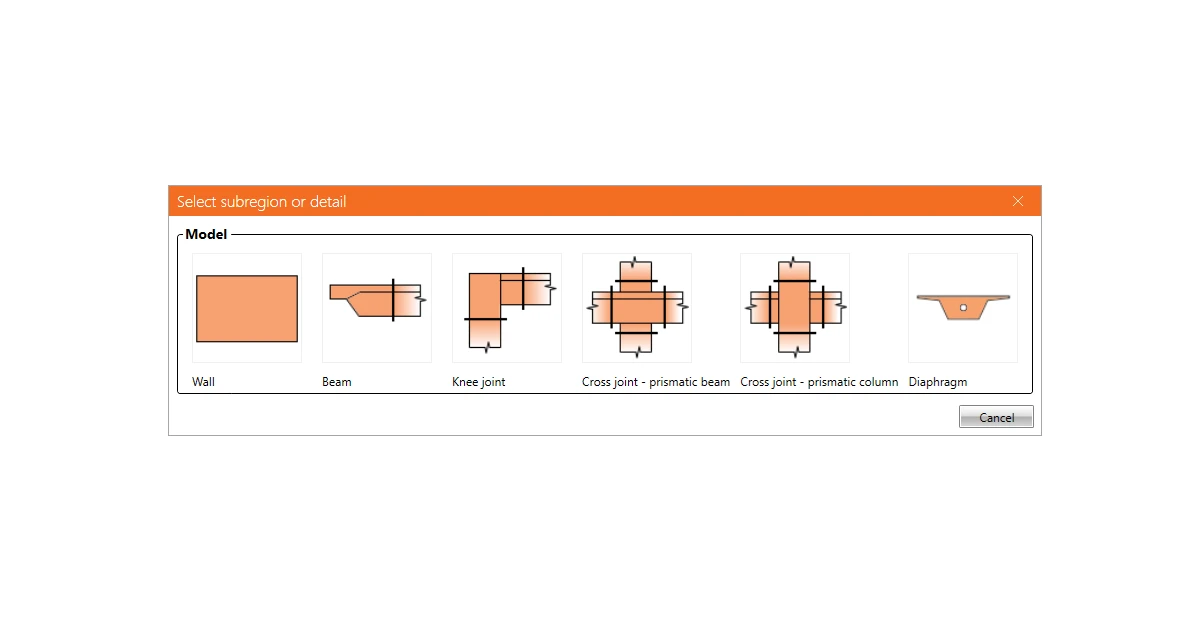


Muro
El muro es la entidad más general que se puede definir en el modelo. Hay varios casos para los que se puede utilizar este detalle. Ahora es el momento de explicar cómo.
En primer lugar, hablemos de la forma del elemento. La forma del muro puede definirse como:
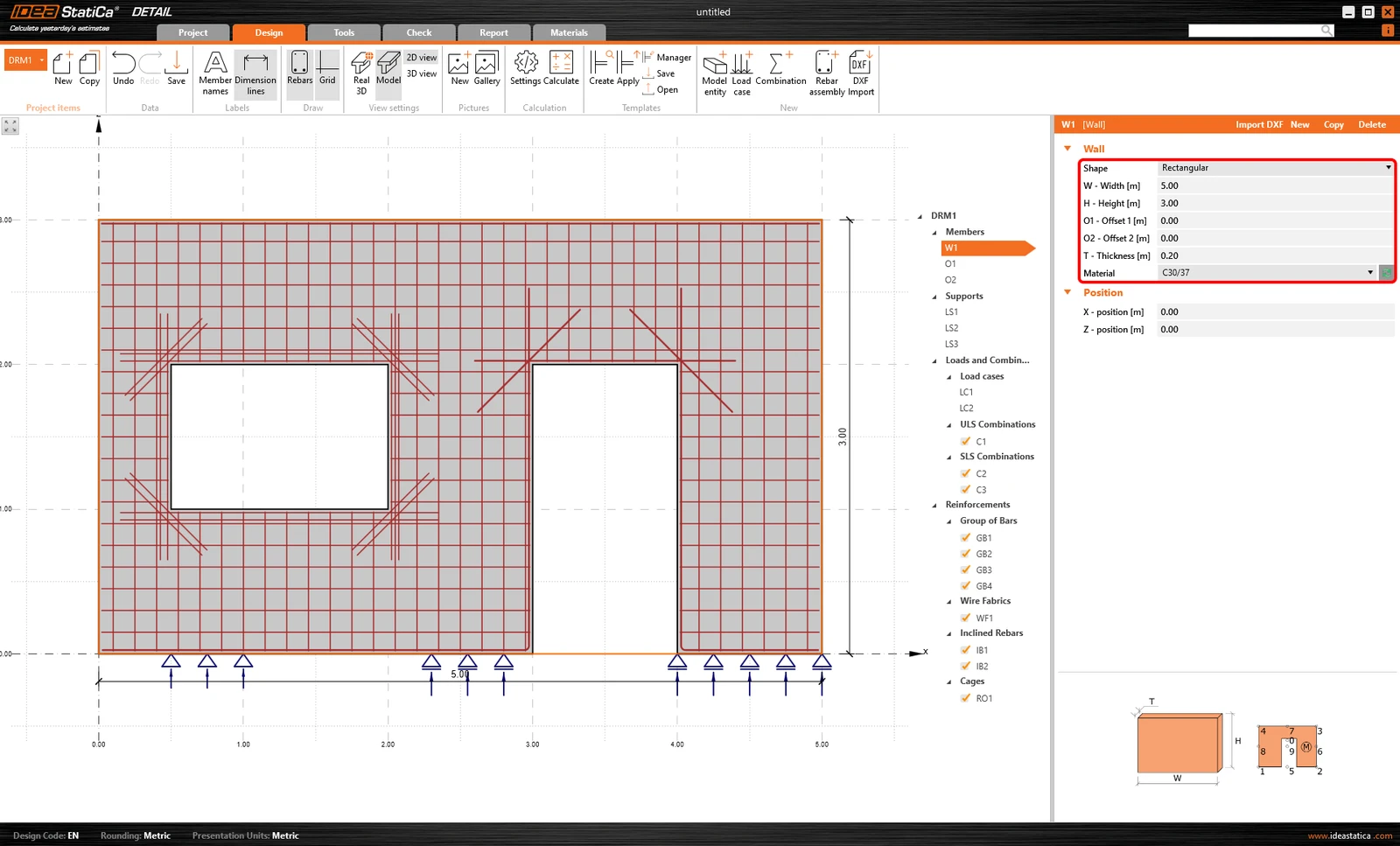
- Rectangular
Con esta opción, todo lo que necesita hacer es establecer el ancho, la altura, el espesor del elemento y, si es necesario, el desplazamiento en la dirección X relacionado con la esquina superior izquierda y derecha.
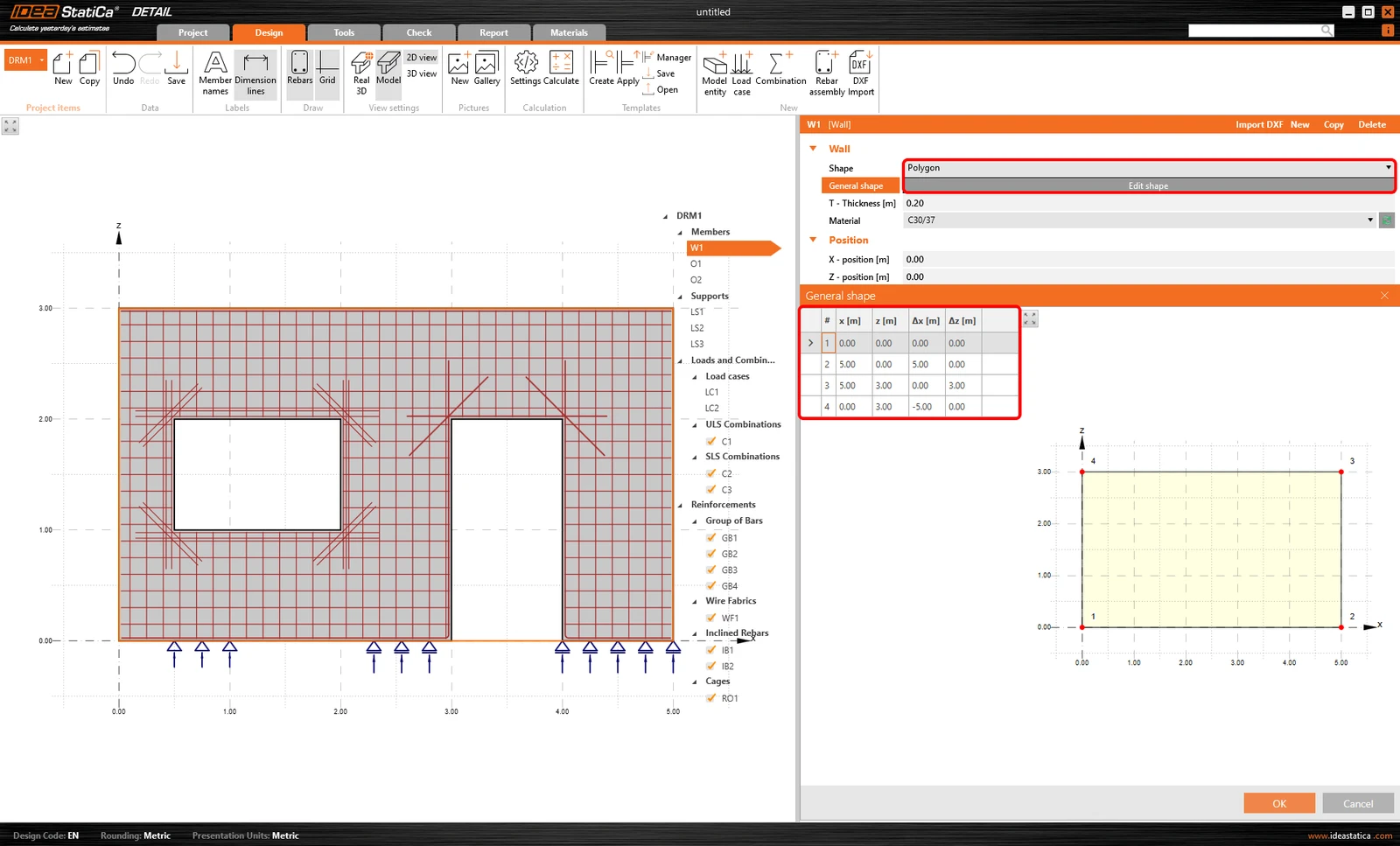
- Polígono
Si necesita una topología más compleja, la forma Polígono es la solución. La geometría puede definirse seleccionando el botón Editar forma en la ventana de datos y, a continuación, en el asistente utilizando coordenadas en las direcciones X y Z relacionadas con el sistema de coordenadas global. Puede añadir nuevas filas o eliminar las existentes haciendo clic con el botón derecho en la tabla de coordenadas.
- Importar DXF
En caso de tener una forma compleja de la estructura o planos ya terminados, puede utilizar la funcionalidad de importación desde el archivo DXF para definir la geometría rápidamente.
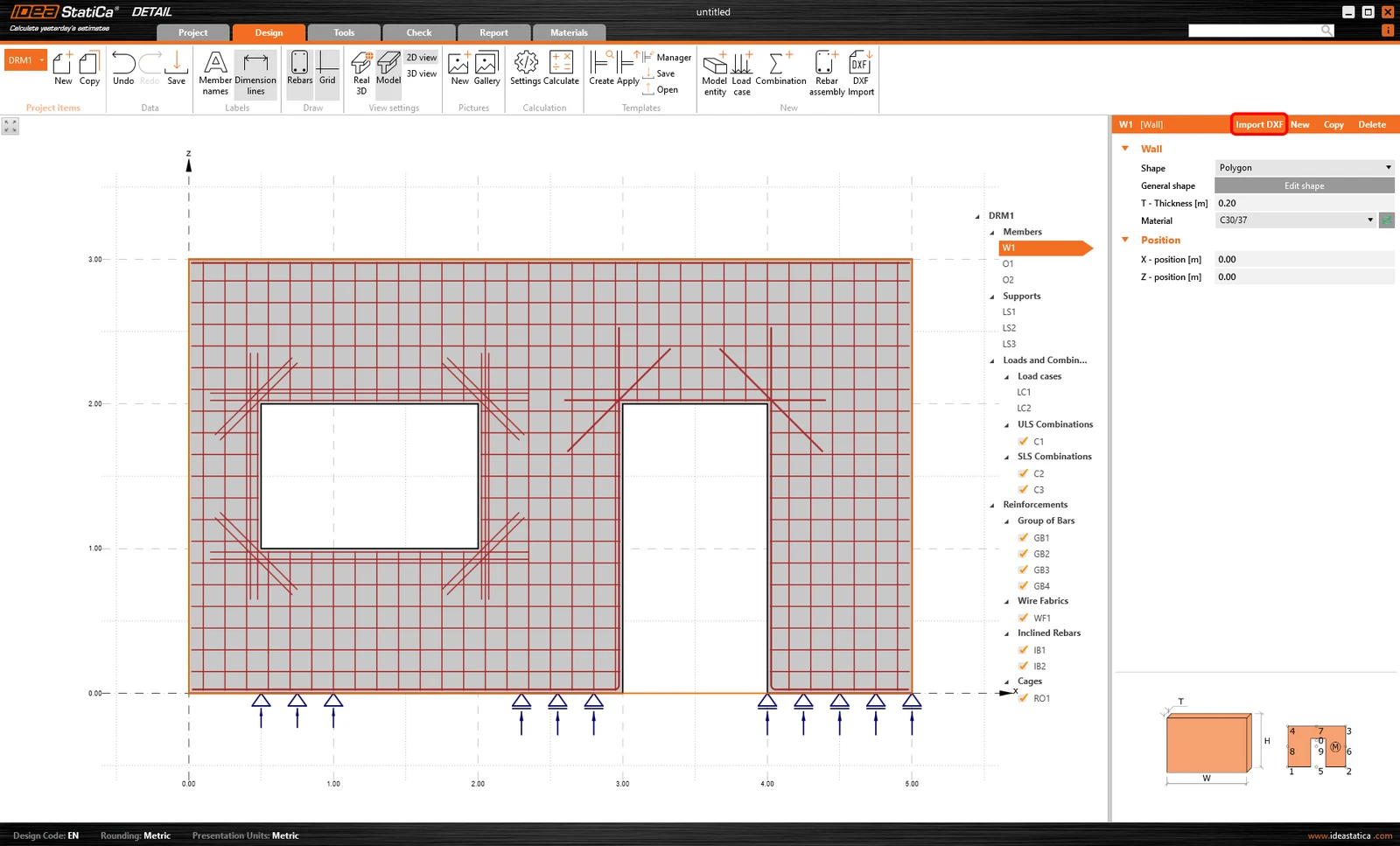
Simplemente haga clic en el botón Importar DXF, seleccione el archivo de su almacenamiento y comience a seleccionar el contorno de la estructura. Esto se puede hacer eligiendo las líneas individualmente en la ventana gráfica principal, o simplemente una sola línea y luego haciendo clic en el botón Consecutivo de la cinta superior.
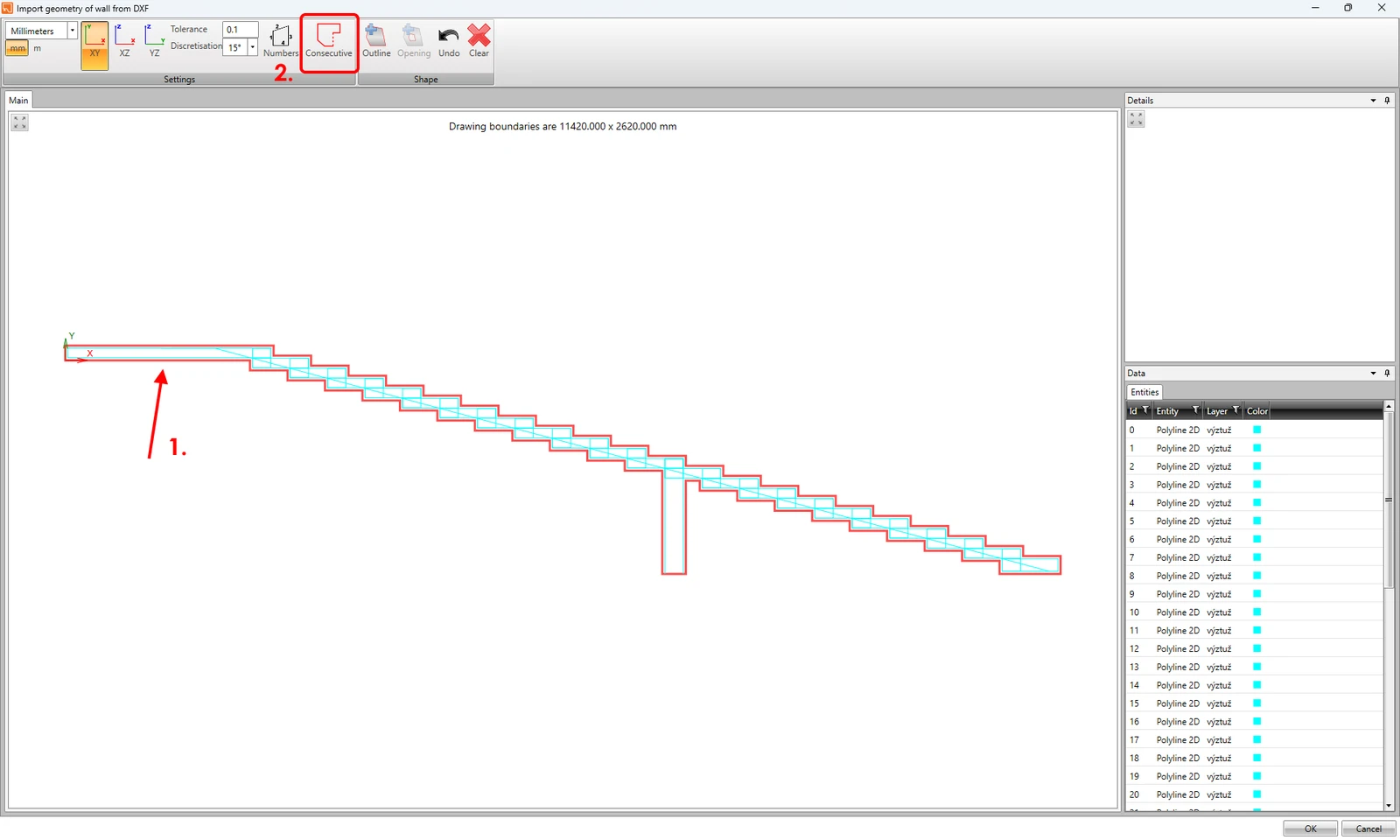
En el asistente, puede aprovechar todo el potencial de las funcionalidades de la cinta superior: es posible cambiar las unidades, distinguir tres planos - XY, XZ e YZ en los que se realiza el dibujo, establecer cierta tolerancia y discretización de líneas curvas, números de entidades y añadir aperturas directamente. Además, cuando comete un error, puede deshacer los pasos y borrar la selección.
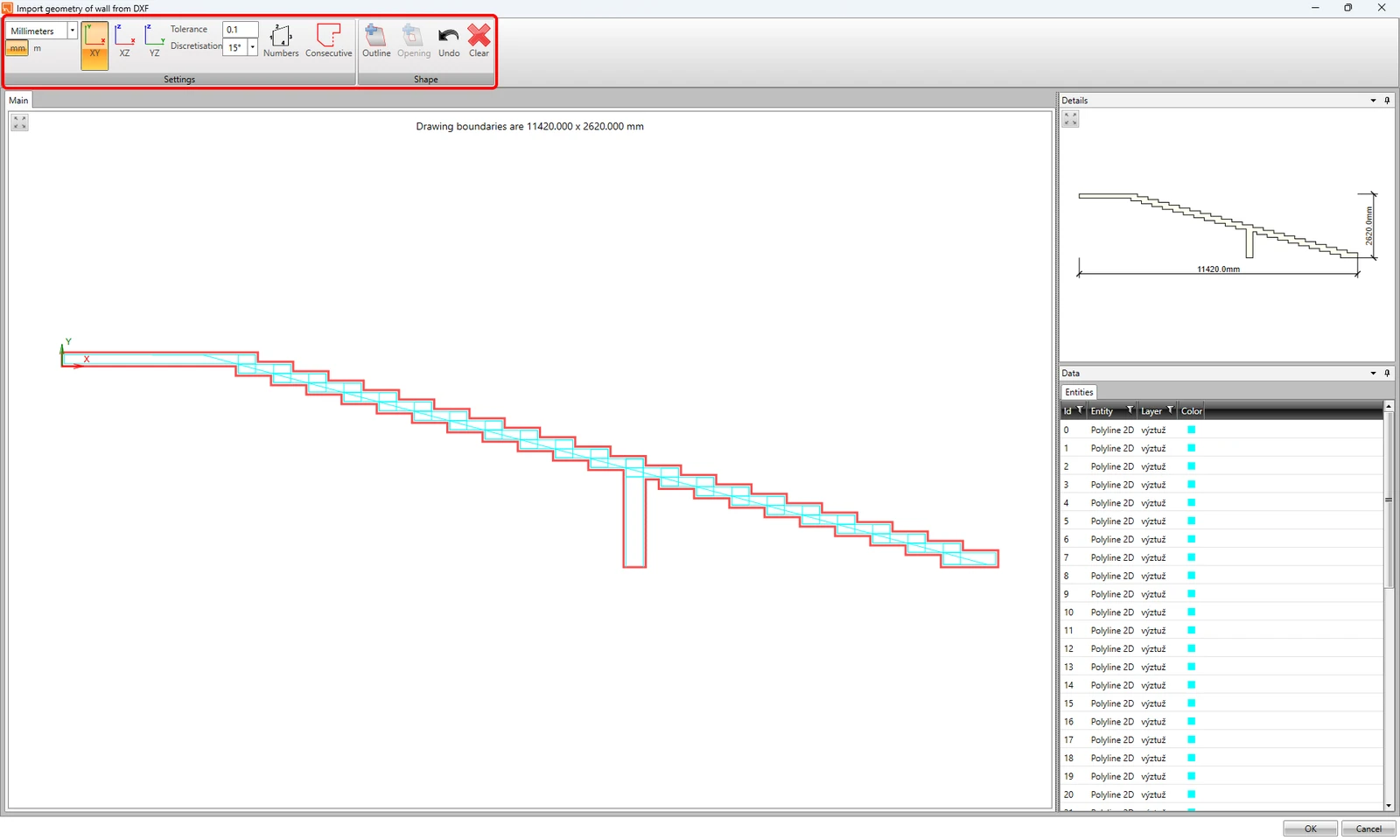
Además, ¡incluso puede importar la geometría junto con la armadura!
Ahora, resumamos la información más importante que necesita conocer para una correcta definición del elemento muro.
- Todos los tipos de apoyos y dispositivos de transferencia pueden utilizarse para este tipo de geometría.
- No es posible añadir un extremo recortado del muro; la estructura debe definirse en su totalidad.
- Se pueden aplicar todos los tipos de aperturas.
- Y por último, pero no menos importante, el elemento muro debe tener un espesor constante.
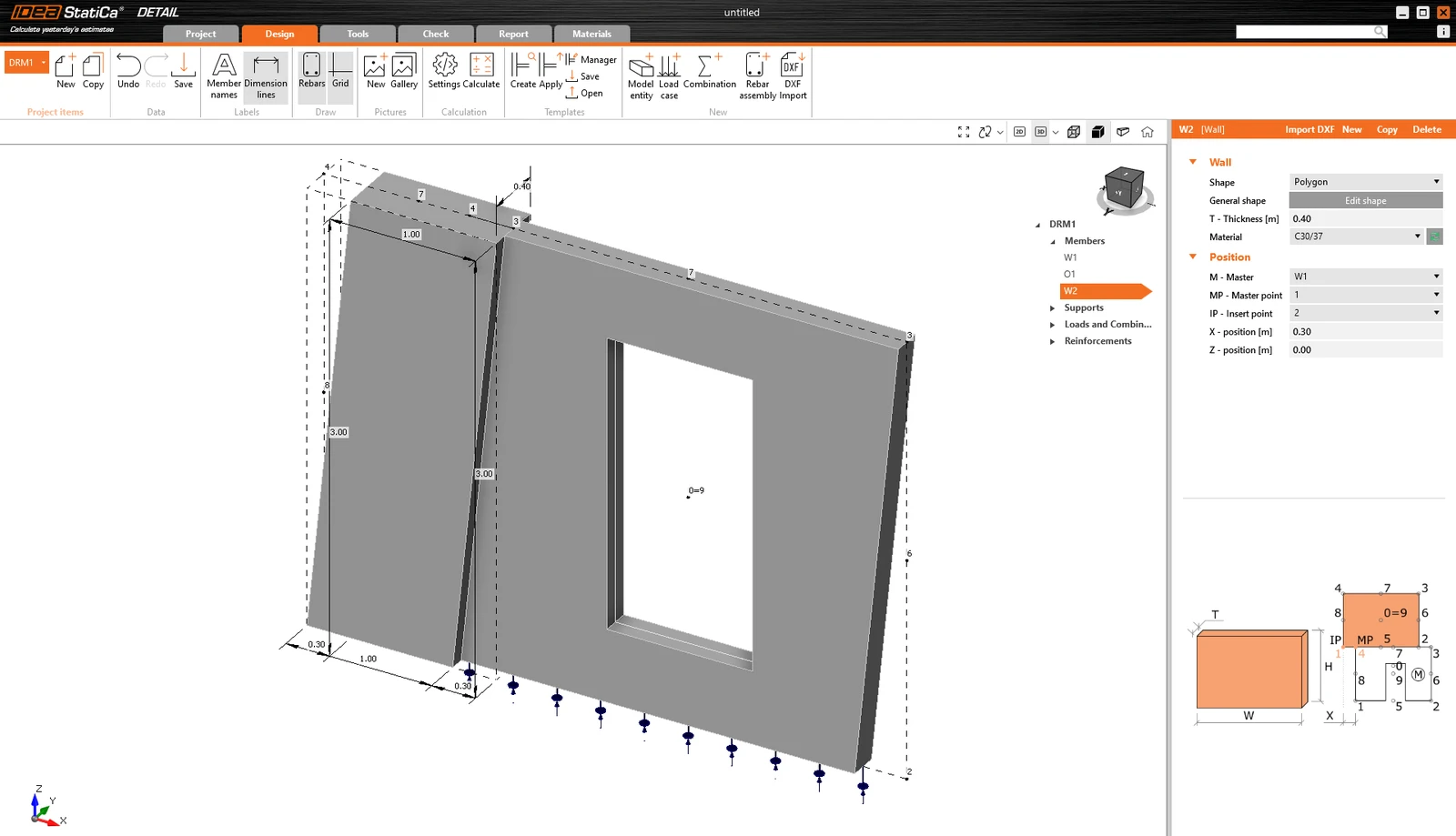
El modelo completo puede estar compuesto por varios elementos separados. El software los conectará automáticamente. La junta entre los muros debe estar libre de huecos. Además, es posible definir diferentes espesores para cada elemento de muro utilizado en el proyecto. Véase el ejemplo en la imagen siguiente.
Viga
Este elemento puede utilizarse para varios tipos de vigas. Depende de usted si necesita modelar y analizar la viga completa o si solo desea centrarse en un área específica: la región de discontinuidad utilizando la opción de extremo recortado.
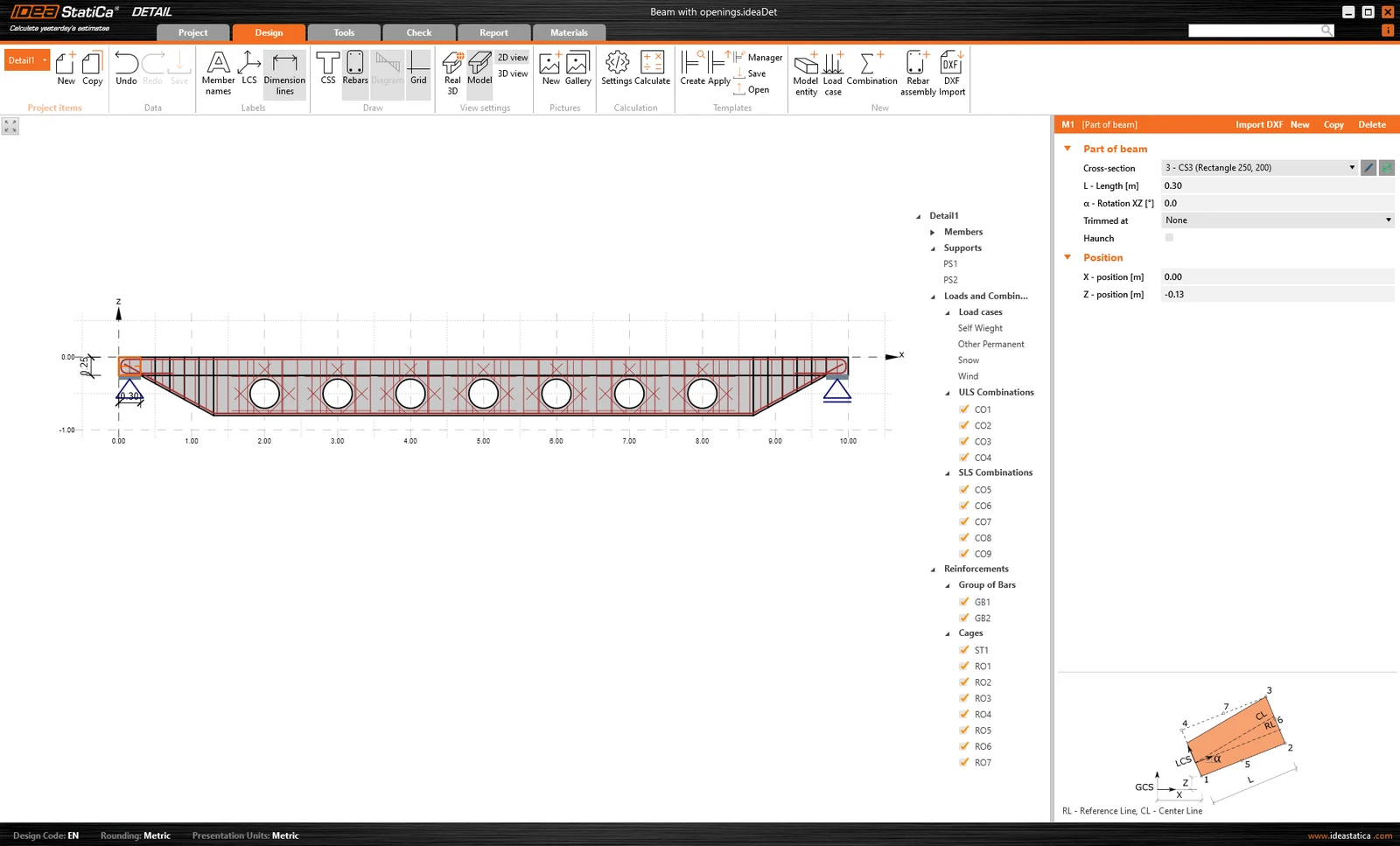
Ejemplo de una viga en silla completa con aperturas
Supongamos que ya ha diseñado y verificado la armadura en las regiones B y desea centrarse únicamente en las regiones de discontinuidad de la viga, por lo que no querrá dedicar tiempo adicional a modelar la viga completa. ¡No hay problema! En este caso, se recomienda modelar la viga recortada.
La viga puede recortarse en:
- El inicio
- El final
- O en ambos, el inicio y el final al mismo tiempo
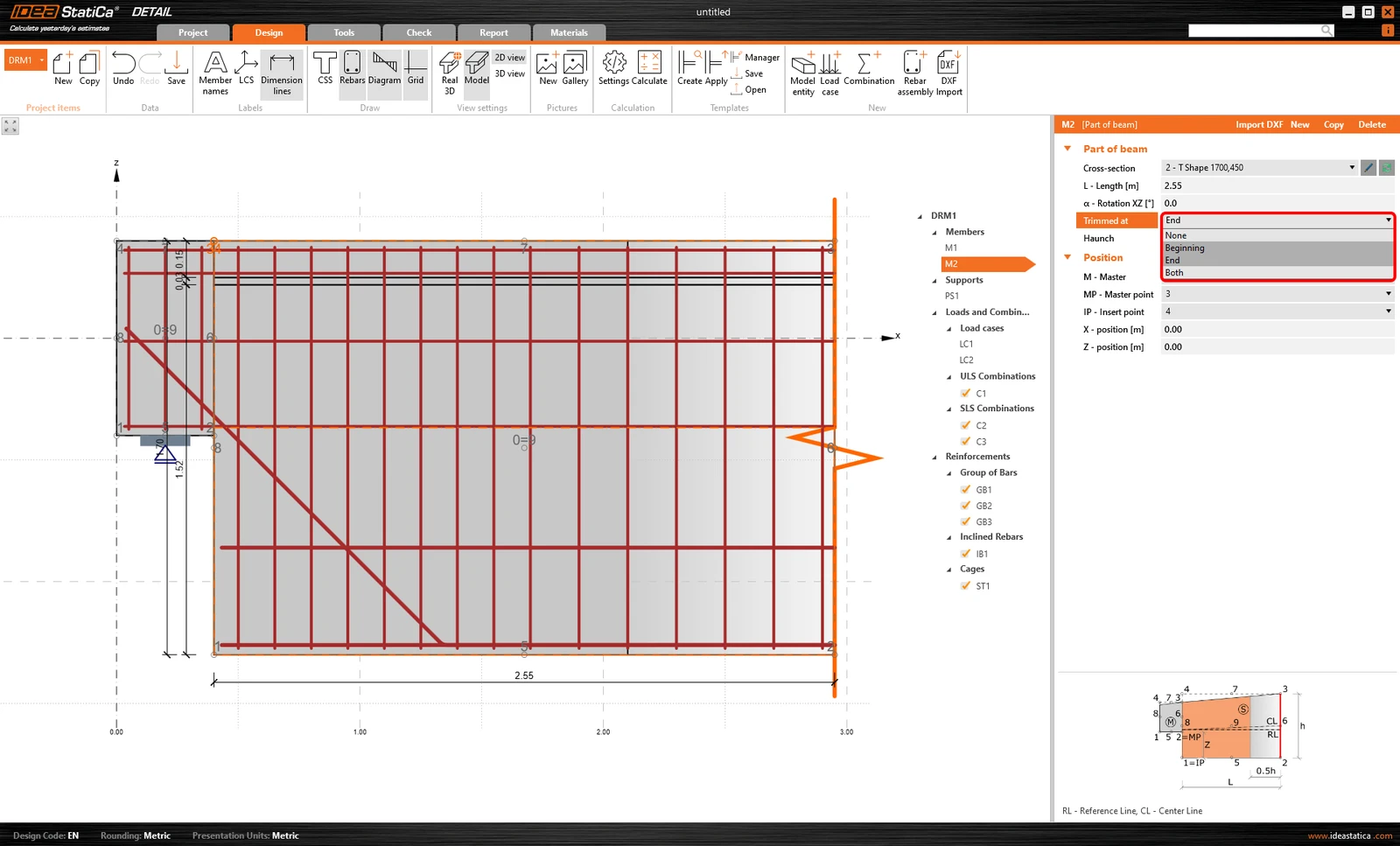
Ejemplo de una viga con el extremo recortado
Al modelar una viga, puede seleccionar una de las secciones transversales predefinidas de la biblioteca.
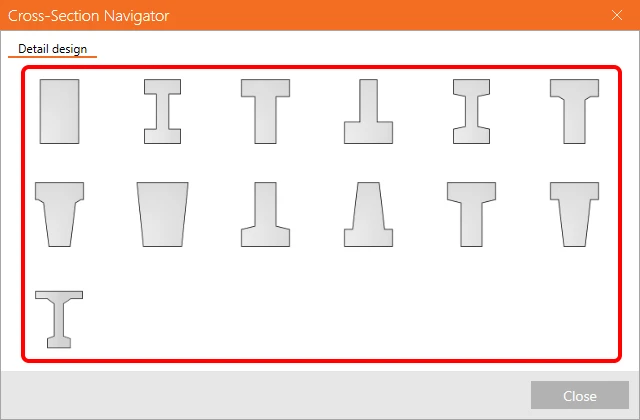
La viga se define como un elemento 2D. La sección transversal de la viga se utiliza únicamente para establecer los espesores adecuados.
Veamos el resumen para los elementos de viga:
- Todos los tipos de apoyos y dispositivos de transferencia pueden utilizarse para este tipo de geometría.
- La viga puede ser recortada al inicio, al final, o en ambos extremos.
- Se pueden aplicar todos los tipos de aperturas.
- La estructura puede tener cartelas - simplemente seleccione la casilla de verificación en la ventana de datos y establezca los parámetros.
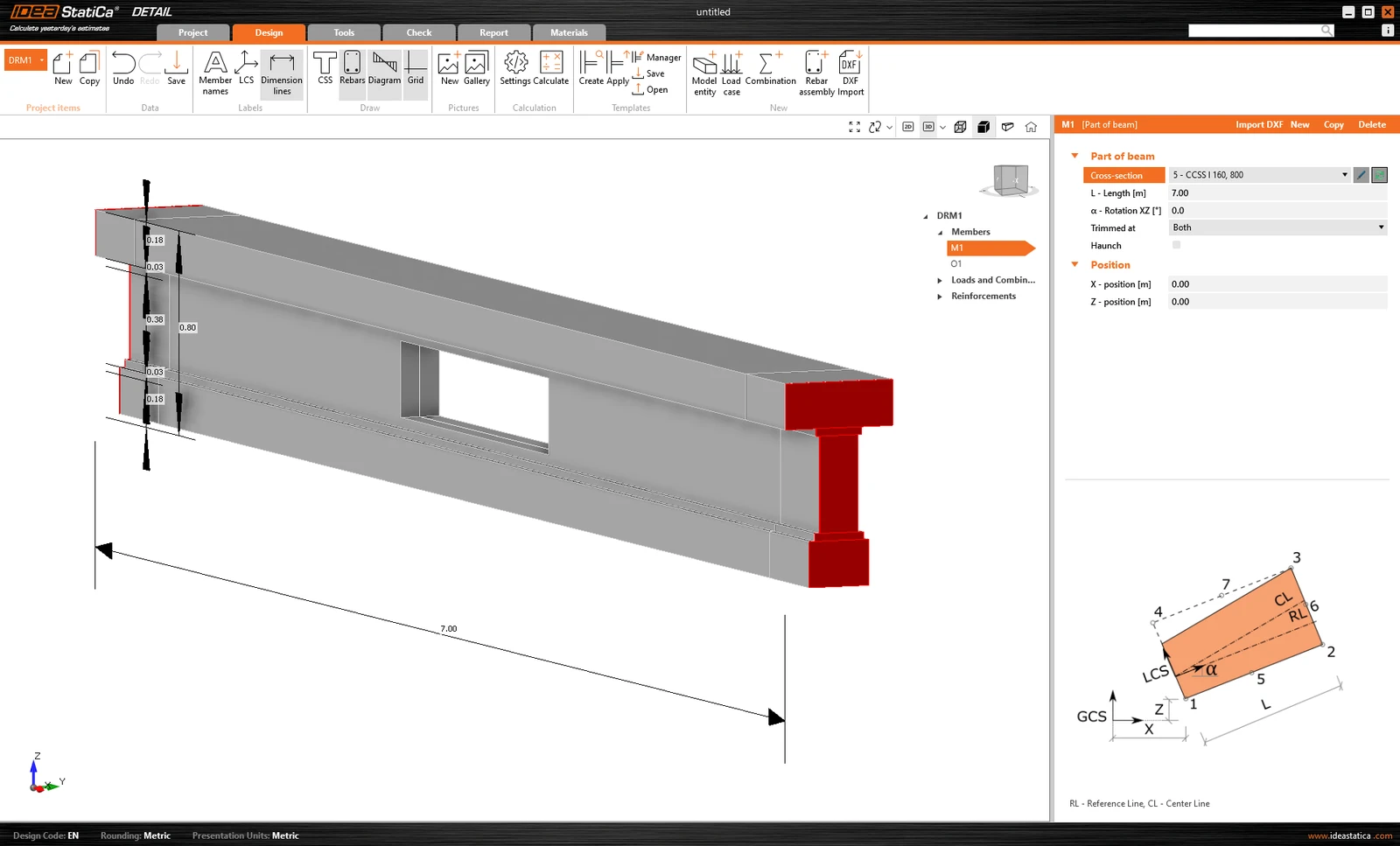
Nudo de esquina
Un nudo de esquina es un tipo de nudo de pórtico, básicamente la región D más comúnmente utilizada. A veces pueden subestimarse en el diseño. Sin embargo, es importante prestarles atención. Y puede ser fácil cuando se dispone de una herramienta potente como la aplicación IDEA StatiCa Detail.
¿Qué es importante saber?
- Al igual que en el caso del elemento viga, el nudo de esquina también se define utilizando una sección transversal seleccionada de la biblioteca.
- En comparación con los tipos de muro y viga, no se pueden establecer apoyos. Solo se permite el uso de extremos recortados o extremos libres en este caso. No obstante, se pueden aplicar todos los tipos de dispositivos de transferencia de carga a la estructura.
- Se pueden aplicar todos los tipos de aperturas.
- La estructura puede tener cartelas - simplemente seleccione la casilla de verificación en la ventana de datos y establezca los parámetros. Además, los elementos pueden estar inclinados con el ángulo deseado.
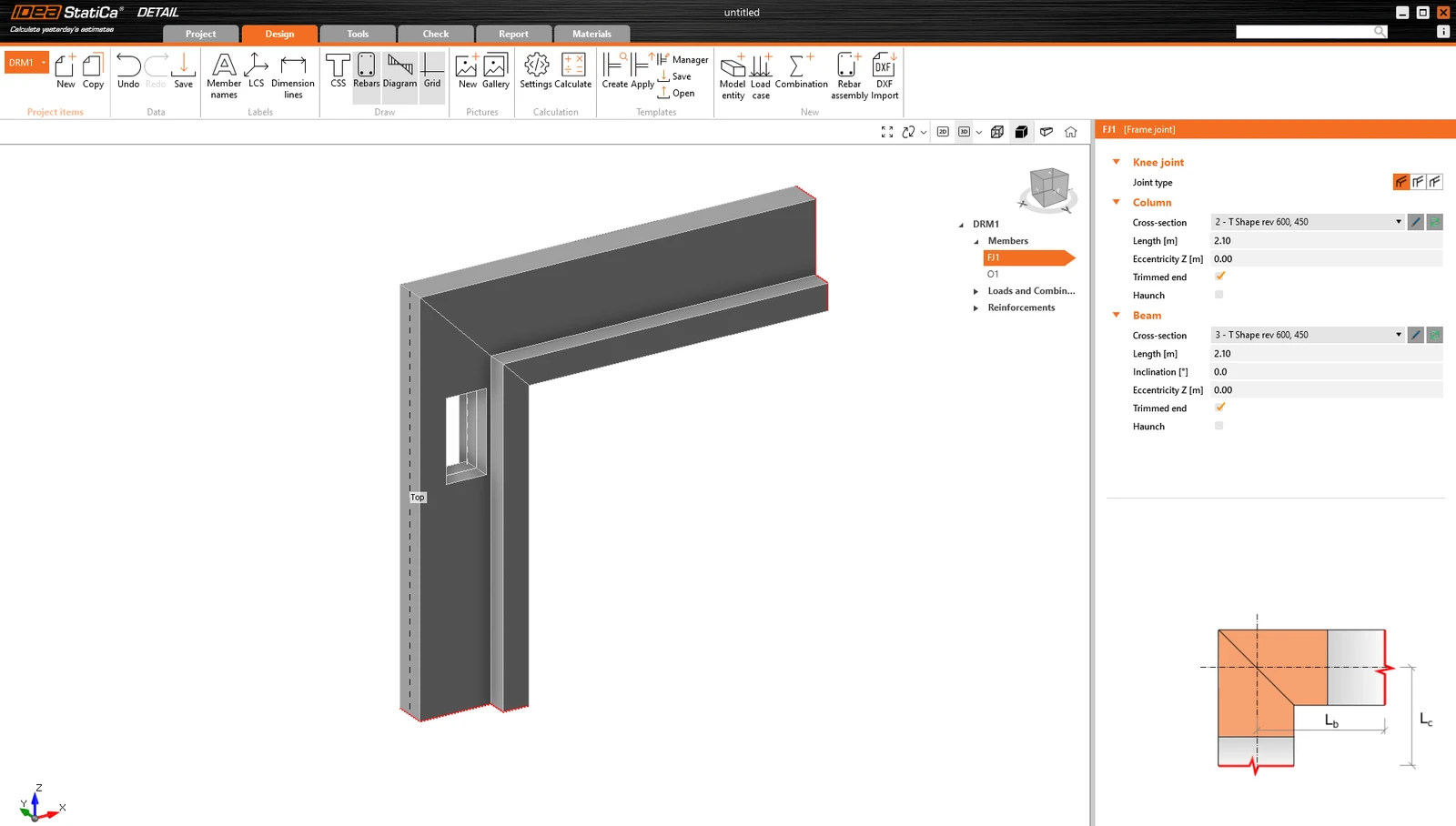
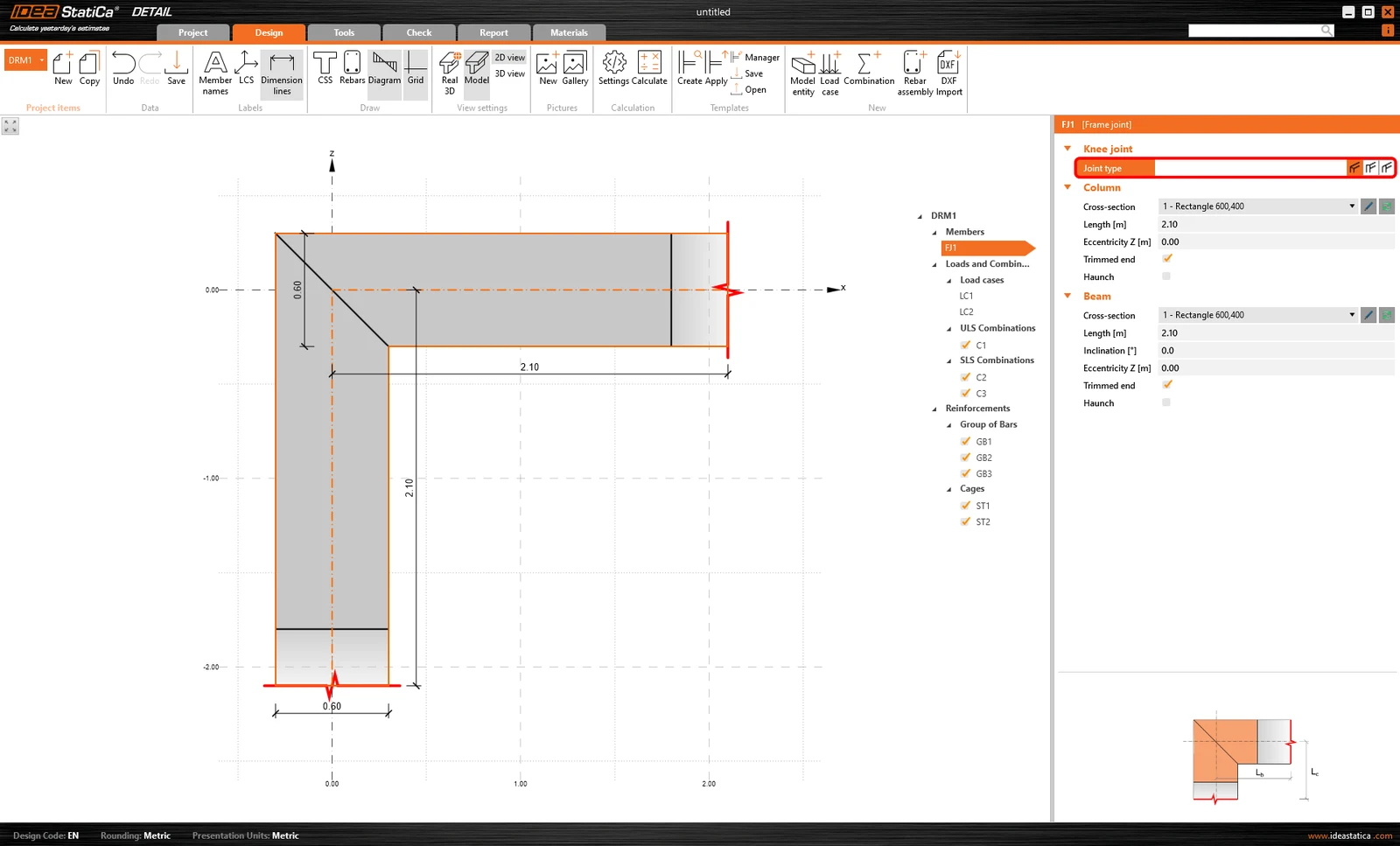
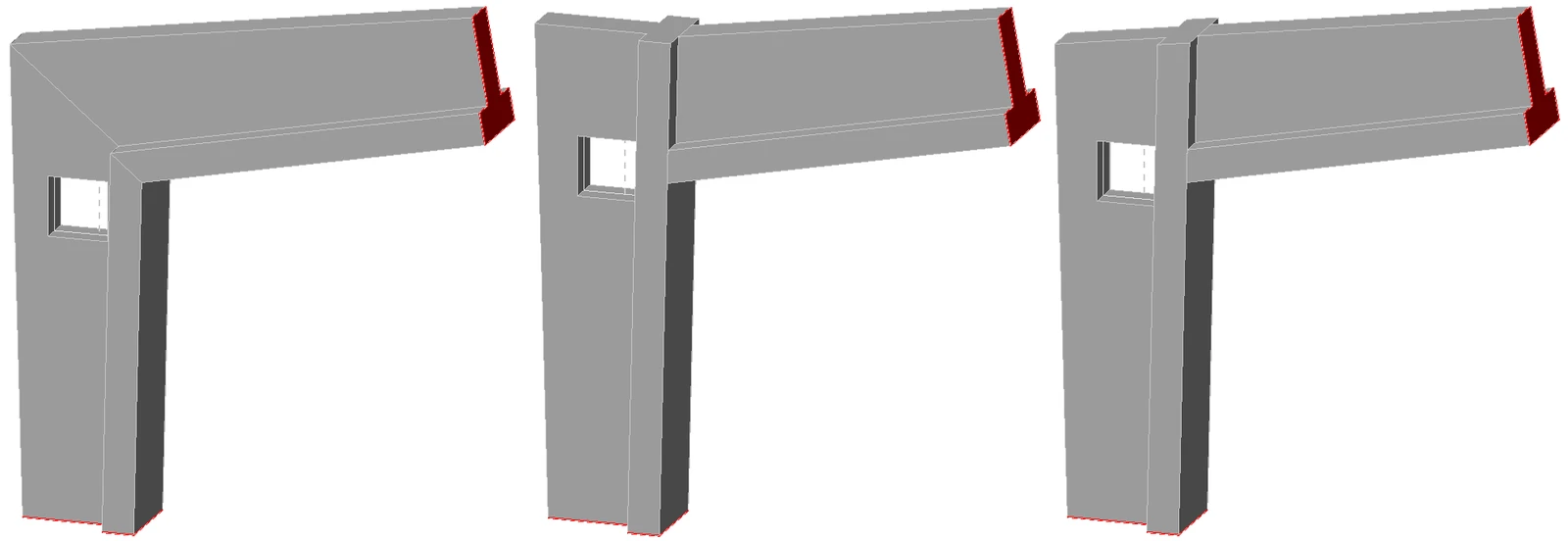
La geometría del nudo de esquina puede variar. En la aplicación Detail, puede seleccionar entre tres opciones para definir la más adecuada.
Para verlo en acción, consulte la imagen siguiente. Estas tres estructuras se crearon utilizando la misma configuración, solo con diferentes tipos de nudo.
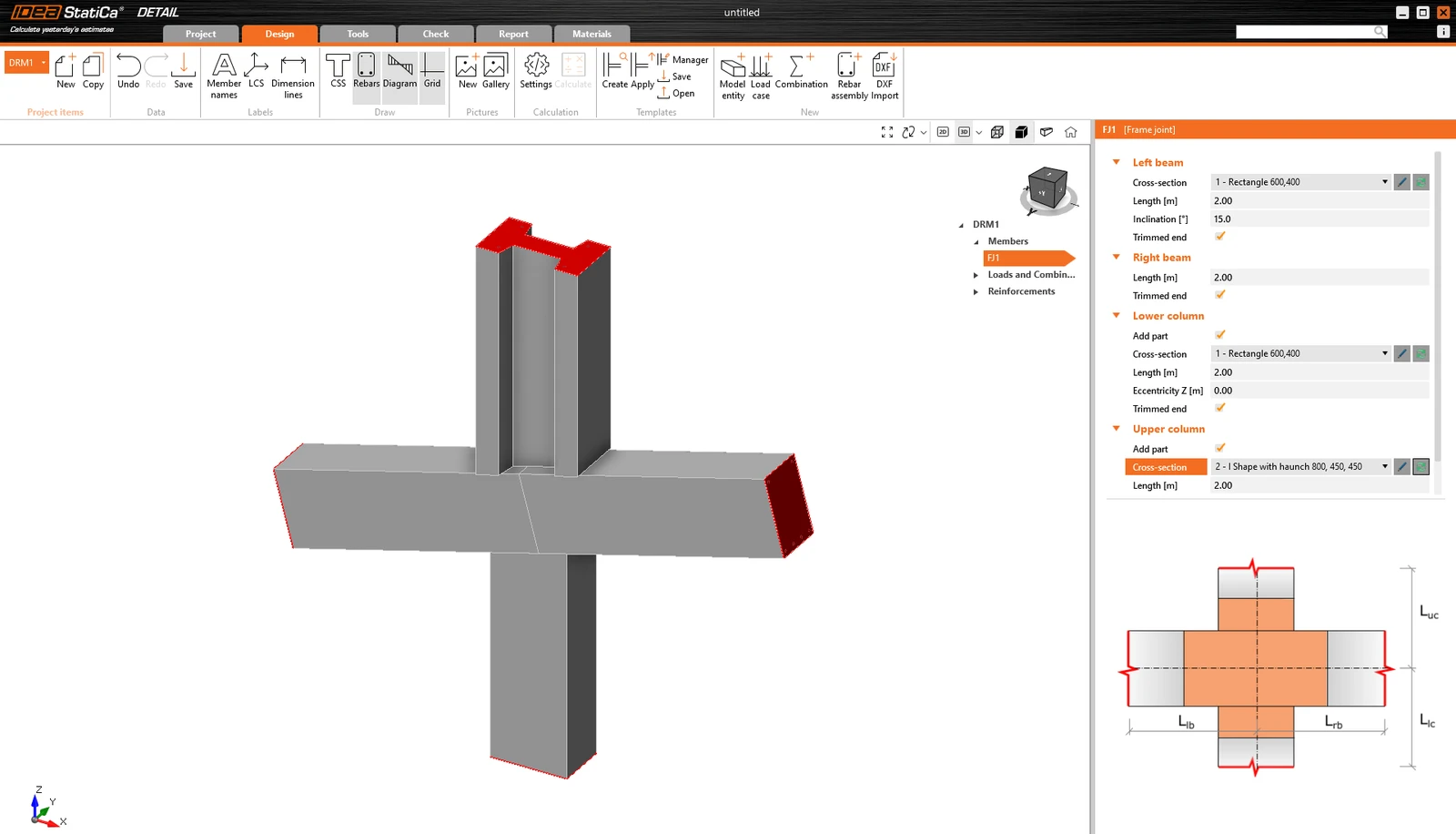
Nudo en cruz
Esta opción es idéntica al nudo de esquina. Para conocer las características, consulte el párrafo anterior.
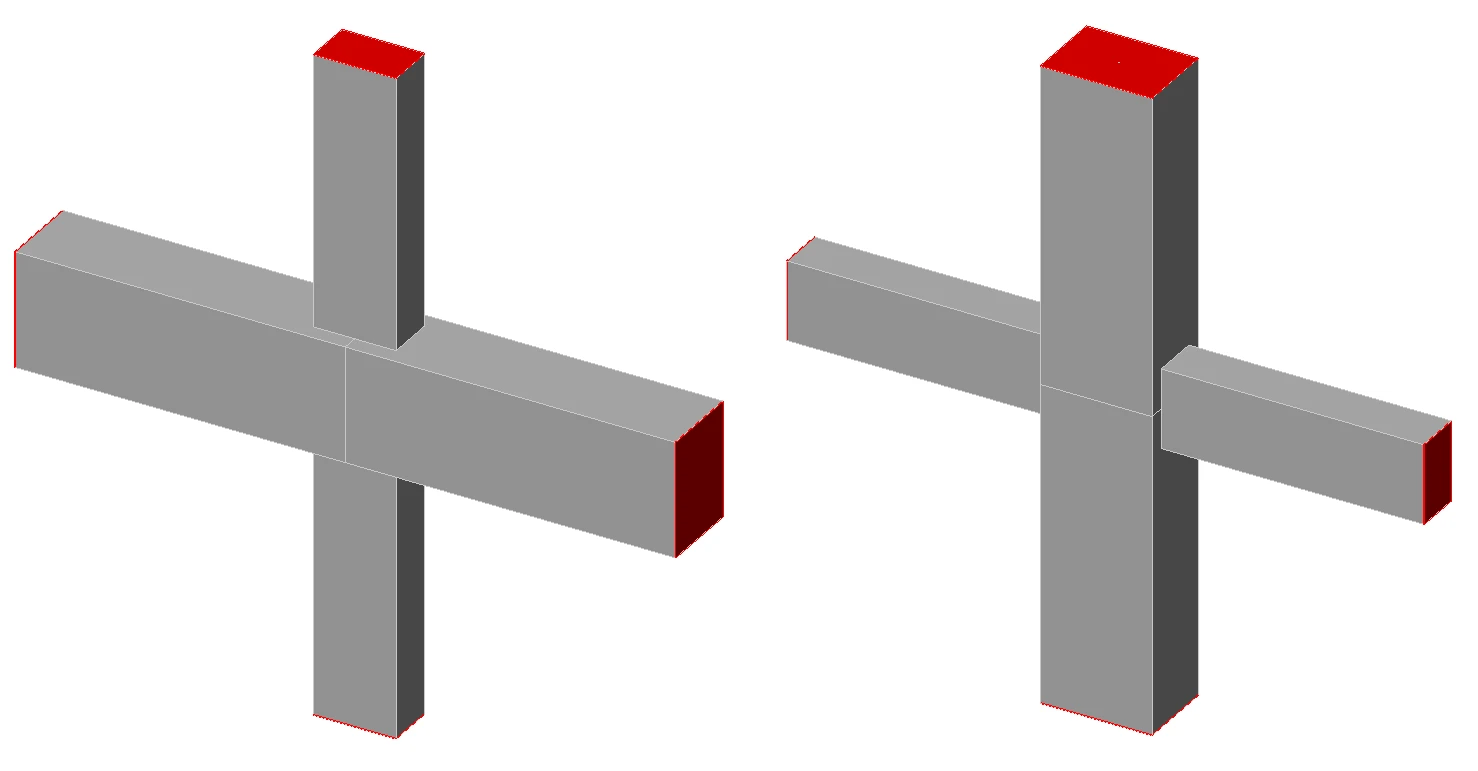
Hay dos tipos de nudos en cruz: viga prismática o columna prismática. La diferencia se muestra en la imagen siguiente.
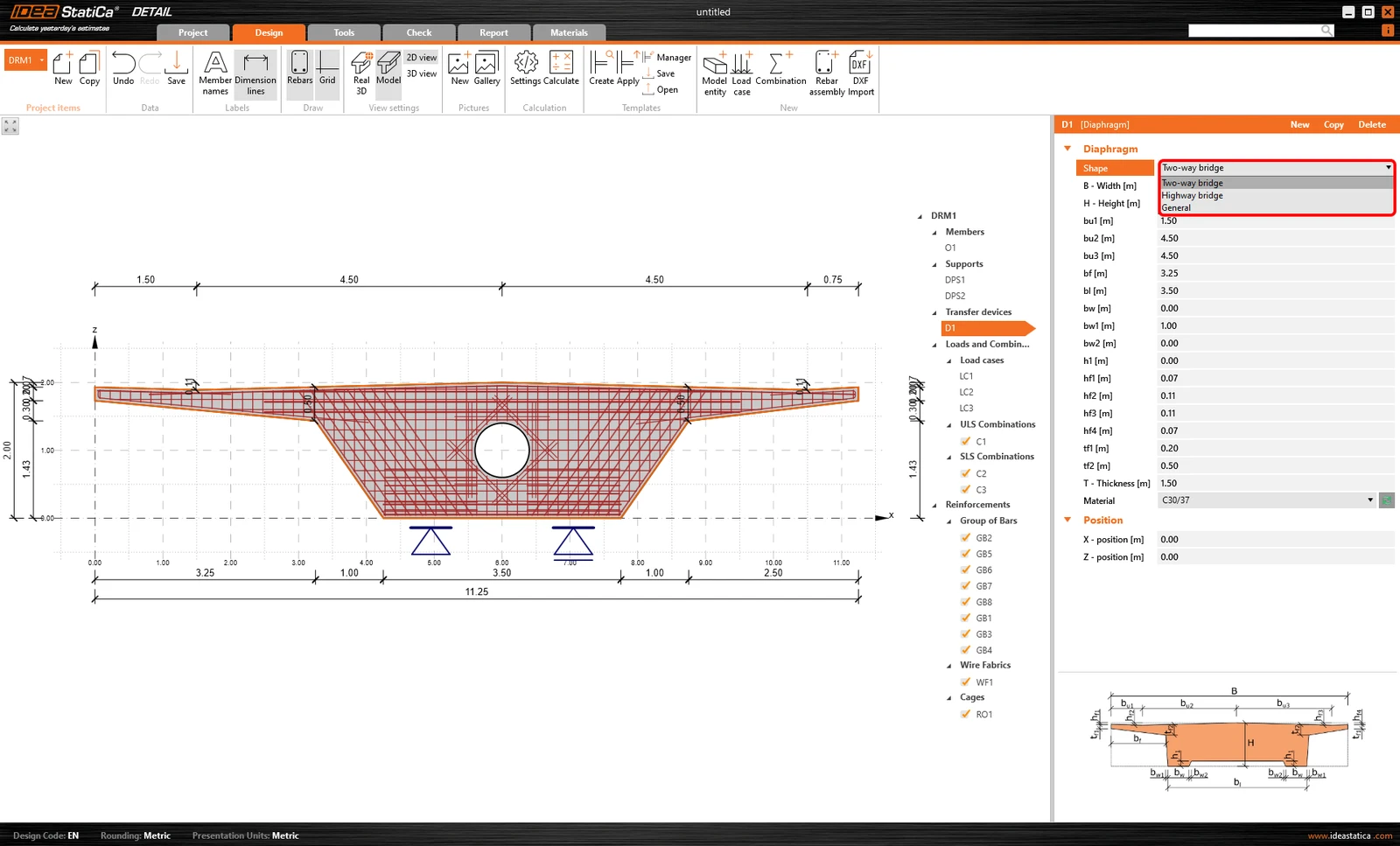
Diafragma
Los diafragmas son exactamente iguales que los muros en términos de definición del elemento. Para más información, consulte el párrafo sobre el Muro.
Hay tres formas de definir la forma:
- Puente bidireccional
- Puente de carretera
- Y General - por polilínea o importado desde el archivo DXF
Es importante mencionar que estos detalles (subregiones) pueden dividirse en dos grupos. La diferencia entre ellos está en la definición del espesor del elemento:
- Muros y Diafragmas - espesor constante
- Vigas y Nudos - espesor definido por una sección transversal
Tenga en cuenta que todos los tipos de geometría mencionados anteriormente se consideran en el software como elementos 2D, por lo que solo pueden transferir cargas en el plano, y las fuerzas fuera del plano deben despreciarse.
Prueba IDEA StatiCa gratis
Comienza tu prueba hoy y disfruta de 14 días de acceso completo y servicios sin cargo.
Iniciar prueba gratuita