

1 Jak aktivovat propojení
- Stáhněte a nainstalujte (jako správce) nejnovější verzi IDEA StatiCa
- Ujistěte se, že používáte podporovanou verzi SCIA Engineer
IDEA StatiCa automaticky integruje BIM link do vašeho CAD/CAE softwaru během instalace. Stav můžete zkontrolovat a aktivovat další BIM linky pro později nainstalovaný software v instalátoru BIM linků.
Otevřete IDEA StatiCa a přejděte na panel BIM a otevřete instalátor BIM linků. Může se zobrazit upozornění „Spustit jako správce“, potvrďte je tlačítkem Ano.
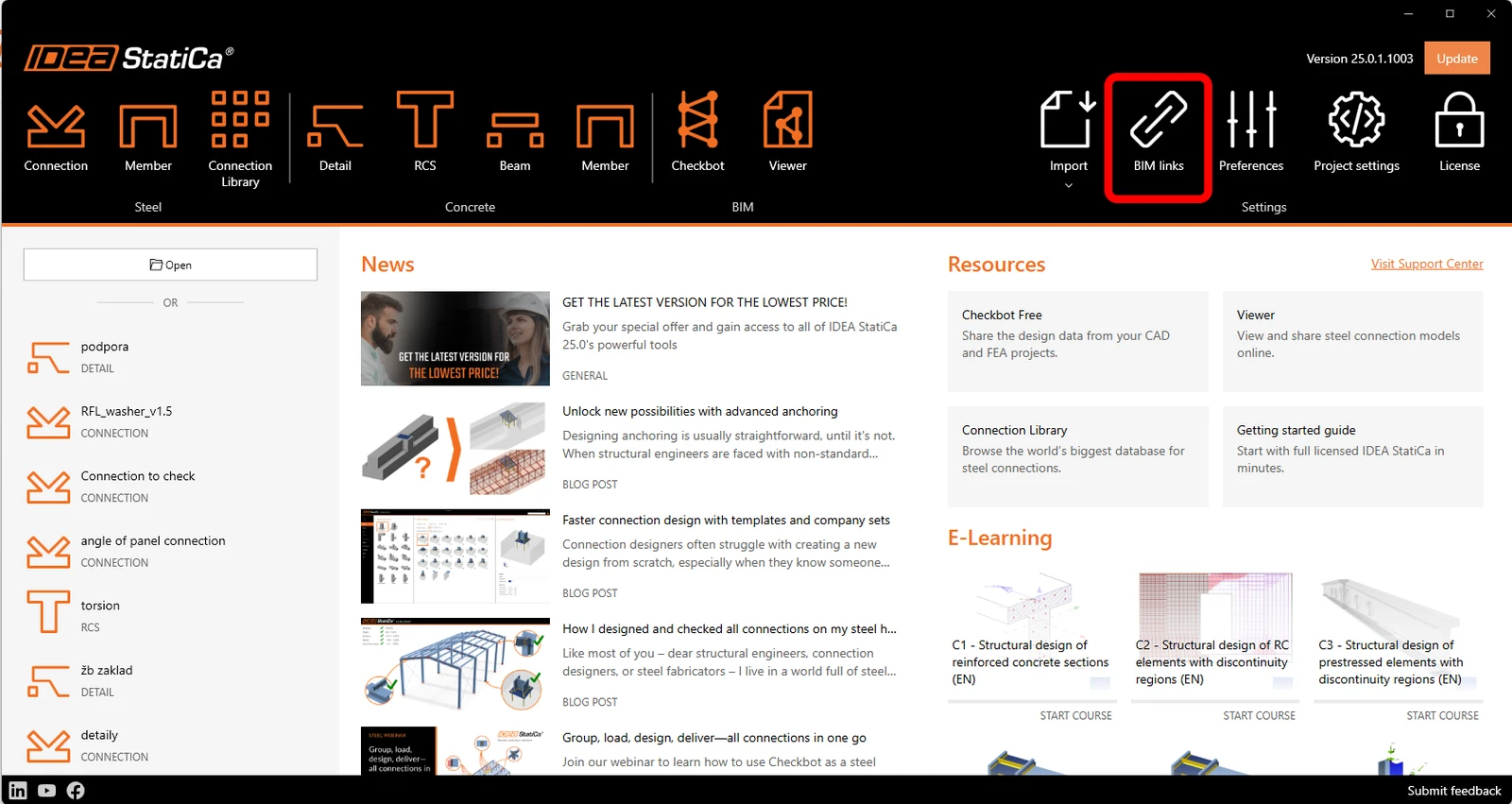
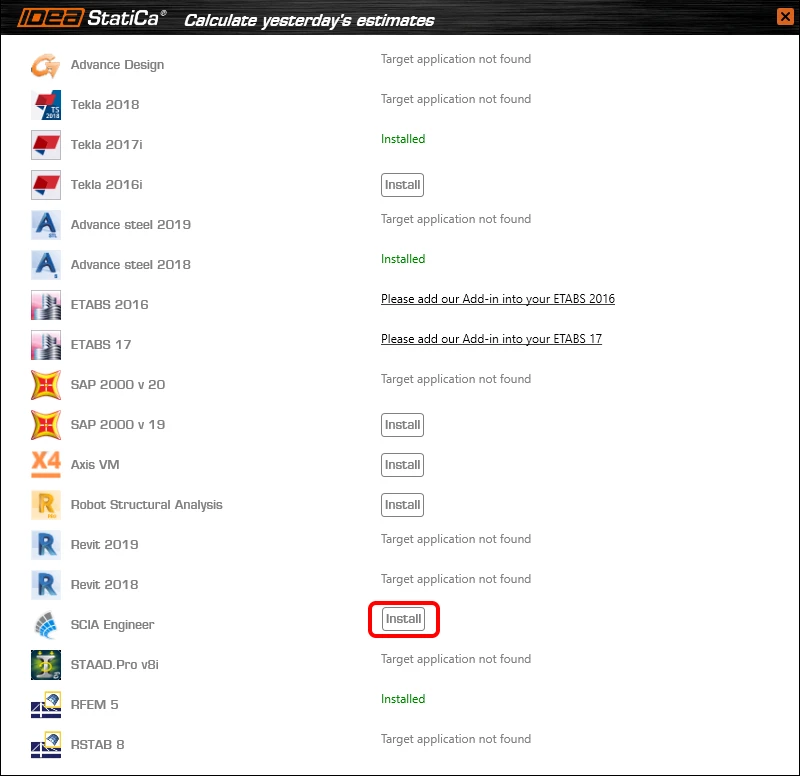
Vyberte software, do kterého chcete integrovat BIM link IDEA StatiCa, klikněte na tlačítko Install a zkontrolujte stav Installed.
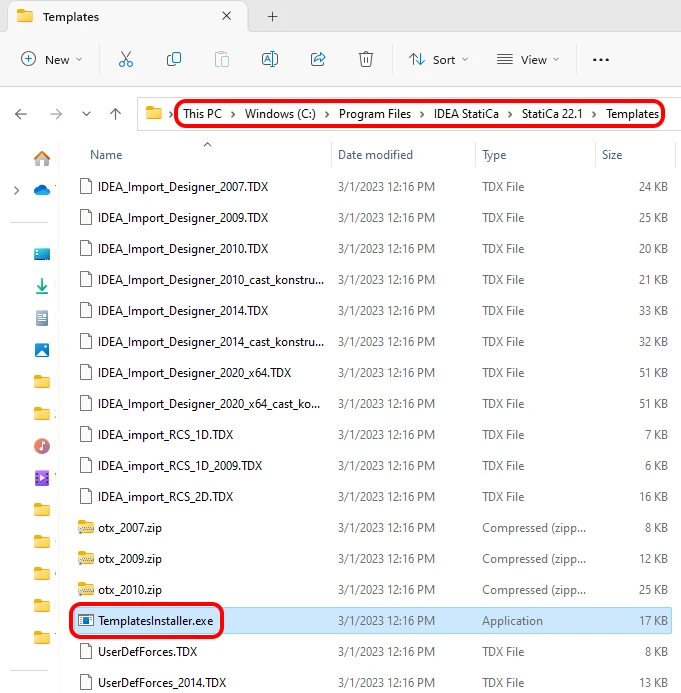
Před importem prvního příkladu je nutné nainstalovat šablony do Scia Engineer. K tomu je potřeba spustit soubor TemplatesInstaller.exe, který se obvykle nachází ve výchozí instalační složce IDEA StatiCa (c:\Program Files\IDEAStatiCa\StatiCaX\Templates). Tuto operaci není nutné opakovat, pokud nezměníte verzi SCIA Engineer.
Vyberte verzi SCIA Engineer, do které se šablony nainstalují.
Poznámka: V nově vydané verzi SCIA Engineer 26 se vyskytuje problém s generováním XML souboru, který způsobuje pád aplikace SCIA. Do vyřešení tohoto problému doporučujeme pro tento BIM link používat SCIA Engineer 25 nebo starší.
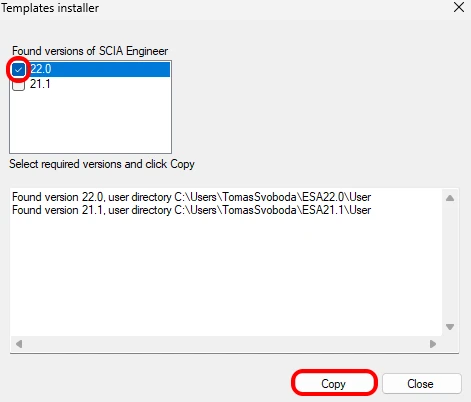
Po Copy jste připraveni na export modelu.
2 Export
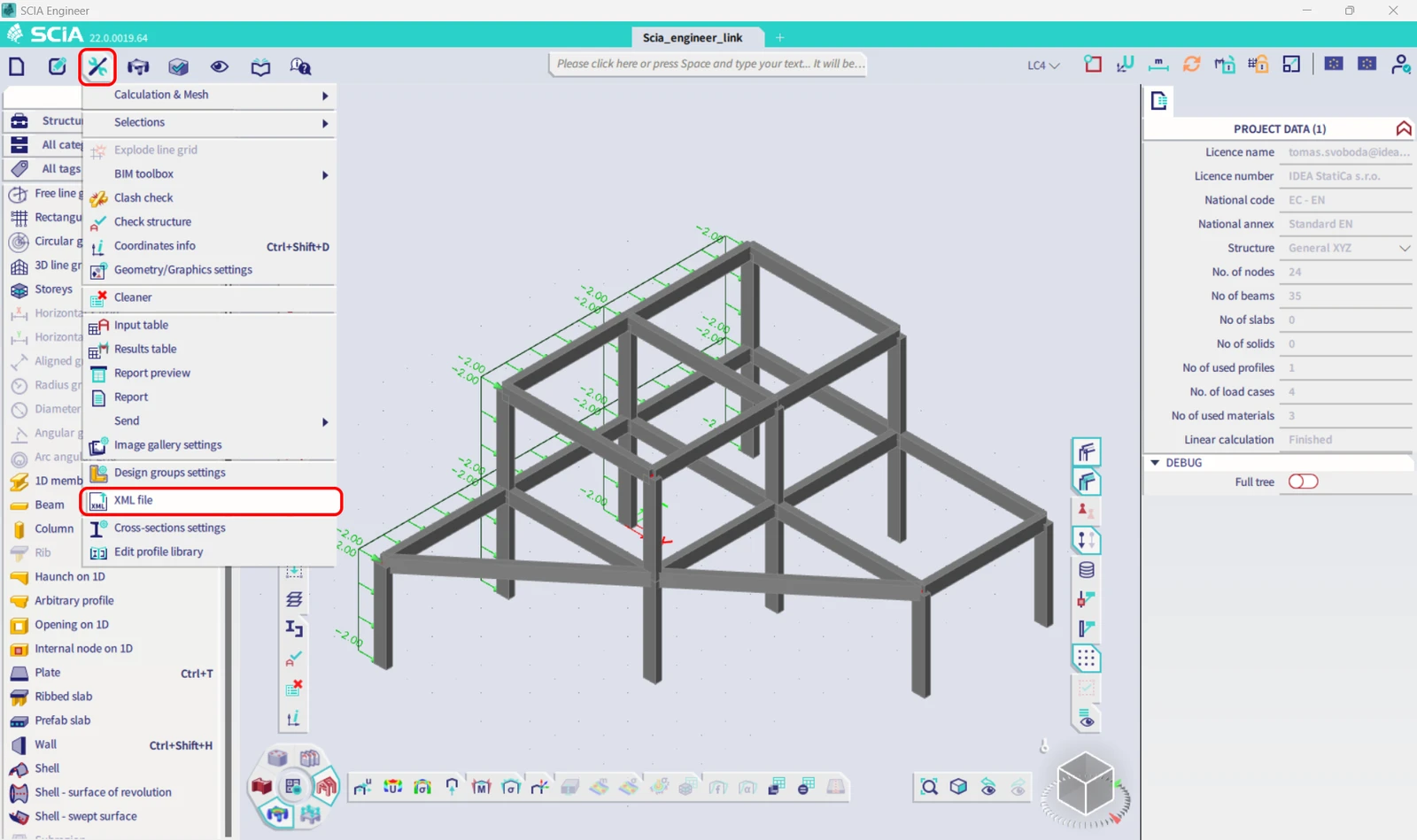
Otevřete model Scia_engineer_link.esa ze stažených zdrojových souborů, spusťte lineární analýzu pro získání výsledků a v nabídce Tools vyberte XML file.
Vytvořte nový dokument XML Input/Output a nahrajte jednu z nainstalovaných šablon.
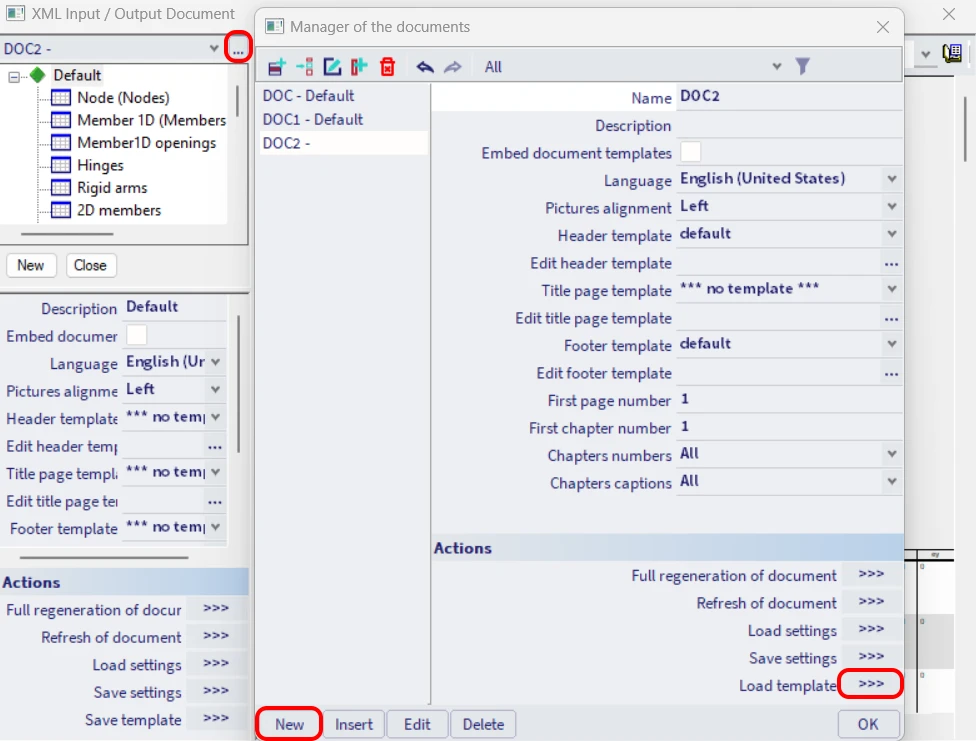
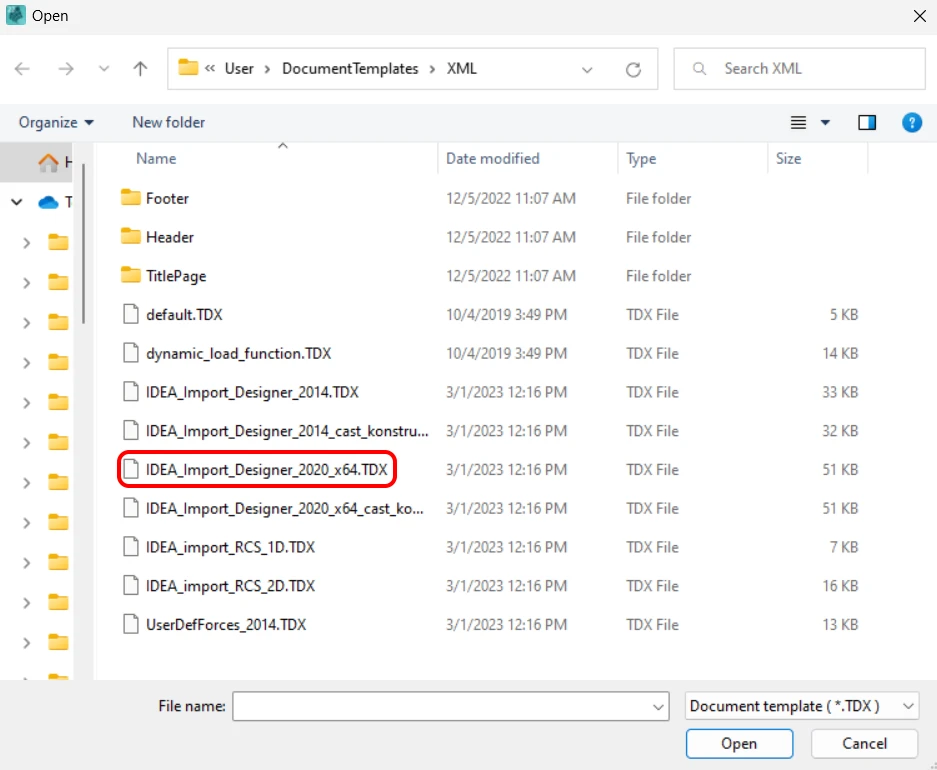
V tomto příkladu exportujete celou konstrukci, proto vyberte výchozí zvýrazněnou šablonu.
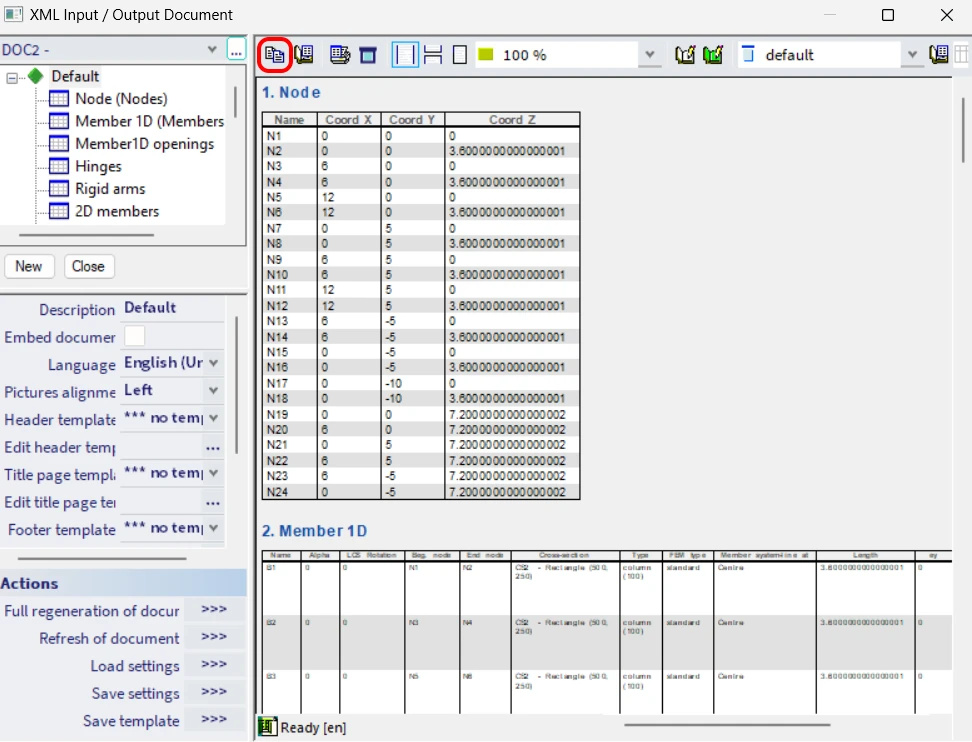
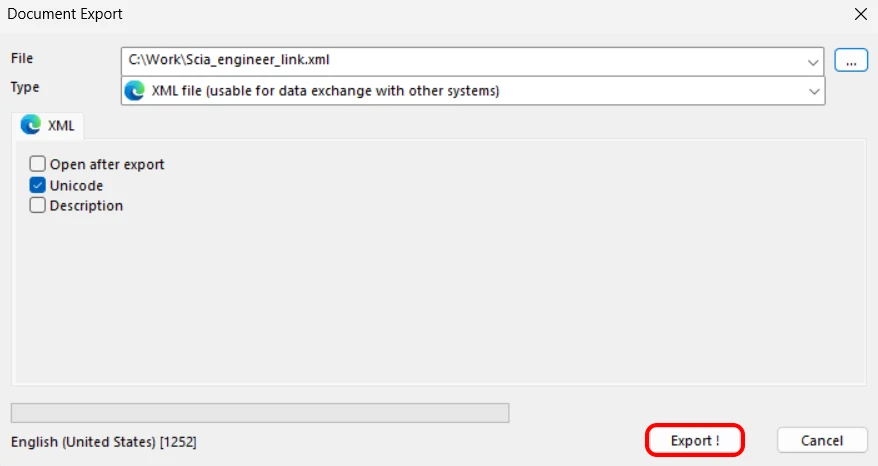
V dalším dialogovém okně nastavte požadovanou cestu k souborům XML a XML.DEF. Vždy je důležité mít oba soubory ve stejné složce a se stejným názvem (oba obsahují data nezbytná pro úspěšný import). Pokud výchozí umístění složky ukazuje do Program Files, je nutné zvolit jiné umístění (např. C:\Work), protože soubory v Program Files nelze přepsat a načtení XML souboru by selhalo.
3 Import
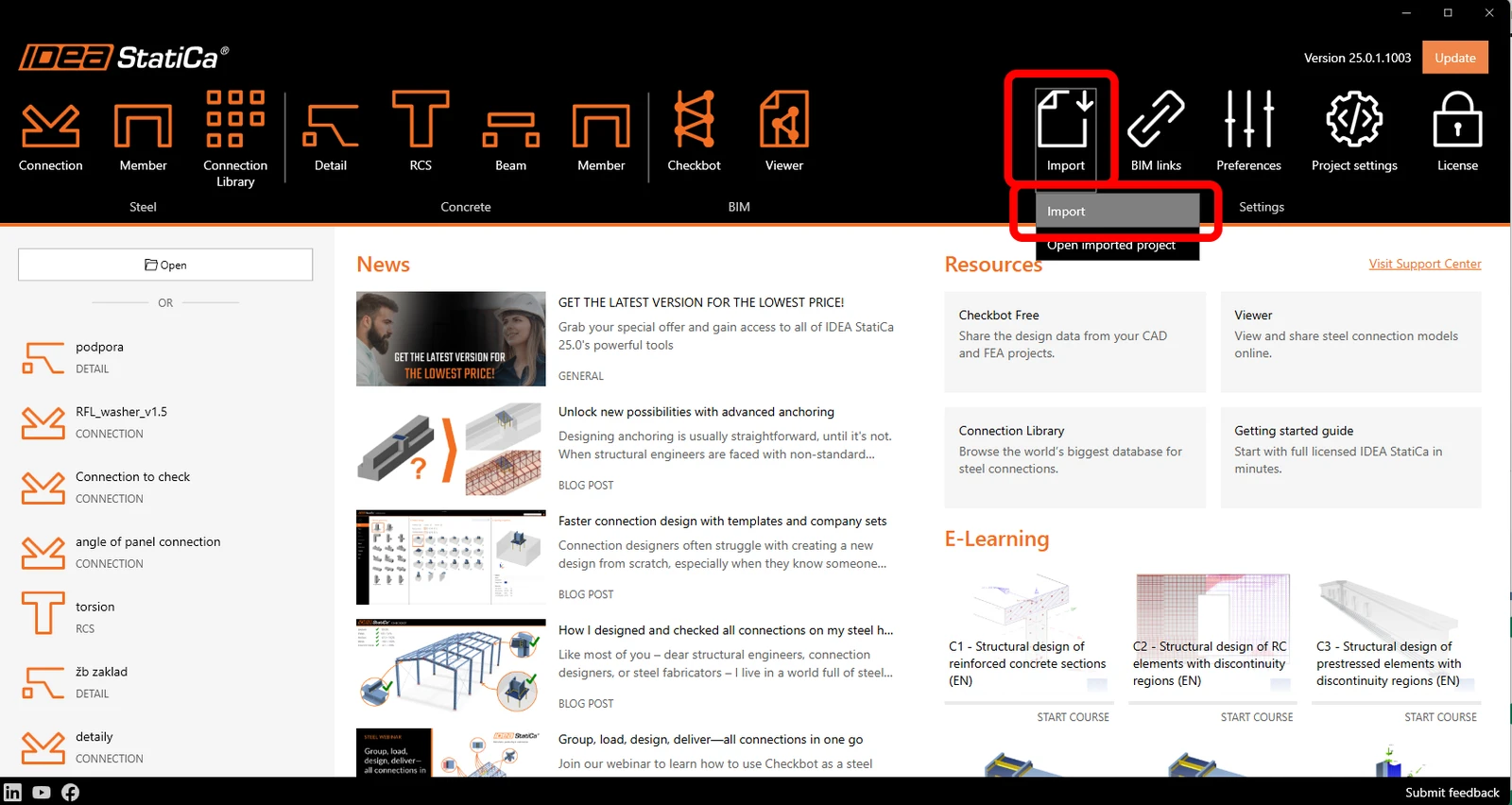
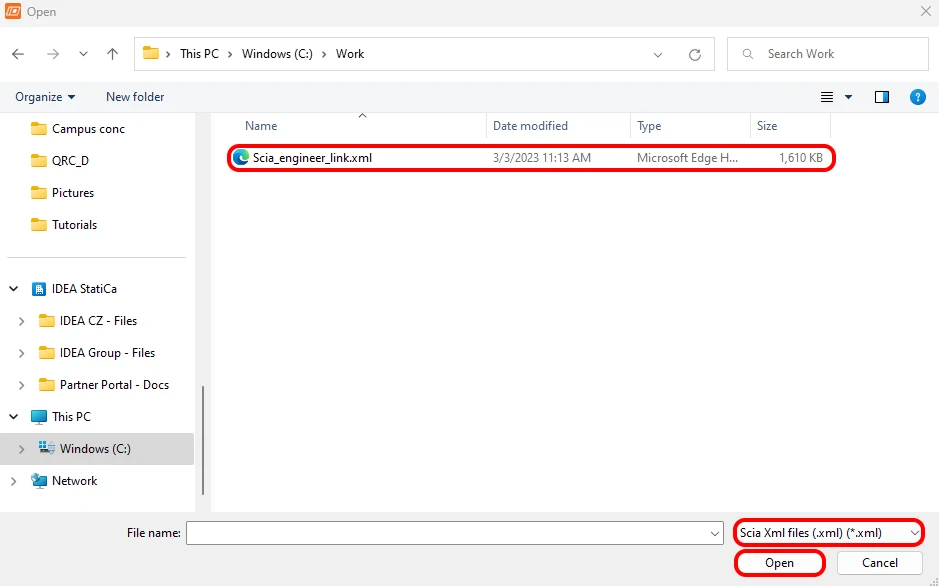
Otevřete IDEA StatiCa a přejděte na panel BIM a klikněte na SCIA Engineer. Vyberte exportovaný soubor XML.
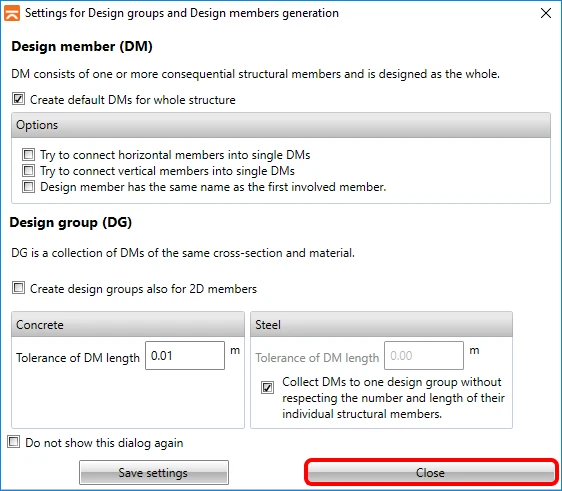
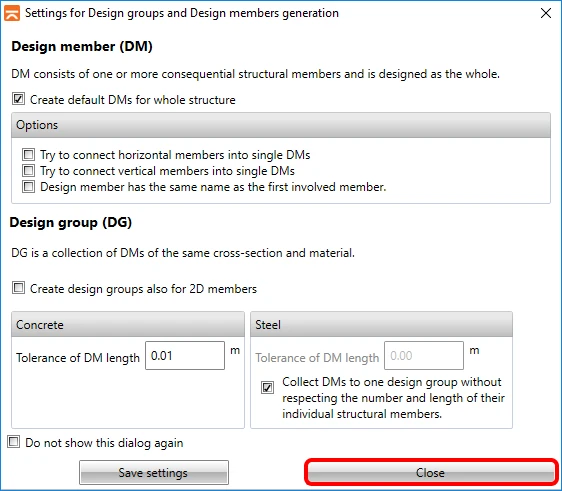
Pokud importujete poprvé, musíte nastavit generování návrhových skupin a prvků.
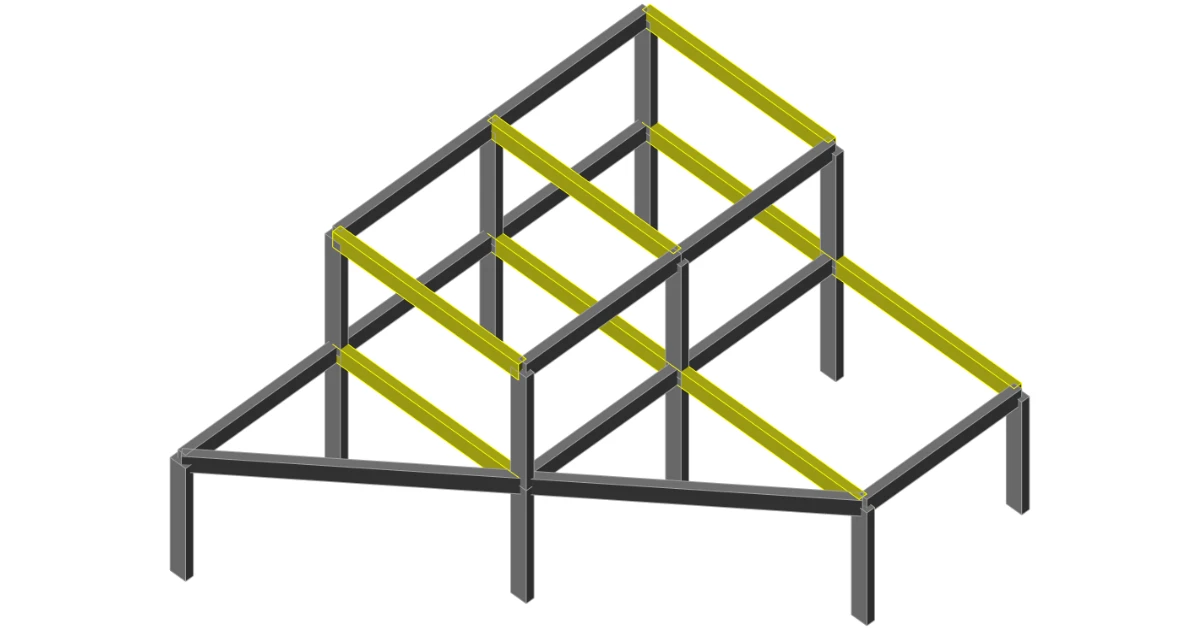
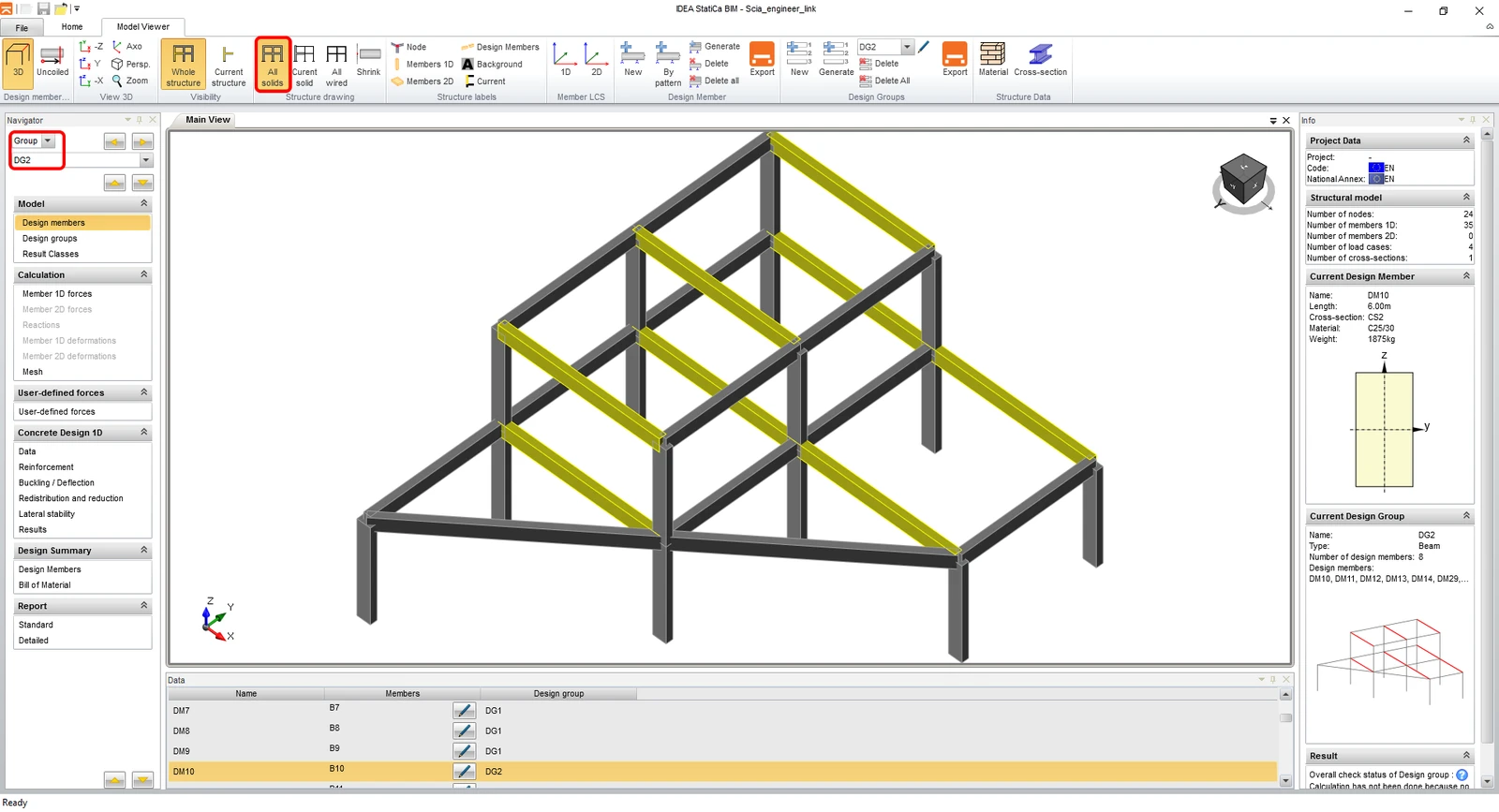
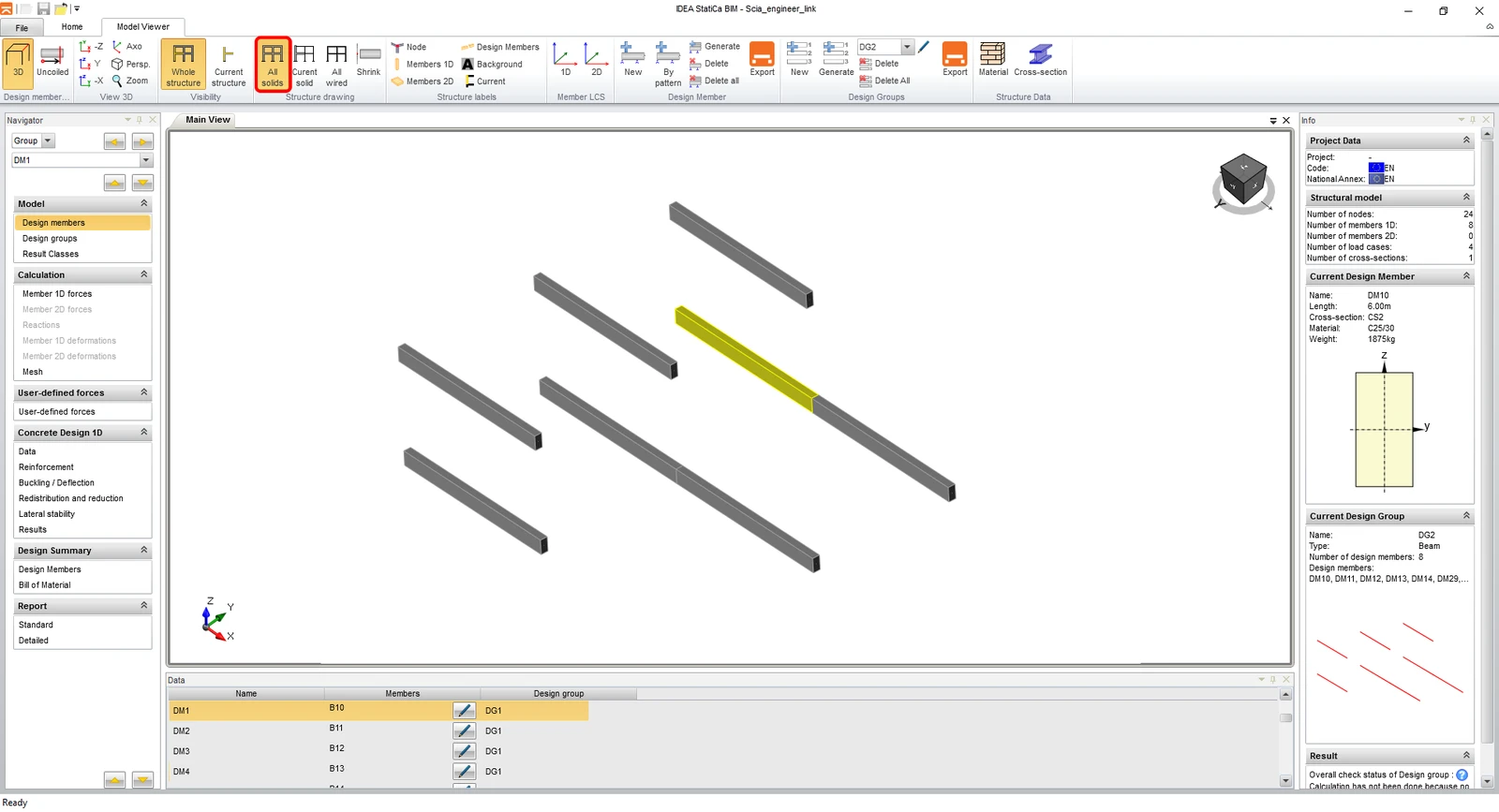
Importovaný model vypadá jako na následujícím obrázku. Pro lepší zobrazení můžete zapnout vykreslování všech prvků jako All solids. Také přepněte na návrhové skupiny a vyberte DG2, protože chcete zkontrolovat všechny nosníky, zvýrazněné v hlavním okně, najednou.
4 Návrh
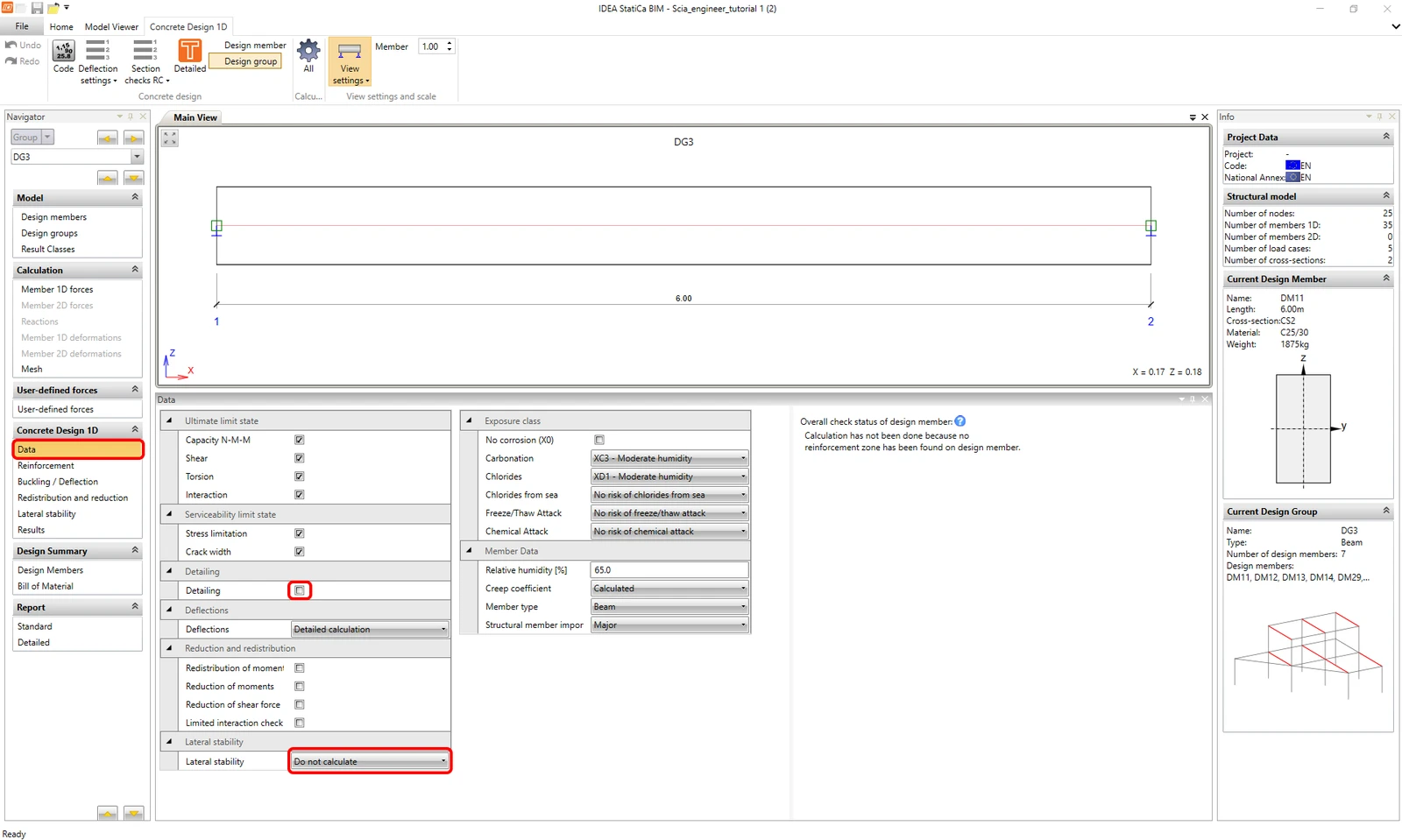
Přejděte na kartu Data v navigátoru a nastavte všechny požadované typy posouzení a třídy prostředí. Tento typ příkladu nevyžaduje posouzení Detailing a Lateral stability.
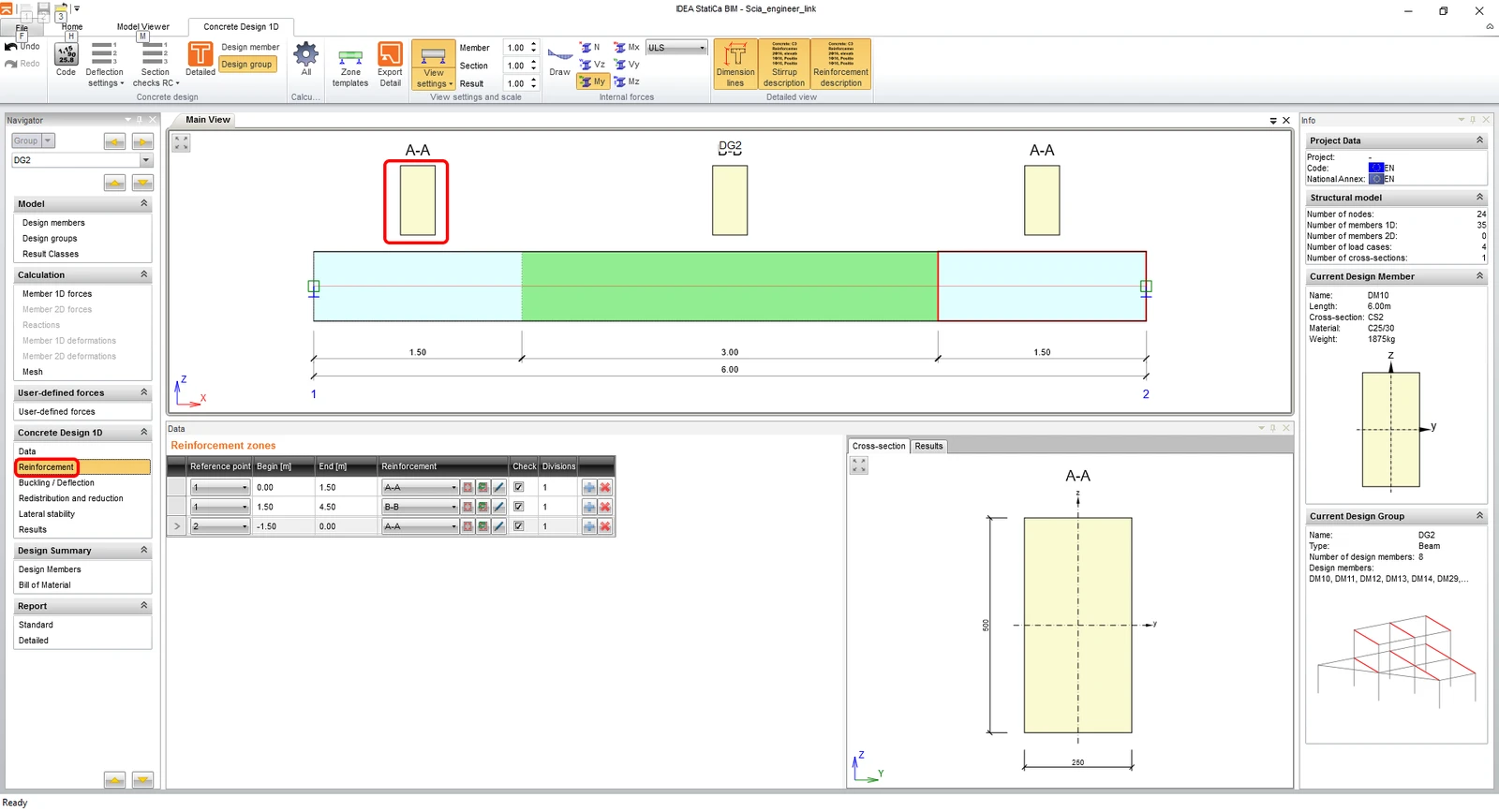
Dalším krokem je zadání výztuže. Pro zjednodušení tohoto tutoriálu použijete generované zóny výztuže. Kliknutím na tvar průřezu zóny A-A otevřete editor výztuže.
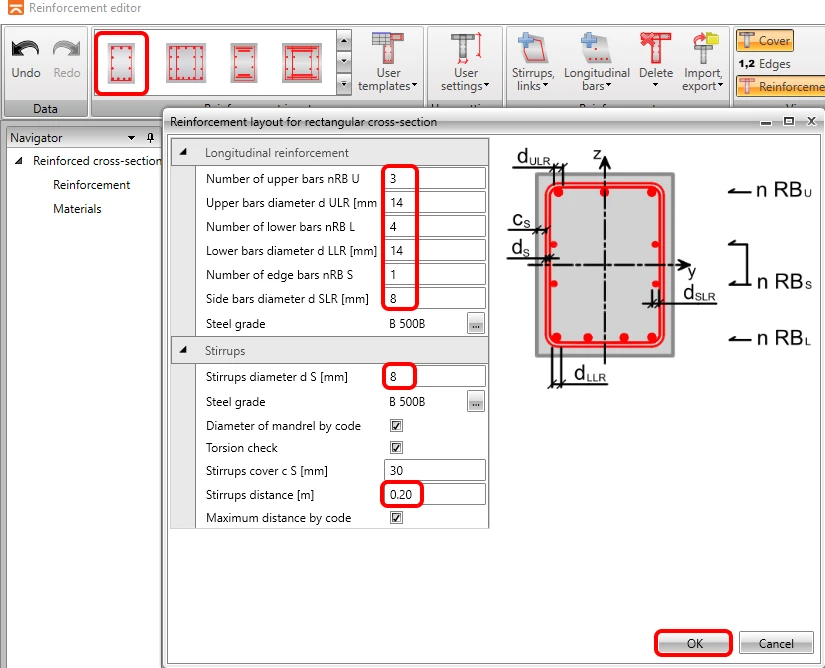
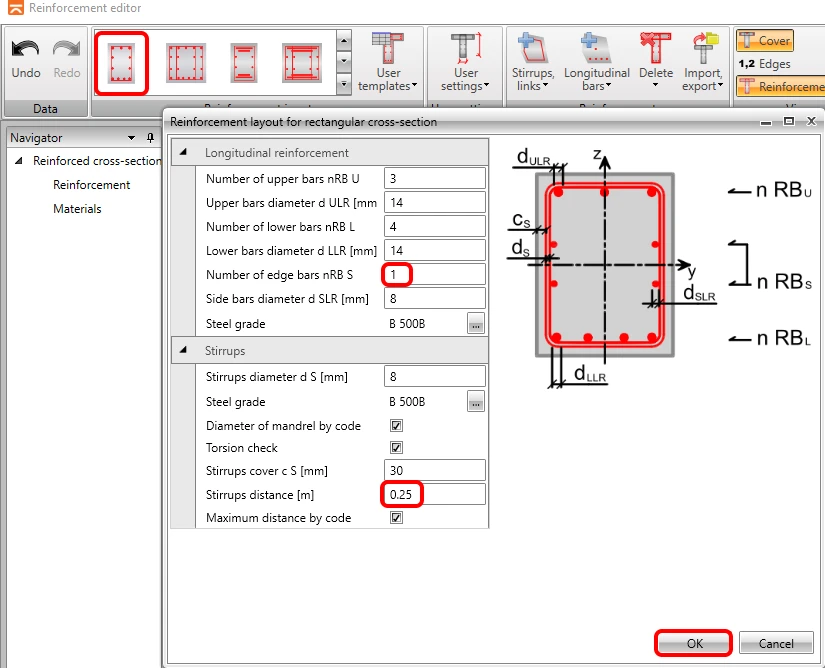
Použijete šablonu pro obdélníkové průřezy, zadáte parametry a dokončíte kliknutím na OK.
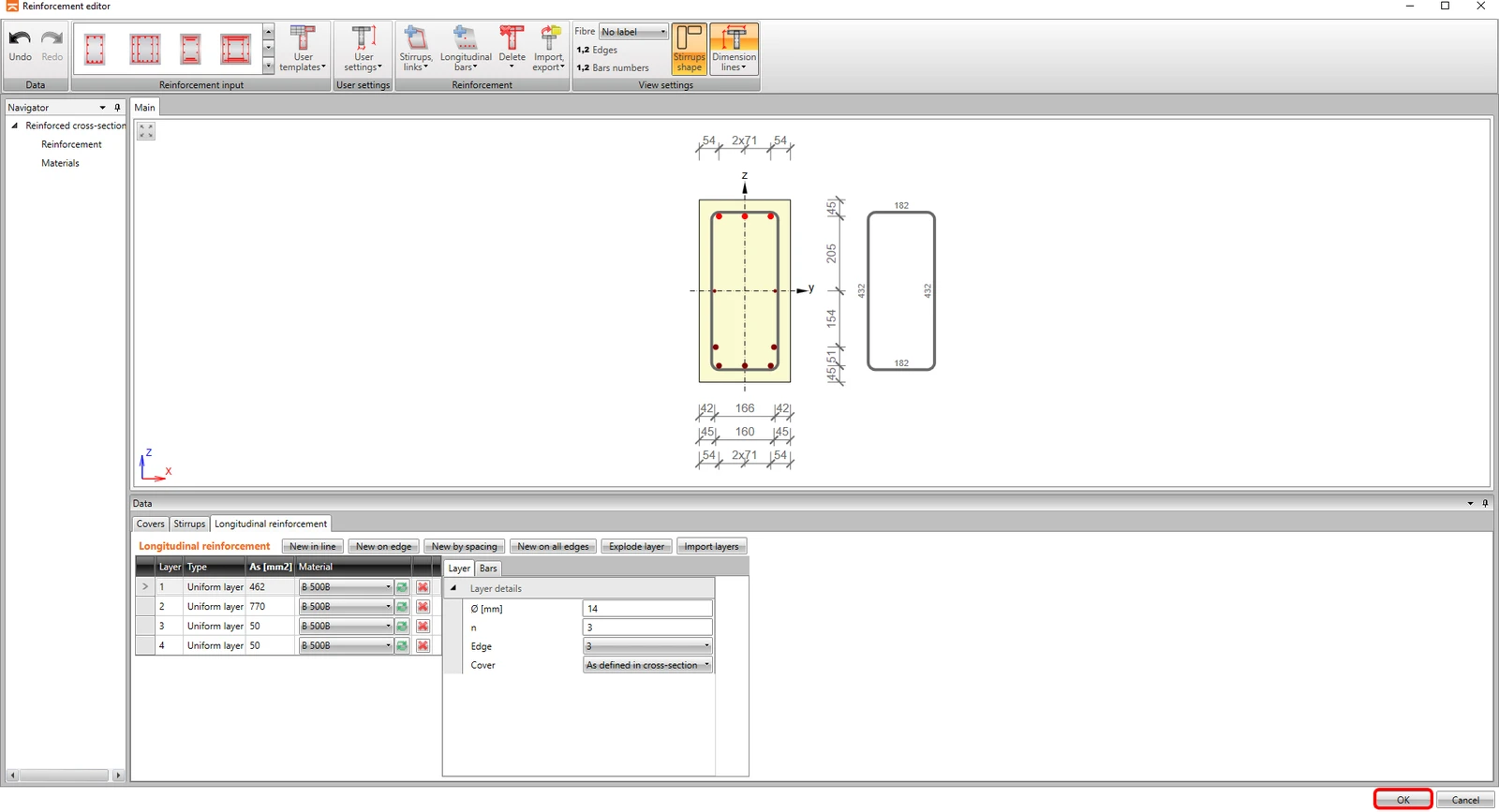
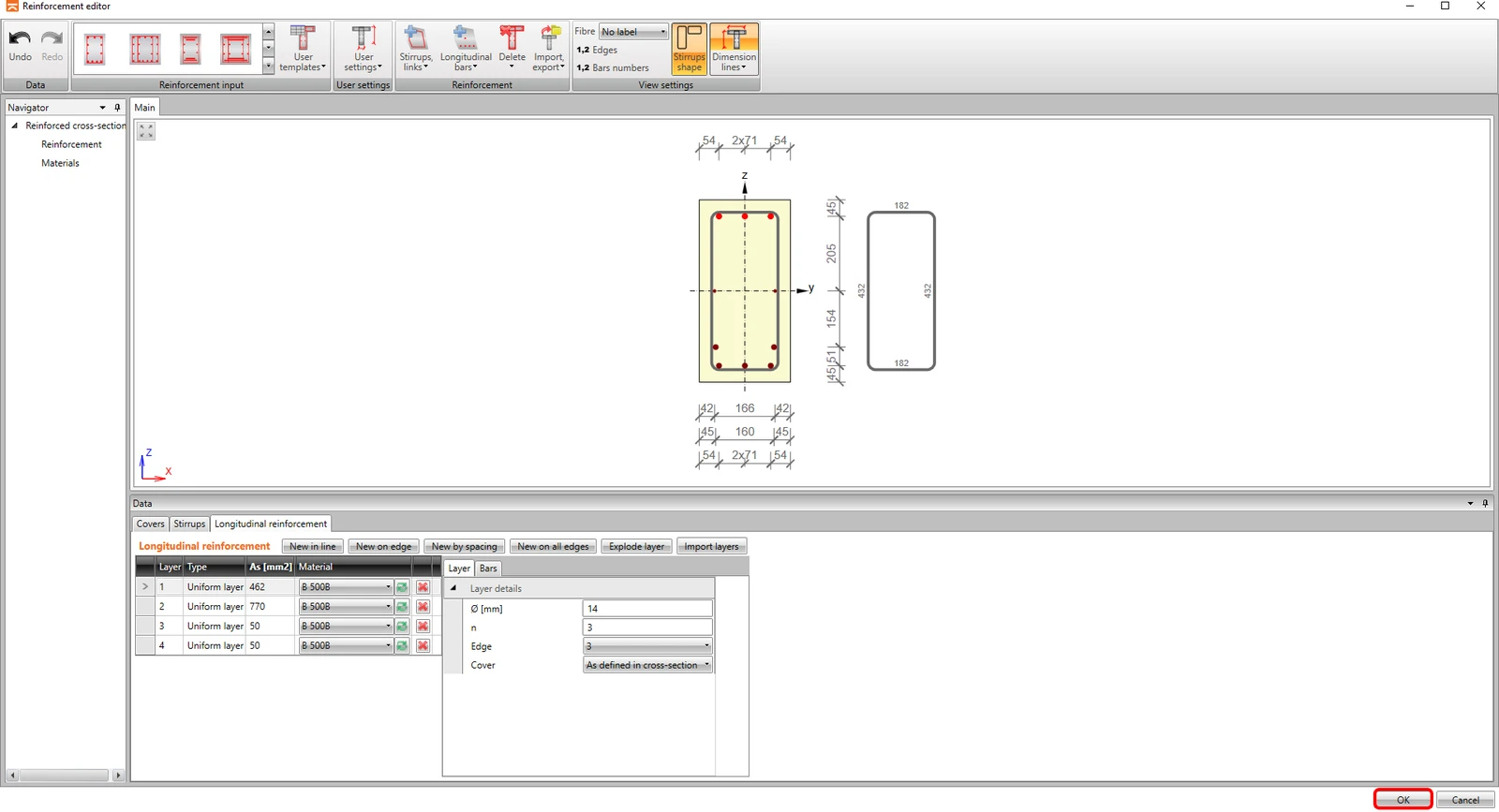
Výztuž je zobrazena ve scéně podle zadaných parametrů (upozorňujeme, že software automaticky rozmístil výztuž do dvou vrstev kvůli pravidlům detailingu) a zpět do aplikace Beam se vrátíte kliknutím na OK.
Pokračujte vyztužením zóny B-B, opět kliknutím na tvar průřezu.
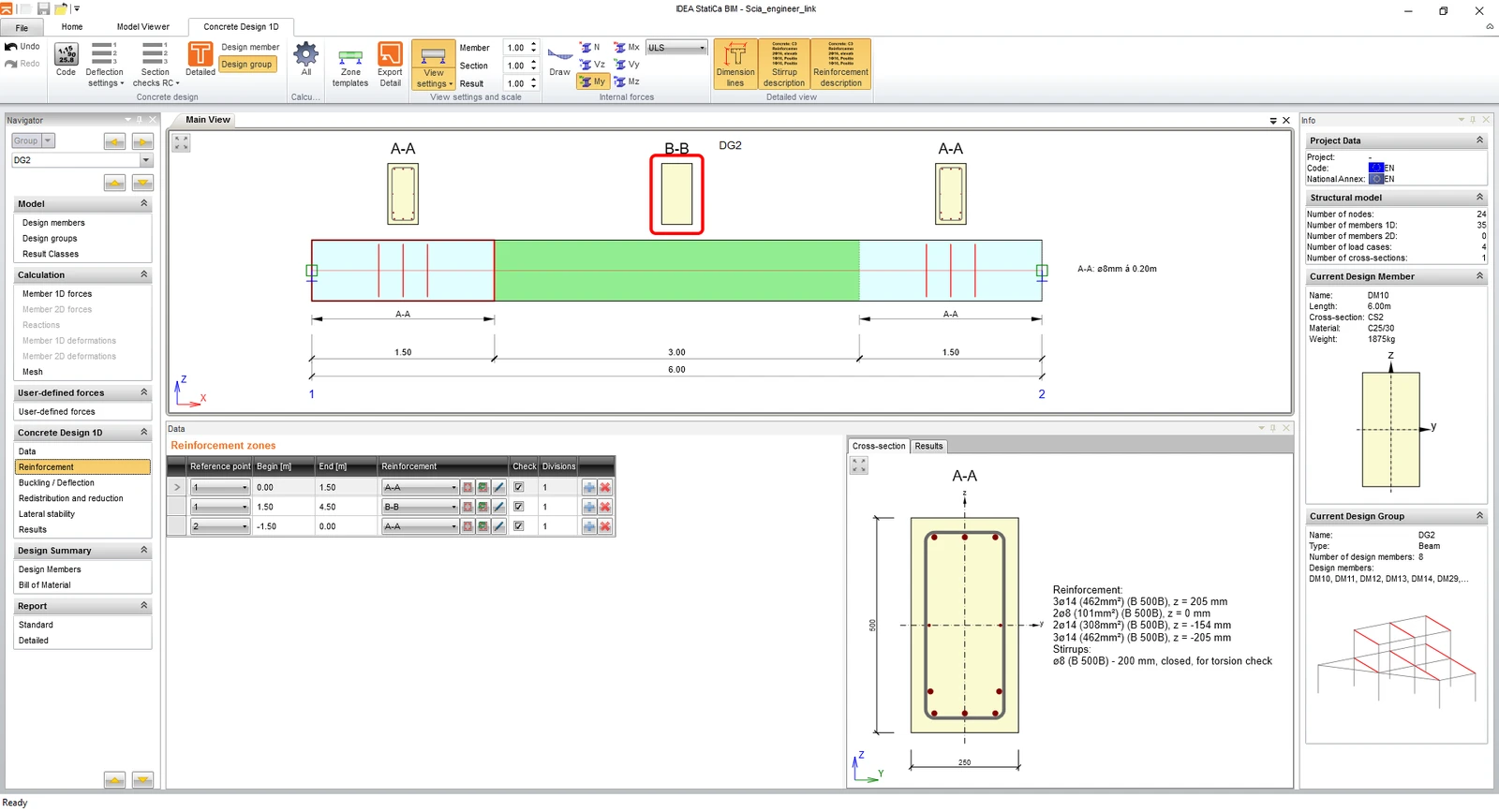
Zopakujte kroky pro šablonu výztuže.
A kroky dokončíte tlačítkem OK.
5 Kontrola
Klikněte na kartu Results a výpočty se provedou automaticky.
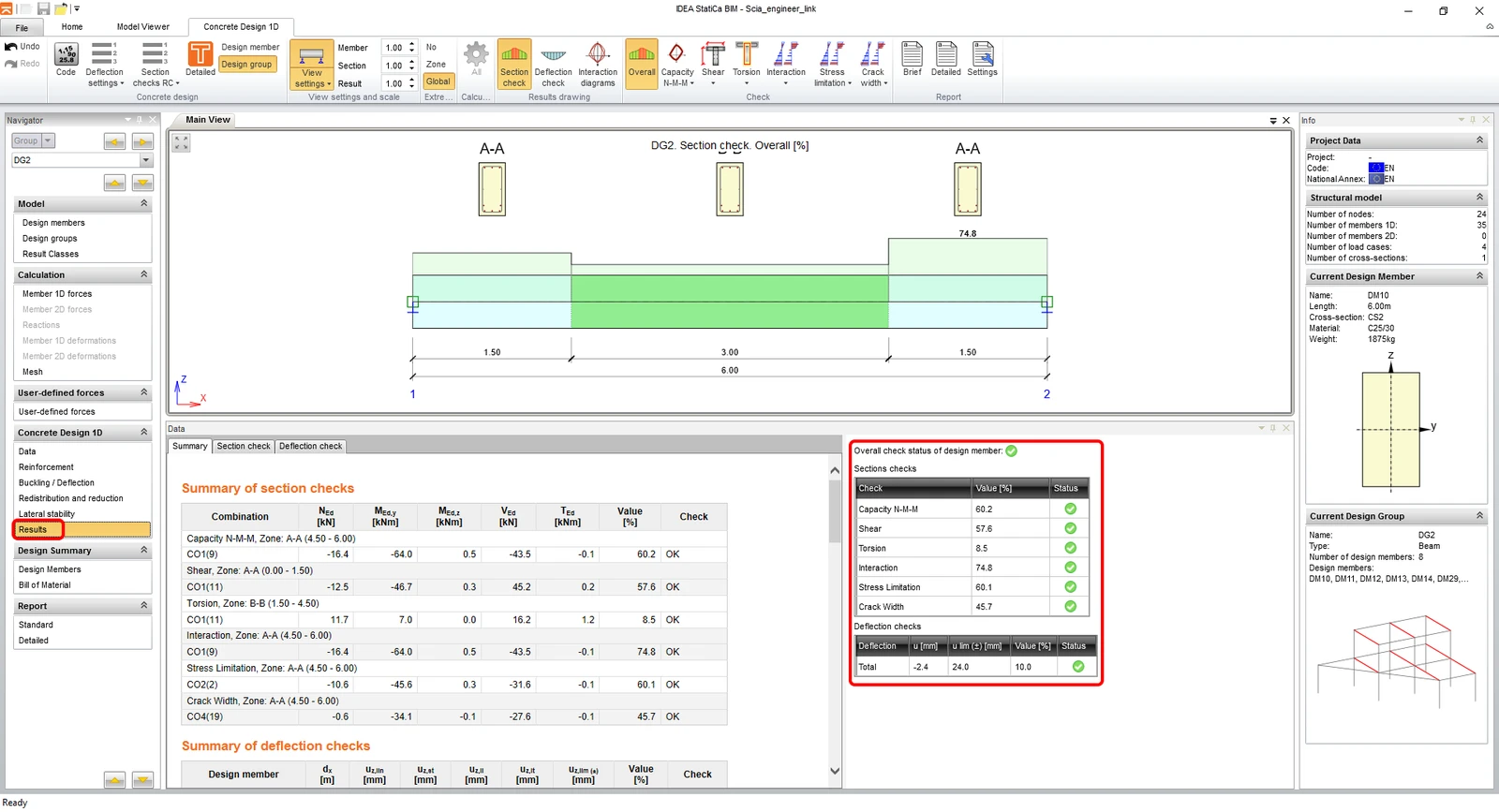
Na pravé straně obrazovky vidíte, že souhrnná tabulka zobrazuje všechna posouzení jako vyhovující. Typ posouzení zobrazeného ve scéně můžete vždy vybrat pomocí ikon na pásu karet.
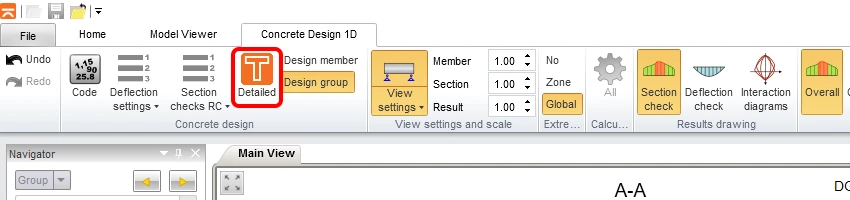
Pro zobrazení podrobných výsledků můžete exportovat průřezy do modulu RCS pomocí Detailed.
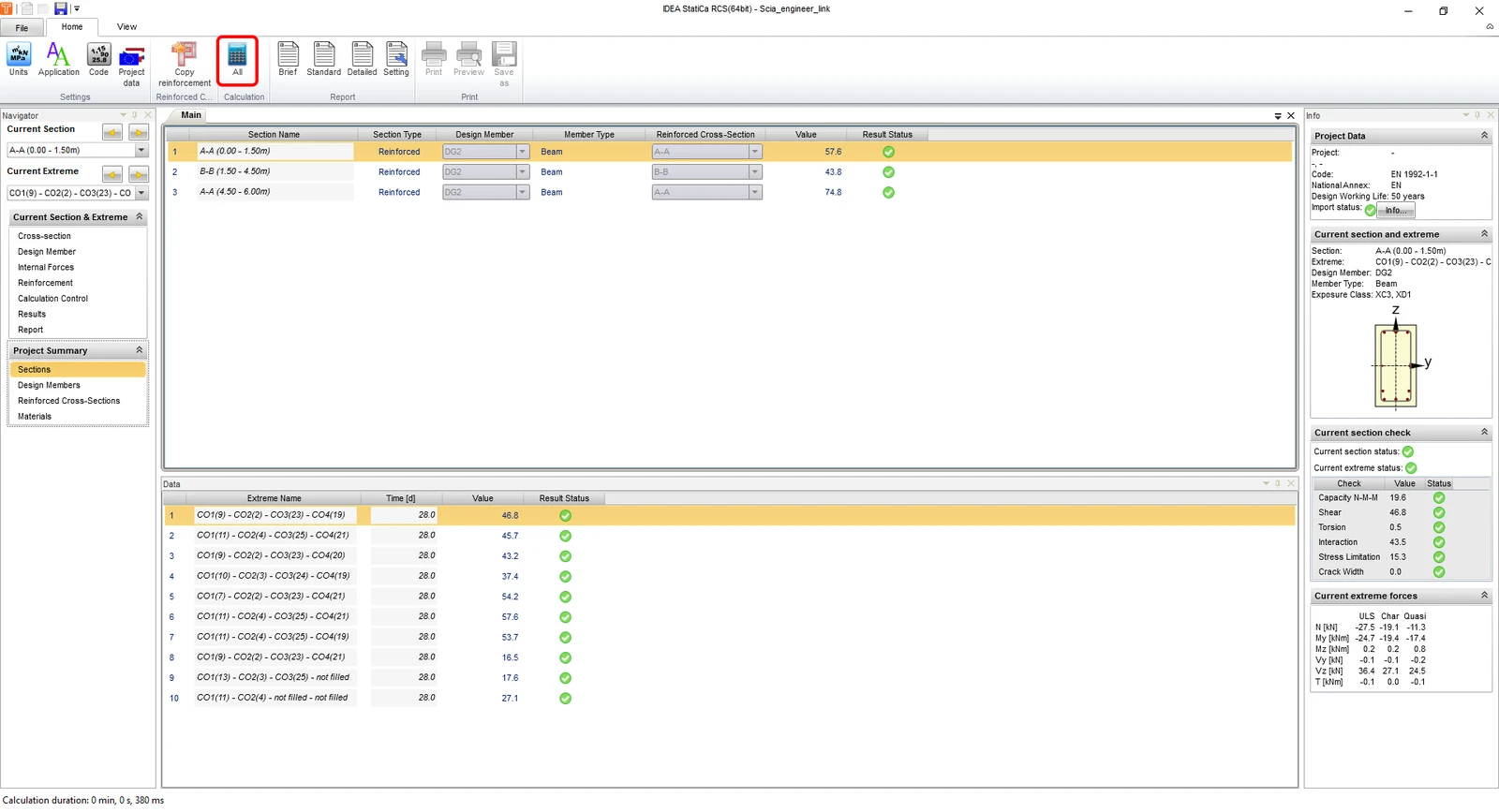
Po exportu se otevře RCS na kartě Sections, kde spustíte výpočet pomocí All.
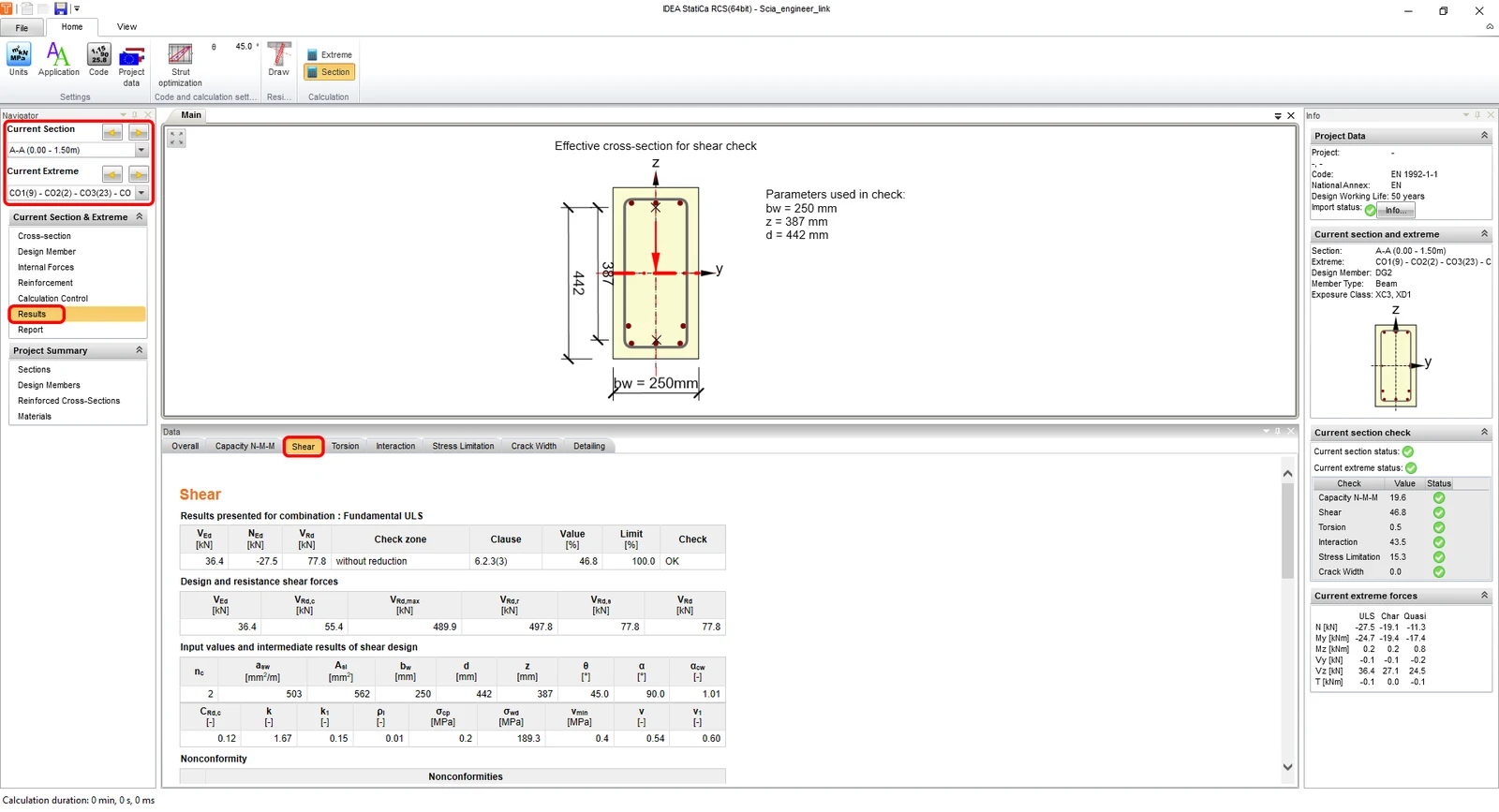
Po přepnutí na kartu Results můžete projít všechna posouzení a podrobné výsledky, také ve vizualizované podobě, spolu se všemi vstupními/výstupními parametry. Vlevo, v navigátoru, můžete přepínat mezi průřezy a extrémy, pro které vykreslujete výsledky. Náš snímek obrazovky zobrazuje výsledky první zóny výztuže A-A a výsledky posouzení Shear.
Pro ukončení tohoto přehledu výsledků v RCS a návrat do IDEA BIM stačí kliknout na křížek v pravém horním rohu.
6 Report
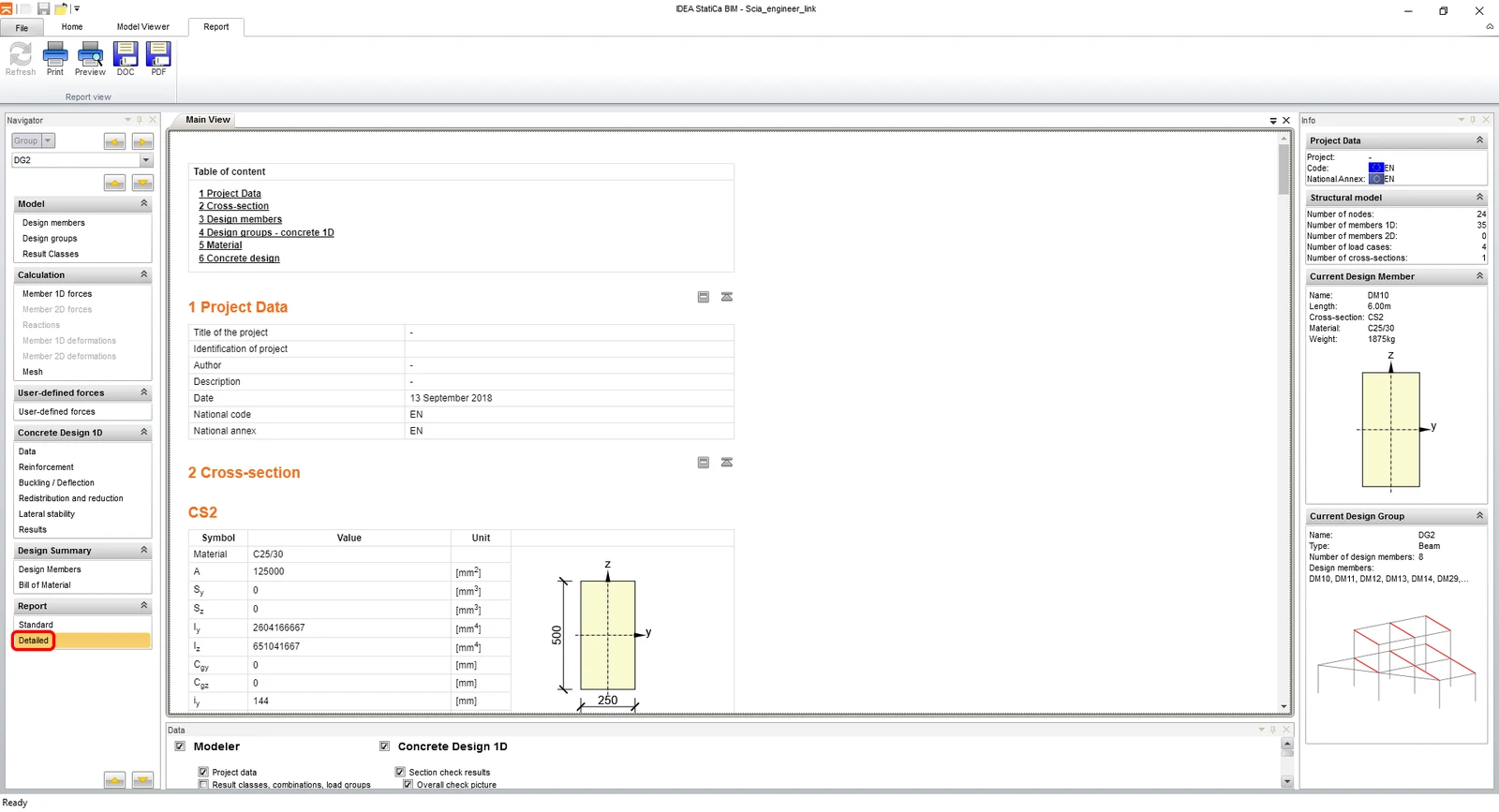
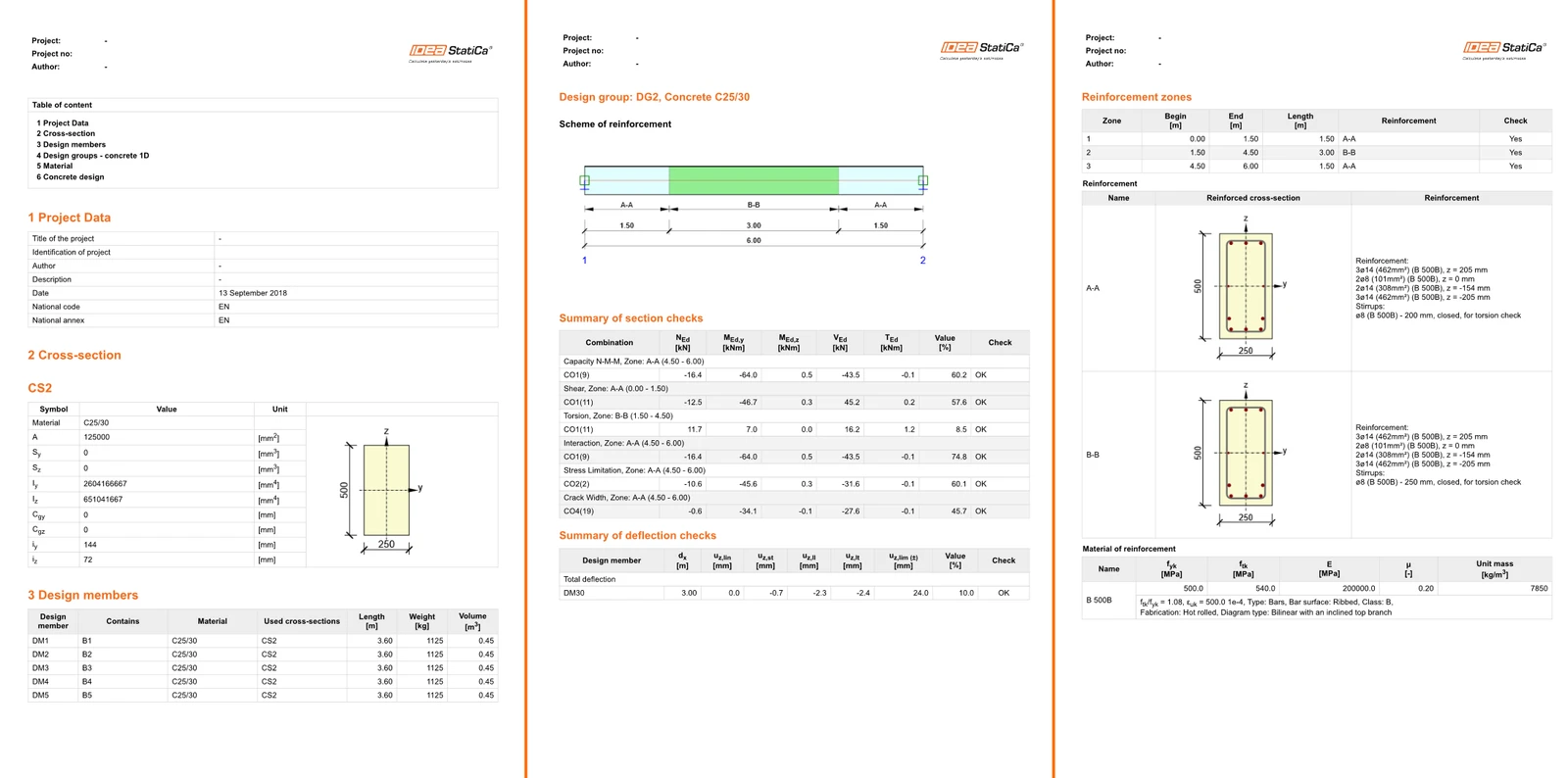
Nakonec přejděte na kartu Detailed v sekci Report v navigátoru. IDEA StatiCa nabízí plně přizpůsobitelný report k vytištění nebo uložení v editovatelném formátu.
7 Export části modelu (volitelné)
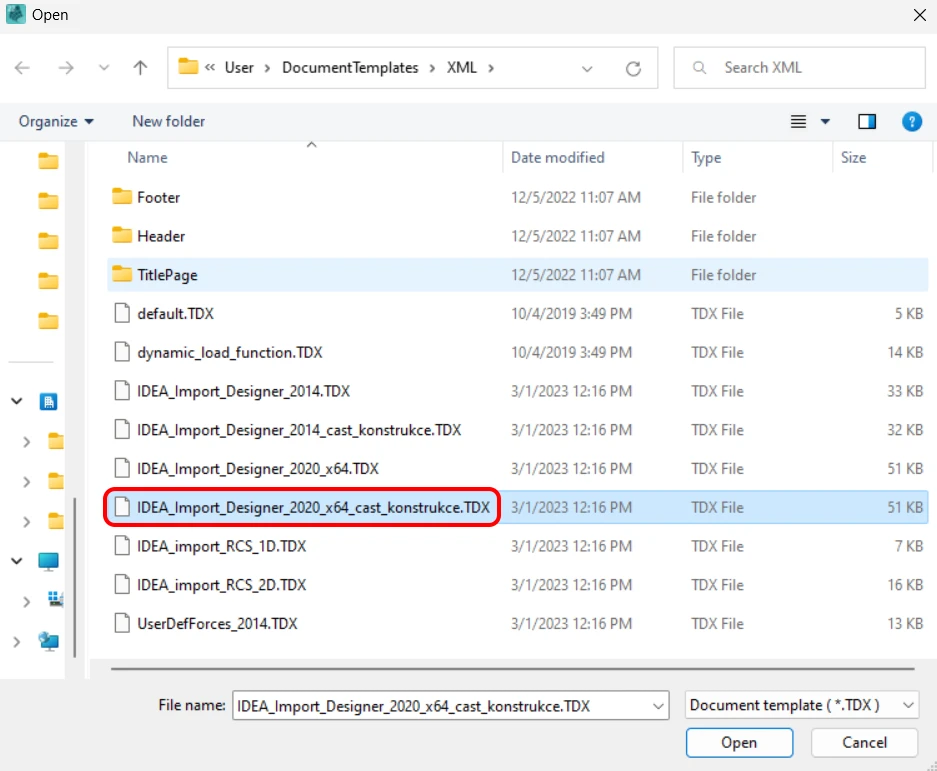
Pro export pouze části vašeho modelu Scia Engineer je nutné použít šablonu s názvem IDEA_Import_Designer_2020_cast_konstrukce.TDX.
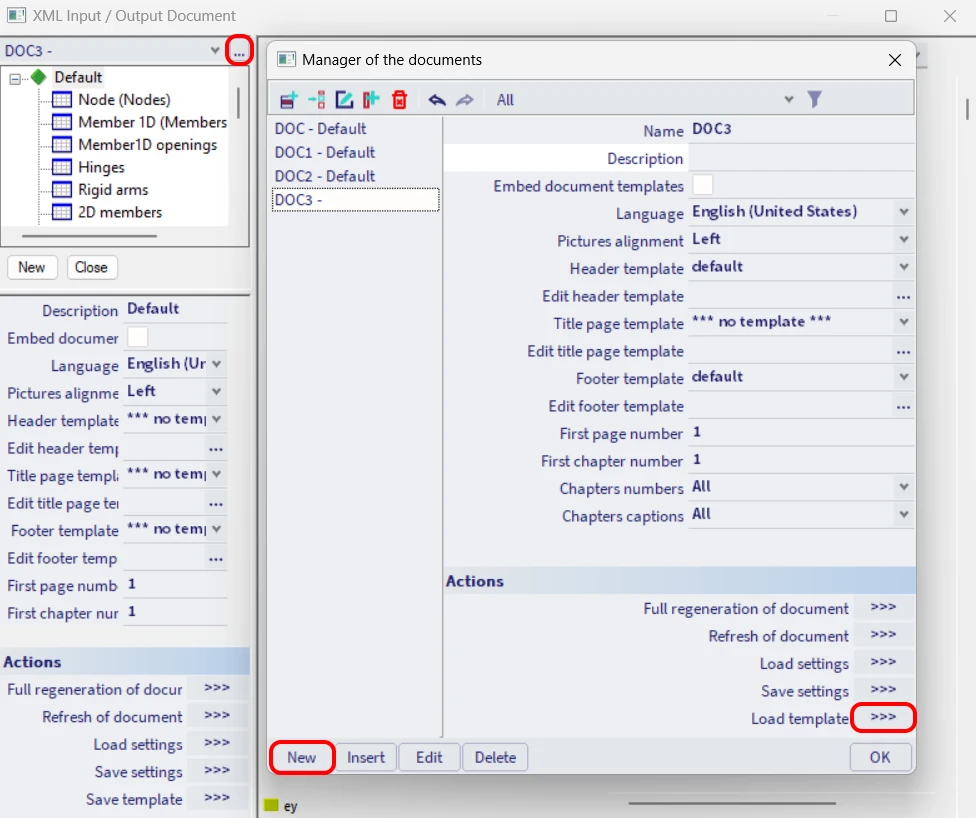
Vyberte ji ze seznamu.
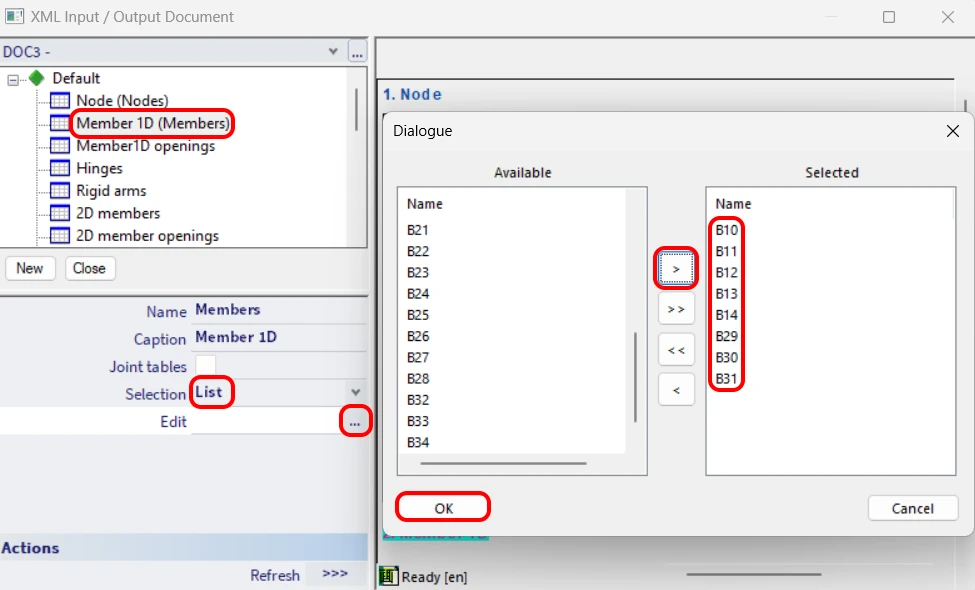
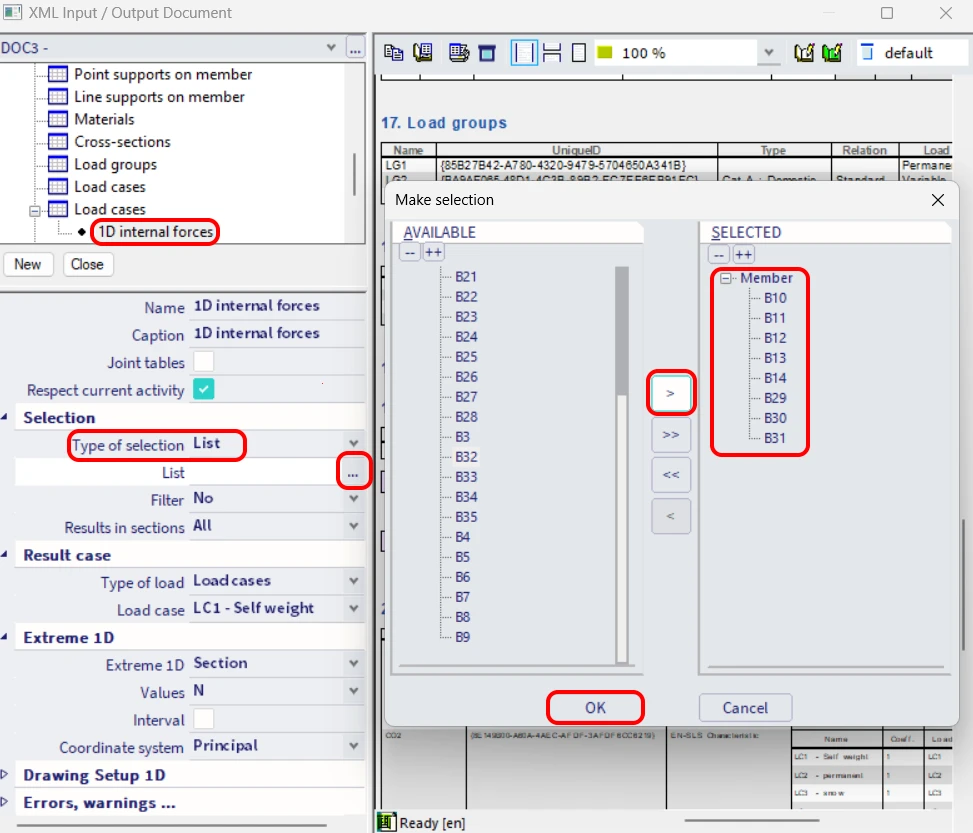
Vyberte požadované prvky pro export ve stromu XML entit.
Stejný výběr proveďte i pro vnitřní síly k exportu.
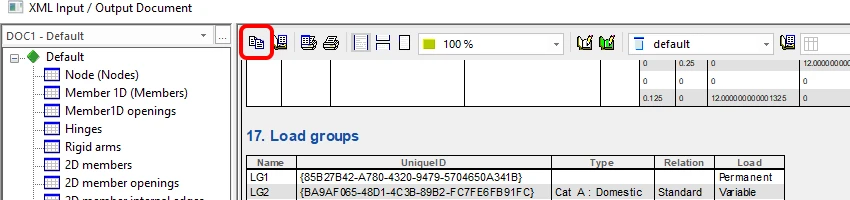
Stejně jako u všech šablon klikněte na Export.
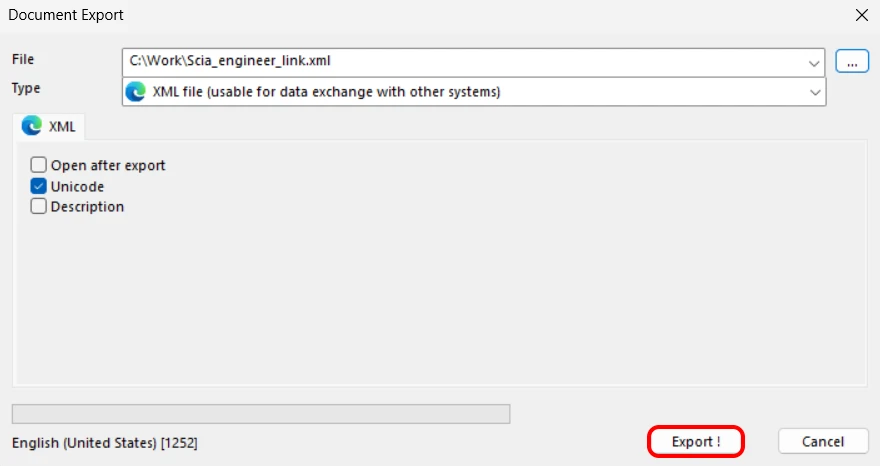
Nastavte cestu pro exportované soubory a jejich název.
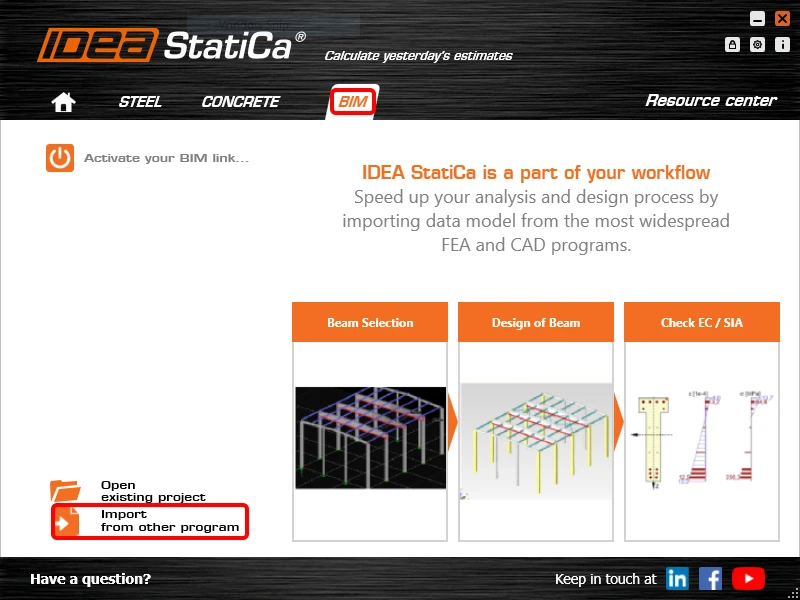
Otevřete IDEA StatiCa a přejděte na panel BIM a klikněte na Scia Engineer. Vyberte exportovaný soubor XML.
Pokud importujete poprvé, musíte nastavit generování návrhových skupin a prvků.
Importovaný model vypadá jako na následujícím obrázku.
Můžete pokračovat přesně stejnými kroky ze sekce 4 Návrh.
8 Vysvětlení alternativních šablon TDX
Nainstalovaný balíček obsahuje několik šablon, které lze použít pro různé typy úloh, i když proces exportu je stejný. Tato kapitola shrnuje jejich použití.
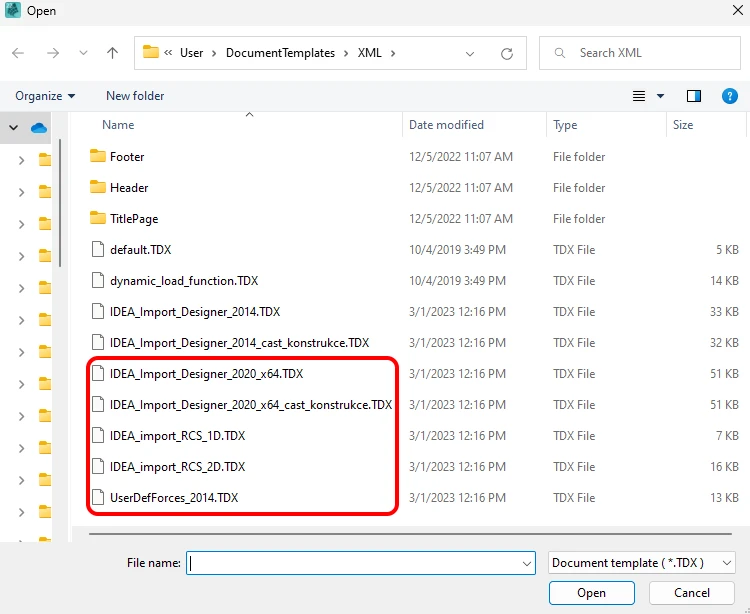
• IDEA_Import_Designer_2020.TDX
• IDEA_Import_Designer_2020_cast_konstrukce.TDX
• IDEA_import_RCS_1D.TDX
• IDEA_import_RCS_2D.TDX
• UserDefForces_2014.TDX
IDEA_Import_Designer_2020.TDX je výchozí šablona pro export celého modelu ze Scia Engineer a je podrobně popsána v prvních kapitolách tohoto tutoriálu.
IDEA_Import_Designer_2020_cast_konstrukce.TDX je šablona pro export částí modelu ze Scia Engineer a je podrobně popsána v kapitole 7 tohoto tutoriálu.
IDEA_import_RCS_1D.TDX je šablona pro export průřezu 1D prvků pro přímé posouzení v aplikaci RCS.
IDEA_import_RCS_2D.TDX je šablona pro export extrémů na vybraných 2D prvcích nebo globálních extrémů všech vybraných 2D prvků pro přímé posouzení v aplikaci RCS.
UserDefForces_2014.TDX je šablona pro export pouze výsledků vnitřních sil (např. pohyblivé zatížení). Použití této šablony lze vidět v tutoriálu pro BLR v aplikaci Beam.