

1 Cách kích hoạt liên kết
- Tải xuống và cài đặt (với quyền quản trị viên) phiên bản IDEA StatiCa mới nhất
- Đảm bảo rằng bạn đang sử dụng phiên bản SCIA Engineer được hỗ trợ
IDEA StatiCa tự động tích hợp BIM link vào phần mềm CAD/CAE của bạn trong quá trình cài đặt. Bạn có thể kiểm tra trạng thái và kích hoạt thêm các BIM link cho phần mềm được cài đặt sau này trong trình cài đặt BIM link.
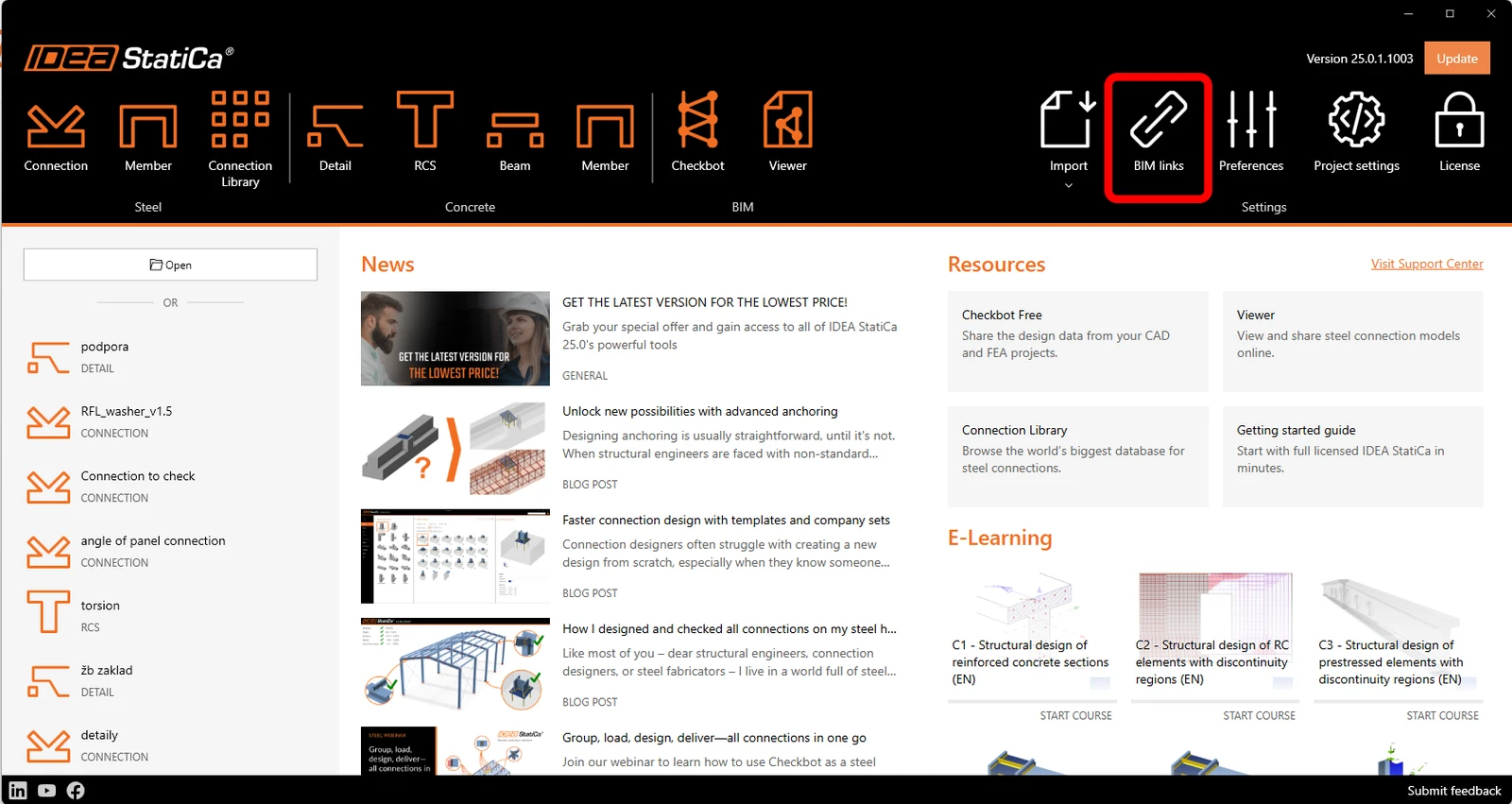
Mở IDEA StatiCa và điều hướng đến bảng điều khiển BIM rồi mở BIM link installer. Một thông báo "Run as administrator" có thể xuất hiện, vui lòng xác nhận bằng nút Yes.
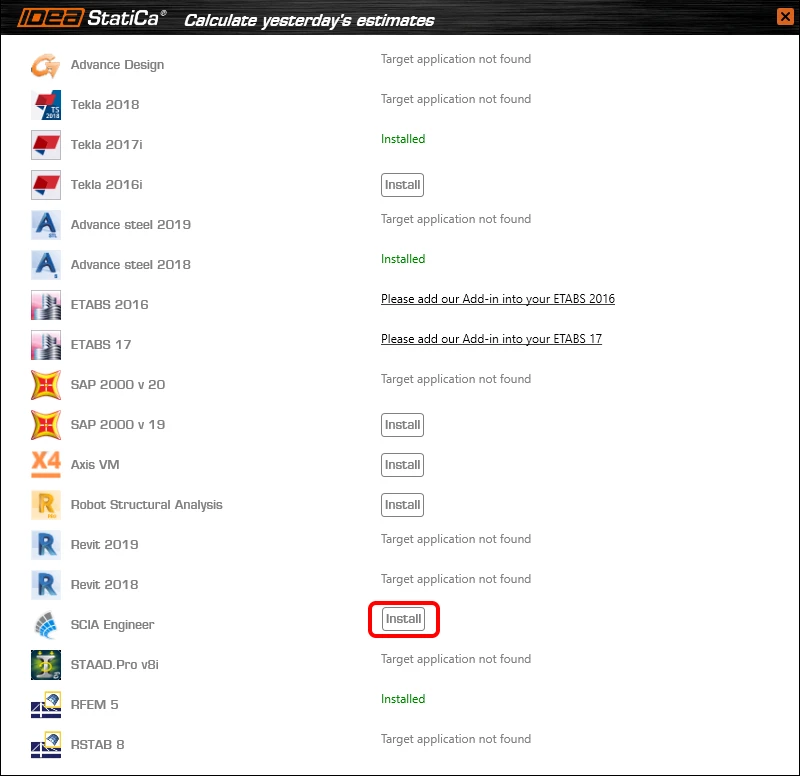
Chọn phần mềm để tích hợp BIM link của IDEA StatiCa, nhấp vào nút Install và kiểm tra trạng thái Installed.
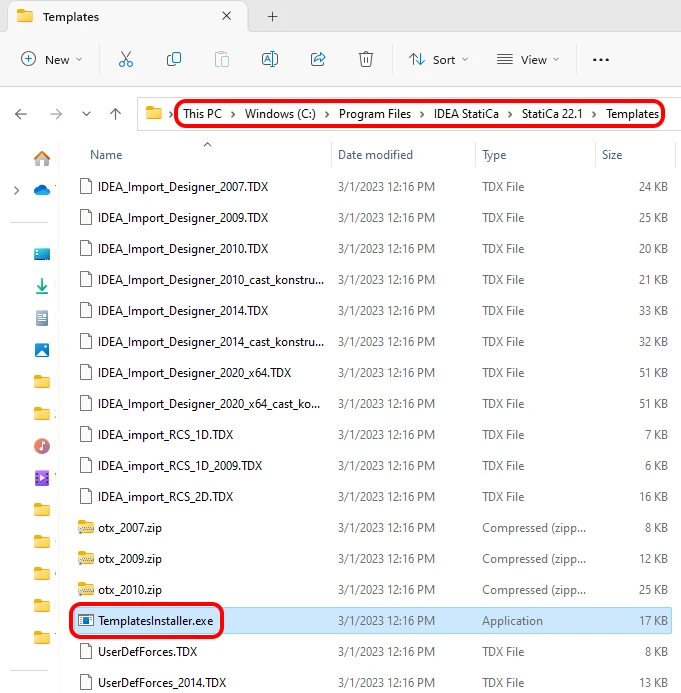
Trước khi nhập ví dụ đầu tiên, bạn cần cài đặt các mẫu (template) vào Scia Engineer. Để làm điều đó, bạn cần chạy TemplatesInstaller.exe, thường được tìm thấy trong thư mục cài đặt mặc định của IDEA StatiCa (c:\Program Files\IDEAStatiCa\StatiCaX\Templates). Bạn không cần thực hiện lại thao tác này nếu không thay đổi phiên bản SCIA Engineer.
Chọn phiên bản SCIA Engineer mà các mẫu sẽ được cài đặt vào.
Lưu ý: Trong phiên bản SCIA Engineer 26 mới phát hành, có một vấn đề với việc tạo tệp XML gây ra sự cố treo (crash) của SCIA. Chúng tôi khuyến nghị sử dụng SCIA Engineer 25 hoặc phiên bản cũ hơn cho BIM link này cho đến khi vấn đề này được khắc phục.
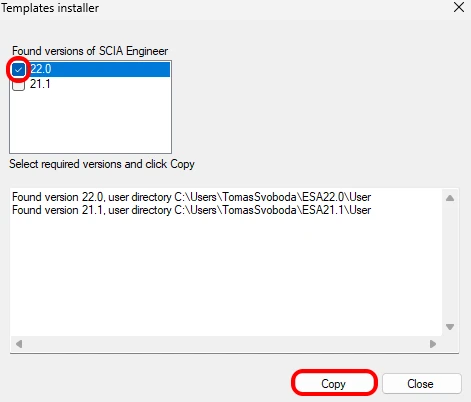
Sau Copy, bạn đã sẵn sàng để xuất mô hình.
2 Xuất
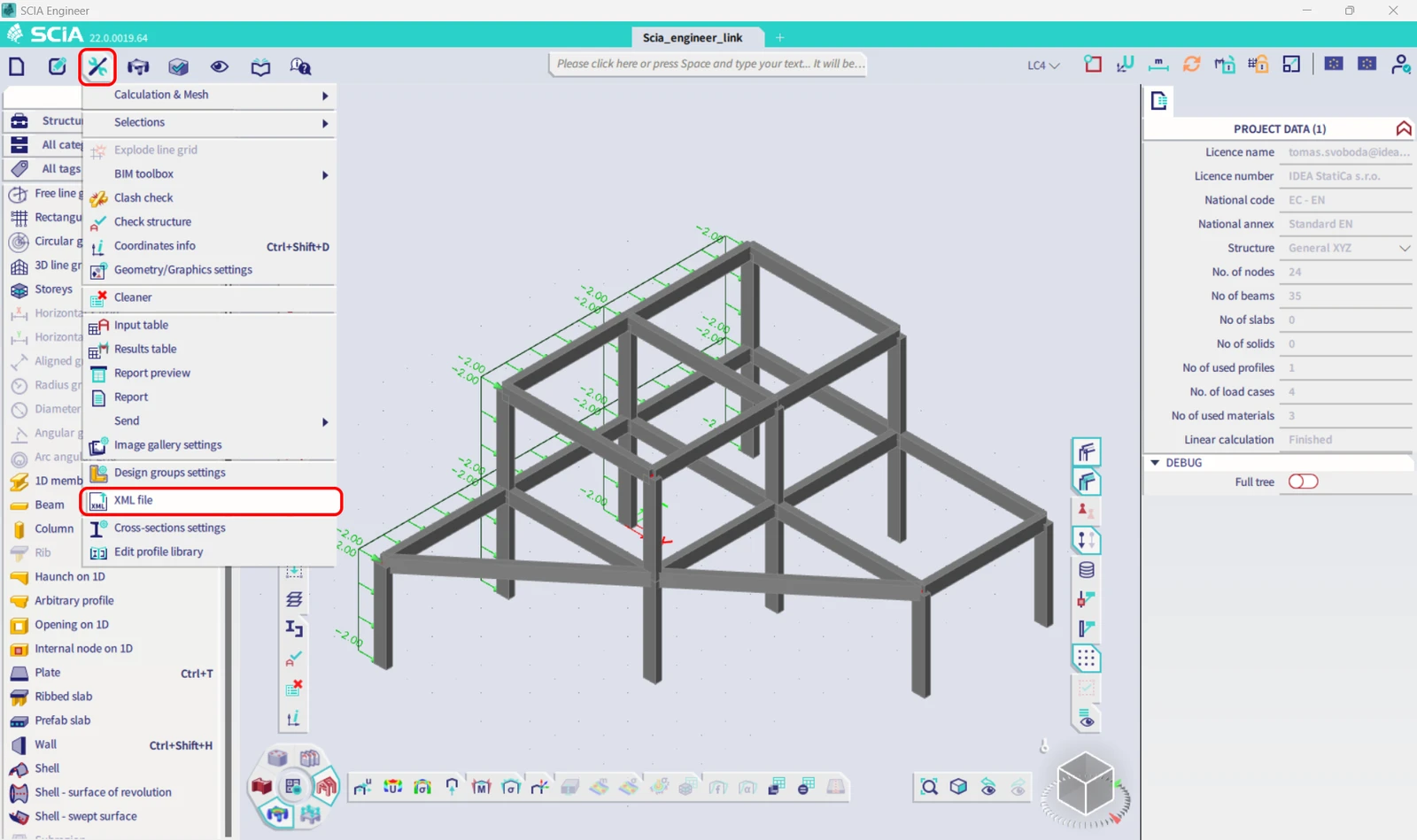
Mở mô hình Scia_engineer_link.esa từ các tệp nguồn đã tải xuống, chạy phân tích tuyến tính để thu được kết quả và trong menu Tools chọn XML file.
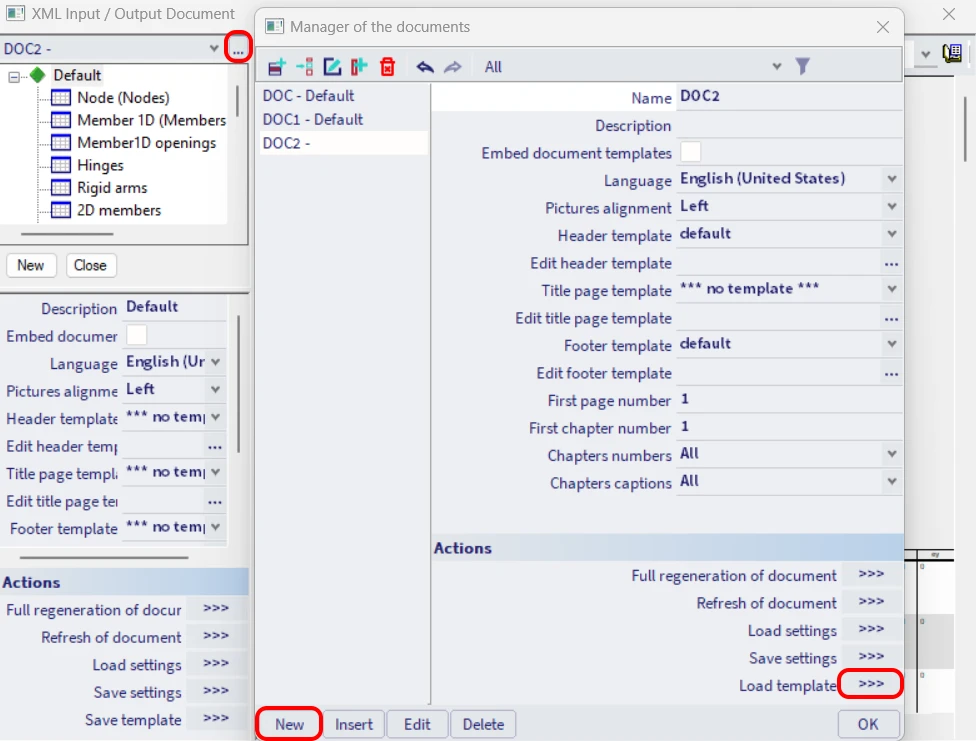
Tạo một tài liệu XML Input/Output mới và tải một trong các mẫu đã được cài đặt.
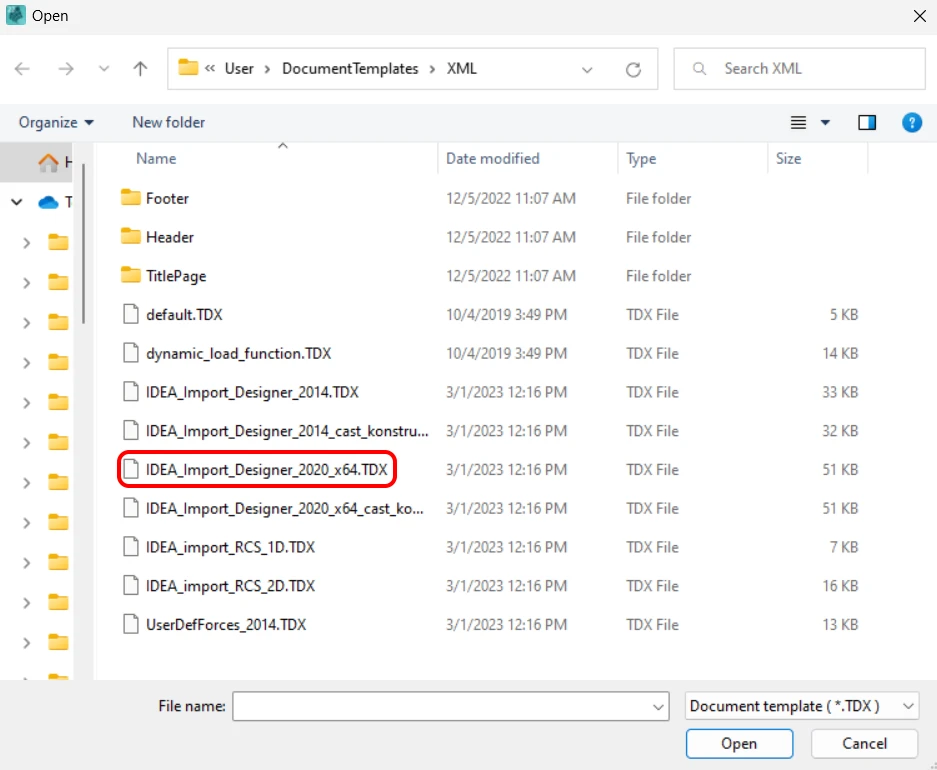
Bạn xuất toàn bộ kết cấu trong ví dụ này, vì vậy hãy chọn mẫu được tô sáng mặc định.
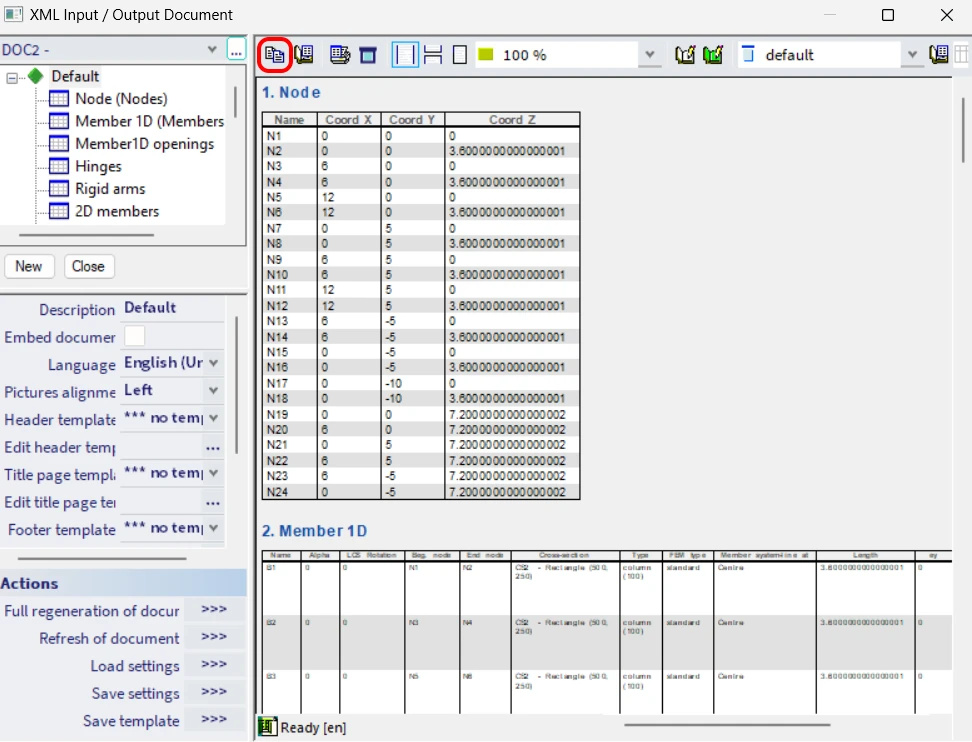
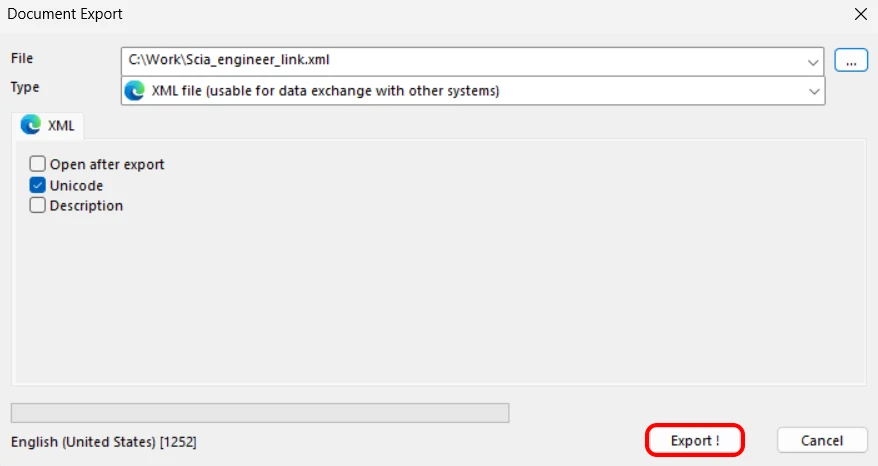
Trong hộp thoại tiếp theo, thiết lập đường dẫn mong muốn cho các tệp XML và XML.DEF của bạn. Điều quan trọng là luôn giữ cả hai tệp trong cùng một thư mục và cùng tên (cả hai đều giữ dữ liệu cần thiết để nhập thành công). Nếu thư mục mặc định trỏ đến một vị trí trong Program files, thì bạn cần chọn một vị trí khác (ví dụ: C:\Work) vì các tệp trong Program files không thể bị ghi đè, và việc tải tệp XML sẽ thất bại.
3 Nhập
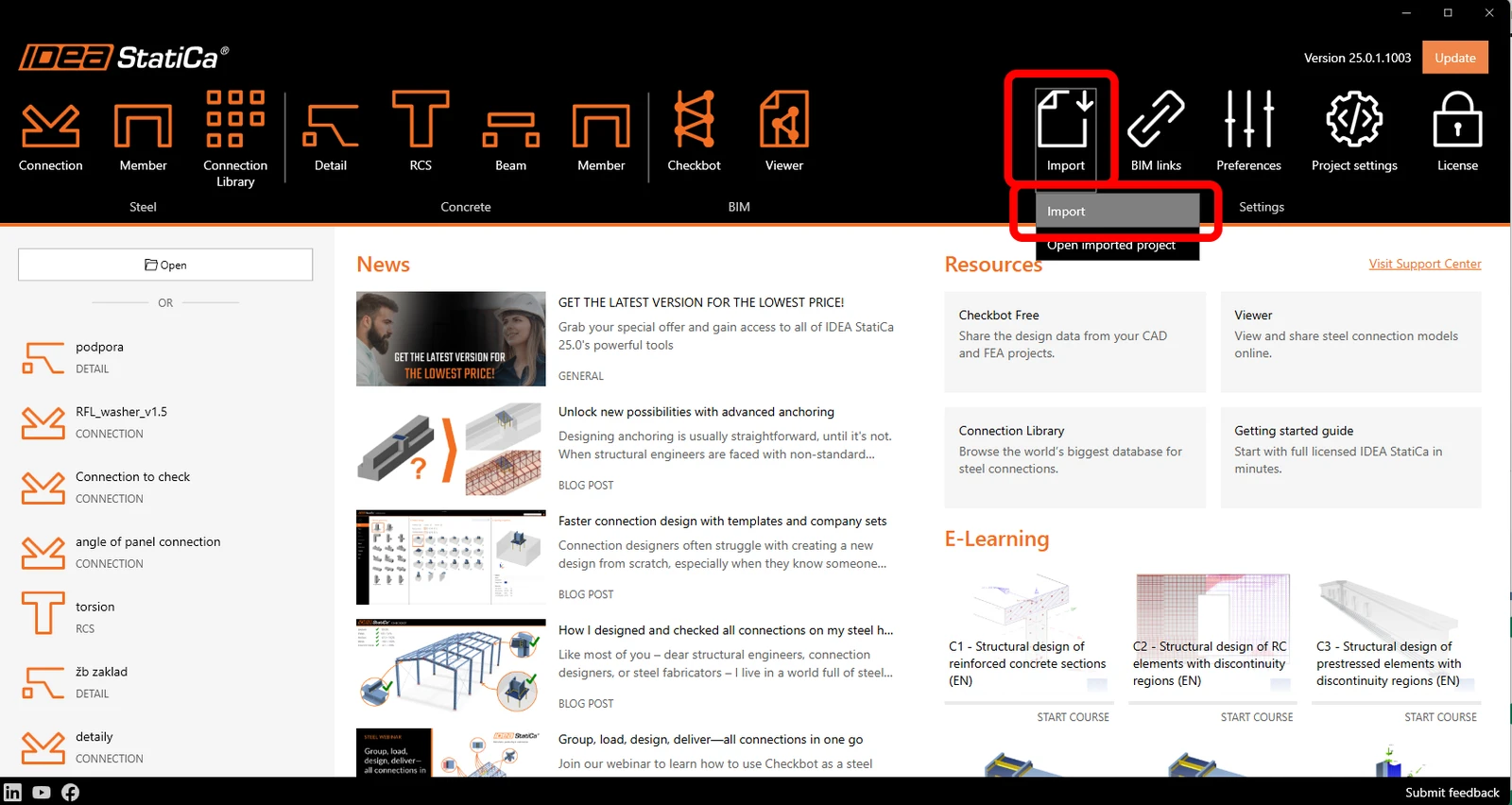
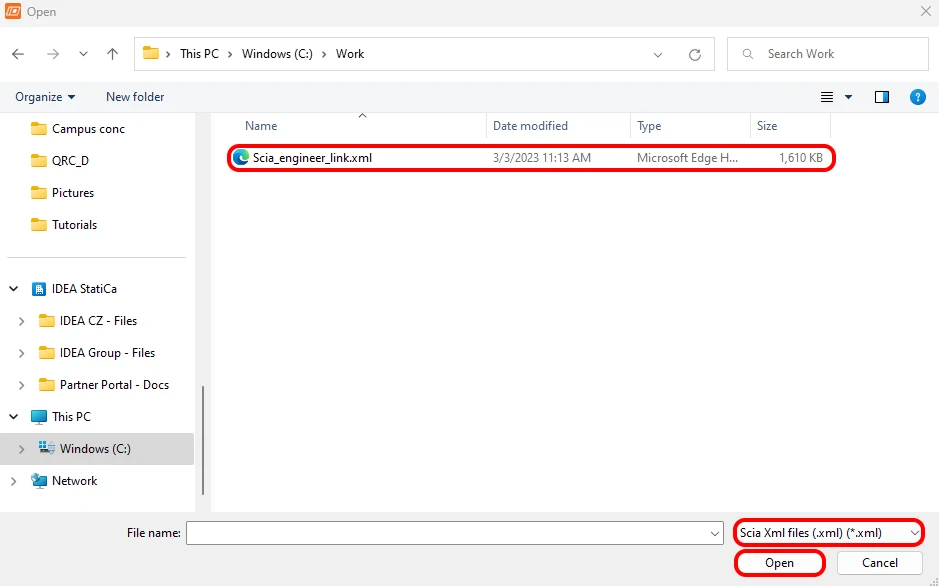
Mở IDEA StatiCa và điều hướng đến bảng điều khiển BIM rồi nhấp vào SCIA Engineer. Chọn tệp XML đã xuất.
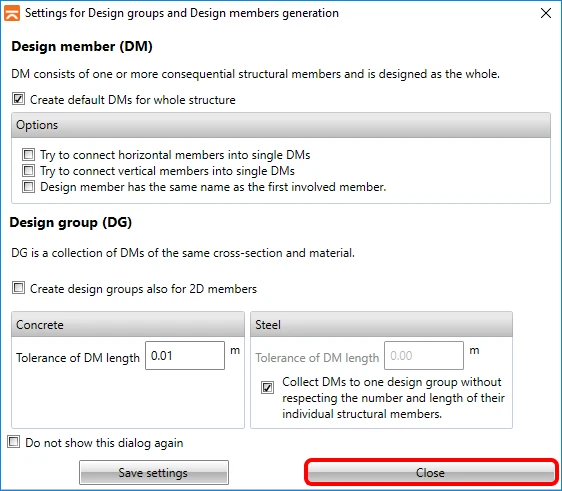
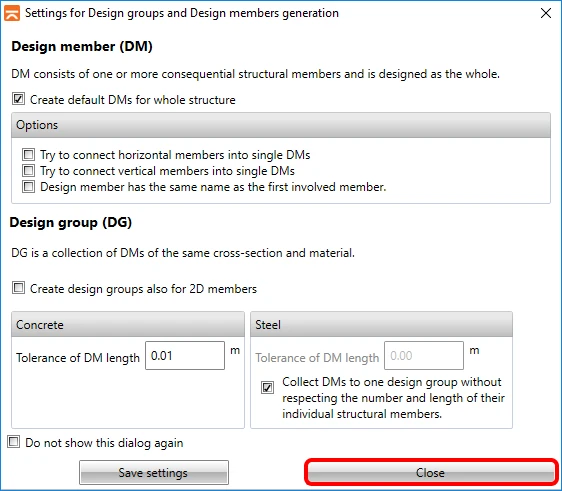
Nếu bạn nhập lần đầu tiên, bạn cần thiết lập việc tạo các nhóm thiết kế (design groups) và cấu kiện.
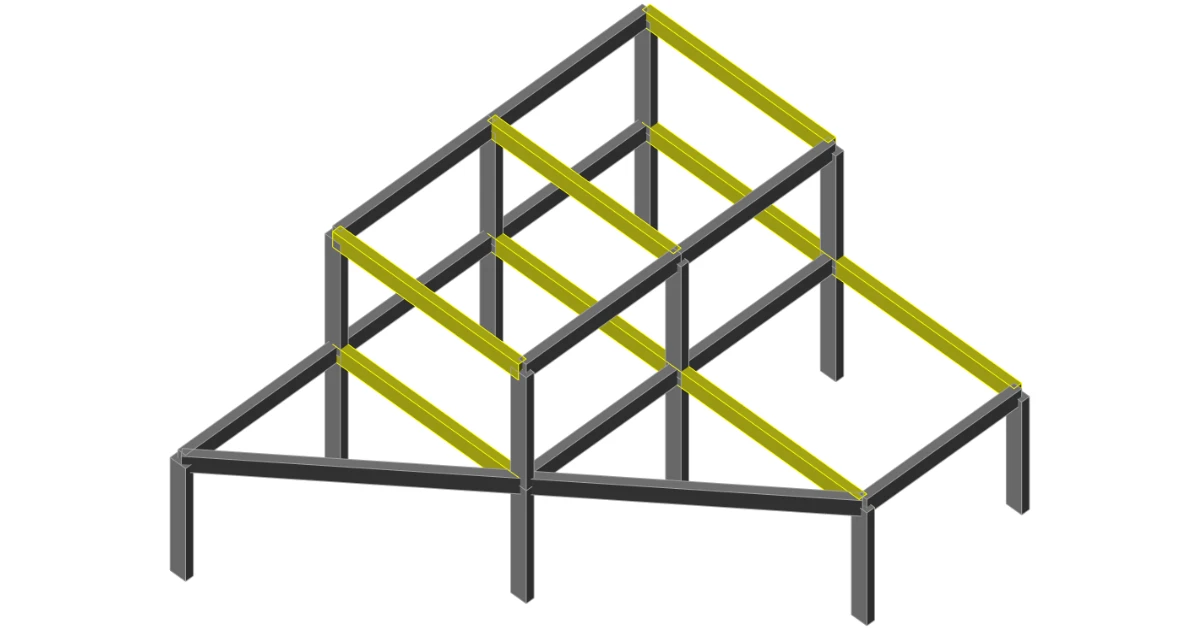
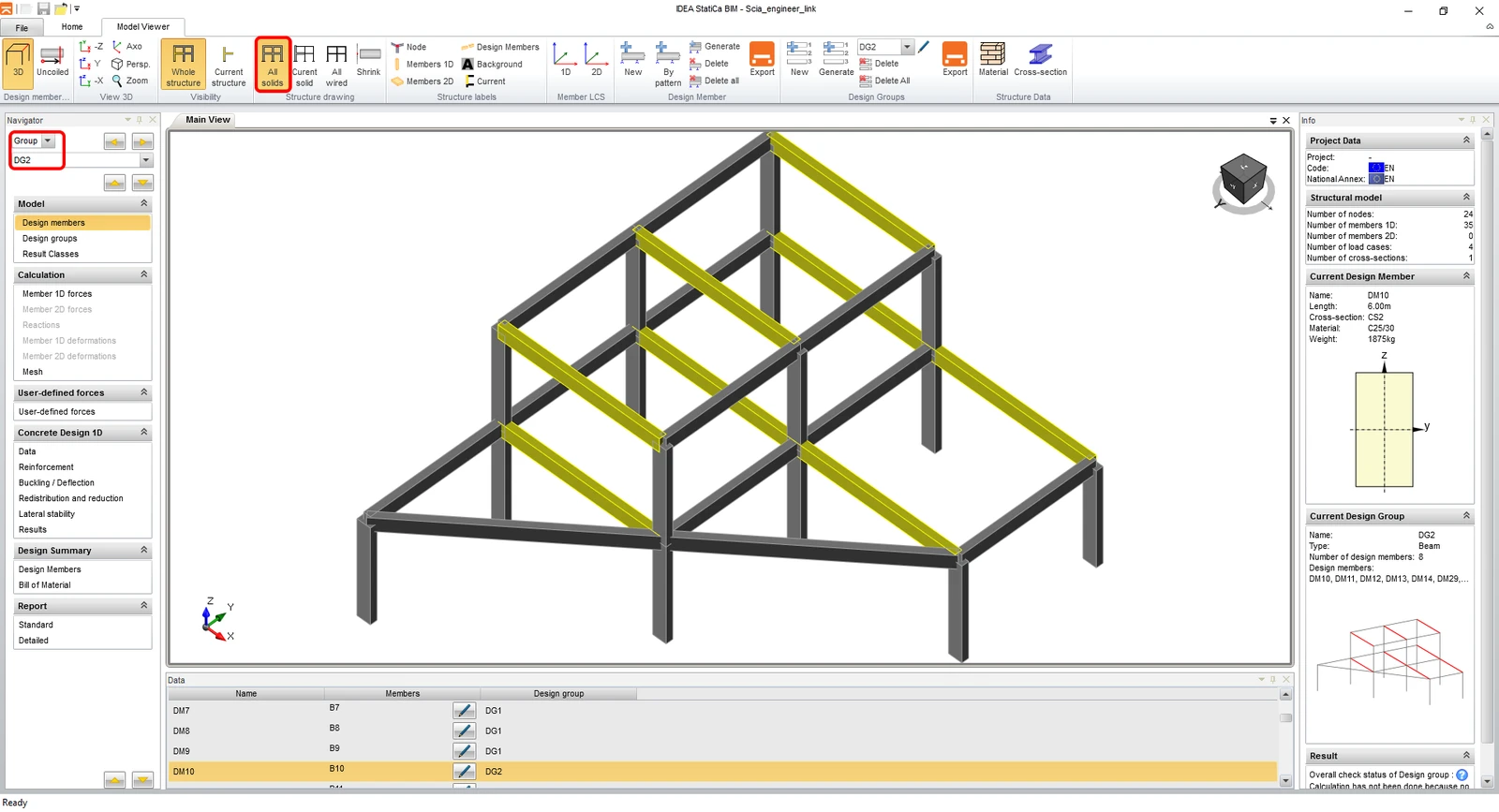
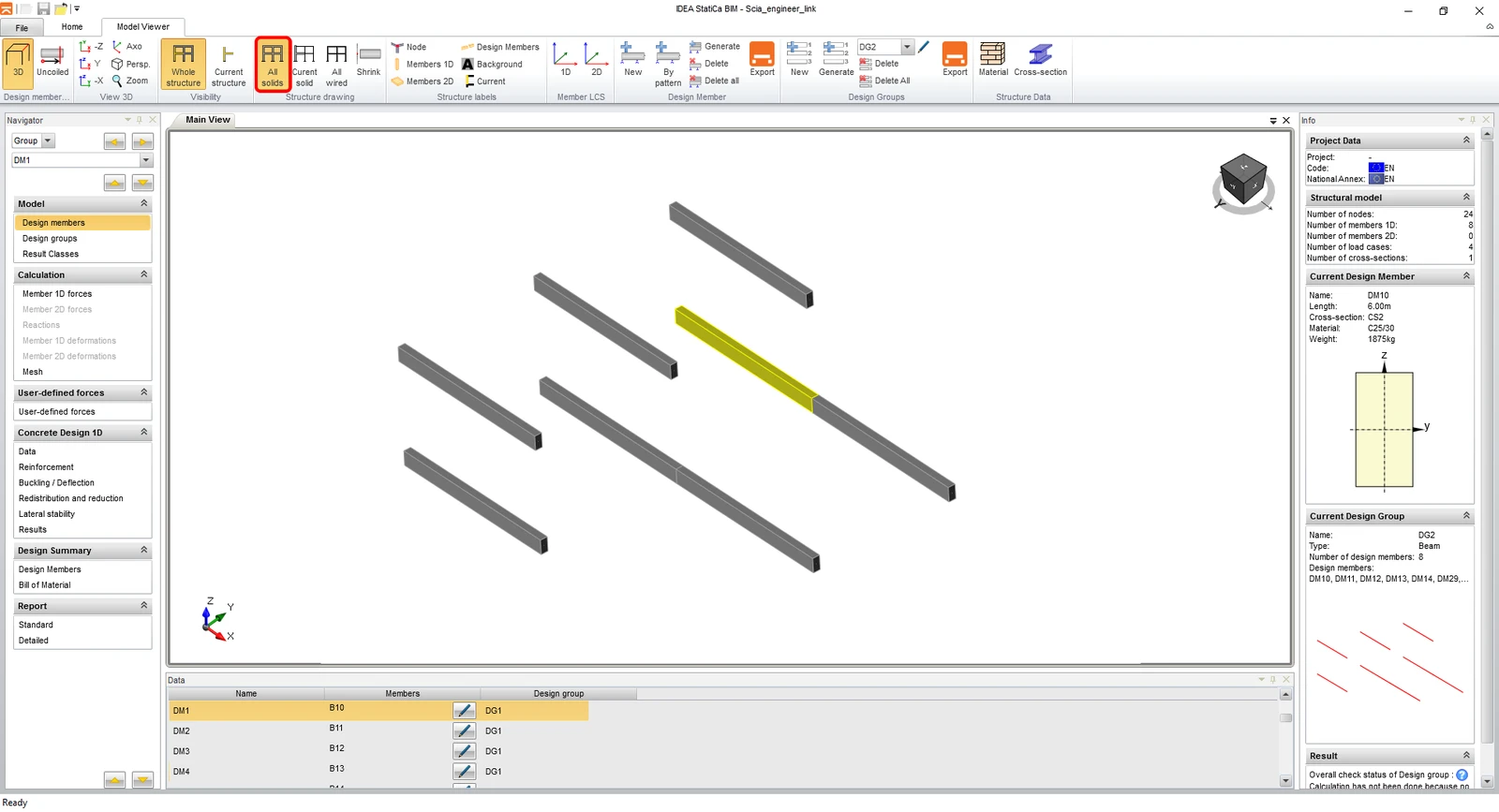
Mô hình đã nhập trông giống như trong hình sau. Để có góc nhìn tốt hơn, bạn có thể bật hiển thị tất cả các cấu kiện dưới dạng All solids. Đồng thời chuyển sang design groups và chọn DG2 vì bạn muốn kiểm tra tất cả các dầm, được tô sáng trong cửa sổ chính, cùng một lúc.
4 Thiết kế
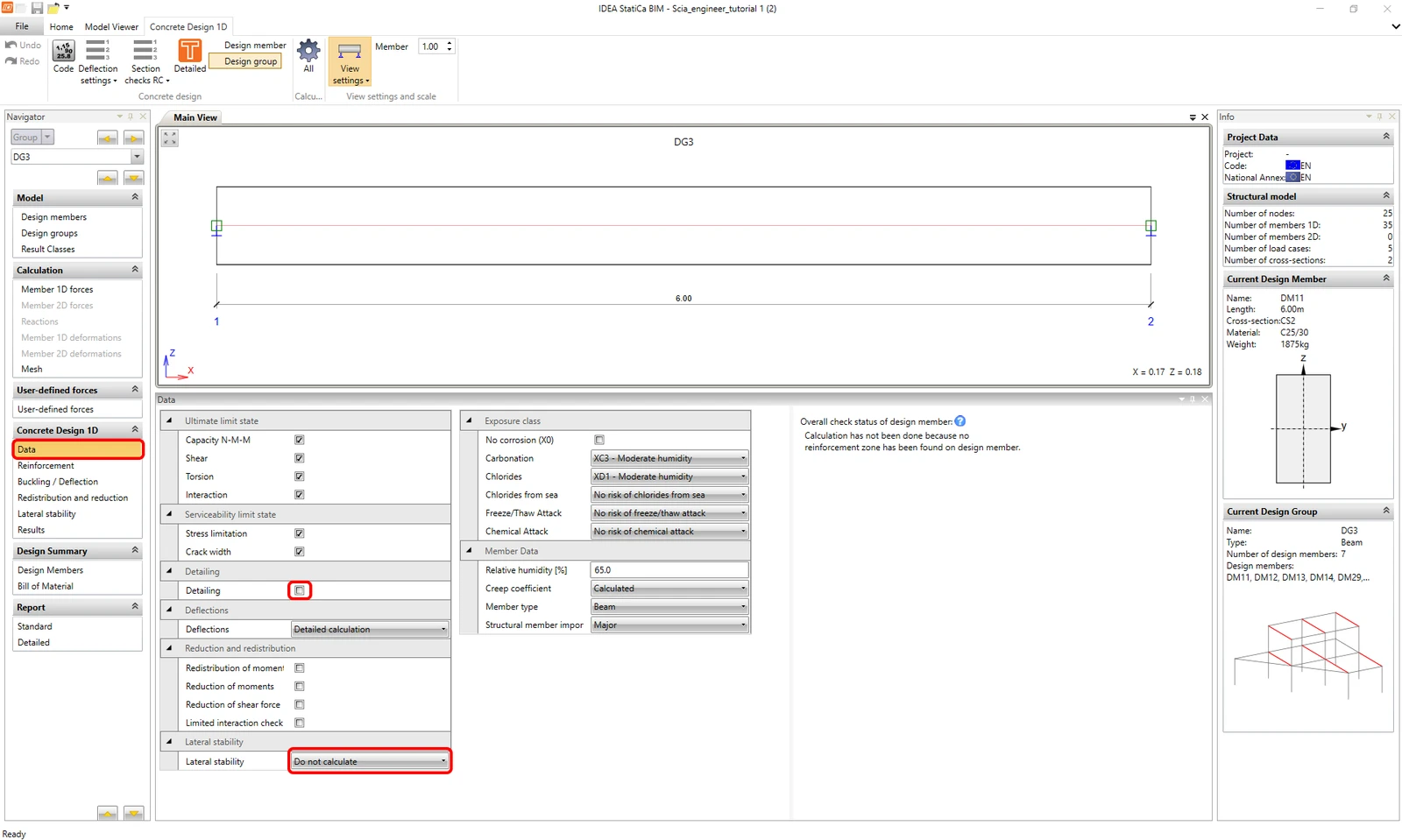
Chuyển đến tab Data trong trình điều hướng để thiết lập tất cả các loại kiểm tra và cấp độ phơi nhiễm cần thiết. Loại ví dụ này không yêu cầu kiểm tra Detailing và Lateral stability.
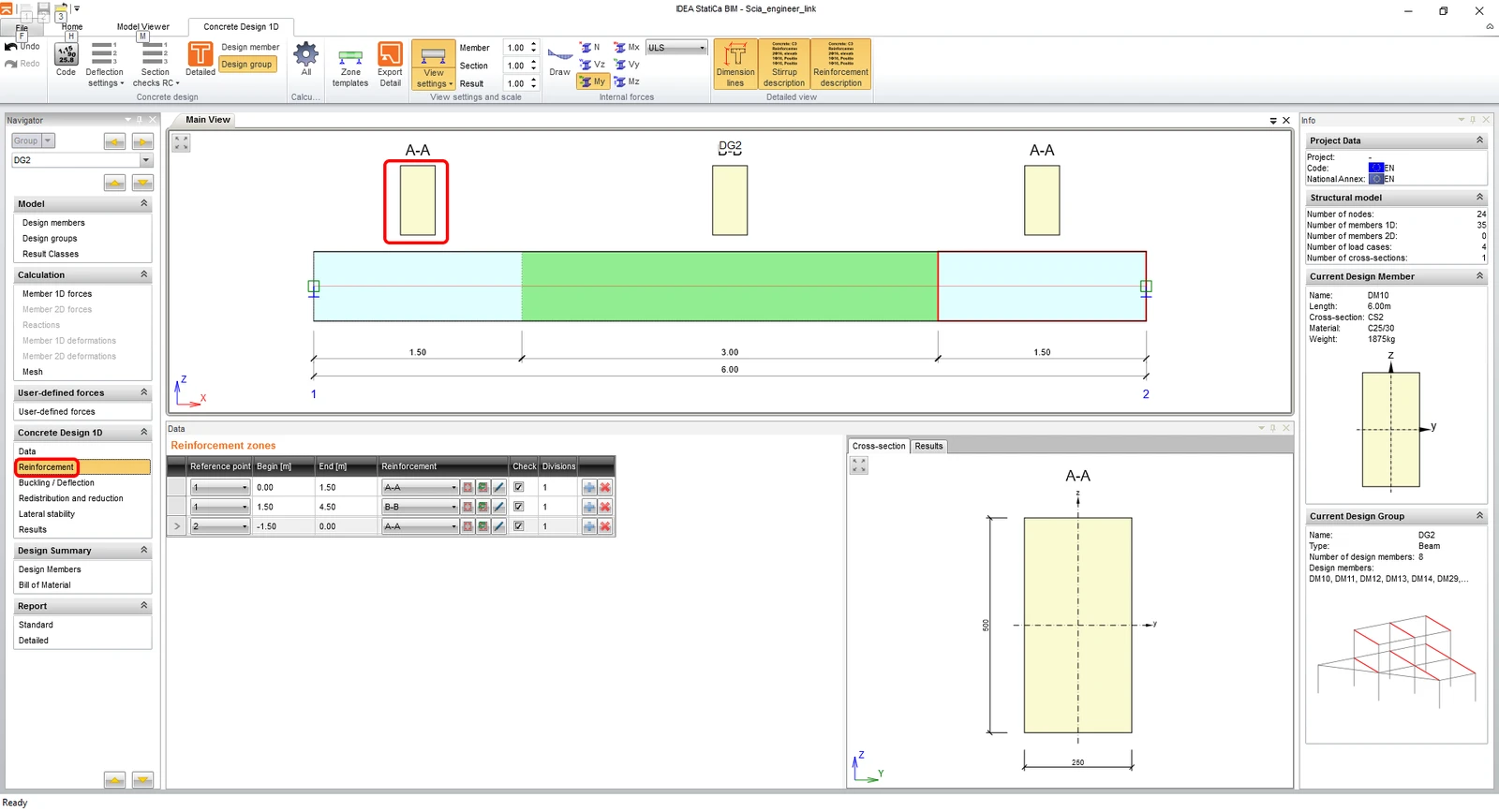
Bước tiếp theo là nhập cốt thép. Để đơn giản hóa hướng dẫn này, bạn sẽ sử dụng các vùng cốt thép được tạo tự động. Bằng cách nhấp vào hình dạng mặt cắt ngang của vùng A-A, bạn sẽ mở trình chỉnh sửa cốt thép.
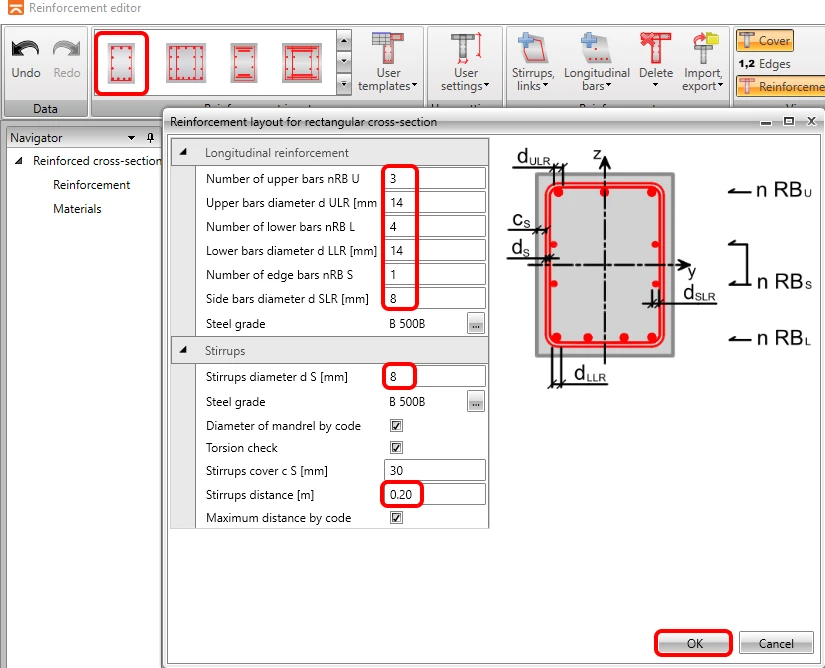
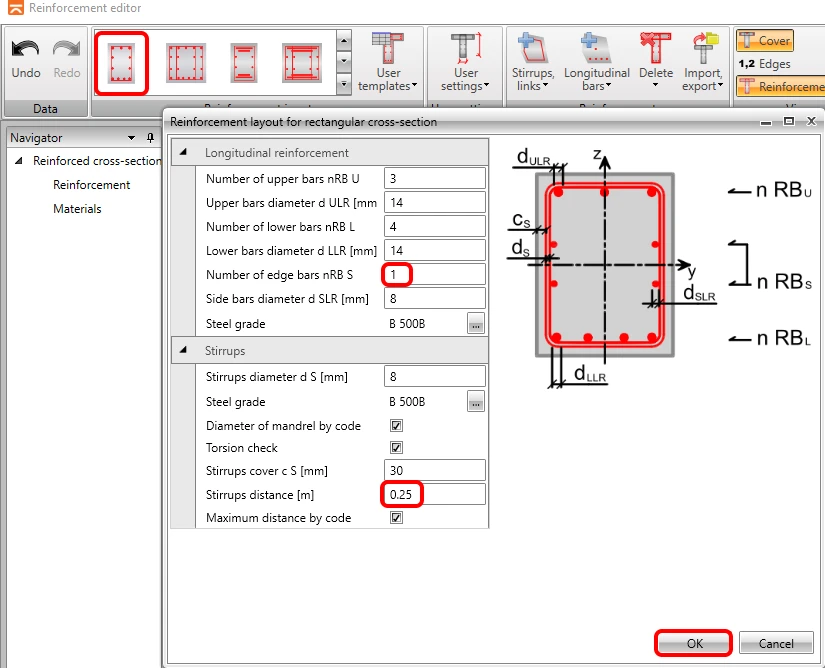
Bạn sẽ sử dụng mẫu cho mặt cắt hình chữ nhật, nhập các thông số và hoàn tất bằng cách nhấp vào OK.
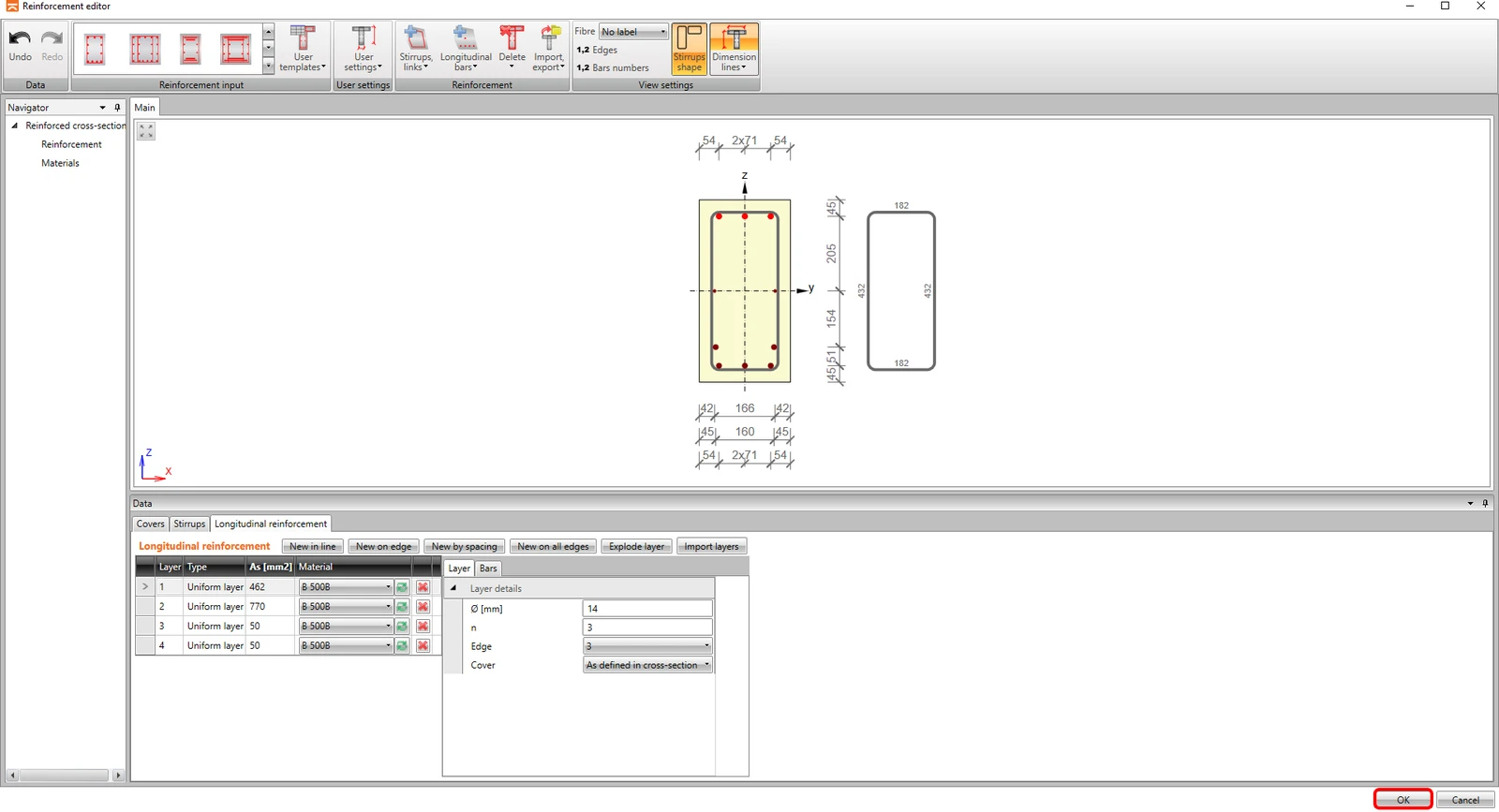
Cốt thép được hiển thị trong khung cảnh theo các thông số (xin lưu ý rằng phần mềm tự động phân bố cốt thép thành hai lớp theo các quy tắc cấu tạo) và bạn có thể quay lại ứng dụng Beam bằng cách nhấp vào OK.
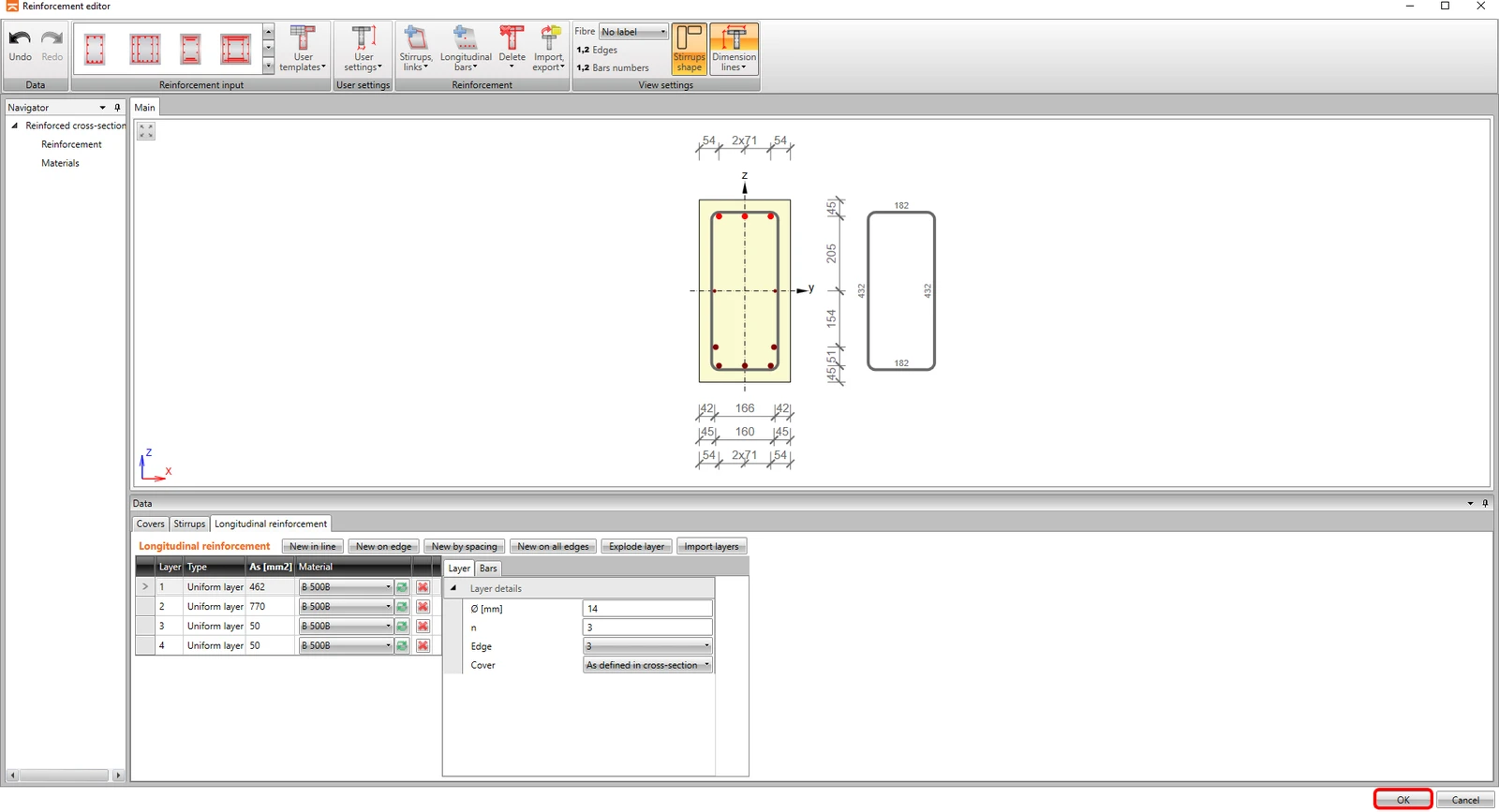
Tiếp tục với việc bố trí cốt thép cho vùng B-B, một lần nữa bằng cách nhấp vào hình dạng mặt cắt ngang.
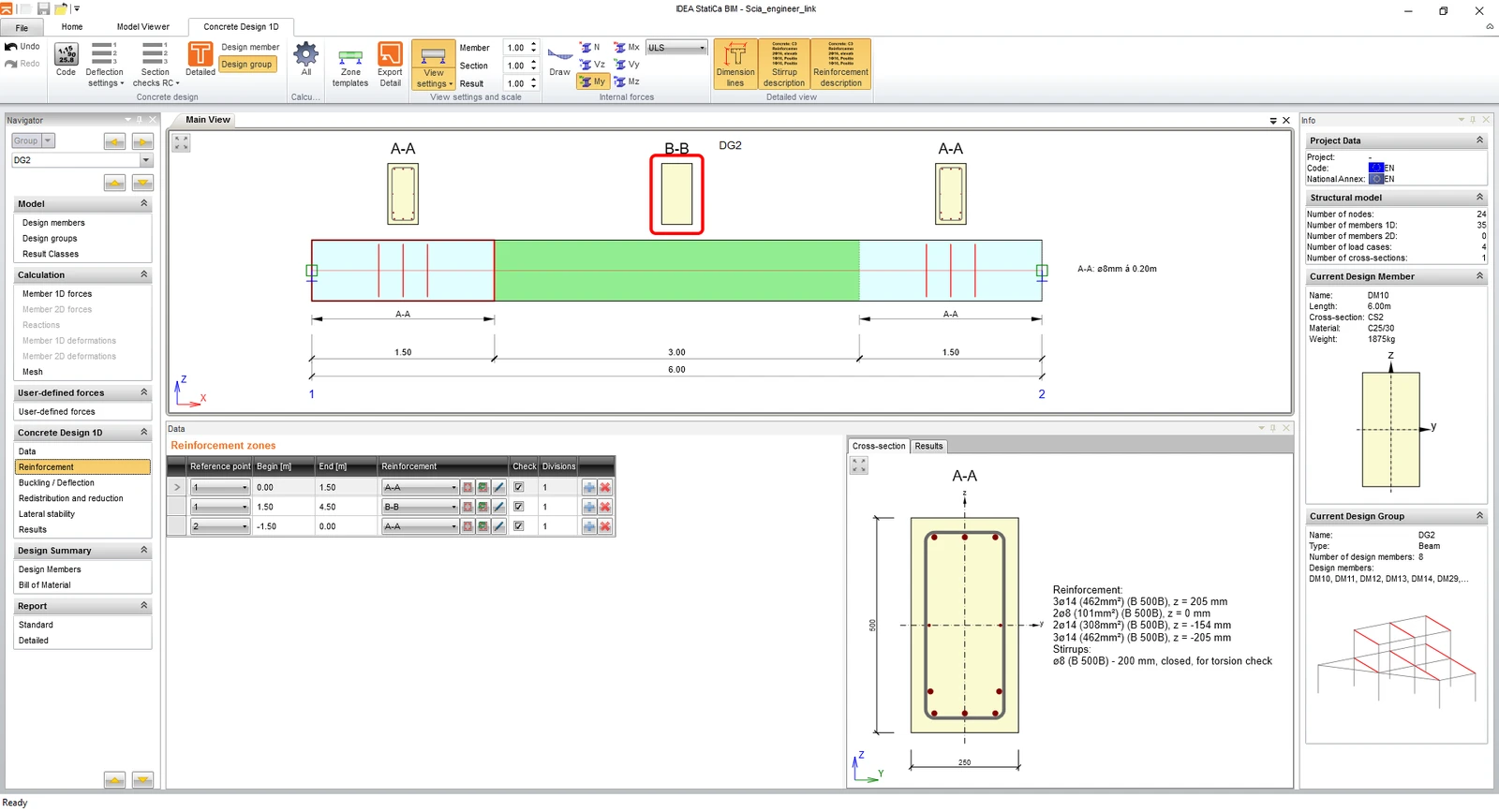
Lặp lại các bước cho mẫu cốt thép.
Và các bước được hoàn tất bằng nút OK.
5 Kiểm tra
Nhấp vào tab Results và các phép tính sẽ được thực hiện tự động.
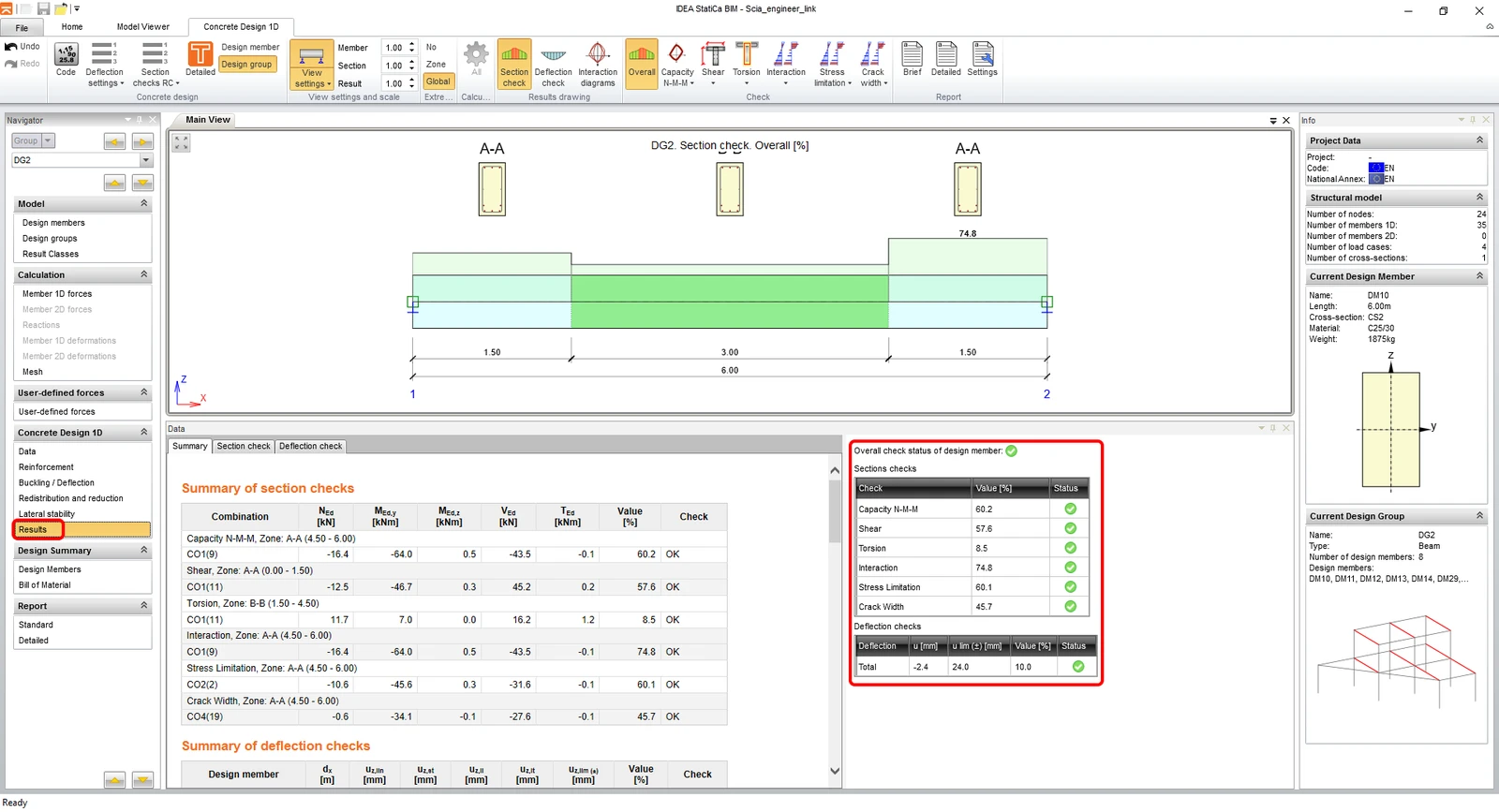
Bạn có thể thấy ở phía bên phải màn hình, bảng tổng hợp hiển thị tất cả các kiểm tra đều đạt (passing). Bạn luôn có thể chọn loại kiểm tra để hiển thị trong khung cảnh bằng các biểu tượng trên thanh công cụ.
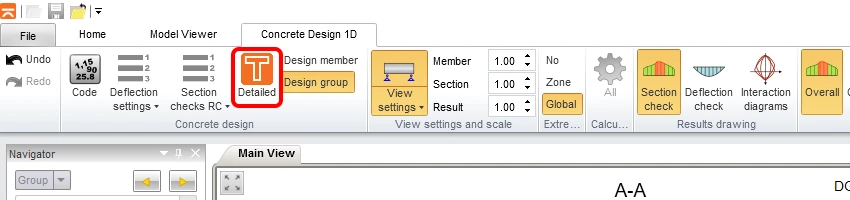
Để xem kết quả chi tiết, bạn có thể xuất các mặt cắt sang module RCS bằng Detailed.
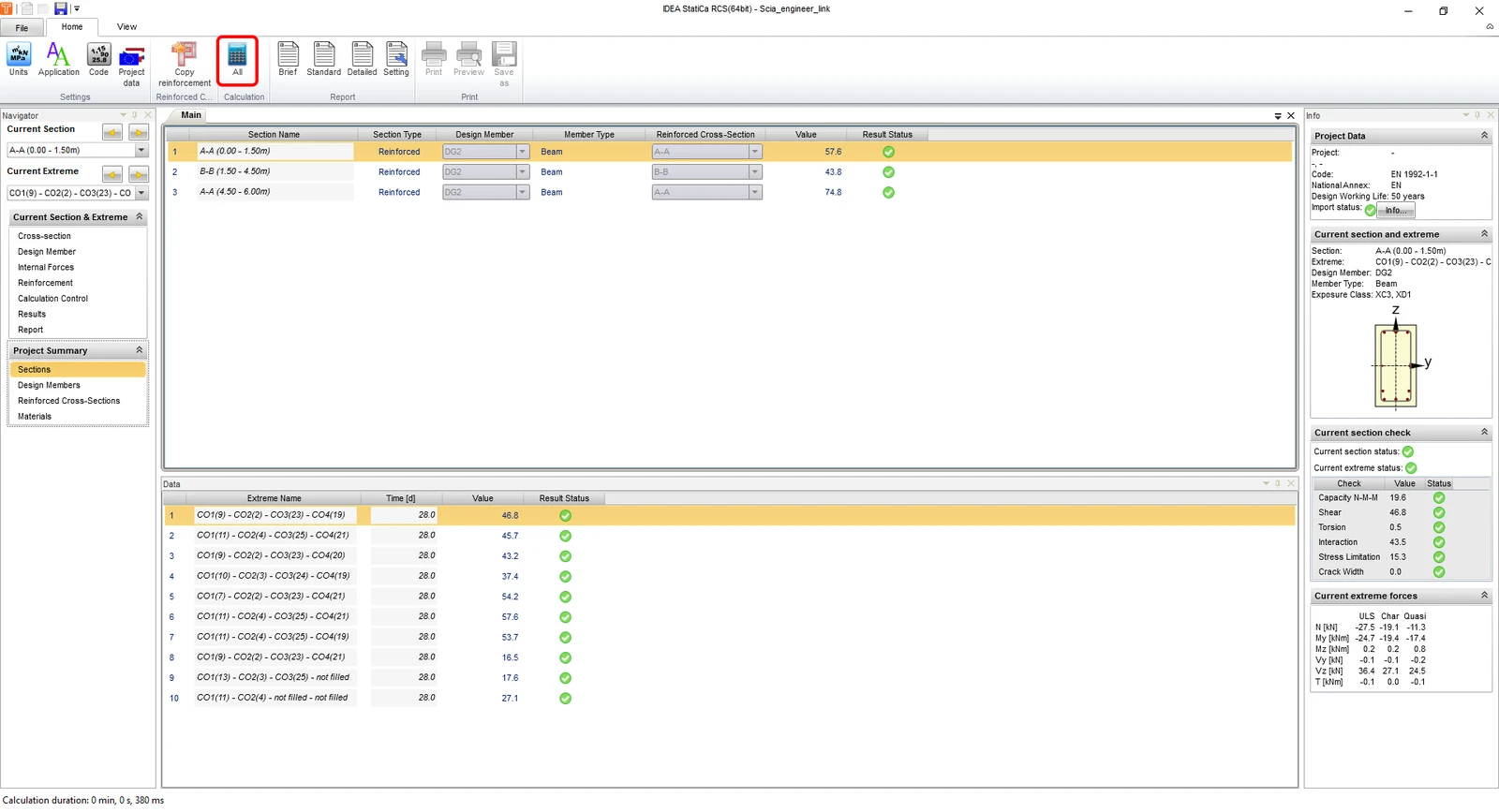
Sau khi xuất, RCS được mở trong tab Sections, nơi bạn chạy phép tính bằng All.
Khi bạn chuyển sang tab Results, bạn có thể xem qua tất cả các kiểm tra và kết quả chi tiết cũng dưới dạng trực quan hóa cùng với tất cả các thông số đầu vào/đầu ra. Ở bên trái, trong trình điều hướng, bạn có thể chuyển đổi giữa các mặt cắt và các giá trị cực trị (extremes) mà bạn đang vẽ kết quả. Ảnh chụp màn hình của chúng tôi hiển thị kết quả của vùng cốt thép đầu tiên A-A và kết quả đánh giá Shear.
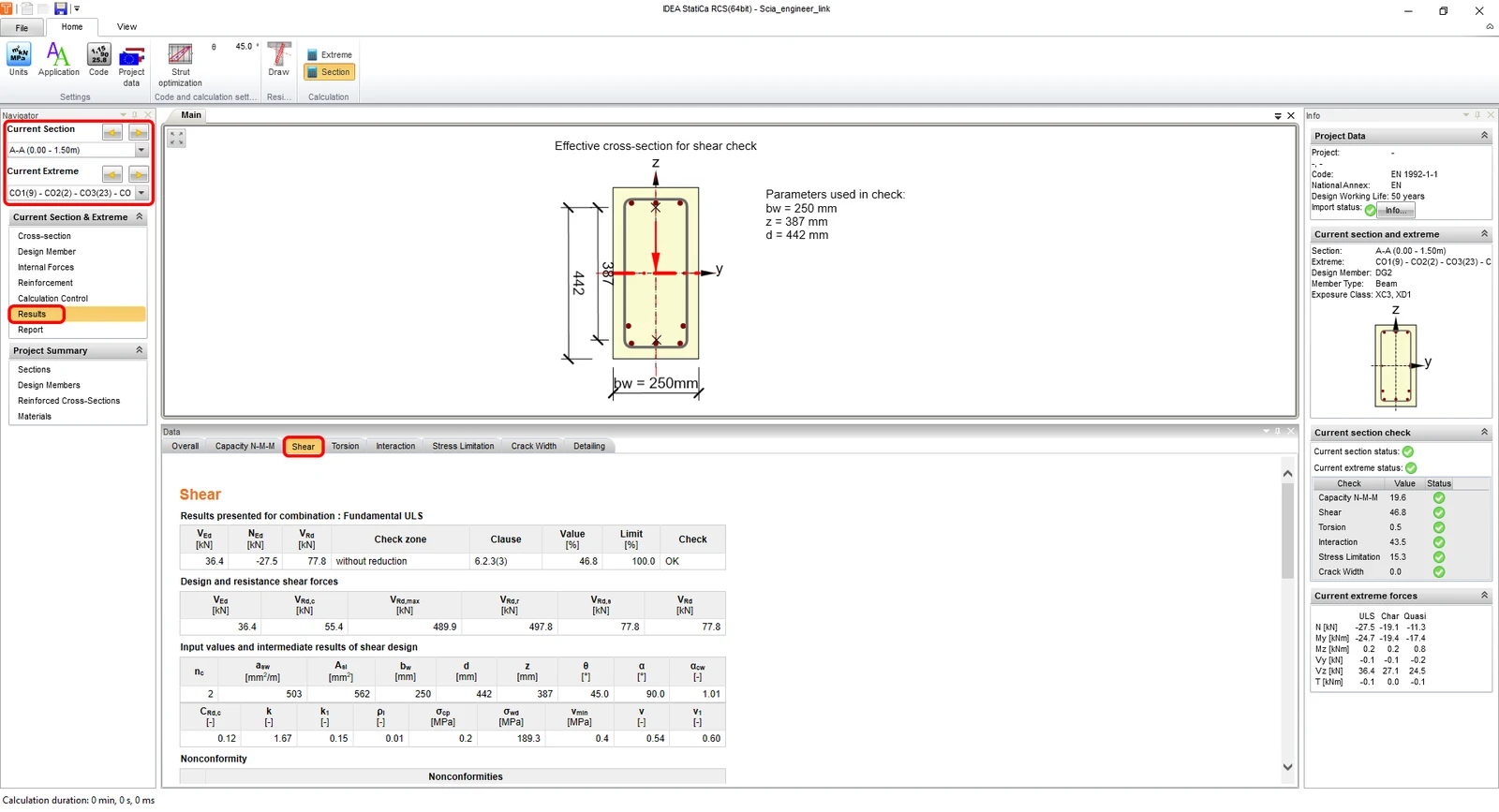
Để đóng phần xem lại kết quả này trong RCS và quay lại IDEA BIM, chỉ cần nhấp vào nút dấu X ở góc trên bên phải.
6 Báo cáo
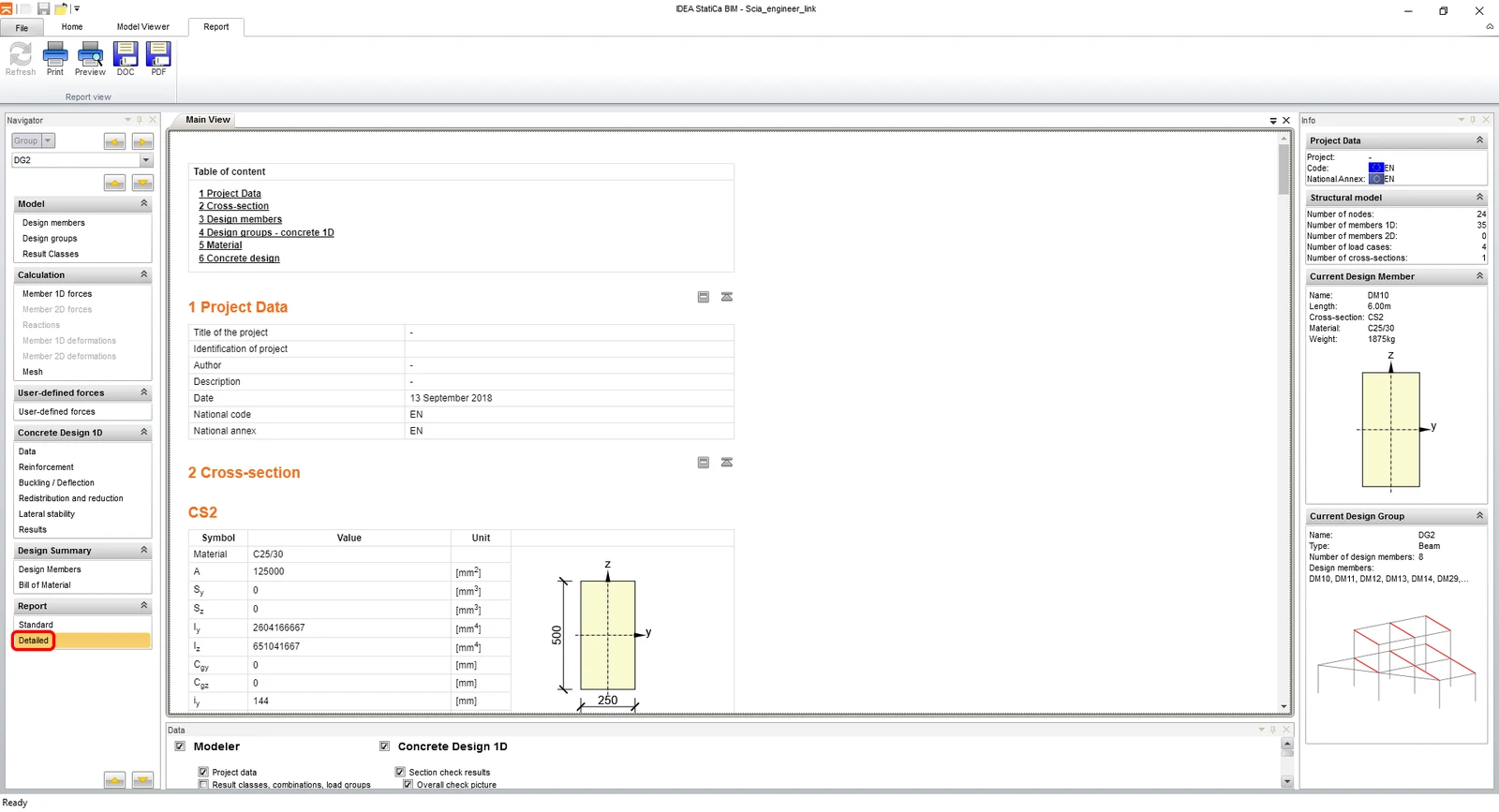
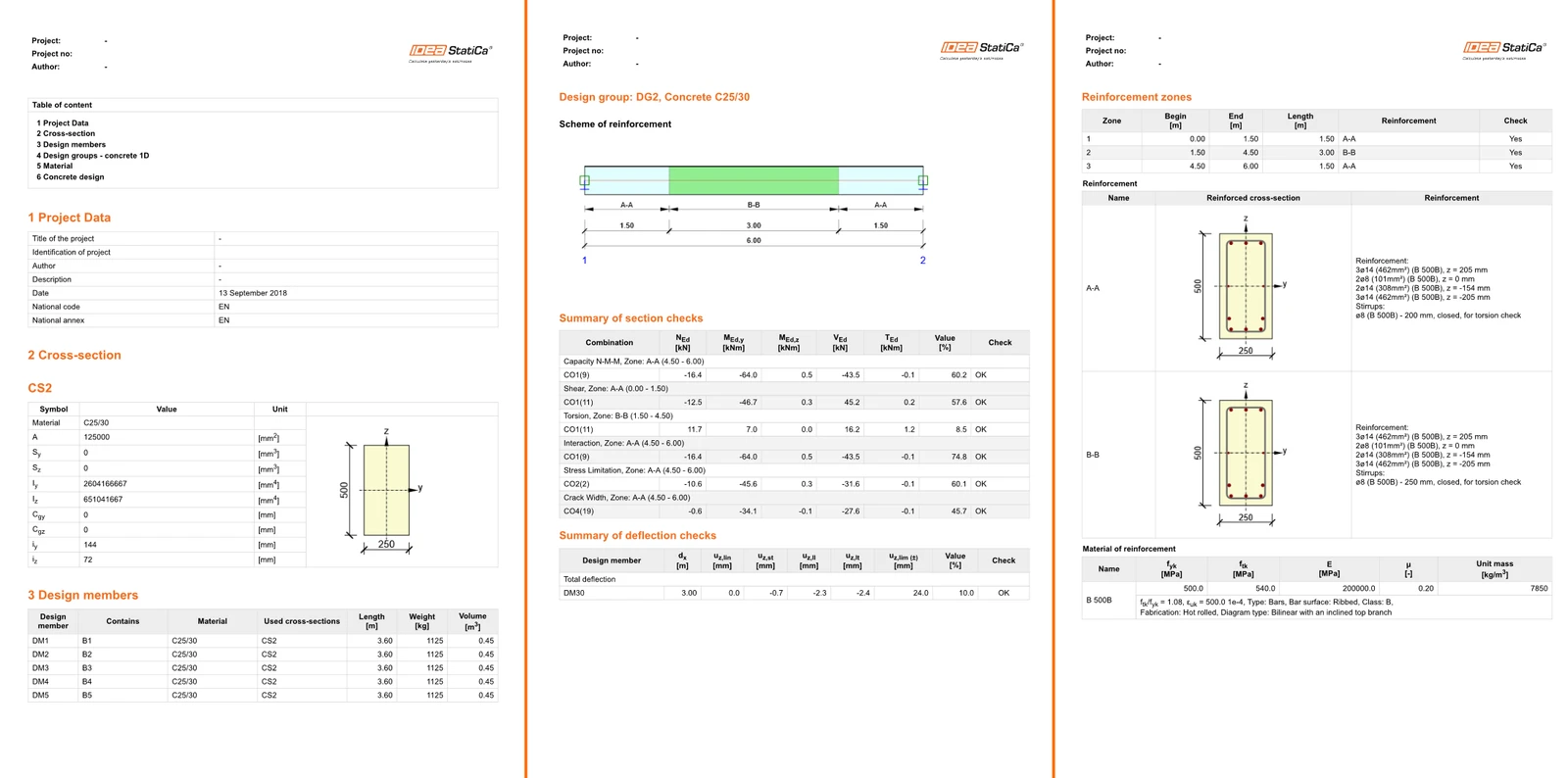
Cuối cùng, bạn chuyển đến tab Detailed trong phần Report của trình điều hướng. IDEA StatiCa cung cấp một báo cáo có thể tùy chỉnh hoàn toàn để in ra hoặc lưu ở định dạng có thể chỉnh sửa.
7 Xuất một phần của mô hình (tùy chọn)
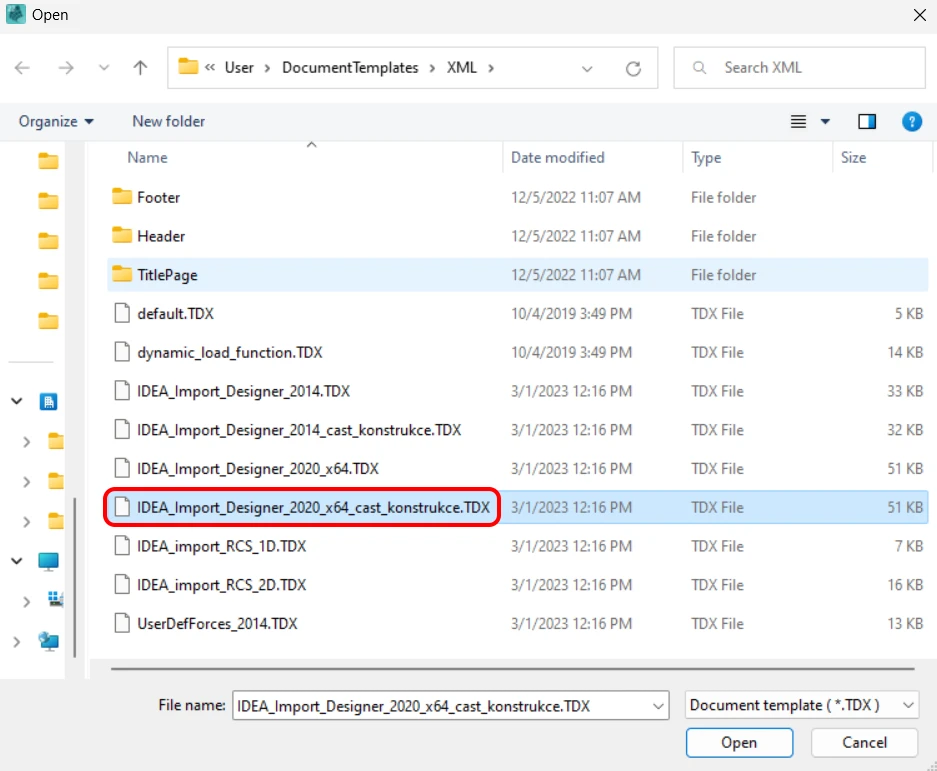
Để chỉ xuất một phần của mô hình Scia Engineer của bạn, cần sử dụng một mẫu có tên IDEA_Import_Designer_2020_cast_konstrukce.TDX.
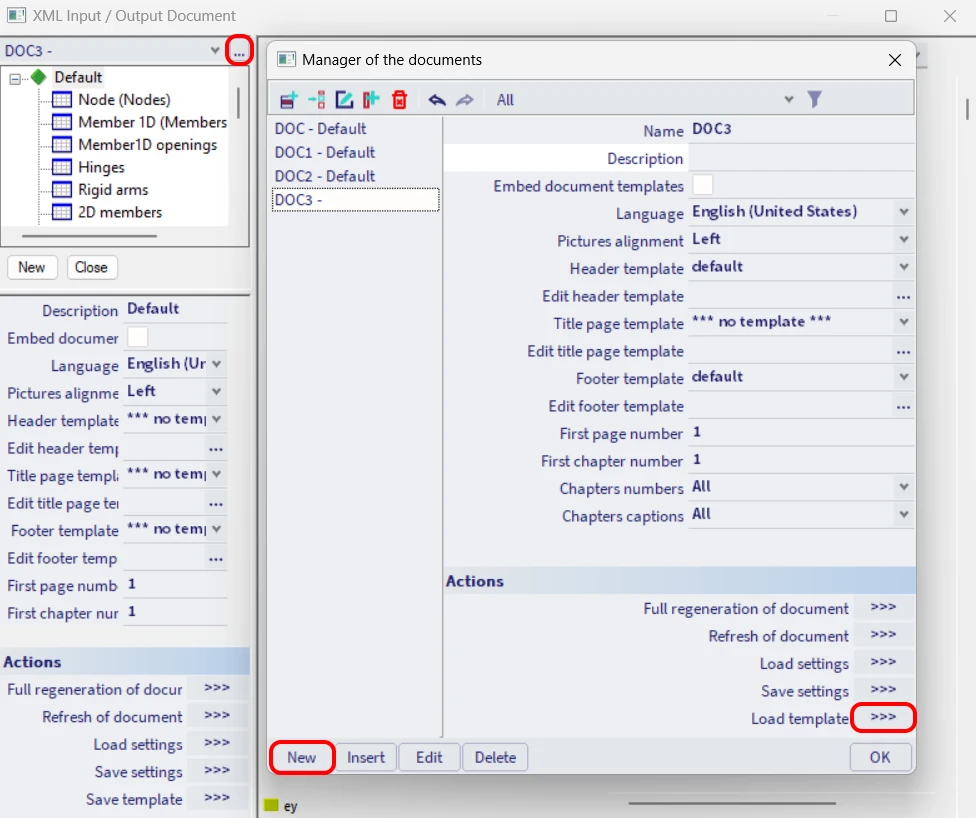
Chọn mẫu đó từ danh sách.
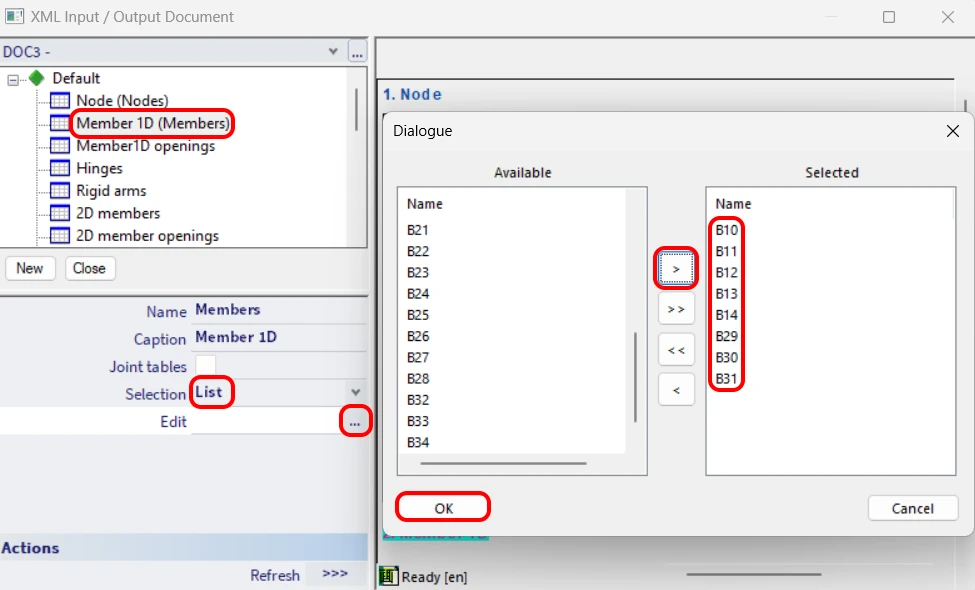
Chọn các cấu kiện mong muốn để xuất trong cây XML entities.
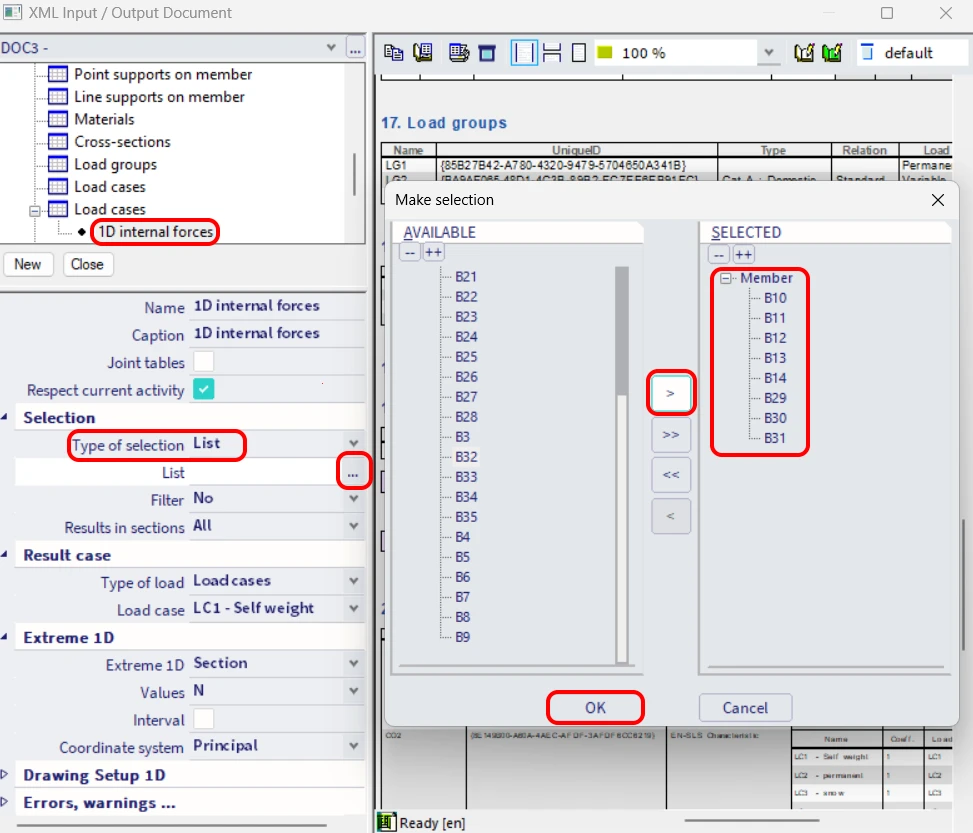
Tương tự, thực hiện lựa chọn cho Internal forces cần xuất.
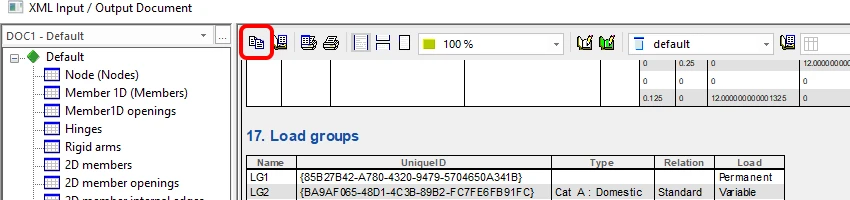
Như trong tất cả các mẫu, nhấp vào Export.
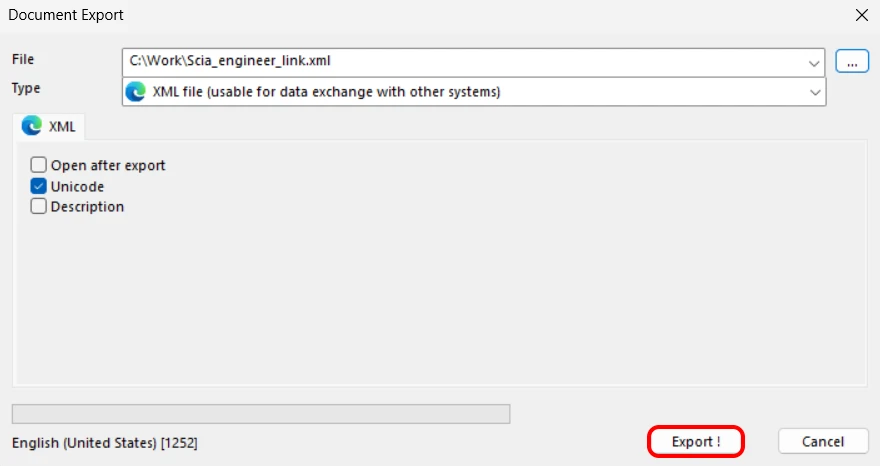
Thiết lập đường dẫn cho các tệp xuất ra và tên của chúng.
Mở IDEA StatiCa và điều hướng đến bảng điều khiển BIM rồi nhấp vào Scia Engineer. Chọn tệp XML đã xuất.
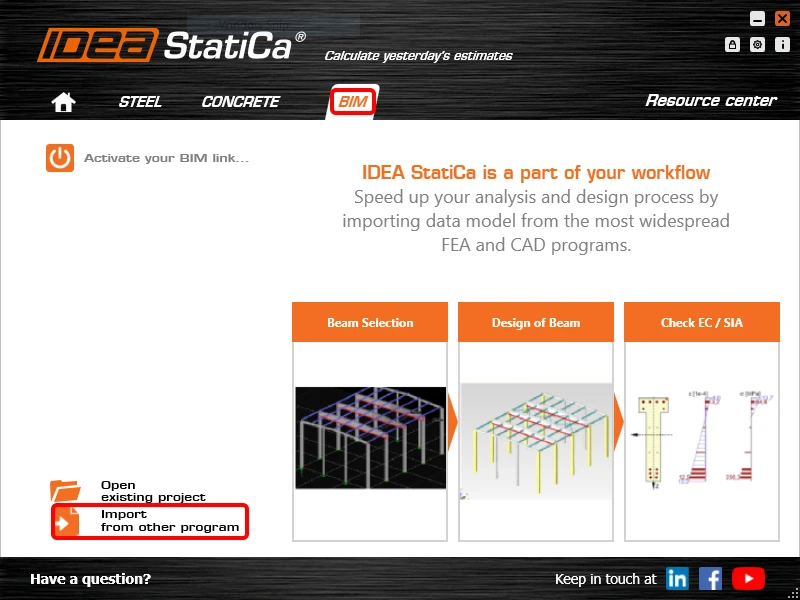
Nếu bạn nhập lần đầu tiên, bạn cần thiết lập việc tạo các nhóm thiết kế (design groups) và cấu kiện.
Mô hình đã nhập trông giống như trong hình sau.
Bạn có thể tiếp tục với chính xác các bước tương tự từ mục 4 Thiết kế.
8 Giải thích về các mẫu TDX thay thế
Gói cài đặt bao gồm một số mẫu có thể được sử dụng cho các loại công việc khác nhau, mặc dù quy trình xuất là giống nhau. Chương này tóm tắt cách sử dụng của chúng.
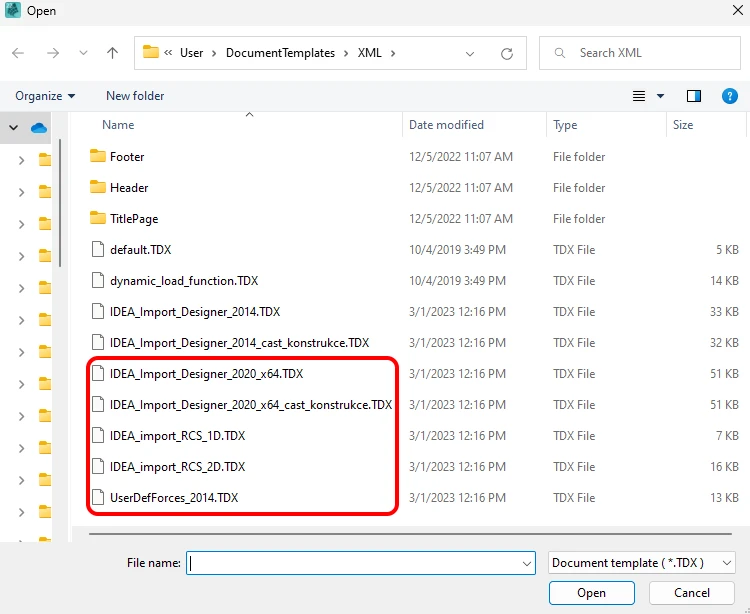
• IDEA_Import_Designer_2020.TDX
• IDEA_Import_Designer_2020_cast_konstrukce.TDX
• IDEA_import_RCS_1D.TDX
• IDEA_import_RCS_2D.TDX
• UserDefForces_2014.TDX
IDEA_Import_Designer_2020.TDX là mẫu mặc định để xuất toàn bộ mô hình trong Scia Engineer và đã được mô tả kỹ trong các chương đầu của hướng dẫn này.
IDEA_Import_Designer_2020_cast_konstrukce.TDX là mẫu để xuất các phần của mô hình trong Scia Engineer và đã được mô tả kỹ trong chương 7 của hướng dẫn này.
IDEA_import_RCS_1D.TDX là mẫu để xuất một mặt cắt của các cấu kiện 1D nhằm kiểm tra trực tiếp trong ứng dụng RCS.
IDEA_import_RCS_2D.TDX là mẫu để xuất các giá trị cực trị trên các cấu kiện 2D được chọn hoặc các giá trị cực trị toàn cục của tất cả các cấu kiện 2D được chọn nhằm kiểm tra trực tiếp trong ứng dụng RCS.
UserDefForces_2014.TDX là mẫu để xuất chỉ các kết quả của nội lực (ví dụ: tải trọng di động). Cách sử dụng mẫu này có thể được xem trong hướng dẫn về BLR trong ứng dụng Beam.