

1 วิธีเปิดใช้งานลิงก์
- ดาวน์โหลดและติดตั้ง (ในฐานะผู้ดูแลระบบ) IDEA StatiCa เวอร์ชันล่าสุด
- ตรวจสอบให้แน่ใจว่าคุณกำลังใช้ SCIA Engineer เวอร์ชันที่รองรับ
IDEA StatiCa จะรวม BIM link เข้ากับซอฟต์แวร์ CAD/CAE ของคุณโดยอัตโนมัติในระหว่างการติดตั้ง คุณสามารถตรวจสอบสถานะและเปิดใช้งาน BIM link เพิ่มเติมสำหรับซอฟต์แวร์ที่ติดตั้งภายหลังได้ใน BIM link installer
เปิด IDEA StatiCa และไปที่แผงควบคุม BIM แล้วเปิด BIM link installer อาจมีการแจ้งเตือน "Run as administrator" ปรากฏขึ้น กรุณายืนยันด้วยปุ่ม Yes
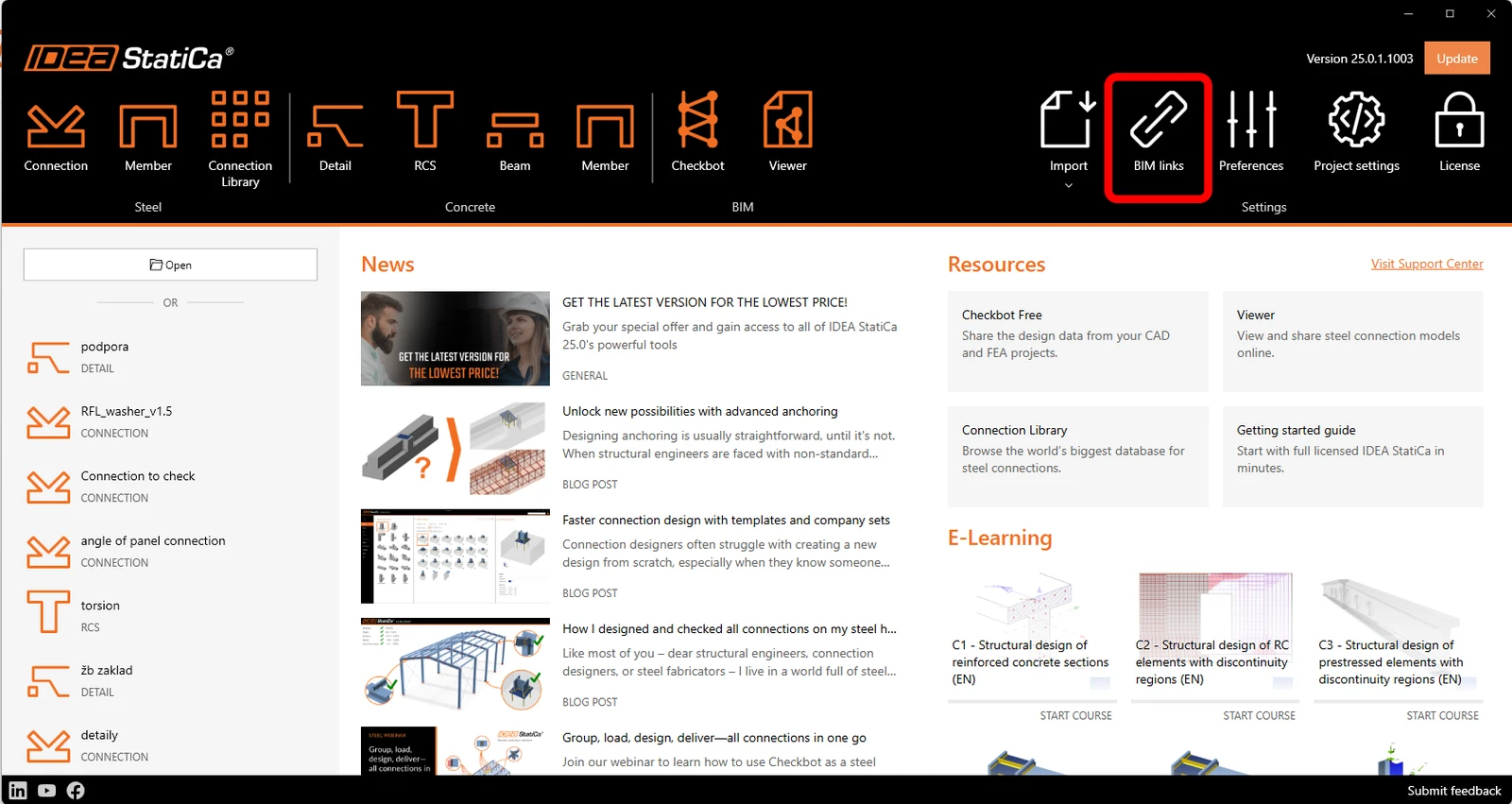
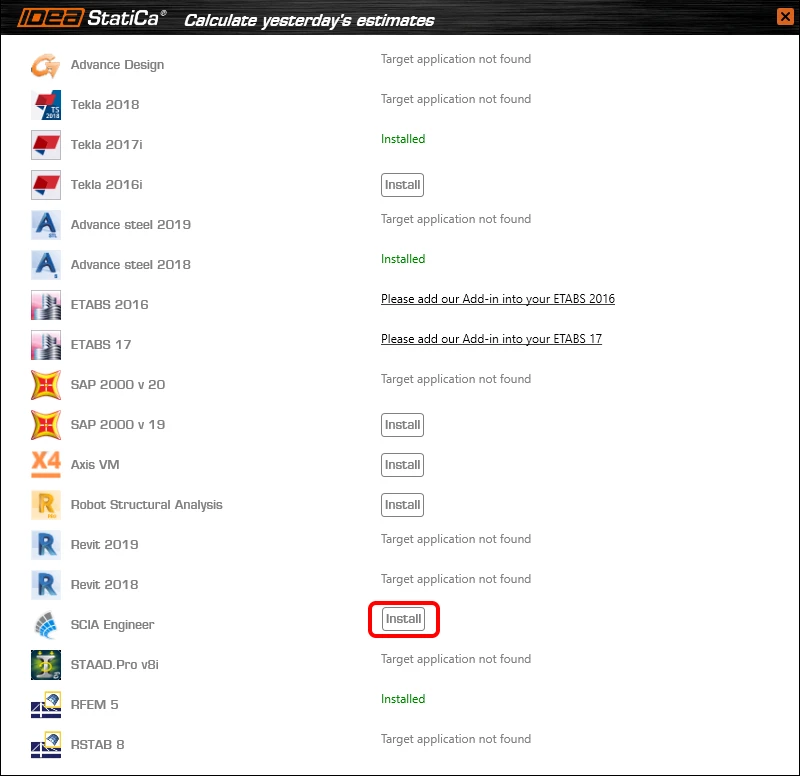
เลือกซอฟต์แวร์ที่ต้องการรวม IDEA StatiCa BIM link คลิกปุ่ม Install แล้วตรวจสอบสถานะ Installed
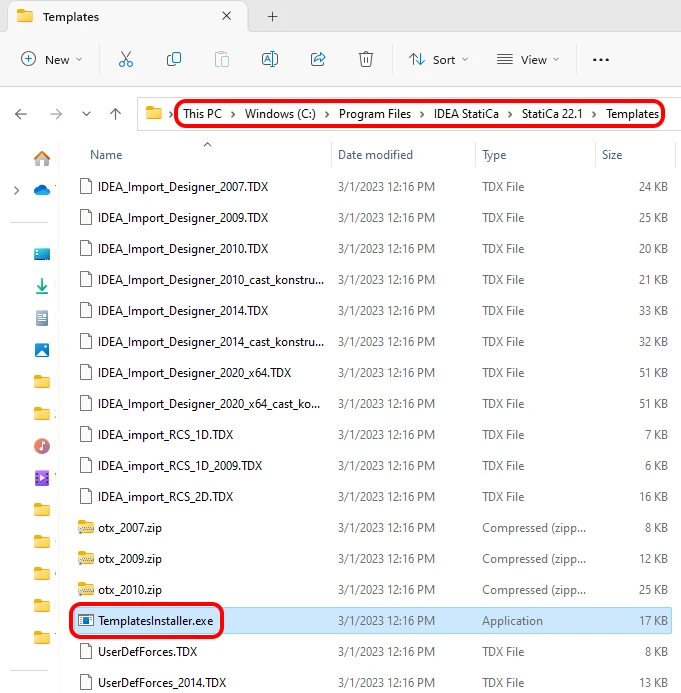
ก่อนที่คุณจะนำเข้าตัวอย่างแรกของคุณ จำเป็นต้องติดตั้งแม่แบบใน Scia Engineer ก่อน ในการทำเช่นนั้น คุณต้องรัน TemplatesInstaller.exe ซึ่งโดยปกติจะพบในโฟลเดอร์การติดตั้งเริ่มต้นของ IDEA StatiCa (c:\Program Files\IDEAStatiCa\StatiCaX\Templates) ไม่จำเป็นต้องทำการดำเนินการนี้อีกครั้งหากคุณไม่เปลี่ยนเวอร์ชันของ SCIA Engineer
เลือกเวอร์ชันของ SCIA Engineer ที่จะติดตั้งแม่แบบลงไป
หมายเหตุ: ใน SCIA Engineer 26 เวอร์ชันที่เพิ่งเปิดตัวใหม่ มีปัญหาเกี่ยวกับการสร้างไฟล์ XML ที่ทำให้ SCIA ขัดข้อง เราแนะนำให้ใช้ SCIA Engineer 25 หรือเวอร์ชันเก่ากว่าสำหรับ BIM link นี้จนกว่าปัญหานี้จะได้รับการแก้ไข
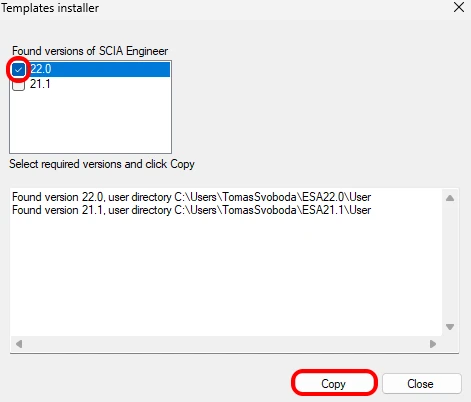
หลังจาก Copy แล้ว คุณก็พร้อมสำหรับการส่งออกโมเดล
2 การส่งออก
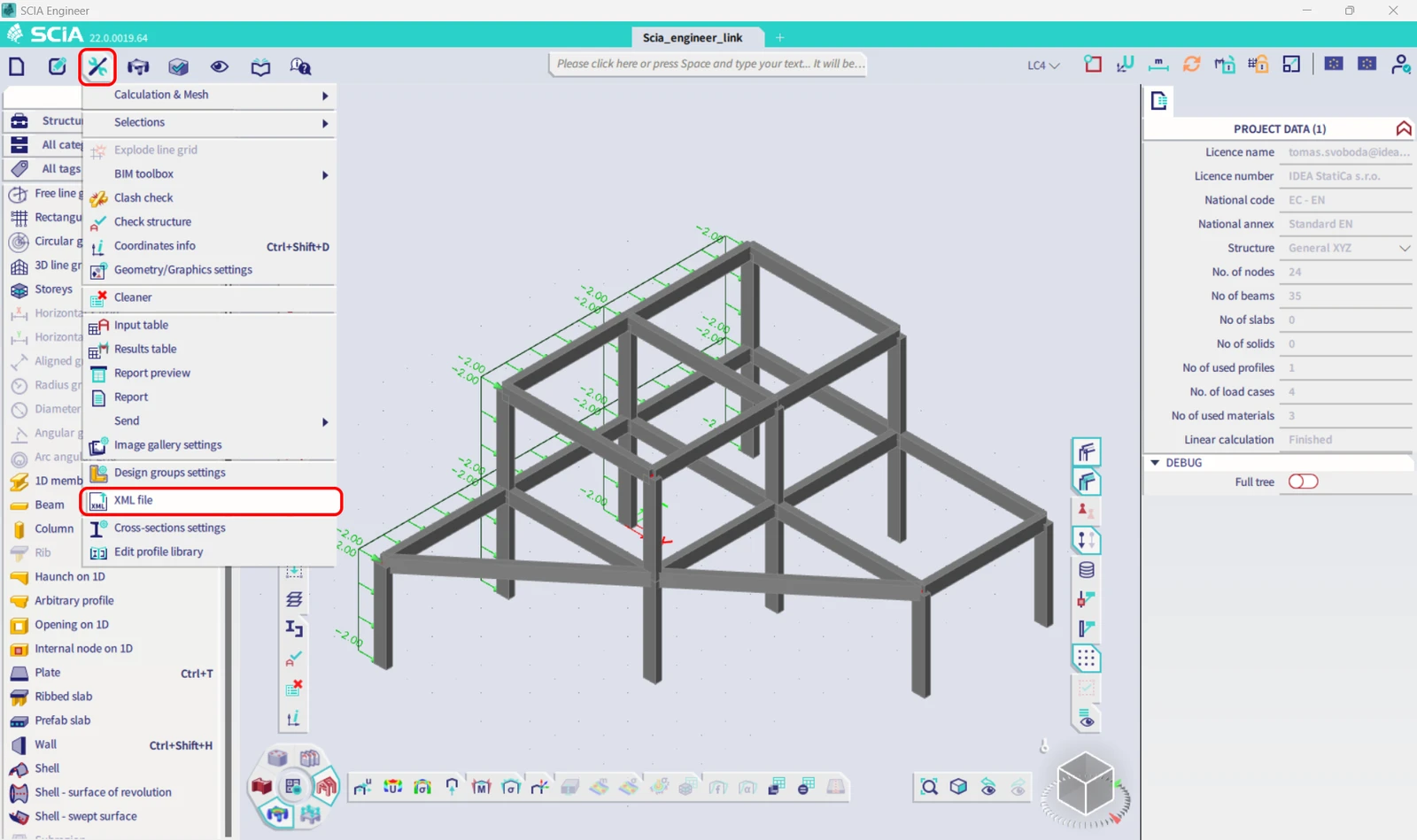
เปิด โมเดล Scia_engineer_link.esa จากไฟล์ต้นฉบับที่ดาวน์โหลดมา รันการวิเคราะห์เชิงเส้นเพื่อให้ได้ผลลัพธ์ และในเมนู Tools เลือก XML file
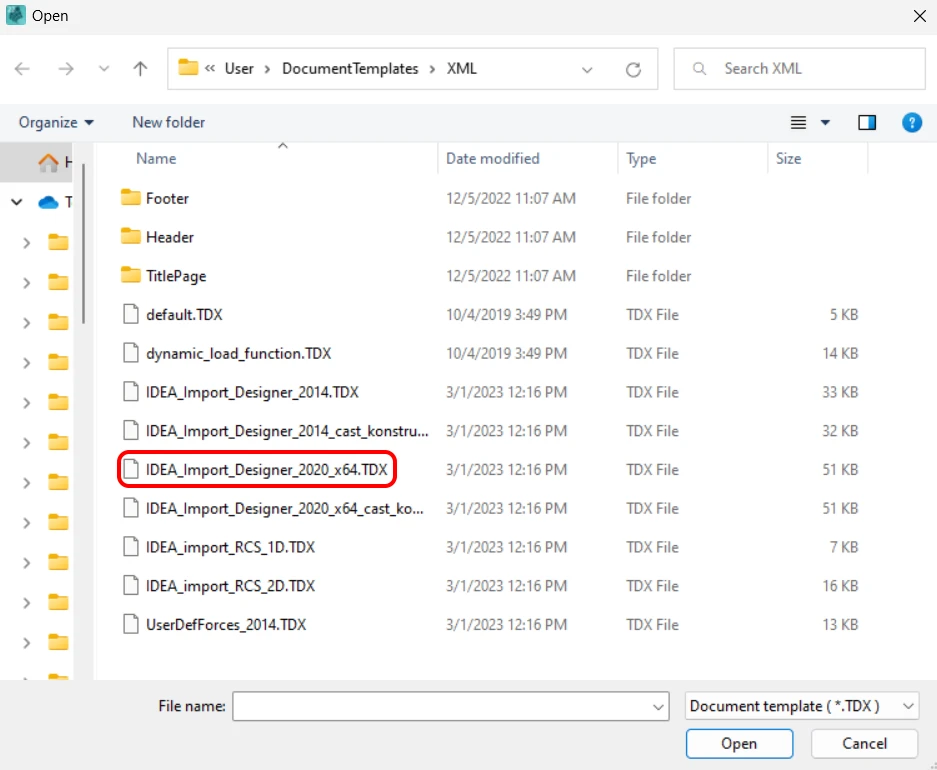
สร้างเอกสาร XML Input/Output ใหม่ และโหลดหนึ่งในแม่แบบที่ติดตั้งไว้
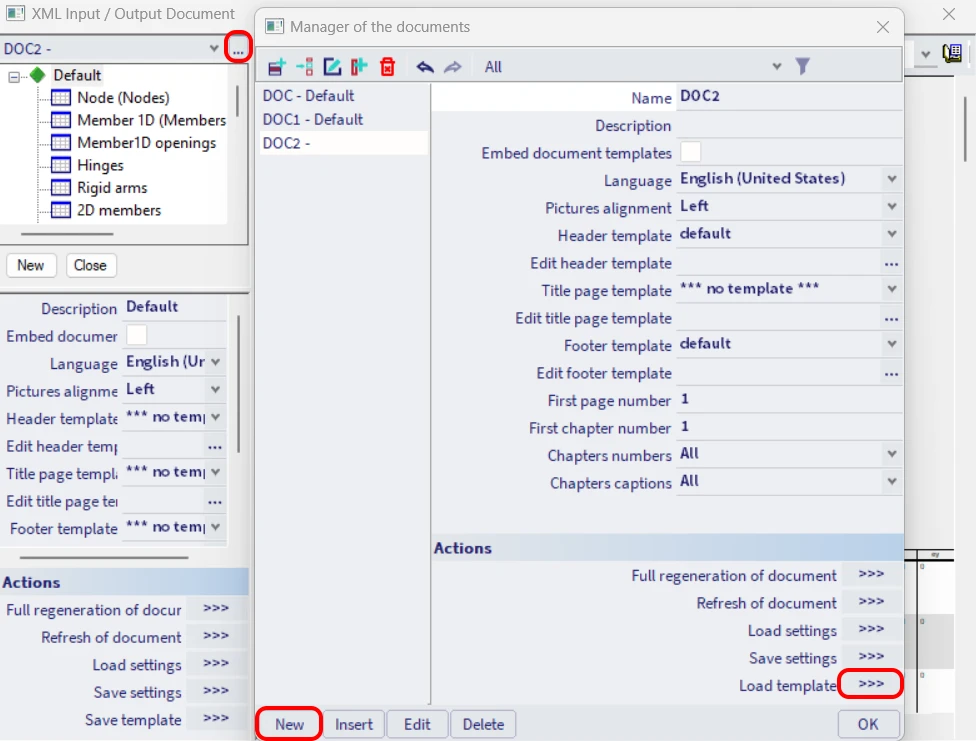
ในตัวอย่างนี้คุณส่งออกโครงสร้างทั้งหมด ดังนั้นให้เลือกแม่แบบที่ถูกไฮไลต์เป็นค่าเริ่มต้น
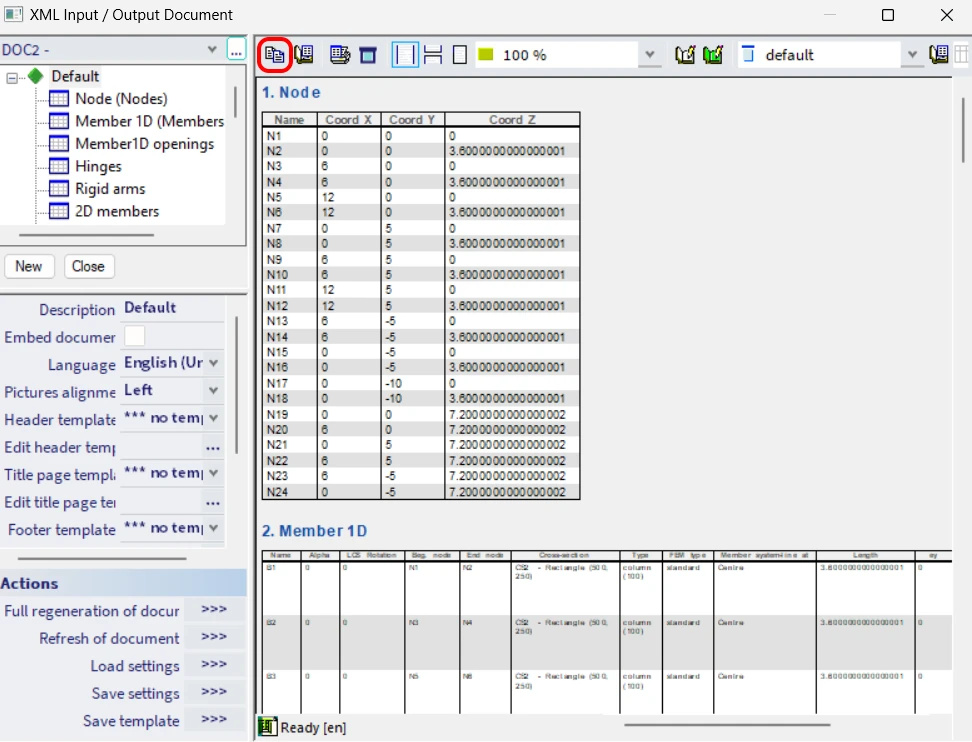
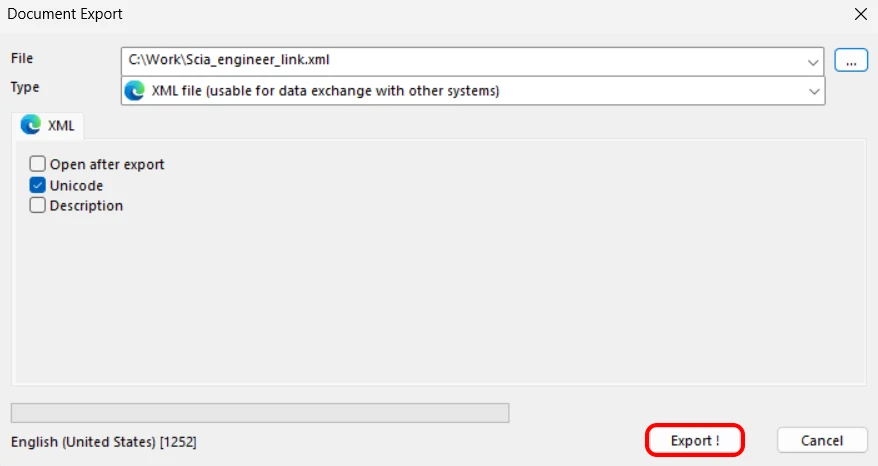
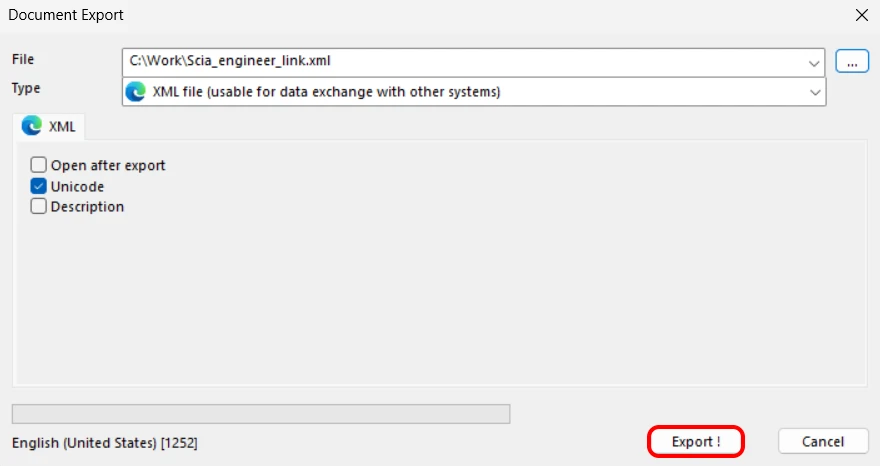
ในไดอะล็อกถัดไป ตั้งค่าเส้นทางที่ต้องการสำหรับไฟล์ XML และ XML.DEF ของคุณ สิ่งสำคัญเสมอคือต้องเก็บทั้งสองไฟล์ไว้ในโฟลเดอร์เดียวกันและใช้ชื่อเดียวกัน (ทั้งสองไฟล์เก็บข้อมูลที่จำเป็นสำหรับการนำเข้าที่ประสบความสำเร็จ) หากโฟลเดอร์เริ่มต้นเป็นตำแหน่งใน Program files คุณต้องเลือกตำแหน่งอื่น (เช่น C:\Work) เนื่องจากไฟล์ใน Program files ไม่สามารถเขียนทับได้ และการโหลดไฟล์ XML จะล้มเหลว
3 การนำเข้า
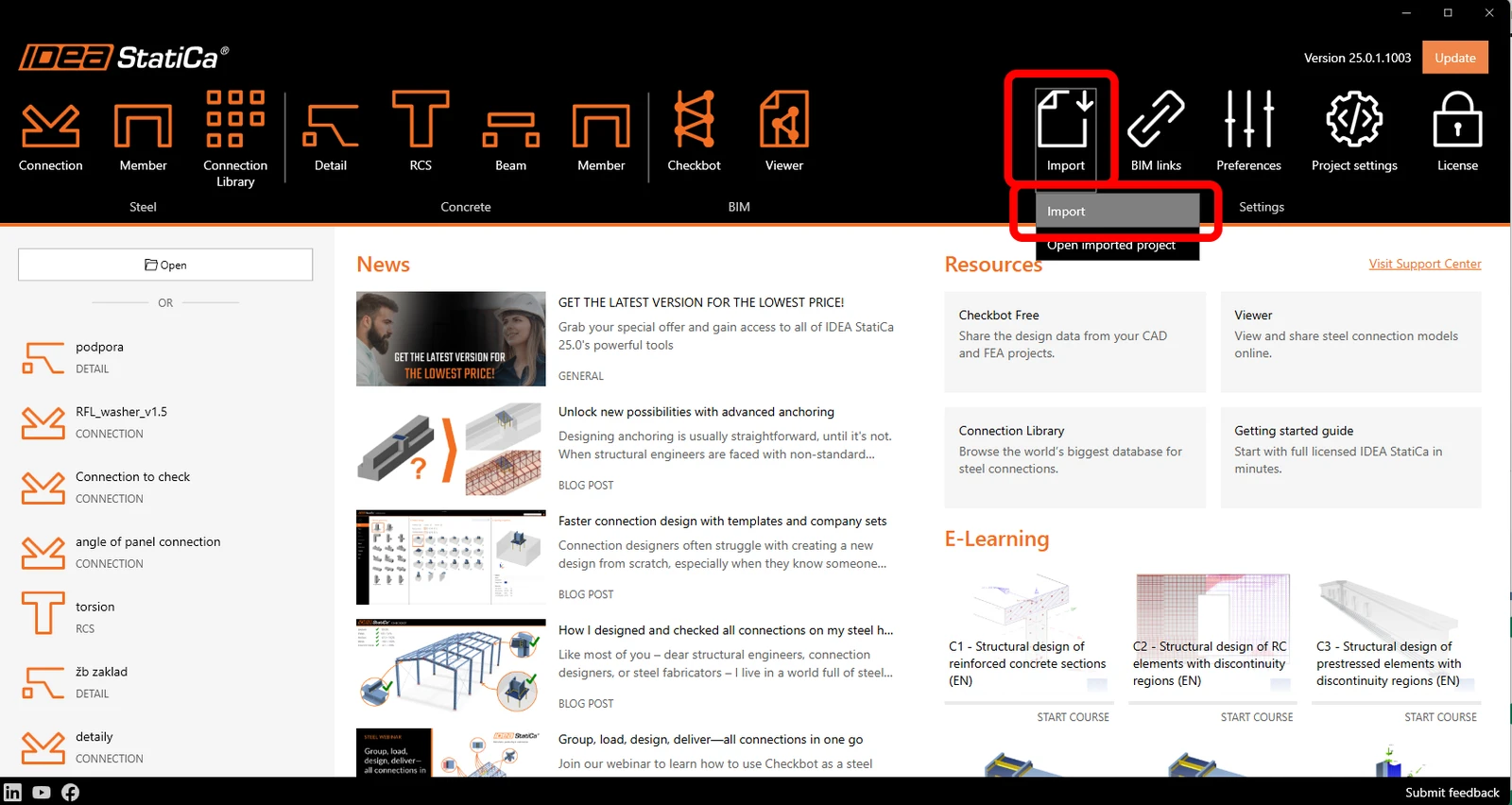
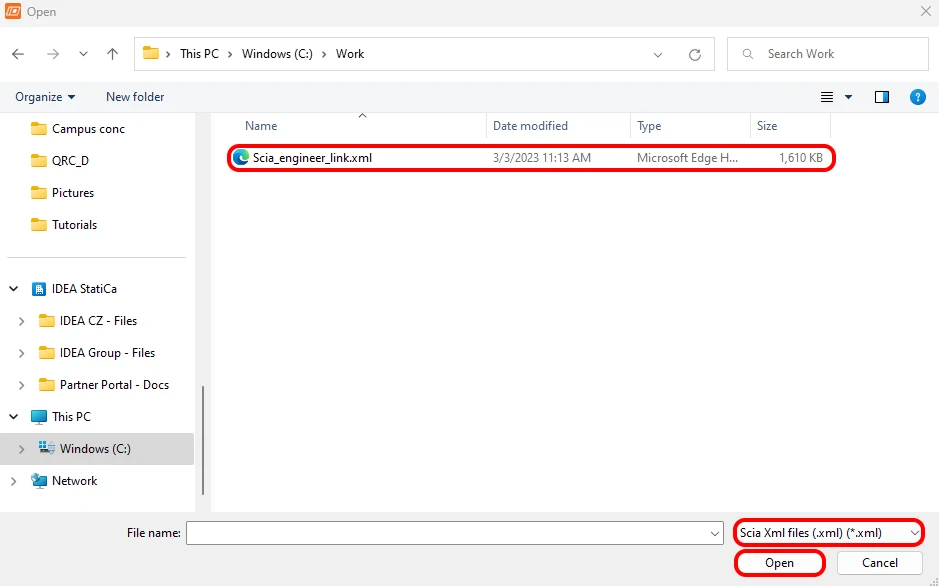
เปิด IDEA StatiCa และไปที่แผงควบคุม BIM แล้วคลิกที่ SCIA Engineer เลือกไฟล์ XML ที่ส่งออกไว้
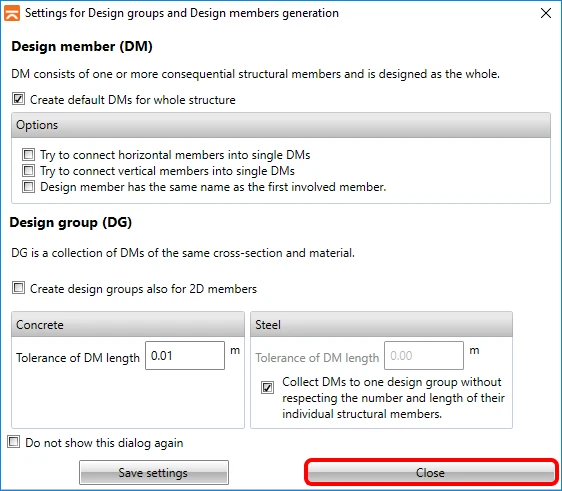
หากคุณนำเข้าเป็นครั้งแรก คุณจำเป็นต้องตั้งค่าการสร้างกลุ่มออกแบบและชิ้นส่วน
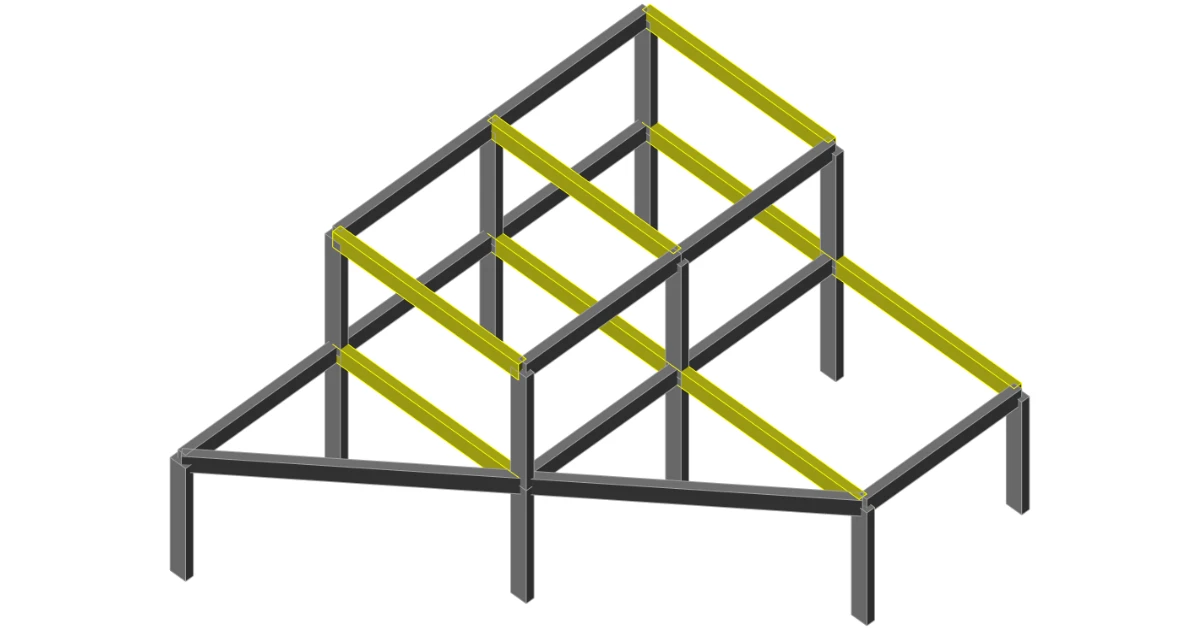
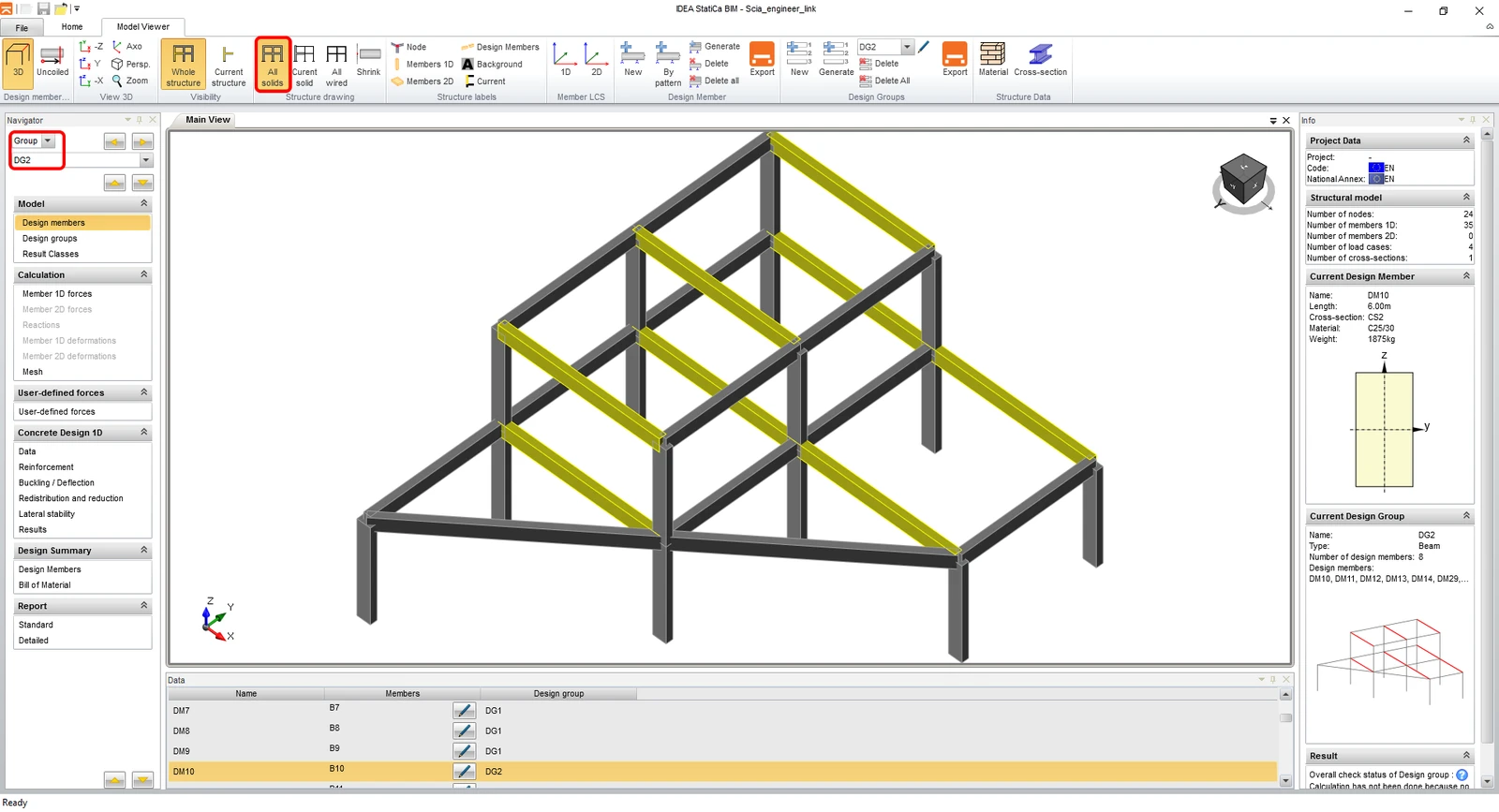
โมเดลที่นำเข้ามีลักษณะดังภาพต่อไปนี้ เพื่อให้เห็นภาพได้ดีขึ้น คุณสามารถเปิดการเรนเดอร์ของชิ้นส่วนทั้งหมดเป็น All solids นอกจากนี้ให้สลับไปที่กลุ่มออกแบบและเลือก DG2 เนื่องจากคุณต้องการตรวจสอบคานทั้งหมดที่ถูกไฮไลต์ในหน้าต่างหลักพร้อมกัน
4 การออกแบบ
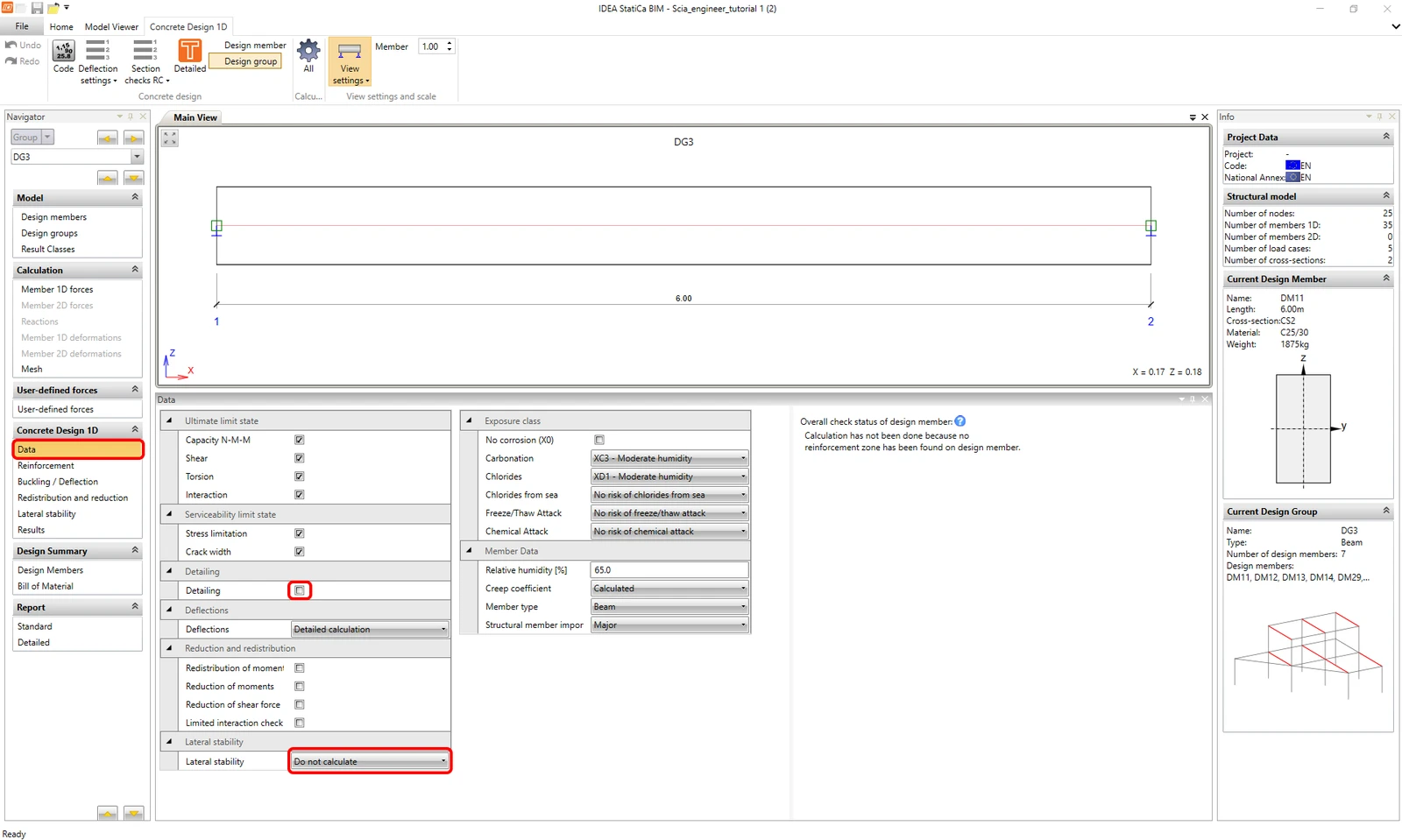
ไปที่แท็บ Data ในตัวนำทางเพื่อตั้งค่าประเภทของการตรวจสอบและระดับการรับสภาพแวดล้อม (exposure classes) ที่จำเป็นทั้งหมด ตัวอย่างประเภทนี้ไม่ต้องการการตรวจสอบ Detailing และLateral stability
ขั้นตอนถัดไปคือการป้อนเหล็กเสริม เพื่อความง่ายในบทเรียนนี้ คุณจะใช้โซนเหล็กเสริมที่สร้างขึ้นแล้ว โดยการคลิกที่รูปร่างของหน้าตัดของโซน A-A คุณจะเปิดตัวแก้ไขเหล็กเสริม
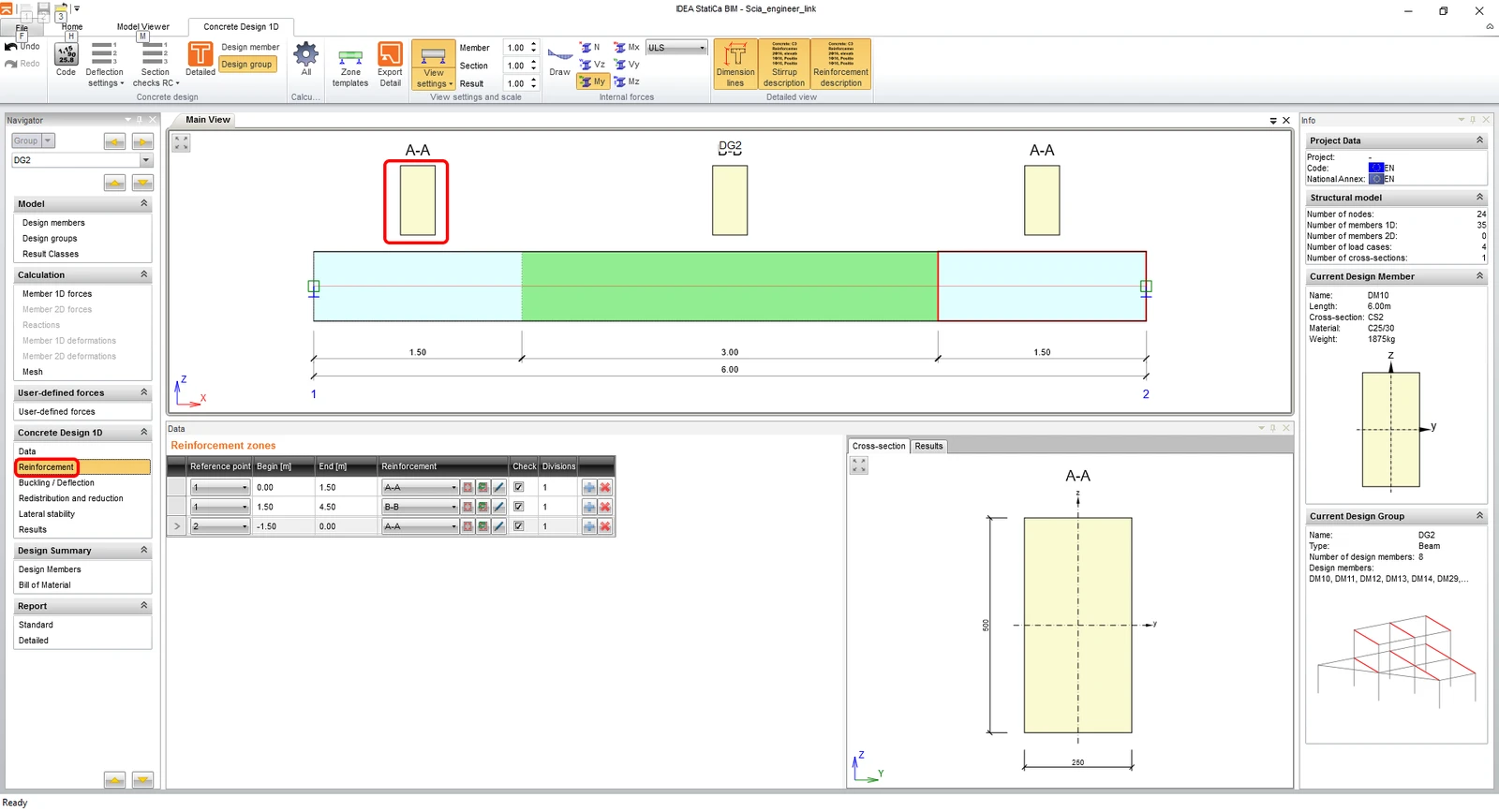
คุณจะใช้แม่แบบสำหรับหน้าตัดสี่เหลี่ยม ป้อนพารามิเตอร์ และเสร็จสิ้นโดยคลิกที่ OK
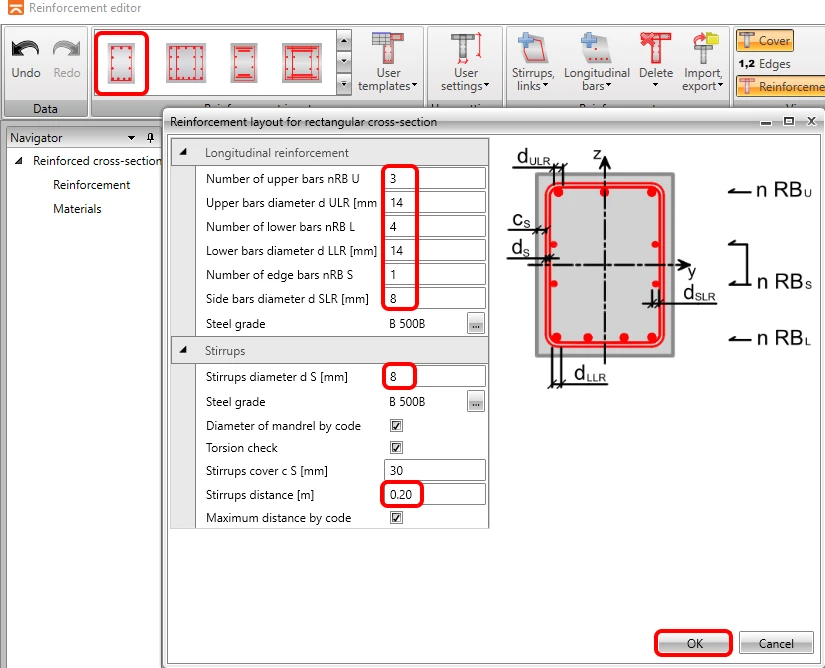
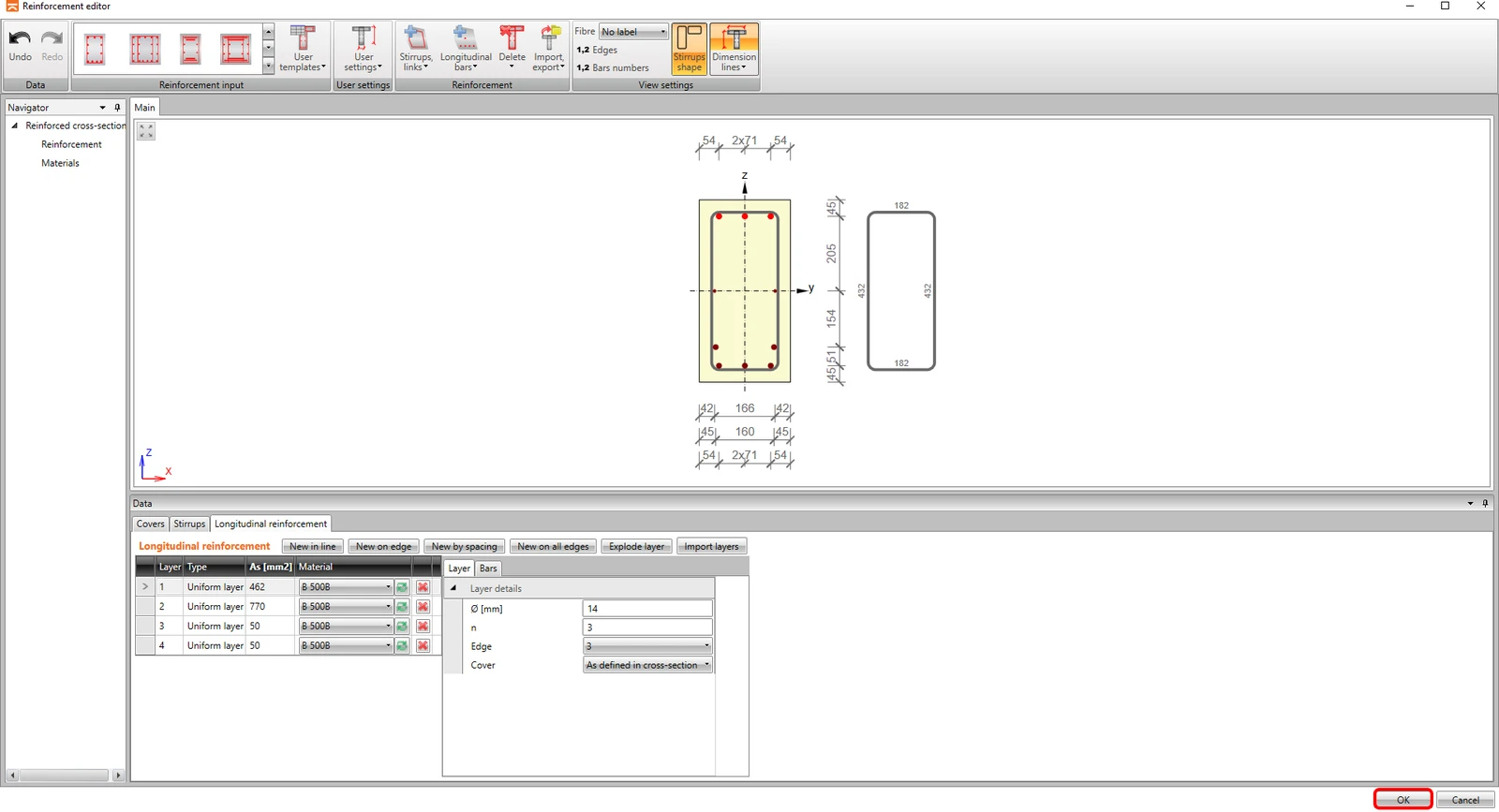
เหล็กเสริมจะแสดงในฉากตามพารามิเตอร์ (โปรดทราบว่าซอฟต์แวร์ได้กระจายเหล็กเสริมออกเป็นสองชั้นโดยอัตโนมัติเนื่องจากกฎการจัดวางรายละเอียด) และคุณสามารถกลับไปที่ Beam application ได้โดยคลิกที่ OK
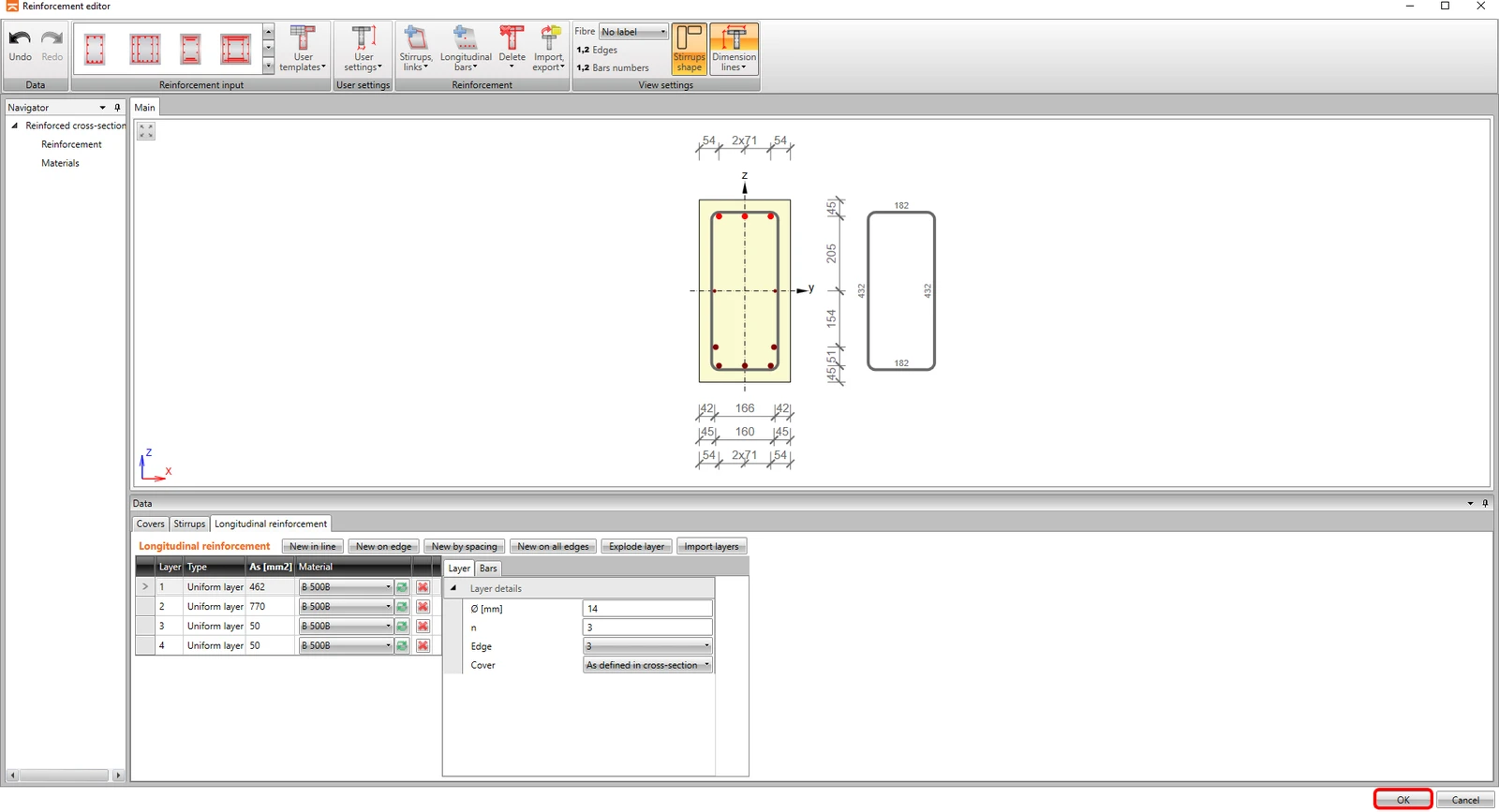
ดำเนินการต่อด้วยการเสริมเหล็กในโซน B-B โดยคลิกที่รูปร่างของหน้าตัดอีกครั้ง
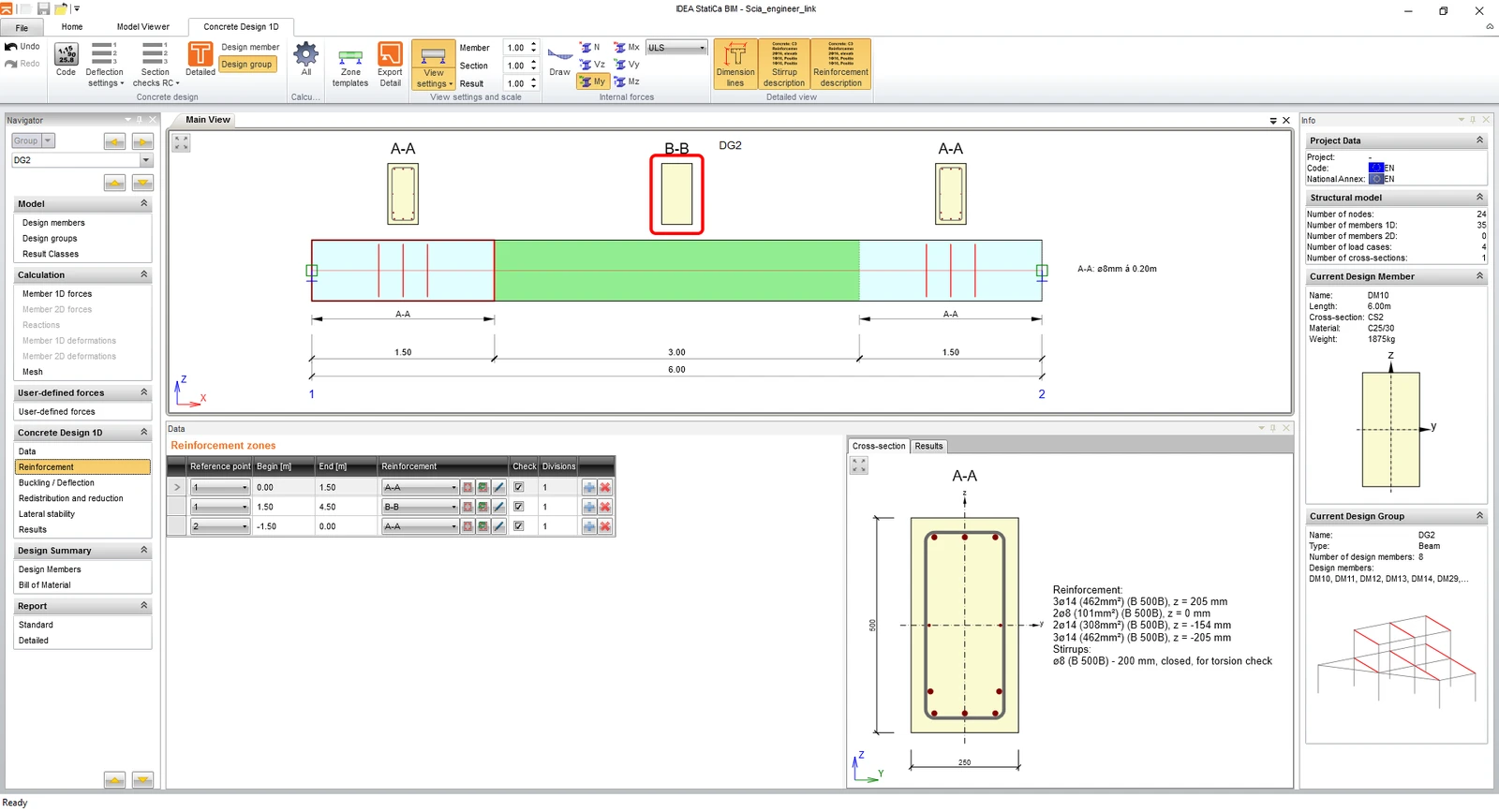
ทำซ้ำขั้นตอนสำหรับแม่แบบเหล็กเสริม
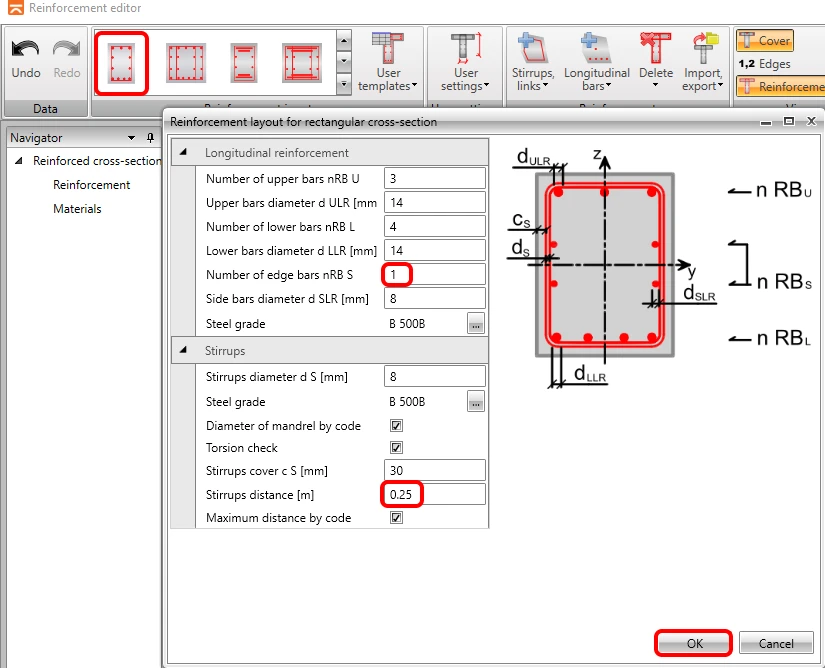
และขั้นตอนนี้เสร็จสิ้นด้วยปุ่ม OK
5 การตรวจสอบ
คลิกที่แท็บ Results และการคำนวณจะดำเนินการโดยอัตโนมัติ
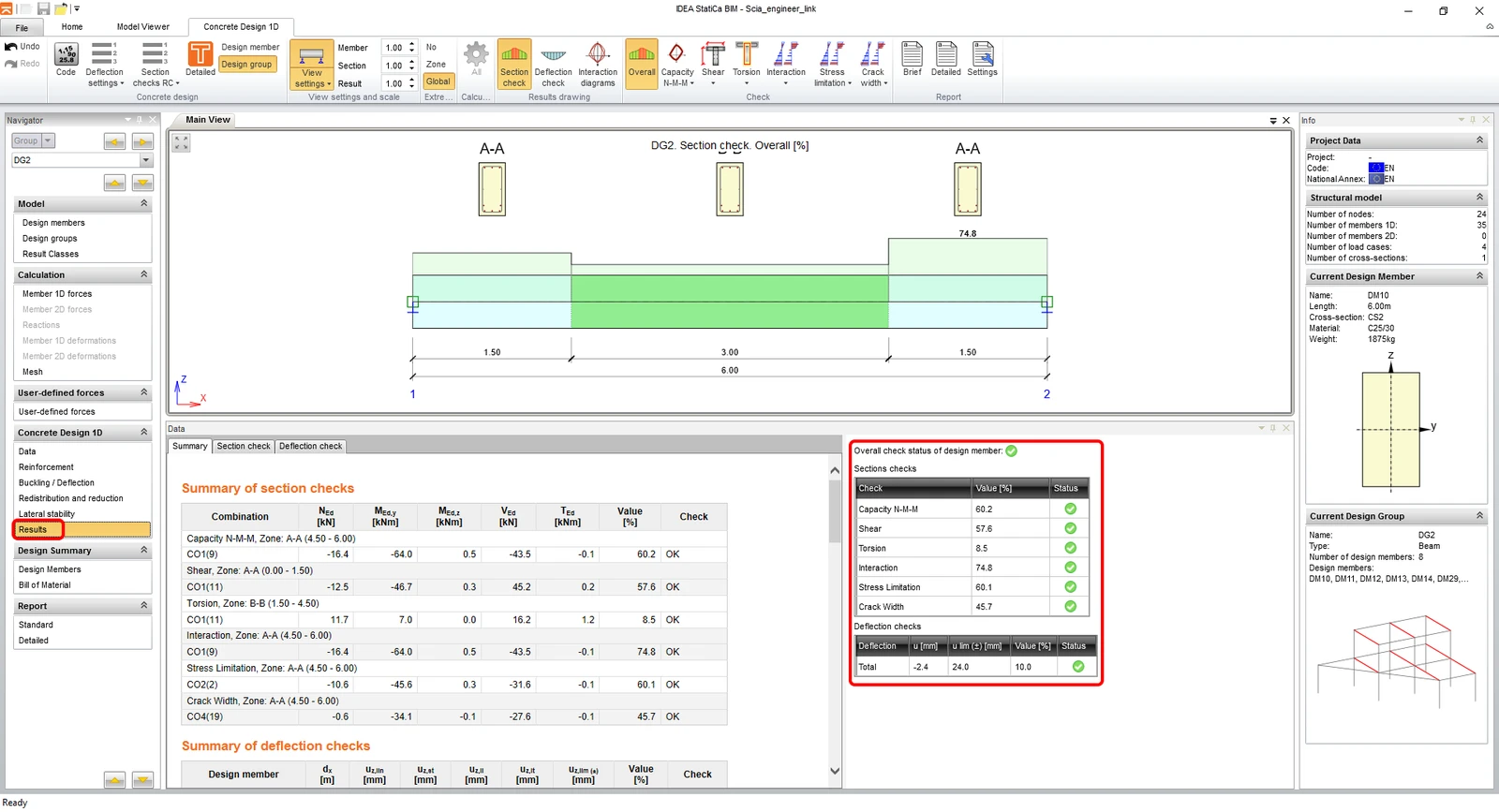
คุณสามารถดูที่ด้านขวาของหน้าจอได้ว่าตารางสรุปแสดงการตรวจสอบทั้งหมดว่าผ่าน คุณสามารถเลือกประเภทของการตรวจสอบที่จะแสดงในฉากได้เสมอผ่านไอคอนบนริบบอน
ในการดูผลลัพธ์โดยละเอียด คุณสามารถส่งออกหน้าตัดไปยังโมดูล RCS ได้โดย Detailed
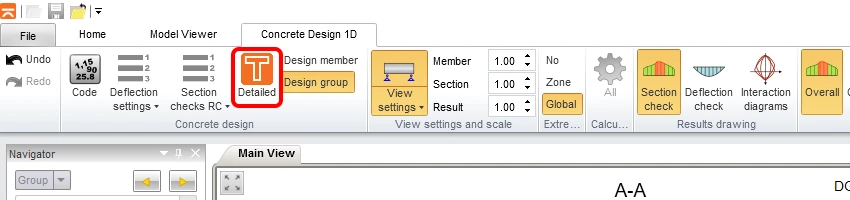
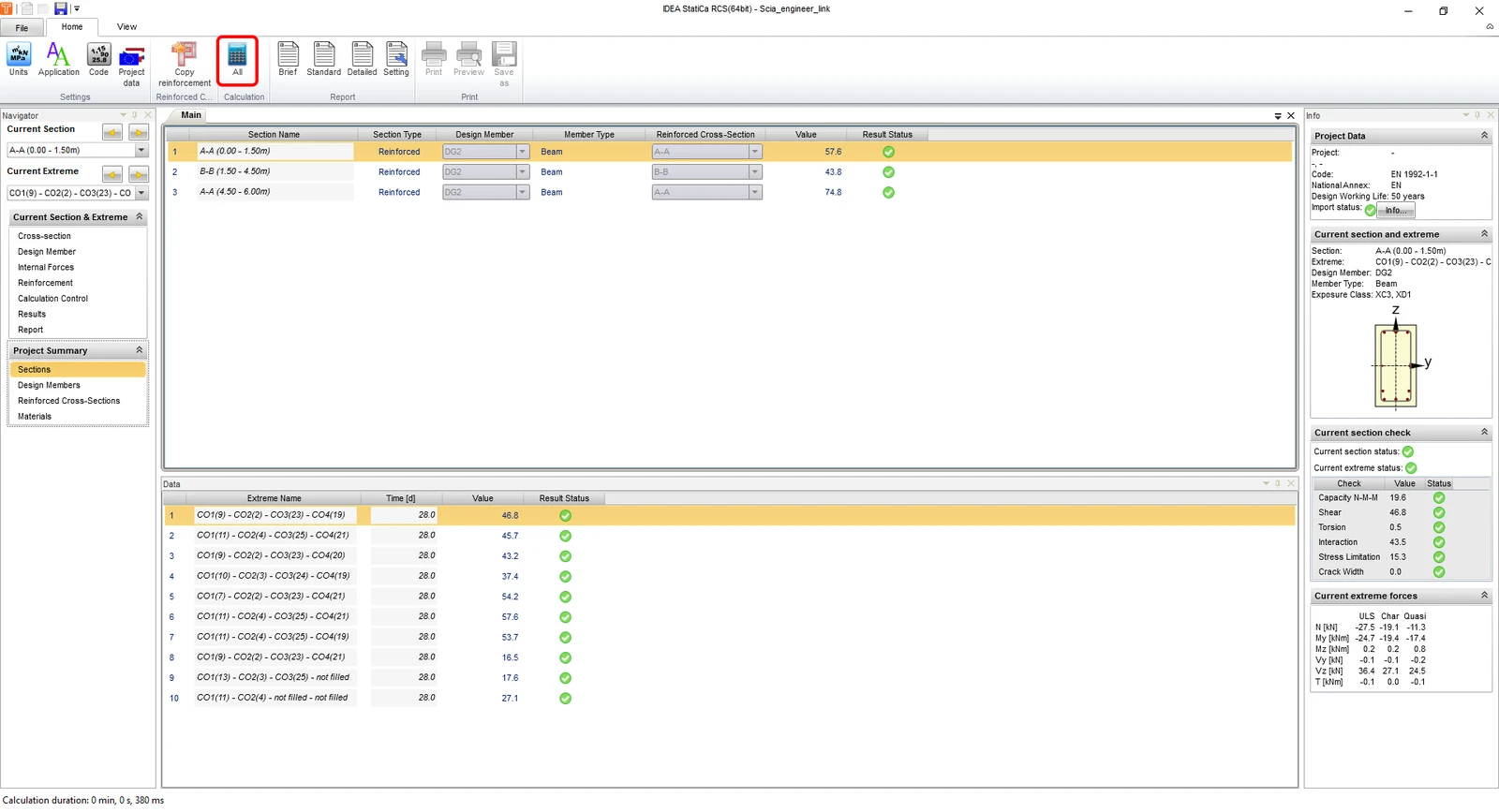
หลังจากการส่งออก RCS จะเปิดขึ้นในแท็บ Sections ซึ่งคุณรันการคำนวณโดย All
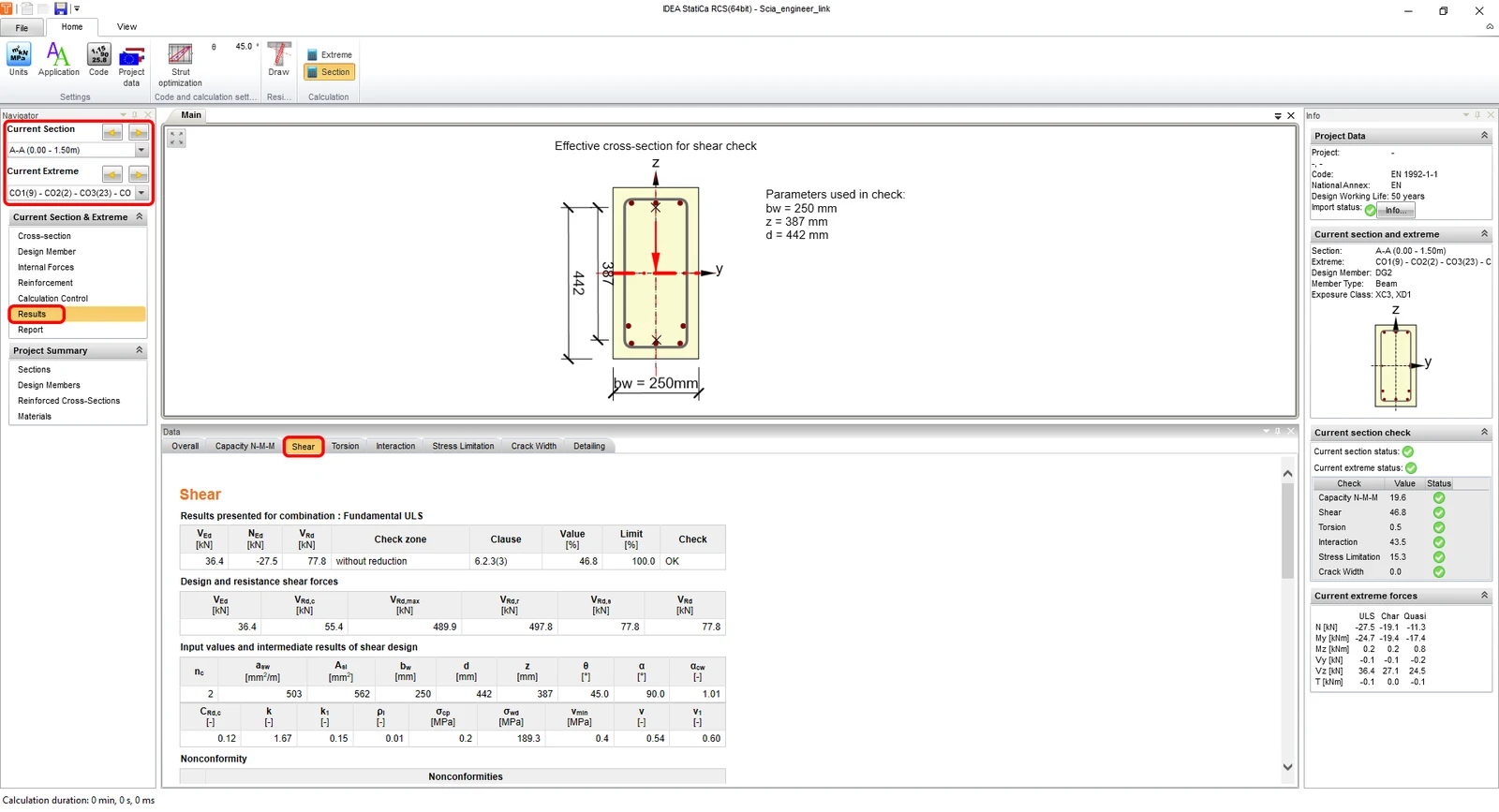
เมื่อคุณเปลี่ยนแท็บเป็น Results คุณสามารถดูการตรวจสอบทั้งหมดและผลลัพธ์โดยละเอียดในรูปแบบภาพร่วมกับพารามิเตอร์อินพุต/เอาต์พุตทั้งหมดได้ ทางด้านซ้ายในตัวนำทาง คุณสามารถสลับระหว่างหน้าตัดและค่าสุดขีด (extremes) ที่คุณกำลังพล็อตผลลัพธ์ ภาพหน้าจอของเราแสดงผลลัพธ์ของโซนเหล็กเสริมแรก A-A และผลการประเมินแรงเฉือน
ในการปิดการทบทวนผลลัพธ์นี้ใน RCS และกลับไปที่ IDEA BIM เพียงคลิกที่ปุ่มกากบาทที่มุมขวาบน
6 รายงาน
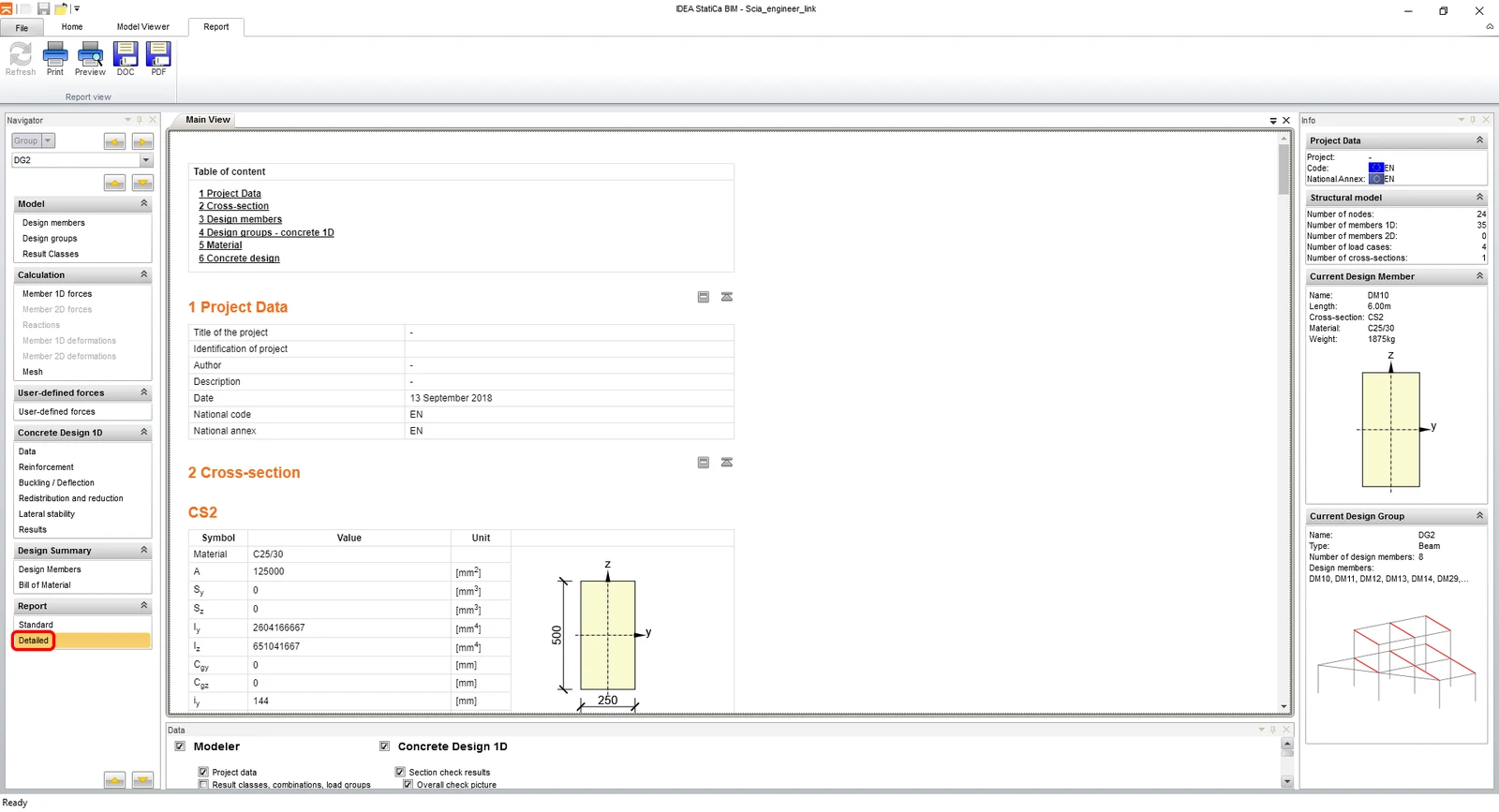
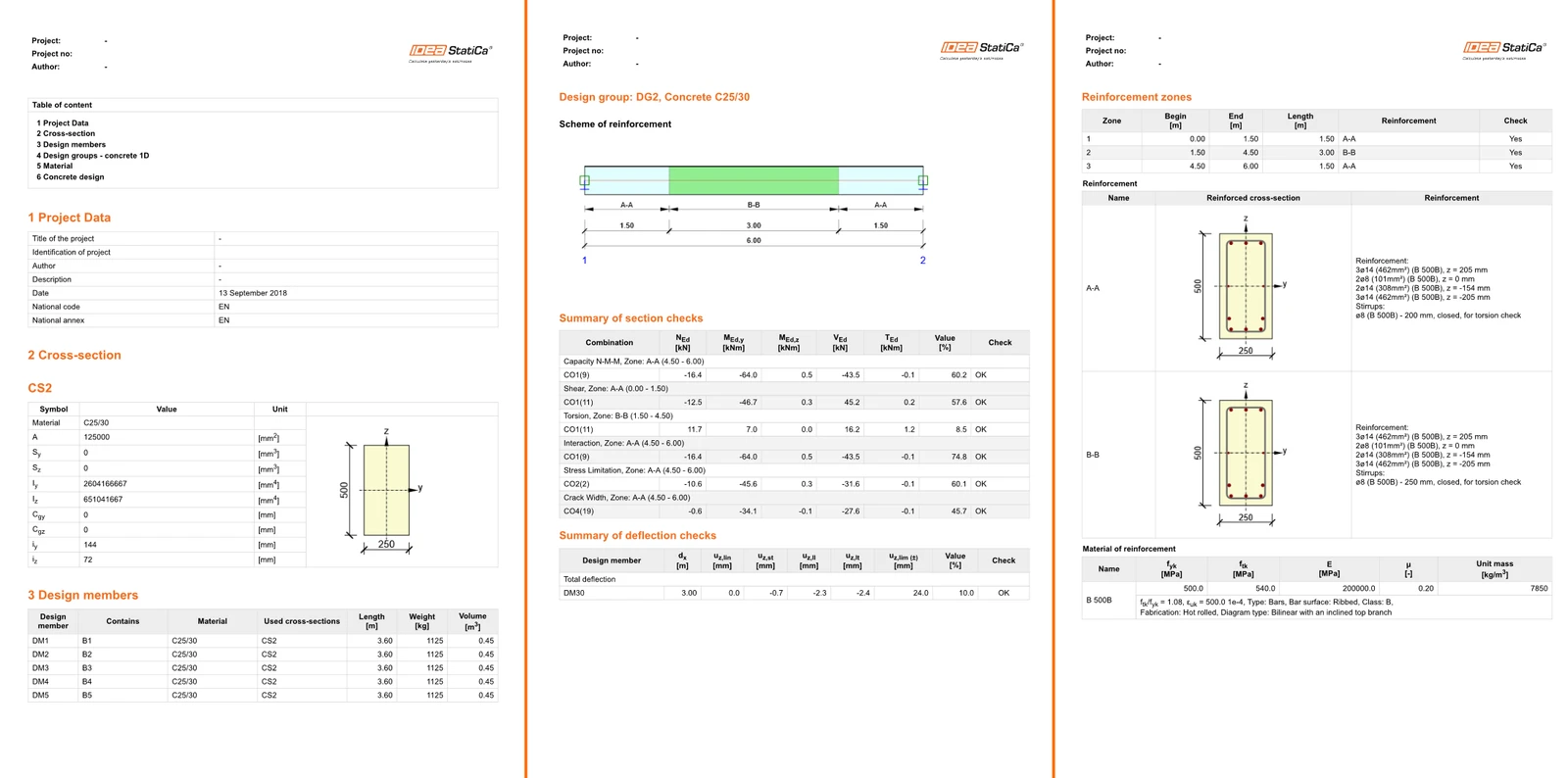
สุดท้าย คุณไปที่แท็บ Detailed ในส่วนรายงานในตัวนำทาง IDEA StatiCa มีรายงานที่ปรับแต่งได้อย่างเต็มที่สำหรับพิมพ์ออกมาหรือบันทึกในรูปแบบที่แก้ไขได้
7 การส่งออกบางส่วนของโมเดล (ทางเลือกเสริม)
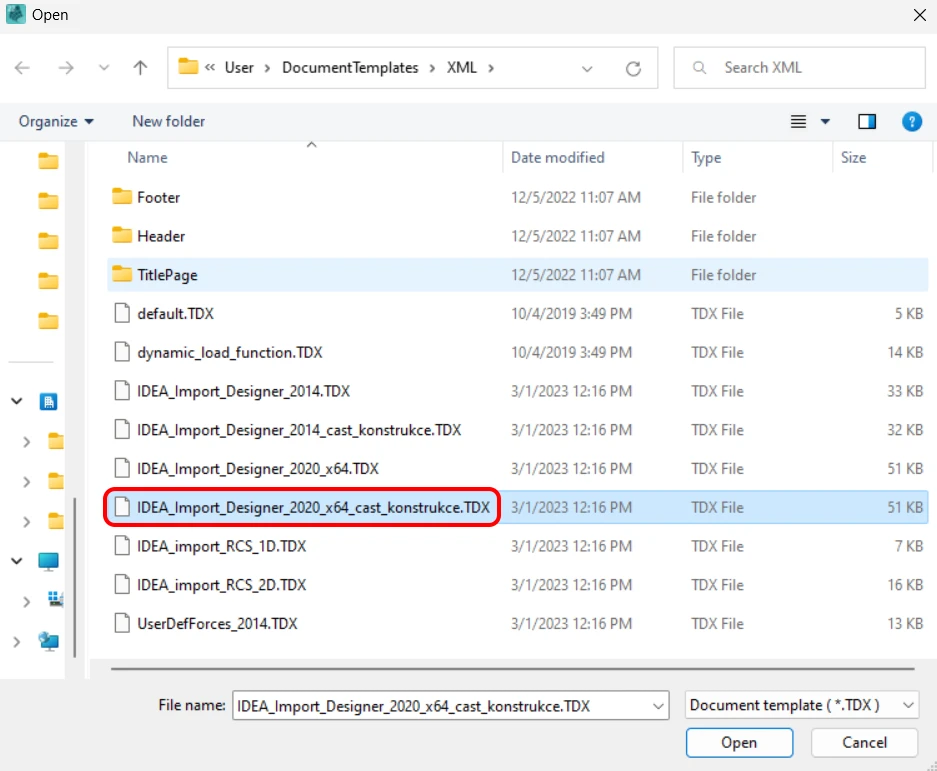
ในการส่งออกเพียงบางส่วนของโมเดล Scia Engineer ของคุณ จำเป็นต้องใช้แม่แบบที่เรียกว่า IDEA_Import_Designer_2020_cast_konstrukce.TDX
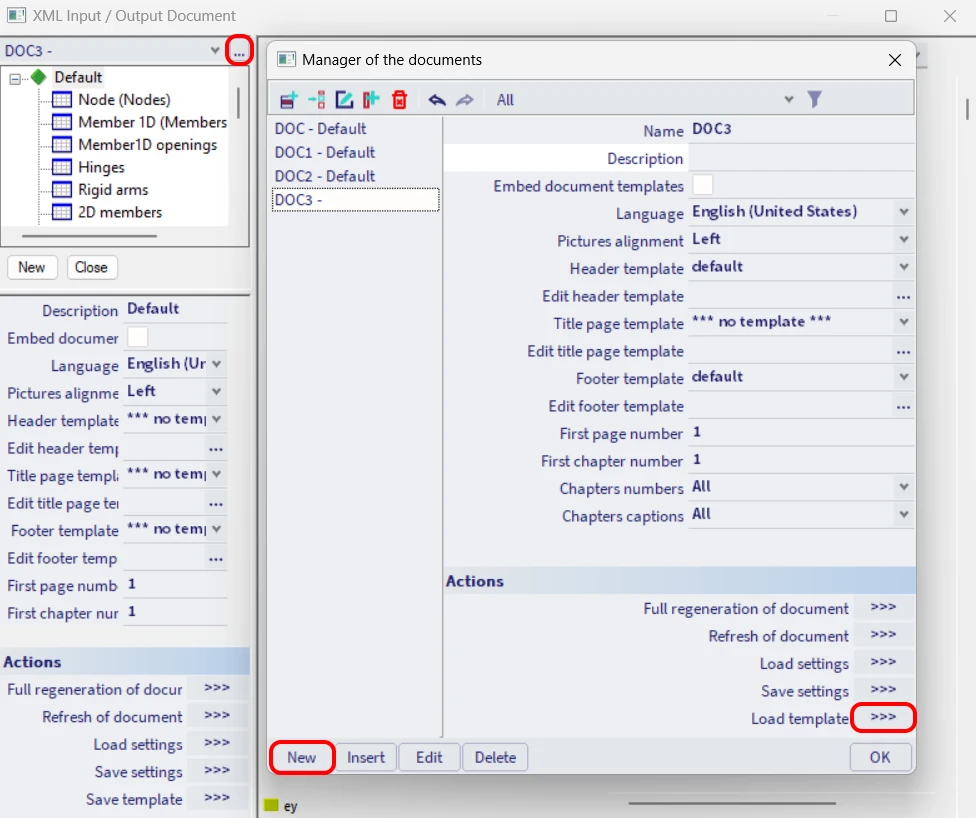
เลือกจากรายการ
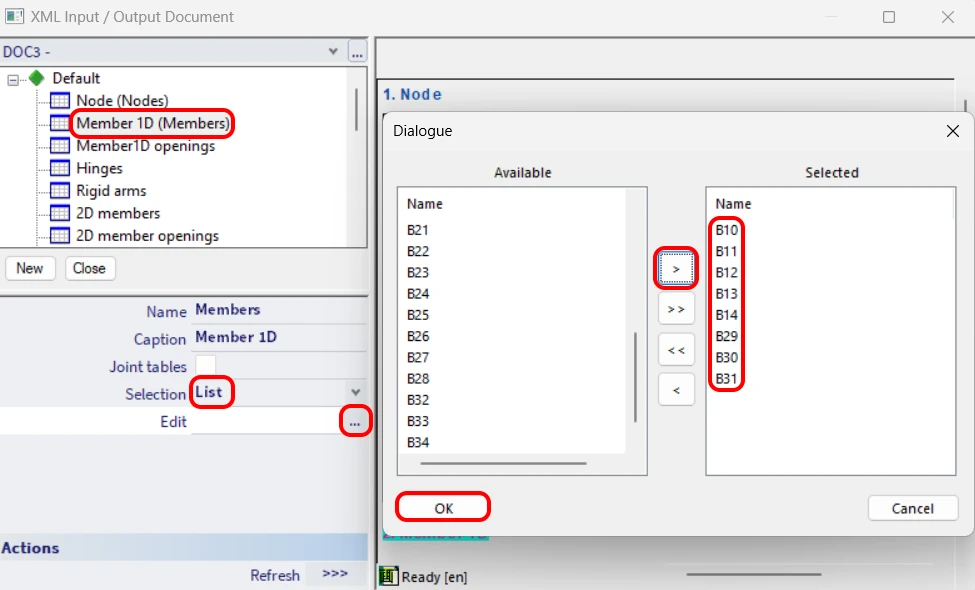
เลือกชิ้นส่วนที่ต้องการสำหรับส่งออกในแผนภูมิ XML entities
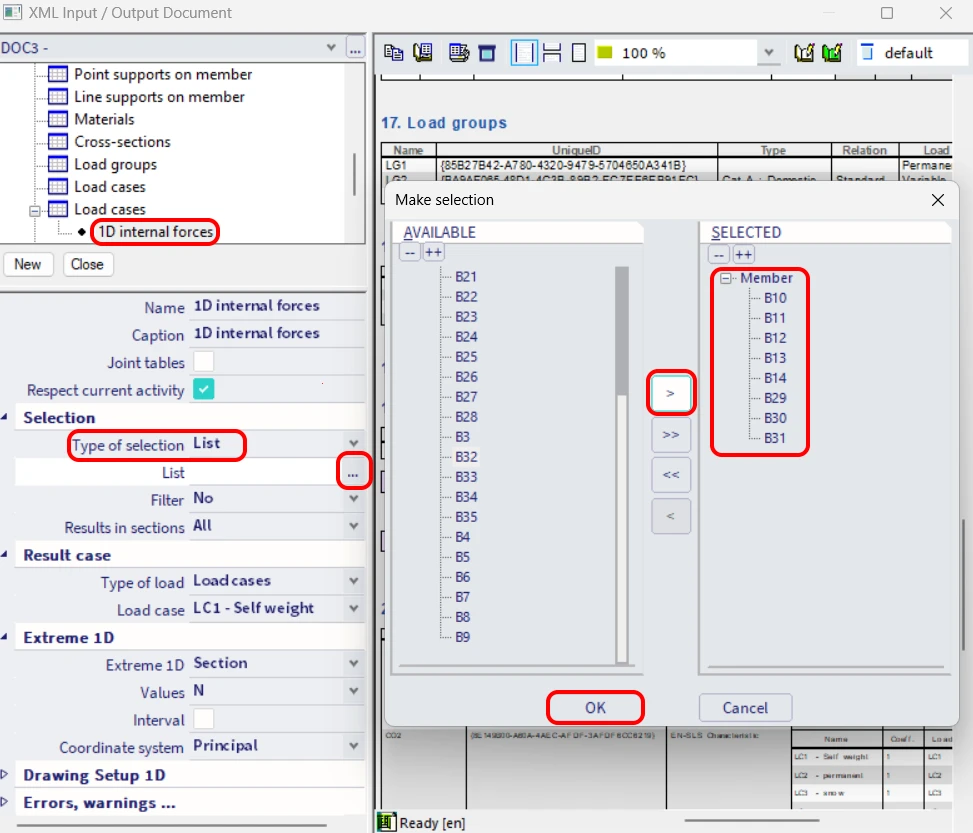
การเลือกแบบเดียวกันนี้ทำสำหรับ Internal forces ที่จะส่งออก
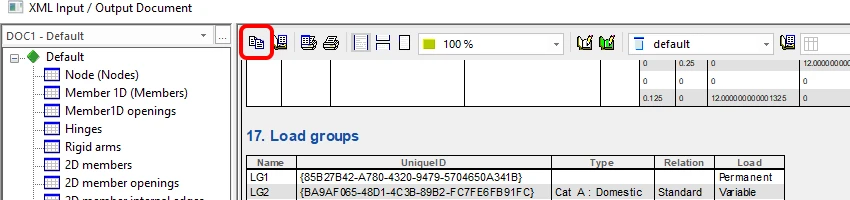
เช่นเดียวกับในทุกแม่แบบ ให้คลิกที่ Export
ตั้งค่าเส้นทางสำหรับไฟล์ที่ส่งออกและชื่อของไฟล์
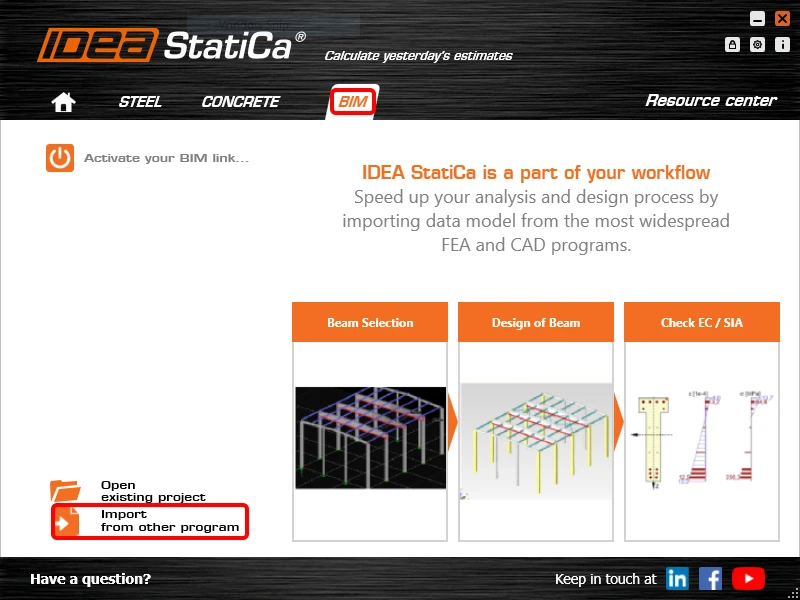
เปิด IDEA StatiCa และไปที่แผงควบคุม BIM แล้วคลิกที่ Scia Engineer เลือกไฟล์ XML ที่ส่งออกไว้
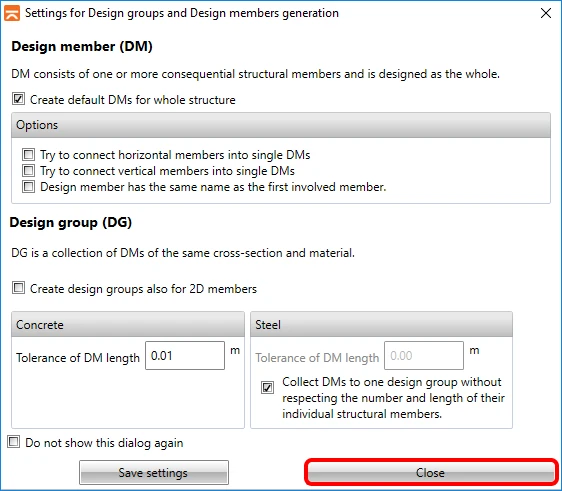
หากคุณนำเข้าเป็นครั้งแรก คุณจำเป็นต้องตั้งค่าการสร้างกลุ่มออกแบบและชิ้นส่วน
โมเดลที่นำเข้ามีลักษณะดังภาพต่อไปนี้
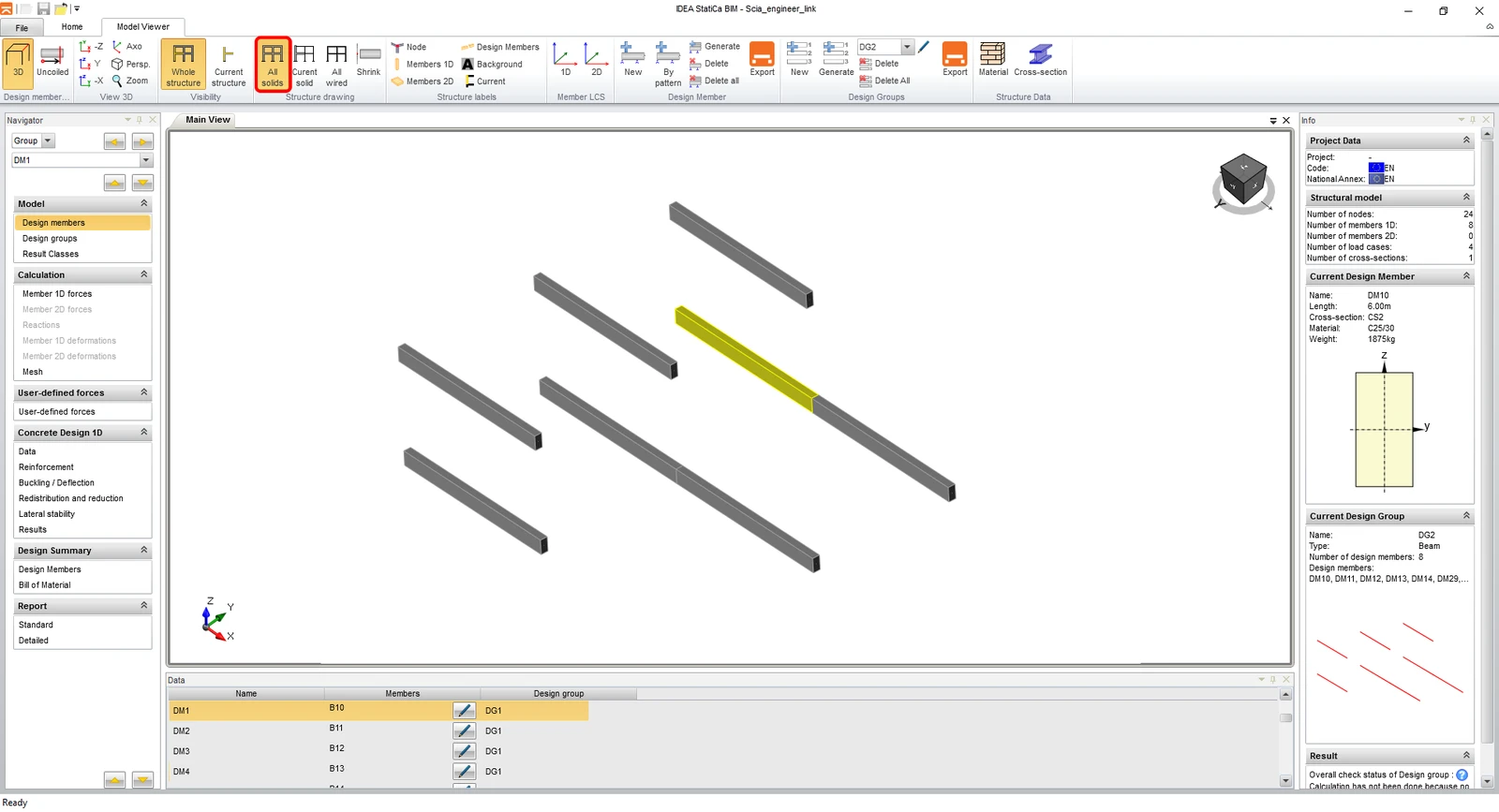
คุณสามารถดำเนินการต่อด้วยขั้นตอนเดียวกันทุกประการจากส่วนที่ 4 การออกแบบ
8 คำอธิบายแม่แบบ TDX ทางเลือก
แพ็กเกจที่ติดตั้งมีแม่แบบหลายรูปแบบที่สามารถใช้สำหรับงานประเภทต่างๆ ได้ แม้ว่ากระบวนการส่งออกจะเหมือนกัน บทนี้สรุปการใช้งานของแม่แบบเหล่านั้น
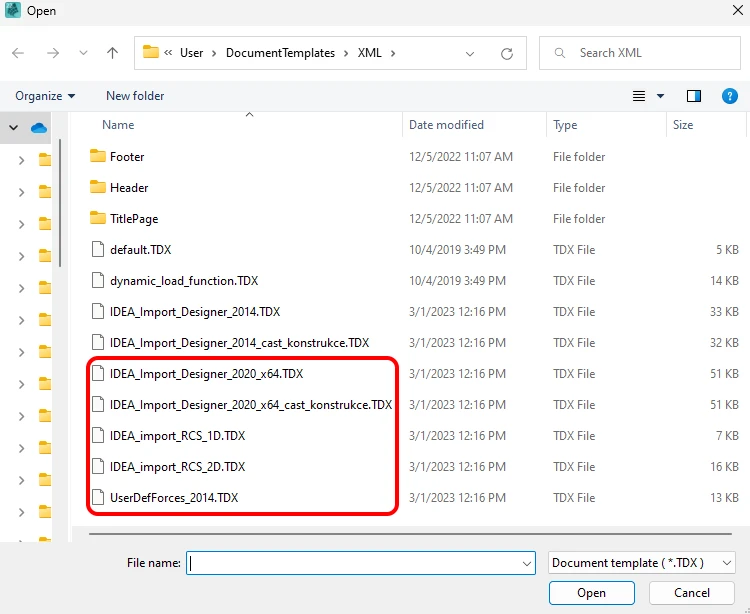
• IDEA_Import_Designer_2020.TDX
• IDEA_Import_Designer_2020_cast_konstrukce.TDX
• IDEA_import_RCS_1D.TDX
• IDEA_import_RCS_2D.TDX
• UserDefForces_2014.TDX
IDEA_Import_Designer_2020.TDX เป็นแม่แบบเริ่มต้นสำหรับการส่งออกโมเดลทั้งหมดใน Scia Engineer และได้อธิบายไว้อย่างละเอียดในบทแรกๆ ของบทเรียนนี้
IDEA_Import_Designer_2020_cast_konstrukce.TDX เป็นแม่แบบสำหรับการส่งออกบางส่วนของโมเดลใน Scia Engineer และได้อธิบายไว้อย่างละเอียดในบทที่ 7 ของบทเรียนนี้
IDEA_import_RCS_1D.TDX เป็นแม่แบบสำหรับการส่งออกหน้าตัดของชิ้นส่วน 1D เพื่อการตรวจสอบโดยตรงใน RCS application
IDEA_import_RCS_2D.TDX เป็นแม่แบบสำหรับการส่งออกค่าสุดขีดบนชิ้นส่วน 2D ที่เลือก หรือค่าสุดขีดโดยรวมของชิ้นส่วน 2D ที่เลือกทั้งหมด เพื่อการตรวจสอบโดยตรงใน RCS application
UserDefForces_2014.TDX เป็นแม่แบบสำหรับการส่งออกเฉพาะผลลัพธ์ของแรงภายใน (เช่น น้ำหนักบรรทุกเคลื่อนที่) การใช้งานแม่แบบนี้สามารถดูได้ในบทเรียนสำหรับ BLR ใน Beam application