


1 So aktivieren Sie den Link
- Laden Sie die neueste Version von IDEA StatiCa herunter und installieren Sie sie (als Administrator)
- Stellen Sie sicher, dass Sie die unterstützte Version von SCIA Engineer verwenden
IDEA StatiCa integriert den BIM-Link während der Installation automatisch in Ihre CAD/CAE-Software. Sie können den Status prüfen und weitere BIM-Links für später installierte Software im BIM-Link-Installer aktivieren.
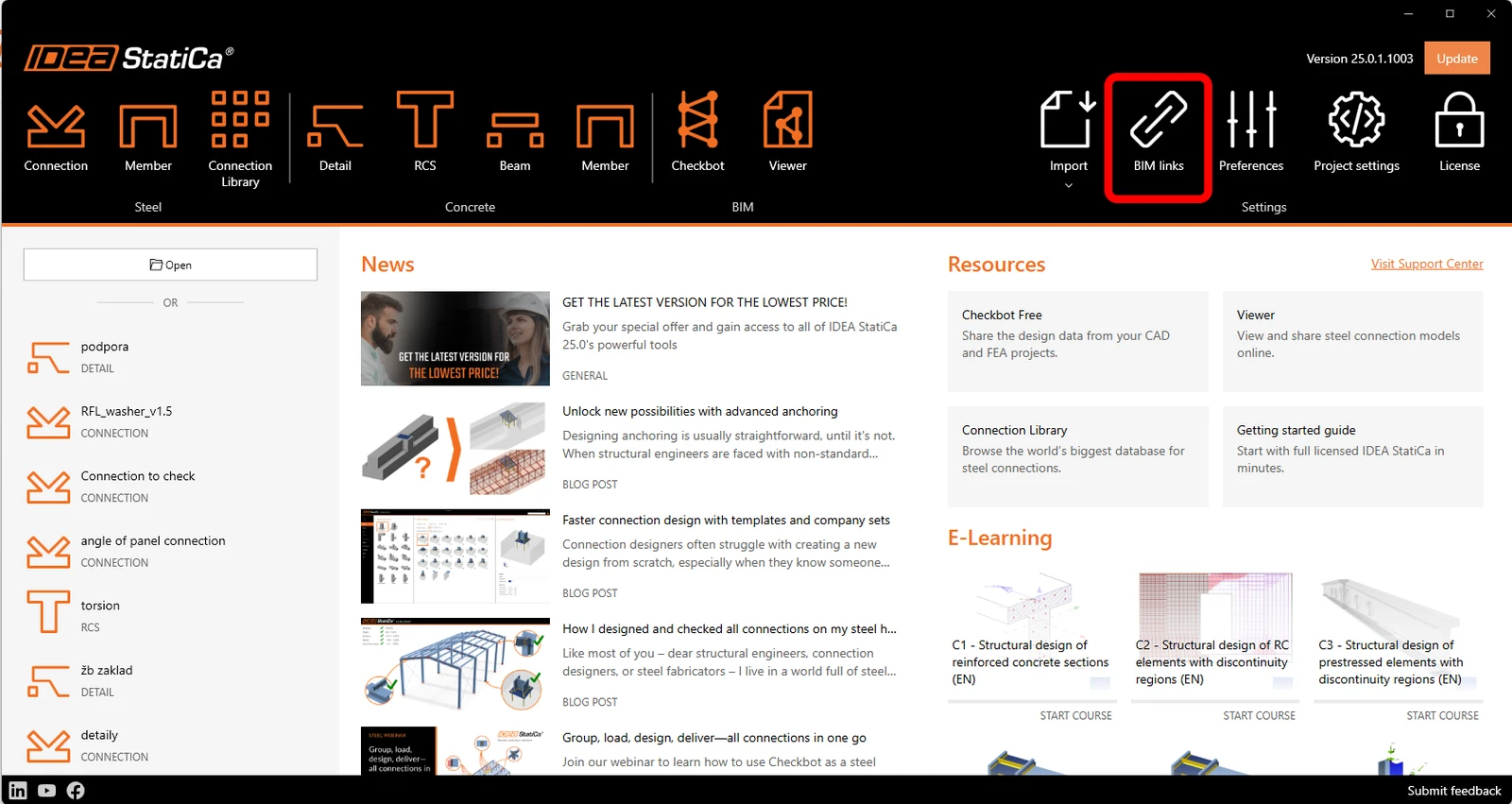
Öffnen Sie IDEA StatiCa, navigieren Sie zum Panel BIM und öffnen Sie den BIM-Link-Installer. Es kann eine Meldung "Als Administrator ausführen" erscheinen; bitte bestätigen Sie mit der Schaltfläche Ja.
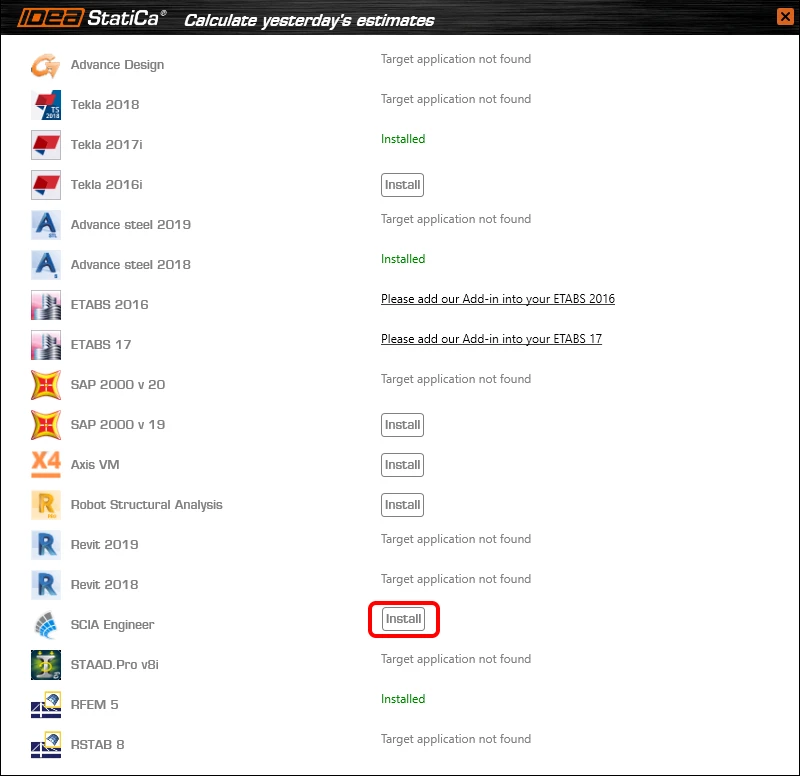
Wählen Sie die Software aus, in die der IDEA StatiCa BIM-Link integriert werden soll, klicken Sie auf die Schaltfläche Installieren und prüfen Sie den Status Installiert.
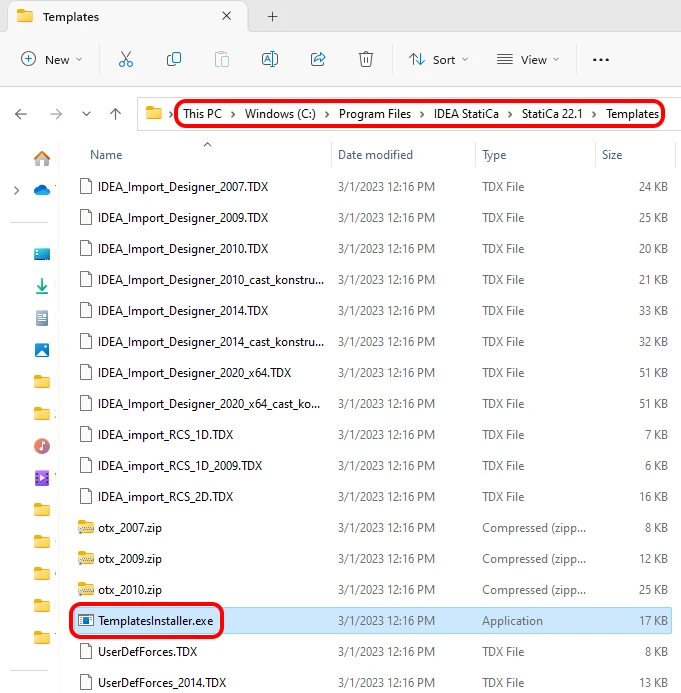
Bevor Sie Ihr erstes Beispiel importieren, müssen Sie die Vorlagen in Scia Engineer installieren. Führen Sie dazu TemplatesInstaller.exe aus, das sich üblicherweise im Standardinstallationsordner von IDEA StatiCa befindet (c:\Program Files\IDEAStatiCa\StatiCaX\Templates). Dieser Vorgang muss nicht erneut durchgeführt werden, solange Sie die SCIA Engineer-Version nicht ändern.
Wählen Sie die Version von SCIA Engineer, in die die Vorlagen installiert werden sollen.
Hinweis: In der neu veröffentlichten Version SCIA Engineer 26 gibt es ein Problem mit der XML-Dateierzeugung, das zu einem Absturz von SCIA führt. Wir empfehlen, für diesen BIM-Link SCIA Engineer 25 oder älter zu verwenden, bis dieses Problem behoben ist.
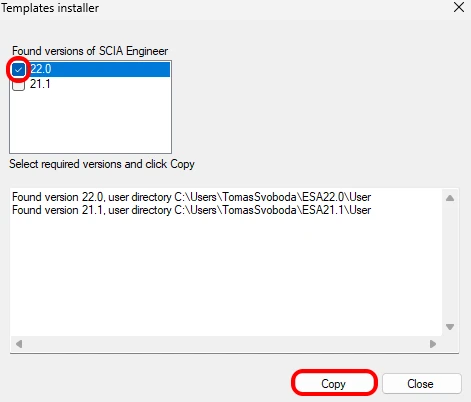
Nach Kopieren sind Sie bereit für den Export des Modells.
2 Export
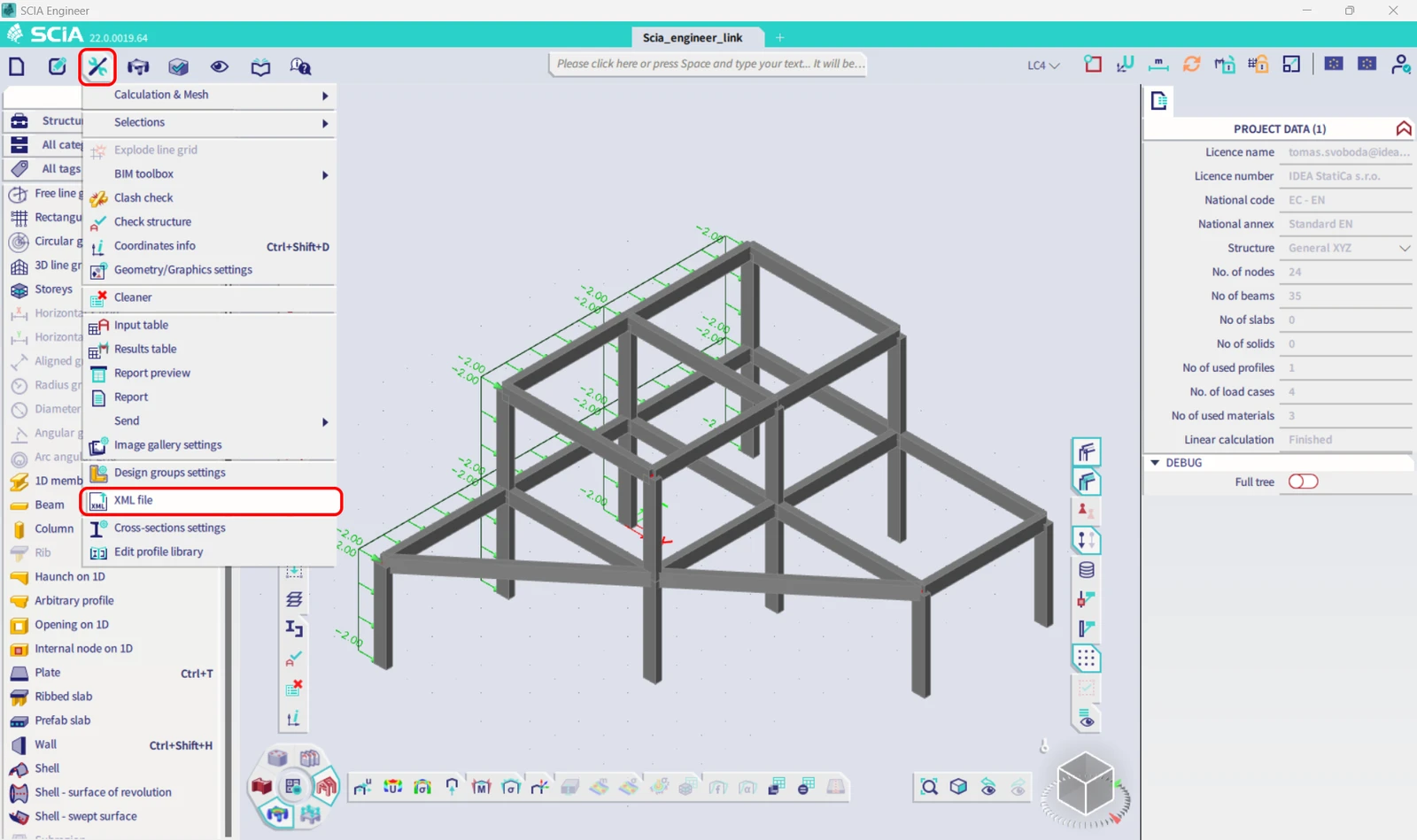
Öffnen Sie das Modell Scia_engineer_link.esa aus den heruntergeladenen Quelldateien, führen Sie eine lineare Analyse durch, um die Ergebnisse zu erhalten, und wählen Sie im Menü Extras die Option XML-Datei.
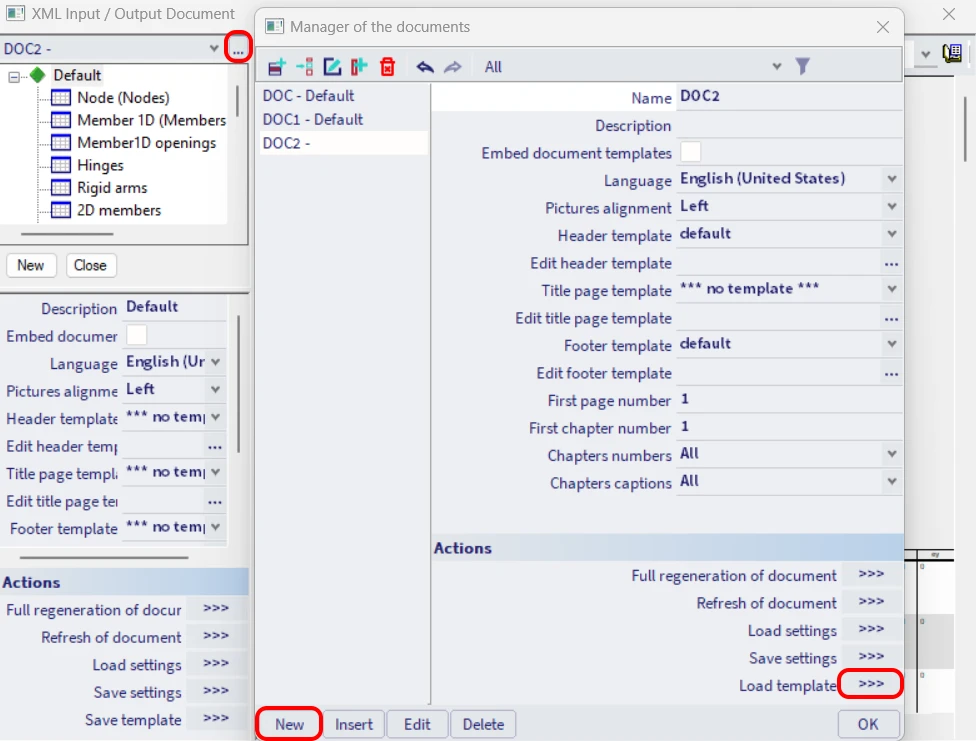
Erstellen Sie ein neues XML-Eingabe-/Ausgabedokument und laden Sie eine der installierten Vorlagen.
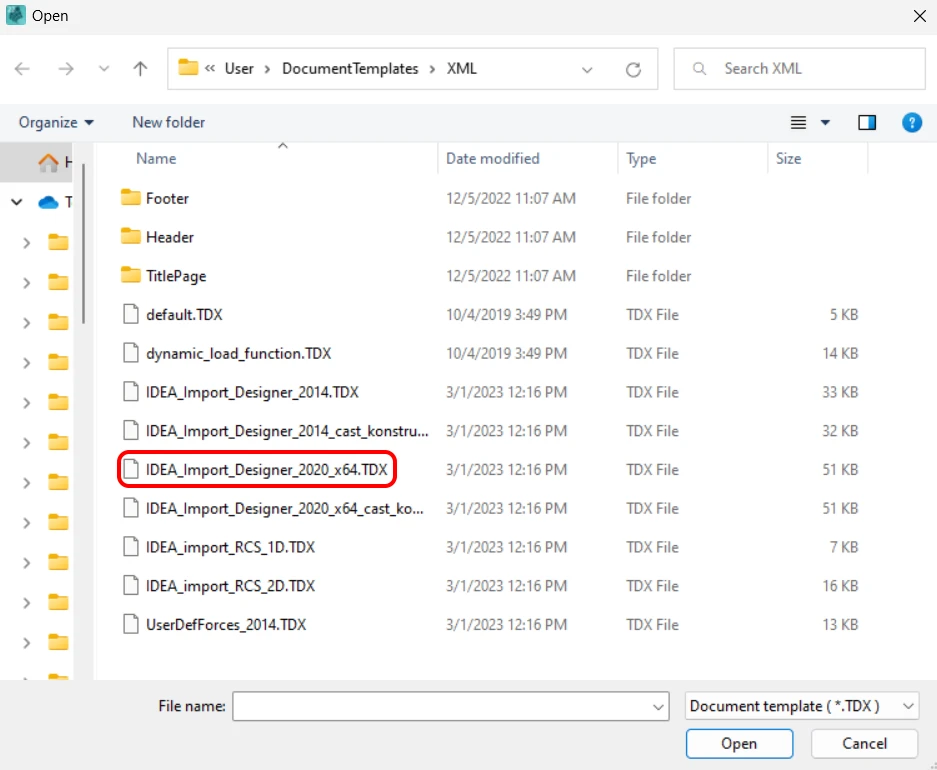
In diesem Beispiel exportieren Sie die gesamte Struktur, wählen Sie also die standardmäßig hervorgehobene Vorlage.
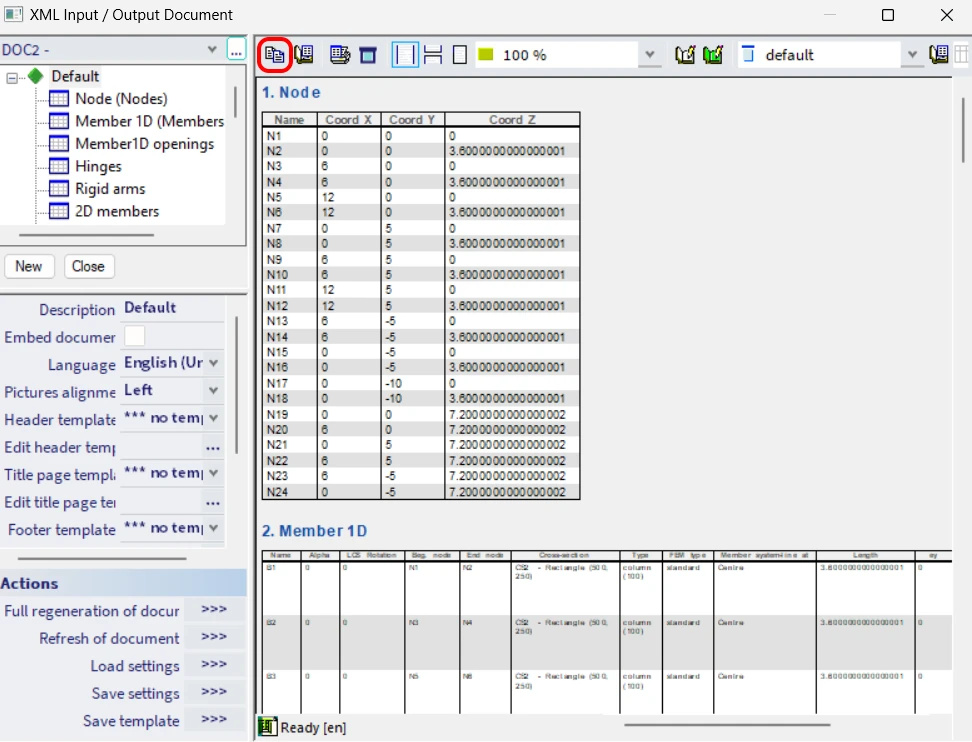
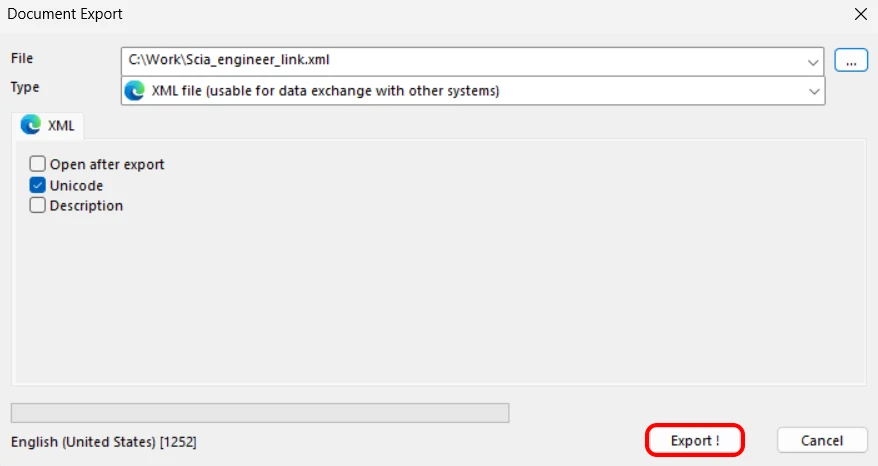
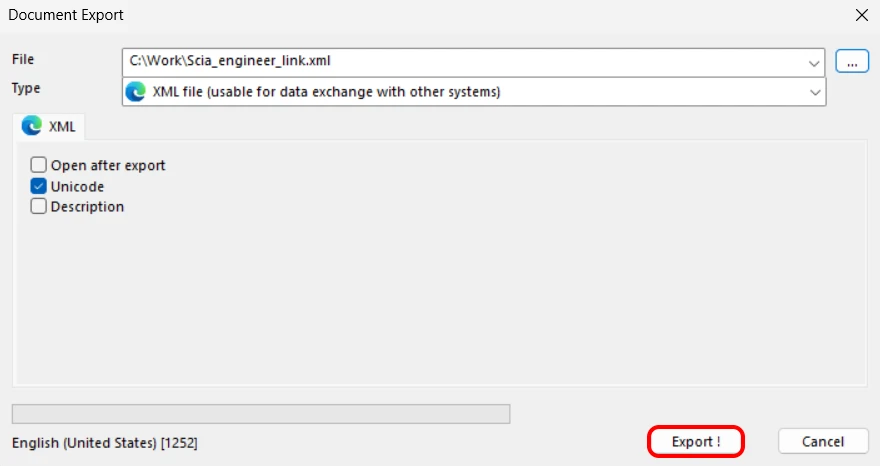
Legen Sie im nächsten Dialog den gewünschten Pfad zu Ihren XML- und XML.DEF-Dateien fest. Es ist immer wichtig, beide Dateien im selben Ordner und mit demselben Namen zu behalten (beide enthalten die für einen erfolgreichen Import erforderlichen Daten). Wenn der Ordner standardmäßig auf einen Speicherort in Program Files verweist, müssen Sie einen anderen Speicherort wählen (z. B. C:\Work), da Dateien in Program Files nicht überschrieben werden können und das Laden der XML-Datei sonst fehlschlagen würde.
3 Import
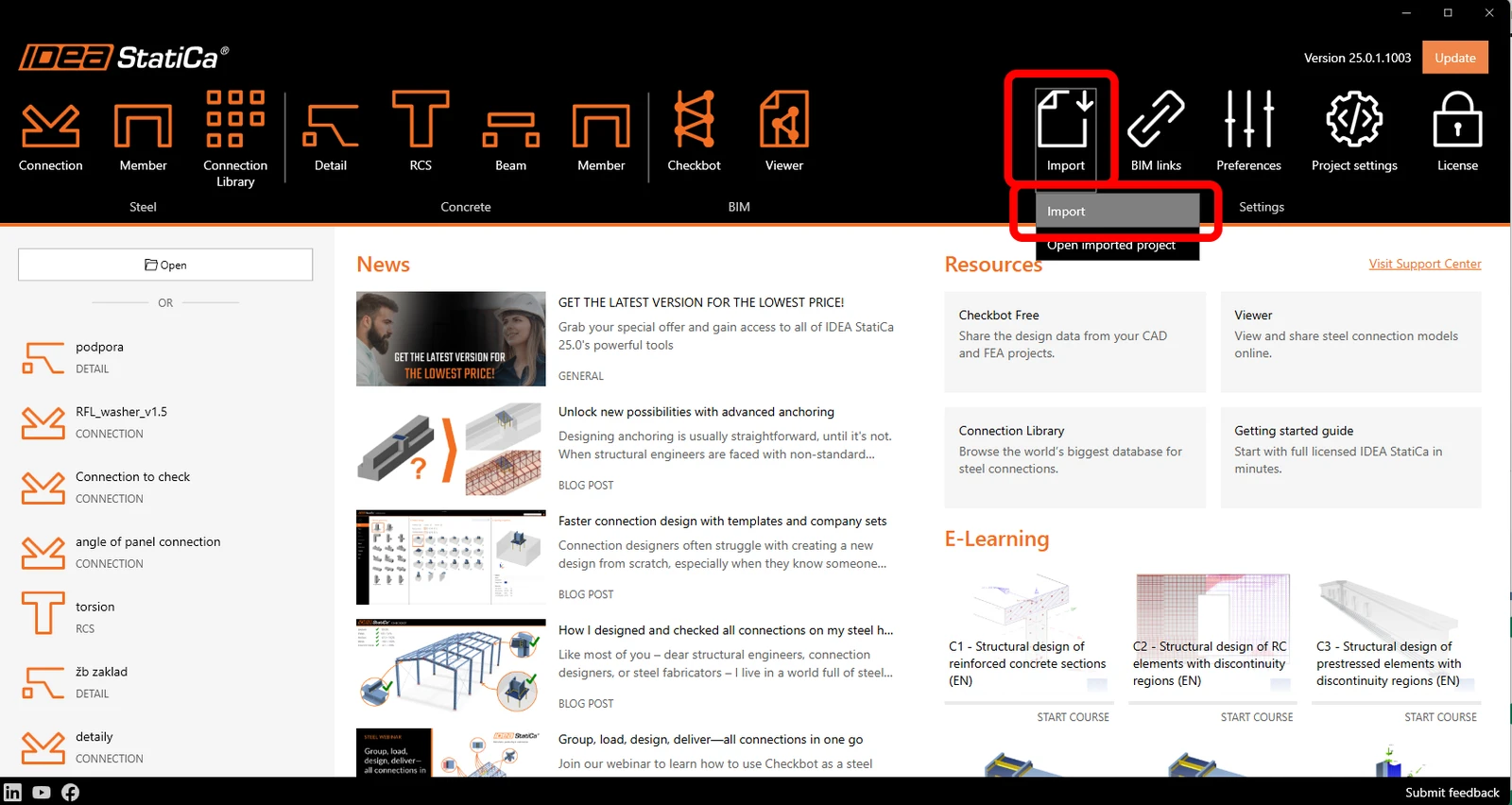
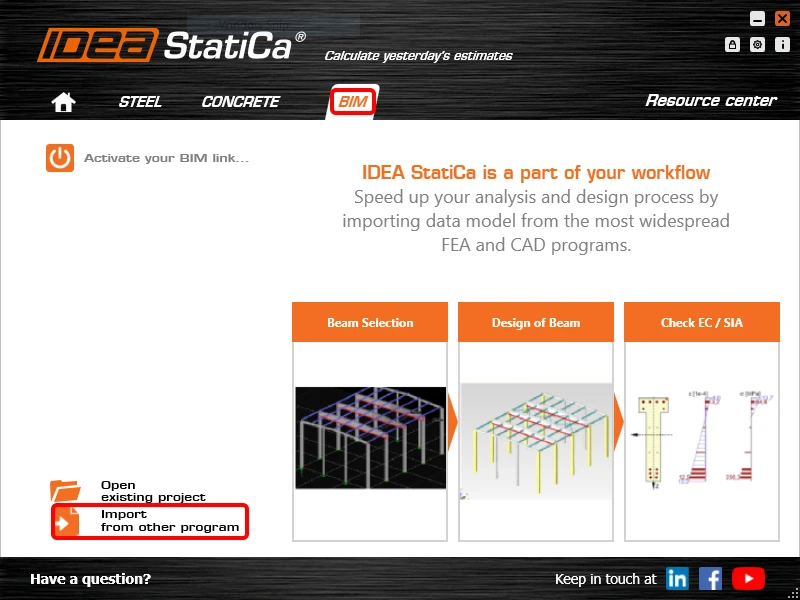
Öffnen Sie IDEA StatiCa, navigieren Sie zum Panel BIM und klicken Sie auf SCIA Engineer. Wählen Sie die exportierte XML-Datei aus.
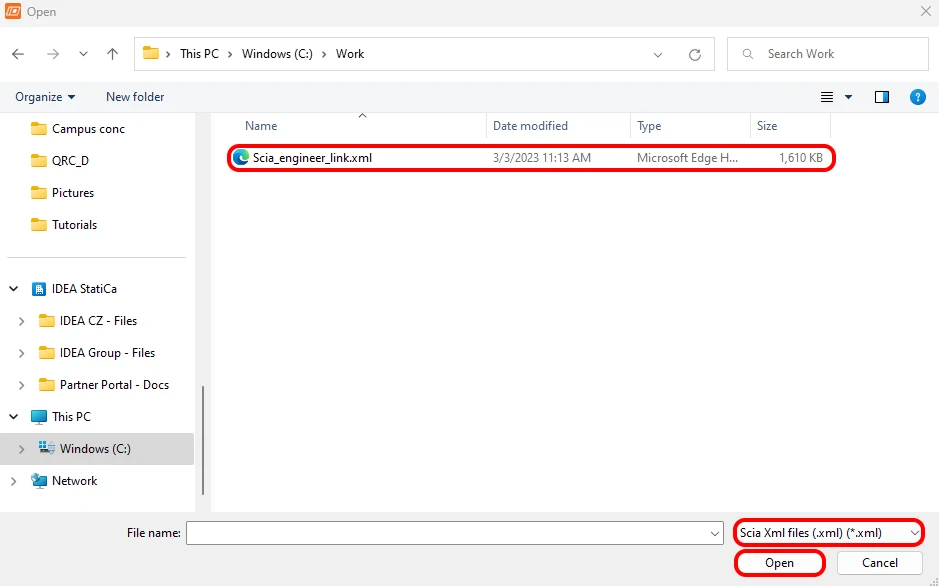
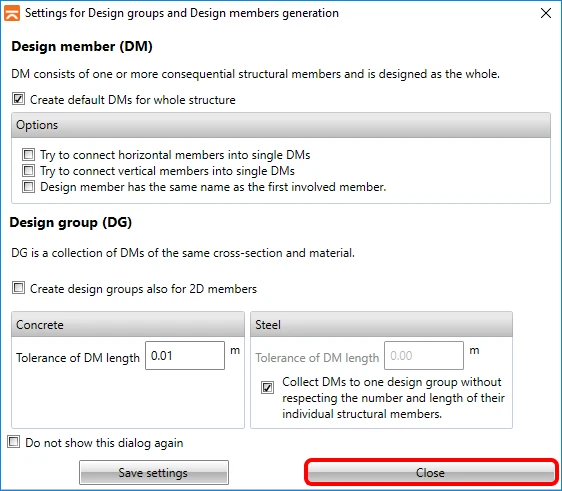
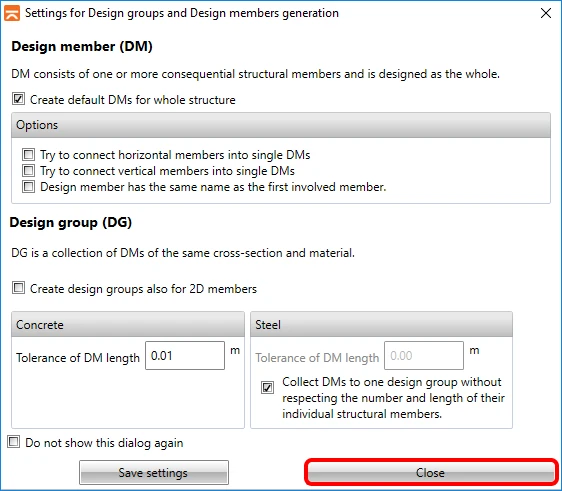
Wenn Sie zum ersten Mal importieren, müssen Sie die Erzeugung von Bemessungsgruppen und Bauteilen einstellen.
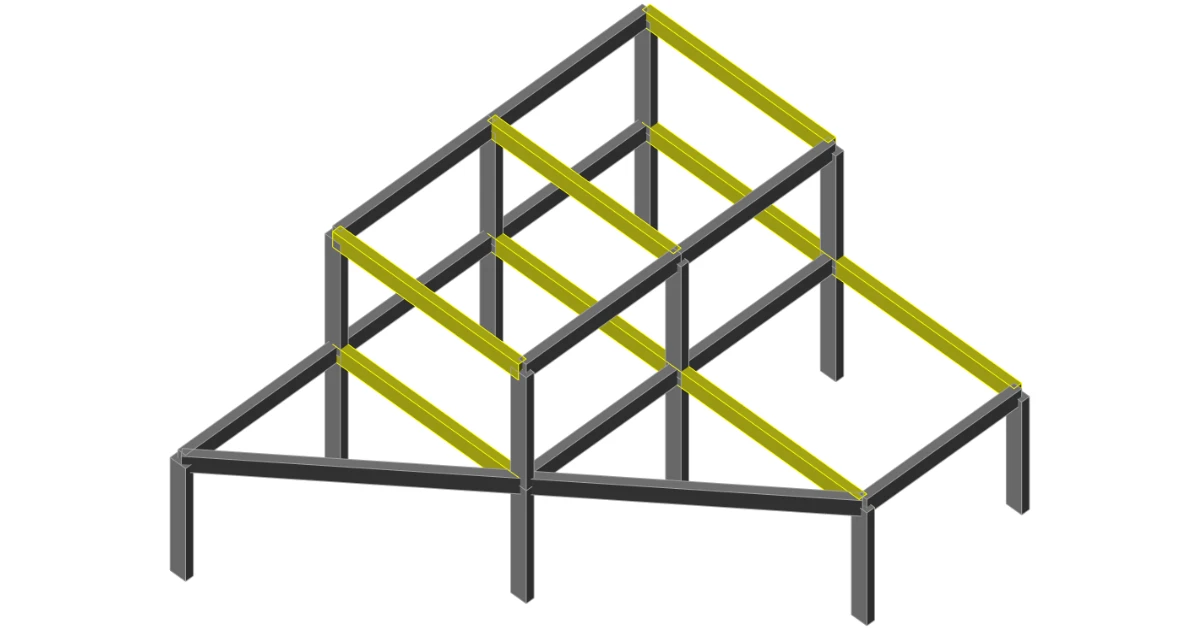
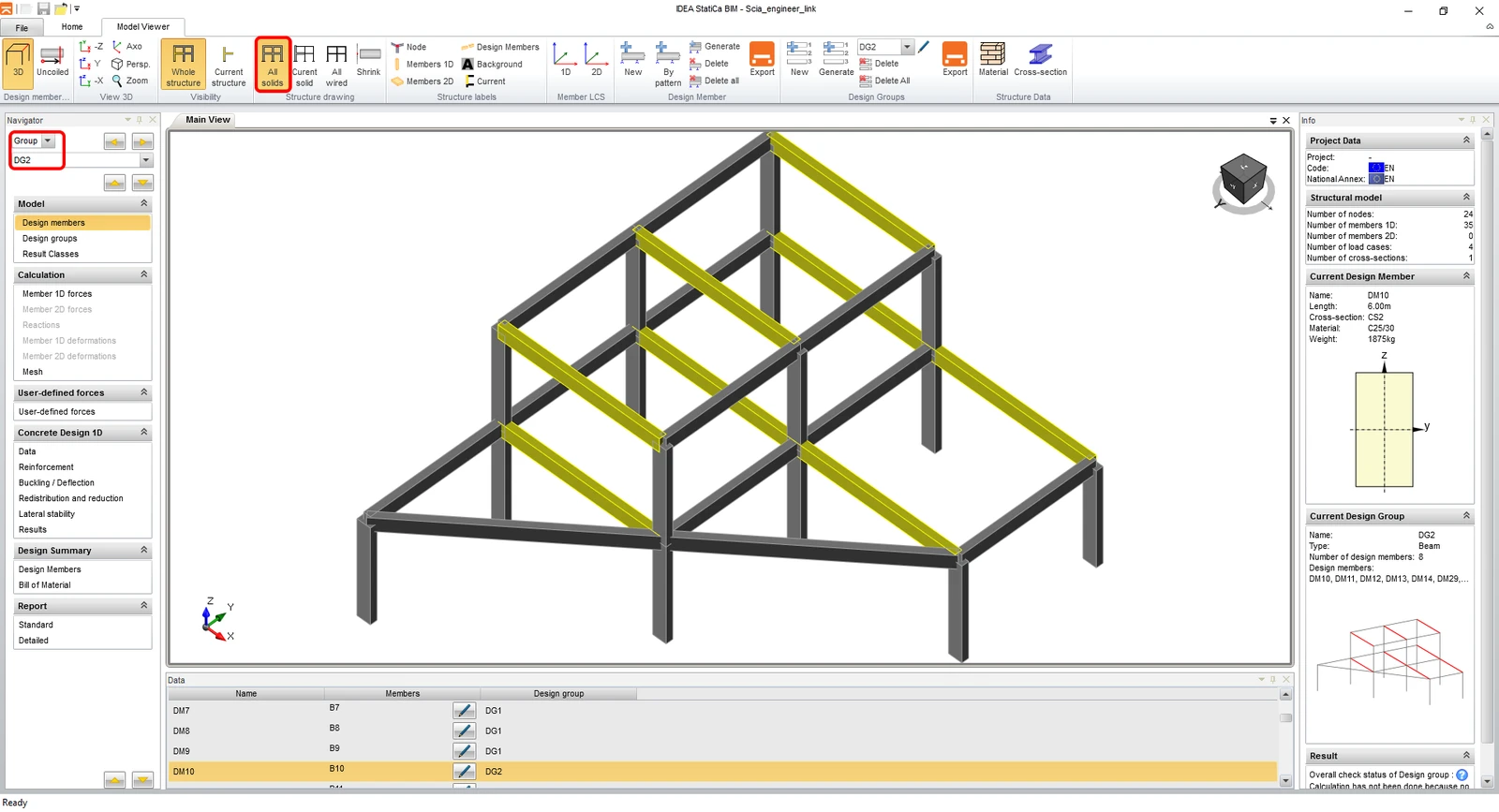
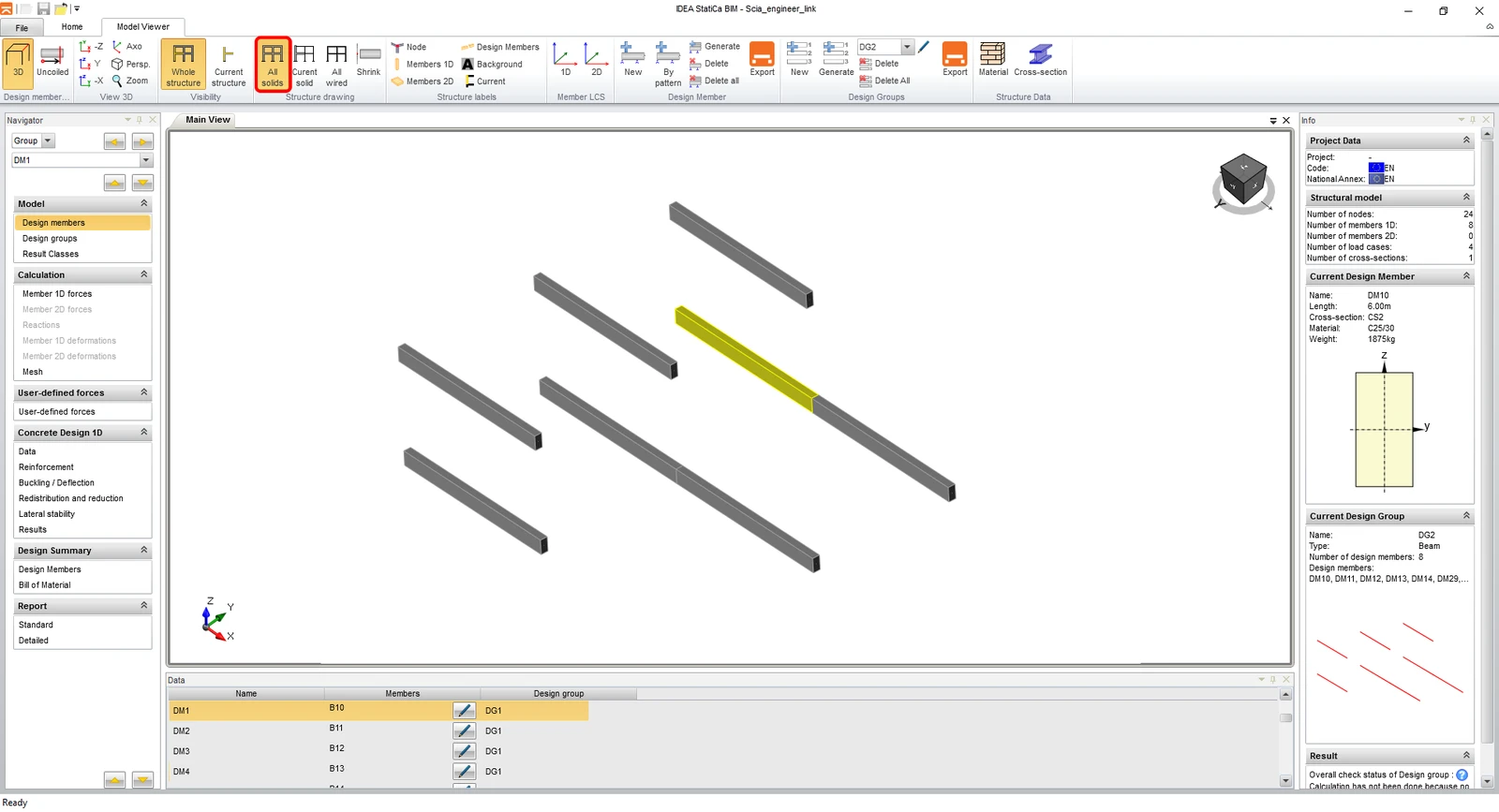
Das importierte Modell sieht wie im folgenden Bild aus. Für eine bessere Ansicht können Sie die Darstellung aller Bauteile als All solids aktivieren. Wechseln Sie außerdem zu Bemessungsgruppen und wählen Sie DG2, da Sie alle im Hauptfenster hervorgehobenen Träger gleichzeitig prüfen möchten.
4 Bemessung
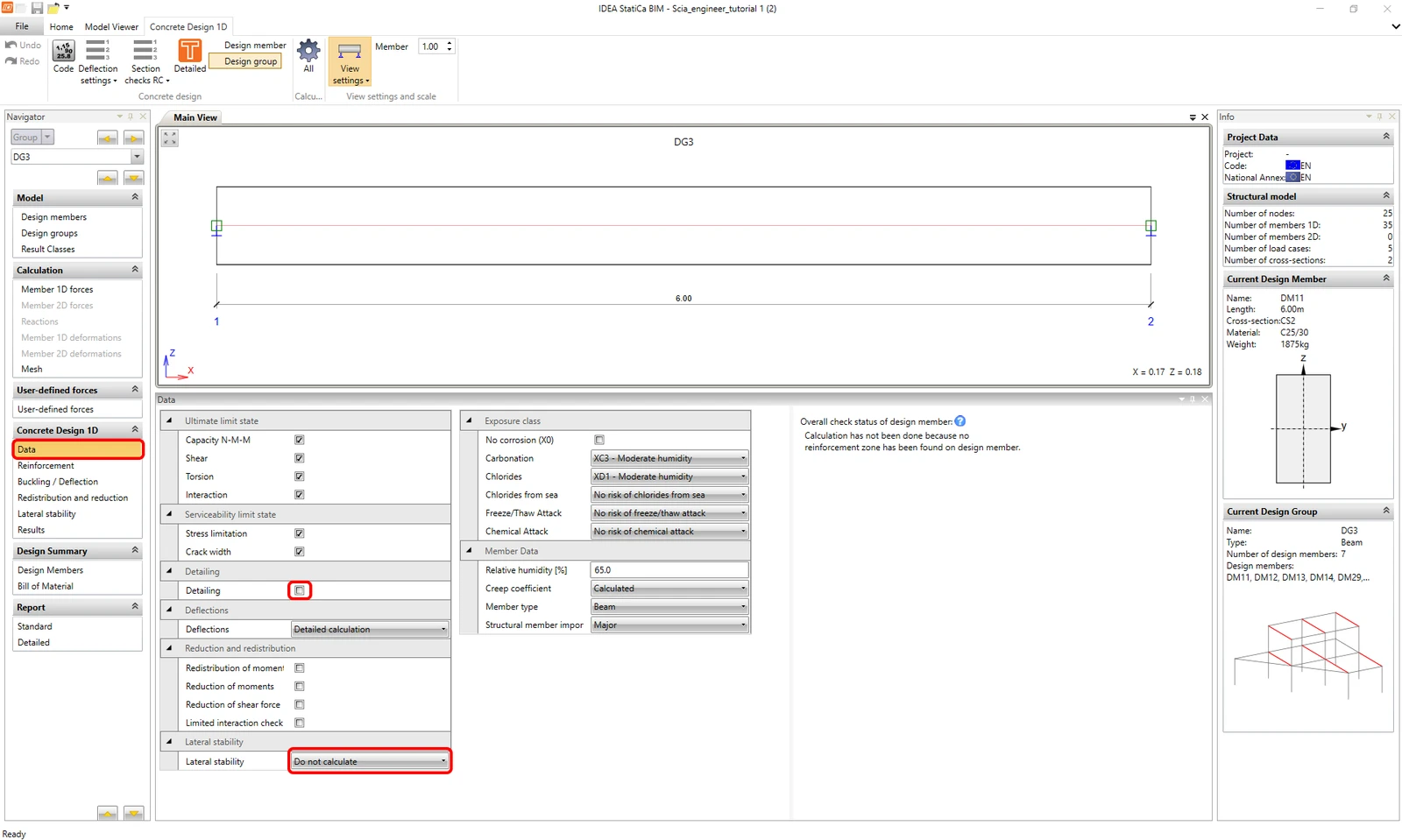
Gehen Sie zur Registerkarte Daten im Navigator, um alle erforderlichen Nachweisarten und Expositionsklassen festzulegen. Diese Art von Beispiel erfordert nicht die Prüfung von Detailing und seitlicher Stabilität.
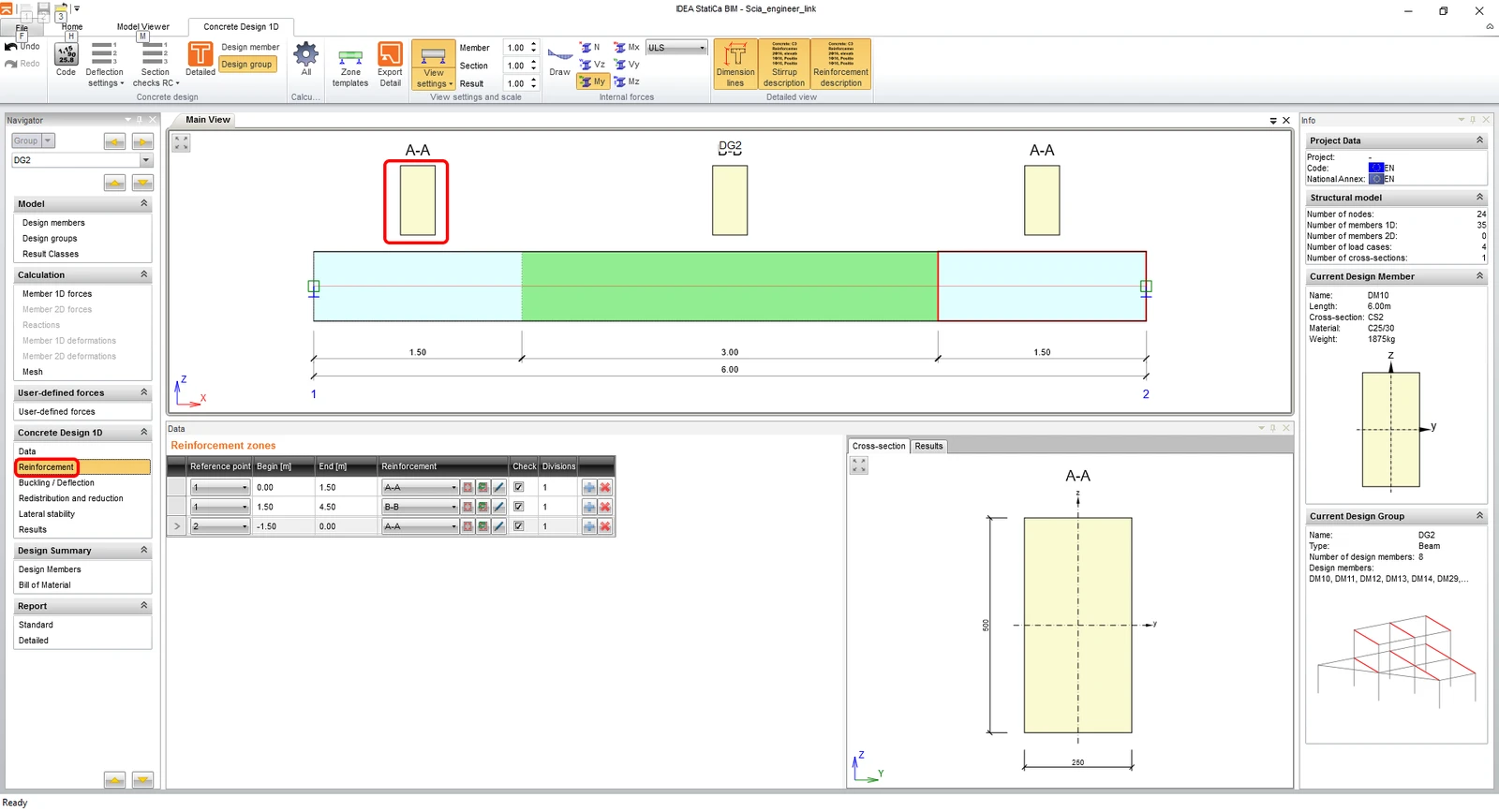
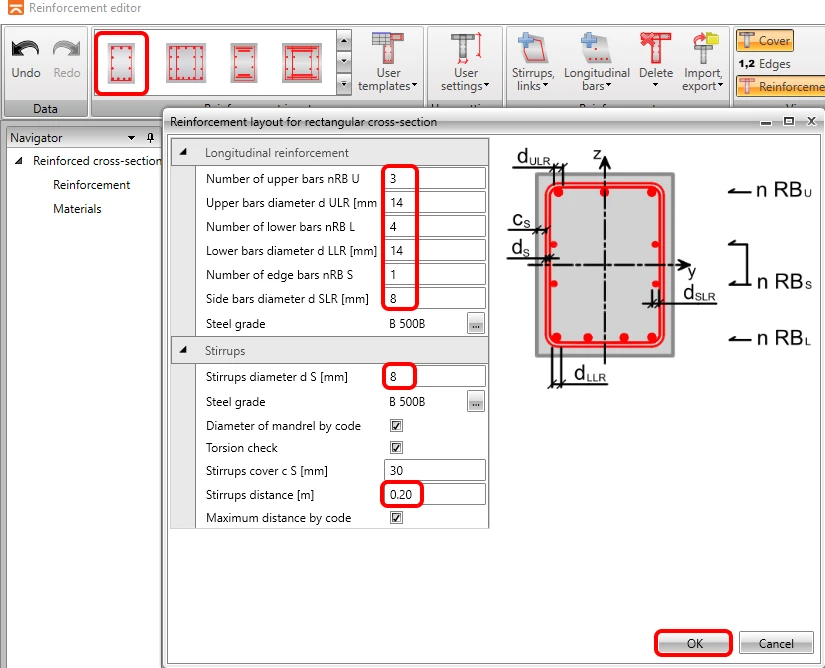
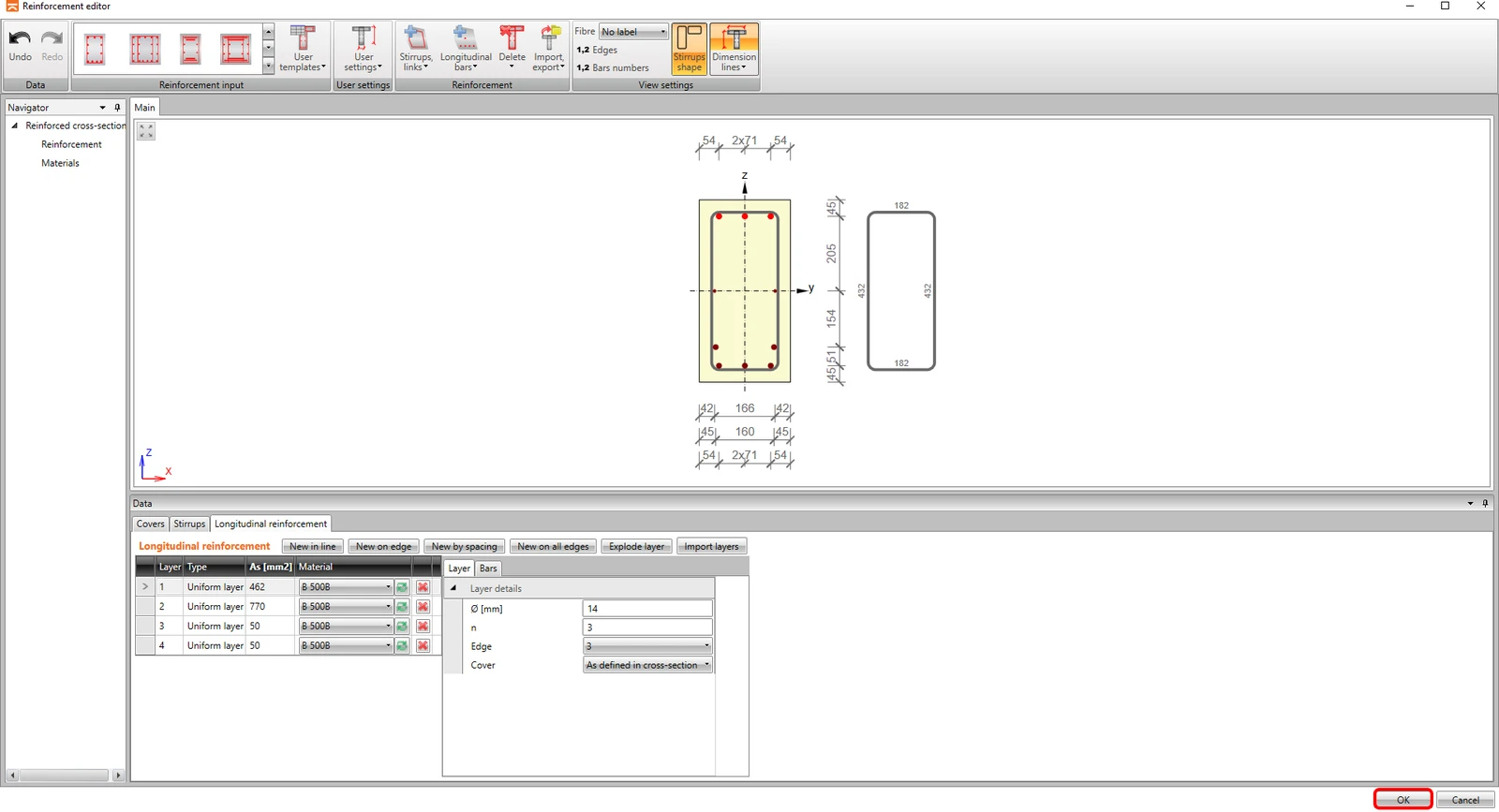
Der nächste Schritt ist die Eingabe der Bewehrung. Zur Vereinfachung dieses Tutorials verwenden Sie generierte Bewehrungszonen. Durch Klicken auf die Querschnittsform der Zone A-A öffnen Sie den Bewehrungseditor.
Sie verwenden die Vorlage für rechteckige Querschnitte, geben die Parameter ein und schließen mit einem Klick auf OK ab.
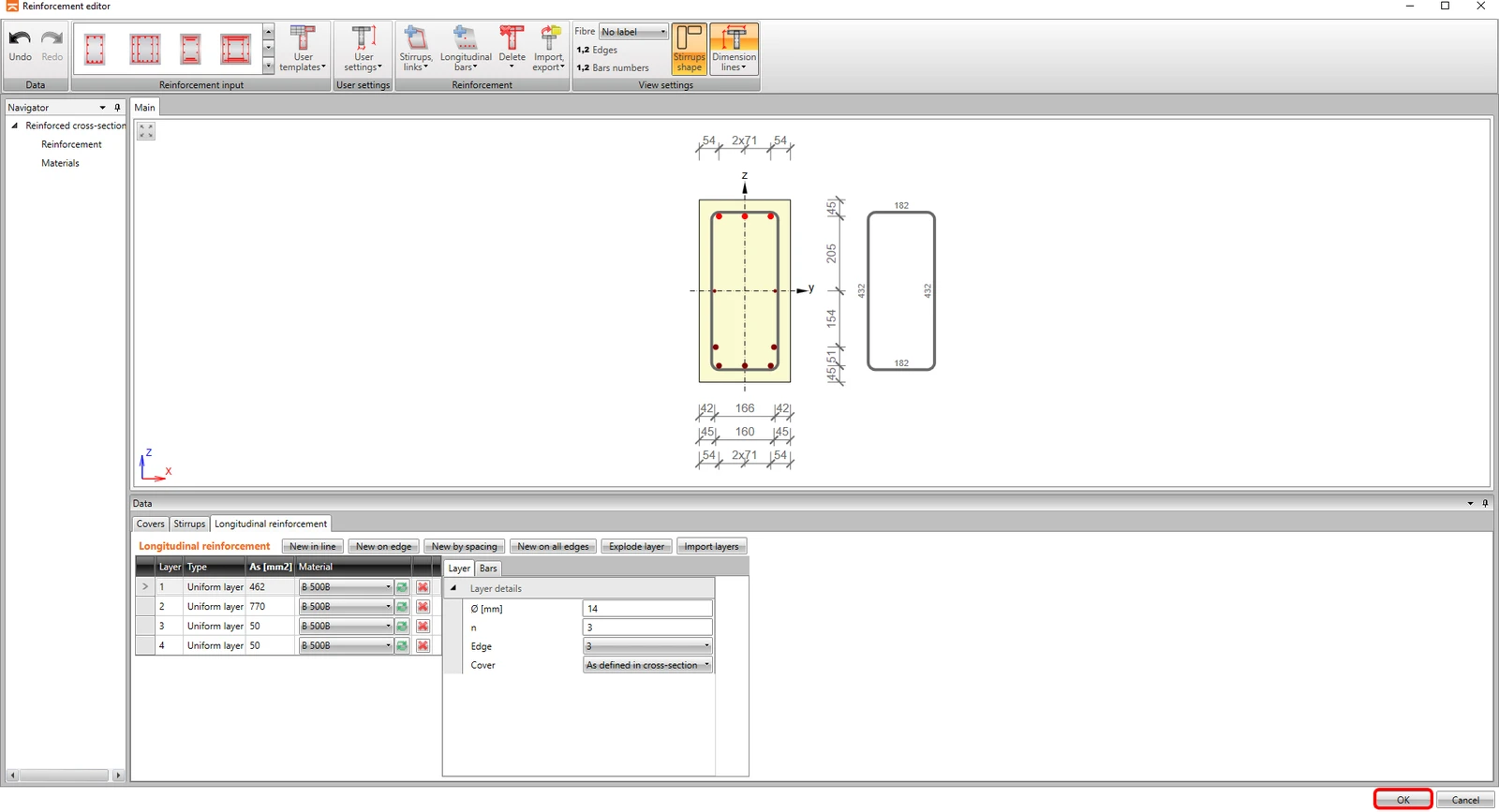
Die Bewehrung wird in der Szene entsprechend den Parametern angezeigt (bitte beachten Sie, dass die Software die Bewehrung aufgrund der Detaillierungsregeln automatisch auf zwei Lagen verteilt hat), und Sie können durch Klicken auf OK zur Beam-Anwendung zurückkehren.
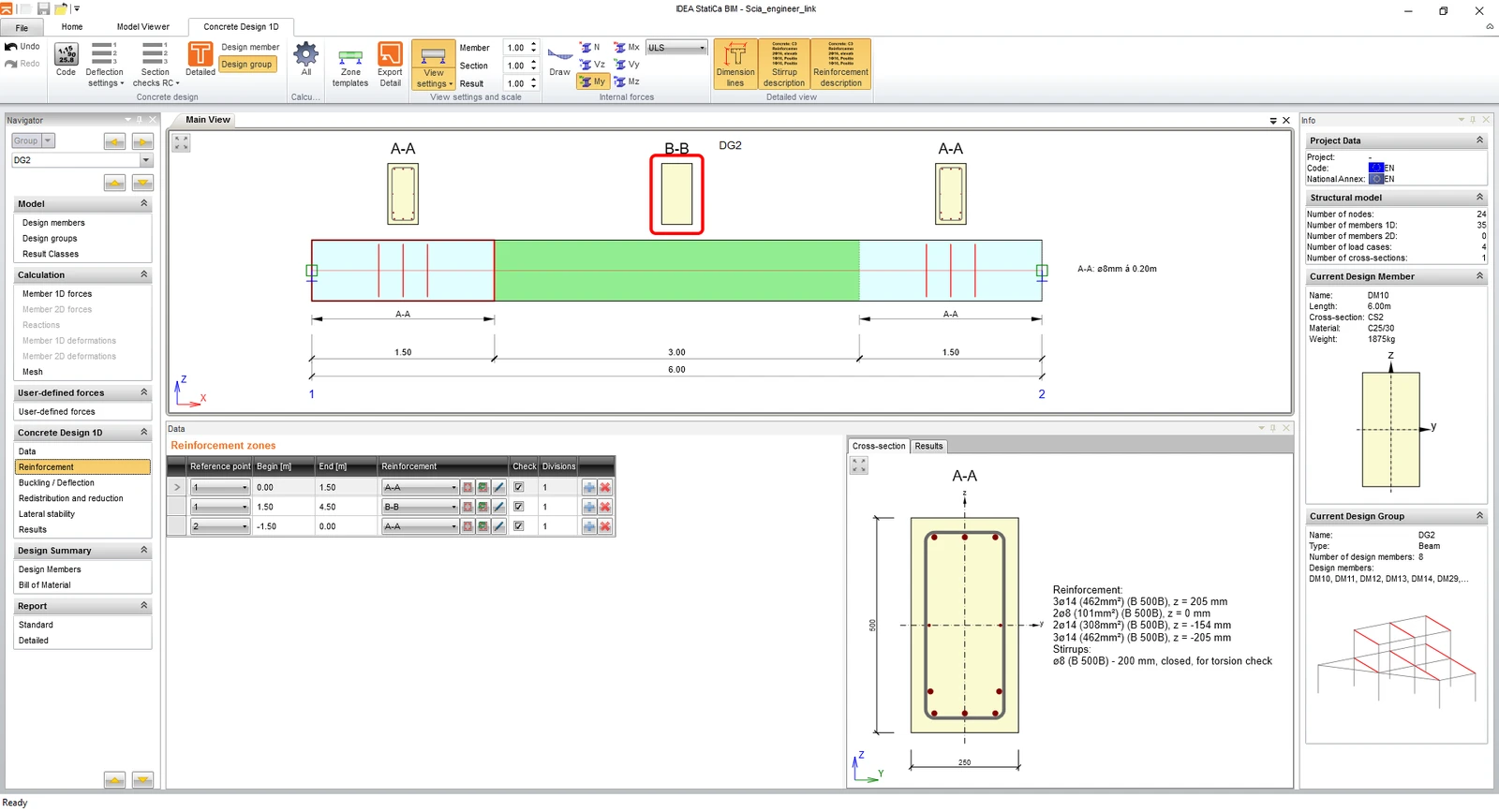
Fahren Sie mit der Bewehrung der Zone B-B fort, wieder durch Klicken auf die Querschnittsform.
Wiederholen Sie die Schritte für die Bewehrungsvorlage.
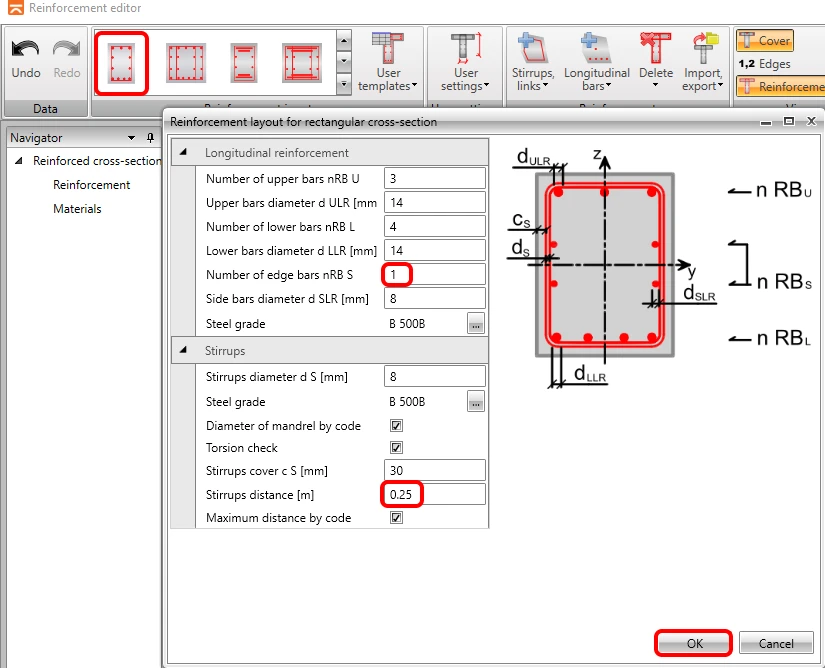
Und die Schritte werden mit der Schaltfläche OK abgeschlossen.
5 Nachweis
Klicken Sie auf die Registerkarte Ergebnisse, und die Berechnungen werden automatisch durchgeführt.
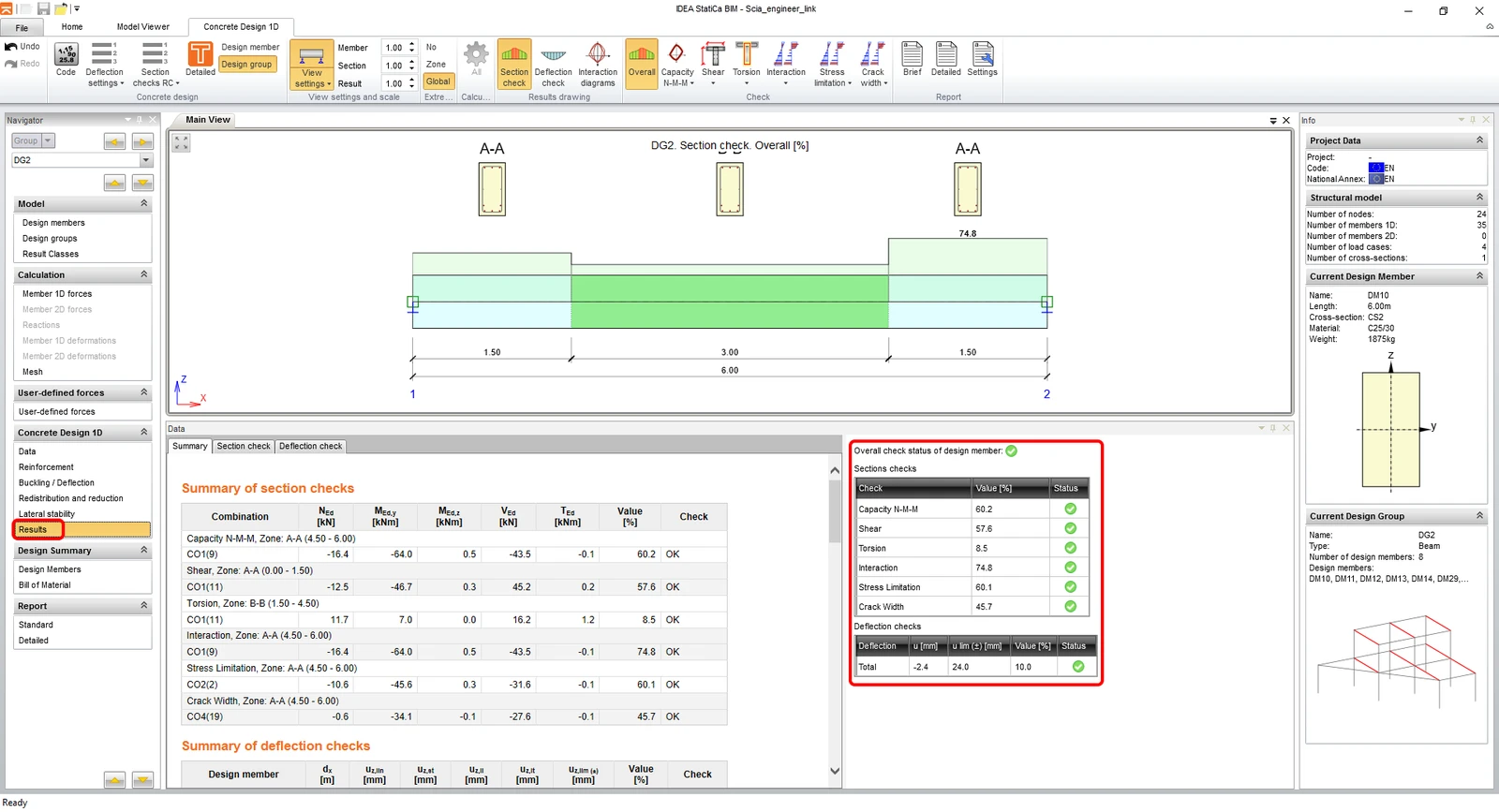
Auf der rechten Seite des Bildschirms sehen Sie, dass die Übersichtstabelle alle Nachweise als bestanden anzeigt. Über die Symbole im Menüband können Sie stets die anzuzeigende Nachweisart in der Szene auswählen.
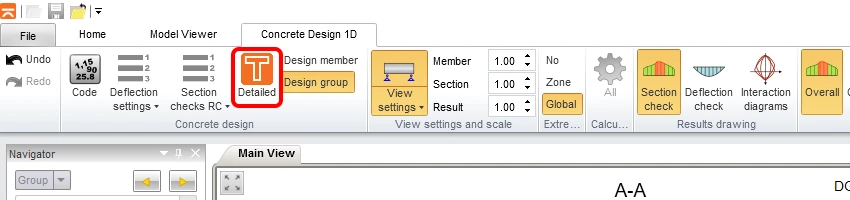
Um detaillierte Ergebnisse zu sehen, können Sie die Querschnitte über Detailliert in das Modul RCS exportieren.
Nach dem Export wird das RCS in der Registerkarte Querschnitte geöffnet, wo Sie die Berechnung über Alle ausführen.
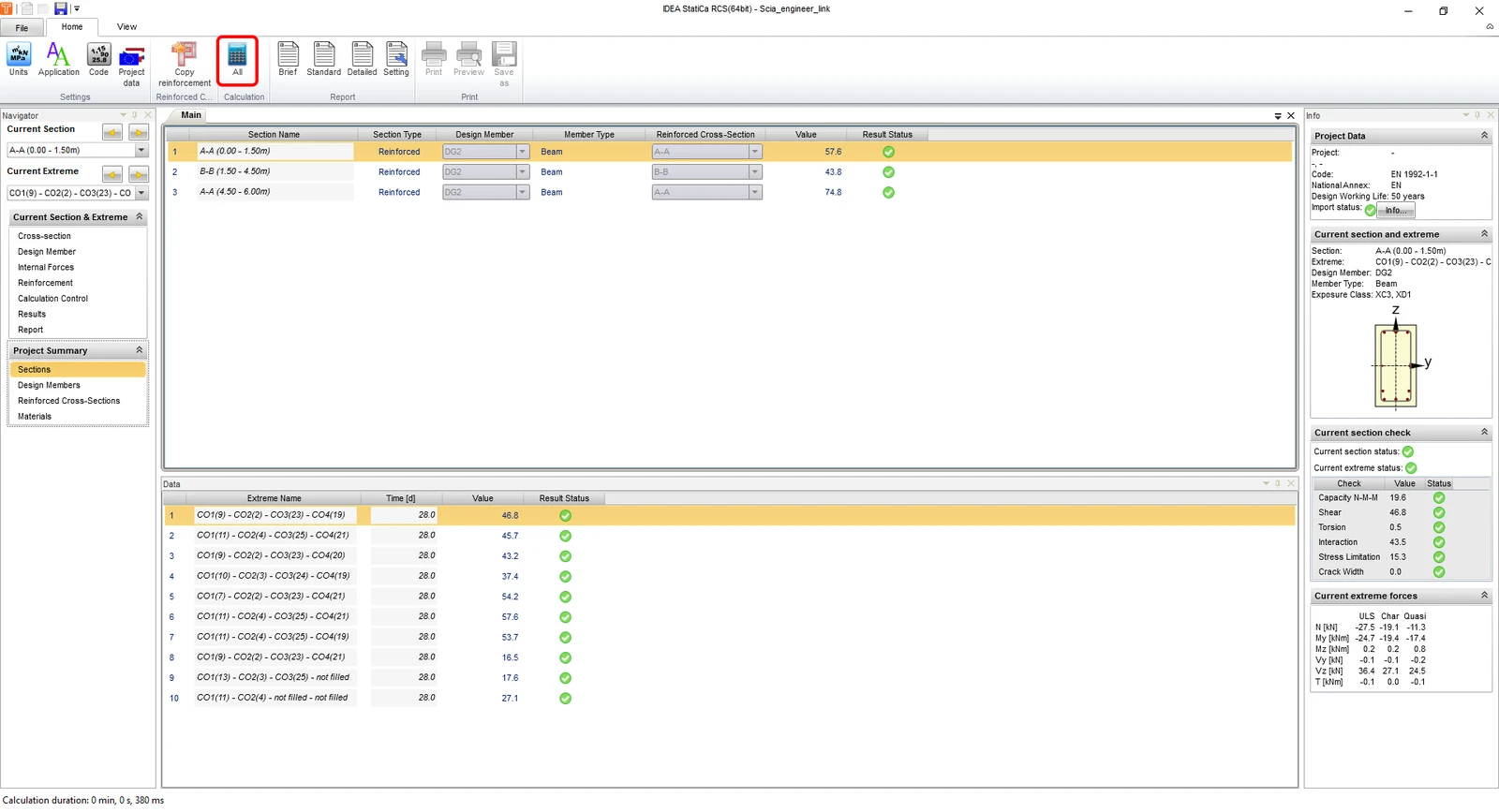
Wenn Sie zur Registerkarte Ergebnisse wechseln, können Sie alle Nachweise und detaillierten Ergebnisse auch visualisiert zusammen mit allen Ein-/Ausgabeparametern durchgehen. Links im Navigator können Sie zwischen Querschnitten und Extremwerten wechseln, für die Sie die Ergebnisse darstellen. Unser Screenshot zeigt die Ergebnisse der ersten Bewehrungszone A-A und die Ergebnisse der Querkraft-Bewertung.
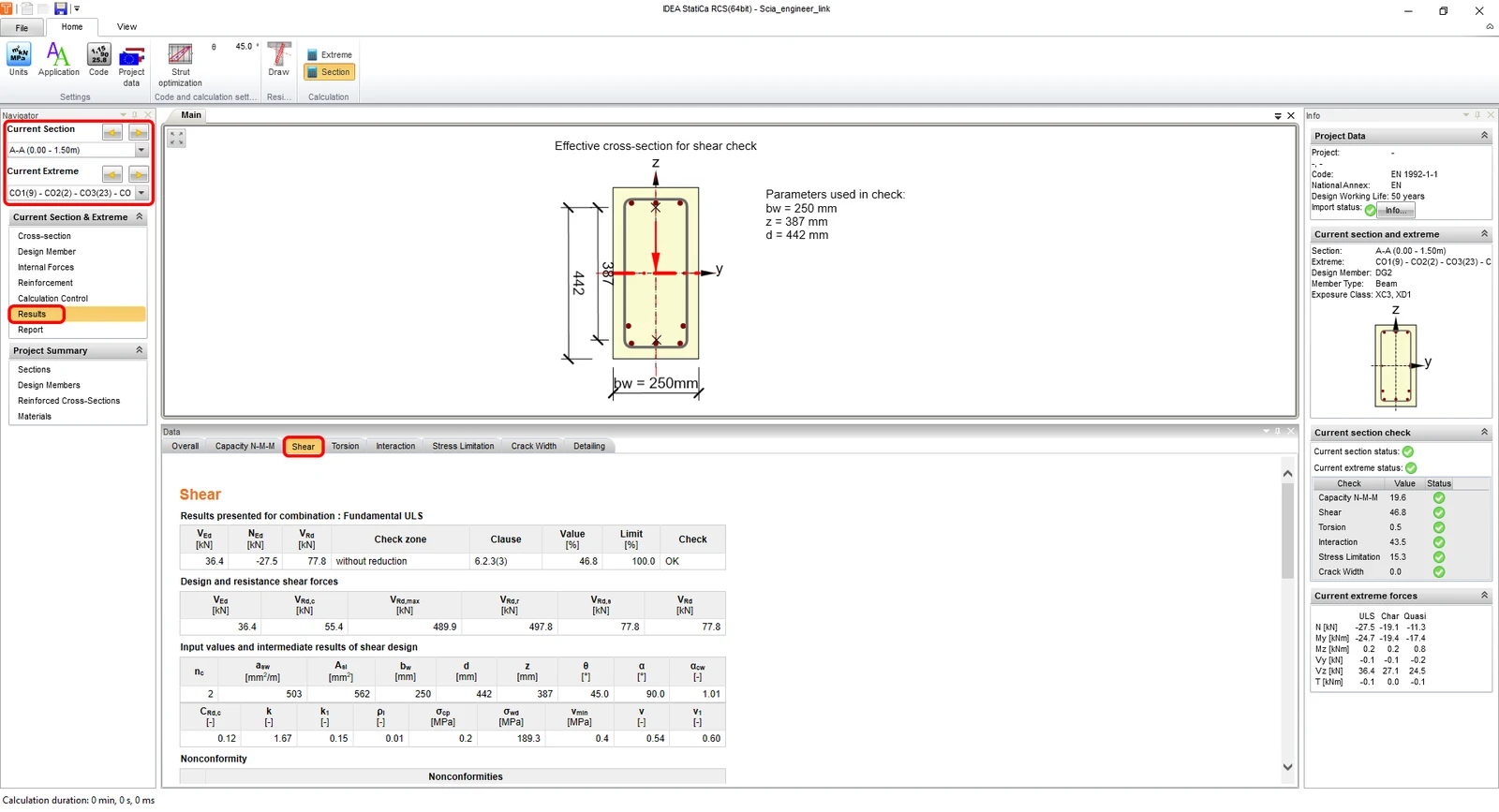
Um diese Ergebnisübersicht in RCS zu schließen und zu IDEA BIM zurückzukehren, klicken Sie einfach auf die Schaltfläche mit dem Kreuz oben rechts.
6 Bericht
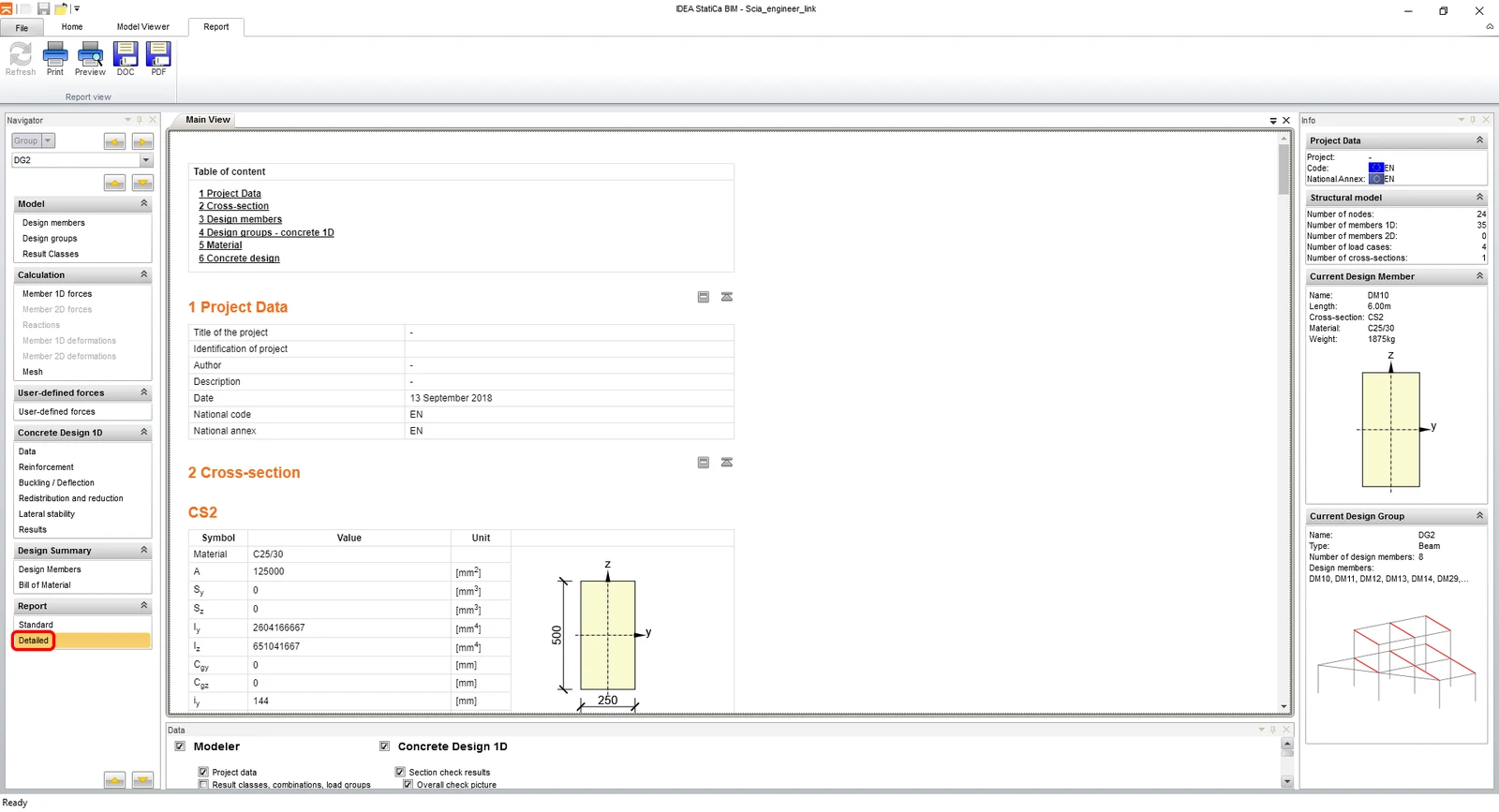
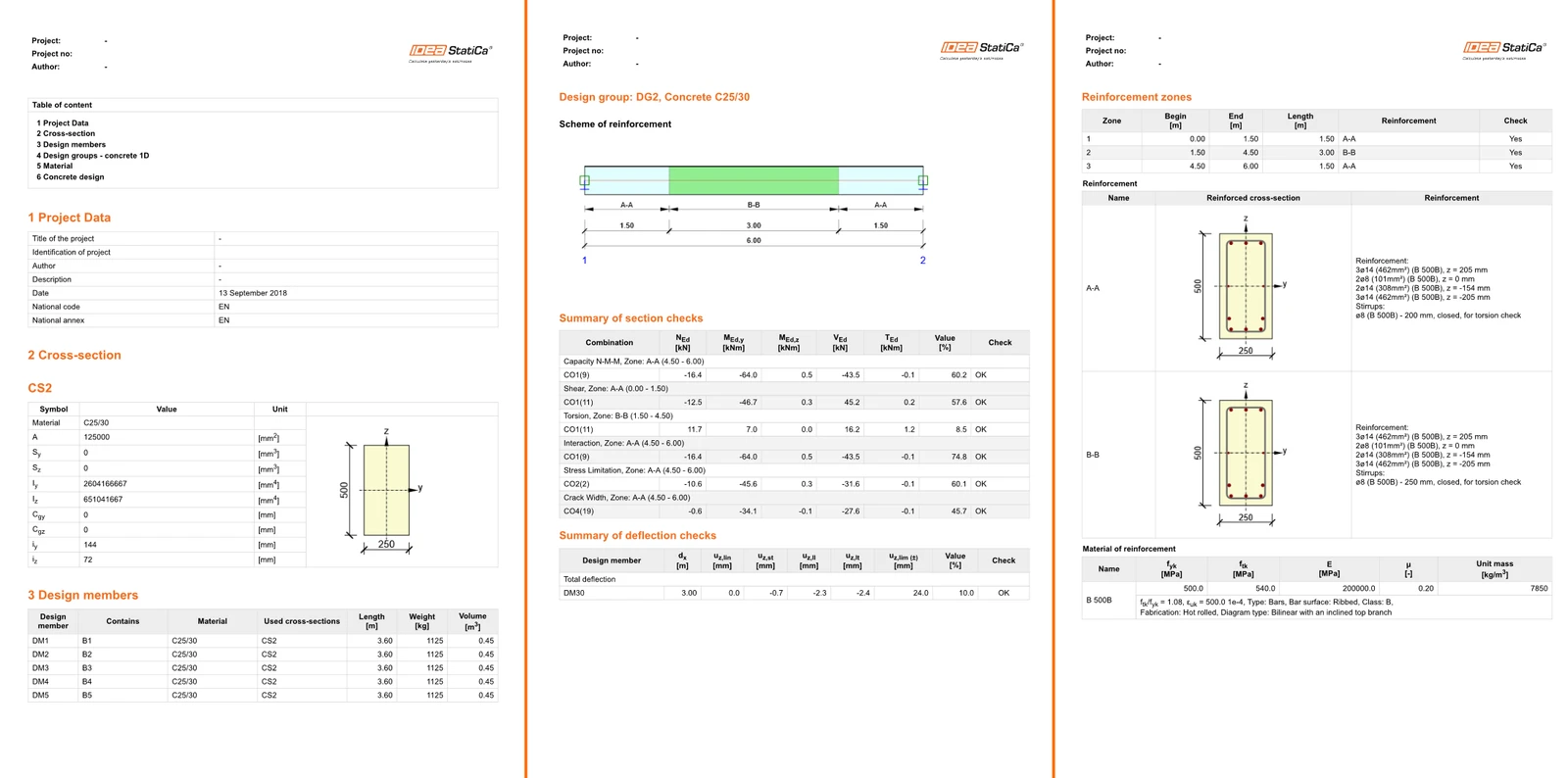
Zuletzt gehen Sie zur Registerkarte Detailliert im Abschnitt Bericht im Navigator. IDEA StatiCa bietet einen vollständig anpassbaren Bericht zum Ausdrucken oder Speichern in einem bearbeitbaren Format.
7 Export eines Teils eines Modells (optional)
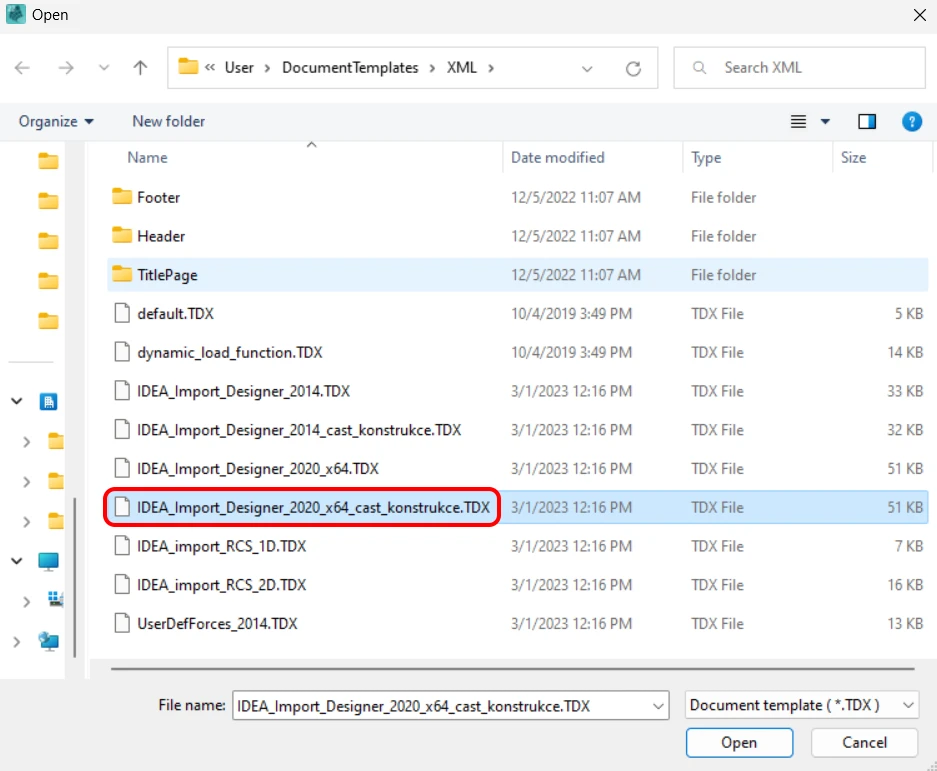
Um nur einen Teil Ihres Scia Engineer-Modells zu exportieren, müssen Sie eine Vorlage namens IDEA_Import_Designer_2020_cast_konstrukce.TDX verwenden.
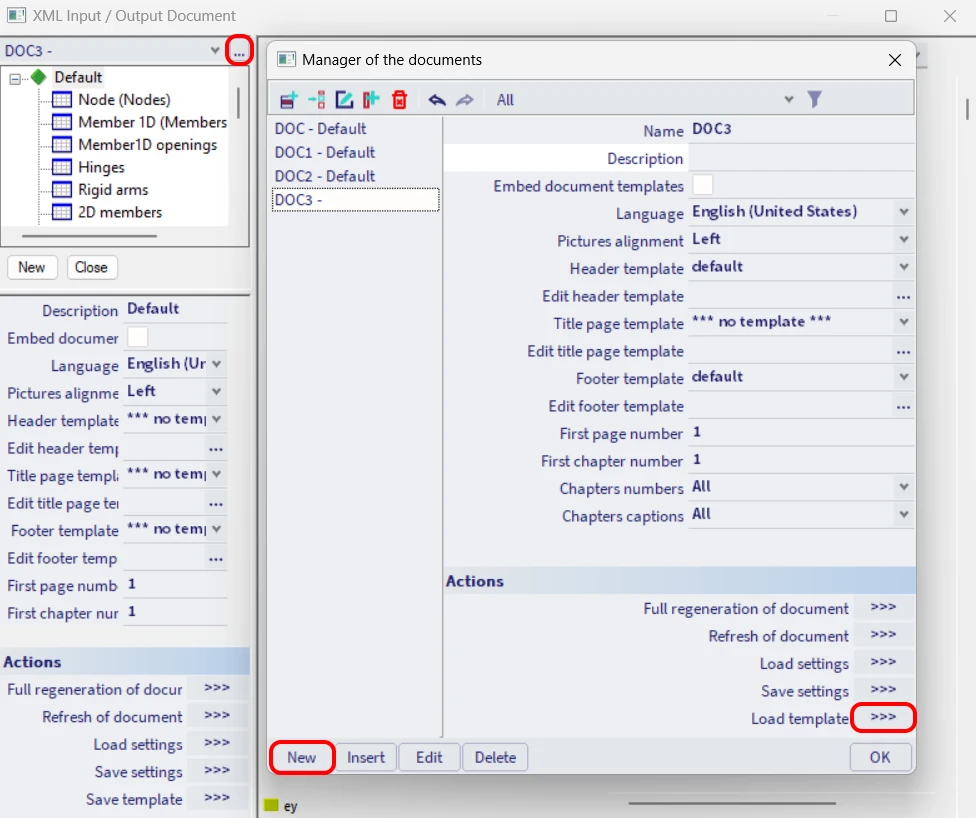
Wählen Sie sie aus der Liste aus.
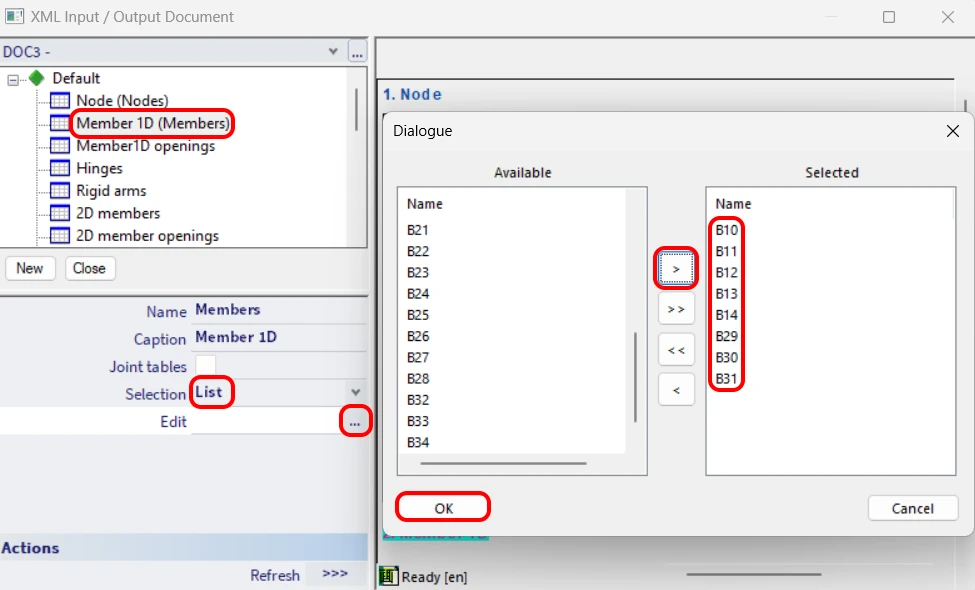
Wählen Sie die gewünschten Bauteile für den Export im XML-Entitätenbaum aus.
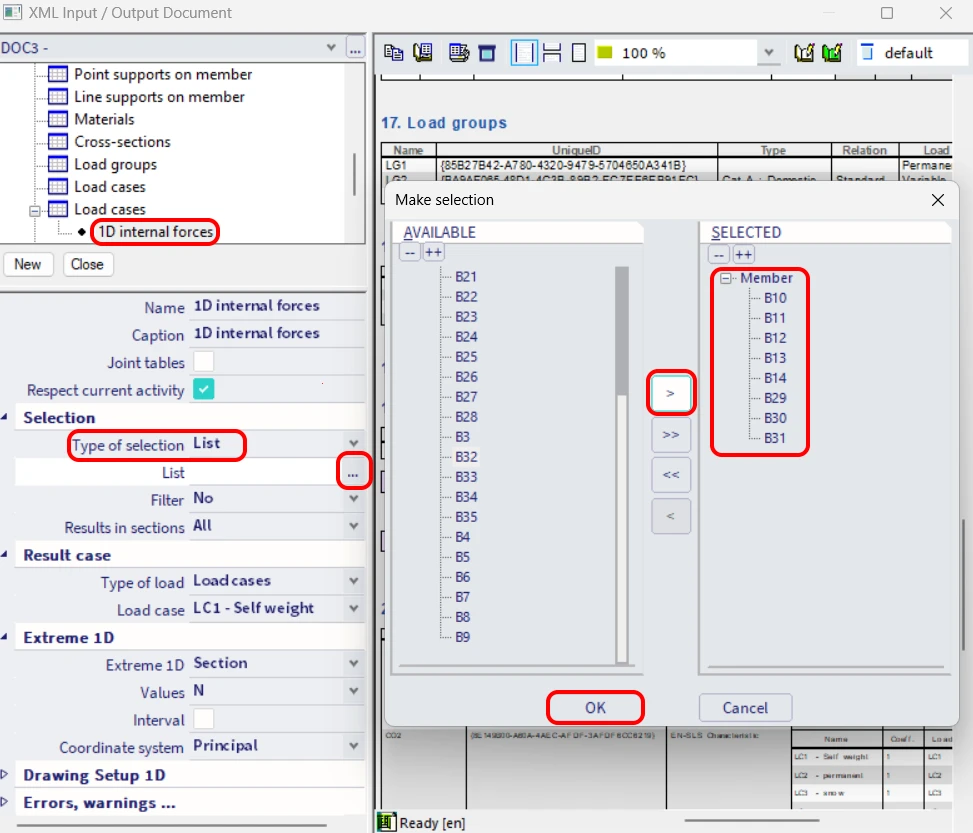
Die gleiche Auswahl wird für die zu exportierenden Schnittgrößen getroffen.
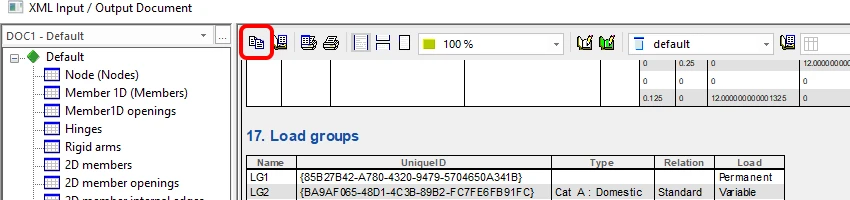
Wie bei allen Vorlagen klicken Sie auf Export.
Legen Sie den Pfad für die exportierten Dateien und deren Namen fest.
Öffnen Sie IDEA StatiCa, navigieren Sie zum Panel BIM und klicken Sie auf Scia Engineer. Wählen Sie die exportierte XML-Datei aus.
Wenn Sie zum ersten Mal importieren, müssen Sie die Erzeugung von Bemessungsgruppen und Bauteilen einstellen.
Das importierte Modell sieht wie im folgenden Bild aus.
Sie können mit genau denselben Schritten aus Abschnitt 4 Bemessung fortfahren.
8 Erklärung der alternativen TDX-Vorlagen
Das installierte Paket enthält mehrere Vorlagen, die für unterschiedliche Aufgabenarten verwendet werden können, obwohl der Exportvorgang derselbe ist. Dieses Kapitel fasst deren Verwendung zusammen.
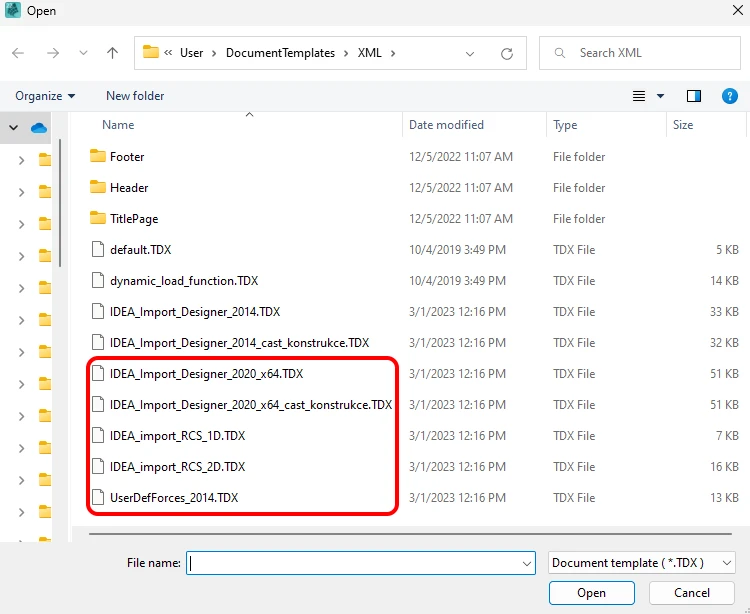
• IDEA_Import_Designer_2020.TDX
• IDEA_Import_Designer_2020_cast_konstrukce.TDX
• IDEA_import_RCS_1D.TDX
• IDEA_import_RCS_2D.TDX
• UserDefForces_2014.TDX
IDEA_Import_Designer_2020.TDX ist eine Standardvorlage für den Export des gesamten Modells in Scia Engineer und wird in den ersten Kapiteln dieses Tutorials ausführlich beschrieben.
IDEA_Import_Designer_2020_cast_konstrukce.TDX ist eine Vorlage für den Export von Teilen des Modells in Scia Engineer und wird in Kapitel 7 dieses Tutorials ausführlich beschrieben.
IDEA_import_RCS_1D.TDX ist eine Vorlage für den Export eines Querschnitts von 1D-Bauteilen für direkte Nachweise in der RCS-Anwendung.
IDEA_import_RCS_2D.TDX ist eine Vorlage für den Export von Extremwerten an ausgewählten 2D-Bauteilen oder globalen Extremwerten aller ausgewählten 2D-Bauteile für direkte Nachweise in der RCS-Anwendung.
UserDefForces_2014.TDX ist eine Vorlage für den Export nur der Ergebnisse der Schnittgrößen (z. B. Wanderlast). Die Verwendung dieser Vorlage ist im Tutorial für BLR in der Beam-Anwendung zu sehen.

- Concrete
- Reinforced concrete
- Tutorials
Stahlbetonträger (DIN EN)
Mehr lesen
- Concrete
- Prestressed concrete
- Tutorials
Bemessung eines Spannbetonsattelträgers (DIN EN)
Mehr lesen
- Concrete
- Reinforced concrete
- Blogbeitrag
Risse im Beton - der Albtraum der Ingenieure?
Mehr lesen
- Concrete
- Reinforced concrete
- Webinar