


1 Jak aktywować link
- Pobierz i zainstaluj (jako administrator) najnowszą wersję IDEA StatiCa
- Upewnij się, że korzystasz z obsługiwanej wersji SCIA Engineer
IDEA StatiCa automatycznie integruje BIM link z Twoim oprogramowaniem CAD/CAE podczas instalacji. Możesz sprawdzić status i aktywować kolejne BIM linki dla oprogramowania zainstalowanego później w instalatorze BIM link.
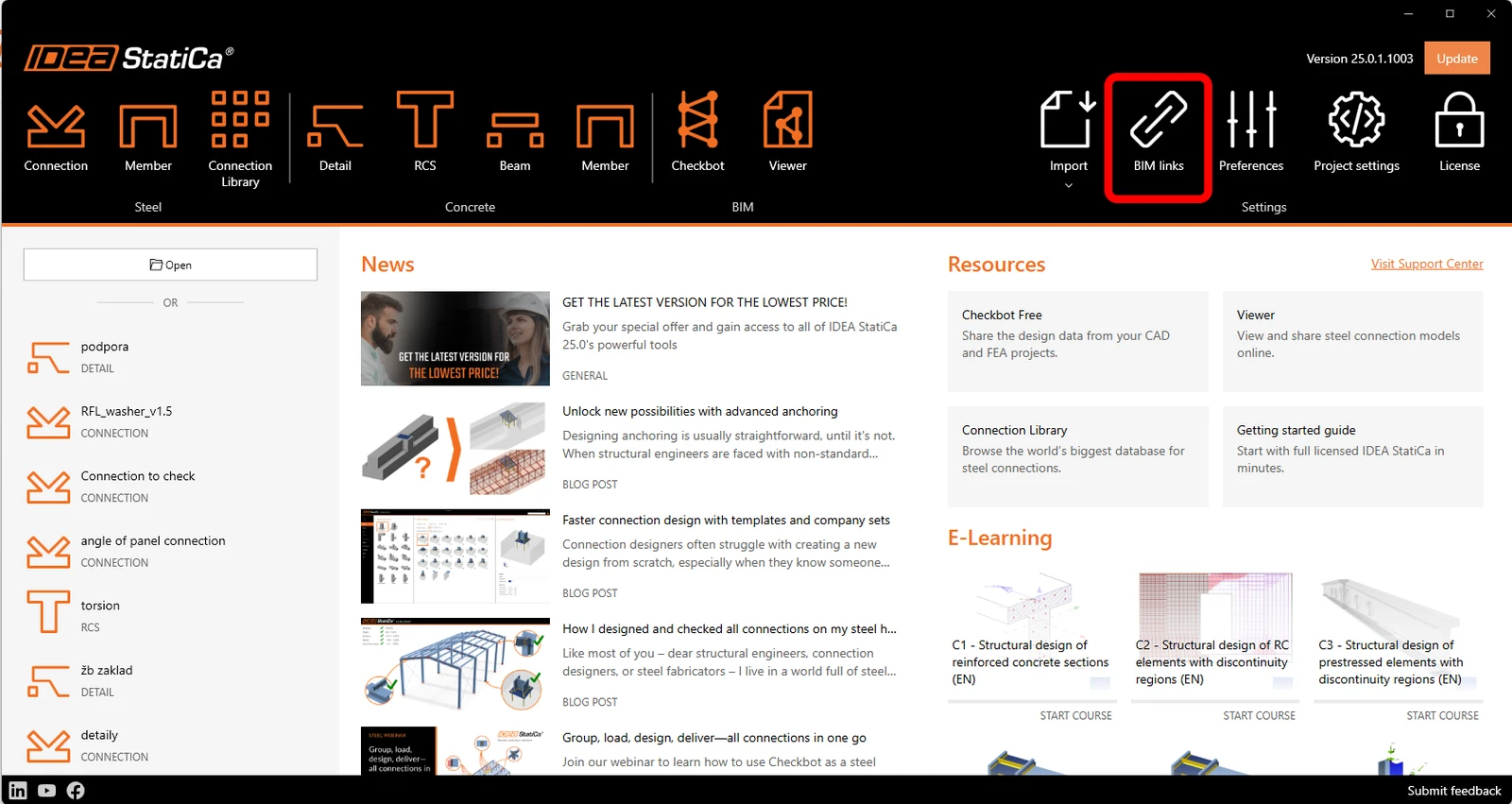
Otwórz IDEA StatiCa i przejdź do panelu BIM, następnie otwórz BIM link installer. Może pojawić się powiadomienie „Run as administrator", potwierdź je przyciskiem Yes.
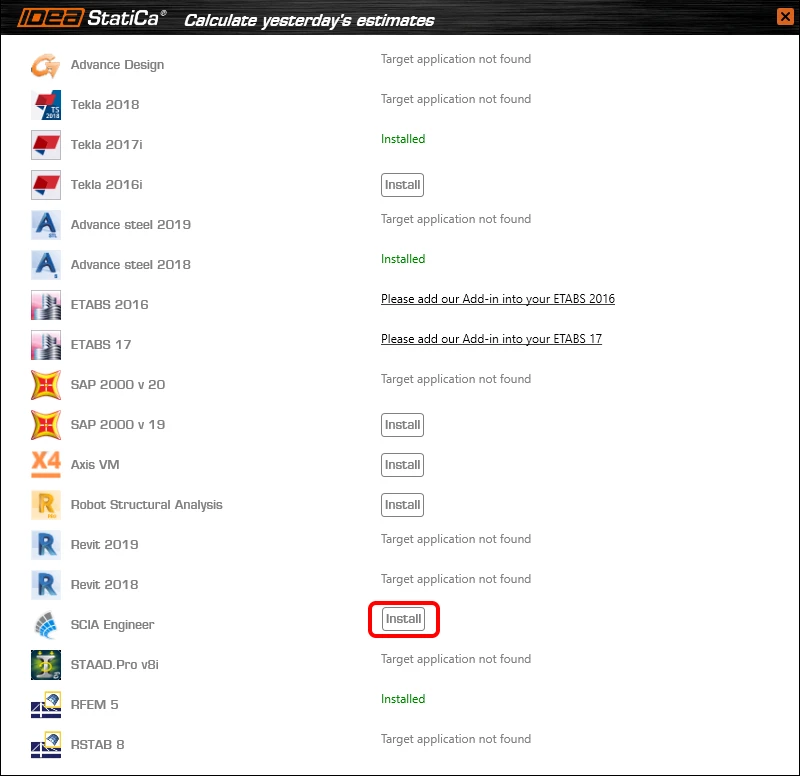
Wybierz oprogramowanie, z którym chcesz zintegrować BIM link IDEA StatiCa, kliknij przycisk Install i sprawdź status Installed.
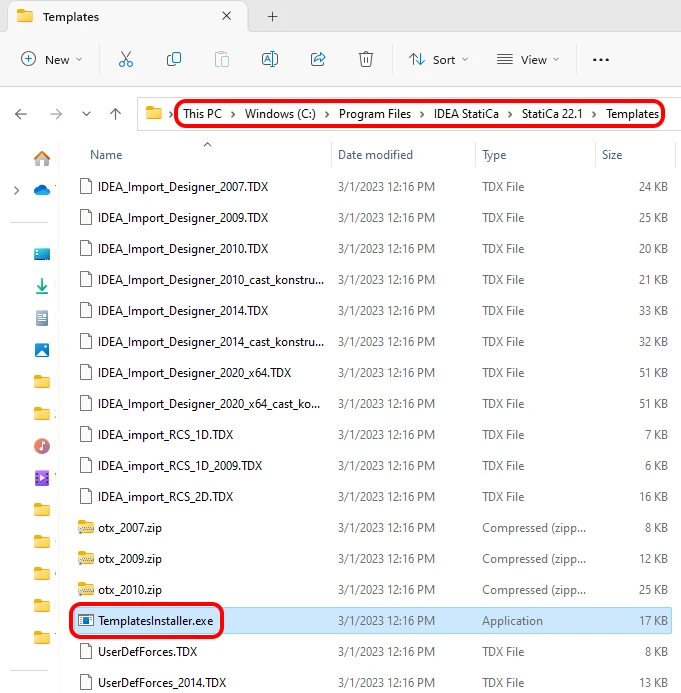
Przed zaimportowaniem pierwszego przykładu konieczne jest zainstalowanie szablonów w Scia Engineer. Aby to zrobić, należy uruchomić plik TemplatesInstaller.exe, znajdujący się zwykle w domyślnym folderze instalacyjnym IDEA StatiCa (c:\Program Files\IDEAStatiCa\StatiCaX\Templates). Nie ma potrzeby powtarzania tej operacji, jeśli nie zmieniasz wersji SCIA Engineer.
Wybierz wersję SCIA Engineer, do której zostaną zainstalowane szablony.
Uwaga: W nowo wydanej wersji SCIA Engineer 26 występuje problem z generowaniem pliku XML, który powoduje awarię SCIA. Zalecamy używanie SCIA Engineer 25 lub starszej wersji dla tego BIM link do czasu rozwiązania tego problemu.
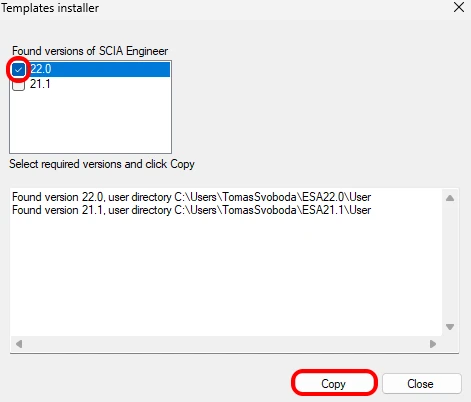
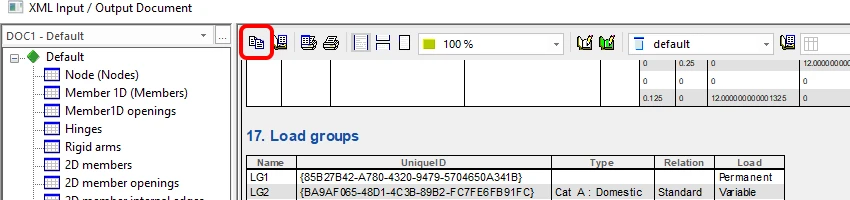
Po wykonaniu Copy, jesteś gotowy do eksportu modelu.
2 Eksport
Otwórz model Scia_engineer_link.esa z pobranych plików źródłowych, uruchom analizę liniową, aby uzyskać wyniki, a następnie w menu Tools wybierz XML file.
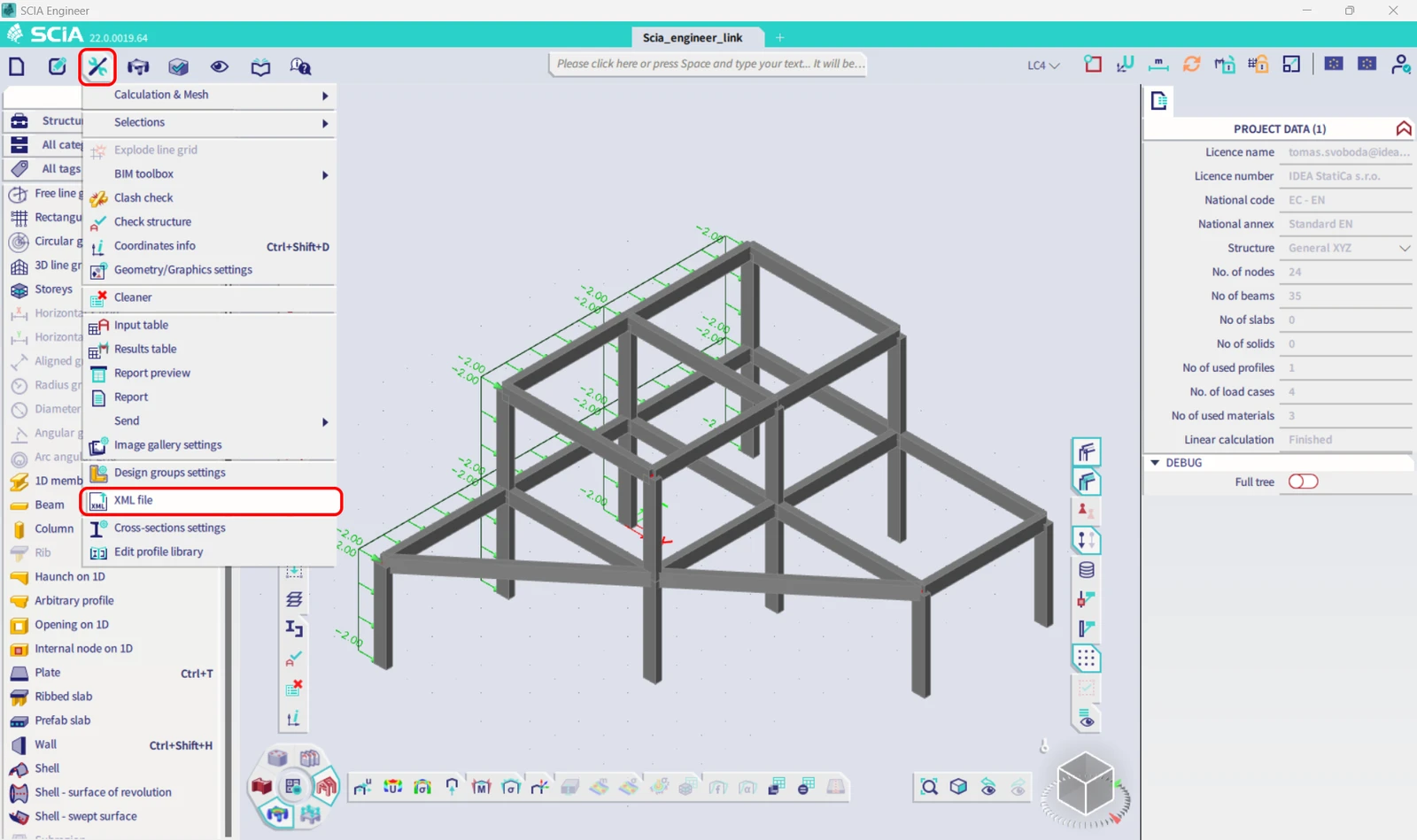
Utwórz nowy dokument XML Input/Output i wczytaj jeden z zainstalowanych szablonów.
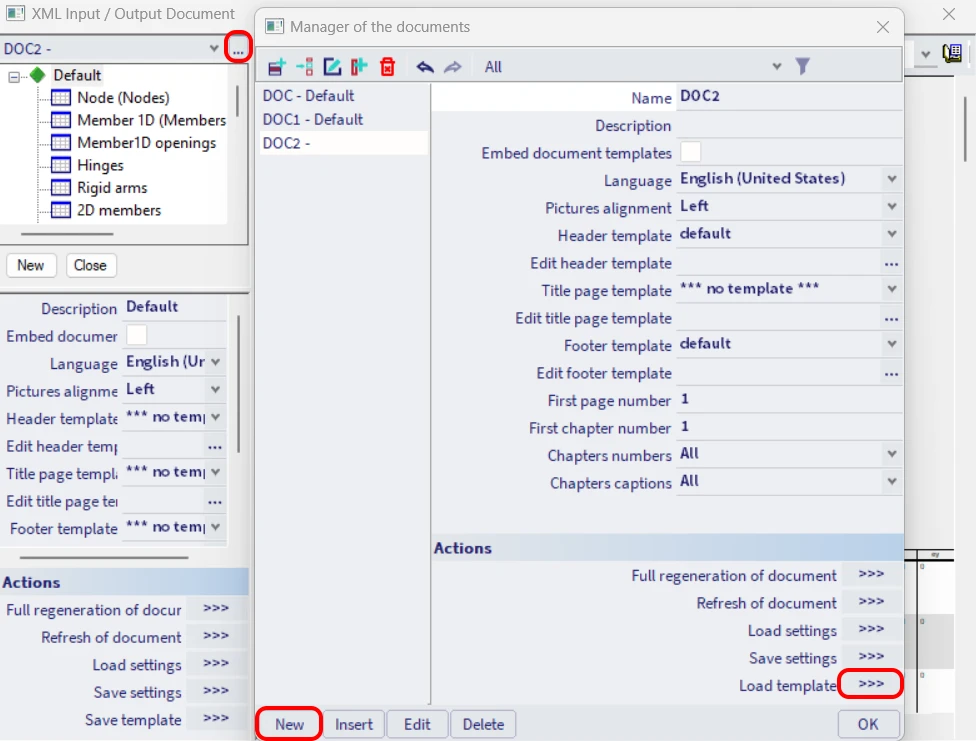
W tym przykładzie eksportujesz całą konstrukcję, więc wybierz domyślnie podświetlony szablon.
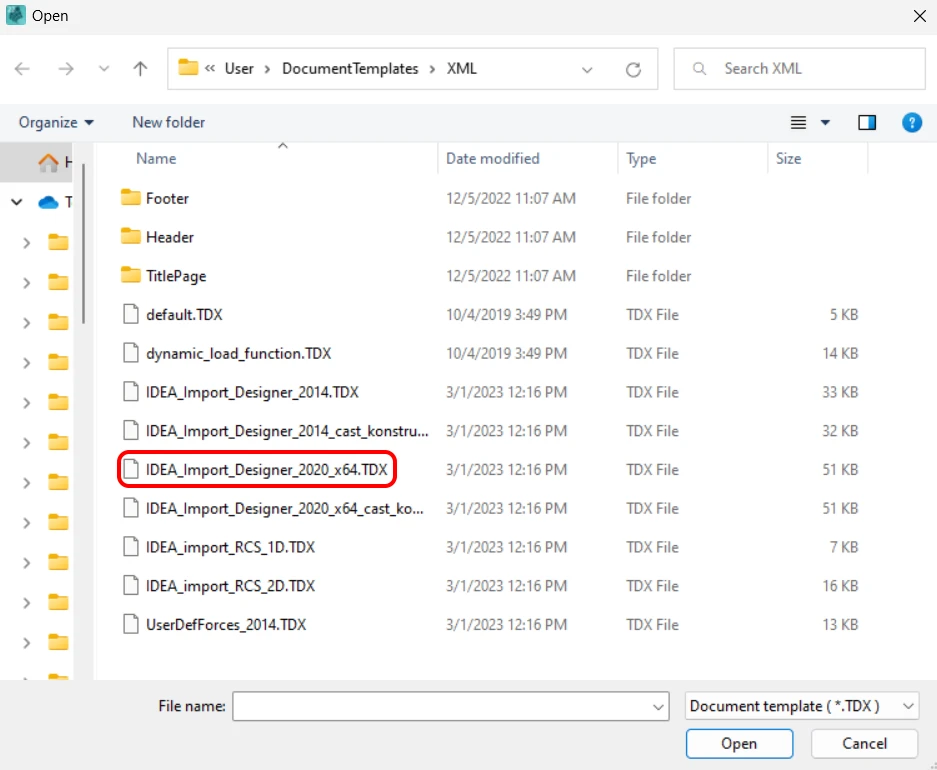
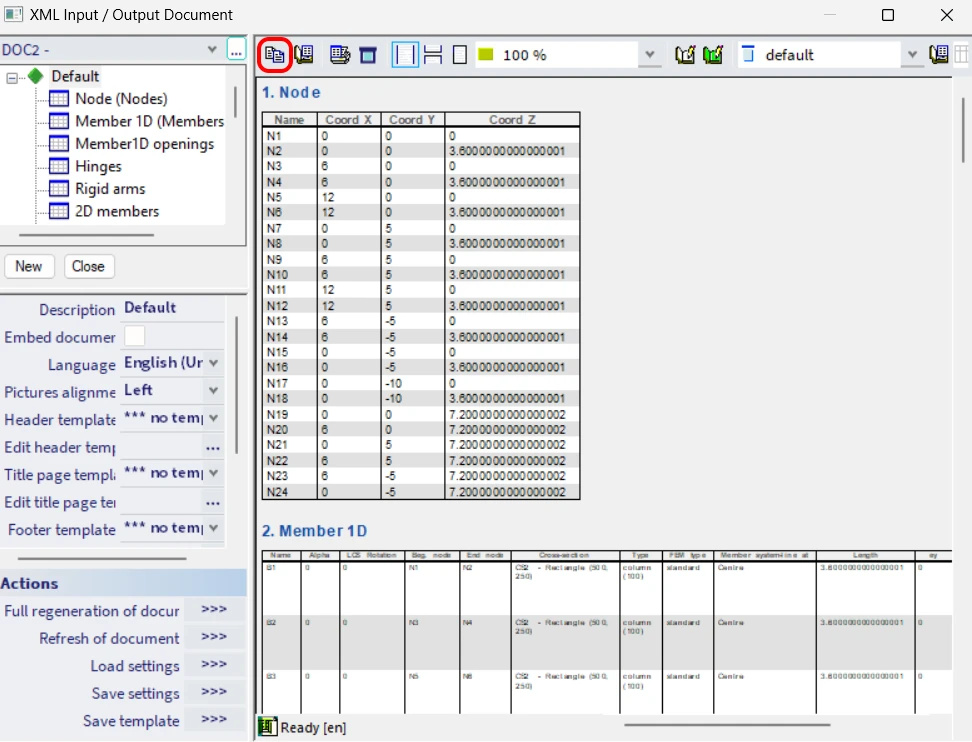
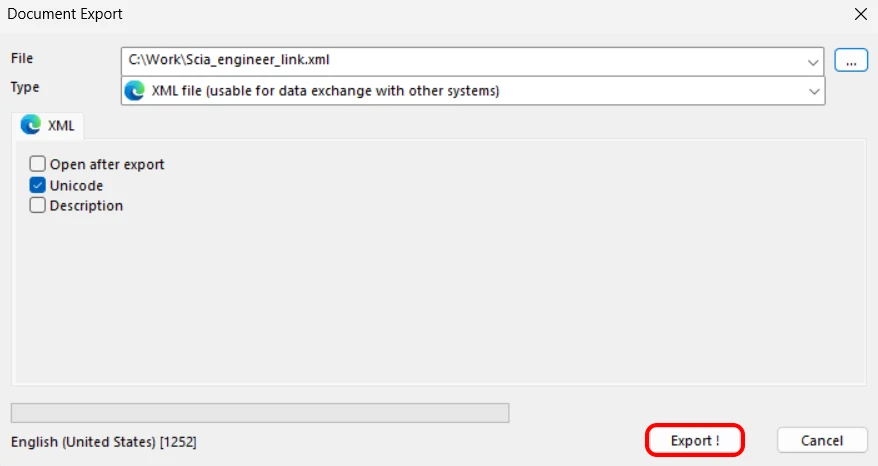
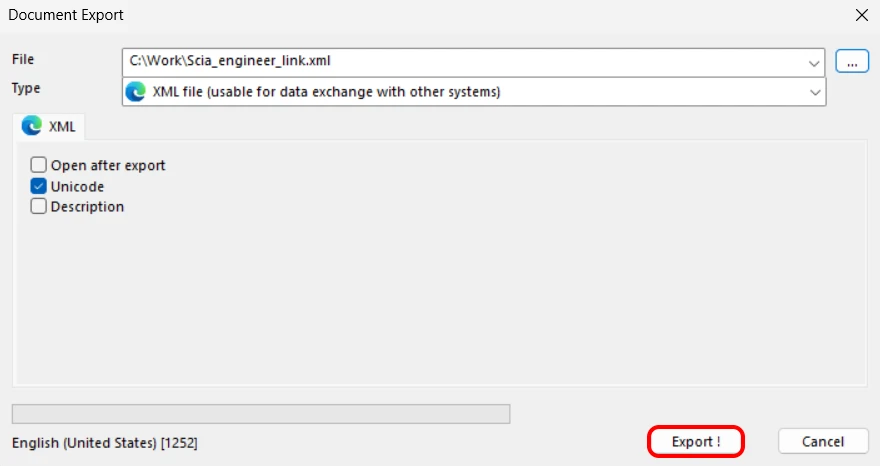
W kolejnym oknie dialogowym ustaw żądaną ścieżkę do plików XML i XML.DEF. Zawsze ważne jest, aby oba pliki znajdowały się w tym samym folderze i miały tę samą nazwę (oba przechowują niezbędne dane do prawidłowego importu). Jeśli folder domyślnie wskazuje na lokalizację w Program Files, należy wybrać inną lokalizację (np. C:\Work), ponieważ plików w Program Files nie można nadpisać, a wczytanie pliku XML zakończyłoby się niepowodzeniem.
3 Import
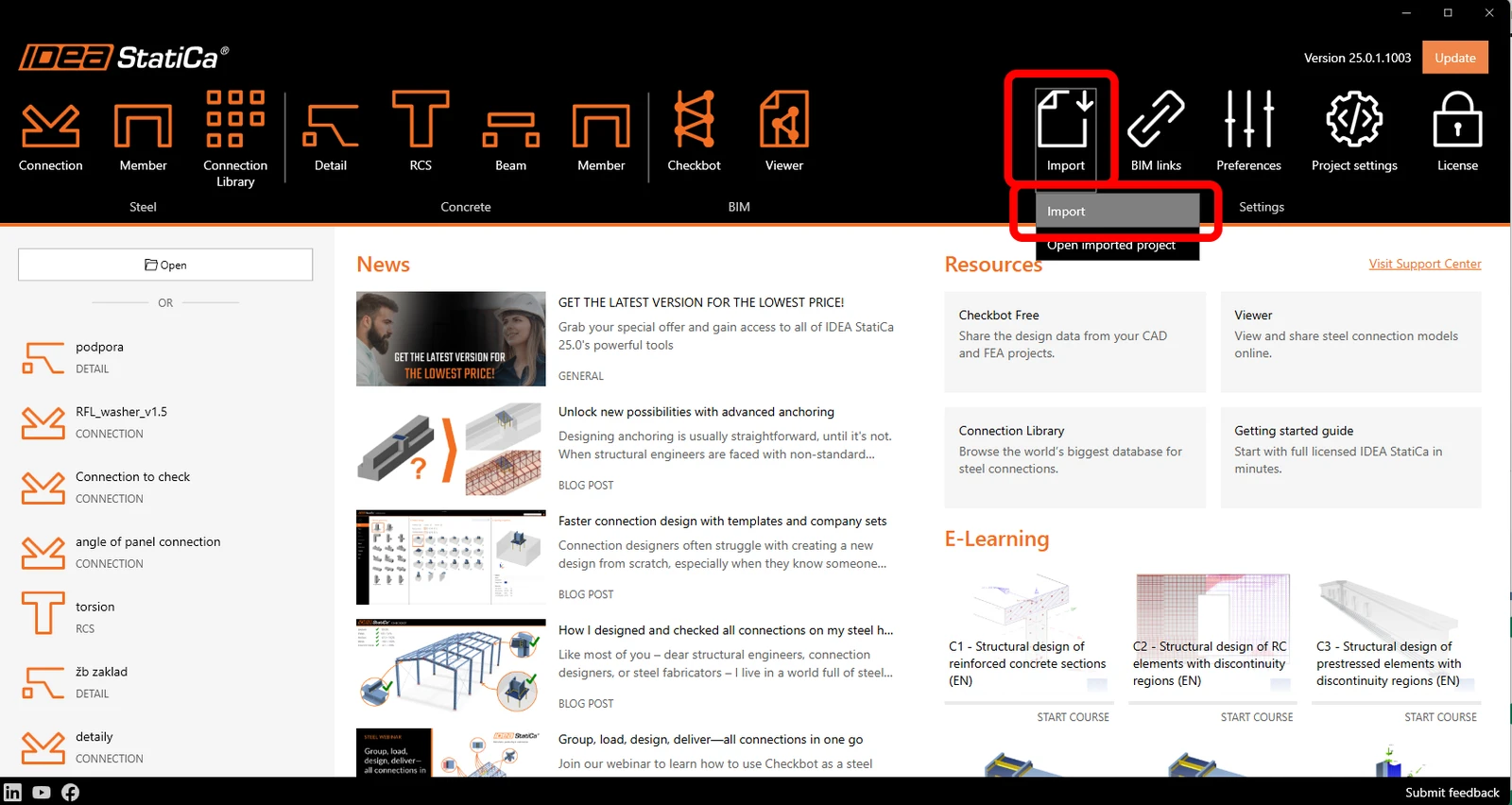
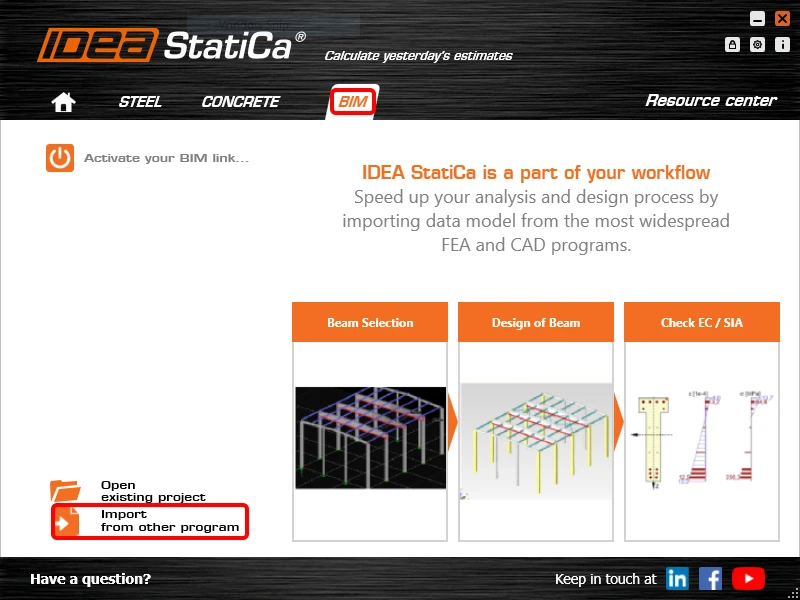
Otwórz IDEA StatiCa, przejdź do panelu BIM i kliknij SCIA Engineer. Wybierz wyeksportowany plik XML.
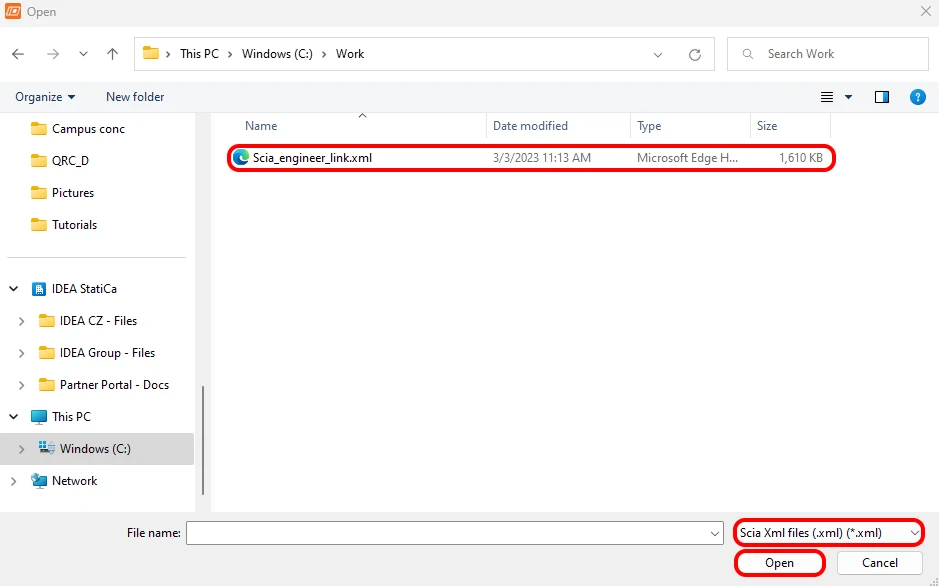
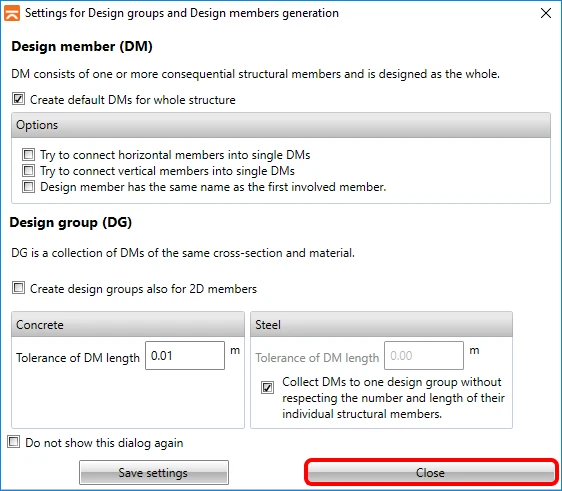
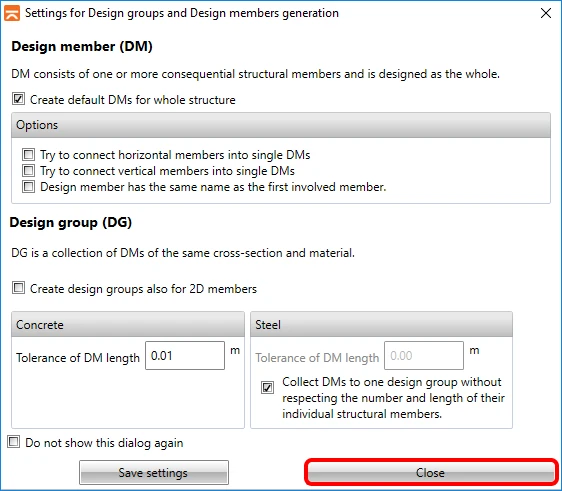
Jeśli importujesz po raz pierwszy, musisz ustawić generowanie grup projektowych i elementów.
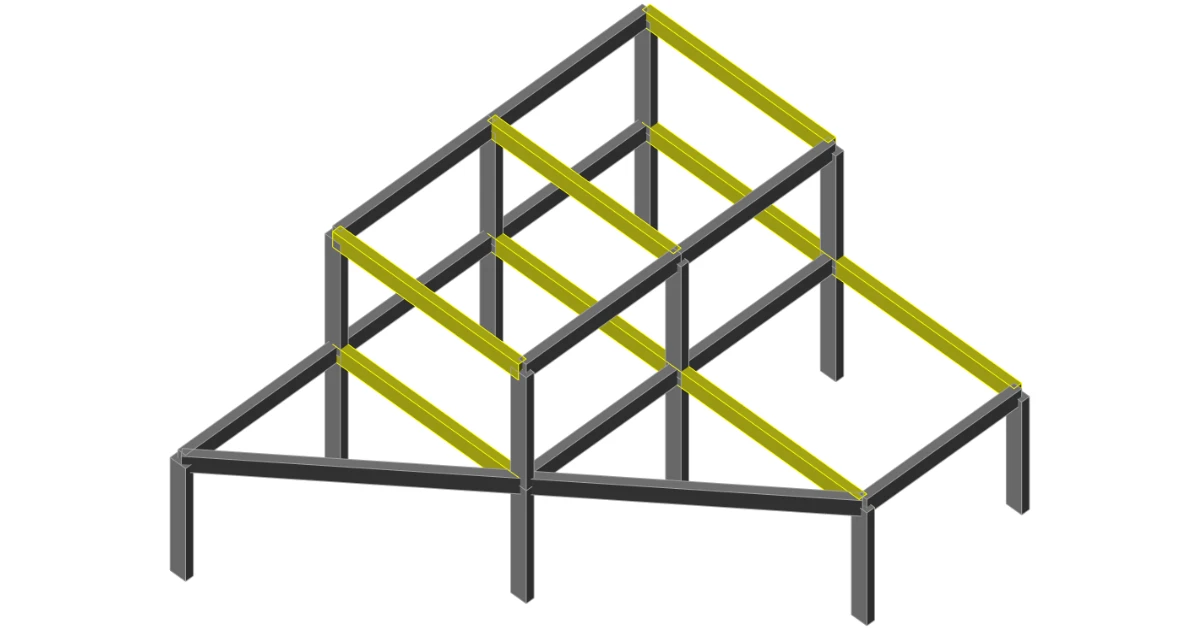
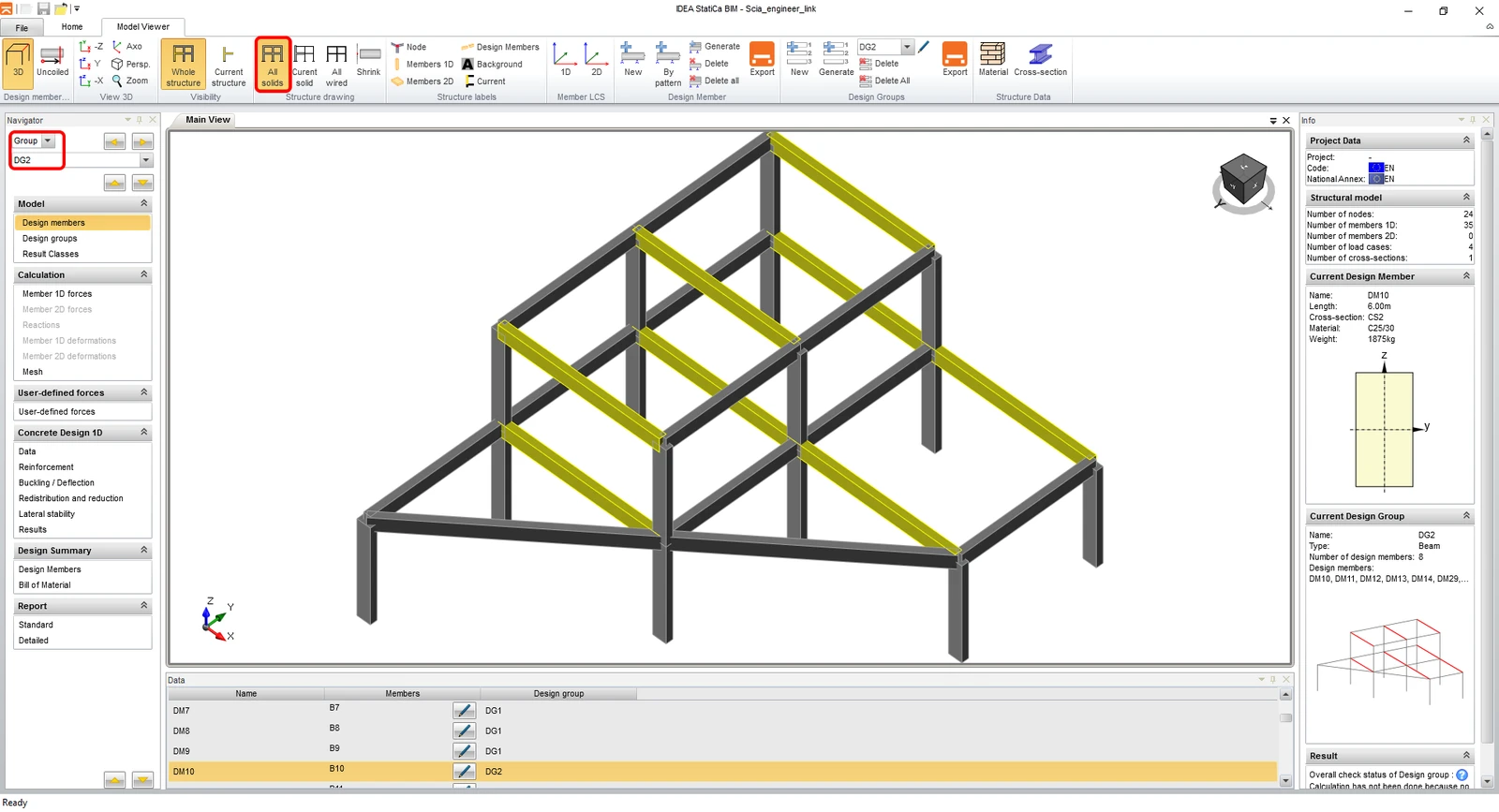
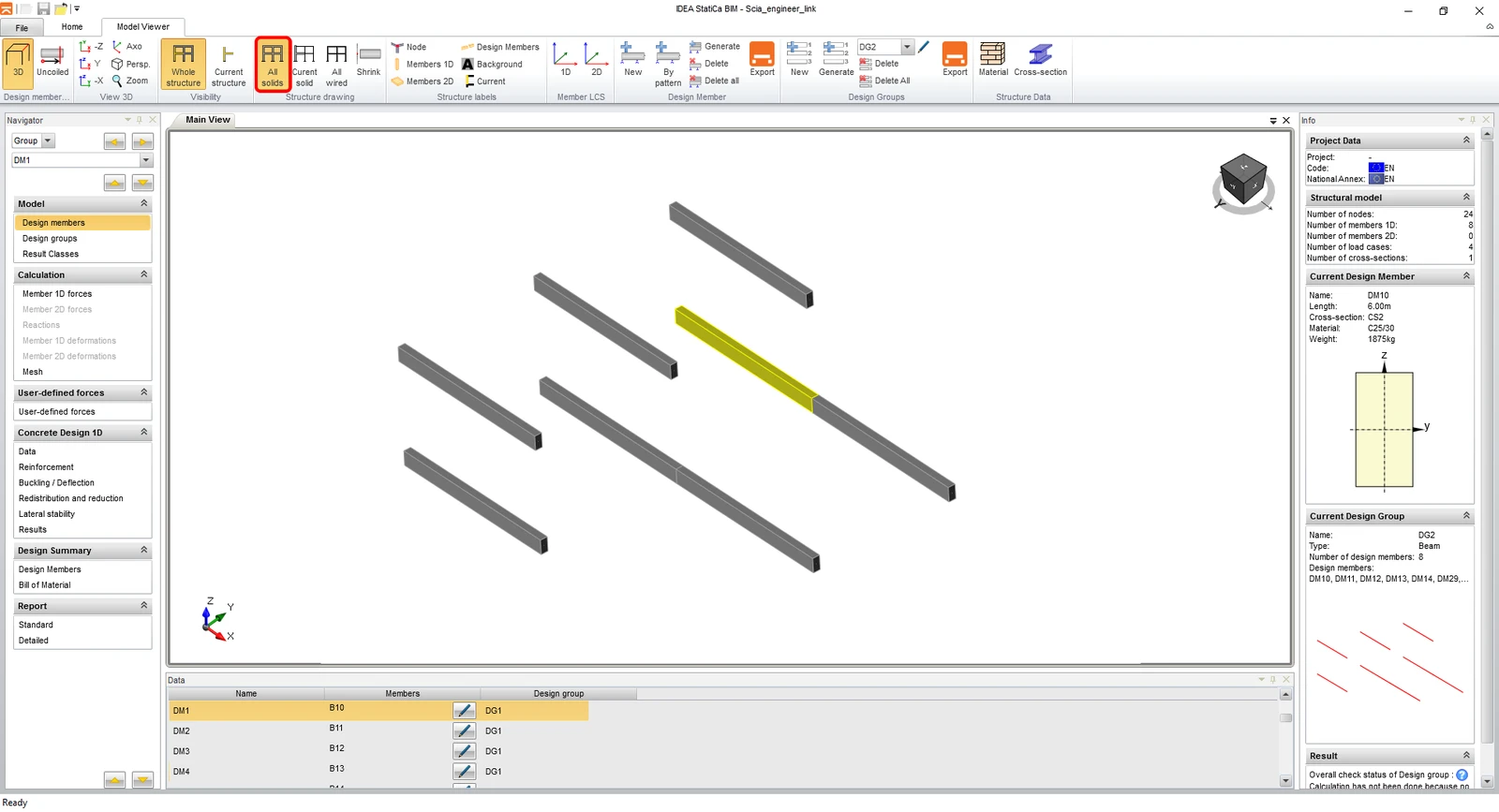
Zaimportowany model wygląda tak, jak na poniższym rysunku. Dla lepszego podglądu możesz włączyć renderowanie wszystkich elementów jako All solids. Przełącz się również na design groups i wybierz DG2, ponieważ chcesz sprawdzić jednocześnie wszystkie belki podświetlone w głównym oknie.
4 Projektowanie
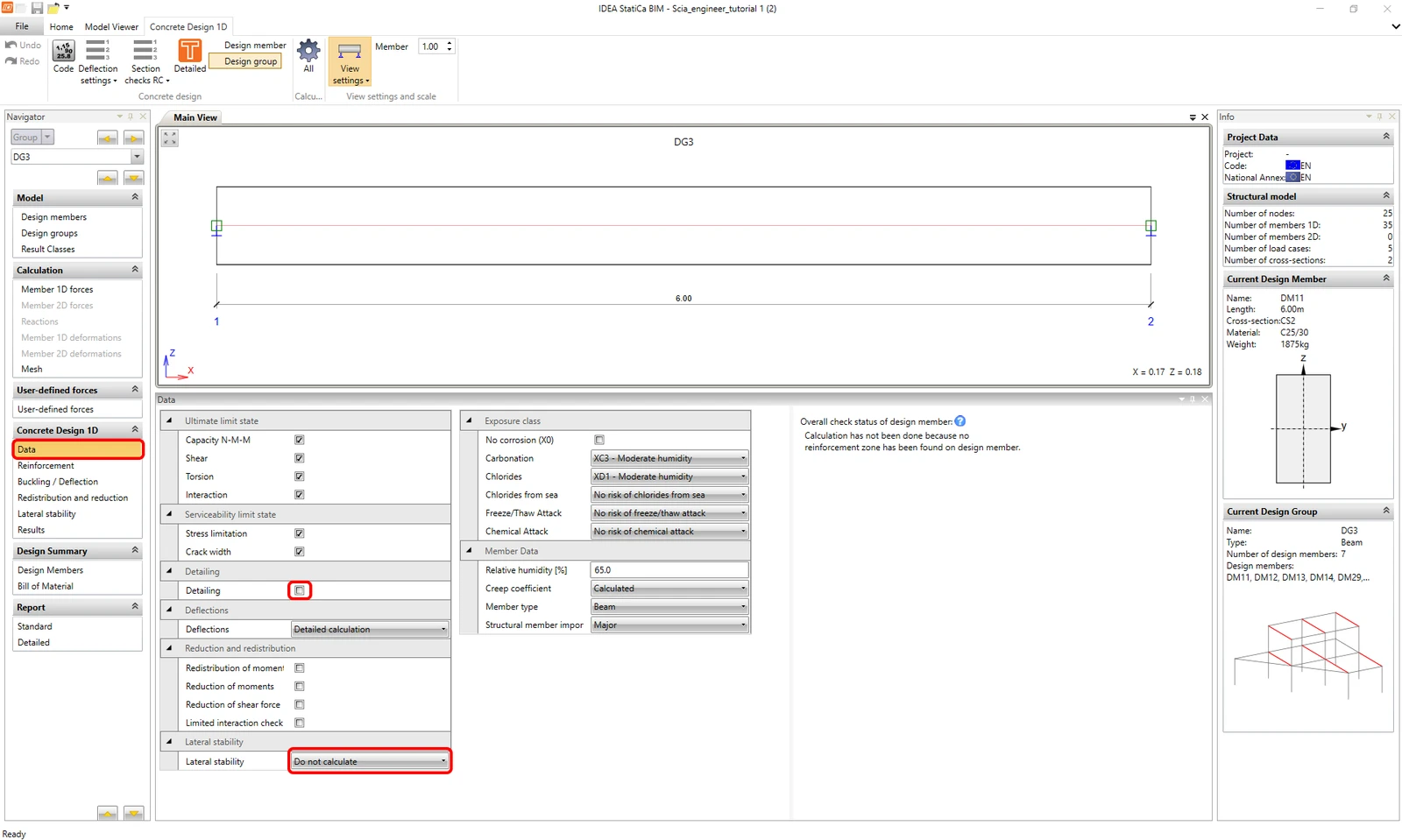
Przejdź do zakładki Data w nawigatorze, aby ustawić wszystkie wymagane typy sprawdzeń oraz klasy ekspozycji. Ten typ przykładu nie wymaga sprawdzenia Detailing oraz Lateral stability.
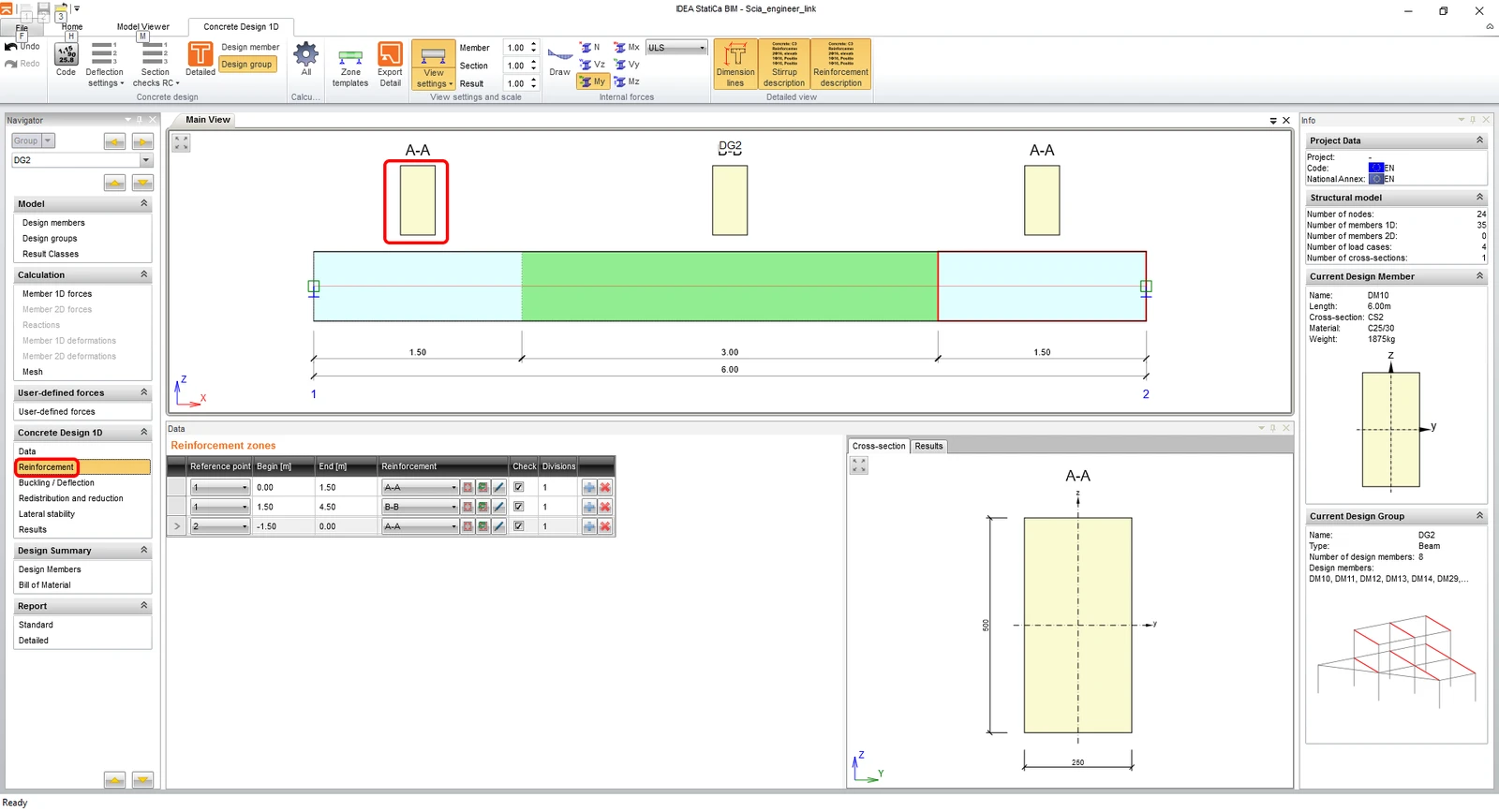
Następnym krokiem jest wprowadzenie zbrojenia. Dla uproszczenia tego samouczka wykorzystasz wygenerowane strefy zbrojenia. Klikając na kształt przekroju strefy A-A, otworzysz edytor zbrojenia.
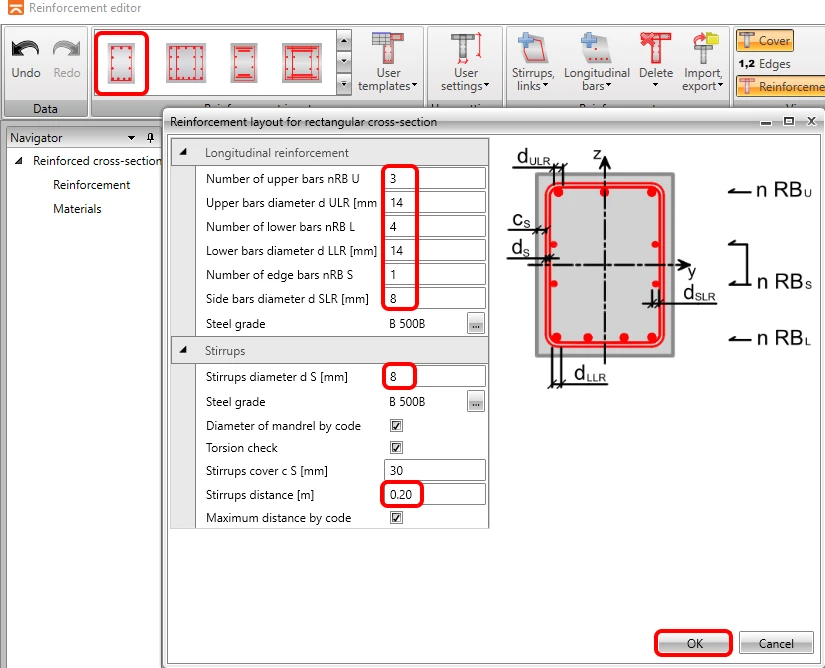
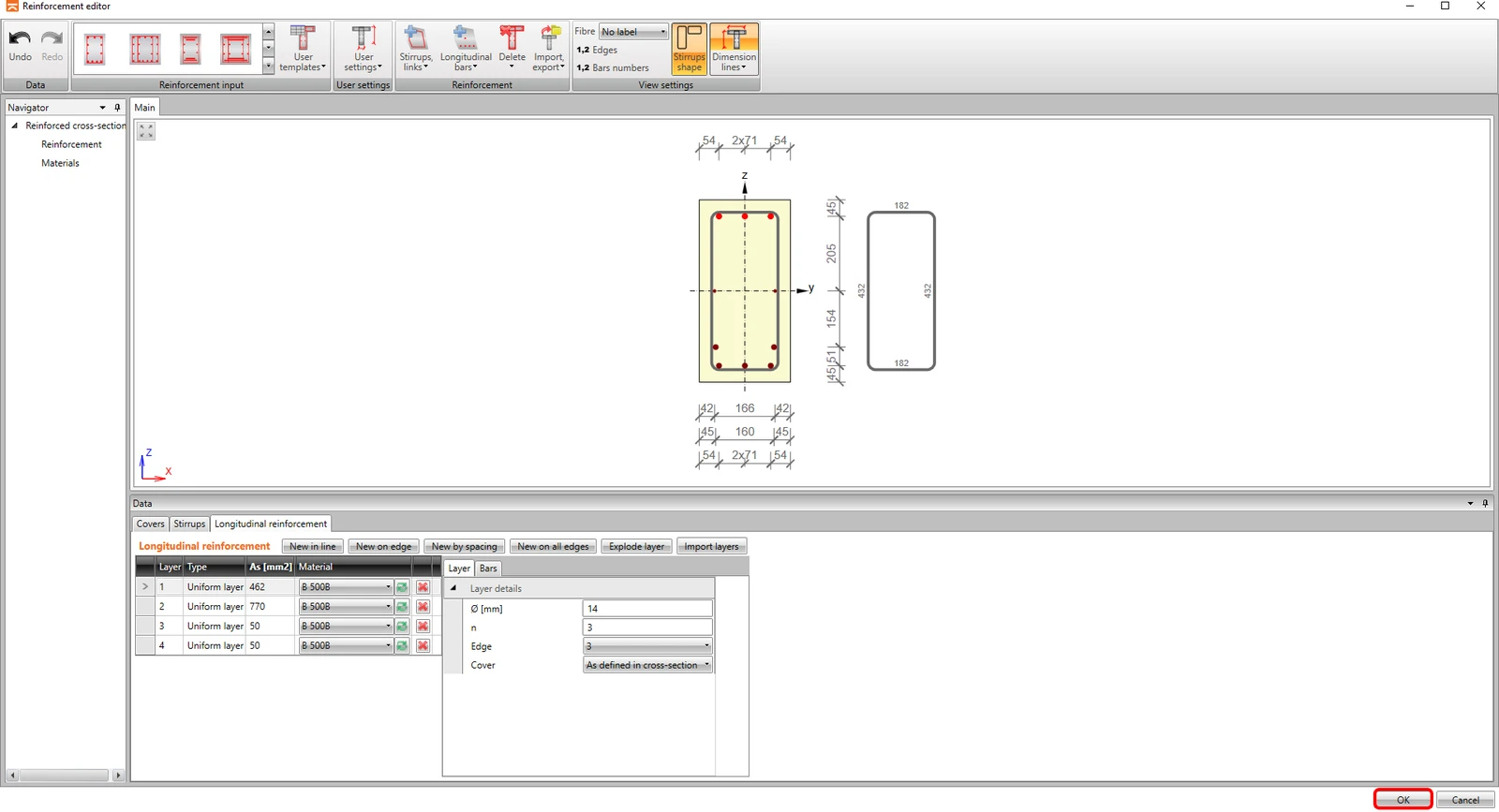
Skorzystasz z szablonu dla przekrojów prostokątnych, wprowadź parametry i zakończ, klikając na OK.
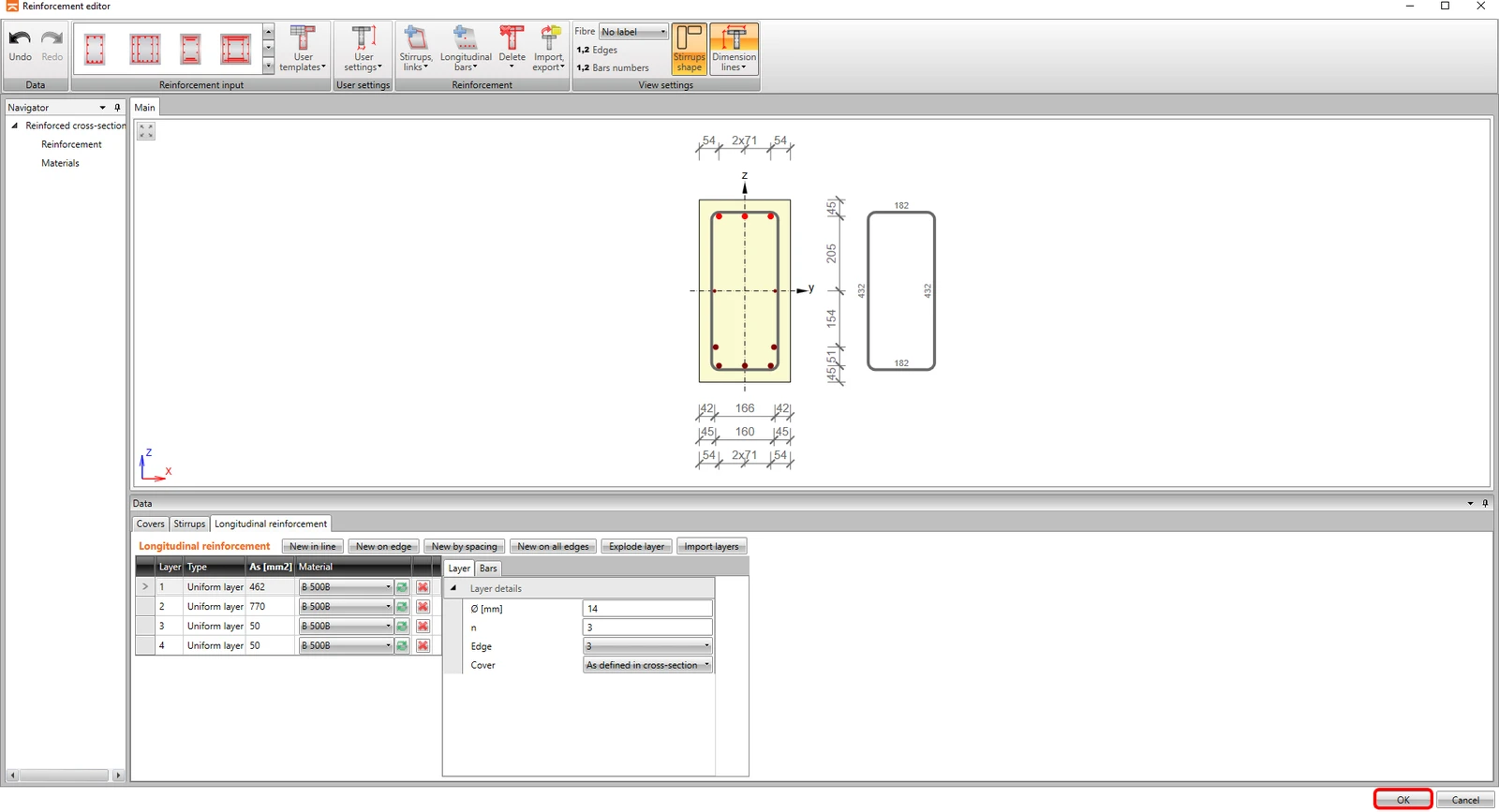
Zbrojenie jest pokazane w widoku zgodnie z parametrami (zwróć uwagę, że oprogramowanie automatycznie rozdzieliło zbrojenie na dwie warstwy zgodnie z zasadami konstrukcyjnymi), a Ty możesz wrócić do aplikacji Beam, klikając na OK.
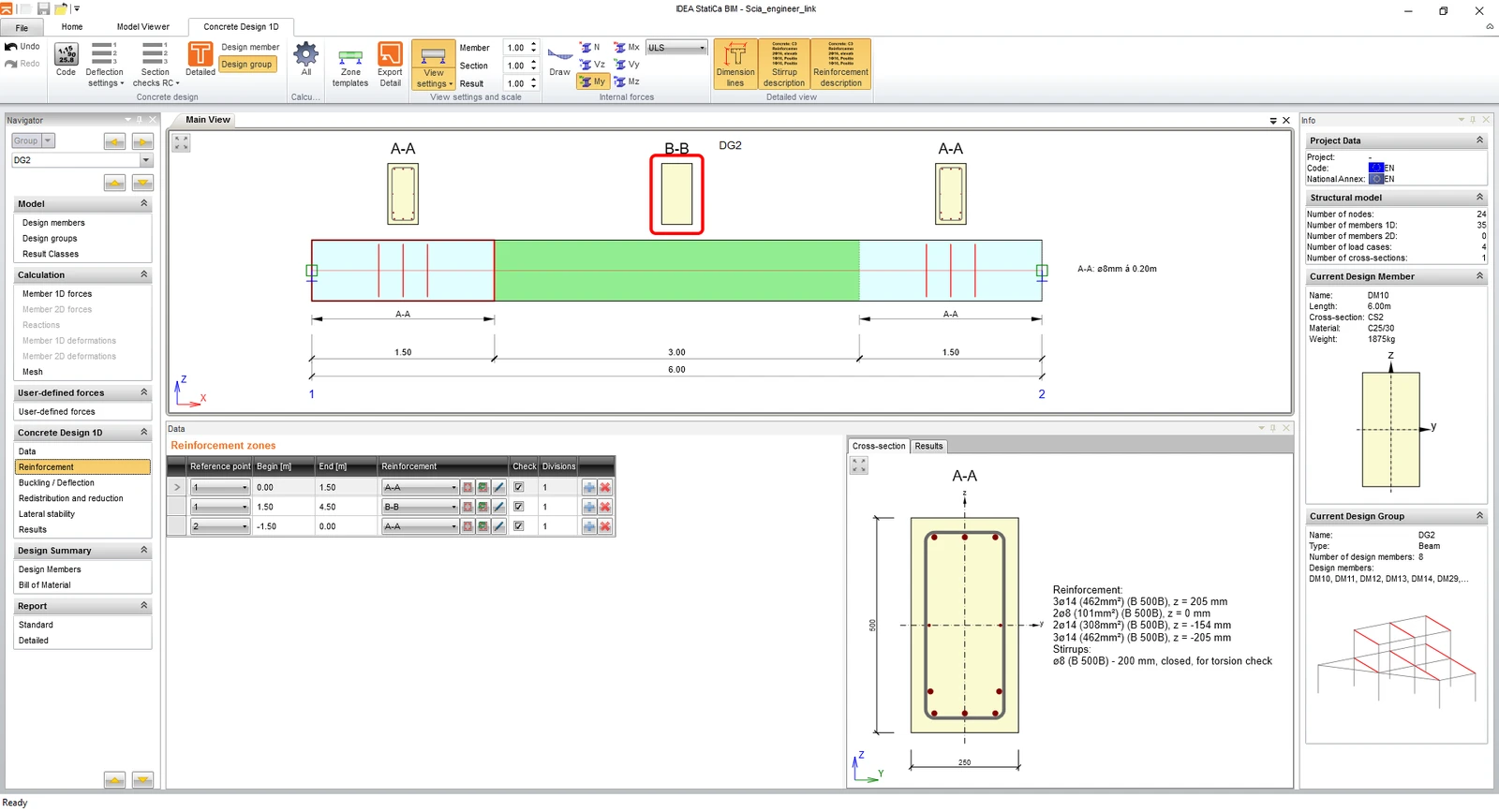
Kontynuuj zbrojenie strefy B-B, ponownie klikając na kształt przekroju.
Powtórz kroki dla szablonu zbrojenia.
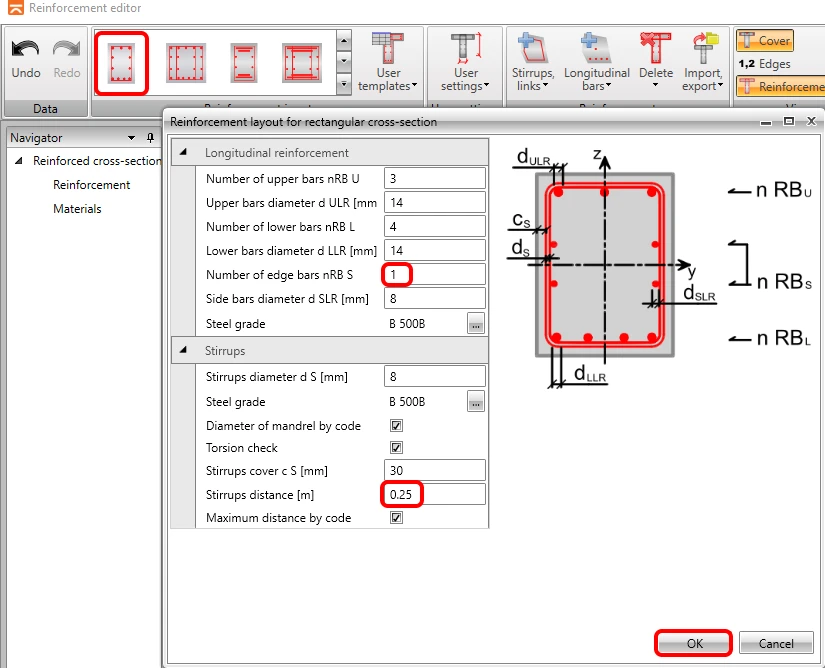
Kroki kończą się przyciskiem OK.
5 Sprawdzenie
Kliknij zakładkę Results, a obliczenia zostaną wykonane automatycznie.
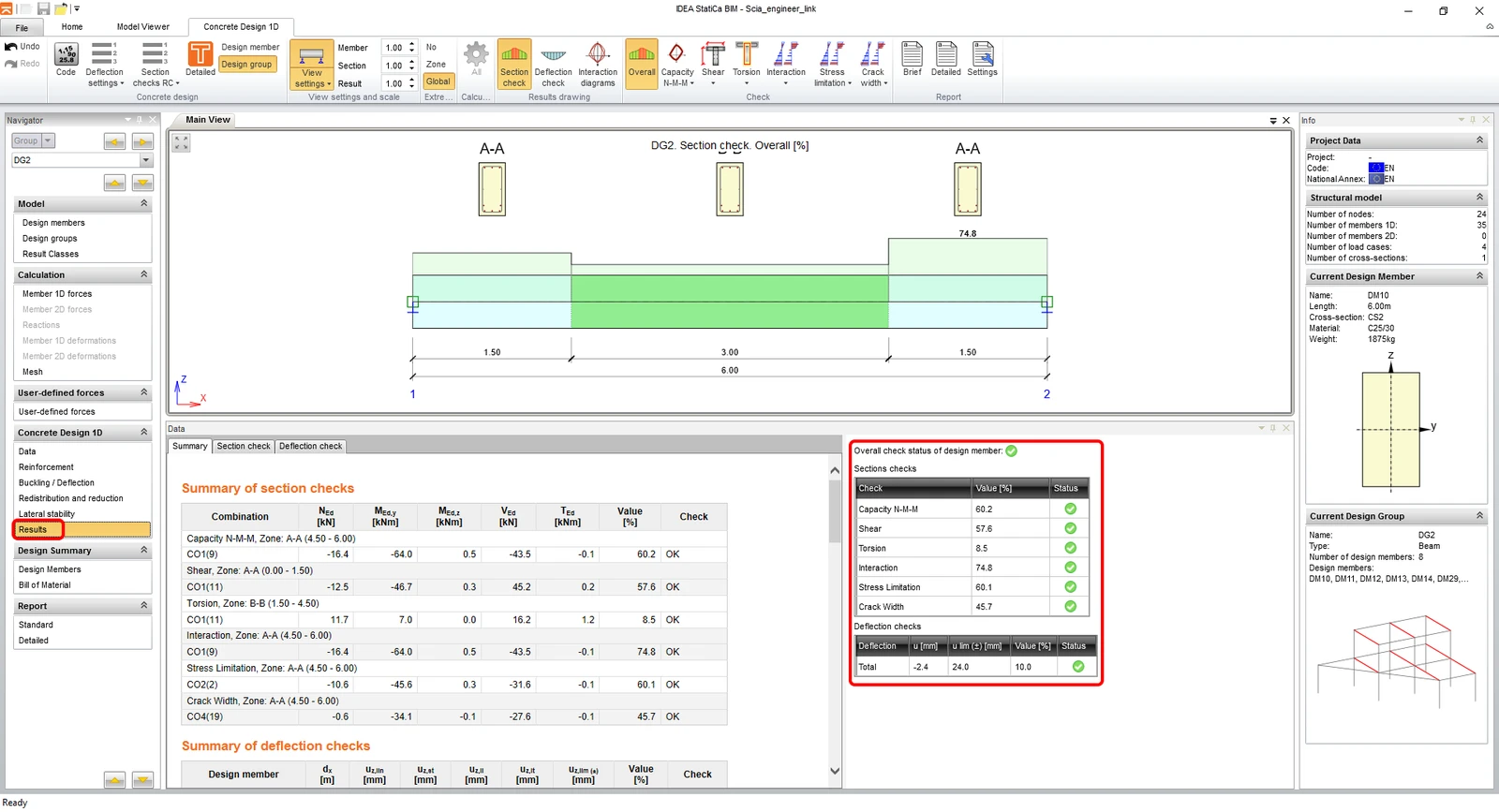
Po prawej stronie ekranu widać, że tabela podsumowująca pokazuje wszystkie sprawdzenia jako spełnione. Zawsze możesz wybrać typ sprawdzenia, który ma być pokazany w widoku, za pomocą ikon na wstążce.
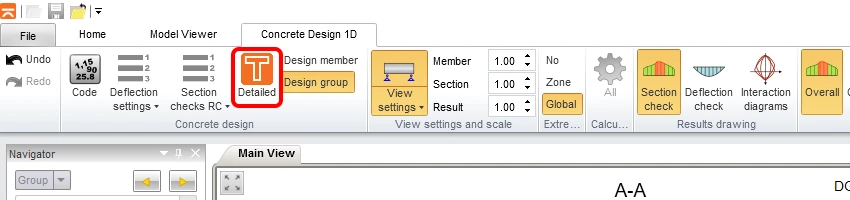
Aby zobaczyć szczegółowe wyniki, możesz wyeksportować przekroje do modułu RCS za pomocą przycisku Detailed.
Po eksporcie, RCS otwiera się w zakładce Sections, gdzie uruchamiasz obliczenia przyciskiem All.
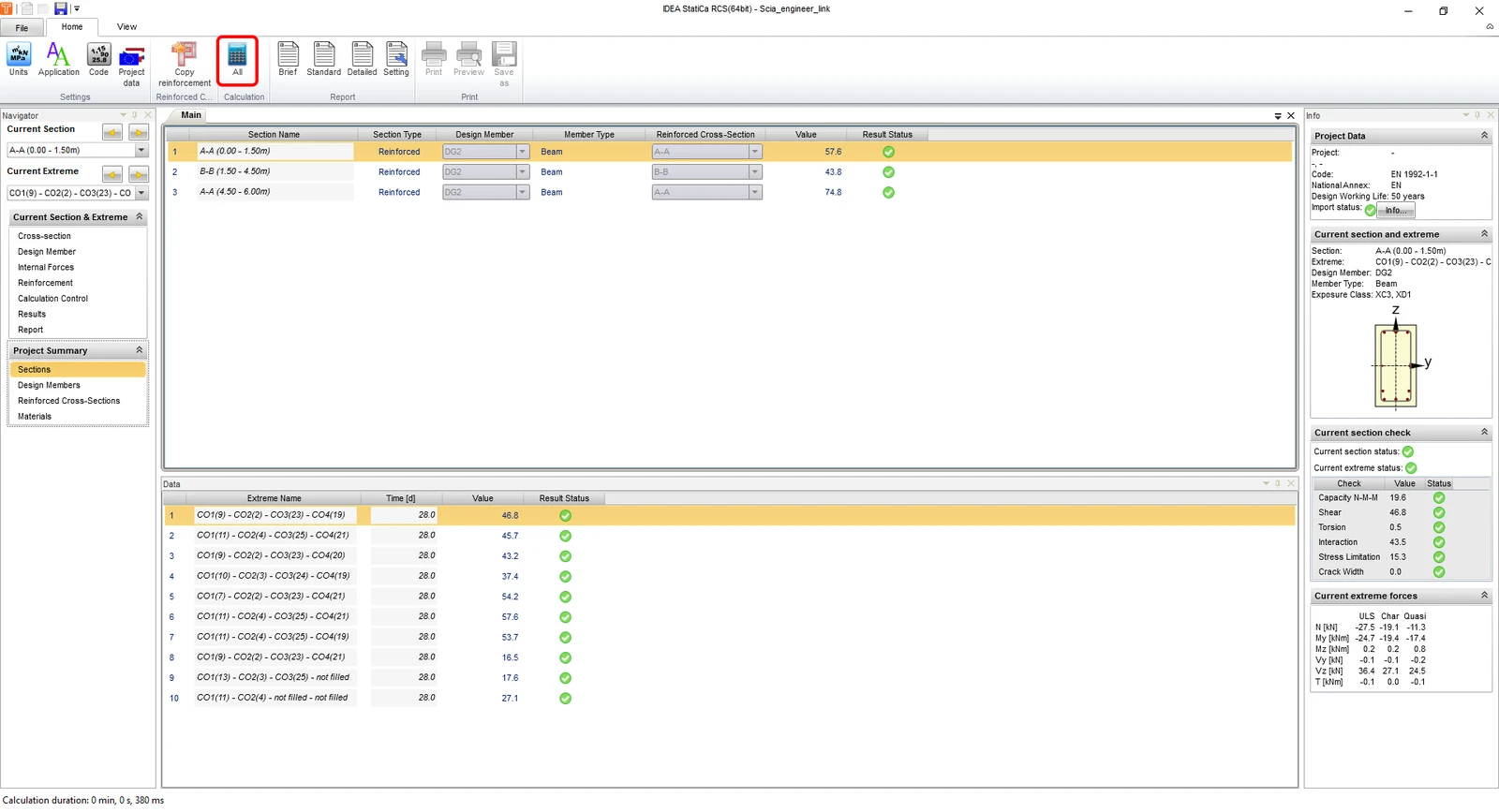
Po przełączeniu na zakładkę Results możesz przejrzeć wszystkie sprawdzenia i szczegółowe wyniki, również w formie wizualnej, wraz ze wszystkimi parametrami wejściowymi/wyjściowymi. Po lewej stronie, w nawigatorze, możesz przełączać się między przekrojami i ekstremami, dla których wyświetlasz wyniki. Nasz zrzut ekranu pokazuje wyniki pierwszej strefy zbrojenia A-A oraz wyniki sprawdzenia na Shear.
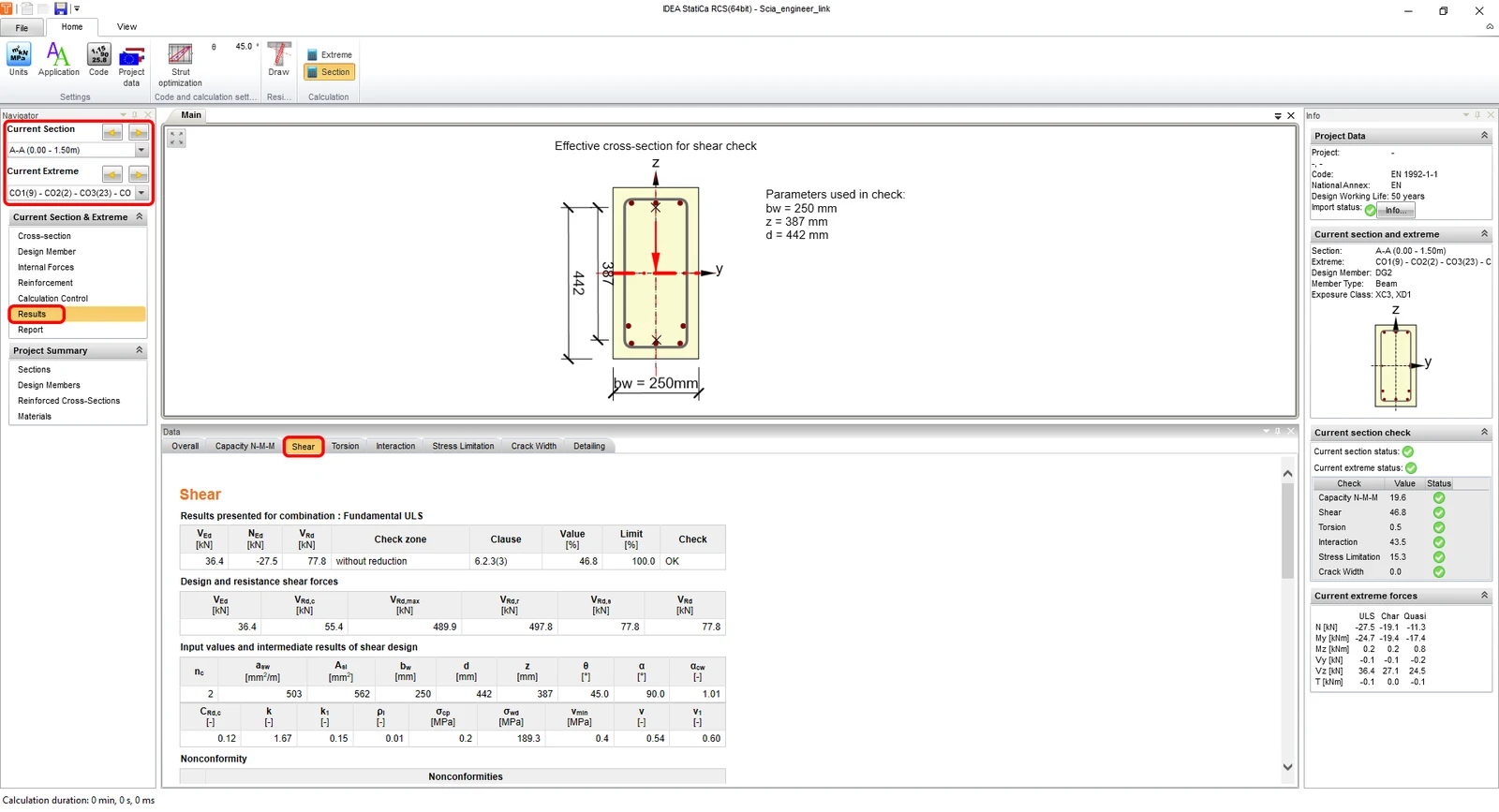
Aby zamknąć ten przegląd wyników w RCS i wrócić do IDEA BIM, wystarczy kliknąć na przycisk krzyżyka w prawym górnym rogu.
6 Raport
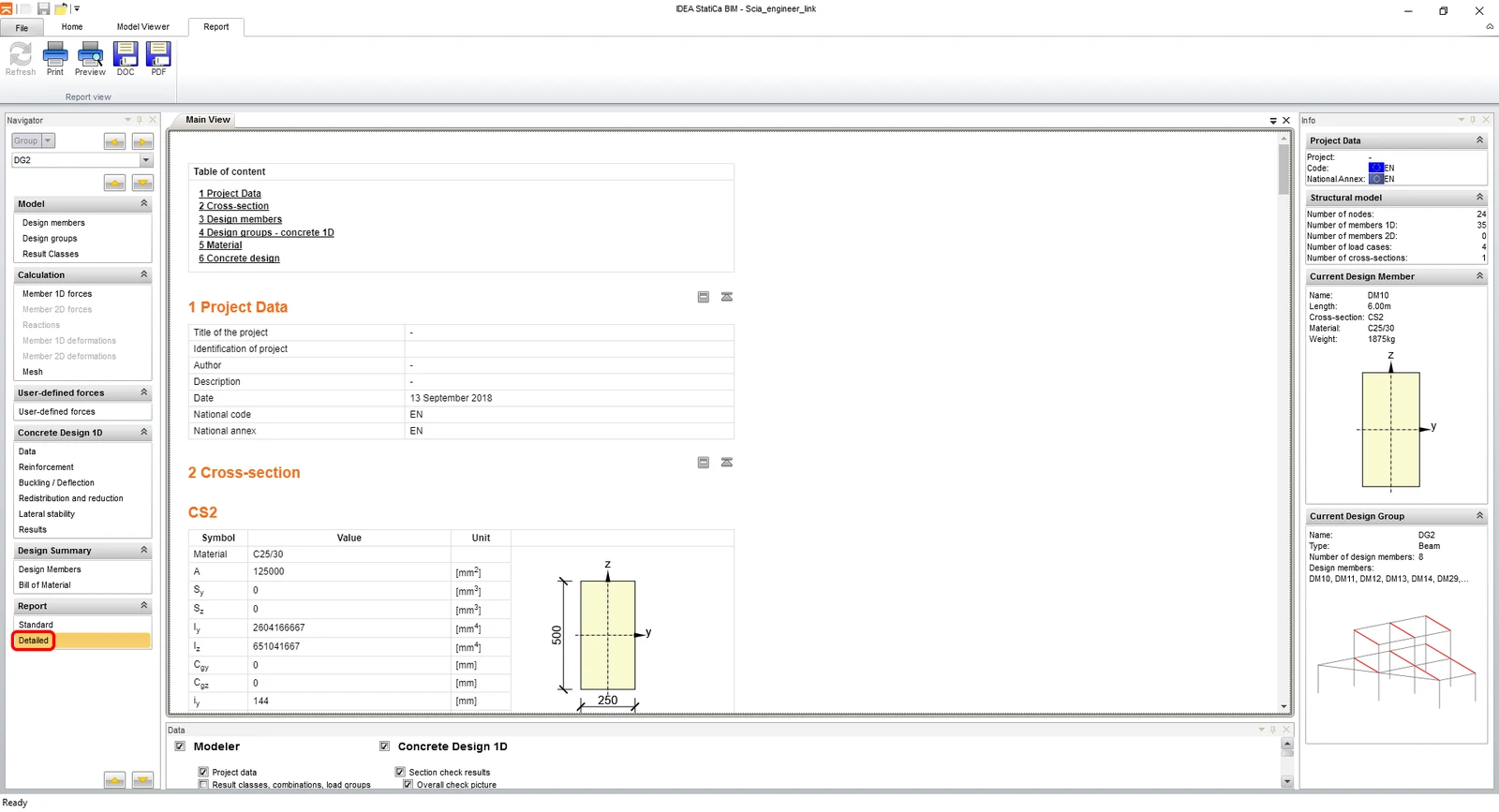
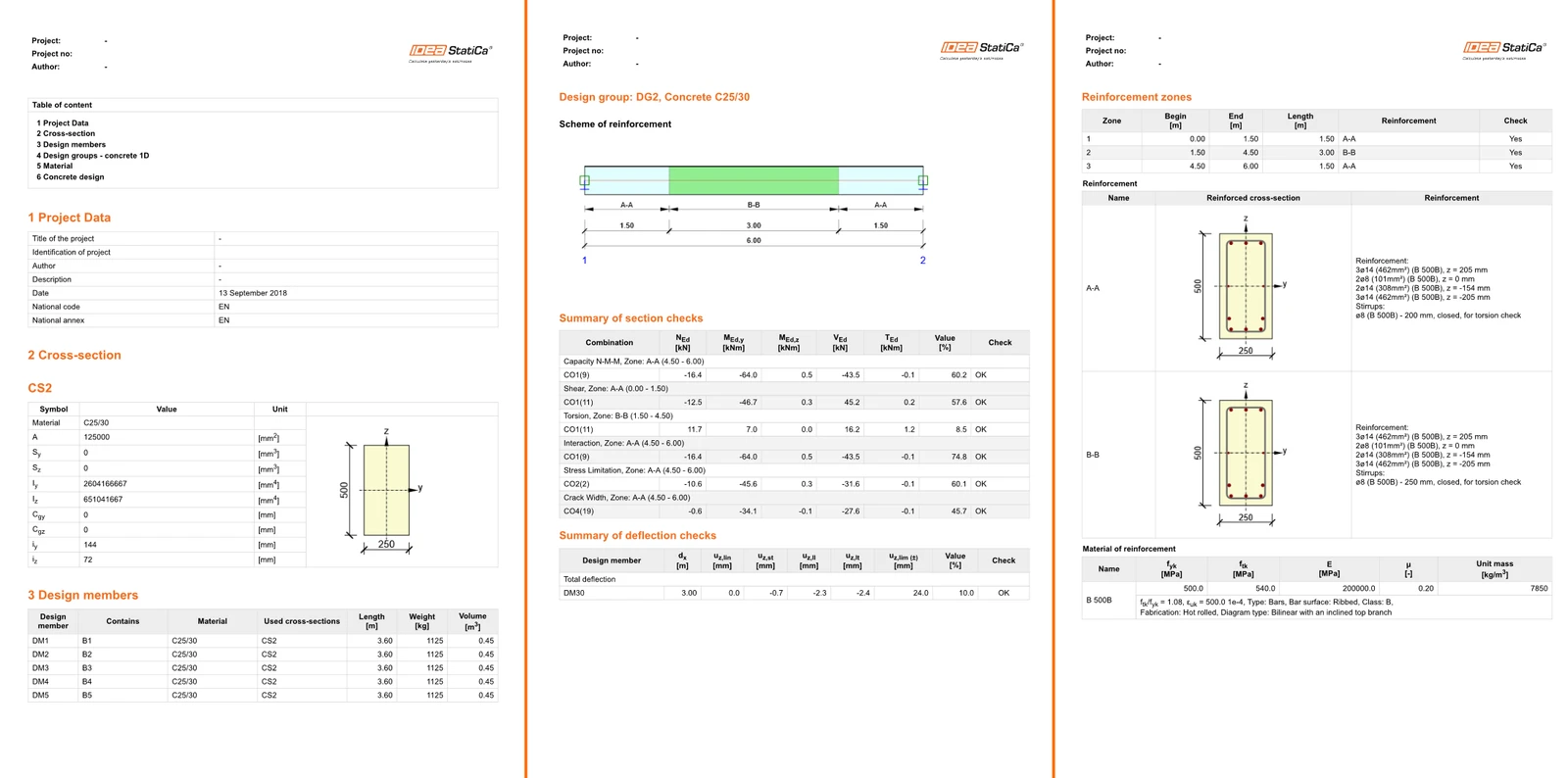
Na koniec przejdź do zakładki Detailed w sekcji Report w nawigatorze. IDEA StatiCa oferuje w pełni konfigurowalny raport do wydruku lub zapisania w edytowalnym formacie.
7 Eksport części modelu (opcjonalnie)
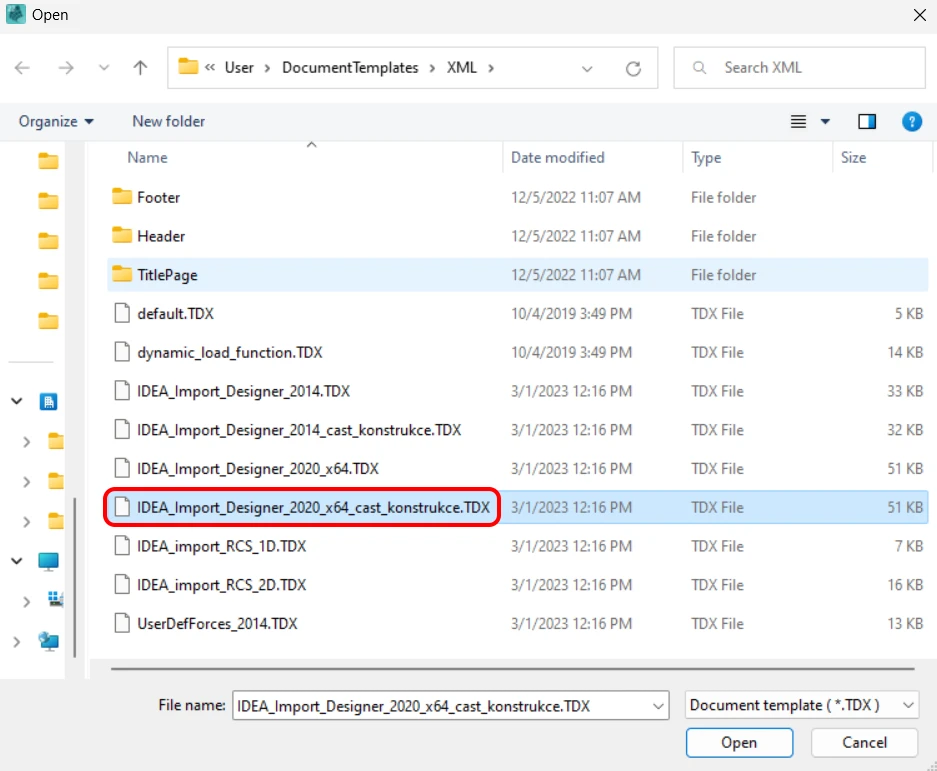
Aby wyeksportować tylko część modelu Scia Engineer, konieczne jest użycie szablonu o nazwie IDEA_Import_Designer_2020_cast_konstrukce.TDX.
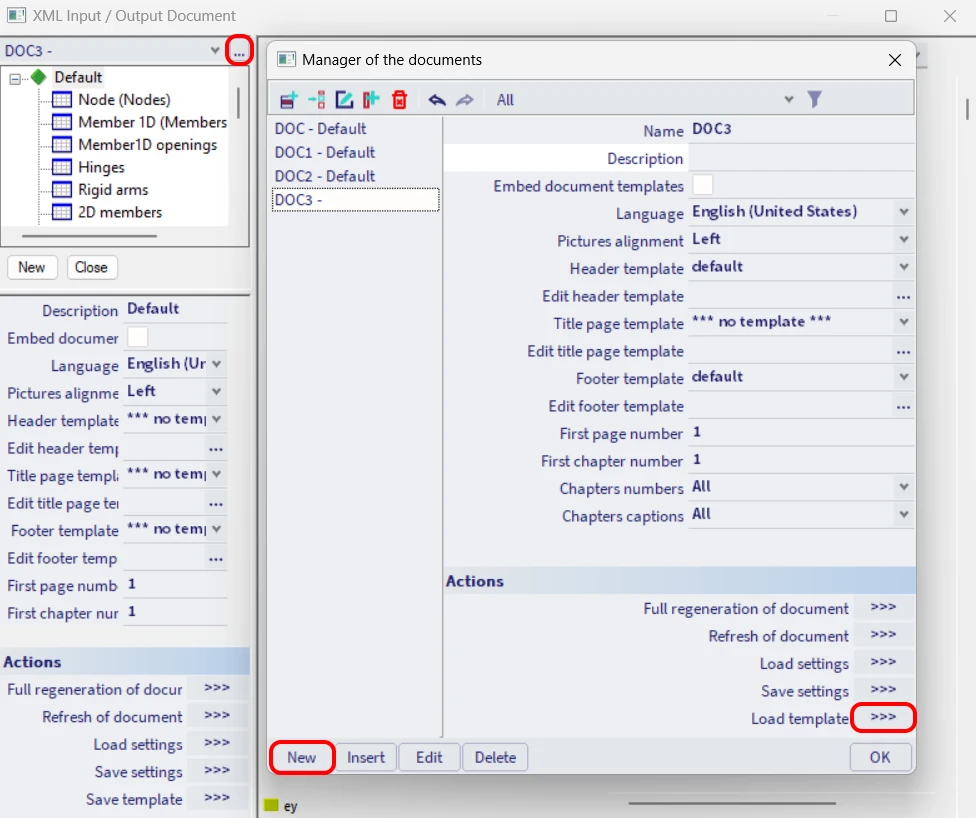
Wybierz go z listy.
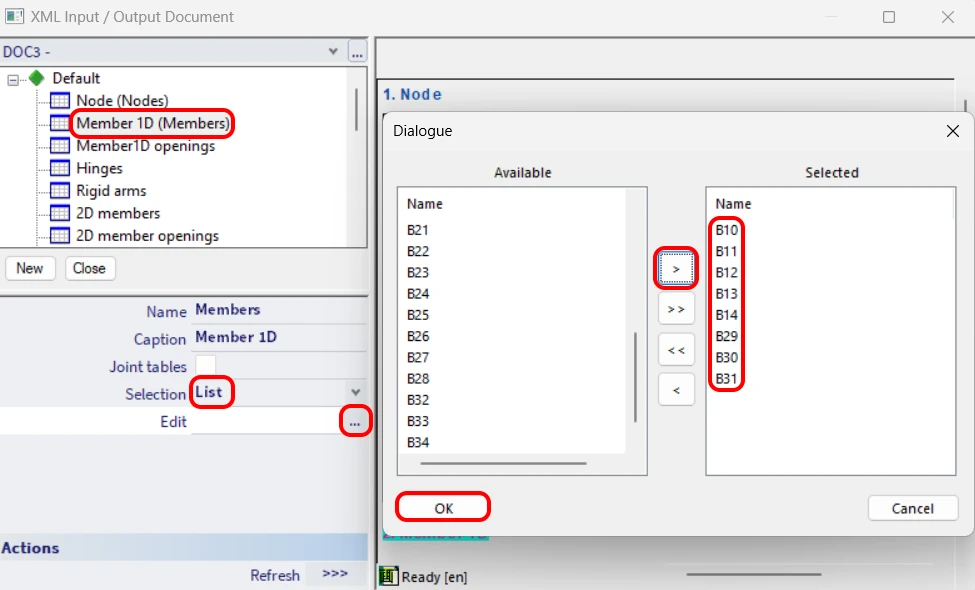
Wybierz żądane elementy do eksportu w drzewie XML entities.
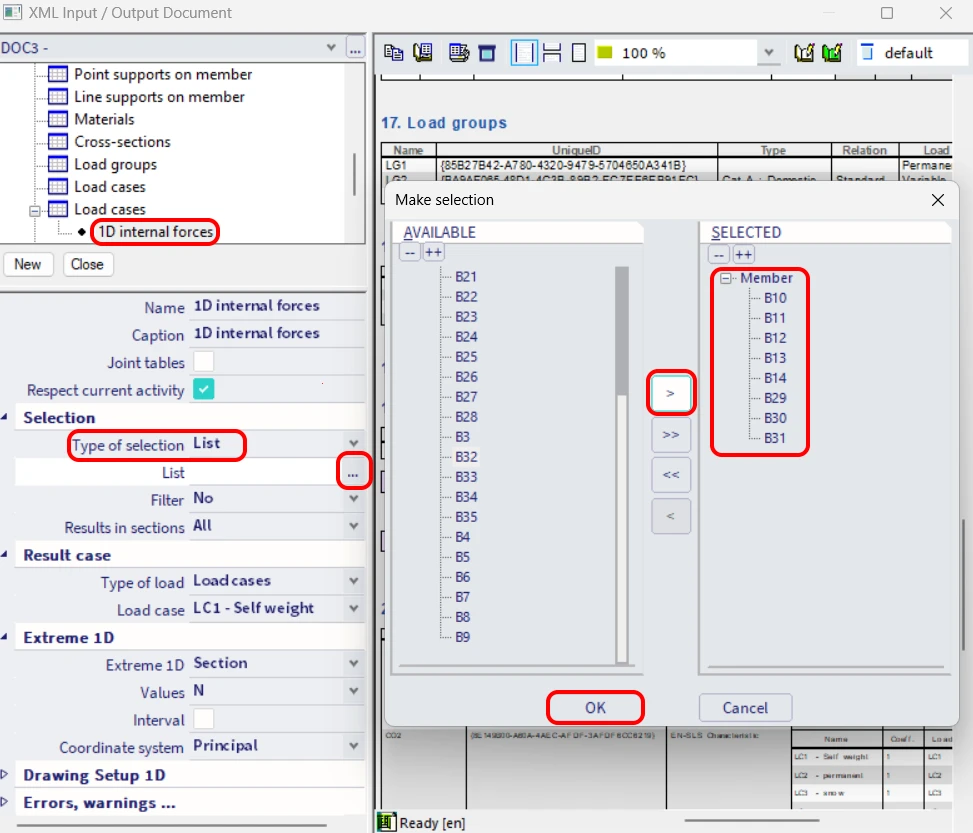
Taki sam wybór wykonuje się dla eksportu sił wewnętrznych.
Podobnie jak we wszystkich szablonach, kliknij Export.
Ustaw ścieżkę dla eksportowanych plików oraz ich nazwę.
Otwórz IDEA StatiCa i przejdź do panelu BIM, a następnie kliknij Scia Engineer. Wybierz wyeksportowany plik XML.
Jeśli importujesz po raz pierwszy, musisz ustawić generowanie grup projektowych i elementów.
Zaimportowany model wygląda tak, jak na poniższym rysunku.
Możesz kontynuować dokładnie tymi samymi krokami z sekcji 4 Projektowanie.
8 Wyjaśnienie alternatywnych szablonów TDX
Zainstalowany pakiet zawiera kilka szablonów, które mogą być używane do różnych typów zadań, mimo że proces eksportu jest taki sam. Ten rozdział podsumowuje ich zastosowanie.
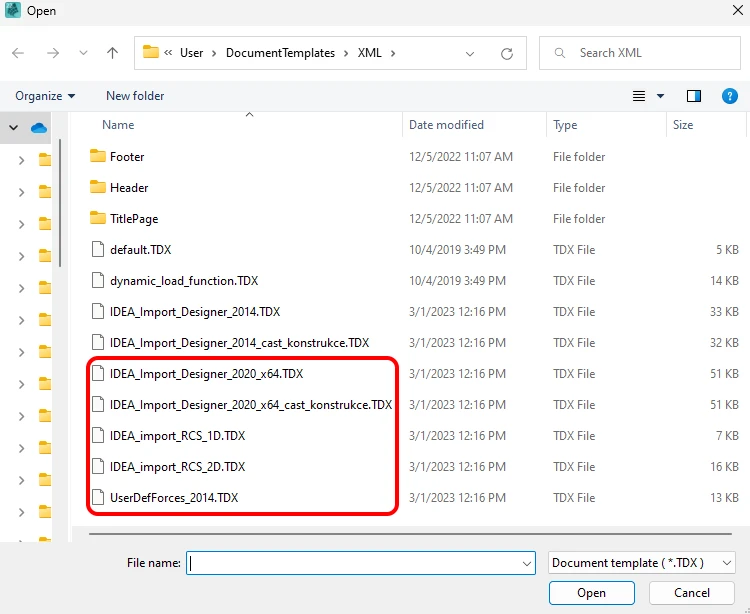
• IDEA_Import_Designer_2020.TDX
• IDEA_Import_Designer_2020_cast_konstrukce.TDX
• IDEA_import_RCS_1D.TDX
• IDEA_import_RCS_2D.TDX
• UserDefForces_2014.TDX
IDEA_Import_Designer_2020.TDX to domyślny szablon do eksportu całego modelu w Scia Engineer i jest dobrze opisany w pierwszych rozdziałach tego samouczka.
IDEA_Import_Designer_2020_cast_konstrukce.TDX to szablon do eksportu części modelu w Scia Engineer i jest dobrze opisany w rozdziale 7 tego samouczka.
IDEA_import_RCS_1D.TDX to szablon do eksportu przekroju elementów 1D do bezpośrednich sprawdzeń w aplikacji RCS.
IDEA_import_RCS_2D.TDX to szablon do eksportu ekstremów na wybranych elementach 2D lub globalnych ekstremów wszystkich wybranych elementów 2D do bezpośrednich sprawdzeń w aplikacji RCS.
UserDefForces_2014.TDX to szablon do eksportu wyłącznie wyników sił wewnętrznych (np. obciążenia ruchomego). Zastosowanie tego szablonu można zobaczyć w samouczku dotyczącym BLR w aplikacji Beam.

- Concrete
- Reinforced concrete
- Tutorials
Projektowanie konstrukcyjne żelbetowej belki (EN)
Czytaj więcej
- Concrete
- Prestressed concrete
- Tutorials
Obliczenia konstrukcyjne sprężonej belki siodłowej z betonu (EN)
Czytaj więcej
- Concrete
- Reinforced concrete
- Wpis na blogu