

1 如何激活链接
- 下载并(以管理员身份)安装 最新版本的 IDEA StatiCa
- 确保您使用的是 受支持版本的 SCIA Engineer
IDEA StatiCa 会在安装过程中自动将 BIM 链接集成到您的 CAD/CAE 软件中。您可以在 BIM 链接安装程序中查看状态,并为之后安装的软件激活更多 BIM 链接。
打开 IDEA StatiCa,进入 BIM 面板,打开 BIM 链接安装程序。可能会出现"以管理员身份运行"的提示,请点击是按钮确认。
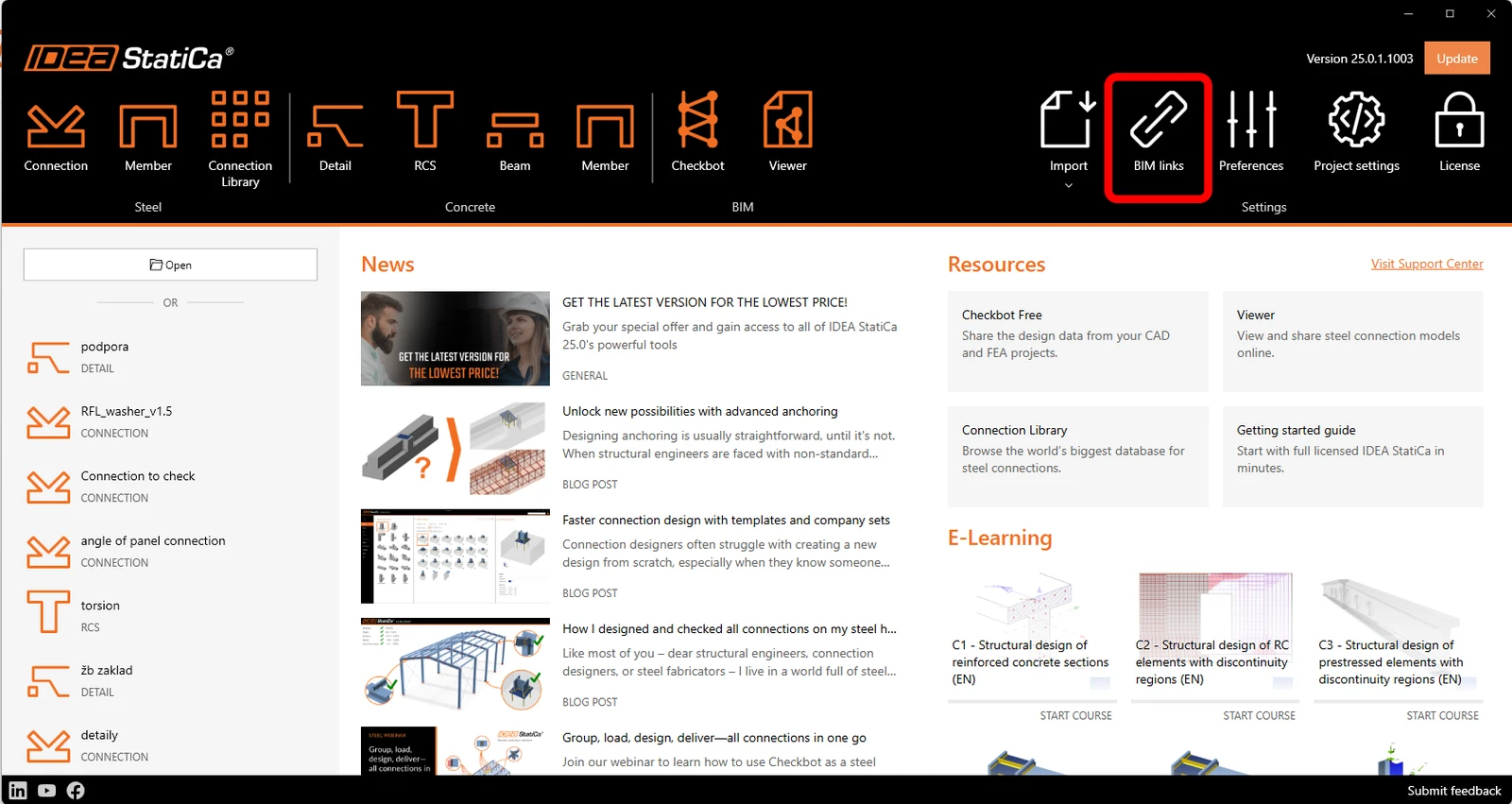
选择要集成 IDEA StatiCa BIM 链接的软件,点击安装按钮并检查安装状态。
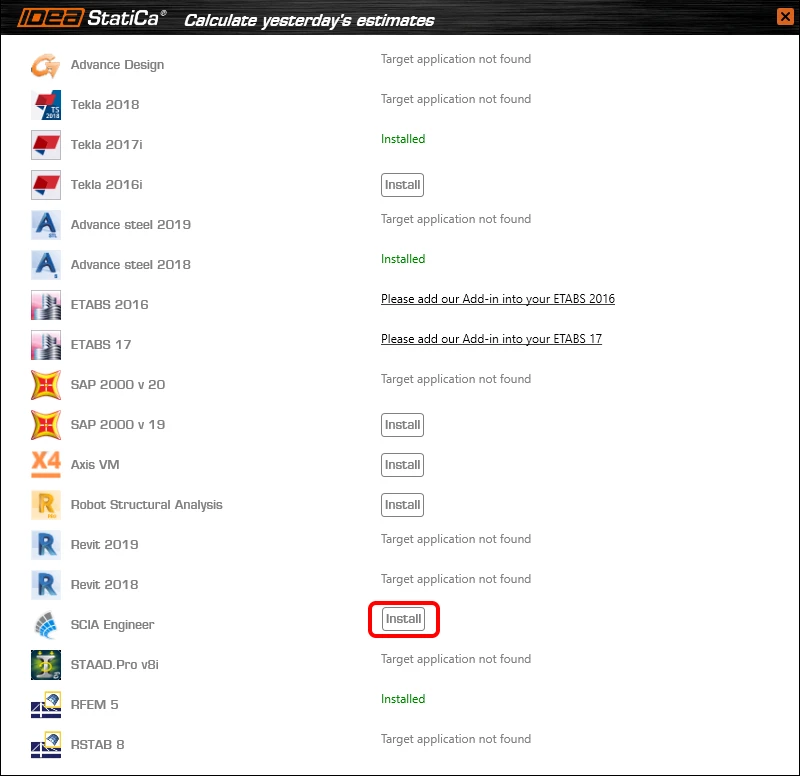
在导入第一个示例之前,需要先将模板安装到 Scia Engineer 中。为此,您需要运行 TemplatesInstaller.exe,该文件通常位于 IDEA StatiCa 的默认安装文件夹中(c:\Program Files\IDEAStatiCa\StatiCaX\Templates)。如果您不更改 SCIA Engineer 版本,则无需再次执行此操作。
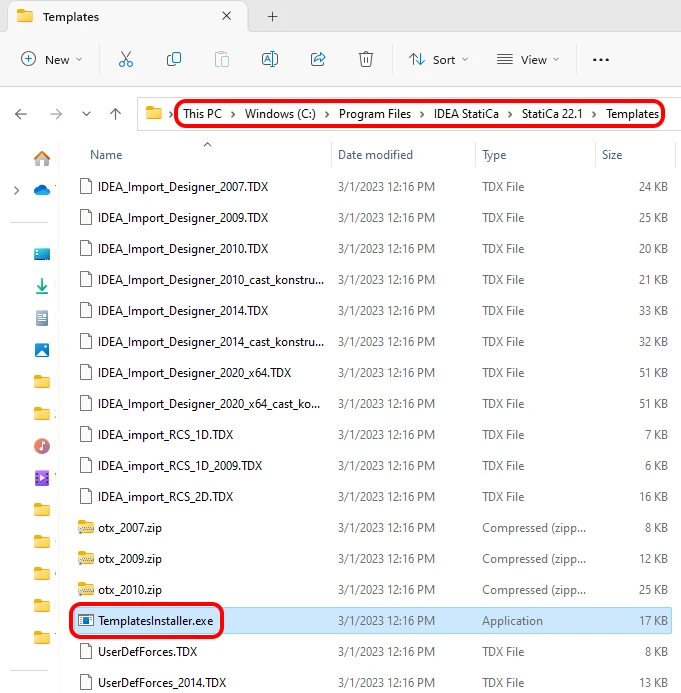
选择要安装模板的 SCIA Engineer 版本。
注意:在最新发布的 SCIA Engineer 26 版本中,存在 XML 文件生成问题,会导致 SCIA 崩溃。在此问题解决之前,我们建议此 BIM 链接使用 SCIA Engineer 25 或更早版本。
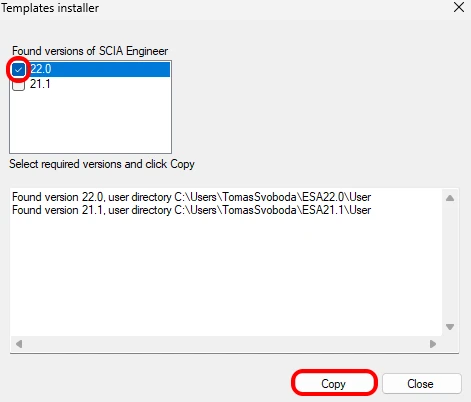
完成复制之后,您就可以导出模型了。
2 导出
打开下载的源文件中的模型 Scia_engineer_link.esa,运行线性分析以获取结果,然后在工具菜单中选择 XML 文件。
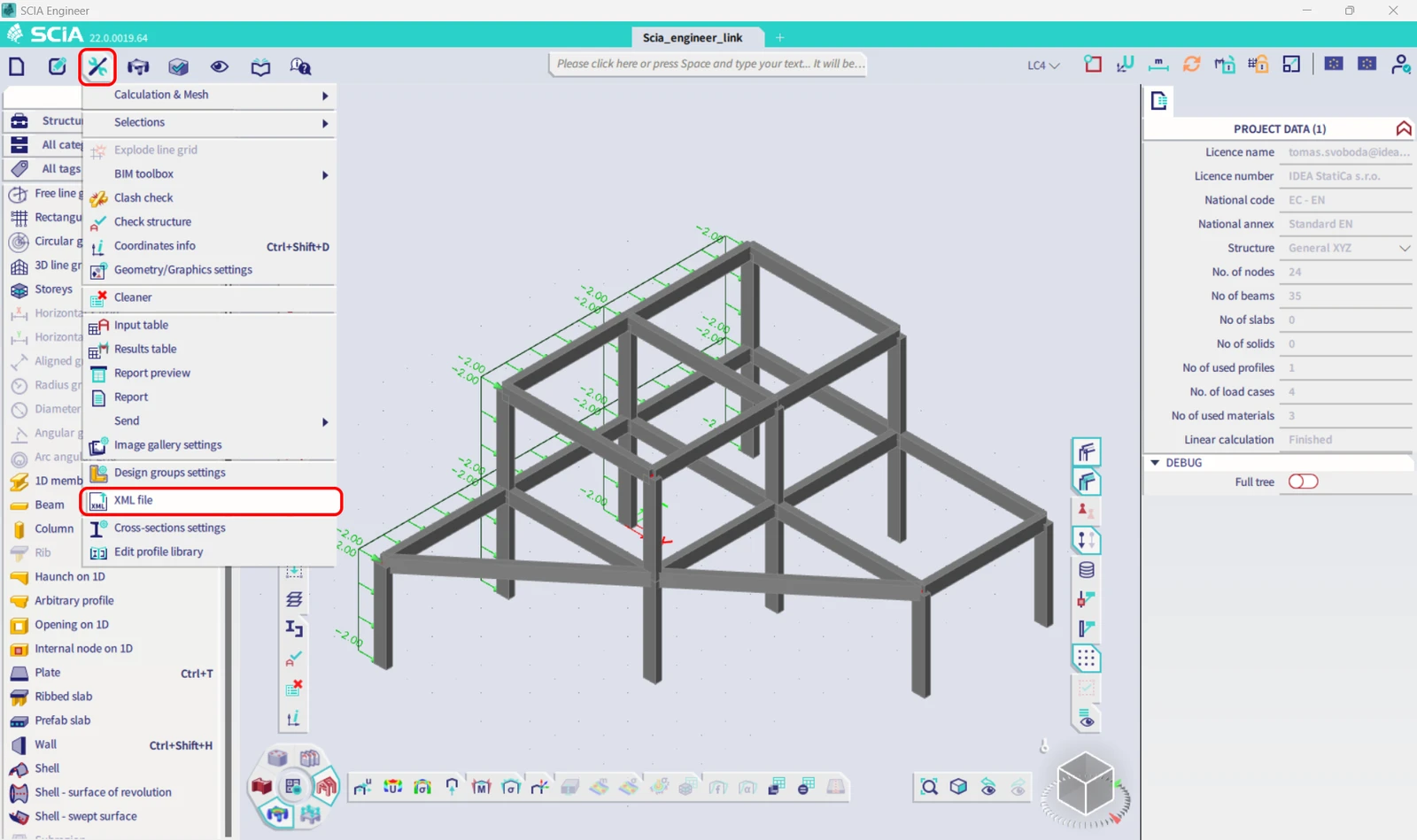
新建一个 XML 输入/输出文档,并加载已安装的模板之一。
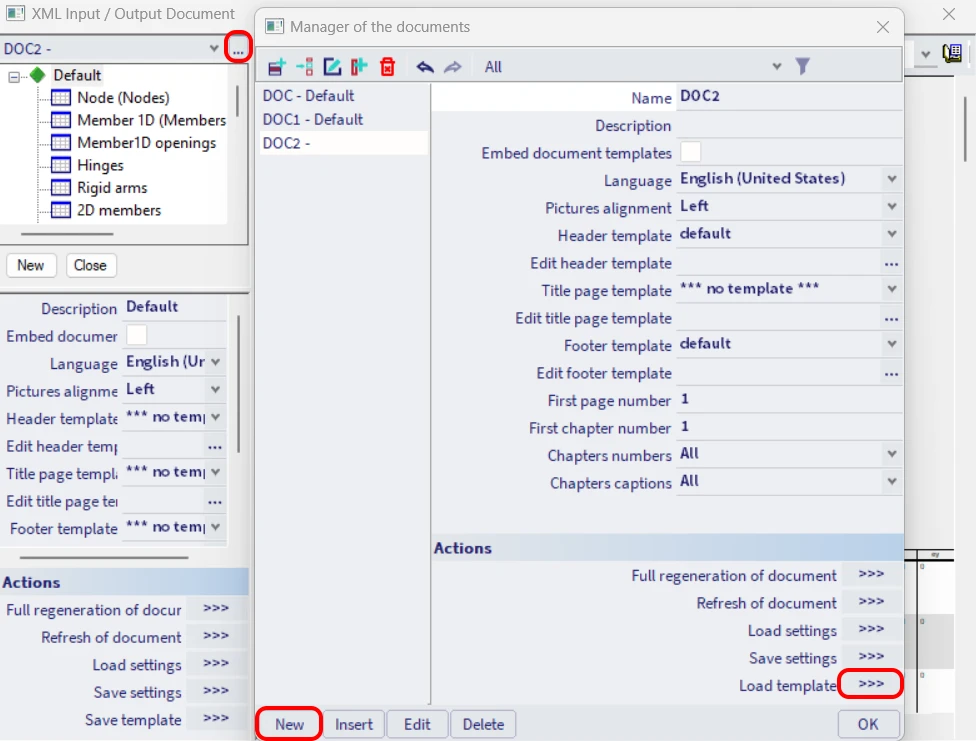
在本示例中,您需要导出整个结构,因此选择默认高亮显示的模板。
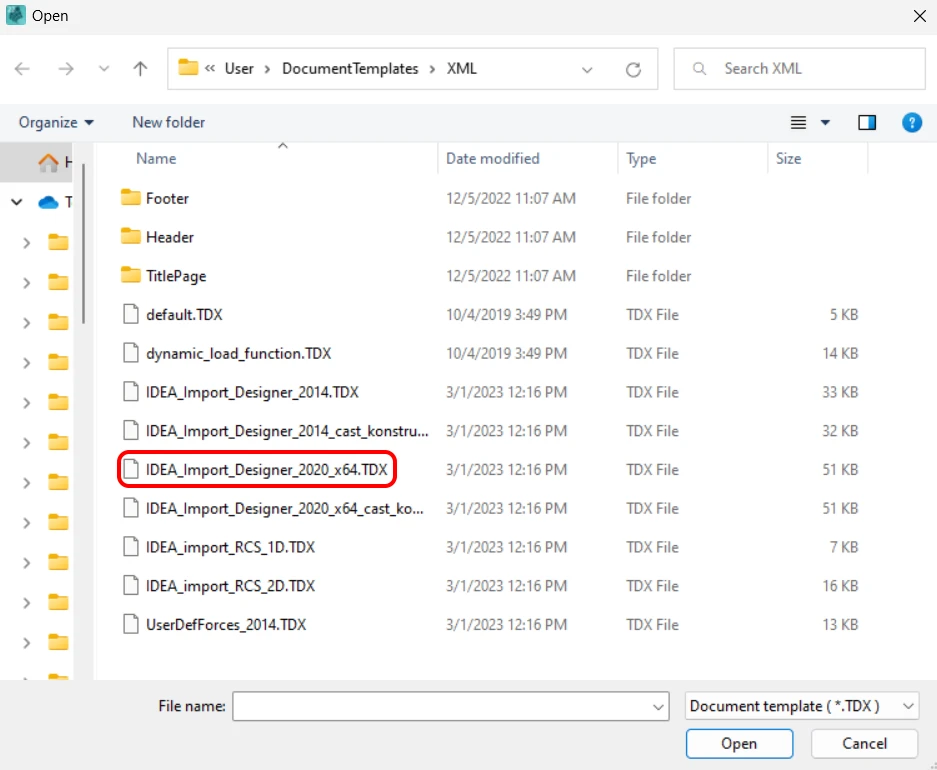
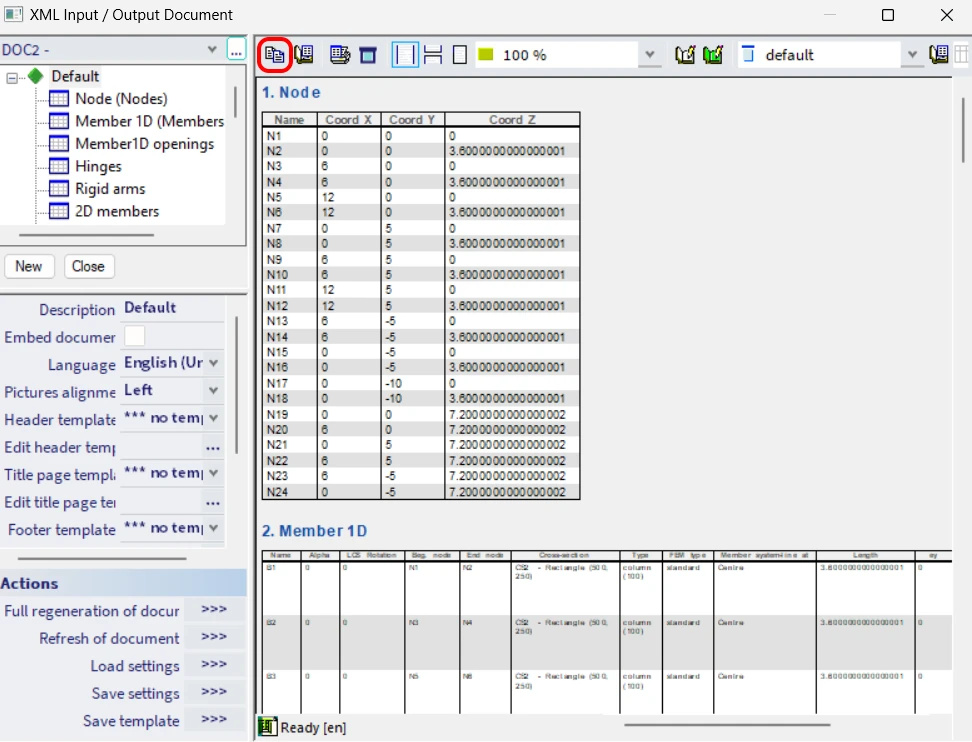
在下一个对话框中,设置 XML 和 XML.DEF 文件所需的路径。请务必将两个文件保存在同一文件夹中且使用相同的名称(两者都保留成功导入所需的数据)。如果默认文件夹位于 Program Files 中,则需要选择其他位置(例如 C:\Work),因为 Program Files 中的文件无法被覆盖,加载 XML 文件将会失败。
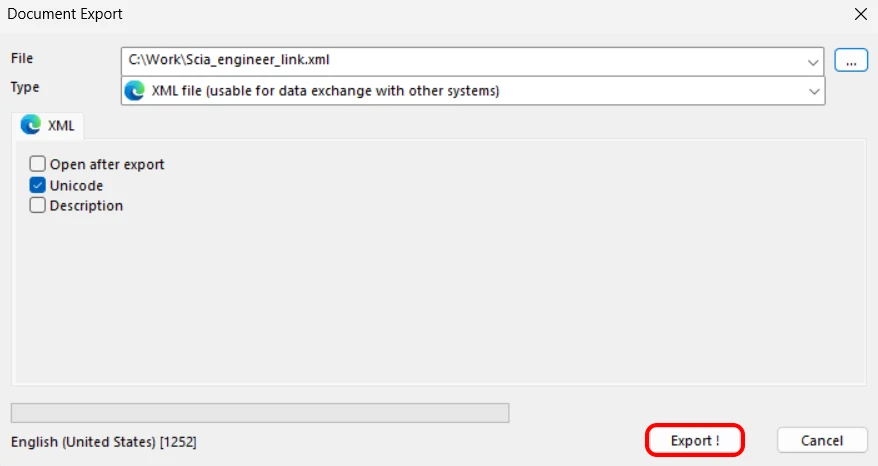
3 导入
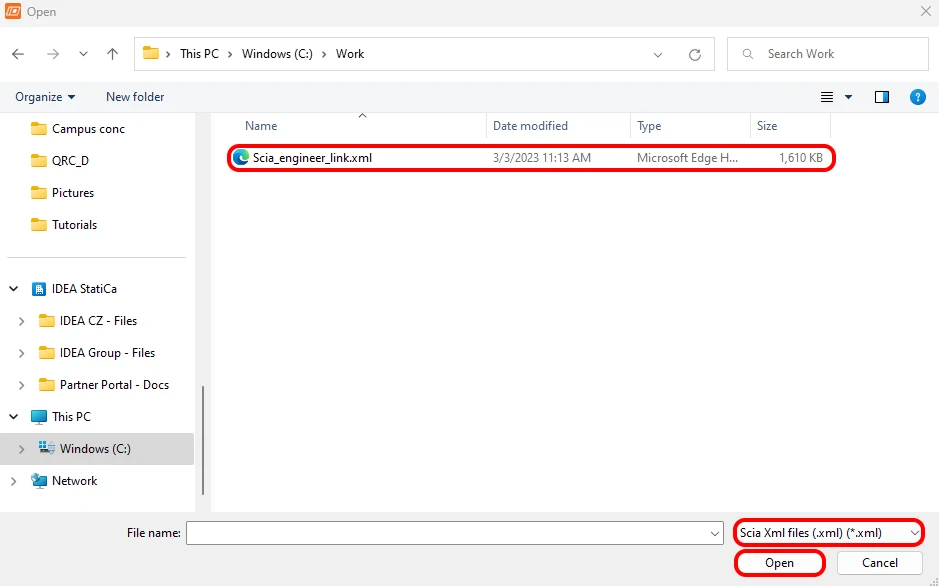
打开 IDEA StatiCa,进入 BIM 面板,点击 SCIA Engineer。选择导出的 XML 文件。
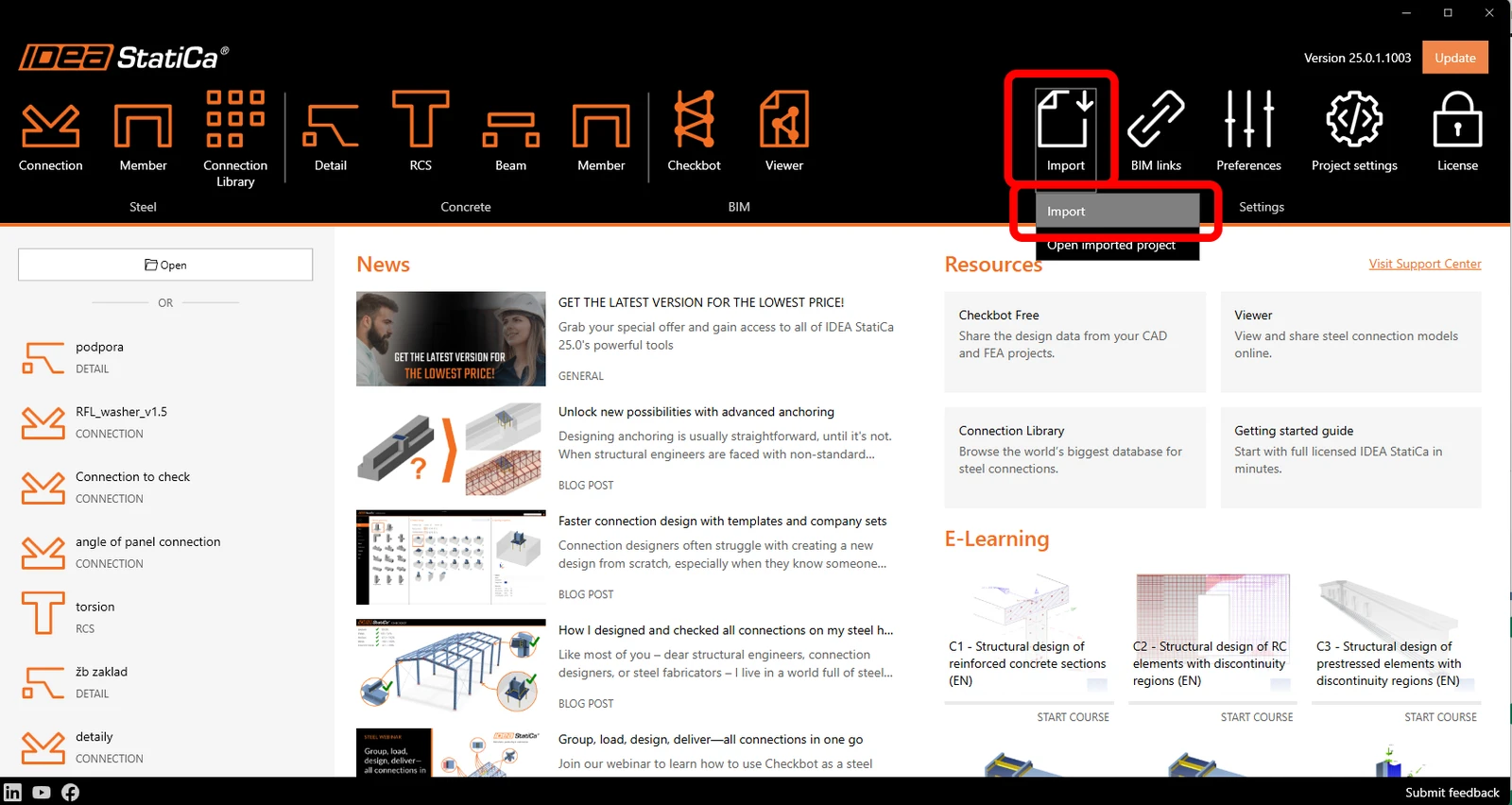
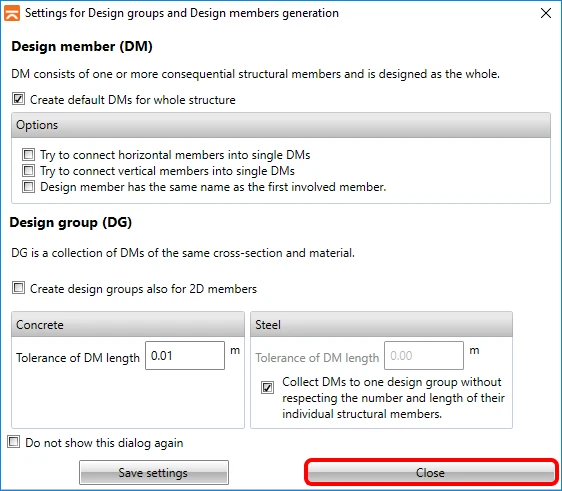
如果是首次导入,您需要设置设计组和构件的生成方式。
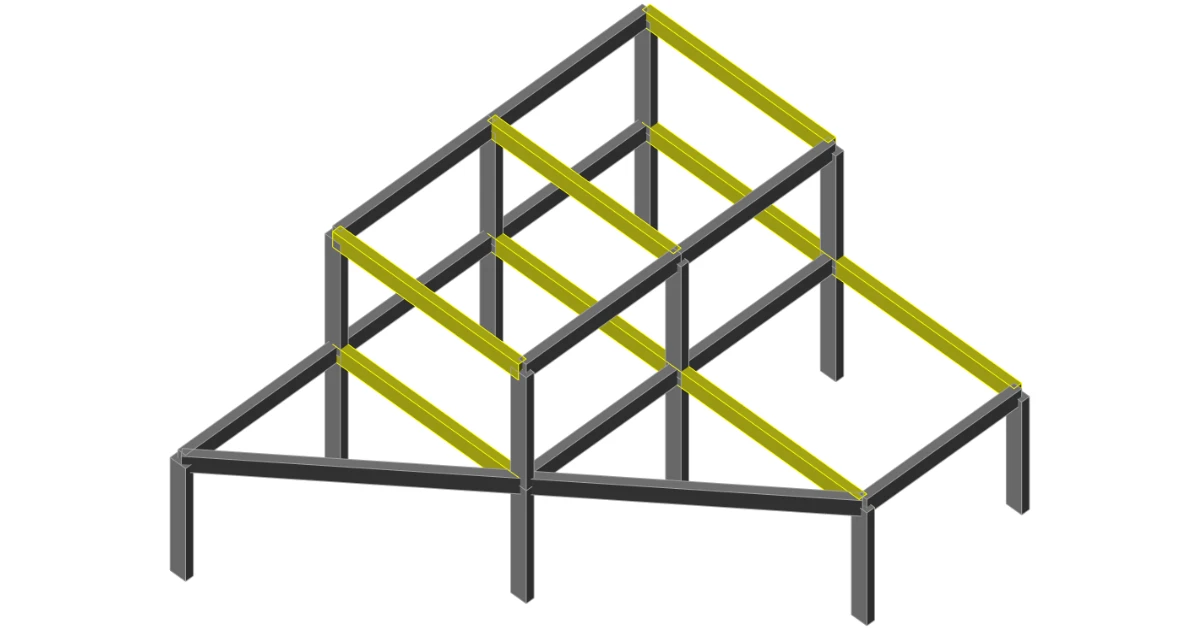
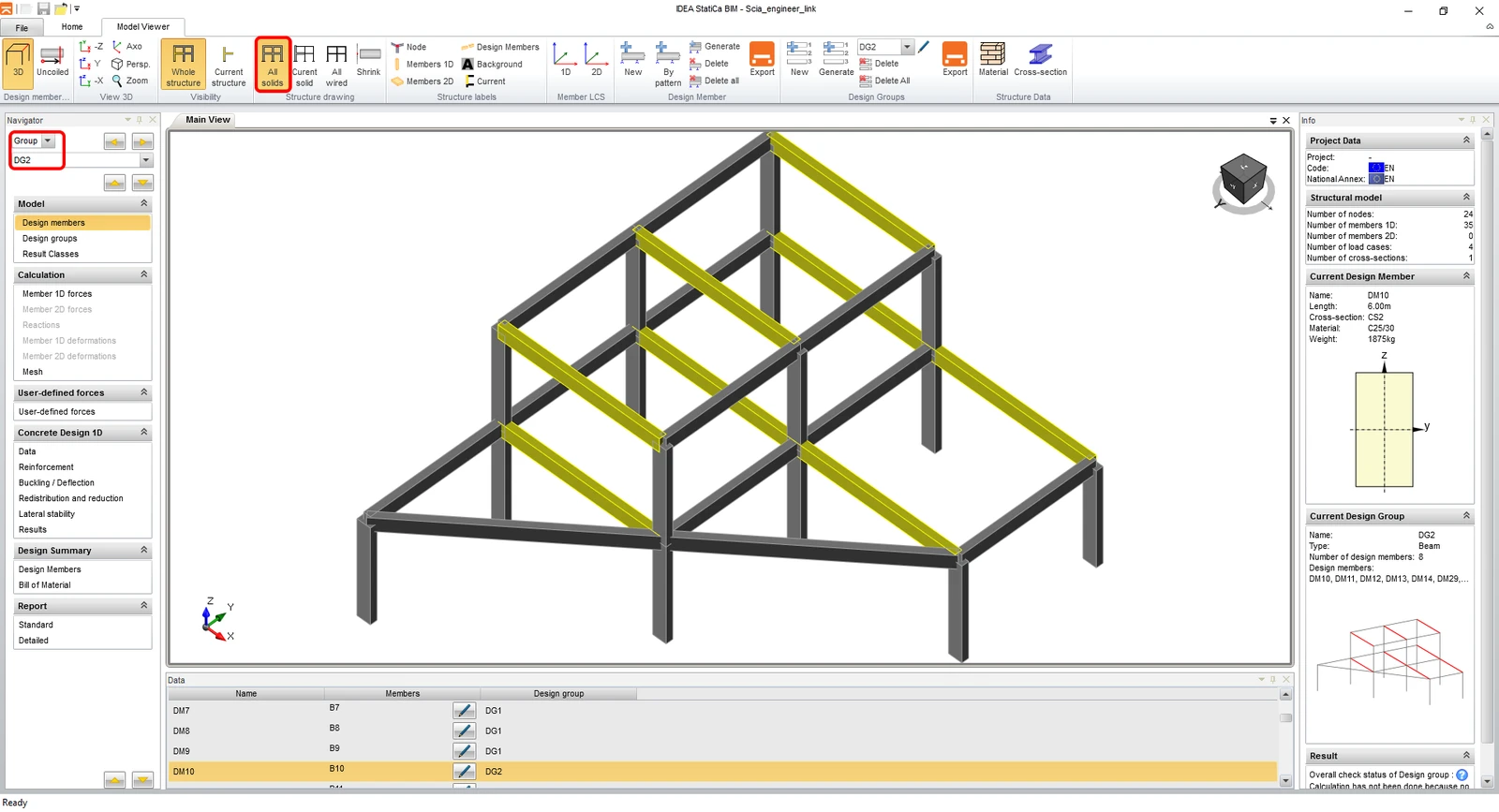
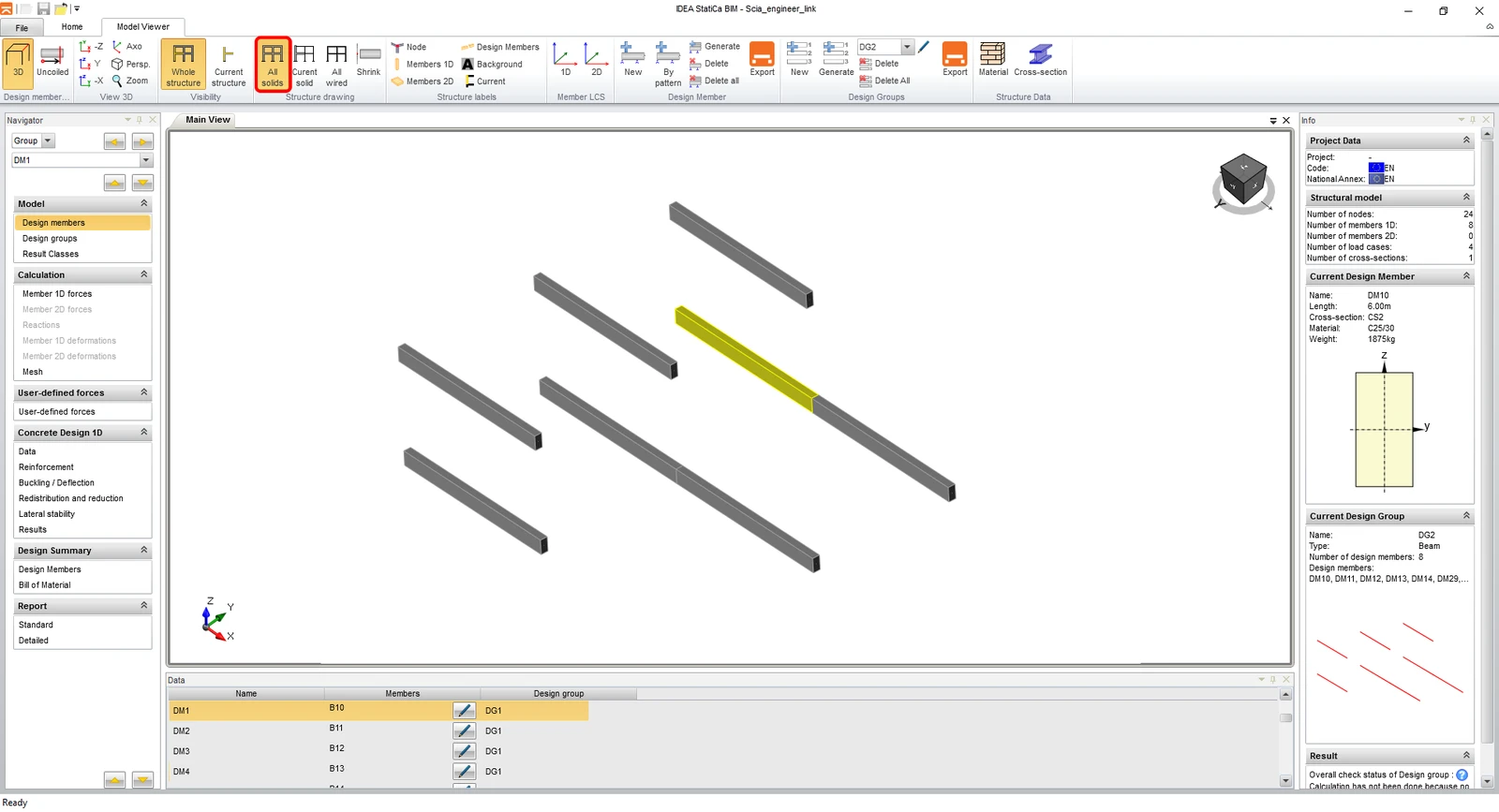
导入后的模型如下图所示。为了更好地查看,您可以将所有构件的渲染方式切换为 All solids(全部实体显示)。同时切换到设计组,选择 DG2,以便同时检查主窗口中高亮显示的所有梁。
4 设计
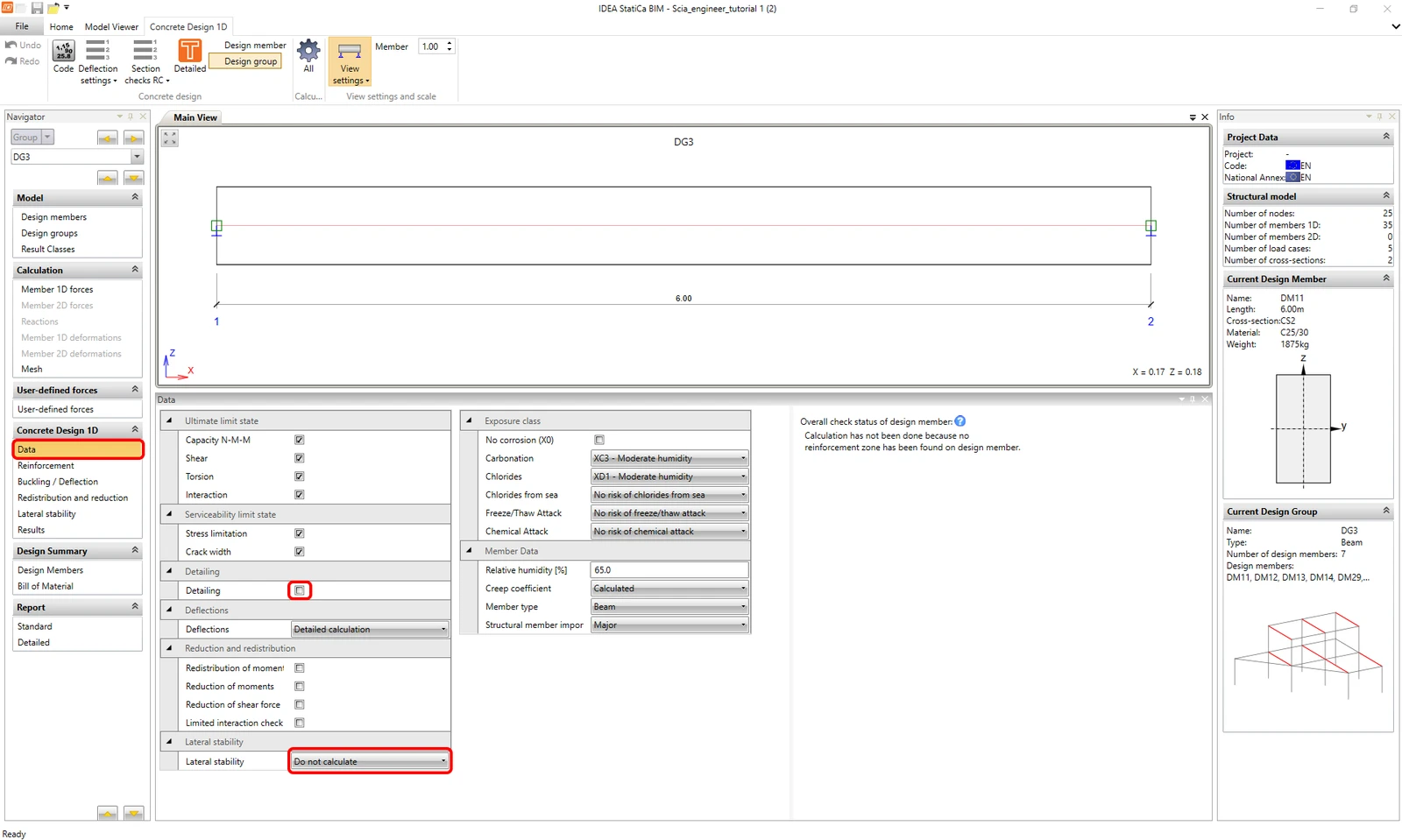
在导航器中转到数据选项卡,设置所有所需的校核类型和暴露等级。此类示例不需要进行构造细节(Detailing)和侧向稳定性校核。
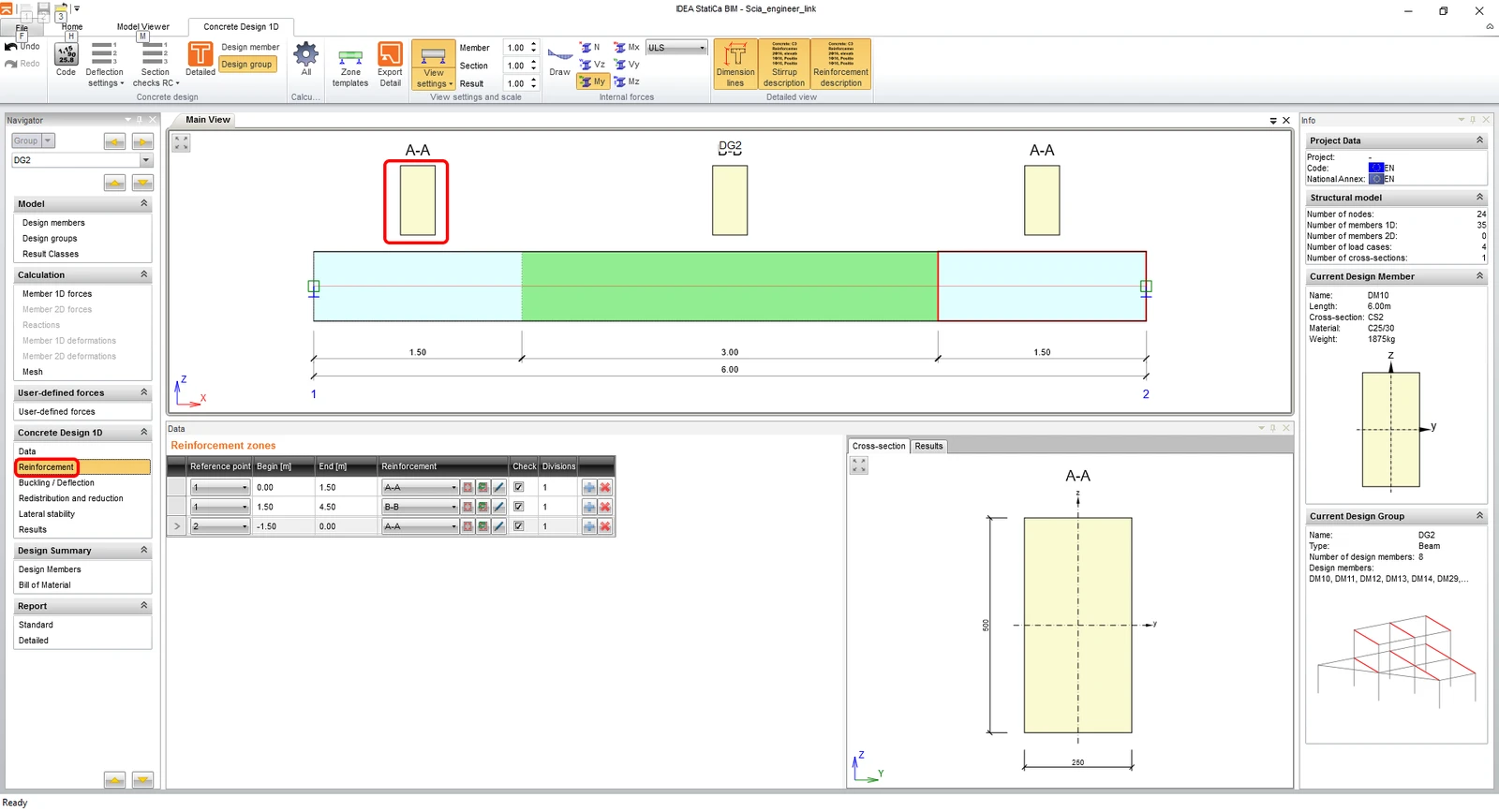
下一步是输入钢筋。为便于本教程操作,您将使用生成的钢筋区域。点击 A-A 区域的截面形状,打开钢筋编辑器。
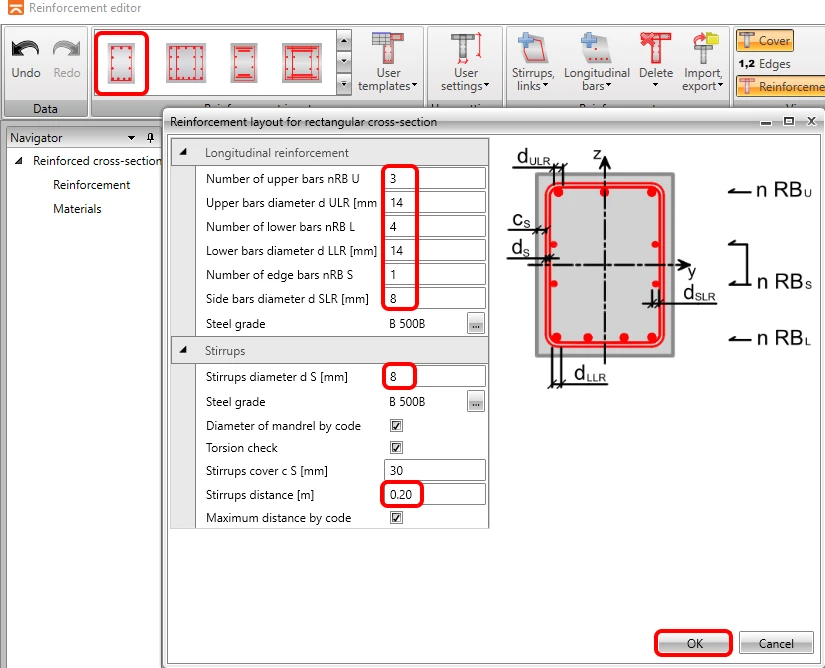
您将使用矩形截面模板,输入相关参数后点击 OK 完成。
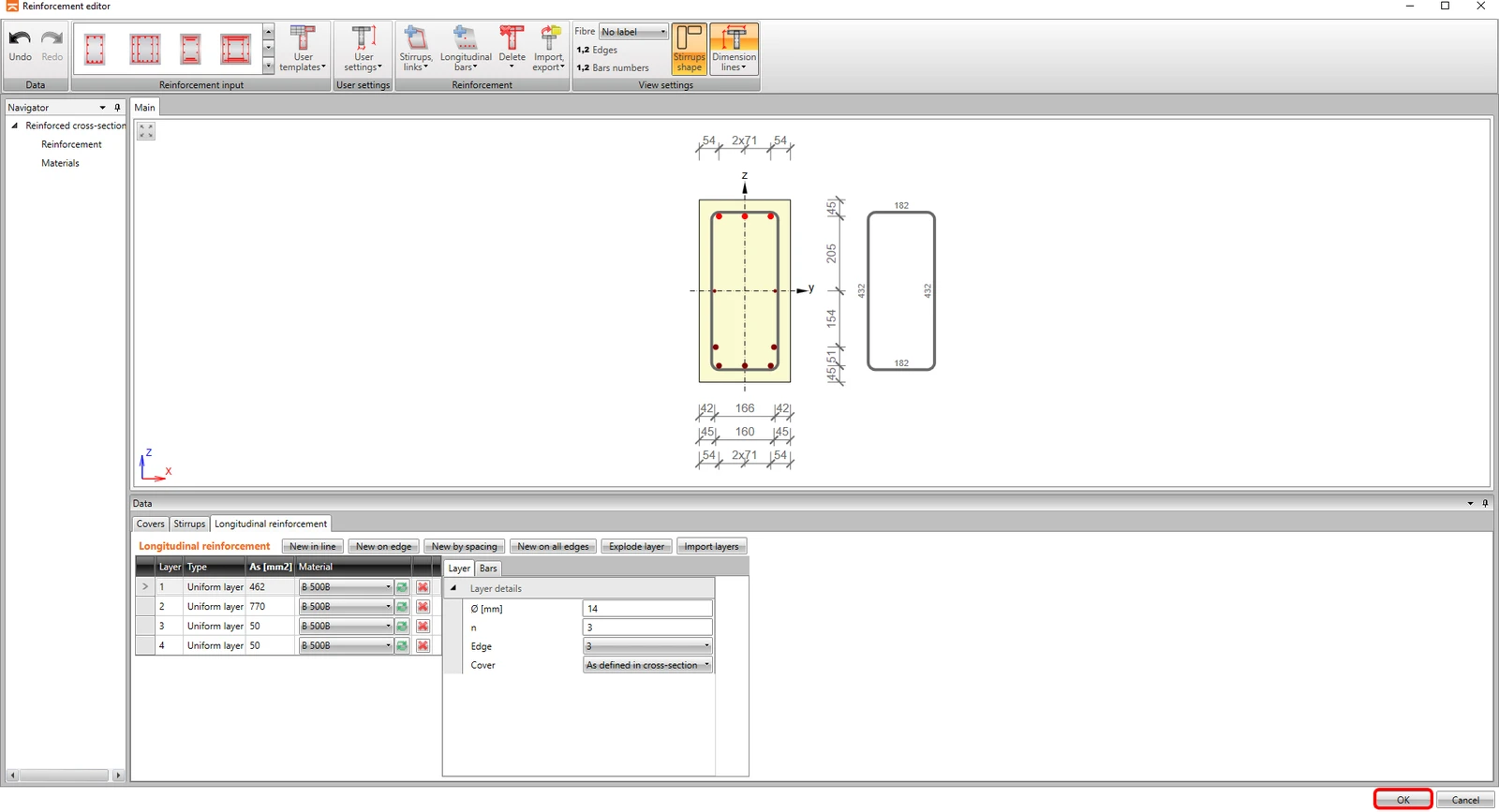
钢筋会按照参数显示在场景中(请注意,由于构造细节规则的要求,软件会自动将钢筋分布为两层),点击 OK 可返回到 beam 软件。
继续对 B-B 区域进行配筋,同样点击该截面的形状。
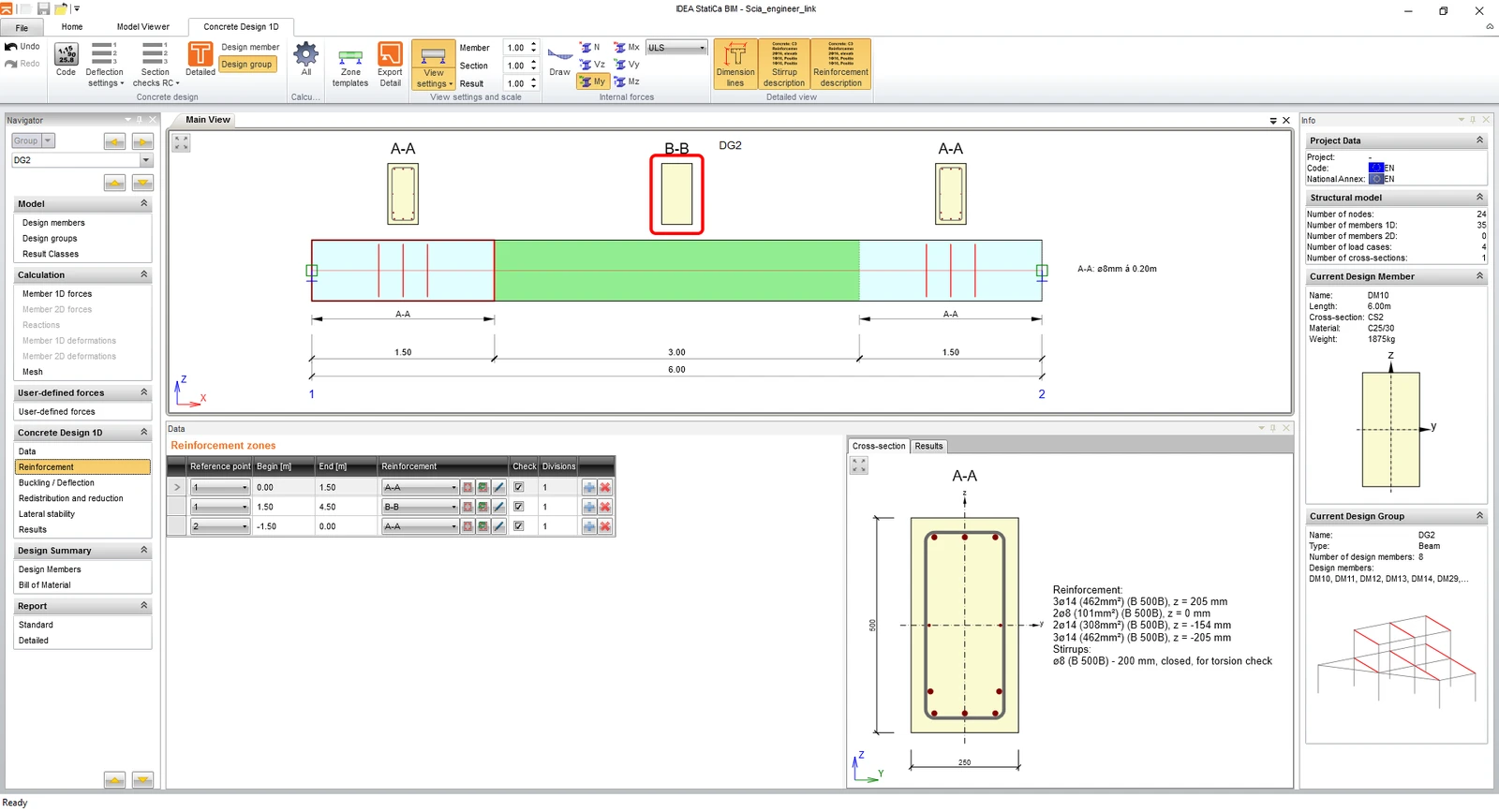
重复配筋模板的相关步骤。
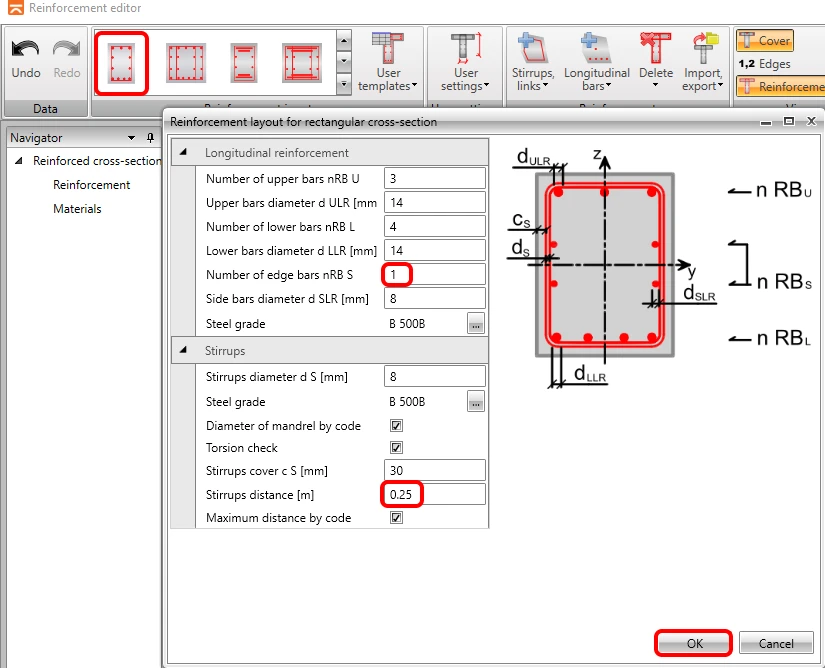
点击 OK 按钮完成上述步骤。
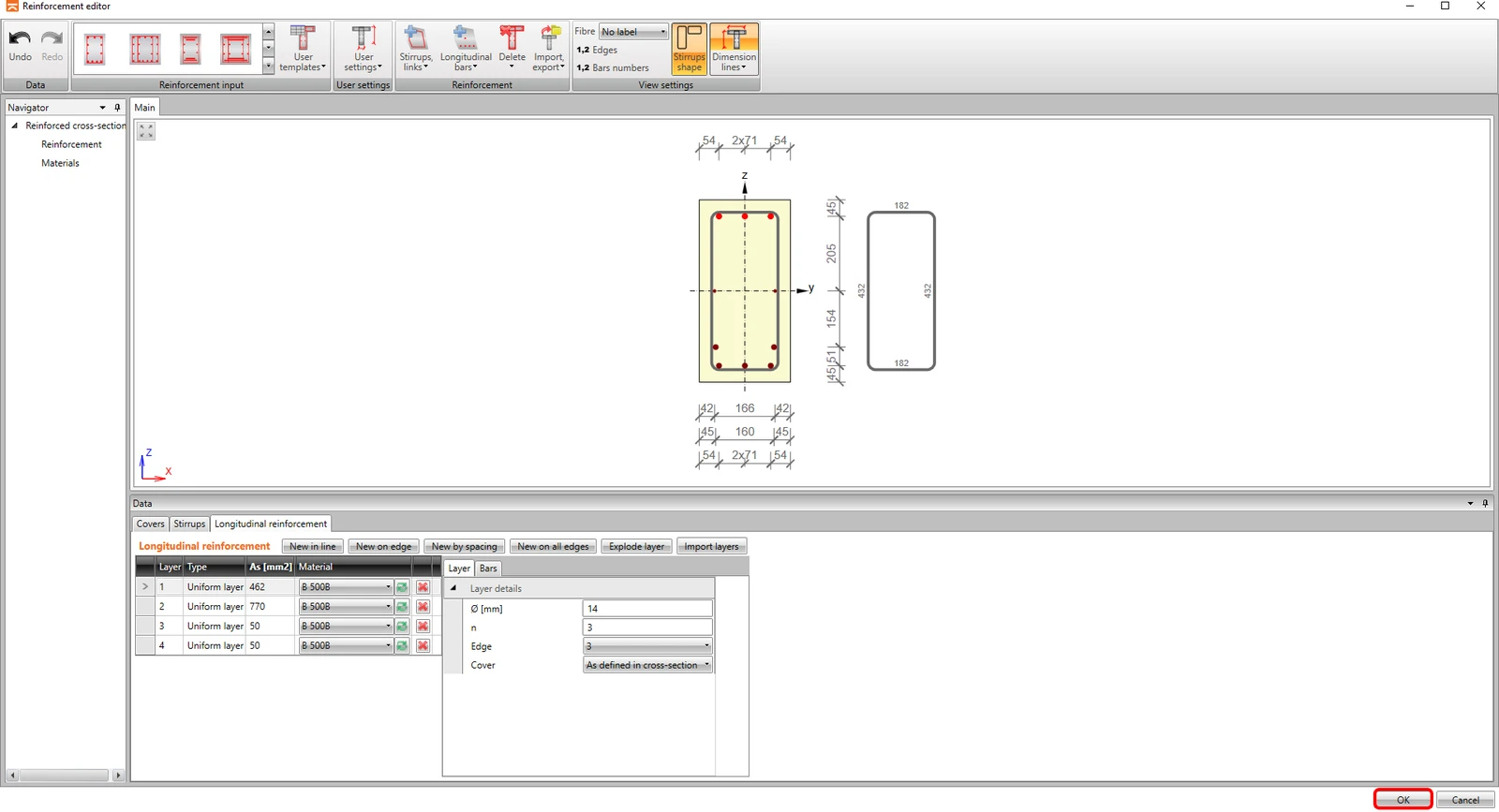
5 校核
点击结果选项卡,计算将自动执行。
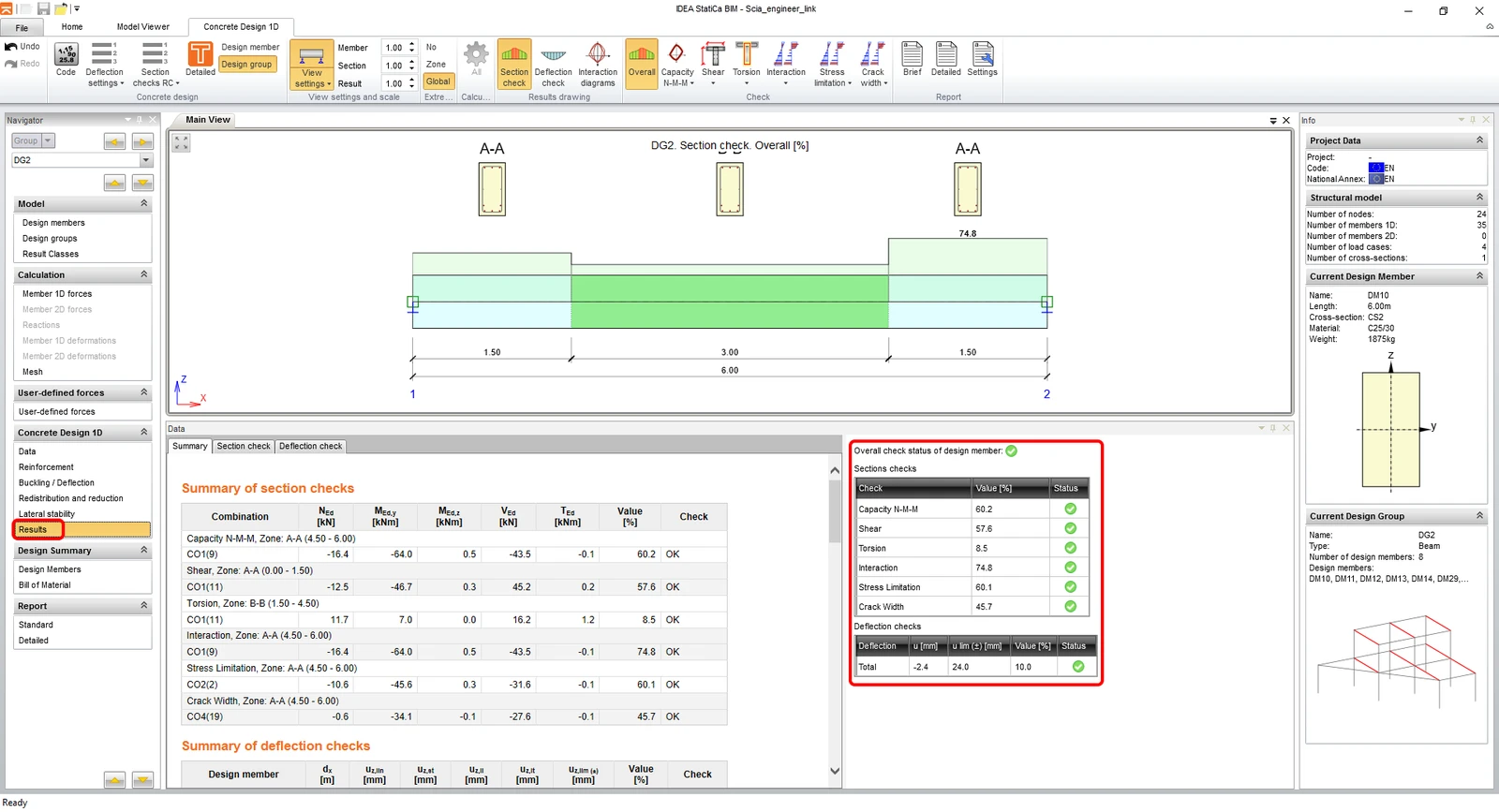
您可以在屏幕右侧看到,汇总表显示所有校核均已通过。您始终可以通过功能区图标选择要在场景中显示的校核类型。
如需查看详细结果,可以通过详细按钮将截面导出到 RCS 模块。
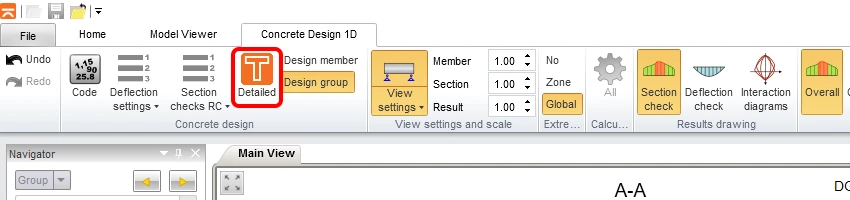
导出后,RCS 将在 Sections(截面)选项卡中打开,您可以点击 All(全部)运行计算。
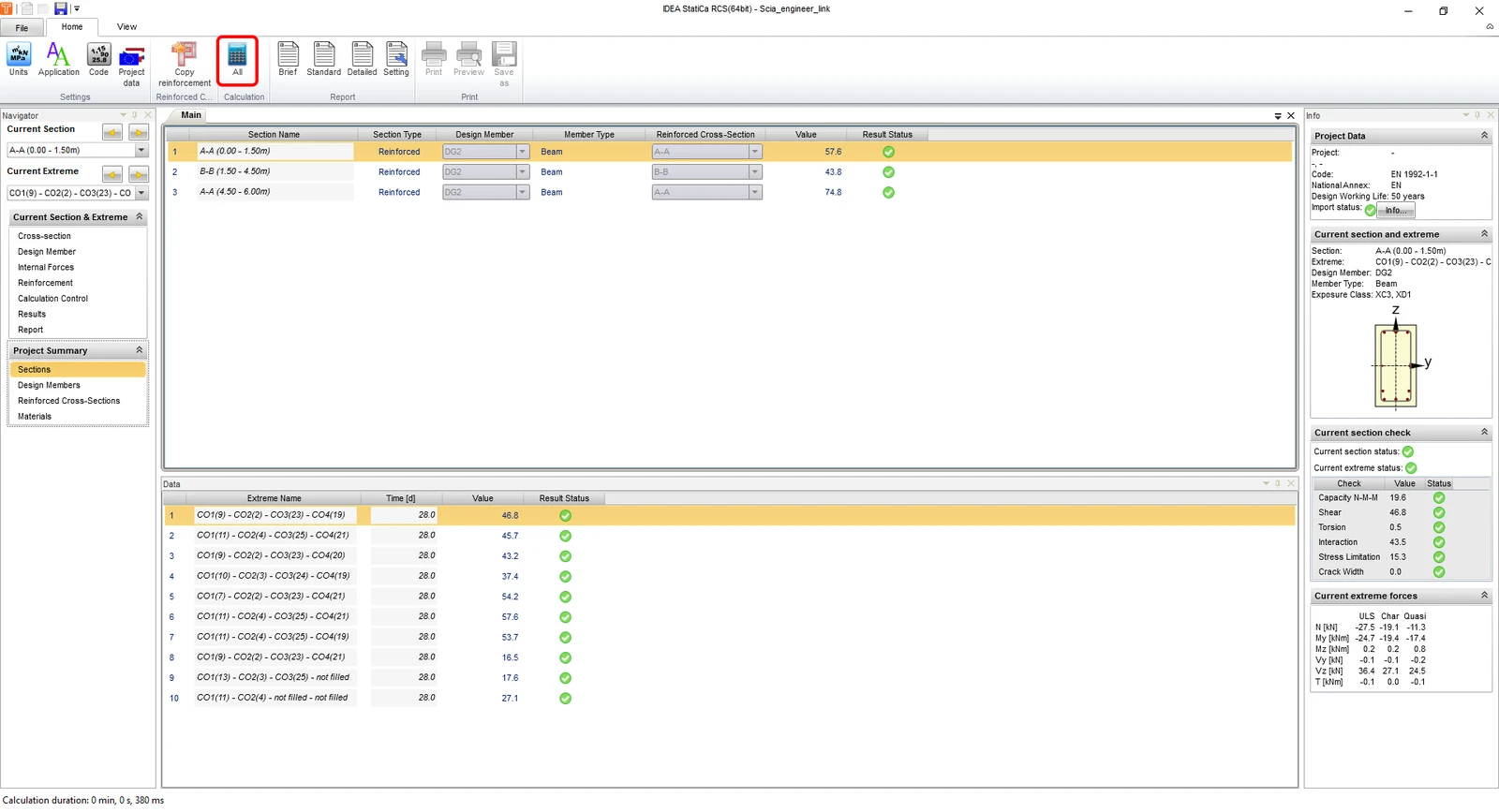
当您切换到结果选项卡时,可以通过可视化方式浏览所有校核及详细结果,并同时查看所有输入/输出参数。在左侧导航器中,您可以切换要绘制结果的截面和极值。我们的截图显示了第一个钢筋区域 A-A 的结果以及剪力验算结果。
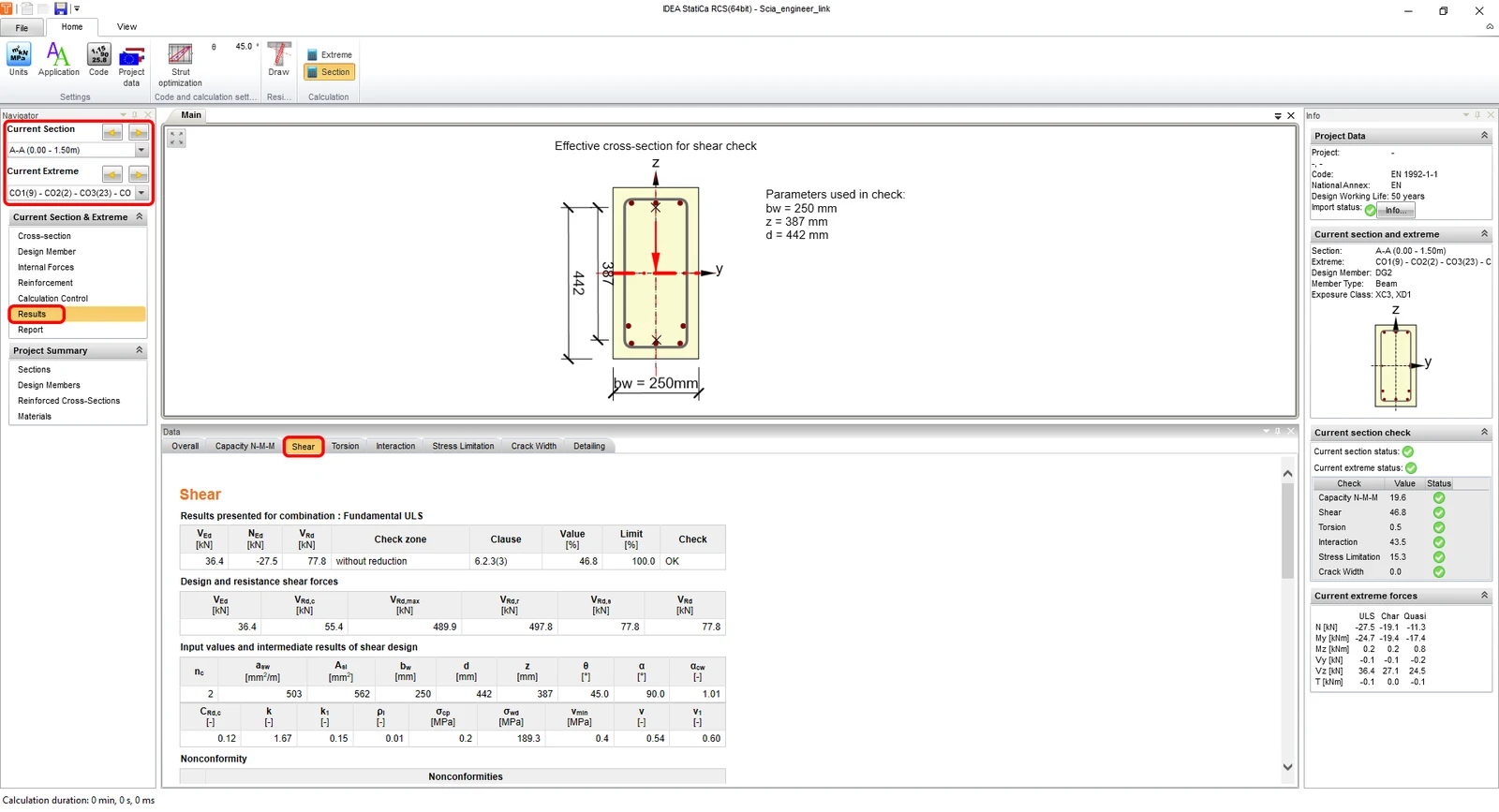
要关闭 RCS 中的结果查看并返回 IDEA BIM,只需点击右上角的关闭按钮。
6 报告
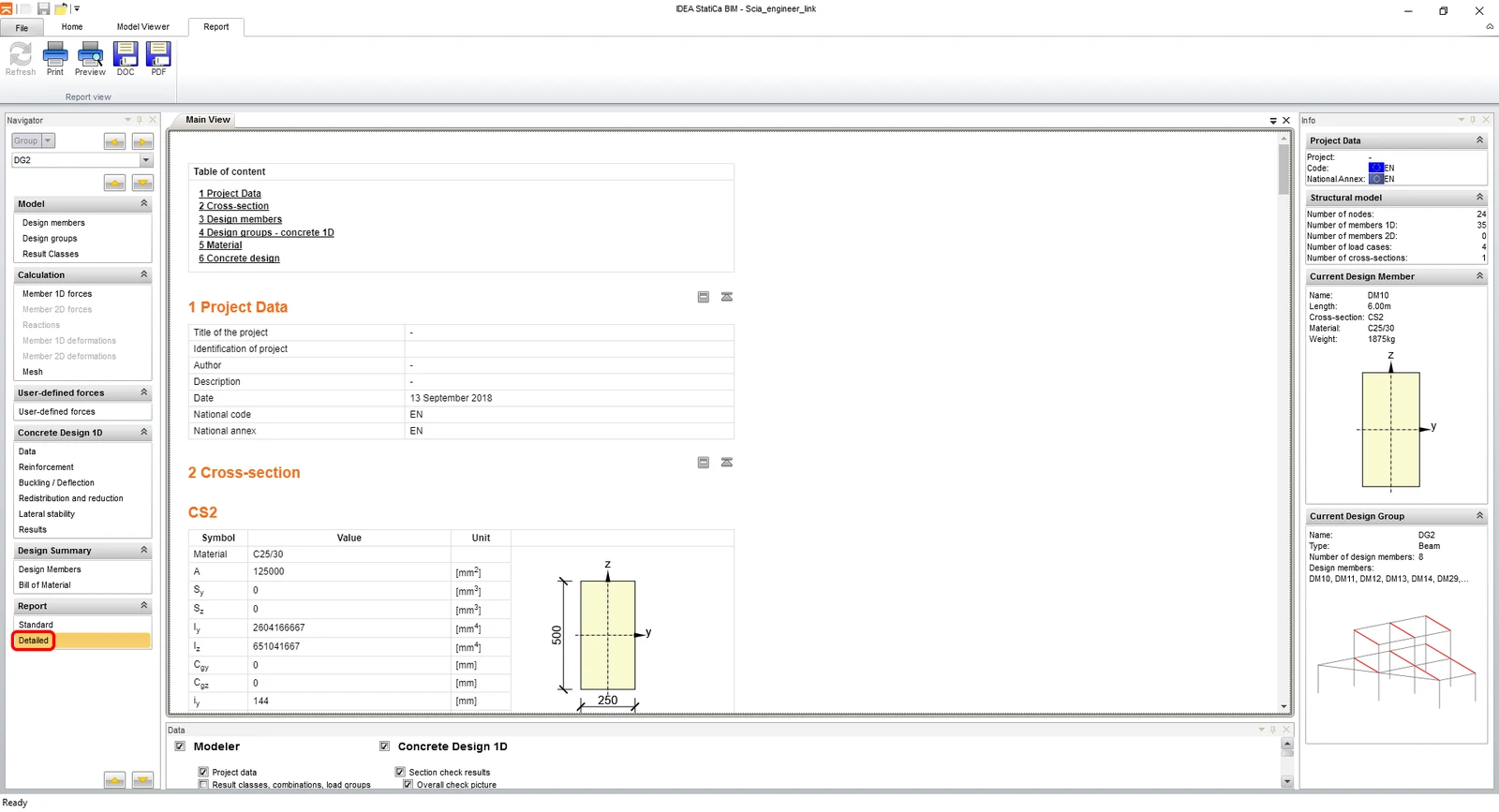
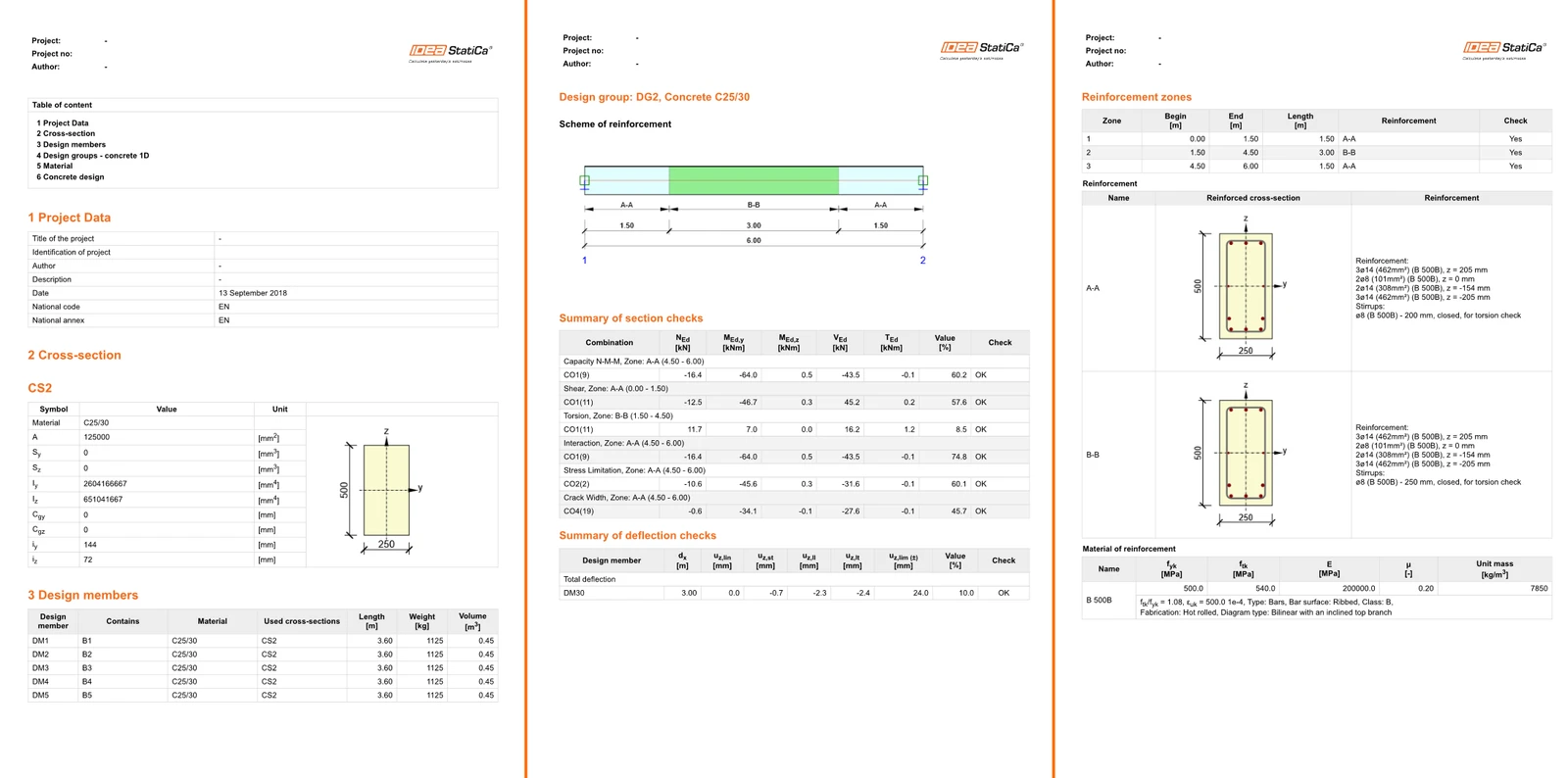
最后,转到导航器中报告部分的详细选项卡。IDEA StatiCa 提供完全可自定义的报告,可打印输出或保存为可编辑格式。
7 导出模型的一部分(可选)
如果只想导出 Scia Engineer 模型的一部分,需要使用名为 IDEA_Import_Designer_2020_cast_konstrukce.TDX 的模板。
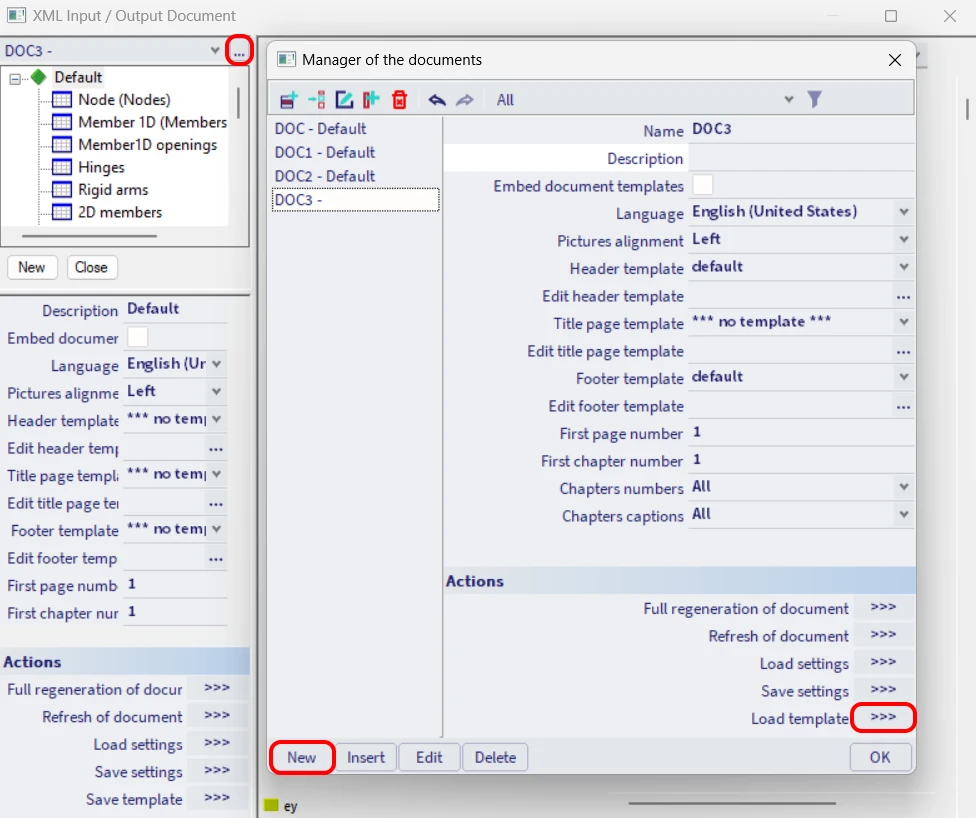
从列表中选择该模板。
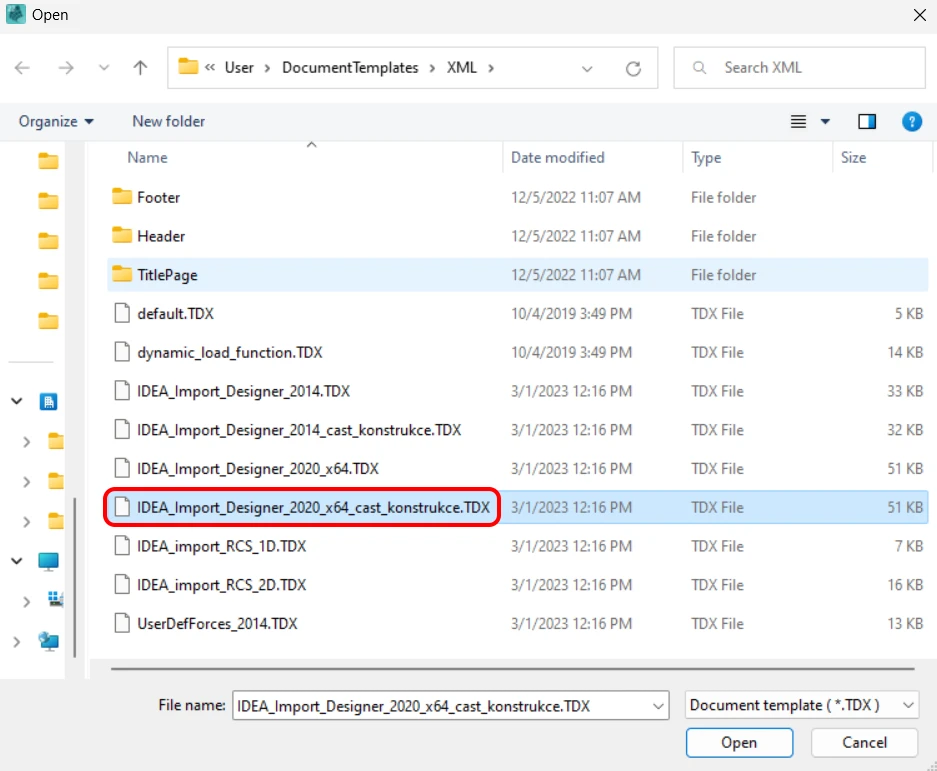
在 XML 实体树中选择要导出的构件。
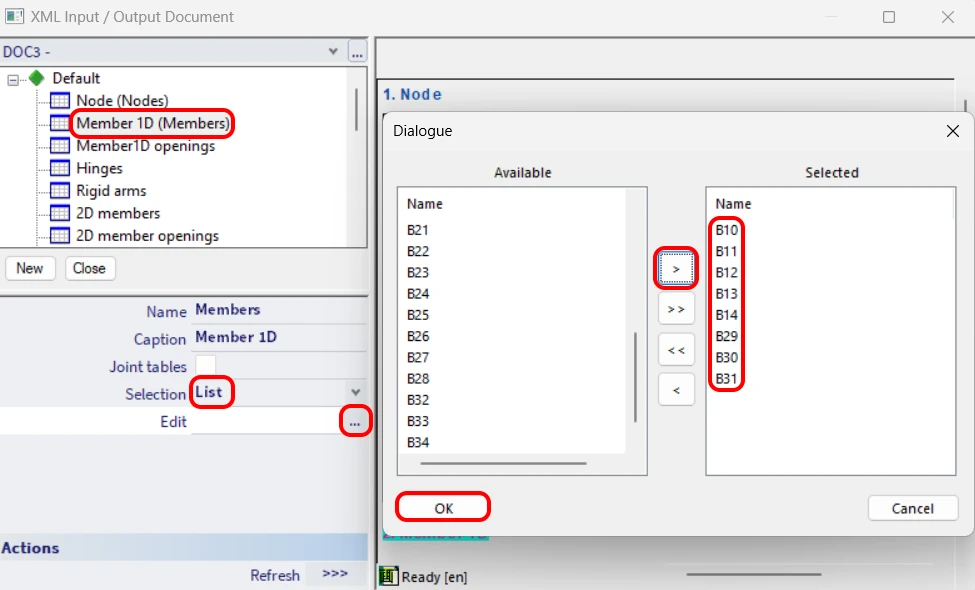
对要导出的内力也进行相同的选择。
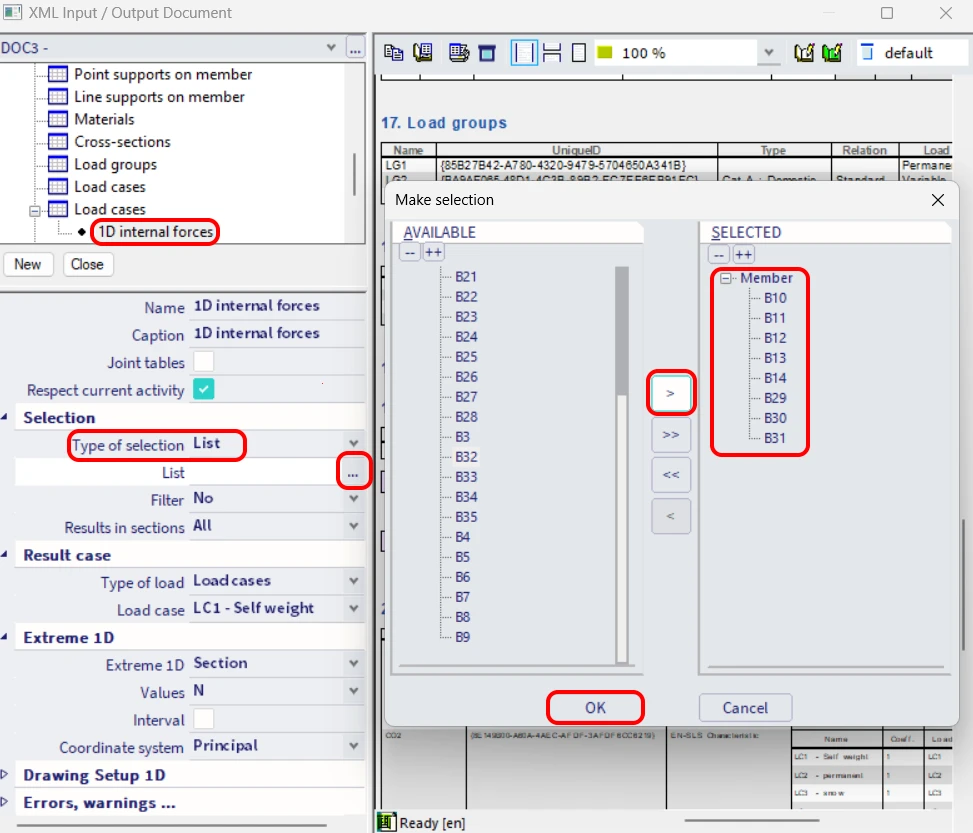
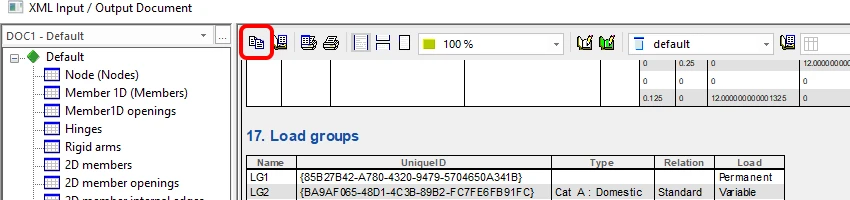
与所有模板一样,点击导出。
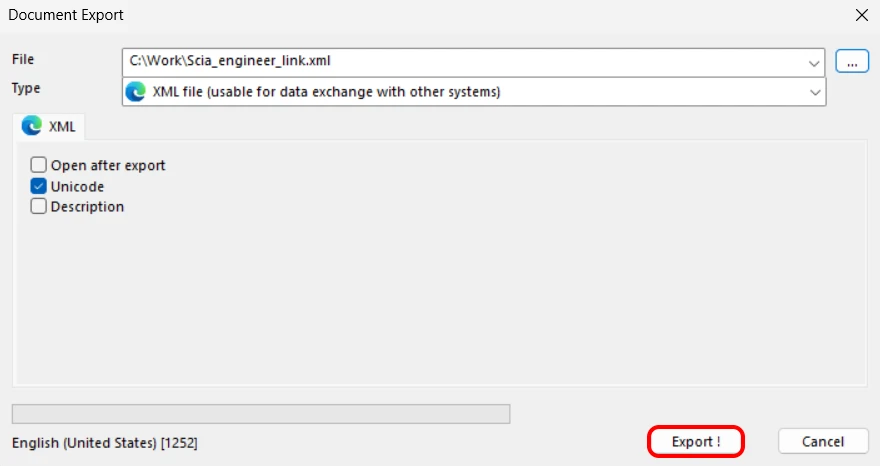
设置导出文件的路径和名称。
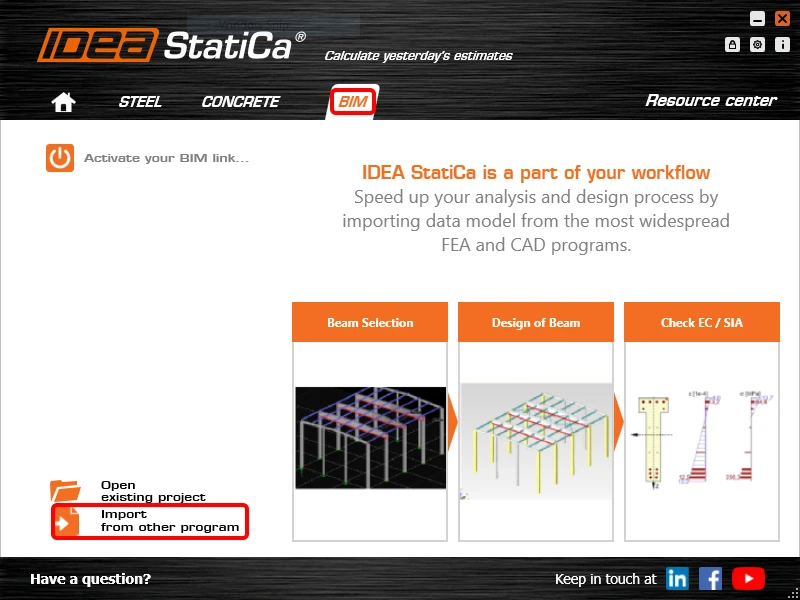
打开 IDEA StatiCa,进入 BIM 面板,点击 Scia Engineer。选择导出的 XML 文件。
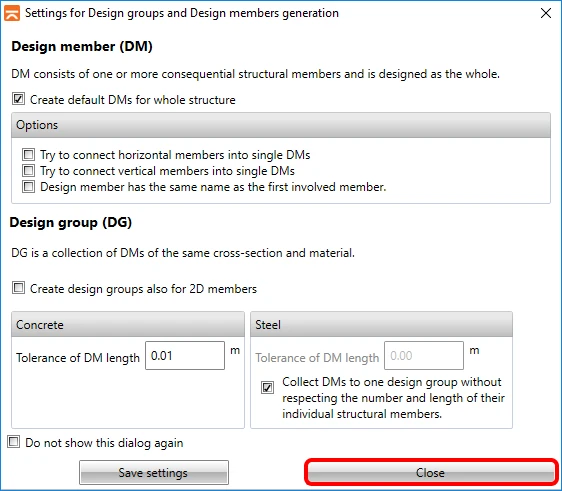
如果是首次导入,您需要设置设计组和构件的生成方式。
导入后的模型如下图所示。
接下来您可以按照第 4 节“设计”中完全相同的步骤继续操作。
8 其他 TDX 模板说明
安装包中包含多个模板,尽管导出流程相同,但可用于不同类型的任务。本章将总结这些模板的用途。
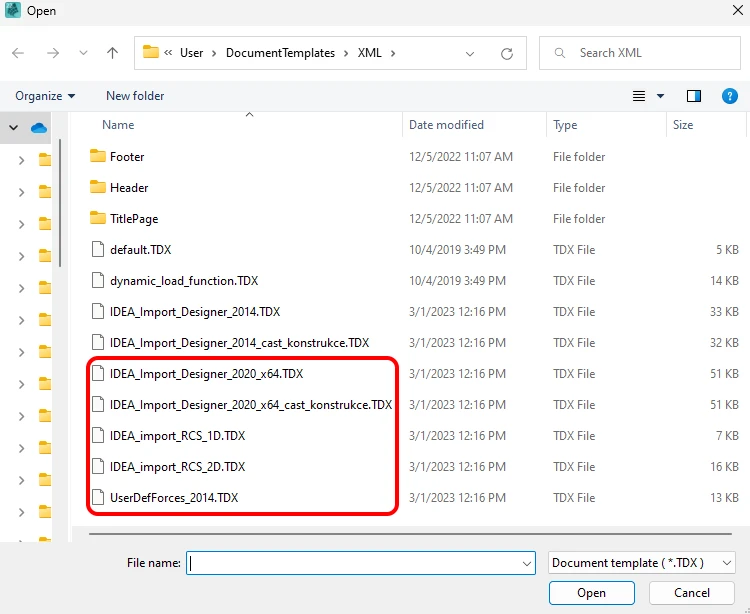
• IDEA_Import_Designer_2020.TDX
• IDEA_Import_Designer_2020_cast_konstrukce.TDX
• IDEA_import_RCS_1D.TDX
• IDEA_import_RCS_2D.TDX
• UserDefForces_2014.TDX
IDEA_Import_Designer_2020.TDX 是用于导出 Scia Engineer 中整个模型的默认模板,本教程前几章已对其进行了详细说明。
IDEA_Import_Designer_2020_cast_konstrukce.TDX 是用于导出 Scia Engineer 中模型局部的模板,本教程第 7 章已对其进行了详细说明。
IDEA_import_RCS_1D.TDX 是用于导出一维构件截面、以便在 RCS 软件中直接进行校核的模板。
IDEA_import_RCS_2D.TDX 是用于导出所选二维构件的极值或所有所选二维构件的整体极值、以便在 RCS 软件中直接进行校核的模板。
UserDefForces_2014.TDX 是仅用于导出内力结果(例如移动荷载)的模板。该模板的用法可参见 Beam 软件中 BLR 相关教程。