

1 링크를 활성화하는 방법
- 최신 버전의 IDEA StatiCa를 다운로드하여 (관리자 권한으로) 설치하십시오
- 지원되는 버전의 SCIA Engineer를 사용하고 있는지 확인하십시오
IDEA StatiCa는 설치 과정에서 BIM 링크를 CAD/CAE 소프트웨어에 자동으로 통합합니다. BIM 링크 설치 프로그램에서 나중에 설치된 소프트웨어에 대한 상태를 확인하고 추가 BIM 링크를 활성화할 수 있습니다.
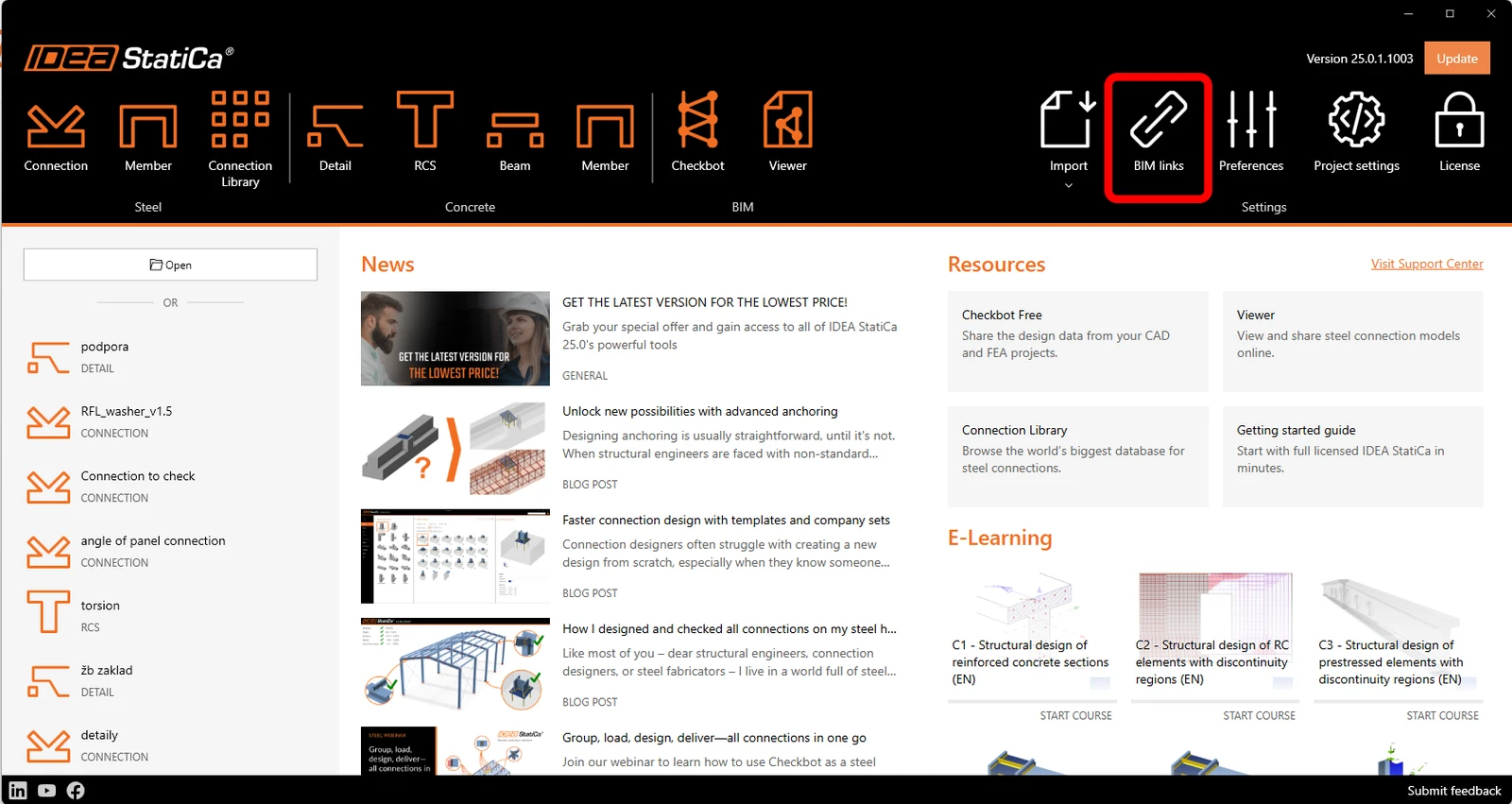
IDEA StatiCa를 열고 BIM 패널로 이동하여 BIM 링크 설치 프로그램을 엽니다. "관리자 권한으로 실행"이라는 알림이 나타날 수 있으며, 예 버튼으로 확인하십시오.
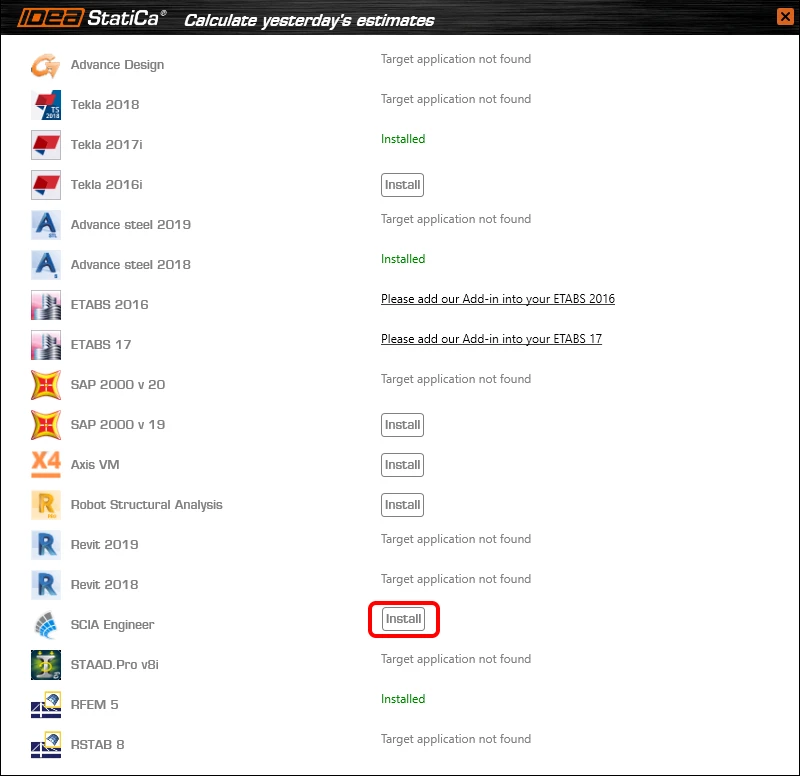
IDEA StatiCa BIM 링크를 통합할 소프트웨어를 선택하고 설치 버튼을 클릭한 후 설치됨 상태를 확인하십시오.
첫 번째 예제를 가져오기 전에 Scia Engineer에 템플릿을 설치해야 합니다. 이를 위해서는 일반적으로 IDEA StatiCa의 기본 설치 폴더(c:\Program Files\IDEAStatiCa\StatiCaX\Templates)에 있는 TemplatesInstaller.exe를 실행해야 합니다. SCIA Engineer 버전을 변경하지 않는 한 이 작업을 다시 수행할 필요는 없습니다.
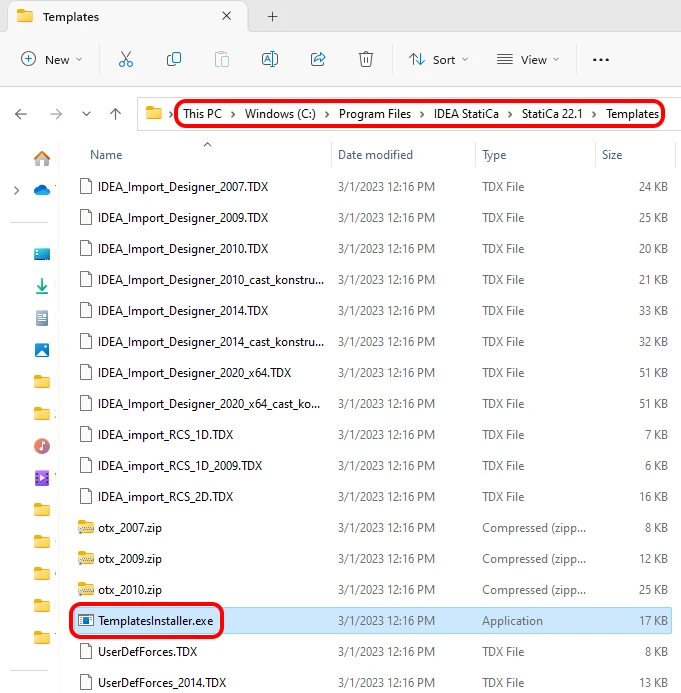
템플릿이 설치될 SCIA Engineer 버전을 선택하십시오.
참고: 새로 출시된 SCIA Engineer 26 버전에서는 XML 파일 생성 문제로 인해 SCIA가 충돌하는 문제가 있습니다. 이 문제가 해결될 때까지 이 BIM 링크에는 SCIA Engineer 25 이하 버전을 사용하는 것을 권장합니다.
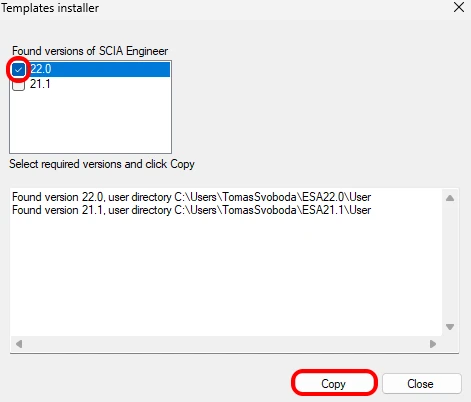
복사 후, 모델을 내보낼 준비가 되었습니다.
2 내보내기
다운로드한 소스 파일에서 Scia_engineer_link.esa 모델을 열고, 선형 해석을 실행하여 결과를 얻은 후 도구 메뉴에서 XML 파일을 선택하십시오.
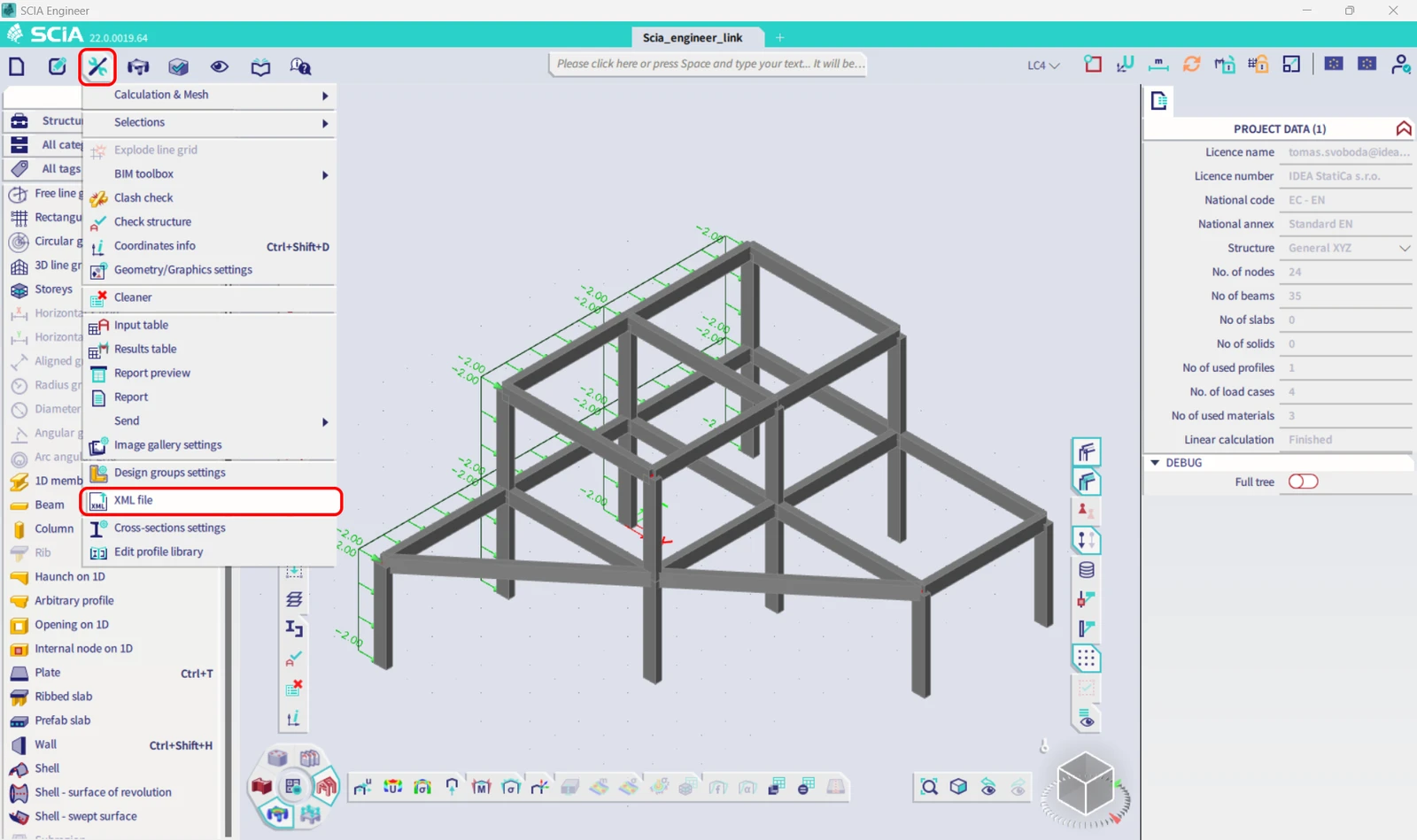
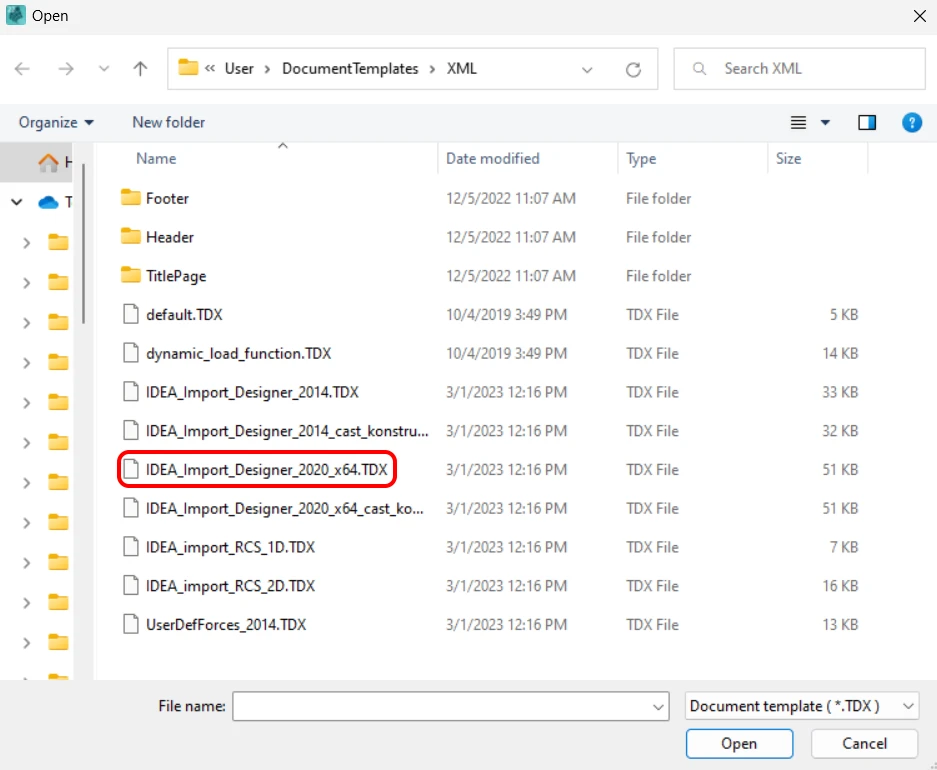
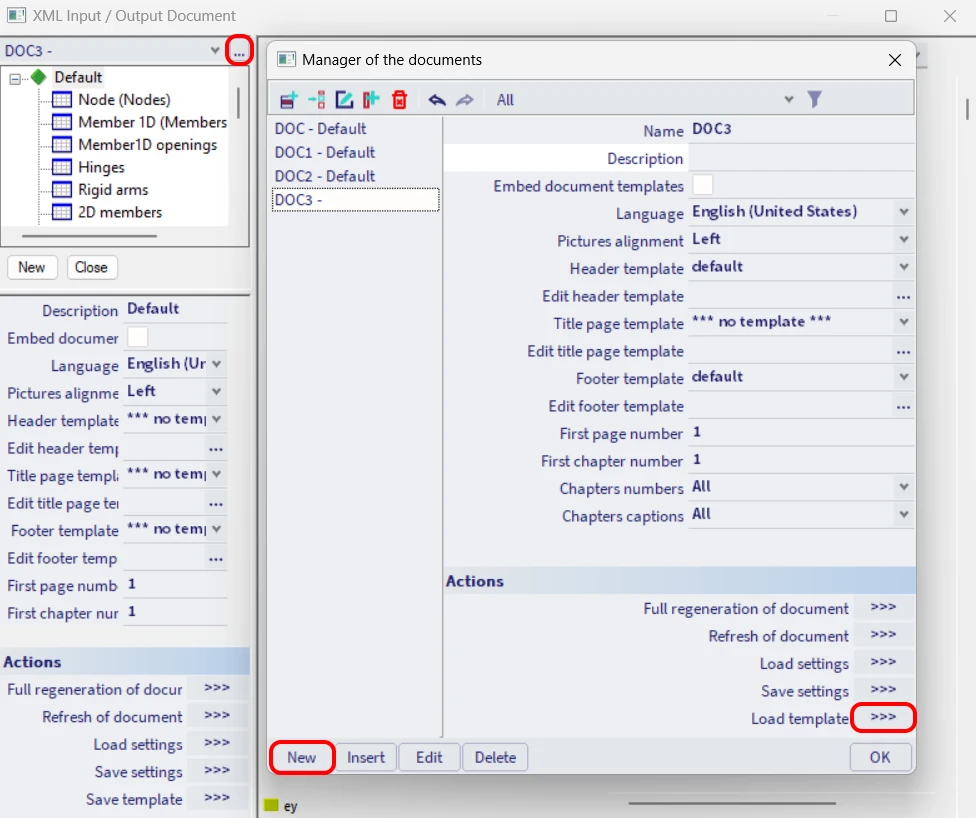
새 XML Input/Output 문서를 생성하고 설치된 템플릿 중 하나를 불러오기합니다.
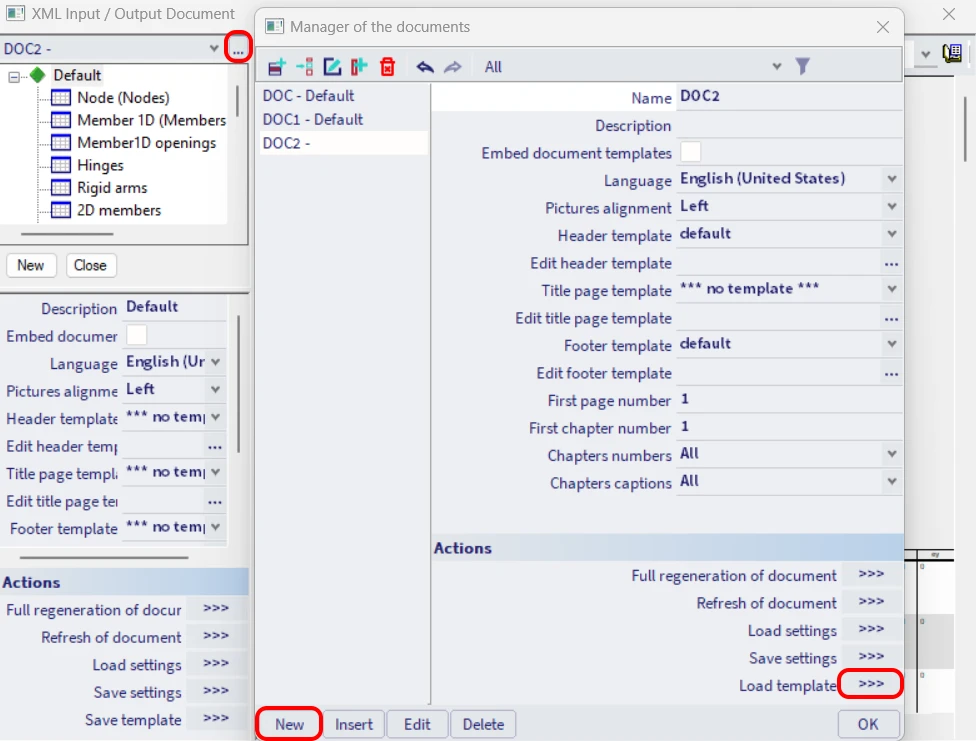
이 예제에서는 전체 구조를 내보내므로 기본으로 강조 표시된 템플릿을 선택하십시오.
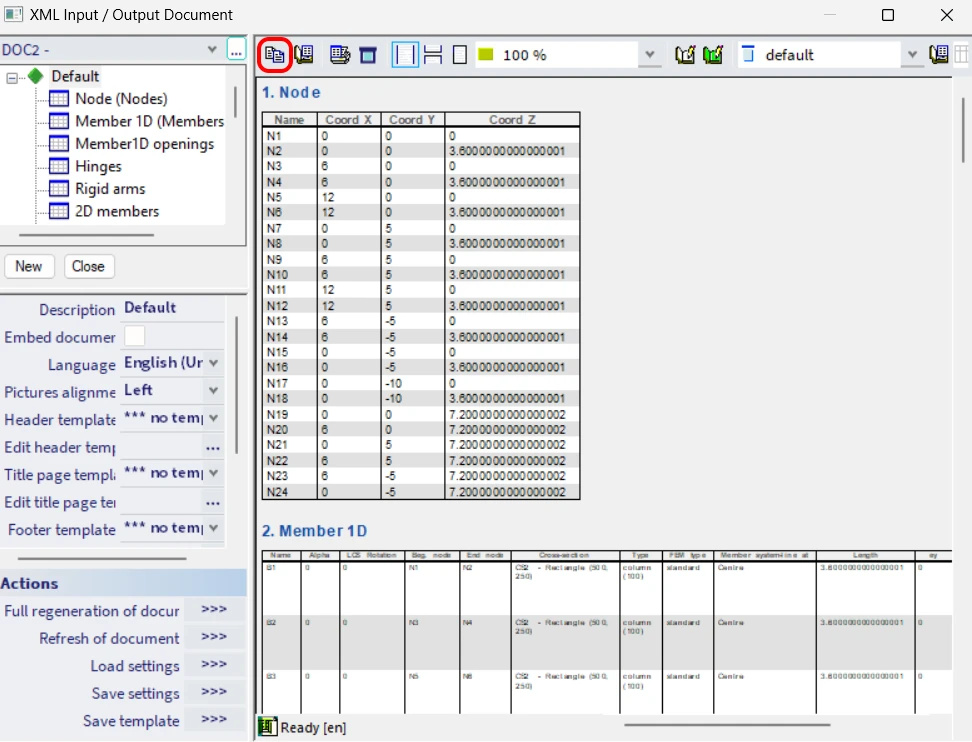
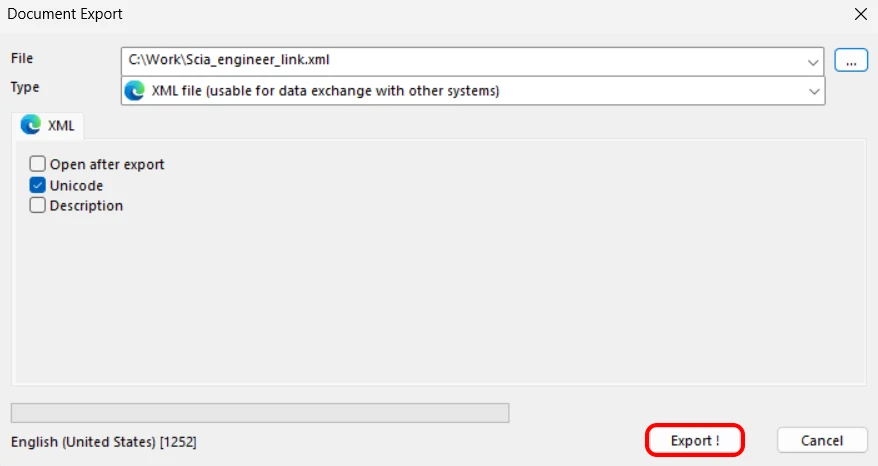
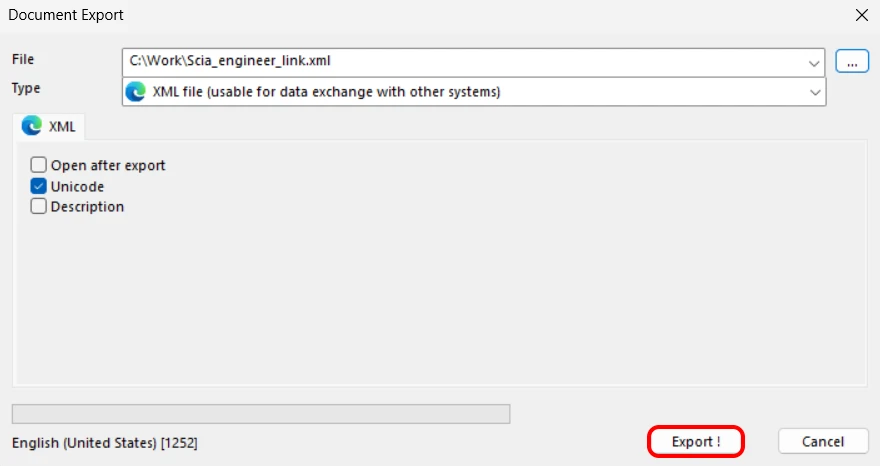
다음 대화 상자에서 원하는 XML 및 XML.DEF 파일의 경로를 설정하십시오. 두 파일을 항상 같은 폴더에 같은 이름으로 유지하는 것이 중요합니다(두 파일 모두 성공적인 가져오기에 필요한 데이터를 보유하고 있습니다). 폴더 경로가 기본적으로 Program Files 내의 위치로 설정되어 있다면, Program Files 내의 파일은 덮어쓸 수 없어 XML 파일 로드가 실패하므로 다른 위치(예: C:\Work)를 선택해야 합니다.
3 가져오기
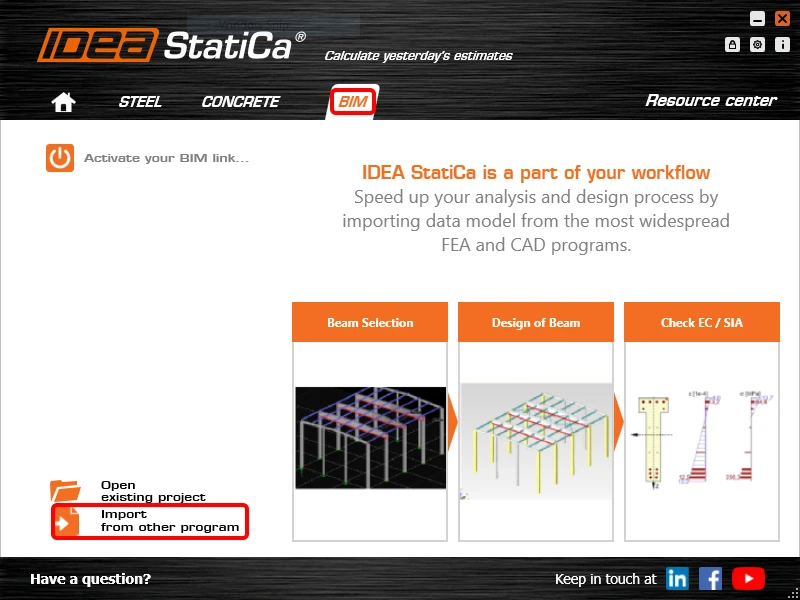
IDEA StatiCa를 열고 BIM 패널로 이동하여 SCIA Engineer를 클릭하십시오. 내보낸 XML 파일을 선택하십시오.
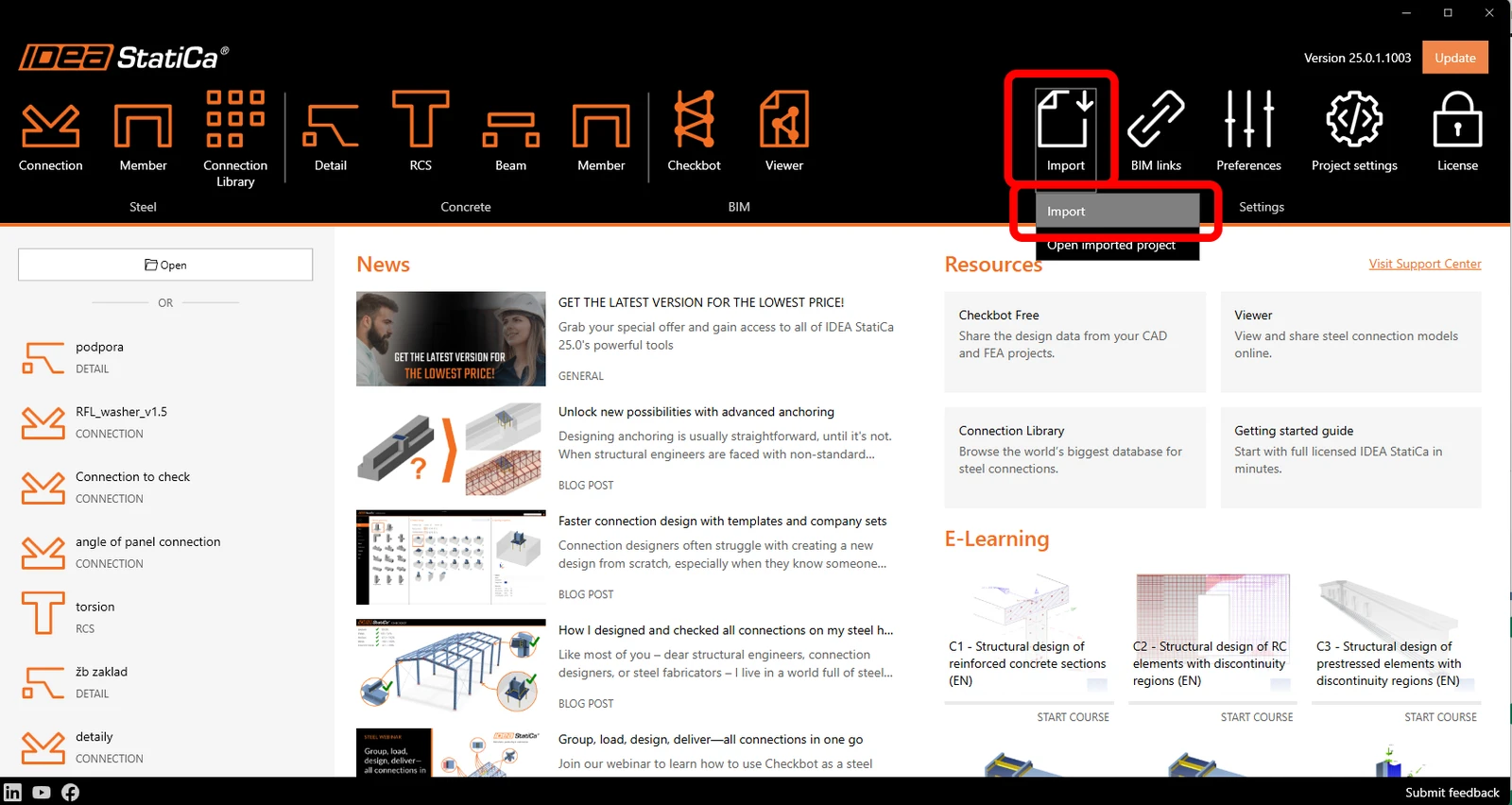
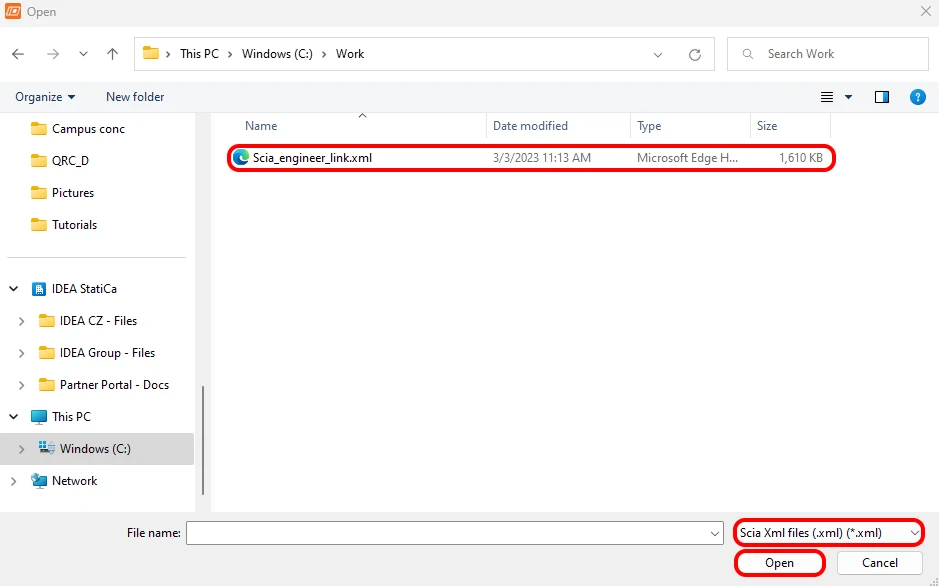
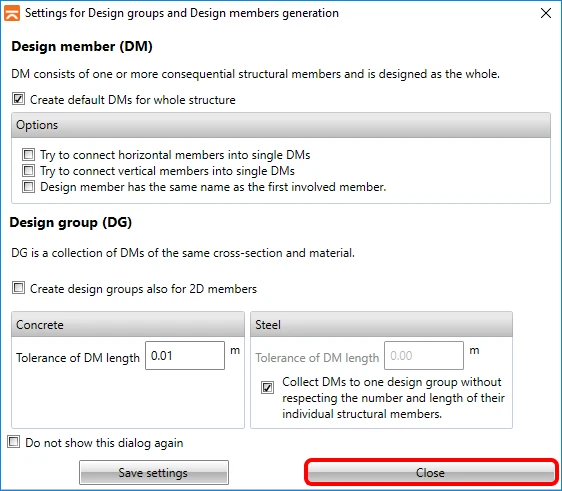
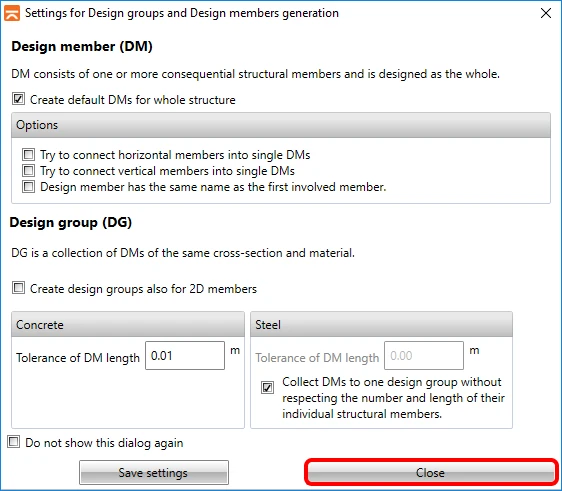
처음 가져오는 경우, 설계 그룹 및 부재의 생성을 설정해야 합니다.
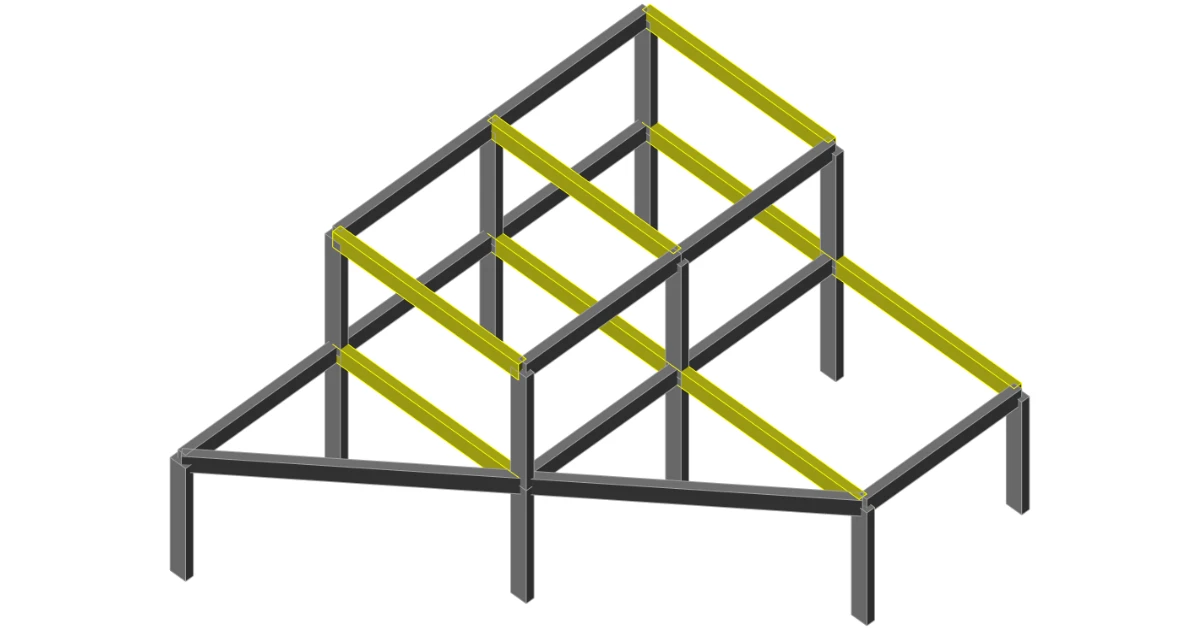
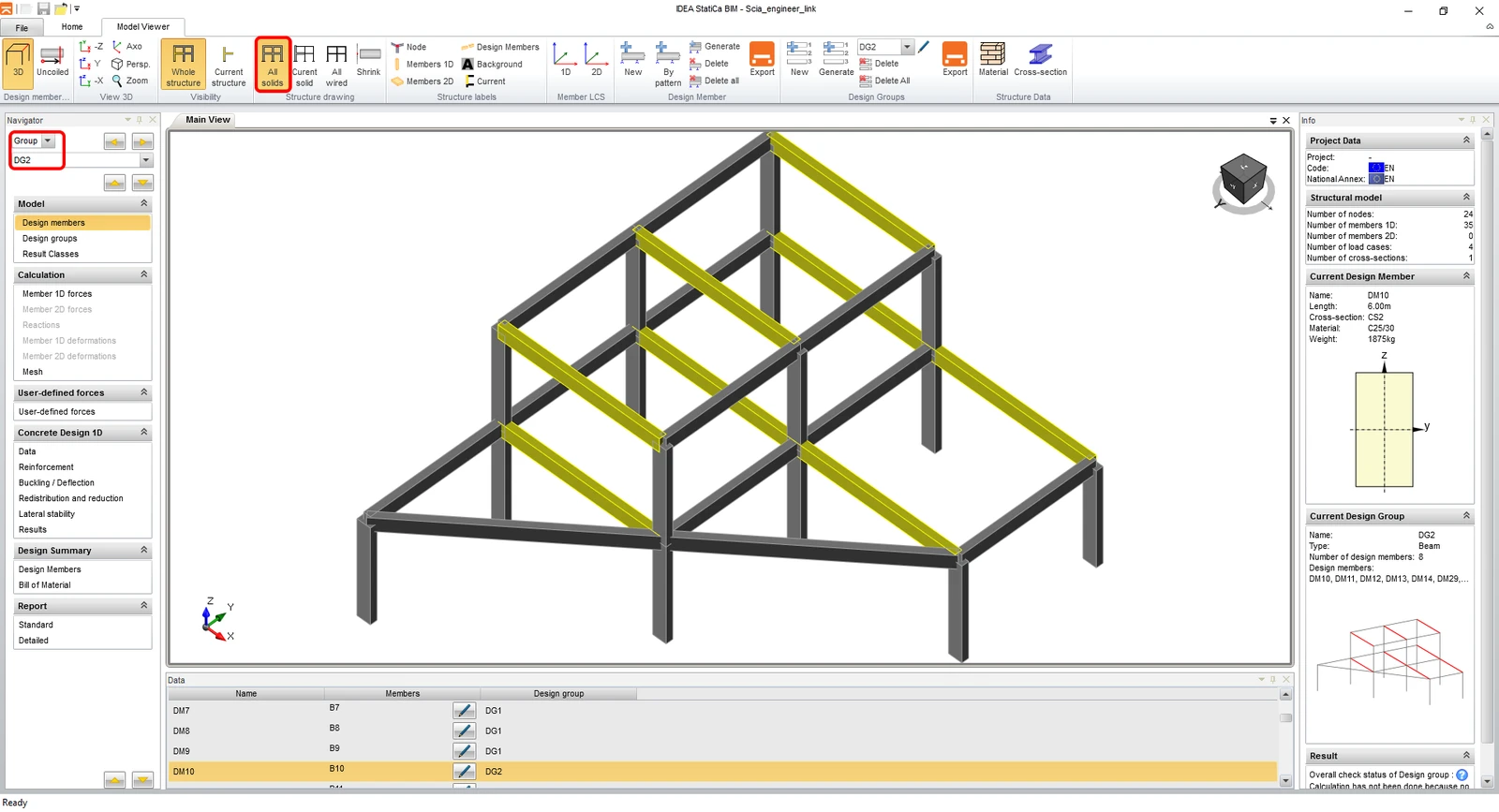
가져온 모델은 다음 그림과 같습니다. 더 나은 확인을 위해 모든 부재의 렌더링을 All solids로 켤 수 있습니다. 또한 설계 그룹으로 전환하여 DG2를 선택하면 메인 창에 강조 표시된 모든 보를 동시에 확인할 수 있습니다.
4 설계
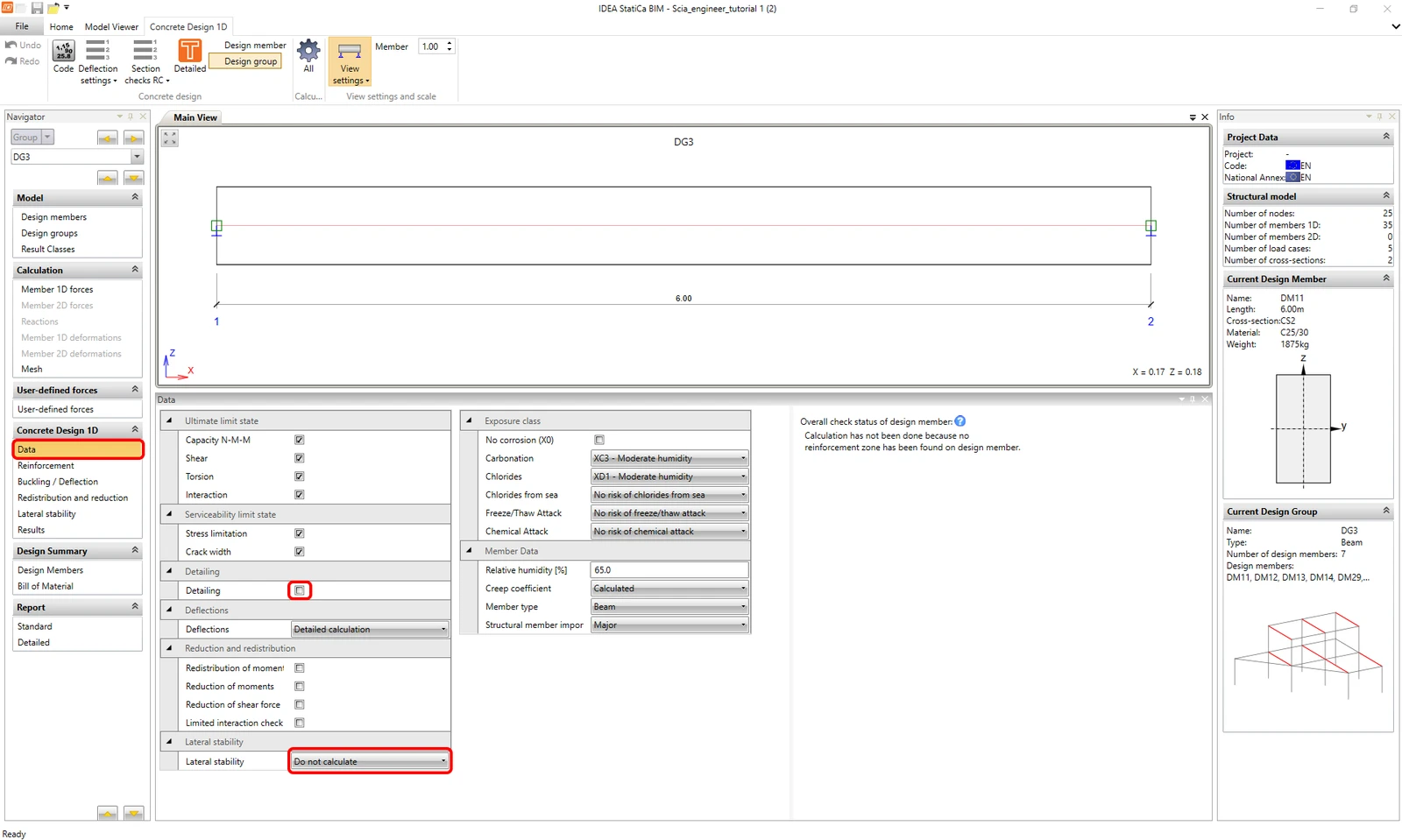
필요한 모든 검토 유형과 노출 등급을 설정하려면 내비게이터의 Data 탭으로 이동하십시오. 이 예제 유형에서는 상세 검토(Detailing) 및 횡방향 안정성(Lateral stability) 검토가 필요하지 않습니다.
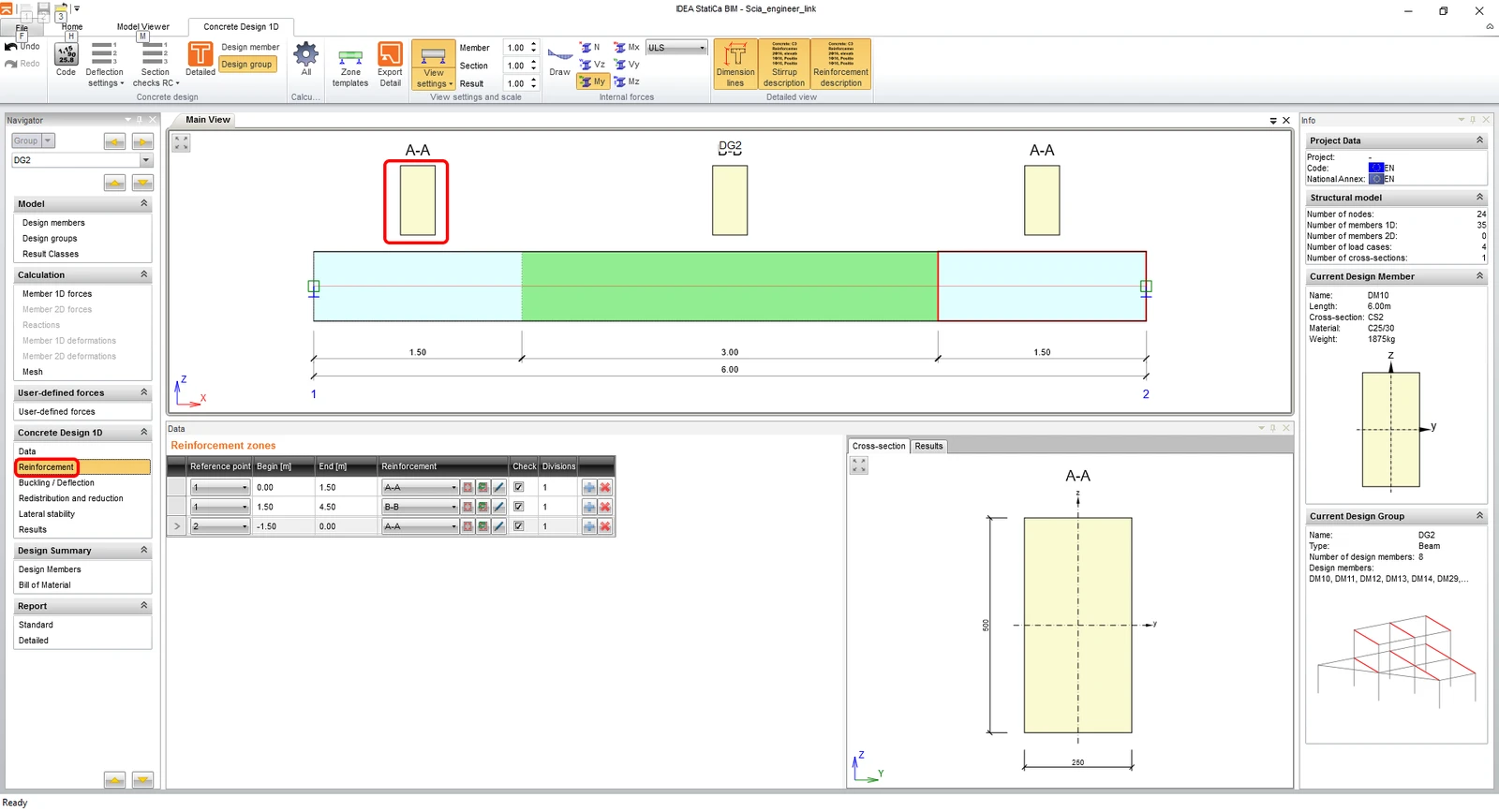
다음 단계는 철근을 입력하는 것입니다. 이 튜토리얼의 편의를 위해 생성된 철근 구역을 사용합니다. A-A 구역의 단면 형상을 클릭하면 철근 편집기가 열립니다.
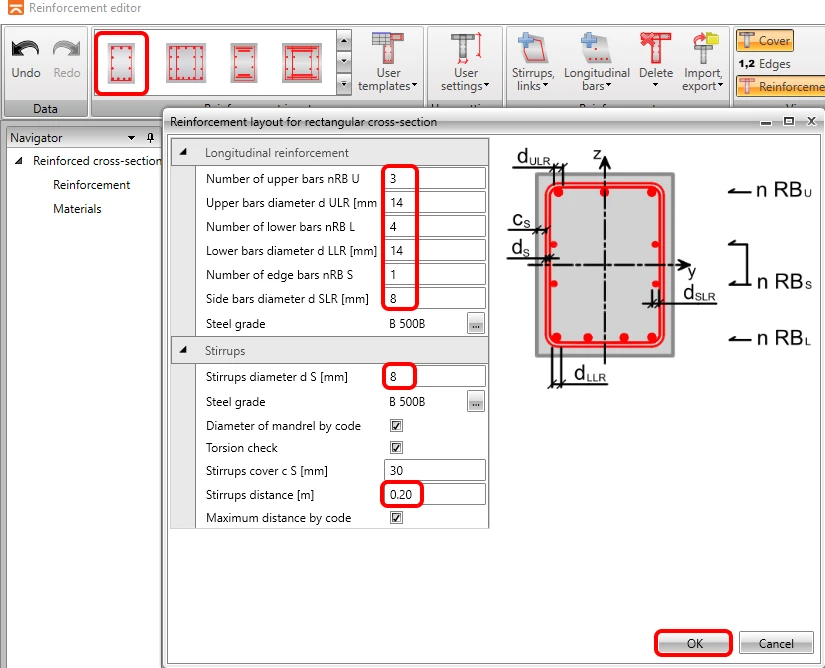
직사각형 단면용 템플릿을 사용하고, 매개변수를 입력한 후 OK를 클릭하여 완료합니다.
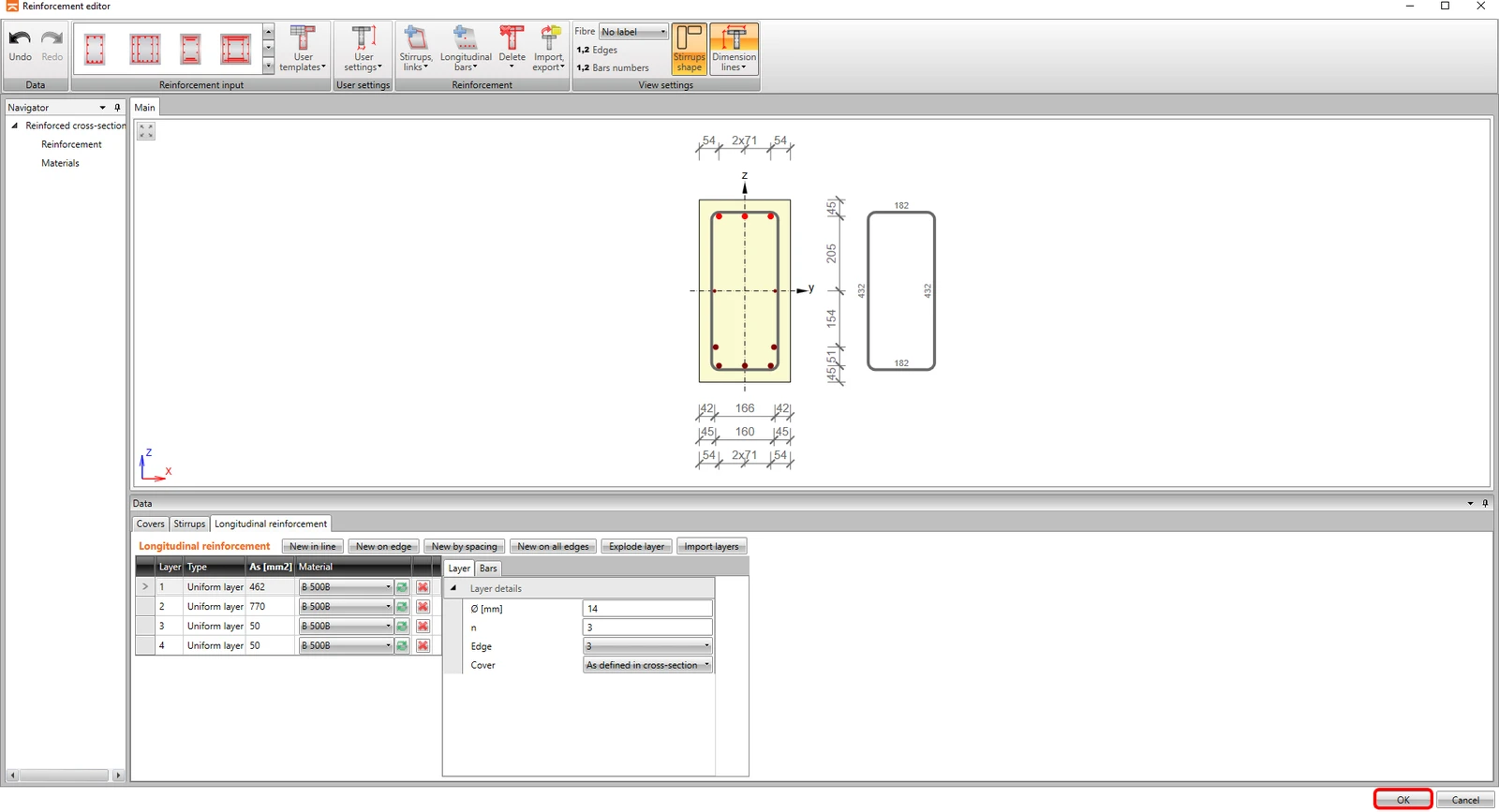
매개변수에 따라 철근이 장면에 표시됩니다(소프트웨어가 상세 규정에 따라 철근을 두 개의 층으로 자동 배치했음을 참고하십시오). OK를 클릭하여 빔 애플리케이션으로 돌아갈 수 있습니다.
다시 단면 형상을 클릭하여 B-B 구역의 철근 배치를 계속하십시오.
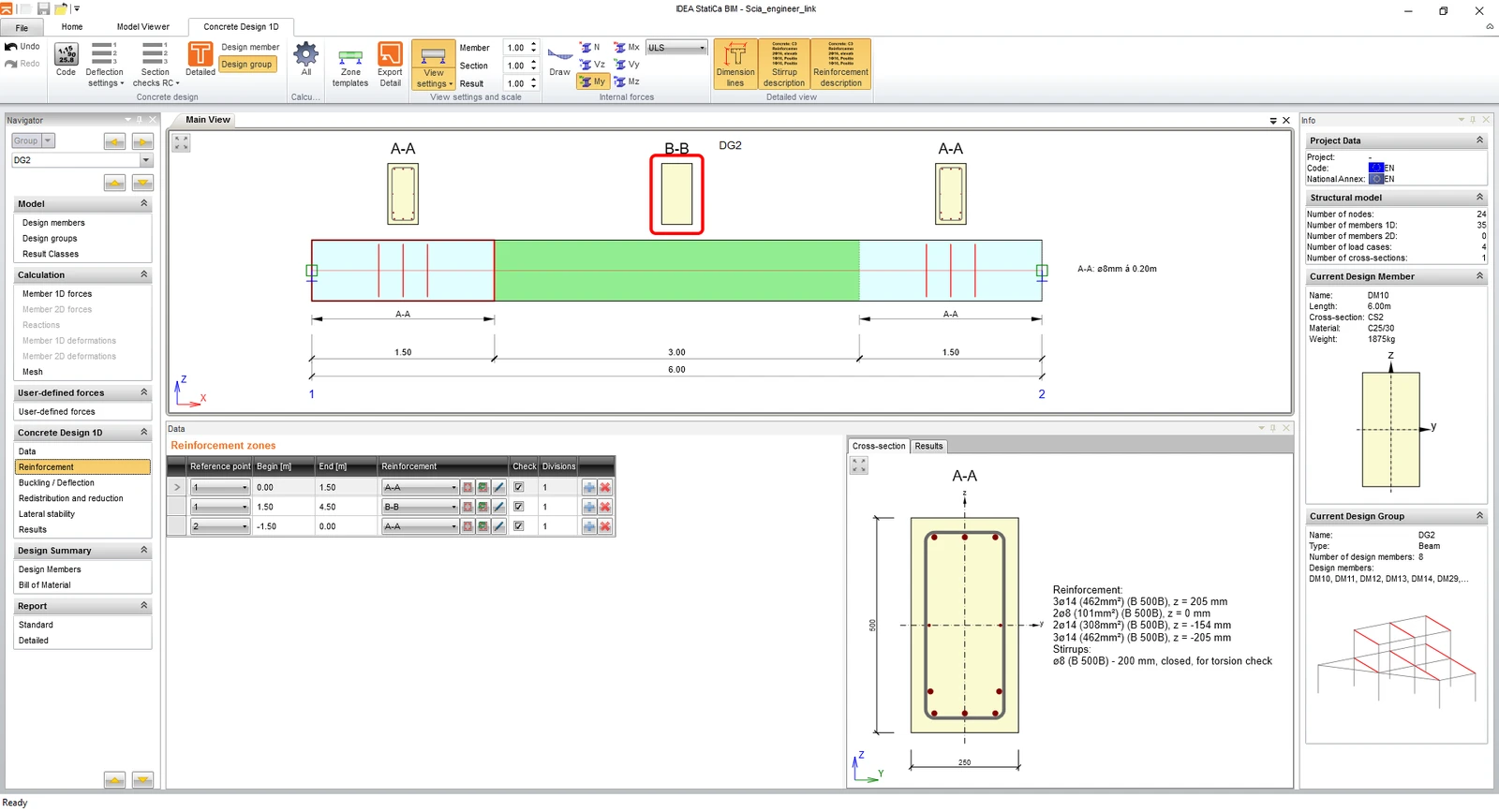
철근 템플릿에 대한 단계를 반복하십시오.
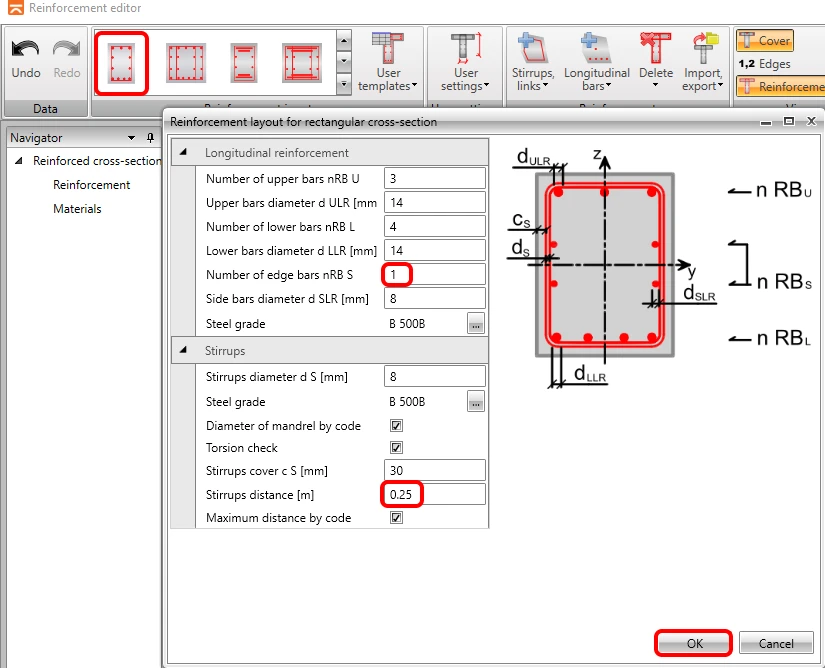
그리고 OK 버튼으로 단계를 완료합니다.
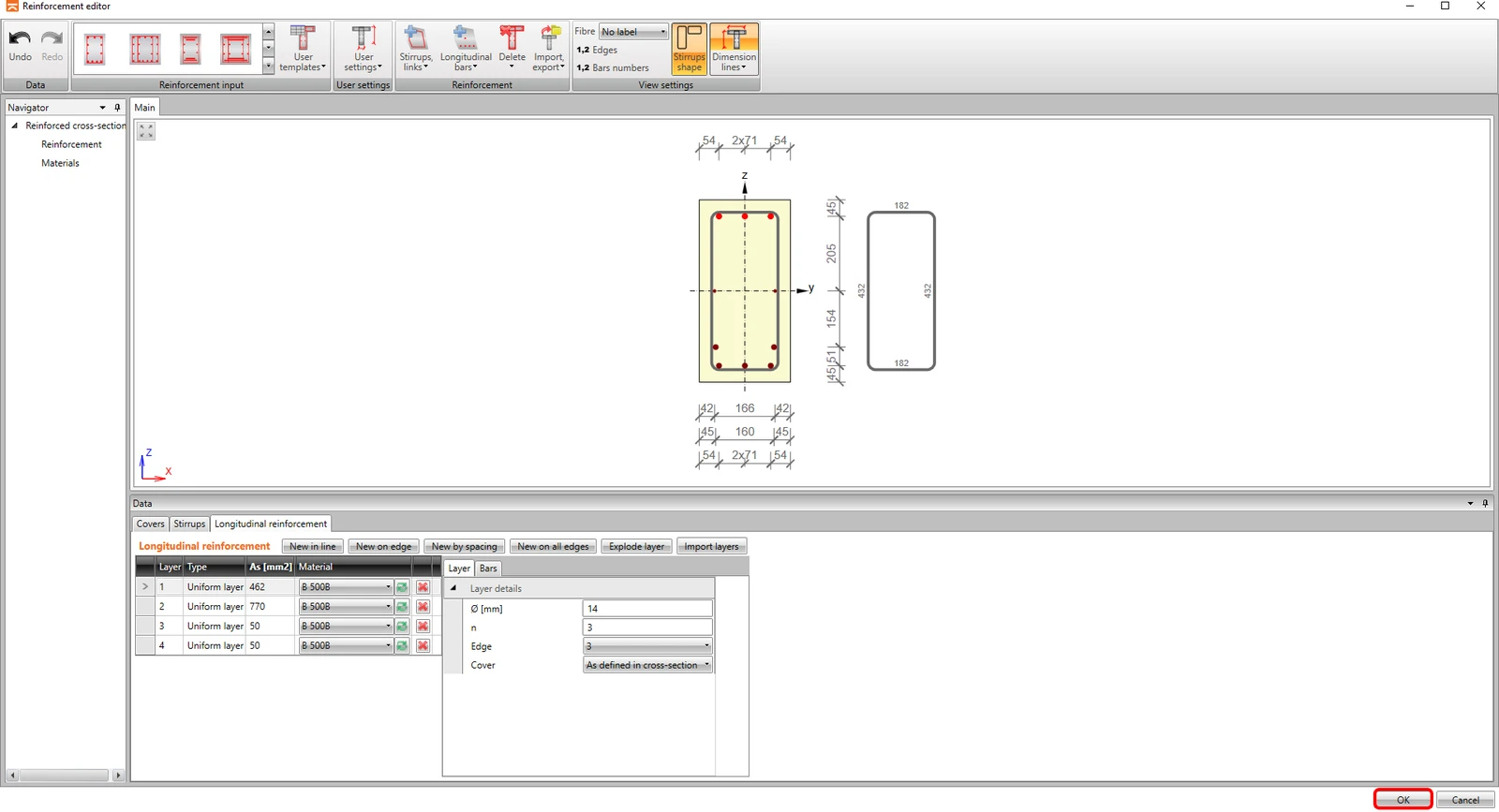
5 검토
Results 탭을 클릭하면 계산이 자동으로 수행됩니다.
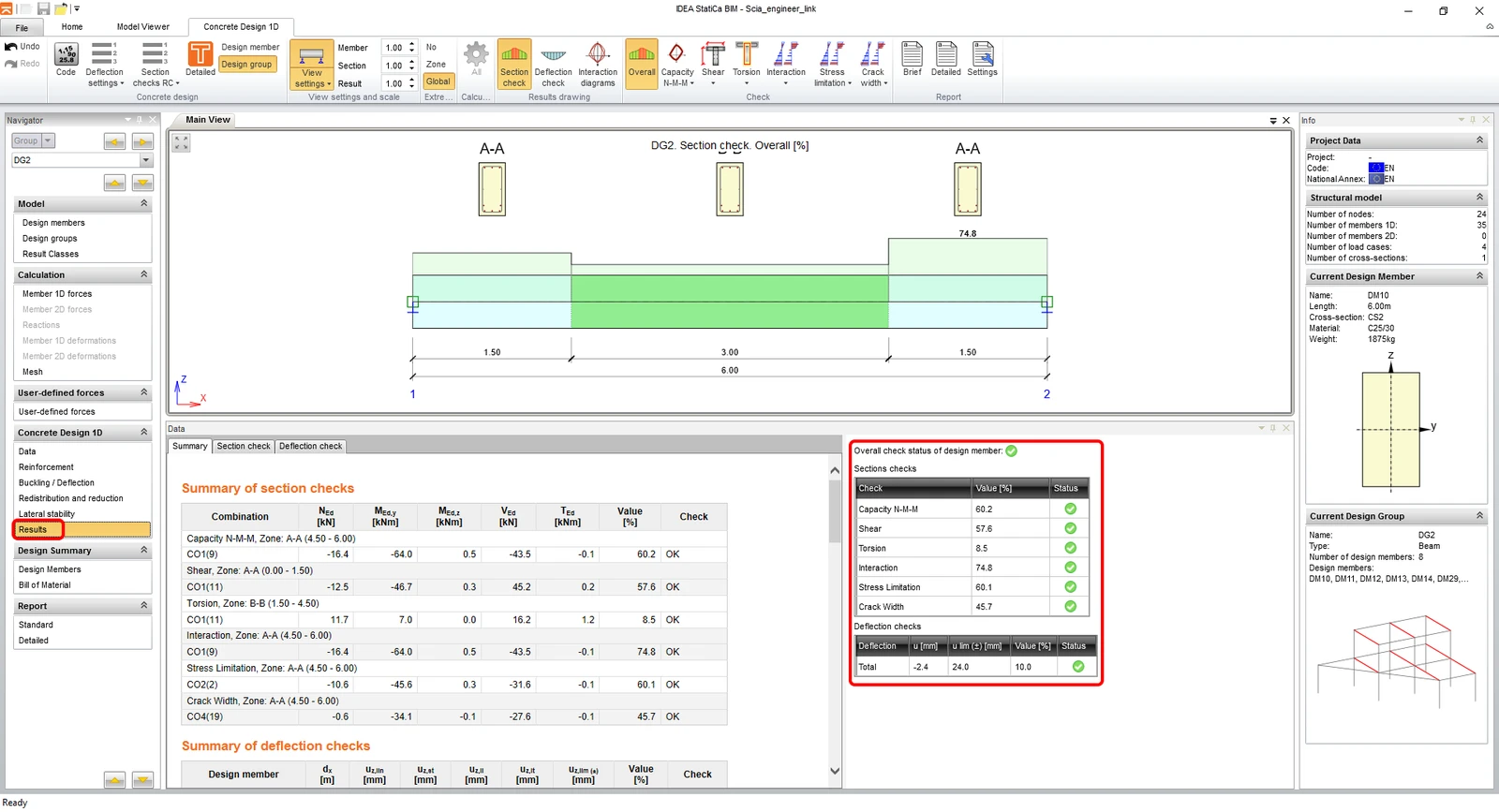
화면 오른쪽에서 요약 표에 모든 검토가 통과로 표시되는 것을 확인할 수 있습니다. 리본 아이콘을 통해 장면에 표시할 검토 유형을 언제든지 선택할 수 있습니다.
상세한 결과를 보려면 Detailed를 통해 단면을 RCS 모듈로 내보낼 수 있습니다.
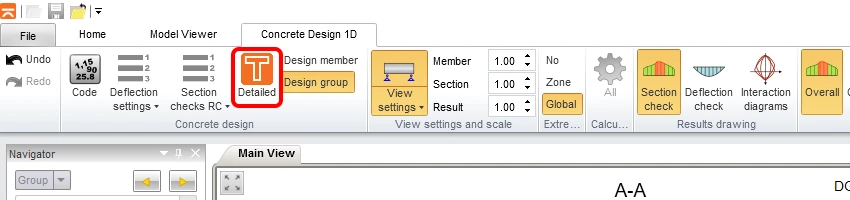
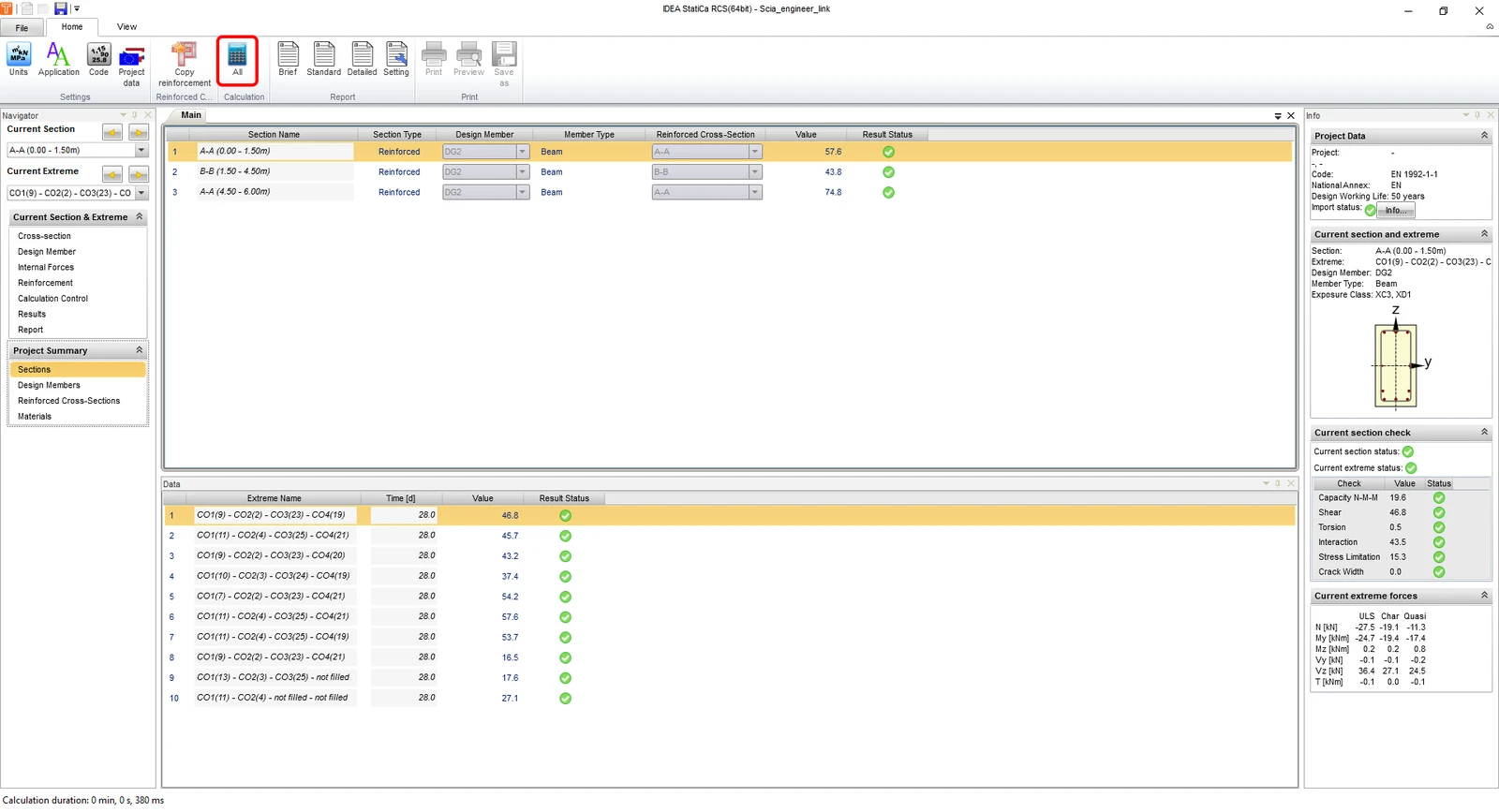
내보내기 후, RCS가 Sections 탭에서 열리며, 여기서 All을 통해 계산을 실행합니다.
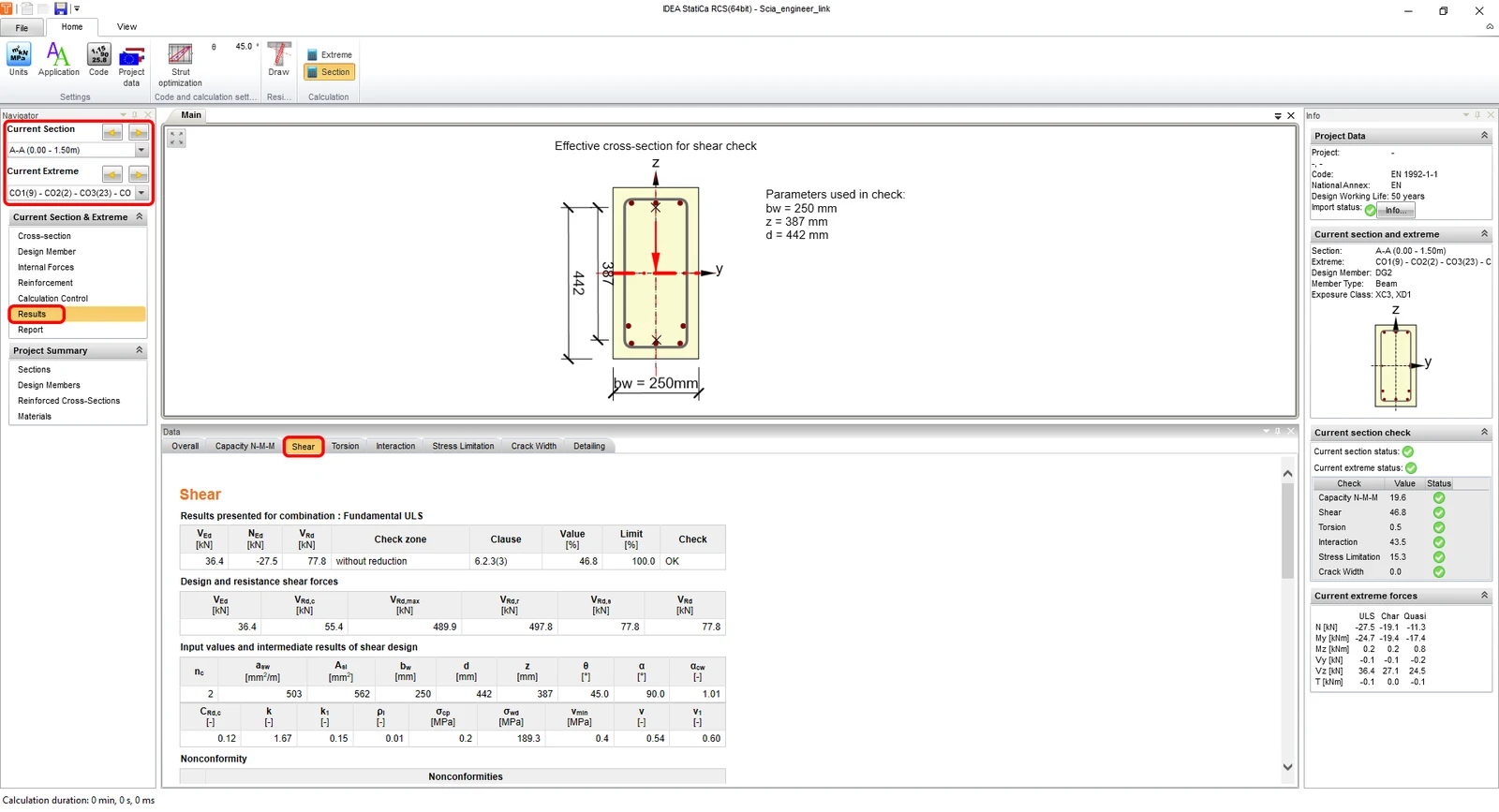
Results 탭으로 전환하면 모든 검토와 상세 결과를 모든 입력/출력 매개변수와 함께 시각화된 방식으로 확인할 수 있습니다. 왼쪽 내비게이터에서 결과를 표시할 단면과 극값(extremes)을 전환할 수 있습니다. 스크린샷은 첫 번째 철근 구역 A-A의 전단력 검토 결과를 보여줍니다.
RCS에서 이 결과 검토를 닫고 IDEA BIM으로 돌아가려면 오른쪽 상단의 X 버튼을 클릭하십시오.
6 리포트
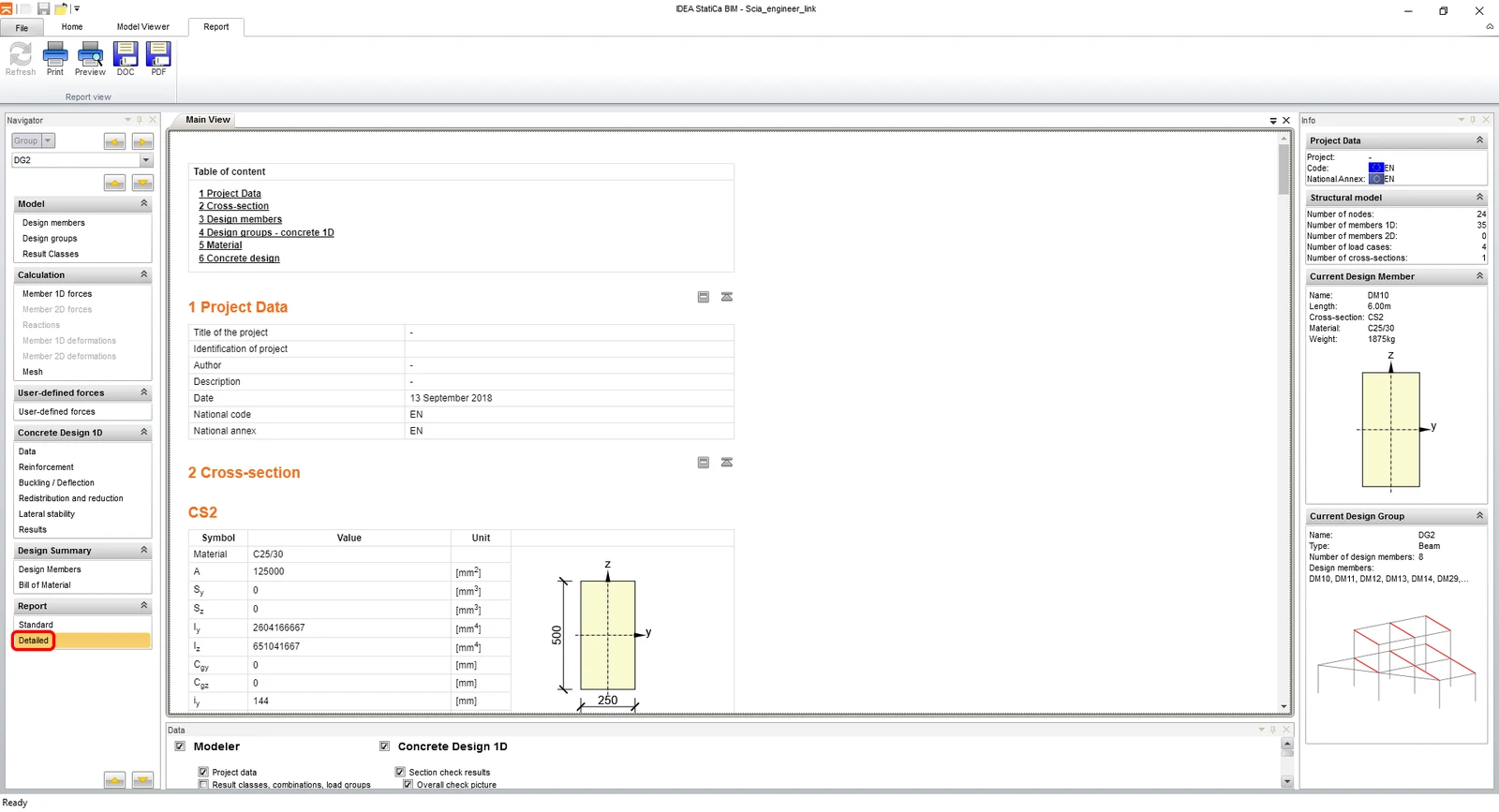
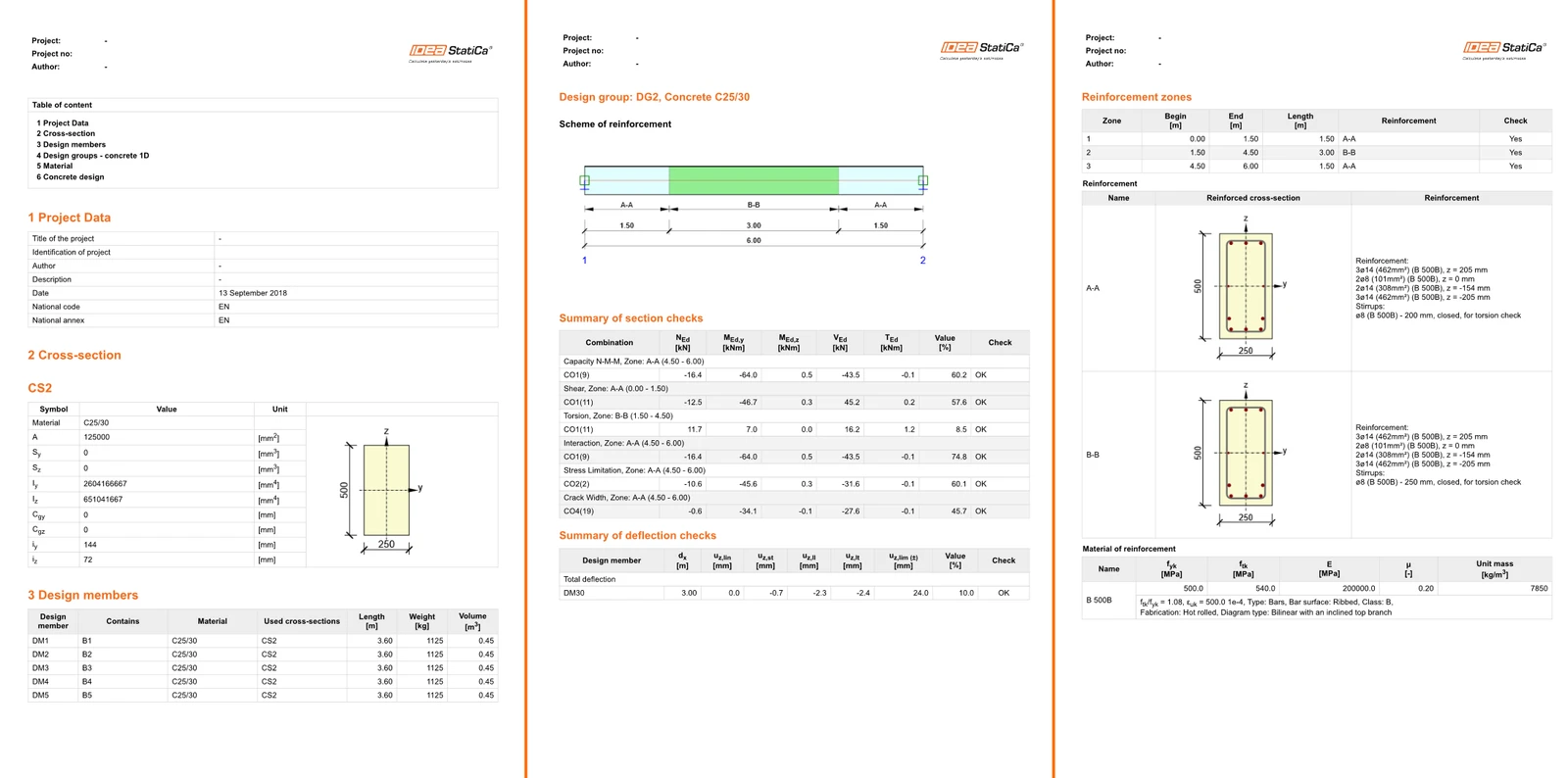
마지막으로 내비게이터의 리포트 섹션에서 Detailed 탭으로 이동합니다. IDEA StatiCa는 인쇄하거나 편집 가능한 형식으로 저장할 수 있는 완전히 사용자 정의 가능한 리포트를 제공합니다.
7 모델 일부 내보내기 (선택 사항)
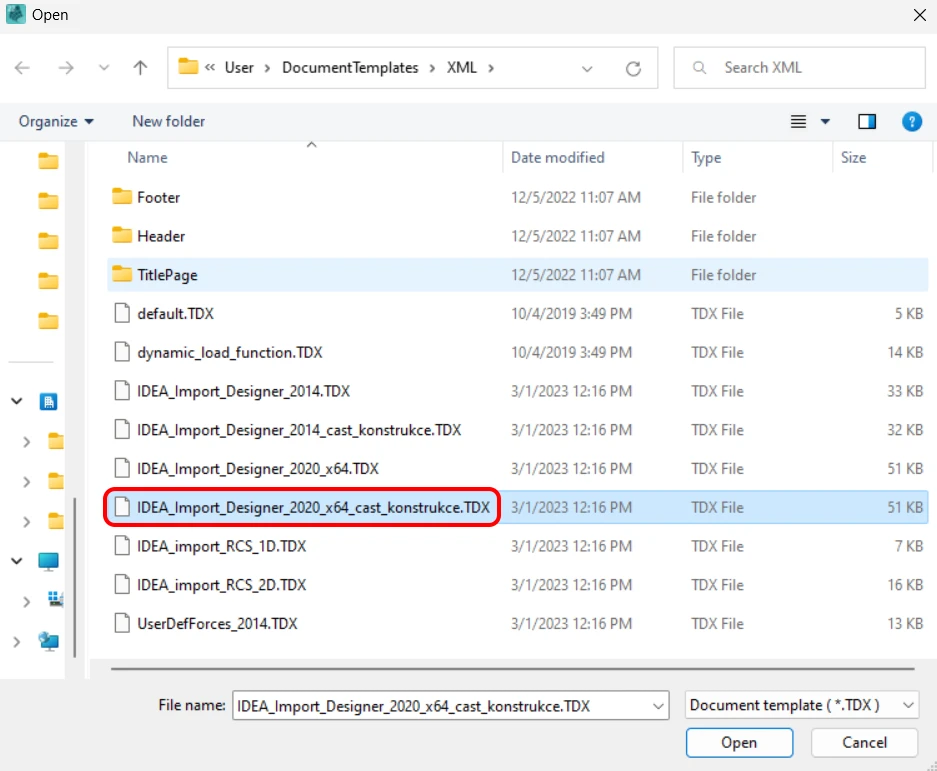
Scia Engineer 모델의 일부만 내보내려면 IDEA_Import_Designer_2020_cast_konstrukce.TDX라는 템플릿을 사용해야 합니다.
목록에서 이를 선택하십시오.
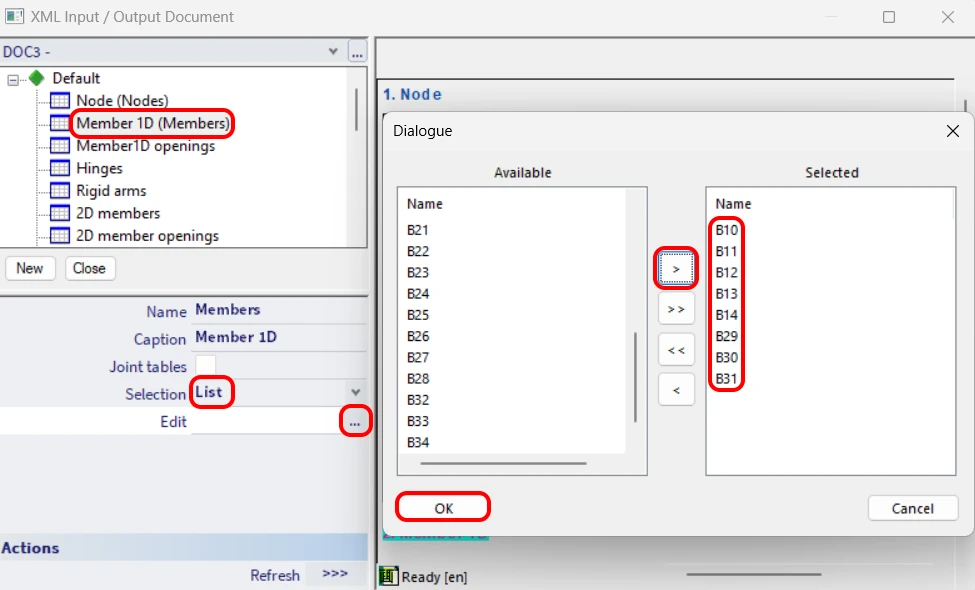
XML 엔티티 트리에서 내보낼 부재를 선택하십시오.
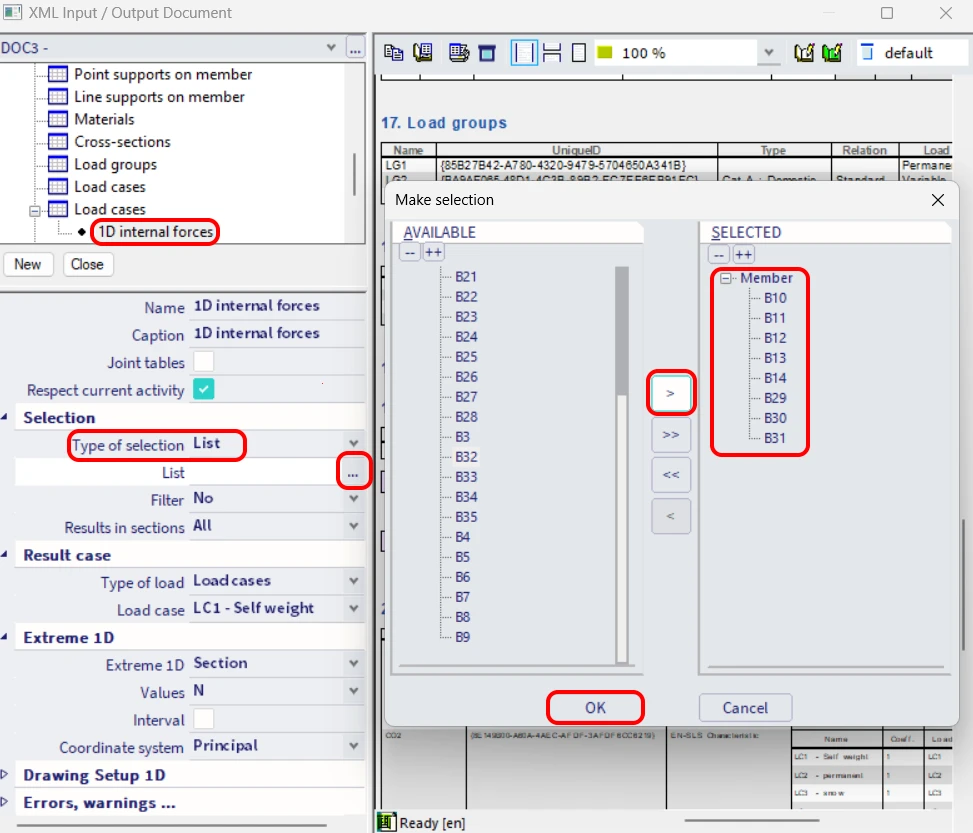
내보낼 내부력에 대해서도 동일하게 선택합니다.
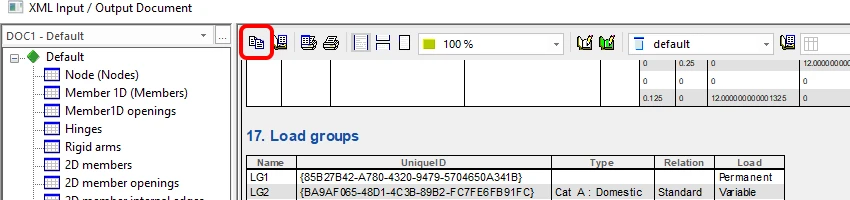
다른 모든 템플릿과 마찬가지로 Export를 클릭하십시오.
내보낸 파일의 경로와 이름을 설정하십시오.
IDEA StatiCa를 열고 BIM 패널로 이동하여 Scia Engineer를 클릭하십시오. 내보낸 XML 파일을 선택하십시오.
처음 가져오는 경우, 설계 그룹 및 부재의 생성을 설정해야 합니다.
가져온 모델은 다음 그림과 같습니다.
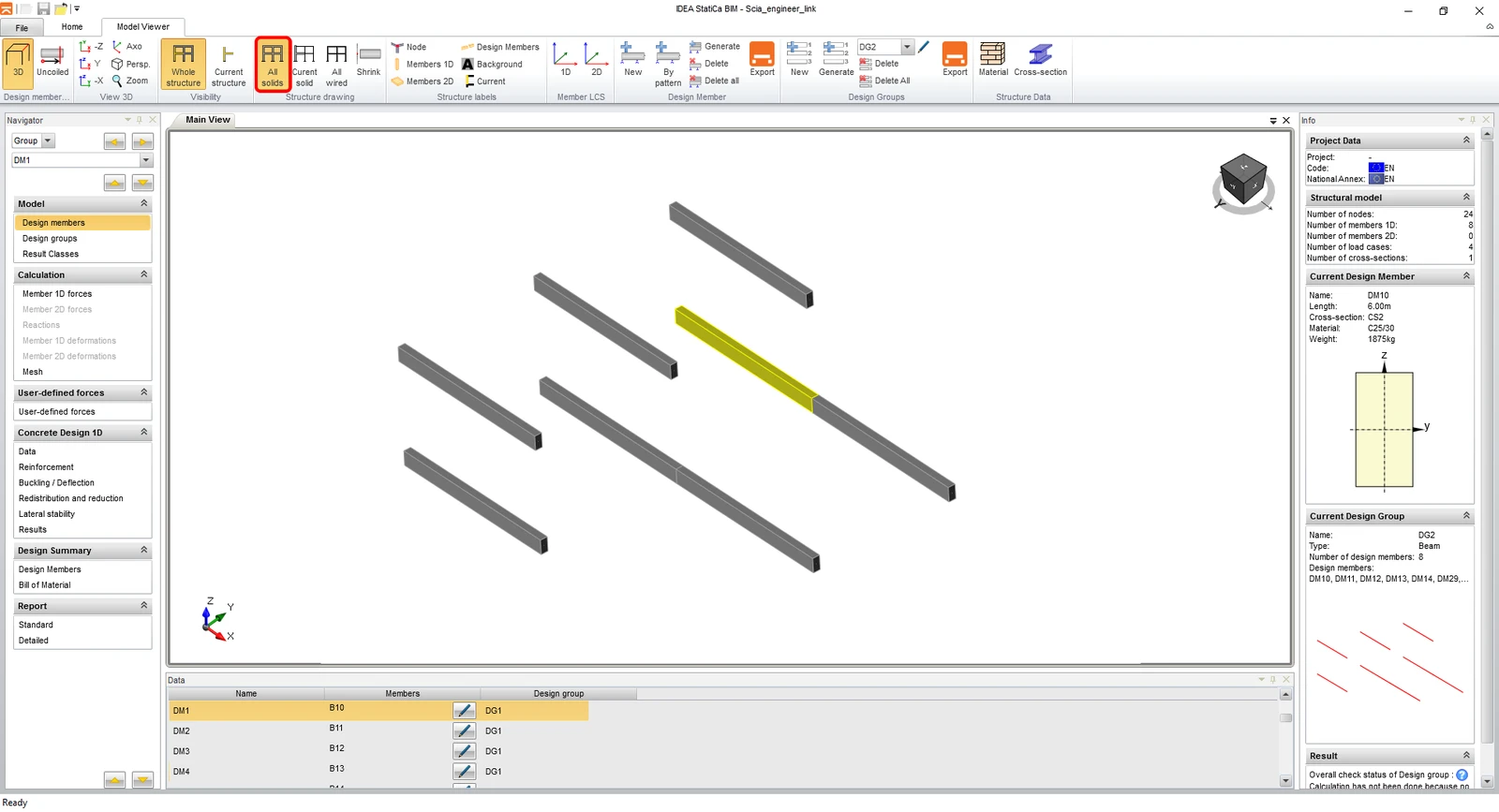
4장 설계에서와 정확히 동일한 단계로 계속 진행할 수 있습니다.
8 대체 TDX 템플릿 설명
설치된 패키지에는 내보내기 과정은 동일하지만 다양한 작업 유형에 사용할 수 있는 여러 템플릿이 포함되어 있습니다. 이 장에서는 각 템플릿의 용도를 요약합니다.
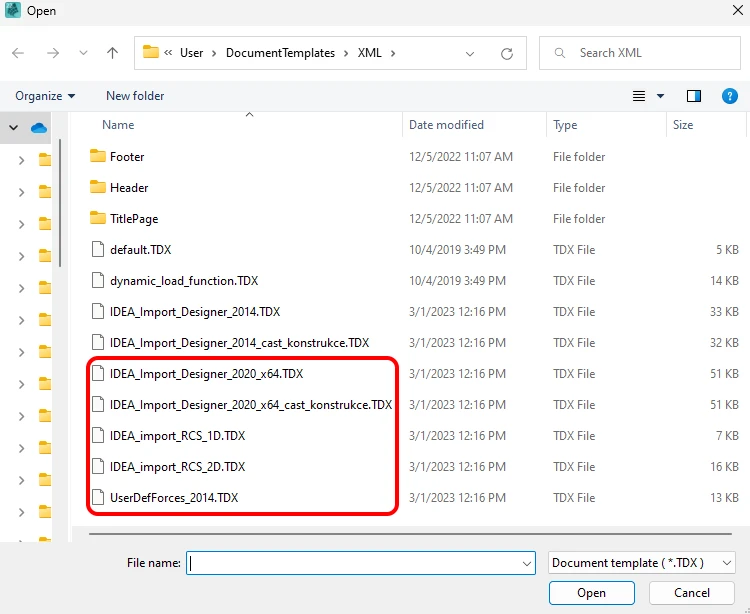
• IDEA_Import_Designer_2020.TDX
• IDEA_Import_Designer_2020_cast_konstrukce.TDX
• IDEA_import_RCS_1D.TDX
• IDEA_import_RCS_2D.TDX
• UserDefForces_2014.TDX
IDEA_Import_Designer_2020.TDX는 Scia Engineer에서 전체 모델을 내보내기 위한 기본 템플릿이며, 이 튜토리얼의 처음 몇 장에서 자세히 설명되어 있습니다.
IDEA_Import_Designer_2020_cast_konstrukce.TDX는 Scia Engineer에서 모델의 일부를 내보내기 위한 템플릿이며, 이 튜토리얼의 7장에서 자세히 설명되어 있습니다.
IDEA_import_RCS_1D.TDX는 RCS 애플리케이션에서 직접 검토를 위해 1D 부재의 단면을 내보내기 위한 템플릿입니다.
IDEA_import_RCS_2D.TDX는 RCS 애플리케이션에서 직접 검토를 위해 선택된 2D 부재의 극값 또는 선택된 모든 2D 부재의 전체 극값을 내보내기 위한 템플릿입니다.
UserDefForces_2014.TDX는 내부력 결과(예: 이동 하중)만 내보내기 위한 템플릿입니다. 이 템플릿의 사용법은 빔 애플리케이션의 BLR 튜토리얼에서 확인할 수 있습니다.