

1 A link aktiválása
- Töltse le és telepítse (rendszergazdaként) az IDEA StatiCa legújabb verzióját
- Győződjön meg róla, hogy a SCIA Engineer támogatott verzióját használja
Az IDEA StatiCa a telepítés során automatikusan integrálja a BIM linket az Ön CAD/CAE szoftverébe. A BIM link telepítőben ellenőrizheti az állapotot, és aktiválhat további BIM linkeket a később telepített szoftverekhez.
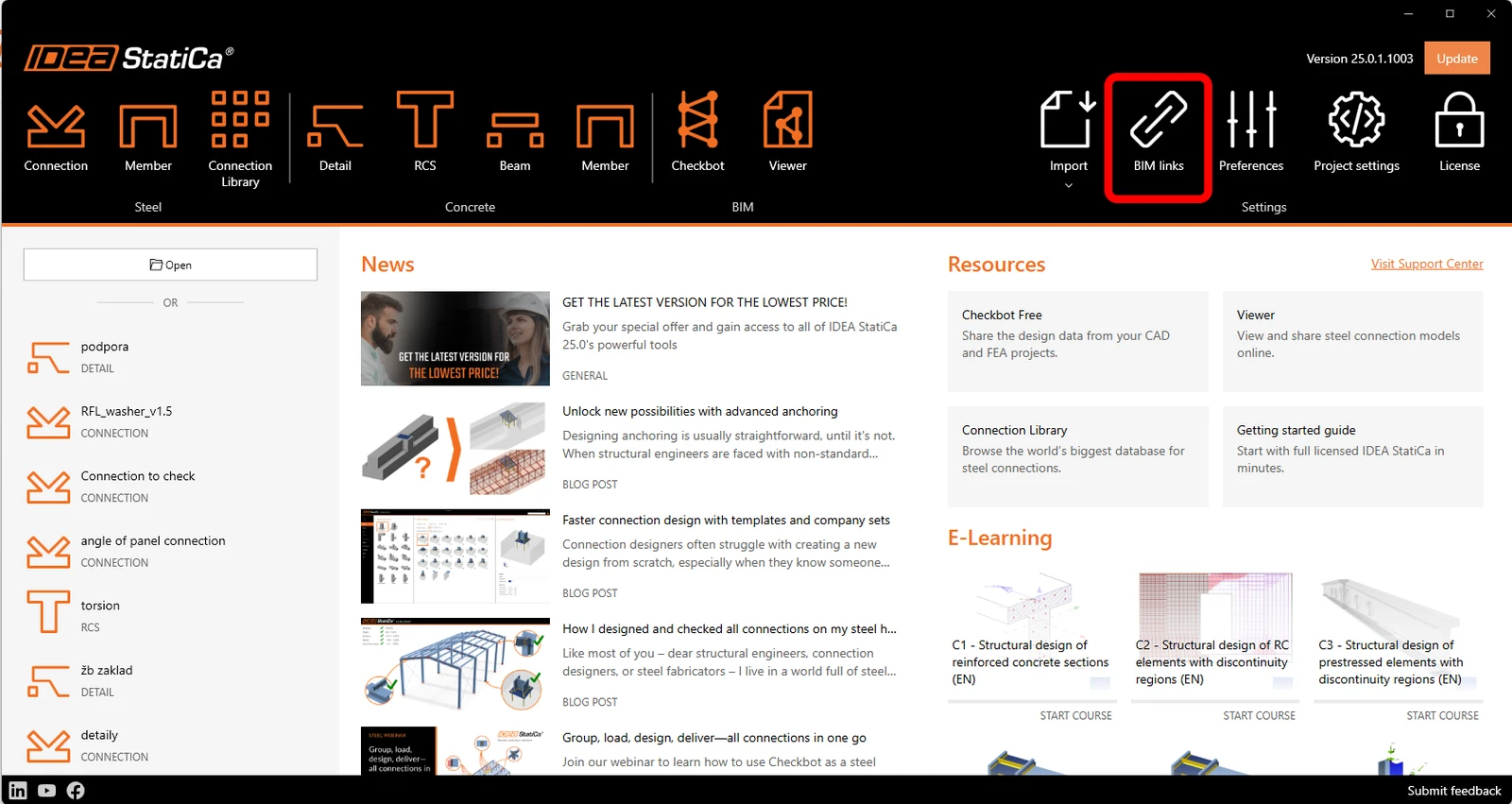
Nyissa meg az IDEA StatiCa-t, navigáljon a BIM panelre, és nyissa meg a BIM link installer alkalmazást. Megjelenhet egy "Futtatás rendszergazdaként" értesítés, kérjük, erősítse meg az Igen gombbal.
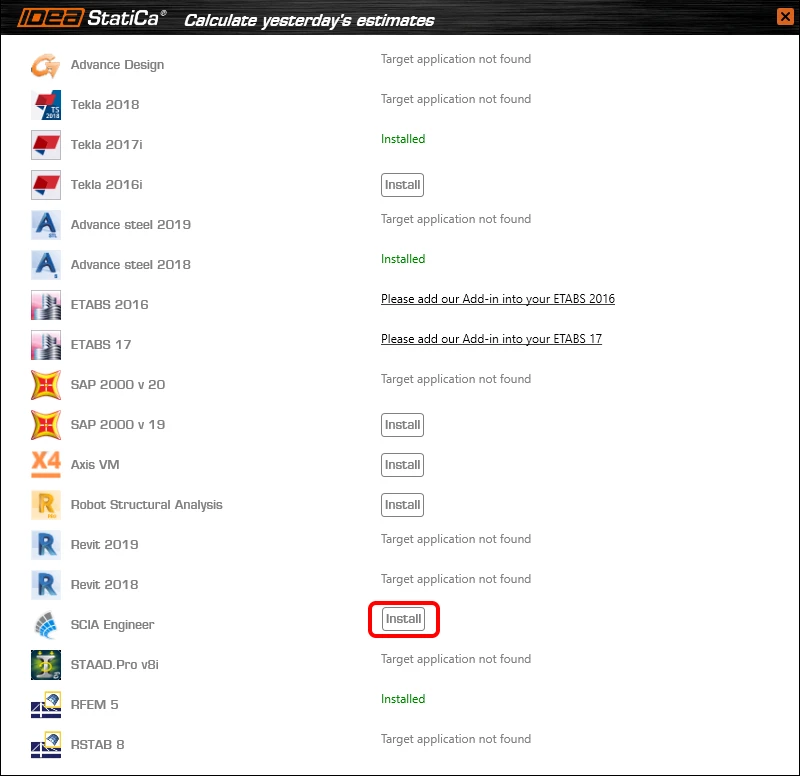
Válassza ki a szoftvert, amelybe az IDEA StatiCa BIM linket integrálni szeretné, kattintson a Telepítés gombra, és ellenőrizze a Telepítve állapotot.
Mielőtt importálná az első példát, szükséges telepíteni a sablonokat a Scia Engineer-be. Ehhez futtatnia kell a TemplatesInstaller.exe fájlt, amely általában az IDEA StatiCa alapértelmezett telepítési mappájában található (c:\Program Files\IDEAStatiCa\StatiCaX\Templates). Nem szükséges ezt a műveletet megismételni, ha nem változtatja meg a SCIA Engineer verzióját.
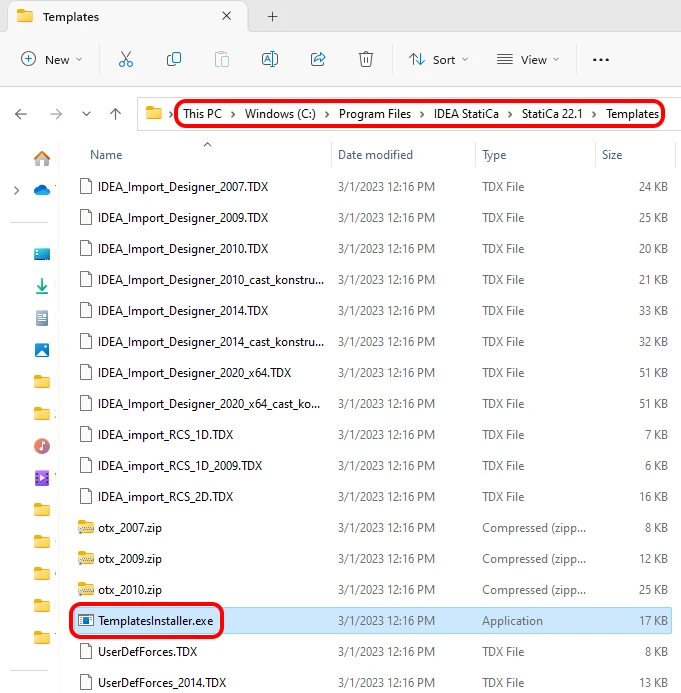
Válassza ki a SCIA Engineer azon verzióját, amelybe a sablonokat telepíteni szeretné.
Megjegyzés: Az újonnan megjelent SCIA Engineer 26 verzióban probléma van az XML fájl generálásával, ami a SCIA összeomlását okozza. Javasoljuk, hogy ehhez a BIM linkhez a SCIA Engineer 25-ös vagy régebbi verzióját használja, amíg ez a probléma meg nem oldódik.
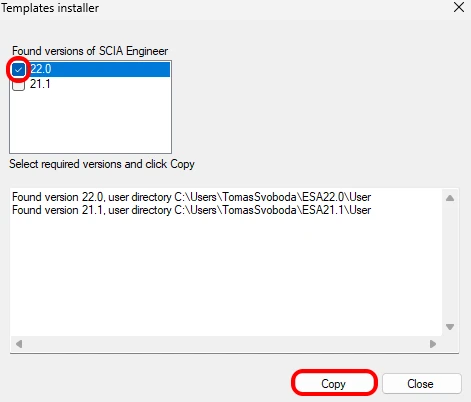
A Másolás után készen áll a modell exportálására.
2 Exportálás
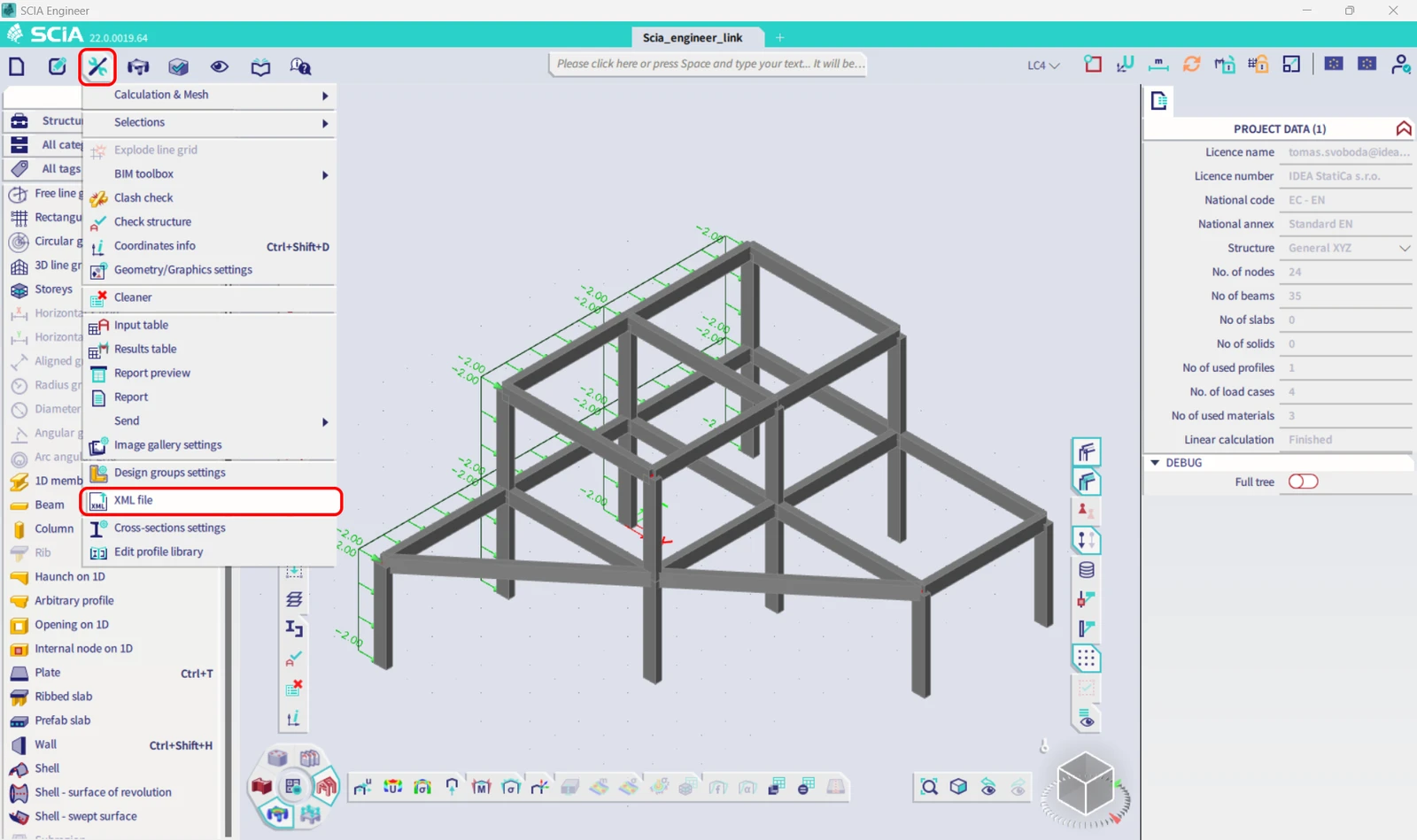
Nyissa meg a Scia_engineer_link.esa modellt a letöltött forrásfájlokból, futtasson lineáris analízist az eredmények megszerzéséhez, majd az Eszközök menüben válassza az XML fájl lehetőséget.
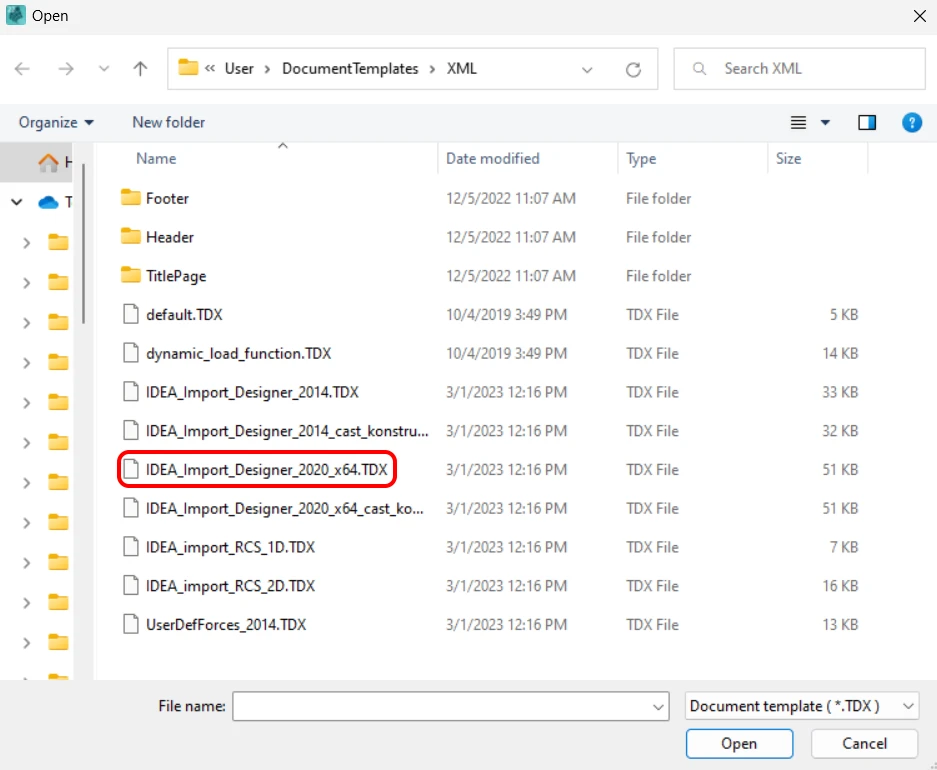
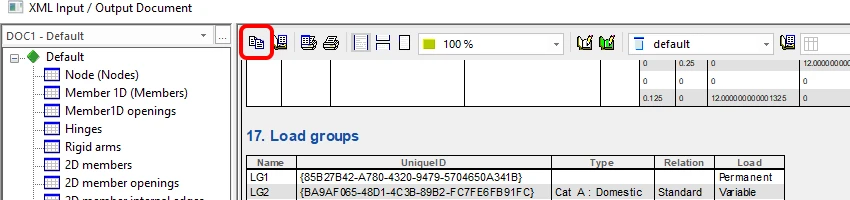
Hozzon létre egy új XML Input/Output dokumentumot, és töltse be az egyik telepített sablont.
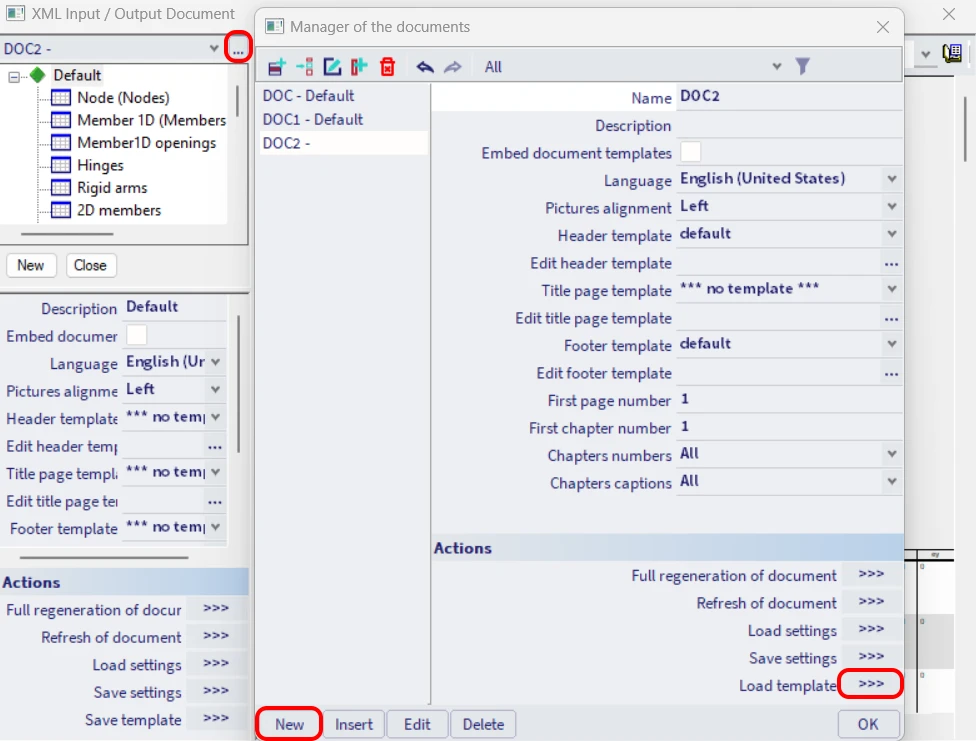
Ebben a példában a teljes szerkezetet exportálja, ezért válassza ki az alapértelmezetten kiemelt sablont.
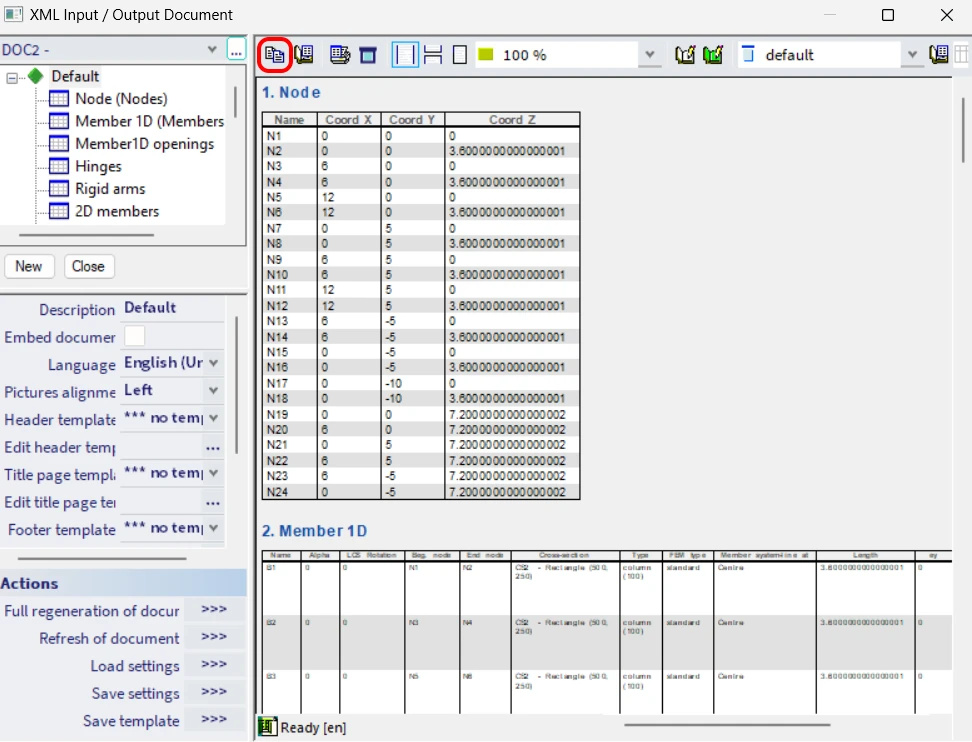
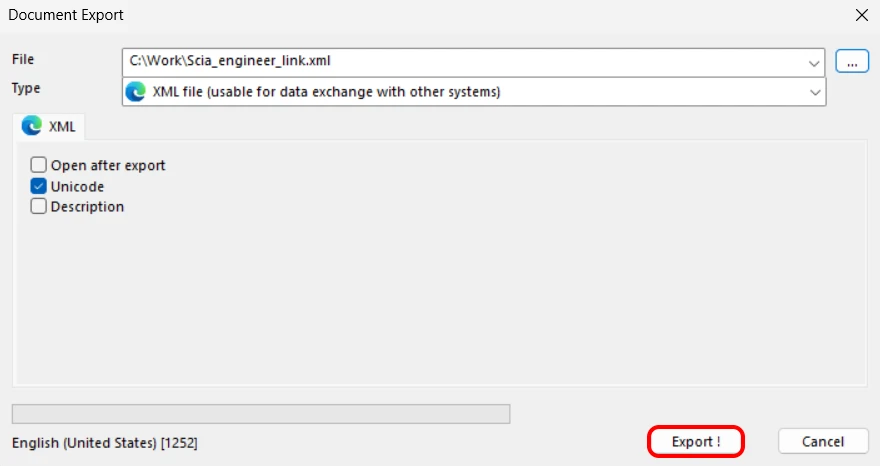
A következő párbeszédpanelen állítsa be az XML és XML.DEF fájlok kívánt elérési útját. Mindig fontos, hogy mindkét fájlt ugyanabban a mappában és ugyanazon a néven tartsa (mindkettő szükséges adatokat tartalmaz a sikeres importáláshoz). Ha a mappa alapértelmezetten egy Program Files-beli helyre mutat, akkor válasszon másik helyet (pl. C:\Work), mivel a Program Files-beli fájlok nem írhatók felül, és az XML fájl betöltése sikertelen lenne.
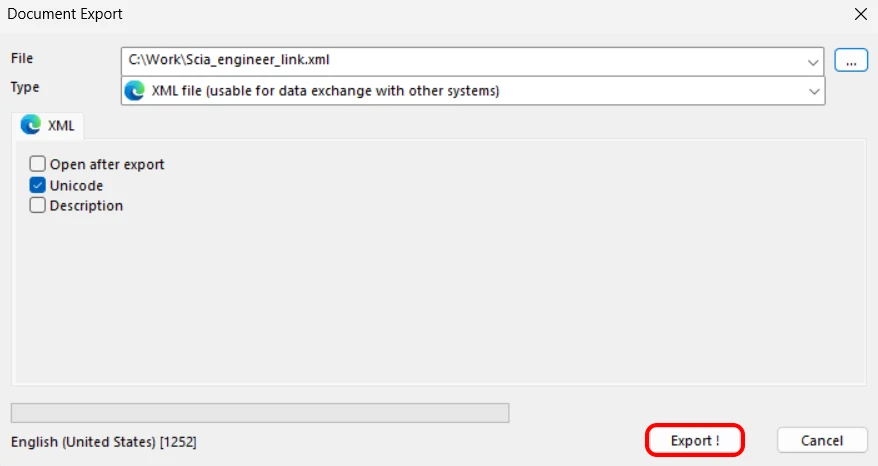
3 Importálás
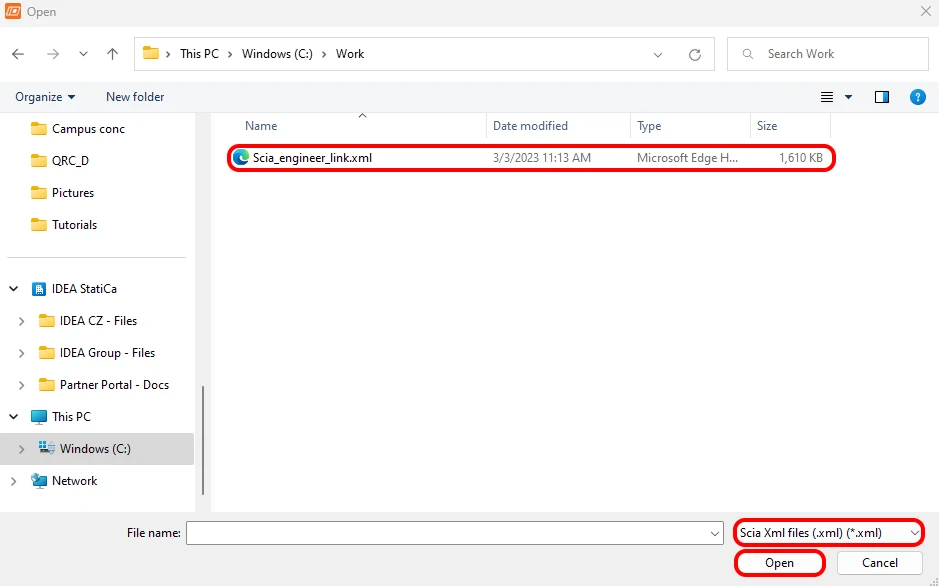
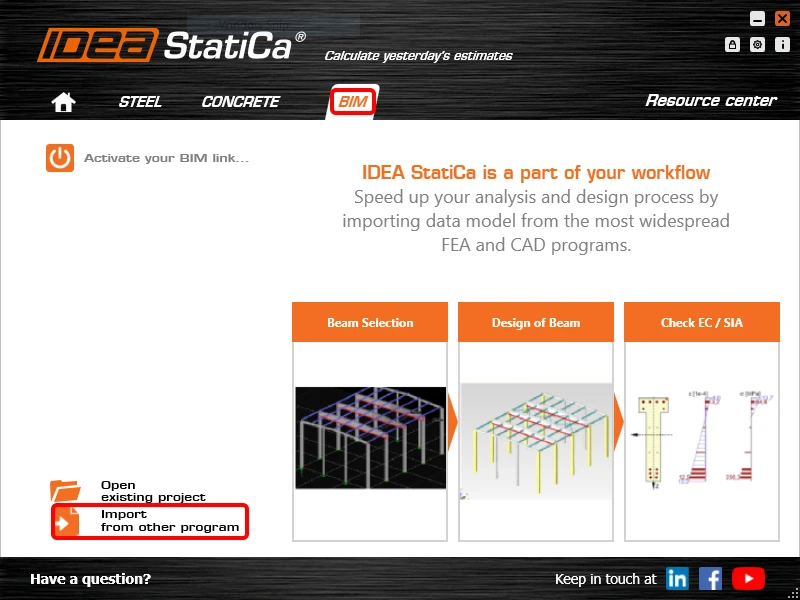
Nyissa meg az IDEA StatiCa-t, navigáljon a BIM panelre, és kattintson a SCIA Engineer elemre. Válassza ki az exportált XML fájlt.
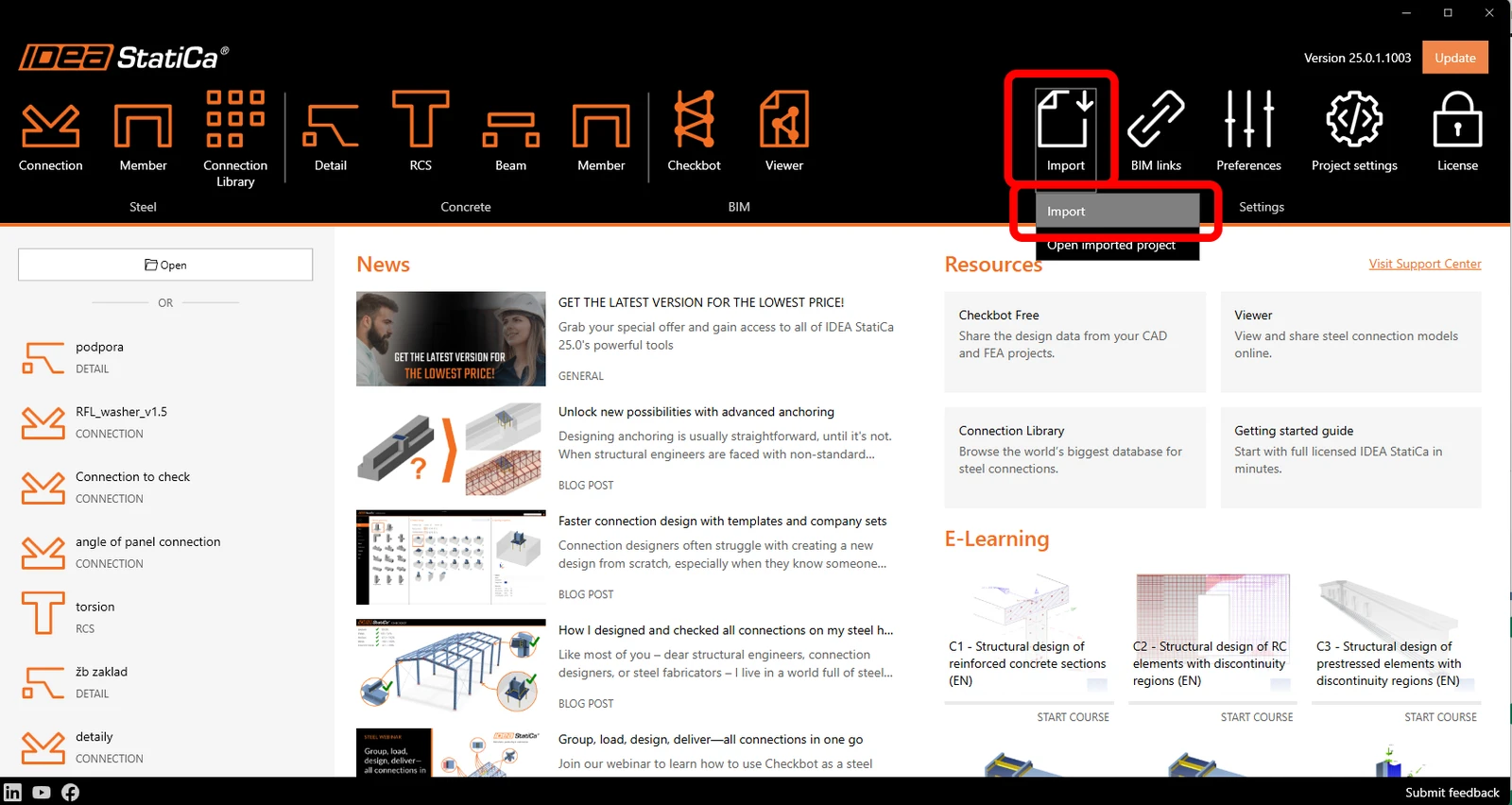
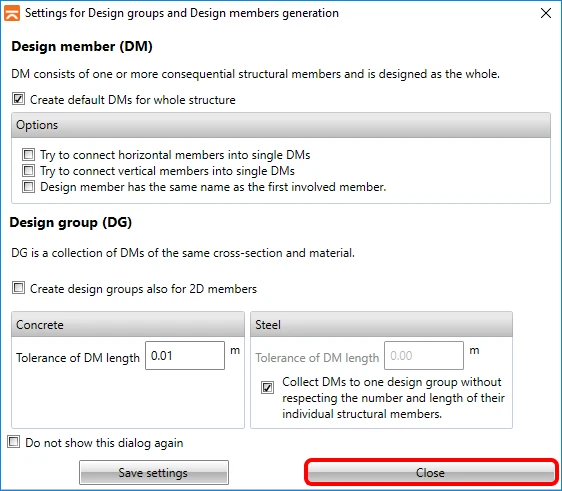
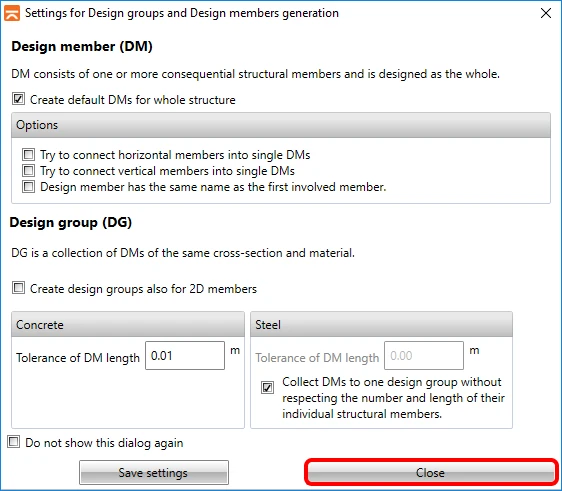
Ha először importál, be kell állítania a tervezési csoportok és szerkezeti elemek generálását.
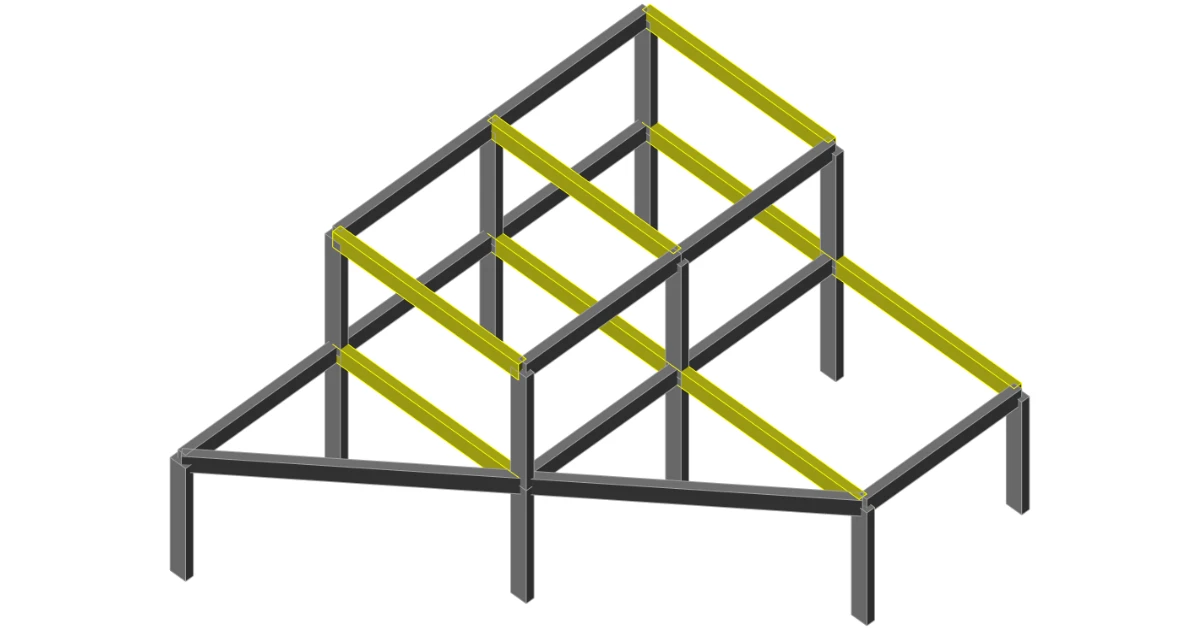
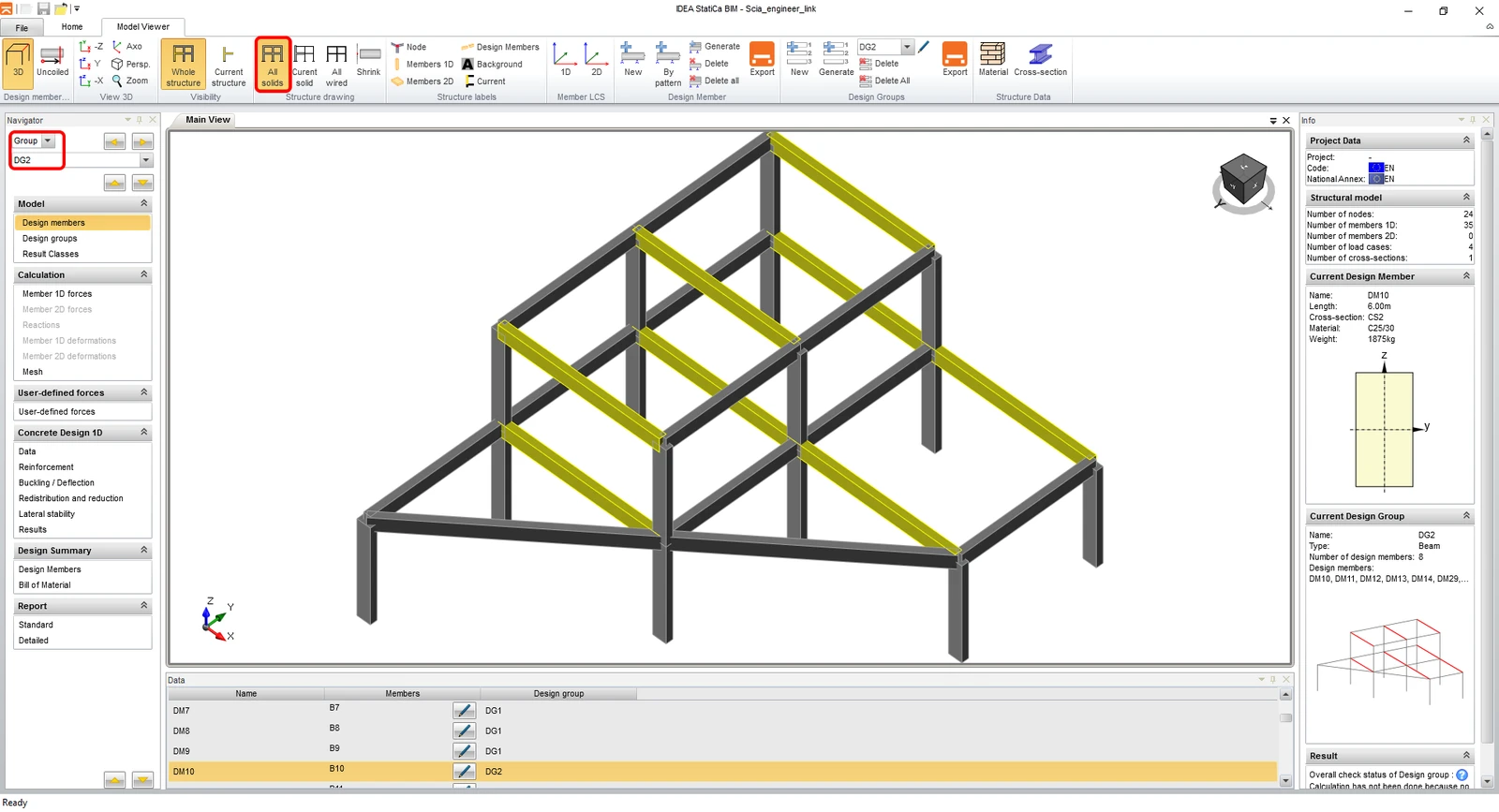
Az importált modell a következő képen látható. A jobb megtekintés érdekében bekapcsolhatja az összes szerkezeti elem megjelenítését All solids formában. Váltson át a tervezési csoportokra, és válassza ki a DG2-t, mivel az összes gerendát egyszerre szeretné ellenőrizni, amelyek a fő ablakban vannak kiemelve.
4 Tervezés
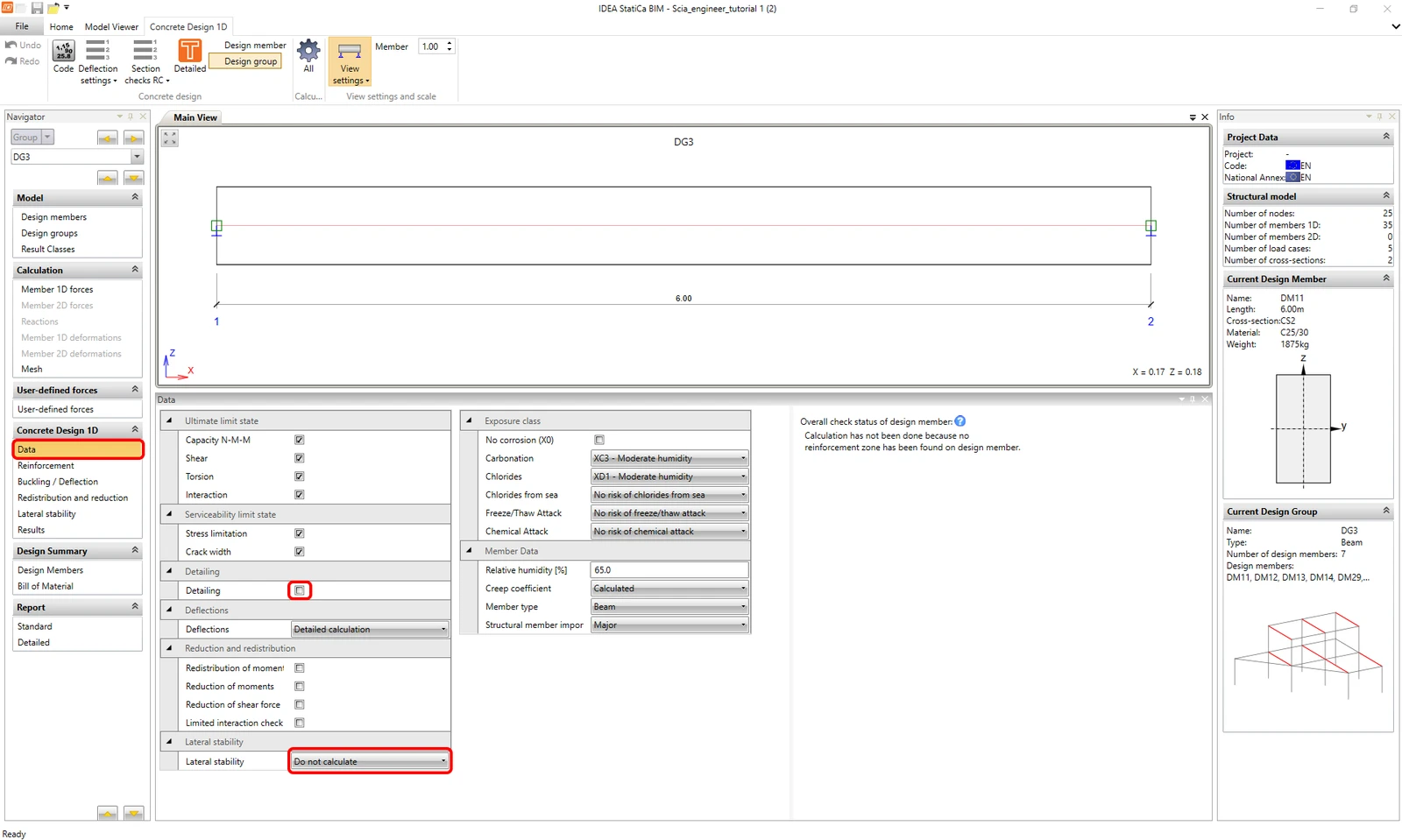
Lépjen az Adatok fülre a navigátorban, hogy beállítsa az összes szükséges ellenőrzési típust és környezeti osztályt. Ez a példa típus nem igényli a Részletezés és a Oldalirányú stabilitás ellenőrzését.
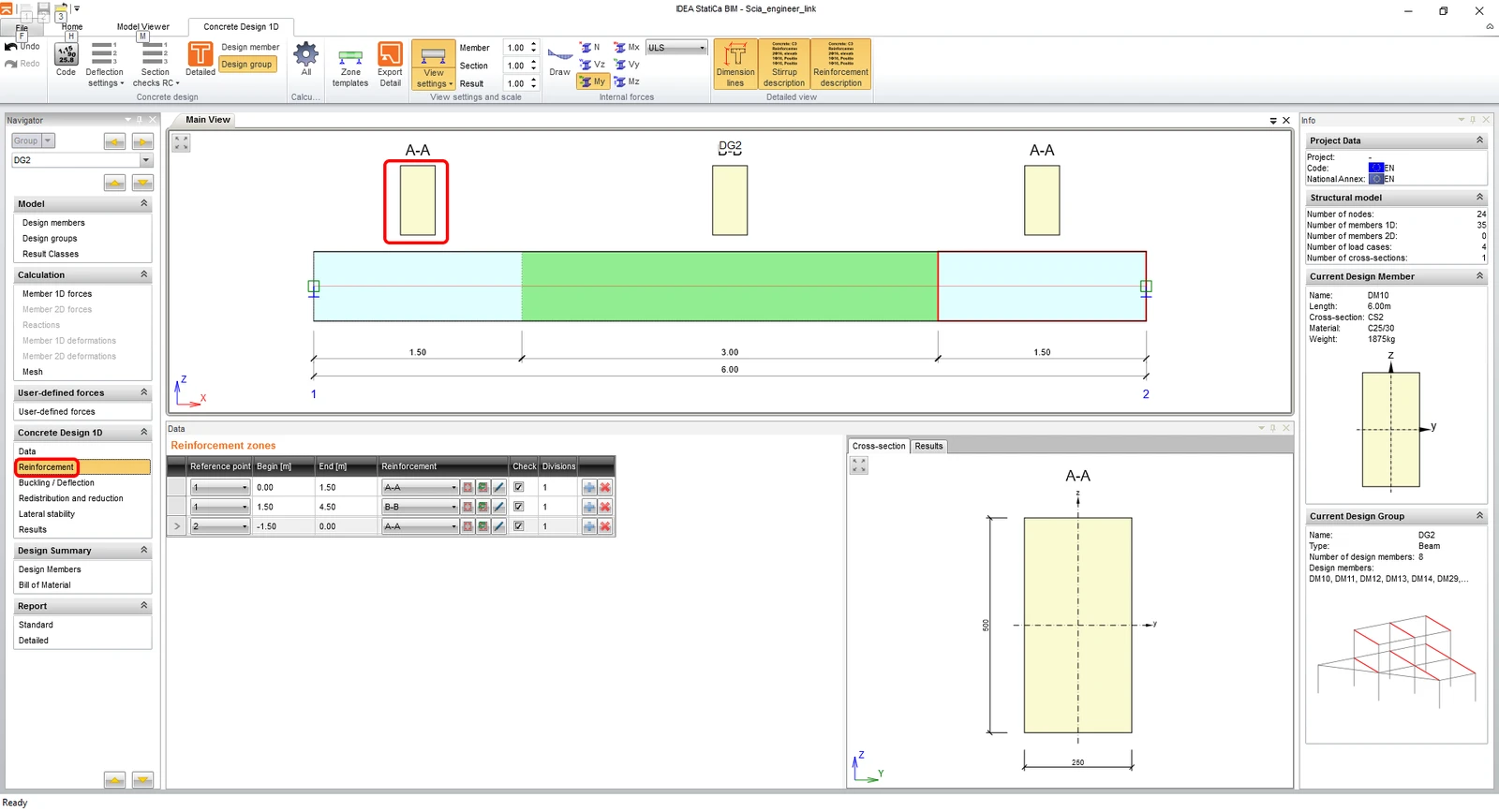
A következő lépés a vasalás megadása. Ennek az útmutatónak az egyszerűsítése érdekében generált vasalási zónákat fog használni. Az A-A zóna keresztmetszetének alakjára kattintva megnyithatja a vasalásszerkesztőt.
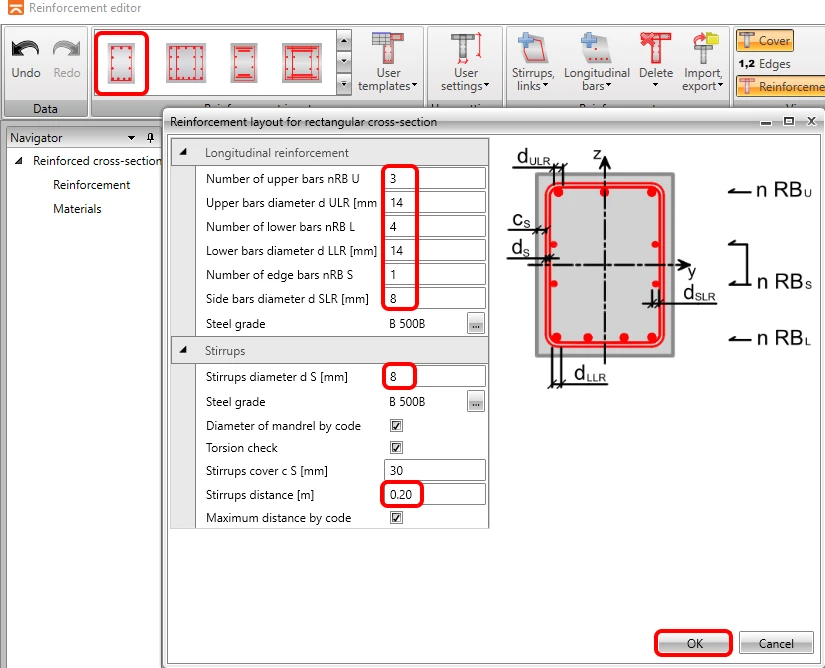
A téglalap keresztmetszetekhez tartozó sablont fogja használni, adja meg a paramétereket, majd fejezze be az OK gombra kattintva.
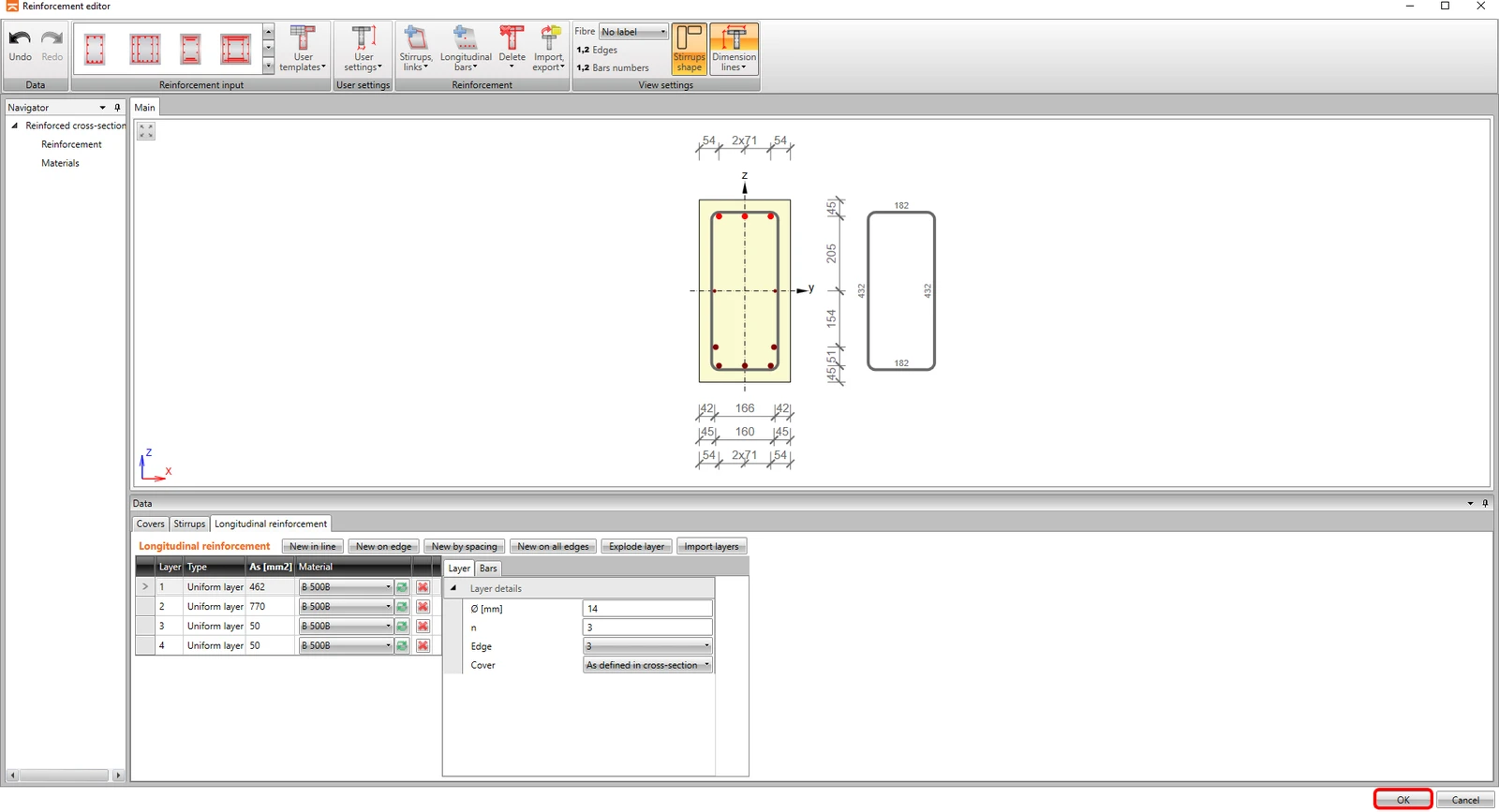
A vasalás a paramétereknek megfelelően jelenik meg a nézetben (kérjük, vegye figyelembe, hogy a szoftver automatikusan két rétegre osztotta el a vasalást a részletezési szabályok miatt), és az OK-ra kattintva visszatérhet a beam alkalmazásba.
Folytassa a B-B zóna vasalásával, ismét a keresztmetszet alakjára kattintva.
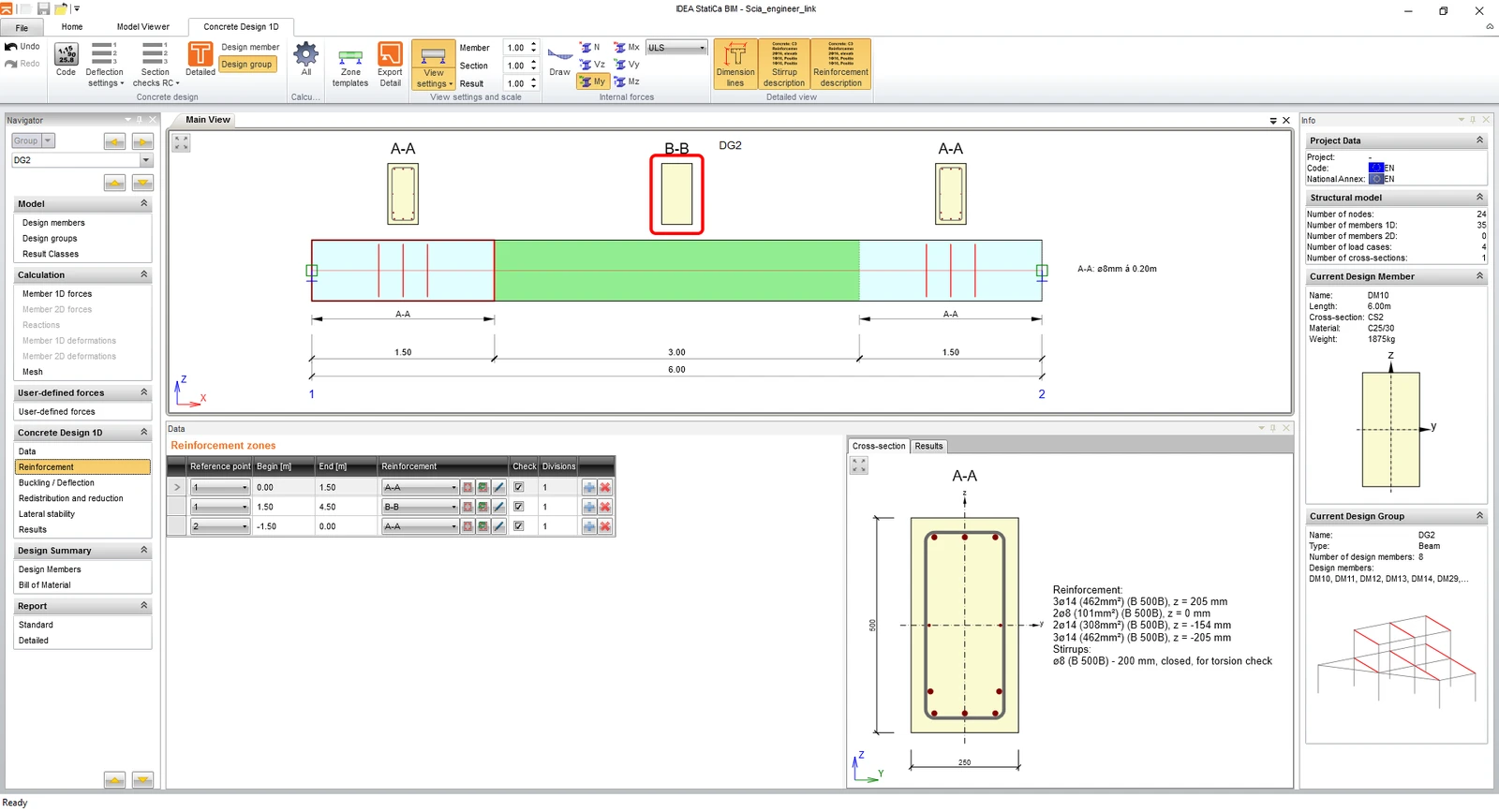
Ismételje meg a lépéseket a vasalási sablonhoz.
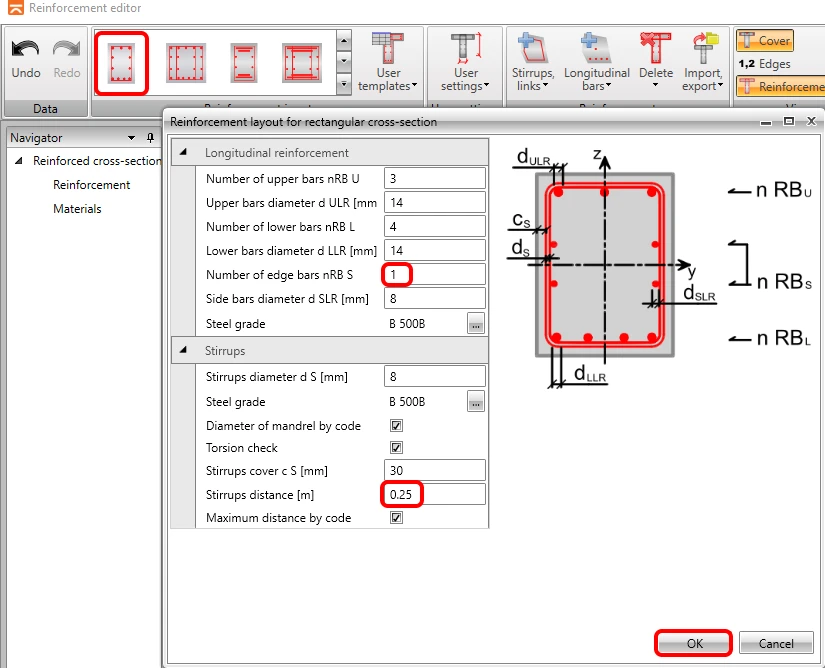
A lépéseket az OK gombbal fejezi be.
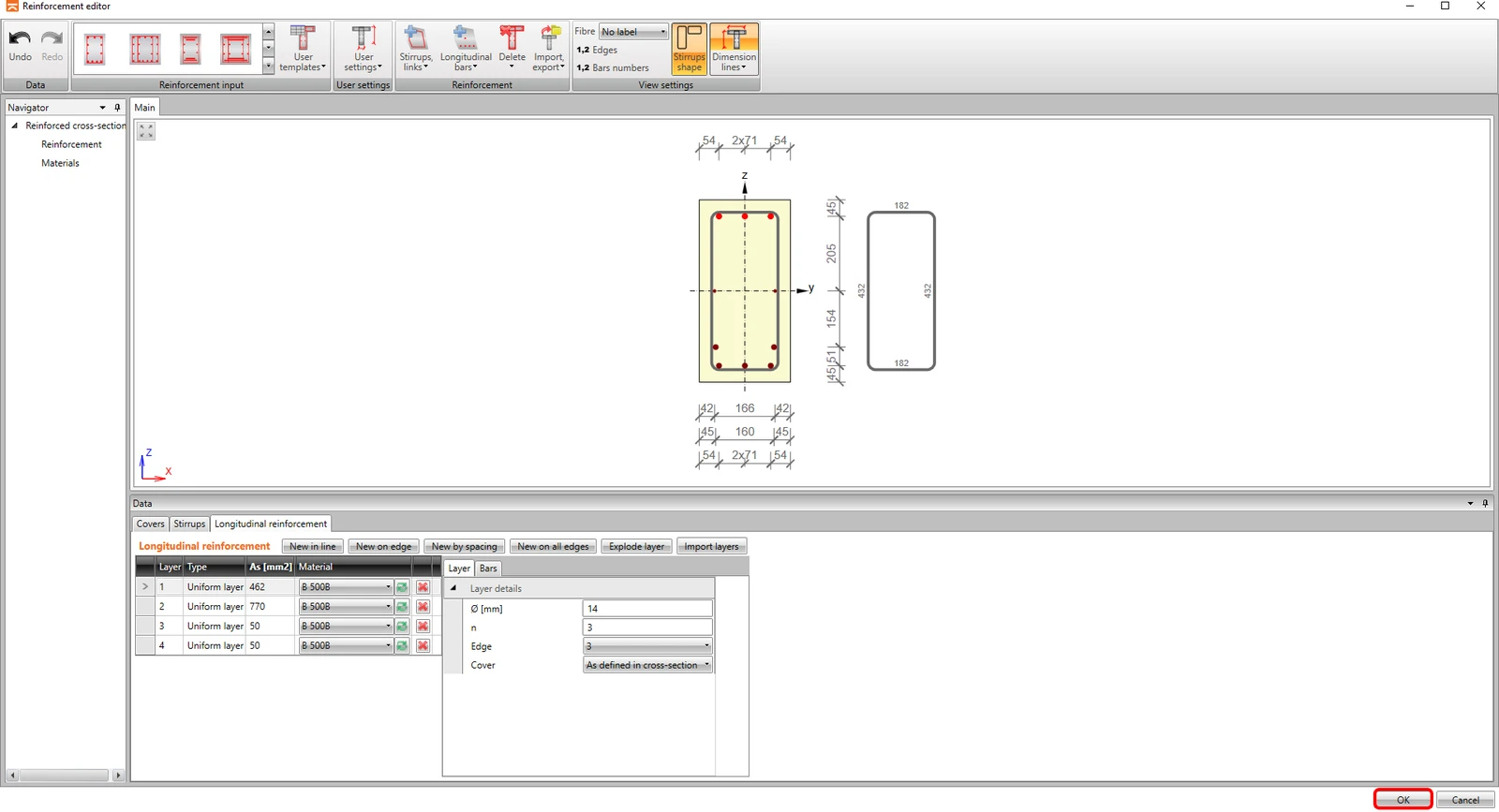
5 Ellenőrzés
Kattintson az Eredmények fülre, és a számítások automatikusan lefutnak.
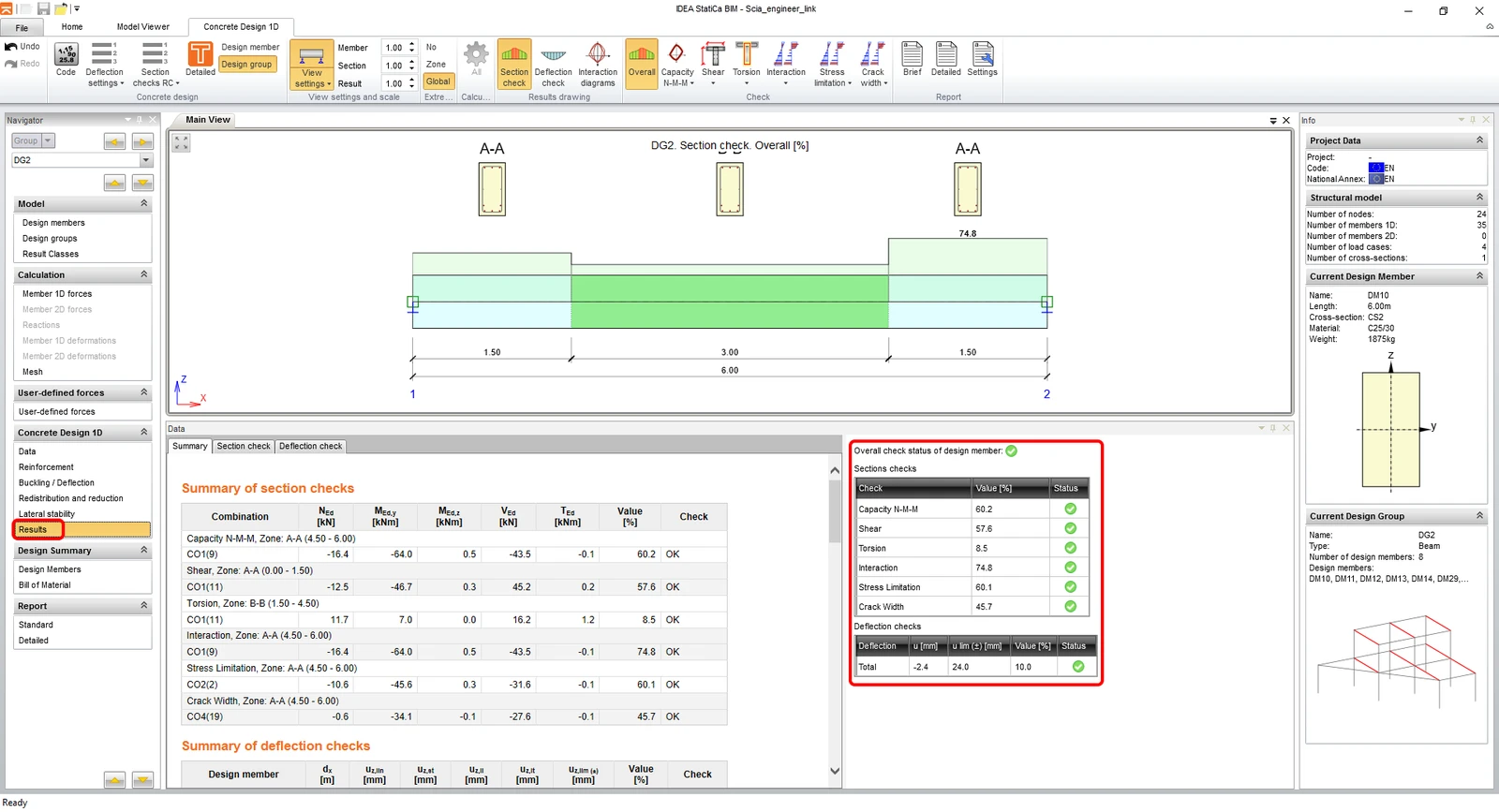
A képernyő jobb oldalán láthatja, hogy az összesítő táblázat az összes ellenőrzést megfelelőnek mutatja. A szalag ikonjaival mindig kiválaszthatja, hogy melyik ellenőrzés típusát jelenítse meg a nézetben.
A részletes eredmények megtekintéséhez exportálhatja a szelvényeket a RCS modulba a Részletes gombbal.
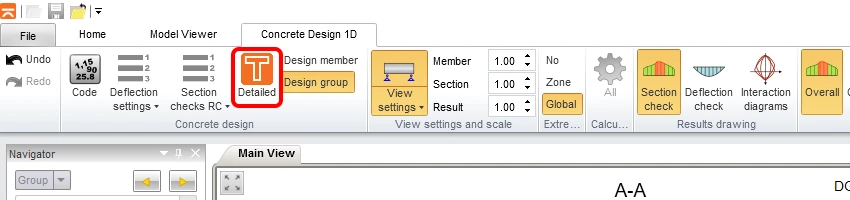
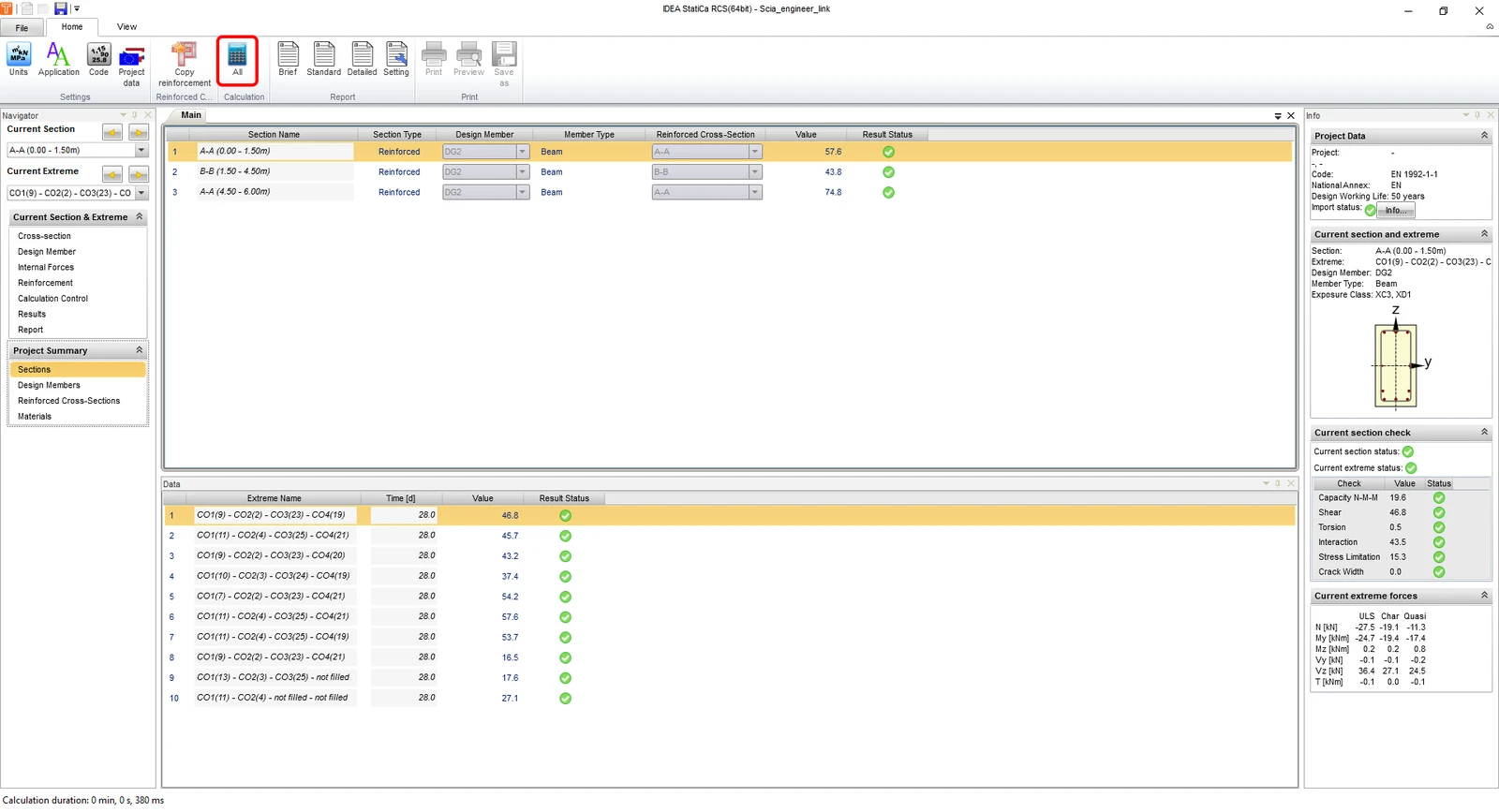
Az exportálás után az RCS megnyílik a Szelvények fülön, ahol az Összes gombbal futtathatja a számítást.
Amikor átvált az Eredmények fülre, végignézheti az összes ellenőrzést és részletes eredményt vizualizált formában is, az összes input/output paraméterrel együtt. Bal oldalon, a navigátorban, válthat a szelvények és szélsőértékek között, amelyekhez az eredményeket ábrázolja. A képernyőképünk az első vasalási zóna A-A és a Nyírás vizsgálati eredményeit mutatja.
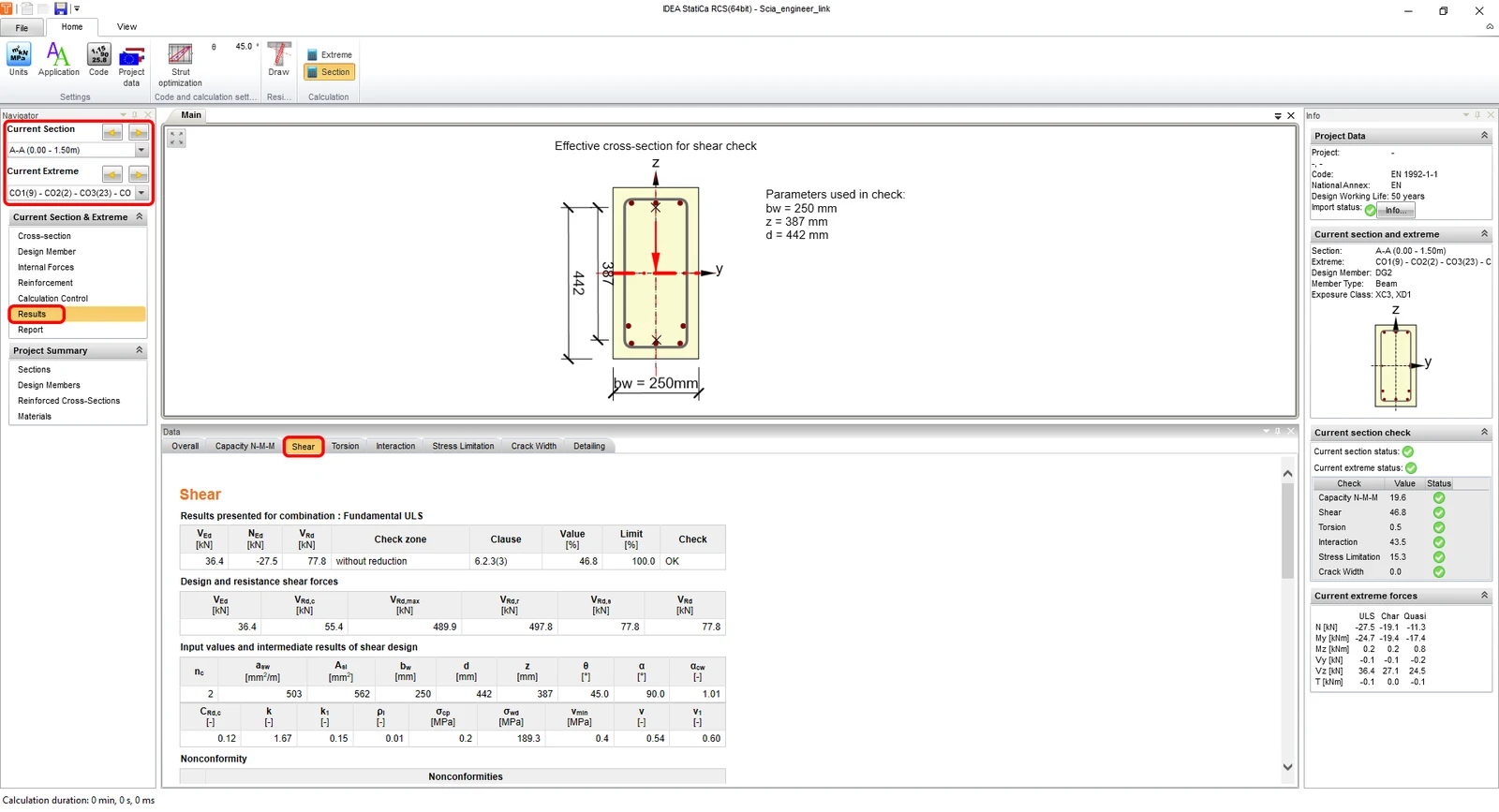
Az eredmények RCS-beli áttekintésének bezárásához és az IDEA BIM-hez való visszatéréshez egyszerűen kattintson a jobb felső sarokban lévő X gombra.
6 Jelentés
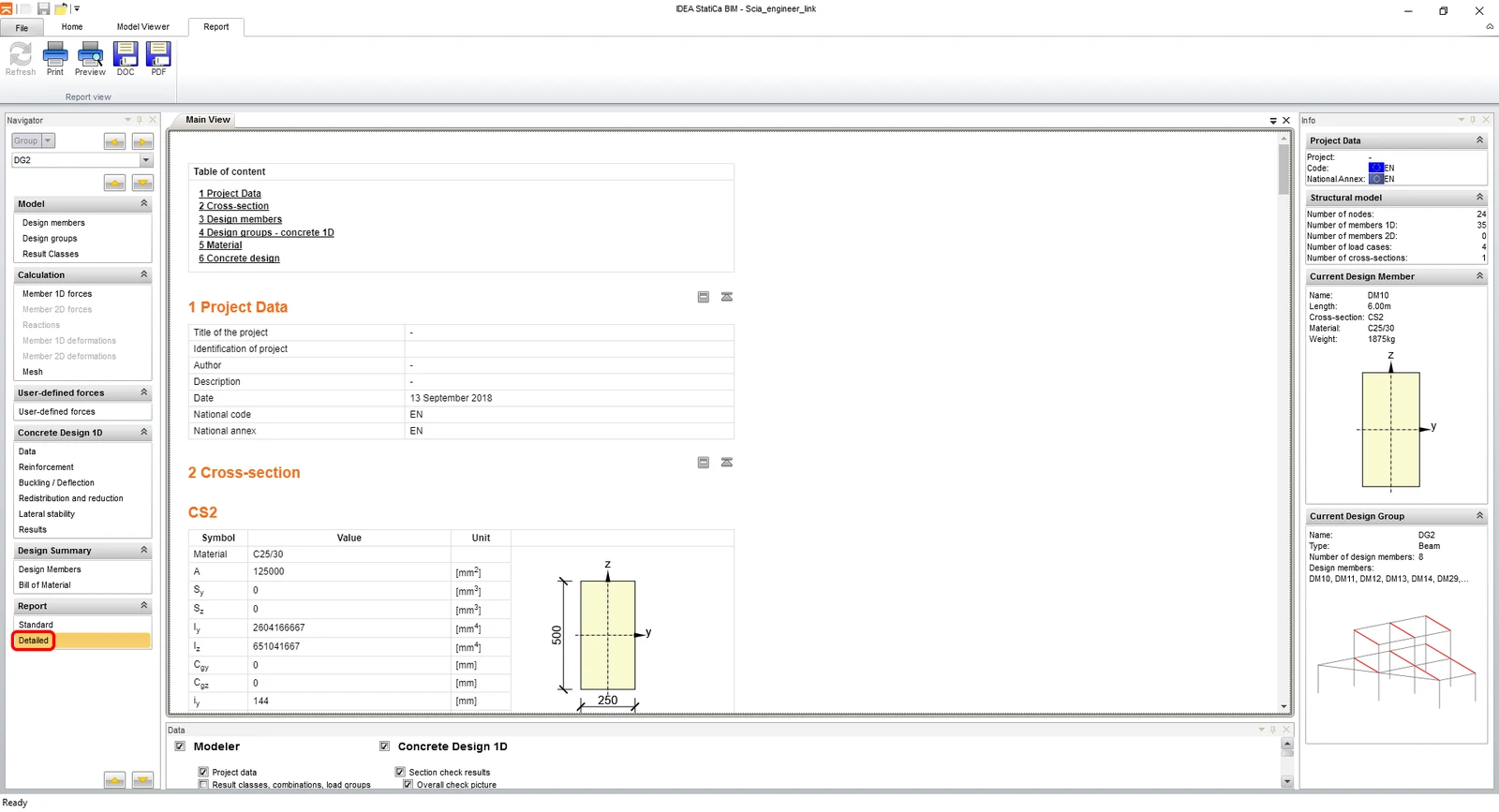
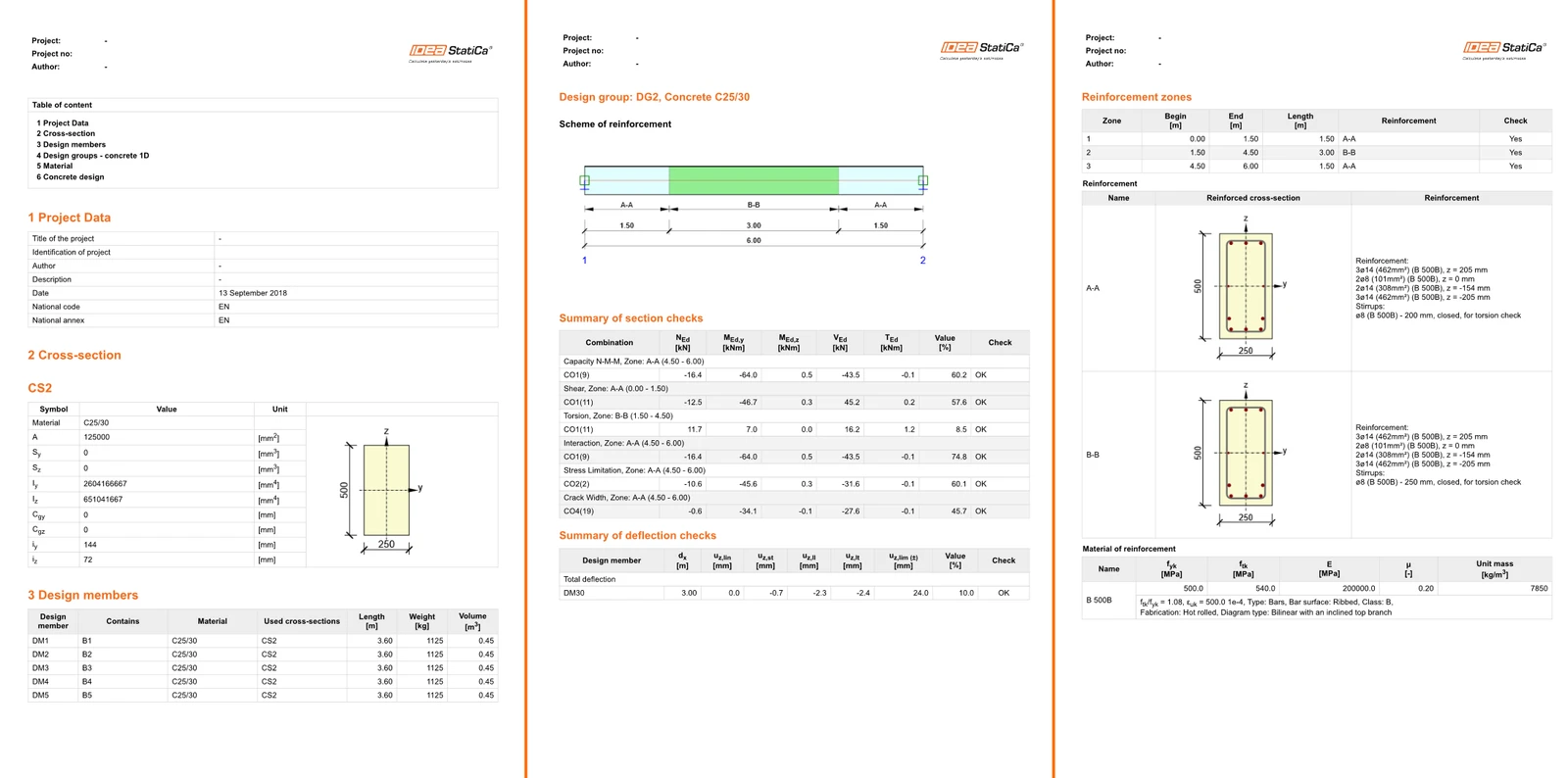
Végül lépjen a navigátorban a Jelentés szekció Részletes fülére. Az IDEA StatiCa teljesen testreszabható jelentést kínál nyomtatáshoz vagy szerkeszthető formátumban való mentéshez.
7 A modell egy részének exportálása (opcionális)
Ahhoz, hogy csak a Scia Engineer modell egy részét exportálja, szükséges egy IDEA_Import_Designer_2020_cast_konstrukce.TDX nevű sablont használni.
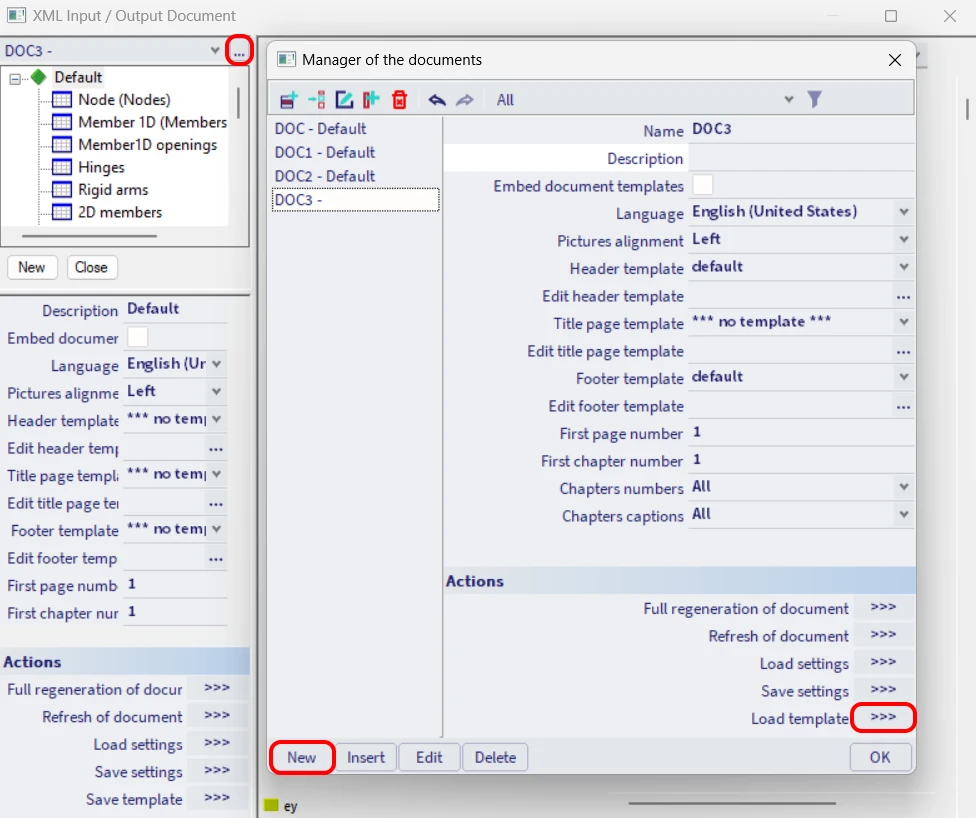
Válassza ki a listából.
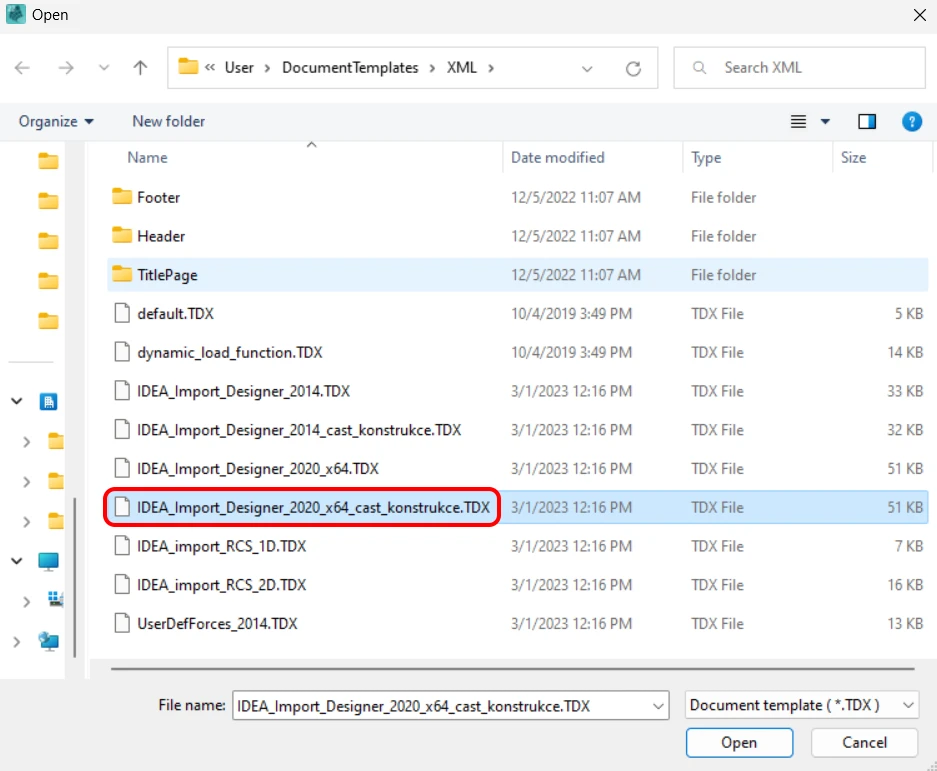
Válassza ki az exportálni kívánt szerkezeti elemeket az XML entitások fájában.
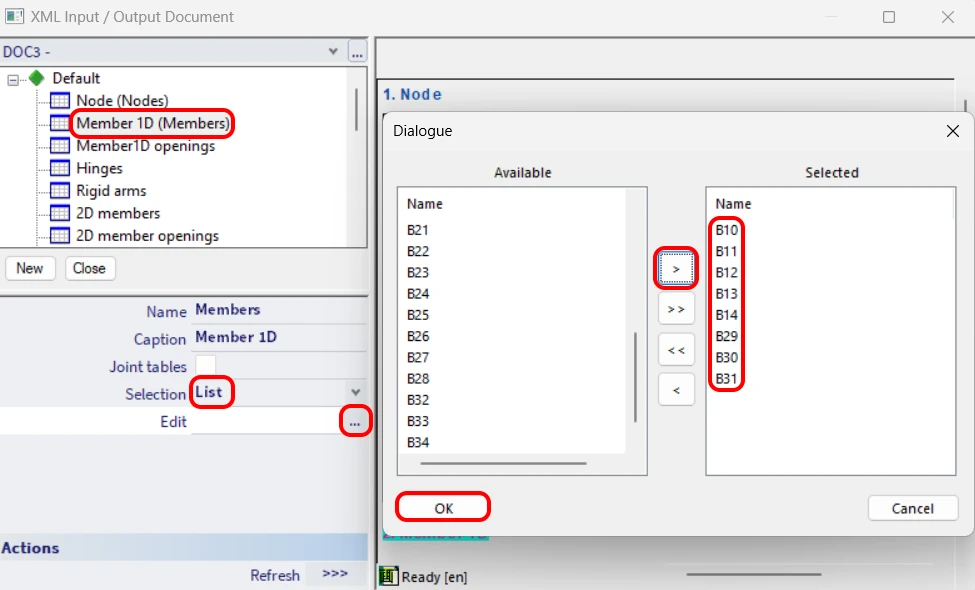
Ugyanezt a kiválasztást kell elvégezni az exportálandó belső erőkre is.
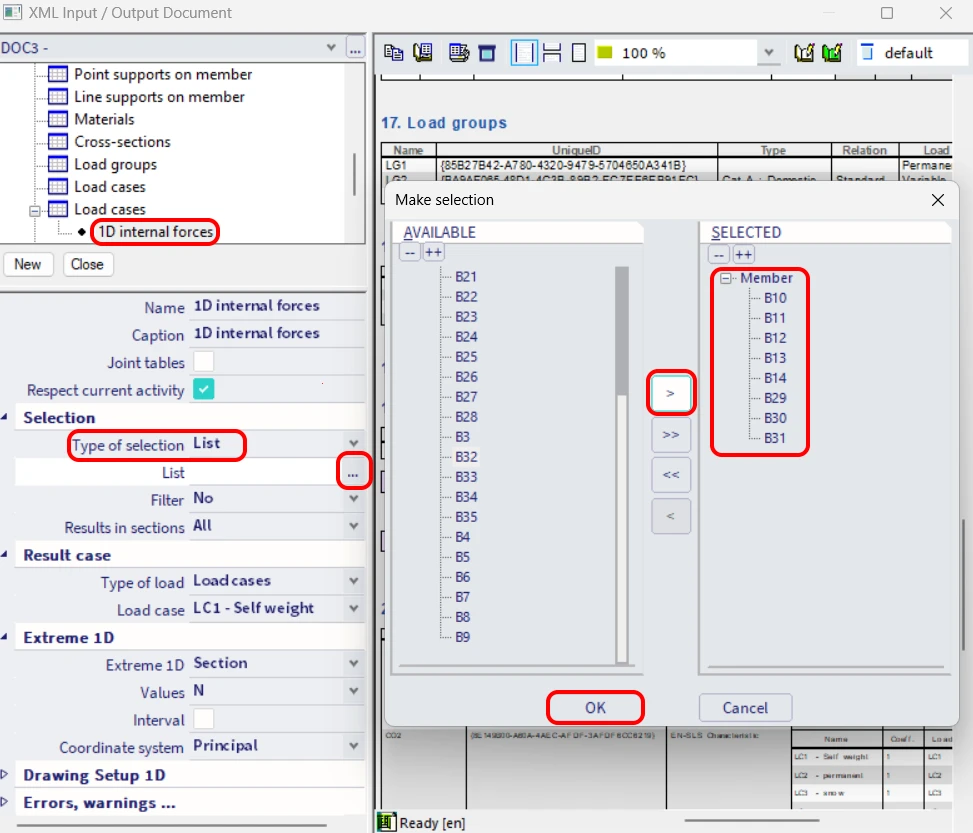
Mint minden sablonnál, kattintson az Export gombra.
Állítsa be az exportált fájlok elérési útját és nevét.
Nyissa meg az IDEA StatiCa-t, navigáljon a BIM panelre, és kattintson a Scia Engineer elemre. Válassza ki az exportált XML fájlt.
Ha először importál, be kell állítania a tervezési csoportok és szerkezeti elemek generálását.
Az importált modell a következő képen látható.
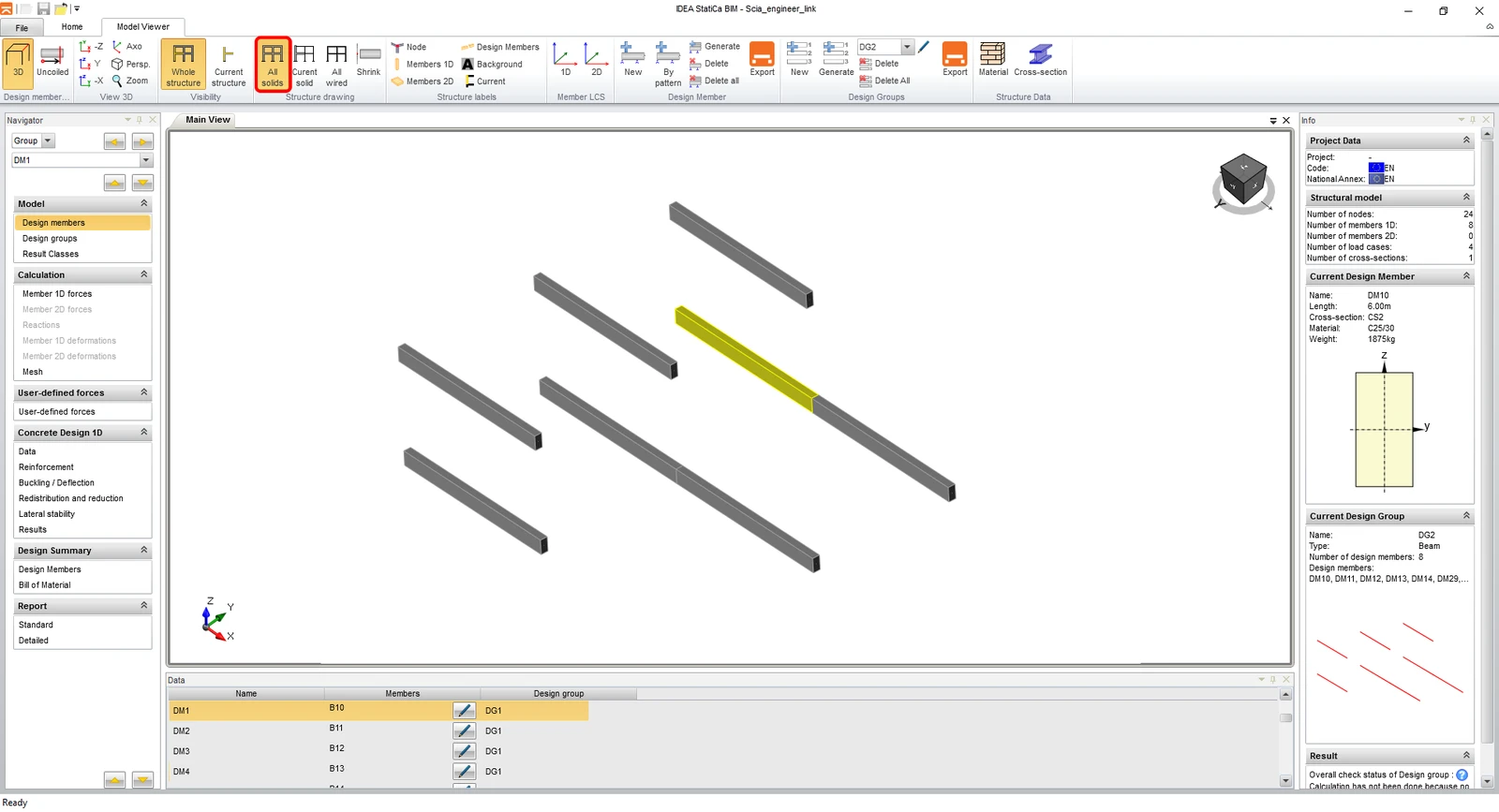
Ezután pontosan ugyanazokkal a lépésekkel folytathatja, mint a 4. Tervezés szakaszban.
8 Az alternatív TDX sablonok magyarázata
A telepített csomag több sablont tartalmaz, amelyek különböző típusú munkákhoz használhatók, még ha az exportálási folyamat ugyanaz is. Ez a fejezet összefoglalja ezek használatát.
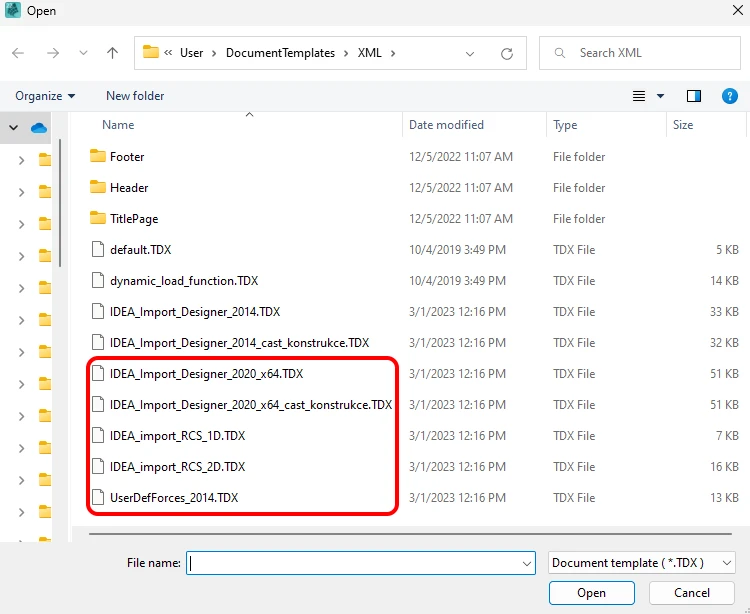
• IDEA_Import_Designer_2020.TDX
• IDEA_Import_Designer_2020_cast_konstrukce.TDX
• IDEA_import_RCS_1D.TDX
• IDEA_import_RCS_2D.TDX
• UserDefForces_2014.TDX
Az IDEA_Import_Designer_2020.TDX egy alapértelmezett sablon a teljes modell exportálásához a Scia Engineerben, és ennek az útmutatónak az első fejezeteiben van részletesen bemutatva.
Az IDEA_Import_Designer_2020_cast_konstrukce.TDX egy sablon a modell részeinek exportálásához a Scia Engineerben, és ennek az útmutatónak a 7. fejezetében van részletesen bemutatva.
Az IDEA_import_RCS_1D.TDX egy sablon 1D szerkezeti elemek szelvényének exportálásához, közvetlen ellenőrzésekhez az RCS alkalmazásban.
Az IDEA_import_RCS_2D.TDX egy sablon a kiválasztott 2D szerkezeti elemek szélsőértékeinek vagy az összes kiválasztott 2D szerkezeti elem globális szélsőértékeinek exportálásához, közvetlen ellenőrzésekhez az RCS alkalmazásban.
Az UserDefForces_2014.TDX egy sablon kizárólag a belső erők eredményeinek exportálásához (pl. mozgó teher). Ennek a sablonnak a használata megtekinthető a Beam alkalmazás BLR útmutatójában.