


1 Come attivare il collegamento
- Scaricare e installare (come amministratore) l' ultima versione di IDEA StatiCa
- Assicurarsi di utilizzare la versione supportata di SCIA Engineer
IDEA StatiCa integra automaticamente il BIM link nel vostro software CAD/CAE durante l'installazione. È possibile verificare lo stato e attivare ulteriori BIM link per software installati successivamente nell'installatore dei BIM link.
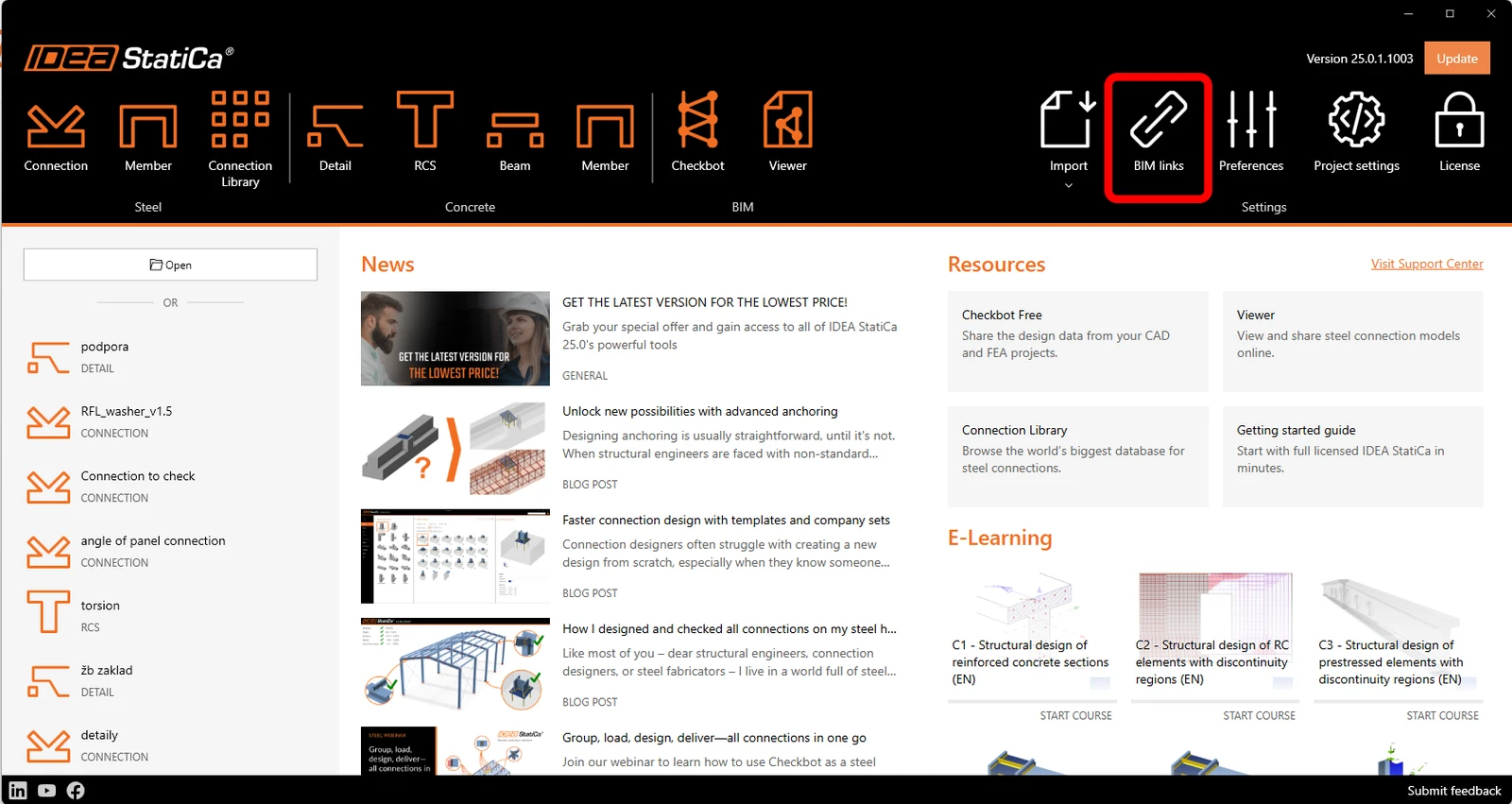
Aprire IDEA StatiCa e navigare al pannello BIM, quindi aprire il BIM link installer. Potrebbe apparire una notifica "Esegui come amministratore", si prega di confermare con il pulsante Sì.
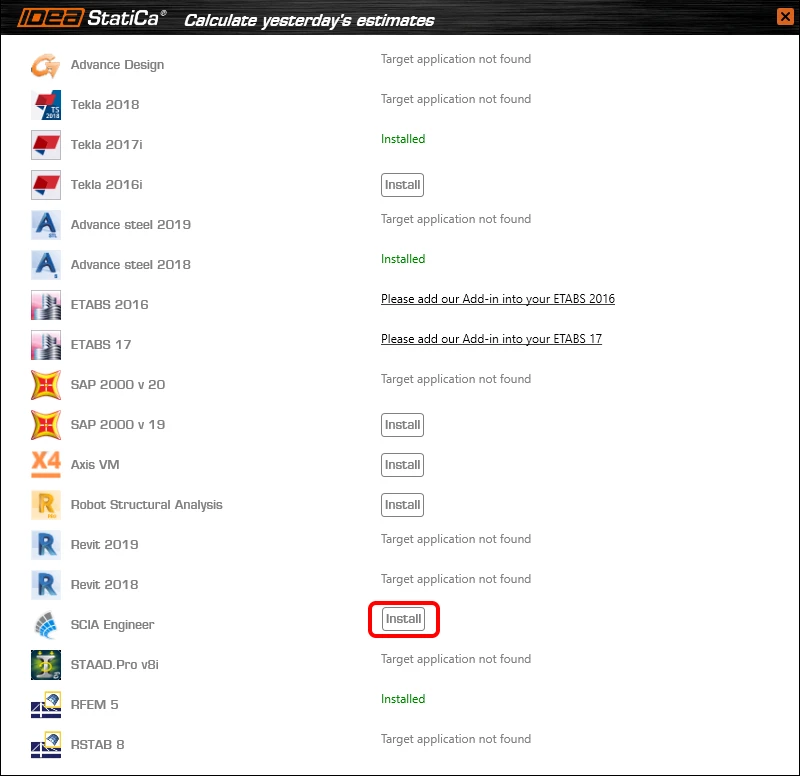
Selezionare il software con cui integrare il BIM link di IDEA StatiCa, fare clic sul pulsante Install e verificare lo stato Installed.
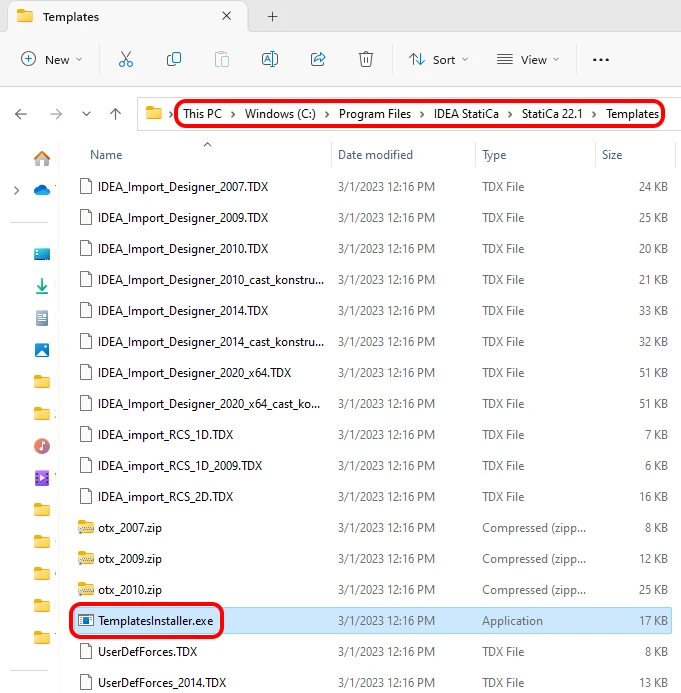
Prima di importare il primo esempio, è necessario installare i modelli in Scia Engineer. Per fare ciò, è necessario eseguire TemplatesInstaller.exe, che si trova solitamente nella cartella di installazione predefinita di IDEA StatiCa (c:\Program Files\IDEAStatiCa\StatiCaX\Templates). Non è necessario ripetere questa operazione se non si cambia la versione di SCIA Engineer.
Selezionare la versione di SCIA Engineer in cui verranno installati i modelli.
Nota: Nella versione appena rilasciata SCIA Engineer 26, esiste un problema con la generazione del file XML che causa il crash di SCIA. Si consiglia di utilizzare SCIA Engineer 25 o versioni precedenti per questo BIM link finché il problema non verrà risolto.
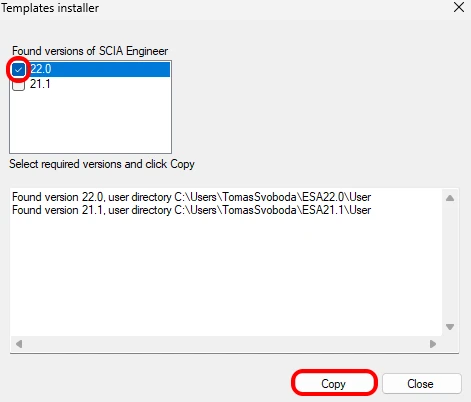
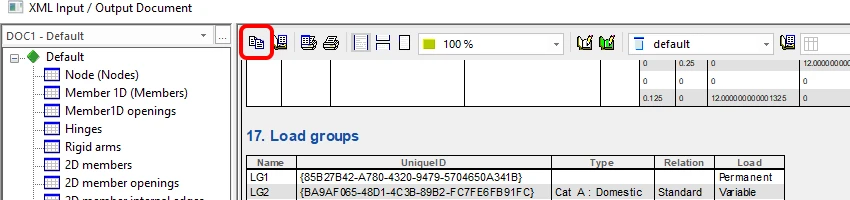
Dopo Copy, siete pronti per l'esportazione del modello.
2 Esportazione
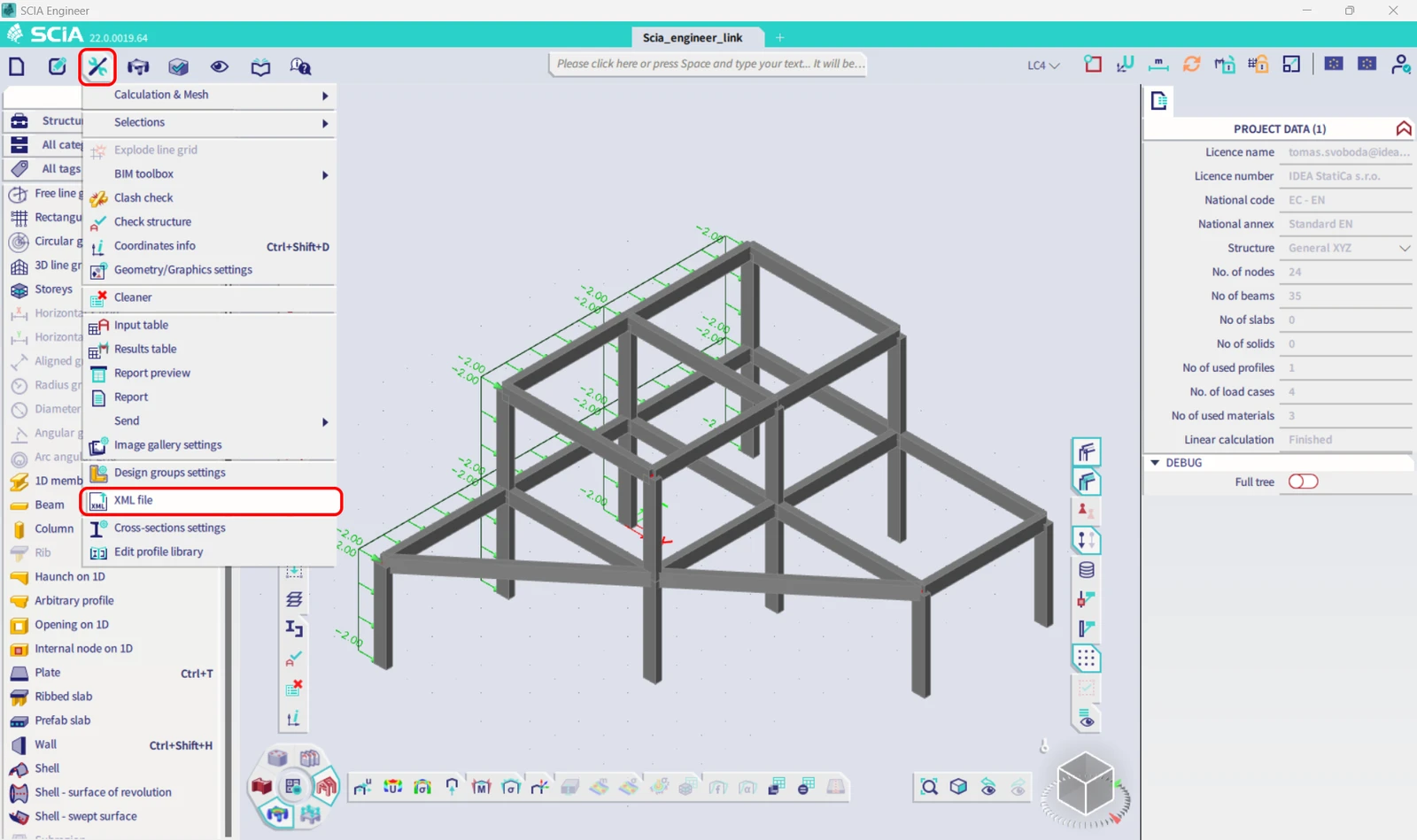
Aprire il modello Scia_engineer_link.esa dai file sorgente scaricati, eseguire l'analisi lineare per ottenere i risultati e nel menu Tools selezionare XML file.
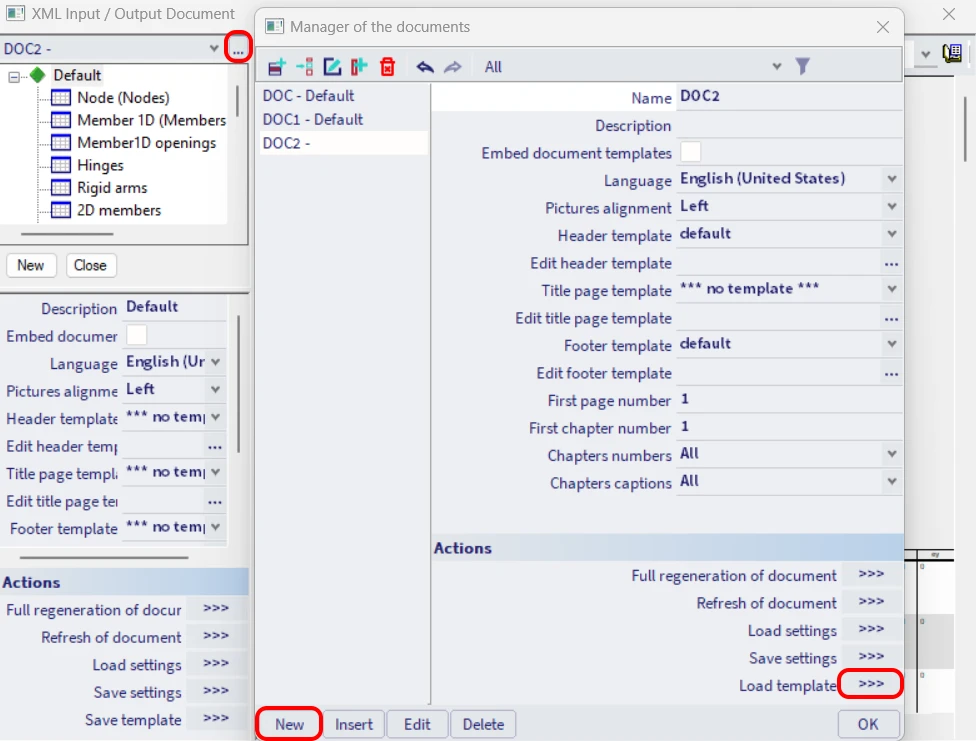
Creare un nuovo documento XML Input/Output e caricare uno dei modelli installati.
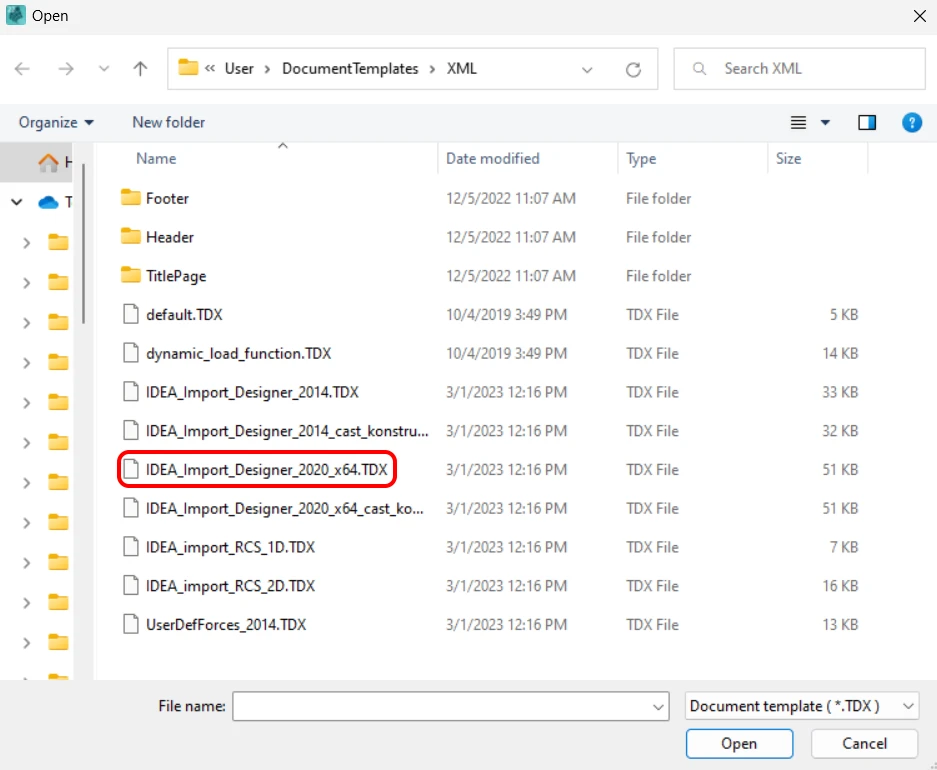
In questo esempio si esporta l'intera struttura, quindi selezionare il modello predefinito evidenziato.
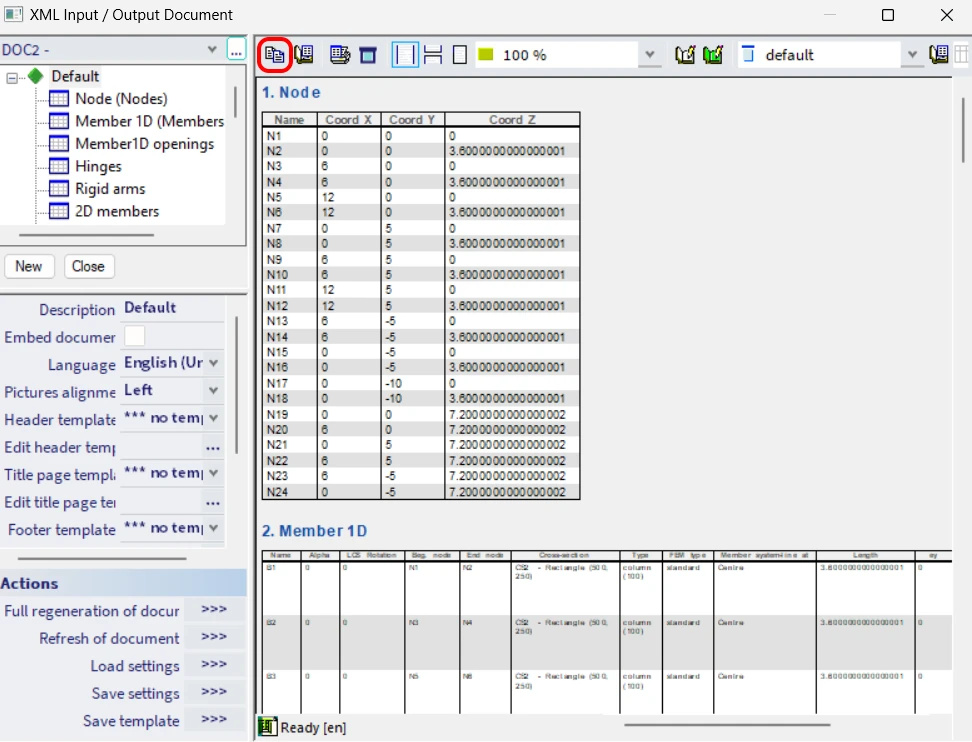
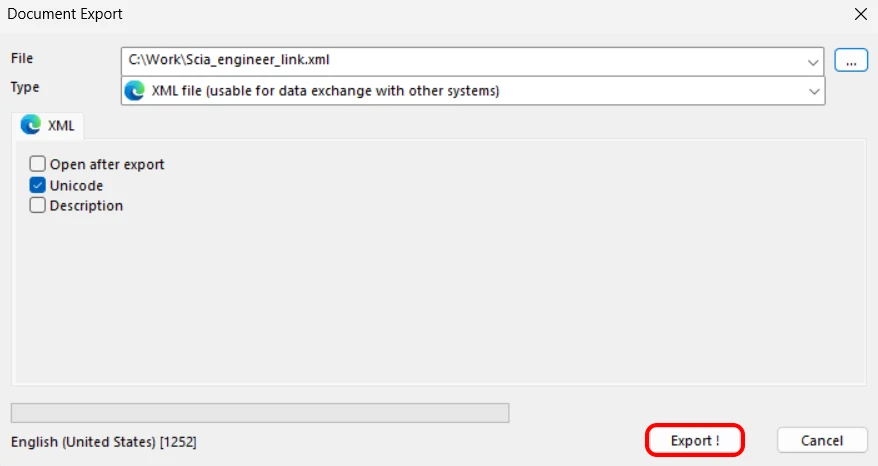
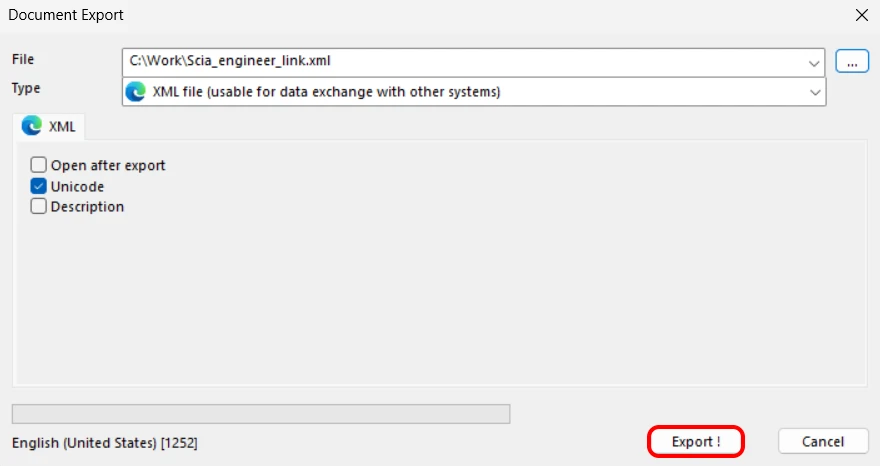
Nella finestra di dialogo successiva, impostare il percorso desiderato per i file XML e XML.DEF. È sempre importante mantenere entrambi i file nella stessa cartella e con lo stesso nome (entrambi contengono i dati necessari per un'importazione corretta). Se la cartella predefinita è in una posizione all'interno di Program files, è necessario scegliere una posizione diversa (ad es. C:\Work), poiché i file in Program files non possono essere sovrascritti e il caricamento del file XML fallirebbe.
3 Importazione
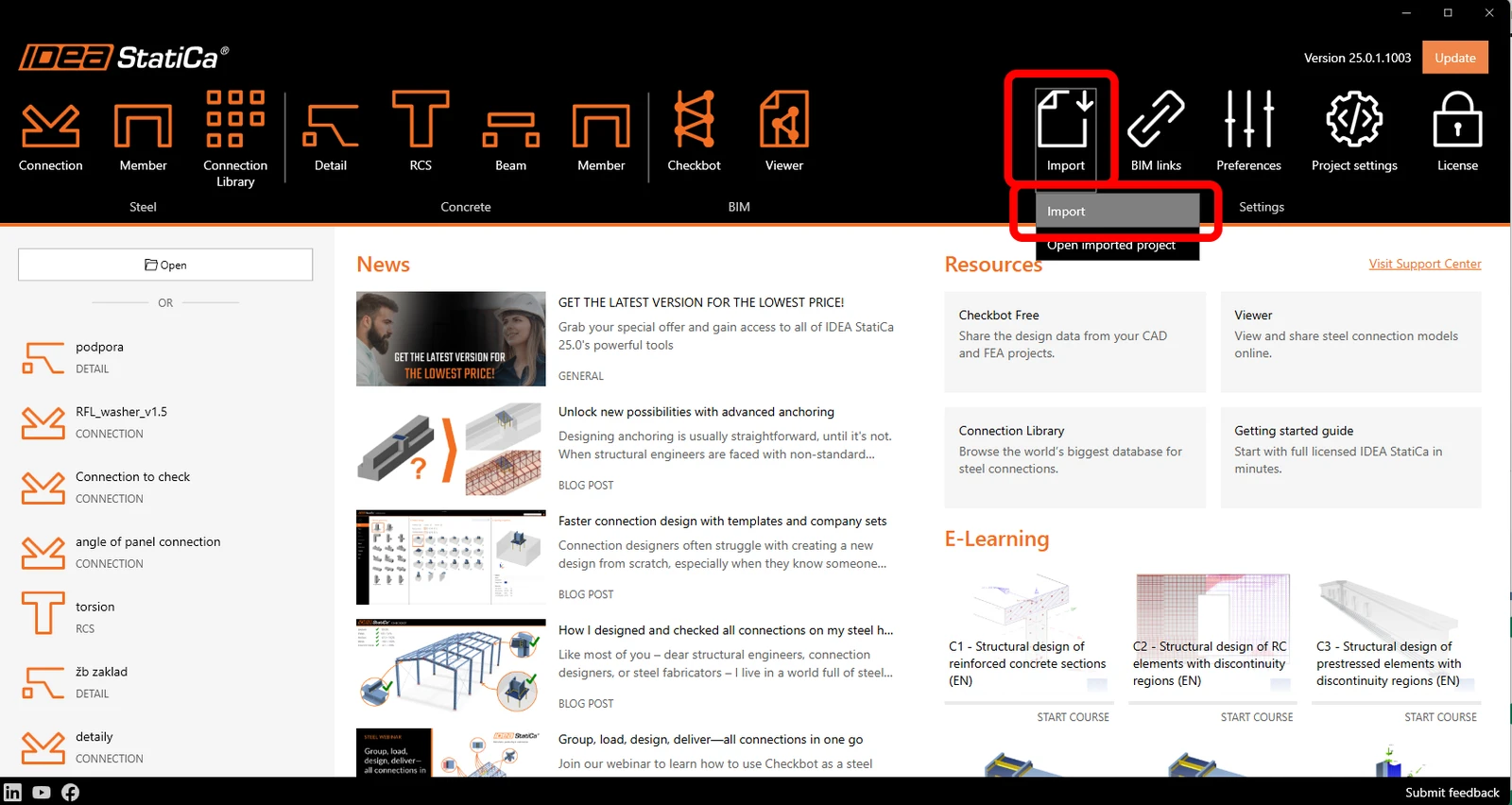
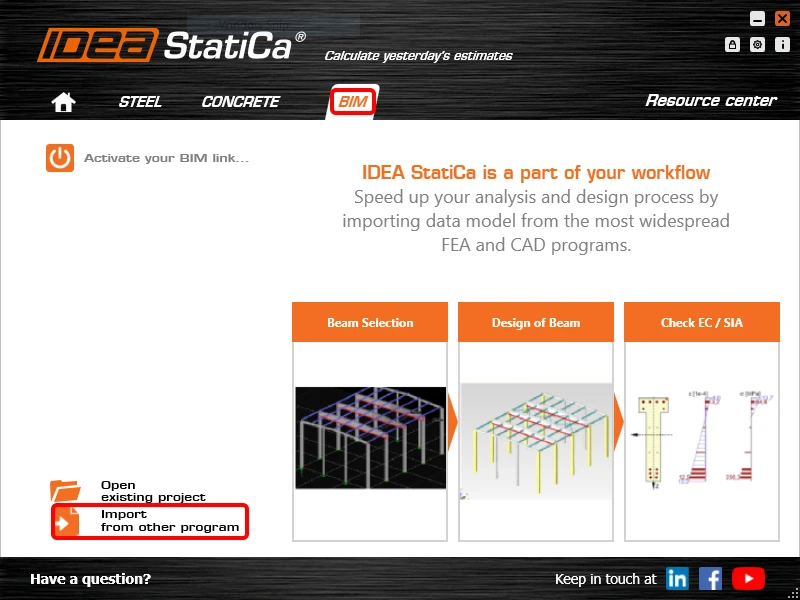
Aprire IDEA StatiCa e navigare al pannello BIM, quindi fare clic su SCIA Engineer. Selezionare il file XML esportato.
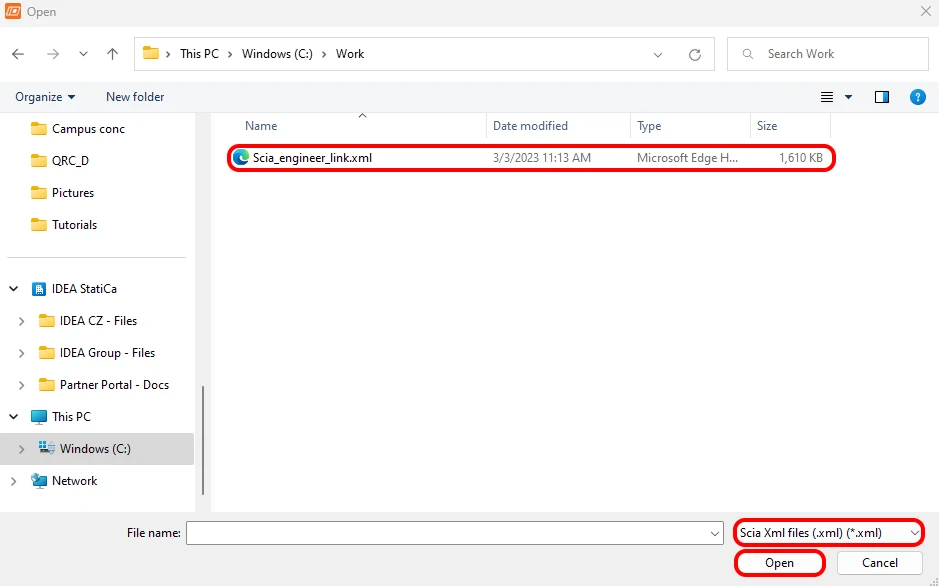
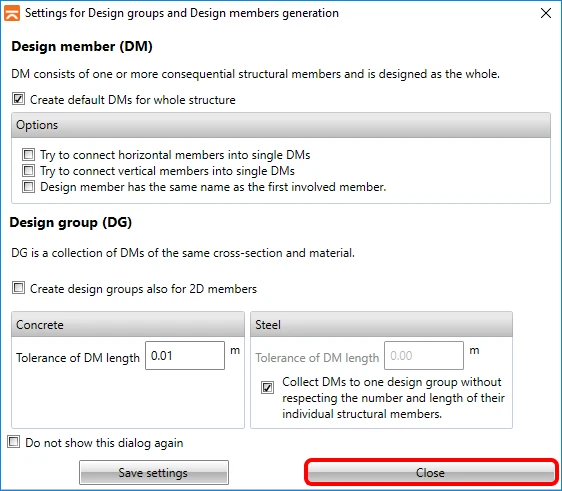
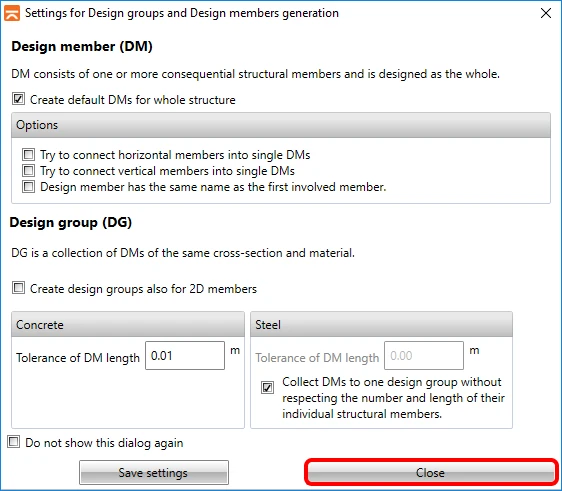
Se si importa per la prima volta, è necessario impostare la generazione dei gruppi di progetto e degli elementi.
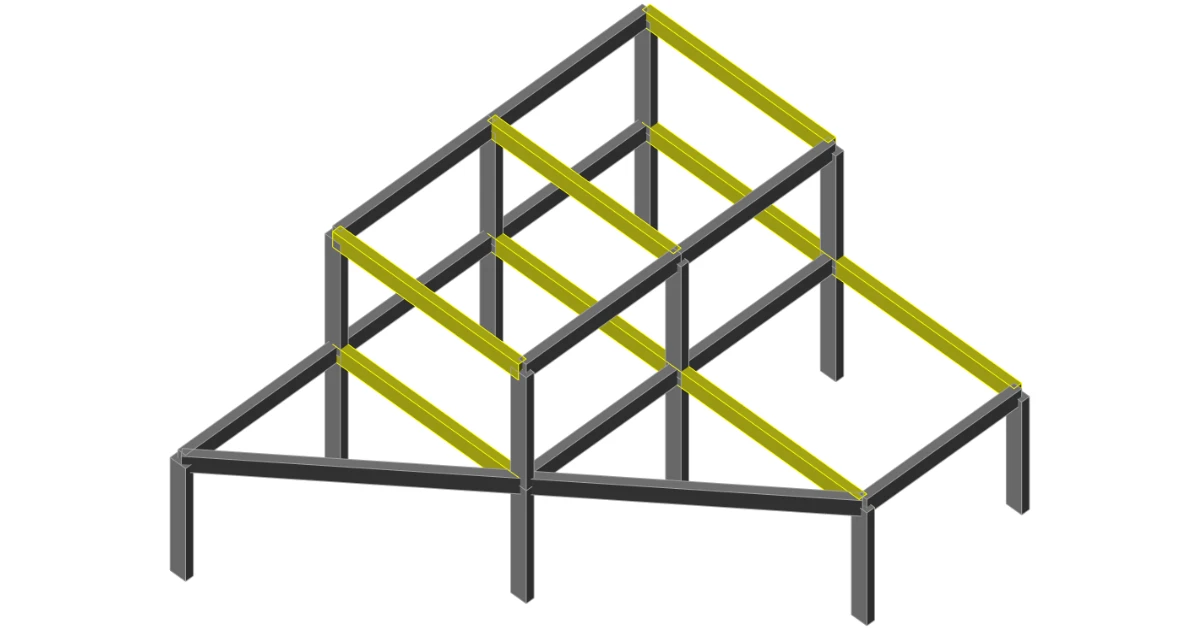
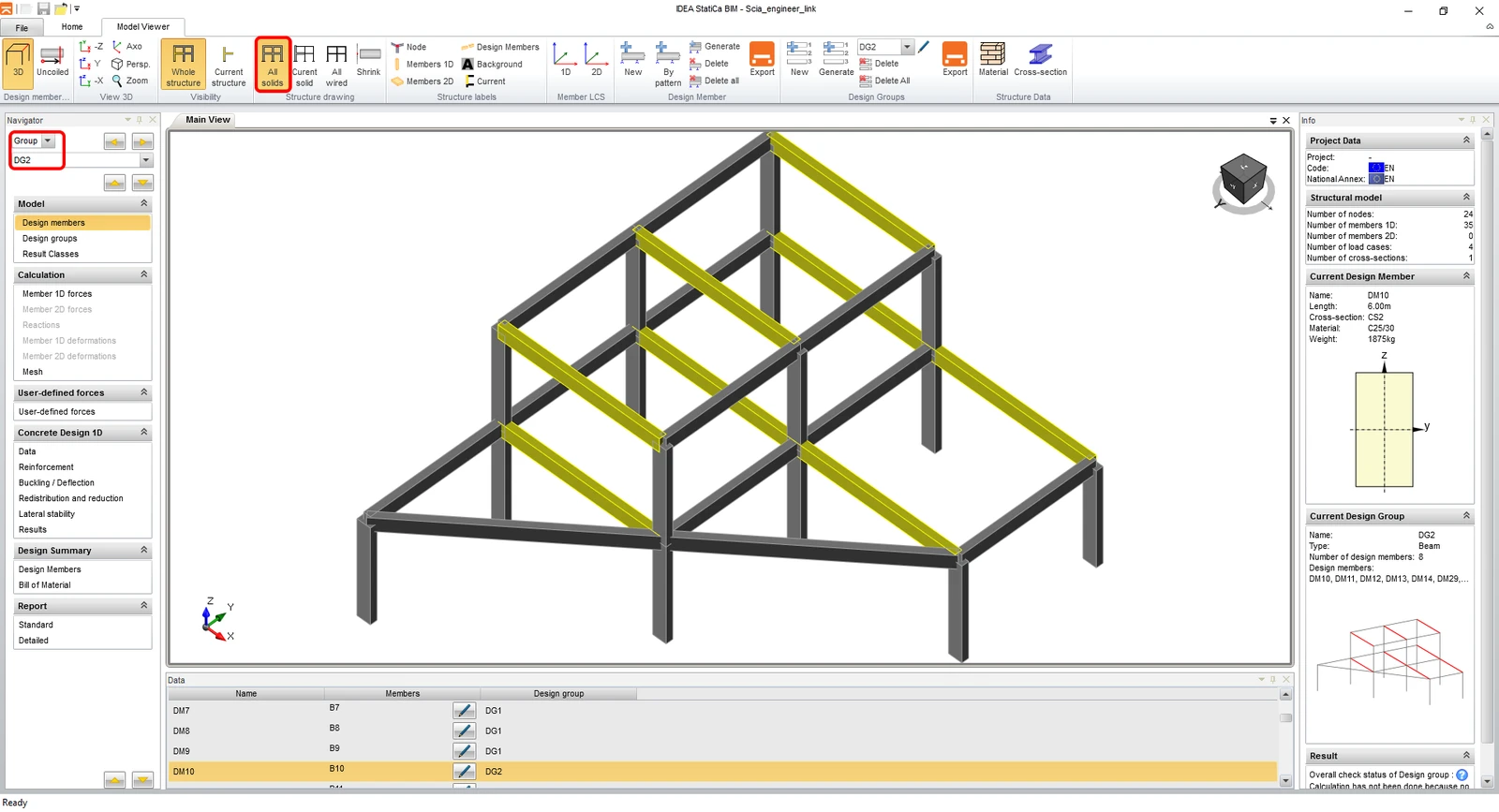
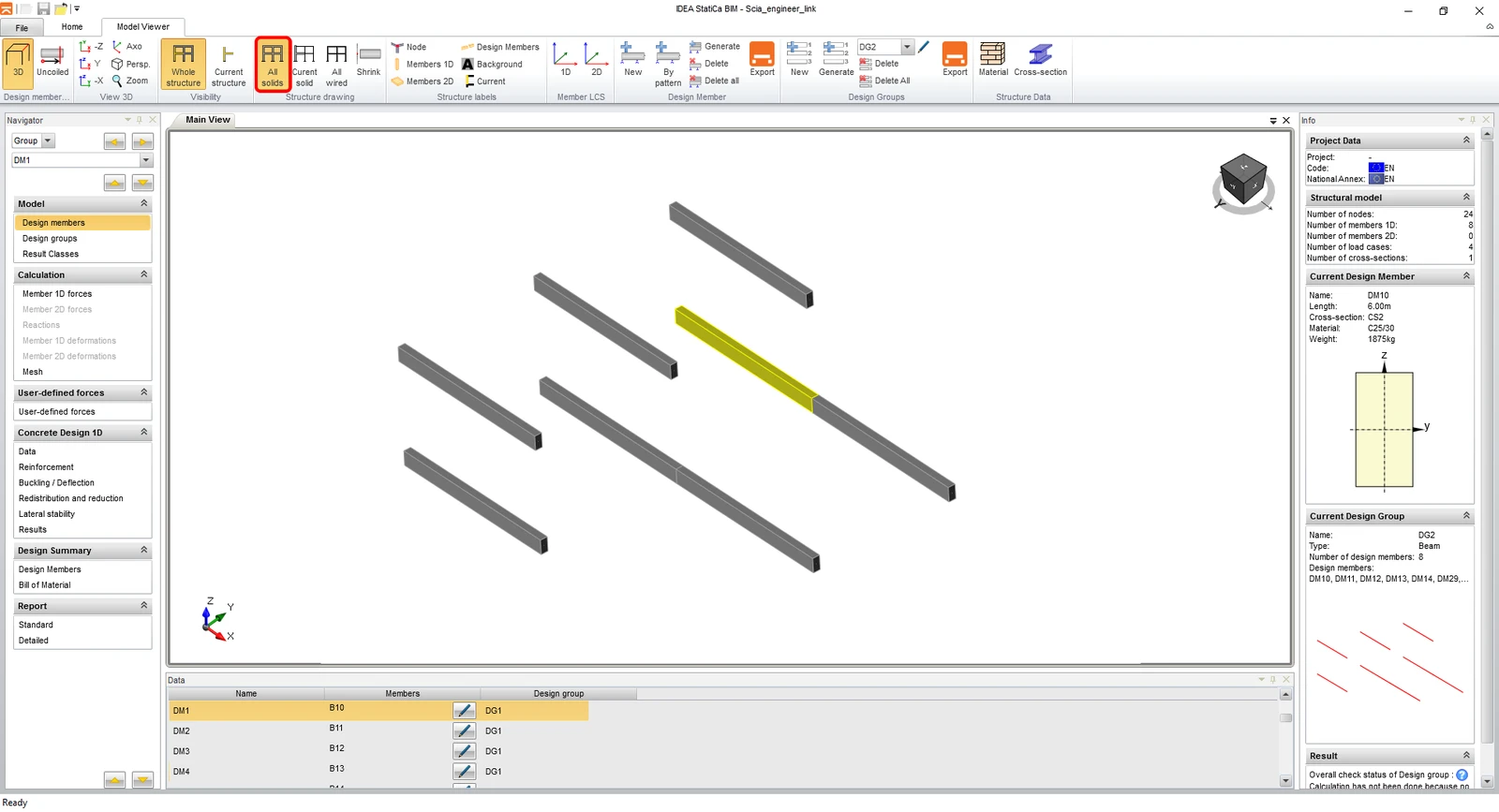
Il modello importato appare come nell'immagine seguente. Per una visualizzazione migliore, è possibile attivare la resa di tutti gli elementi come All solids. Passare inoltre ai gruppi di progetto e selezionare DG2 poiché si desidera verificare contemporaneamente tutte le travi, evidenziate nella finestra principale.
4 Progettazione
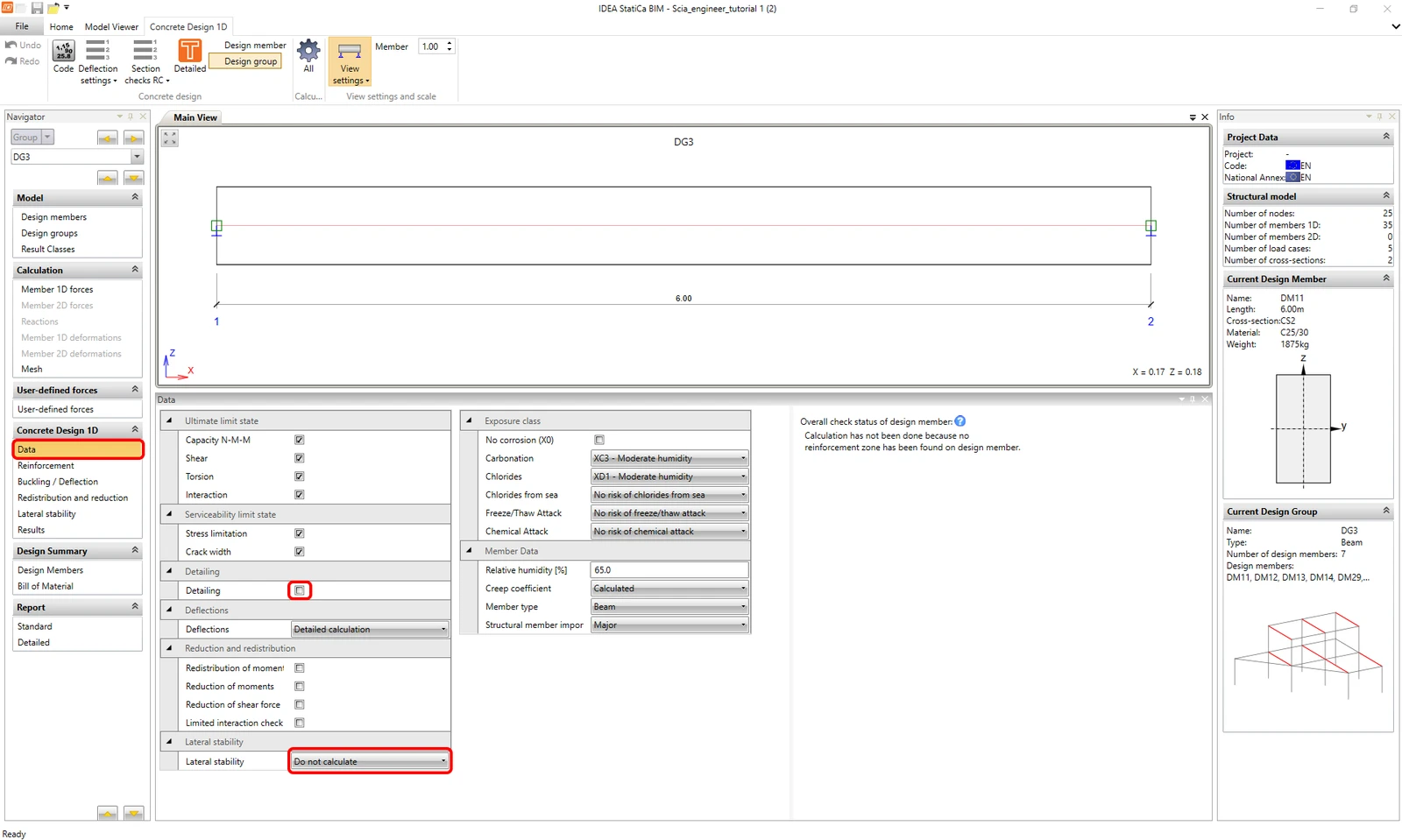
Andare alla scheda Data nel navigatore per impostare tutti i tipi di verifiche richiesti e le classi di esposizione. Questo tipo di esempio non richiede la verifica del Detailing e della Stabilità laterale.
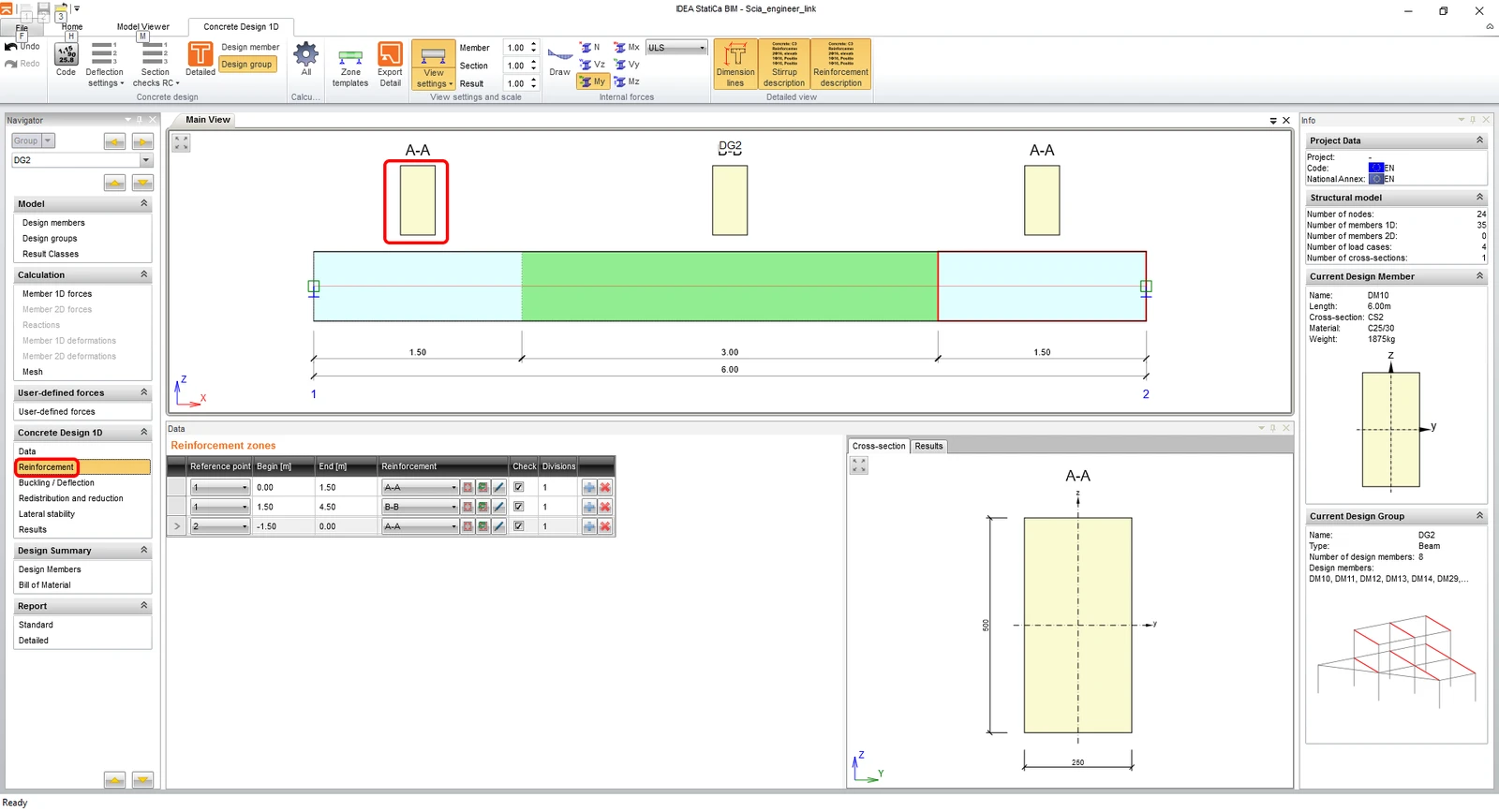
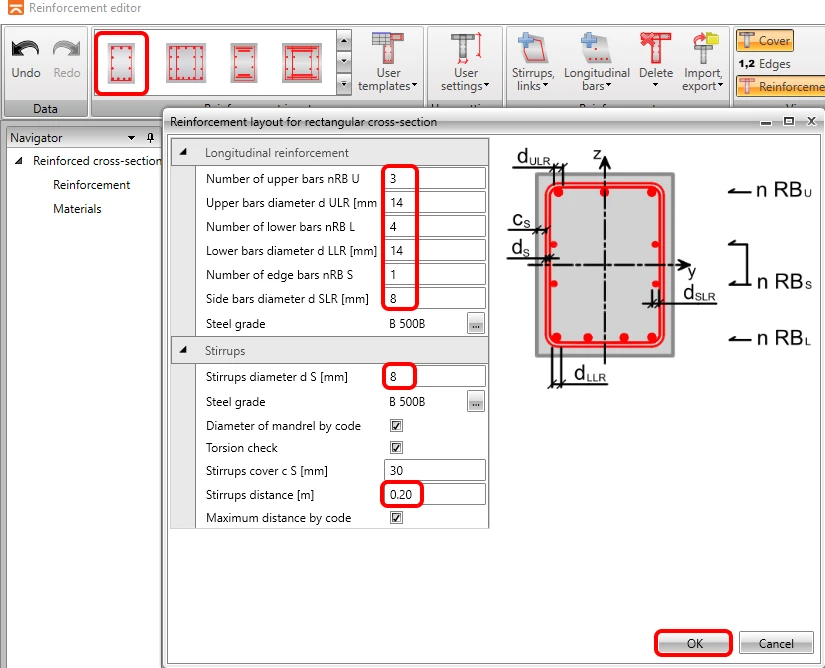
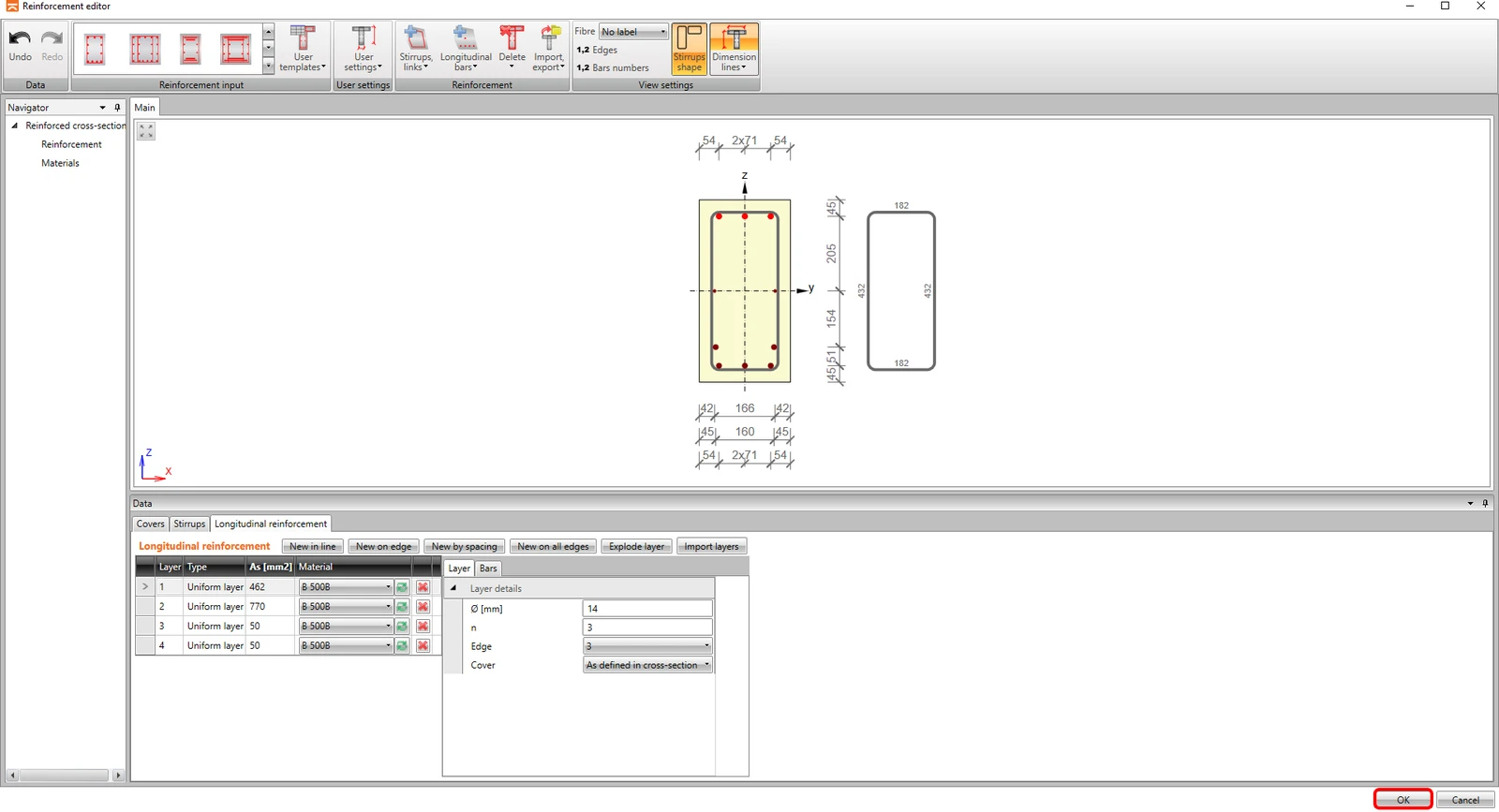
Il passo successivo consiste nell'inserire l'armatura. Per semplificare questo tutorial, verranno utilizzate zone di armatura generate. Facendo clic sulla forma della sezione trasversale della zona A-A si apre l'editor dell'armatura.
Verrà utilizzato il modello per sezioni trasversali rettangolari, inserire i parametri e concludere facendo clic su OK.
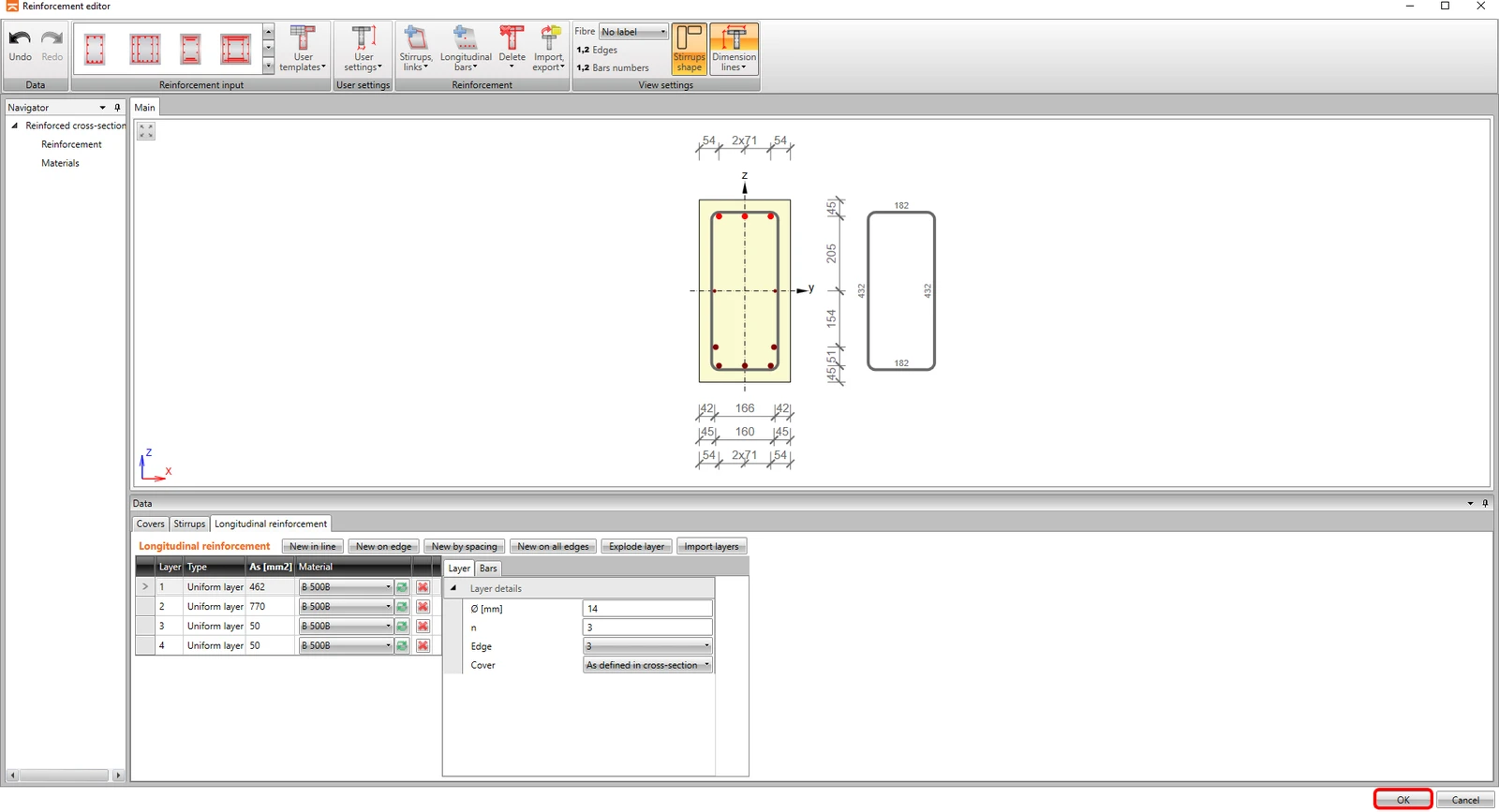
L'armatura viene visualizzata nella scena in base ai parametri (si noti che il software distribuisce automaticamente l'armatura su due strati a causa delle regole di dettaglio) ed è possibile tornare all'applicazione Beam facendo clic su OK.
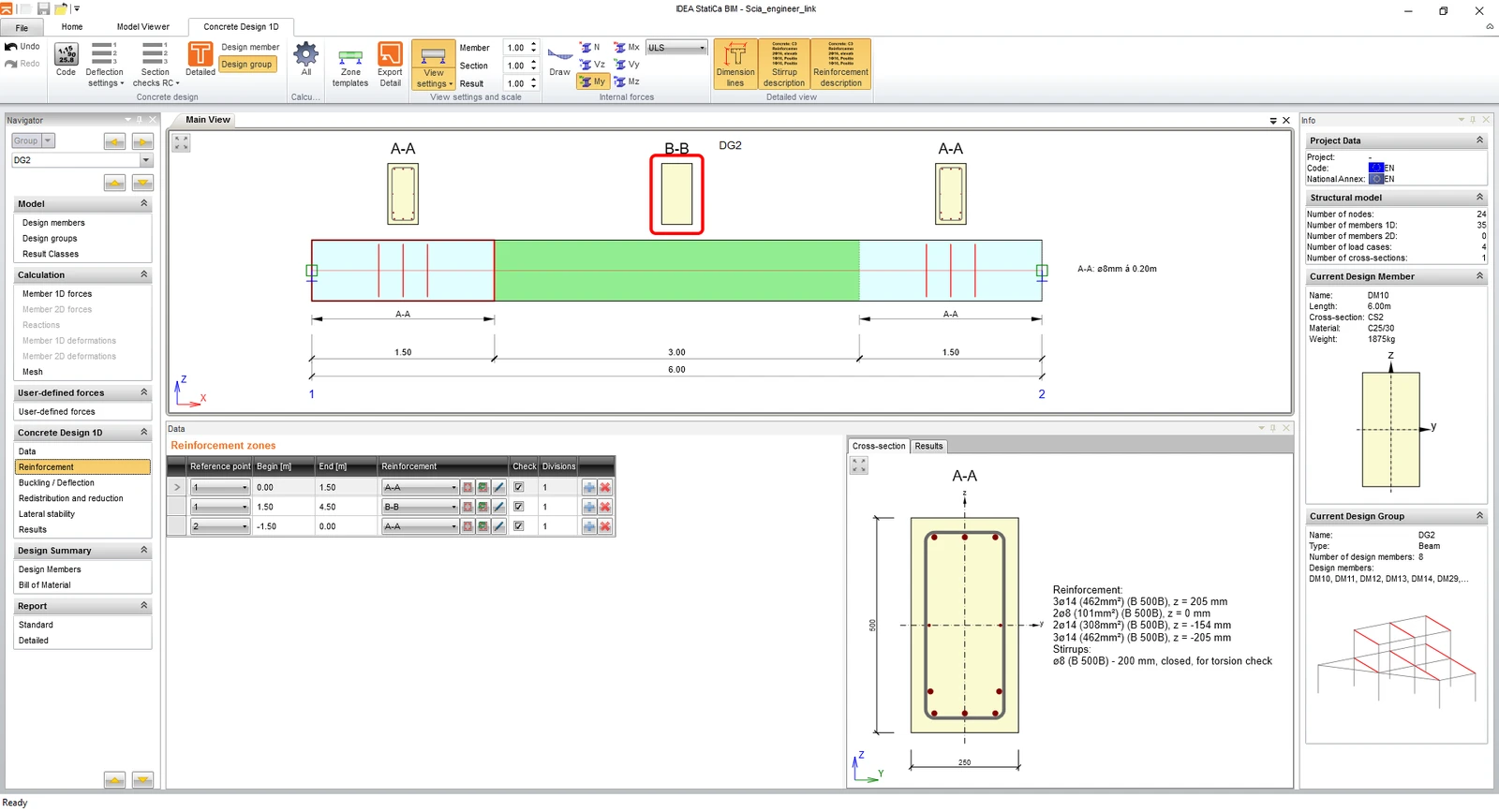
Continuare con l'armatura della zona B-B, di nuovo facendo clic sulla forma della sezione trasversale.
Ripetere i passaggi per il modello di armatura.
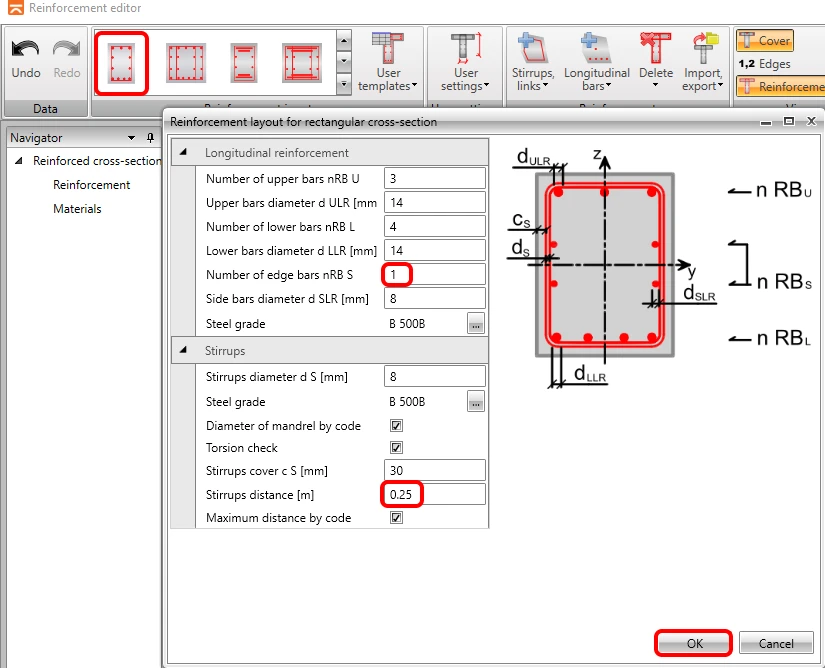
E i passaggi vengono conclusi con il pulsante OK.
5 Verifica
Fare clic sulla scheda Results e i calcoli vengono eseguiti automaticamente.
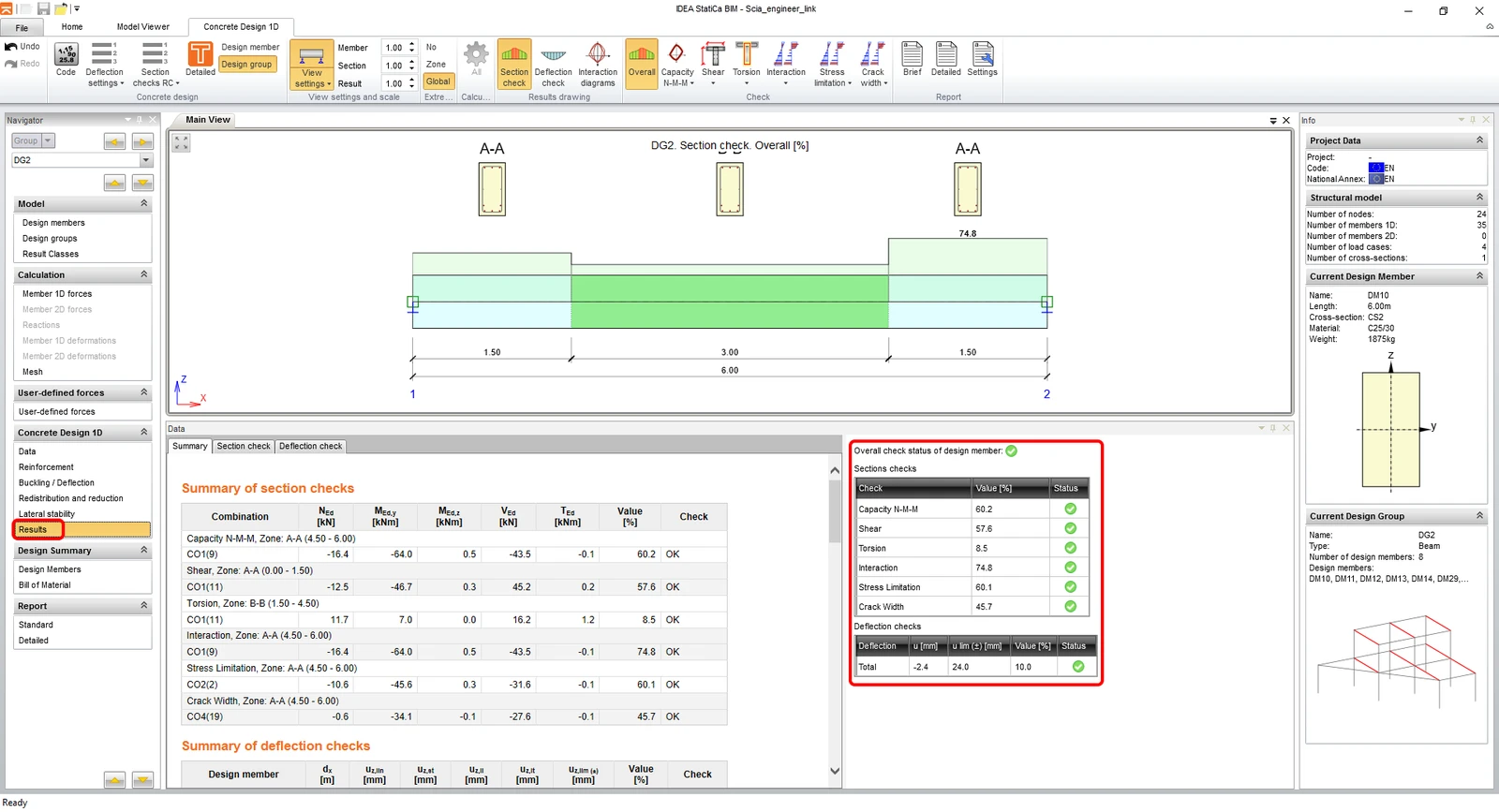
Sul lato destro dello schermo è possibile vedere che la tabella riassuntiva mostra tutte le verifiche come superate. È sempre possibile selezionare il tipo di verifica da mostrare nella scena tramite le icone della barra multifunzione.
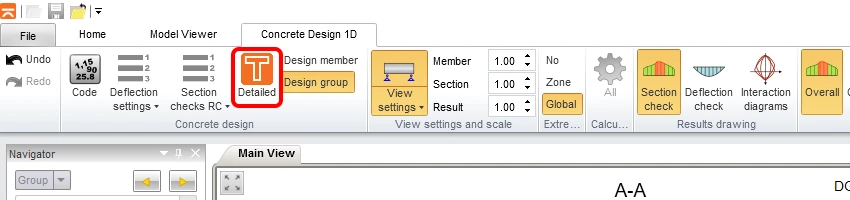
Per vedere risultati dettagliati, è possibile esportare le sezioni al modulo RCS tramite Detailed.
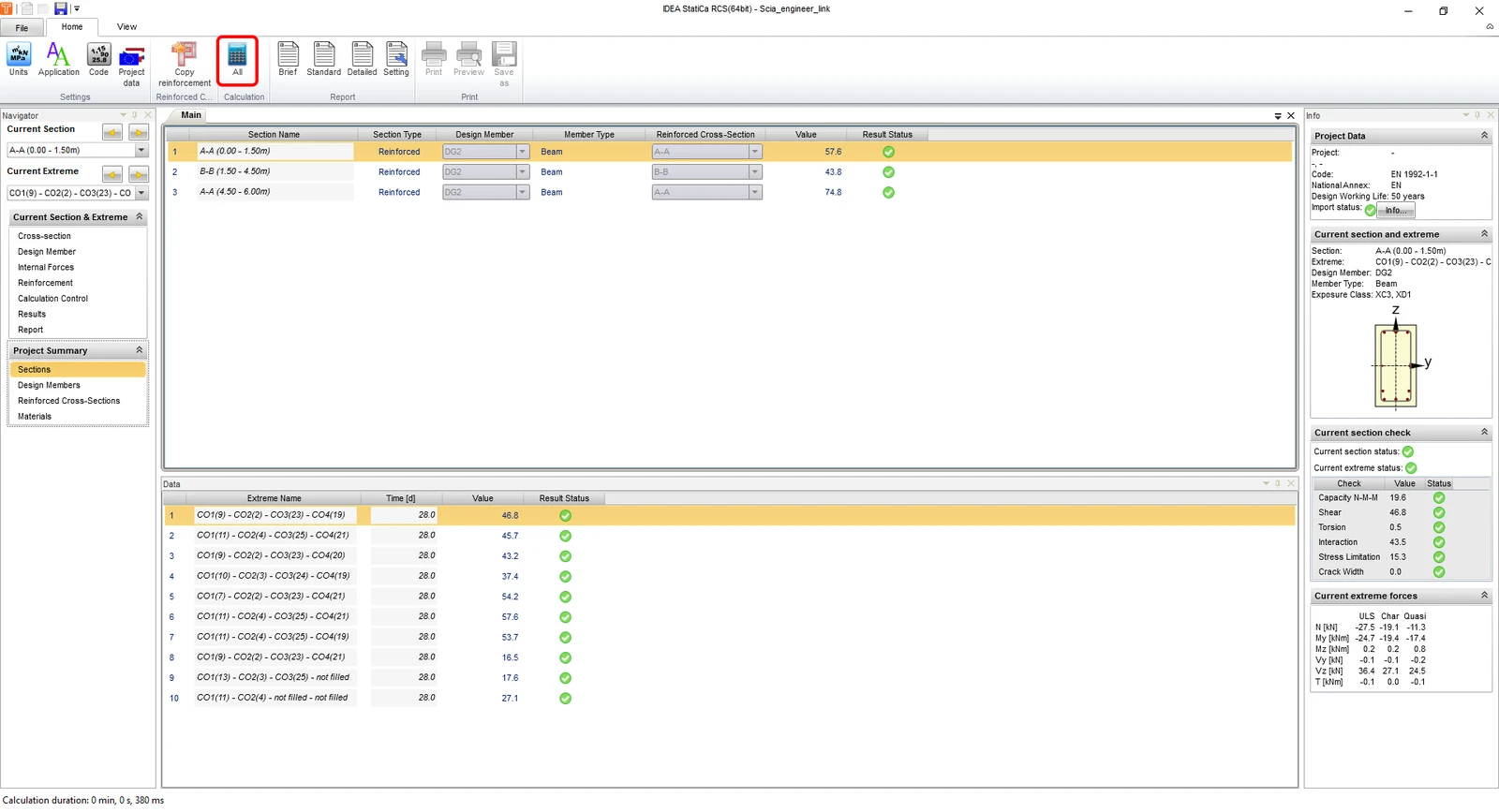
Dopo l'esportazione, l'RCS si apre nella scheda Sections, dove si esegue il calcolo tramite All.
Passando alla scheda Results è possibile scorrere tutte le verifiche e i risultati dettagliati anche in forma visualizzata insieme a tutti i parametri di input/output. Sulla sinistra, nel navigatore, è possibile passare tra sezioni ed estremi, per cui vengono tracciati i risultati. La nostra schermata mostra i risultati della prima zona di armatura A-A e i risultati della verifica a Taglio.
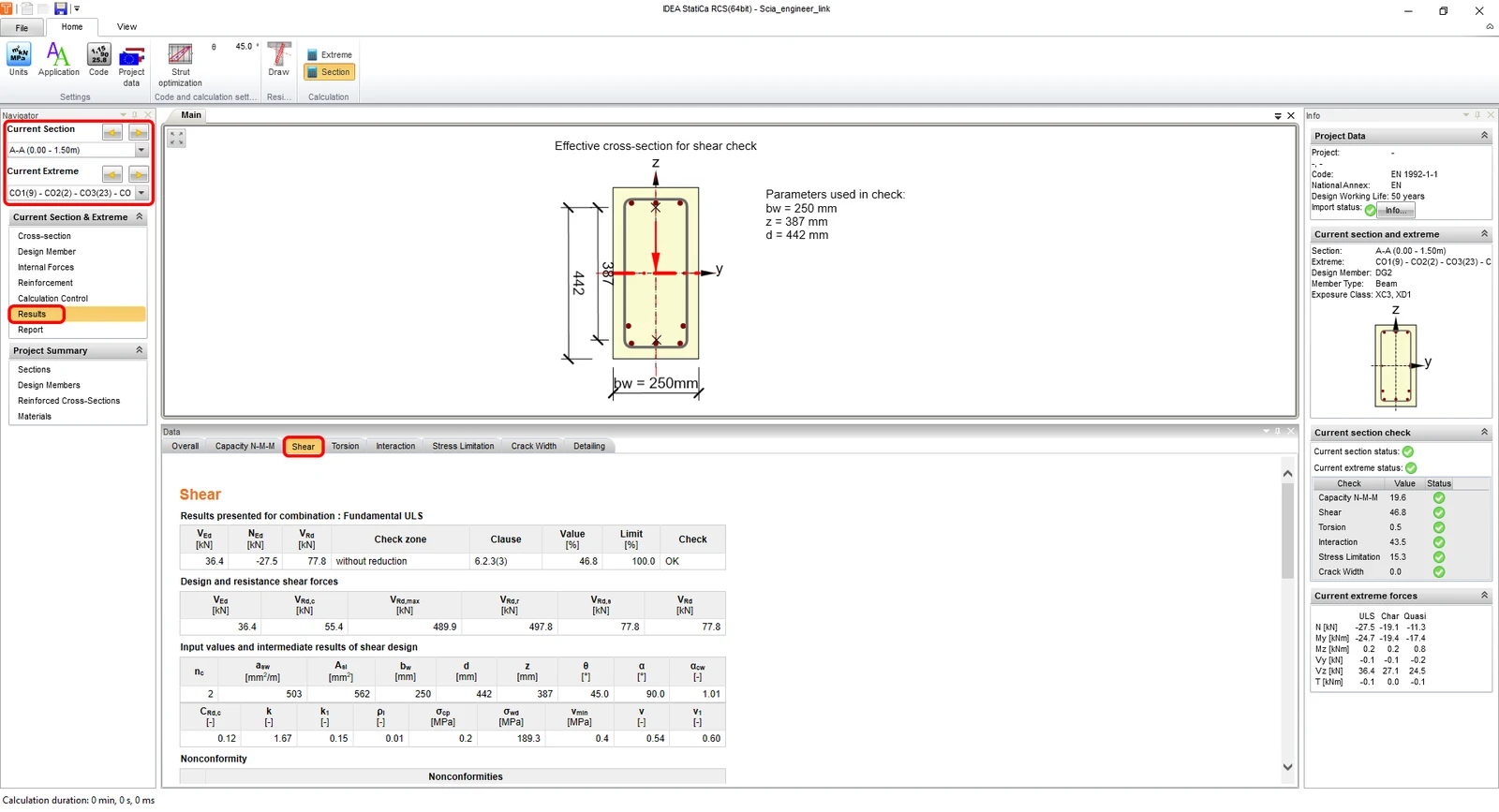
Per chiudere questa revisione dei risultati in RCS e tornare a IDEA BIM, è sufficiente fare clic sul pulsante a croce nell'angolo in alto a destra.
6 Report
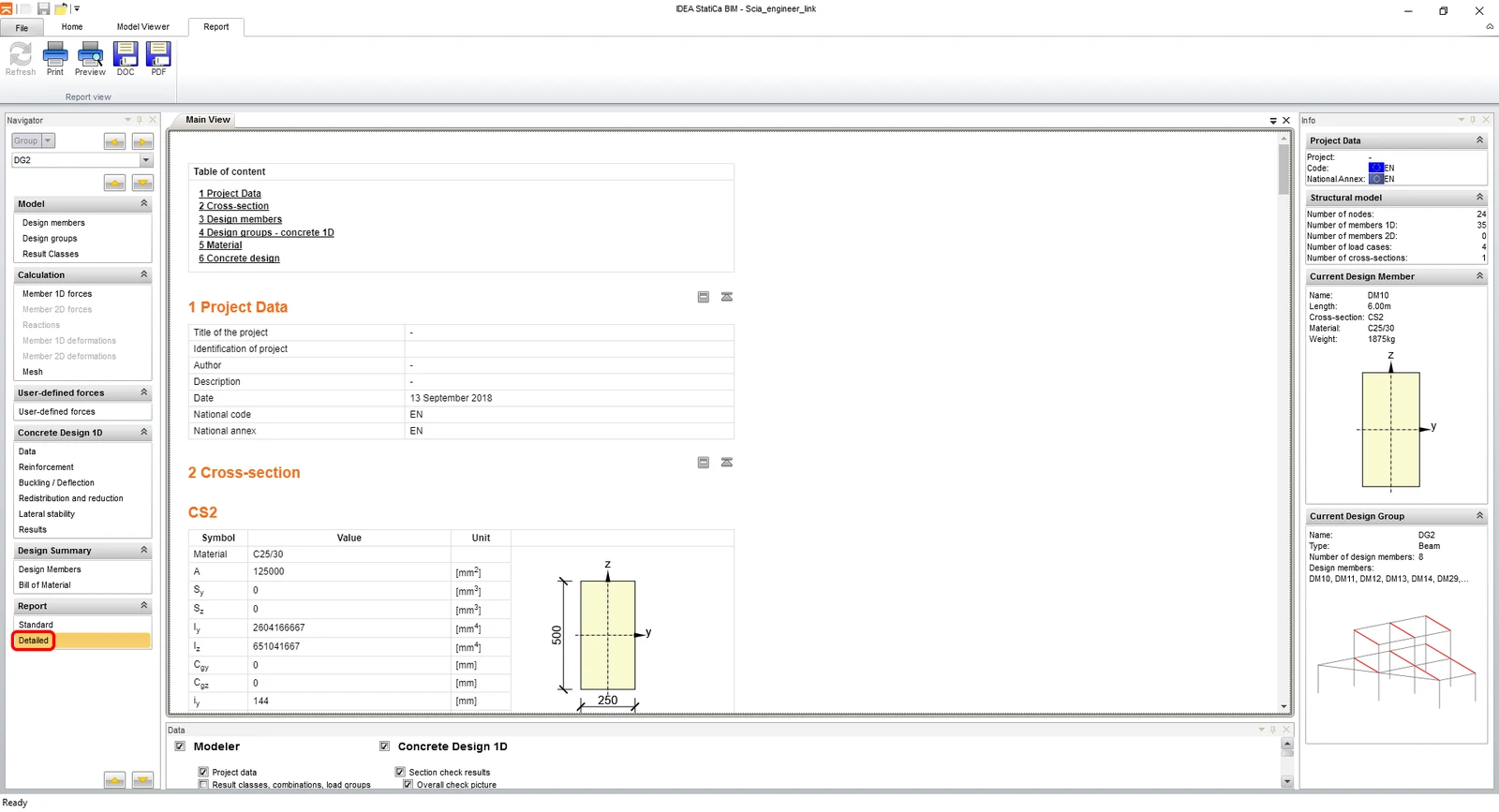
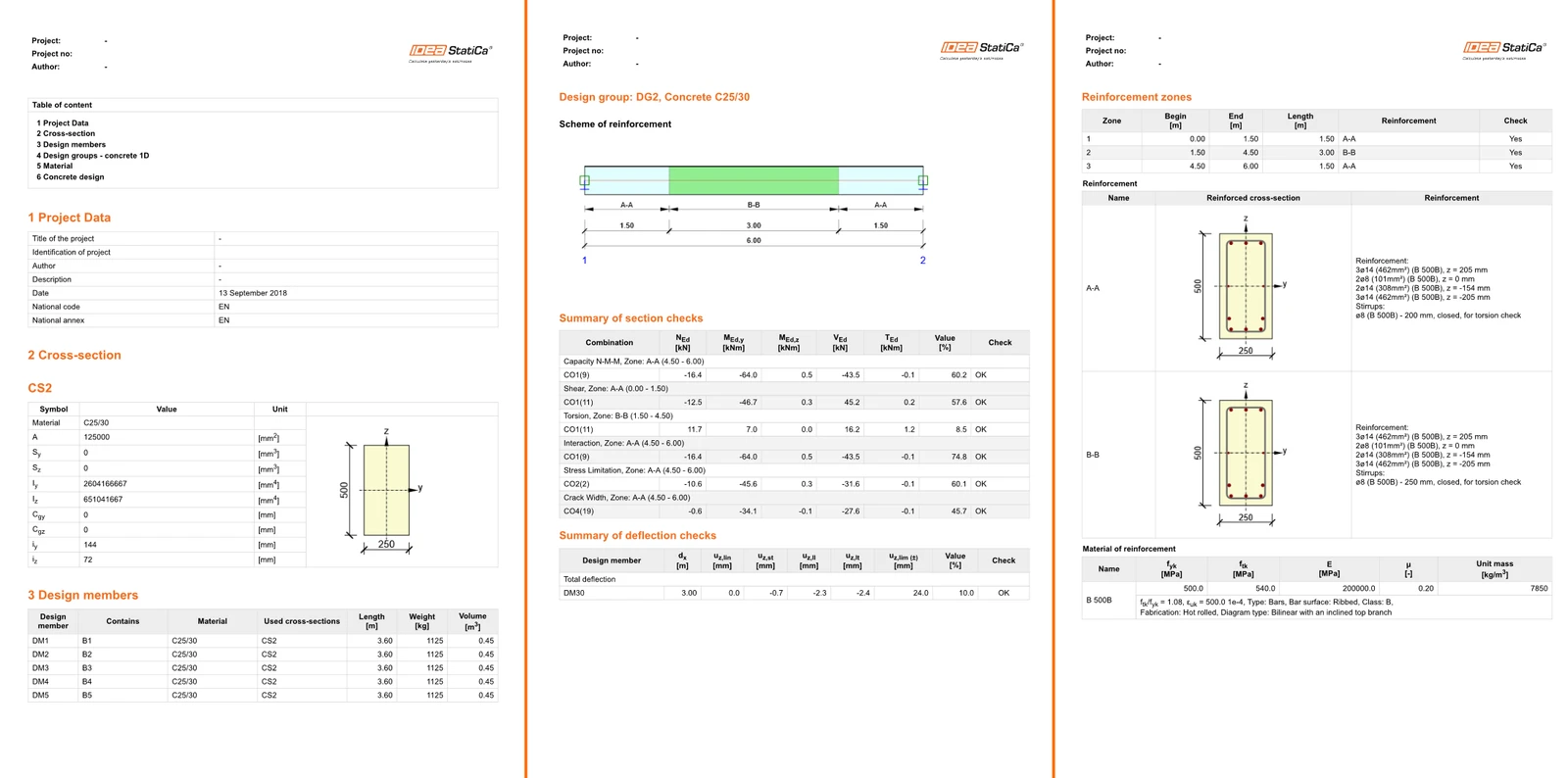
Infine, andare alla scheda Detailed nella sezione Report del navigatore. IDEA StatiCa offre un report completamente personalizzabile da stampare o salvare in un formato modificabile.
7 Esportazione di una parte di un modello (opzionale)
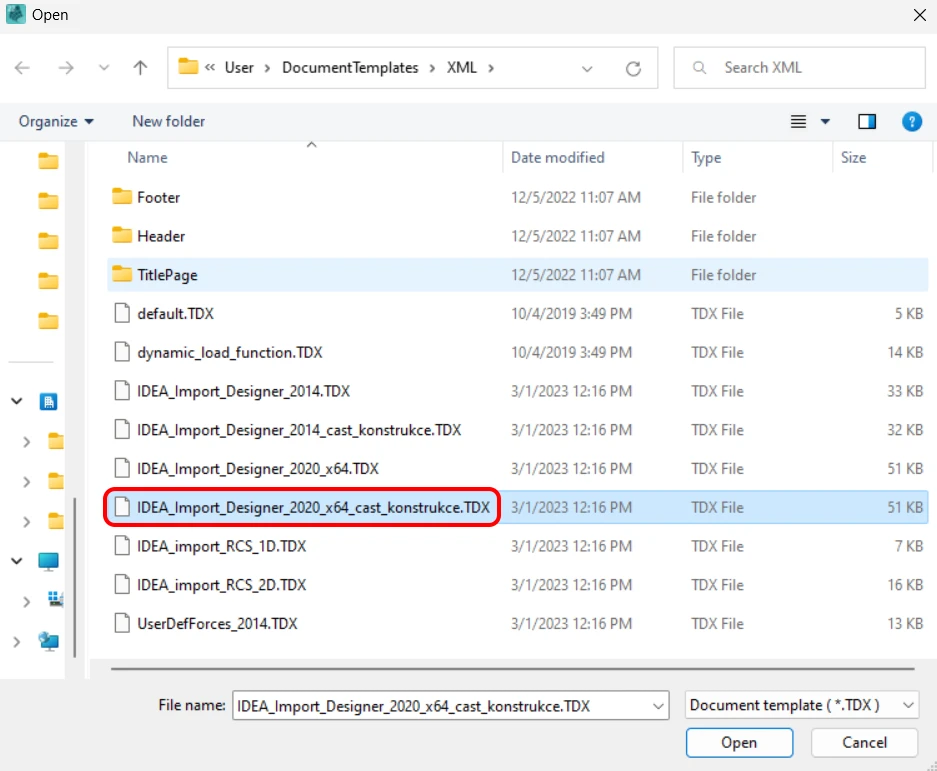
Per esportare solo una parte del vostro modello Scia Engineer, è necessario utilizzare un modello chiamato IDEA_Import_Designer_2020_cast_konstrukce.TDX.
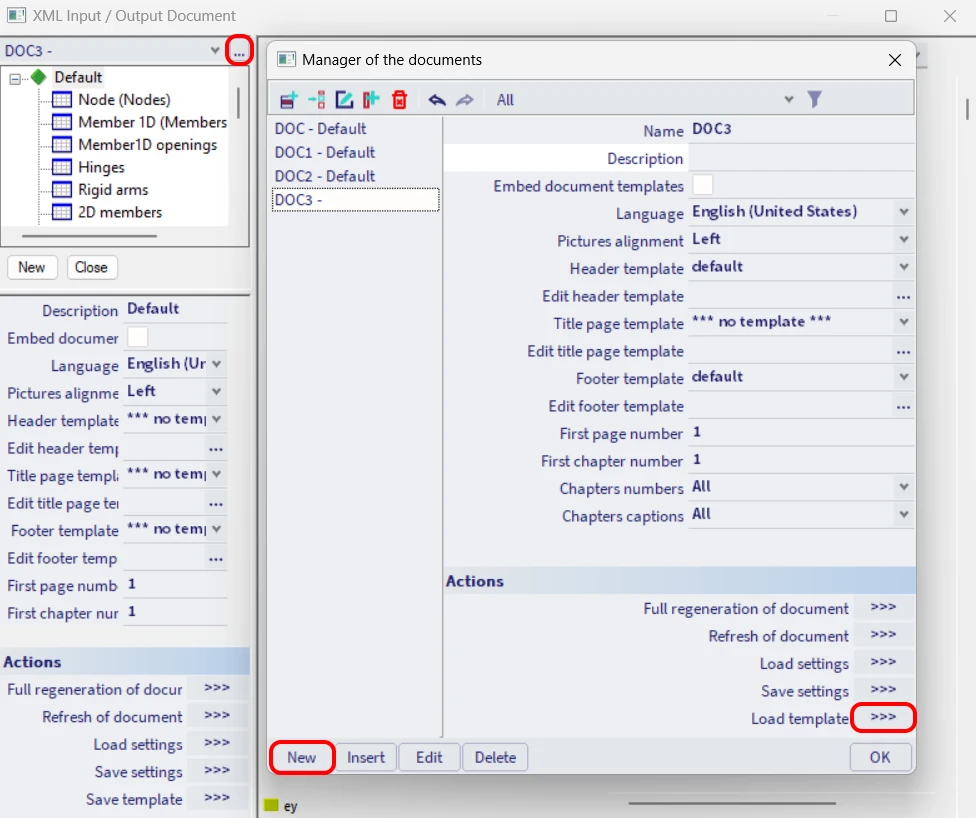
Selezionarlo dall'elenco.
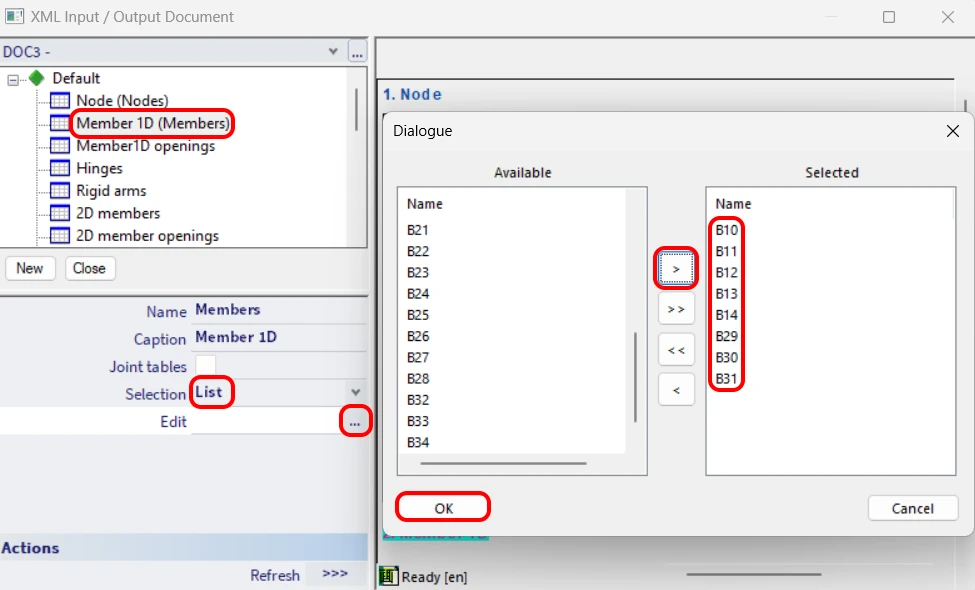
Selezionare gli elementi desiderati per l'esportazione nell'albero delle entità XML.
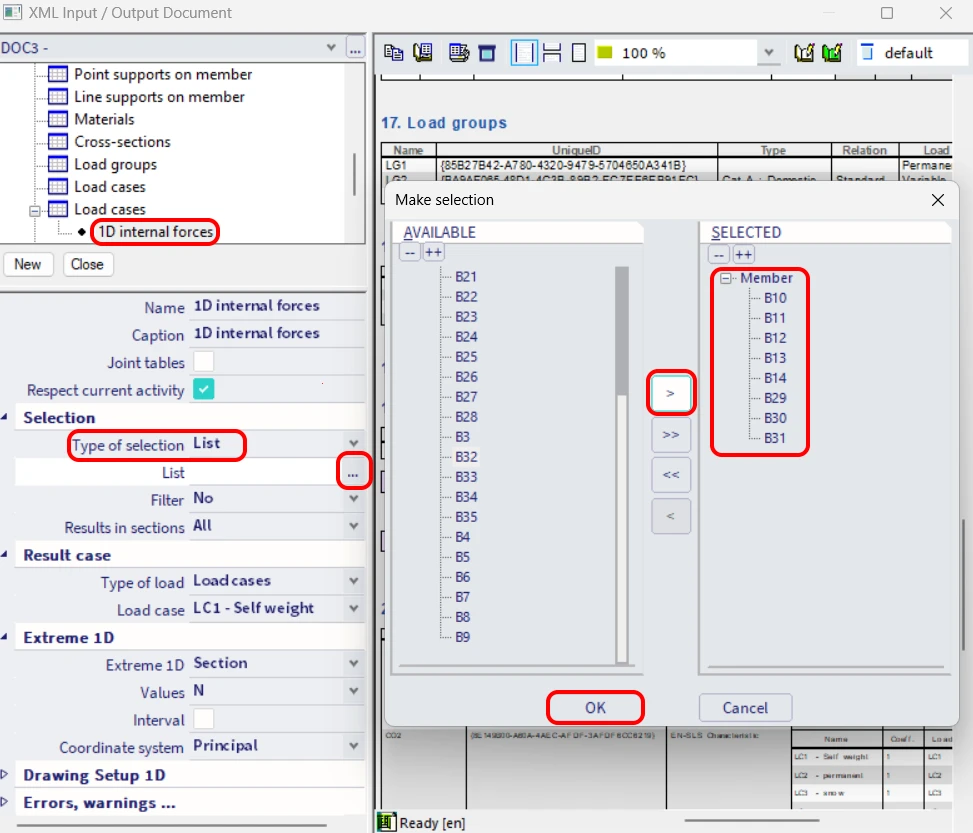
La stessa selezione viene effettuata per le forze interne da esportare.
Come in tutti i modelli, fare clic su Export.
Impostare il percorso per i file esportati e il loro nome.
Aprire IDEA StatiCa e navigare al pannello BIM e fare clic su Scia Engineer. Selezionare il file XML esportato.
Se si importa per la prima volta, è necessario impostare la generazione dei gruppi di progetto e degli elementi.
Il modello importato appare come nella seguente immagine.
È possibile continuare con esattamente gli stessi passaggi della sezione 4 Progettazione.
8 Spiegazione dei modelli TDX alternativi
Il pacchetto installato contiene diversi modelli che possono essere utilizzati per diversi tipi di lavori, anche se il processo di esportazione è lo stesso. Questo capitolo riassume il loro utilizzo.
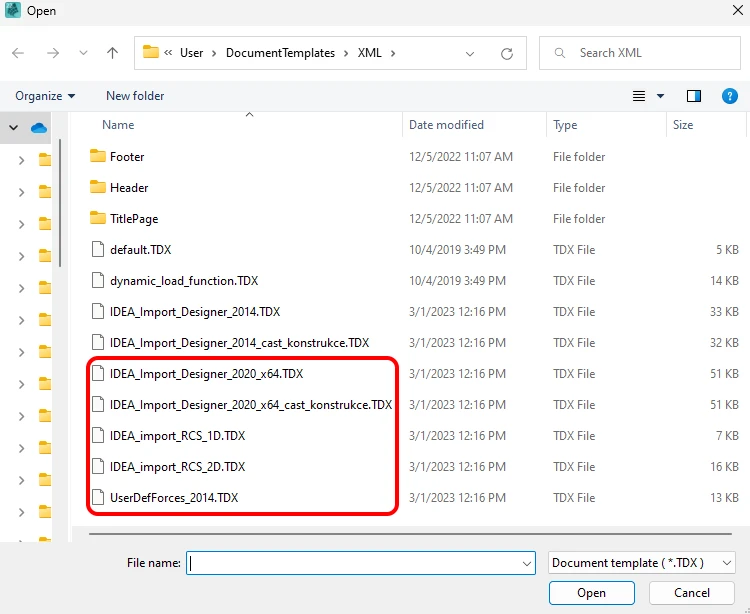
• IDEA_Import_Designer_2020.TDX
• IDEA_Import_Designer_2020_cast_konstrukce.TDX
• IDEA_import_RCS_1D.TDX
• IDEA_import_RCS_2D.TDX
• UserDefForces_2014.TDX
IDEA_Import_Designer_2020.TDX è un modello predefinito per l'esportazione dell'intero modello in Scia Engineer ed è ben descritto nei primi capitoli di questo tutorial.
IDEA_Import_Designer_2020_cast_konstrukce.TDX è un modello per l'esportazione di parti del modello in Scia Engineer ed è ben descritto nel capitolo 7 di questo tutorial.
IDEA_import_RCS_1D.TDX è un modello per l'esportazione di una sezione di elementi 1D per verifiche dirette nell'applicazione RCS.
IDEA_import_RCS_2D.TDX è un modello per l'esportazione degli estremi su elementi 2D selezionati o degli estremi globali di tutti gli elementi 2D selezionati per verifiche dirette nell'applicazione RCS.
UserDefForces_2014.TDX è un modello per l'esportazione dei soli risultati delle forze interne (ad es. carico mobile). L'utilizzo di questo modello può essere visto nel tutorial per BLR nell'applicazione Beam.

- Concrete
- Reinforced concrete
- Tutorials
Progettazione strutturale di una trave in calcestruzzo armato (EN)
Leggi di più
- Concrete
- Prestressed concrete
- Tutorials
Progettazione strutturale di una trave a sella in calcestruzzo precompresso (EN)
Leggi di più
- Concrete
- Reinforced concrete
- Articolo del blog