

1 Bağlantının etkinleştirilmesi
- IDEA StatiCa'nın en son sürümünü indirin ve (yönetici olarak) kurun
- SCIA Engineer'ın desteklenen sürümünü kullandığınızdan emin olun
IDEA StatiCa, kurulum sırasında BIM bağlantısını CAD/CAE yazılımınıza otomatik olarak entegre eder. Daha sonra kurulan yazılımlar için durumu kontrol edebilir ve BIM bağlantı yükleyicisinde daha fazla BIM bağlantısı etkinleştirebilirsiniz.
IDEA StatiCa'yı açın, BIM panelinde gezinin ve BIM link installer'ı açın. "Run as administrator" bildirimi görünebilir, lütfen Yes düğmesiyle onaylayın.
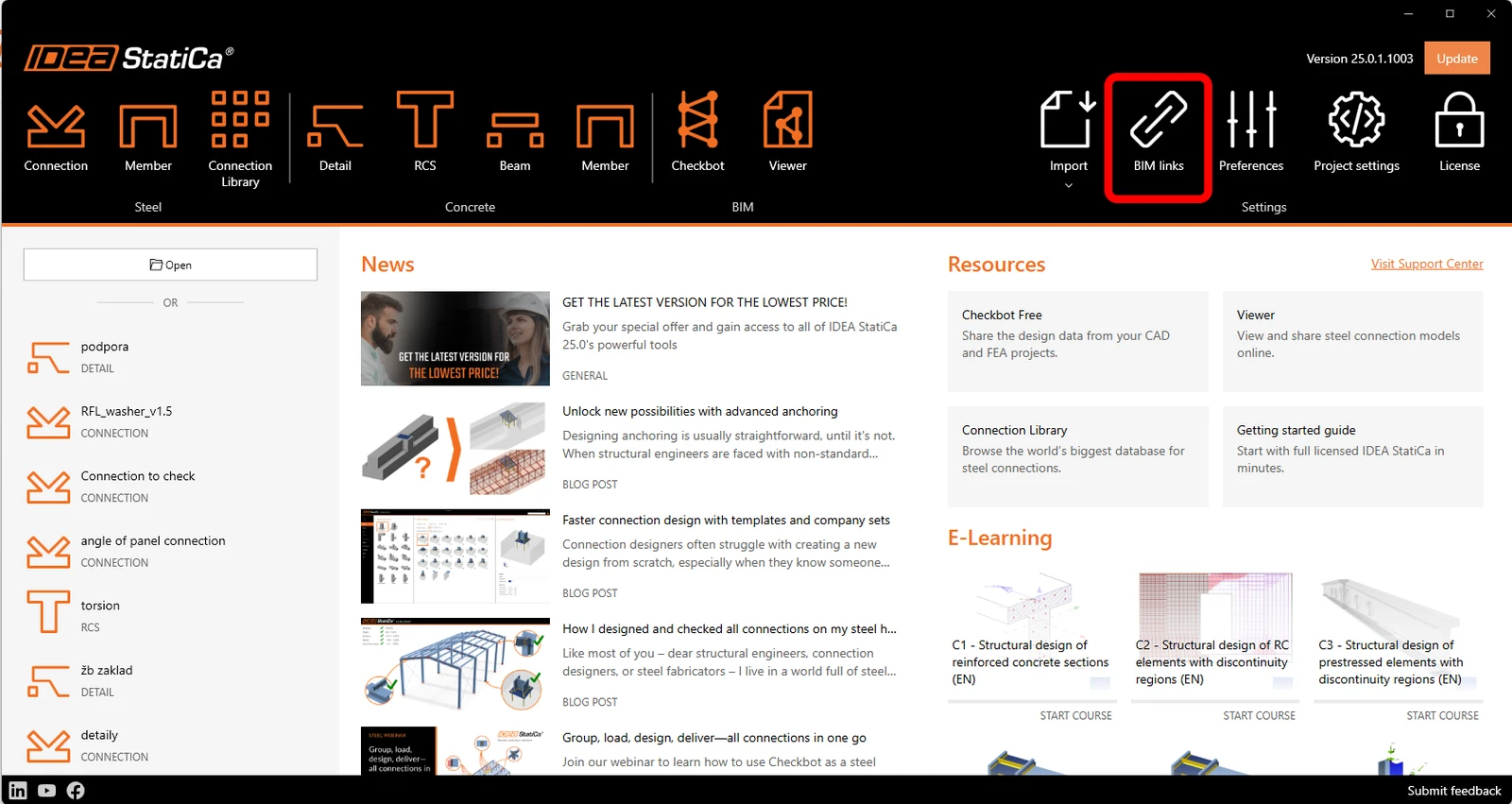
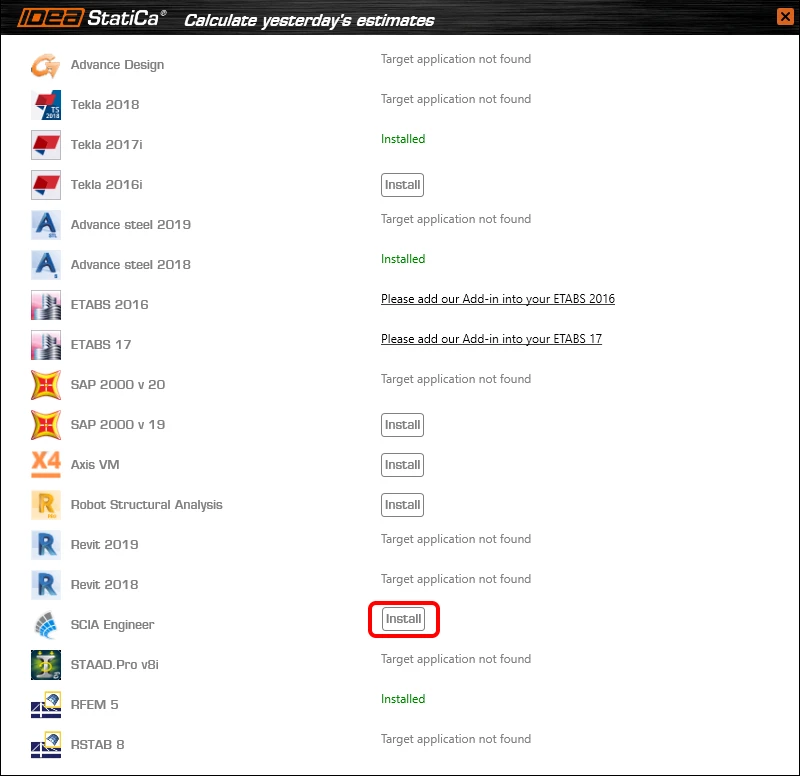
IDEA StatiCa BIM bağlantısının entegre edileceği yazılımı seçin, Install düğmesine tıklayın ve Installed durumunu kontrol edin.
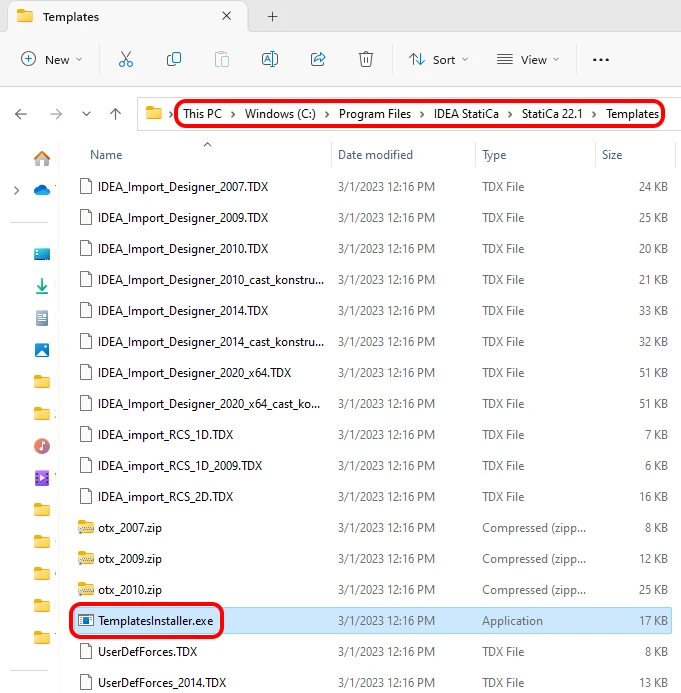
İlk örneğinizi içe aktarmadan önce, şablonları Scia Engineer'a kurmanız gerekir. Bunu yapmak için, genellikle IDEA StatiCa'nın varsayılan kurulum klasöründe (c:\Program Files\IDEAStatiCa\StatiCaX\Templates) bulunan TemplatesInstaller.exe dosyasını çalıştırmanız gerekir. SCIA Engineer sürümünü değiştirmediğiniz sürece bu işlemi tekrar yapmanıza gerek yoktur.
Şablonların kurulacağı SCIA Engineer sürümünü seçin.
Not: Yeni yayınlanan SCIA Engineer 26 sürümünde, XML dosya oluşturmayla ilgili bir sorun bulunmakta olup bu sorun SCIA'nın çökmesine neden olmaktadır. Bu sorun giderilene kadar bu BIM bağlantısı için SCIA Engineer 25 veya daha eski bir sürüm kullanmanızı öneririz.
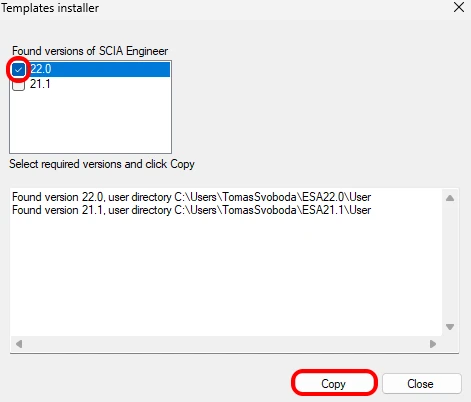
Copy işleminden sonra, modelin dışa aktarımına hazırsınız.
2 Dışa Aktarma
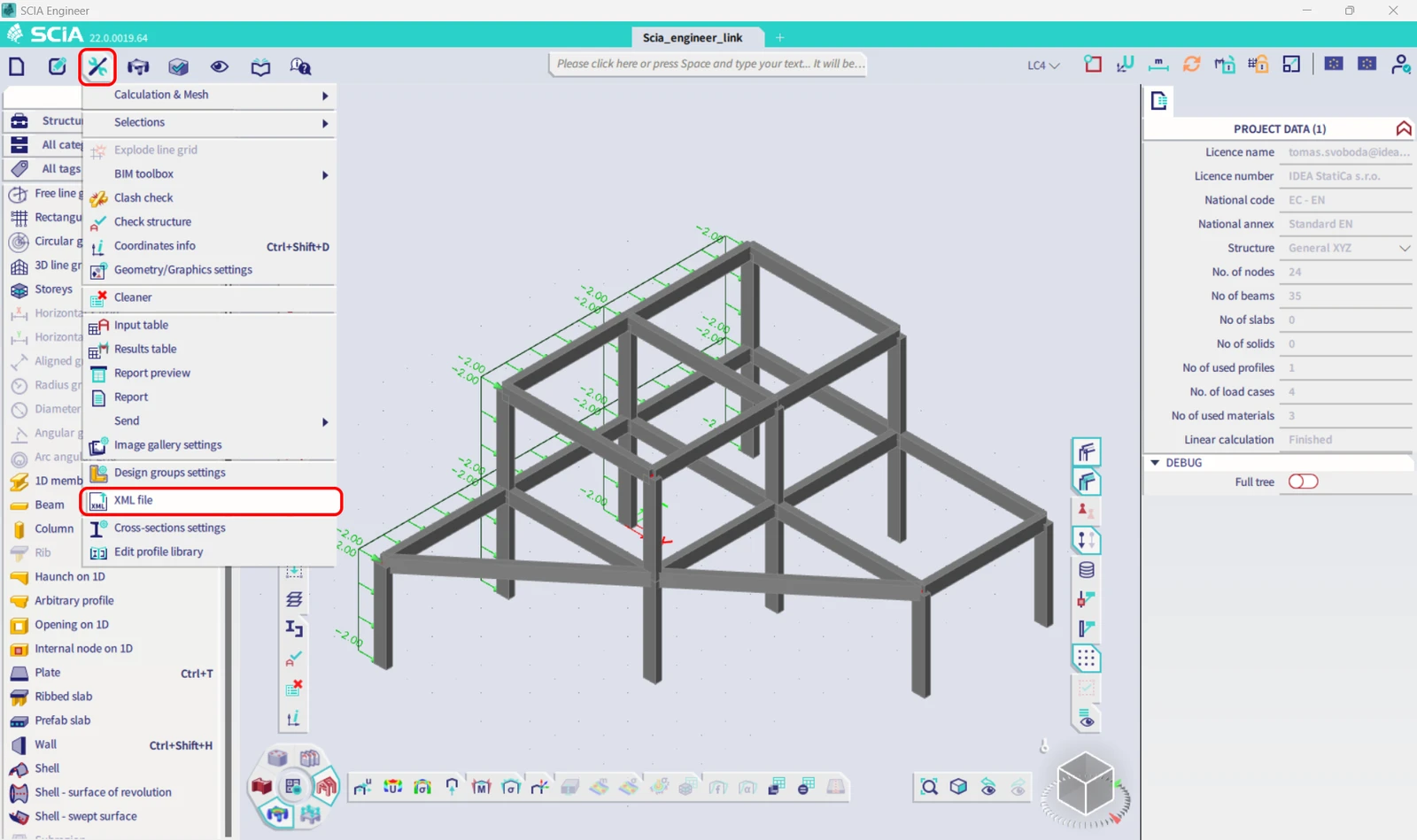
İndirilen kaynak dosyalardan Scia_engineer_link.esa modelini açın, sonuçları elde etmek için doğrusal analizi çalıştırın ve Tools menüsünden XML file'ı seçin.
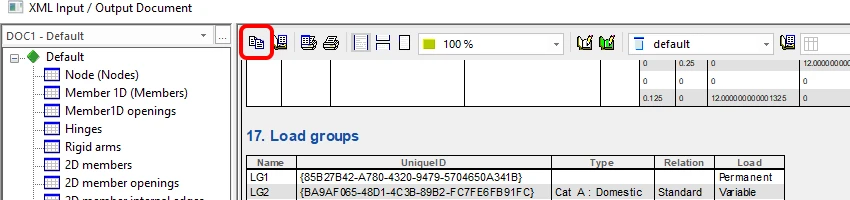
Yeni bir XML Input/Output belgesi oluşturun ve kurulu şablonlardan birini yükleyin.
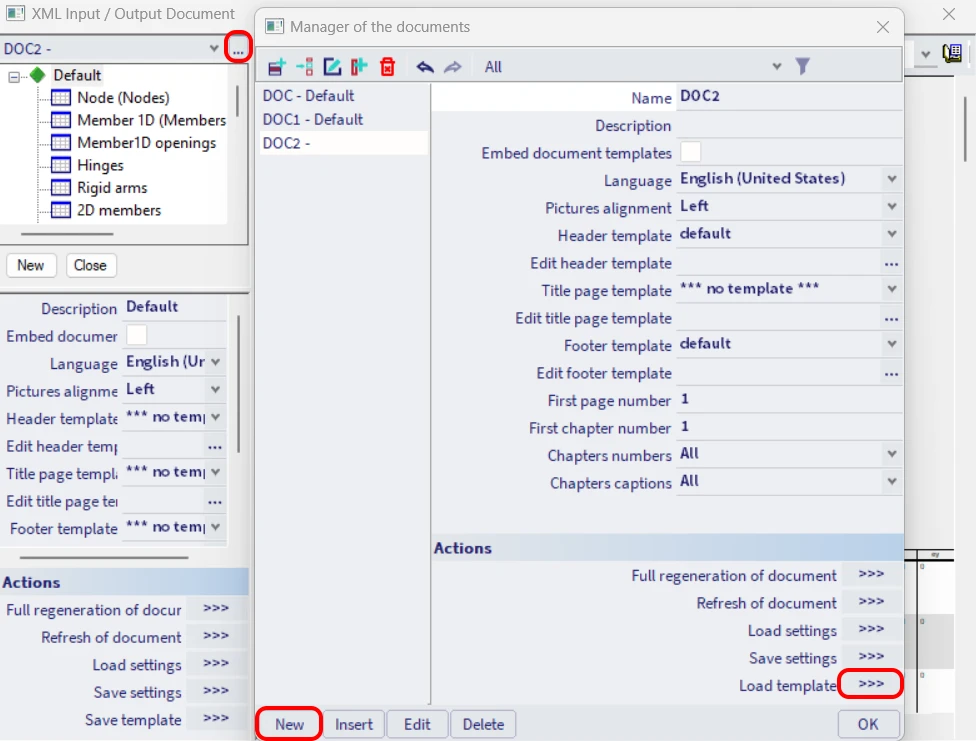
Bu örnekte tüm yapıyı dışa aktarıyorsunuz, bu nedenle varsayılan olarak vurgulanan şablonu seçin.
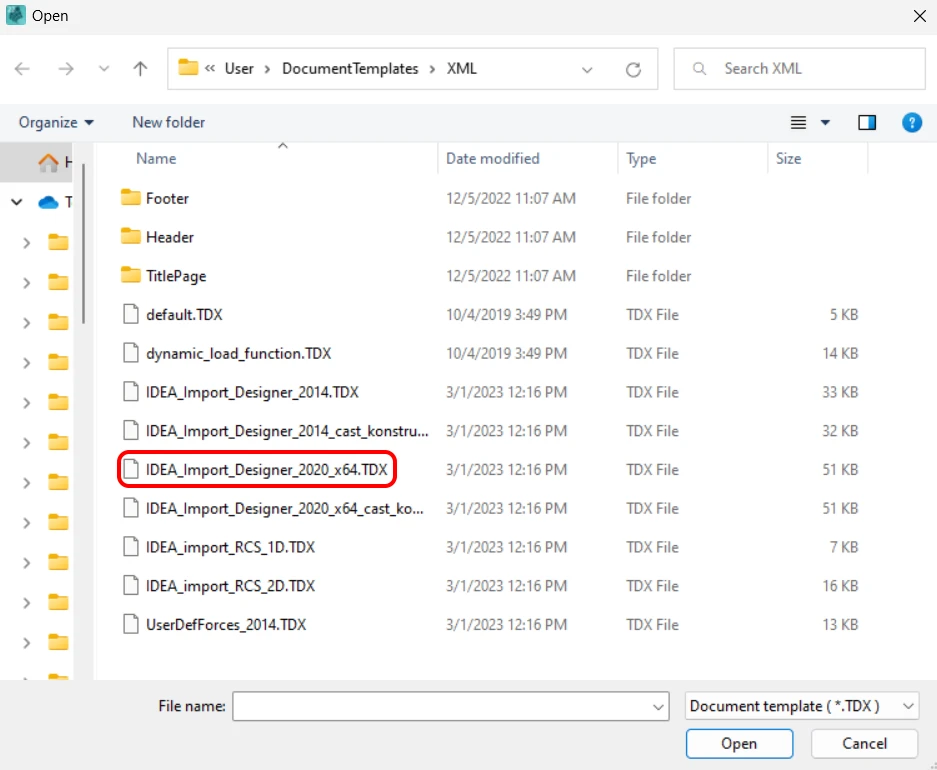
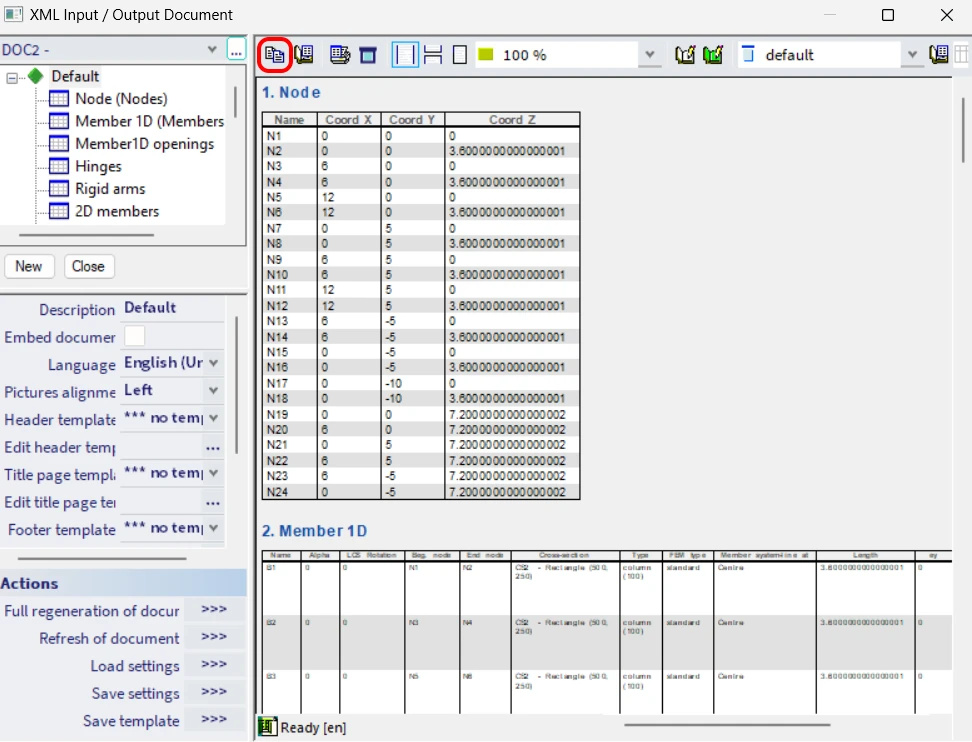
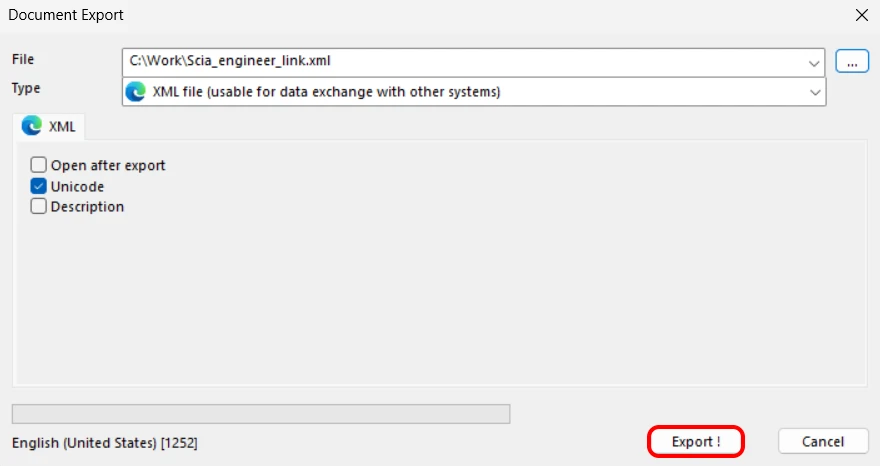
Sonraki iletişim kutusunda, XML ve XML.DEF dosyalarınız için istediğiniz yolu ayarlayın. Her iki dosyayı da aynı klasörde ve aynı adla tutmak her zaman önemlidir (her ikisi de başarılı bir içe aktarma için gerekli verileri tutar). Klasör varsayılan olarak Program Files içindeki bir konuma ayarlanmışsa, farklı bir konum seçmeniz gerekir (örneğin, C:\Work), çünkü Program Files içindeki dosyaların üzerine yazılamaz ve XML dosyasının yüklenmesi başarısız olur.
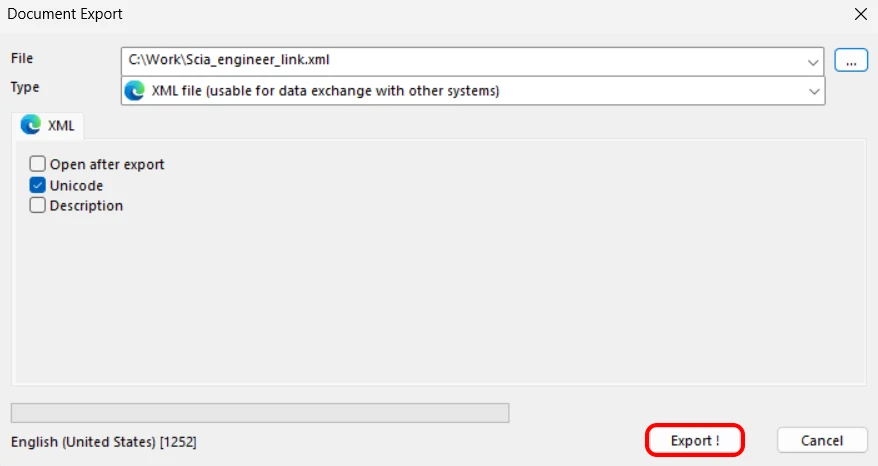
3 İçe Aktarma
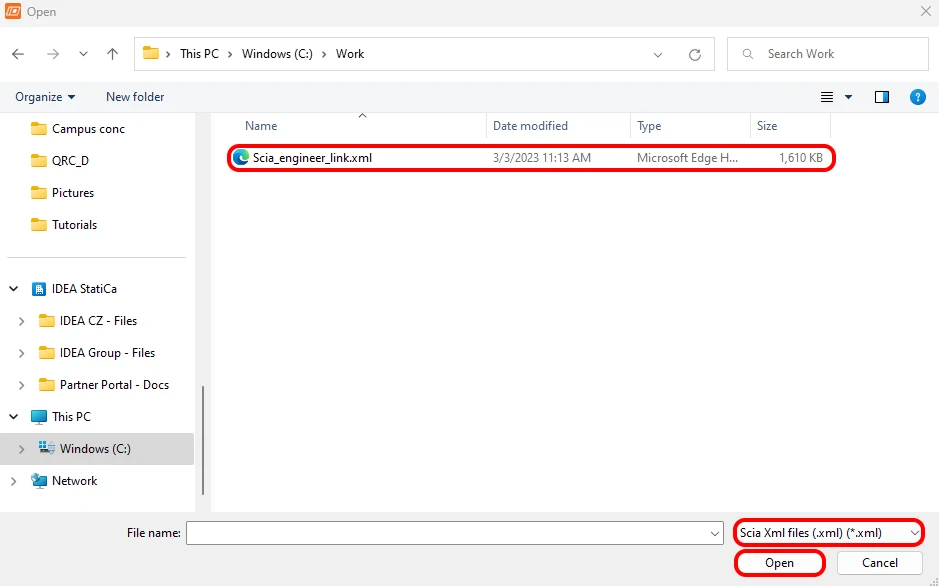
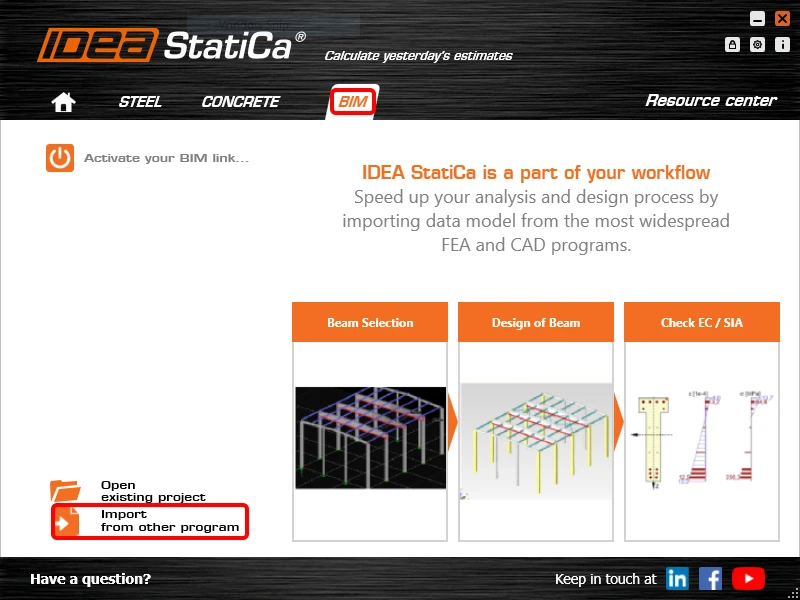
IDEA StatiCa'yı açın, BIM panelinde gezinin ve SCIA Engineer'a tıklayın. Dışa aktarılan XML dosyasını seçin.
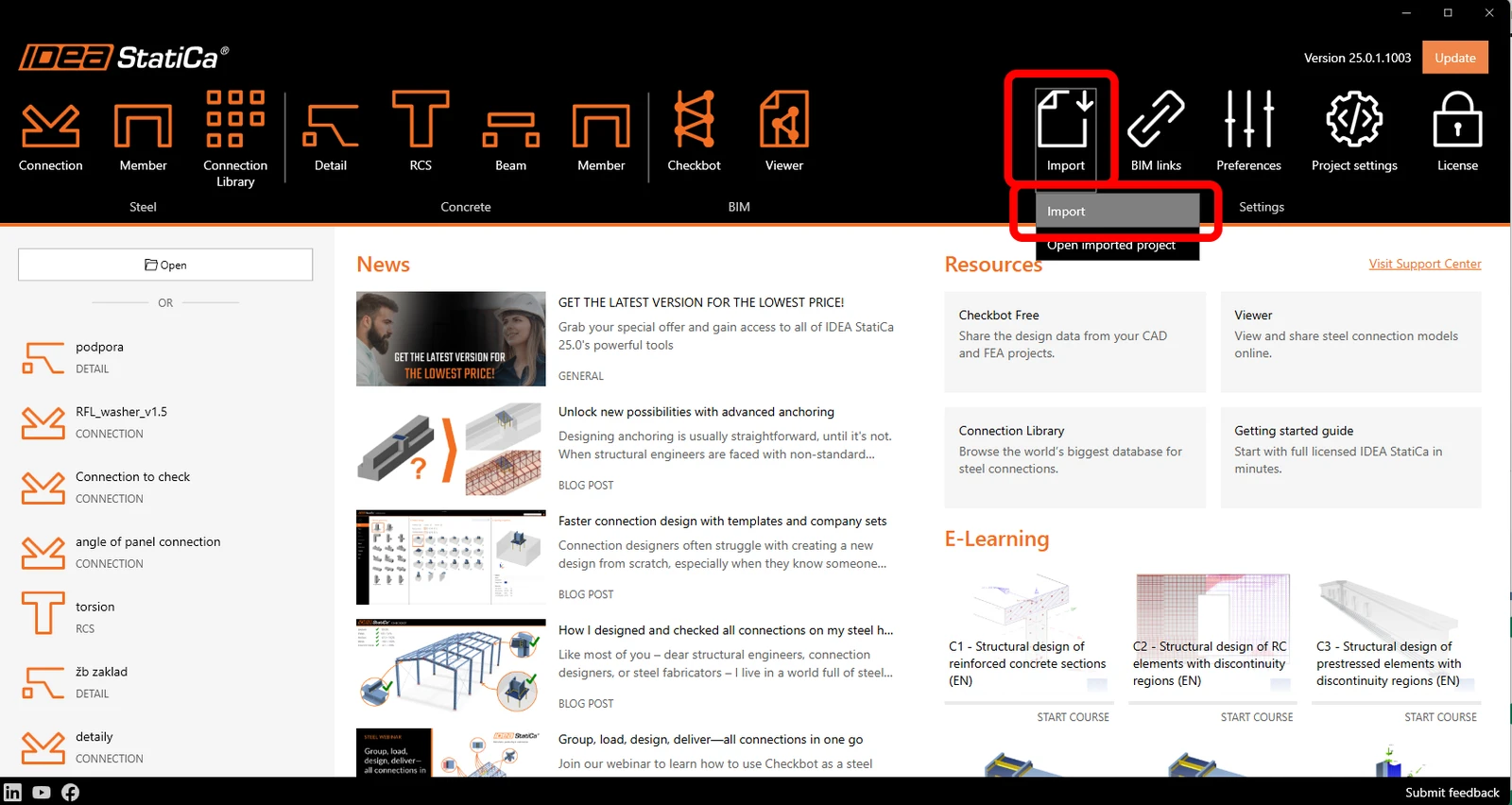
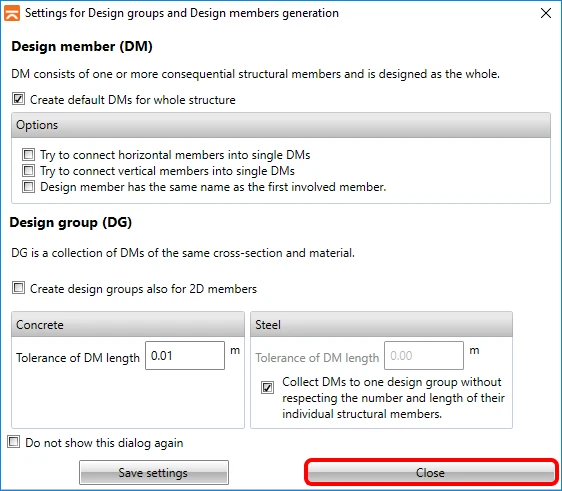
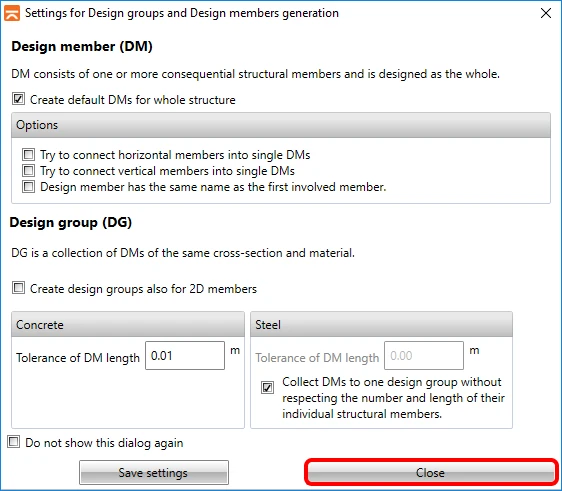
İlk kez içe aktarım yapıyorsanız, tasarım gruplarının ve elemanların oluşturulmasını ayarlamanız gerekir.
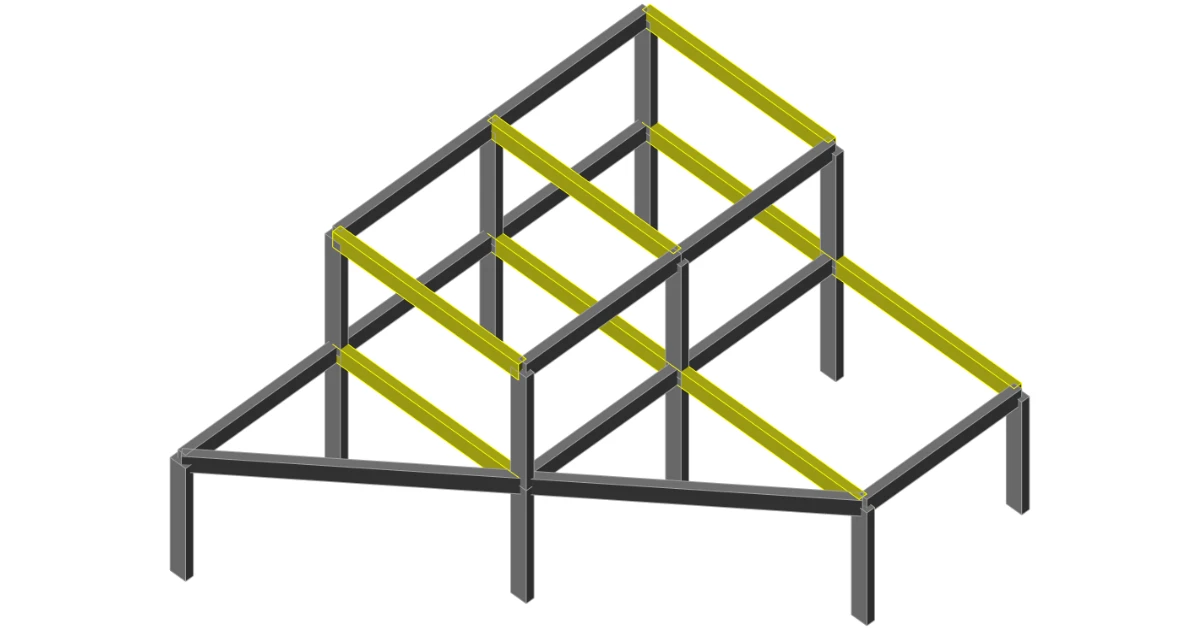
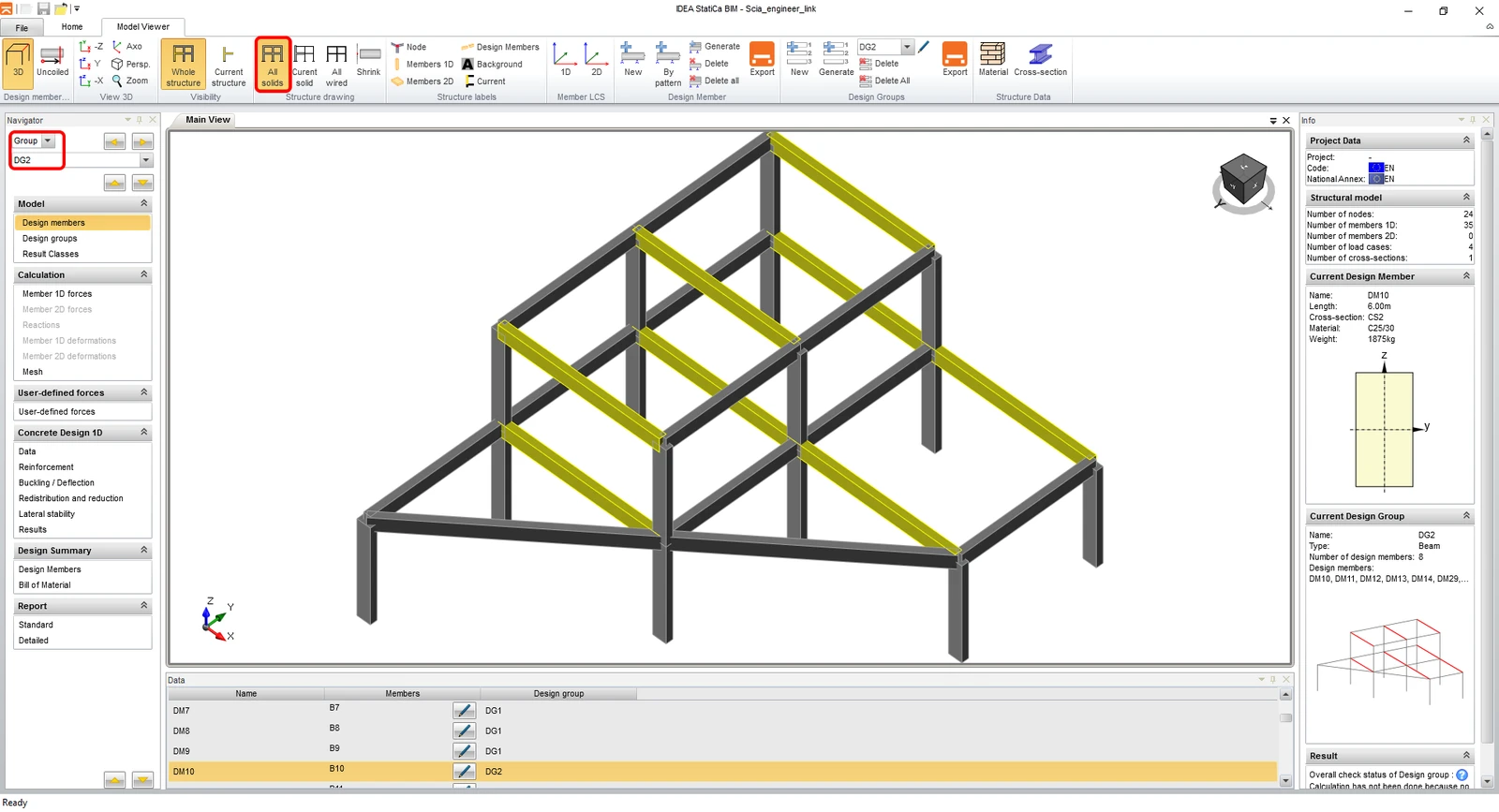
İçe aktarılan model aşağıdaki resimdeki gibi görünür. Daha iyi bir görünüm için tüm elemanların All solids olarak render edilmesini etkinleştirebilirsiniz. Ayrıca, ana pencerede vurgulanan tüm kirişleri aynı anda kontrol etmek istediğiniz için design groups'a geçin ve DG2'yi seçin.
4 Tasarım
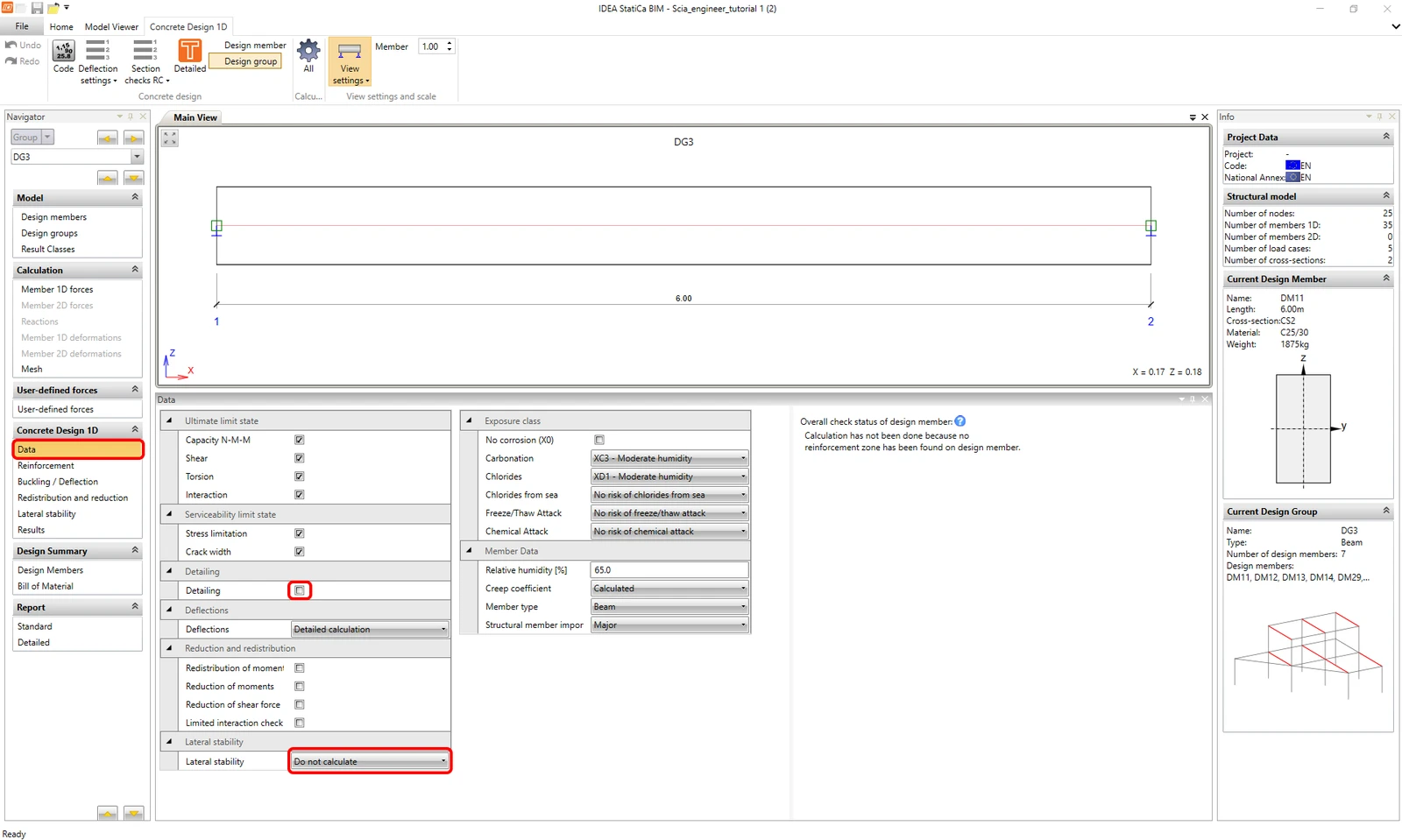
Gerekli tüm kontrol türlerini ve maruz kalma sınıflarını ayarlamak için gezginde Data sekmesine gidin. Bu örnek türü, Detailing ve Lateral stability kontrolünü gerektirmemektedir.
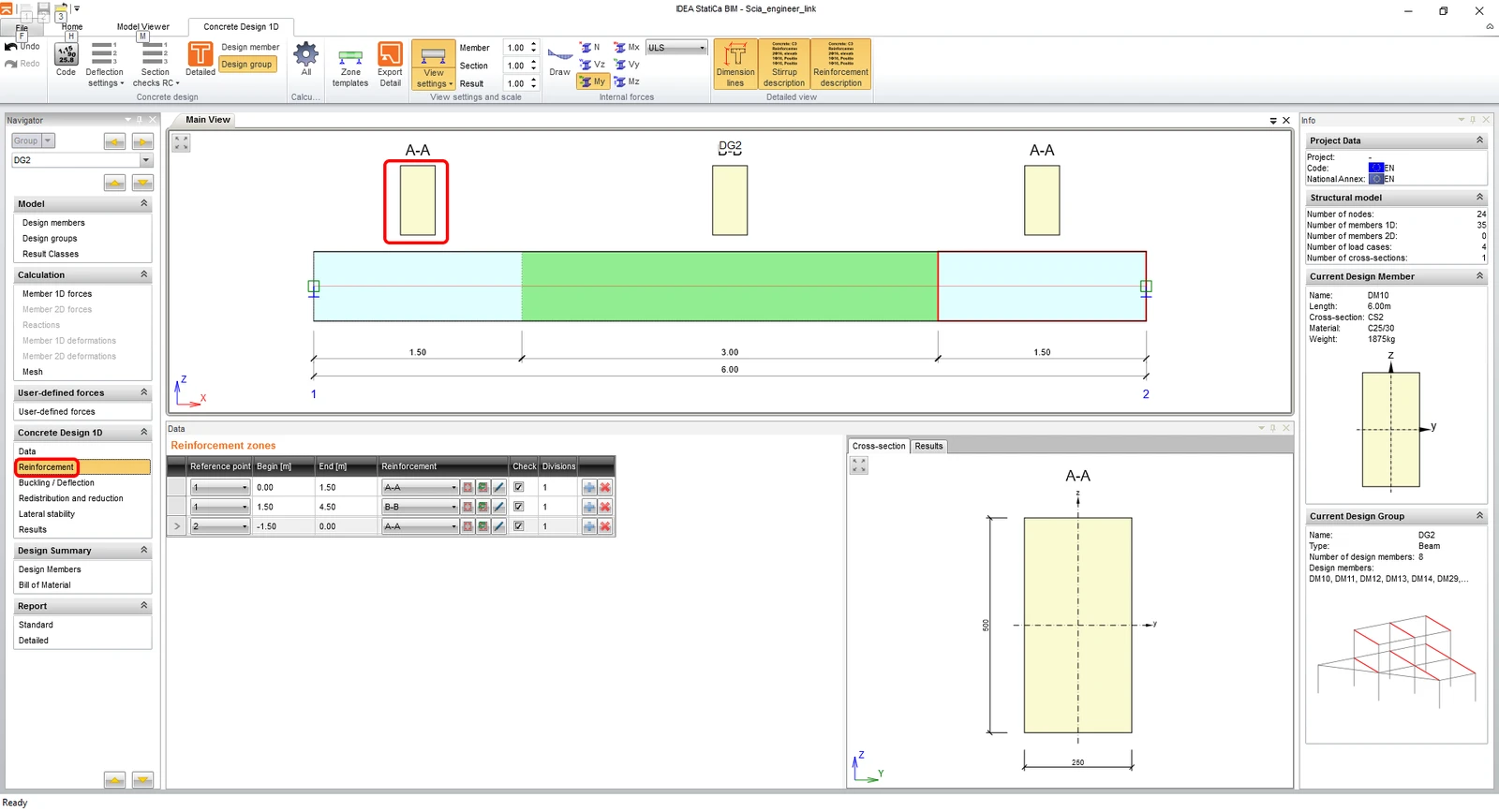
Sonraki adım donatı girmektir. Bu eğitimin kolaylığı için, oluşturulmuş donatı bölgelerini kullanacaksınız. A-A bölgesinin kesit şekline tıklayarak donatı düzenleyicisini açarsınız.
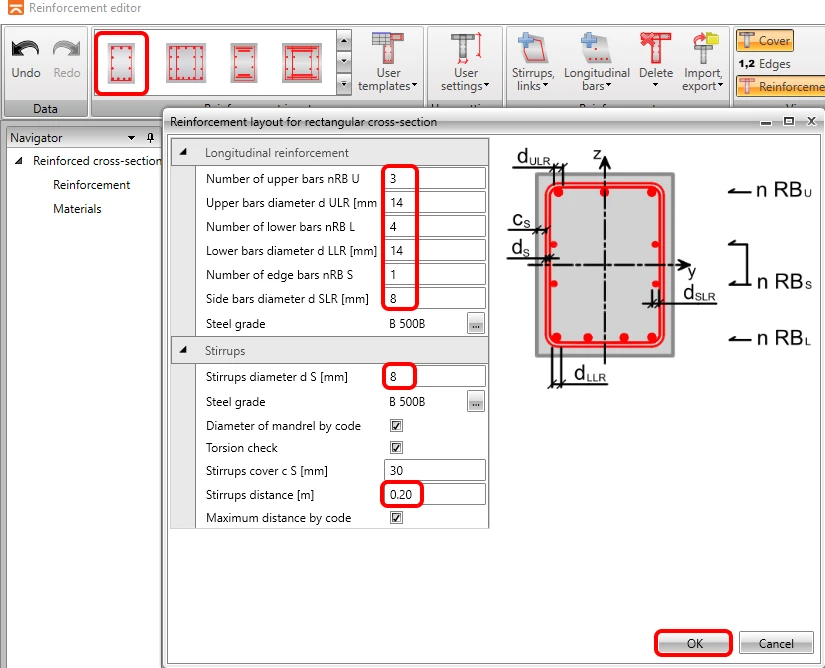
Dikdörtgen kesitler için şablonu kullanacak, parametreleri girecek ve OK'e tıklayarak işlemi tamamlayacaksınız.
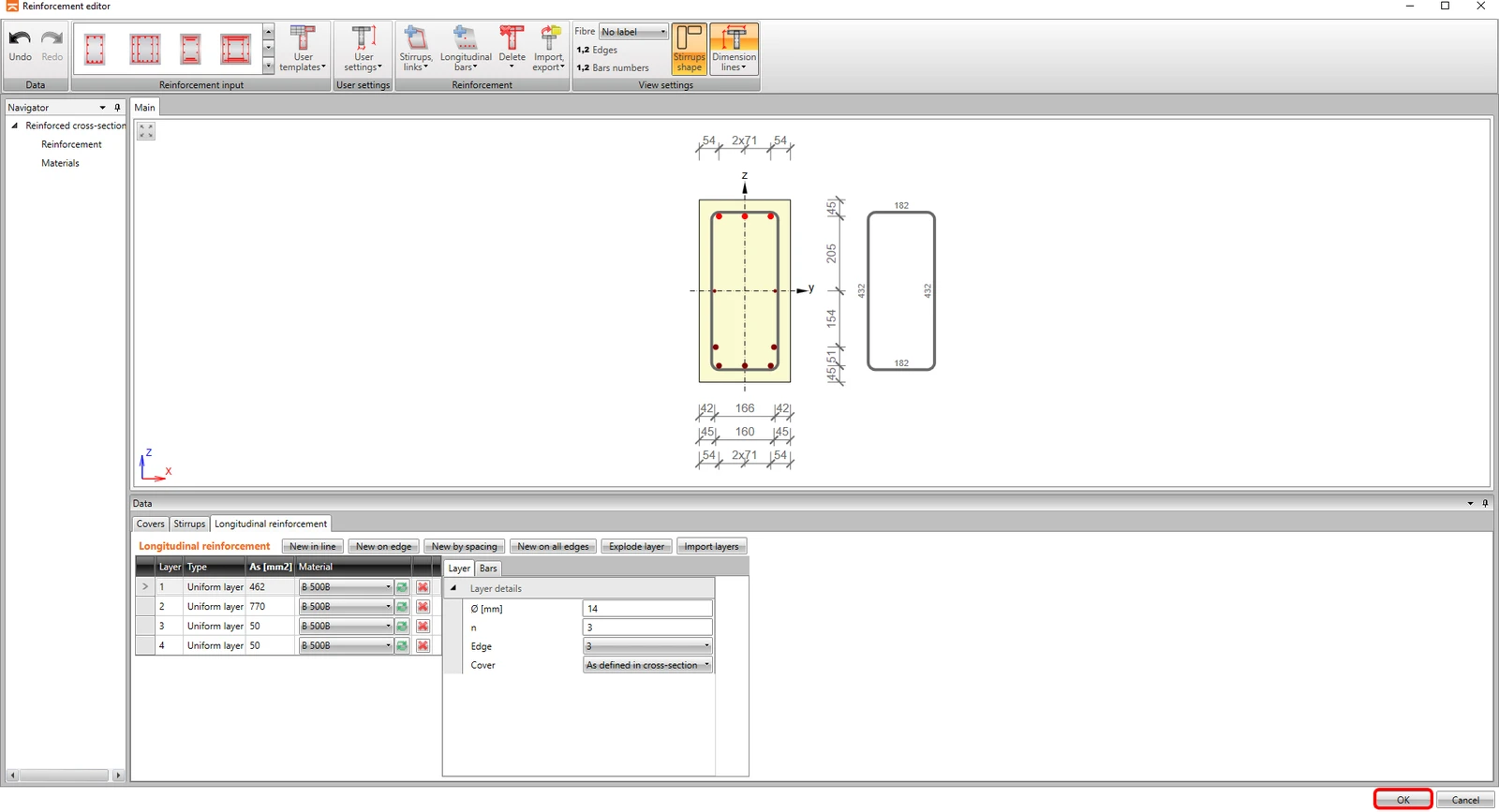
Donatı, parametrelere göre sahnede gösterilir (lütfen dikkat edin, yazılım donatıyı detaylandırma kuralları nedeniyle otomatik olarak iki katmana dağıtmıştır) ve OK'e tıklayarak beam uygulamasına geri dönebilirsiniz.
B-B bölgesinin donatılandırılmasına, yine kesit şekline tıklayarak devam edin.
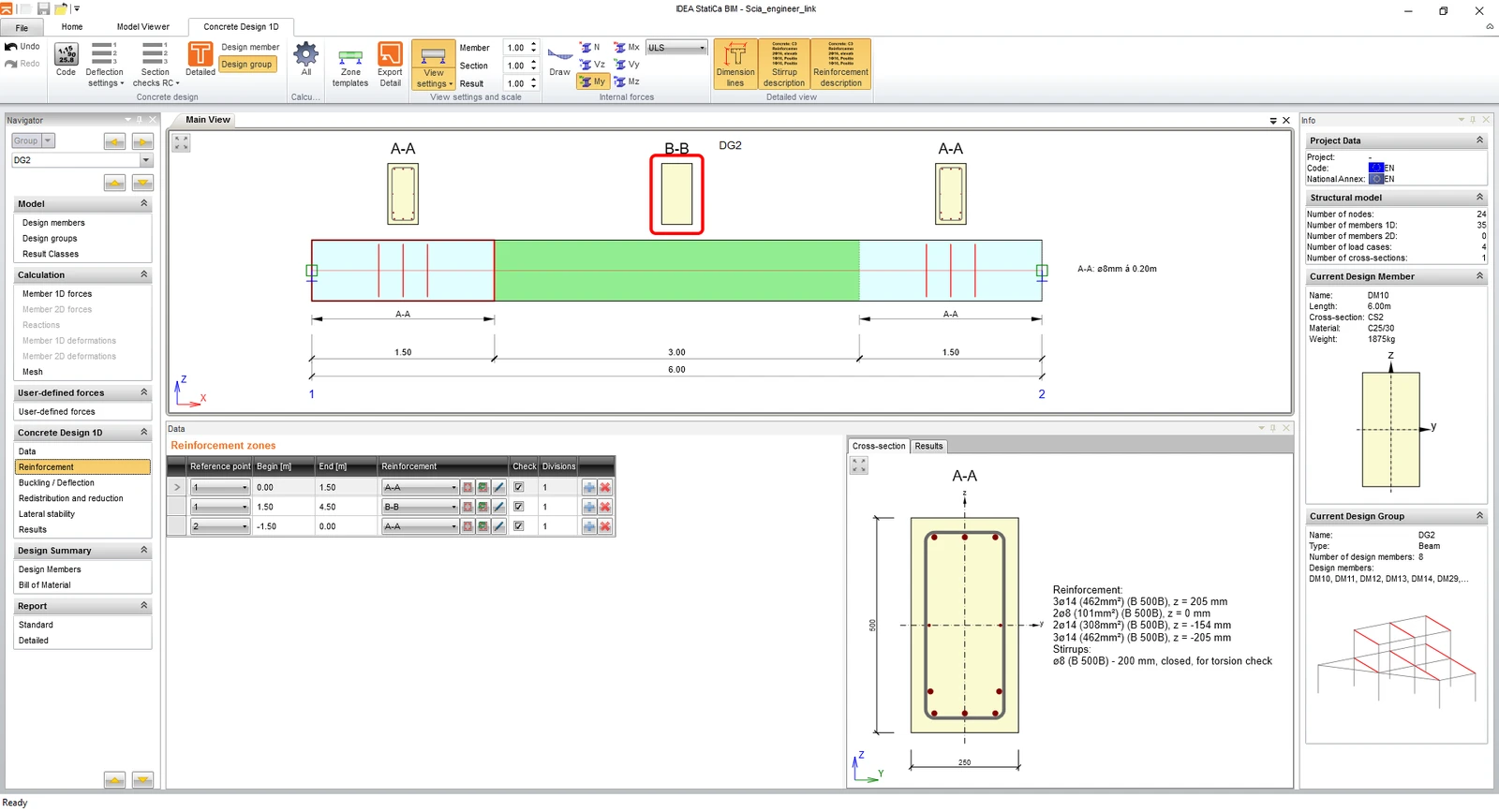
Donatı şablonu için adımları tekrarlayın.
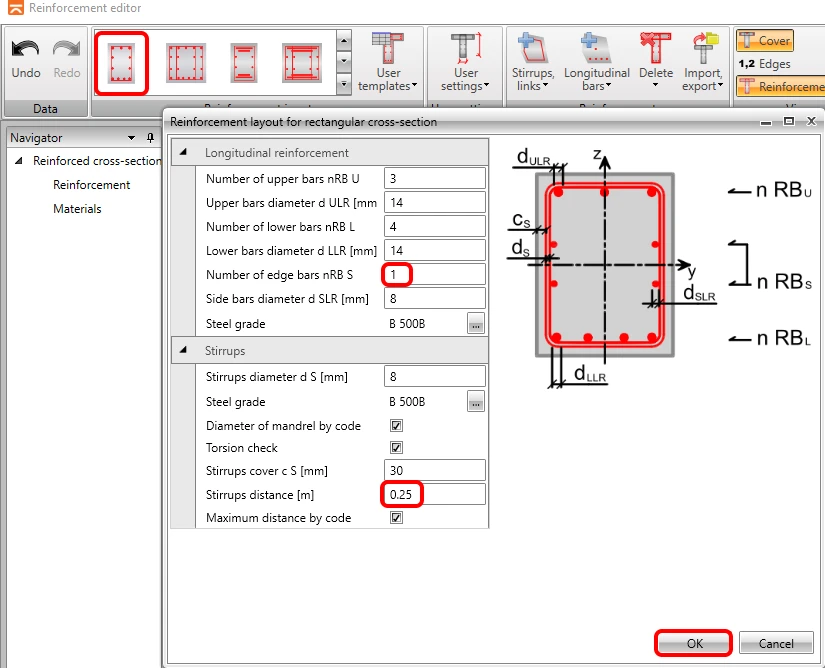
Ve adımlar OK düğmesiyle tamamlanır.
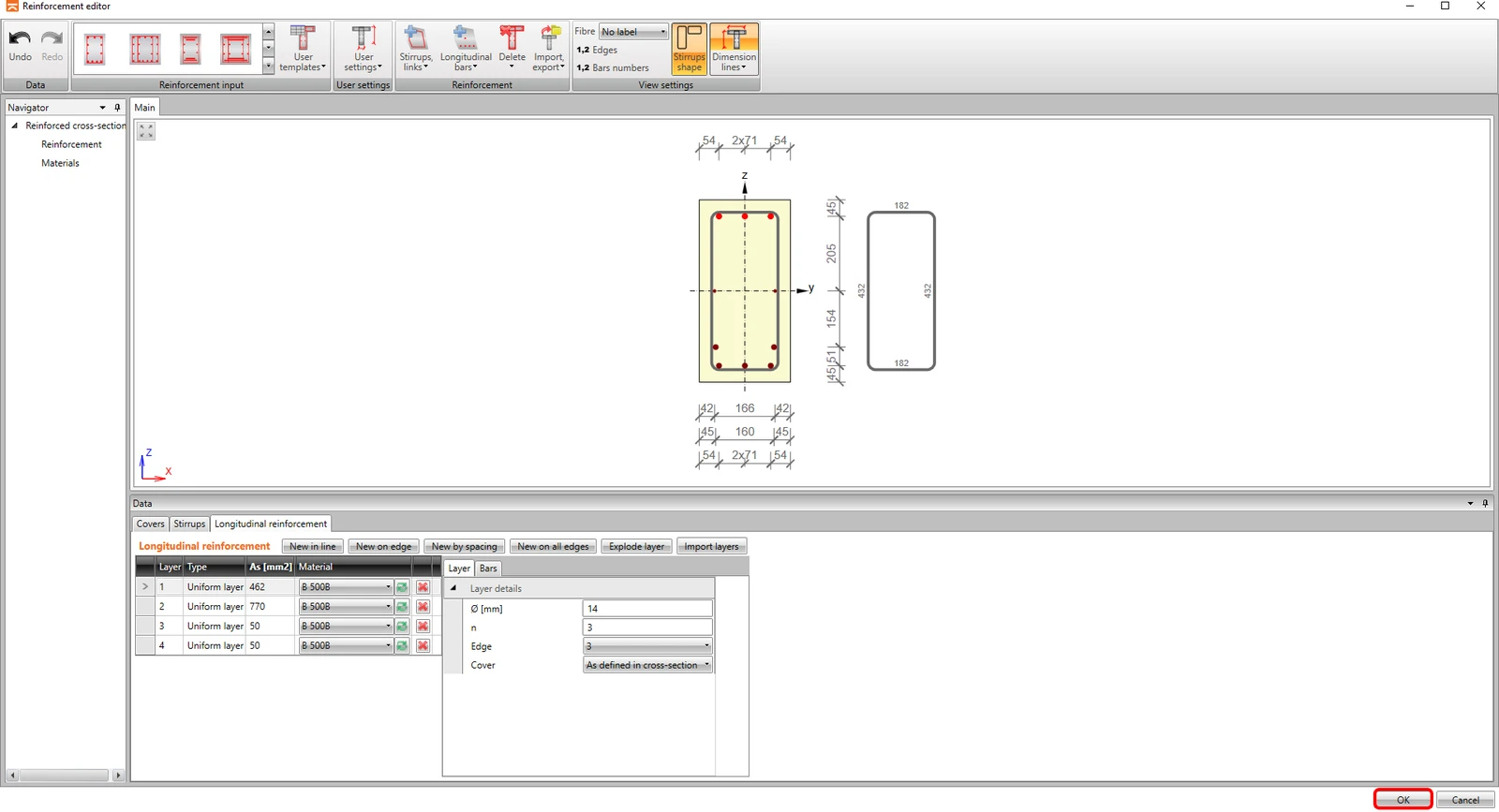
5 Kontrol
Results sekmesine tıklayın; hesaplamalar otomatik olarak gerçekleştirilir.
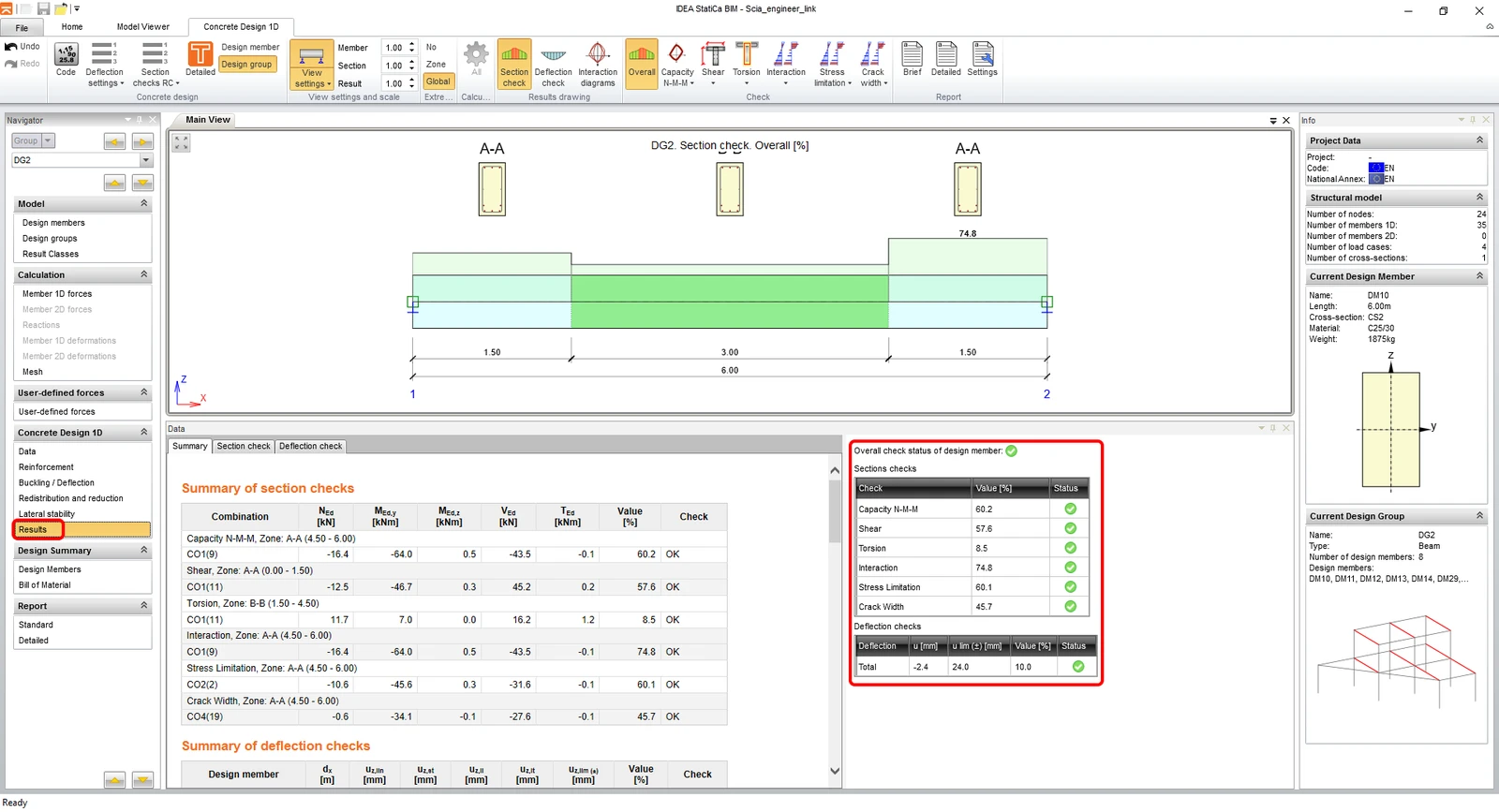
Ekranın sağ tarafında, özet tablosunun tüm kontrollerin geçtiğini gösterdiğini görebilirsiniz. Şerit simgeleriyle sahnede gösterilecek kontrol türünü her zaman seçebilirsiniz.
Detaylı sonuçları görmek için, kesitleri Detailed ile RCS modülüne dışa aktarabilirsiniz.
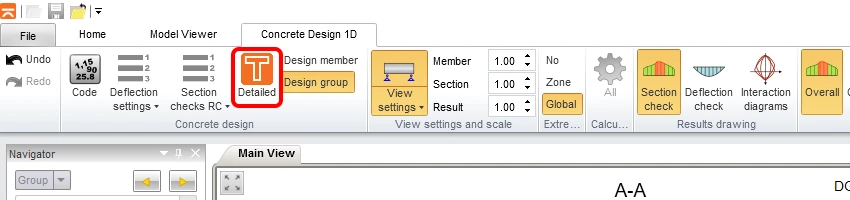
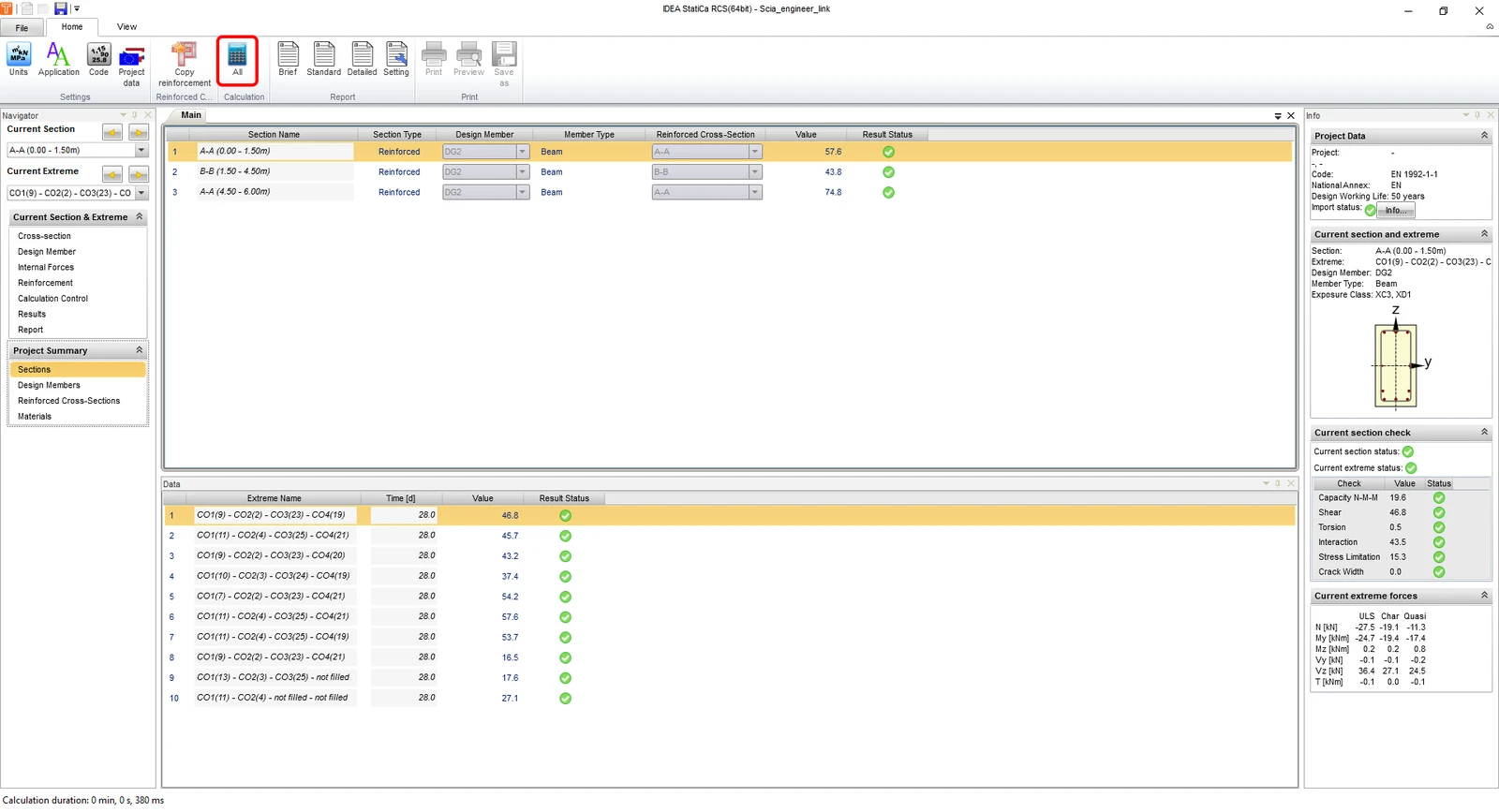
Dışa aktarmadan sonra, RCS, Sections sekmesinde açılır ve burada hesaplamayı All ile çalıştırırsınız.
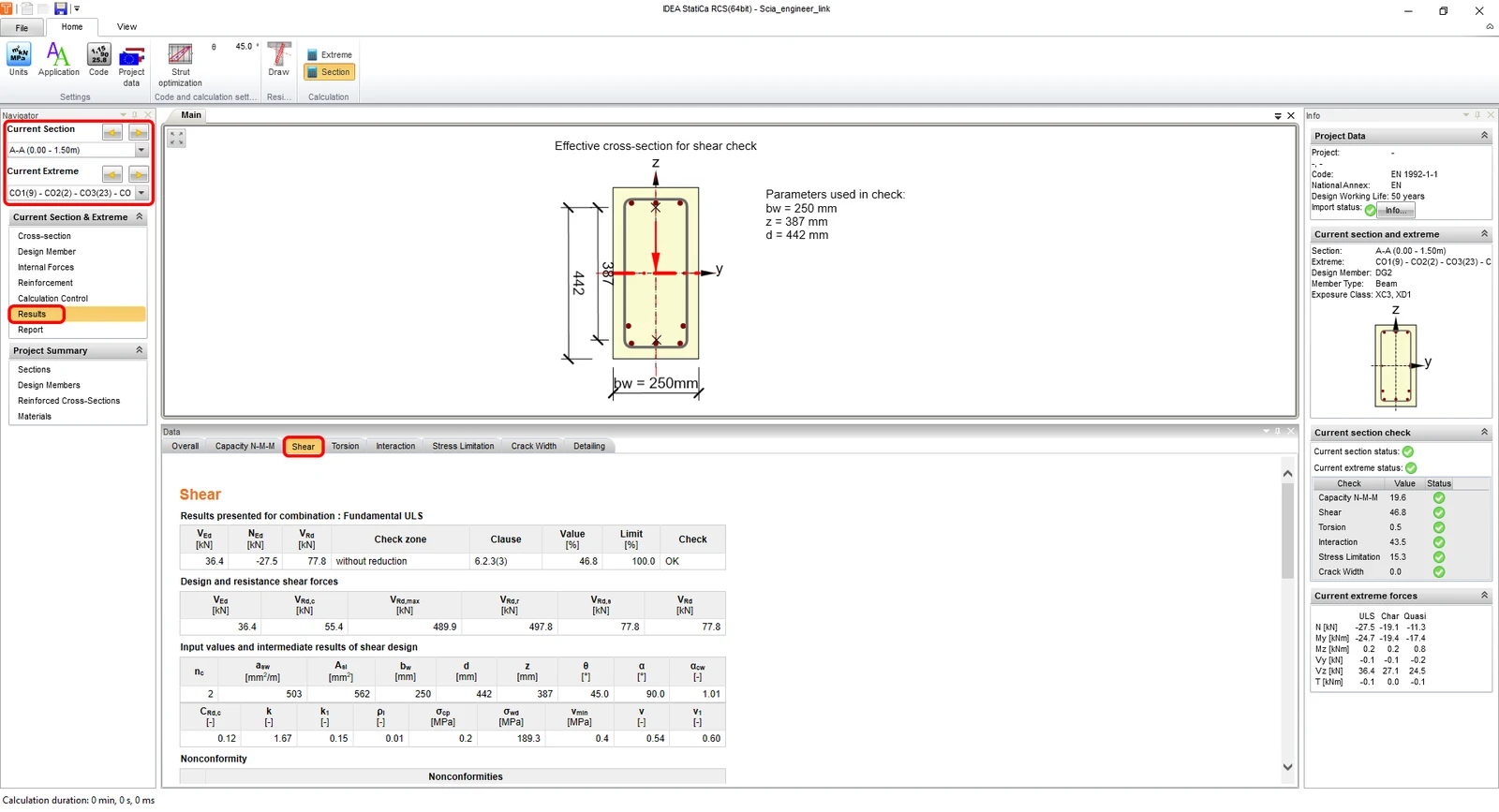
Sekmeyi Results'a değiştirdiğinizde, tüm kontrolleri ve detaylı sonuçları, tüm girdi/çıktı parametreleriyle birlikte görselleştirilmiş bir şekilde inceleyebilirsiniz. Solda, gezginde, sonuçlarını çizdirdiğiniz kesitler ve ekstremler arasında geçiş yapabilirsiniz. Ekran görüntümüz, ilk donatı bölgesi A-A'nın sonuçlarını ve Shear değerlendirme sonuçlarını göstermektedir.
RCS'deki bu sonuç incelemesini kapatmak ve IDEA BIM'e geri dönmek için, sağ üst köşedeki çarpı düğmesine tıklamanız yeterlidir.
6 Rapor
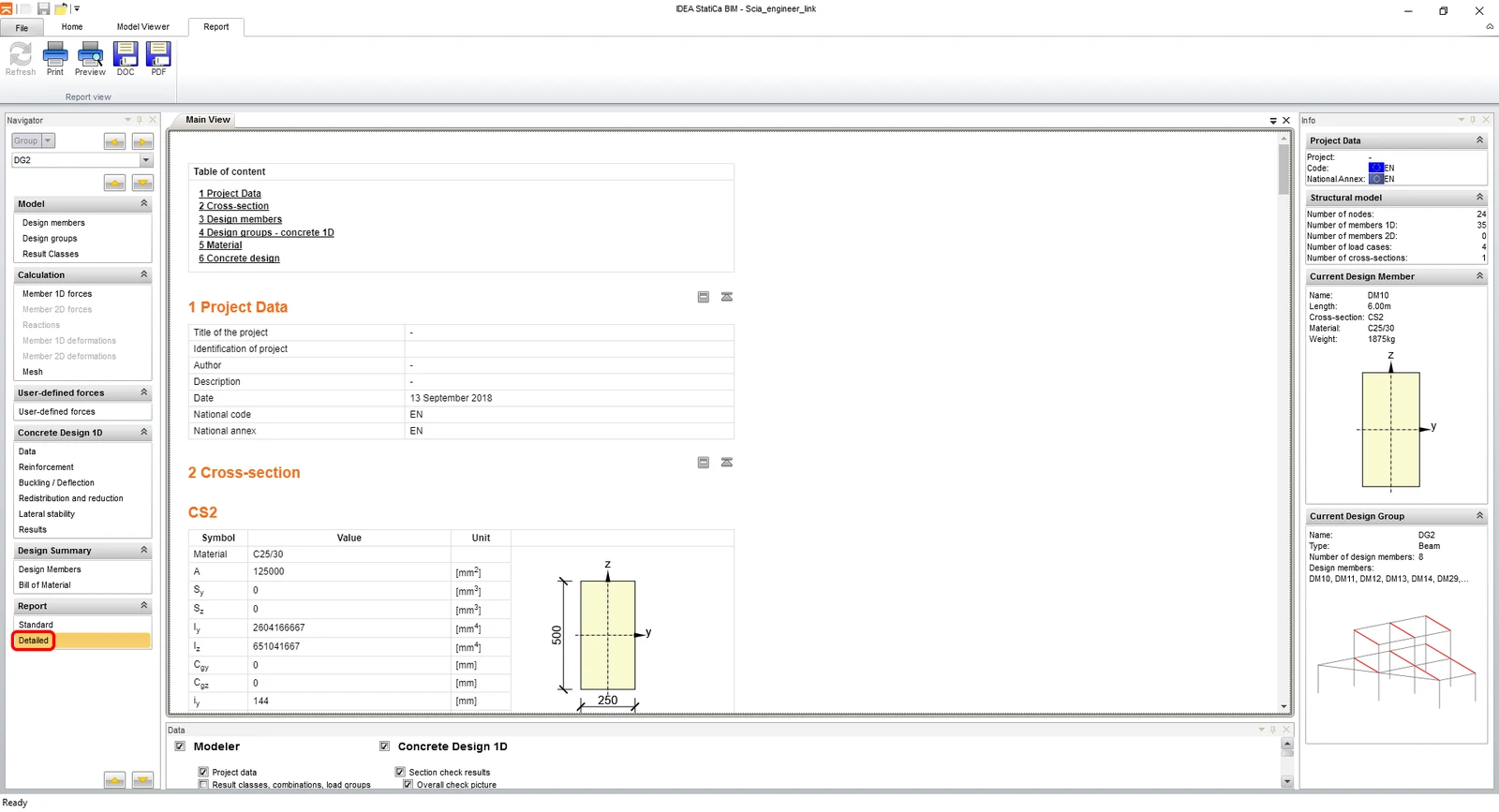
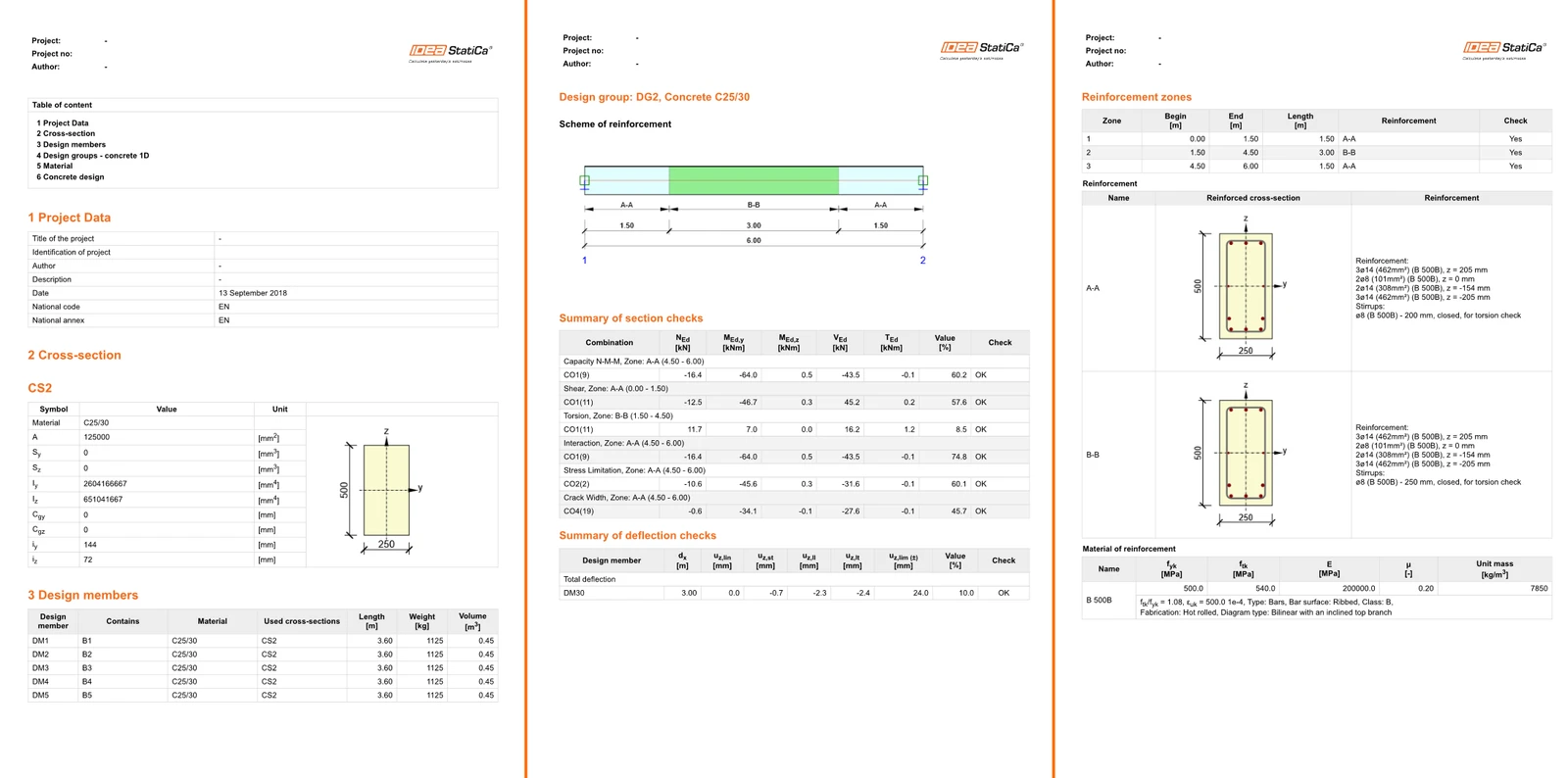
Son olarak, gezginde Report bölümündeki Detailed sekmesine gidin. IDEA StatiCa, yazdırmak veya düzenlenebilir bir formatta kaydetmek için tamamen özelleştirilebilir bir rapor sunar.
7 Bir modelin bir bölümünün dışa aktarılması (isteğe bağlı)
Scia Engineer modelinizin yalnızca bir bölümünü dışa aktarmak için, IDEA_Import_Designer_2020_cast_konstrukce.TDX adlı bir şablon kullanmanız gerekir.
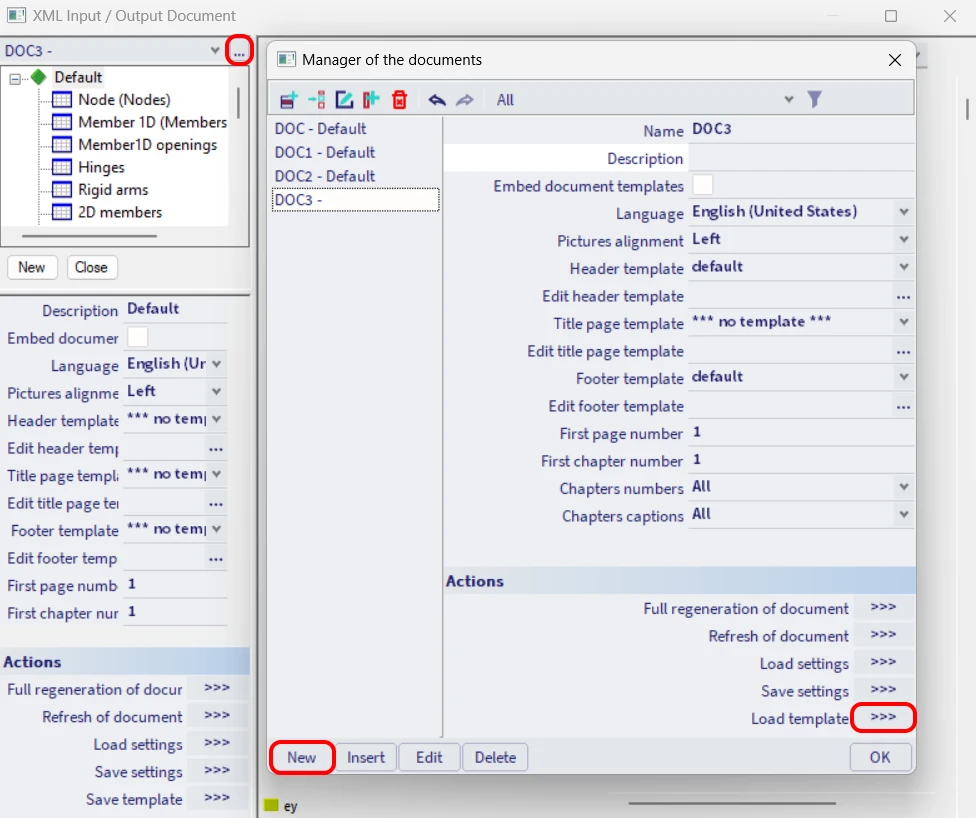
Listeden seçin.
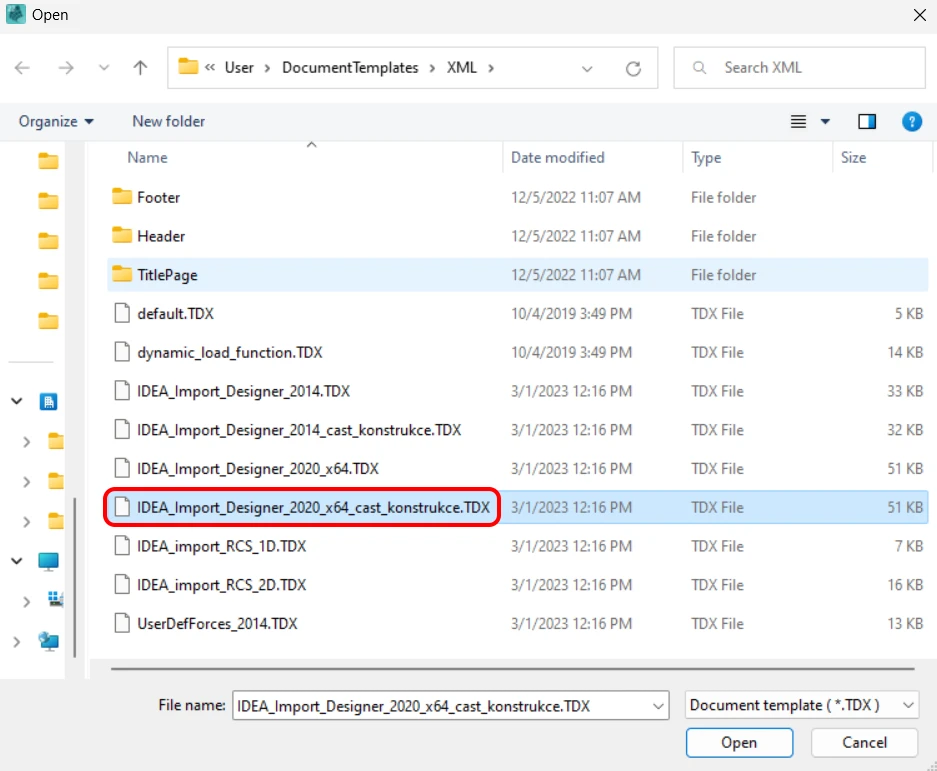
XML entities ağacında dışa aktarım için istenen elemanları seçin.
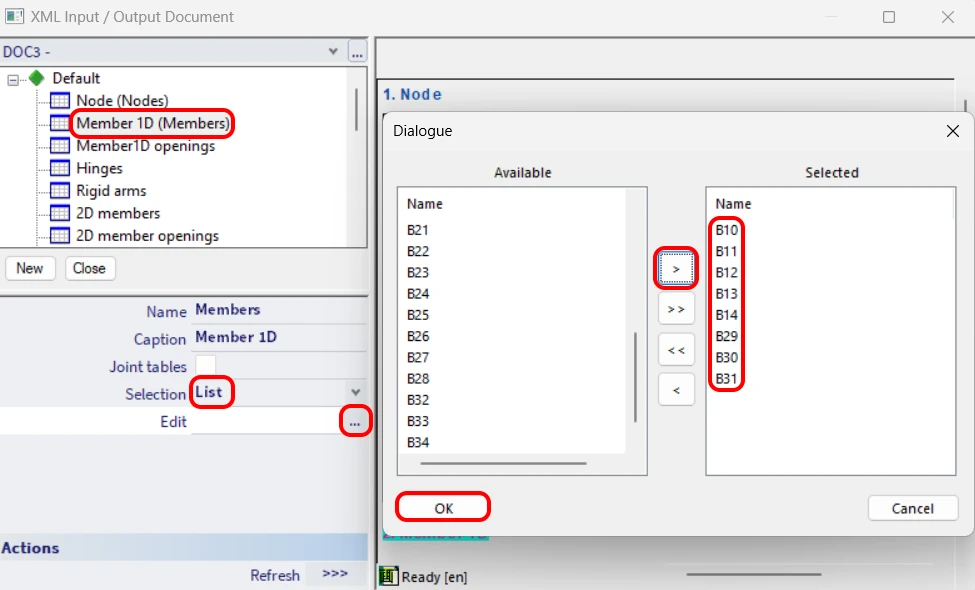
Dışa aktarılacak Internal forces için de aynı seçim yapılır.
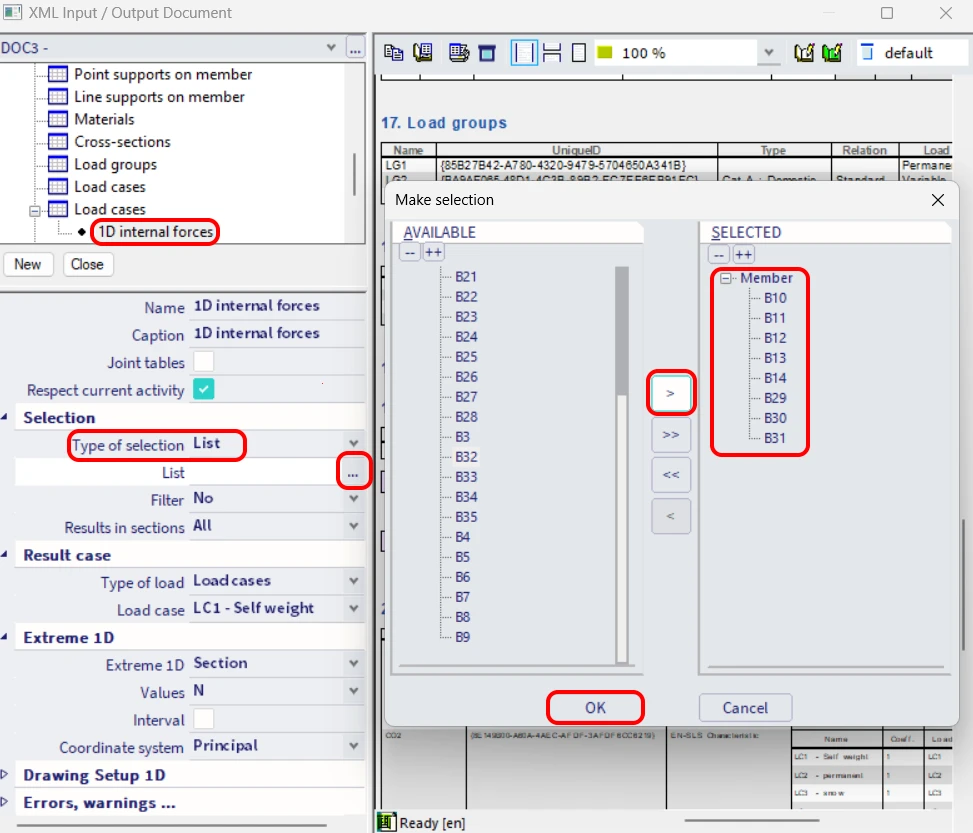
Tüm şablonlarda olduğu gibi, Export'a tıklayın.
Dışa aktarılan dosyalar için yolu ve adlarını ayarlayın.
IDEA StatiCa'yı açın, BIM panelinde gezinin ve Scia Engineer'a tıklayın. Dışa aktarılan XML dosyasını seçin.
İlk kez içe aktarım yapıyorsanız, tasarım gruplarının ve elemanların oluşturulmasını ayarlamanız gerekir.
İçe aktarılan model aşağıdaki resimdeki gibi görünür.
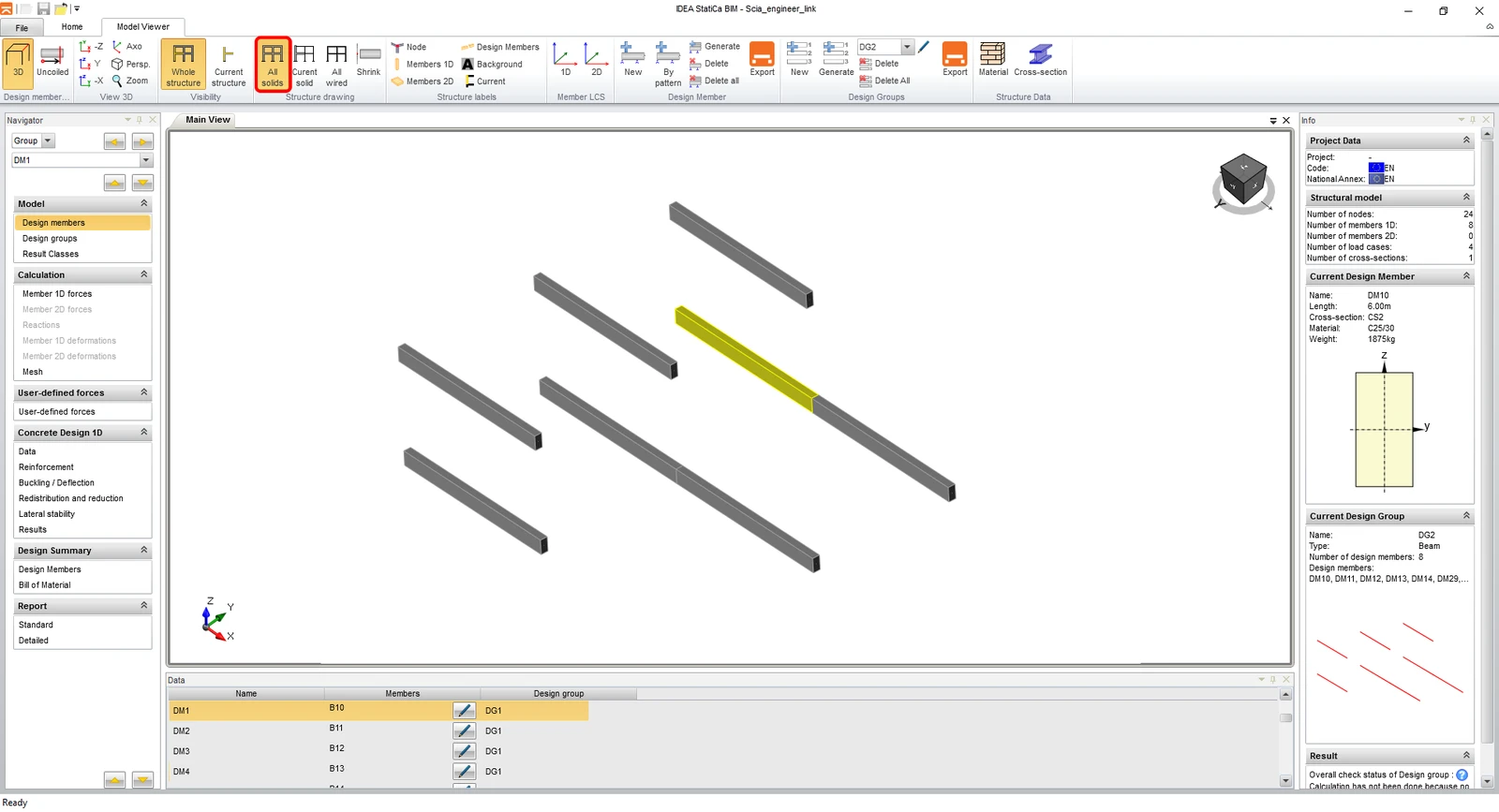
4 Tasarım bölümündeki adımların tamamen aynısıyla devam edebilirsiniz.
8 Alternatif TDX şablonlarının açıklaması
Kurulu paket, dışa aktarma işlemi aynı olsa da farklı iş türleri için kullanılabilecek birkaç şablon içerir. Bu bölüm bunların kullanımını özetlemektedir.
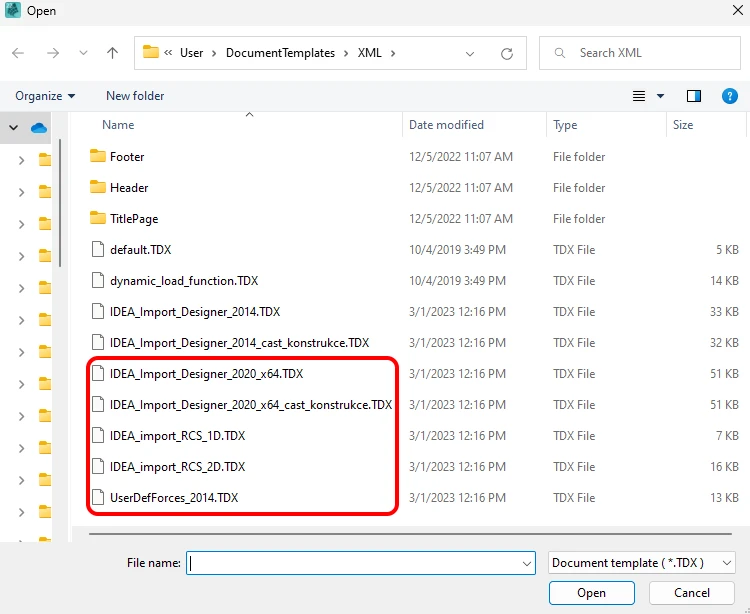
• IDEA_Import_Designer_2020.TDX
• IDEA_Import_Designer_2020_cast_konstrukce.TDX
• IDEA_import_RCS_1D.TDX
• IDEA_import_RCS_2D.TDX
• UserDefForces_2014.TDX
IDEA_Import_Designer_2020.TDX, Scia Engineer'daki tüm modelin dışa aktarılması için varsayılan bir şablondur ve bu eğitimin ilk bölümlerinde ayrıntılı olarak açıklanmıştır.
IDEA_Import_Designer_2020_cast_konstrukce.TDX, Scia Engineer'daki modelin bölümlerinin dışa aktarılması için bir şablondur ve bu eğitimin 7. bölümünde ayrıntılı olarak açıklanmıştır.
IDEA_import_RCS_1D.TDX, RCS uygulamasında doğrudan kontroller için 1D elemanların bir kesitinin dışa aktarılması için bir şablondur.
IDEA_import_RCS_2D.TDX, RCS uygulamasında doğrudan kontroller için seçilen 2D elemanlar üzerindeki ekstremlerin veya seçilen tüm 2D elemanların genel ekstremlerinin dışa aktarılması için bir şablondur.
UserDefForces_2014.TDX, yalnızca iç kuvvetlerin sonuçlarının (örn. hareketli yük) dışa aktarılması için bir şablondur. Bu şablonun kullanımı, Beam uygulamasındaki BLR eğitiminde görülebilir.