


1 Como ativar a ligação
- Descarregue e instale (como administrador) a versão mais recente do IDEA StatiCa
- Certifique-se de que está a utilizar a versão suportada do SCIA Engineer
O IDEA StatiCa integra automaticamente a ligação BIM no seu software CAD/CAE durante a sua instalação. Pode verificar o estado e ativar mais ligações BIM para software instalado posteriormente no instalador de ligações BIM.
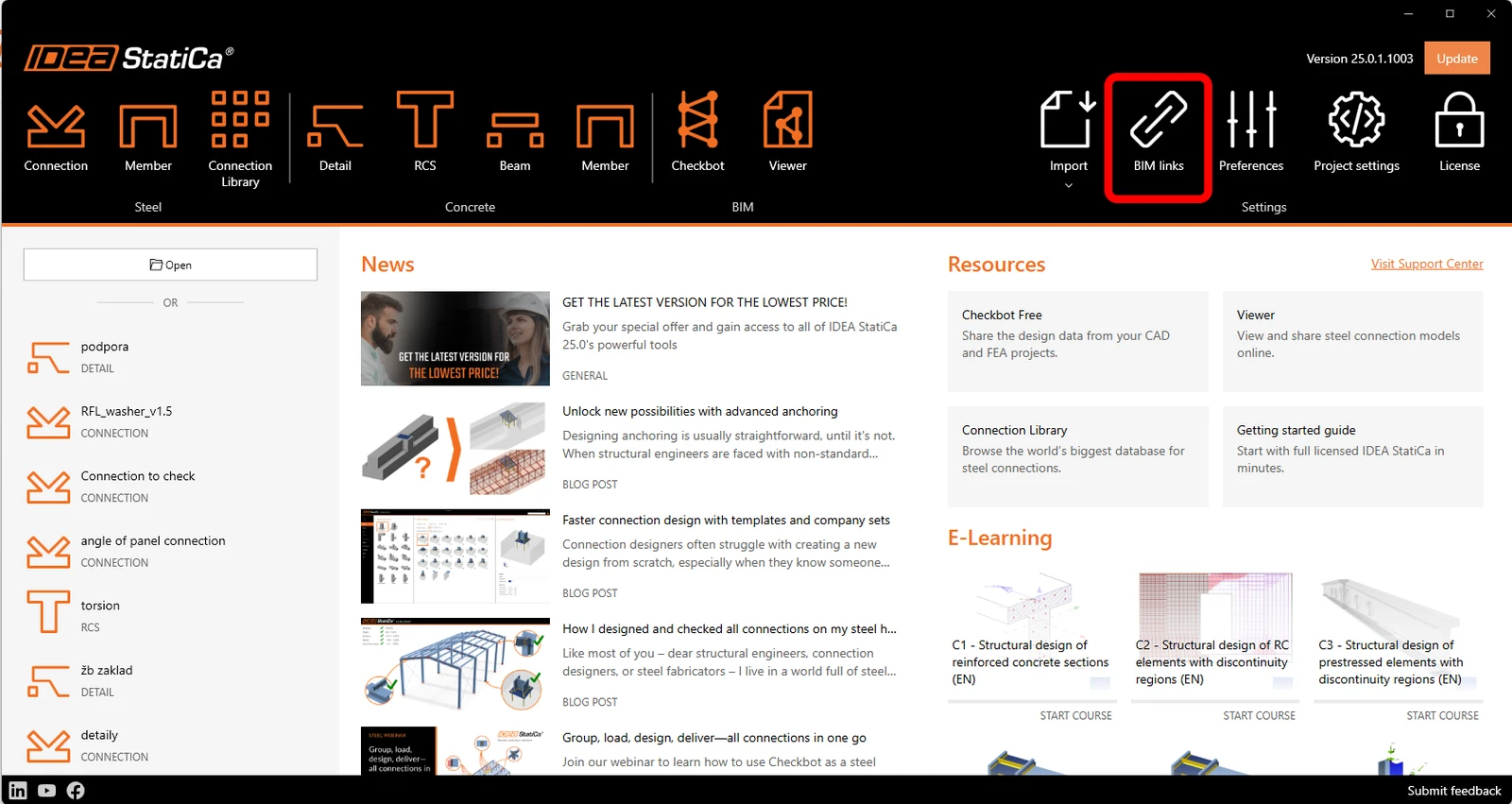
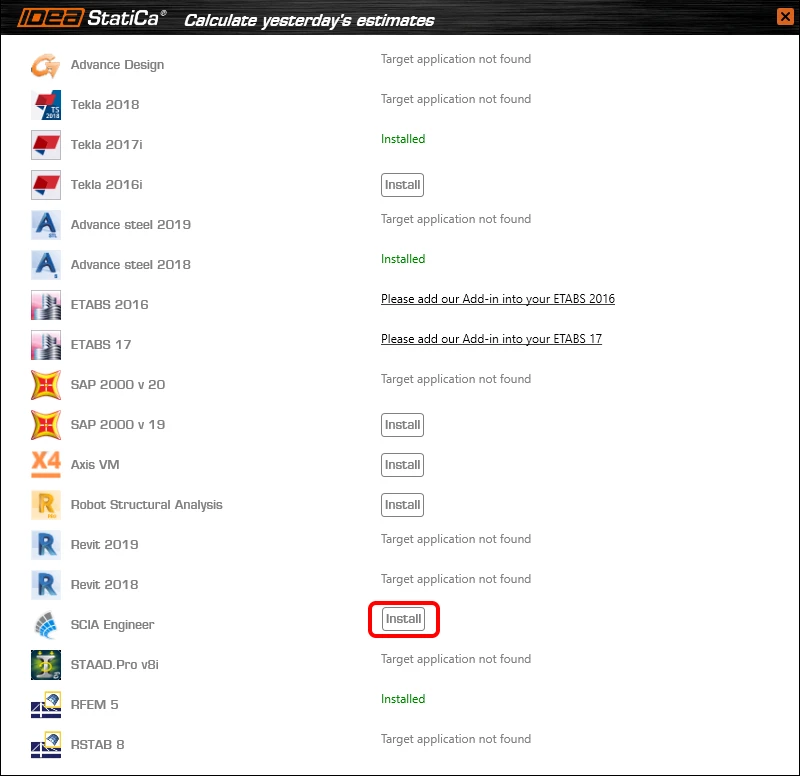
Abra o IDEA StatiCa e navegue até ao painel BIM e abra o instalador de ligações BIM. Poderá aparecer uma notificação "Executar como administrador"; confirme com o botão Sim.
Selecione o software para integrar a ligação BIM do IDEA StatiCa, clique no botão Instalar e verifique o estado Instalado.
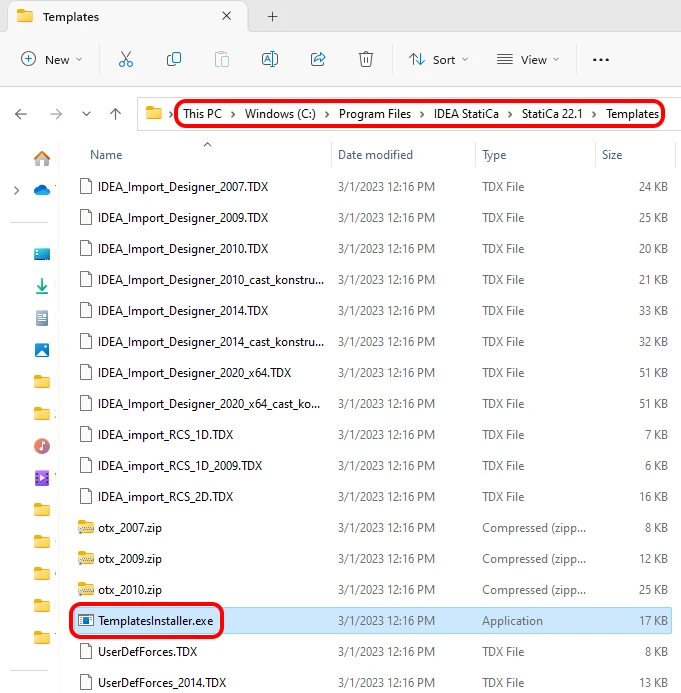
Antes de importar o seu primeiro exemplo, é necessário instalar os modelos no Scia Engineer. Para isso, é necessário executar o TemplatesInstaller.exe, normalmente encontrado na pasta de instalação padrão do IDEA StatiCa (c:\Program Files\IDEAStatiCa\StatiCaX\Templates). Não é necessário repetir esta operação se não alterar a versão do SCIA Engineer.
Selecione a versão do SCIA Engineer na qual os modelos serão instalados.
Nota: Na versão recém-lançada SCIA Engineer 26, existe um problema com a geração do ficheiro XML que causa a falha do SCIA. Recomendamos a utilização do SCIA Engineer 25 ou anterior para esta ligação BIM até que este problema seja corrigido.
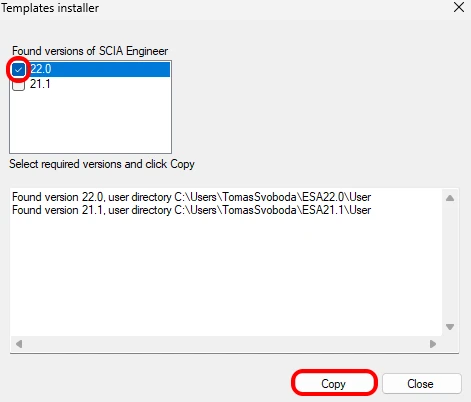
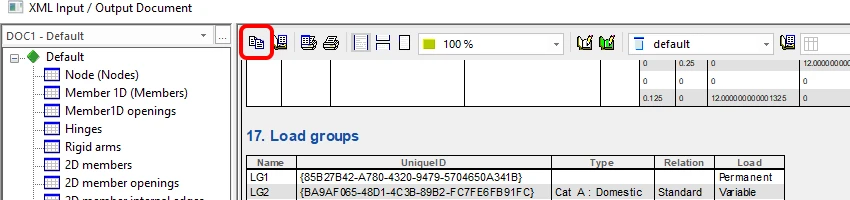
Depois de Copiar, está pronto para a exportação do modelo.
2 Exportação
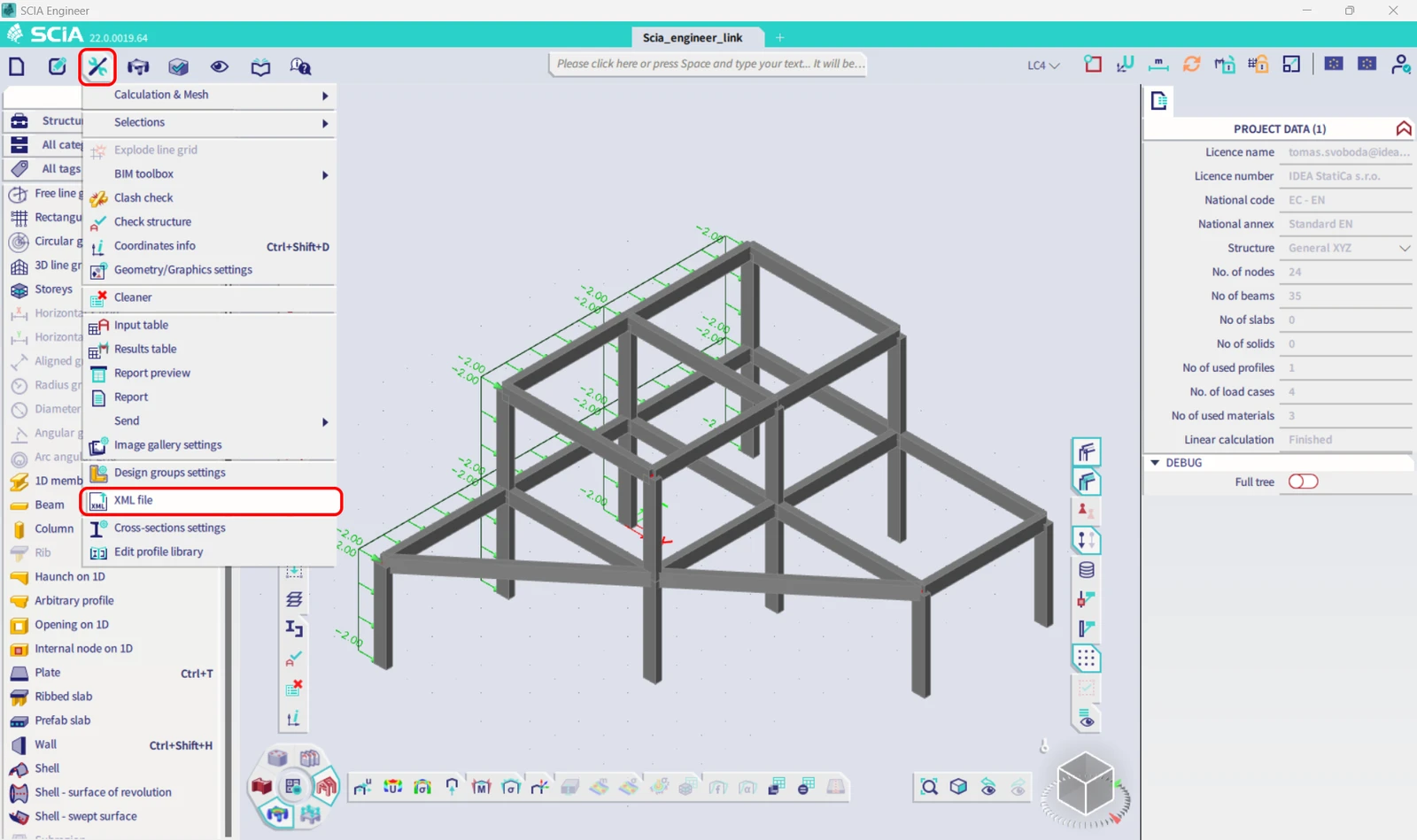
Abra o modelo Scia_engineer_link.esa a partir dos ficheiros de origem descarregados, execute a análise linear para obter os resultados e, no menu Ferramentas, selecione Ficheiro XML.
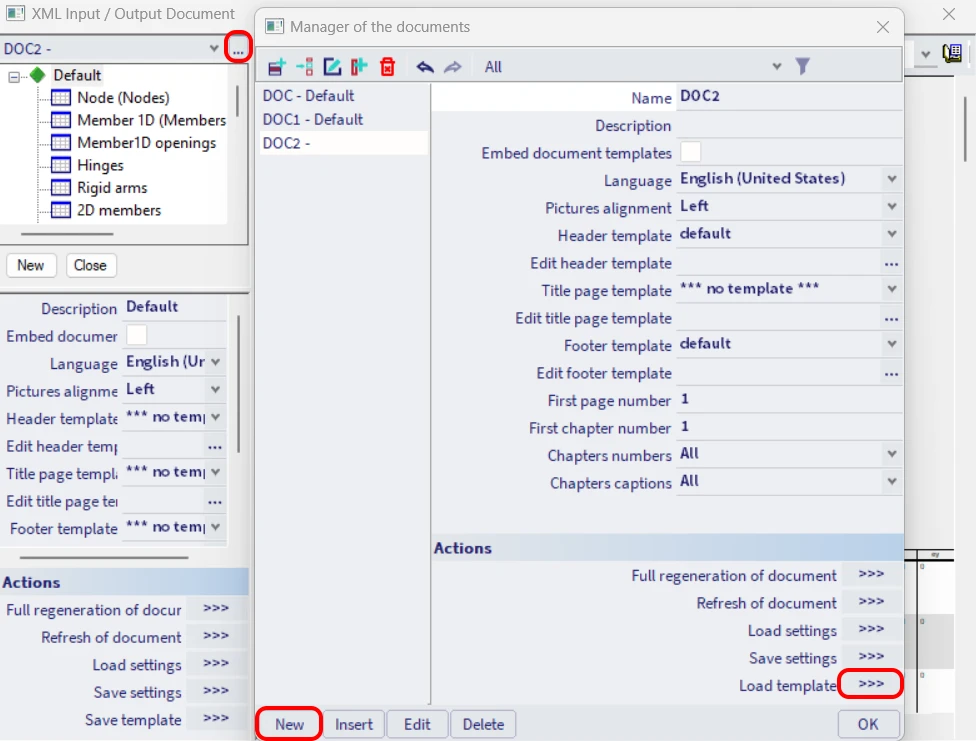
Crie um novo documento XML de Entrada/Saída e carregue um dos modelos instalados.
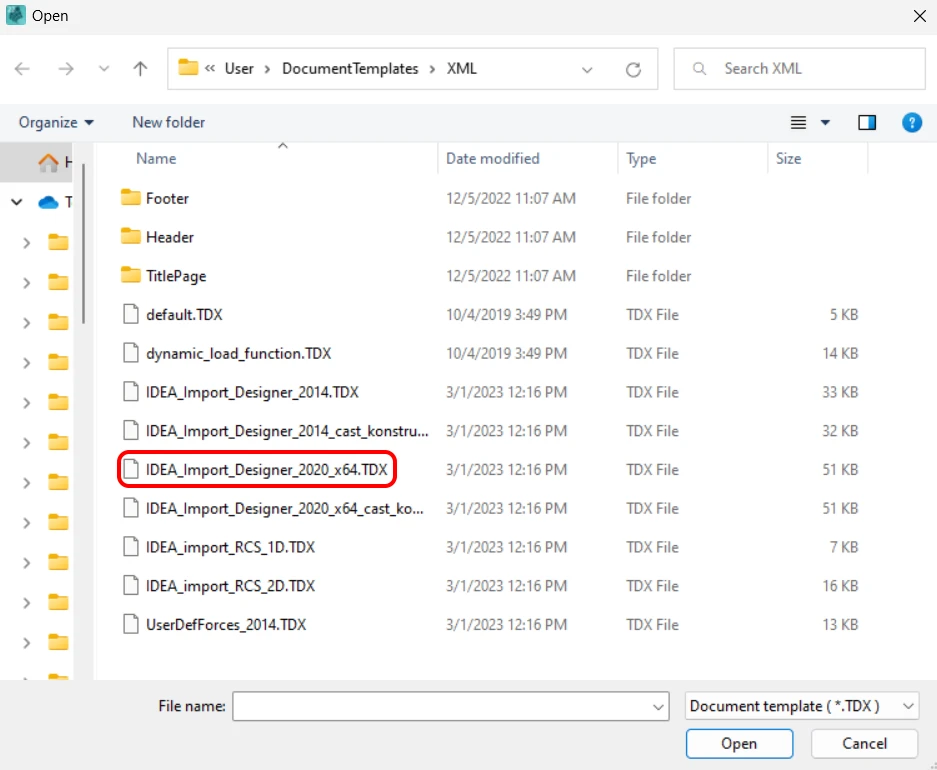
Neste exemplo, exporta toda a estrutura, portanto selecione o modelo padrão destacado.
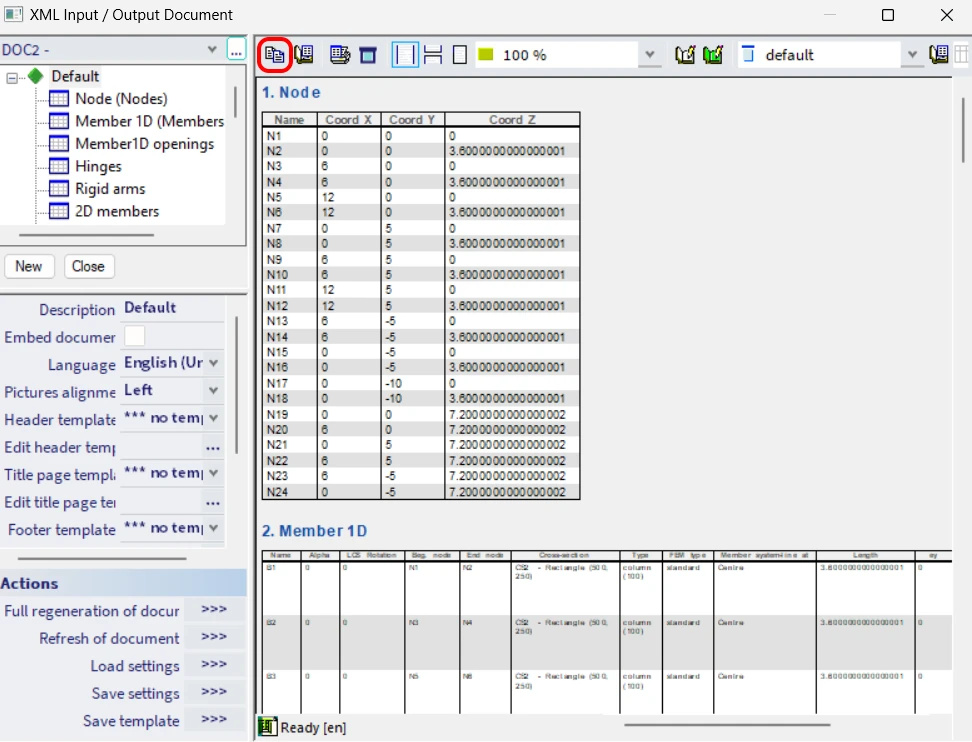
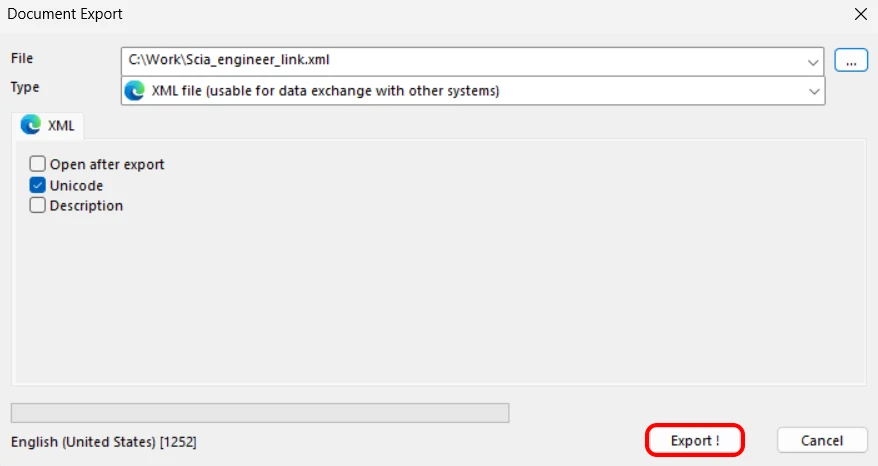
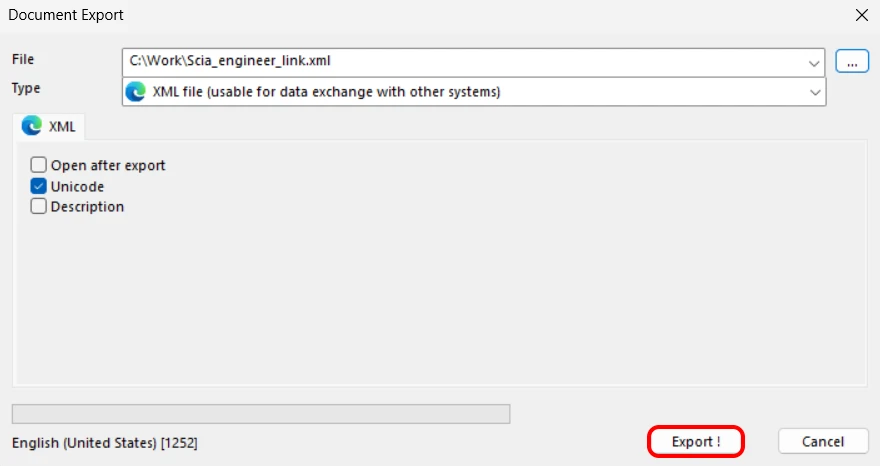
Na caixa de diálogo seguinte, defina o caminho desejado para os seus ficheiros XML e XML.DEF. É sempre importante manter ambos os ficheiros na mesma pasta e com o mesmo nome (ambos guardam os dados necessários para uma importação bem-sucedida). Se a pasta predefinida for uma localização em Program Files, então é necessário escolher uma localização diferente (por exemplo, C:\Work), porque os ficheiros em Program Files não podem ser substituídos, e o carregamento do ficheiro XML falharia.
3 Importação
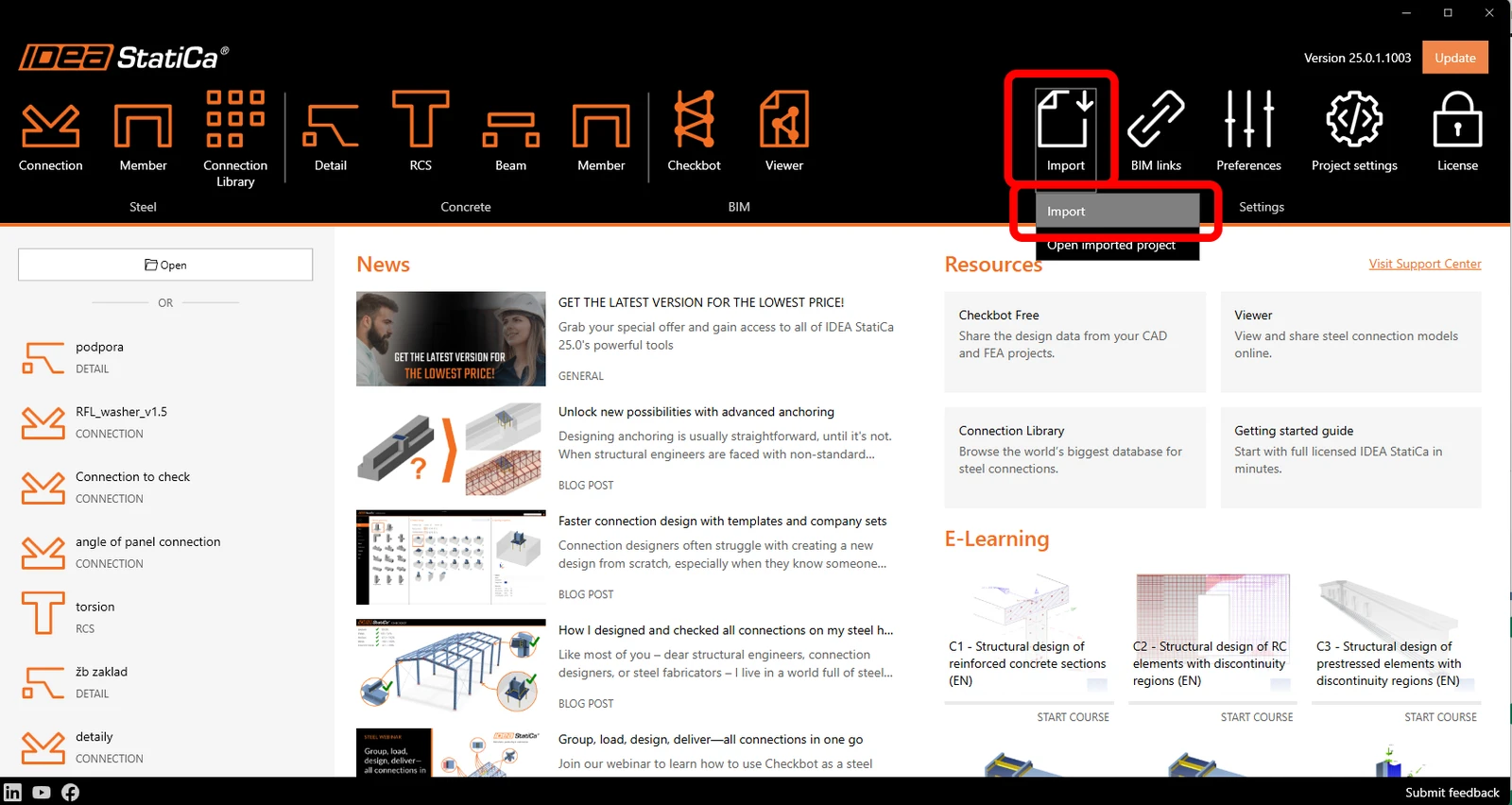
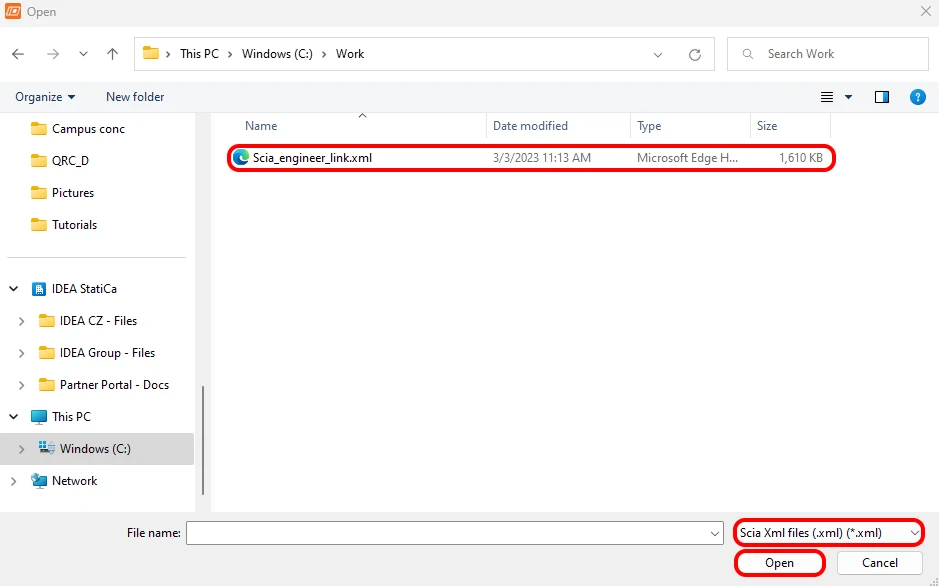
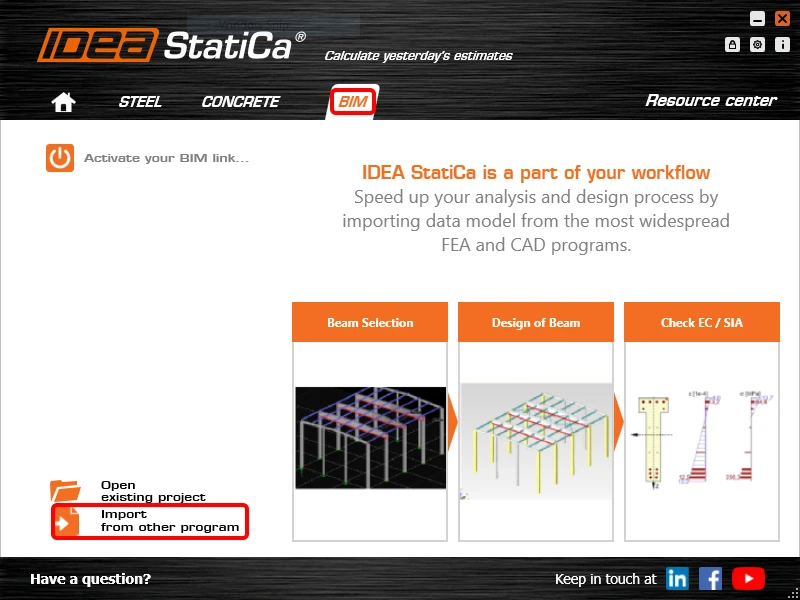
Abra o IDEA StatiCa e navegue até ao painel BIM e clique em SCIA Engineer. Selecione o ficheiro XML exportado.
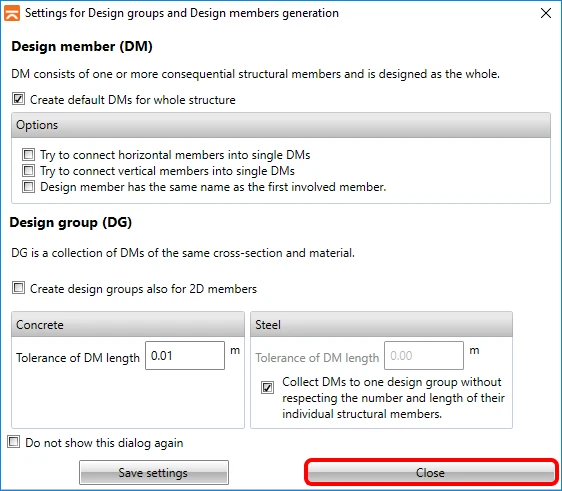
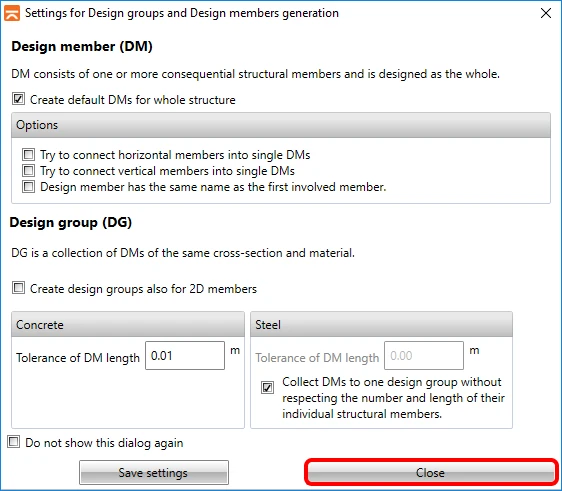
Se estiver a importar pela primeira vez, é necessário definir a geração de grupos de dimensionamento e elementos.
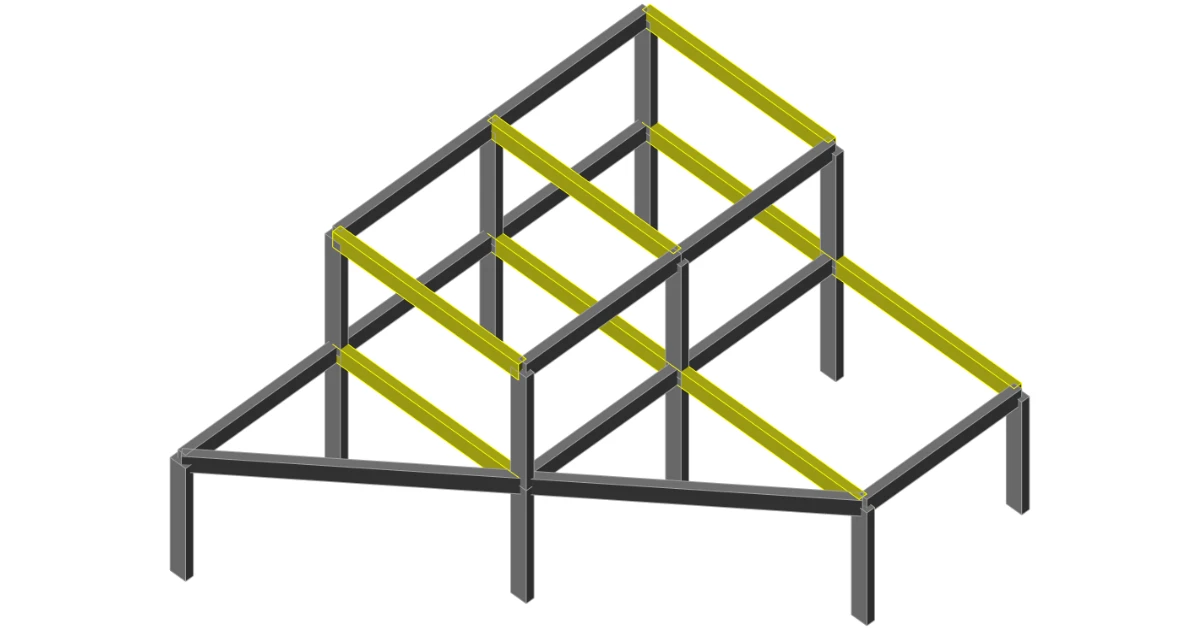
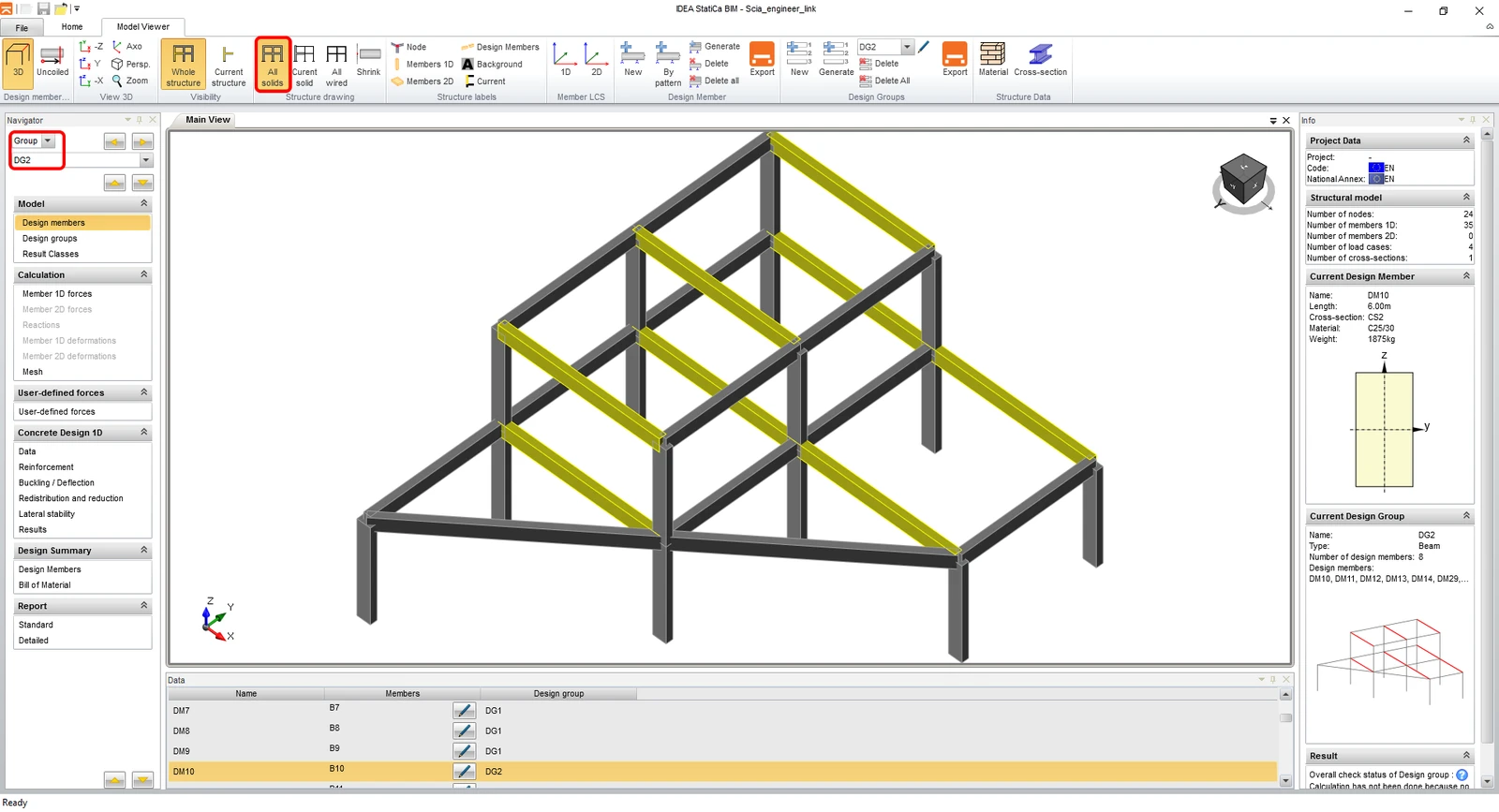
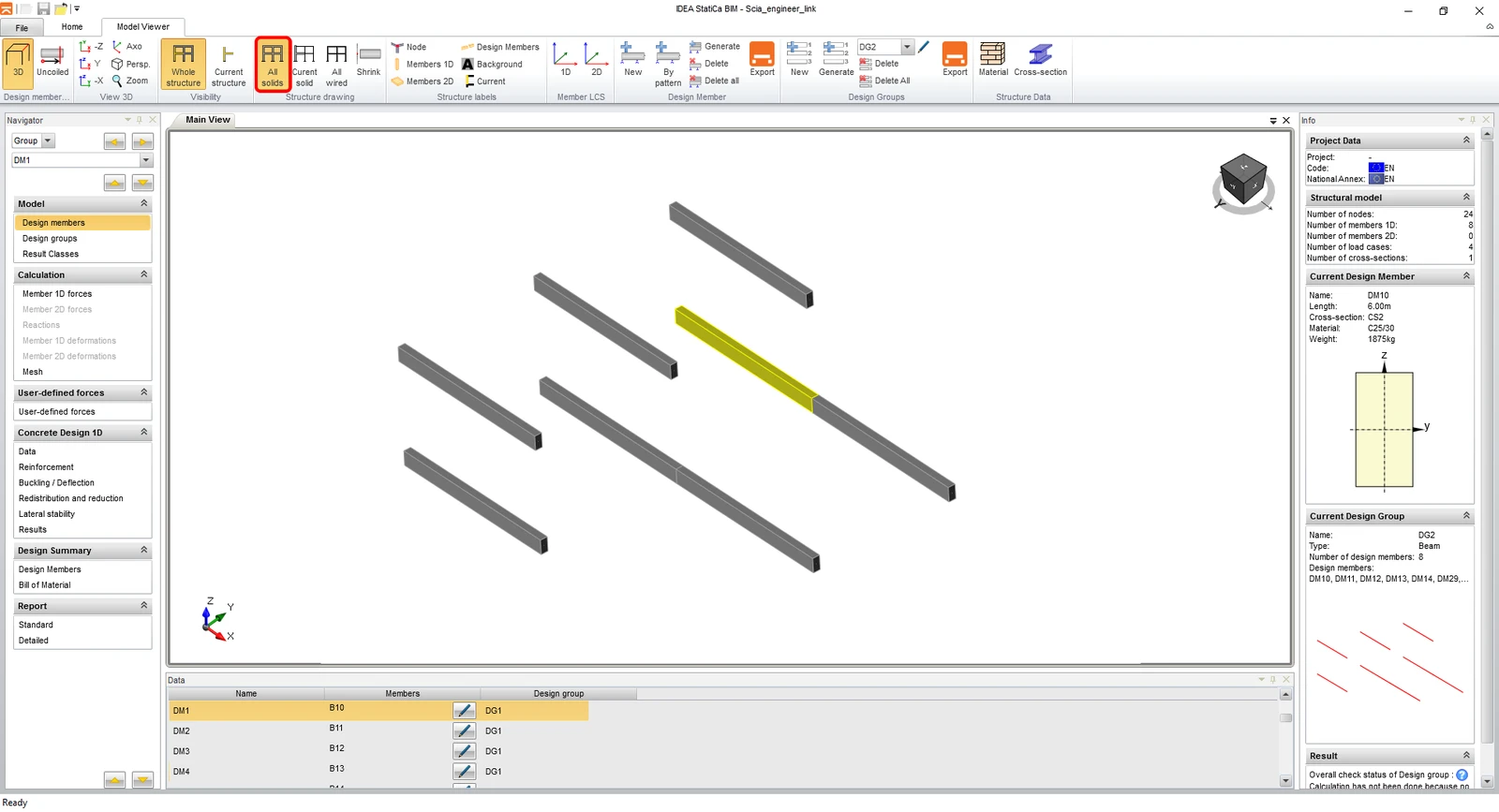
O modelo importado tem o aspeto da imagem seguinte. Para uma melhor visualização, pode ativar a renderização de todos os elementos como All solids. Também mude para grupos de dimensionamento e selecione DG2, uma vez que pretende verificar todas as vigas, destacadas na janela principal, ao mesmo tempo.
4 Dimensionamento
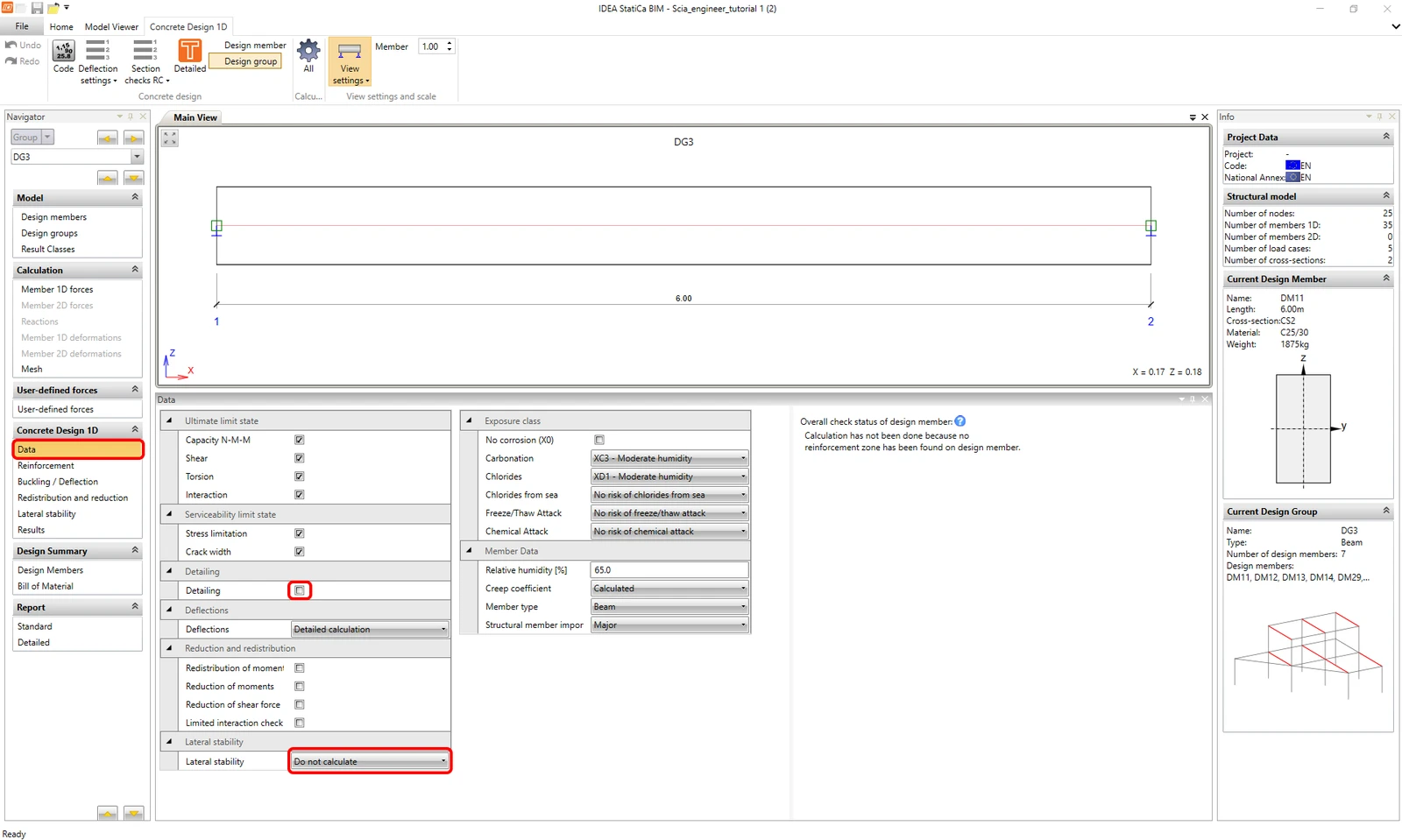
Vá ao separador Dados no navegador para definir todos os tipos de verificações e classes de exposição necessários. Este tipo de exemplo não requer a verificação de Detailing (pormenorização) e Estabilidade lateral.
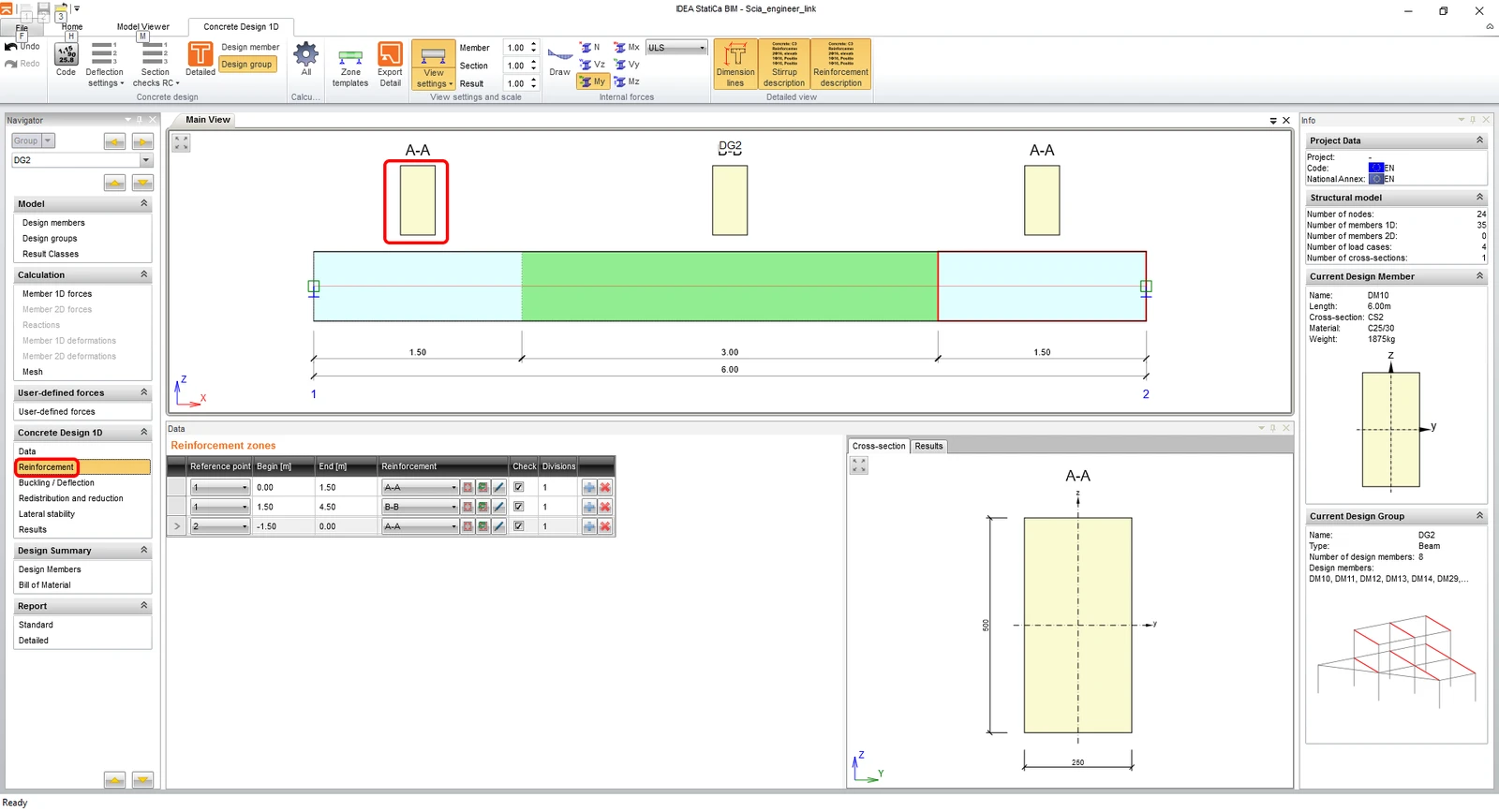
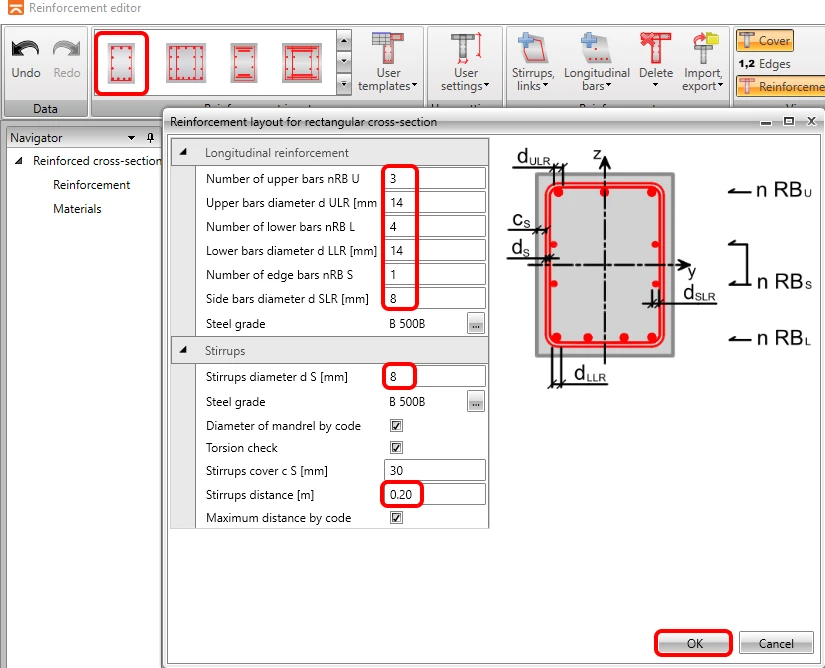
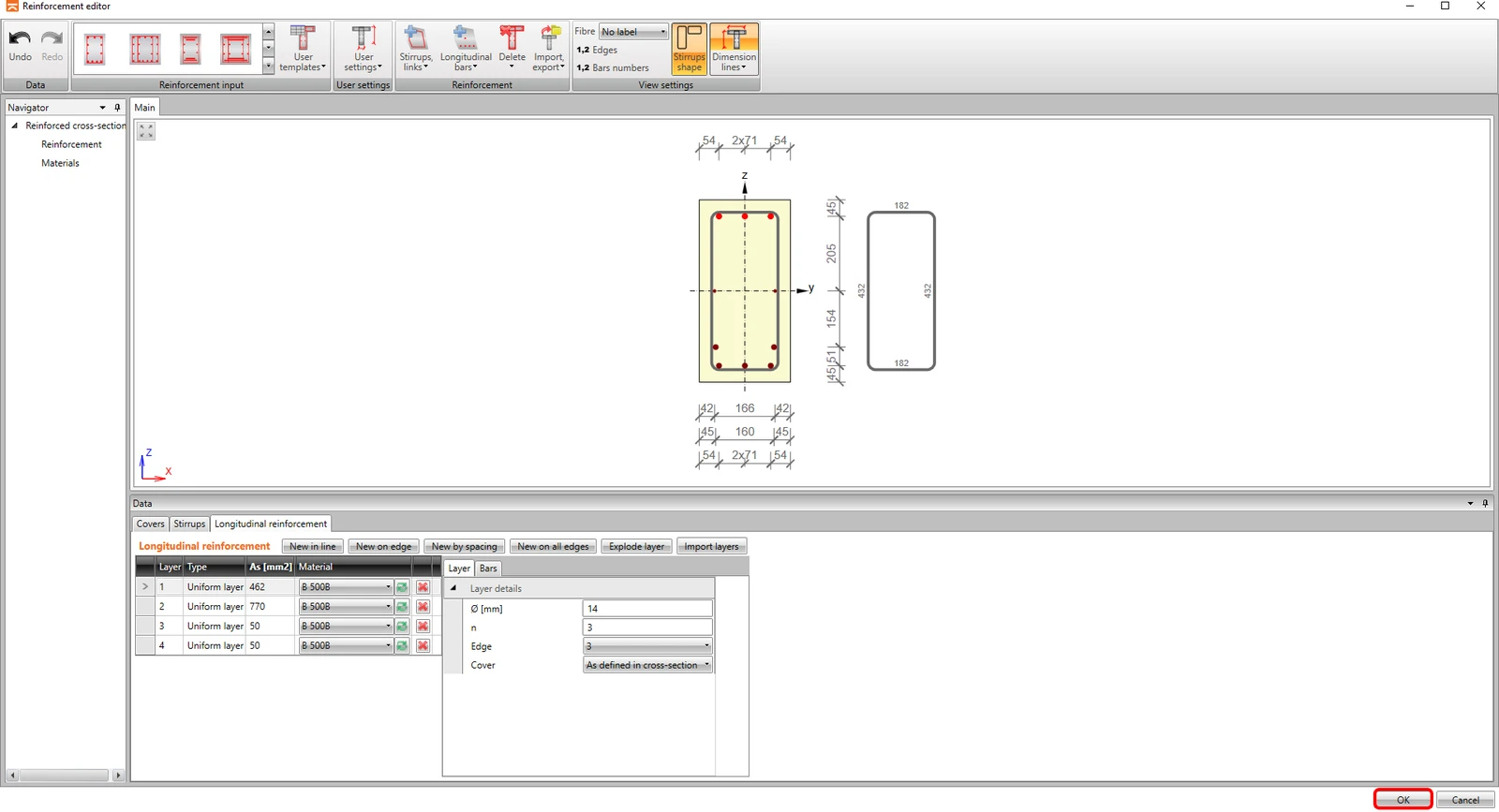
O próximo passo é introduzir a armadura. Para facilitar este tutorial, vai utilizar zonas de armadura geradas. Ao clicar na forma da secção transversal da zona A-A, abre o editor de armadura.
Vai utilizar o modelo para secções transversais retangulares, introduzir os parâmetros e terminar clicando em OK.
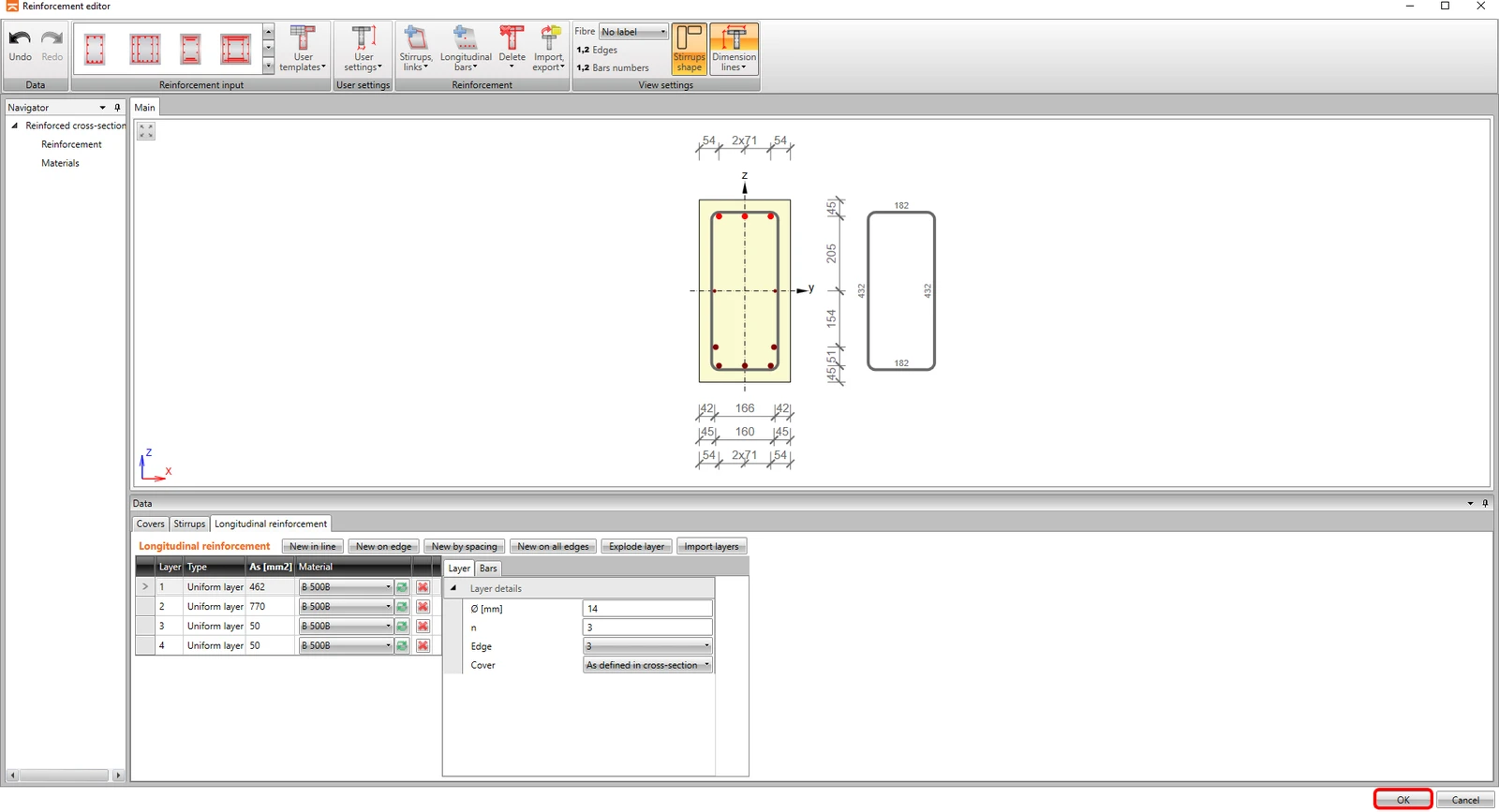
A armadura é apresentada na cena de acordo com os parâmetros (note-se que o software distribuiu automaticamente a armadura em duas camadas devido às regras de pormenorização), e pode voltar à aplicação Beam clicando em OK.
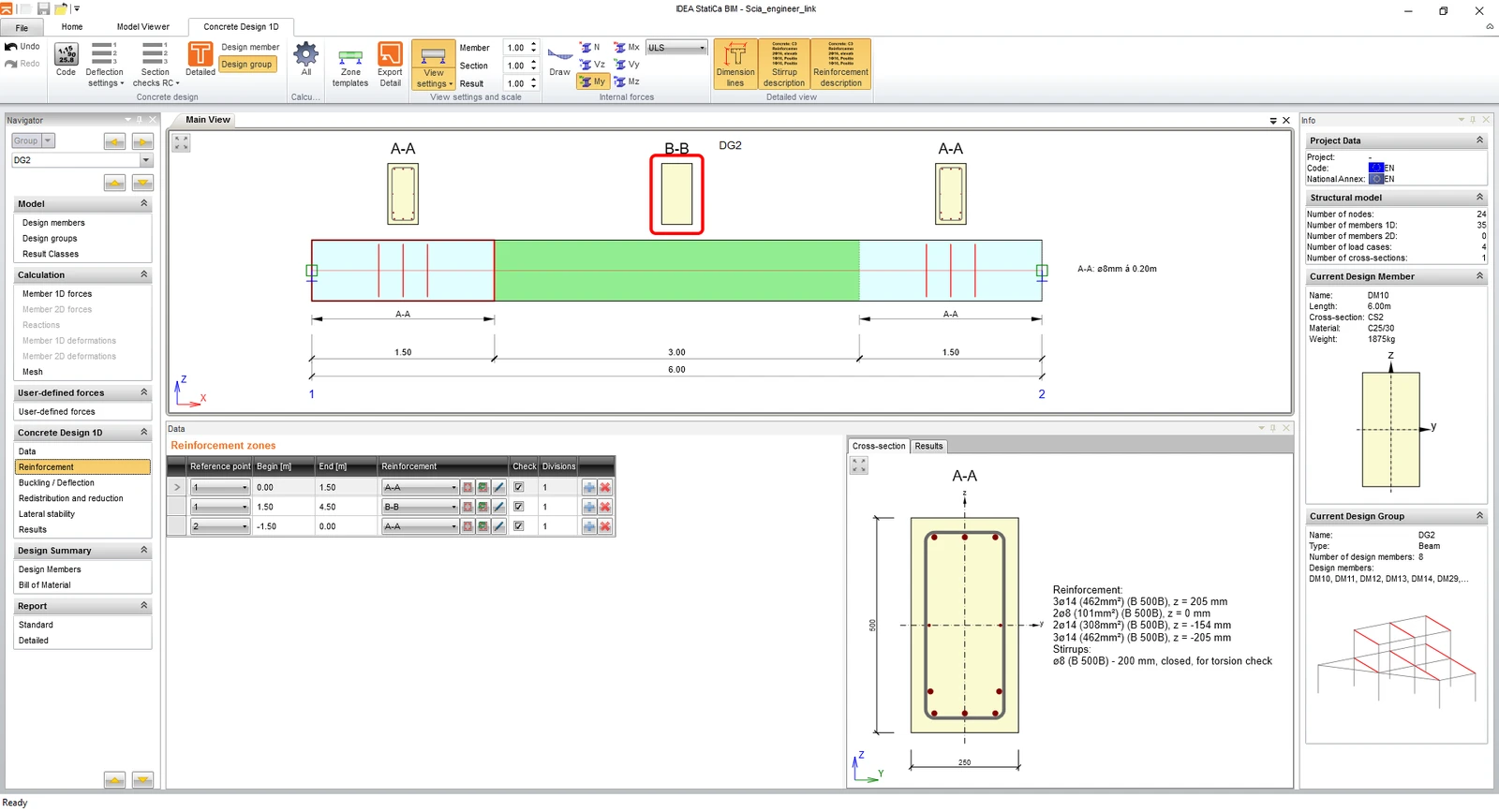
Continue com a armadura da zona B-B, novamente clicando na forma da secção transversal.
Repita os passos para o modelo de armadura.
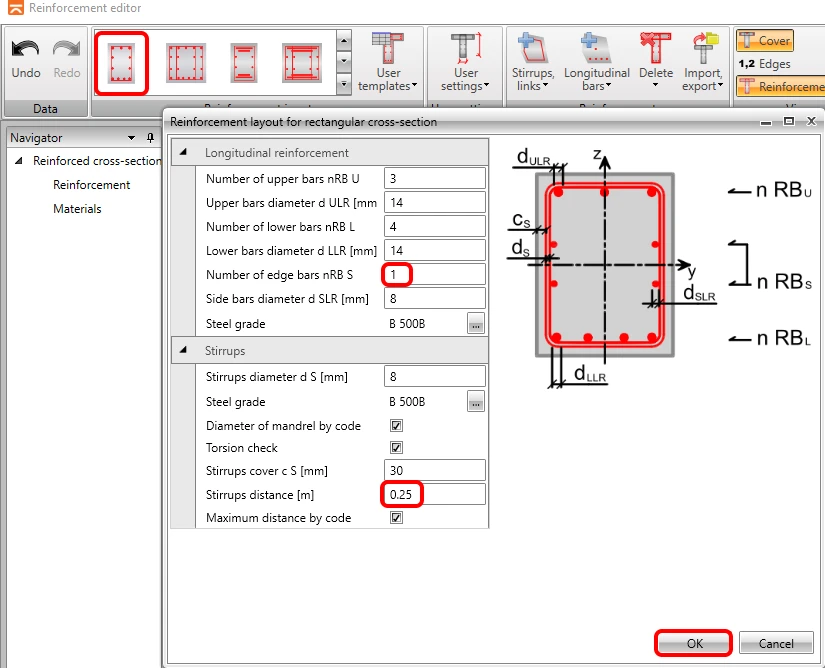
E os passos terminam com o botão OK.
5 Verificação
Clique no separador Resultados e os cálculos são efetuados automaticamente.
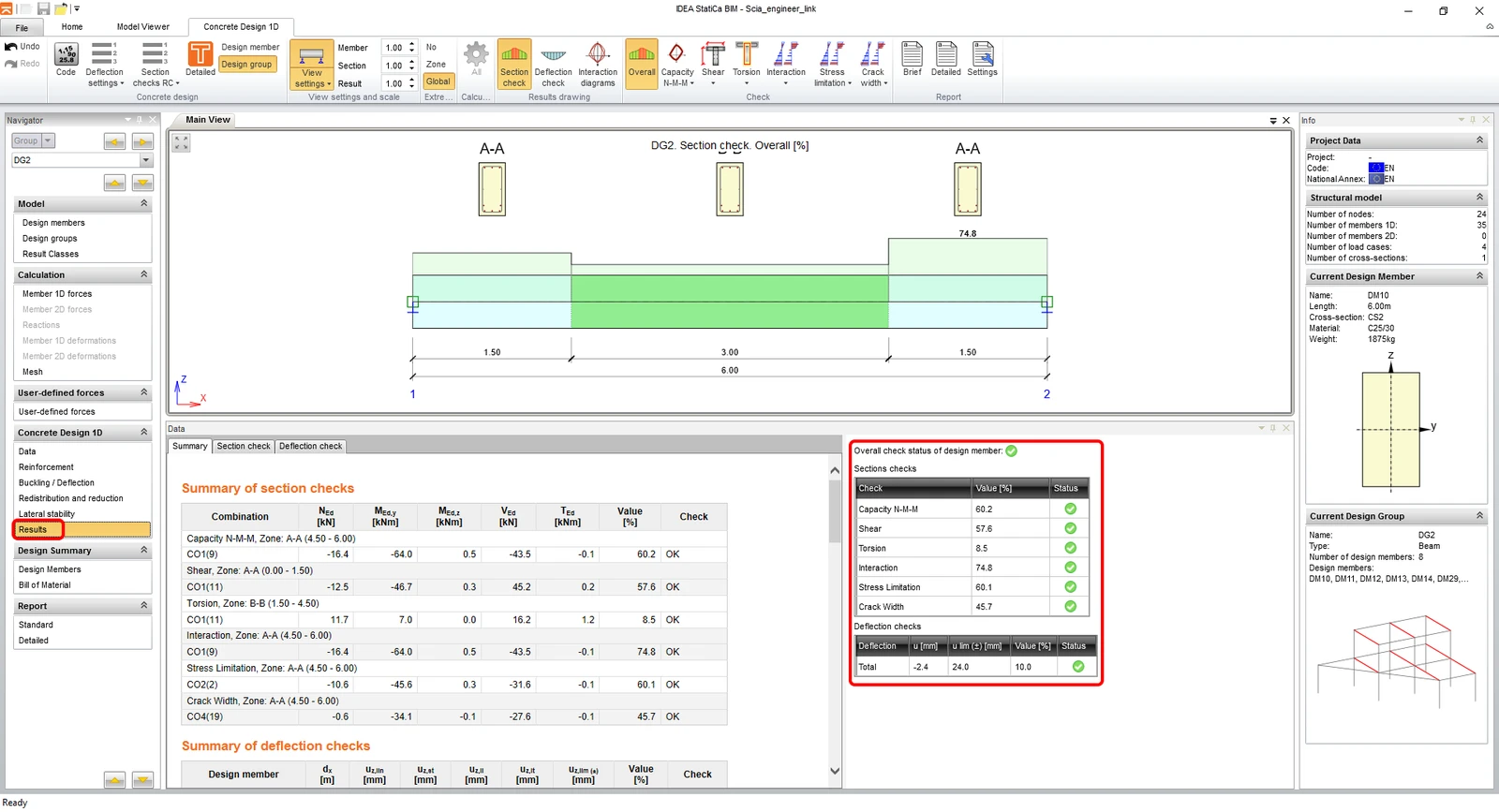
Pode ver, no lado direito do ecrã, que a tabela de resumo mostra todas as verificações como aprovadas. Pode sempre selecionar o tipo de verificação a mostrar na cena através dos ícones do friso.
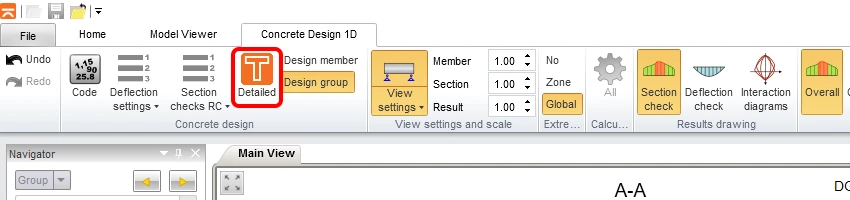
Para ver resultados detalhados, pode exportar as secções para o módulo RCS através de Detalhado.
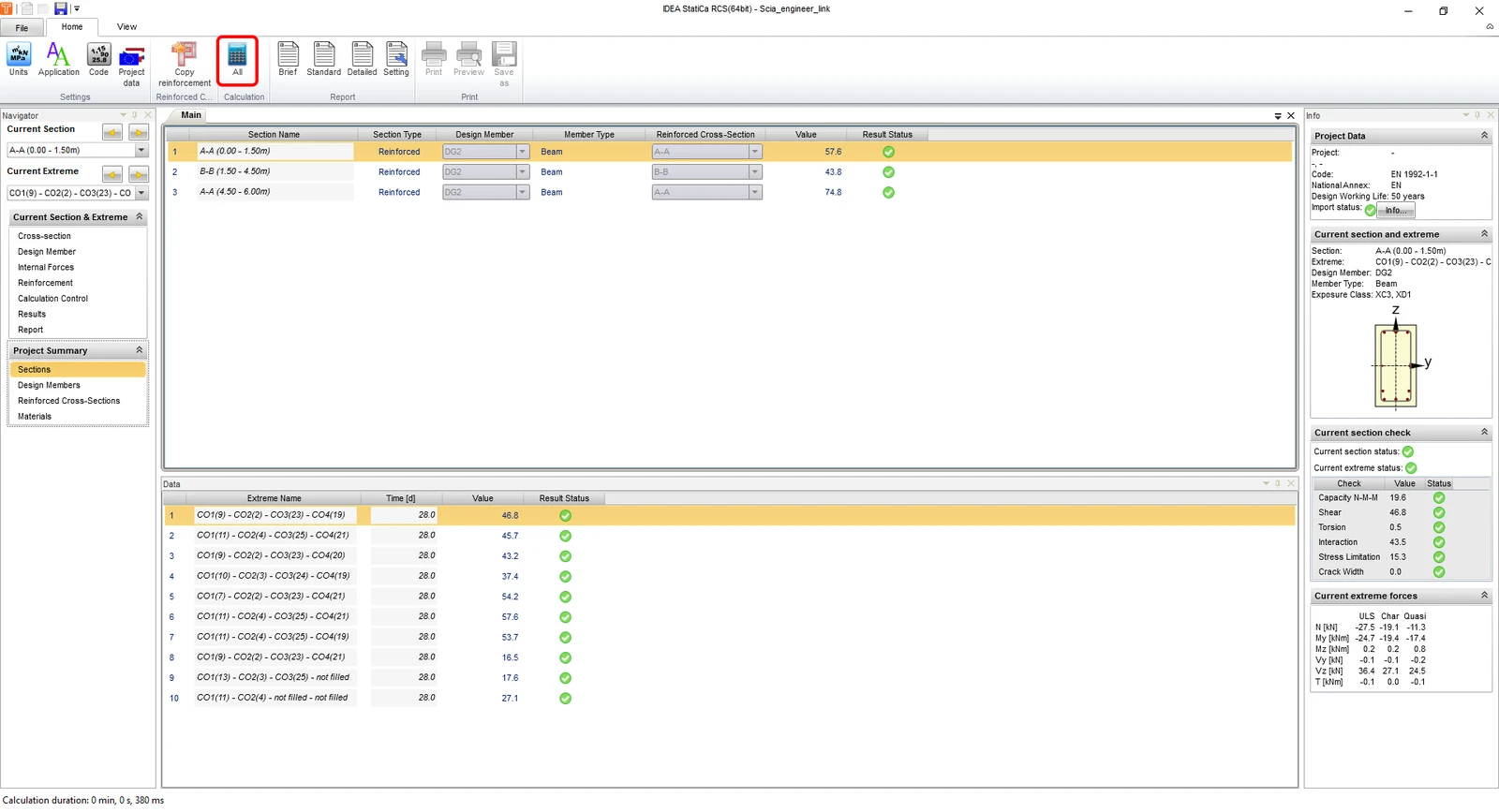
Após a exportação, o RCS é aberto no separador Secções, onde executa o cálculo através de Todos.
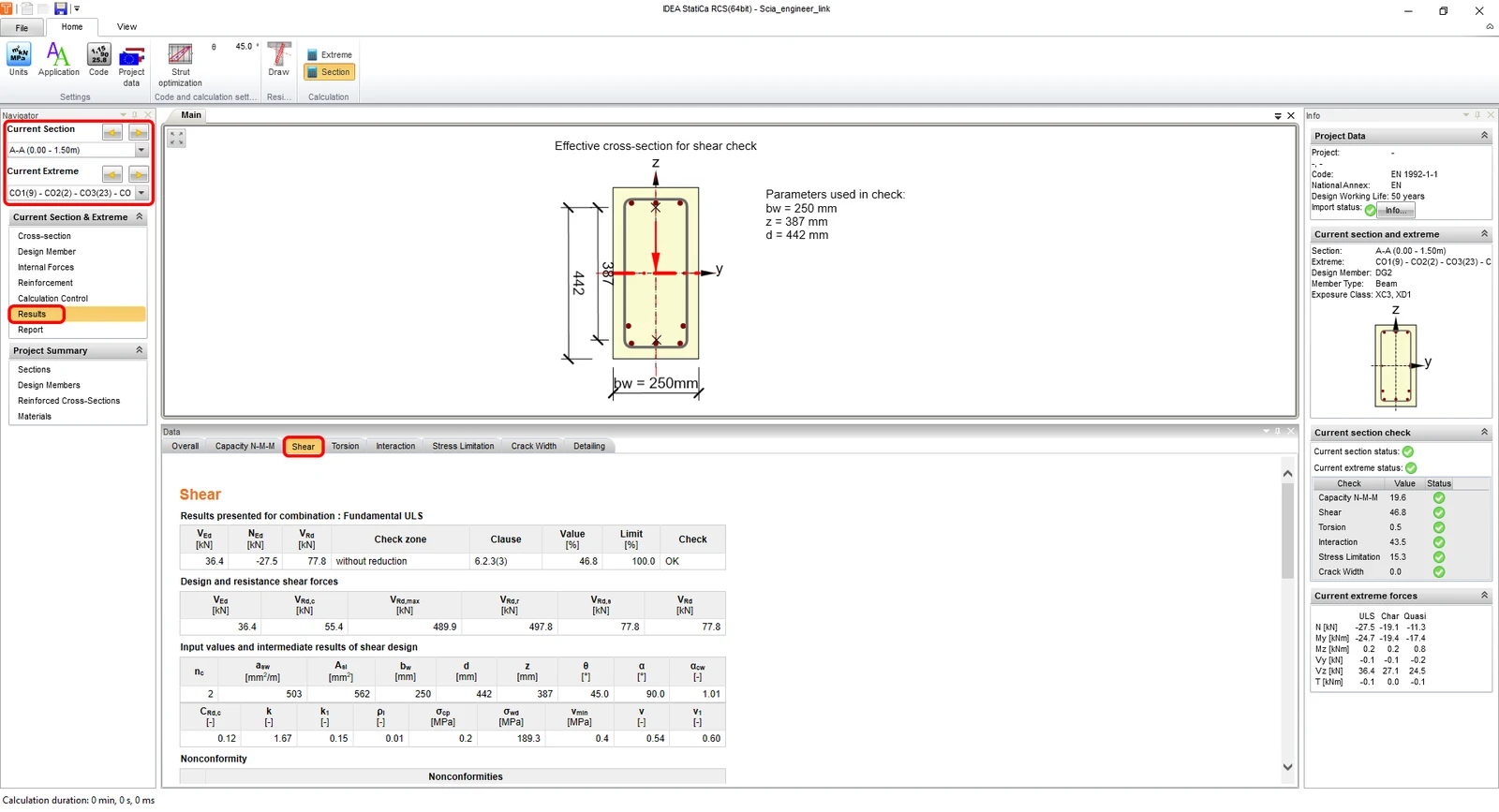
Ao mudar para o separador Resultados, pode percorrer todas as verificações e resultados detalhados, também de forma visualizada, juntamente com todos os parâmetros de entrada/saída. À esquerda, no navegador, pode alternar entre secções e extremos, para os quais está a traçar os resultados. A nossa captura de ecrã mostra os resultados da primeira zona de armadura A-A e os resultados da verificação de Corte.
Para fechar esta revisão de resultados no RCS e voltar ao IDEA BIM, basta clicar no botão em cruz no canto superior direito.
6 Relatório
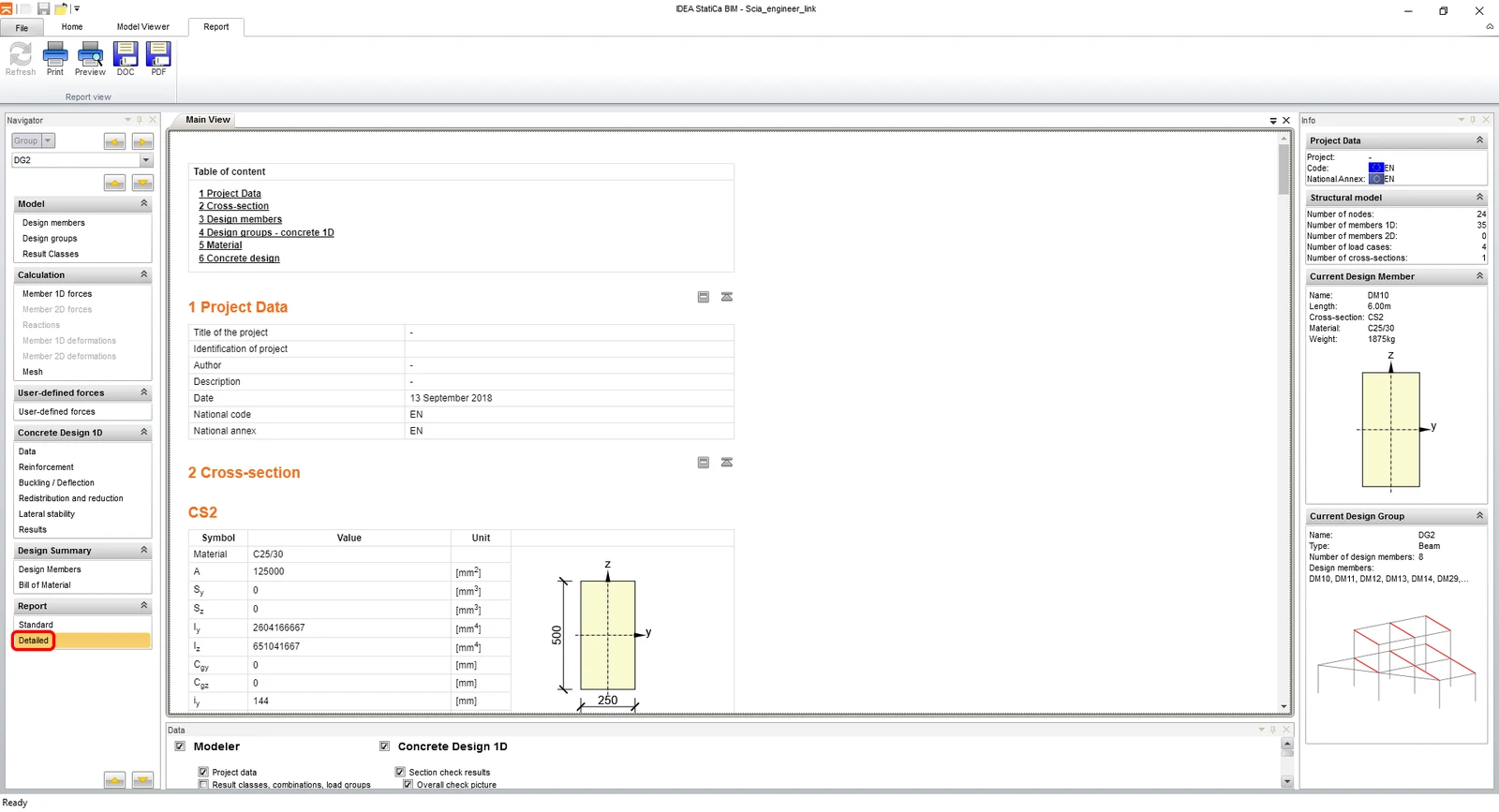
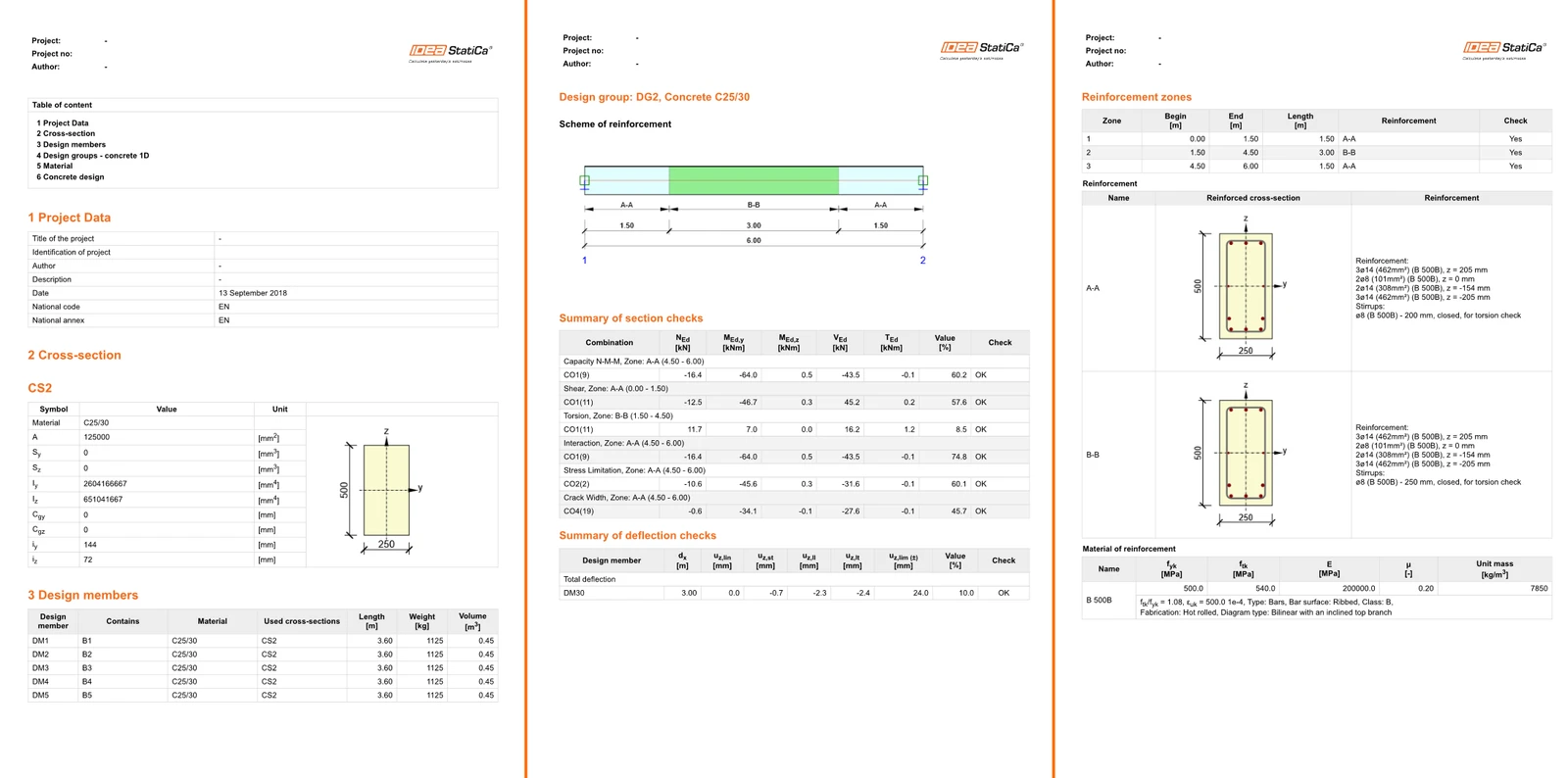
Por fim, vá ao separador Detalhado na secção Relatório no navegador. O IDEA StatiCa oferece um relatório totalmente personalizável para imprimir ou guardar num formato editável.
7 Exportação de parte de um modelo (opcional)
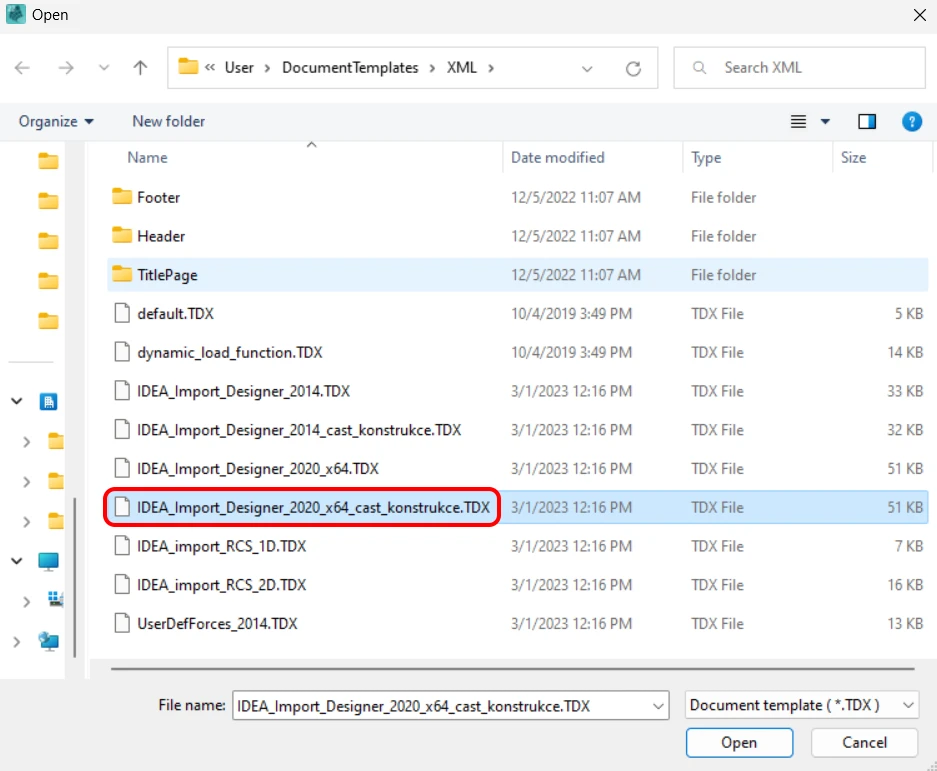
Para exportar apenas uma parte do seu modelo Scia Engineer, é necessário utilizar um modelo chamado IDEA_Import_Designer_2020_cast_konstrukce.TDX.
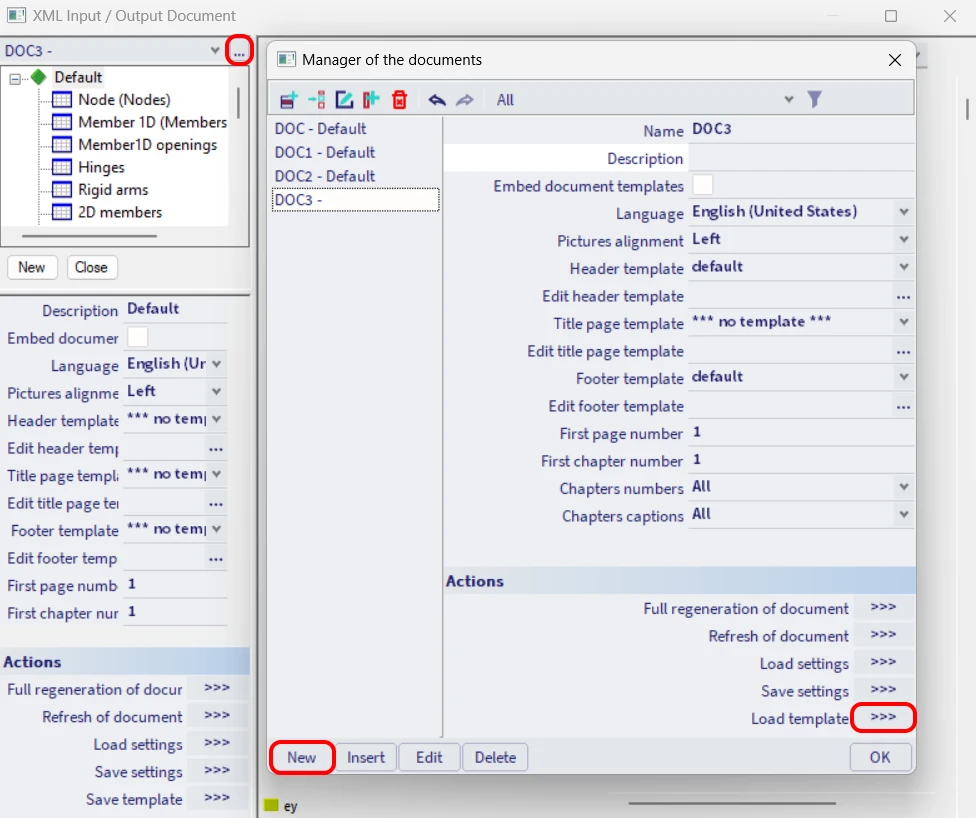
Selecione-o na lista.
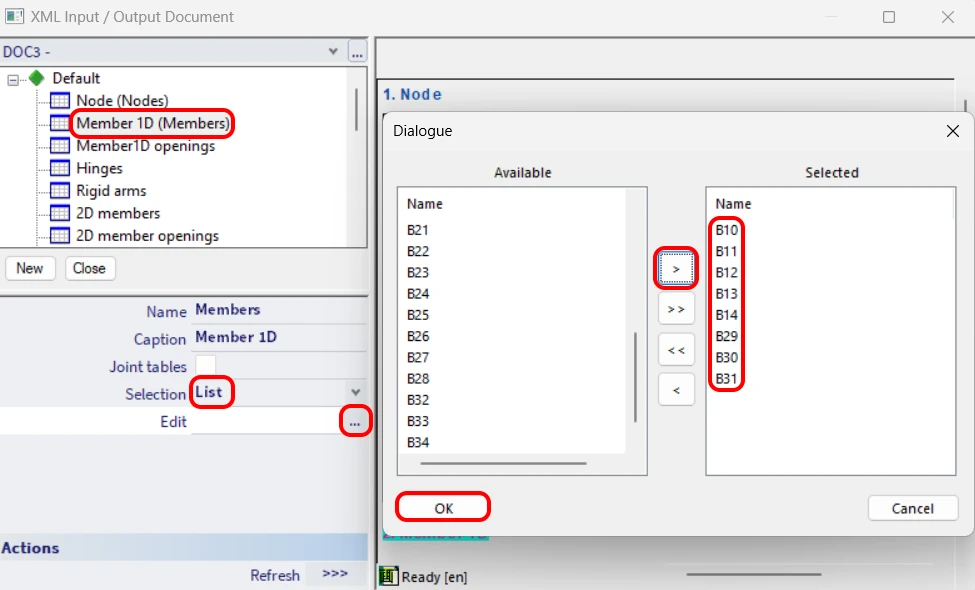
Selecione os elementos desejados para exportação na árvore de entidades XML.
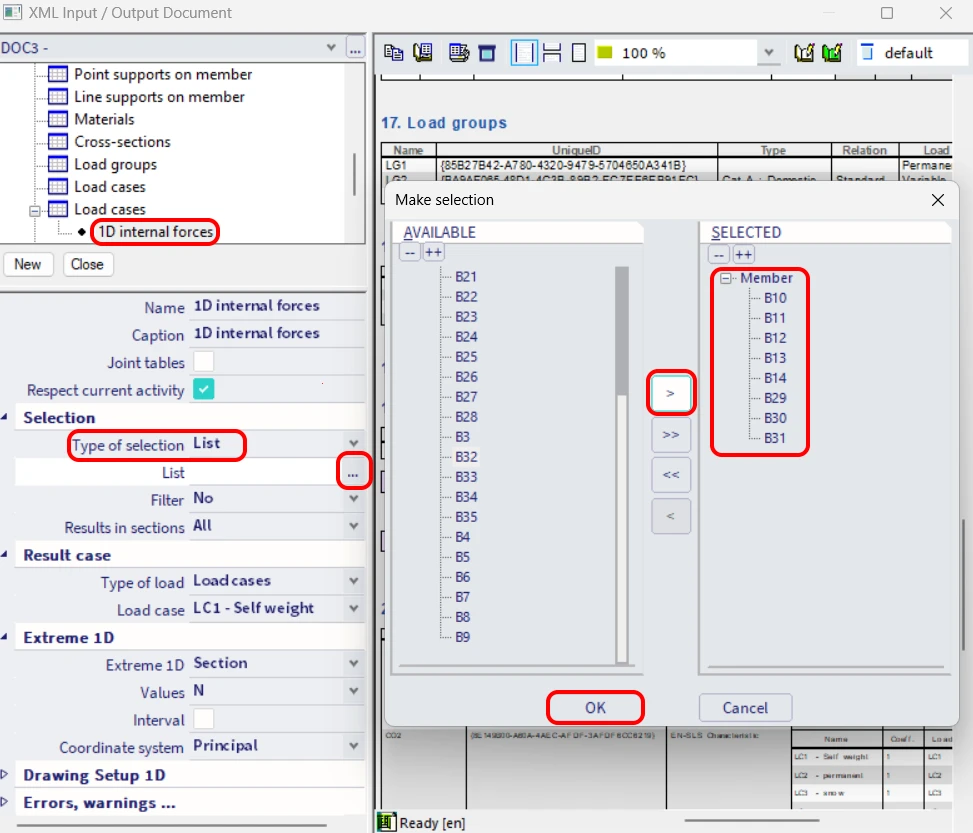
A mesma seleção é feita para os Esforços internos a exportar.
Como em todos os modelos, clique em Exportar.
Defina o caminho para os ficheiros exportados e o respetivo nome.
Abra o IDEA StatiCa e navegue até ao painel BIM e clique em Scia Engineer. Selecione o ficheiro XML exportado.
Se estiver a importar pela primeira vez, é necessário definir a geração de grupos de dimensionamento e elementos.
O modelo importado tem o aspeto da imagem seguinte.
Pode continuar com exatamente os mesmos passos da secção 4 Dimensionamento.
8 Explicação dos modelos TDX alternativos
O pacote instalado contém vários modelos que podem ser utilizados para diferentes tipos de trabalhos, mesmo que o processo de exportação seja o mesmo. Este capítulo resume a sua utilização.
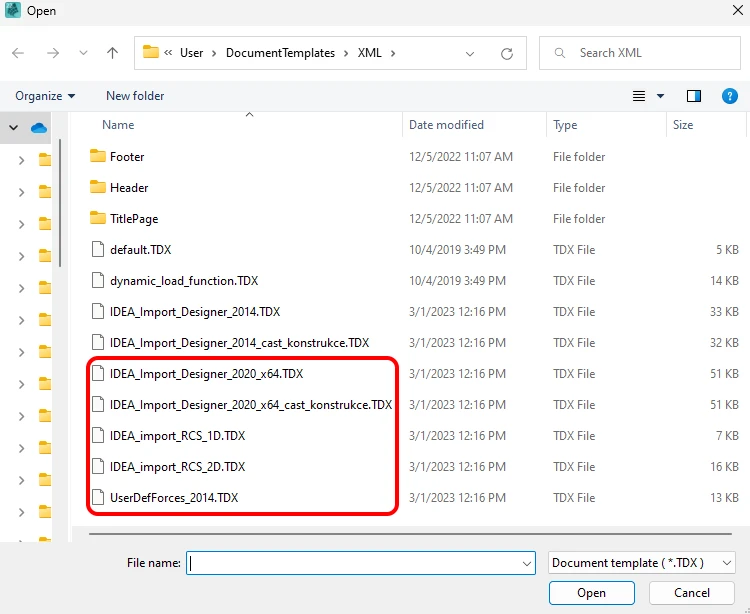
• IDEA_Import_Designer_2020.TDX
• IDEA_Import_Designer_2020_cast_konstrukce.TDX
• IDEA_import_RCS_1D.TDX
• IDEA_import_RCS_2D.TDX
• UserDefForces_2014.TDX
IDEA_Import_Designer_2020.TDX é um modelo padrão para a exportação de todo o modelo no Scia Engineer e está bem descrito nos primeiros capítulos deste tutorial.
IDEA_Import_Designer_2020_cast_konstrukce.TDX é um modelo para a exportação de partes do modelo no Scia Engineer e está bem descrito no capítulo 7 deste tutorial.
IDEA_import_RCS_1D.TDX é um modelo para a exportação de uma secção de elementos 1D para verificações diretas na aplicação RCS.
IDEA_import_RCS_2D.TDX é um modelo para a exportação de extremos em elementos 2D selecionados ou extremos globais de todos os elementos 2D selecionados para verificações diretas na aplicação RCS.
UserDefForces_2014.TDX é um modelo para a exportação apenas dos resultados dos esforços internos (por exemplo, carga móvel). A utilização deste modelo pode ser vista no tutorial para BLR na aplicação Beam.

- Concrete
- Reinforced concrete
- Tutorials
Dimensionamento estrutural de uma viga de betão armado (EN)
Ler mais
- Concrete
- Prestressed concrete
- Tutorials
Dimensionamento estrutural de uma viga-sela de betão pré-esforçado (EN)
Ler mais
- Concrete
- Reinforced concrete
- Publicação do blogue