
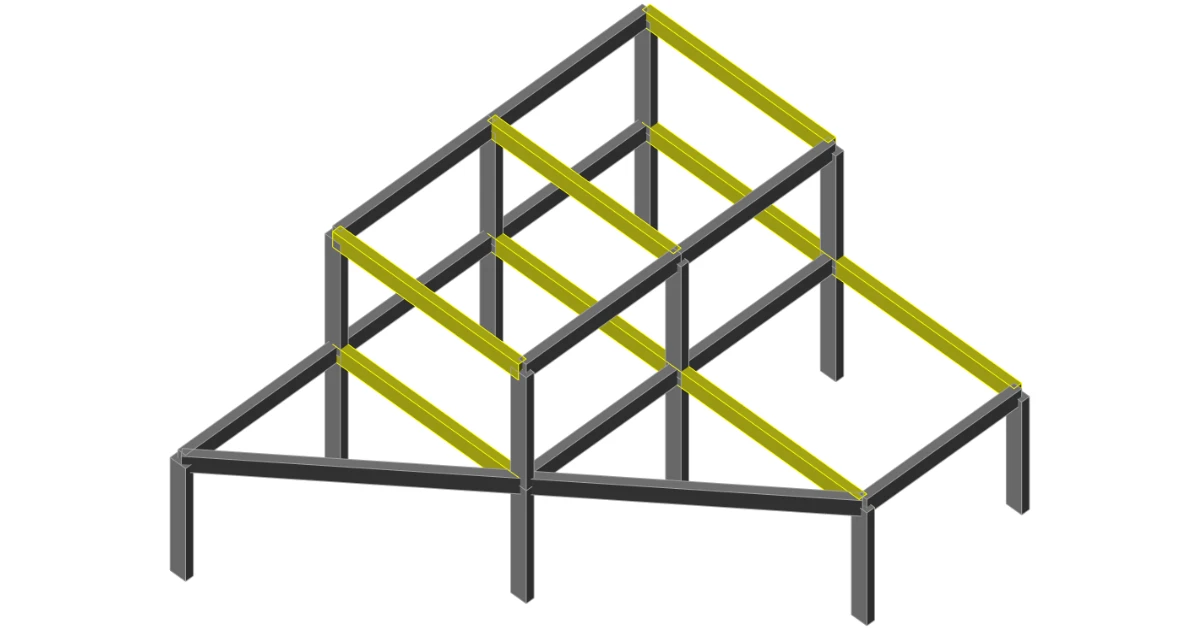


1 Cum se activează linkul
- Descărcați și instalați (ca administrator) cea mai recentă versiune de IDEA StatiCa
- Asigurați-vă că utilizați versiunea suportată de SCIA Engineer
IDEA StatiCa integrează automat BIM link în software-ul dumneavoastră CAD/CAE în timpul instalării. Puteți verifica starea și activa mai multe BIM link-uri pentru software-ul instalat ulterior în instalatorul BIM link.
Deschideți IDEA StatiCa și navigați la panoul BIM și deschideți BIM link installer. Poate apărea o notificare „Run as administrator”, vă rugăm confirmați cu butonul Yes.
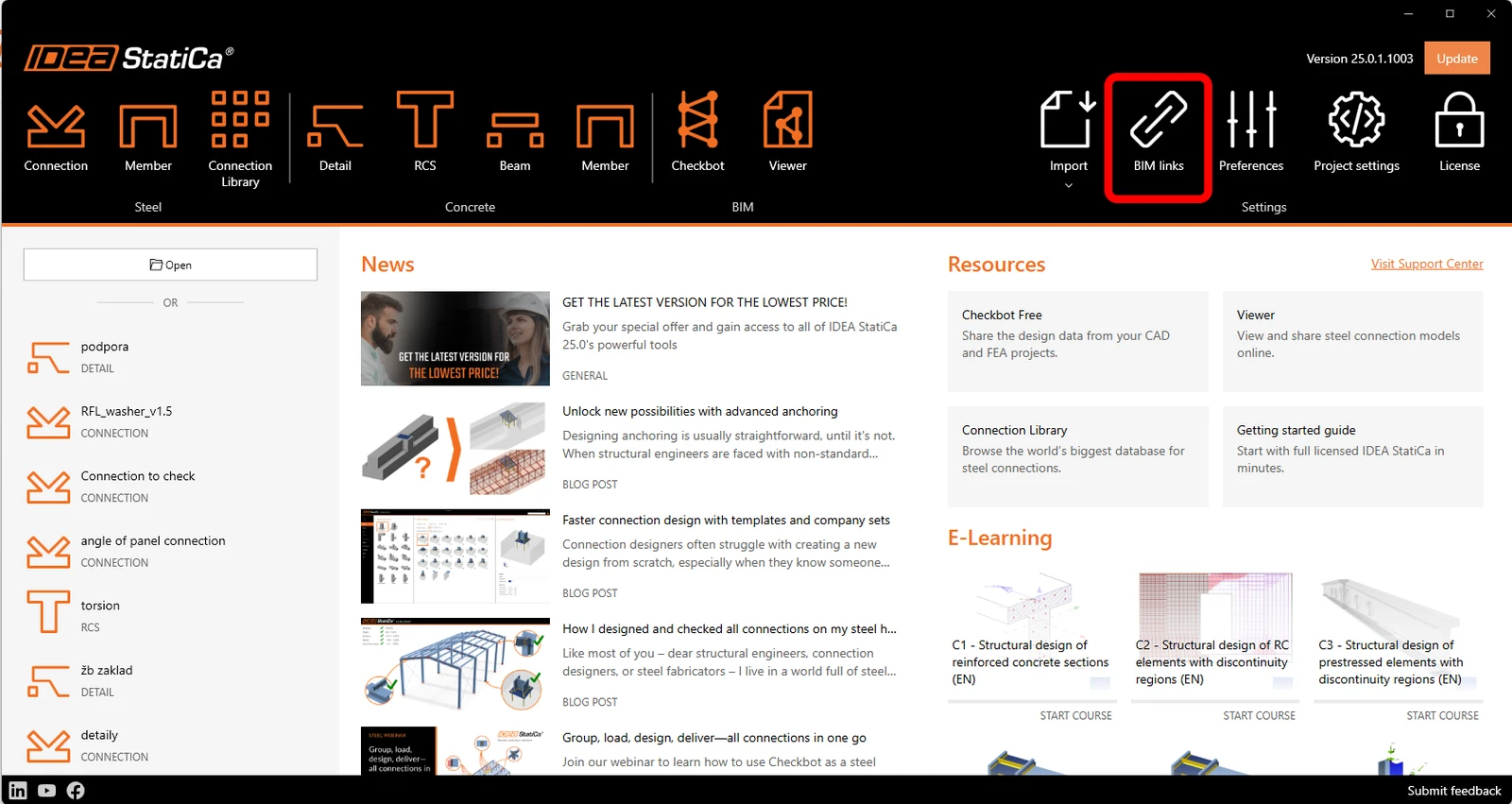
Selectați software-ul pentru a integra BIM link-ul IDEA StatiCa, faceți clic pe butonul Install și verificați starea Installed.
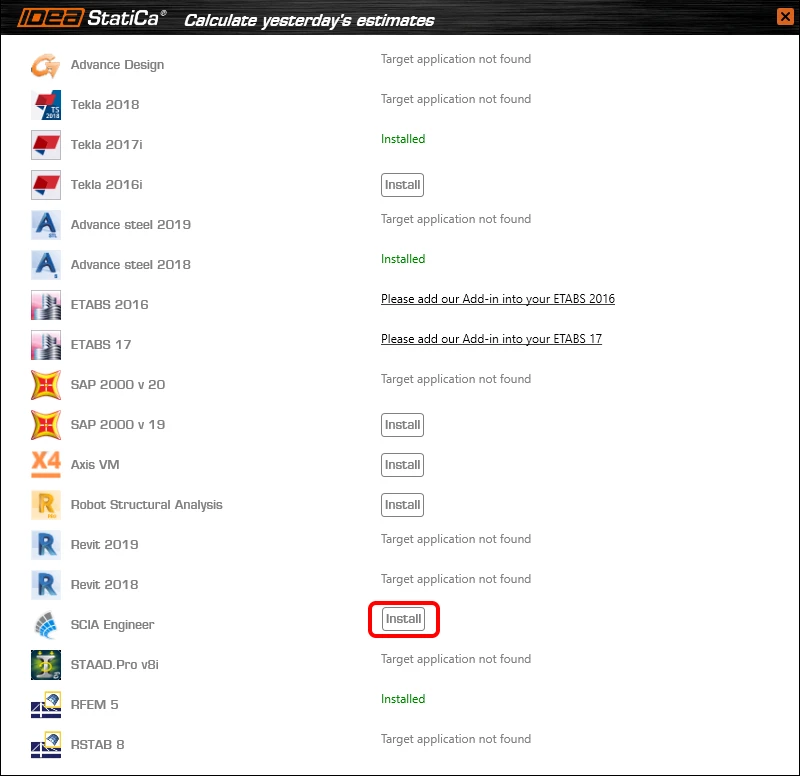
Înainte de a importa primul dumneavoastră exemplu, este necesar să instalați șabloanele în Scia Engineer. Pentru a face acest lucru, trebuie să rulați TemplatesInstaller.exe, care se găsește de obicei în folderul implicit de instalare al IDEA StatiCa (c:\Program Files\IDEAStatiCa\StatiCaX\Templates). Nu este nevoie să repetați această operație dacă nu schimbați versiunea de SCIA Engineer.
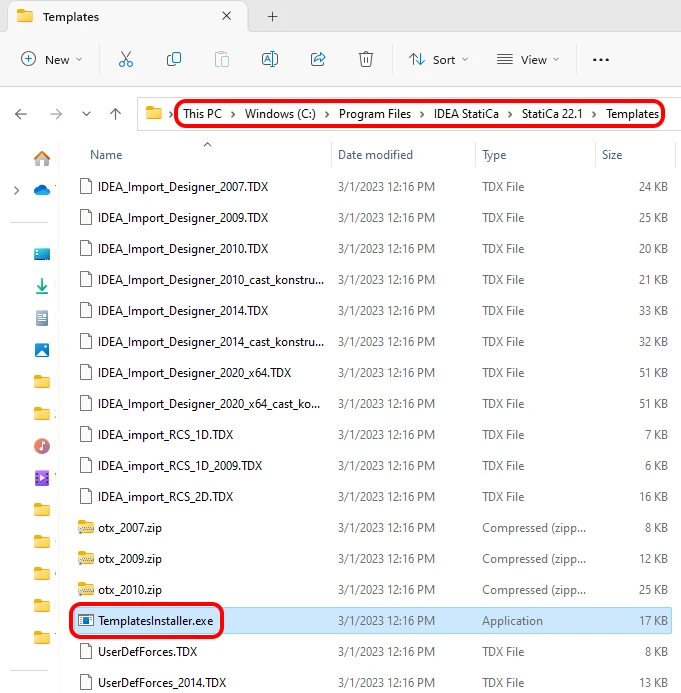
Selectați versiunea de SCIA Engineer în care vor fi instalate șabloanele.
Notă: În versiunea nou lansată SCIA Engineer 26, există o problemă cu generarea fișierului XML care cauzează căderea SCIA. Vă recomandăm să utilizați SCIA Engineer 25 sau o versiune mai veche pentru acest BIM link până când această problemă va fi rezolvată.
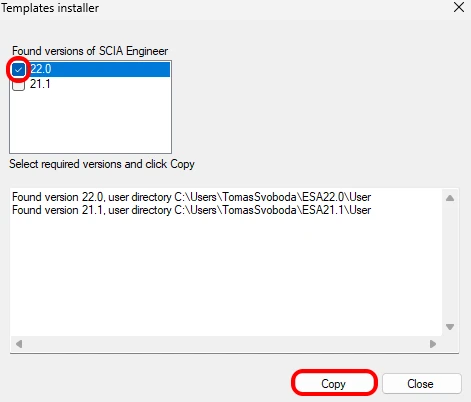
După Copy, sunteți gata pentru exportul modelului.
2 Export
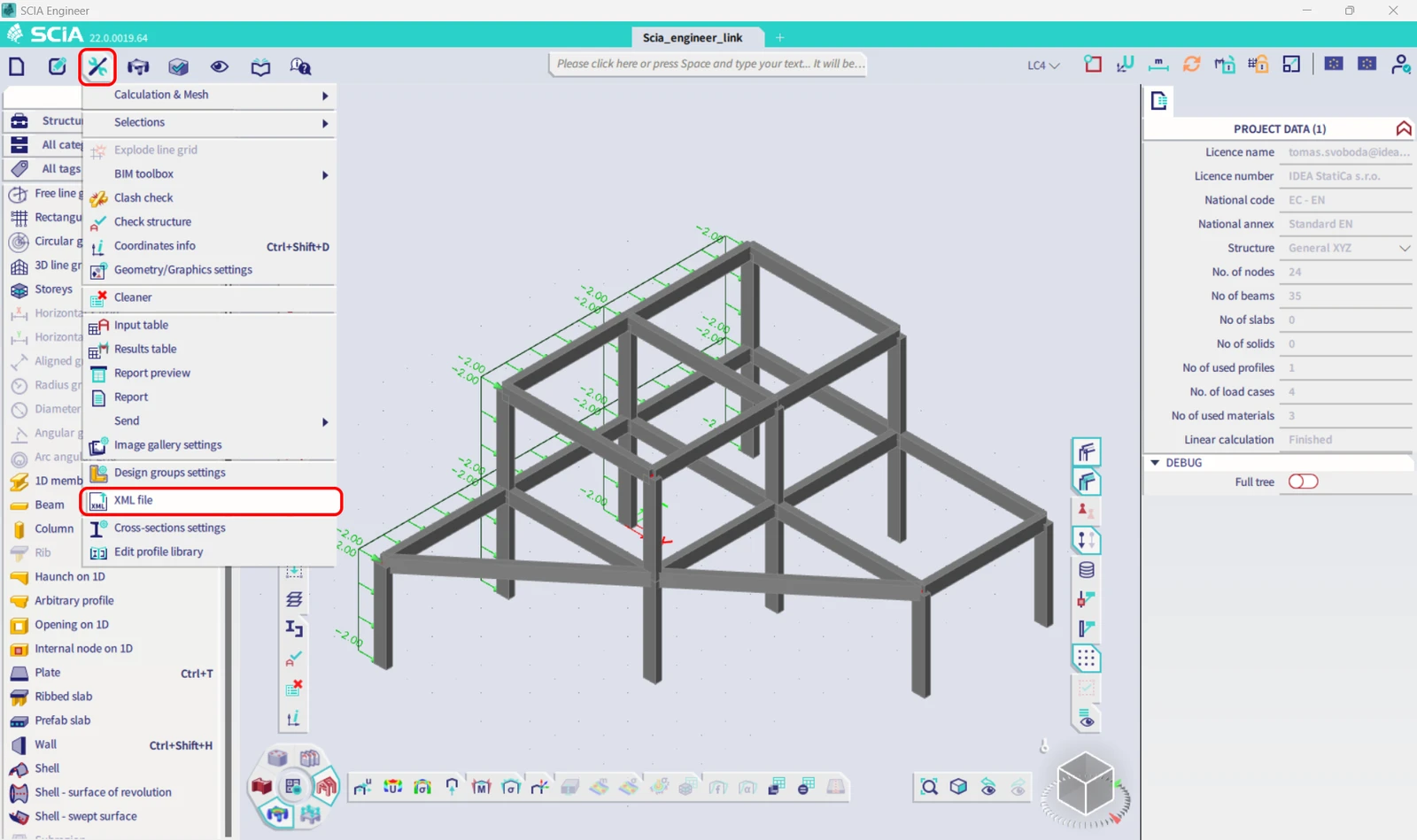
Deschideți modelul Scia_engineer_link.esa din fișierele sursă descărcate, rulați analiza liniară pentru a obține rezultatele și în meniul Tools selectați XML file.
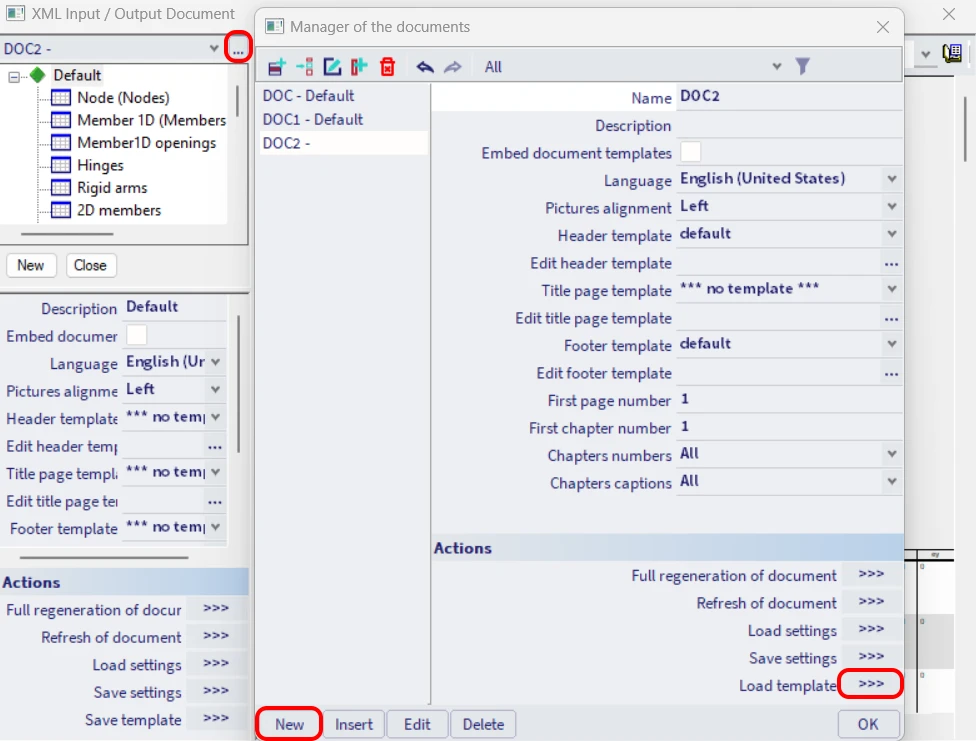
Creați un nou document XML Input/Output și încărcați unul din șabloanele instalate.
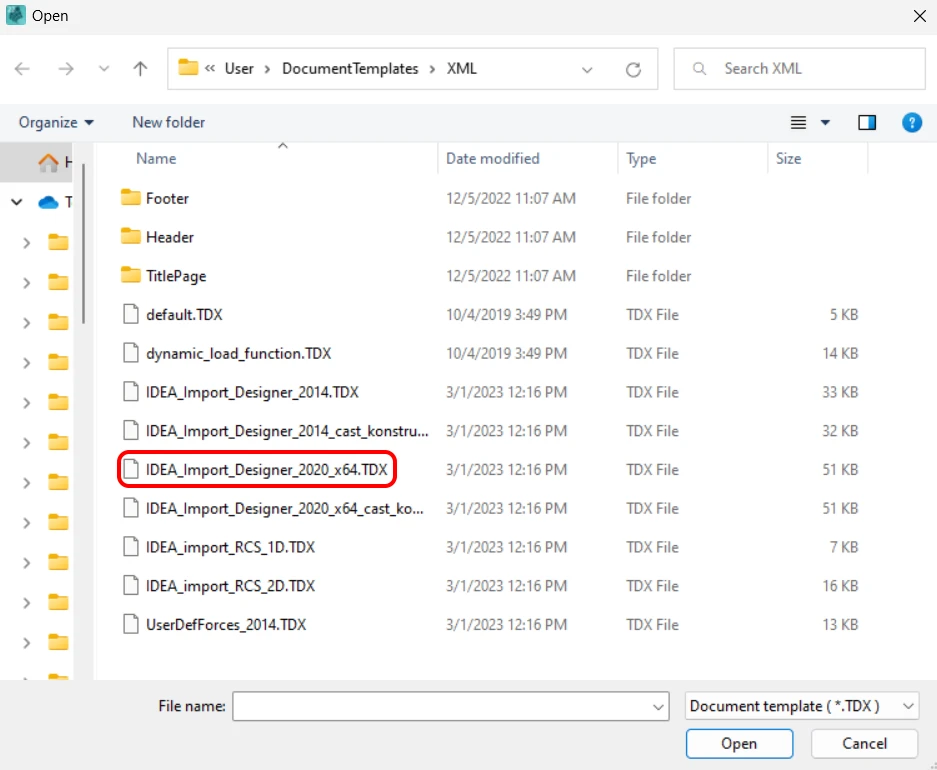
În acest exemplu exportați întreaga structură, așadar selectați șablonul evidențiat implicit.
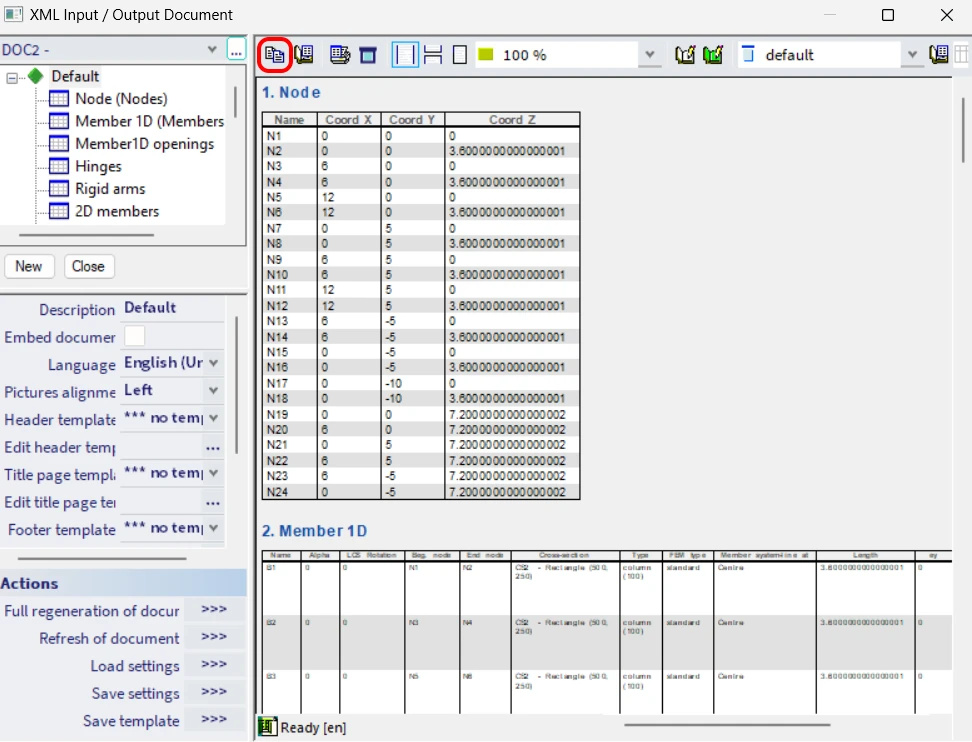
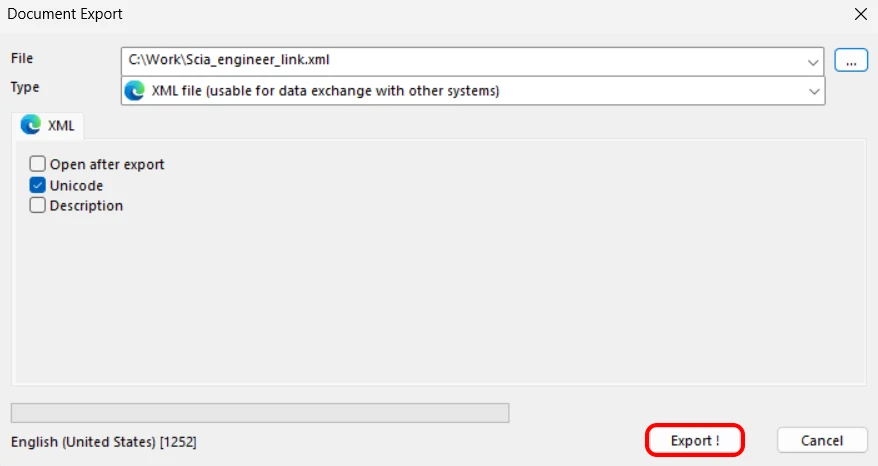
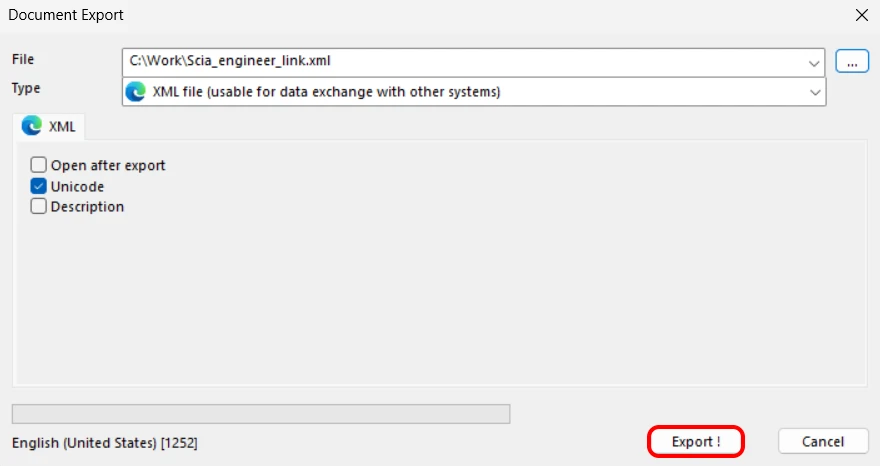
În dialogul următor, configurați calea dorită pentru fișierele dumneavoastră XML și XML.DEF. Este întotdeauna important să păstrați ambele fișiere în același folder și cu același nume (ambele conțin datele necesare pentru un import reușit). Dacă folderul implicit este într-o locație din Program files, atunci trebuie să alegeți o altă locație (de exemplu, C:\Work), deoarece fișierele din Program files nu pot fi suprascrise, iar încărcarea fișierului XML ar eșua.
3 Import
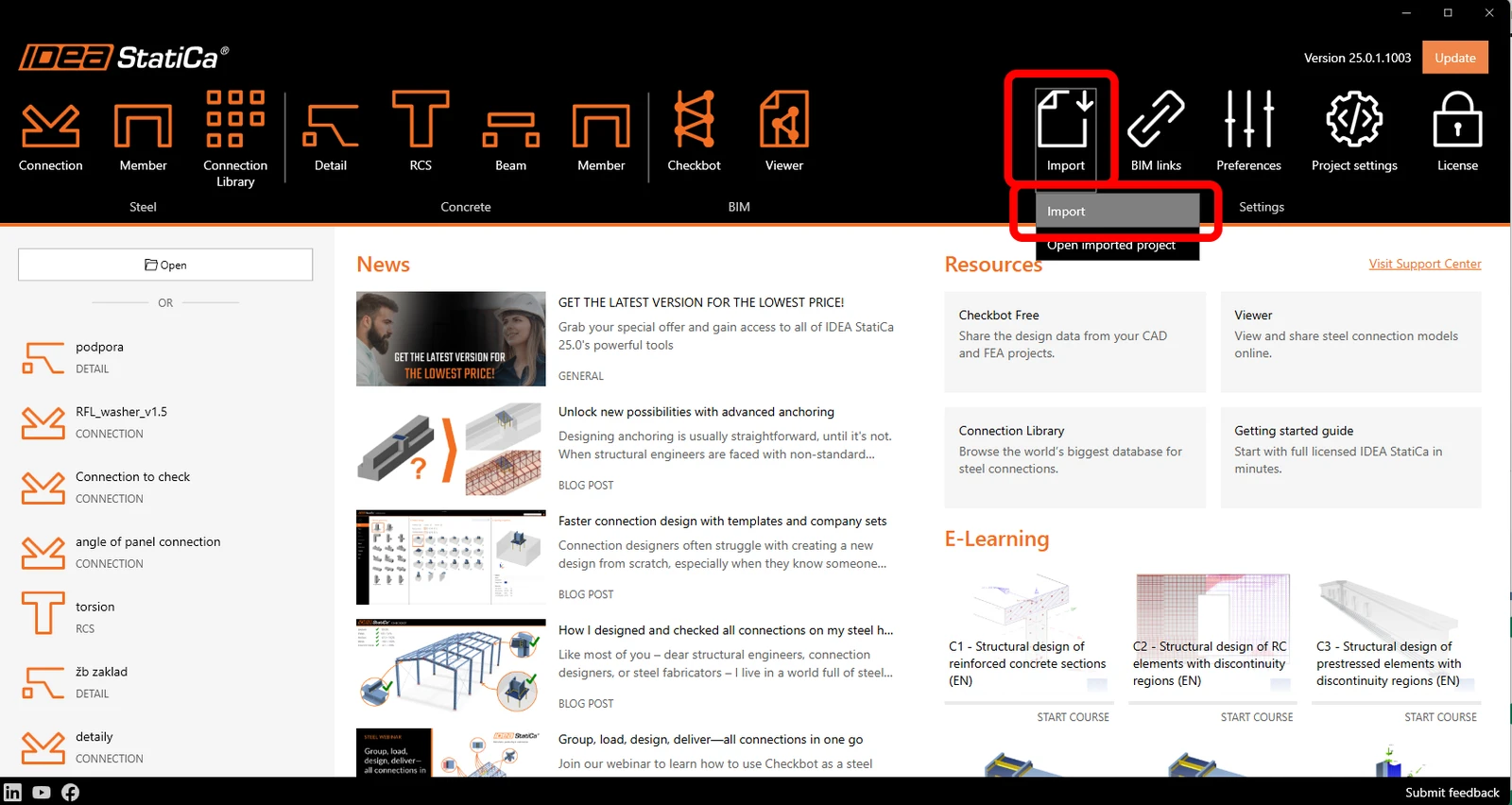
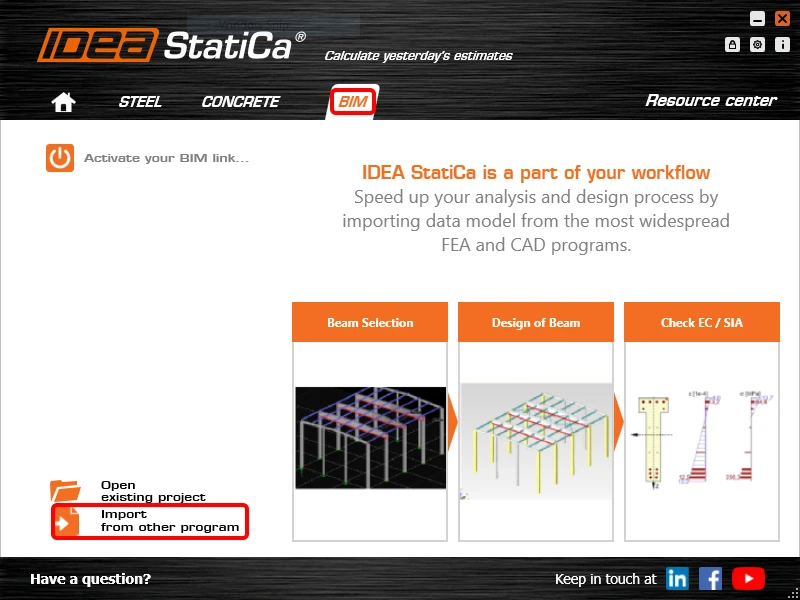
Deschideți IDEA StatiCa și navigați la panoul BIM și faceți clic pe SCIA Engineer. Selectați fișierul XML exportat.
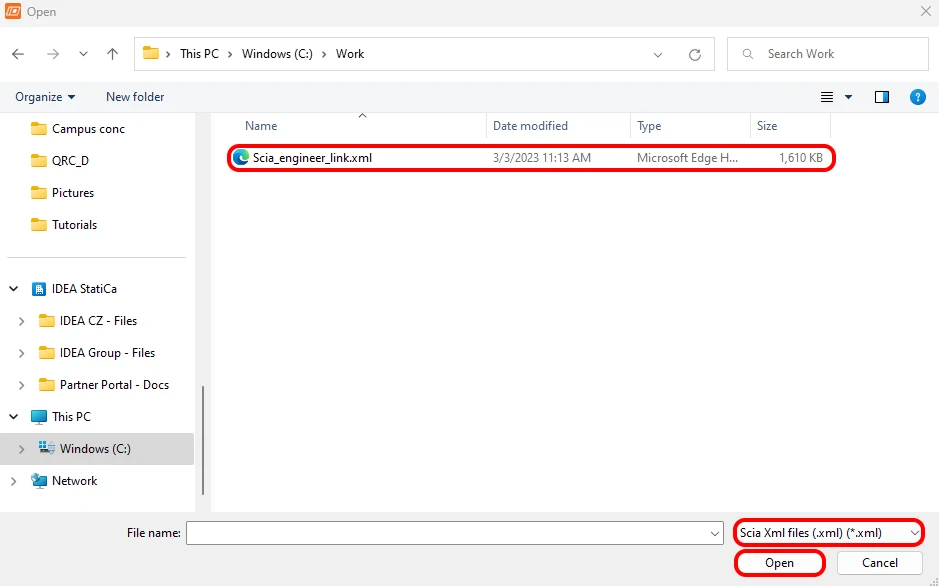
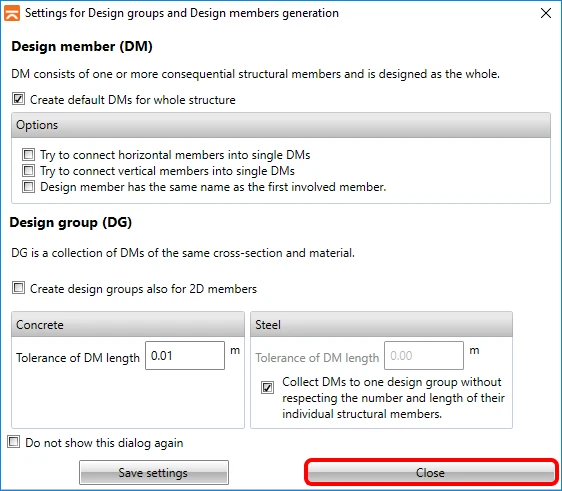
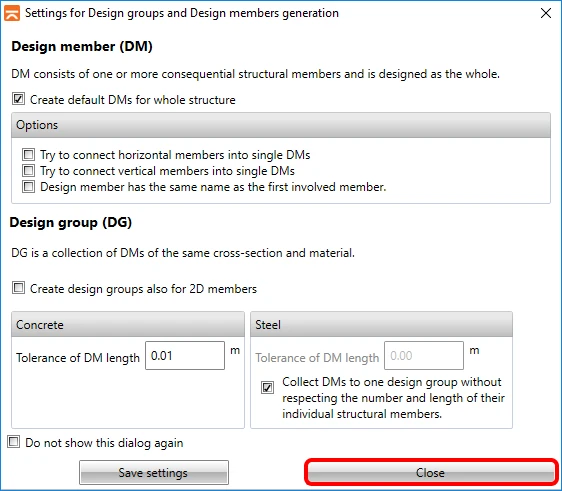
Dacă importați pentru prima dată, trebuie să setați generarea grupurilor de proiectare și a elementelor.
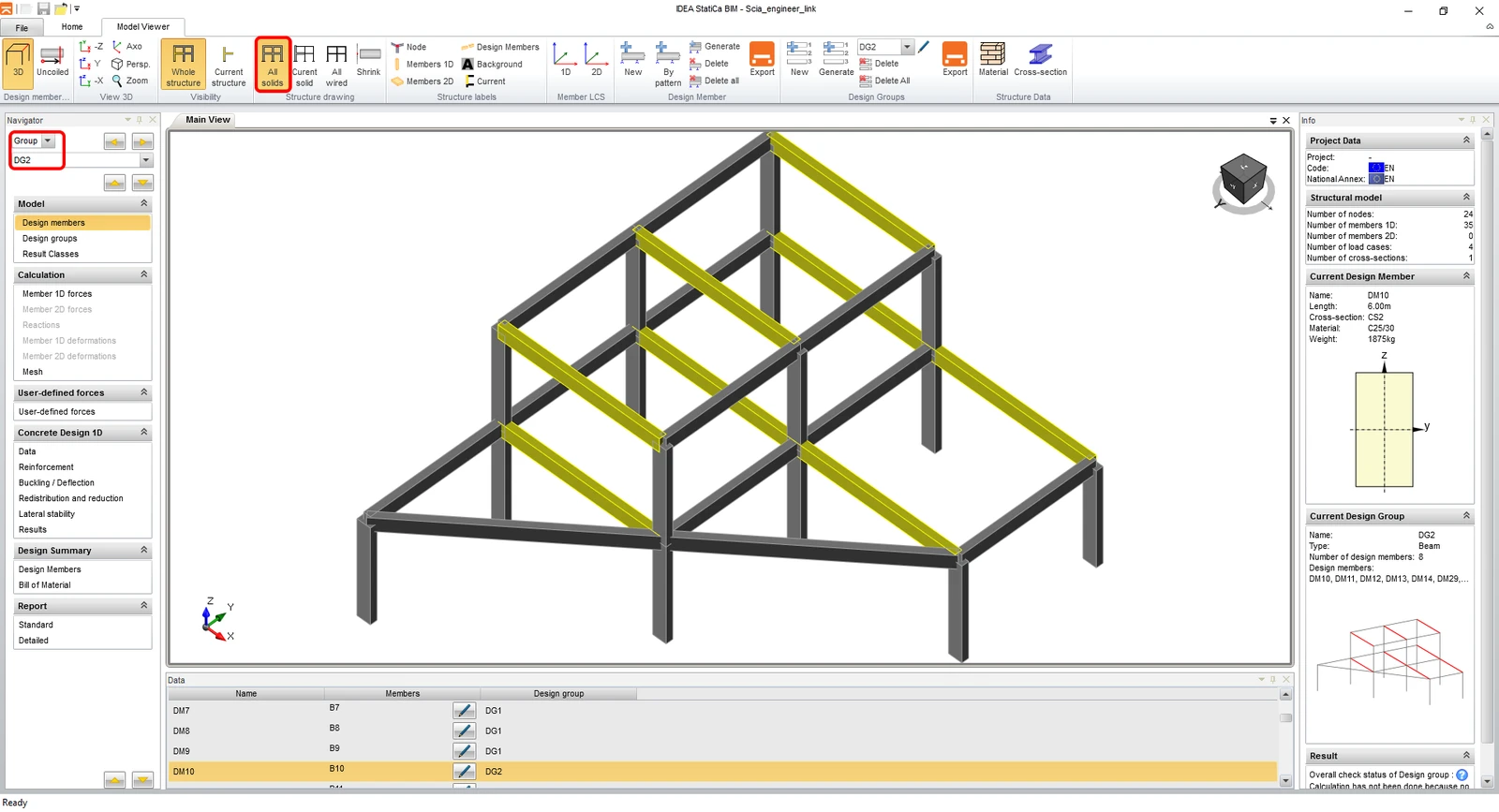
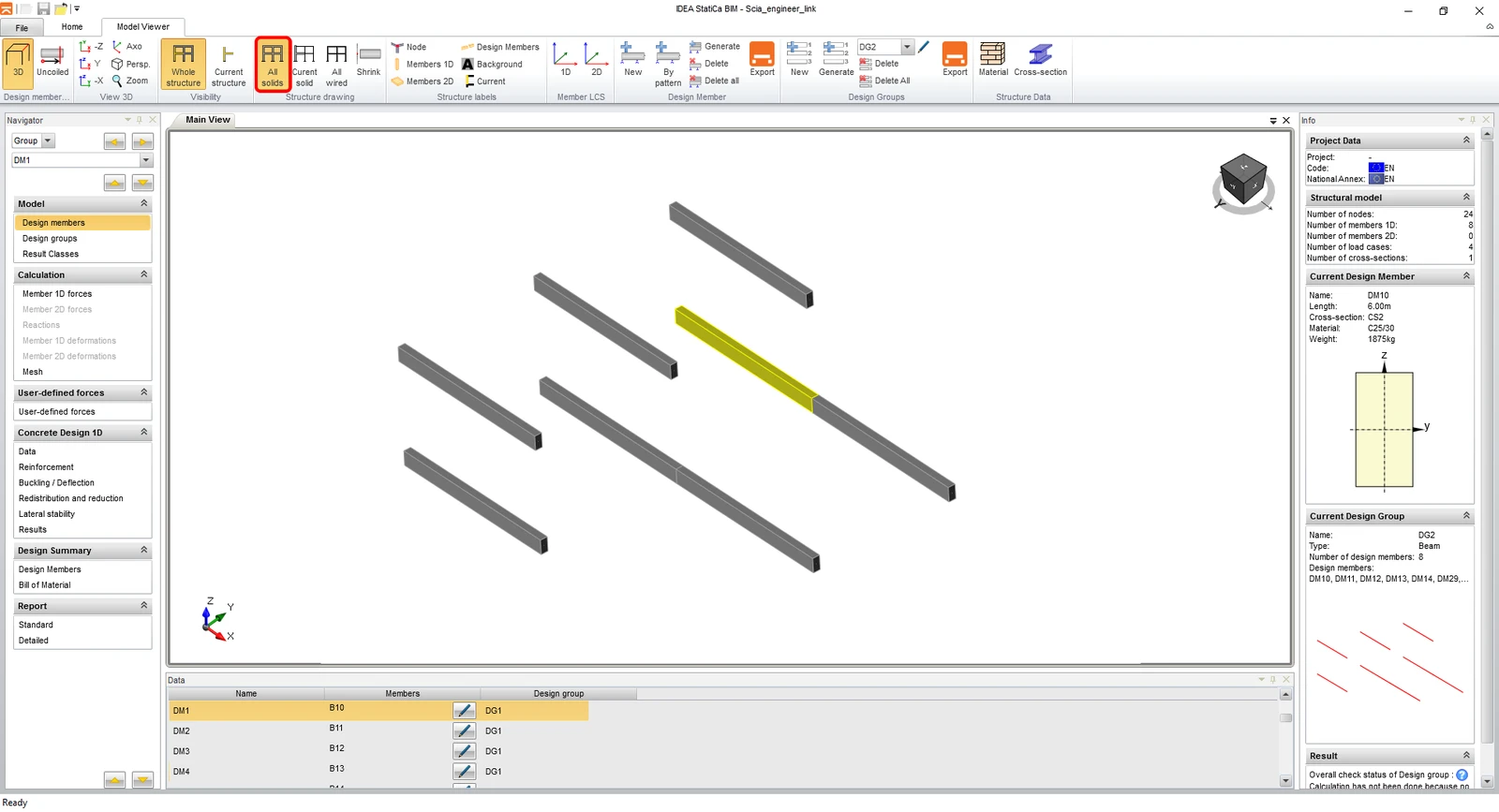
Modelul importat arată ca în imaginea următoare. Pentru o vizualizare mai bună, puteți activa randarea tuturor elementelor ca All solids. De asemenea, comutați la grupuri de proiectare și selectați DG2 deoarece doriți să verificați toate grinzile, evidențiate în fereastra principală, în același timp.
4 Proiectare
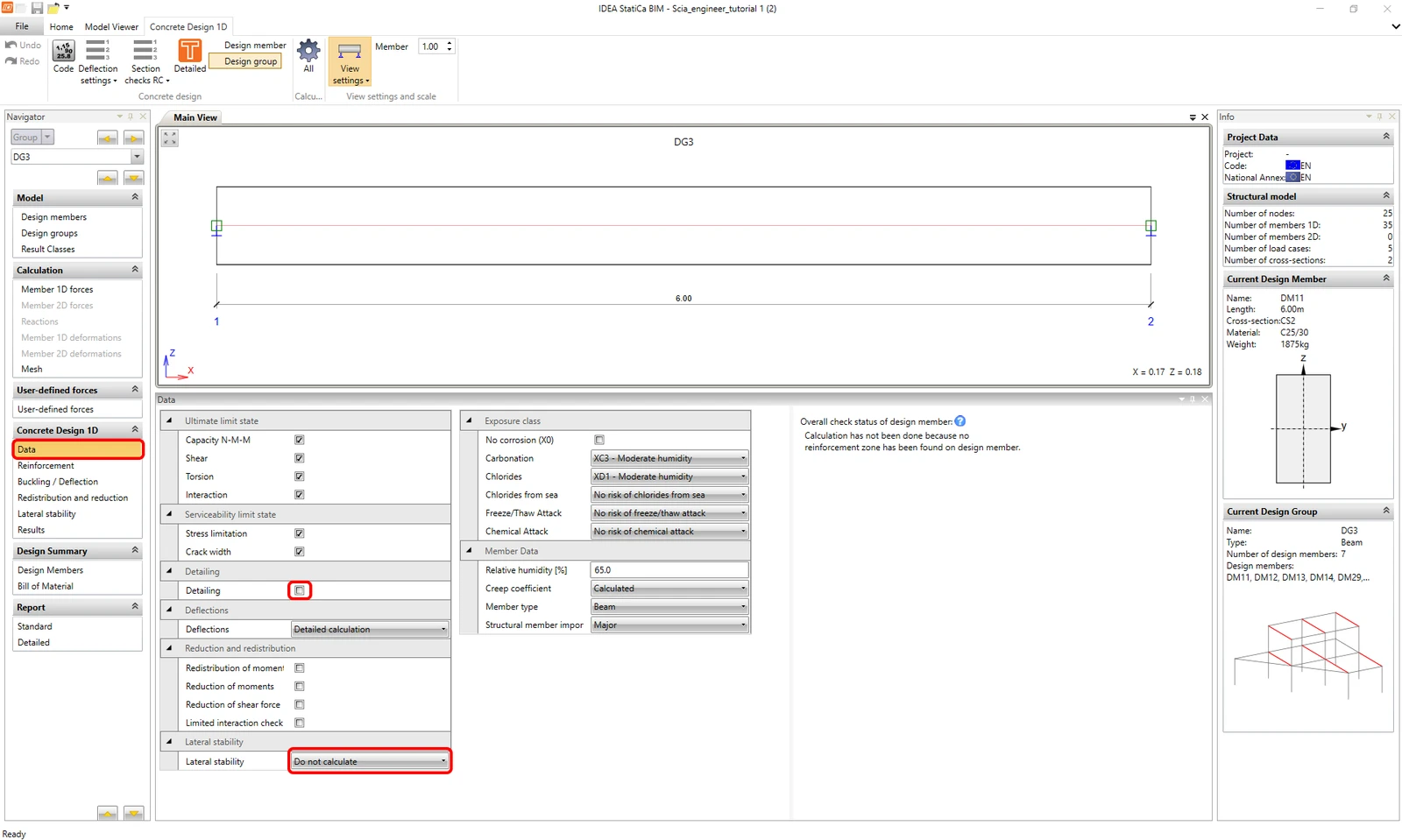
Mergeți la tab-ul Data din navigator pentru a seta toate tipurile necesare de verificări și clasele de expunere. Acest tip de exemplu nu necesită verificarea Detailing și Lateral stability.
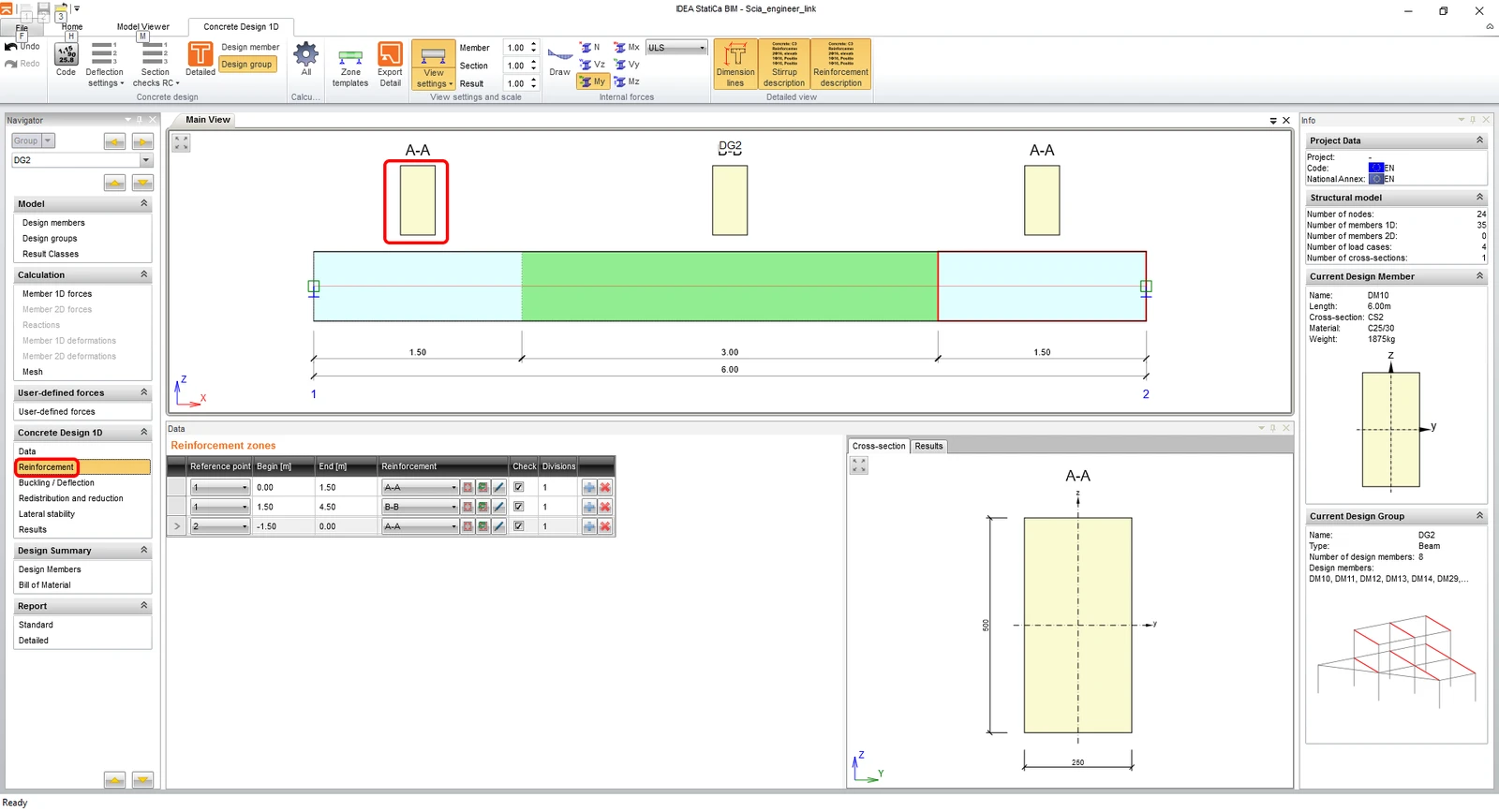
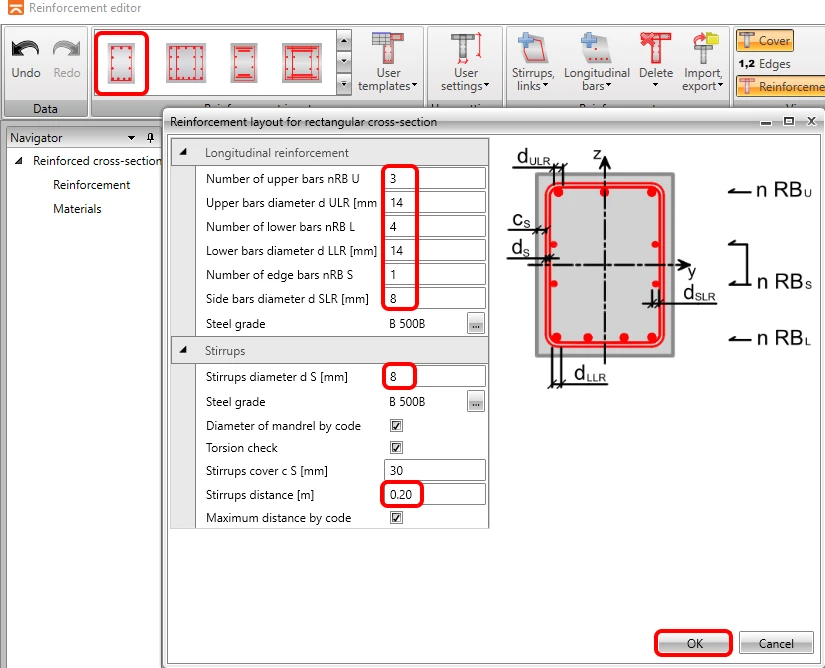
Următorul pas este introducerea armăturii. Pentru ușurința acestui tutorial, veți utiliza zone generate de armătură. Făcând clic pe forma secțiunii transversale a zonei A-A deschideți editorul de armătură.
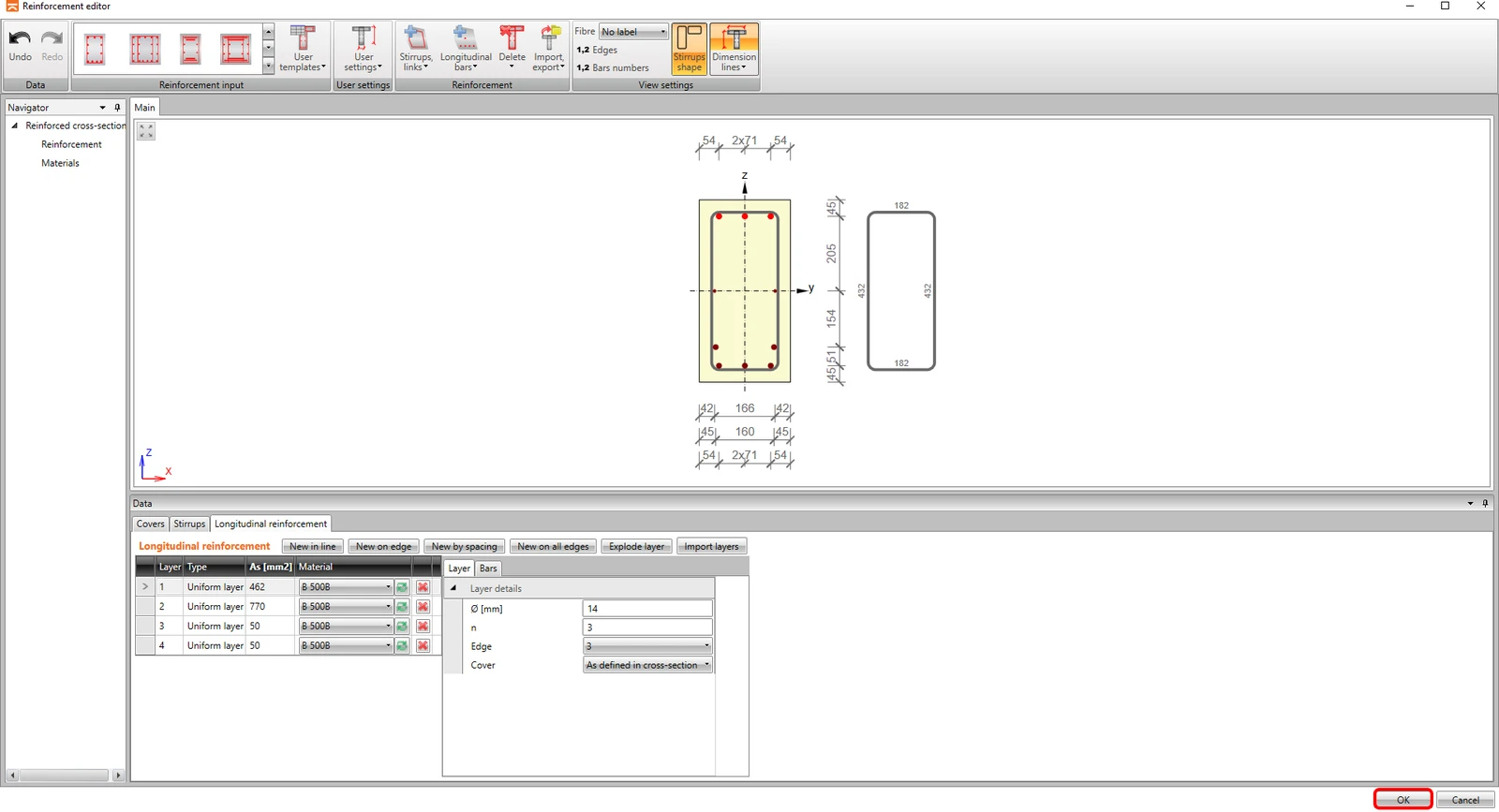
Veți utiliza șablonul pentru secțiuni transversale dreptunghiulare, veți introduce parametrii și veți finaliza făcând clic pe OK.
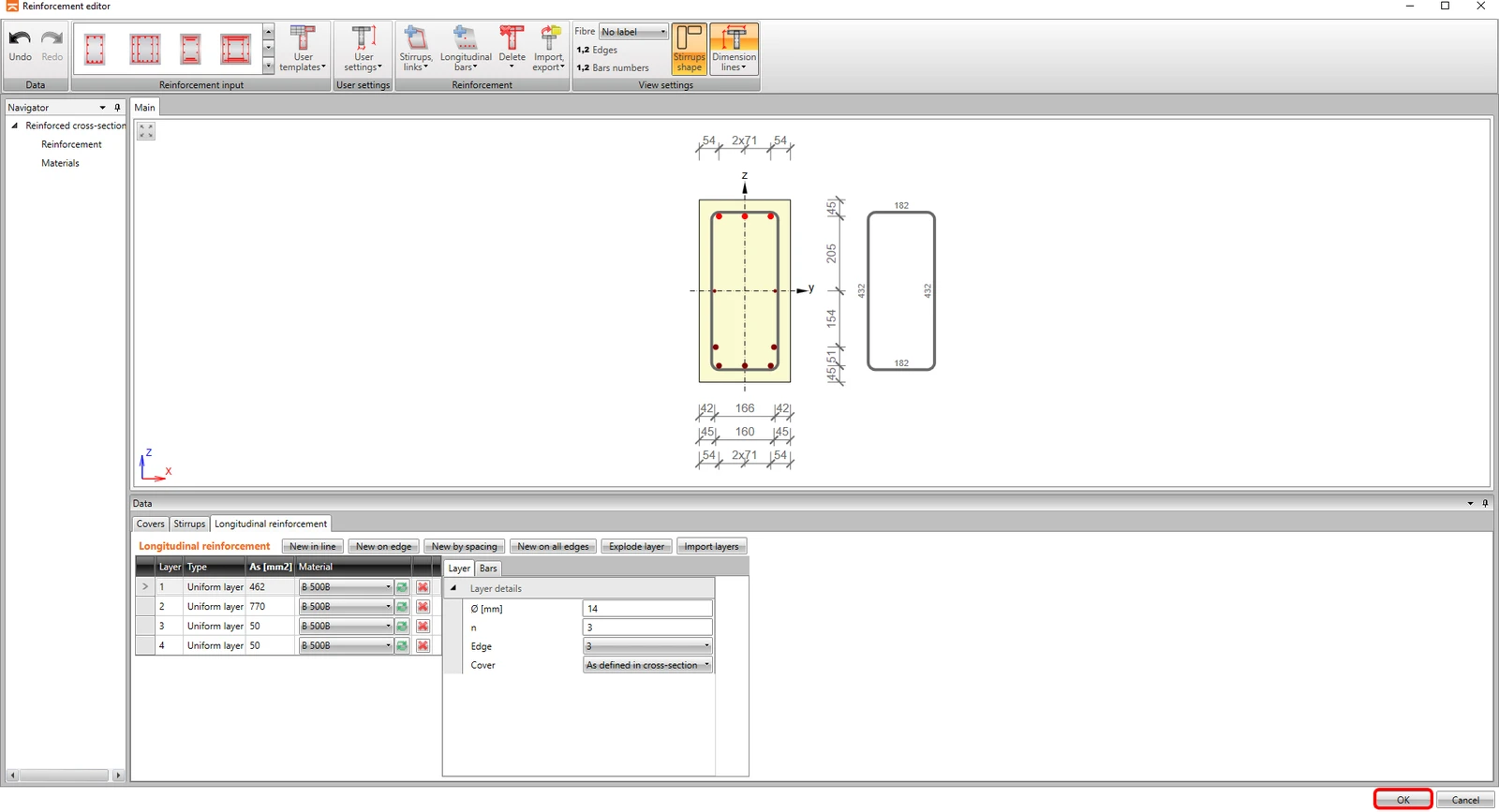
Armătura este afișată în scenă conform parametrilor (vă rugăm rețineți că software-ul distribuie automat armătura în două straturi conform regulilor de detaliere) și puteți reveni la aplicația beam făcând clic pe OK.
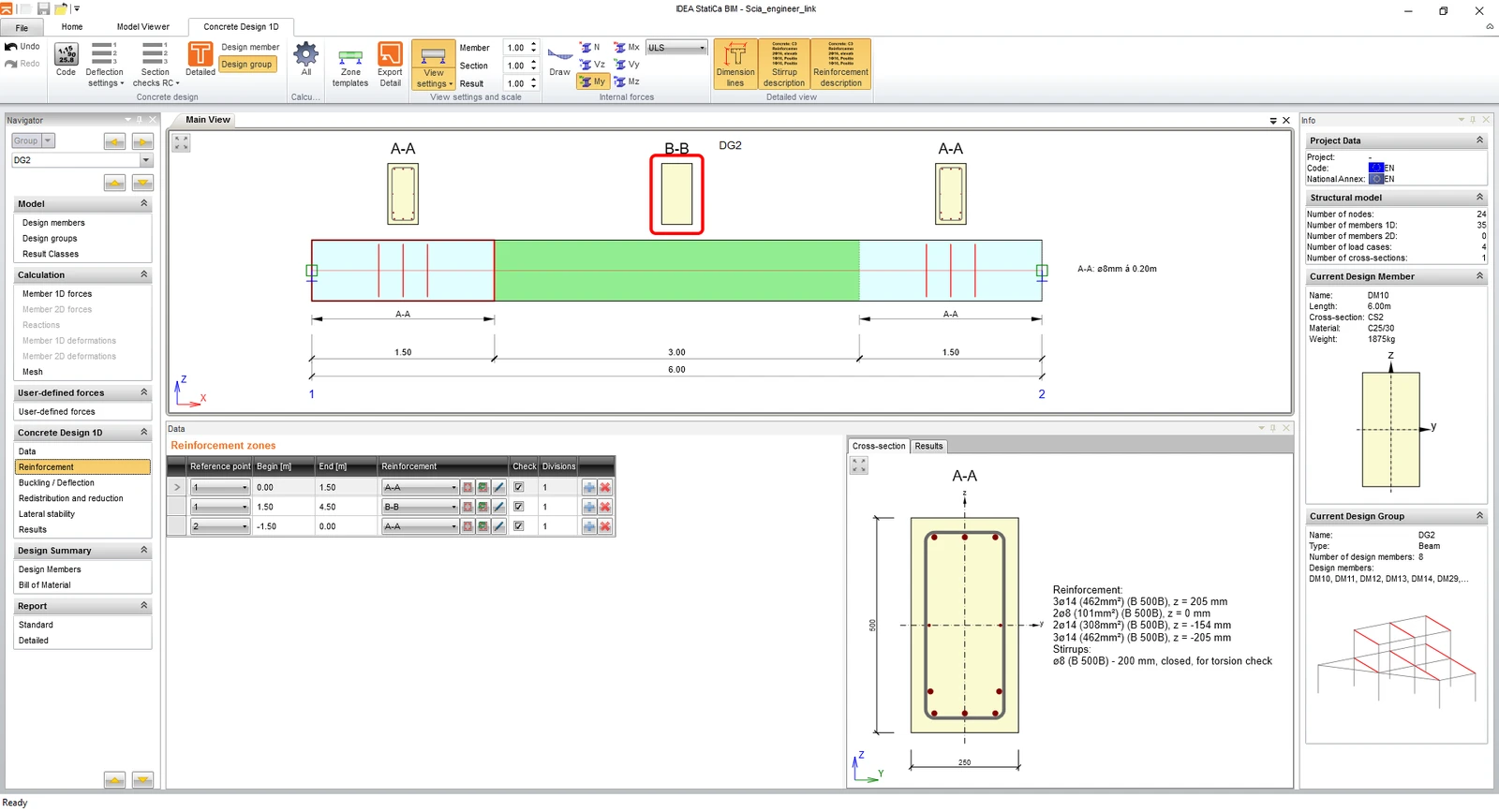
Continuați cu armarea zonei B-B, din nou făcând clic pe forma secțiunii transversale.
Repetați pașii pentru șablonul de armătură.
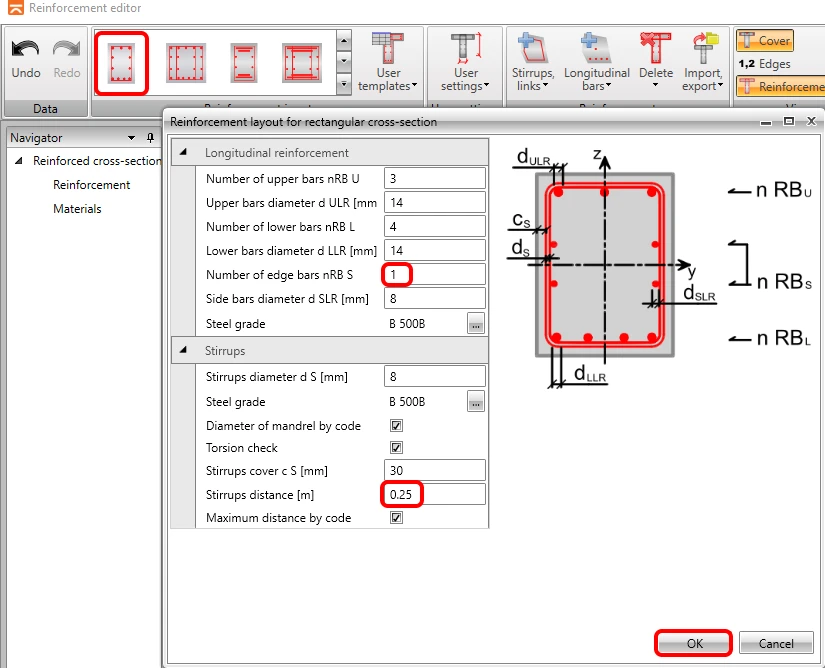
Și pașii sunt finalizați cu butonul OK.
5 Verificare
Faceți clic pe tab-ul Results iar calculele se efectuează automat.
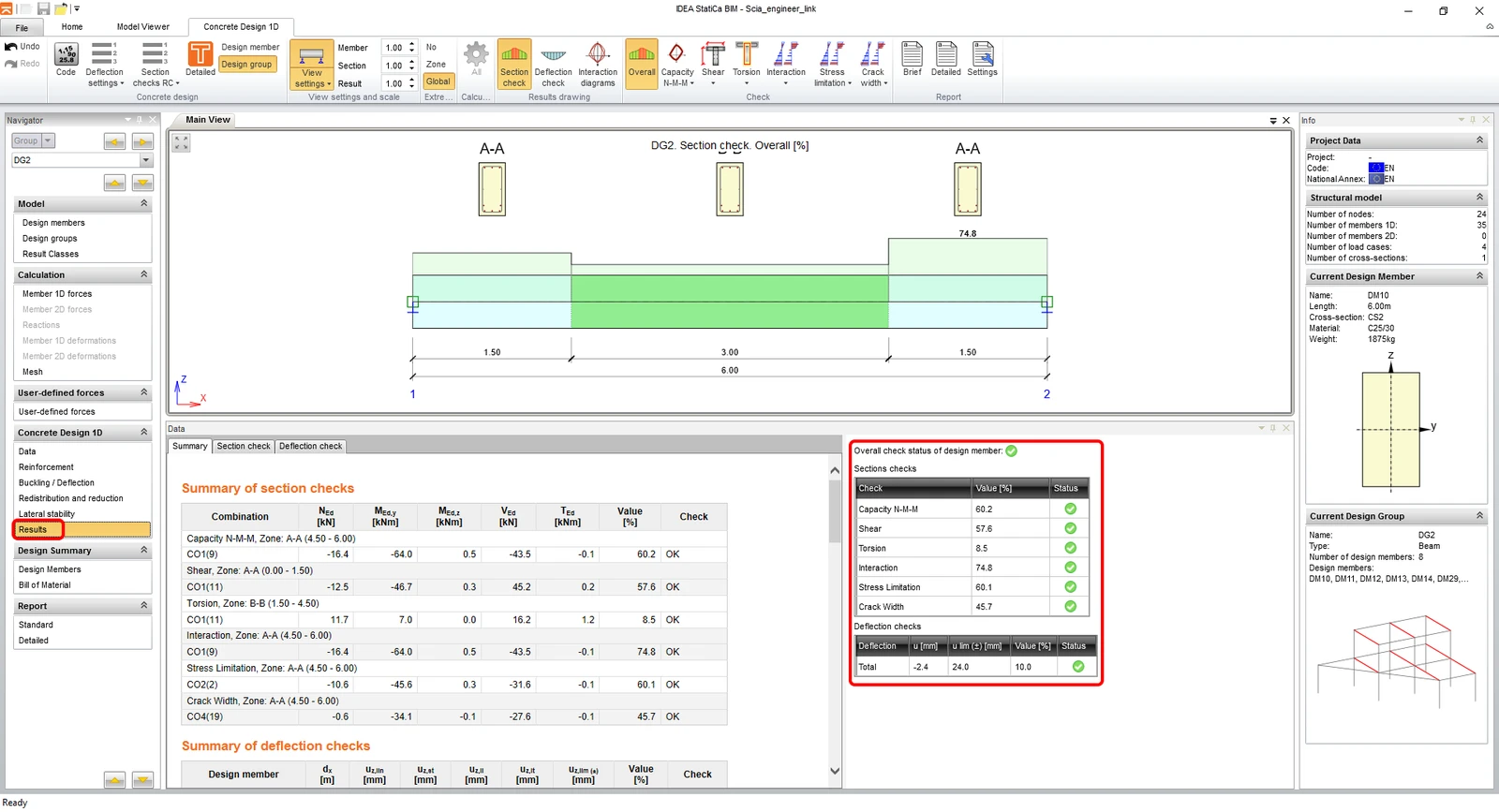
Puteți vedea în partea dreaptă a ecranului că tabelul rezumativ arată toate verificările ca fiind trecute. Puteți selecta oricând tipul de verificare care să fie afișat în scenă prin pictogramele din ribbon.
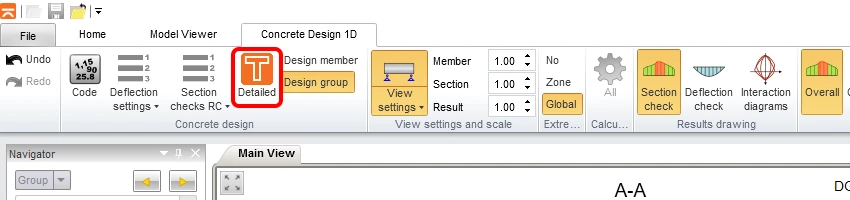
Pentru a vedea rezultatele detaliate, puteți exporta secțiunile în modulul RCS prin Detailed.
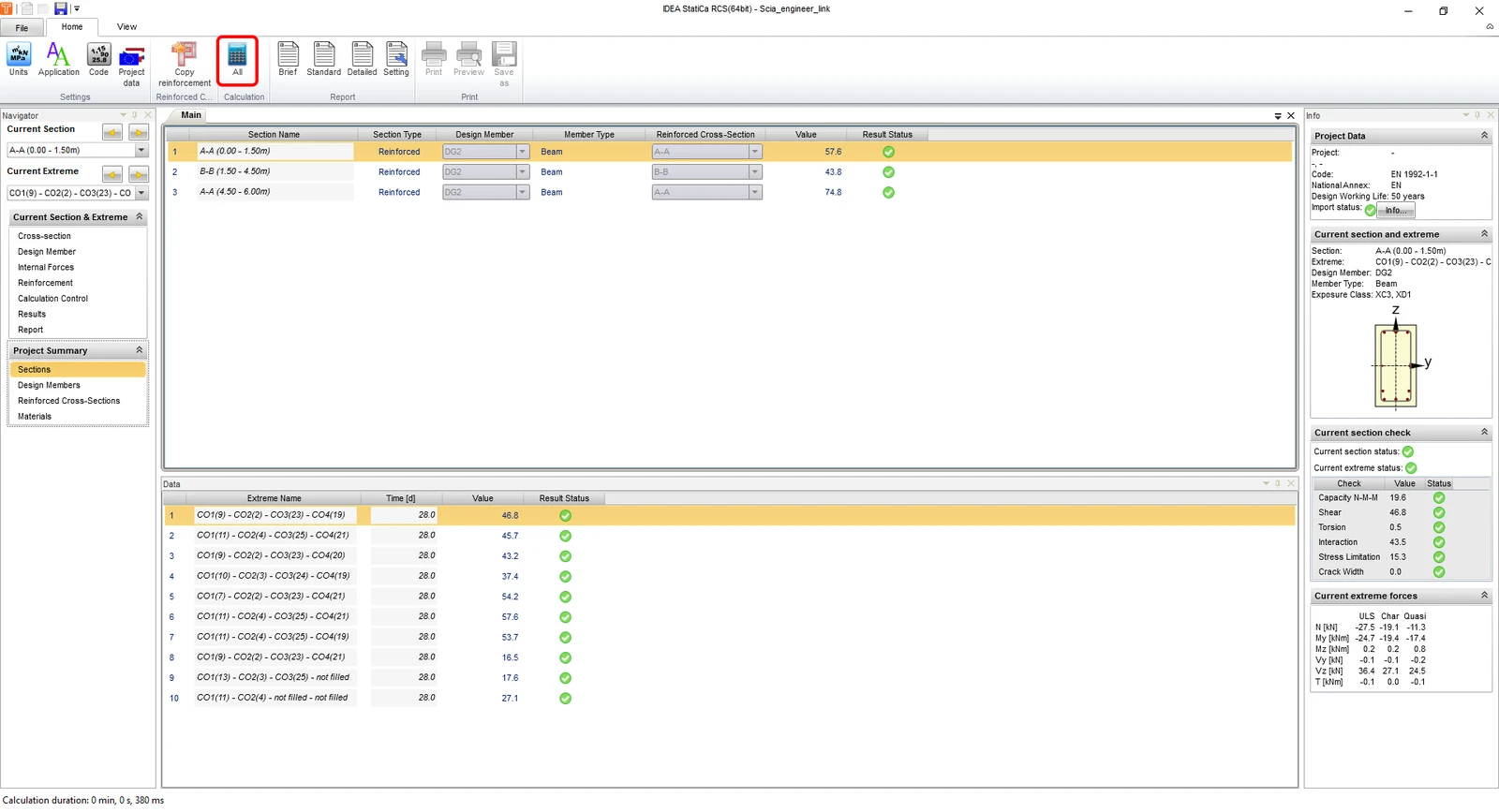
După export, RCS se deschide în tab-ul Sections, unde rulați calculul prin All.
Când schimbați tab-ul la Results puteți parcurge toate verificările și rezultatele detaliate, de asemenea într-un mod vizualizat, împreună cu toți parametrii de intrare/ieșire. În stânga, în navigator, puteți comuta între secțiuni și extreme, pentru care afișați rezultatele. Captura noastră de ecran arată rezultatele primei zone de armătură A-A și rezultatele evaluării Shear.
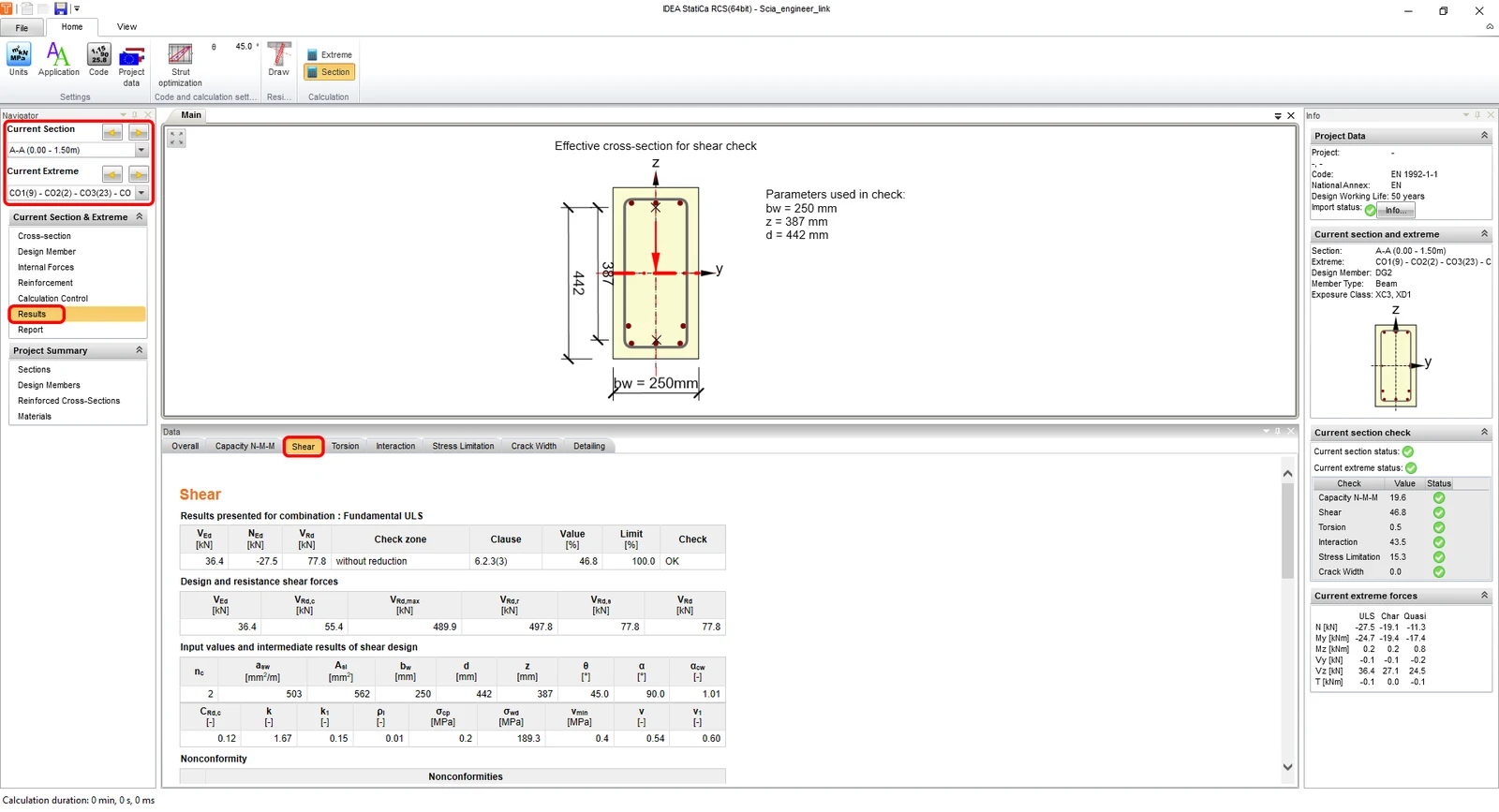
Pentru a închide această examinare a rezultatelor în RCS și a reveni la IDEA BIM, faceți clic pe butonul cruce din colțul din dreapta sus.
6 Raport
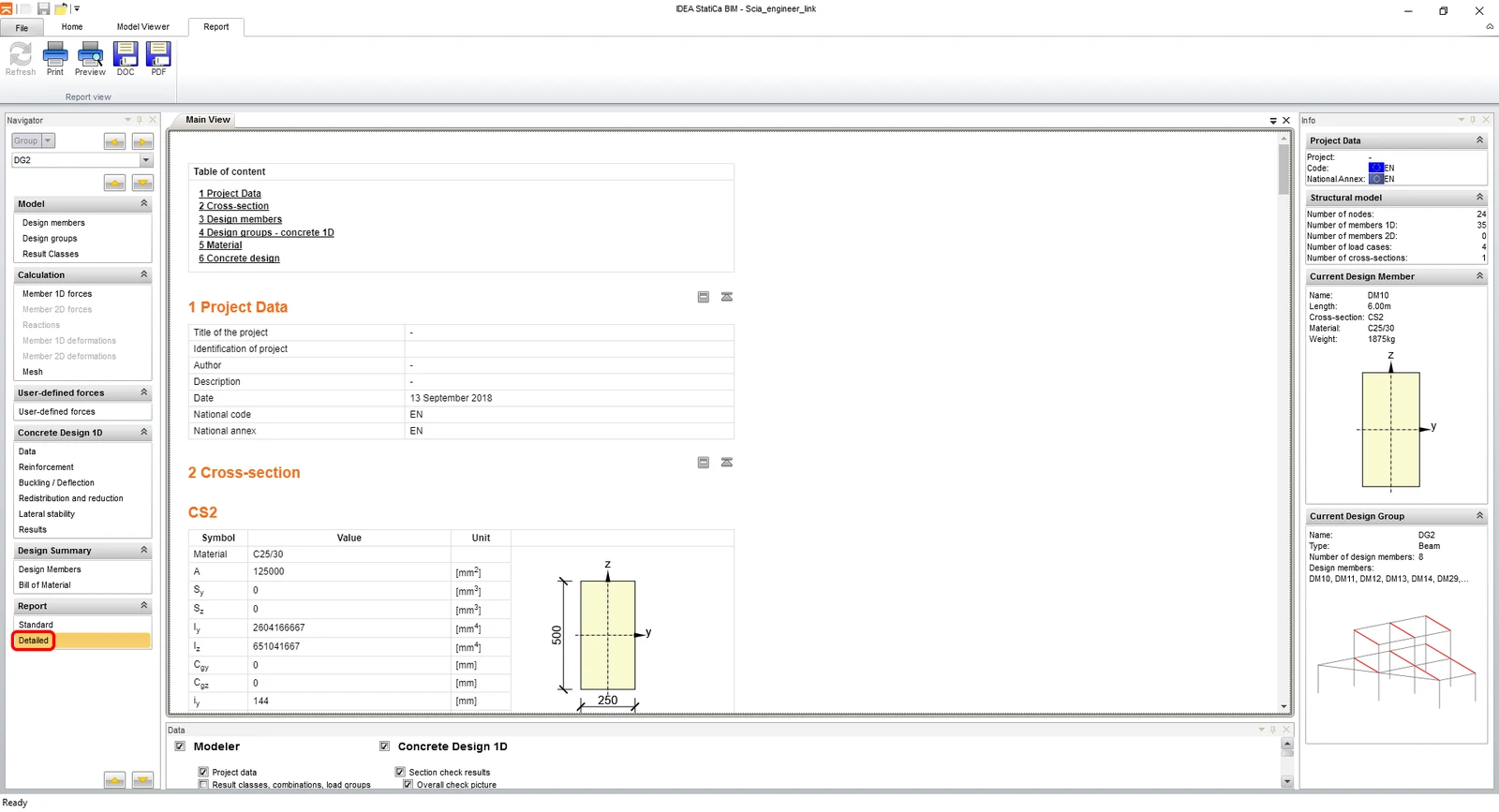
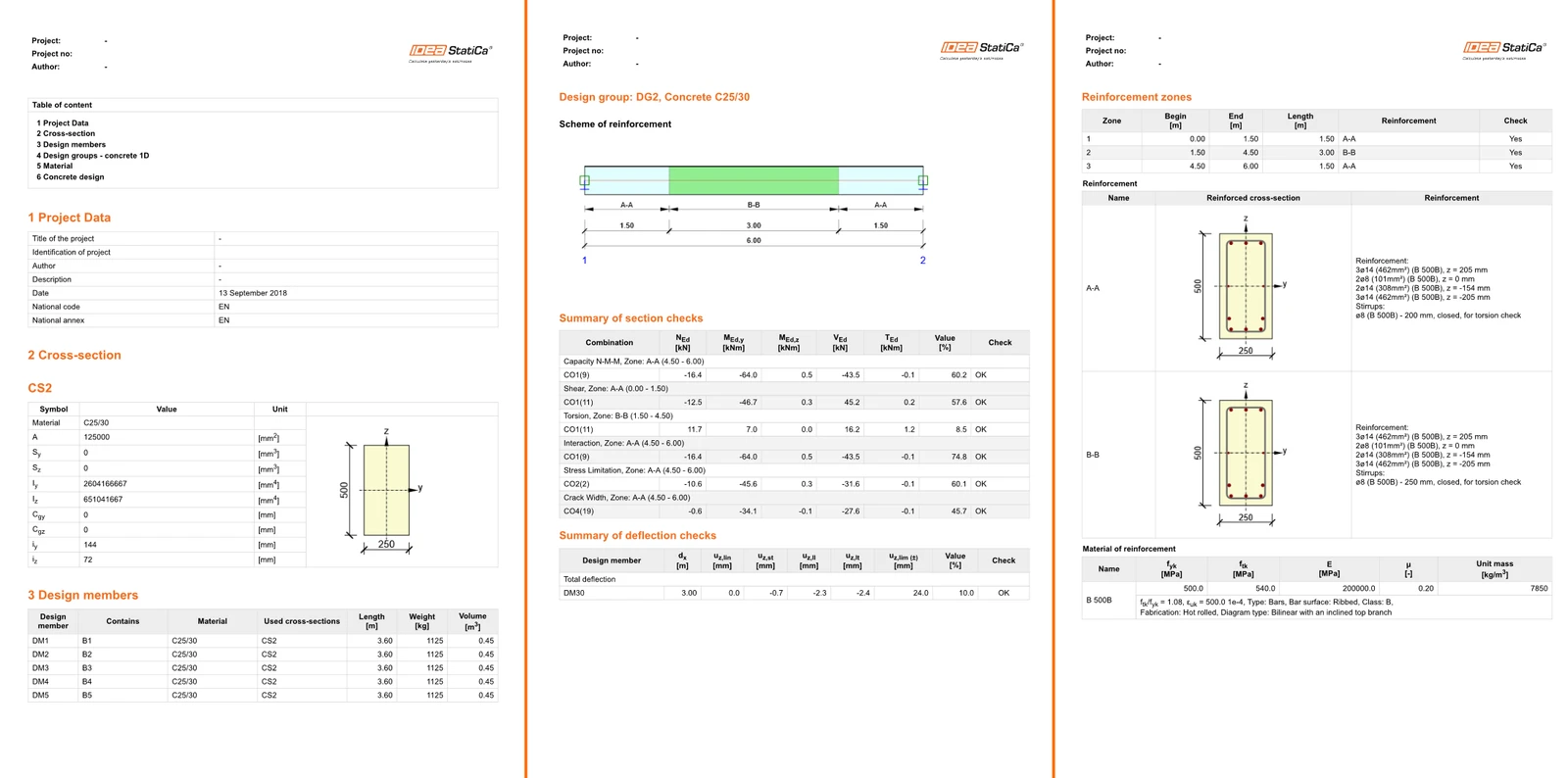
În final, mergeți la tab-ul Detailed din secțiunea Report din navigator. IDEA StatiCa oferă un raport complet personalizabil pentru tipărire sau salvare într-un format editabil.
7 Exportul unei părți a unui model (opțional)
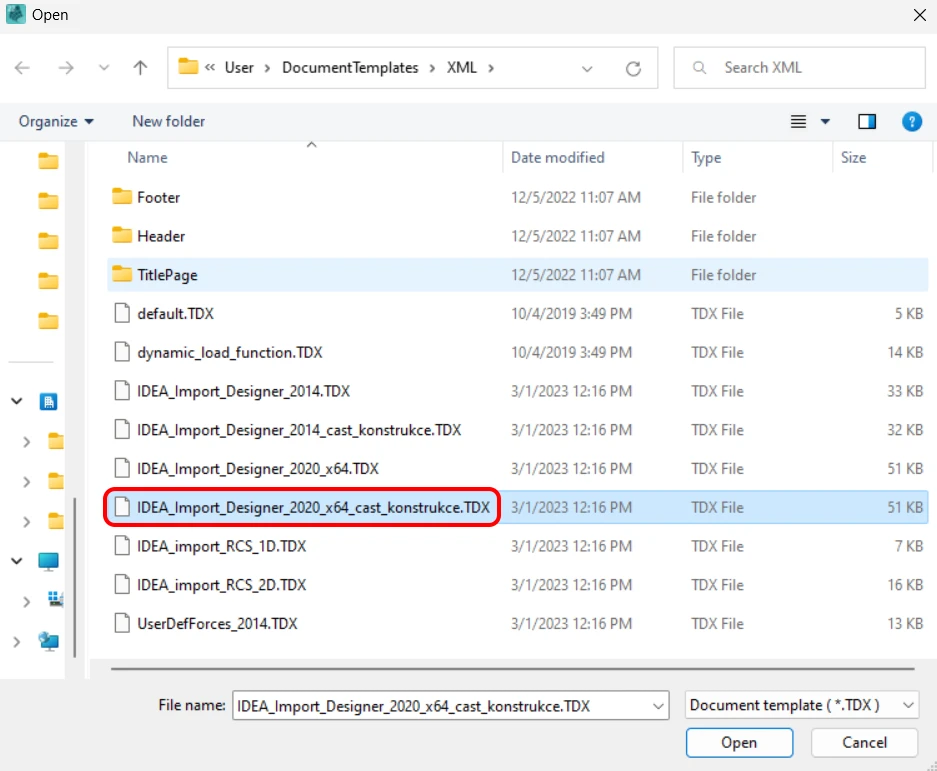
Pentru a exporta doar o parte a modelului dumneavoastră Scia Engineer, este necesar să utilizați un șablon numit IDEA_Import_Designer_2020_cast_konstrukce.TDX.
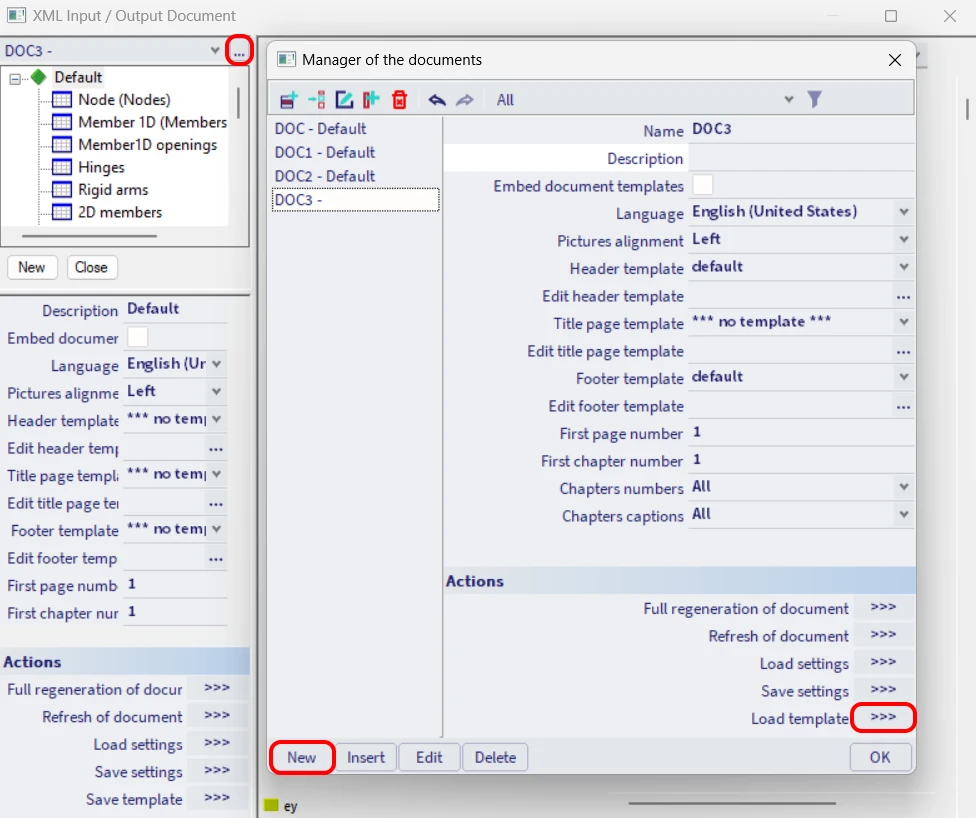
Selectați-l din listă.
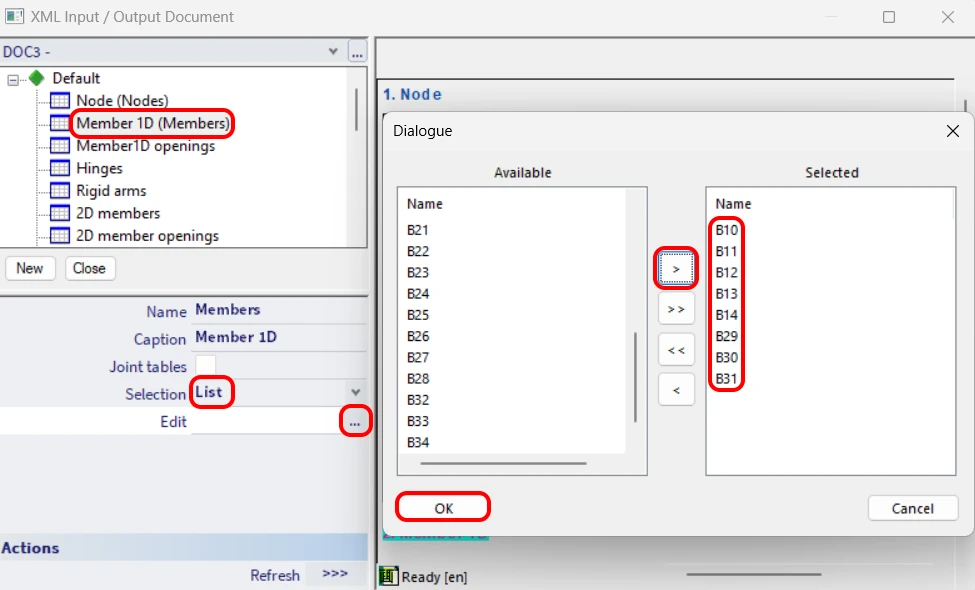
Selectați elementele dorite pentru export în arborele de entități XML.
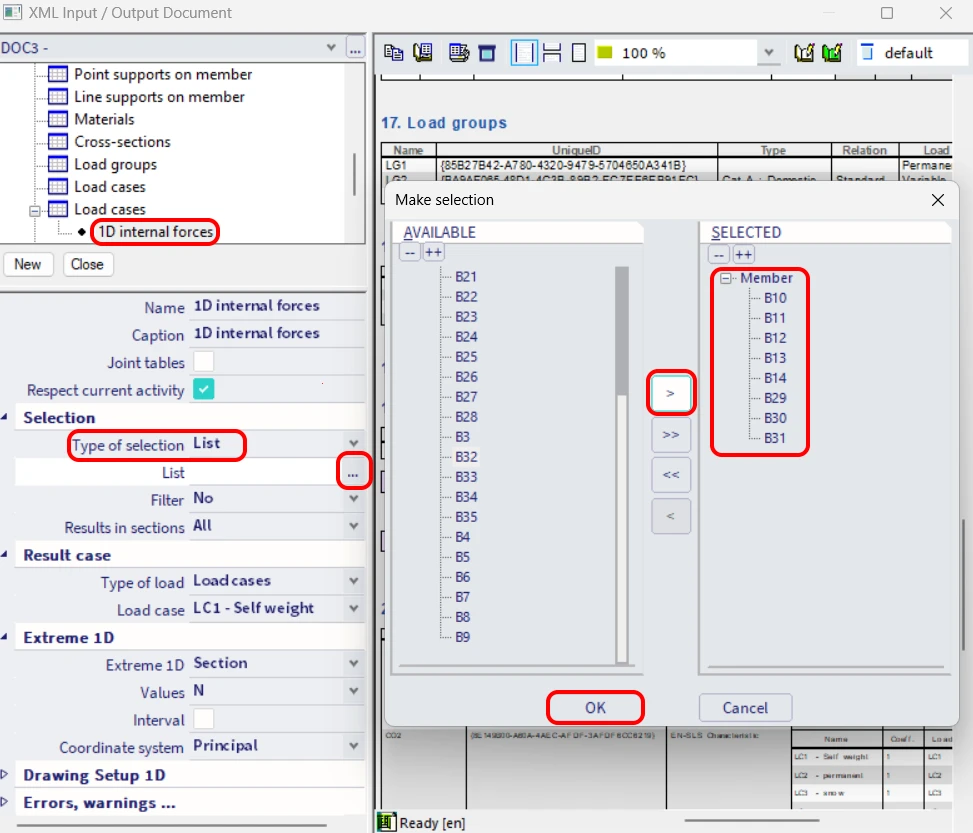
Aceeași selecție este făcută pentru forțele interne de exportat.
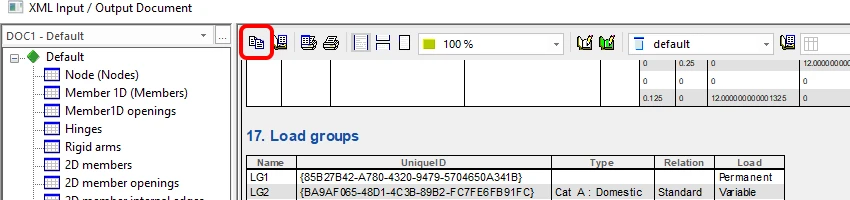
Ca în toate șabloanele, faceți clic pe Export.
Setați calea pentru fișierele exportate și numele acestora.
Deschideți IDEA StatiCa și navigați la panoul BIM și faceți clic pe Scia Engineer. Selectați fișierul XML exportat.
Dacă importați pentru prima dată, trebuie să setați generarea grupurilor de proiectare și a elementelor.
Modelul importat arată ca în imaginea următoare.
Puteți continua cu exact aceiași pași din secțiunea 4 Proiectare.
8 Explicarea șabloanelor TDX alternative
Pachetul instalat conține mai multe șabloane care pot fi utilizate pentru diferite tipuri de lucrări, chiar dacă procesul de export este același. Acest capitol rezumă utilizarea acestora.
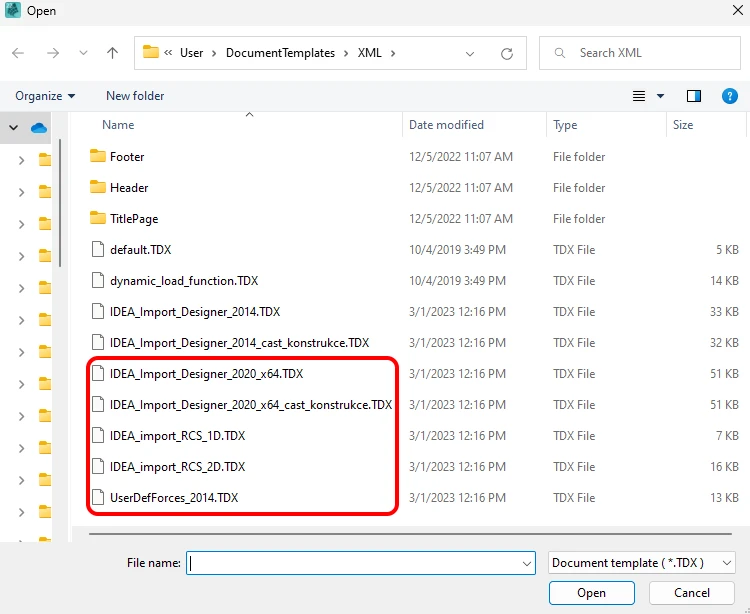
• IDEA_Import_Designer_2020.TDX
• IDEA_Import_Designer_2020_cast_konstrukce.TDX
• IDEA_import_RCS_1D.TDX
• IDEA_import_RCS_2D.TDX
• UserDefForces_2014.TDX
IDEA_Import_Designer_2020.TDX este un șablon implicit pentru exportul întregului model în Scia Engineer și este bine descris în primele capitole ale acestui tutorial.
IDEA_Import_Designer_2020_cast_konstrukce.TDX este un șablon pentru exportul unor părți ale modelului în Scia Engineer și este bine descris în capitolul 7 al acestui tutorial.
IDEA_import_RCS_1D.TDX este un șablon pentru exportul unei secțiuni de elemente 1D pentru verificări directe în aplicația RCS.
IDEA_import_RCS_2D.TDX este un șablon pentru exportul extremelor pe elementele 2D selectate sau al extremelor globale ale tuturor elementelor 2D selectate, pentru verificări directe în aplicația RCS.
UserDefForces_2014.TDX este un șablon pentru exportul doar al rezultatelor forțelor interne (de ex. sarcină mobilă). Utilizarea acestui șablon poate fi observată în tutorialul pentru BLR din aplicația Beam.

