

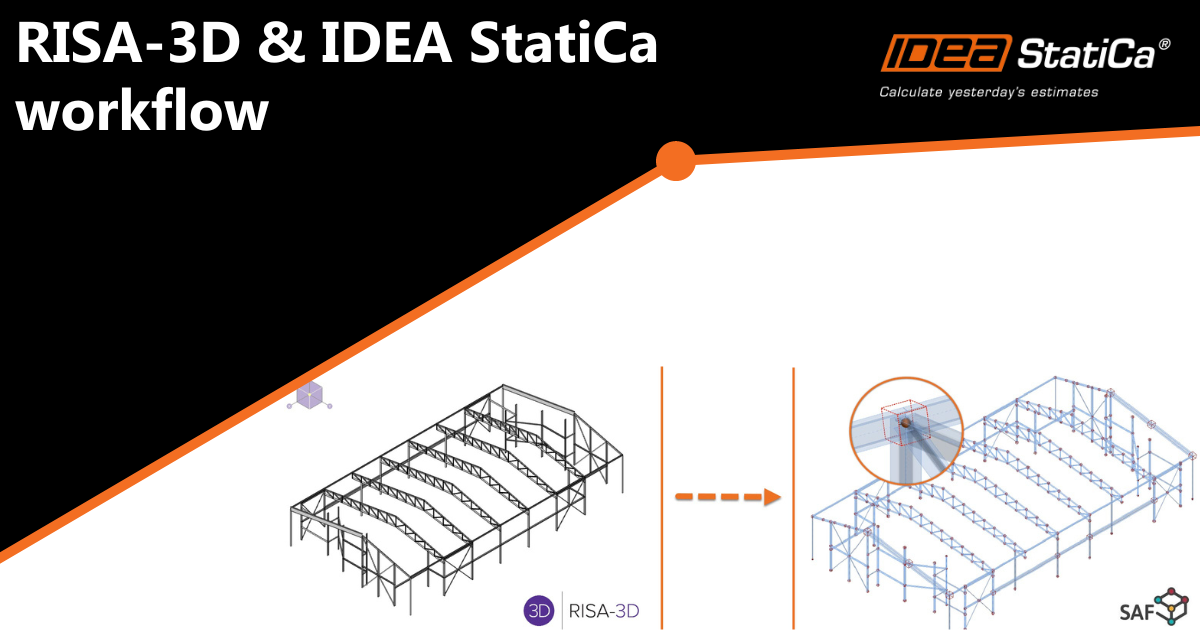
RISA-3D import do IDEA StatiCa
RISA-3D – import souboru SAF do IDEA StatiCa
Poznámky: Tato integrace založená na SAF je vyvíjena a udržována společností RISA. IDEA StatiCa se na údržbě této integrace nepodílí. Veškeré technické požadavky a dotazy směřujte přímo na společnost RISA.
Pracovní postup:
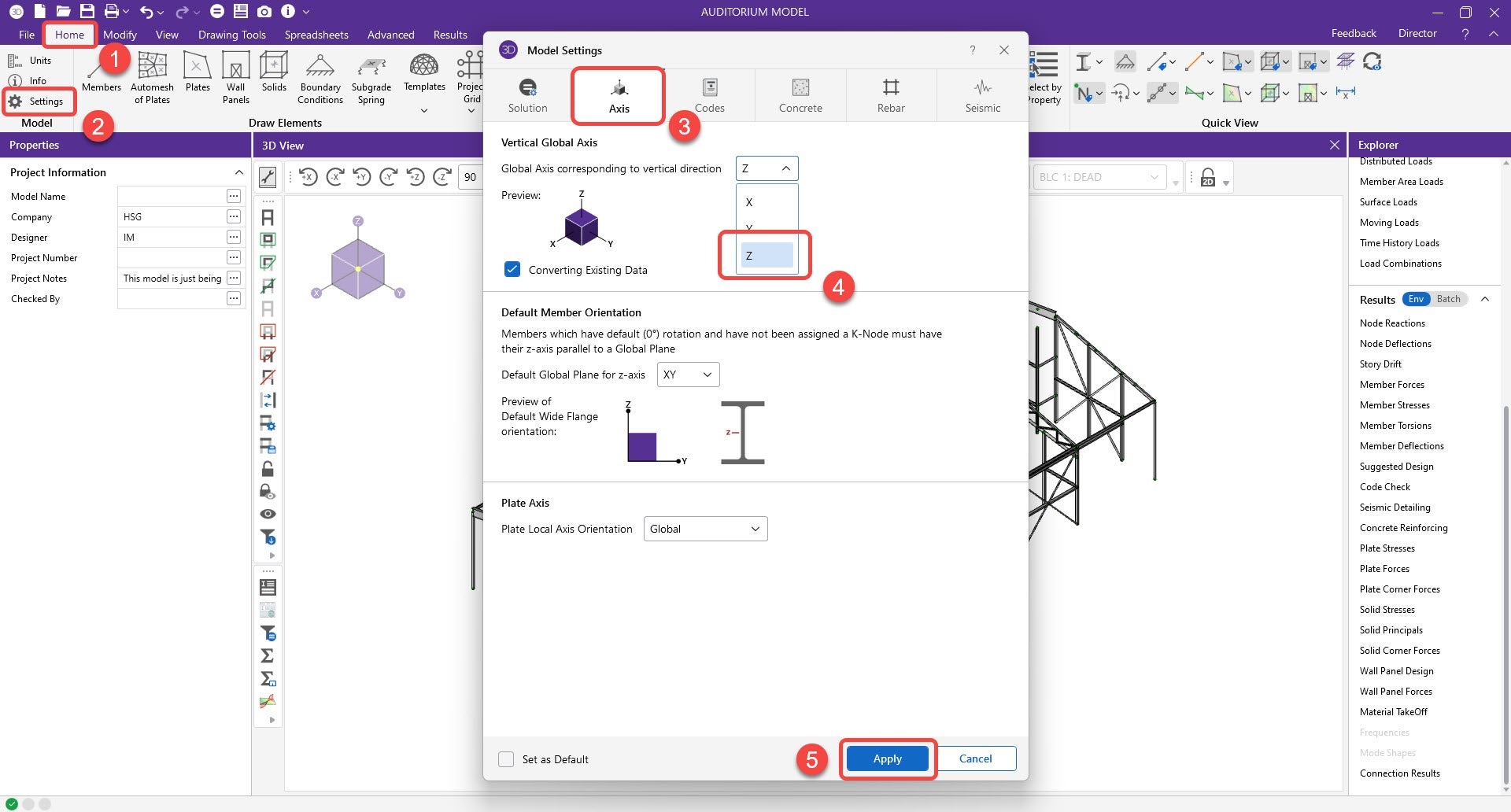
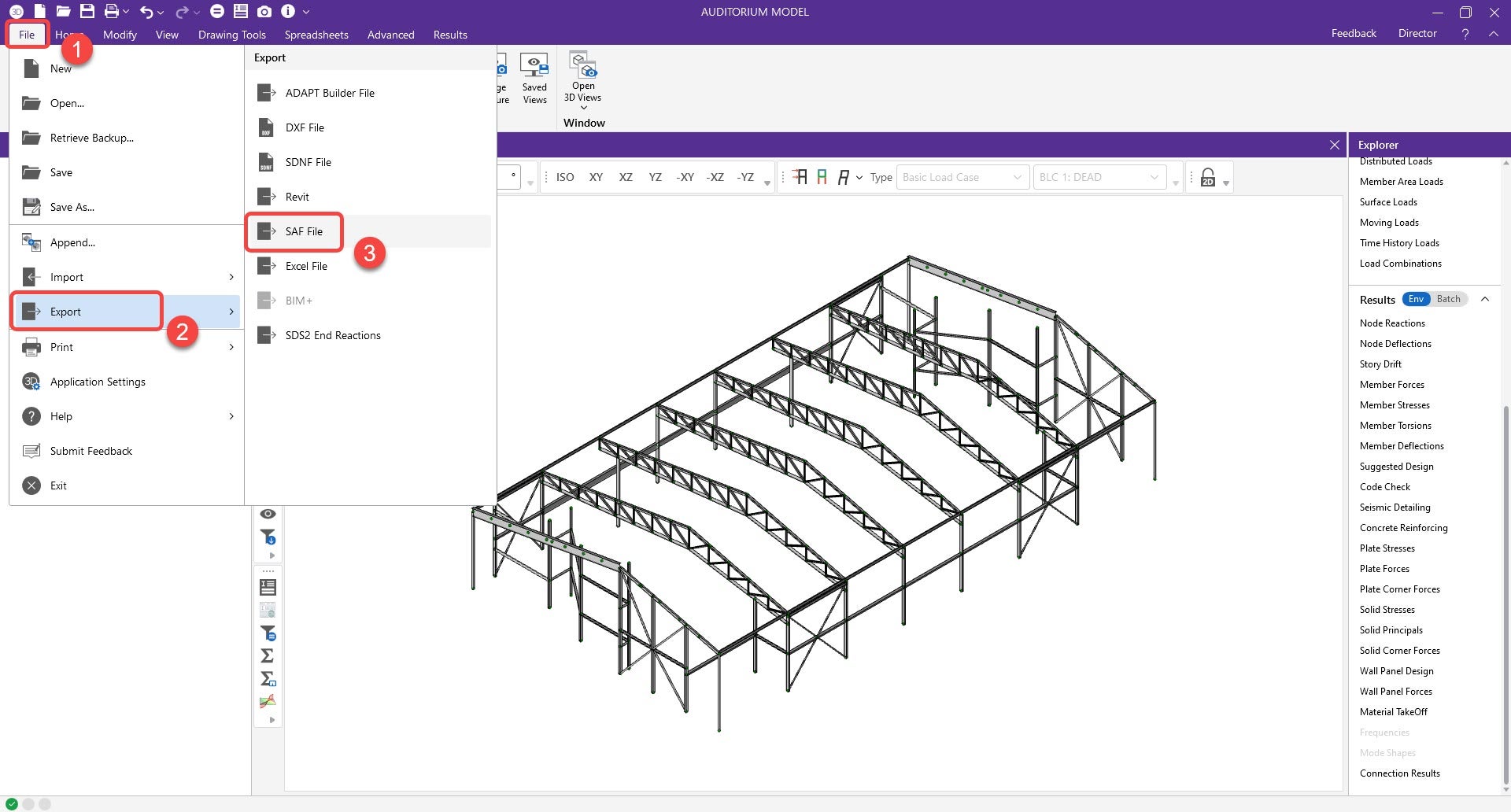
1. Uživatel vytvoří a uloží soubor SAF z RISA. Tuto možnost najdete v možnostech exportu. RISA však zobrazí zprávu, že před exportem je nutné změnit globální svislou osu z Y na Z. Tato aktualizace změní pouze globální souřadnicový systém (GCS), nikoli lokální souřadnicový systém (LCS).
Poznámka: Změna GCS z Y na Z může ovlivnit směr zatížení, například plošné zatížení prvku. Můžete uložit další kopii souboru RISA – jednu pro úpravu GCS a druhou pro analýzu a výsledky.
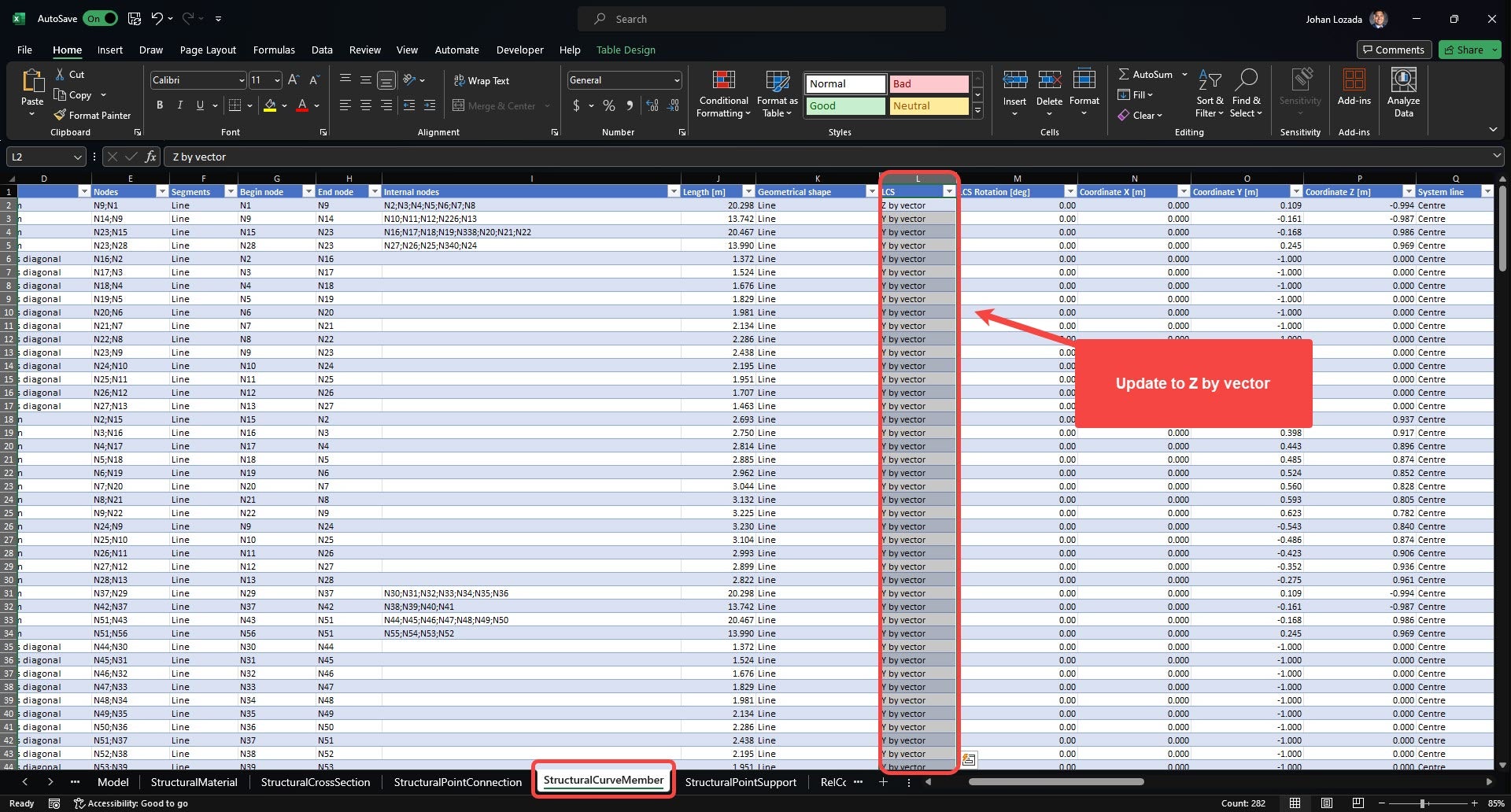
2. Před importem do Checkbotu otevřete soubor SAF a přejděte na list „StructuralCurveMember".
- Ve sloupci L (LCS) změňte hodnotu „Y by Vector" na „Z by vector" u všech prvků.
3. Vytvořte nový projekt v Checkbotu.
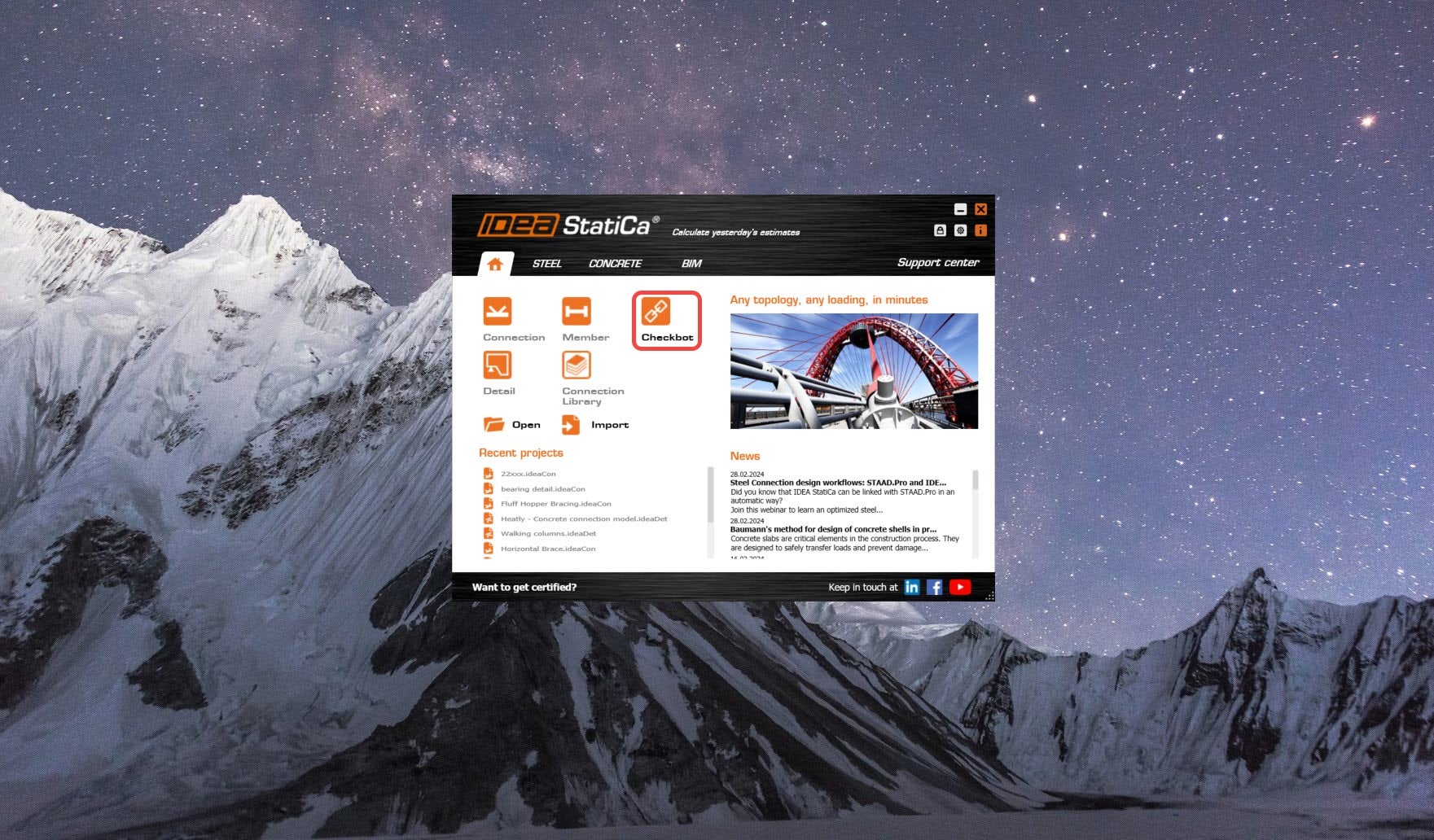
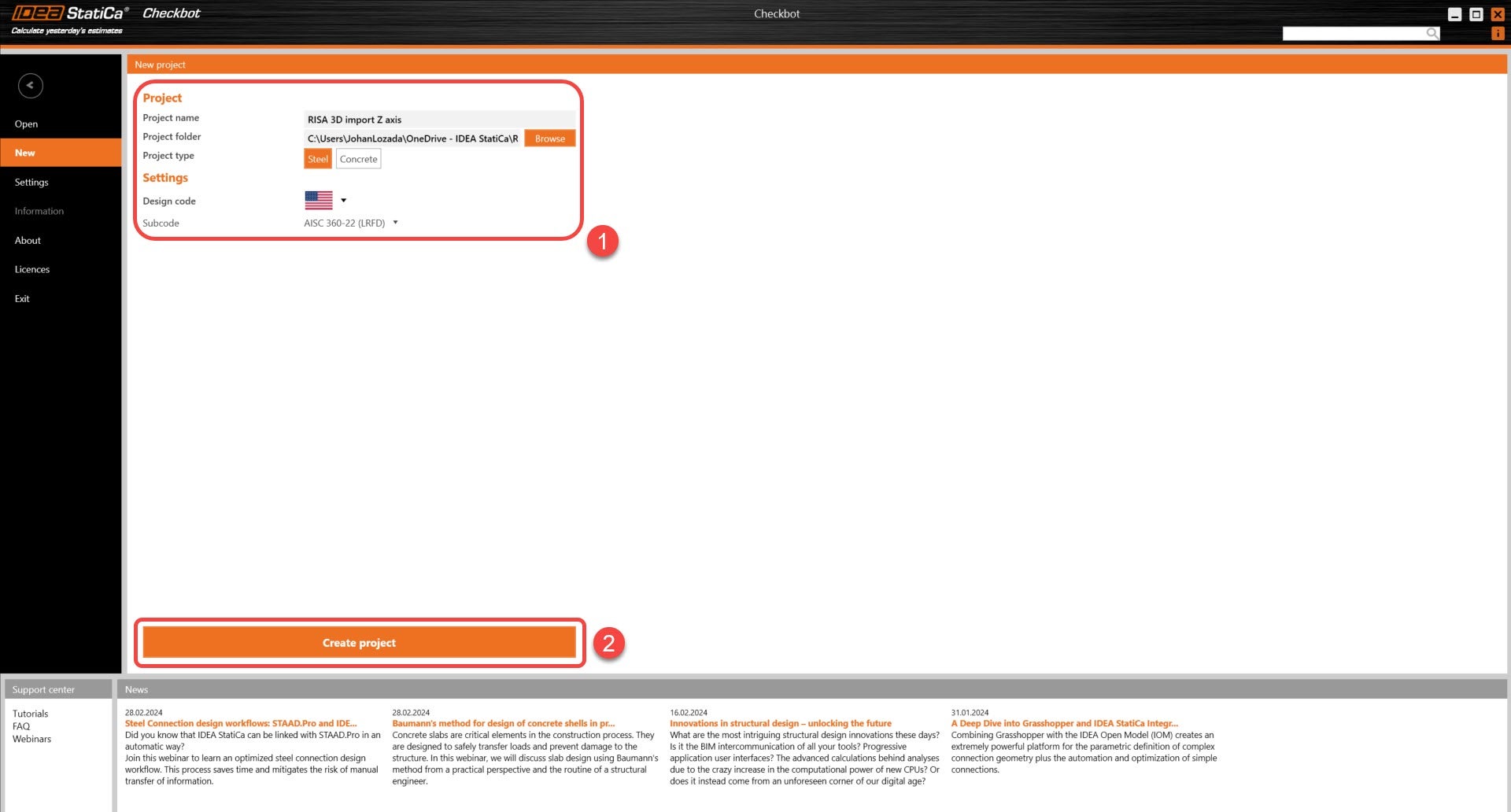
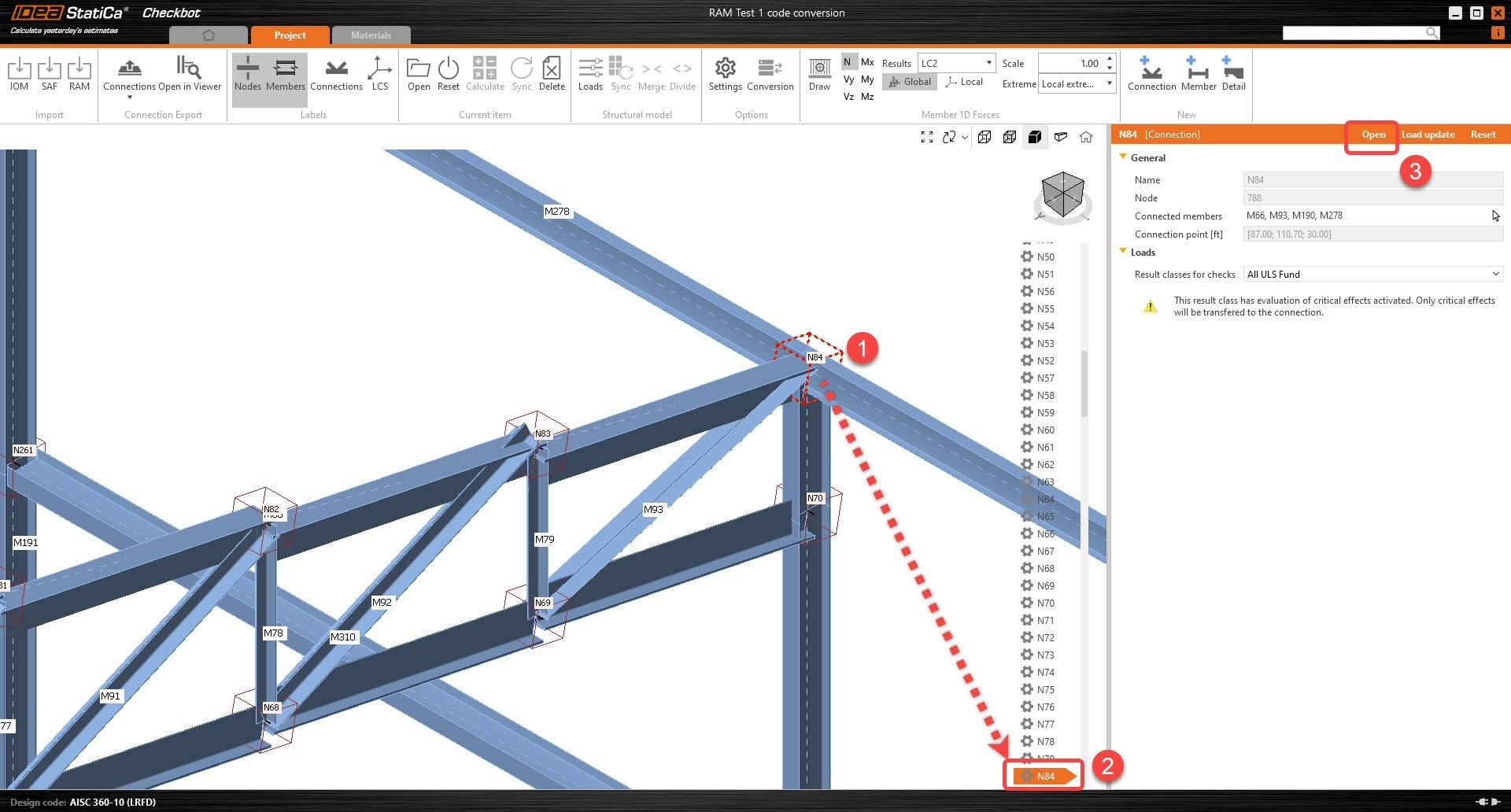
4. Importujte model do nového projektu IDEA Checkbot.
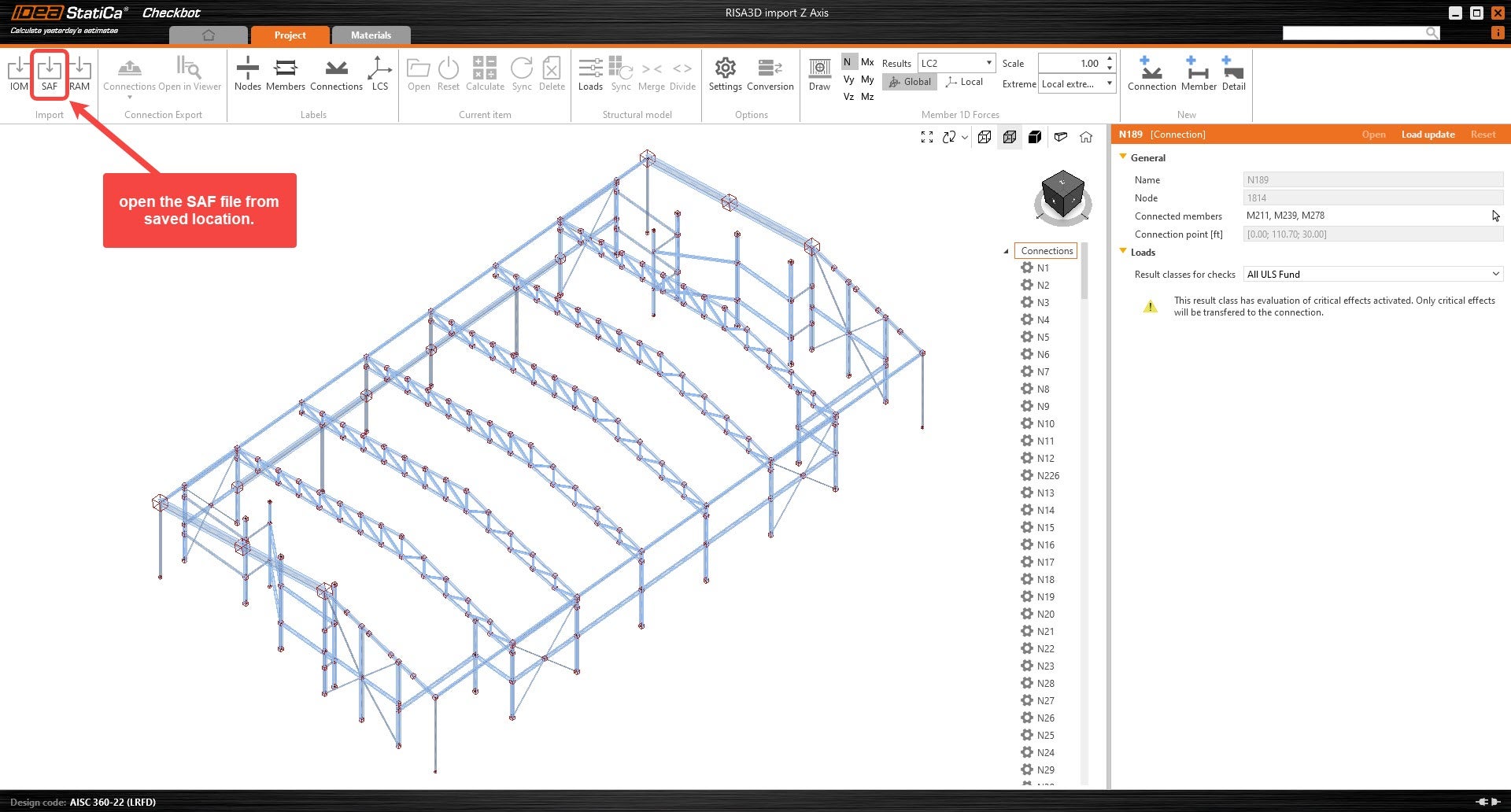
5. Všechny symetrické průřezy budou odpovídajícím způsobem otočeny. Pro jakýkoli nesymetrický prvek, který není správně otočen, postupujte podle následujících kroků.
Úprava nesymetrických prvků pro správné natočení
6. Vyberte prvek s nesprávným natočením. V parametrech prvku klikněte na ikonu „+" a vytvořte nový průřez. Nové průřezy umožní uživateli zrcadlit geometrii průřezů podle osy Y nebo osy Z před jejich přiřazením k prvku.
- Nyní můžete vybrat více prvků najednou a upravit je současně.
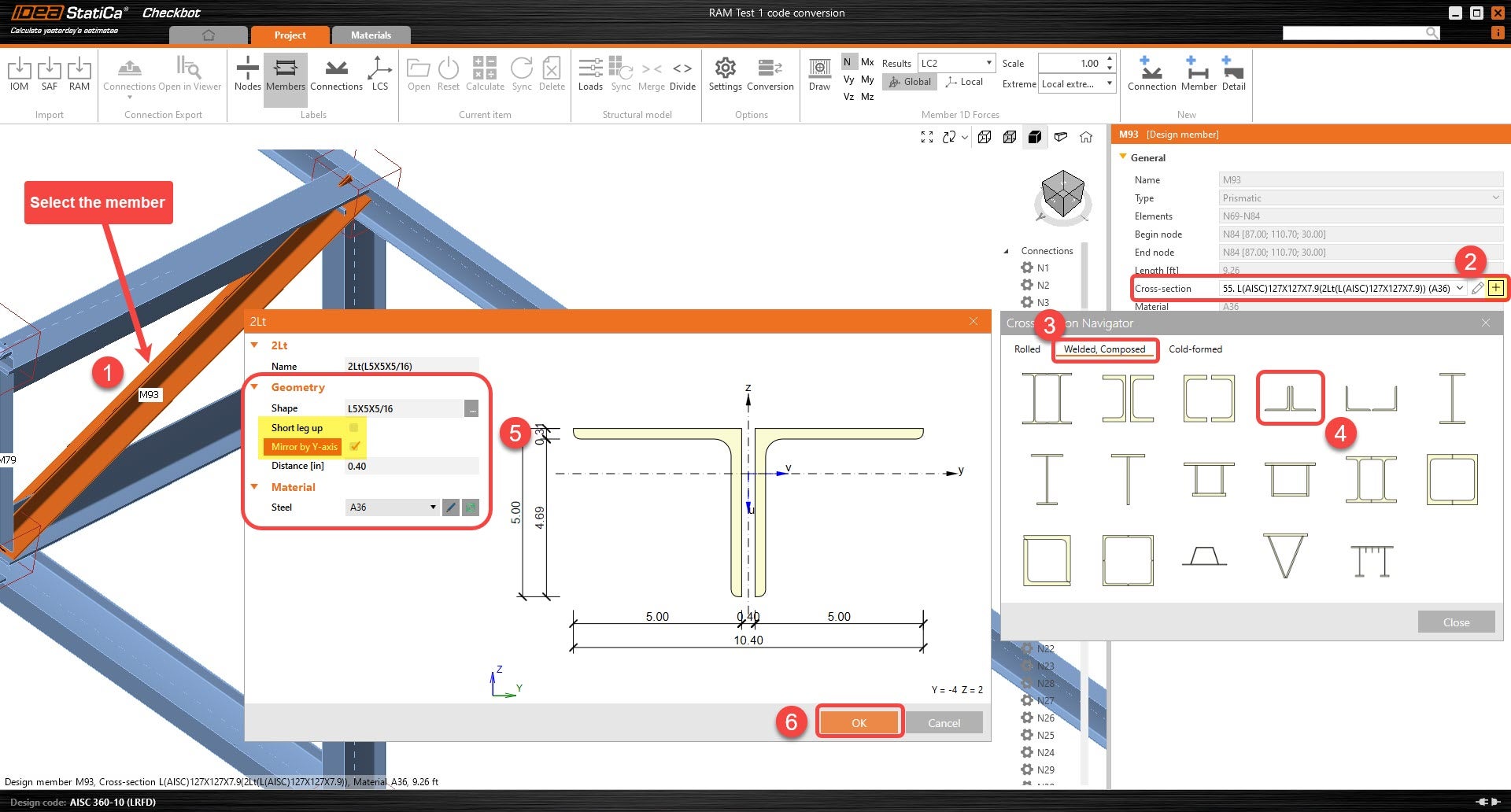
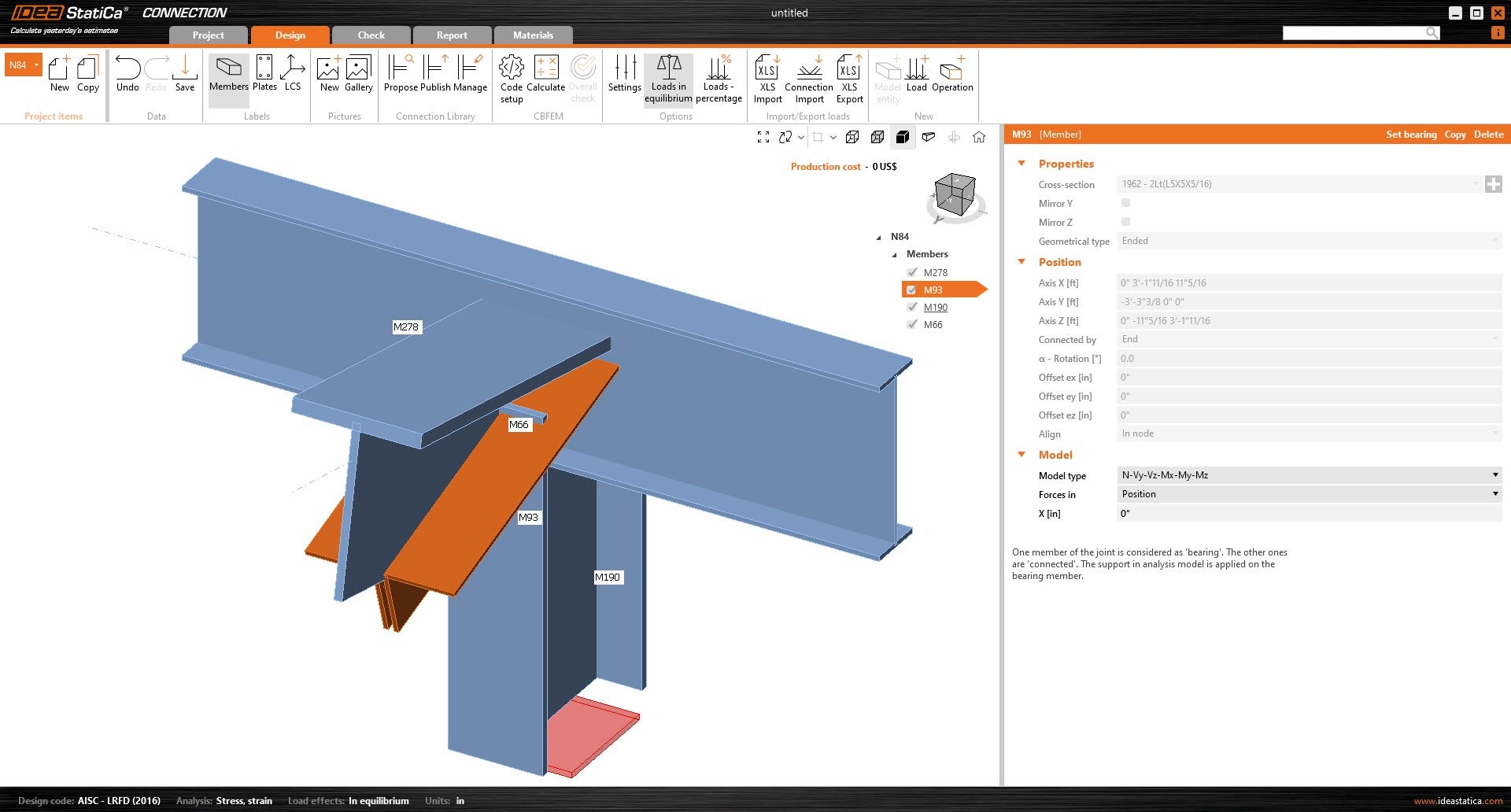
7. Jakmile jsou prvky přípoje správně otočeny, může uživatel otevřít přípoj a začít modelovat.
Šablona Excel pro import zatížení
(Tuto šablonu používejte pouze s Checkbotem)
Poznámky: Integrace založená na SAF je vyvíjena a udržována společností RISA. IDEA StatiCa se na údržbě této integrace nepodílí. Veškeré technické požadavky a dotazy směřujte přímo na společnost RISA.
Následující odkaz obsahuje nástroj pro import zatížení:
Nástroj pro import zatížení RISA-IDEA
Pracovní postup:
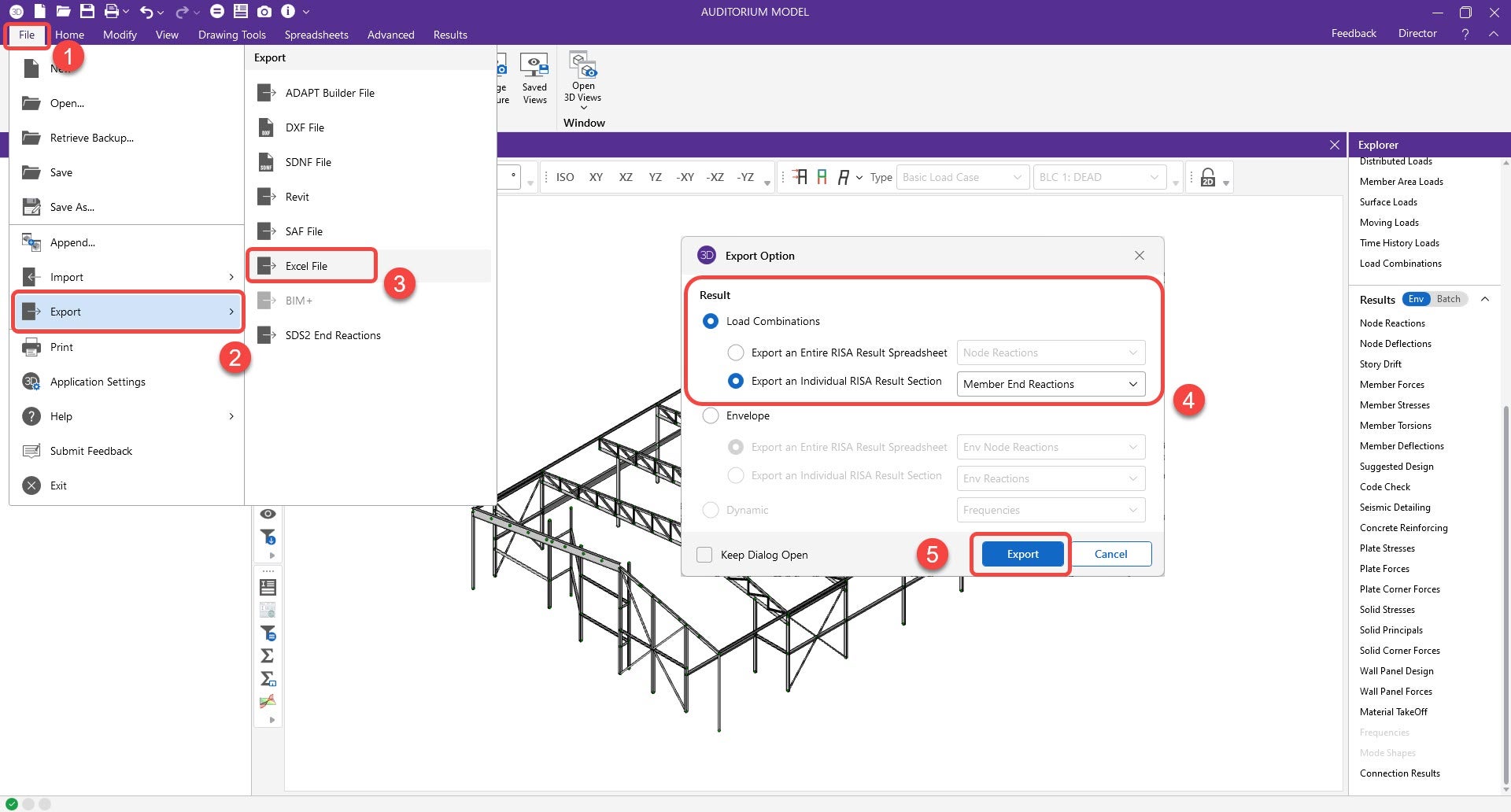
1. Exportujte a uložte výsledky zatížení z RISA. Ujistěte se, že jsou exportovány výsledky kombinací zatížení pro reakce na koncích prvků.
- Soubor --> Export --> Soubor Excel --> Kombinace zatížení --> Export jednotlivé sekce výsledků RISA --> Reakce na koncích prvků
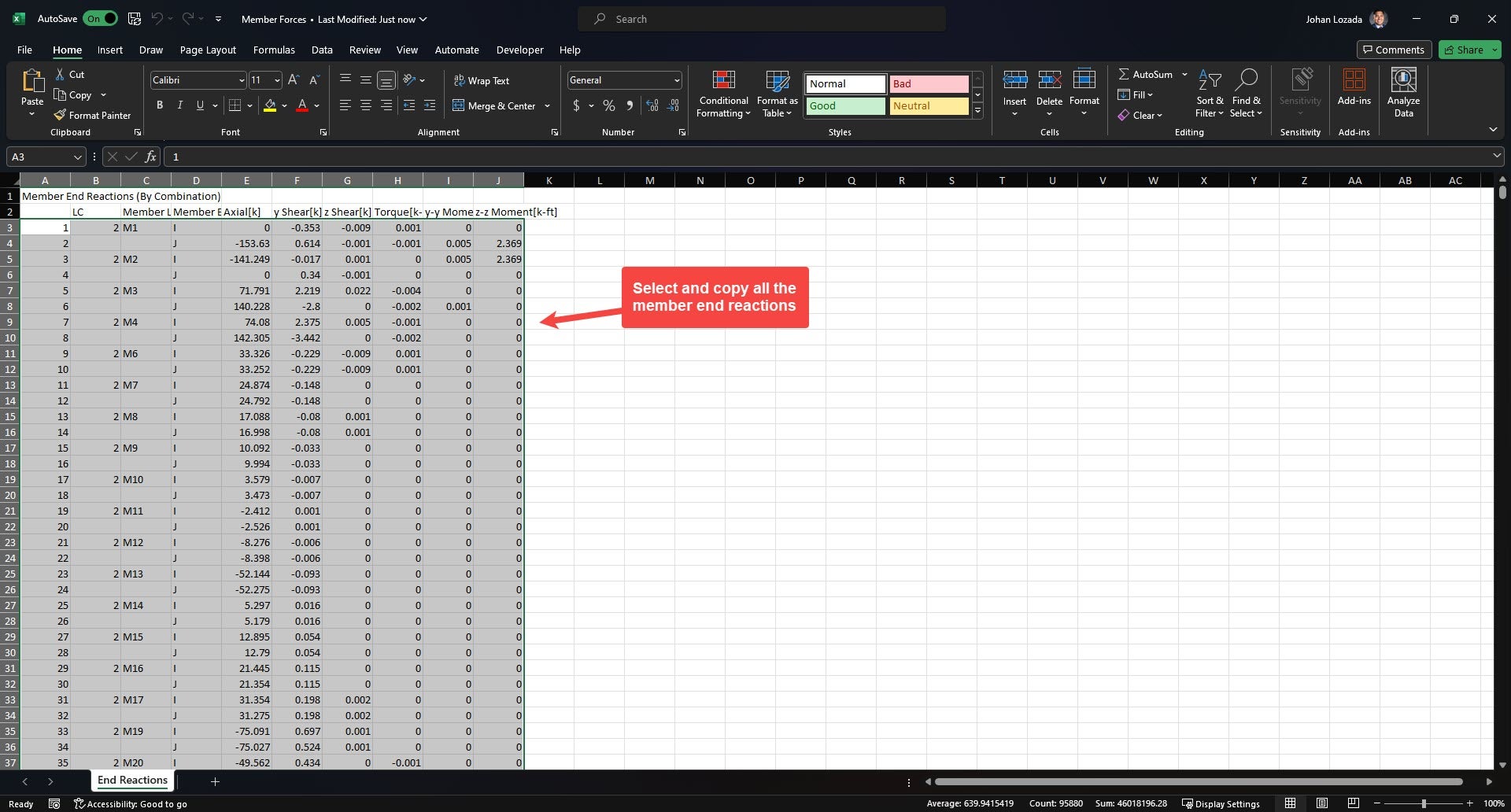
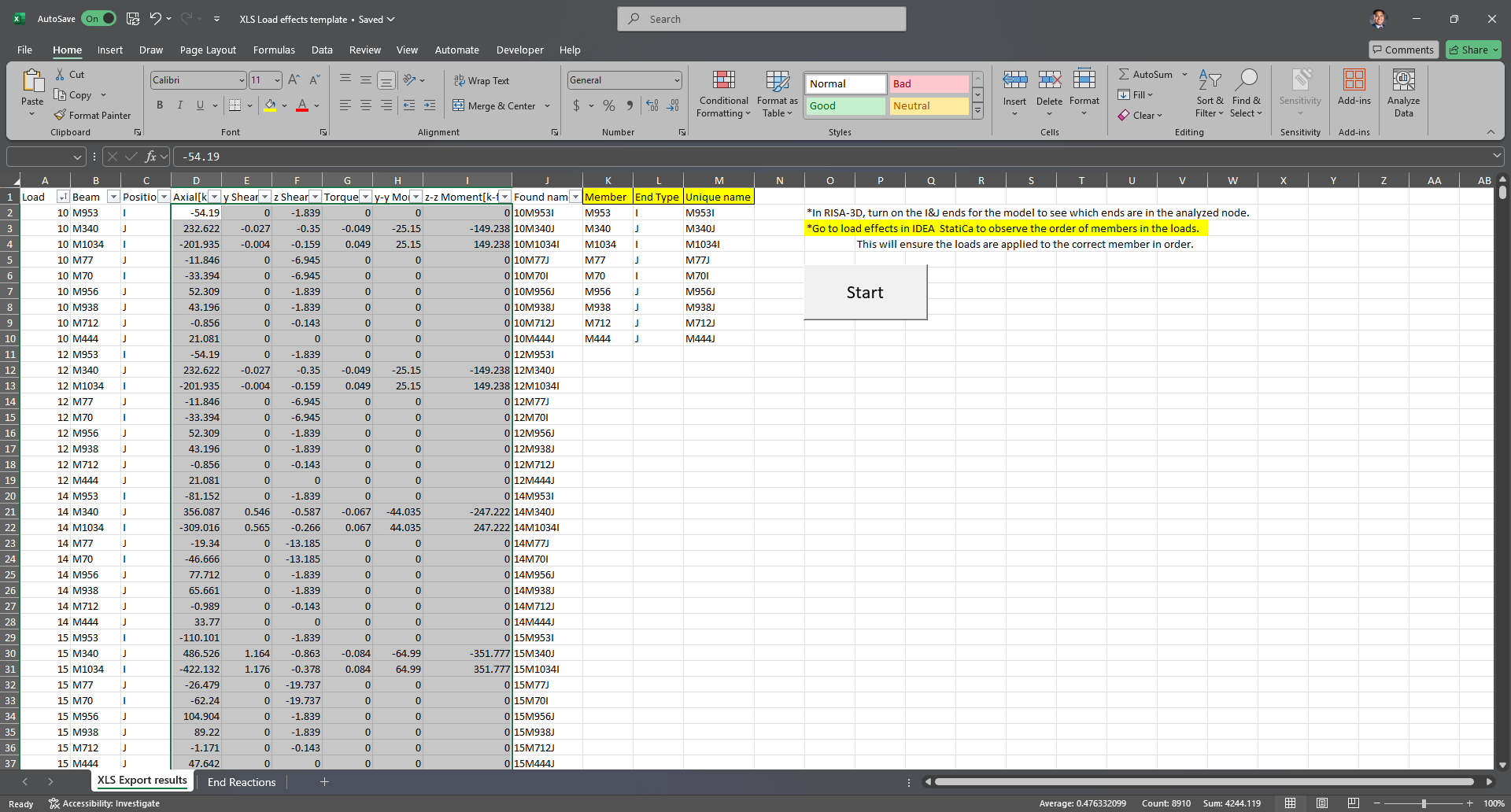
2. Otevřete soubor Excel. Vyberte a zkopírujte všechny informace o vnitřních silách prvků ze sloupců A–J.
3. Vložte zkopírované informace do listu „End Reactions" šablony Excel.
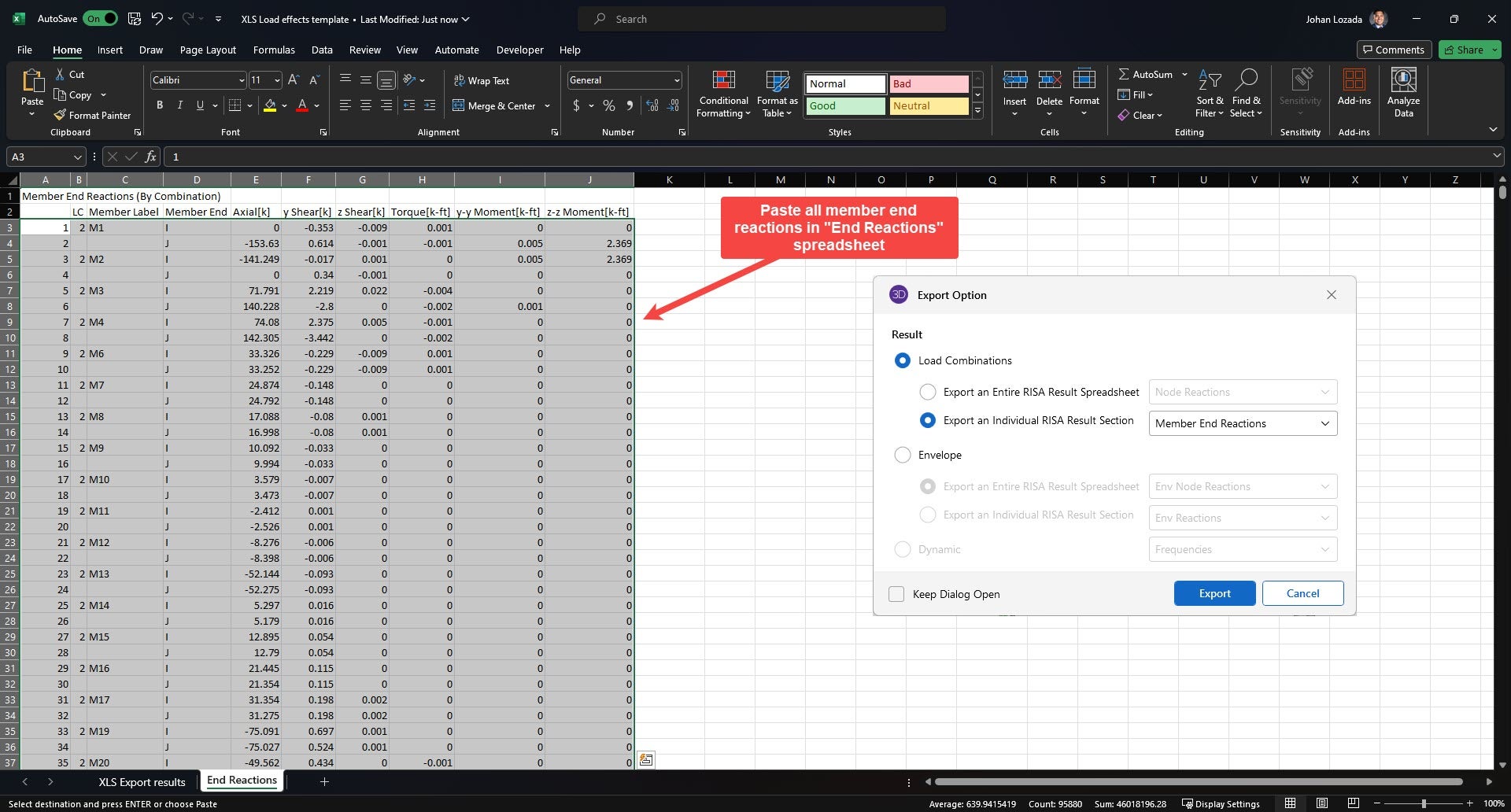
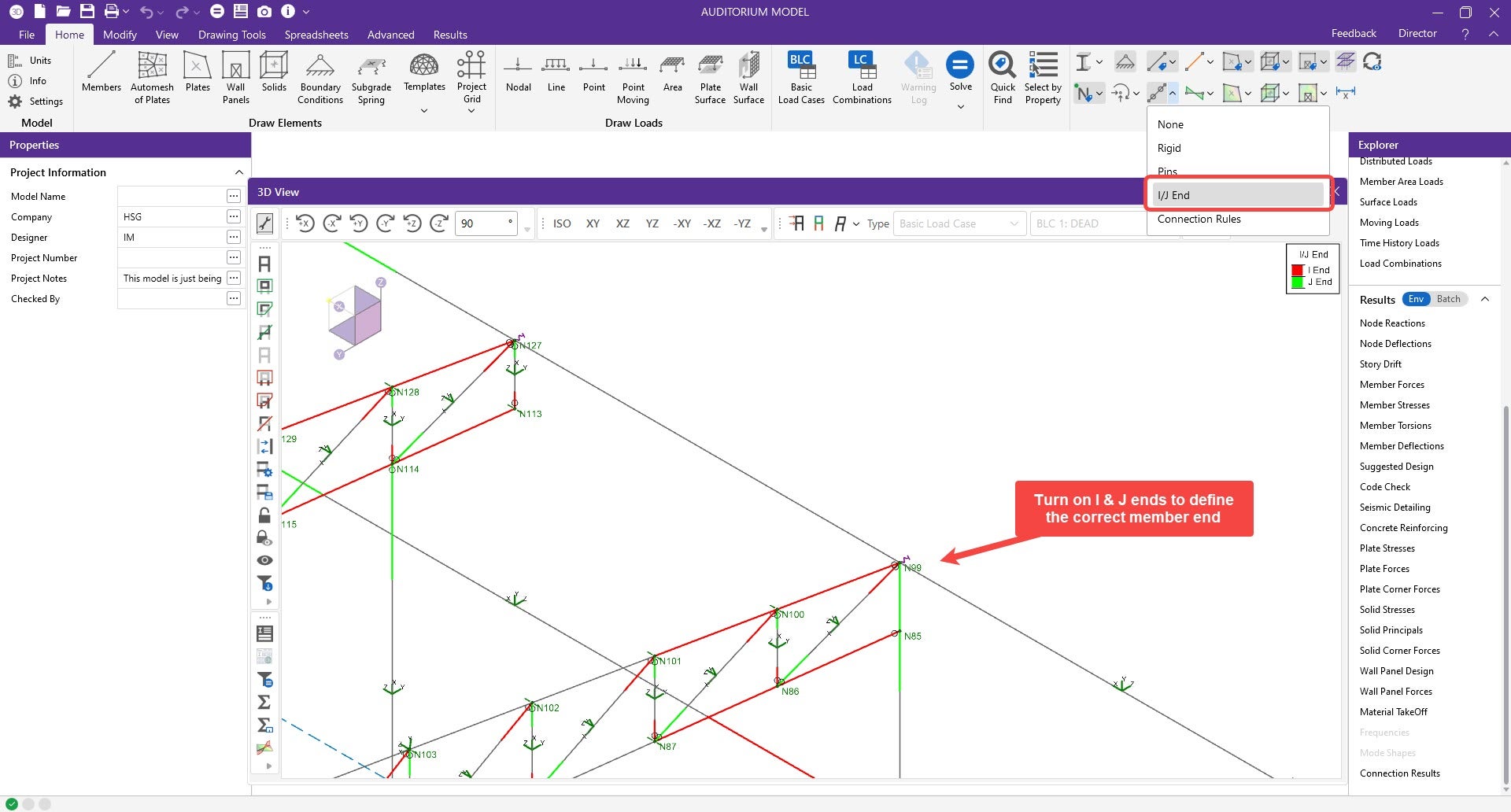
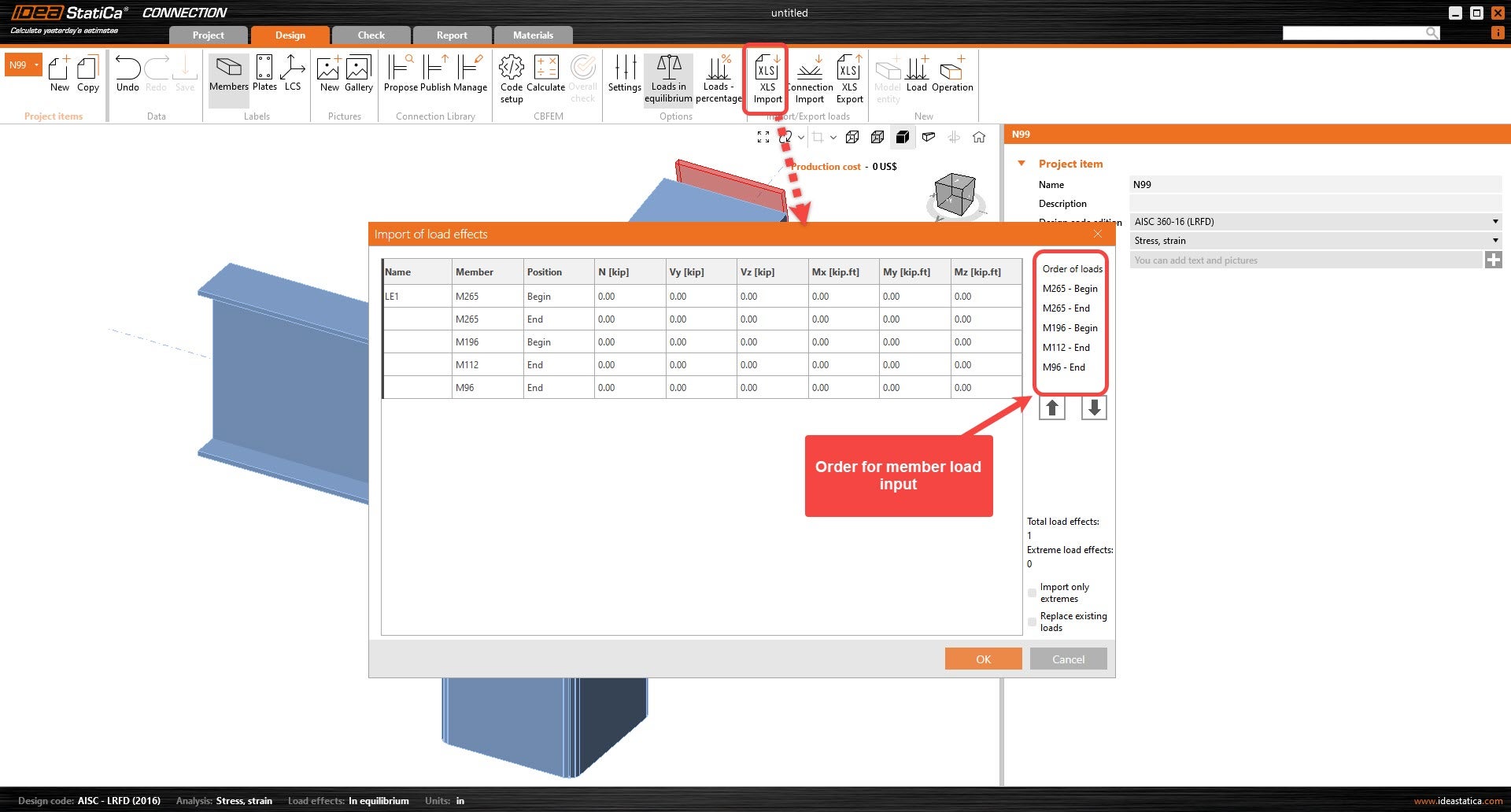
4. V části XLS Export results zadejte analyzované prvky v přípoji spolu s odpovídajícím typem konce (konec I nebo J). Ujistěte se, že pořadí prvků odpovídá pořadí účinků zatížení v IDEA. Konce I a J by také měly odpovídat těm z RISA-3D.
Poznámka: Označení konce prvku v IDEA StatiCa bude opačné: „End" -> konec I, „Begin" -> konec J
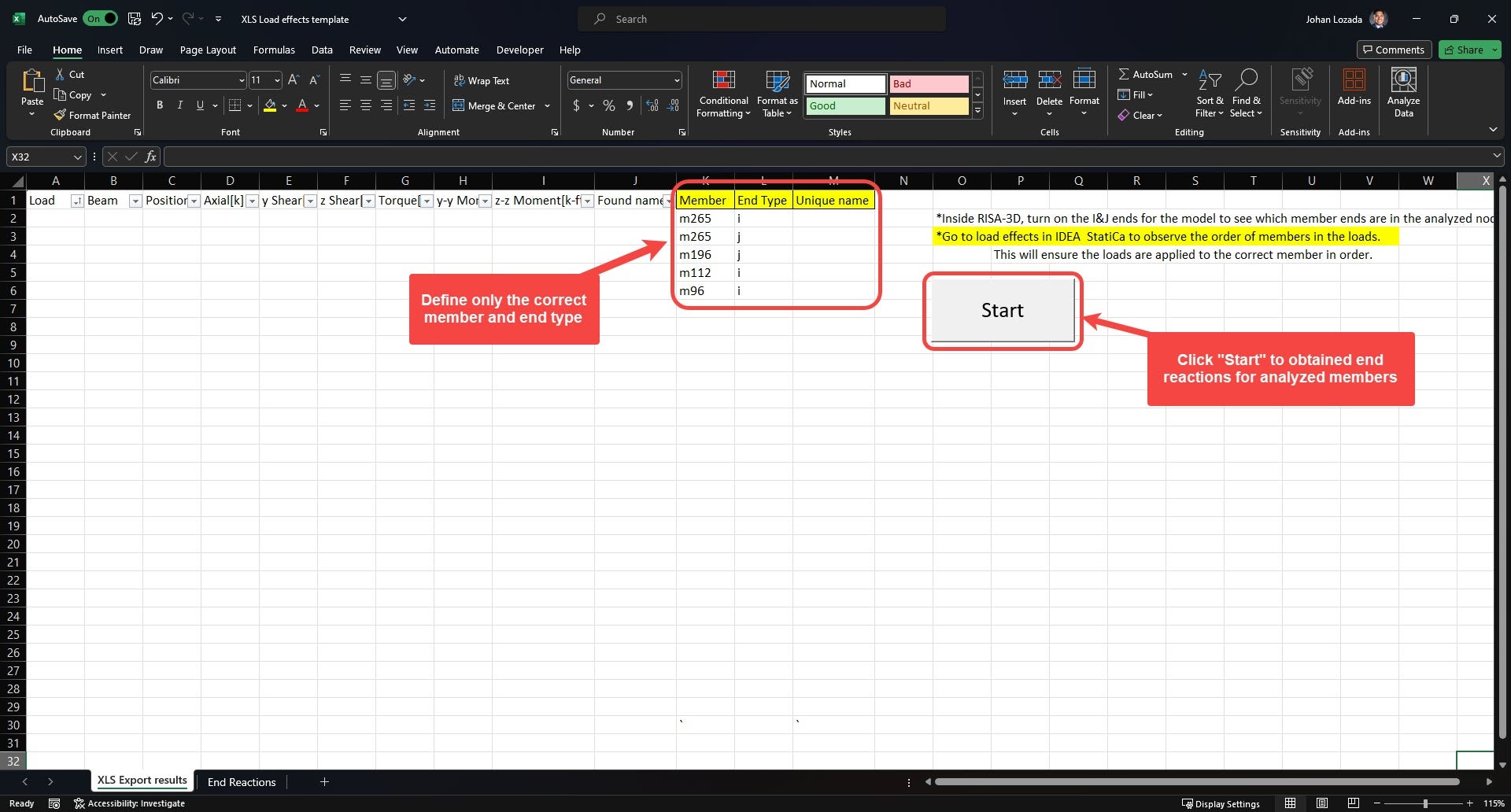
5. Klikněte na „start", aby Excel převedl zatížení pro import do IDEA. Vyberte všechny účinky zatížení ze sloupců D–I a zkopírujte je. (Všechna zatížení lze zkopírovat najednou.)
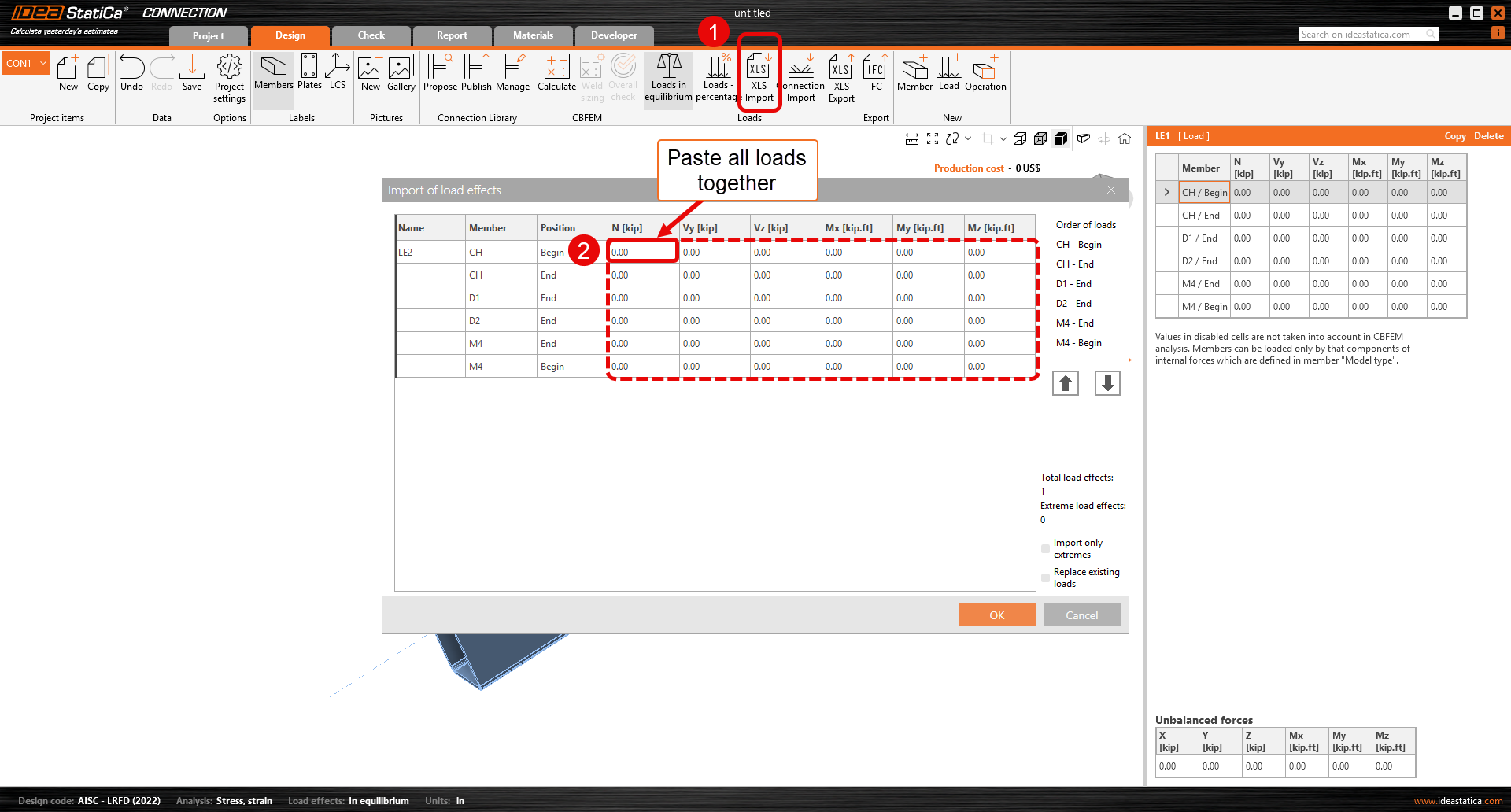
6. V IDEA v části Import/Export zatížení vyberte XLS Import. Zobrazí se okno pro import účinků zatížení. Klikněte pod název existujícího účinku zatížení – mělo by to být první pole ve sloupci „Name". Vložte zkopírované účinky zatížení pomocí Ctrl+V.
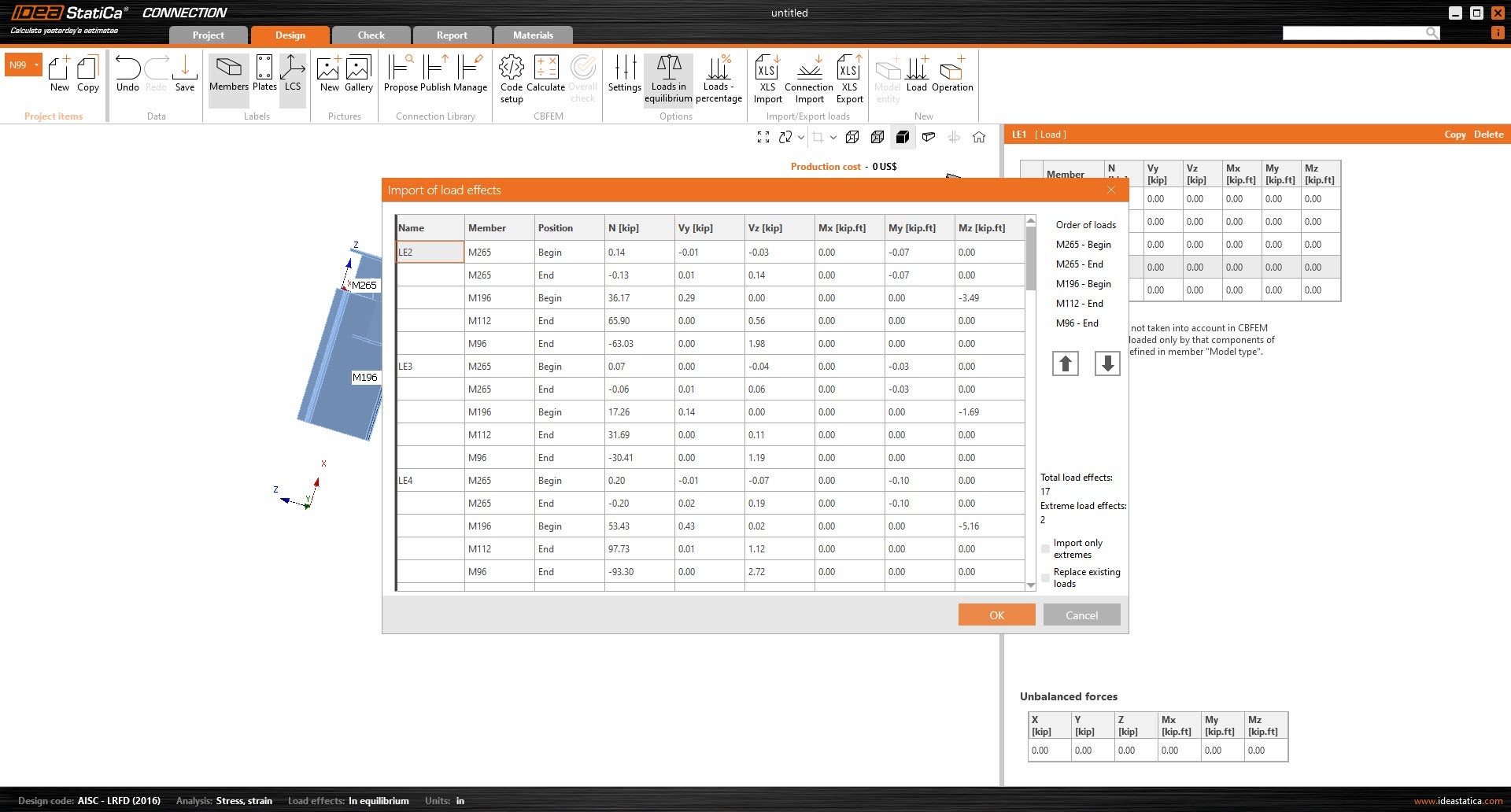
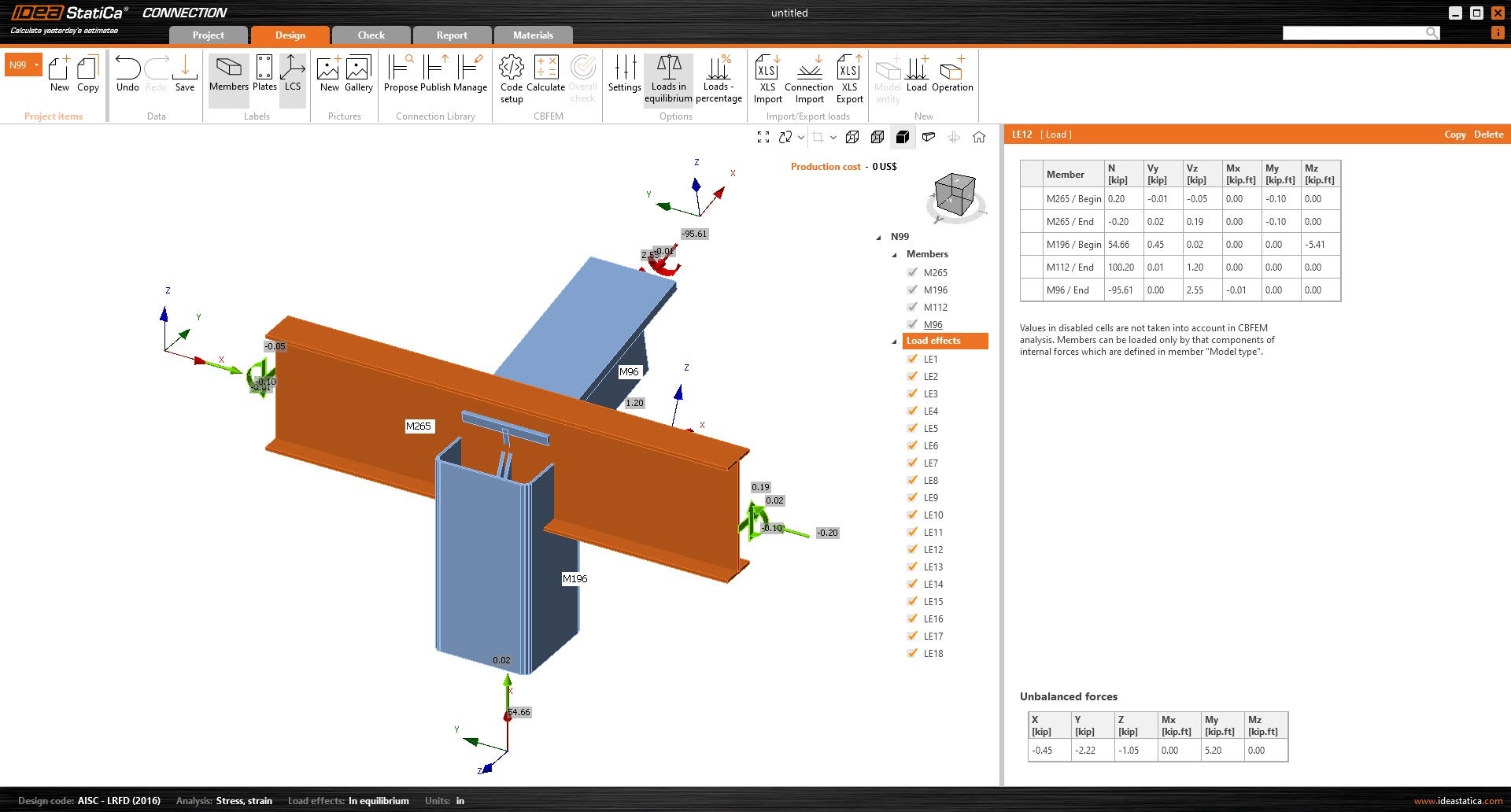
7. Klikněte na OK, aby bylo zatížení aplikováno na přípoj.
Vysvětlení rozdílů v lokálním souřadnicovém systému a vnitřních silách prvků
Při práci se softwarem pro statickou analýzu a návrh konstrukcí je důležité rozumět tomu, jak jsou definovány lokální souřadnicové systémy (LCS), zejména při přenosu vnitřních sil na koncích prvků mezi programy.
V této části porovnáme RISA-3D, software pro globální analýzu, s IDEA StatiCa. Ačkoli oba softwarové balíky používají lokální souřadnicový systém pro definování orientace prvků, existují určité rozdíly, na které je třeba dbát, aby byl zajištěn přesný přenos sil. Níže se podíváme na definice LCS v každém softwaru, které vám pomohou tyto rozdíly zvládnout a zachovat přesnost.
Lokální souřadnicový systém RISA-3D:
- Osa X: Podél délky prvku.
- Osa Y: Svislá v rovině průřezu.
- Osa Z: Kolmá na osy x a y, vodorovná v rovině průřezu.
Lokální souřadnicový systém IDEA StatiCa:
- Osa X: Podél délky prvku.
- Osa Y: Kolmá na osy x a z, vodorovná v rovině průřezu.
- Osa Z: Svislá v rovině průřezu.
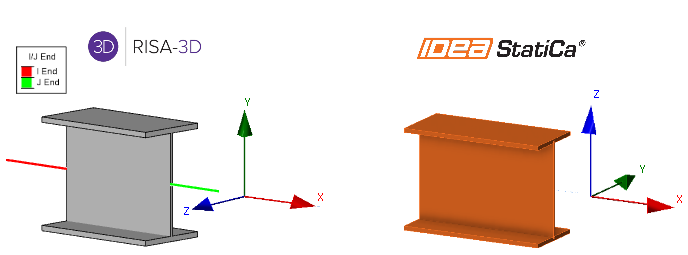
Klíčový rozdíl mezi lokálními souřadnicovými systémy (LCS) RISA-3D a IDEA StatiCa spočívá v tom, jak jsou definovány osy Y a Z.
V RISA-3D je osa Y svislá v rovině průřezu, zatímco osa Z je vodorovná. V IDEA StatiCa je tomu naopak: osa Z je svislá a osa Y je vodorovná. Osa X zůstává v obou programech stejná – probíhá podél délky prvku.
Rozdíl v orientaci os je důležité zohlednit při přenosu koncových sil mezi oběma programy, protože přímo ovlivňuje interpretaci směrů sil.
Vnitřní síly prvků v RISA-3D:
Tento diagram zobrazuje polohu průřezu prvku se všemi kladnými průřezovými silami v RISA-3D. Výsledky vnitřních sil prvku se řídí konvencí pravé ruky pro styčníky, shodně s IDEA StatiCa. Průřezové síly zobrazené v RISA pro libovolné místo podél prvku však představují síly působící na levé straně daného průřezu.
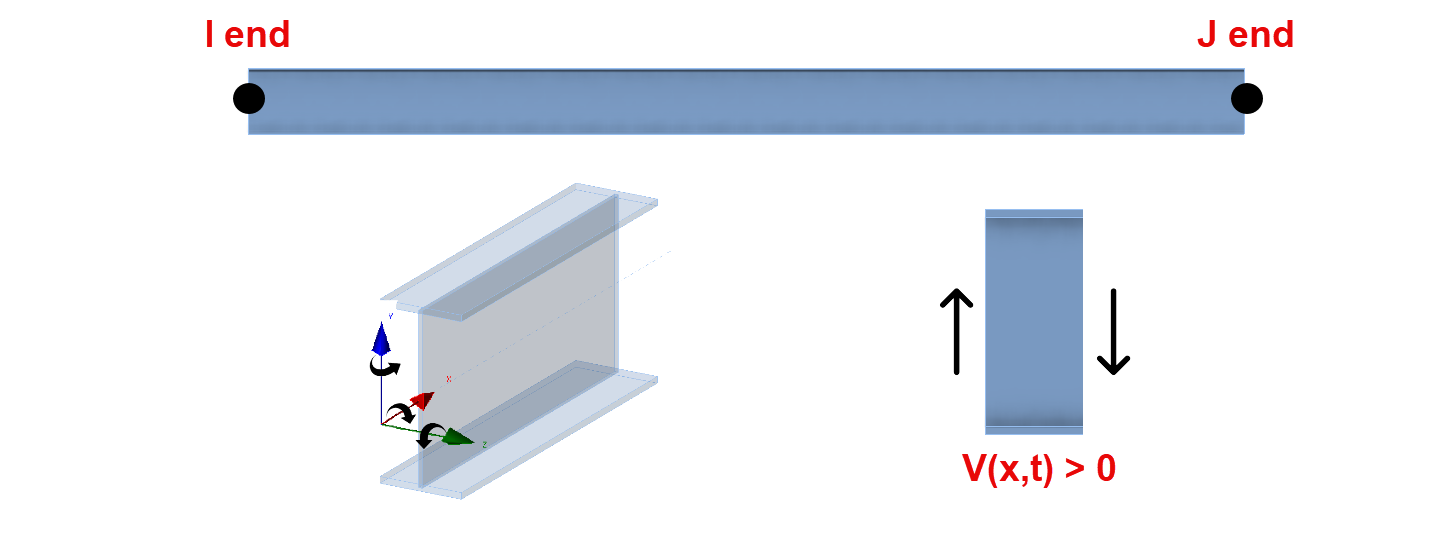
- Pro normálové síly je tlak kladný.
- Pro momenty je kladný směr proti směru hodinových ručiček kolem osy prvku.
- Smyk je kladný, pokud diagram volného tělesa způsobuje otáčení prvku po směru hodinových ručiček (s koncem I vlevo a koncem J vpravo).
- Online nápověda RISA nabízí úplný popis výsledků vnitřních sil prvků.
Porozumění silám v RISA-3D a IDEA StatiCa
Zatímco RISA poskytuje pouze síly na levé straně, IDEA používá síly na levé straně (konce J) i na pravé straně (konce I). Na základě výše uvedených informací o IDEA StatiCa a RISA-3D jsou provedeny následující úpravy:
Konec I:
| XI=-XR | MxI=-MxR |
| VyI=VzR | MyI=MzR |
| VzI=-VyR | MzI=-MyR |
Konec J:
| XI=XR | MxI=MxR |
| VyI=-VzR | MyI=-MzR |
| VzI=VyR | MzI=MyR |
Poznámka: Export souboru SAF z RISA-3D v současné době zahrnuje pouze data průřezů a geometrie, nikoli účinky zatížení, a proto je tento dokument důležitý. Při přenosu sil z RISA-3D do IDEA StatiCa je klíčové porozumět vzájemnému souladu souřadnicových systémů obou programů. Pro přesnější přenos sil zvažte kontaktování společnosti RISA s žádostí o zahrnutí účinků zatížení do budoucích exportů souborů SAF.