

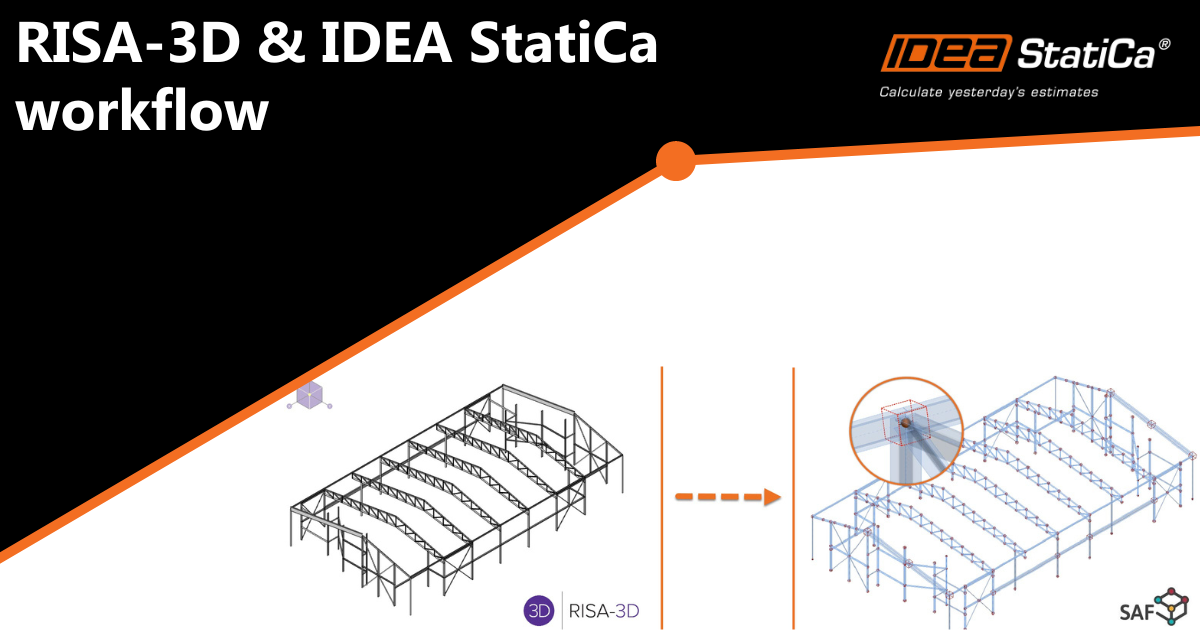
Importazione da RISA-3D in IDEA StatiCa
Importazione file SAF da RISA-3D in IDEA StatiCa
Note: Questa integrazione basata su SAF è sviluppata e mantenuta da RISA. IDEA StatiCa non è coinvolta nella manutenzione di questa integrazione. Tutti i requisiti tecnici e le domande devono essere indirizzati direttamente a RISA.
Flusso di lavoro:
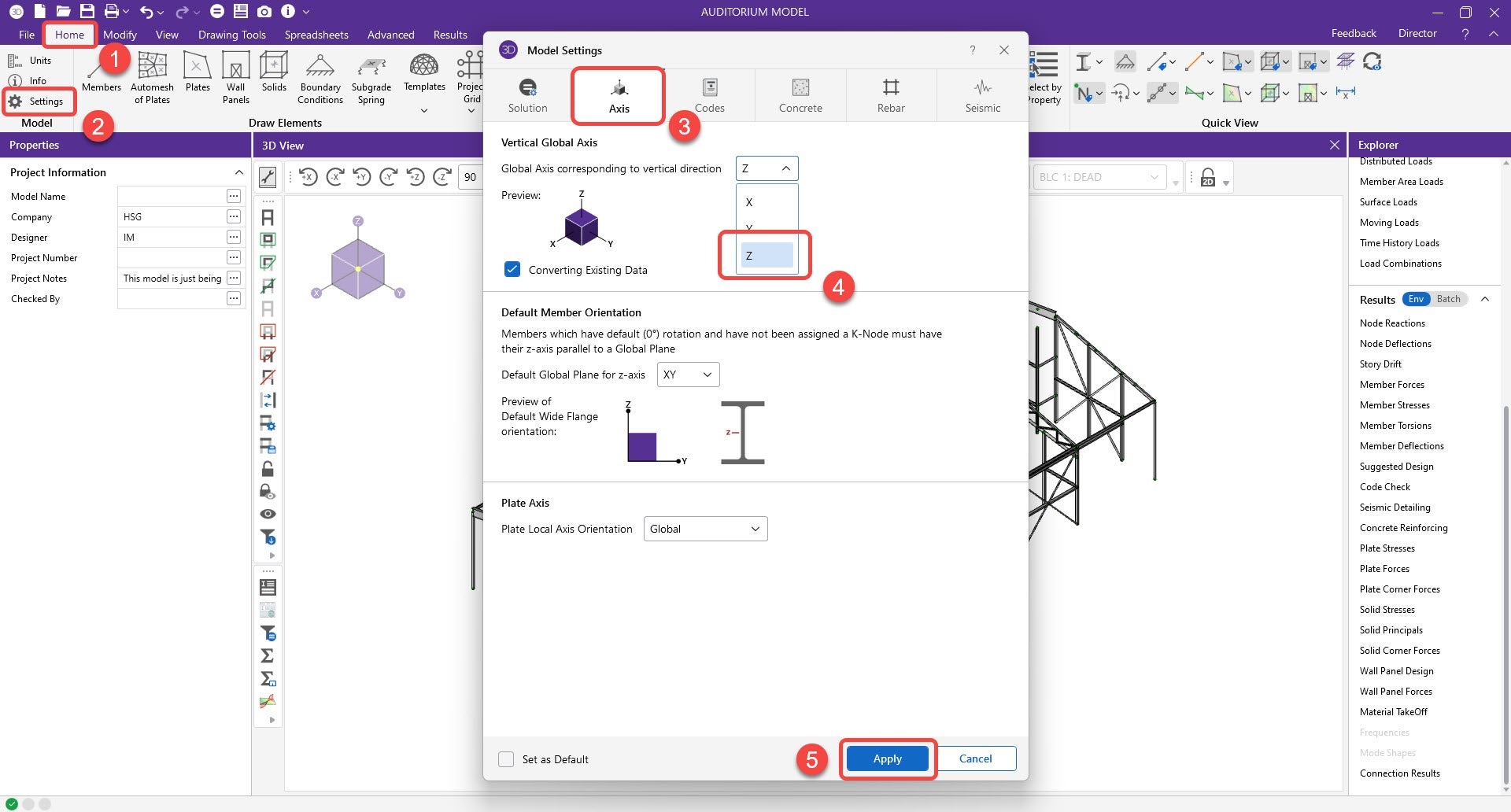
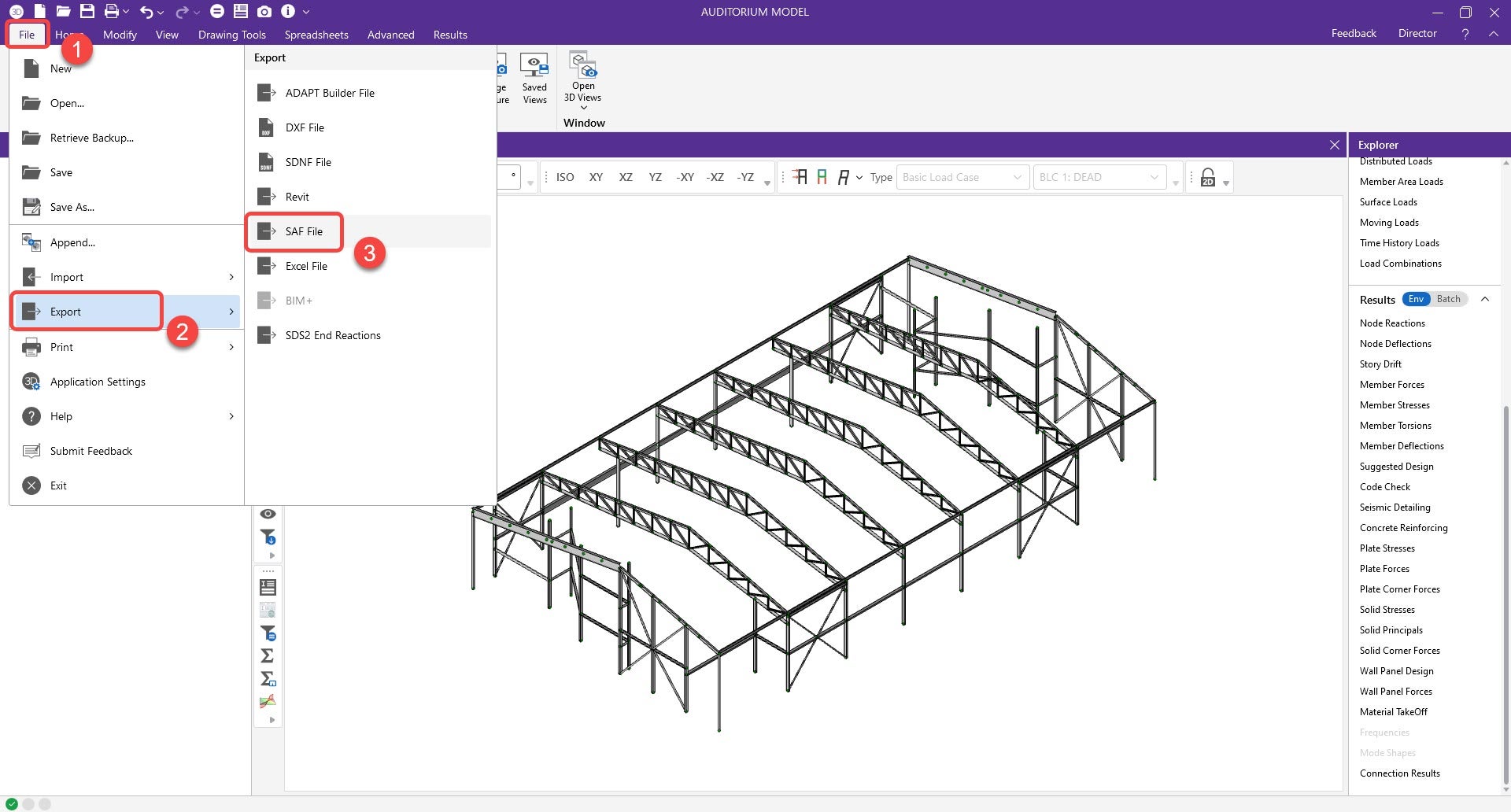
1. L'utente creerà e salverà un file SAF da RISA. Questa opzione si trova nelle opzioni di esportazione. Tuttavia, RISA mostrerà un messaggio che indica che l'asse verticale globale deve essere cambiato da Y a Z prima dell'esportazione. L'aggiornamento modificherà solo il sistema di coordinate globale (GCS), non il sistema di coordinate locale (LCS).
Nota: La modifica del GCS da Y a Z può influire sulla direzione dei carichi, come il carico di area sull'elemento. È possibile salvare un'altra copia del file RISA, una per la regolazione del GCS e l'altra per l'analisi e i risultati.
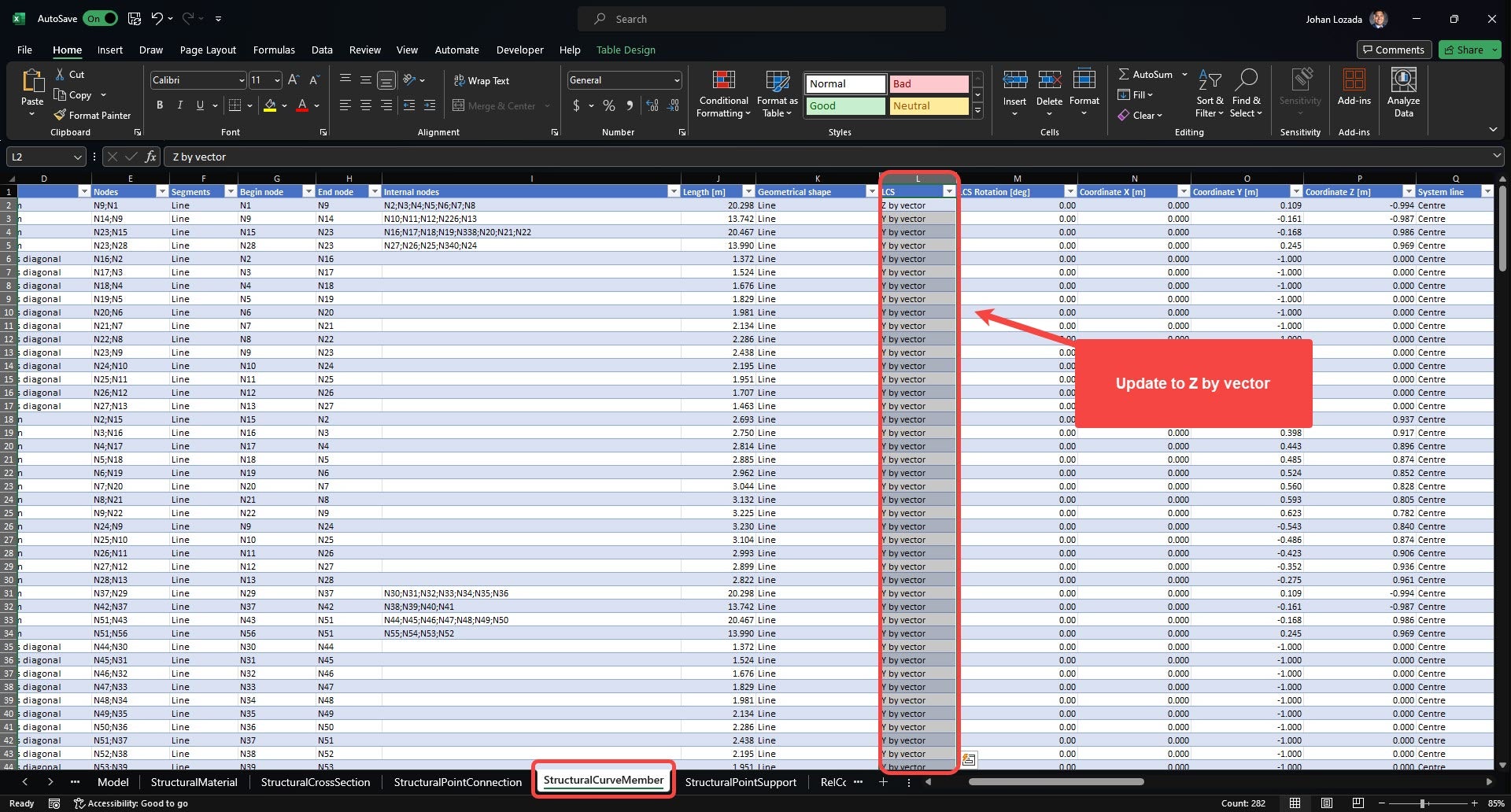
2. Aprire il file SAF prima di importarlo in Checkbot e andare al foglio "StructuralCurveMember".
- Modificare la colonna L (LCS) da "Y by Vector" a "Z by vector" in tutti gli elementi.
3. Creare un nuovo progetto Checkbot.

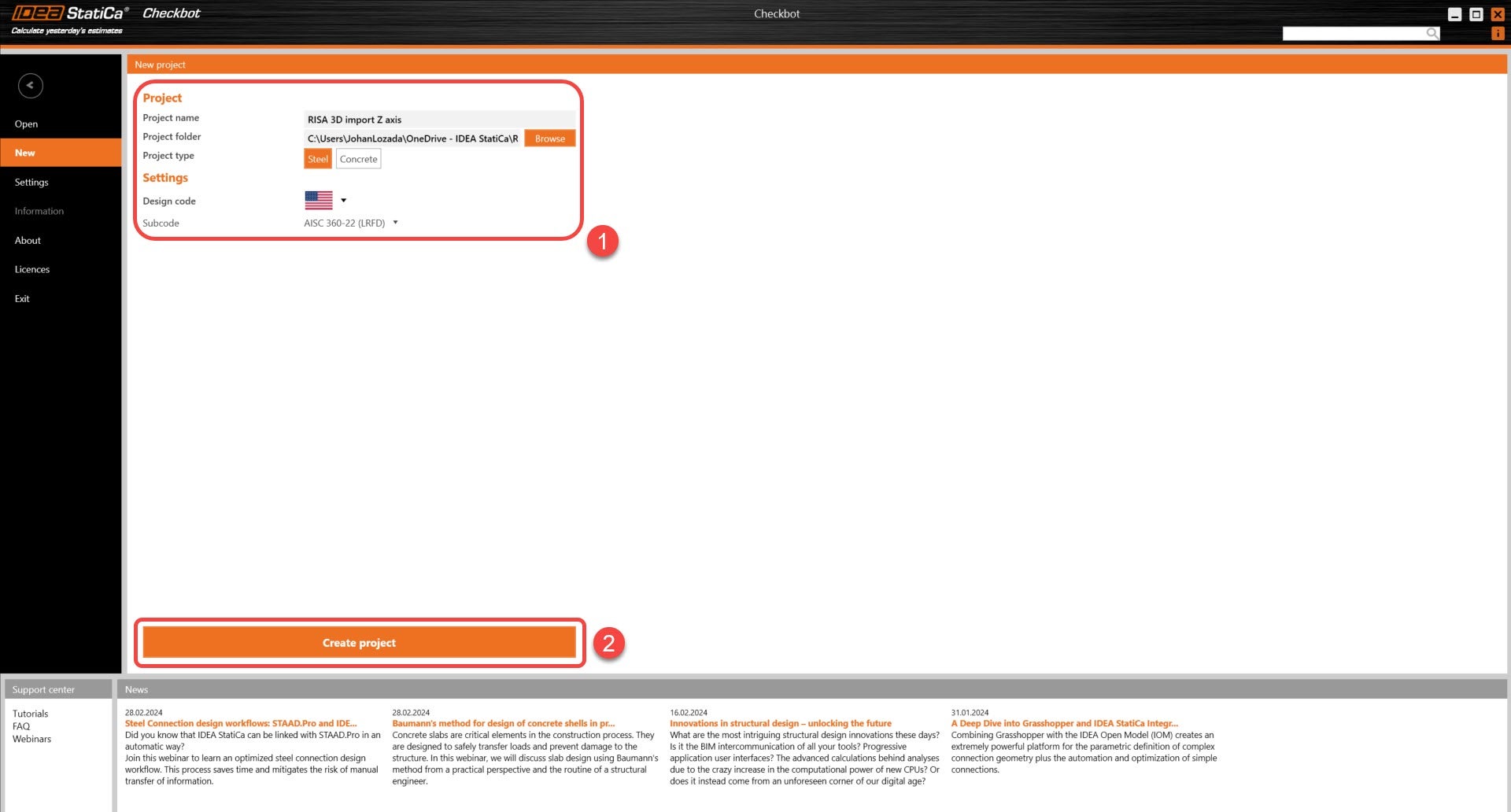
4. Importare il modello nel nuovo progetto IDEA Checkbot.
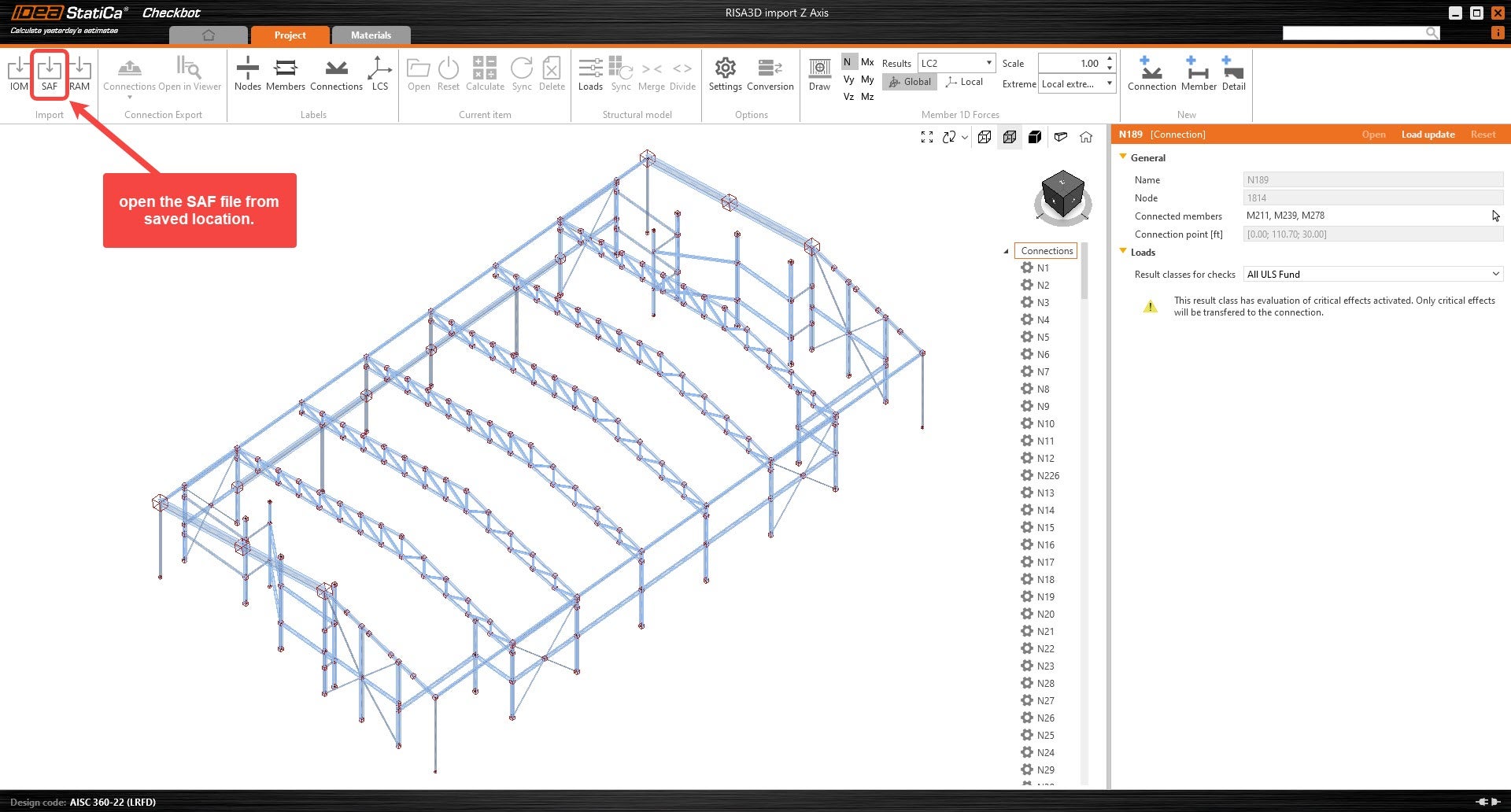
5. Tutte le sezioni trasversali simmetriche verranno ruotate di conseguenza. Per qualsiasi elemento non simmetrico che non è ruotato correttamente, seguire i passaggi successivi.
Regolazione degli elementi non simmetrici per la rotazione corretta
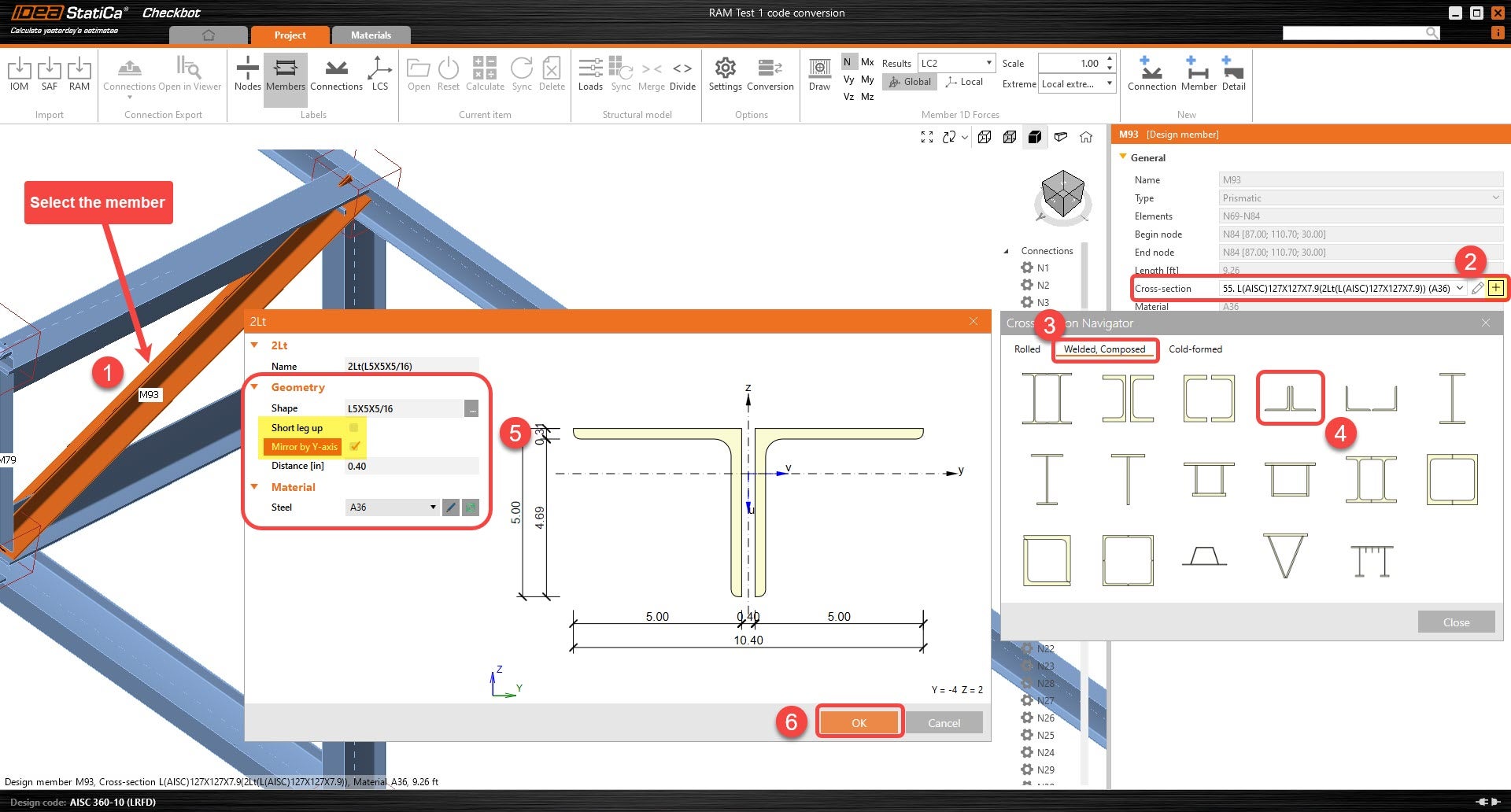
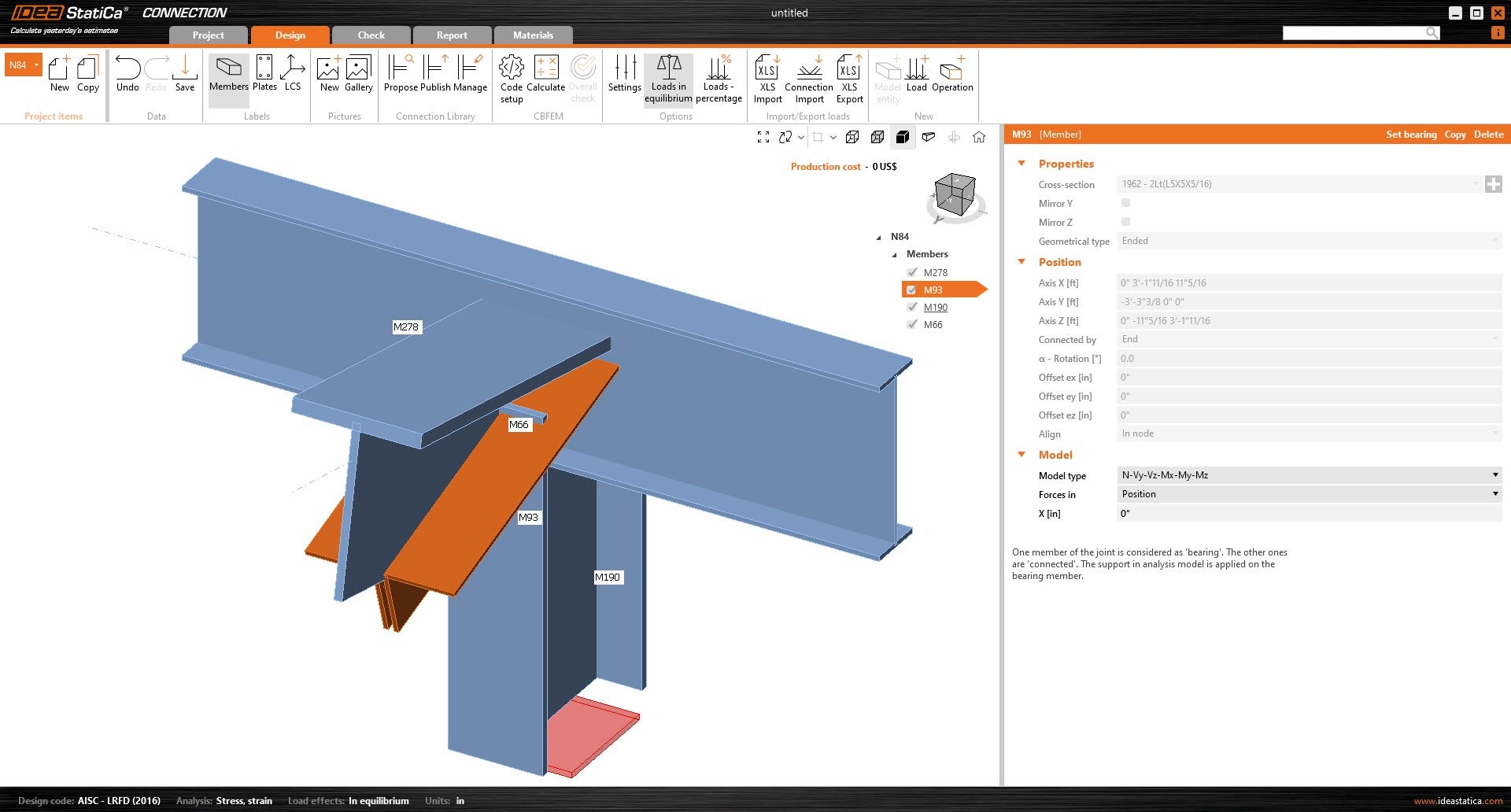
6. Selezionare l'elemento con una rotazione errata. Nei parametri dell'elemento, fare clic sull'icona "+" per creare una nuova sezione trasversale. Le nuove sezioni consentiranno all'utente di specchiare la geometria delle sezioni trasversali rispetto all'asse Y o all'asse Z prima di applicarle all'elemento.
- È ora possibile selezionare più elementi contemporaneamente per regolarne diversi in una sola volta.
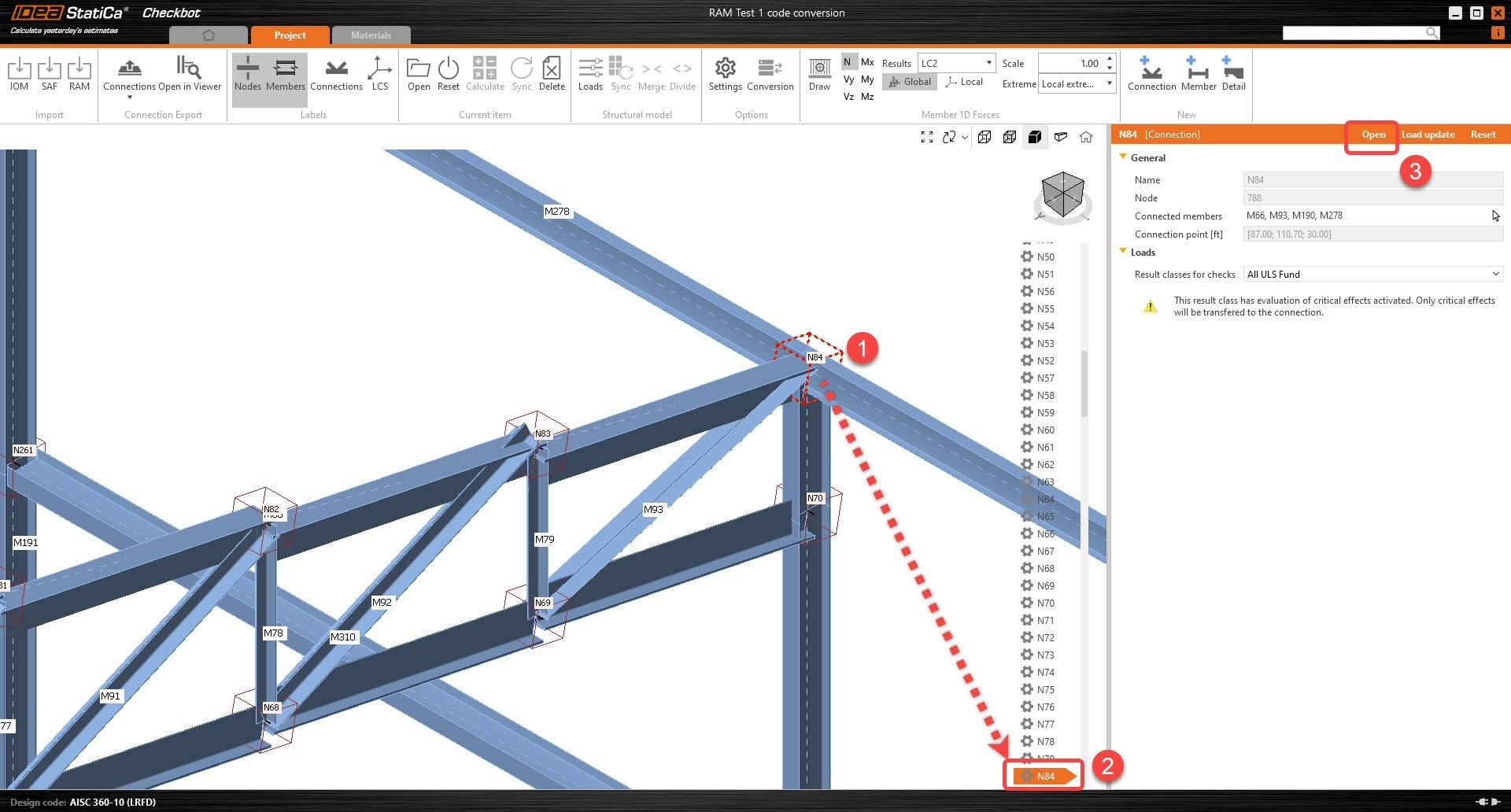
7. Una volta che gli elementi del collegamento sono correttamente ruotati, l'utente può aprire il collegamento e iniziare la modellazione.
Modello Excel per l'importazione dei carichi
(Utilizzare questo modello solo con Checkbot)
Note: L'integrazione basata su SAF è sviluppata e mantenuta da RISA. IDEA StatiCa non è coinvolta nella manutenzione di questa integrazione. Tutti i requisiti tecnici e le domande devono essere indirizzati direttamente a RISA.
Il seguente link contiene lo strumento di importazione dei carichi:
Strumento di importazione carichi RISA-IDEA
Flusso di lavoro:
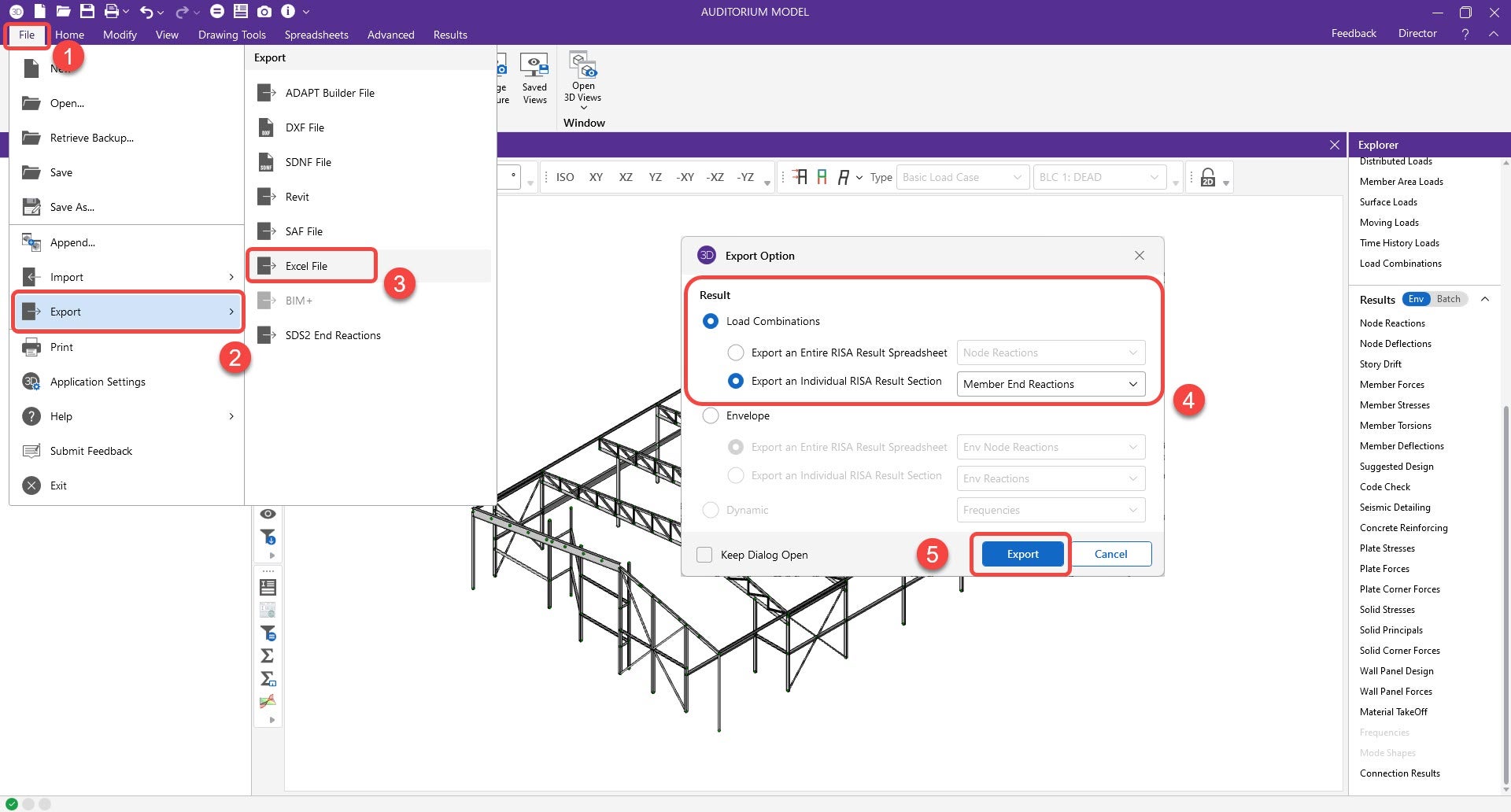
1. Esportare e salvare i risultati dei carichi da RISA. Assicurarsi che i risultati delle combinazioni di carico per le reazioni alle estremità degli elementi siano esportati.
- File --> Esporta --> File Excel --> Combinazioni di carico --> Esporta una sezione di risultati RISA individuale --> Reazioni alle estremità degli elementi
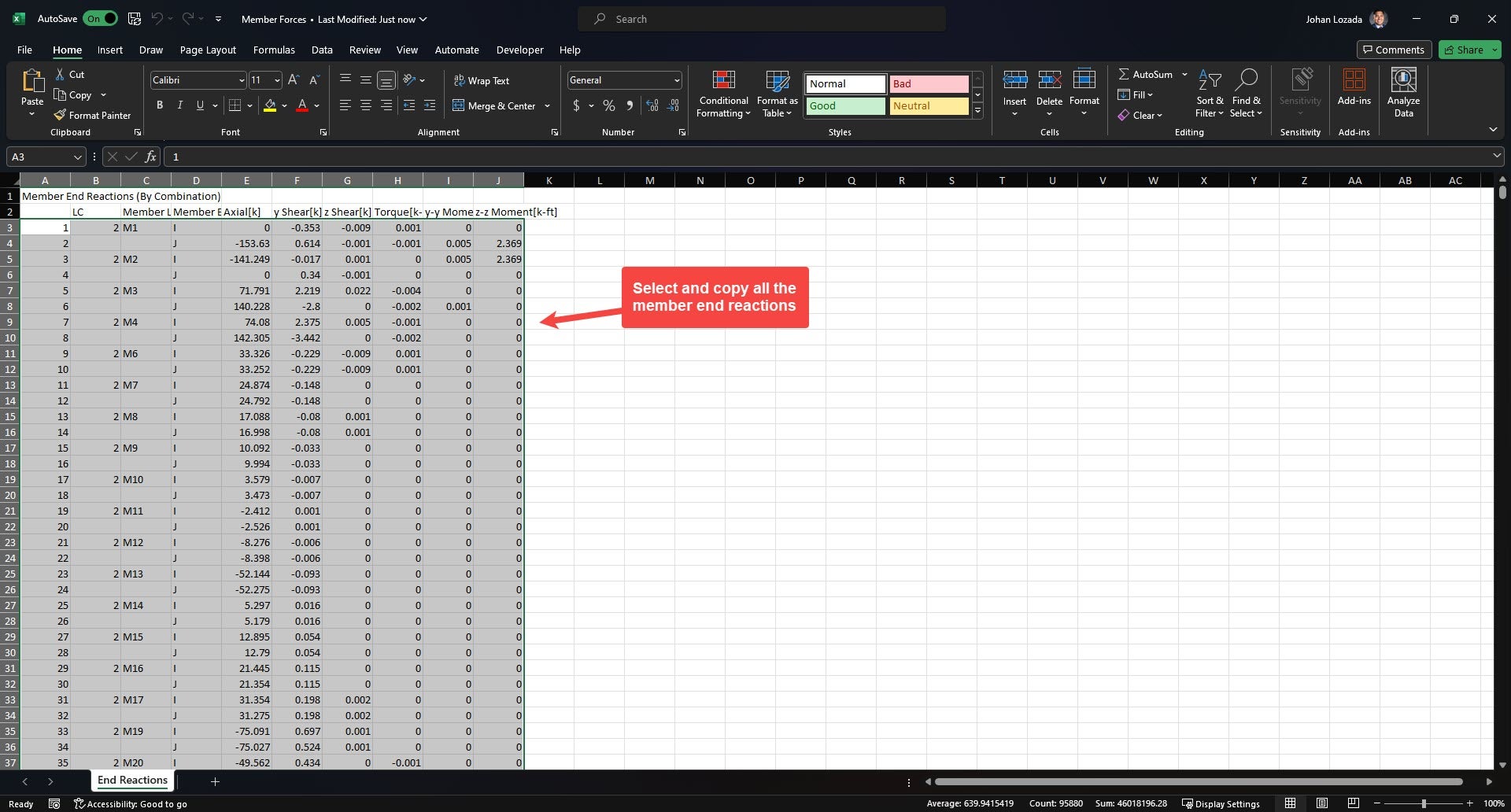
2. Aprire il file Excel. Selezionare e copiare tutte le informazioni sulle forze degli elementi dalle colonne A-J.
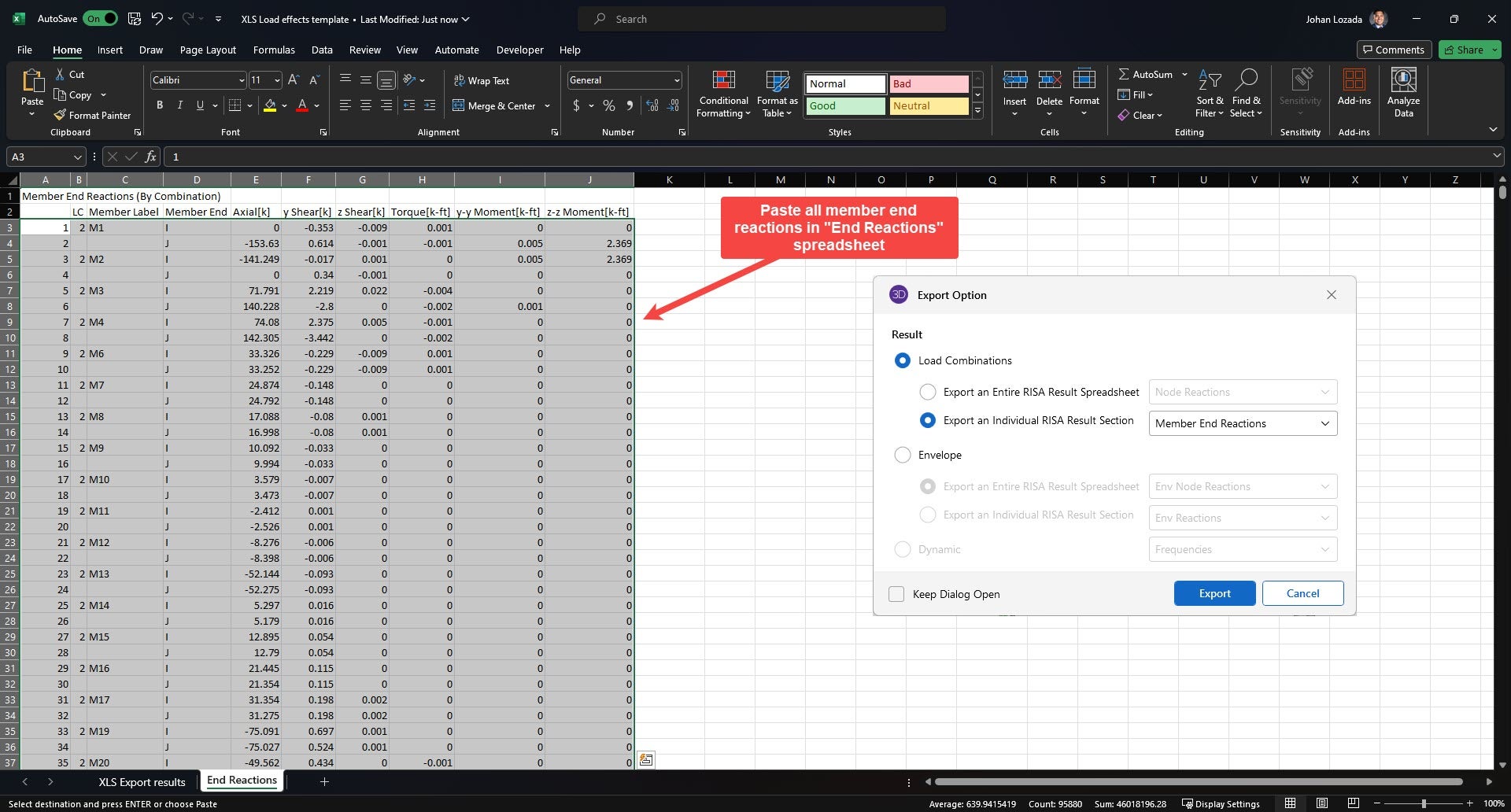
3. Incollare le informazioni copiate nel foglio "End Reactions" del modello Excel.
4. In XLS Export results, inserire gli elementi analizzati nel collegamento, insieme al tipo di estremità corrispondente (estremità I o J). Assicurarsi che l'ordine degli elementi sia lo stesso dell'ordine degli effetti del carico in IDEA. Le estremità I e J devono corrispondere a quelle di RISA-3D.
Nota: L'etichetta dell'estremità dell'elemento in IDEA StatiCa sarà opposta: "End" -> estremità I, "Begin" -> estremità J
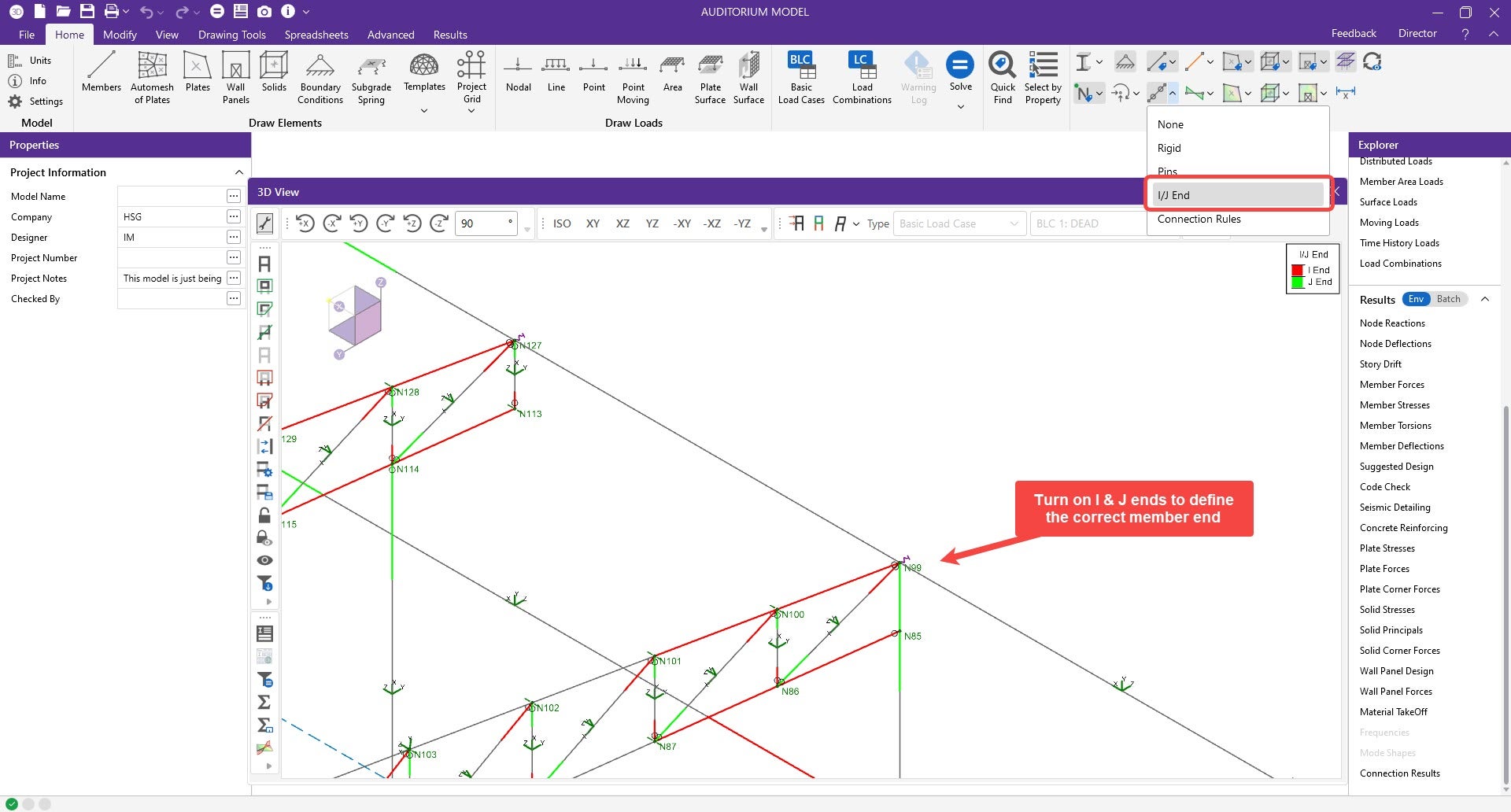
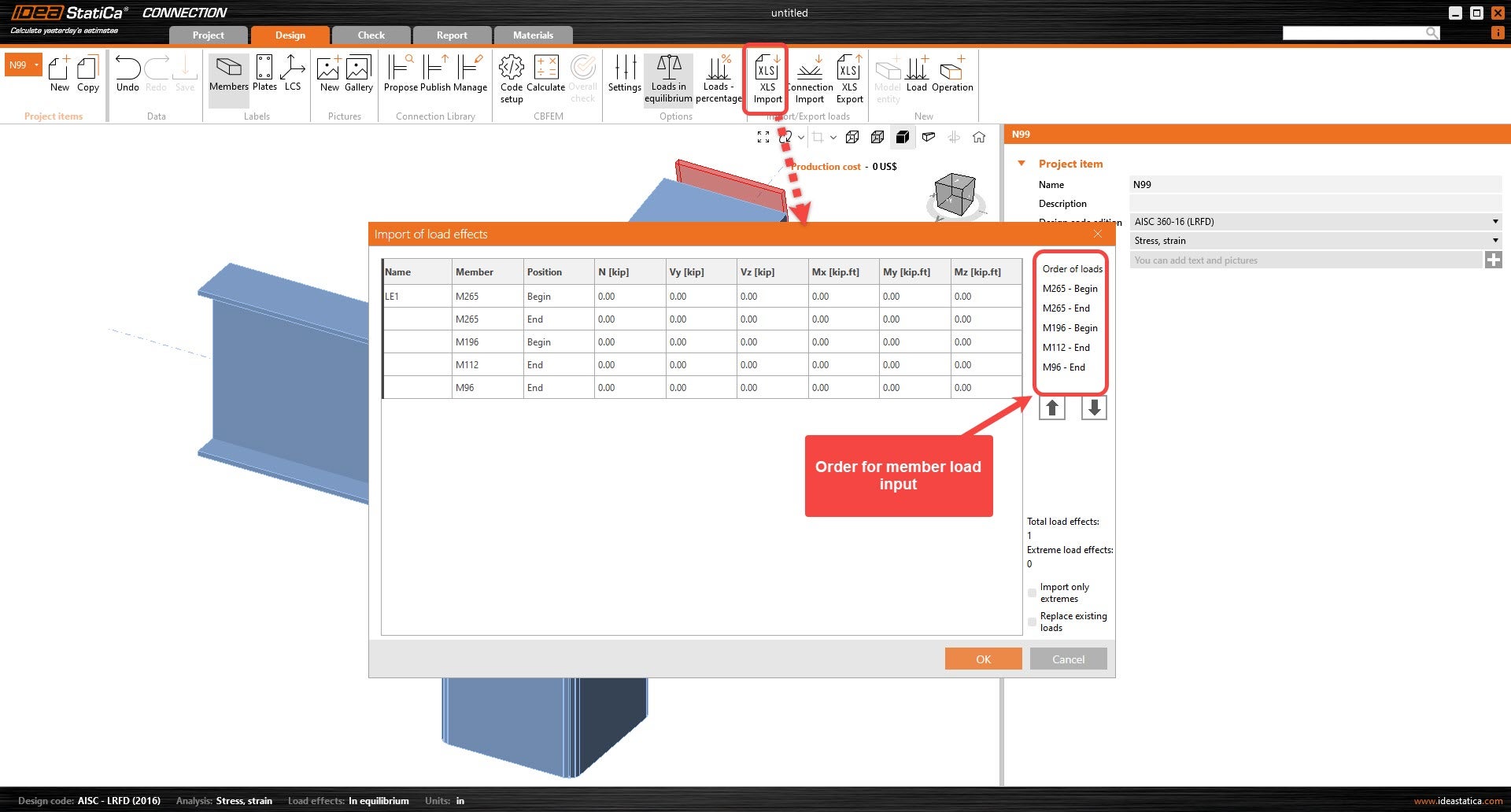
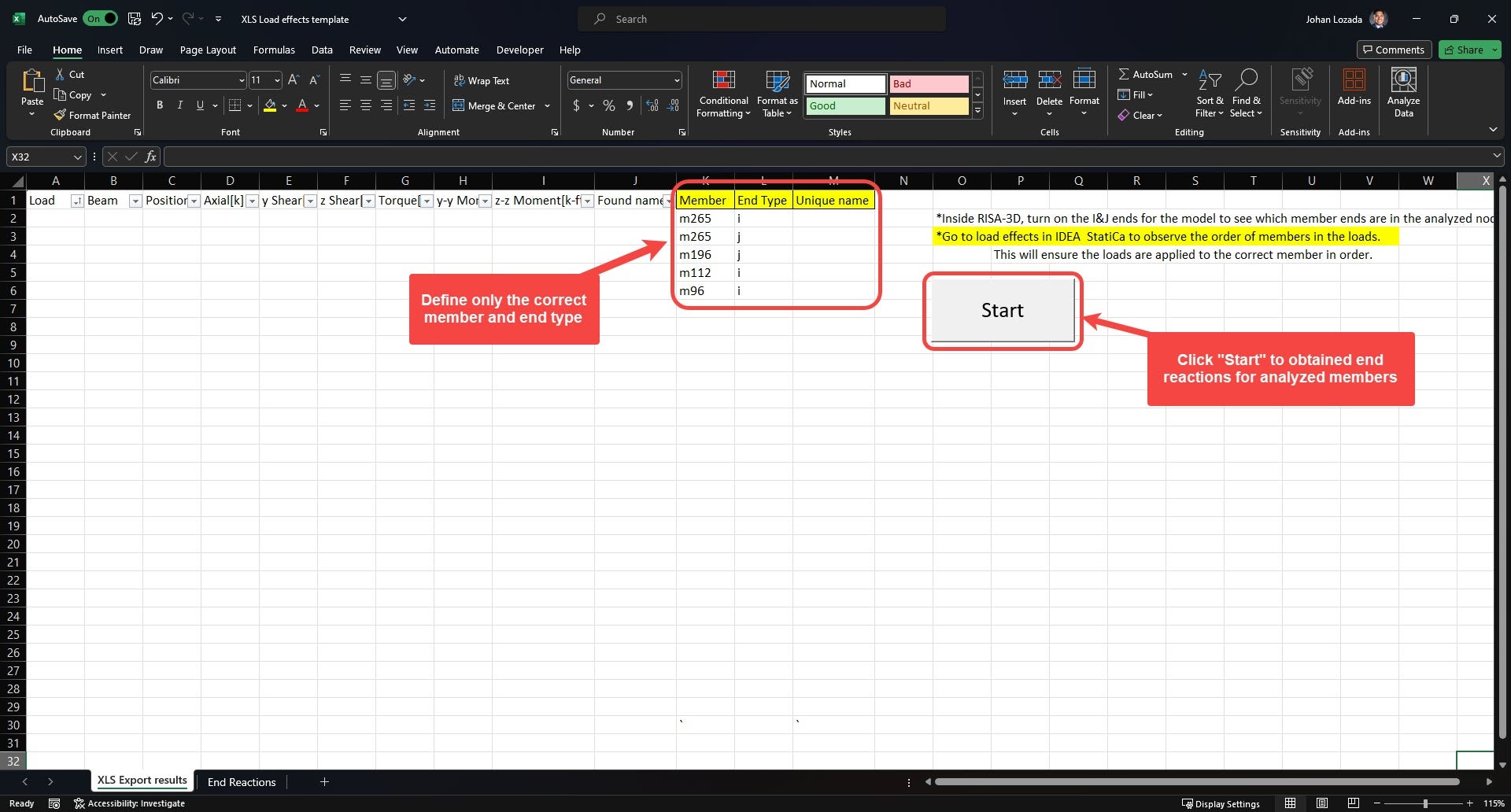
5. Fare clic su "start" in modo che Excel possa convertire i carichi da importare in IDEA. Selezionare tutti gli effetti del carico dalle colonne D-I e copiarli. (È possibile copiare tutti i carichi contemporaneamente)
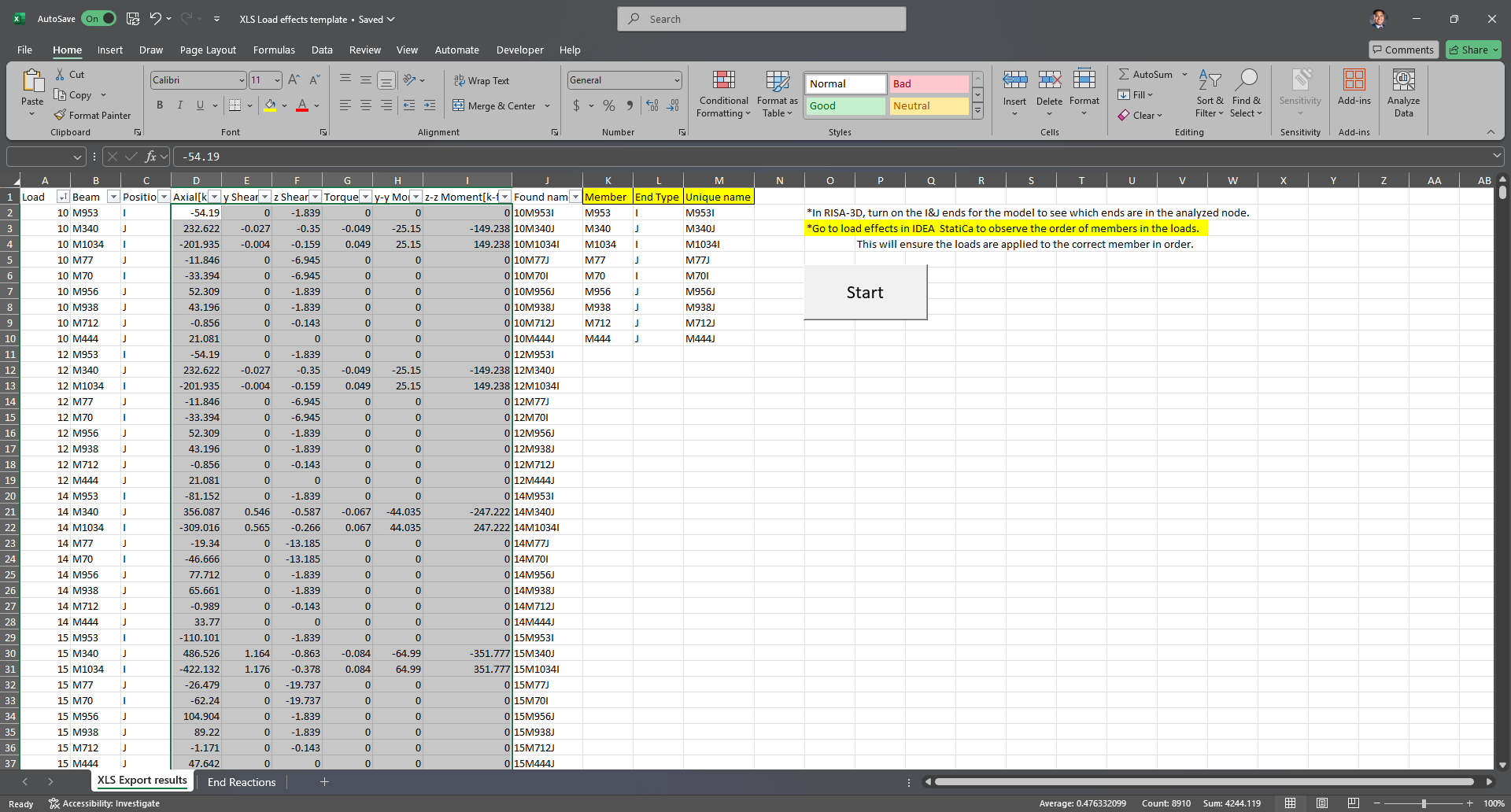
6. In IDEA, in Importa/Esporta carichi, selezionare Importazione XLS. Apparirà la finestra di importazione degli effetti del carico. Fare clic sotto il nome dell'effetto del carico esistente. Dovrebbe essere la prima cella sotto la colonna "Name". Incollare gli effetti del carico copiati con Ctrl+V.
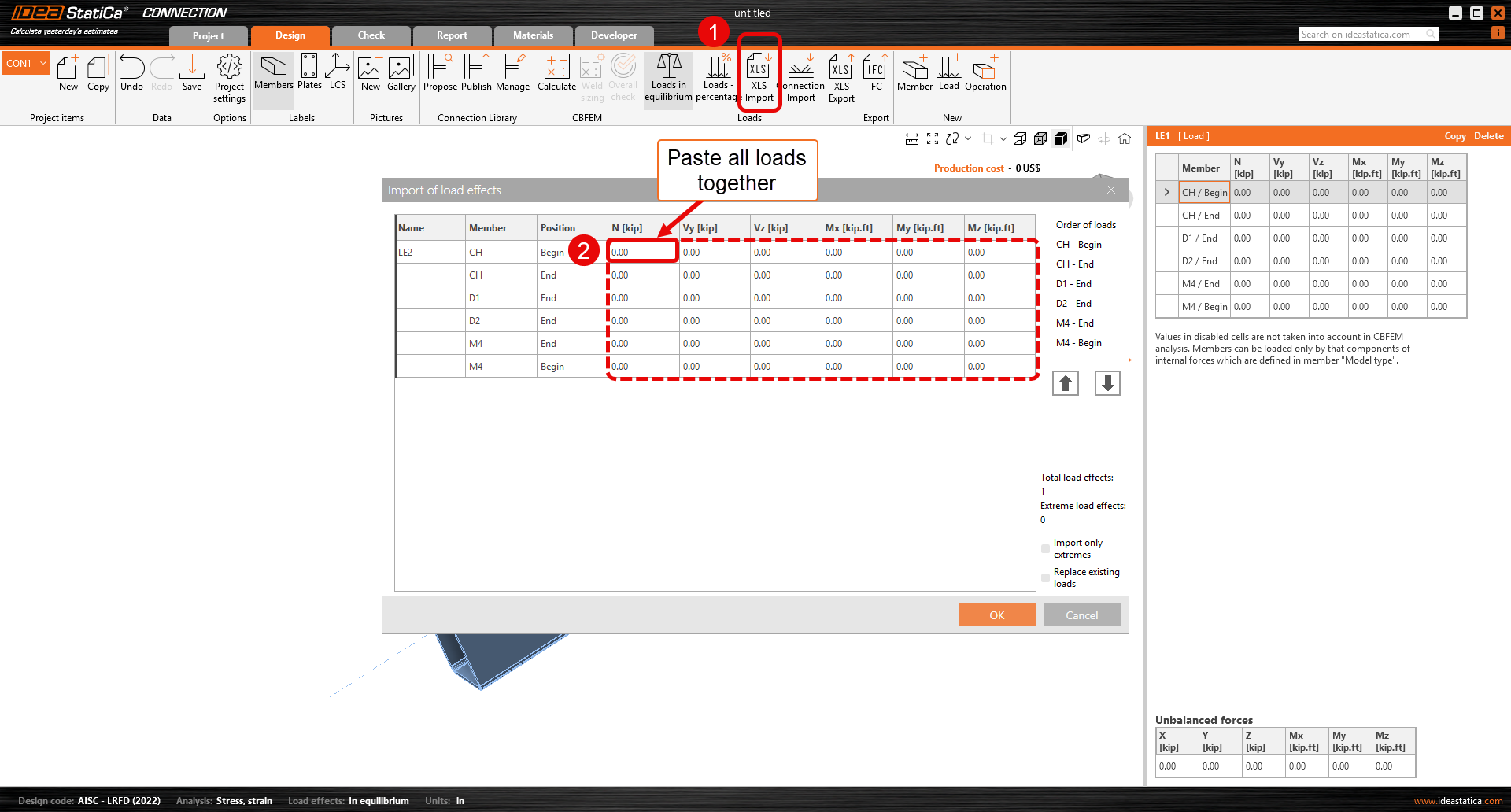
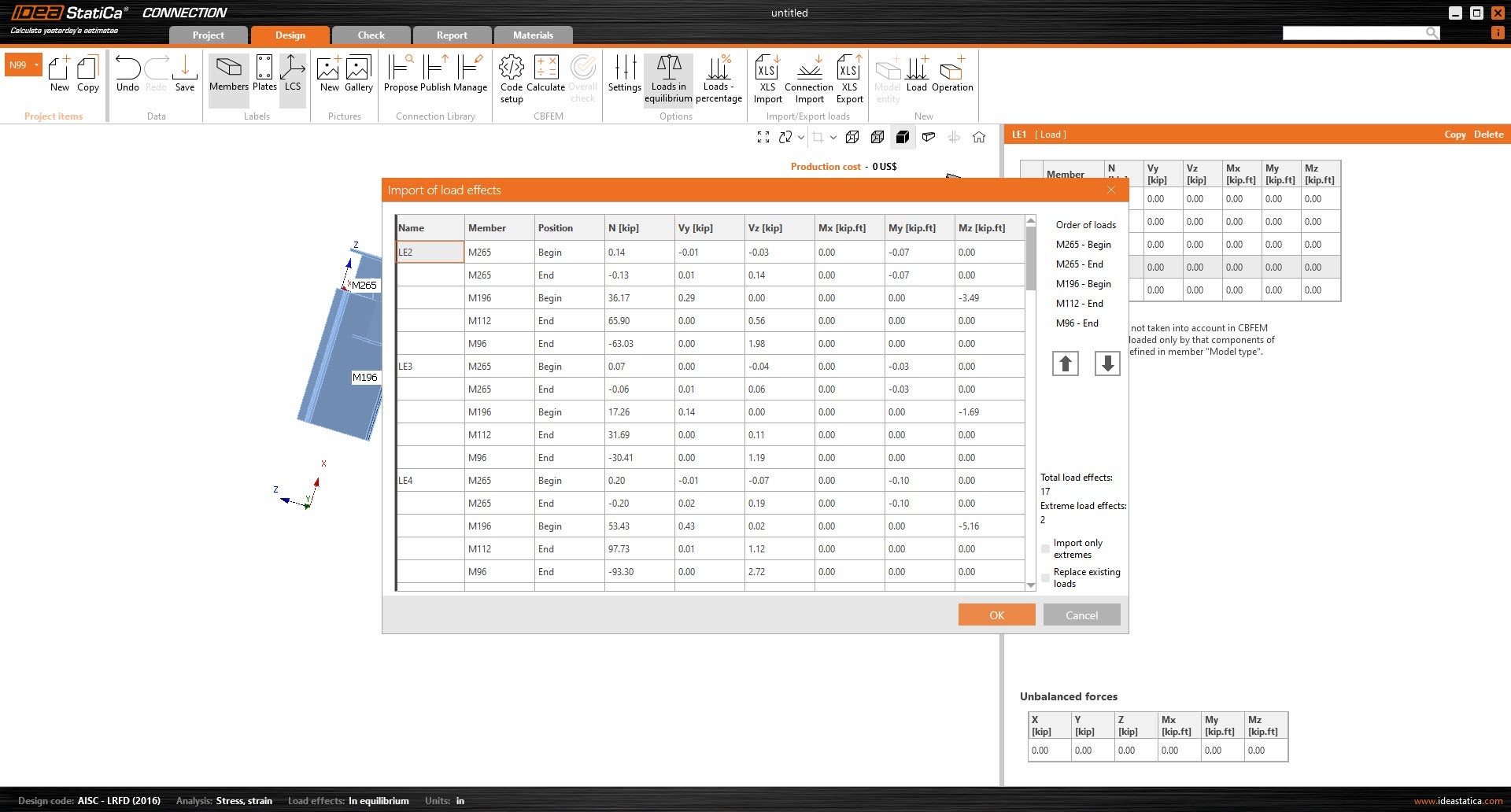
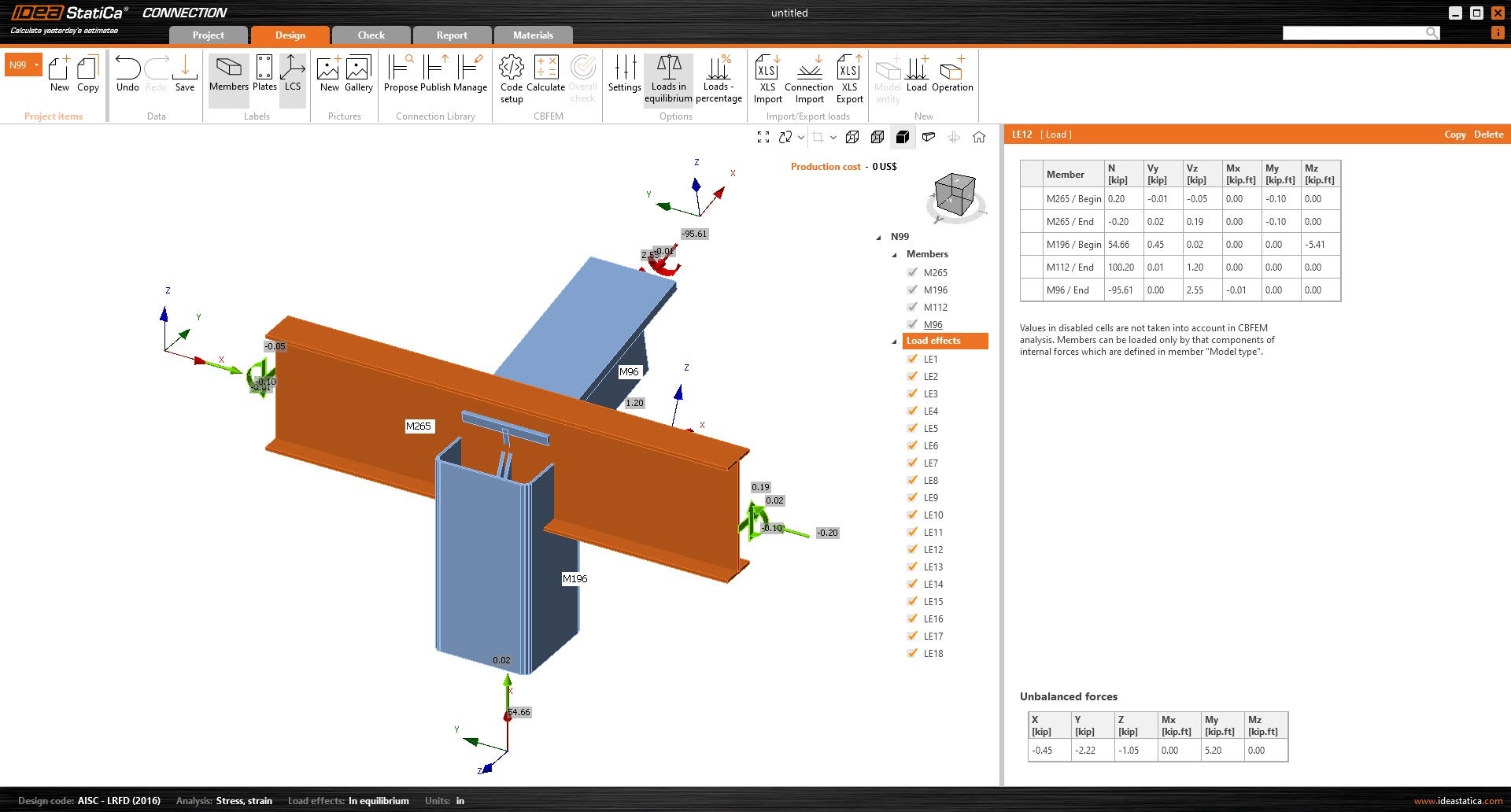
7. Fare clic su OK in modo che i carichi possano essere applicati al collegamento.
Spiegazione delle differenze nel sistema di riferimento locale e nelle forze degli elementi
Quando si lavora con software di analisi e progettazione strutturale, è importante comprendere come vengono definiti i sistemi di coordinate locali (LCS), specialmente quando si trasferiscono le forze alle estremità degli elementi tra programmi diversi.
In questa sezione, confronteremo RISA-3D, un software di analisi globale, con IDEA StatiCa. Sebbene entrambi i software utilizzino un sistema di coordinate locale per definire l'orientamento degli elementi, esistono alcune differenze che richiedono attenzione per garantire un trasferimento accurato delle forze. Di seguito esamineremo le definizioni degli LCS in ciascun software per aiutarvi a gestire queste differenze e mantenere la precisione.
Sistema di coordinate locale di RISA-3D:
- Asse X: lungo la lunghezza dell'elemento.
- Asse Y: verticale nel piano della sezione.
- Asse Z: perpendicolare agli assi x e y, orizzontale nel piano della sezione.
Sistema di coordinate locale di IDEA StatiCa:
- Asse X: lungo la lunghezza dell'elemento.
- Asse Y: perpendicolare agli assi x e z, orizzontale nel piano della sezione.
- Asse Z: verticale nel piano della sezione.
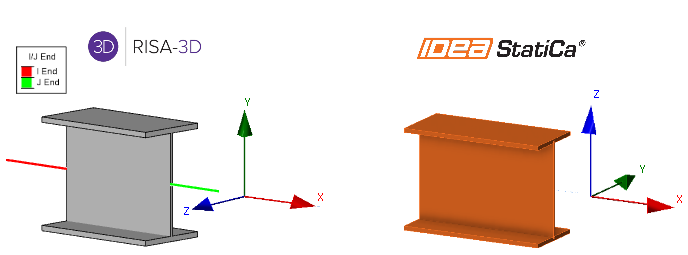
Una differenza fondamentale tra i sistemi di coordinate locali (LCS) di RISA-3D e IDEA StatiCa riguarda la definizione degli assi Y e Z.
In RISA-3D, l'asse Y è verticale nel piano della sezione, mentre l'asse Z è orizzontale. In IDEA StatiCa, invece, è il contrario: l'asse Z è verticale e l'asse Y è orizzontale. L'asse X rimane coerente in entrambi i programmi, sviluppandosi lungo la lunghezza dell'elemento.
La differenza nell'orientamento degli assi è importante da riconoscere quando si trasferiscono le forze alle estremità tra i due programmi, poiché influisce direttamente sull'interpretazione delle direzioni delle forze.
Forze degli elementi in RISA-3D:
Questo diagramma mostra la posizione di una sezione dell'elemento con tutte le forze di sezione positive in RISA-3D. I risultati delle forze degli elementi seguono la convenzione del giunto con la regola della mano destra, coerente con IDEA StatiCa. Tuttavia, le forze di sezione di RISA mostrate per qualsiasi posizione lungo l'elemento rappresentano le forze agenti sul lato sinistro di quella sezione.
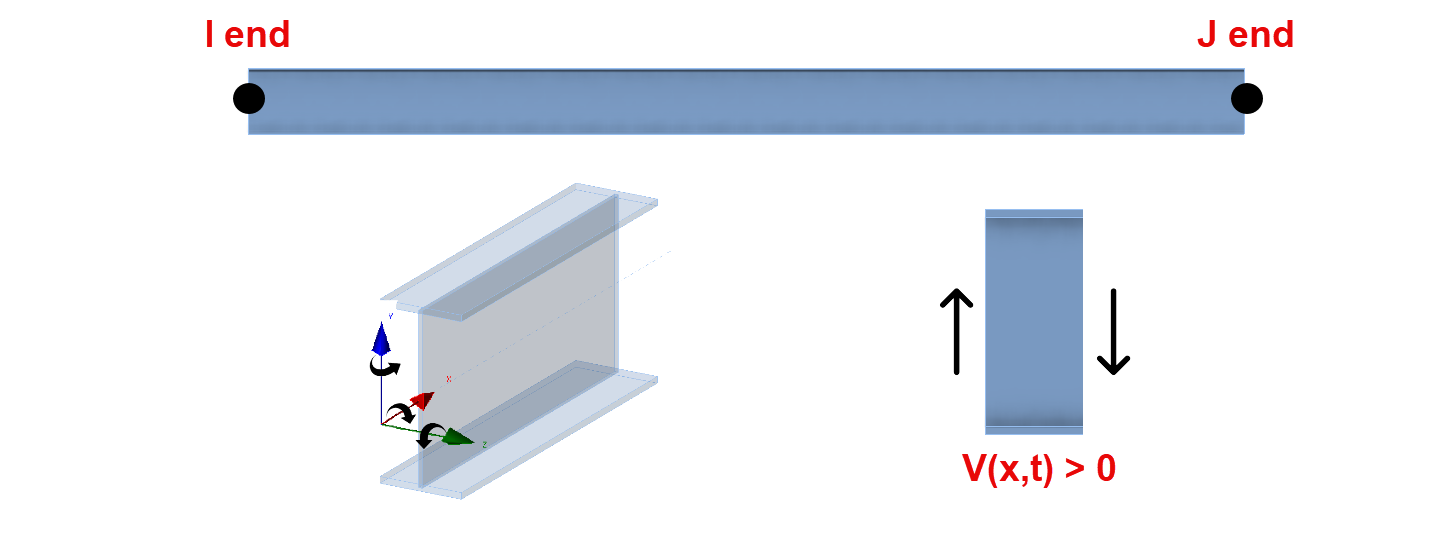
- Per le forze assiali, la compressione è positiva.
- Per i momenti, il senso antiorario attorno all'asse dell'elemento è positivo.
- Il taglio è positivo quando il diagramma del corpo libero fa ruotare l'elemento in senso orario (con l'estremità I a sinistra e l'estremità J a destra).
- Guida online di RISA offre la descrizione completa dei risultati delle forze degli elementi.
Comprensione delle forze in RISA-3D e IDEA StatiCa
Mentre RISA fornisce solo le forze sul lato sinistro, IDEA utilizza sia le forze sul lato sinistro (estremità J) che quelle sul lato destro (estremità I). Utilizzando le informazioni sopra riportate su IDEA StatiCa e RISA-3D, vengono apportate le seguenti correzioni:
Estremità I:
| XI=-XR | MxI=-MxR |
| VyI=VzR | MyI=MzR |
| VzI=-VyR | MzI=-MyR |
Estremità J:
| XI=XR | MxI=MxR |
| VyI=-VzR | MyI=-MzR |
| VzI=VyR | MzI=MyR |
Nota: L'esportazione del file SAF di RISA-3D attualmente include solo i dati della sezione trasversale e della geometria, non gli effetti del carico, motivo per cui questo documento è importante. Quando si trasferiscono le forze da RISA-3D a IDEA StatiCa, è fondamentale comprendere l'allineamento del sistema di coordinate di ciascun software. Per un trasferimento delle forze più accurato, si consiglia di contattare RISA per richiedere l'inclusione degli effetti del carico nelle future esportazioni di file SAF.