

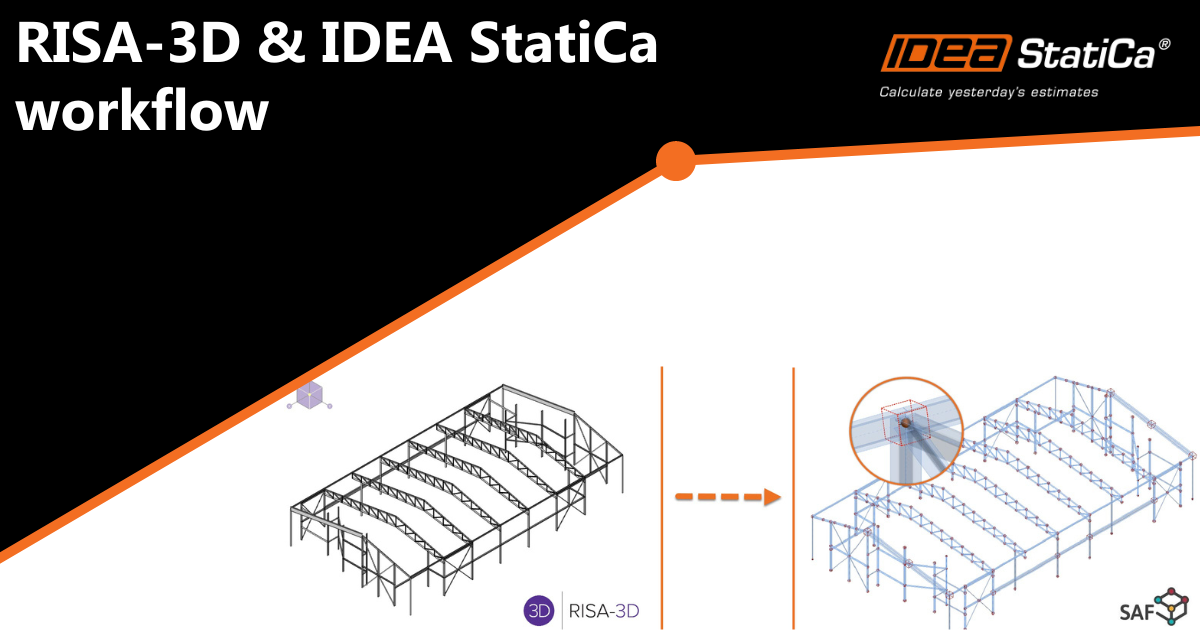
RISA-3D importálás az IDEA StatiCa-ba
RISA-3D - IDEA StatiCa SAF fájl importálás
Megjegyzések: Ez a SAF-alapú integráció a RISA által lett kifejlesztve és karbantartva. Az IDEA StatiCa nem vesz részt ennek az integrációnak a karbantartásában. Minden műszaki követelményt és kérdést közvetlenül a RISA-hoz kell intézni.
Munkafolyamat:
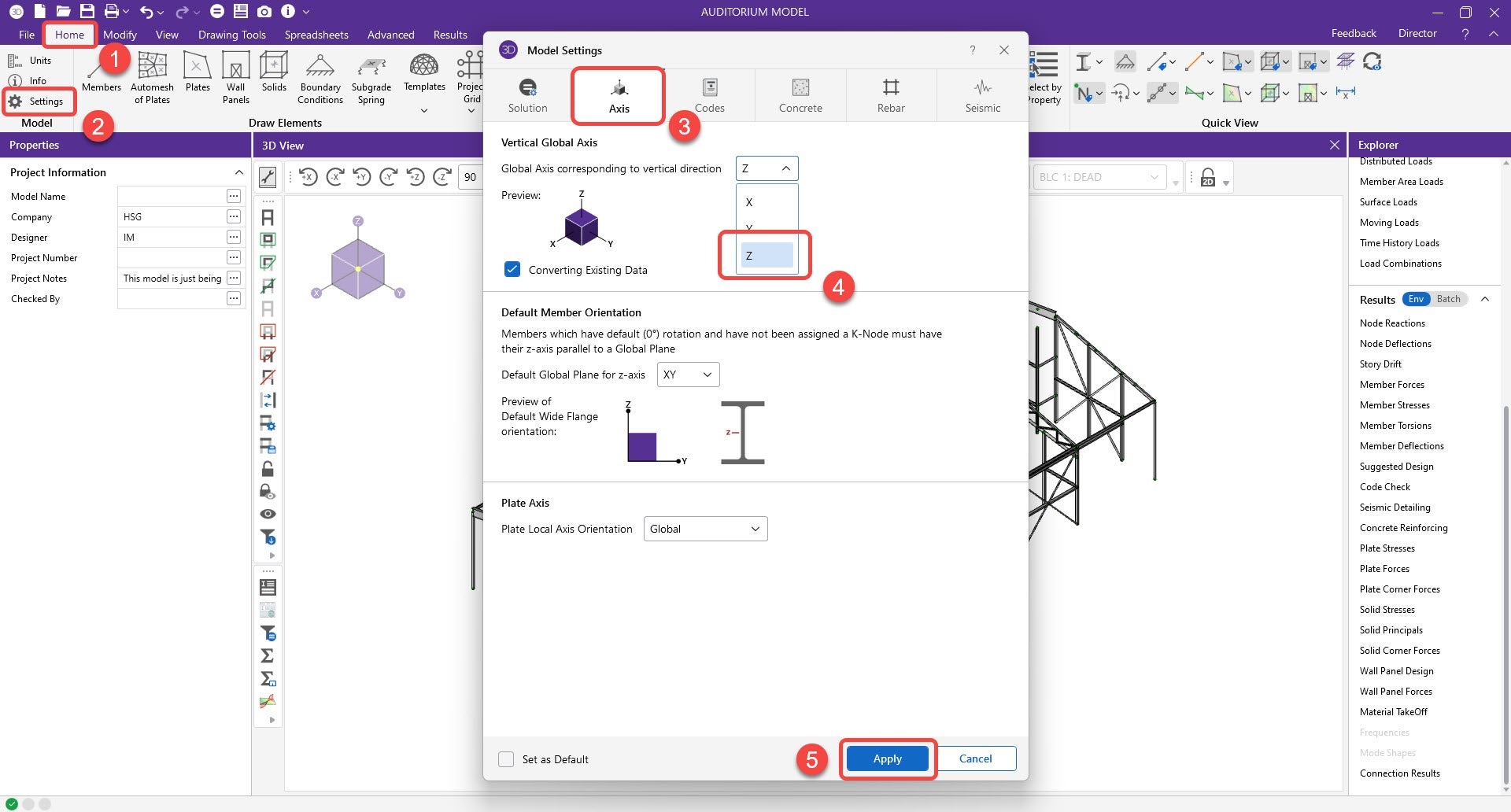
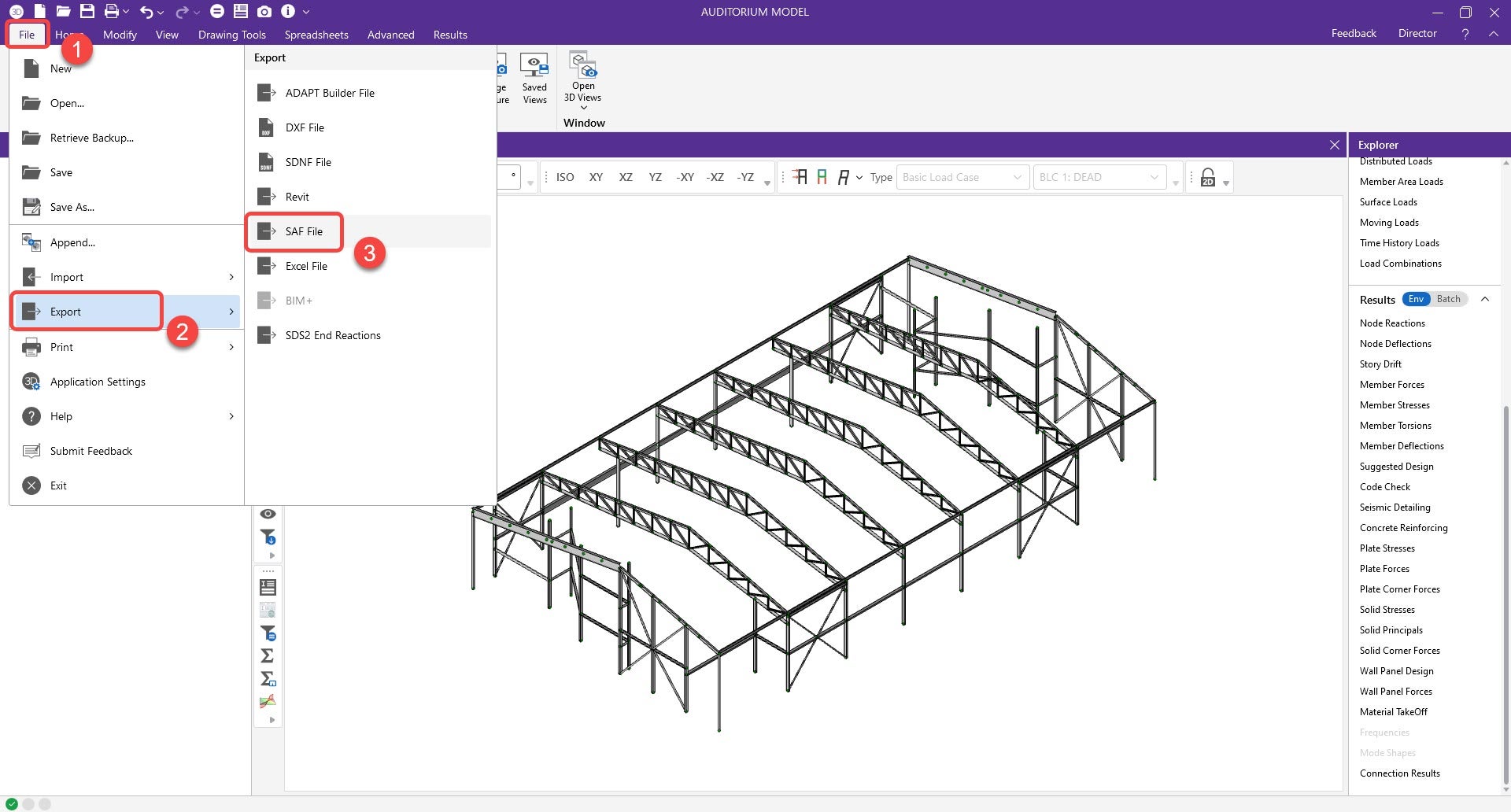
1. A felhasználó létrehoz és ment egy SAF fájlt a RISA-ból. Ez a lehetőség az exportálási lehetőségek alatt található. A RISA azonban egy üzenetet jelenít meg, amely szerint a globális függőleges tengelyt Y-ról Z-re kell módosítani az exportálás előtt. A frissítés csak a globális koordináta-rendszert (GCS) változtatja meg, a helyi koordináta-rendszert (LCS) nem.
Megjegyzés: A GCS Y-ról Z-re való módosítása befolyásolhatja a terhelési irányt, például a szerkezeti elem területi terhelését. Menthet egy másik másolatot a RISA fájlból, egyet a GCS beállításhoz, a másikat az analízishez és az eredményekhez.
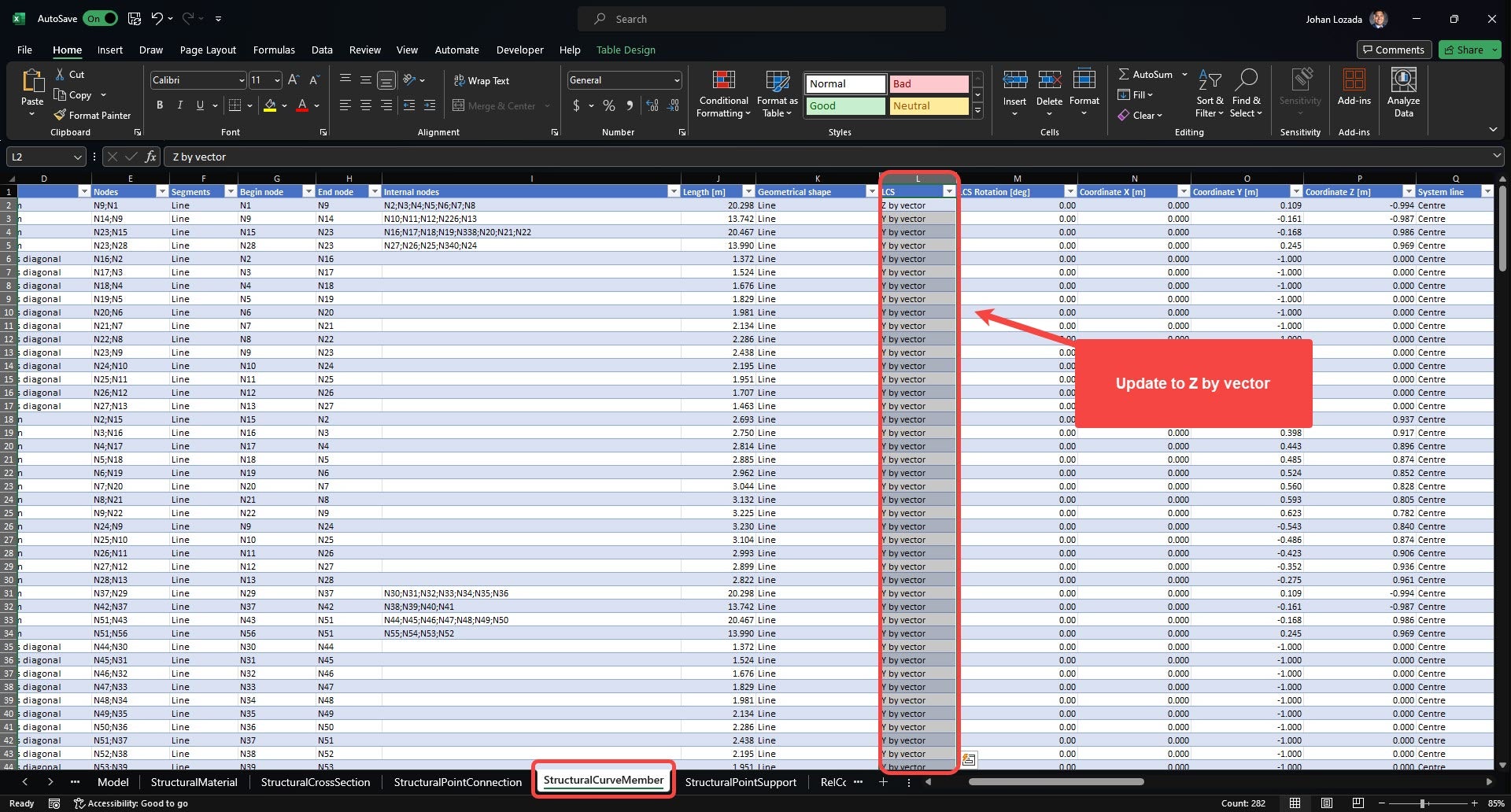
2. Nyissa meg a SAF fájlt a Checkbot-ba való importálás előtt, és lépjen a "StructuralCurveMember" lapra.
- Módosítsa az L oszlopot (LCS) "Y by Vector"-ról "Z by vector"-ra az összes szerkezeti elemnél.
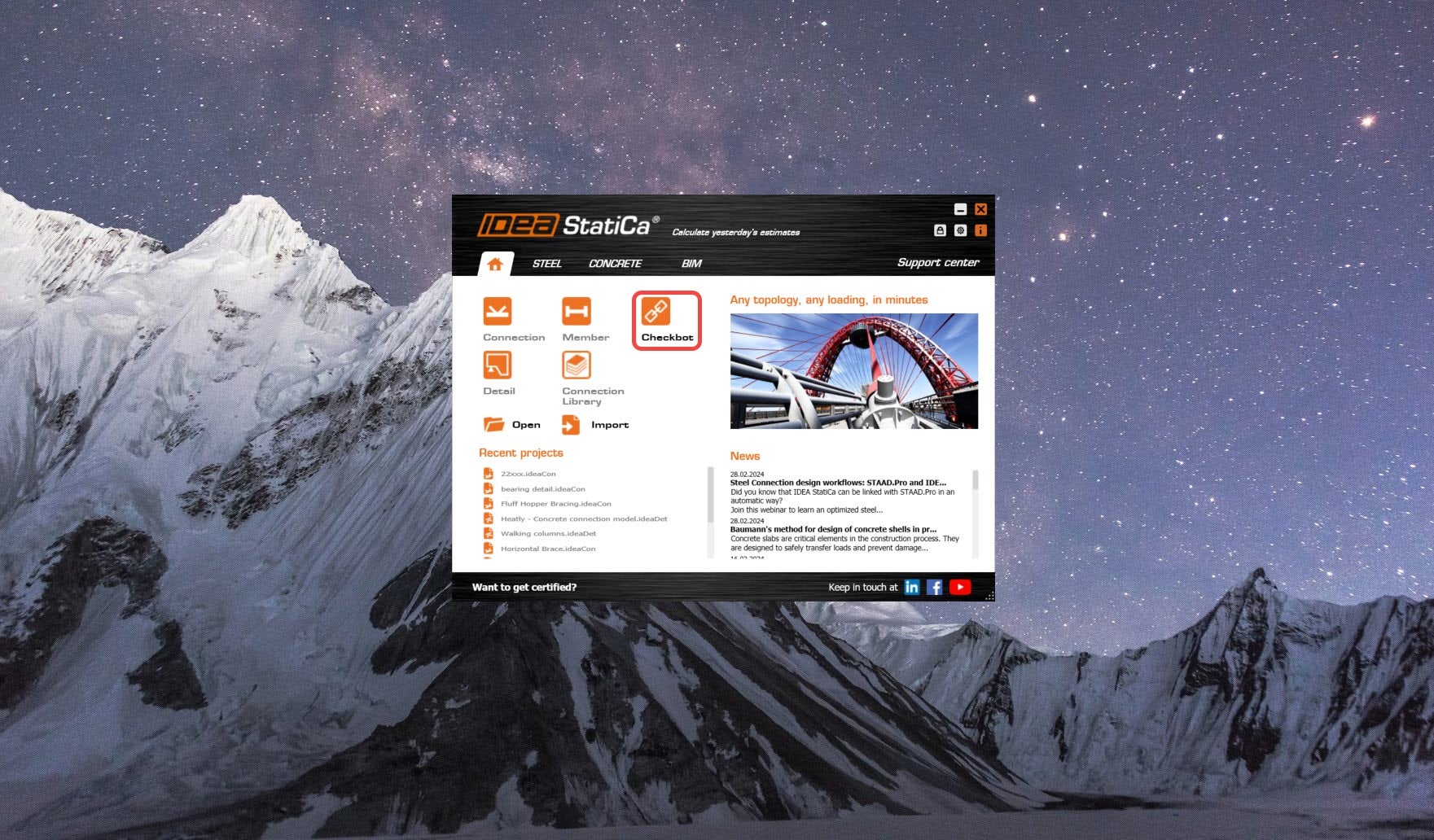
3. Hozzon létre egy új Checkbot projektet.
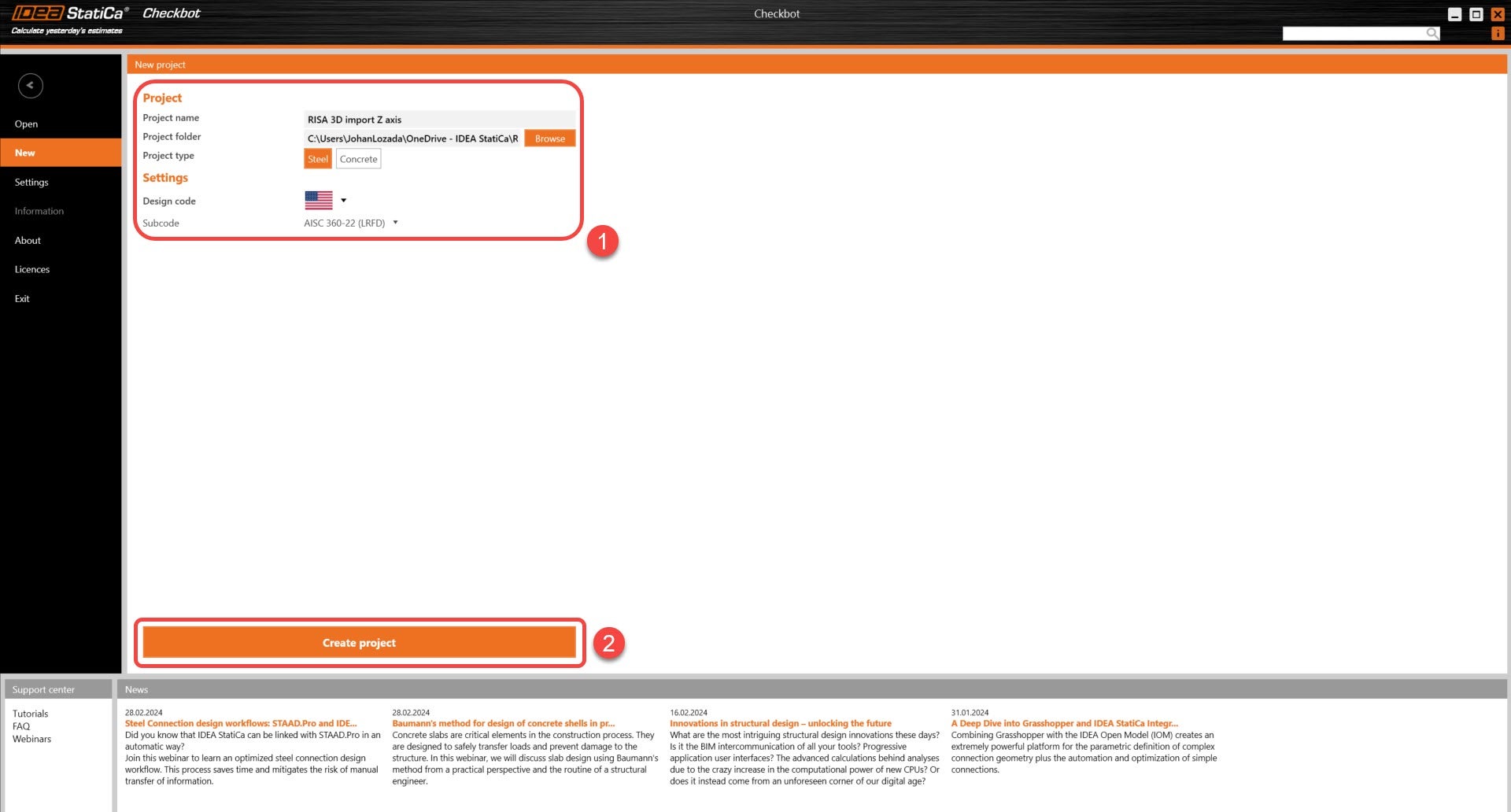
4. Importálja a modellt az új IDEA Checkbot projektbe.
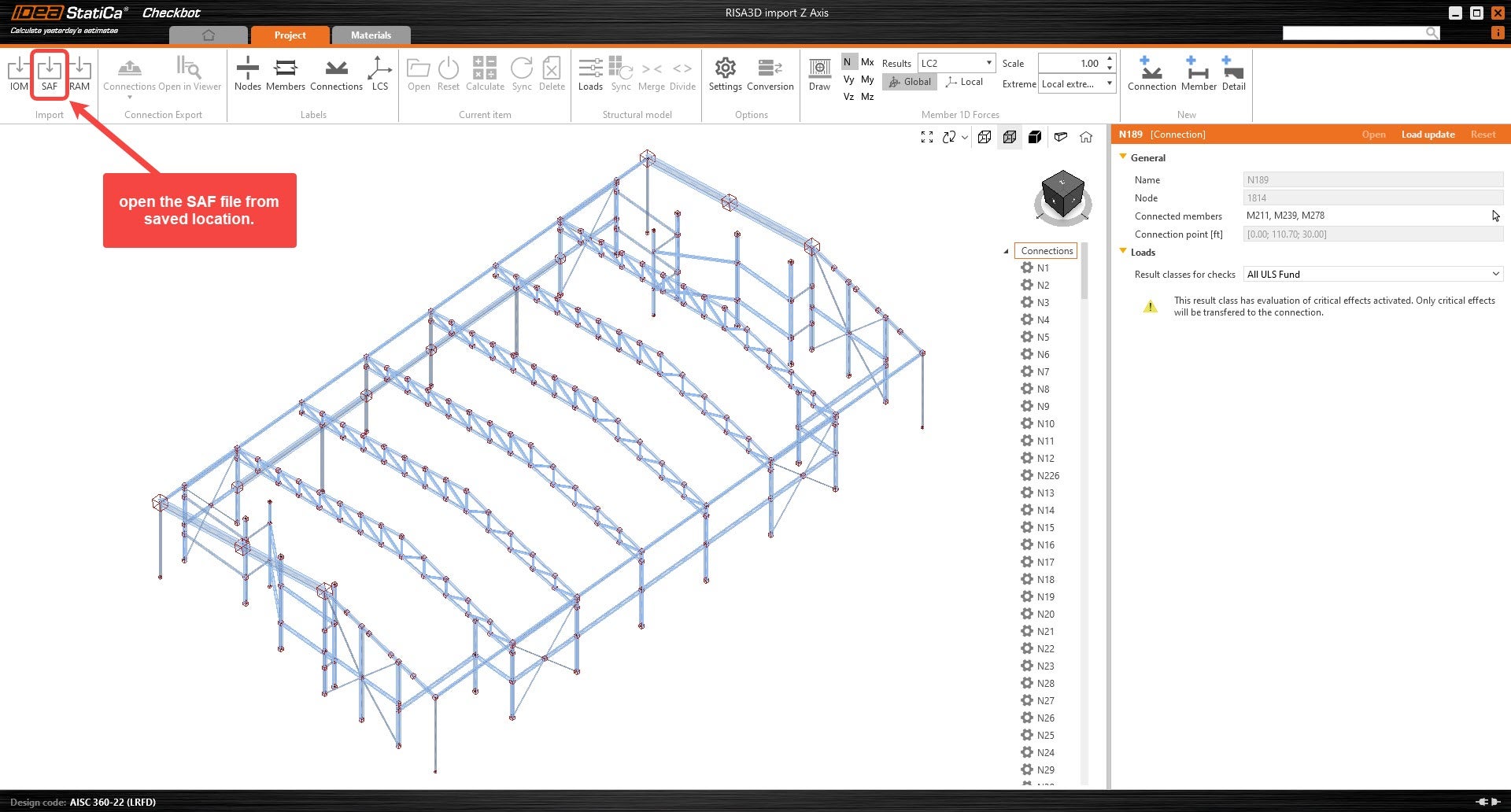
5. Az összes szimmetrikus keresztmetszet ennek megfelelően lesz elforgatva. Minden nem szimmetrikus szerkezeti elemnél, amely nincs helyesen elforgatva, kövesse a következő lépéseket.
Nem szimmetrikus szerkezeti elemek helyes elforgatásának beállítása
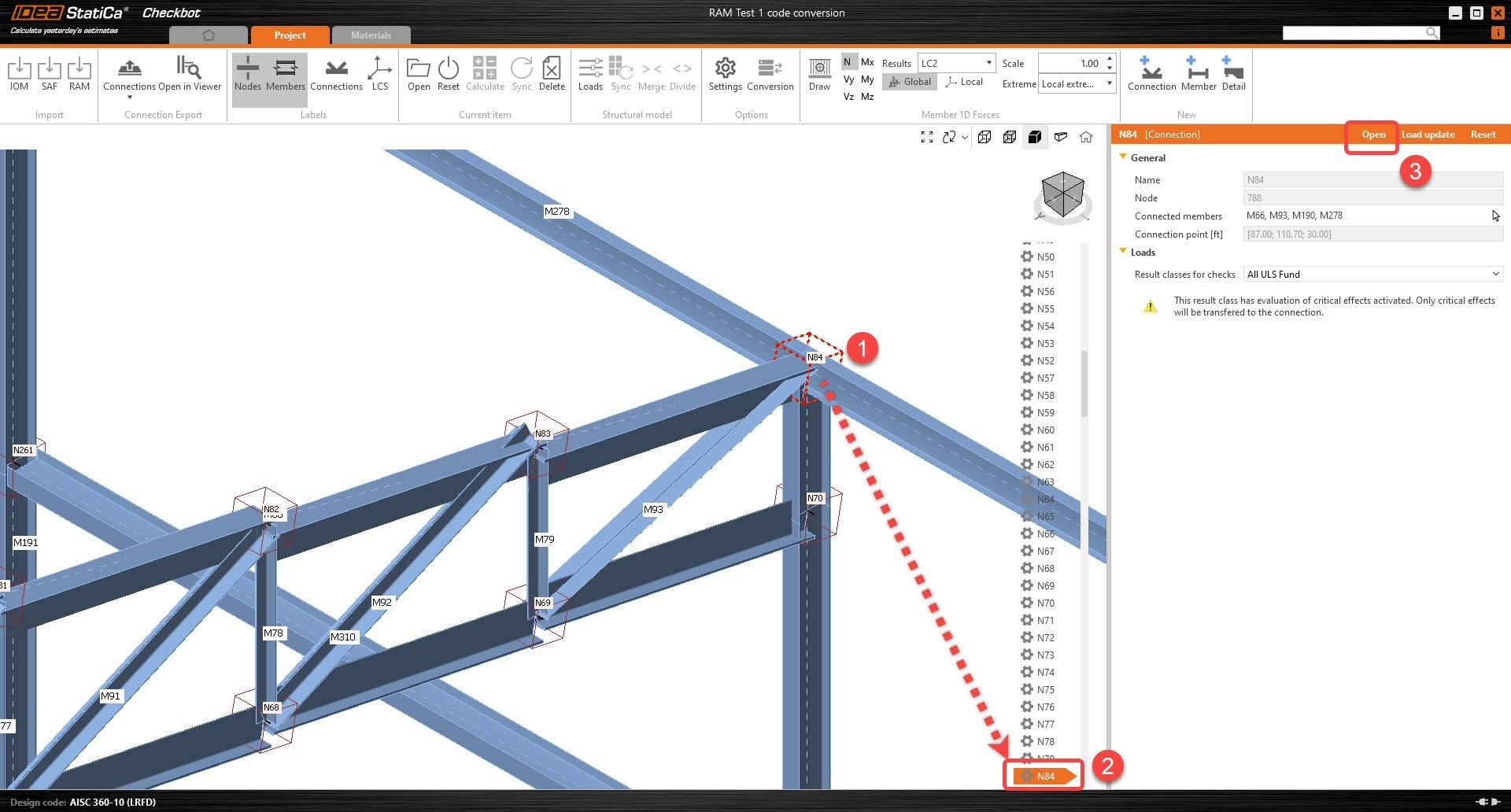
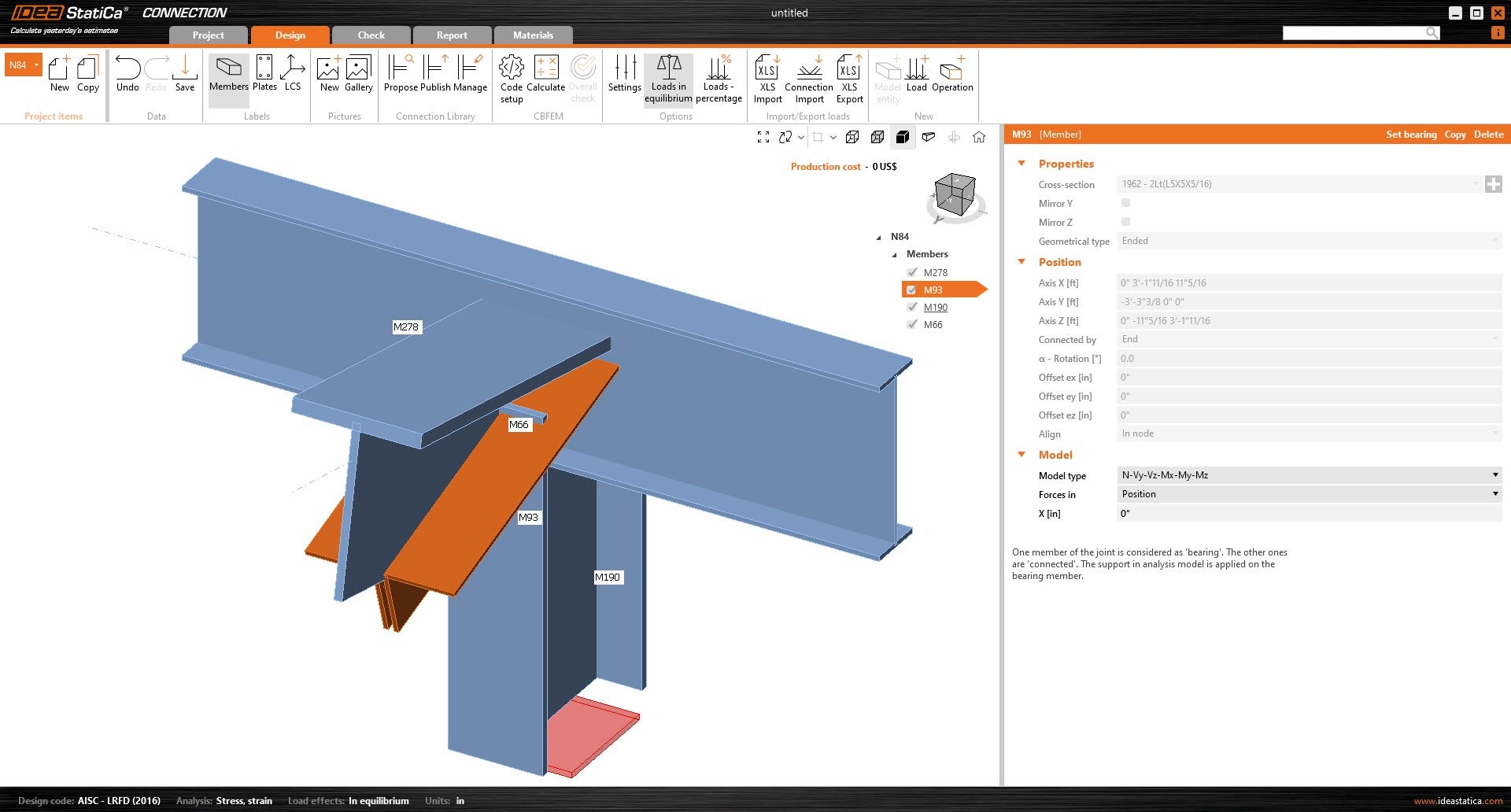
6. Válassza ki azt a szerkezeti elemet, amelynek helytelen az elforgatása. A szerkezeti elem paraméterei alatt kattintson a "+" ikonra egy új keresztmetszet létrehozásához. Az új szakaszok lehetővé teszik a felhasználó számára, hogy a keresztmetszetek geometriáját Y-tengely vagy Z-tengely mentén tükrözze, mielőtt azt a szerkezeti elemre alkalmazza.
- Most már több szerkezeti elemet is kijelölhet egyszerre, hogy egyszerre több elemet állítson be.
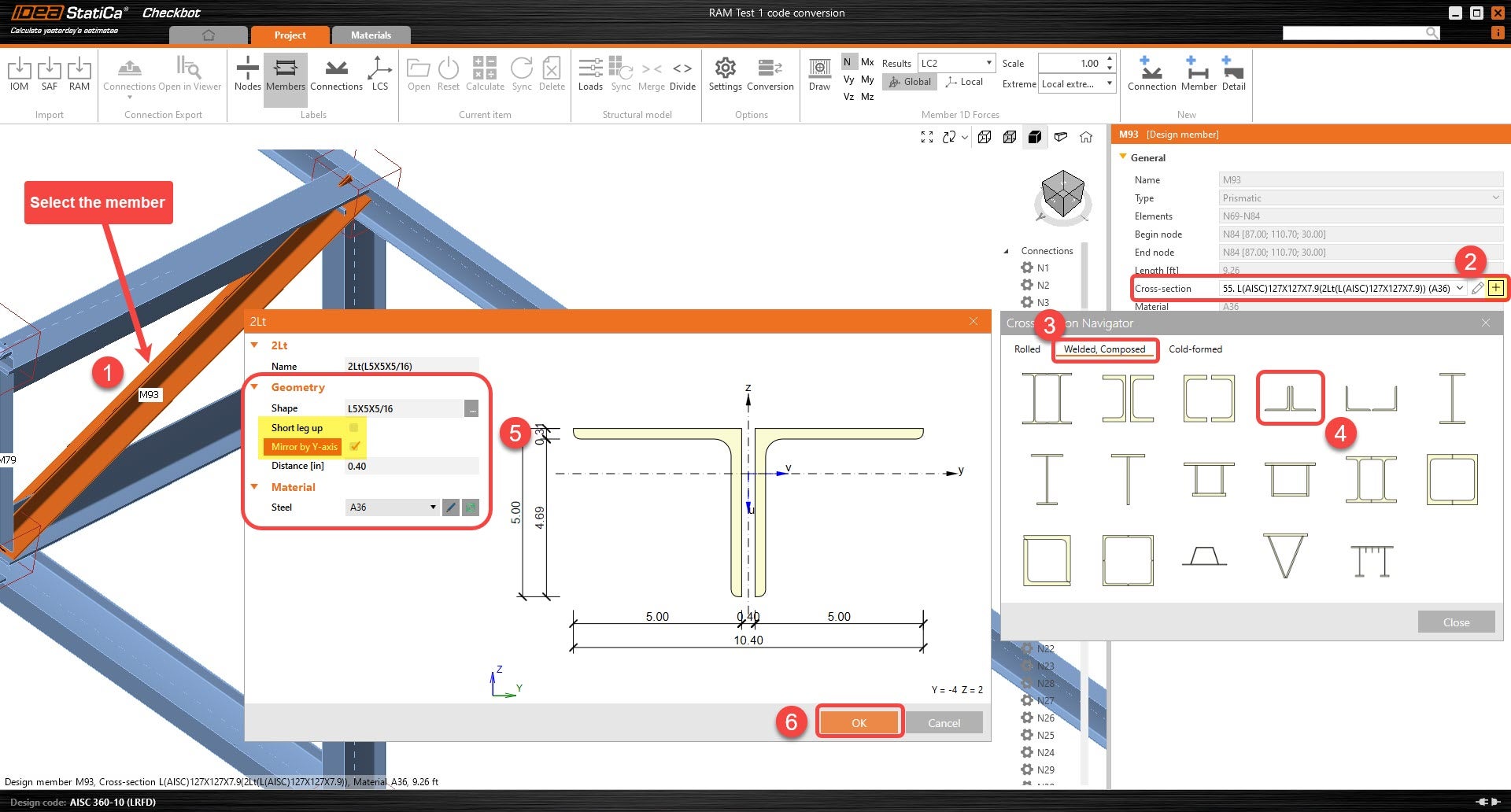
7. Miután a kapcsolat szerkezeti elemei megfelelően el vannak forgatva, a felhasználó megnyithatja a kapcsolatot és megkezdheti a modellezést.
Excel sablon terhelések importálásához
(Ezt a sablont csak a Checkbot-tal használja)
Megjegyzések: A SAF-alapú integráció a RISA által lett kifejlesztve és karbantartva. Az IDEA StatiCa nem vesz részt ennek az integrációnak a karbantartásában. Minden műszaki követelményt és kérdést közvetlenül a RISA-hoz kell intézni.
A következő hivatkozás tartalmazza a terhelések importálásához szükséges terhelésimportáló eszközt:
RISA-IDEA terhelésimportáló eszköz
Munkafolyamat:
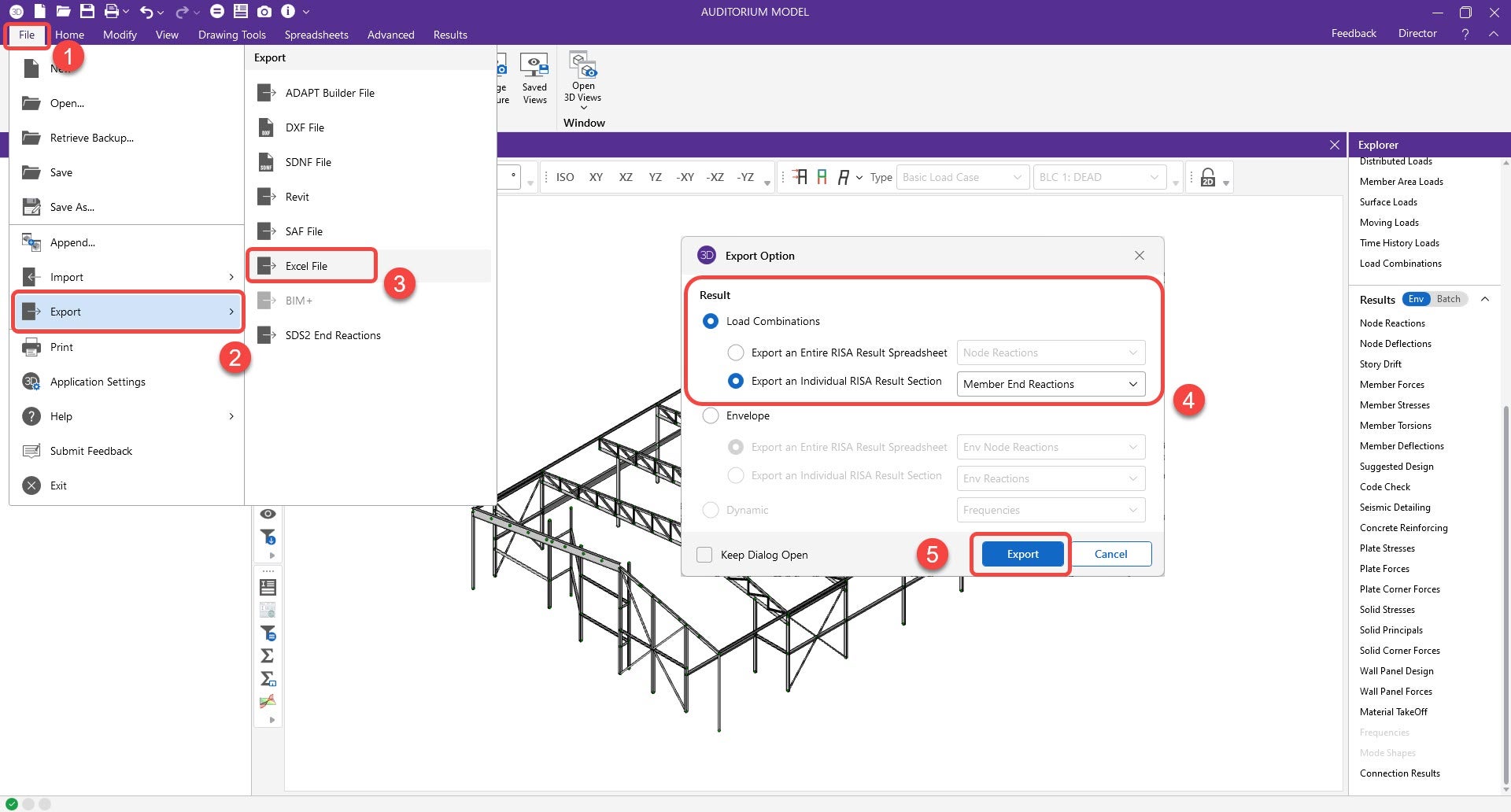
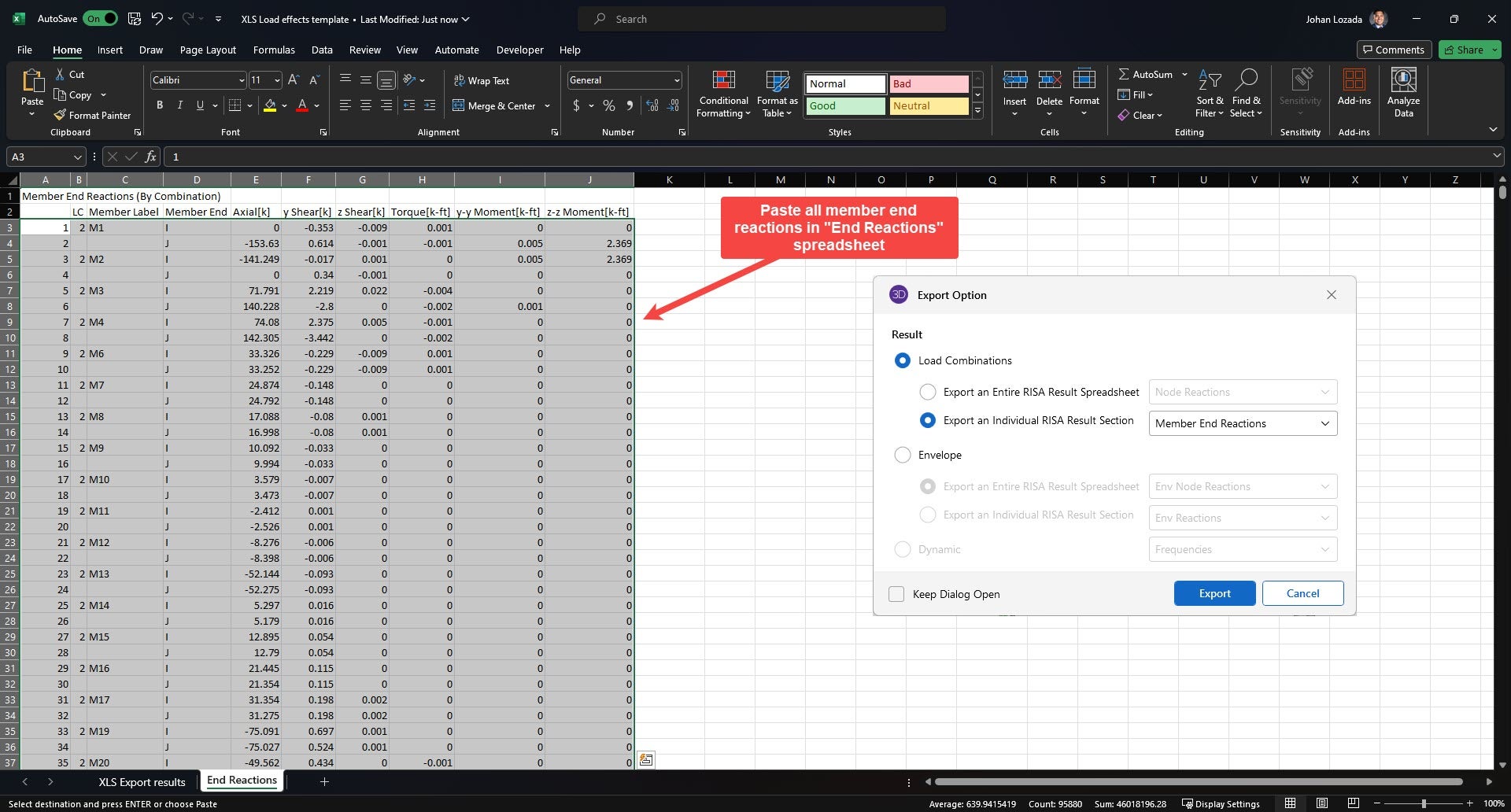
1. Exportálja és mentse a terhelési eredményeket a RISA-ból. Győződjön meg arról, hogy a szerkezeti elem végső reakcióihoz tartozó teherkombináció-eredmények exportálva vannak.
- Fájl --> Exportálás --> Excel fájl --> Teherkombinációk --> Egyedi RISA eredményszakasz exportálása --> Szerkezeti elem végső reakciói
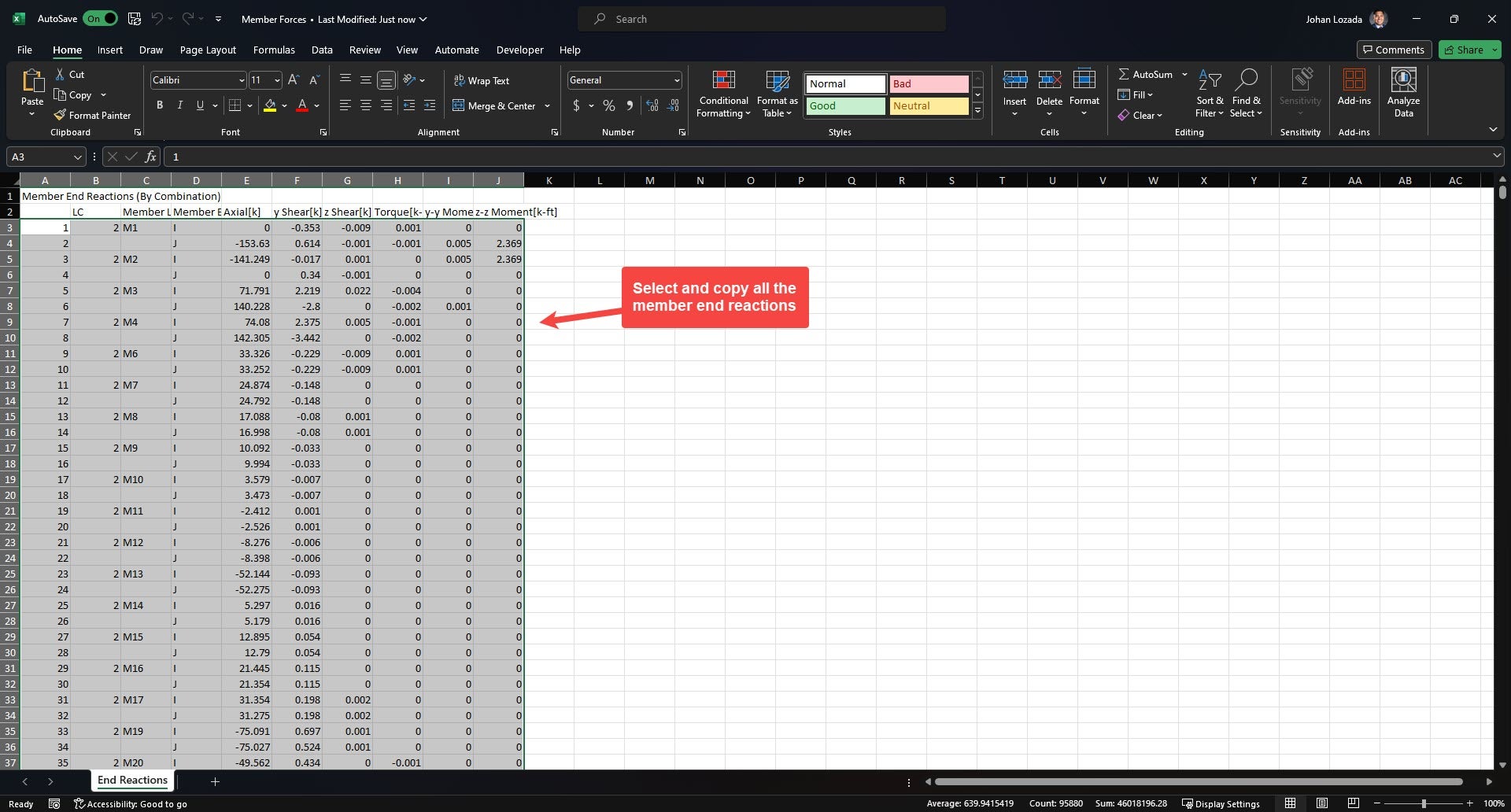
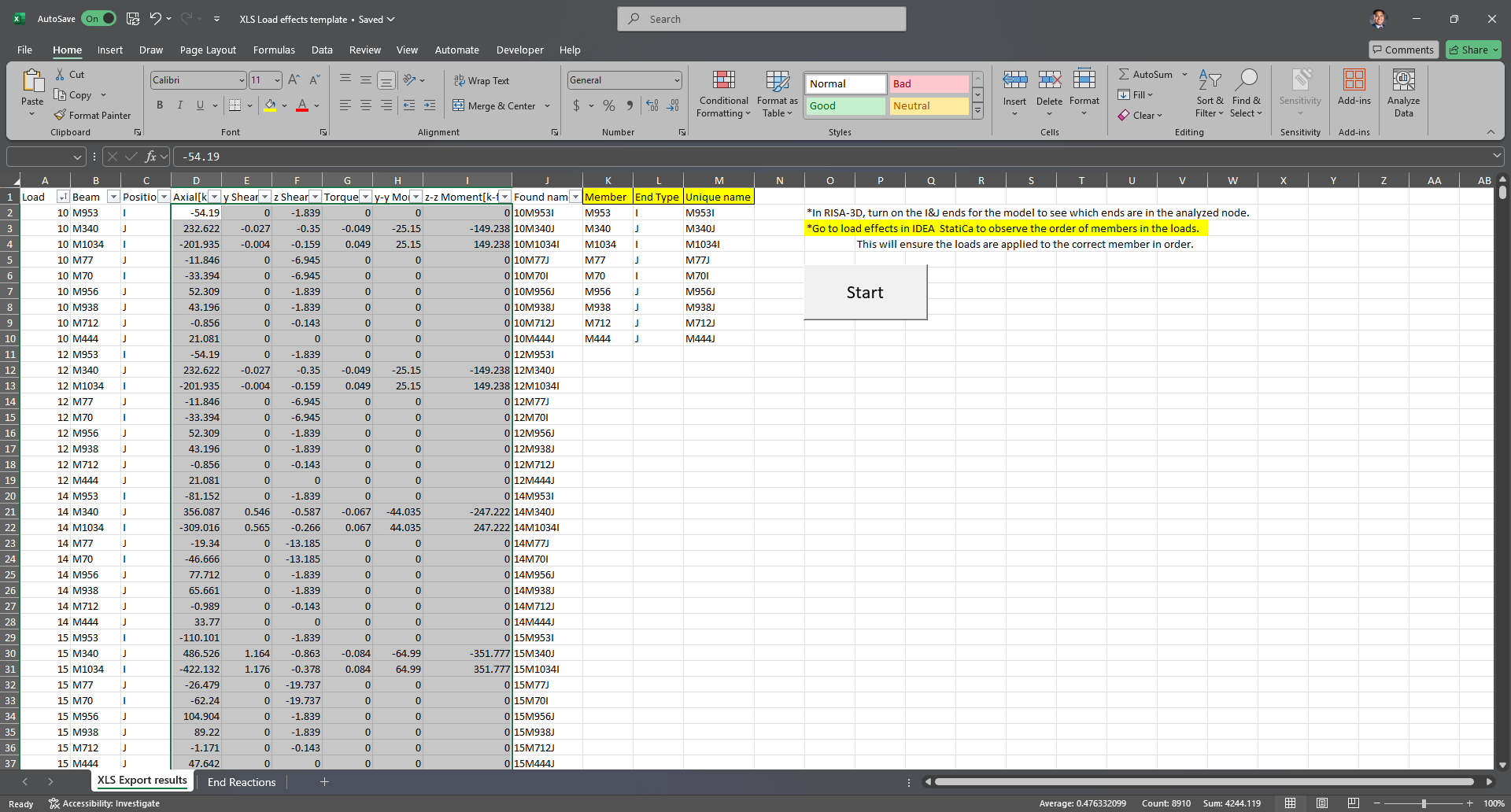
2. Nyissa meg az Excel fájlt. Válassza ki és másolja az összes szerkezeti elem erő információját az A-J oszlopokból.
3. Illessze be a másolt információt az Excel sablon "End Reactions" táblázatlapjára.
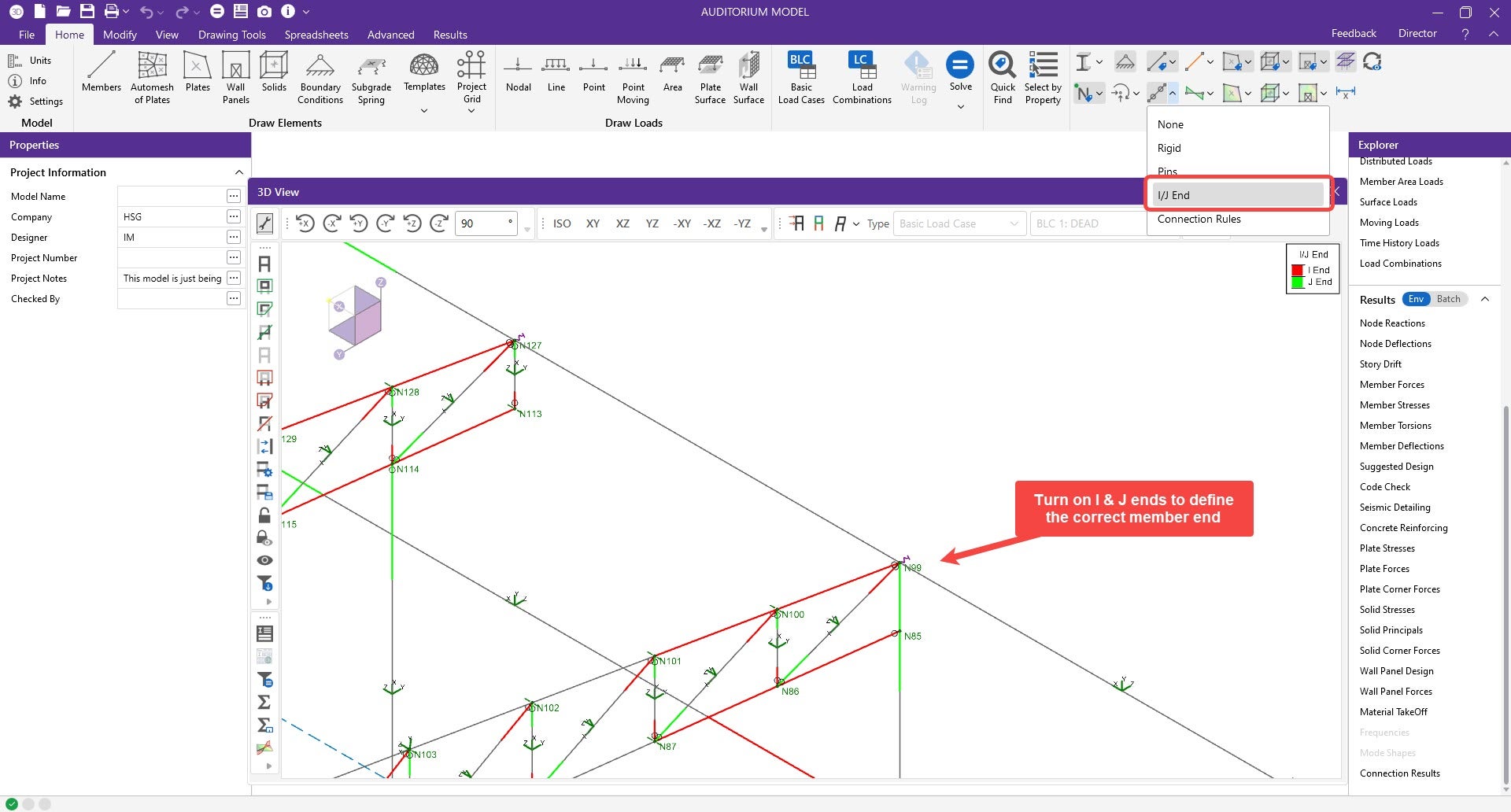
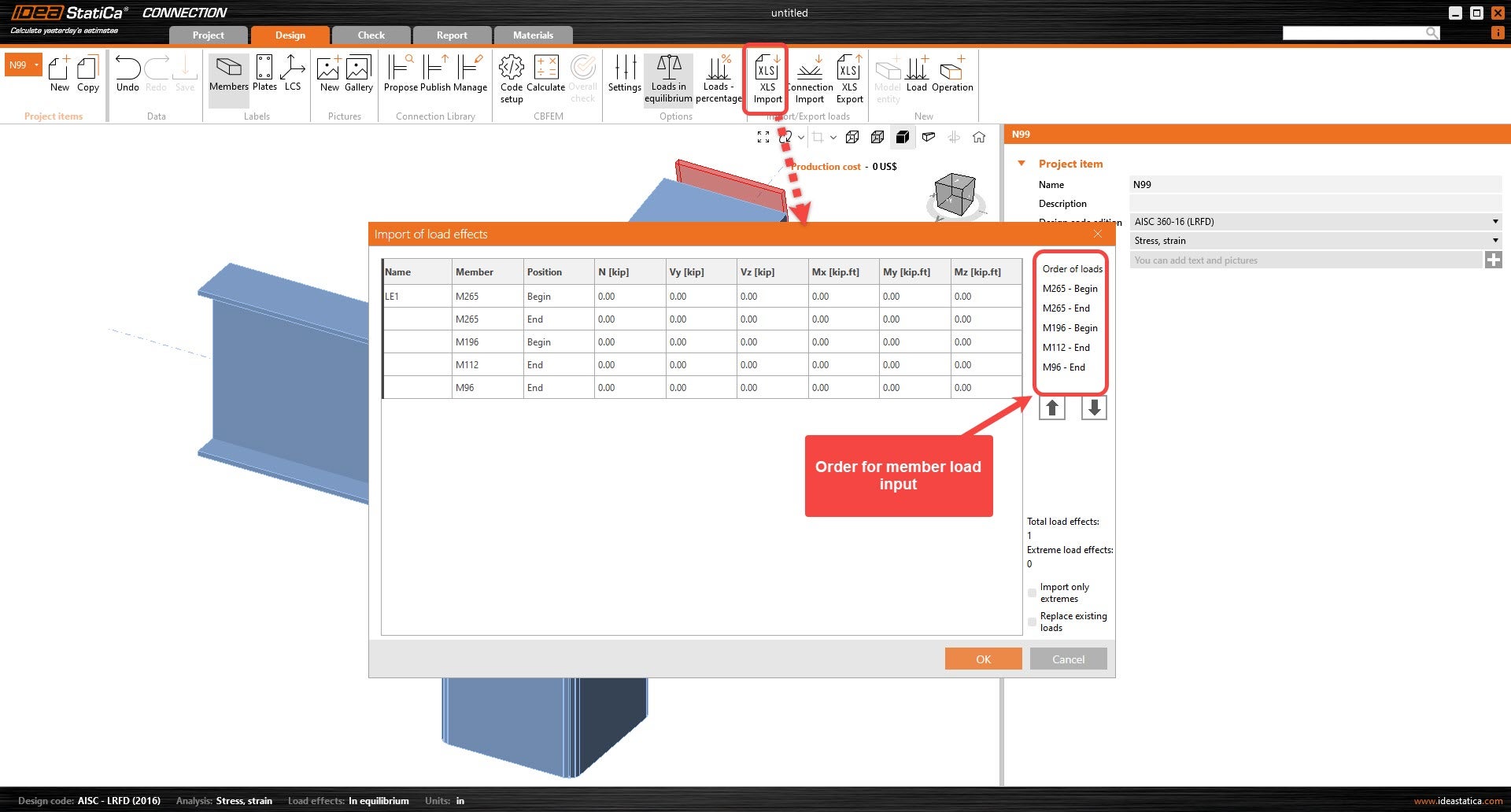
4. Az XLS exportálási eredmények alatt adja meg a kapcsolatban elemzett szerkezeti elemeket, a megfelelő végponttípussal együtt (I vagy J vég). Győződjön meg arról, hogy a szerkezeti elemek sorrendje megegyezik az IDEA teherhatások sorrendjével. Az I és J végeknek szintén meg kell egyezniük a RISA-3D-ben lévőkkel.
Megjegyzés: Az IDEA StatiCa szerkezeti elem végpontjának jelölése ellentétes lesz: "End" -> I-vég, "Begin" -> J-vég
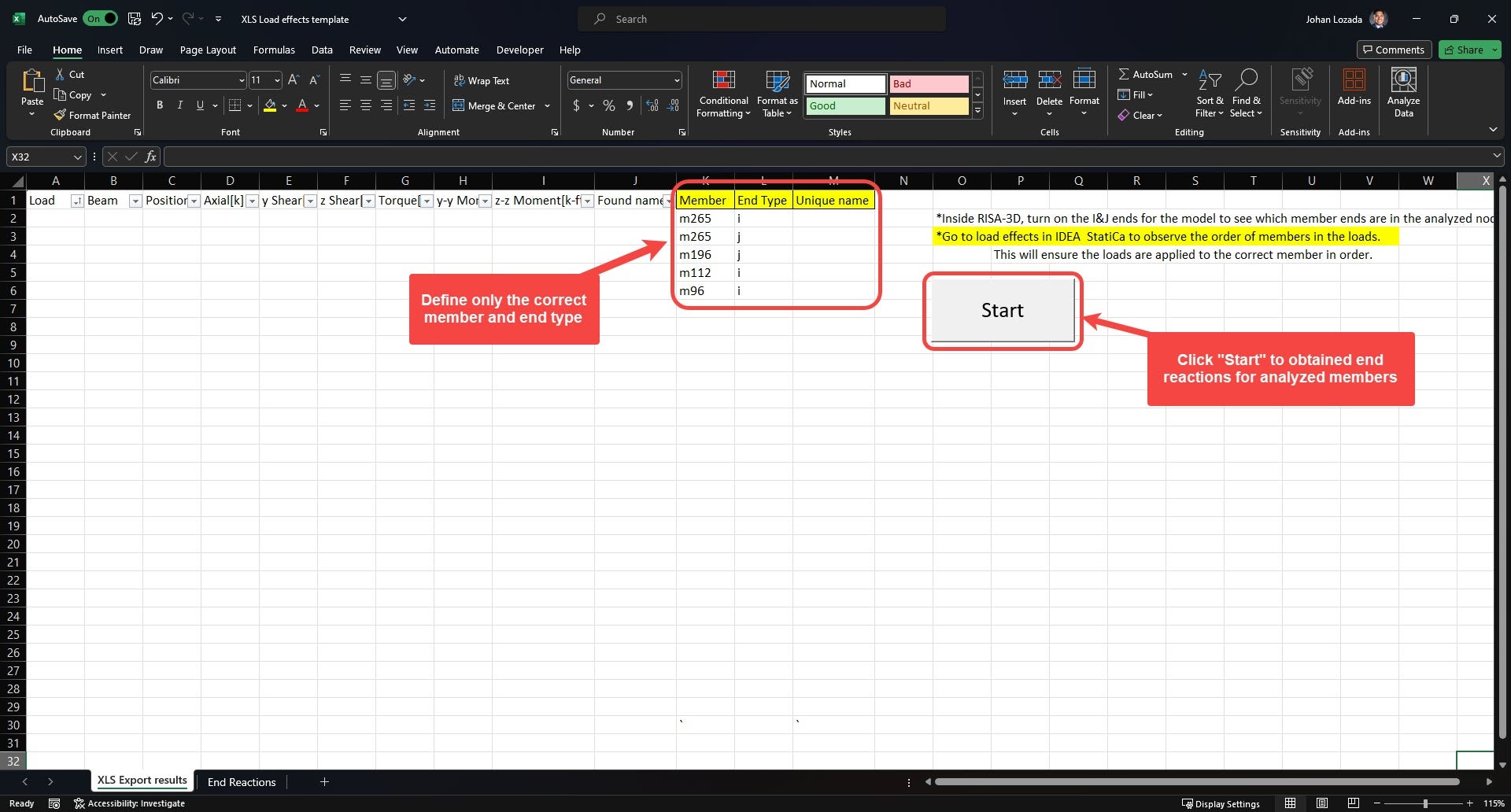
5. Kattintson a "start" gombra, hogy az Excel konvertálhassa a terheléseket az IDEA-ba való importáláshoz. Válassza ki az összes teherhatást a D-I oszlopokból és másolja azokat. (Egyszerre másolhatja az összes terhelést)
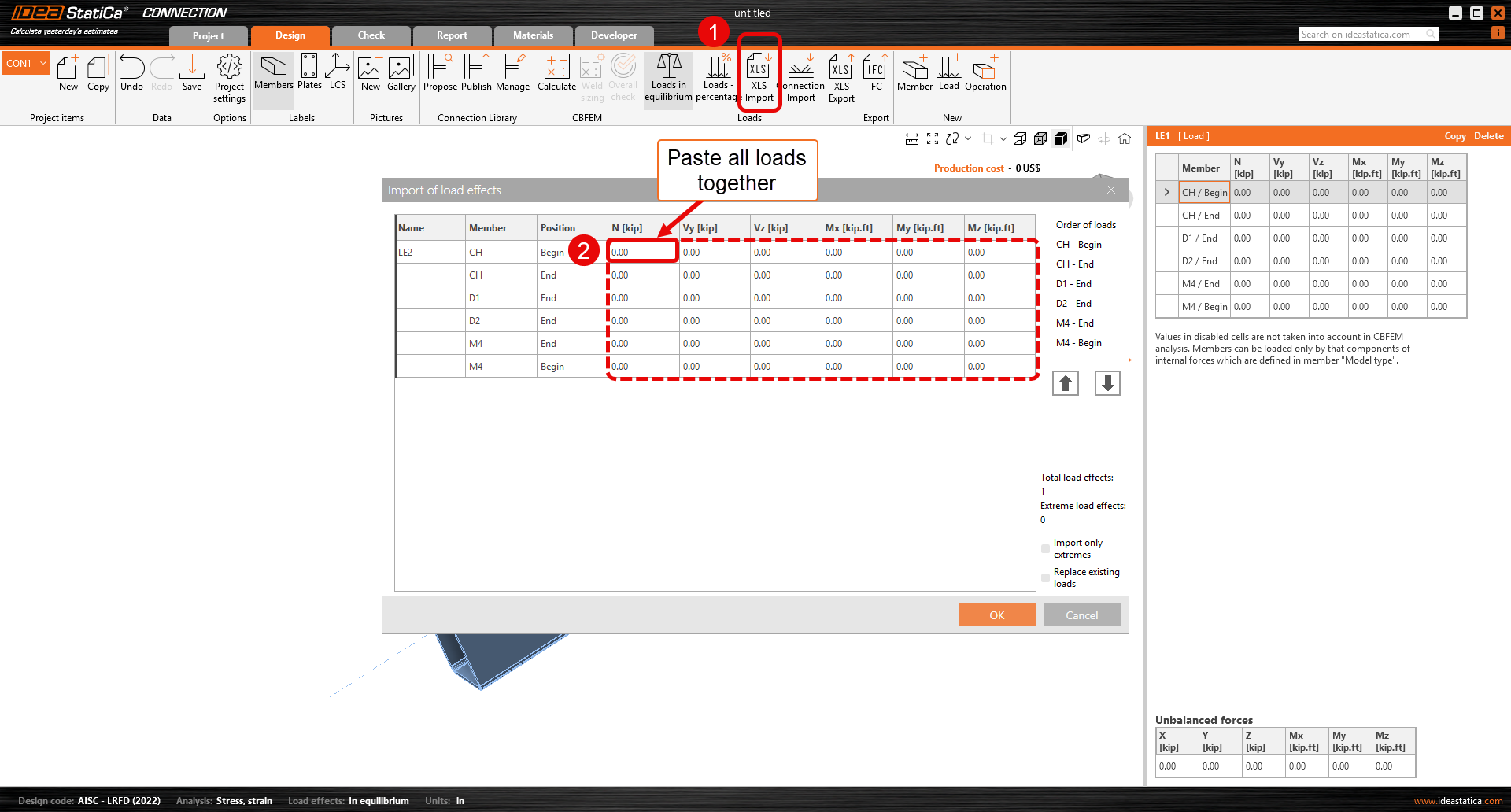
6. Az IDEA-ban, az Import/Export terhelések alatt válassza az XLS importálást. Megjelenik a teherhatások importálása ablak. Kattintson a meglévő teherhatás neve alá. Ez a "Name" oszlop alatti első cellának kell lennie. Illessze be a másolt teherhatásokat, Ctrl+V.
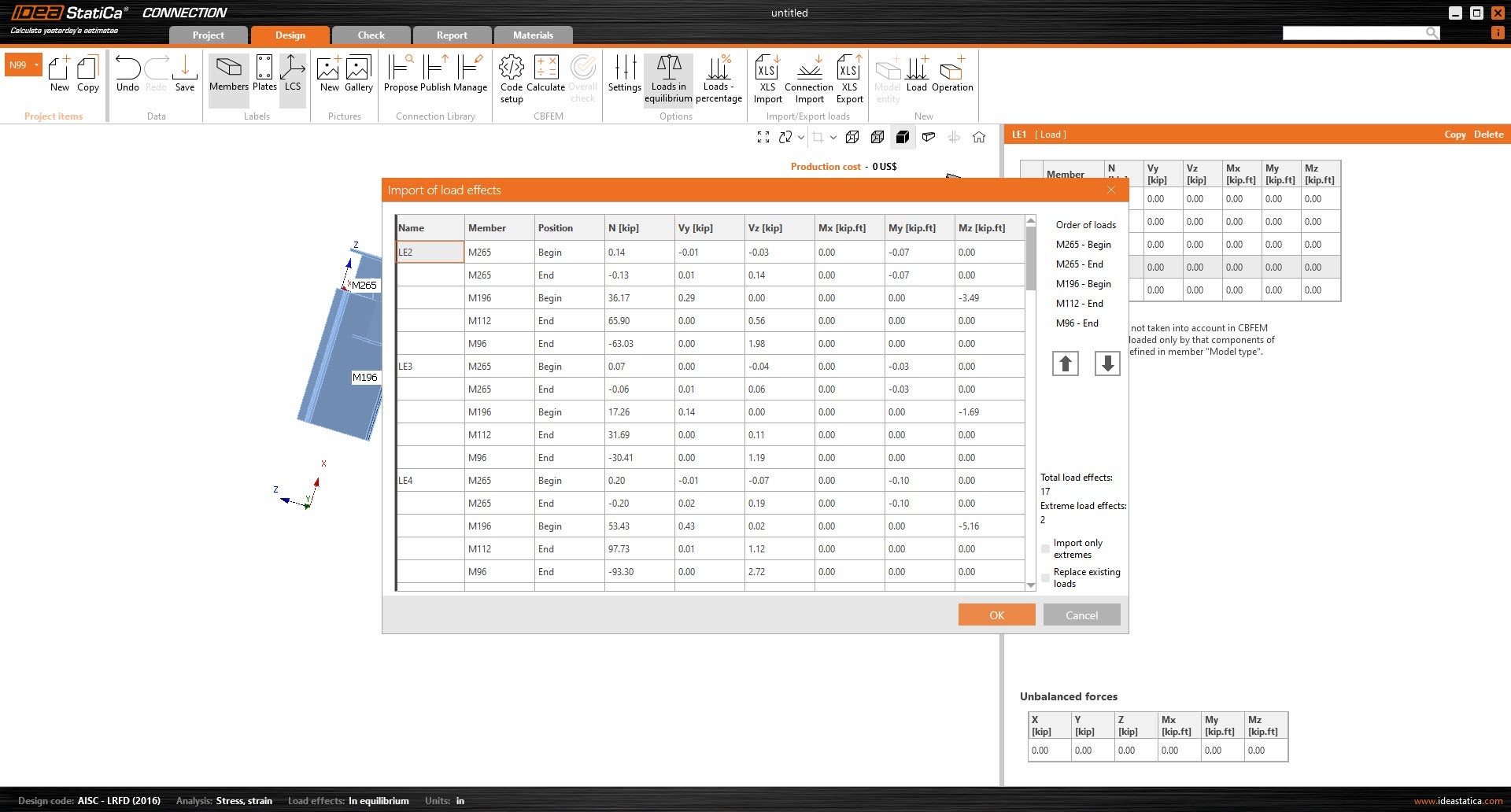
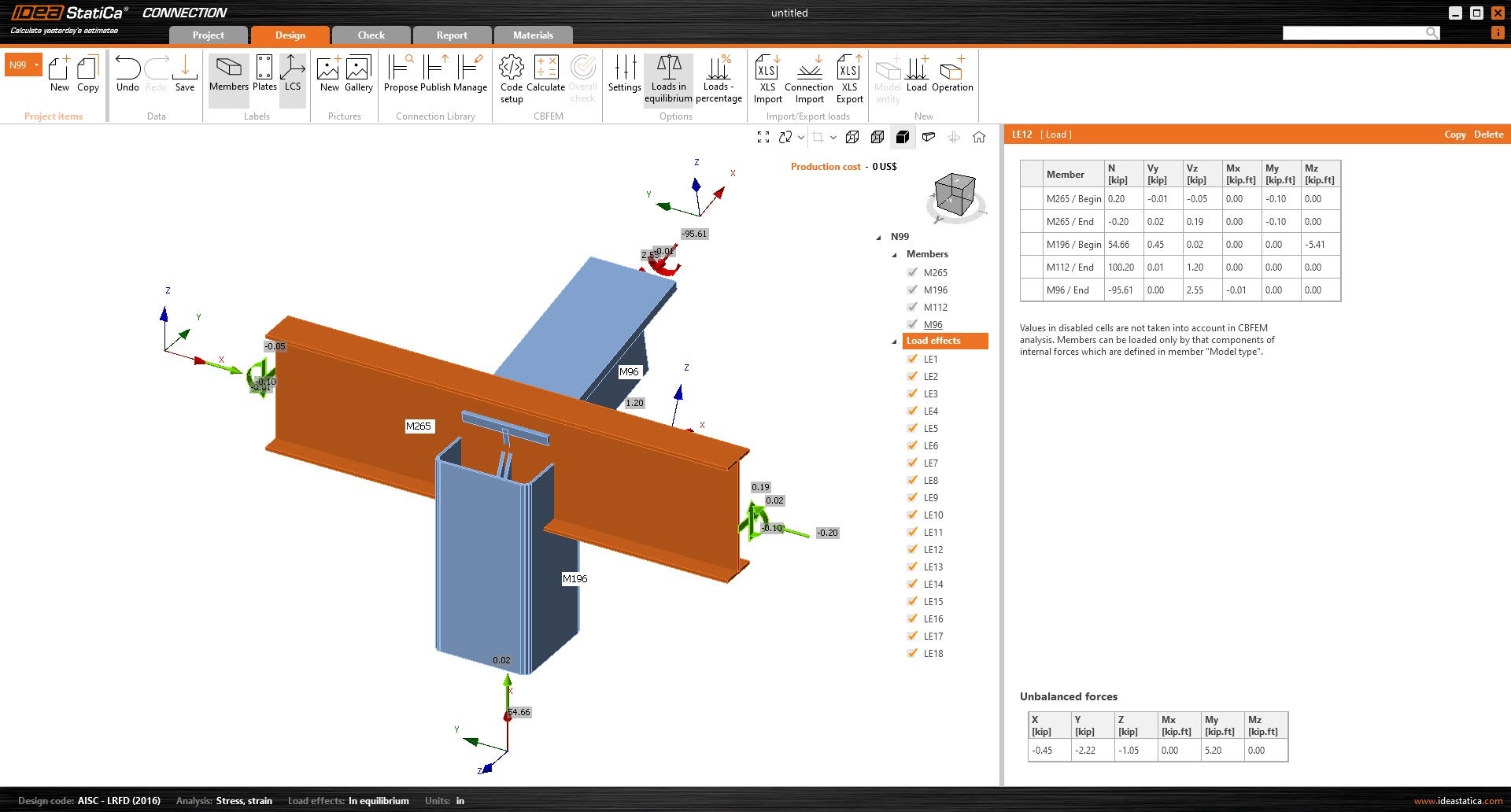
7. Kattintson az OK gombra, hogy a terhelések alkalmazhatók legyenek a kapcsolatra.
Az LCS és a szerkezeti elem erők különbségeinek magyarázata
Szerkezeti analízis és tervezési szoftverekkel való munka során fontos megérteni, hogyan vannakdefiniálva a helyi koordináta-rendszerek (LCS), különösen akkor, amikor szerkezeti elem végső erőket viszünk át programok között.
Ebben a részben összehasonlítjuk a RISA-3D globális analízis szoftvert az IDEA StatiCa-val. Bár mindkét szoftvercsomag helyi koordináta-rendszert használ a szerkezeti elem tájolásának meghatározásához, vannak bizonyos különbségek, amelyekre figyelni kell a pontos erőátvitel biztosítása érdekében. Az alábbiakban megvizsgáljuk az LCS definíciókat mindkét szoftverben, hogy segítsünk kezelni ezeket a különbségeket és megőrizni a pontosságot.
RISA-3D helyi koordináta-rendszer:
- X-tengely: A szerkezeti elem hossza mentén.
- Y-tengely: Függőleges a keresztmetszet síkjában.
- Z-tengely: Merőleges az x és y tengelyekre, vízszintes a keresztmetszet síkjában
IDEA StatiCa helyi koordináta-rendszer:
- X-tengely: A szerkezeti elem hossza mentén.
- Y-tengely: Merőleges az x és z tengelyekre, vízszintes a keresztmetszet síkjában
- Z-tengely: Függőleges a keresztmetszet síkjában.
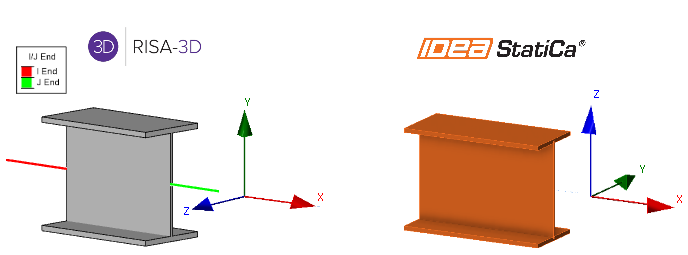
A RISA-3D és az IDEA StatiCa helyi koordináta-rendszerei (LCS) közötti egyik fő különbség abban rejlik, hogyan vannak definiálva az Y és Z tengelyek.
A RISA-3D-ben az Y-tengely függőleges a keresztmetszet síkján belül, míg a Z-tengely vízszintes. Az IDEA StatiCa-ban azonban ez fordított: a Z-tengely függőleges, az Y-tengely vízszintes. Az X-tengely mindkét programban következetes marad, a szerkezeti elem hossza mentén fut.
A tengelyek tájolásának különbségét fontos felismerni, amikor végső erőket viszünk át a két program között, mivel ez közvetlenül befolyásolja az erőirányok értelmezését.
RISA-3D szerkezeti elem erők:
Ez az ábra egy szerkezeti elem keresztmetszeti helyzetét mutatja az összes pozitív keresztmetszeti erővel a RISA-3D-ben. A szerkezeti elem erő eredmények a jobbkéz-szabály csomóponti konvenciót követik, összhangban az IDEA StatiCa-val. A RISA-ban a szerkezeti elem bármely pontjára megjelenített keresztmetszeti erők azonban az adott keresztmetszet bal oldalán ható erőket képviselik.
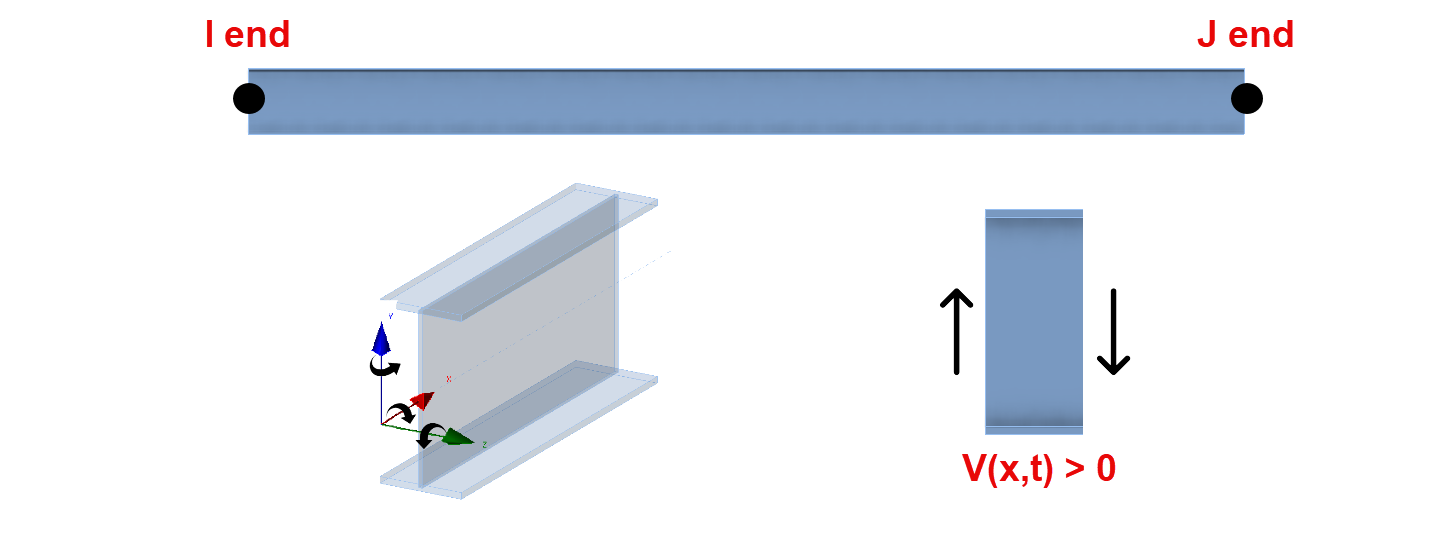
- Tengelyirányú erők esetén a nyomóerő pozitív.
- Nyomatékok esetén a szerkezeti elem tengelye körüli óramutató járásával ellentétes irány pozitív.
- A nyírás pozitív, ha a szabadtest-ábra a szerkezeti elemet az óramutató járásával megegyező irányban forgatja (az I véggel balra és a J véggel jobbra).
- RISA online súgó teljes leírást nyújt a szerkezeti elem erő eredményeikhez.
Az erők megértése a RISA-3D-ben és az IDEA StatiCa-ban
Míg a RISA csak bal oldali erőket ad meg, az IDEA mindkét oldali erőket használja: bal oldali (J-végek) és jobb oldali (I-végek) erőket. Az IDEA StatiCa-ra és a RISA-3D-re vonatkozó fenti információk alapján a következő kiigazítások szükségesek:
I-vég:
| XI=-XR | MxI=-MxR |
| VyI=VzR | MyI=MzR |
| VzI=-VyR | MzI=-MyR |
J-vég:
| XI=XR | MxI=MxR |
| VyI=-VzR | MyI=-MzR |
| VzI=VyR | MzI=MyR |
Megjegyzés: A RISA-3D SAF fájl exportja jelenleg csak keresztmetszeti és geometriai adatokat tartalmaz, teherhatásokat nem, ezért ez a dokumentum fontos. Amikor erőket viszünk át a RISA-3D-ből az IDEA StatiCa-ba, kulcsfontosságú megérteni az egyes szoftverek koordináta-rendszerének összehangolását. A pontosabb erőátvitel érdekében fontolja meg a RISA megkeresését, hogy kérje a teherhatások felvételét a jövőbeli SAF fájl exportokba.