

RISA-3D를 IDEA StatiCa로 가져오기
RISA-3D - IDEA StatiCa SAF 파일 가져오기
참고: 이 SAF 기반 통합은 RISA에서 개발 및 유지 관리합니다. IDEA StatiCa는 이 통합의 유지 관리에 관여하지 않습니다. 모든 기술적 요구 사항 및 문의 사항은 RISA에 직접 문의하시기 바랍니다.
워크플로우:
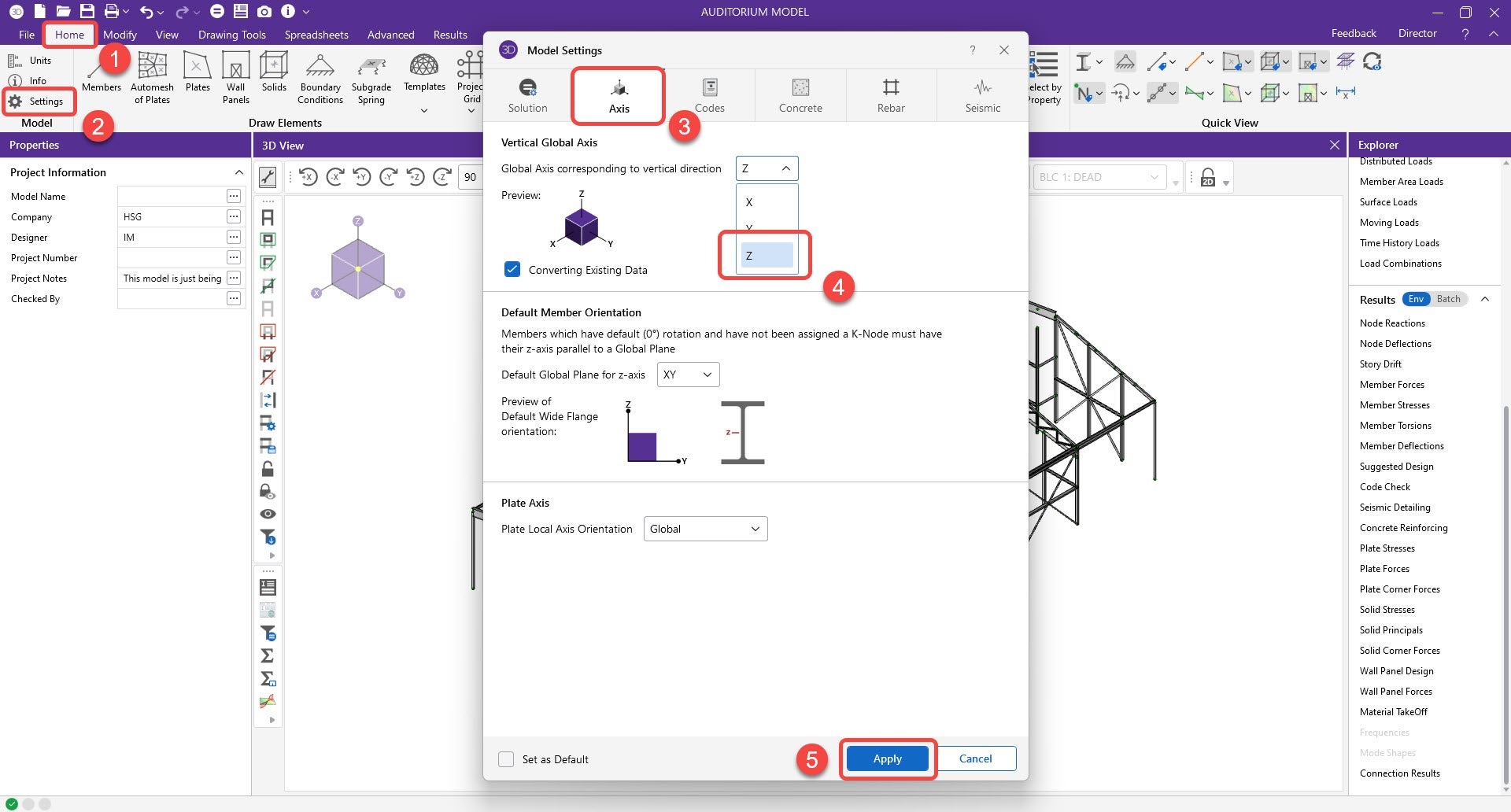
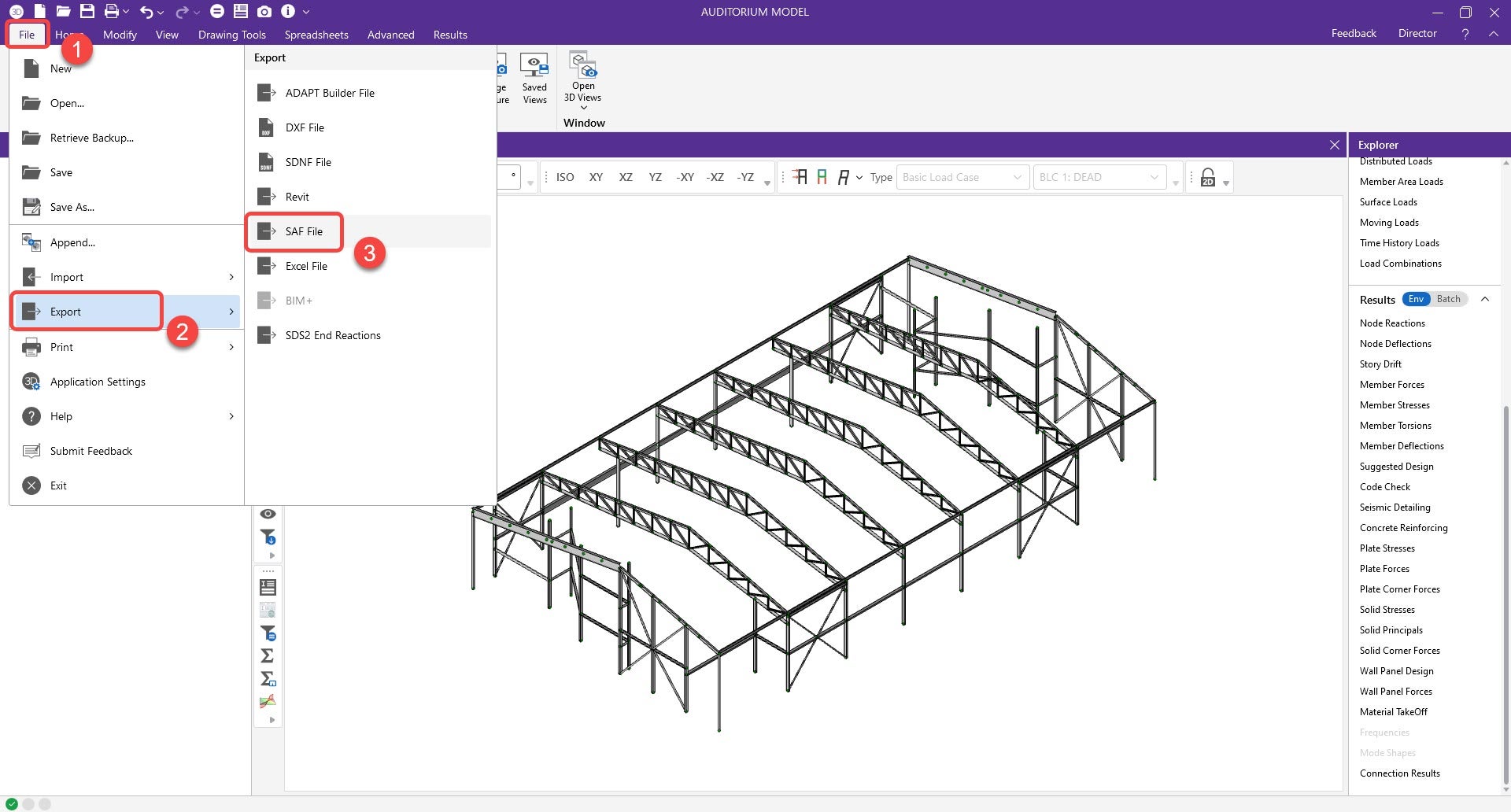
1. 사용자는 RISA에서 SAF 파일을 생성하고 저장합니다. 이 옵션은 내보내기 옵션에서 찾을 수 있습니다. 단, RISA는 내보내기 전에 전체 수직 축을 Y에서 Z로 변경해야 한다는 메시지를 표시합니다. 이 업데이트는 전체 좌표계(GCS)만 변경하며, 국부 좌표계(LCS)는 변경되지 않습니다.
참고: GCS를 Y에서 Z로 변경하면 부재 면적 하중과 같은 하중 방향에 영향을 줄 수 있습니다. RISA 파일의 복사본을 두 개 저장하여 하나는 GCS 조정용으로, 다른 하나는 해석 및 결과용으로 사용할 수 있습니다.
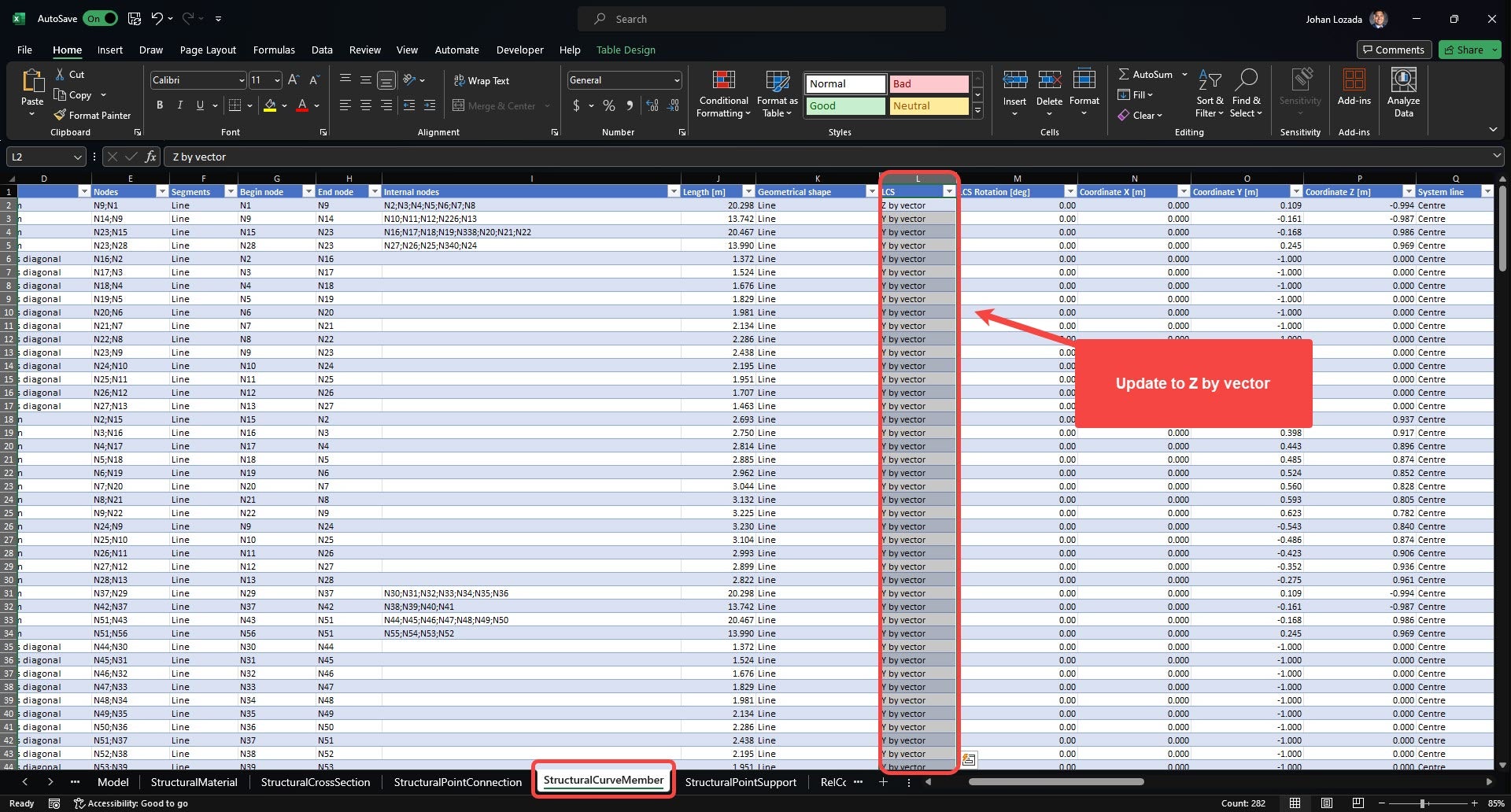
2. Checkbot에서 가져오기 전에 SAF 파일을 열고 "StructuralCurveMember" 시트로 이동합니다.
- 모든 부재에서 L열(LCS)을 "Y by Vector"에서 "Z by vector"로 변경합니다.
3. 새 Checkbot 프로젝트를 생성합니다.
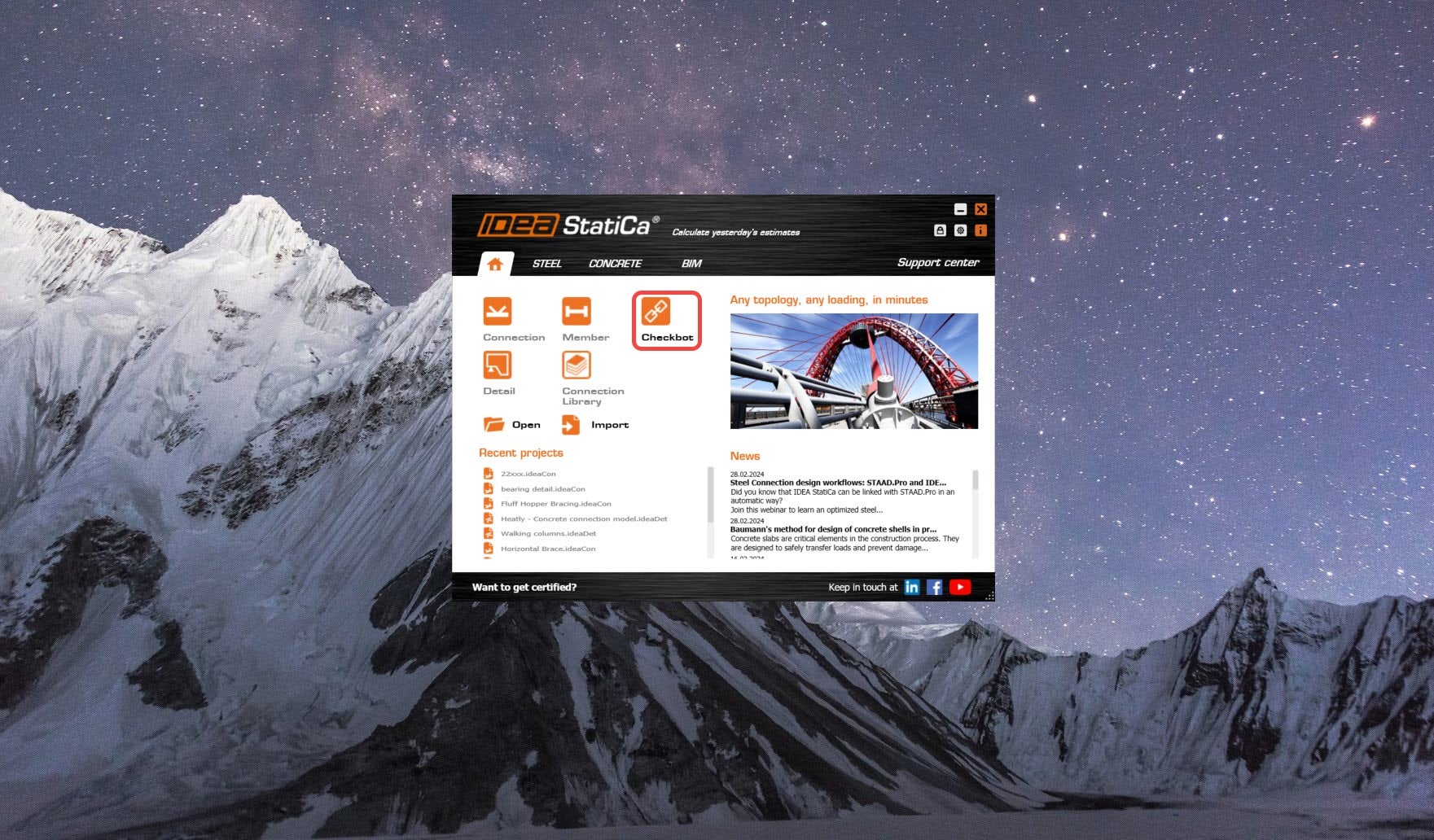
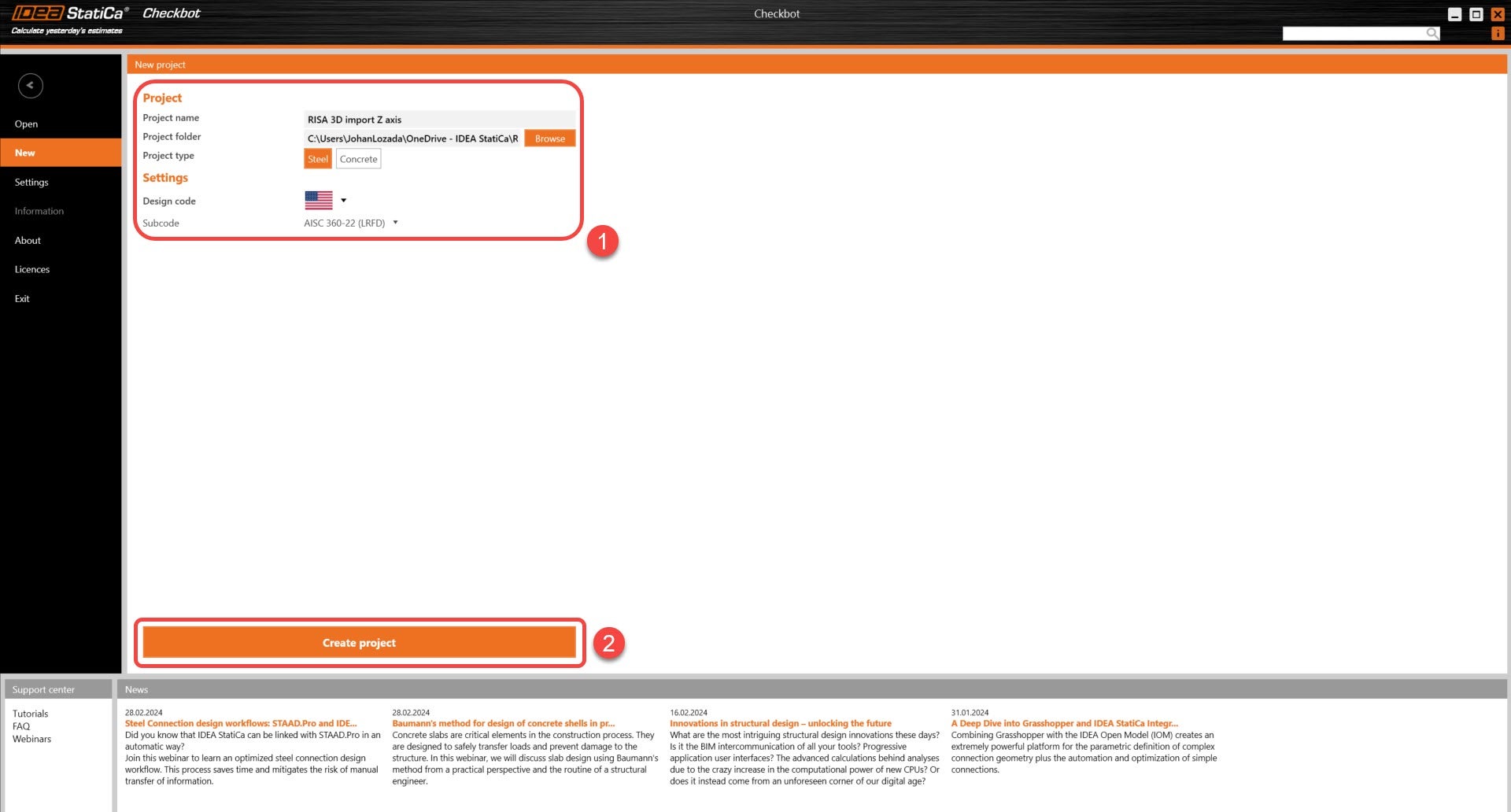
4. 새 IDEA Checkbot 프로젝트에 모델을 가져옵니다.
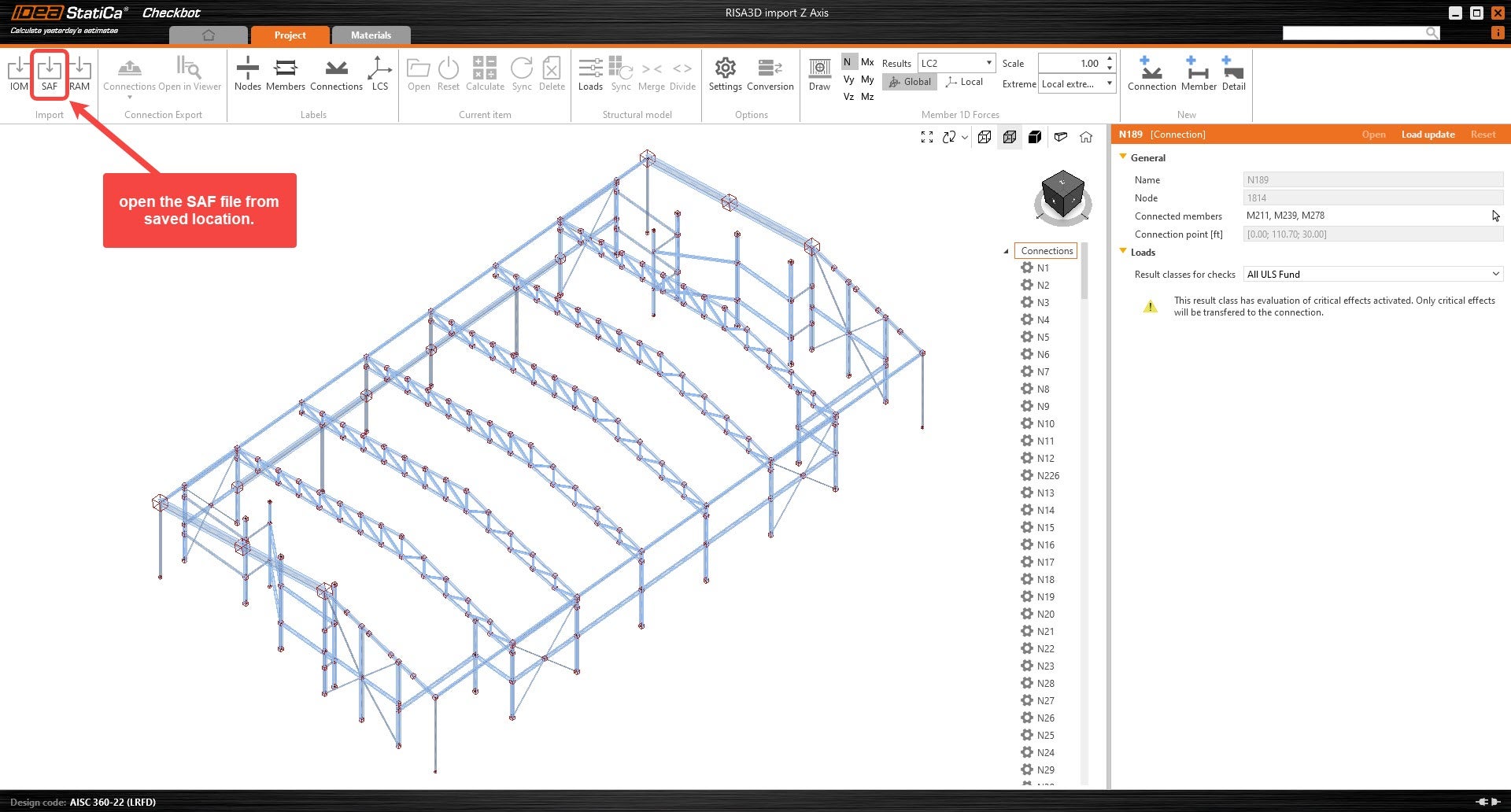
5. 모든 대칭 단면은 그에 맞게 회전됩니다. 올바르게 회전되지 않은 비대칭 부재의 경우 다음 단계를 따르십시오.
비대칭 부재의 회전 조정
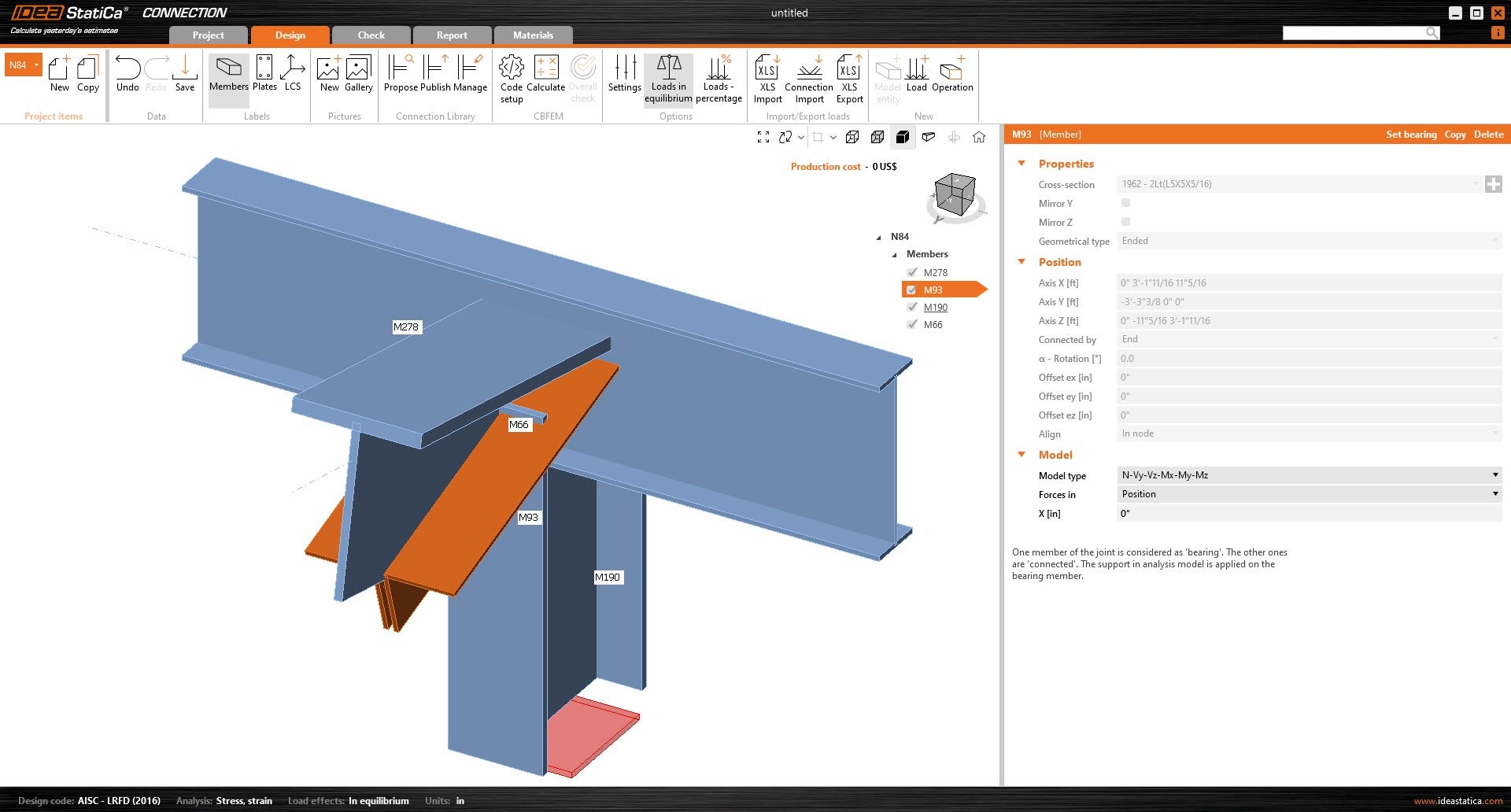
6. 잘못된 회전이 적용된 부재를 선택합니다. 부재의 매개변수에서 "+" 아이콘을 클릭하여 새 단면을 생성합니다. 새 단면을 통해 사용자는 부재에 적용하기 전에 Y축 또는 Z축을 기준으로 단면의 형상을 미러링할 수 있습니다.
- 여러 부재를 동시에 다중 선택하여 한 번에 조정할 수 있습니다.
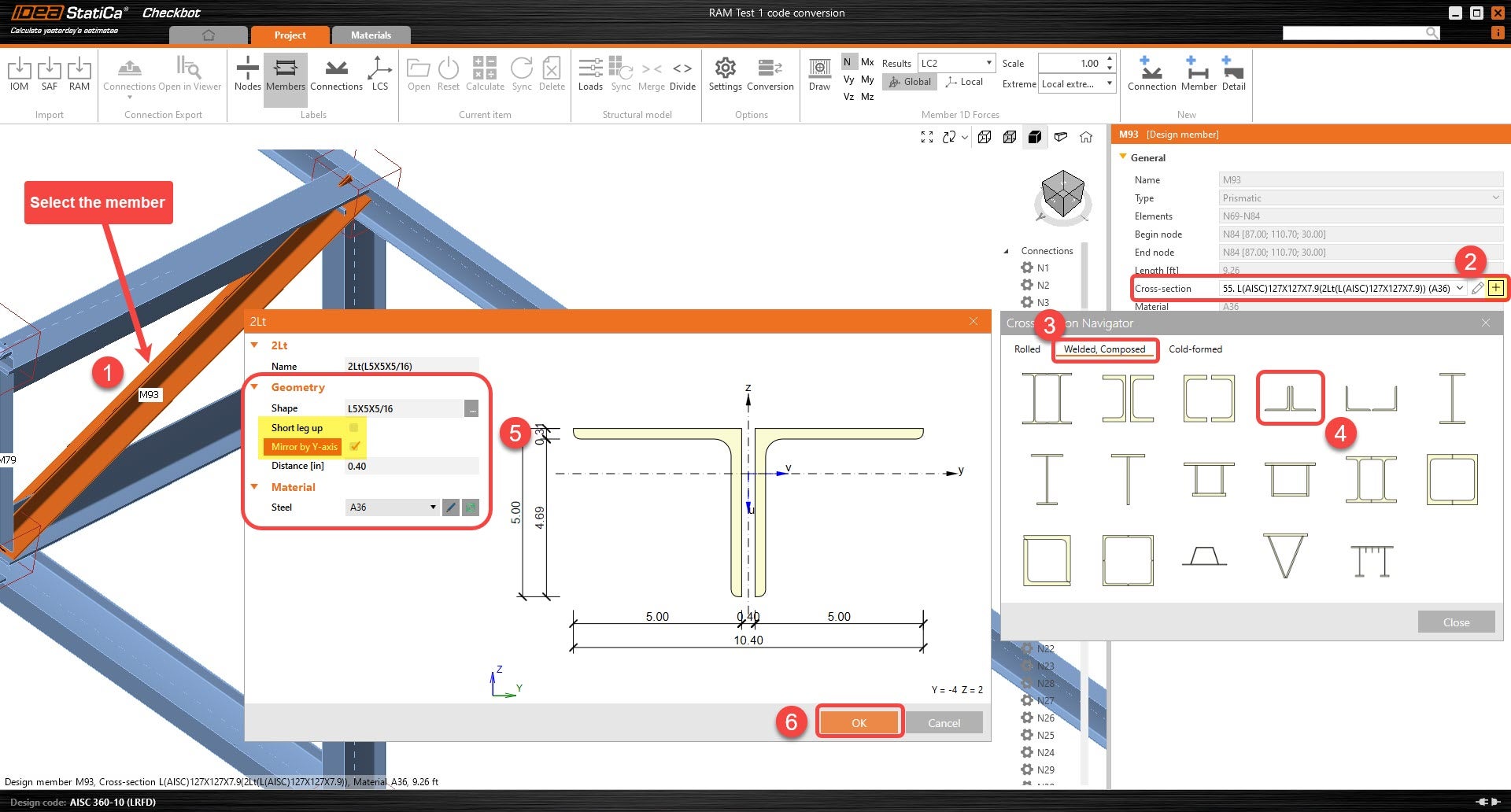
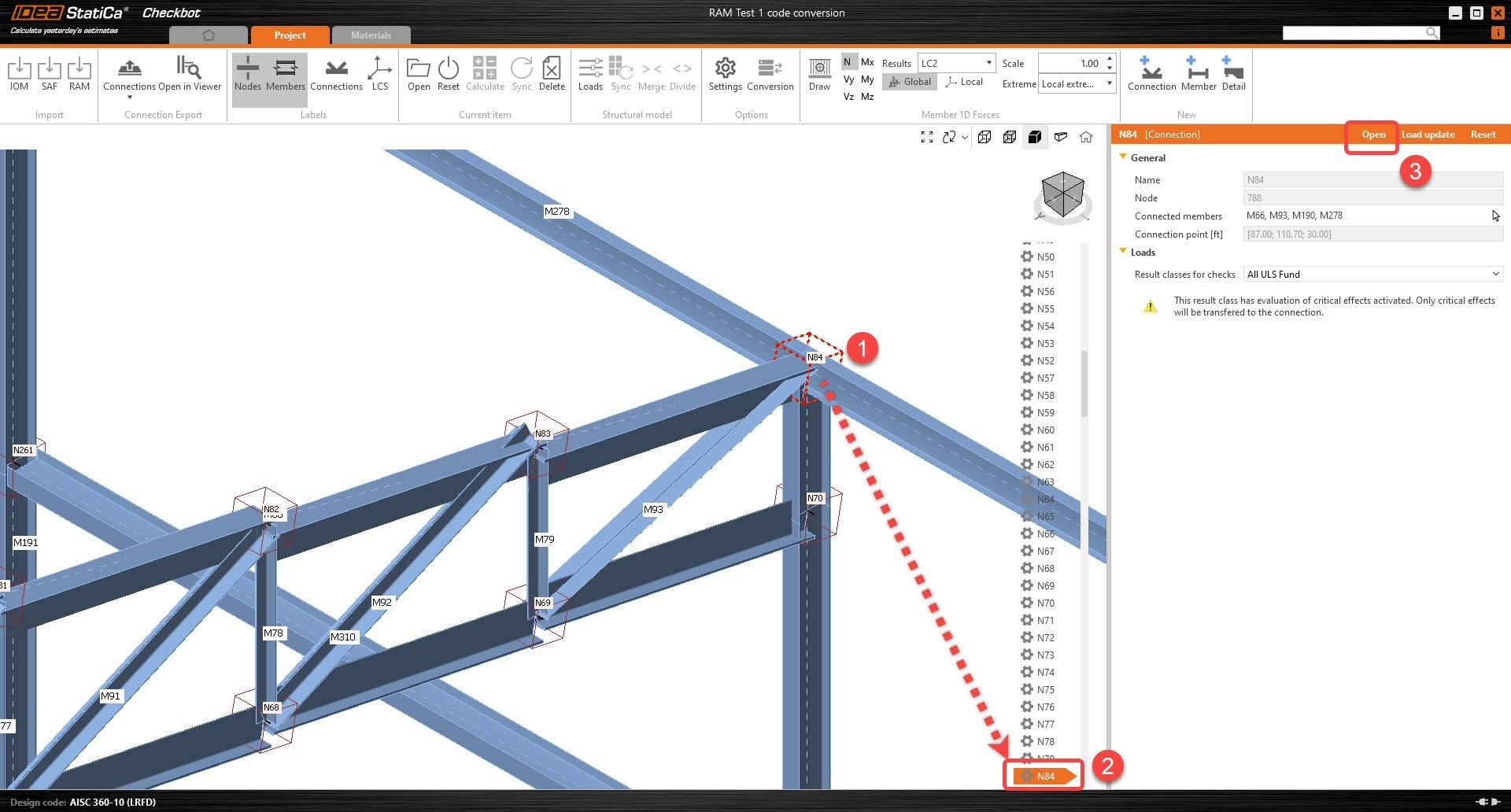
7. 연결 부재가 올바르게 회전되면 사용자는 연결을 열고 모델링을 시작할 수 있습니다.
하중 가져오기를 위한 Excel 템플릿
(이 템플릿은 Checkbot에서만 사용하십시오)
참고: SAF 기반 통합은 RISA에서 개발 및 유지 관리합니다. IDEA StatiCa는 이 통합의 유지 관리에 관여하지 않습니다. 모든 기술적 요구 사항 및 문의 사항은 RISA에 직접 문의하시기 바랍니다.
다음 링크에는 하중 가져오기 도구가 포함되어 있습니다:
워크플로우:
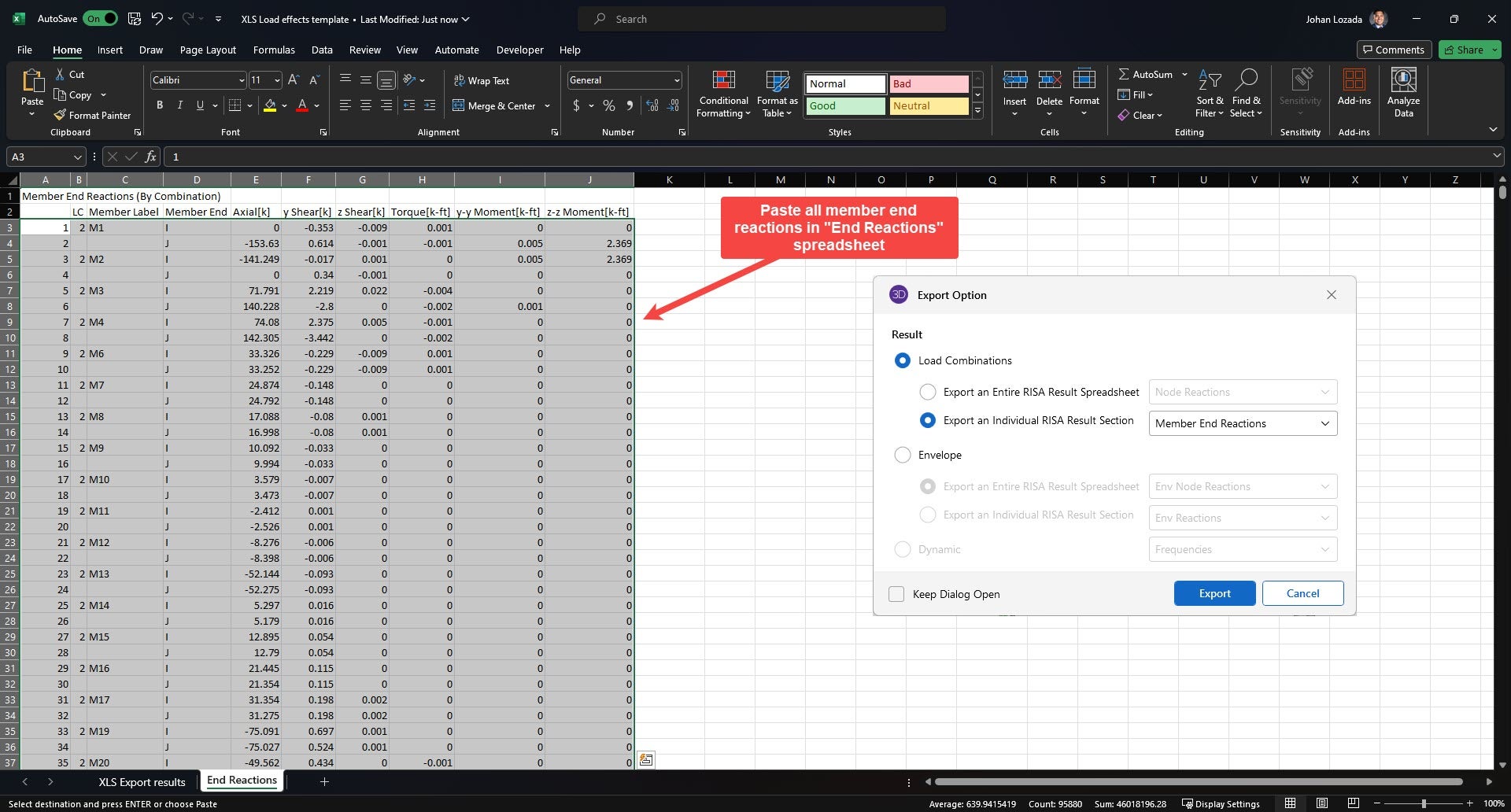
1. RISA에서 하중 결과를 내보내고 저장합니다. 부재 단부 반력에 대한 하중 조합 결과가 내보내기에 포함되어 있는지 확인합니다.
- 파일 --> 내보내기 --> Excel 파일 --> 하중 조합 --> 개별 RISA 결과 섹션 내보내기 --> 부재 단부 반력
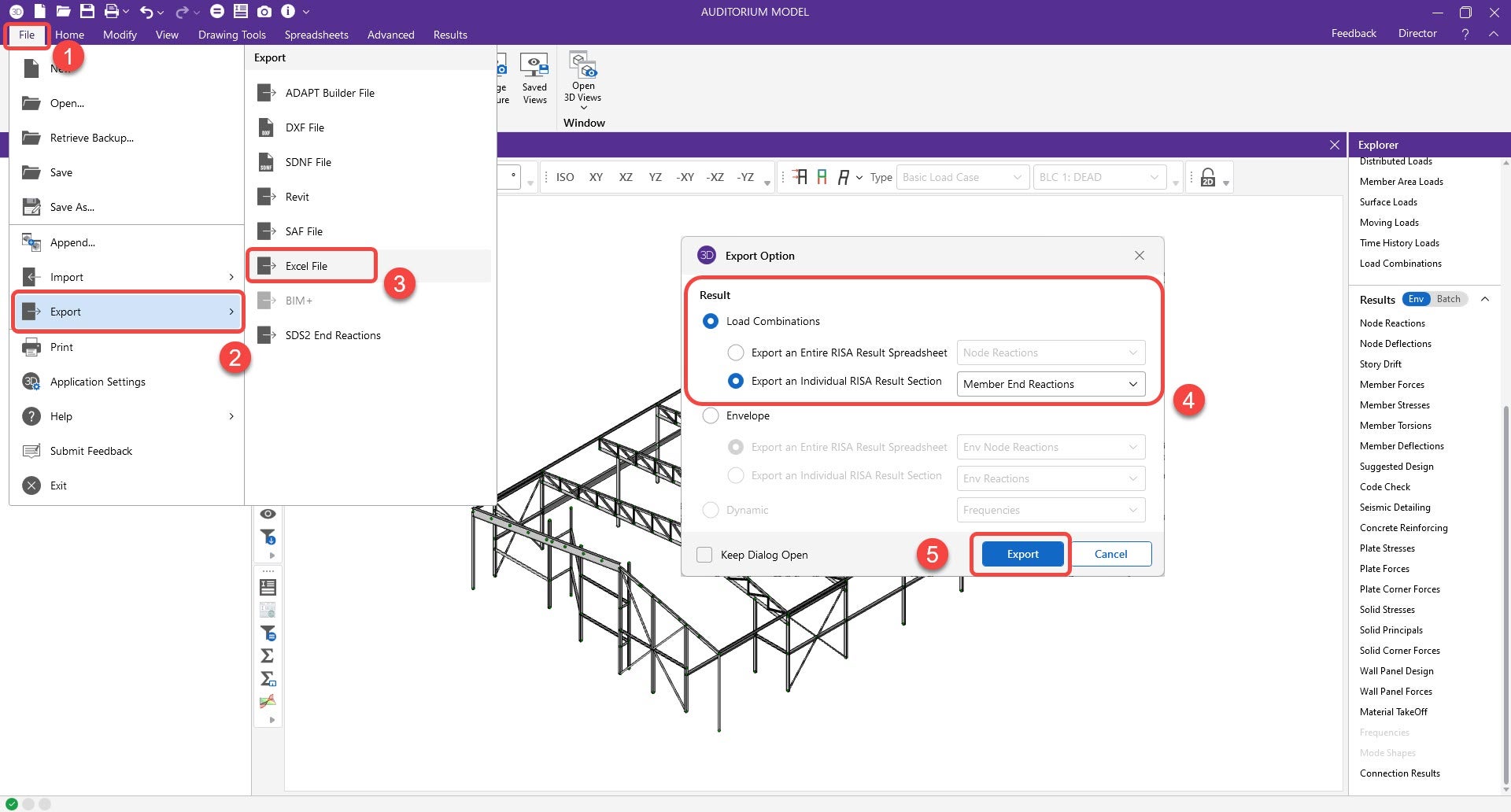
2. Excel 파일을 엽니다. A-J열에서 모든 부재력 정보를 선택하고 복사합니다.
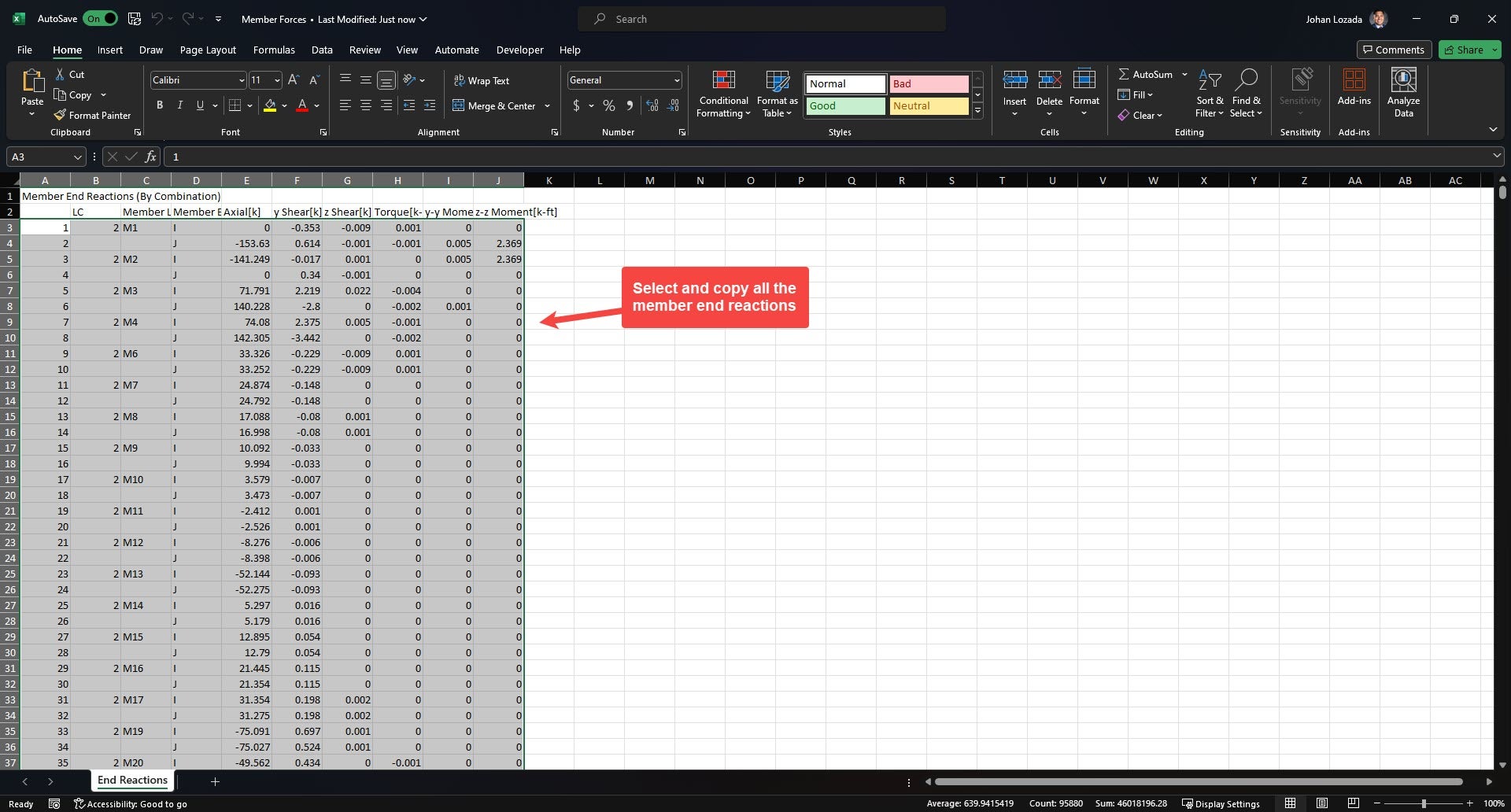
3. 복사한 정보를 Excel 템플릿의 "End Reactions" 스프레드시트에 붙여넣습니다.
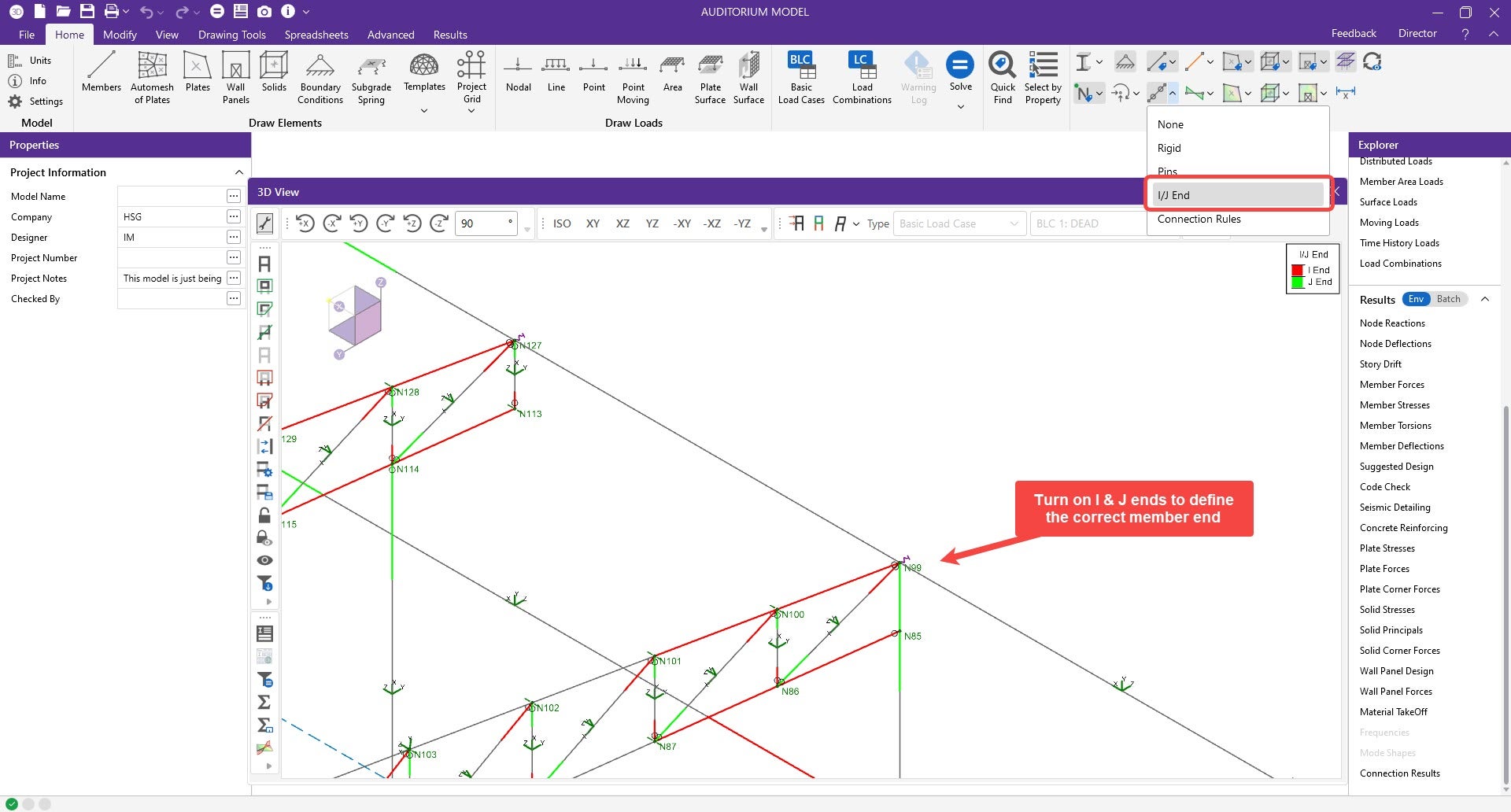
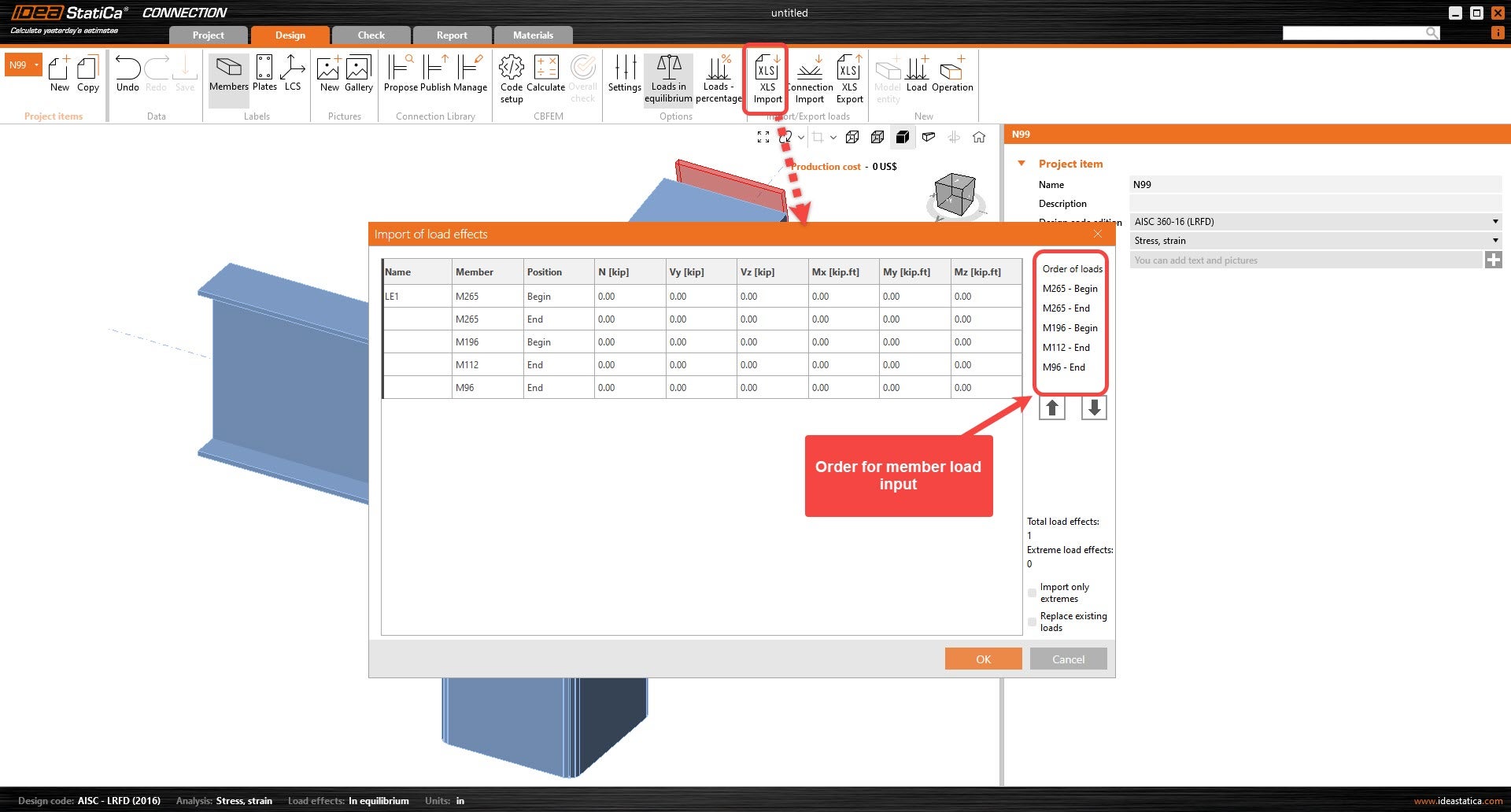
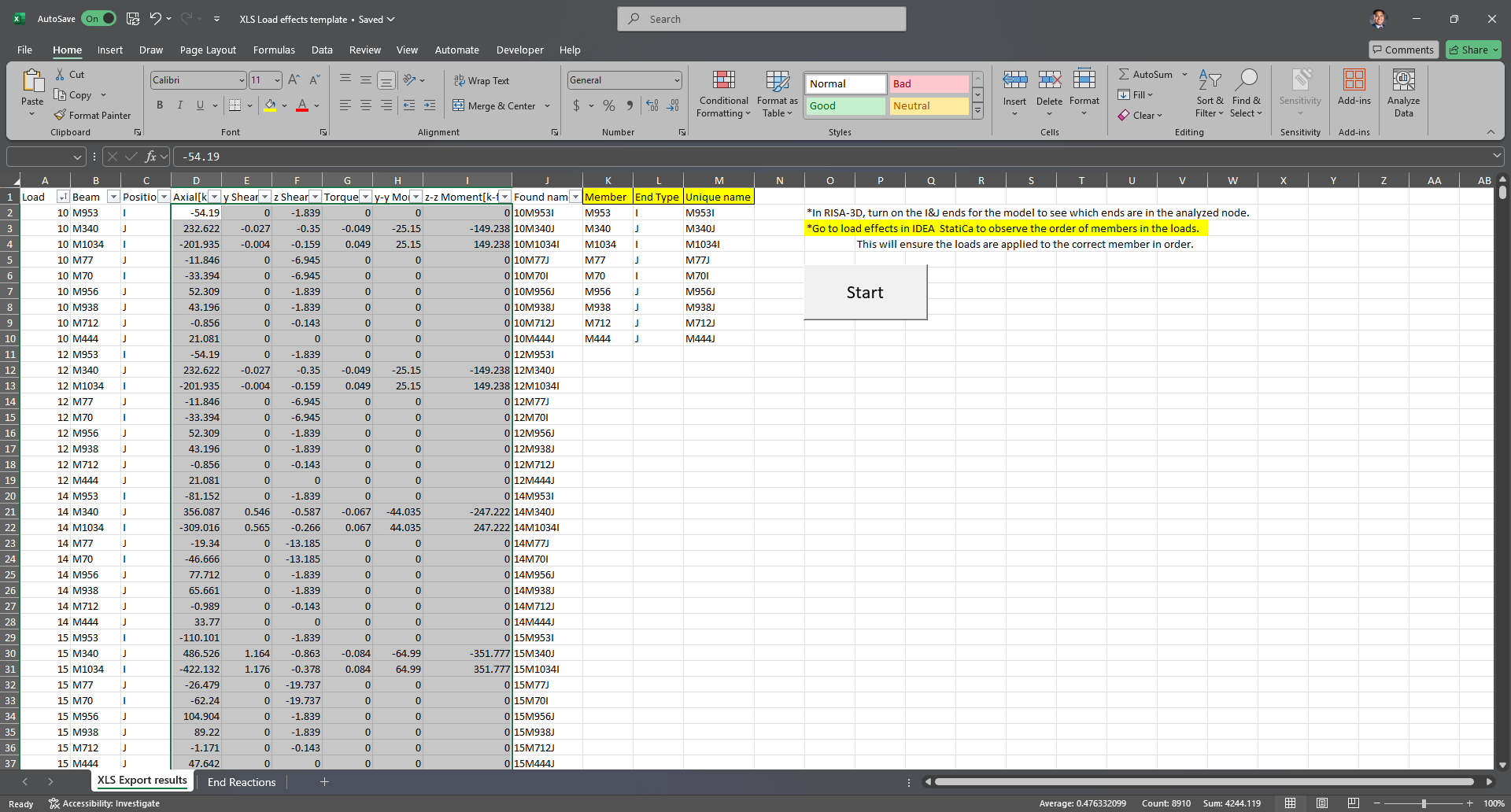
4. XLS 내보내기 결과에서 연결부의 해석된 부재와 해당 단부 유형(I단 또는 J단)을 입력합니다. 부재의 순서가 IDEA 하중 효과의 순서와 동일한지 확인합니다. I단과 J단도 RISA-3D의 것과 일치해야 합니다.
참고: IDEA StatiCa 부재 단부 레이블은 반대로 표시됩니다. "End" -> I단, "Begin" -> J단
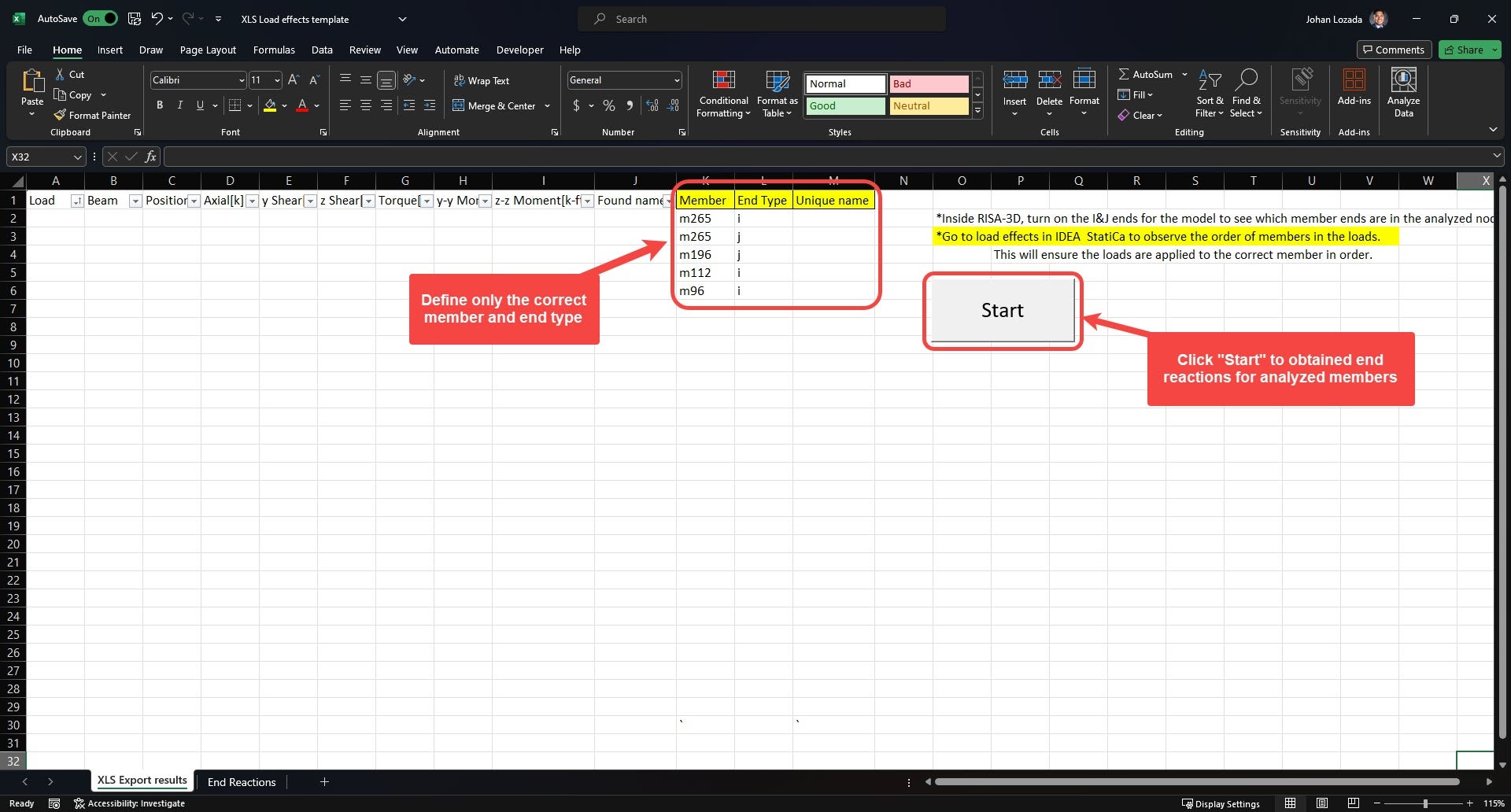
5. "start"를 클릭하여 Excel이 하중을 IDEA로 가져올 수 있는 형식으로 변환하도록 합니다. D-I열에서 모든 하중 효과를 선택하고 복사합니다. (모든 하중을 한 번에 복사할 수 있습니다)
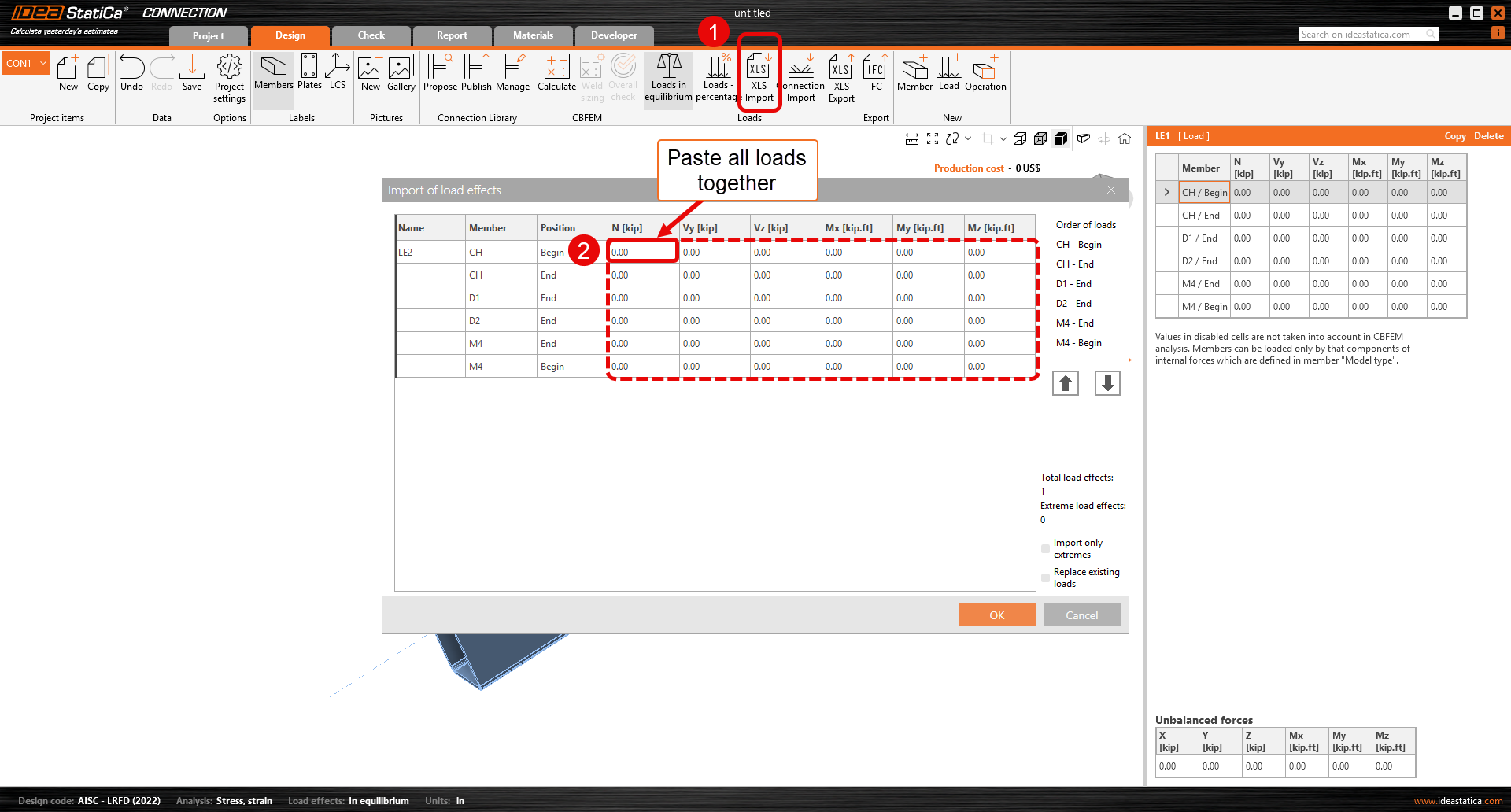
6. IDEA에서 가져오기/내보내기 하중 메뉴 아래 XLS 가져오기를 선택합니다. 하중 효과 가져오기 창이 나타납니다. 기존 하중 효과 이름 아래를 클릭합니다. "Name" 열 아래 첫 번째 셀이어야 합니다. 복사한 하중 효과를 Ctrl+V로 붙여넣습니다.
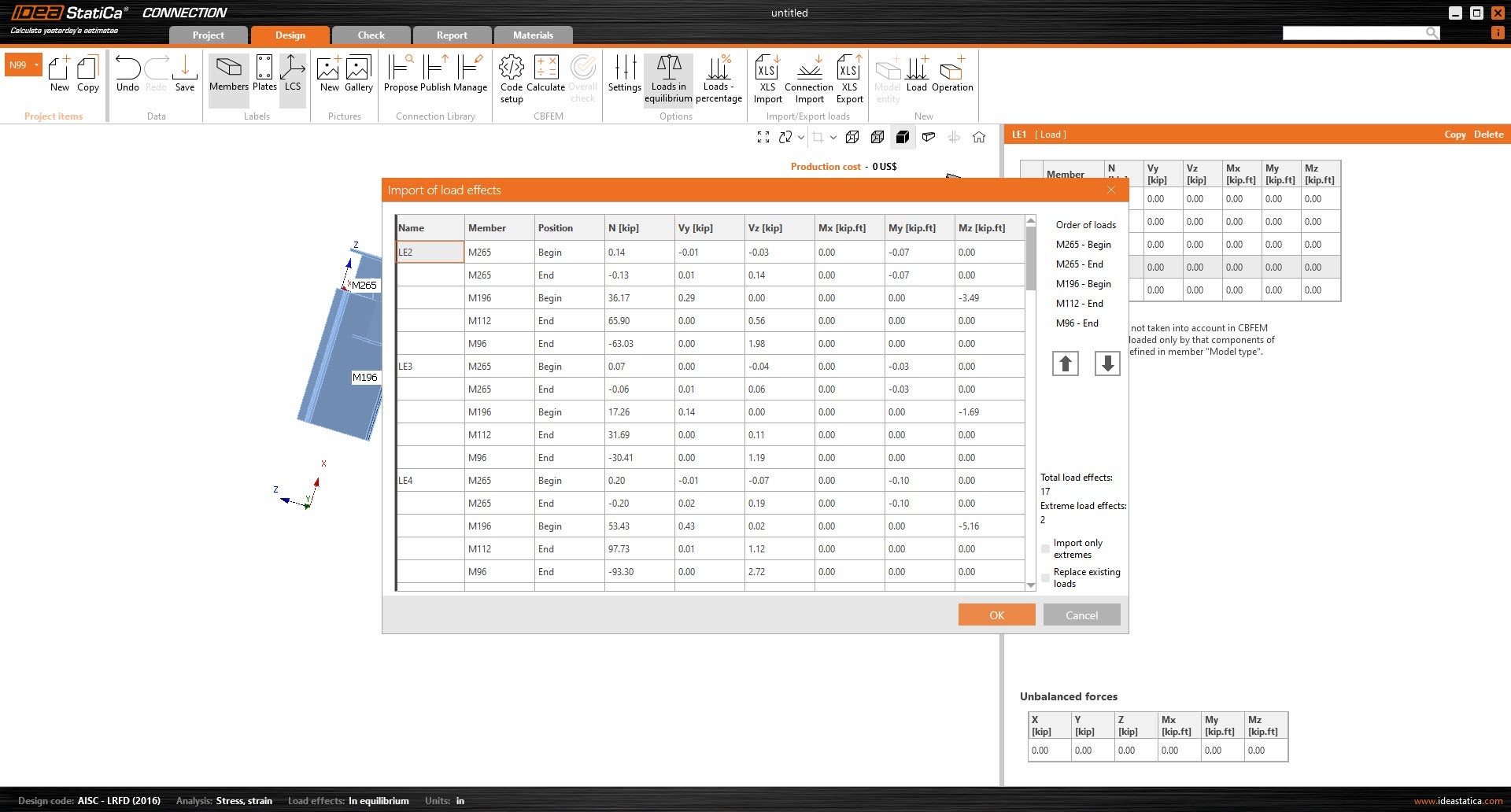
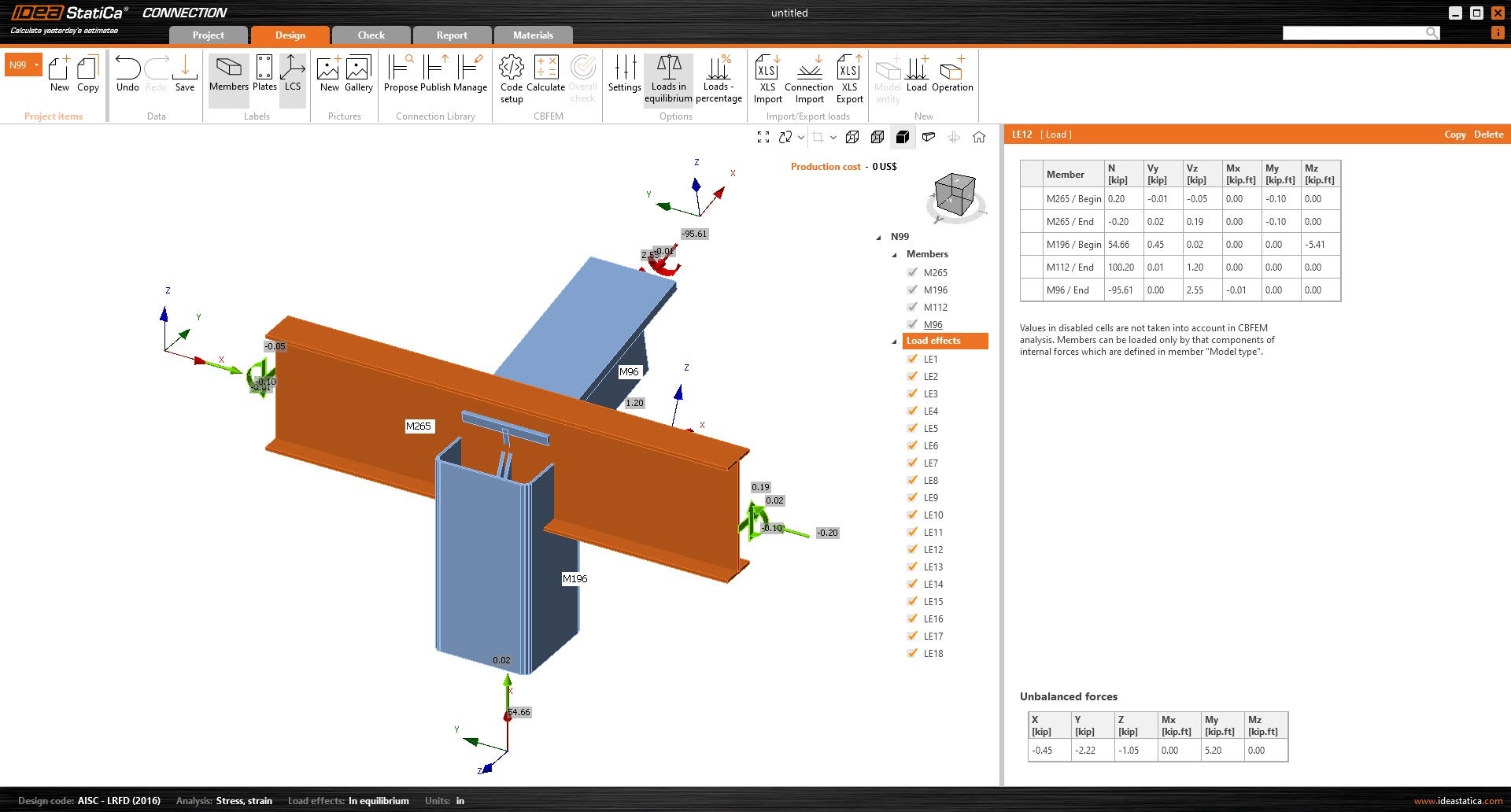
7. 확인을 클릭하여 하중을 연결부에 적용합니다.
LCS 및 부재력의 차이점 설명
구조 해석 및 설계 소프트웨어를 사용할 때, 특히 프로그램 간에 부재 단부력을 전달할 때 국부 좌표계(LCS)가 어떻게 정의되는지 이해하는 것이 중요합니다.
이 섹션에서는 전체 해석 소프트웨어인 RISA-3D와 IDEA StatiCa를 비교합니다. 두 소프트웨어 모두 부재 방향을 정의하기 위해 국부 좌표계를 사용하지만, 정확한 힘 전달을 위해 주의해야 할 몇 가지 차이점이 있습니다. 아래에서 각 소프트웨어의 LCS 정의를 살펴보고 이러한 차이점을 관리하며 정확성을 유지하는 데 도움을 드립니다.
RISA-3D 국부 좌표계:
- X축: 부재의 길이 방향.
- Y축: 단면 평면에서 수직 방향.
- Z축: X축과 Y축 모두에 수직이며, 단면 평면에서 수평 방향.
IDEA StatiCa 국부 좌표계:
- X축: 부재의 길이 방향.
- Y축: X축과 Z축 모두에 수직이며, 단면 평면에서 수평 방향.
- Z축: 단면 평면에서 수직 방향.
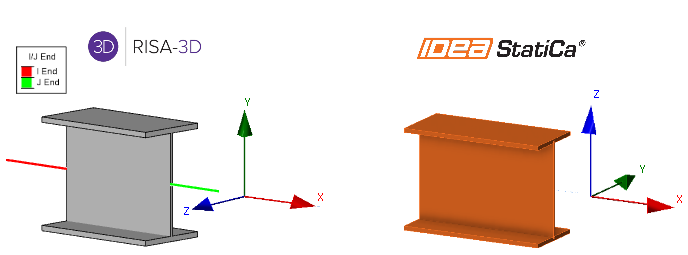
RISA-3D와 IDEA StatiCa 국부 좌표계(LCS)의 주요 차이점은 Y축과 Z축의 정의 방식에 있습니다.
RISA-3D에서는 Y축이 단면 평면 내에서 수직이고 Z축이 수평입니다. 그러나 IDEA StatiCa에서는 이것이 반대로 적용됩니다: Z축이 수직이고 Y축이 수평입니다. X축은 두 프로그램 모두에서 부재의 길이 방향으로 일관되게 유지됩니다.
축 방향의 차이는 두 프로그램 간에 단부력을 전달할 때 힘 방향의 해석에 직접적인 영향을 미치므로 반드시 인식해야 합니다.
RISA-3D 부재력:
이 다이어그램은 RISA-3D에서 모든 양의 단면력을 가진 부재 단면 위치를 보여줍니다. 부재력 결과는 IDEA StatiCa와 일관되게 오른손 법칙 접합부 규약을 따릅니다. 그러나 부재의 임의 위치에 대해 표시되는 RISA의 단면력은 해당 단면의 왼쪽에 작용하는 힘을 나타냅니다.
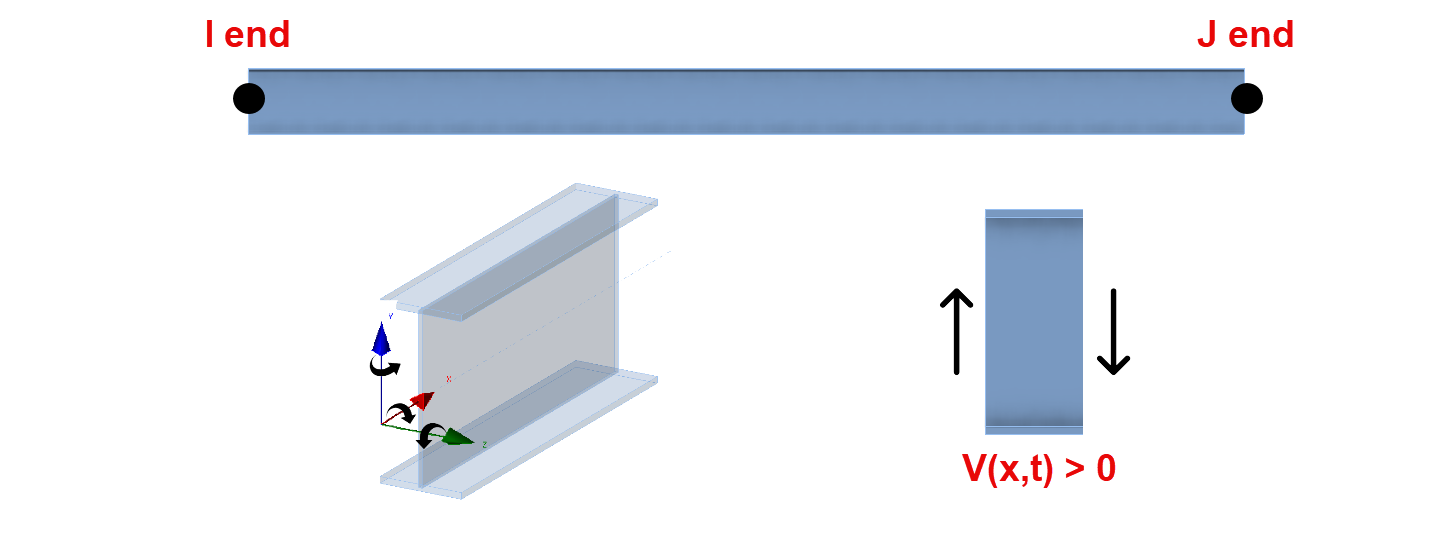
- 축력의 경우, 압축이 양(+)입니다.
- 모멘트의 경우, 부재 축을 기준으로 반시계 방향이 양(+)입니다.
- 전단력은 자유물체도에서 부재가 시계 방향으로 회전하는 경우(I단이 왼쪽, J단이 오른쪽)가 양(+)입니다.
- RISA 온라인 도움말에서 부재력 결과에 대한 전체 설명을 확인할 수 있습니다.
RISA-3D와 IDEA StatiCa의 힘 이해
RISA는 왼쪽 단면력만 제공하는 반면, IDEA는 왼쪽(J단)과 오른쪽(I단) 단면력을 모두 사용합니다. IDEA StatiCa와 RISA-3D에 대한 위의 정보를 바탕으로 다음과 같은 조정이 이루어집니다:
I단:
| XI=-XR | MxI=-MxR |
| VyI=VzR | MyI=MzR |
| VzI=-VyR | MzI=-MyR |
J단:
| XI=XR | MxI=MxR |
| VyI=-VzR | MyI=-MzR |
| VzI=VyR | MzI=MyR |
참고: RISA-3D의 SAF 파일 내보내기는 현재 단면 및 형상 데이터만 포함하며 하중 효과는 포함되지 않습니다. 이것이 본 문서가 중요한 이유입니다. RISA-3D에서 IDEA StatiCa로 힘을 전달할 때 각 소프트웨어의 좌표계 정렬을 이해하는 것이 중요합니다. 보다 정확한 힘 전달을 위해 향후 SAF 파일 내보내기에 하중 효과를 포함하도록 RISA에 요청하는 것을 고려하십시오.