
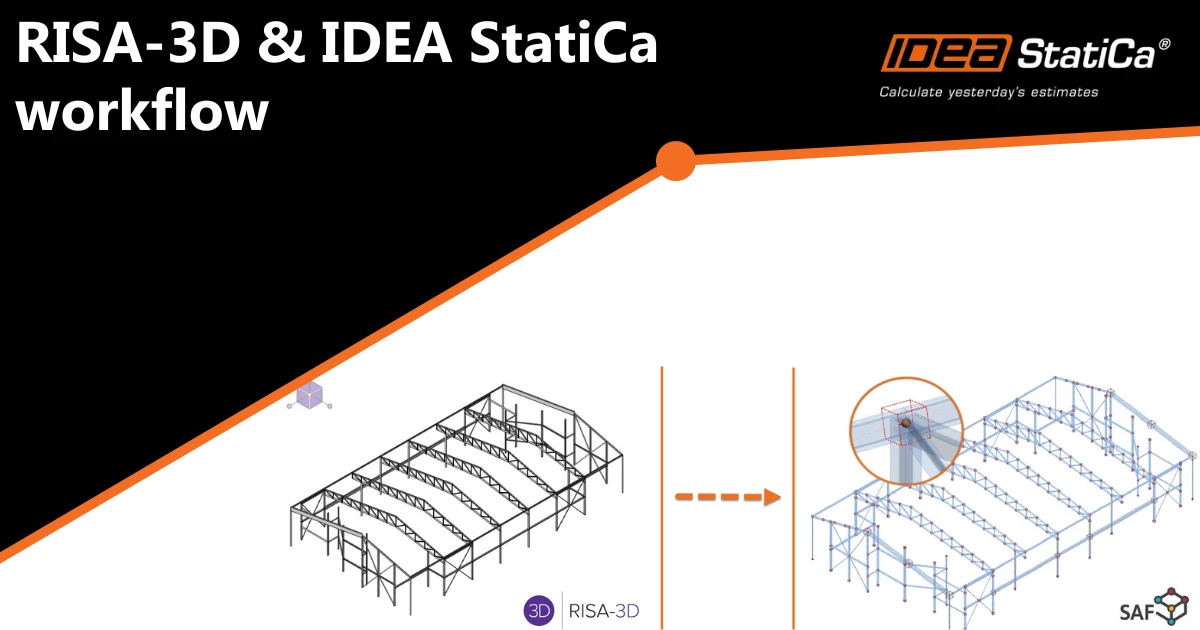


Importación de archivo SAF de RISA-3D a IDEA StatiCa
Notas: Esta integración basada en SAF es desarrollada y mantenida por RISA. IDEA StatiCa no participa en el mantenimiento de esta integración. Todos los requisitos técnicos y preguntas deben dirigirse directamente a RISA.
Flujo de trabajo:
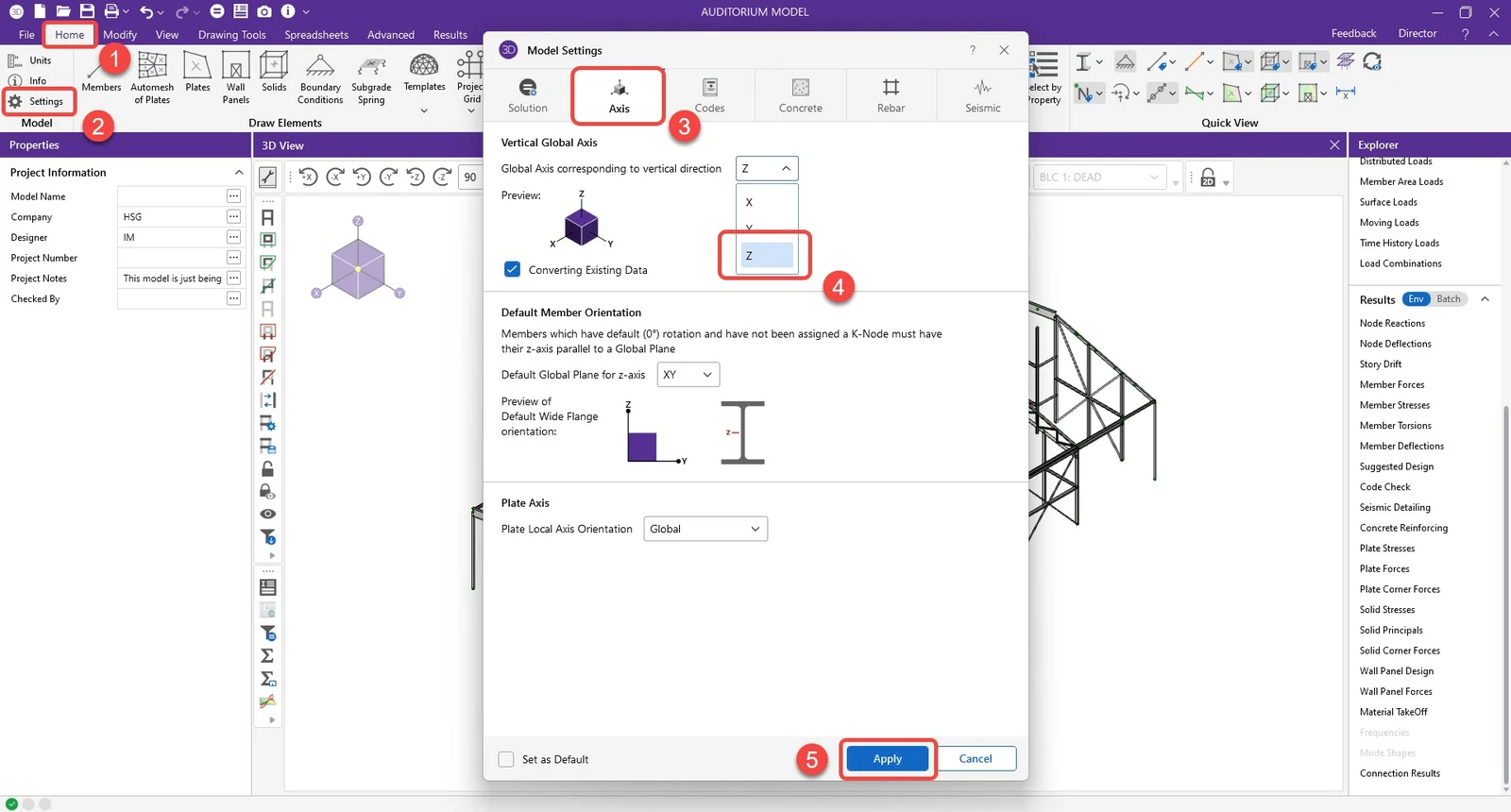
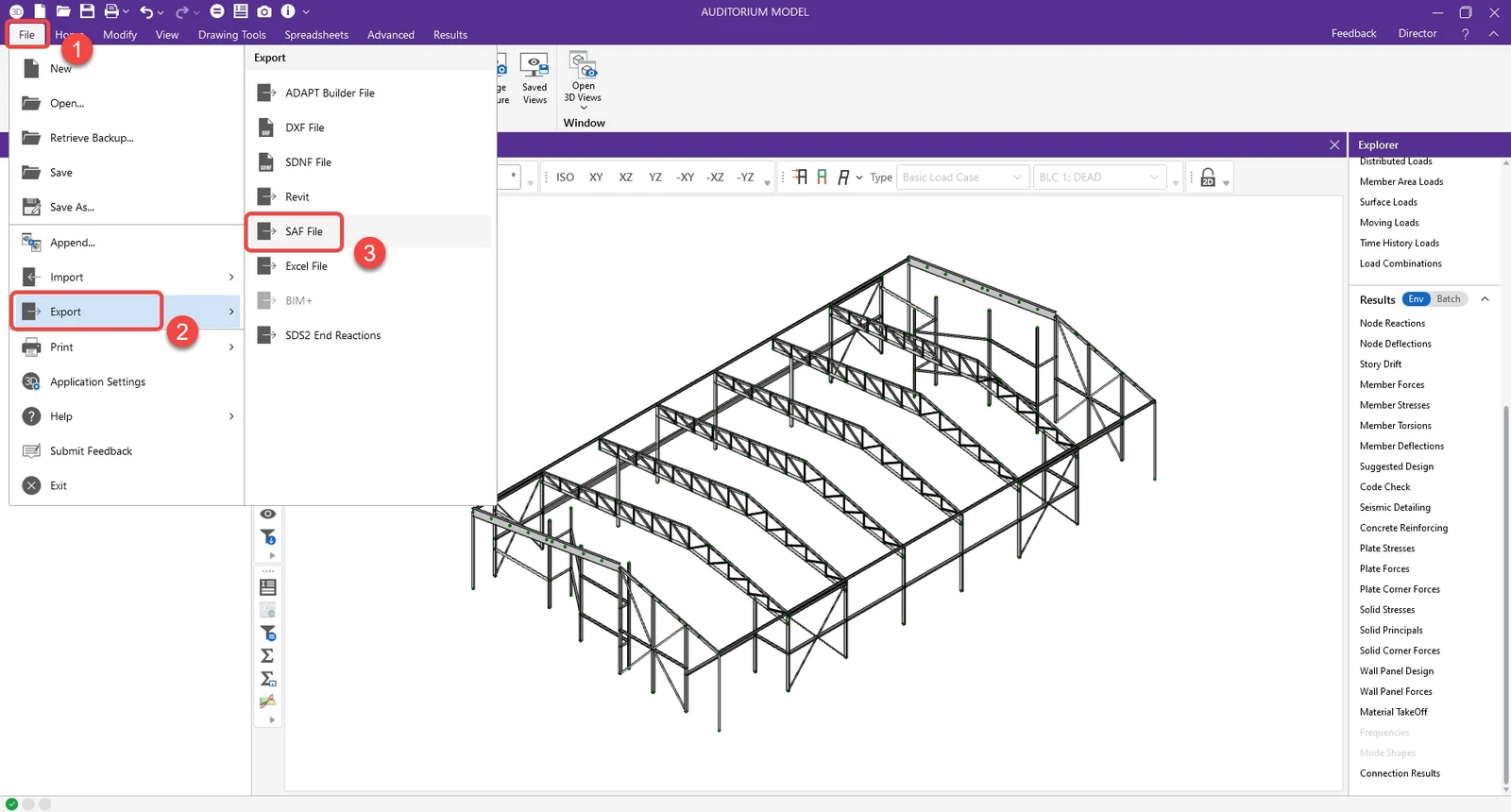
1. El usuario creará y guardará un archivo SAF desde RISA. Esta opción se encuentra en las opciones de exportación. Sin embargo, RISA mostrará un mensaje indicando que el eje vertical global debe cambiar de Y a Z antes de exportar. La actualización solo cambiará el sistema de coordenadas global (SCG), no el sistema de coordenadas local (SCL).
Nota: Cambiar el SCG de Y a Z puede afectar la dirección de carga, como la carga de área en elementos. Puede guardar otra copia del archivo RISA, una para el ajuste del SCG y otra para el análisis y los resultados.
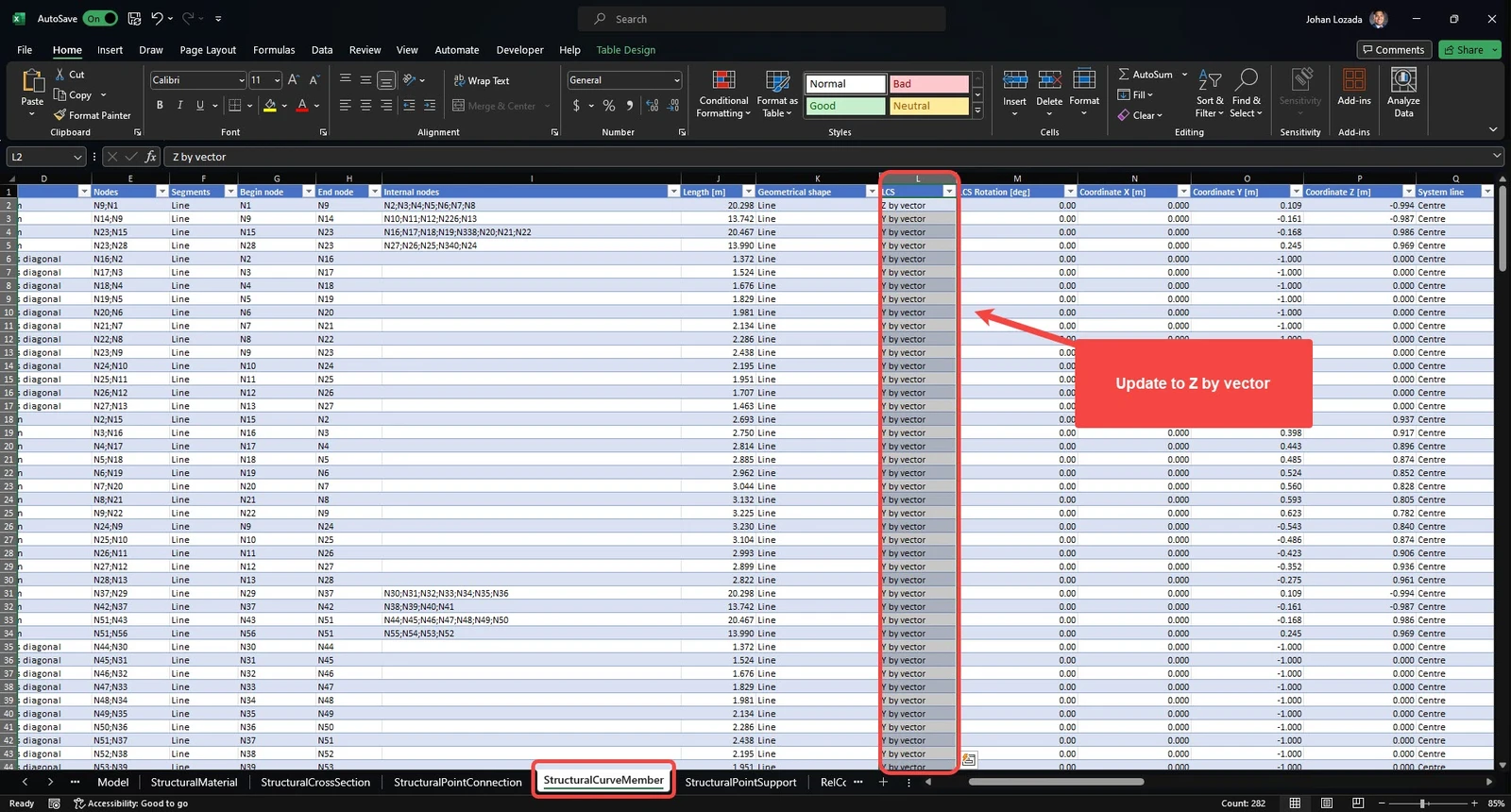
2. Abra el archivo SAF antes de importarlo en Checkbot y vaya a la hoja "StructuralCurveMember".
- Cambie la columna L (SCL) de "Y by Vector" a "Z by vector" en todos los elementos.
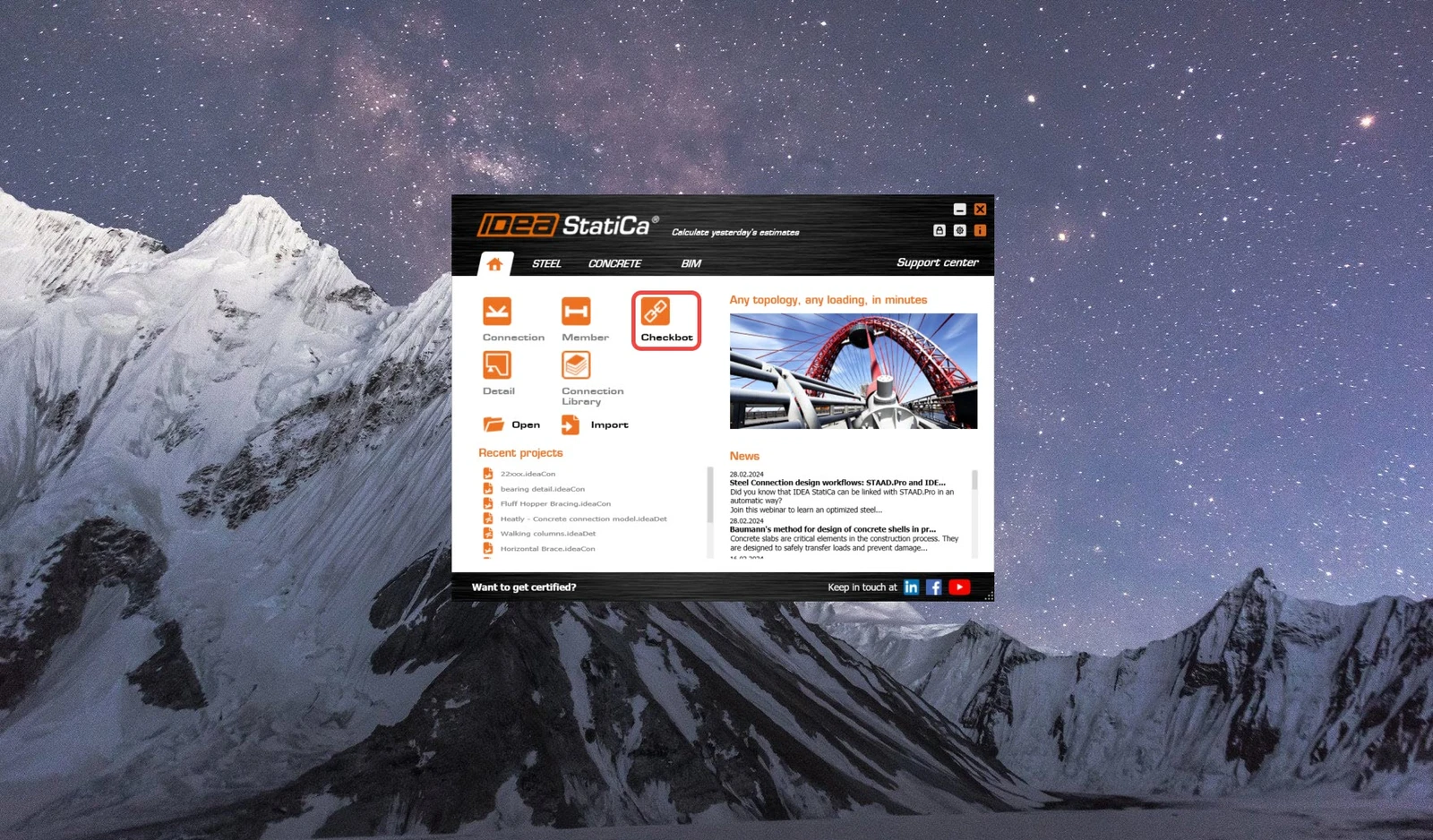
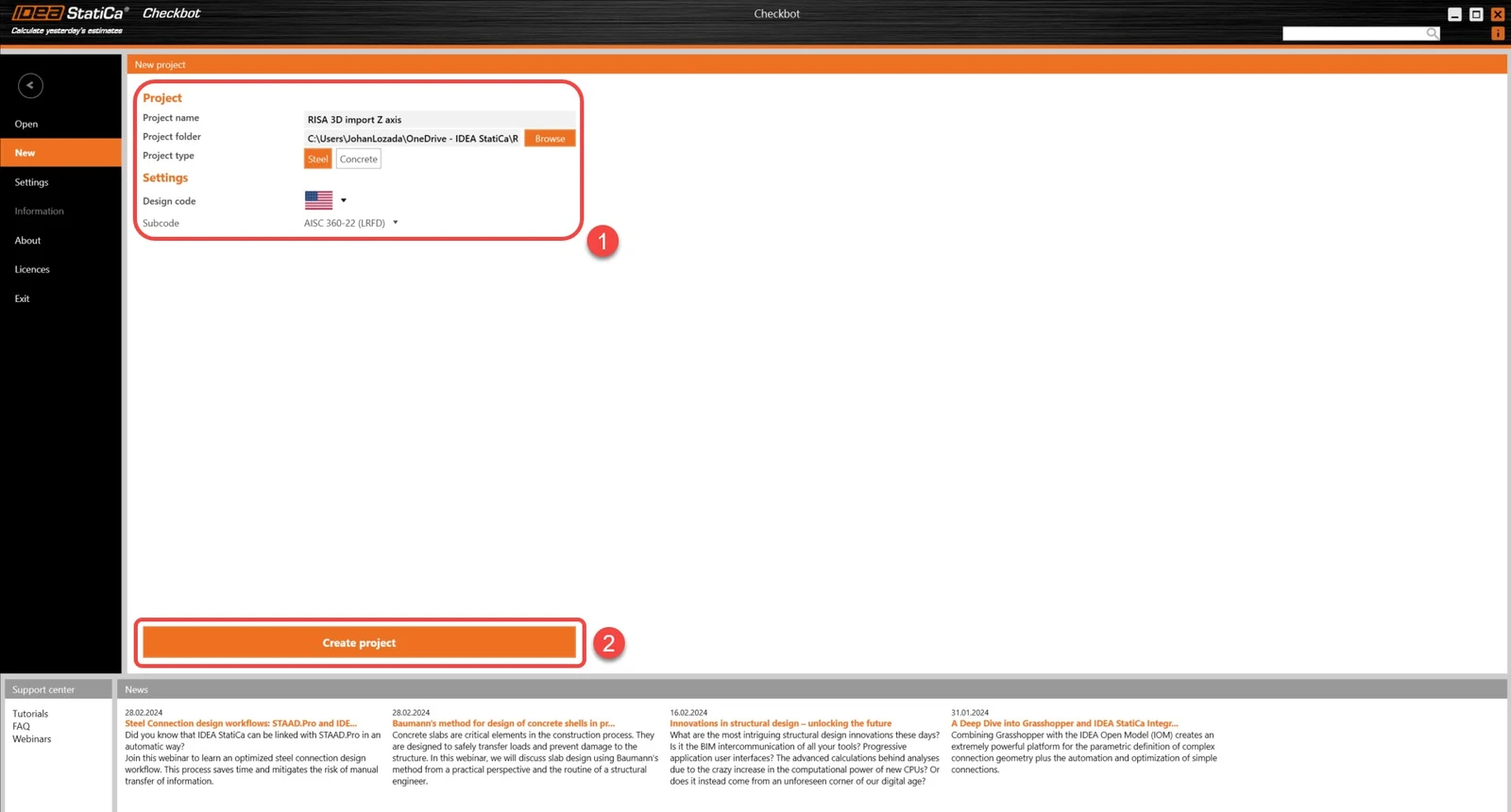
3. Cree un nuevo proyecto en Checkbot.
4. Importe el modelo en el nuevo proyecto de IDEA Checkbot.
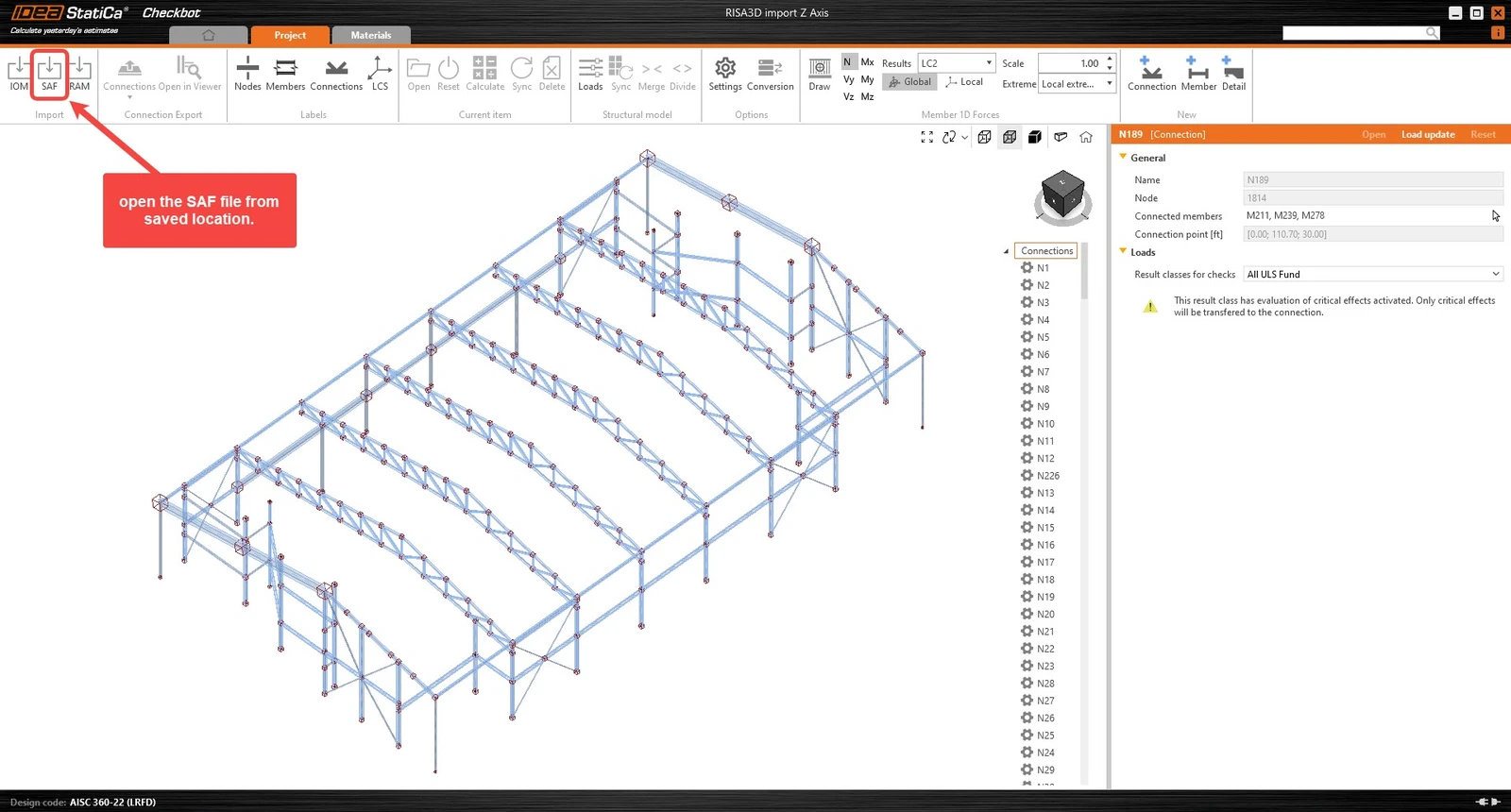
5. Todas las secciones transversales simétricas se rotarán en consecuencia. Para cualquier elemento no simétrico que no esté rotado correctamente, siga los pasos siguientes.
Ajuste de elementos no simétricos para corregir la rotación
6. Seleccione el elemento que tiene una rotación incorrecta. En los parámetros del elemento, haga clic en el icono "+" para crear una nueva sección transversal. Las nuevas secciones permitirán al usuario reflejar la geometría de las secciones transversales respecto al eje Y o al eje Z antes de aplicarlas al elemento.
- Ahora puede seleccionar múltiples elementos a la vez para ajustar varios simultáneamente.
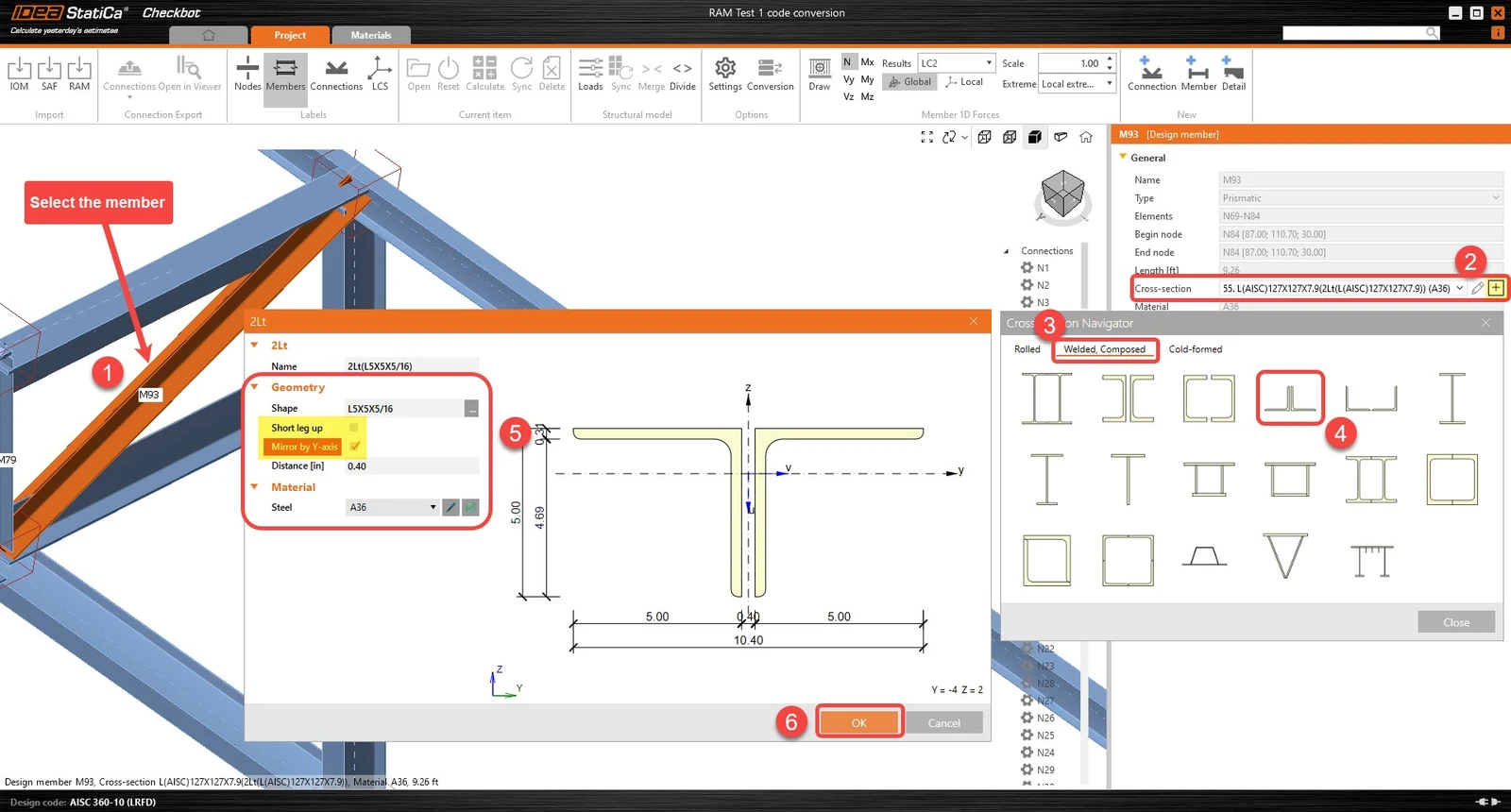
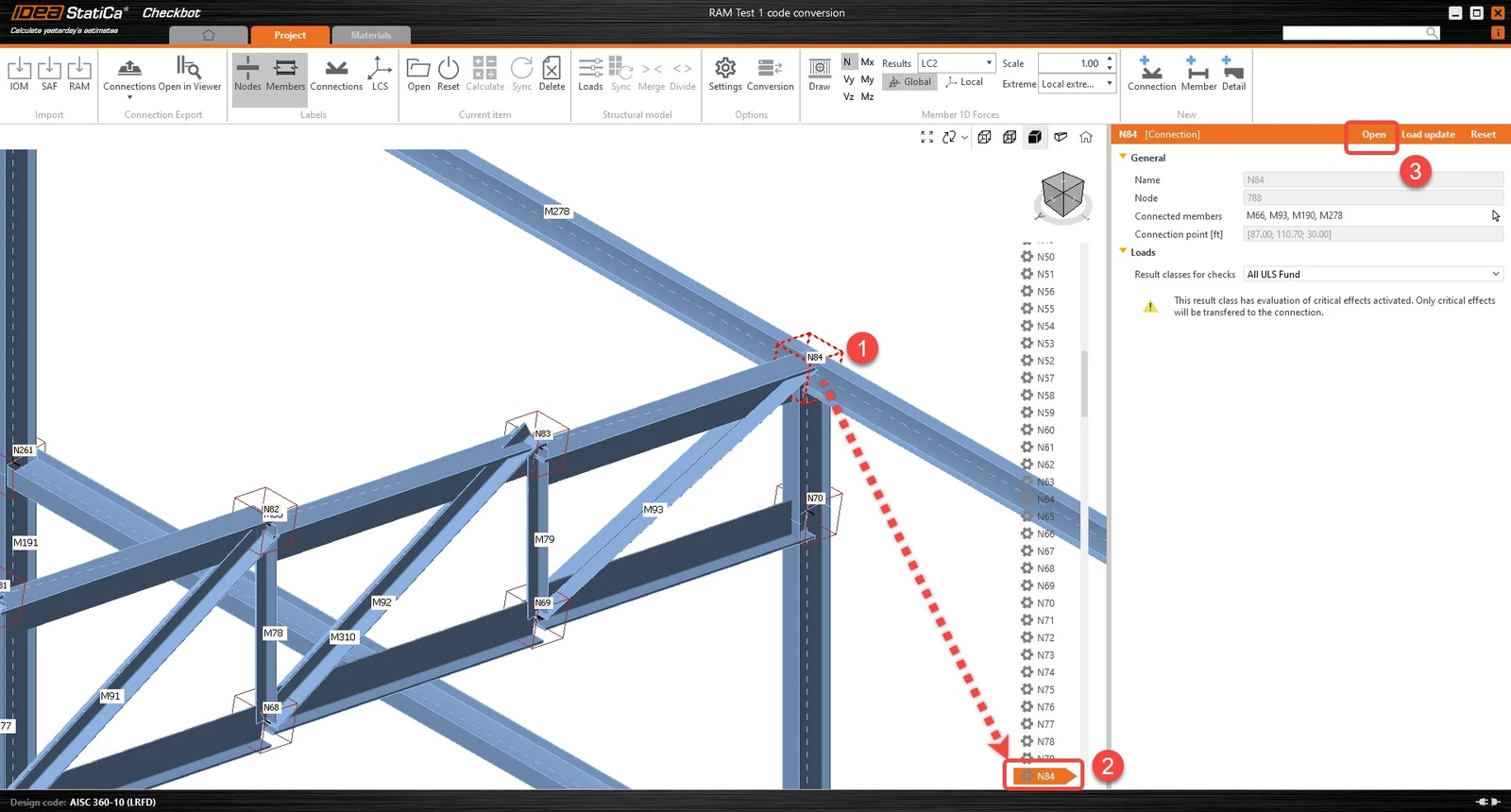
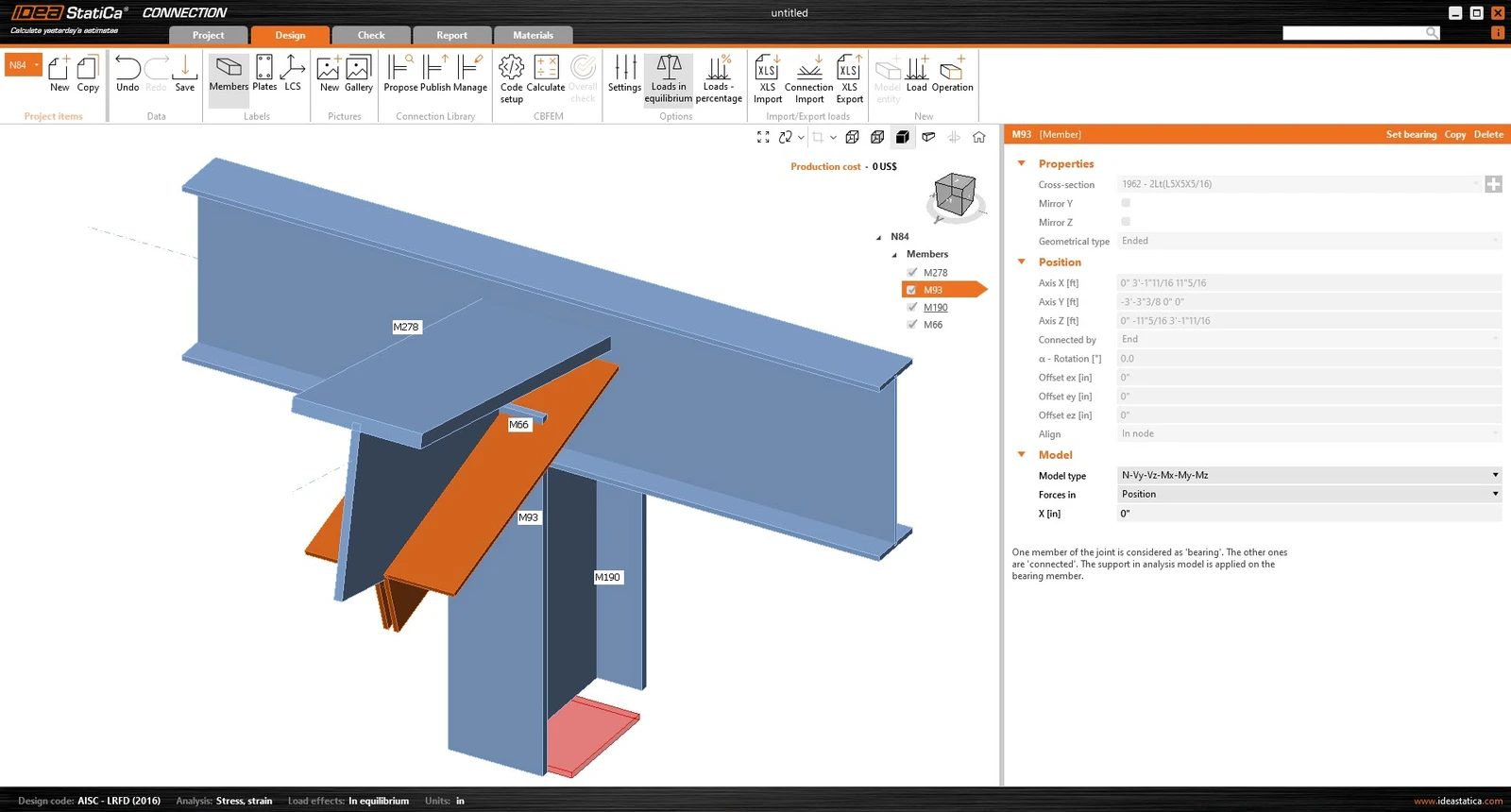
7. Una vez que los elementos de la unión estén correctamente rotados, el usuario puede abrir la unión y comenzar el modelado.
Plantilla de Excel para importar cargas
(Utilice esta plantilla únicamente con Checkbot)
Notas: La integración basada en SAF es desarrollada y mantenida por RISA. IDEA StatiCa no participa en el mantenimiento de esta integración. Todos los requisitos técnicos y preguntas deben dirigirse directamente a RISA.
El siguiente enlace contiene la herramienta de importación de cargas:
Herramienta de importación de cargas RISA-IDEA
Flujo de trabajo:
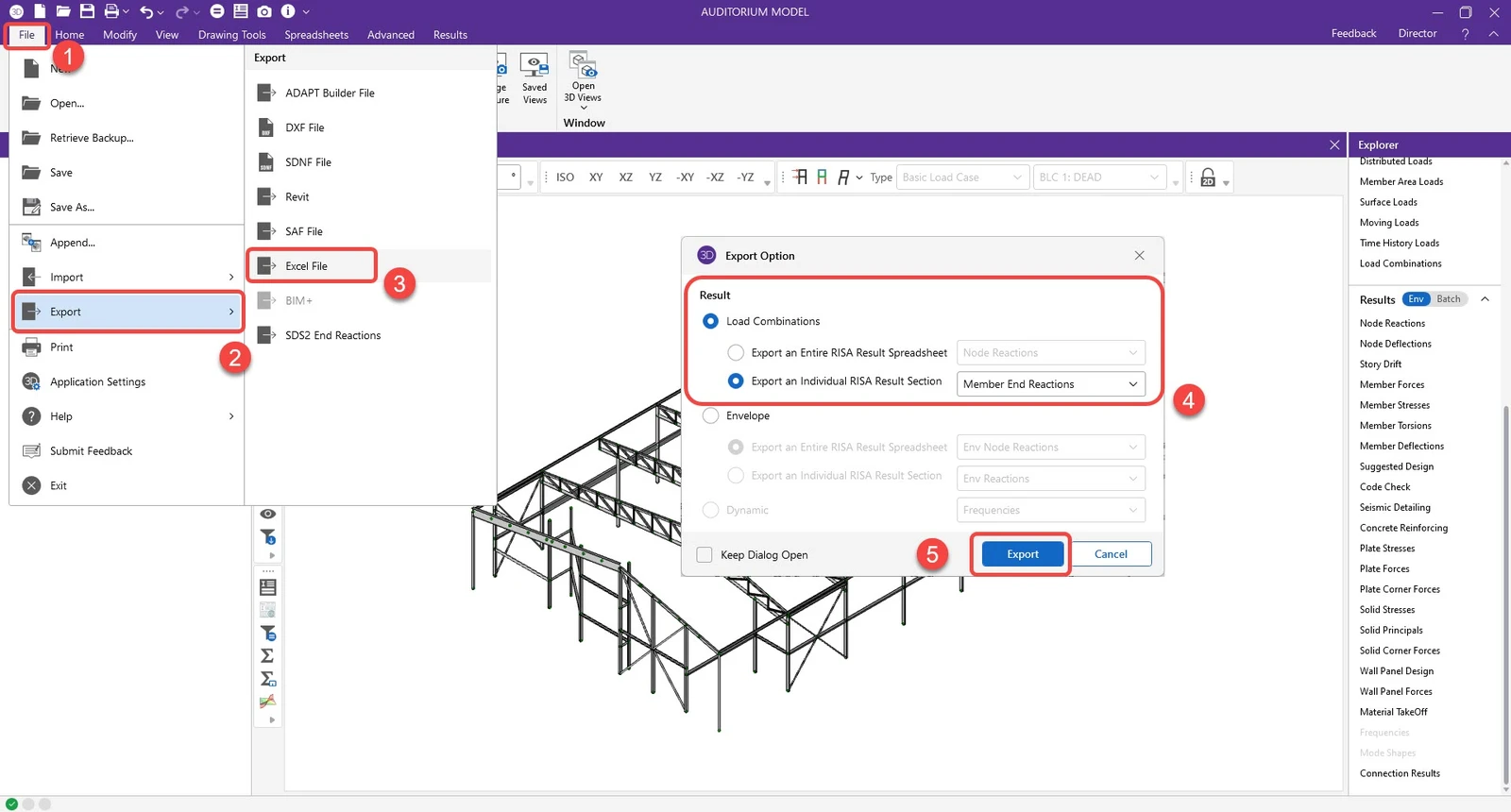
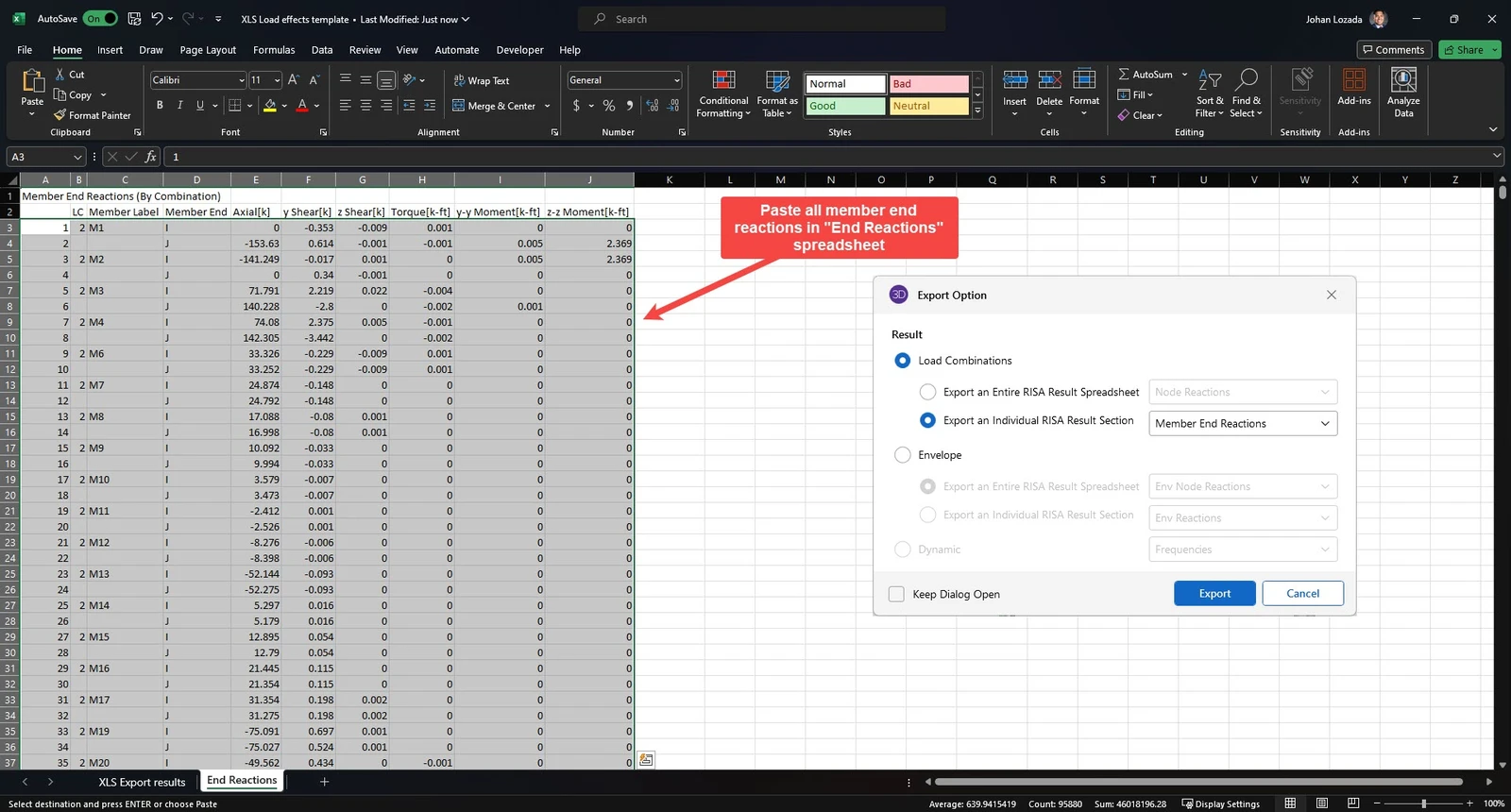
1. Exporte y guarde los resultados de carga desde RISA. Asegúrese de que se exporten los resultados de combinaciones de carga para las reacciones en los extremos de los elementos.
- Archivo --> Exportar --> Archivo Excel --> Combinaciones de carga --> Exportar una sección de resultados RISA individual --> Reacciones en extremos de elementos
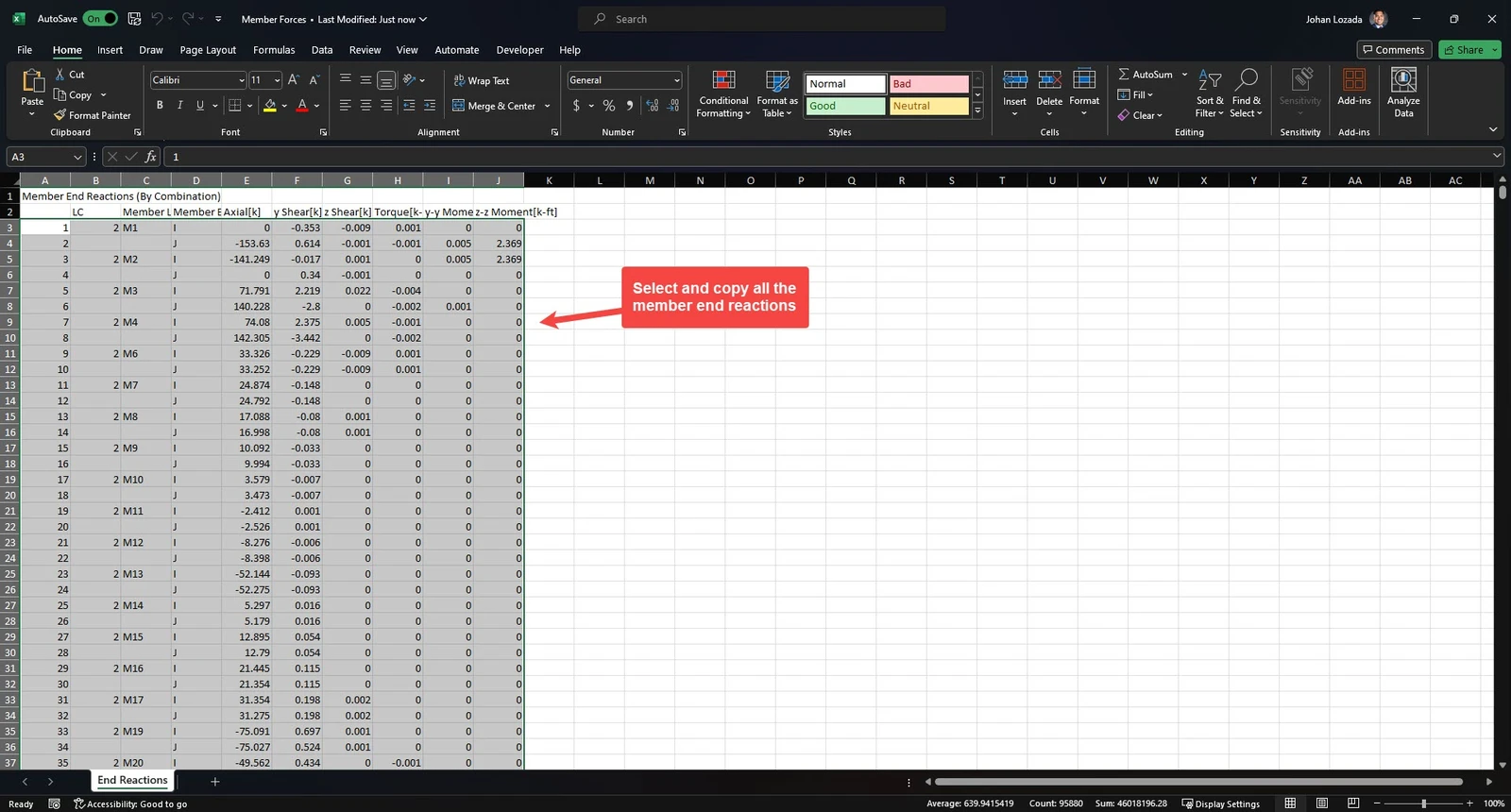
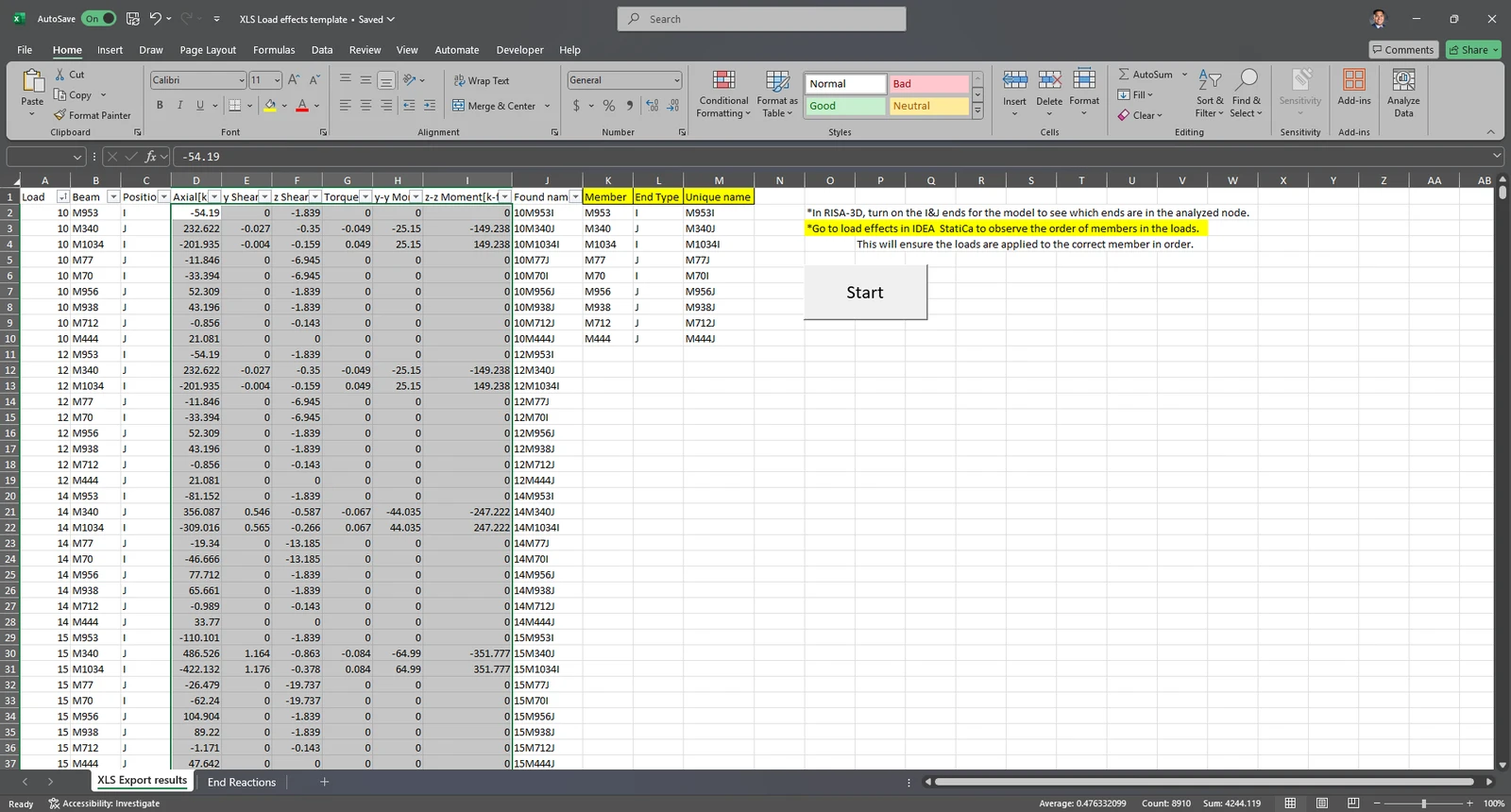
2. Abra el archivo Excel. Seleccione y copie toda la información de fuerzas en los elementos de las columnas A-J.
3. Pegue la información copiada en la hoja de cálculo "End Reactions" de la plantilla de Excel.
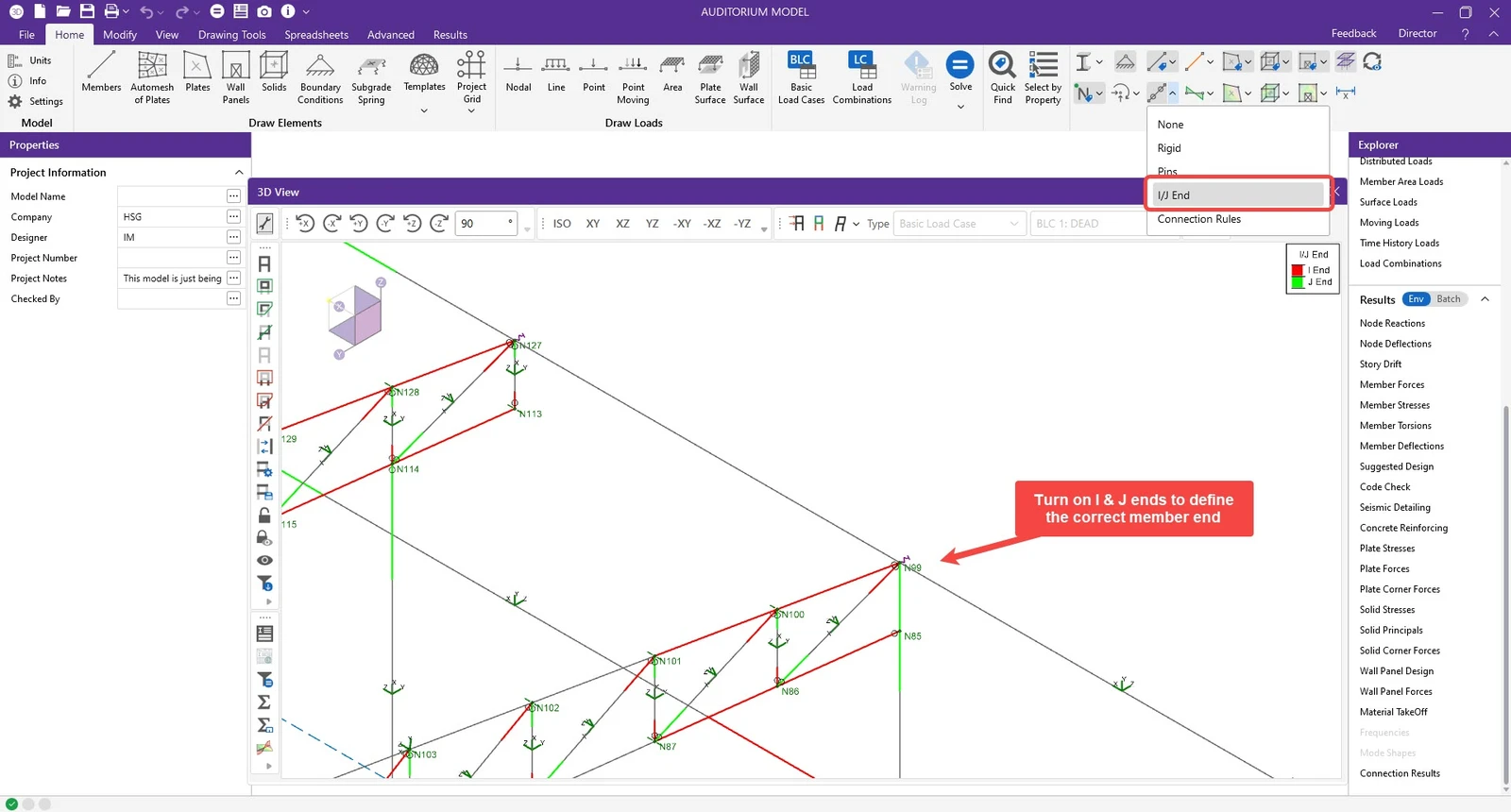
4. En los resultados de exportación XLS, introduzca los elementos analizados en la unión, junto con el tipo de extremo correspondiente (extremo I o J). Asegúrese de que el orden de los elementos sea el mismo que el orden de los efectos de carga de IDEA. Los extremos I y J también deben coincidir con los de RISA-3D.
Nota: La etiqueta del extremo del elemento en IDEA StatiCa será la opuesta: "End" -> extremo I, "Begin" -> extremo J
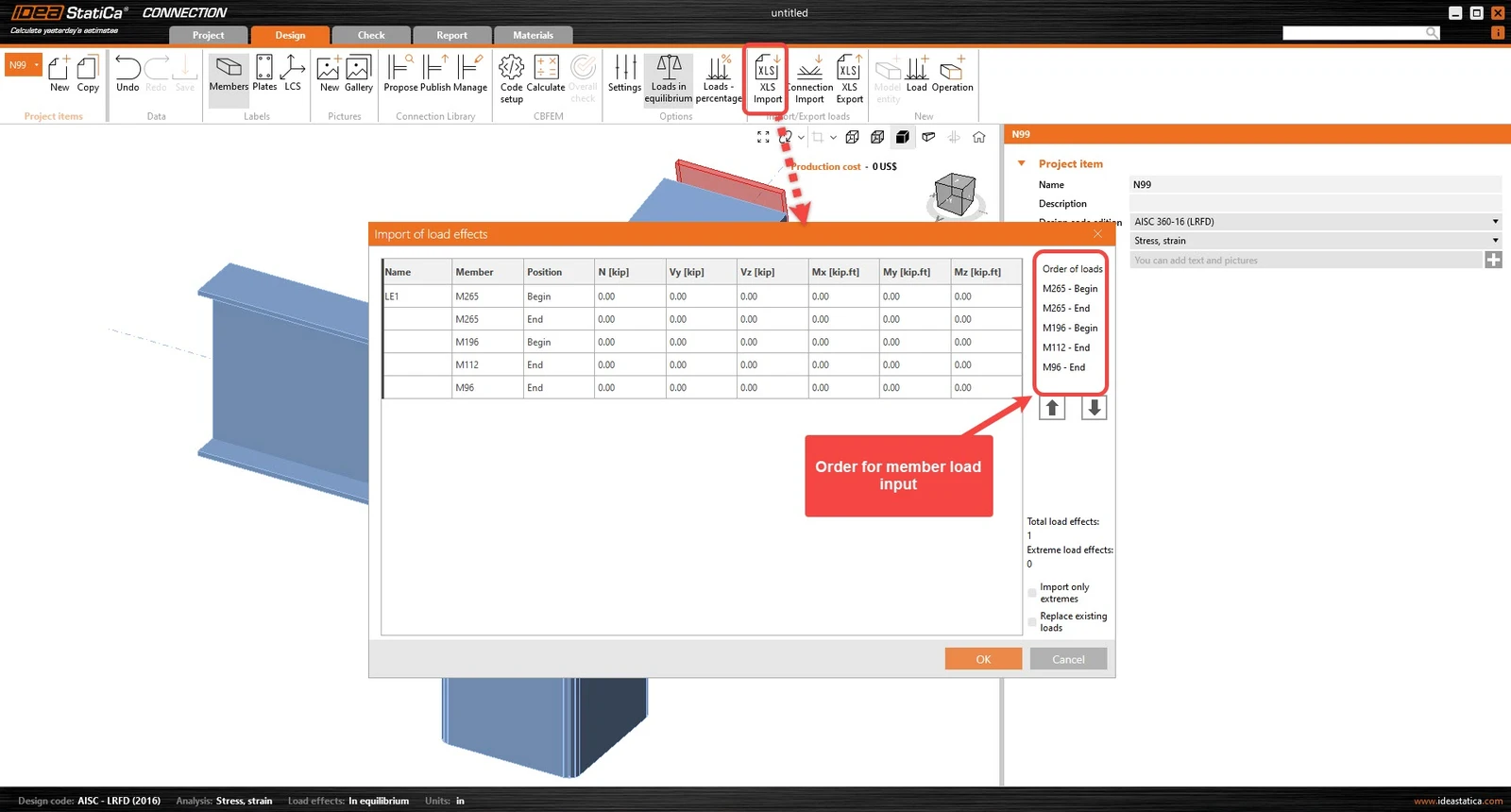
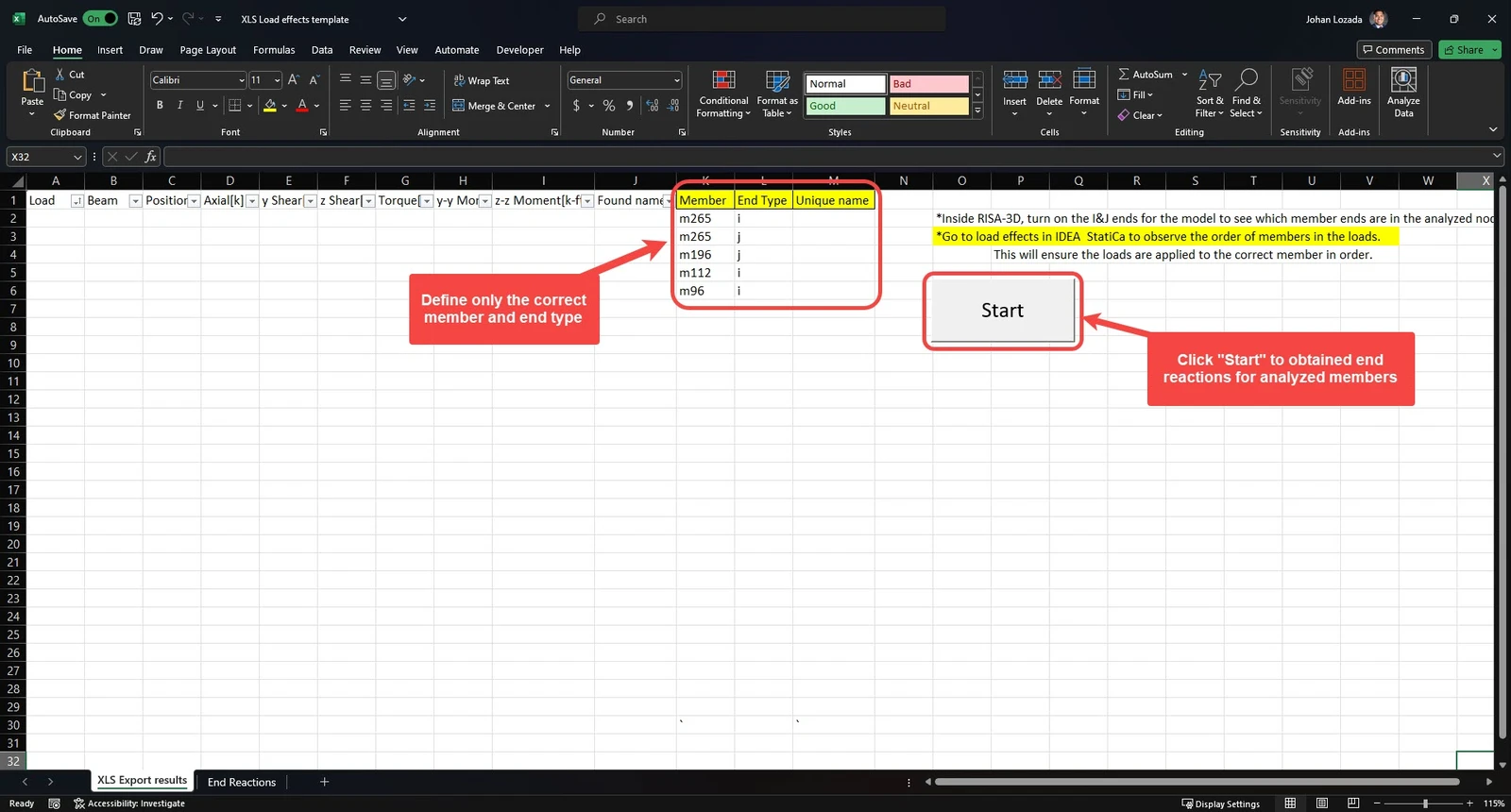
5. Haga clic en "start" para que Excel convierta las cargas para importarlas en IDEA. Seleccione todos los efectos de carga de las columnas D-I y cópielos. (Puede copiar todas las cargas a la vez)
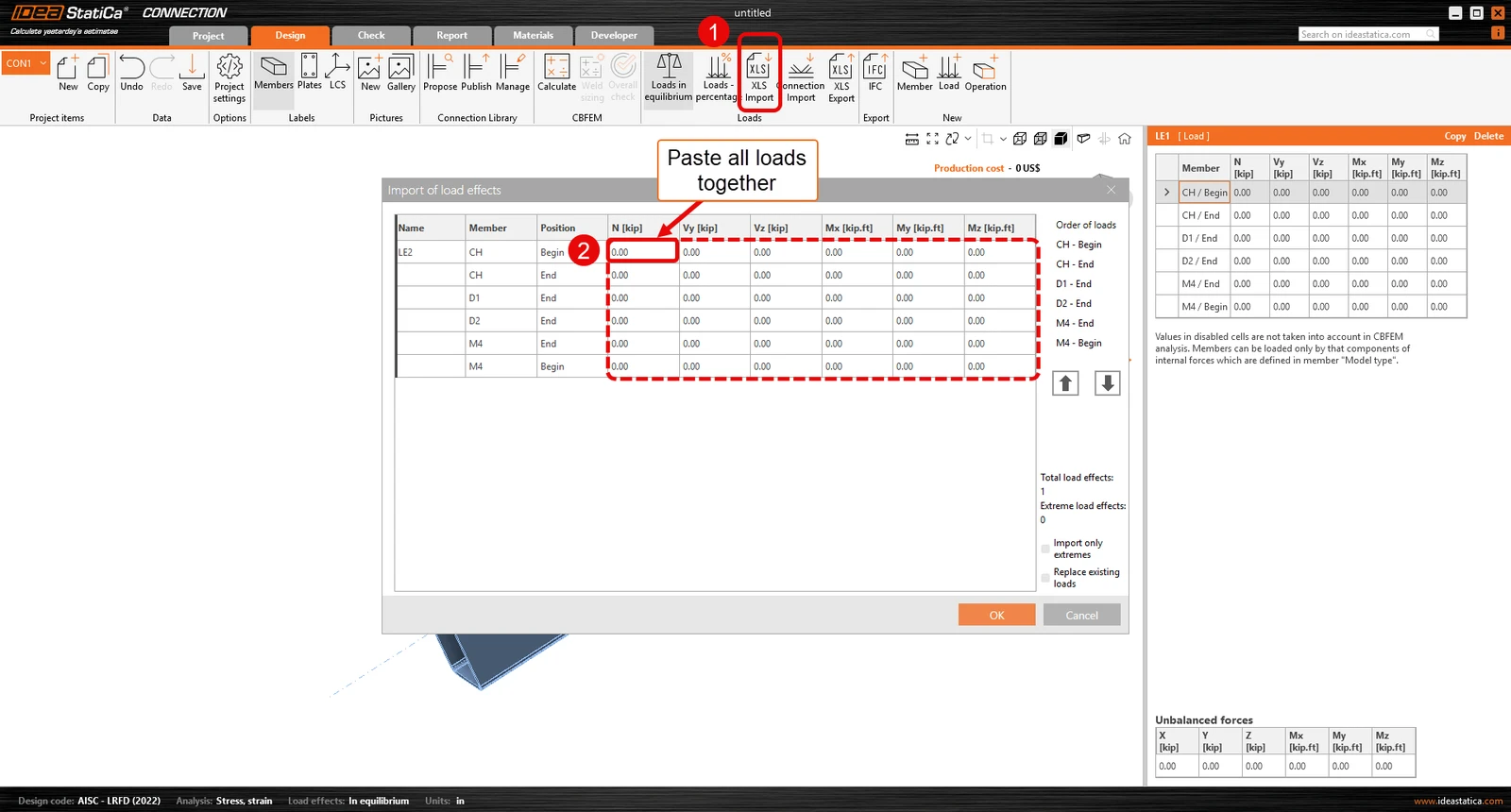
6. En IDEA, en Importar/Exportar cargas, seleccione Importación XLS. Aparecerá la ventana de importación de efectos de carga. Haga clic debajo del nombre del efecto de carga existente. Debe ser la primera celda bajo la columna "Name". Pegue los efectos de carga copiados con Ctrl+V.
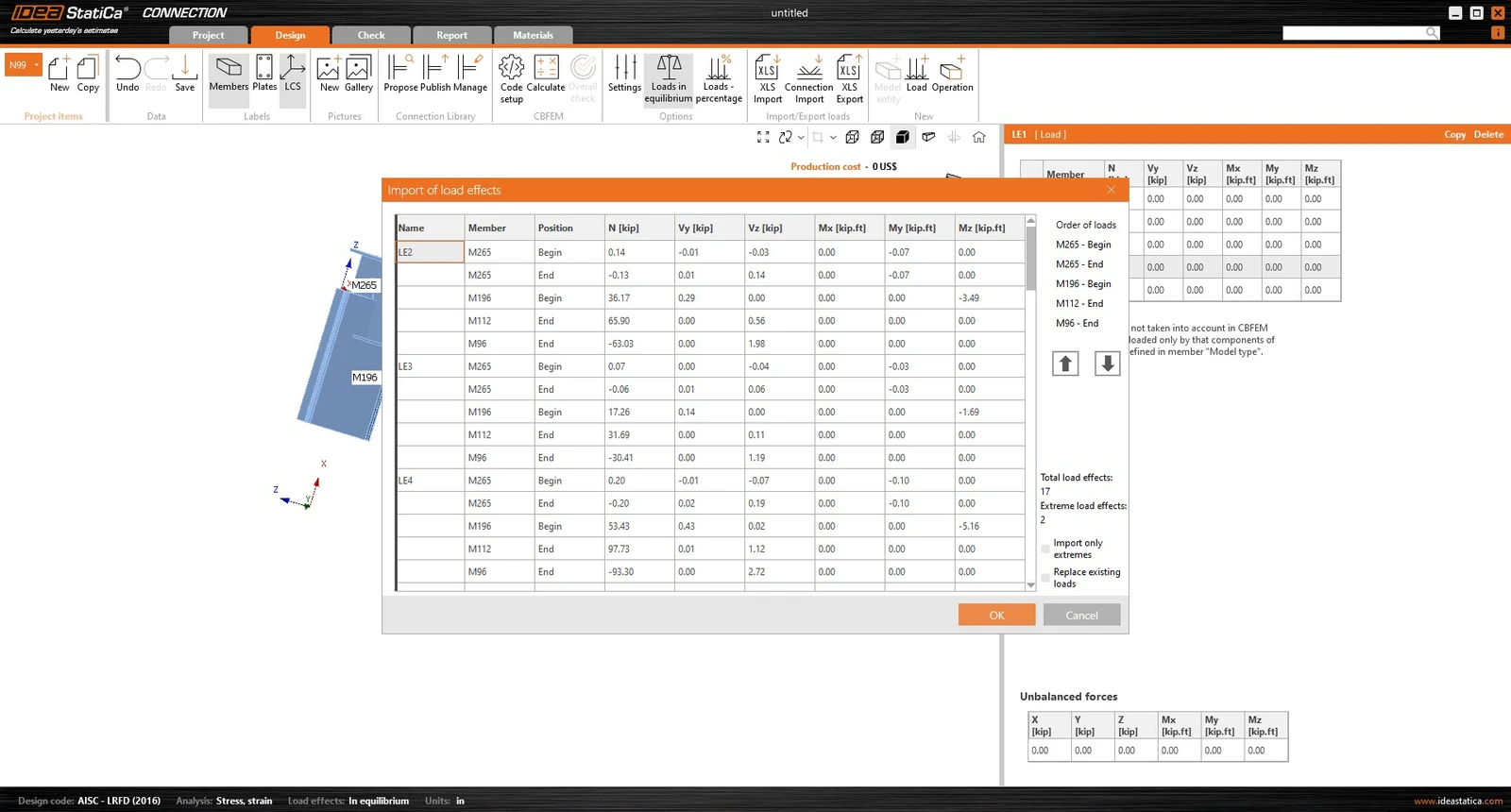
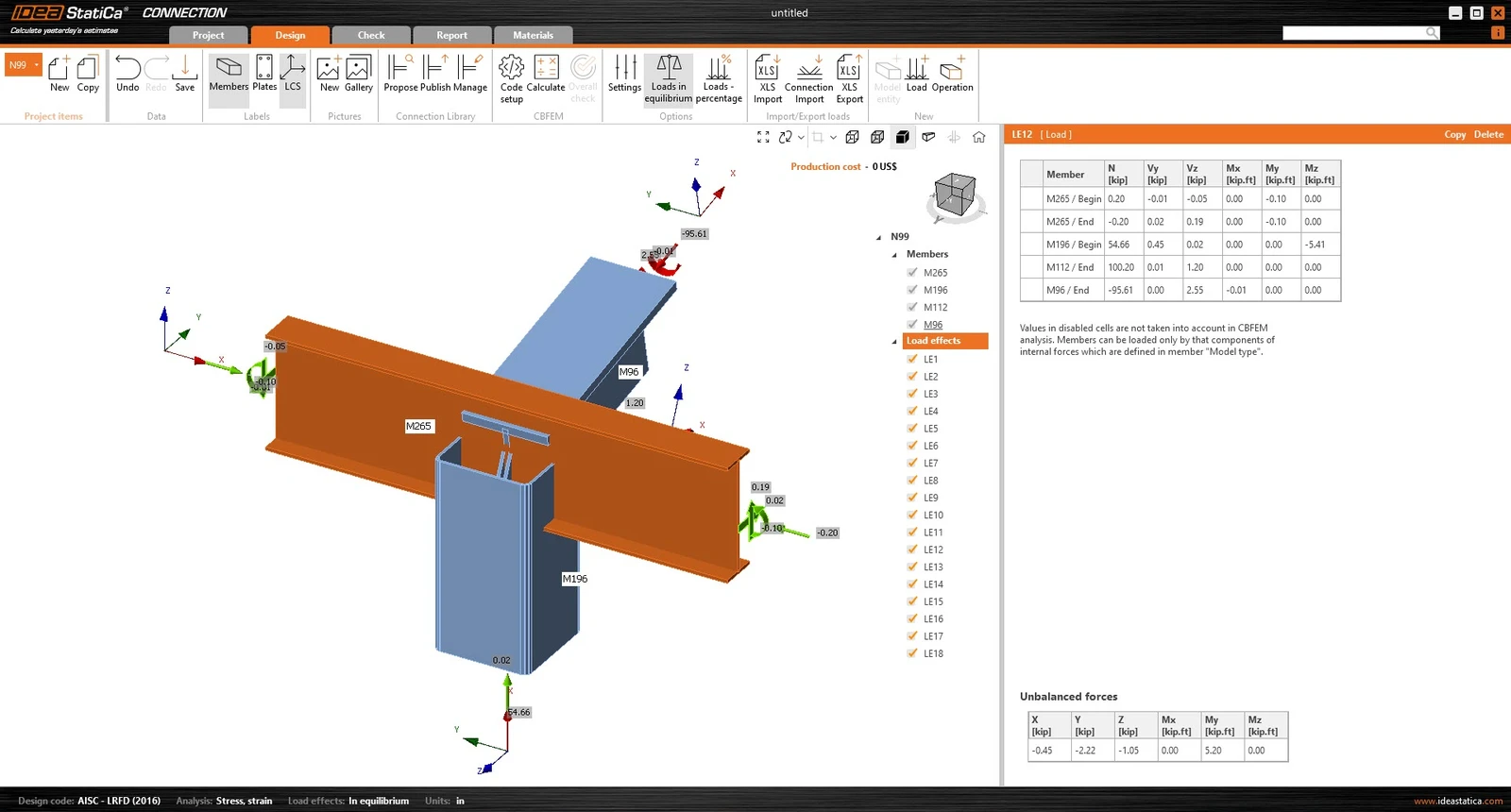
7. Haga clic en Aceptar para que las cargas se apliquen a la unión.
Explicación de las diferencias en el SCL y las fuerzas en los elementos
Al trabajar con software de análisis y diseño estructural, es importante comprender cómo se definen los sistemas de coordenadas locales (SCL), especialmente al transferir fuerzas en los extremos de los elementos entre programas.
En esta sección, compararemos RISA-3D, un software de análisis global, con IDEA StatiCa. Aunque ambos paquetes de software utilizan un sistema de coordenadas local para definir la orientación de los elementos, existen algunas diferencias que requieren atención para garantizar una transferencia precisa de fuerzas. A continuación, analizaremos las definiciones del SCL en cada software para ayudarle a gestionar estas diferencias y mantener la precisión.
Sistema de coordenadas local de RISA-3D:
- Eje X: A lo largo de la longitud del elemento.
- Eje Y: Vertical en el plano de la sección.
- Eje Z: Perpendicular a los ejes x e y, horizontal en el plano de la sección
Sistema de coordenadas local de IDEA StatiCa:
- Eje X: A lo largo de la longitud del elemento.
- Eje Y: Perpendicular a los ejes x y z, horizontal en el plano de la sección
- Eje Z: Vertical en el plano de la sección.
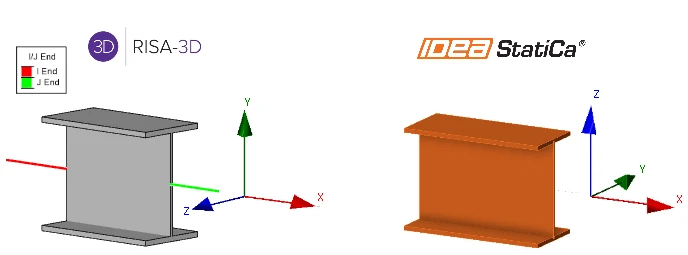
Una diferencia clave entre los sistemas de coordenadas locales (SCL) de RISA-3D e IDEA StatiCa radica en cómo se definen los ejes Y y Z.
En RISA-3D, el eje Y es vertical dentro del plano de la sección, mientras que el eje Z es horizontal. Sin embargo, en IDEA StatiCa, esto se invierte: el eje Z es vertical y el eje Y es horizontal. El eje X se mantiene consistente en ambos programas, discurriendo a lo largo de la longitud del elemento.
La diferencia en la orientación de los ejes es importante reconocerla al transferir fuerzas en los extremos entre los dos programas, ya que afecta directamente a la interpretación de las direcciones de las fuerzas.
Fuerzas en los elementos de RISA-3D:
Este diagrama muestra la ubicación de una sección de un elemento con todas las fuerzas de sección positivas en RISA-3D. Los resultados de fuerzas en los elementos siguen la convención de la regla de la mano derecha en los nodos, coherente con IDEA StatiCa. Sin embargo, las fuerzas de sección de RISA mostradas para cualquier ubicación a lo largo del elemento representan las fuerzas que actúan en el lado izquierdo de esa sección.
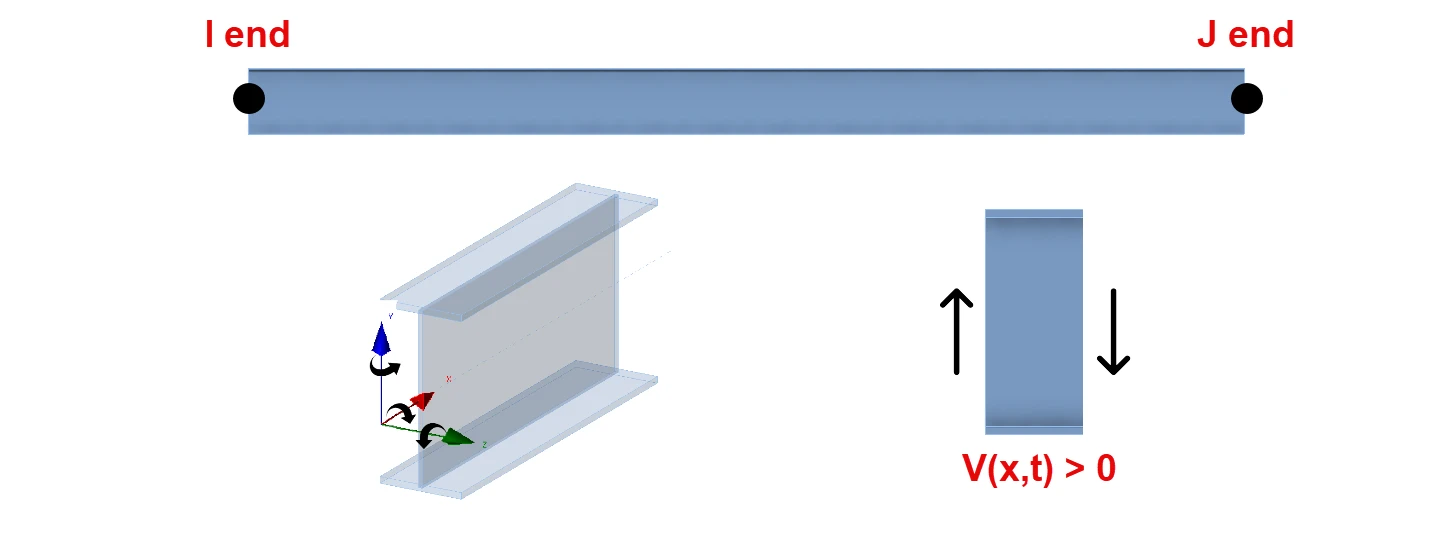
- Para fuerzas axiales, la compresión es positiva.
- Para momentos, el sentido antihorario alrededor del eje del elemento es positivo.
- El cortante es positivo cuando el diagrama de cuerpo libre hace que el elemento gire en sentido horario (con el extremo I a la izquierda y el extremo J a la derecha).
- Ayuda en línea de RISA ofrece la descripción completa de los resultados de fuerzas en los elementos.
Comprensión de las fuerzas en RISA-3D e IDEA StatiCa
Mientras que RISA solo proporciona fuerzas del lado izquierdo, IDEA utiliza fuerzas tanto del lado izquierdo (extremos J) como del lado derecho (extremos I). Usando la información anterior sobre IDEA StatiCa y RISA-3D, se realizan los siguientes ajustes:
Extremo I:
| XI=-XR | MxI=-MxR |
| VyI=VzR | MyI=MzR |
| VzI=-VyR | MzI=-MyR |
Extremo J:
| XI=XR | MxI=MxR |
| VyI=-VzR | MyI=-MzR |
| VzI=VyR | MzI=MyR |
Nota: La exportación de archivos SAF de RISA-3D actualmente incluye solo datos de sección transversal y geometría, no efectos de carga, razón por la cual este documento es importante. Al transferir fuerzas de RISA-3D a IDEA StatiCa, es fundamental comprender la alineación del sistema de coordenadas de cada software. Para una transferencia de fuerzas más precisa, considere contactar con RISA para solicitar la inclusión de efectos de carga en futuras exportaciones de archivos SAF.
Pruebe IDEA StatiCa gratis
Comience su período de prueba hoy y disfrute de 14 días de acceso completo y servicios sin cargo.
Iniciar prueba gratuita