

RISA-3D-Import in IDEA StatiCa
RISA-3D - IDEA StatiCa SAF-Dateiimport
Hinweise: Diese SAF-basierte Integration wird von RISA entwickelt und gepflegt. IDEA StatiCa ist nicht an der Pflege dieser Integration beteiligt. Alle technischen Anforderungen und Fragen sind direkt an RISA zu richten.
Workflow:
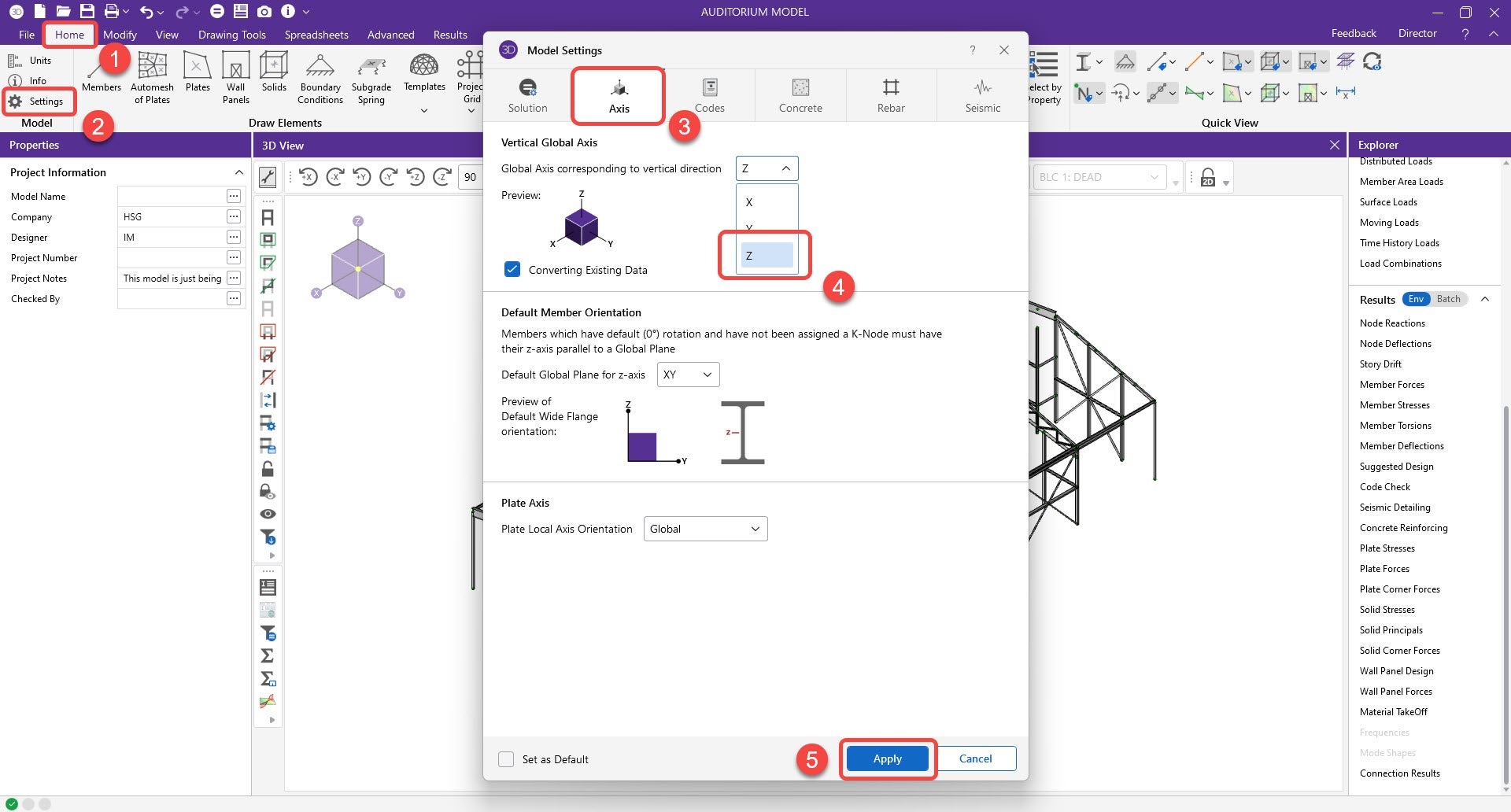
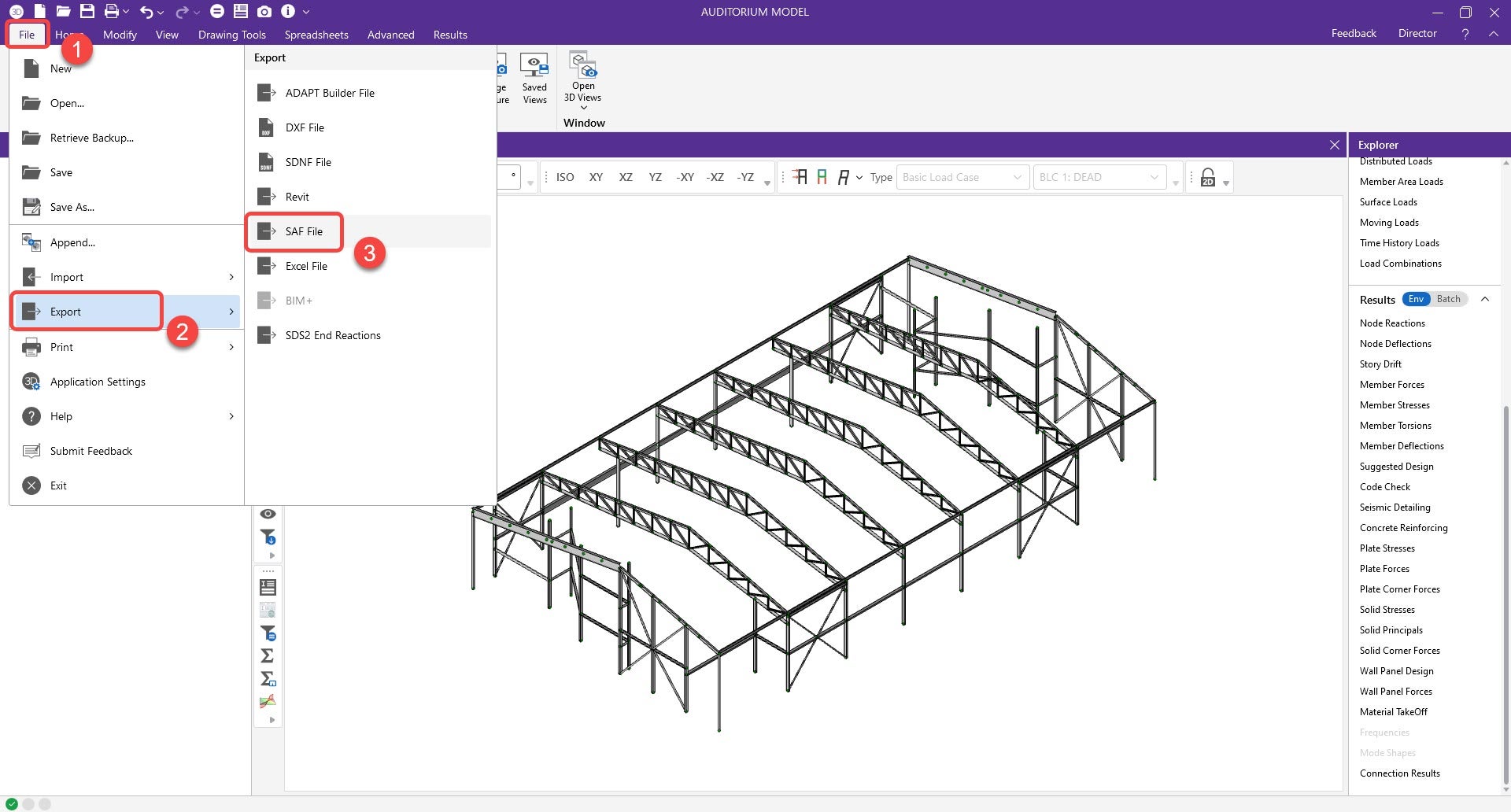
1. Der Benutzer erstellt und speichert eine SAF-Datei aus RISA. Diese Option ist unter den Exportoptionen zu finden. RISA gibt jedoch eine Meldung aus, dass die globale vertikale Achse vor dem Export von Y auf Z geändert werden muss. Die Aktualisierung ändert nur das globale Koordinatensystem (GCS), nicht das lokale Koordinatensystem (LCS).
Hinweis: Die Änderung des GCS von Y auf Z kann die Lastrichtung beeinflussen, z. B. bei Flächenlasten auf Bauteile. Sie können eine weitere Kopie der RISA-Datei speichern – eine für die GCS-Anpassung und eine andere für die Analyse und Ergebnisse.
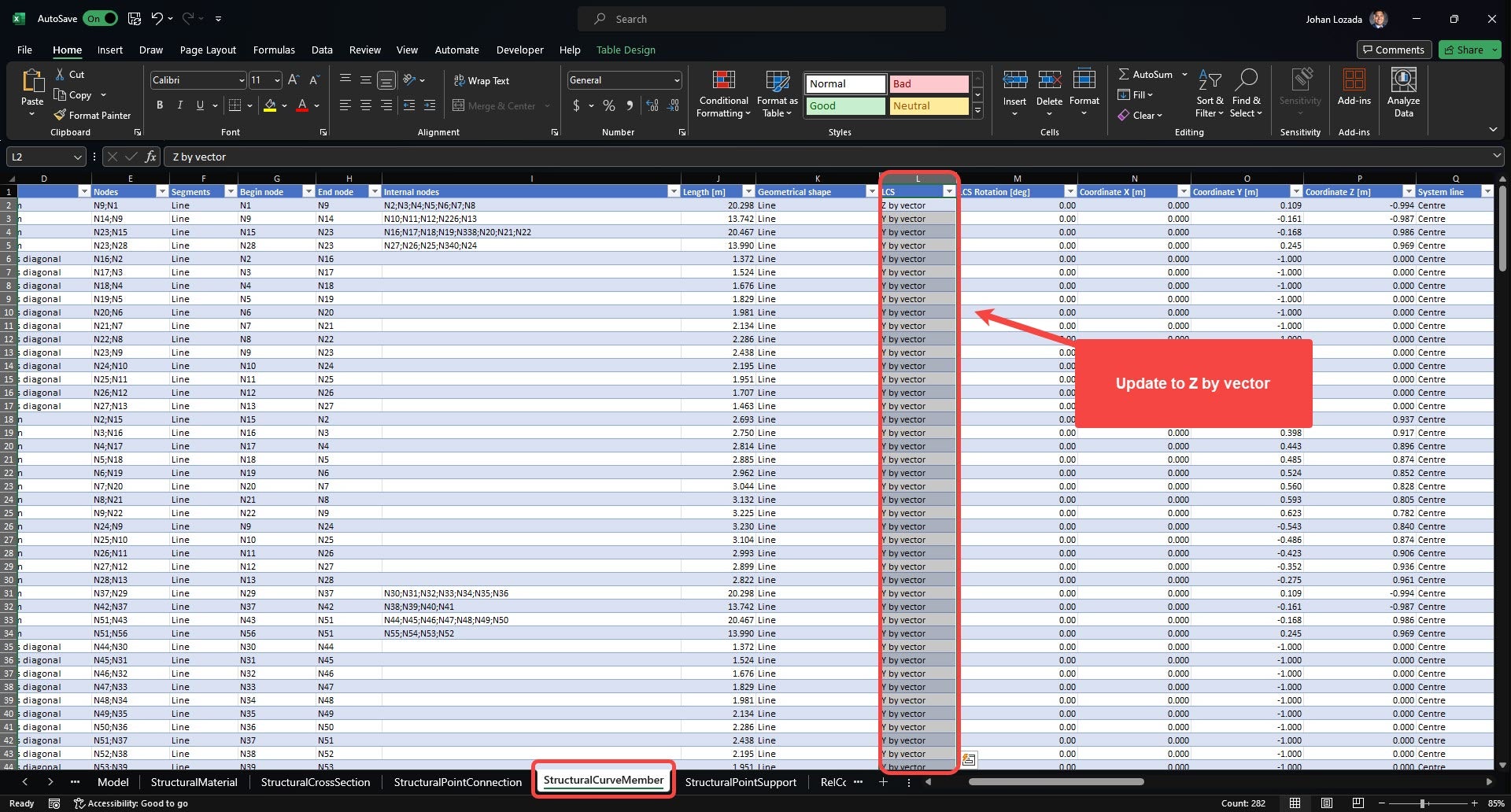
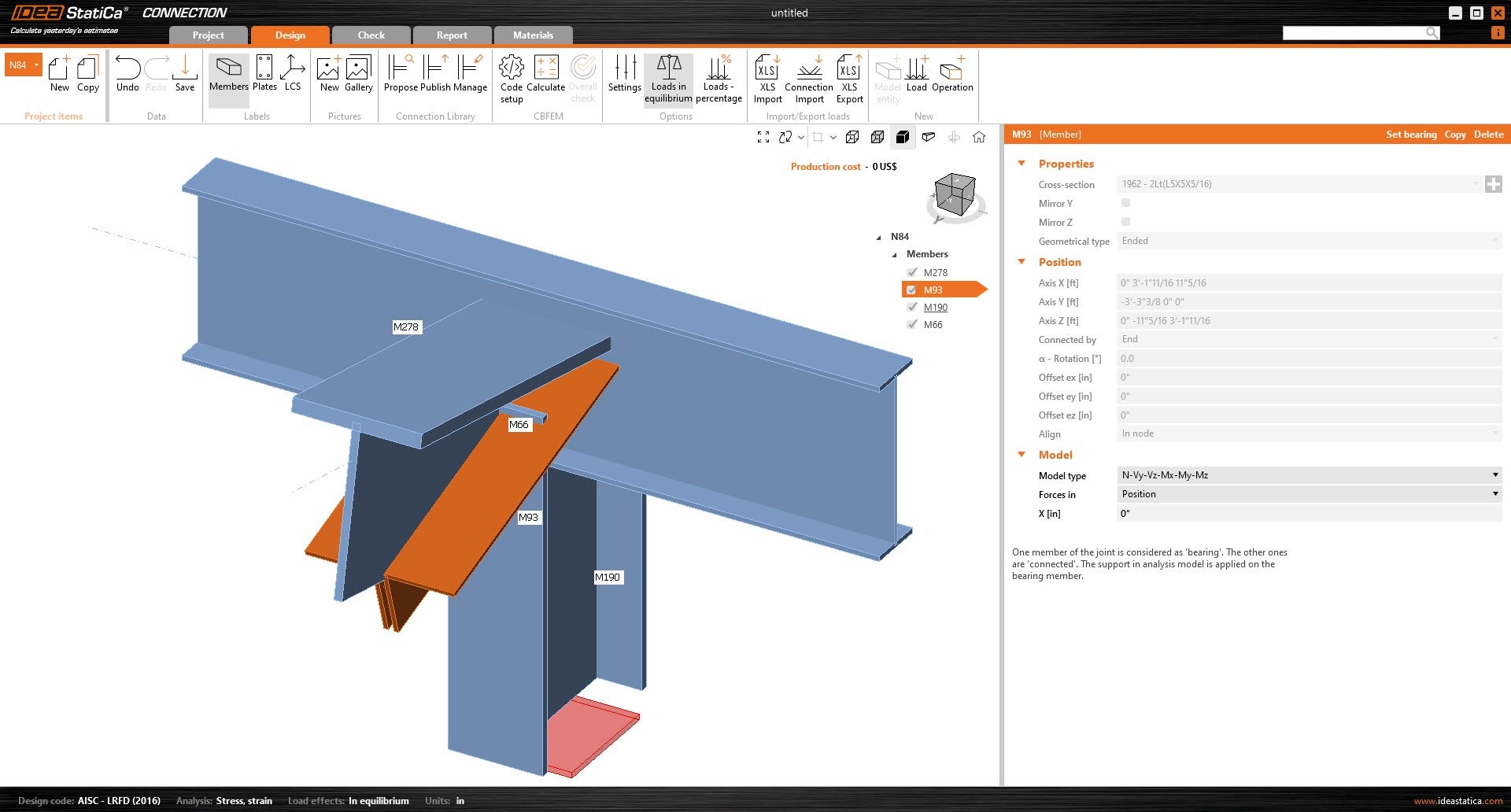
2. Öffnen Sie die SAF-Datei vor dem Import in Checkbot und wechseln Sie zum Tabellenblatt „StructuralCurveMember".
- Ändern Sie Spalte L (LCS) bei allen Bauteilen von „Y by Vector" auf „Z by vector".
3. Erstellen Sie ein neues Checkbot-Projekt.

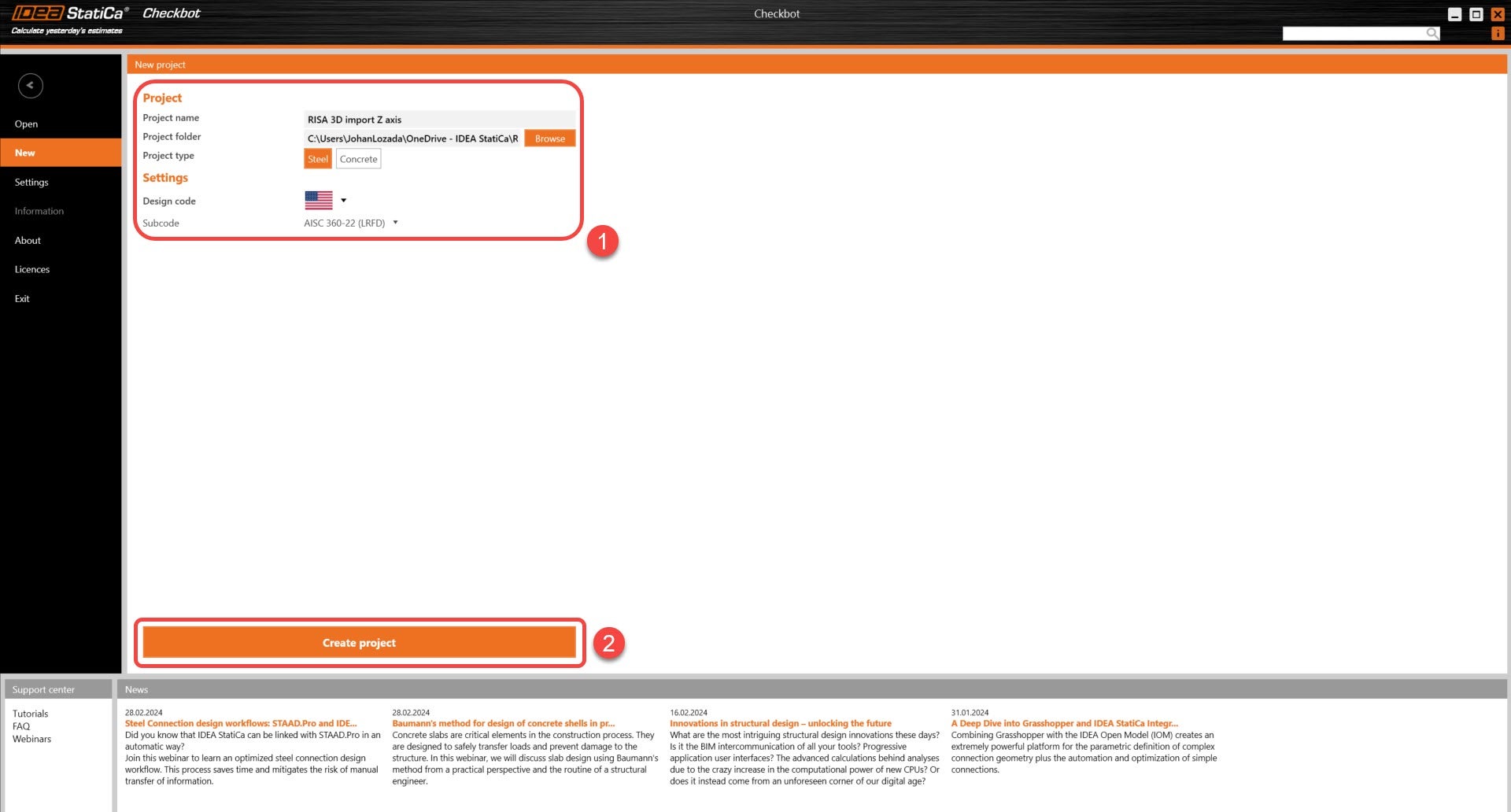
4. Importieren Sie das Modell in das neue IDEA Checkbot-Projekt.
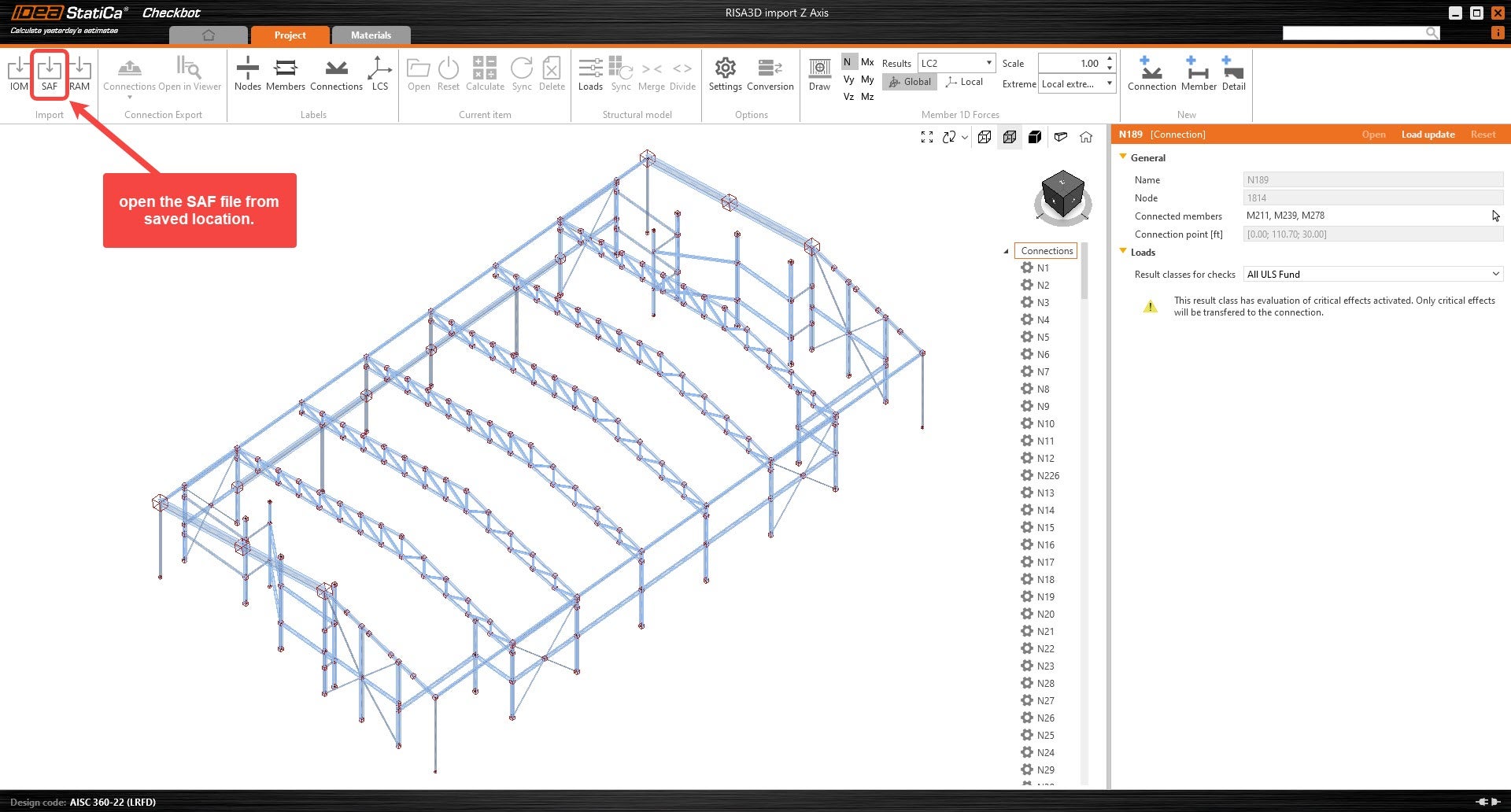
5. Alle symmetrischen Querschnitte werden entsprechend gedreht. Für nicht-symmetrische Bauteile, die nicht korrekt gedreht sind, folgen Sie den nächsten Schritten.
Anpassen nicht-symmetrischer Bauteile zur korrekten Ausrichtung
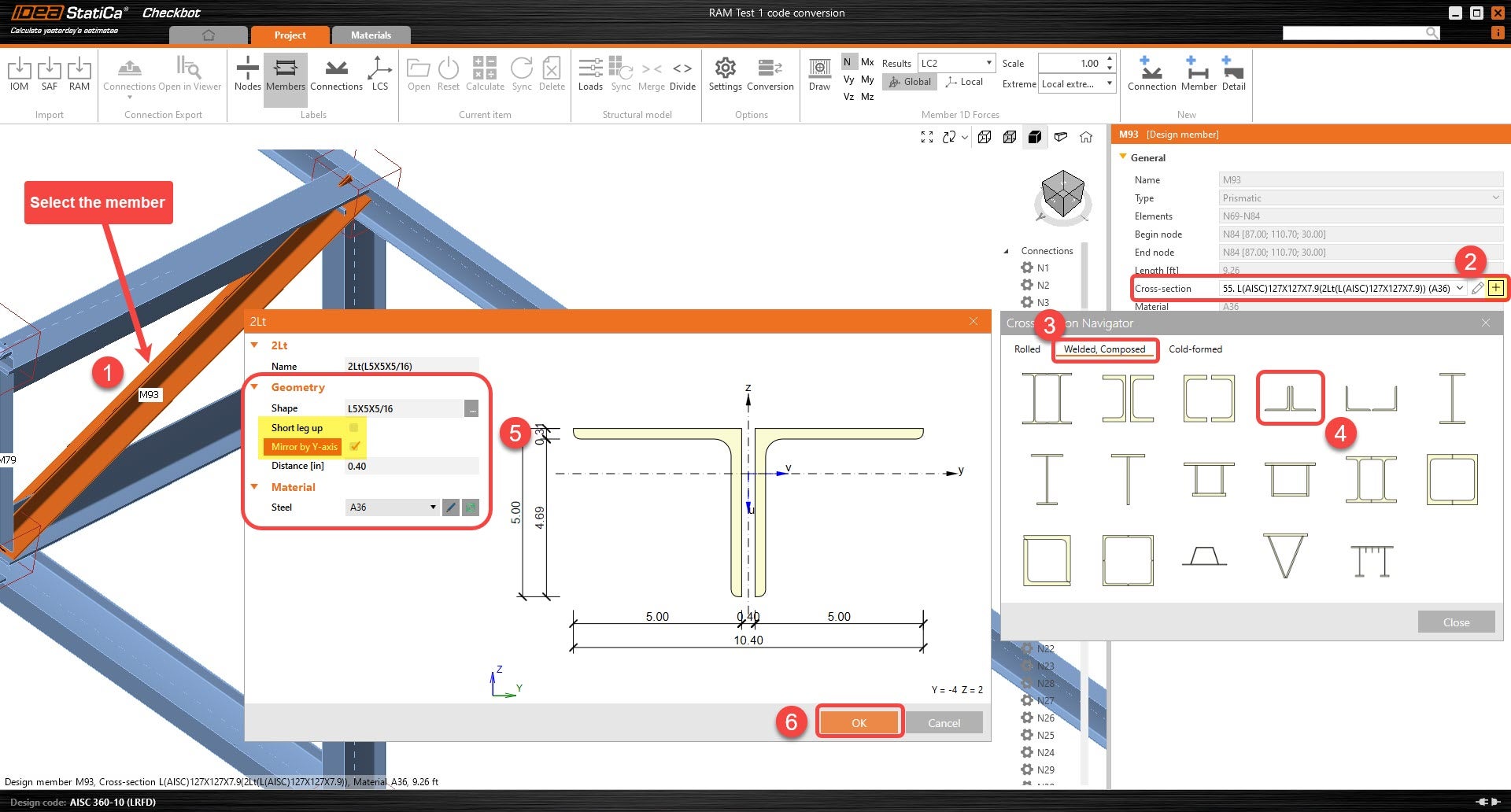
6. Wählen Sie das Bauteil mit einer falschen Ausrichtung aus. Klicken Sie unter den Parametern des Bauteils auf das „+"-Symbol, um einen neuen Querschnitt zu erstellen. Neue Querschnitte ermöglichen es dem Benutzer, die Geometrie der Querschnitte entweder um die Y-Achse oder die Z-Achse zu spiegeln, bevor sie auf das Bauteil angewendet werden.
- Sie können jetzt mehrere Bauteile gleichzeitig auswählen, um mehrere auf einmal anzupassen.
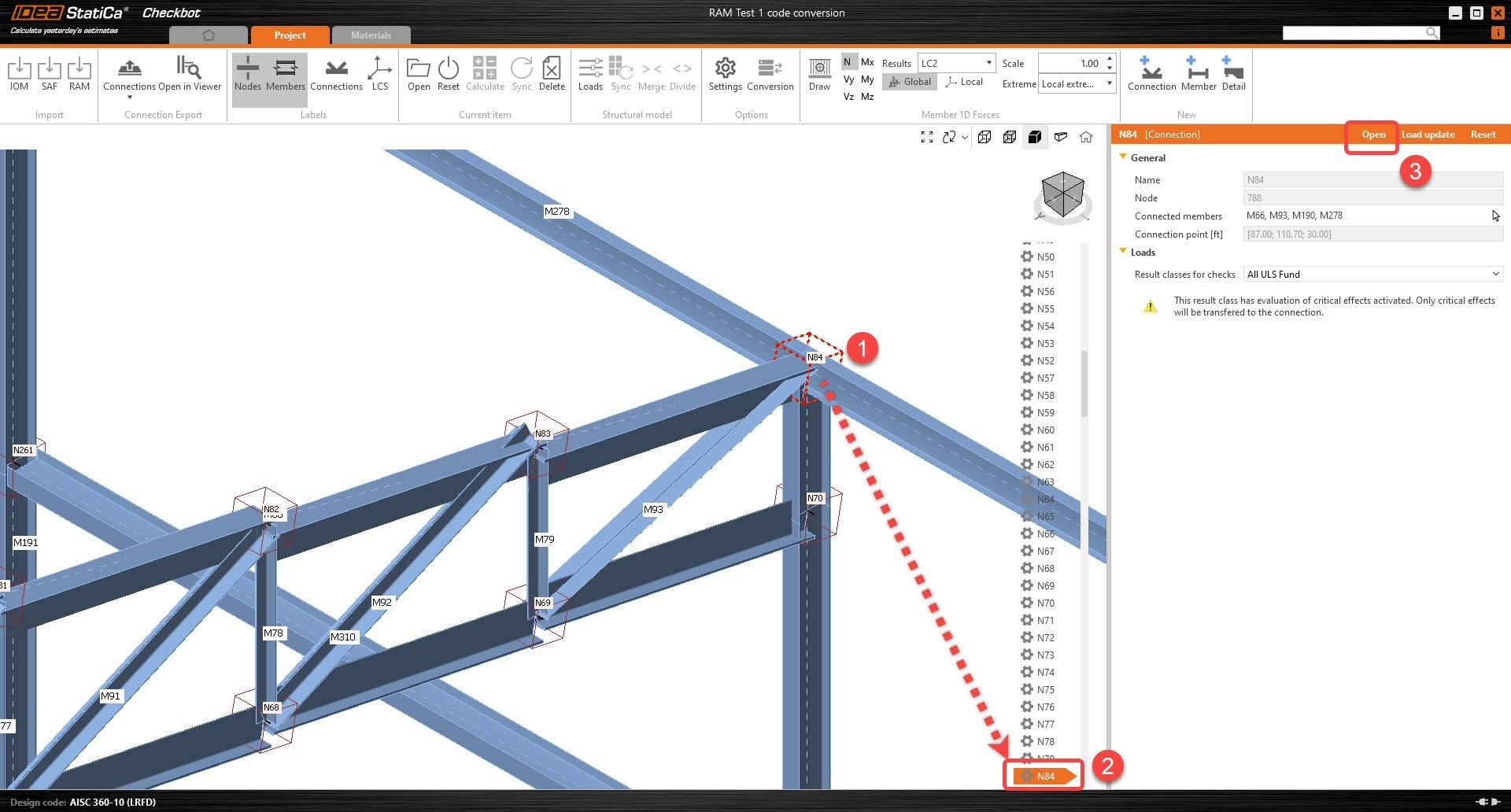
7. Sobald die Verbindungsbauteile korrekt ausgerichtet sind, kann der Benutzer die Verbindung öffnen und mit der Modellierung beginnen.
Excel-Vorlage für den Lastimport
(Diese Vorlage nur mit Checkbot verwenden)
Hinweise: Die SAF-basierte Integration wird von RISA entwickelt und gepflegt. IDEA StatiCa ist nicht an der Pflege dieser Integration beteiligt. Alle technischen Anforderungen und Fragen sind direkt an RISA zu richten.
Der folgende Link enthält das Lastimport-Werkzeug zum Importieren von Lasten:
Workflow:
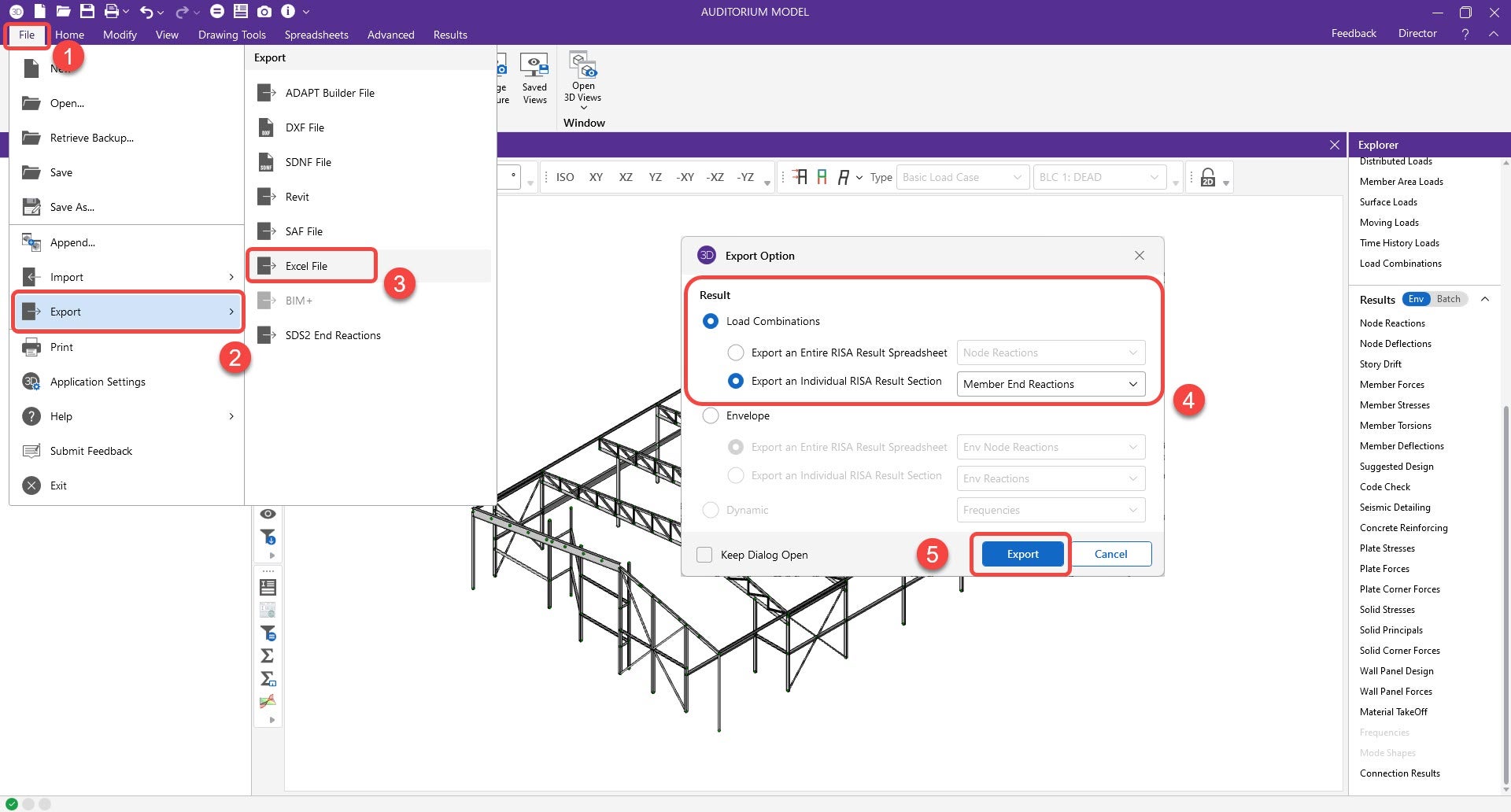
1. Exportieren und speichern Sie die Lastergebnisse aus RISA. Stellen Sie sicher, dass die Lastfallkombinationsergebnisse für die Bauteilendreaktionen exportiert werden.
- Datei --> Export --> Excel-Datei --> Lastfallkombinationen --> Einzelnen RISA-Ergebnisabschnitt exportieren --> Bauteilendreaktionen
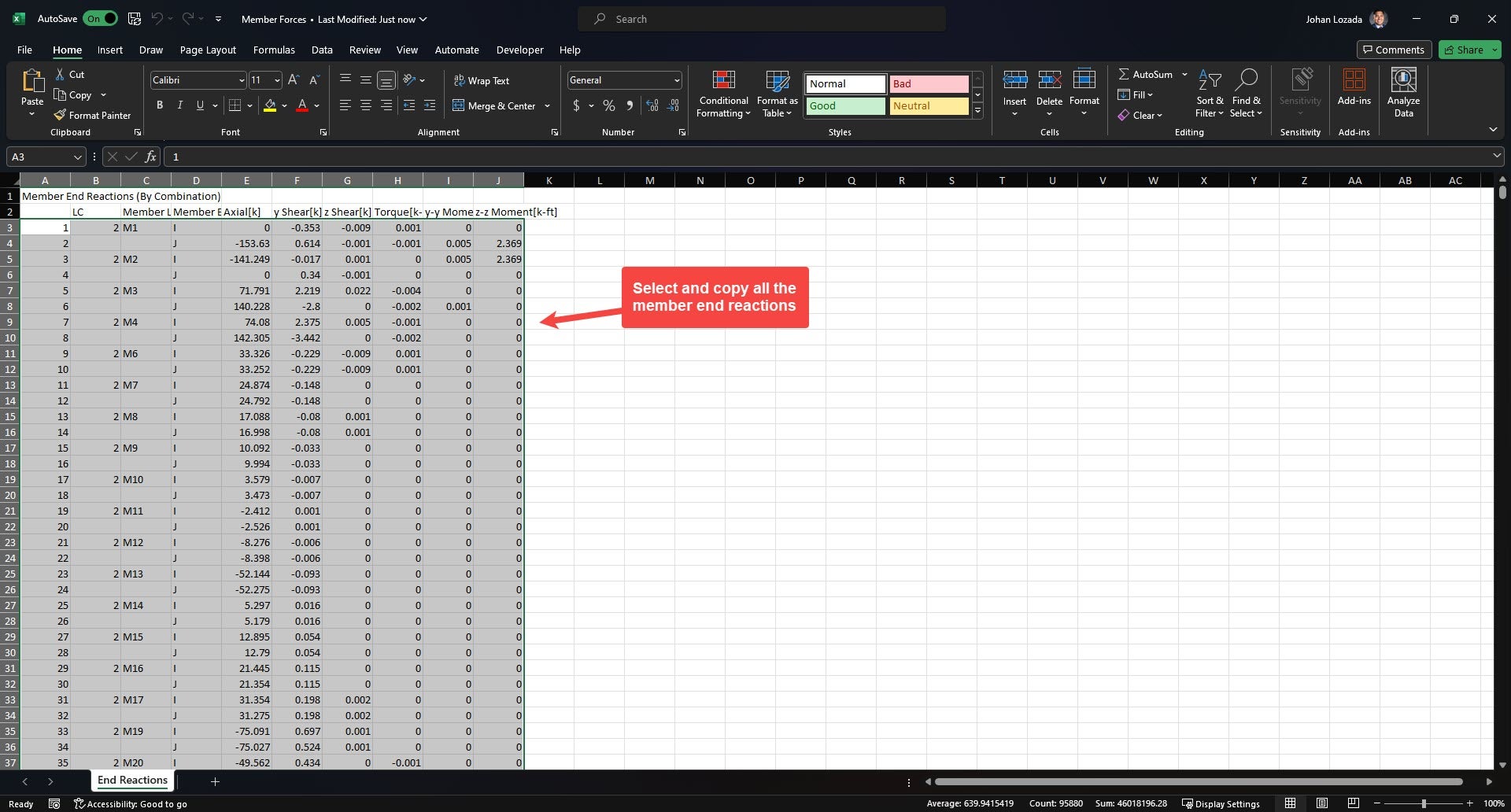
2. Öffnen Sie die Excel-Datei. Wählen Sie alle Schnittgrößeninformationen aus den Spalten A–J aus und kopieren Sie diese.
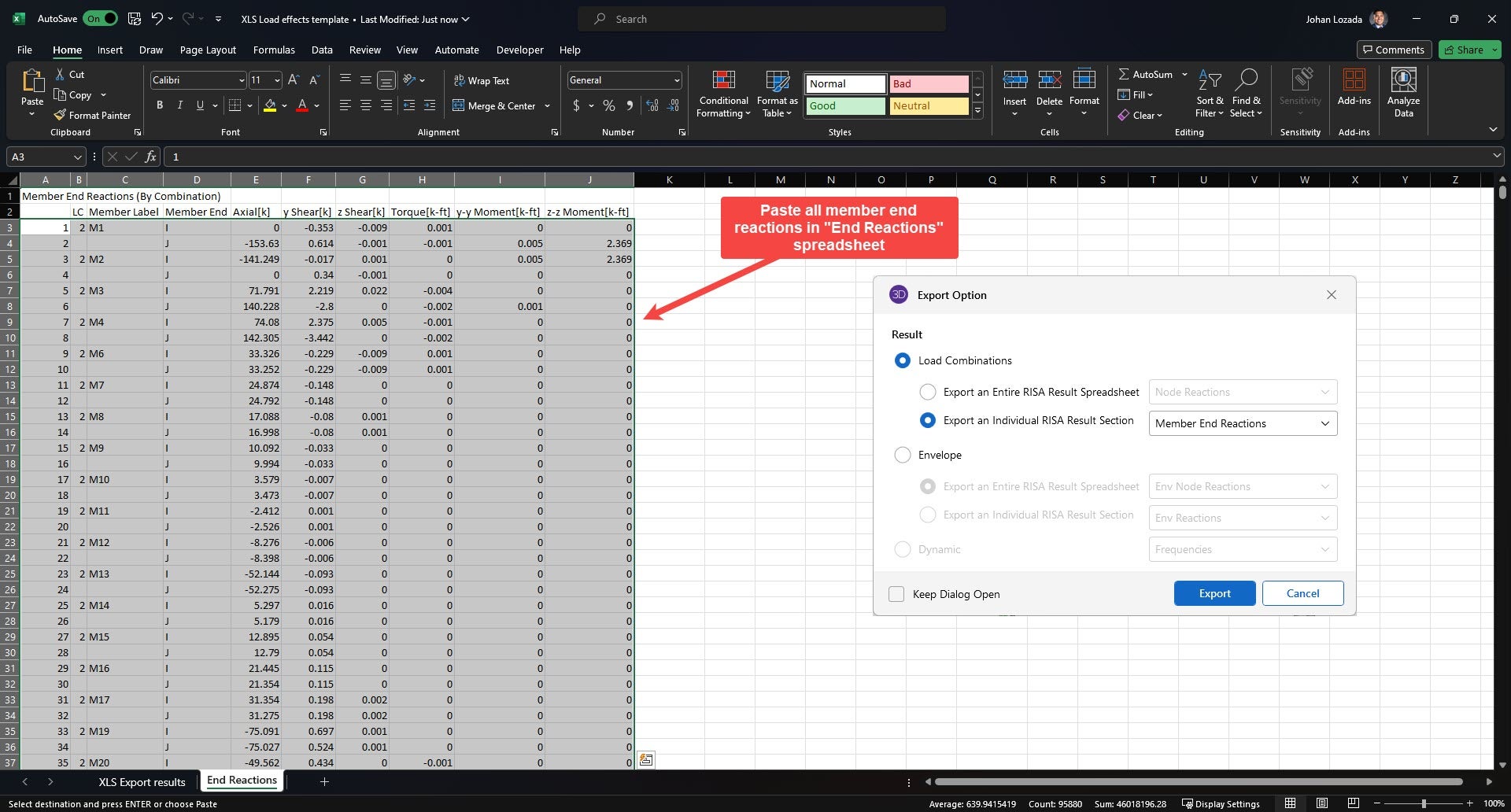
3. Fügen Sie die kopierten Informationen in das Tabellenblatt „End Reactions" der Excel-Vorlage ein.
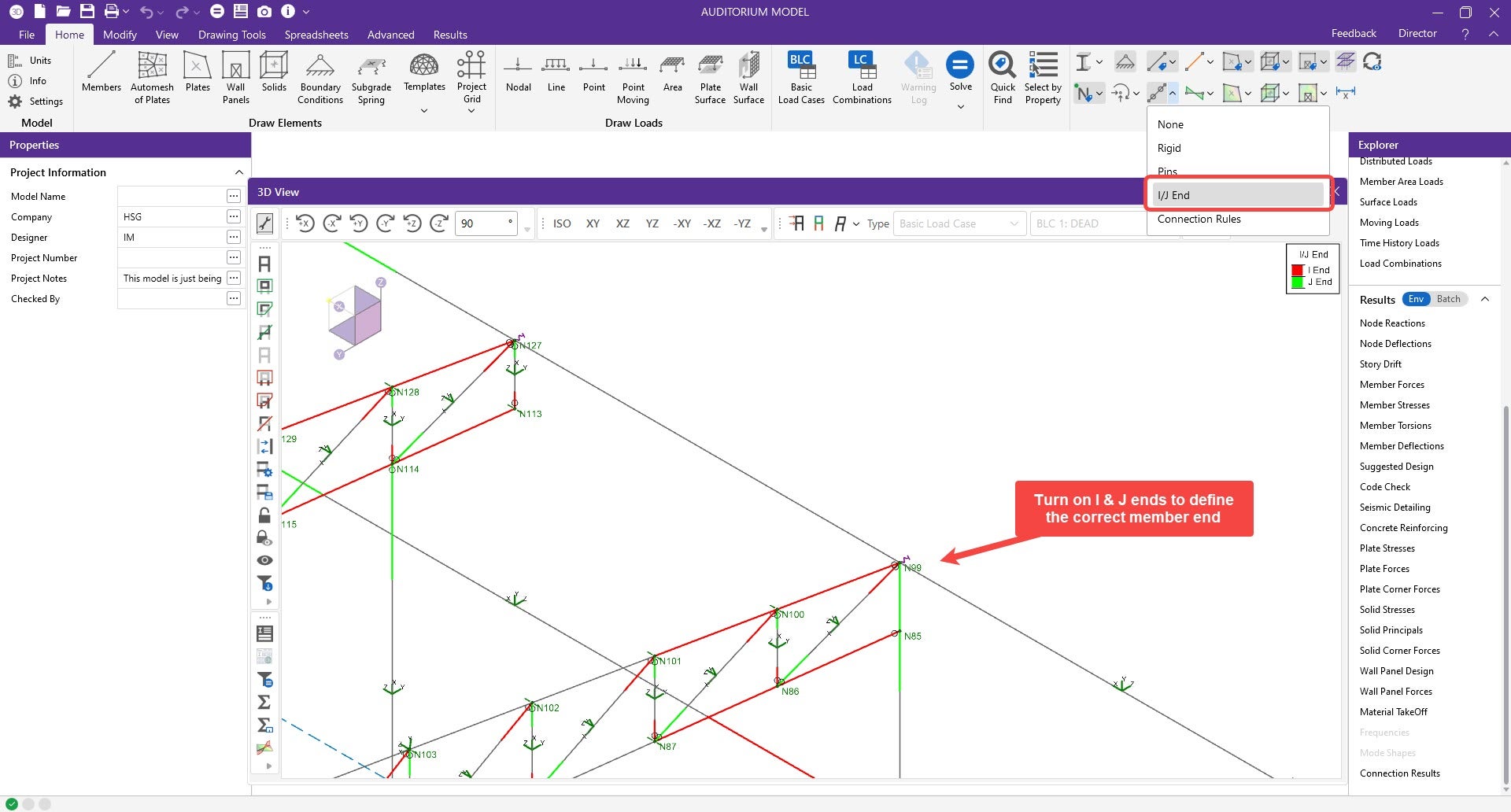
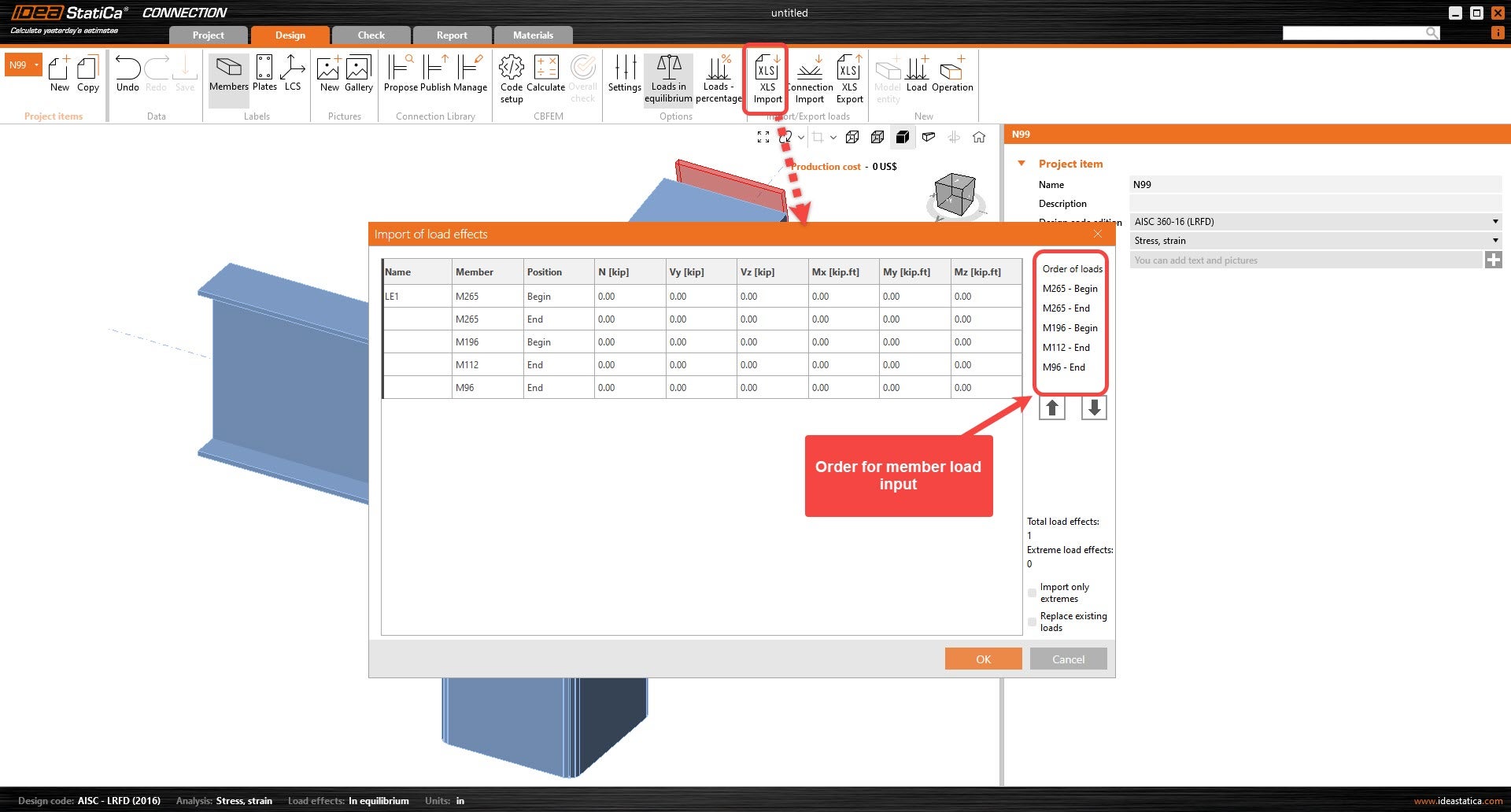
4. Geben Sie unter „XLS Export results" die analysierten Bauteile in der Verbindung zusammen mit dem entsprechenden Endtyp (I- oder J-Ende) ein. Stellen Sie sicher, dass die Reihenfolge der Bauteile mit der Reihenfolge der IDEA-Lasteffekte übereinstimmt. Die I- und J-Enden sollten ebenfalls mit denen aus RISA-3D übereinstimmen.
Hinweis: Die Bauteilend-Bezeichnung in IDEA StatiCa ist umgekehrt: „End" -> I-Ende, „Begin" -> J-Ende
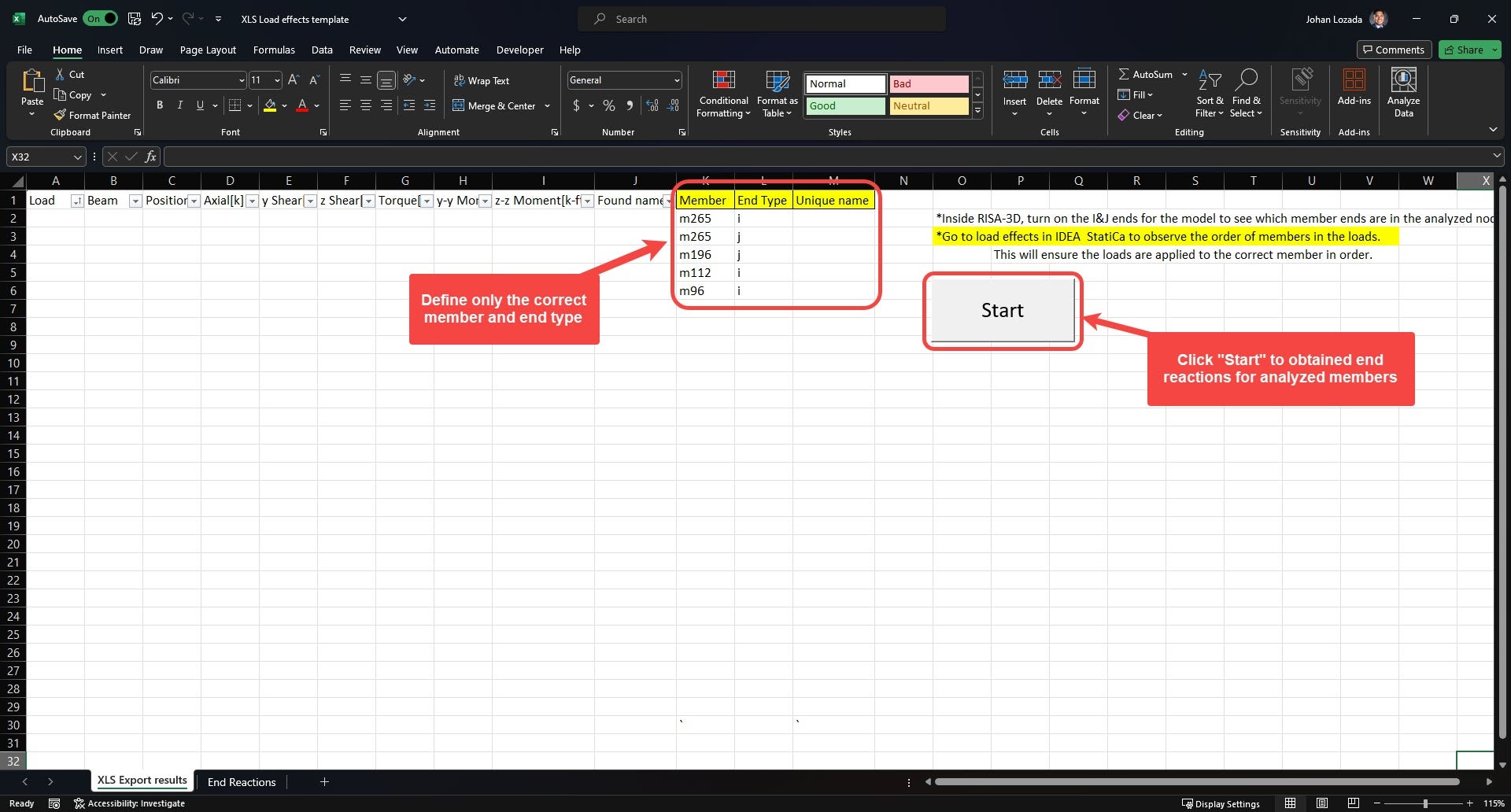
5. Klicken Sie auf „Start", damit Excel die Lasten für den Import in IDEA umrechnet. Wählen Sie alle Lasteffekte aus den Spalten D–I aus und kopieren Sie diese. (Sie können alle Lasten auf einmal kopieren.)
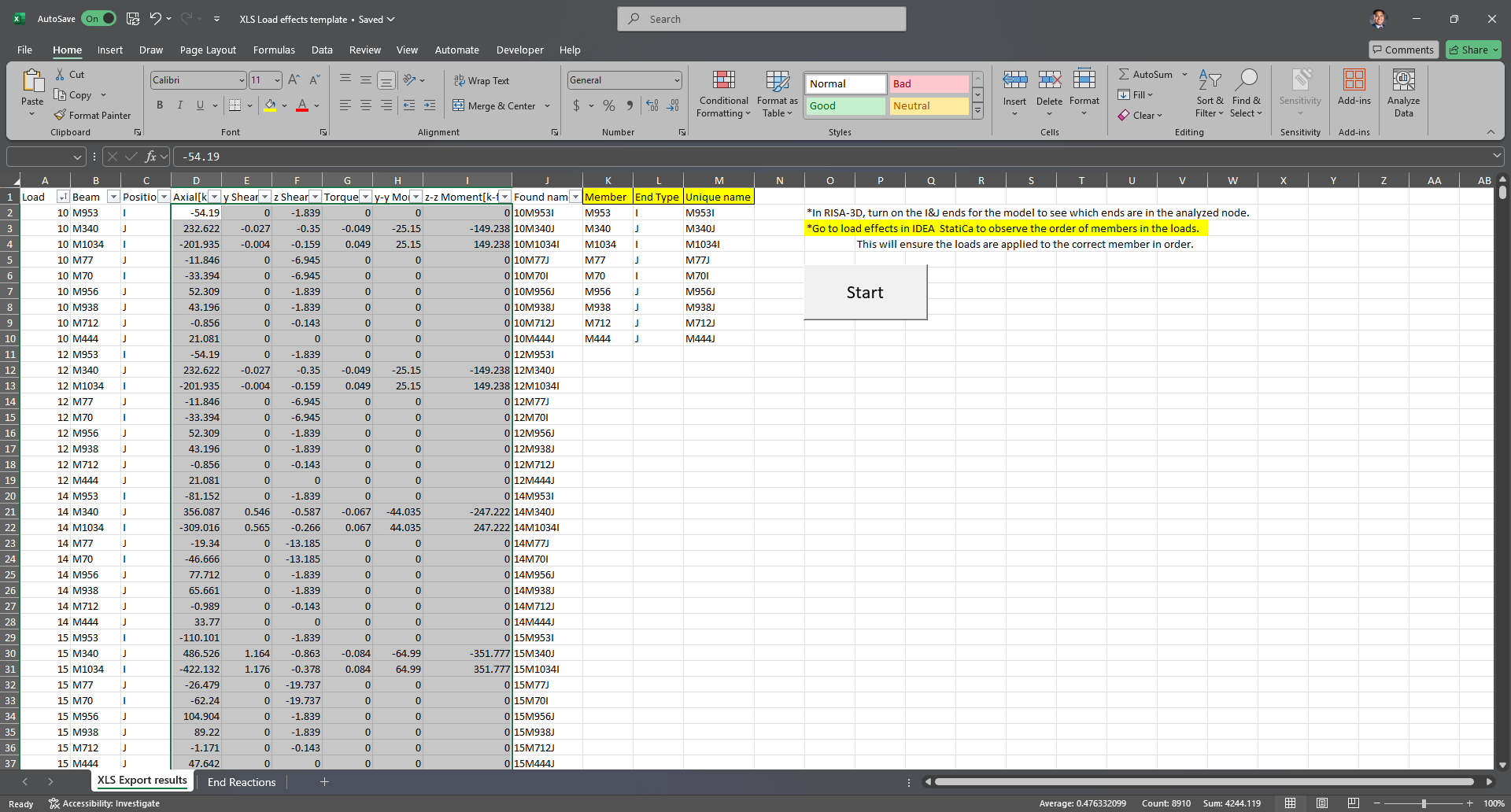
6. Wählen Sie in IDEA unter „Import/Export loads" die Option „XLS Import". Das Fenster „Import of load effects" wird angezeigt. Klicken Sie unterhalb des vorhandenen Lasteffektnamens. Dies sollte die erste Zelle unter der Spalte „Name" sein. Fügen Sie die kopierten Lasteffekte mit Strg+V ein.
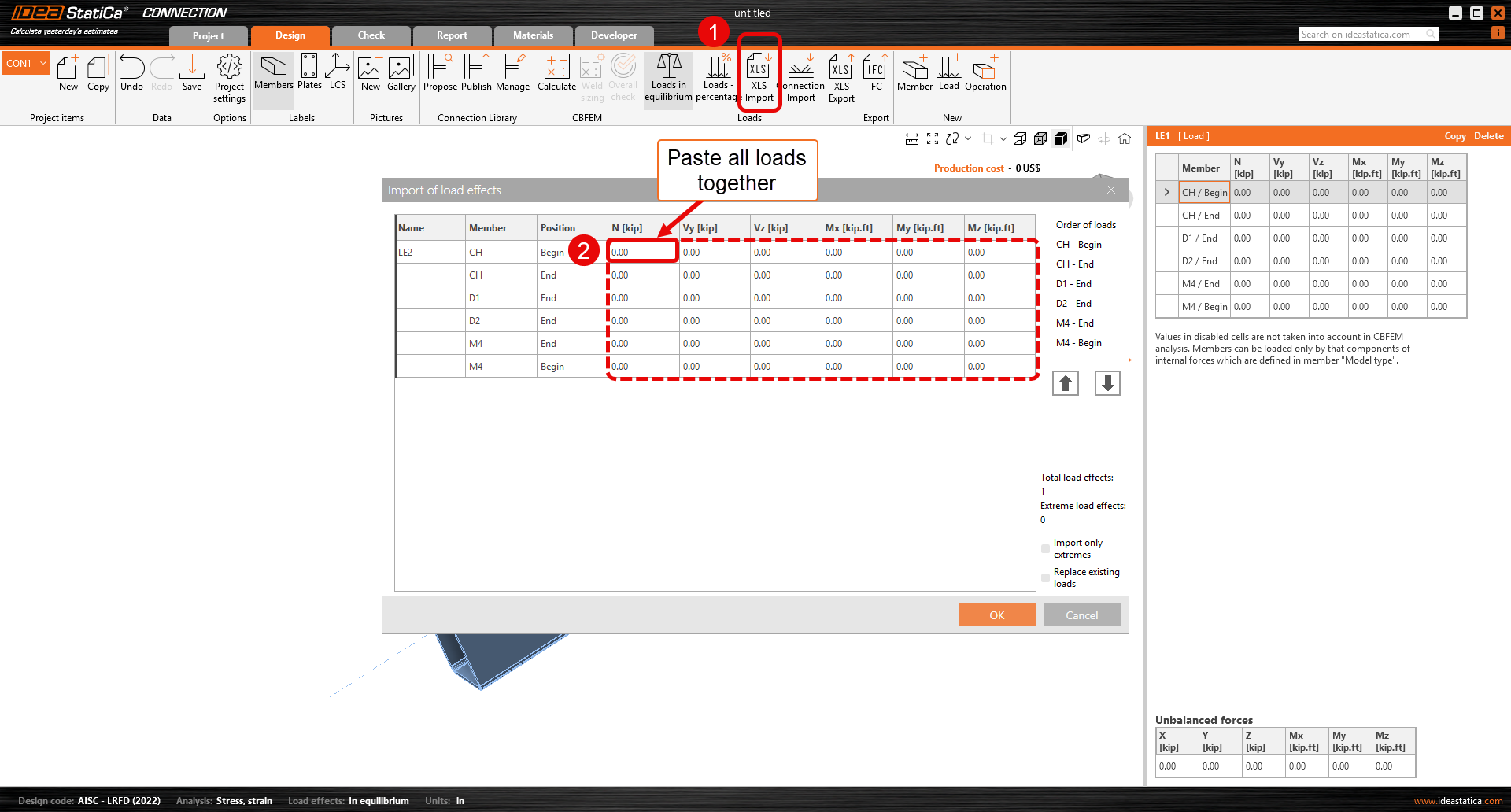
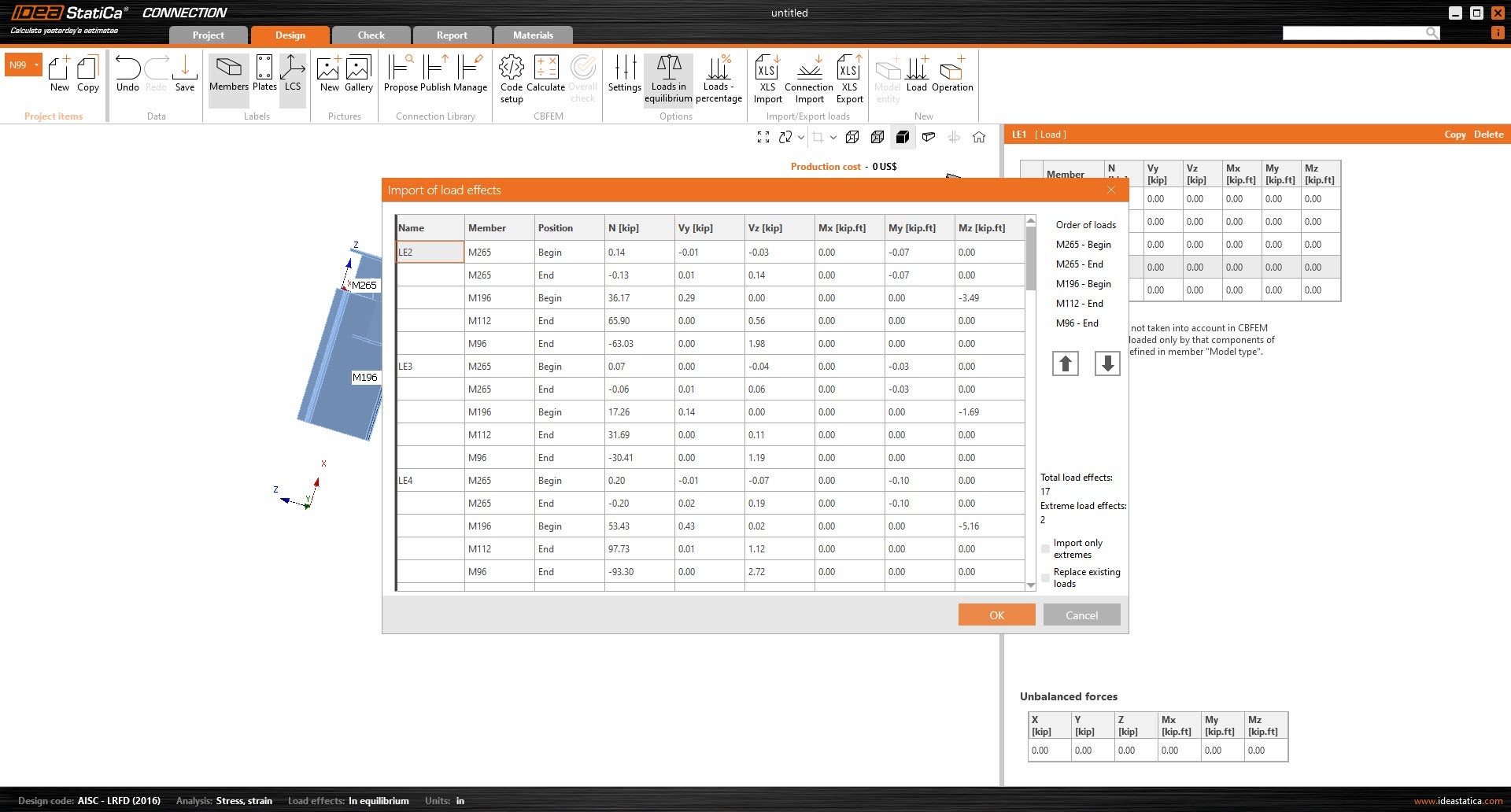
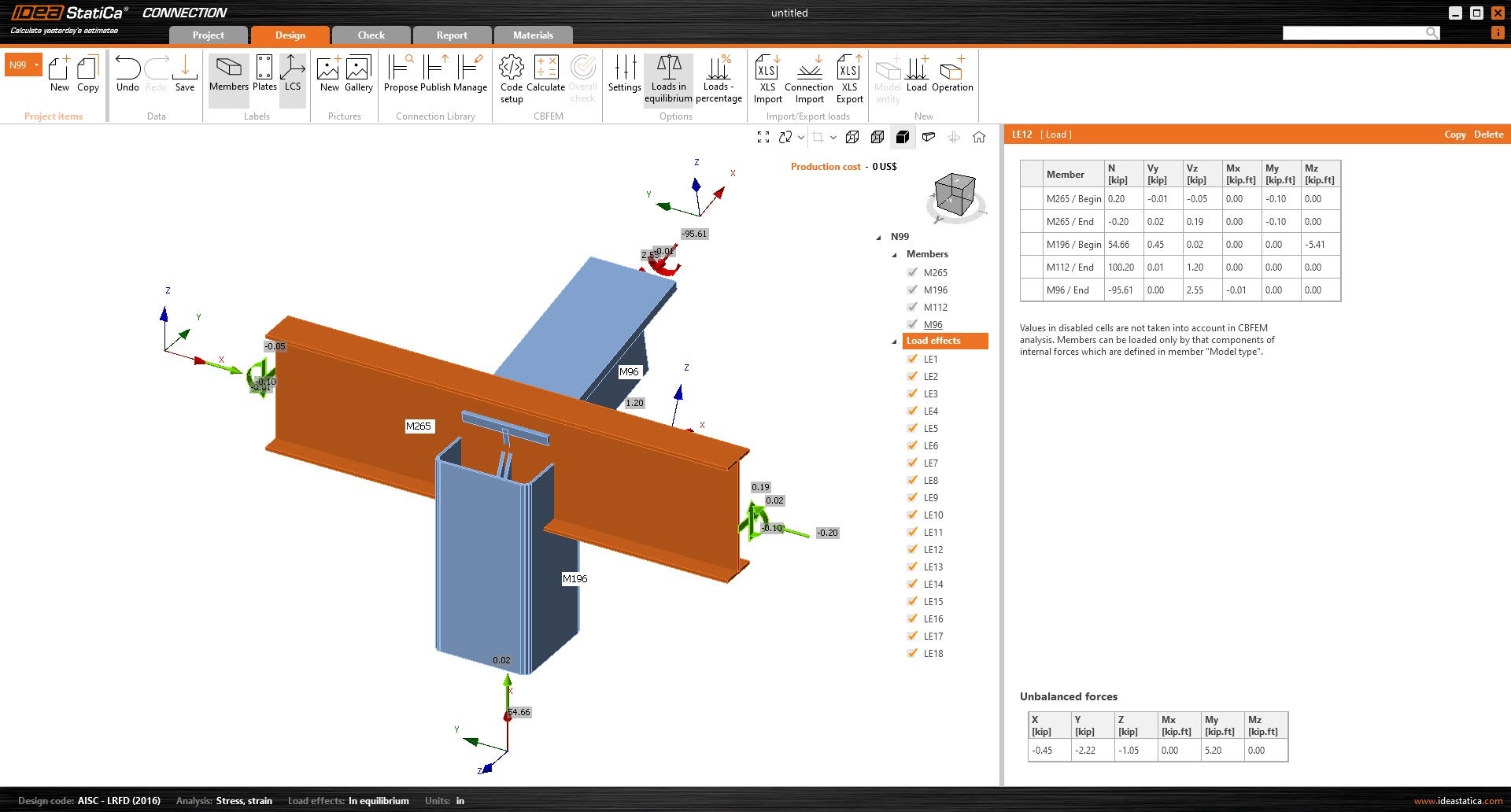
7. Klicken Sie auf OK, damit die Lasten auf die Verbindung angewendet werden.
Erläuterung der Unterschiede im LCS und bei den Schnittgrößen
Bei der Arbeit mit Software für Tragwerksanalyse und -bemessung ist es wichtig zu verstehen, wie lokale Koordinatensysteme (LCS) definiert sind – insbesondere beim Übertragen von Bauteilendkräften zwischen Programmen.
In diesem Abschnitt vergleichen wir RISA-3D, eine globale Analysesoftware, mit IDEA StatiCa. Obwohl beide Softwarepakete ein lokales Koordinatensystem zur Definition der Bauteilorientierung verwenden, gibt es einige Unterschiede, die beachtet werden müssen, um eine genaue Kraftübertragung sicherzustellen. Im Folgenden werden die LCS-Definitionen in jeder Software erläutert, um Ihnen zu helfen, diese Unterschiede zu handhaben und die Genauigkeit zu gewährleisten.
RISA-3D Lokales Koordinatensystem:
- X-Achse: Entlang der Bauteilachse.
- Y-Achse: Vertikal in der Querschnittsebene.
- Z-Achse: Senkrecht zu beiden Achsen x und y, horizontal in der Querschnittsebene.
IDEA StatiCa Lokales Koordinatensystem:
- X-Achse: Entlang der Bauteilachse.
- Y-Achse: Senkrecht zu beiden Achsen x und z, horizontal in der Querschnittsebene.
- Z-Achse: Vertikal in der Querschnittsebene.
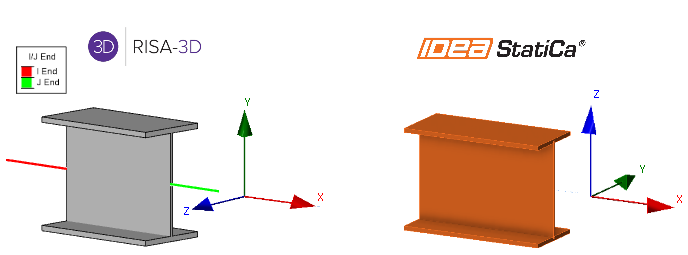
Ein wesentlicher Unterschied zwischen den lokalen Koordinatensystemen (LCS) von RISA-3D und IDEA StatiCa liegt in der Definition der Y- und Z-Achsen.
In RISA-3D ist die Y-Achse vertikal in der Querschnittsebene, während die Z-Achse horizontal ist. In IDEA StatiCa ist dies umgekehrt: Die Z-Achse ist vertikal und die Y-Achse ist horizontal. Die X-Achse ist in beiden Programmen konsistent und verläuft entlang der Bauteilachse.
Der Unterschied in der Achsenorientierung ist bei der Übertragung von Endkräften zwischen den beiden Programmen zu beachten, da er die Interpretation der Kraftrichtungen direkt beeinflusst.
RISA-3D Schnittgrößen:
Dieses Diagramm zeigt eine Schnittlage mit allen positiven Schnittgrößen in RISA-3D. Die Schnittgrößenergebnisse folgen der Rechte-Hand-Regel-Knotenkonvention, die mit IDEA StatiCa übereinstimmt. Die für eine beliebige Stelle entlang des Bauteils angezeigten Schnittgrößen in RISA repräsentieren jedoch die Kräfte, die auf die linke Seite dieses Schnitts wirken.
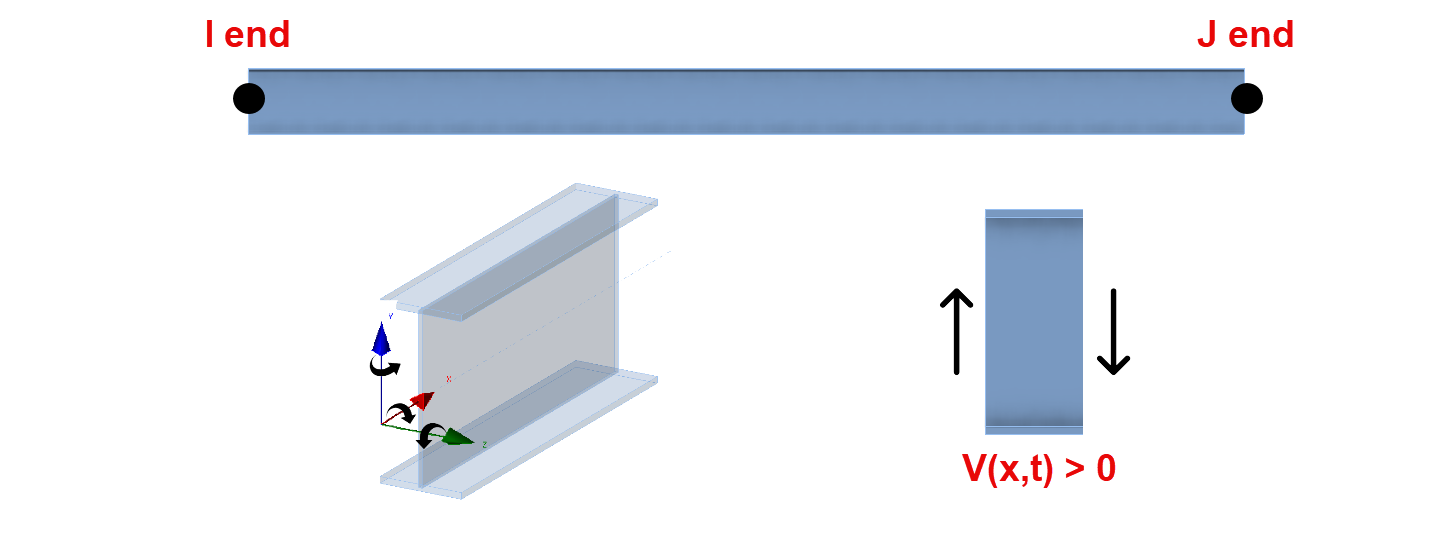
- Bei Normalkräften ist Druck positiv.
- Bei Momenten ist die Richtung gegen den Uhrzeigersinn um die Bauteilachse positiv.
- Querkraft ist positiv, wenn das freie Körperdiagramm das Bauteil im Uhrzeigersinn dreht (mit I-Ende links und J-Ende rechts).
- RISA Online-Hilfe bietet die vollständige Beschreibung der Schnittgrößenergebnisse.
Verständnis der Schnittgrößen in RISA-3D und IDEA StatiCa
Während RISA nur Kräfte auf der linken Seite liefert, verwendet IDEA sowohl Kräfte auf der linken Seite (J-Enden) als auch auf der rechten Seite (I-Enden). Unter Verwendung der obigen Informationen zu IDEA StatiCa und RISA-3D werden folgende Anpassungen vorgenommen:
I-Ende:
| XI=-XR | MxI=-MxR |
| VyI=VzR | MyI=MzR |
| VzI=-VyR | MzI=-MyR |
J-Ende:
| XI=XR | MxI=MxR |
| VyI=-VzR | MyI=-MzR |
| VzI=VyR | MzI=MyR |
Hinweis: Der SAF-Dateiexport von RISA-3D enthält derzeit nur Querschnitts- und Geometriedaten, keine Lasteffekte, weshalb dieses Dokument wichtig ist. Bei der Übertragung von Kräften von RISA-3D nach IDEA StatiCa ist das Verständnis der Ausrichtung des Koordinatensystems jeder Software entscheidend. Für eine genauere Kraftübertragung sollten Sie RISA kontaktieren und die Aufnahme von Lasteffekten in zukünftige SAF-Dateiexporte anfordern.