

1 โครงการใหม่
เริ่มต้นด้วยการเปิด IDEA StatiCa (ดาวน์โหลดเวอร์ชันล่าสุด) และเลือก application Detail ตั้งค่าโครงการใหม่โดยคลิก 2D Detail with General input section เลือกเกรดคอนกรีตและระยะหุ้มคอนกรีตที่เหมาะสม จากนั้นคลิก Create เพื่อเสร็จสิ้นการตั้งค่า
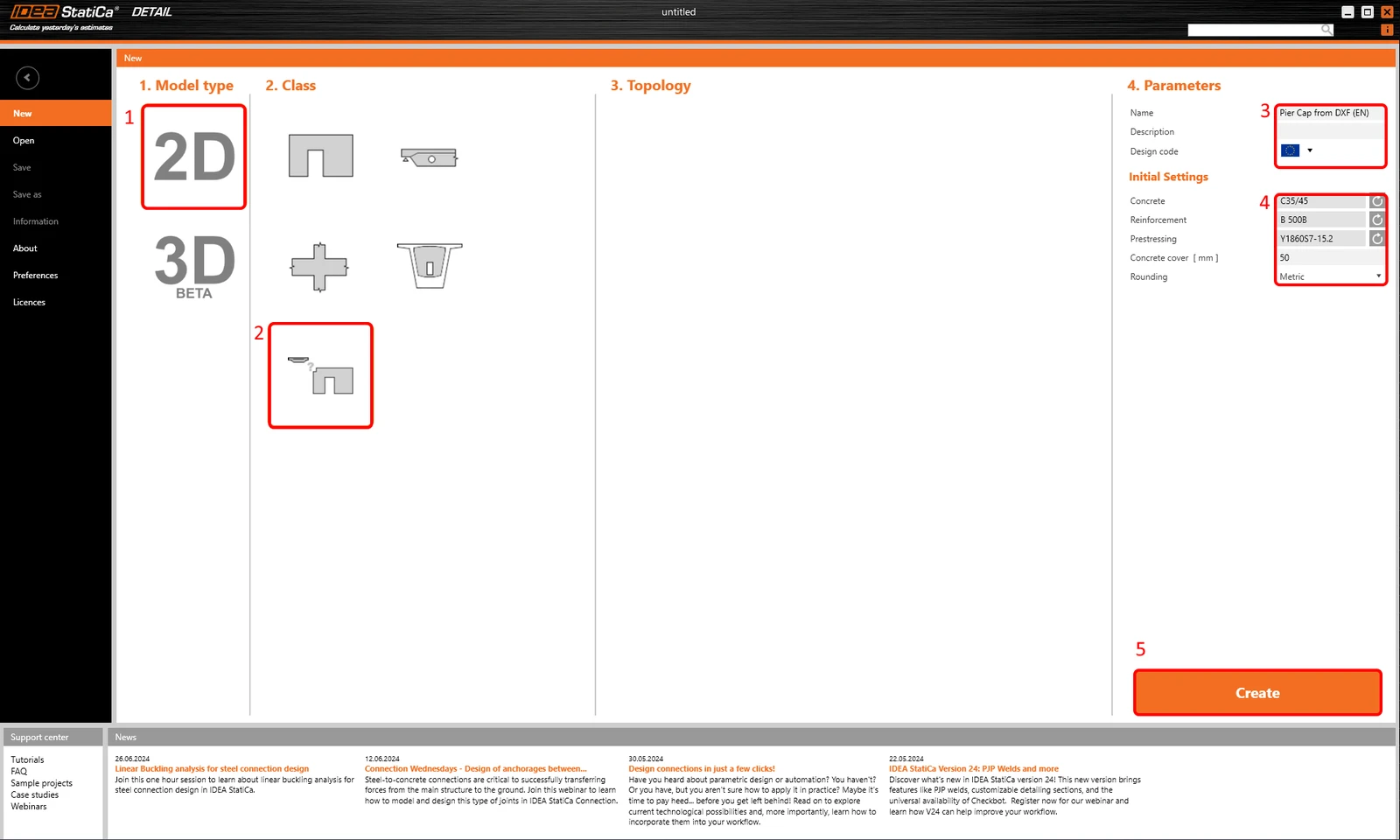
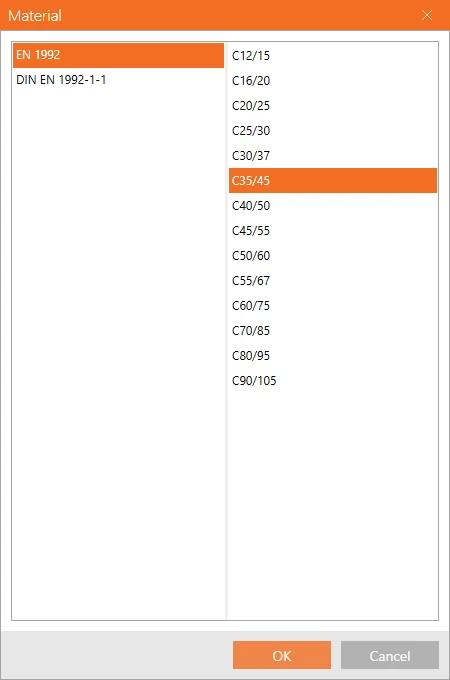
ขั้นตอนนี้จะโหลดโครงการเปล่าที่เราจะเริ่มต้นสร้างตั้งแต่ต้น
2 รูปทรงเรขาคณิต
เริ่มต้นด้วยการเพิ่มชิ้นส่วนผนังโดยใช้ปุ่ม DXF Import
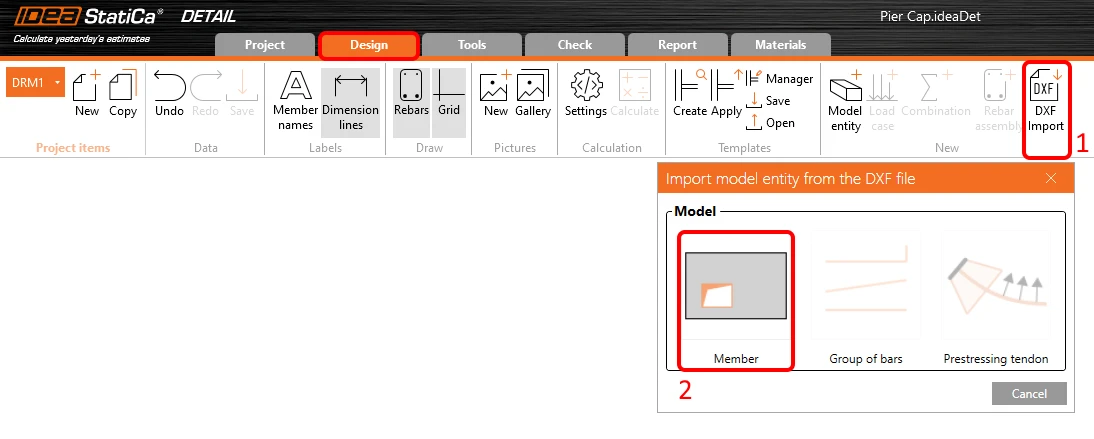
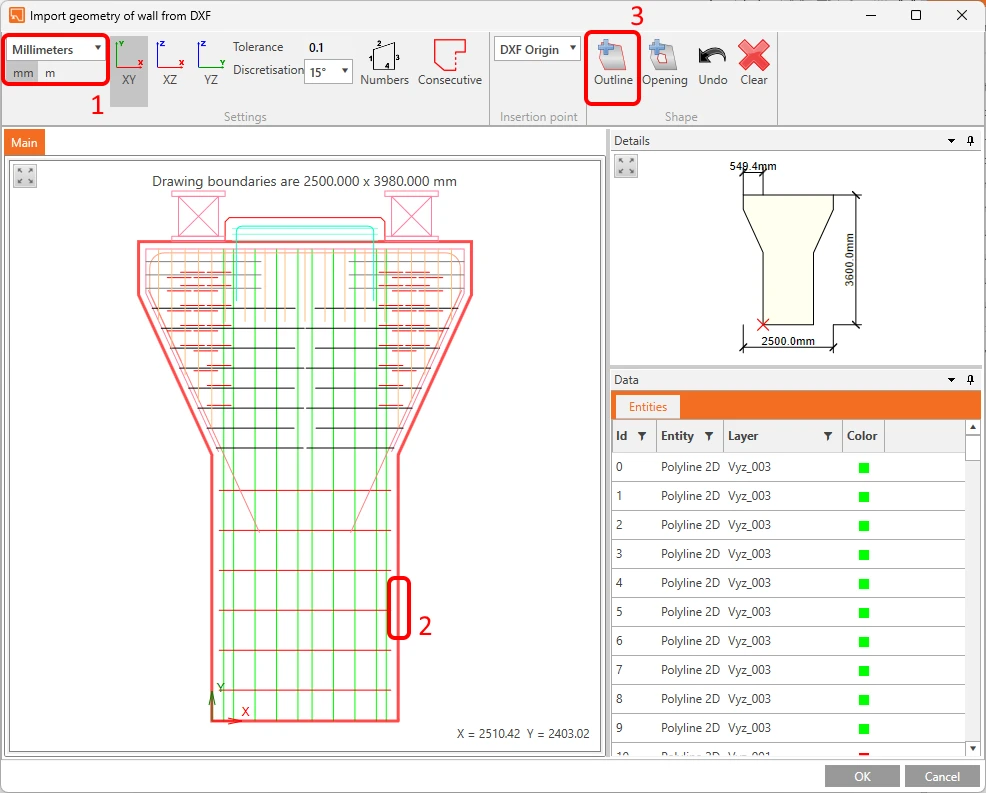
กล่องโต้ตอบสำหรับค้นหาและเปิดไฟล์ DXF ที่ต้องการจะปรากฏขึ้น หลังจากเลือก pier_cap.dxf (มีอยู่ในไฟล์ต้นฉบับ) คุณจะเข้าสู่กล่องโต้ตอบสำหรับการเลือก เลือกส่วนของเส้นขอบของ pier cap (หากคุณใช้เส้นตรงใน DXF ให้ใช้ปุ่ม Consecutive ต่อ) แล้วคลิกที่ Outline จากนั้นกดปุ่ม OK เพื่อเสร็จสิ้นการเลือก
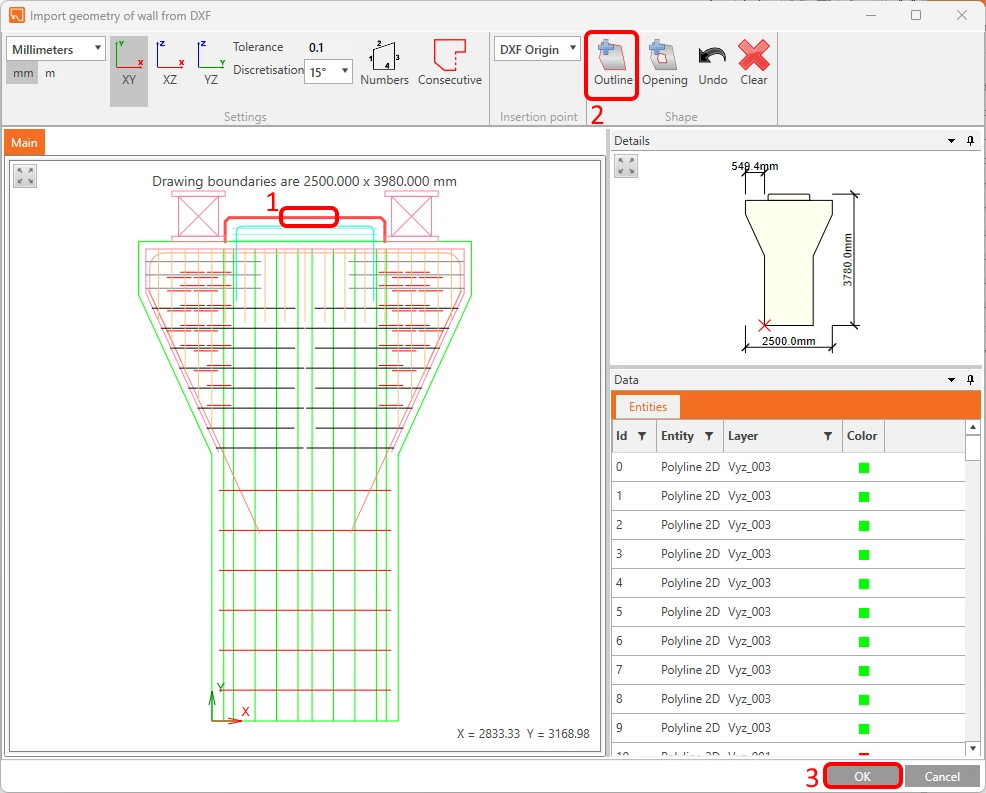
จากนั้น import ส่วนบนของ pier cap จากไฟล์ DXF เดียวกัน
รูปทรงของชิ้นส่วนผนังถูกสร้างขึ้นจาก DXF แล้ว แต่ไฟล์อ้างอิง DXF แบบ 2D ไม่มีข้อมูลเกี่ยวกับความหนา ดังนั้นคุณจึงต้องปรับแต่งด้วยตนเองในตอนนี้ ตั้งค่า Thickness ของทั้ง W1 และ W2 เป็น 1,20 m
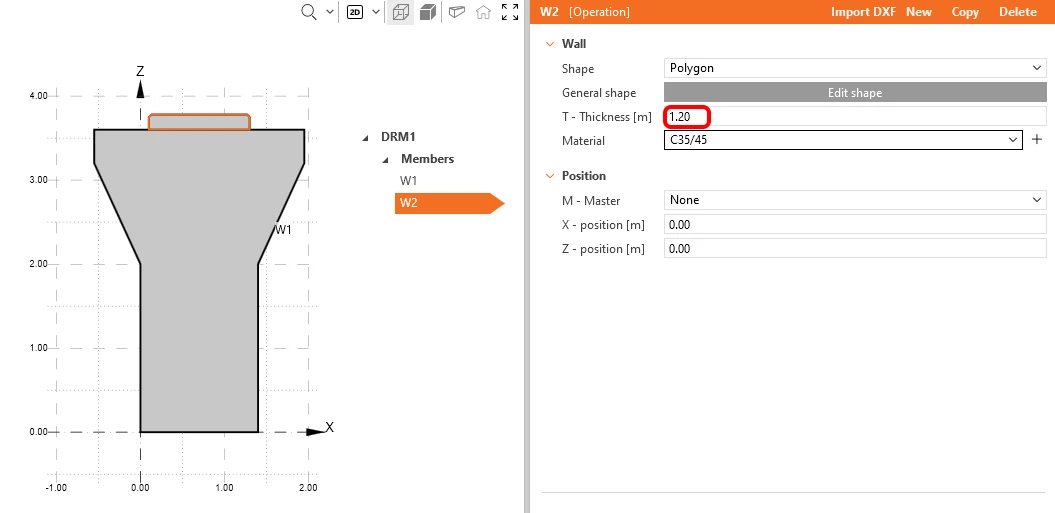
ในตอนนี้ โครงสร้างของเราอยู่ในสภาวะ overdetermined ทางสถิตยศาสตร์ คุณจำเป็นต้องเพิ่มเงื่อนไขขอบเขต ในการสร้างเส้นรองรับ ให้คลิกที่ปุ่ม Model Entity และเลือกประเภทที่สามในหมวด Supports
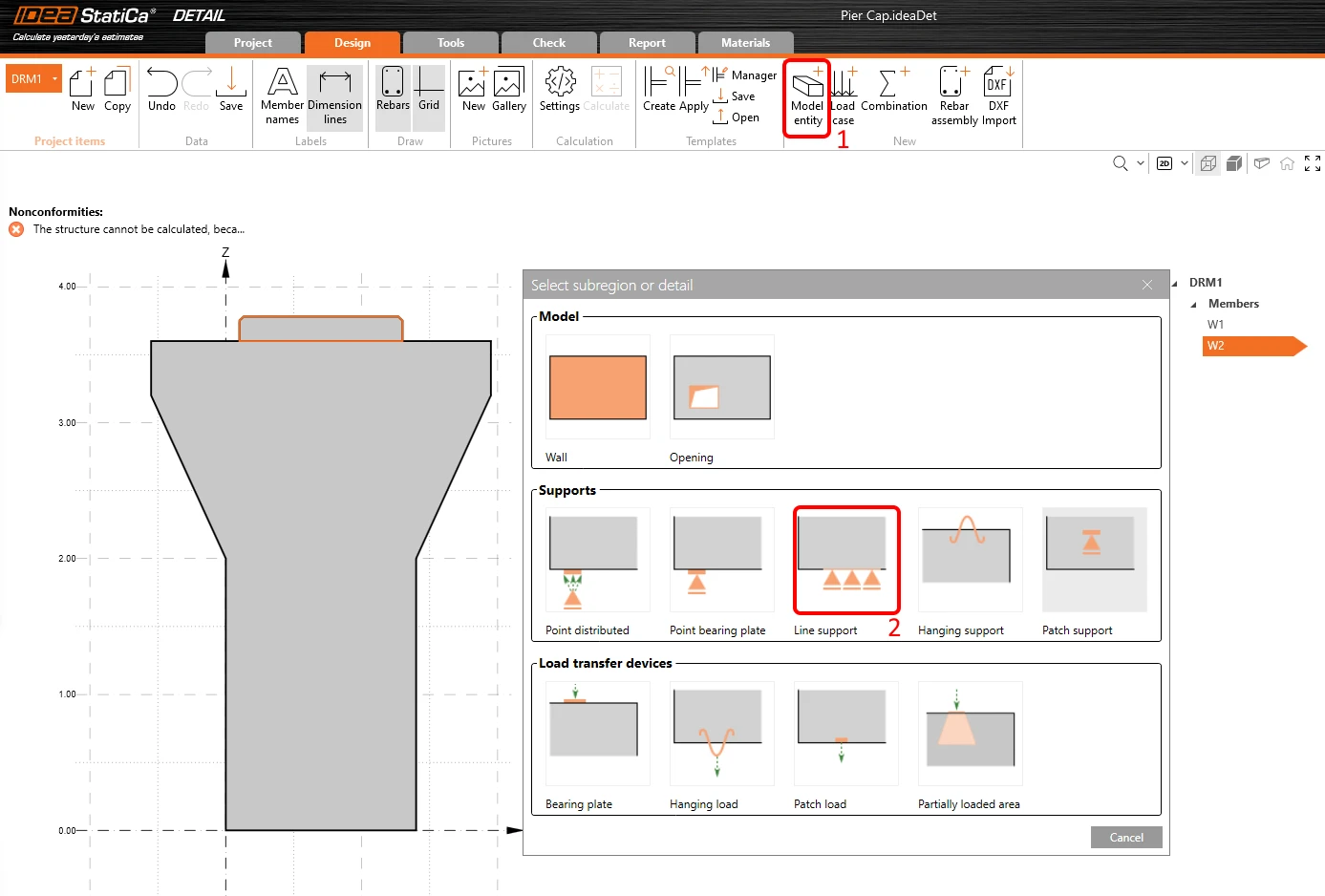
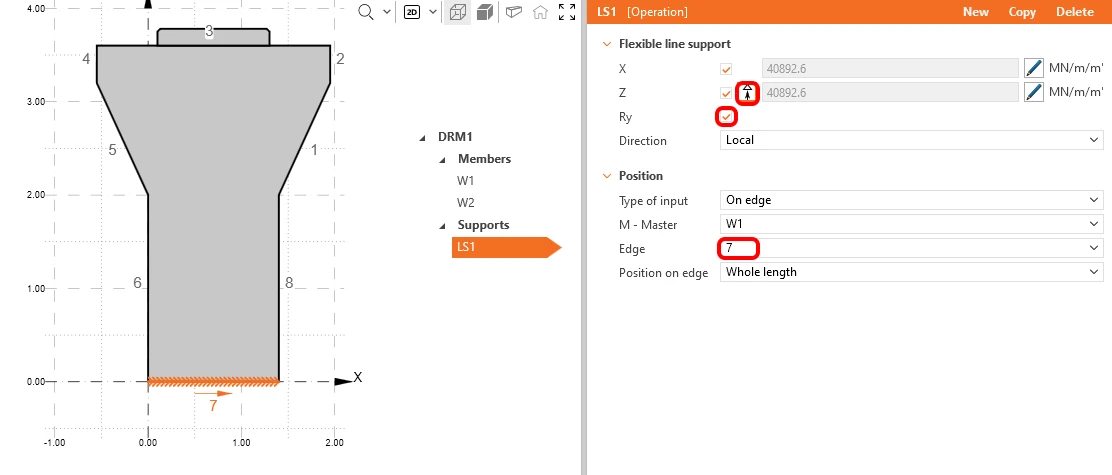
กำหนดข้อจำกัด (Constraint) ให้กับจุดรองรับในทิศทาง X, Z และ Ry และเปลี่ยนหมายเลข edge เป็น 7 นอกจากนี้ ให้ปิดการทำงานของ Compression only โดยหมายเลขขอบสามารถดูได้ใน Main window
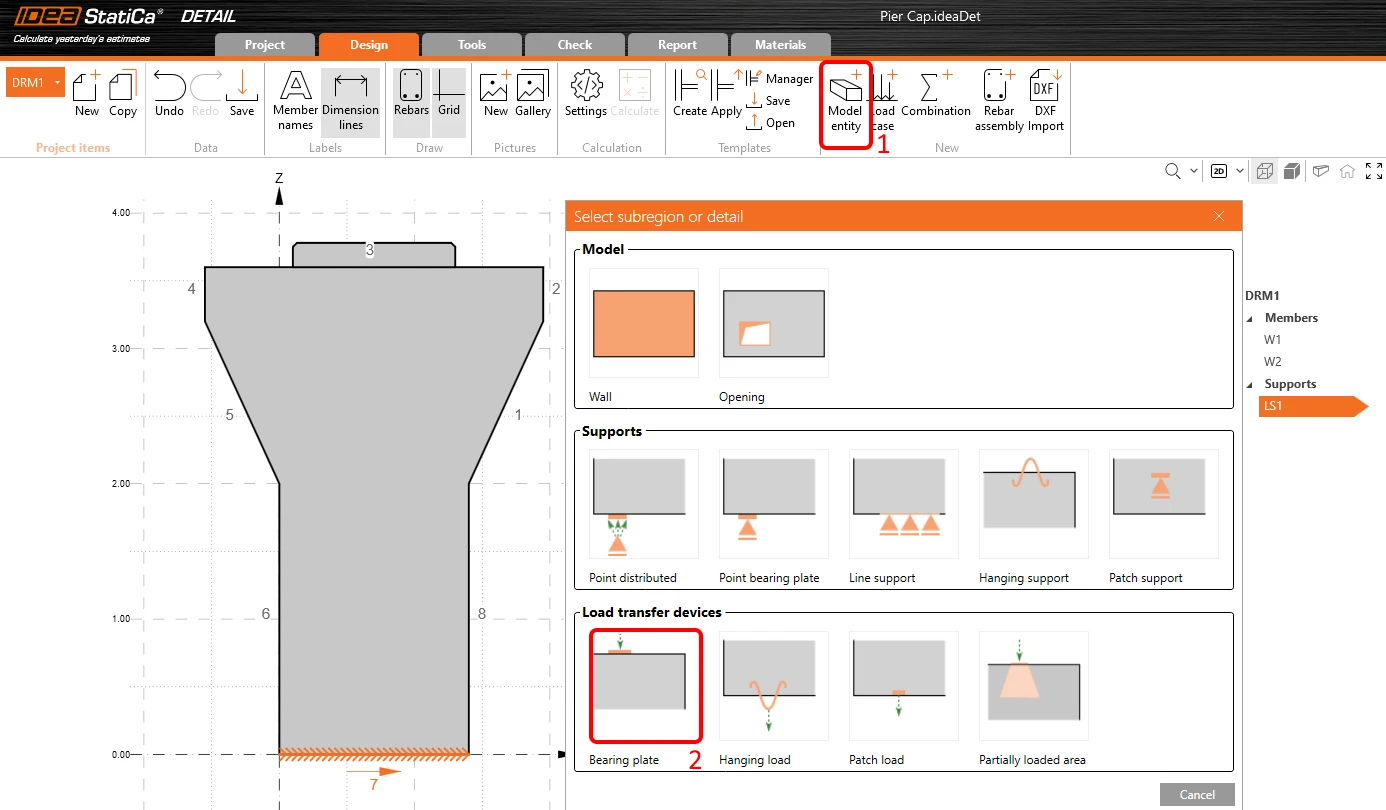
เนื่องจาก Point force ที่วางไว้โดยตรงบนขอบของ pier cap จะทำให้คอนกรีตแตกร้าวเฉพาะจุดจากแรงอัด เราจะใช้แผ่นรองรับแรง (bearing plate) เพื่อกระจายแรงกระทำให้สม่ำเสมอมากขึ้น ในการเพิ่มแผ่นรองรับแรง ให้กดปุ่ม Model Entity button อีกครั้ง แล้วในหมวด Load transfer devices เลือกรายการแรก - Bearing plate
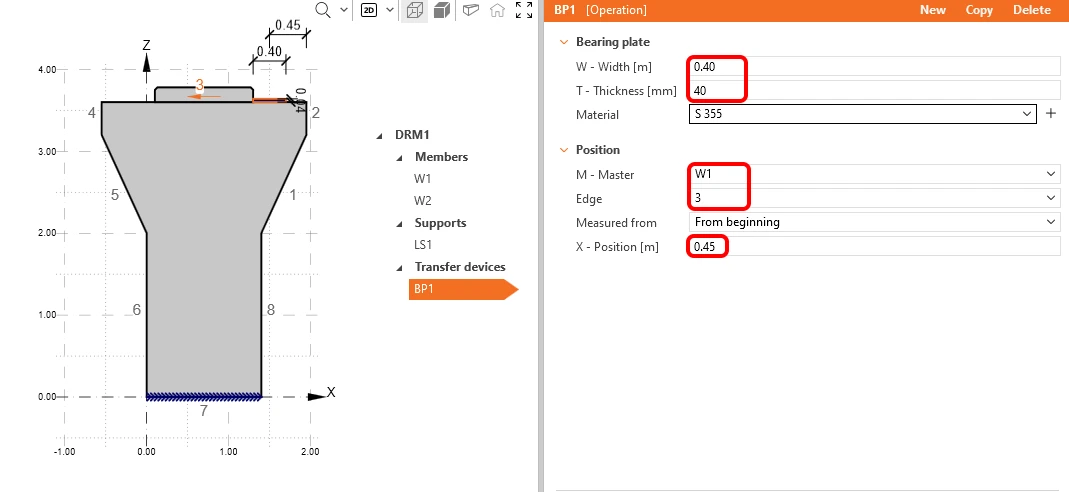
เปลี่ยน Width เป็น 0,40 m และ Thickness เป็น 0,04 m จากนั้นเปลี่ยนหมายเลข Edge เป็น 3 และเลื่อนตำแหน่ง X-Position เป็น 0,45 m
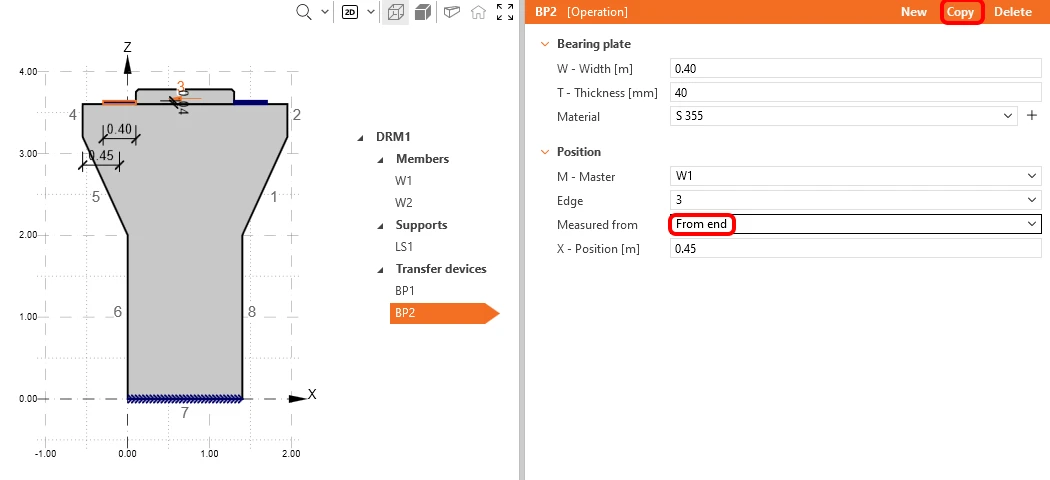
จากนั้น คัดลอก Bearing plate และเปลี่ยนตำแหน่งให้วัดจาก From end
3 แรงกระทำ
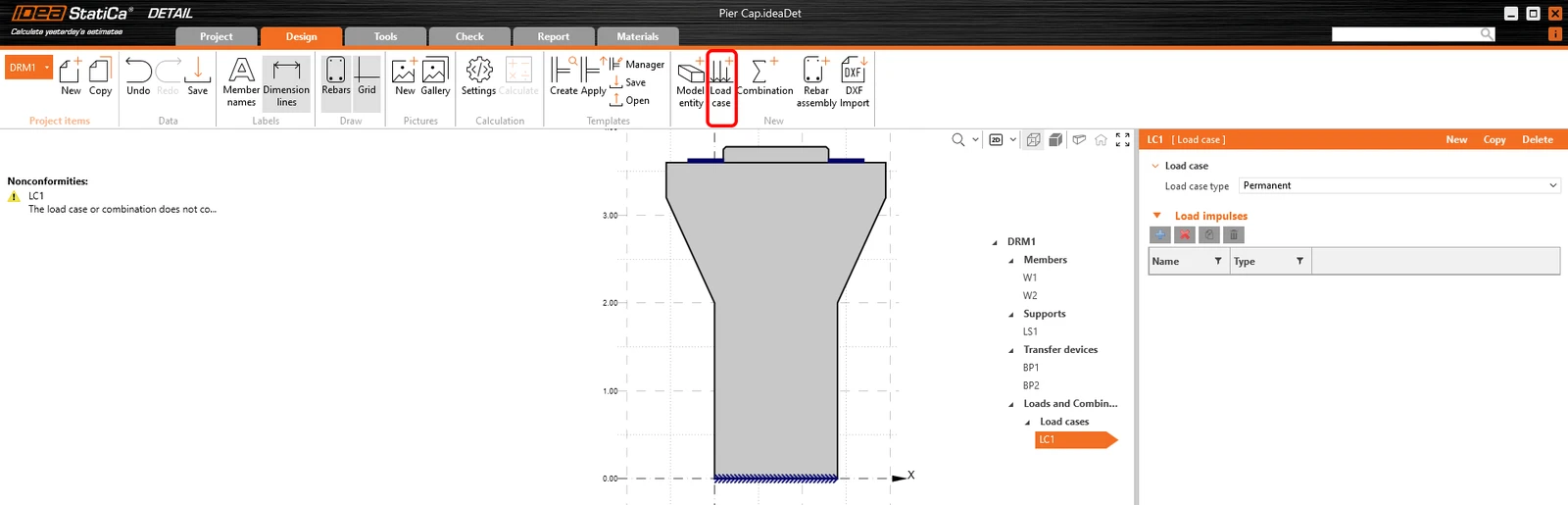
Load Case จะถูกสร้างขึ้นโดยคลิกปุ่ม Load Case ซึ่งจะเป็นแรงกระทำแบบ Permanent โดยค่าเริ่มต้น คุณจำเป็นต้องมี load case สองรายการเพื่อแยกความแตกต่างระหว่างแรงกระทำแบบถาวรและแบบผันแปร และสามชุดผสมเพื่อครอบคลุมชุดผสม ULS หนึ่งชุดและ SLS สองชุด (Characteristic และ Quasi-permanent) สำหรับการตรวจสอบทั้งหมด
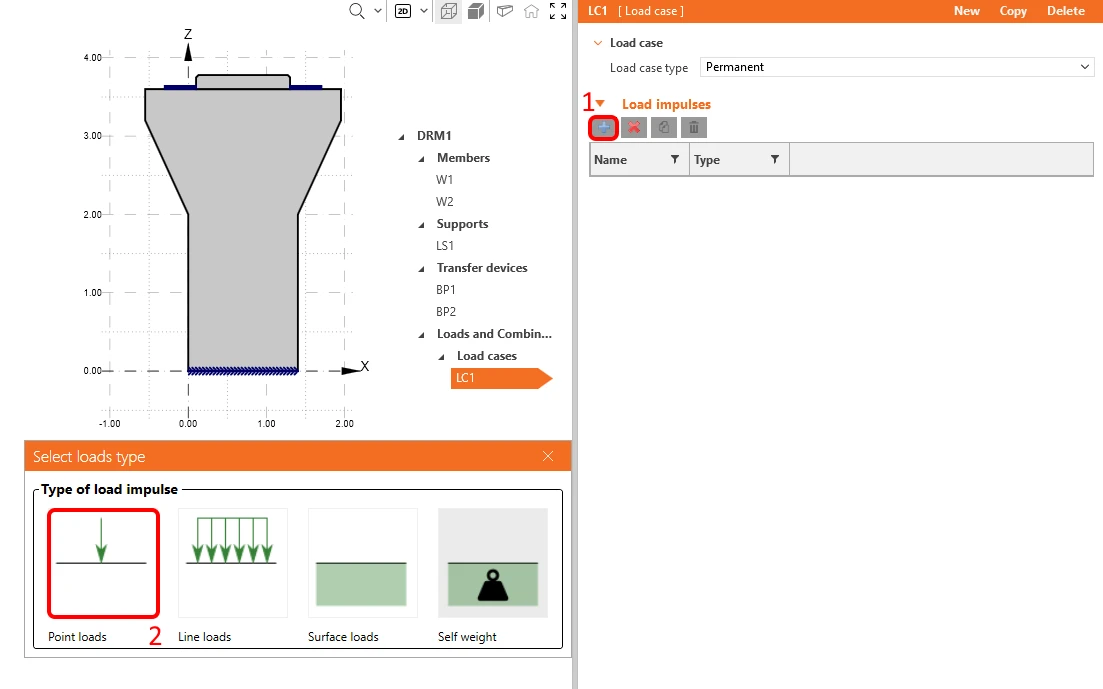
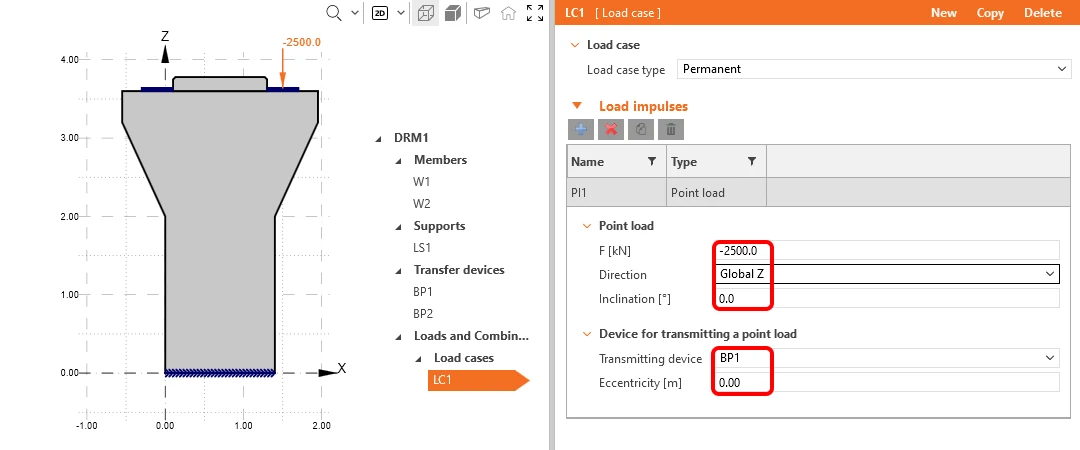
มาปรับแต่ง load case LC1 ที่ถูกเพิ่มโดยอัตโนมัติสำหรับแรงกระทำแบบถาวรกัน ในแท็บ Load impulses ให้คลิกที่ปุ่ม Plus และใส่ Point load ซึ่งจะถูกวางไว้บนแผ่นรองรับแรงแผ่นหนึ่งโดยอัตโนมัติ
ขั้นตอนสุดท้าย ให้เปลี่ยนค่าเป็น -2500 kN
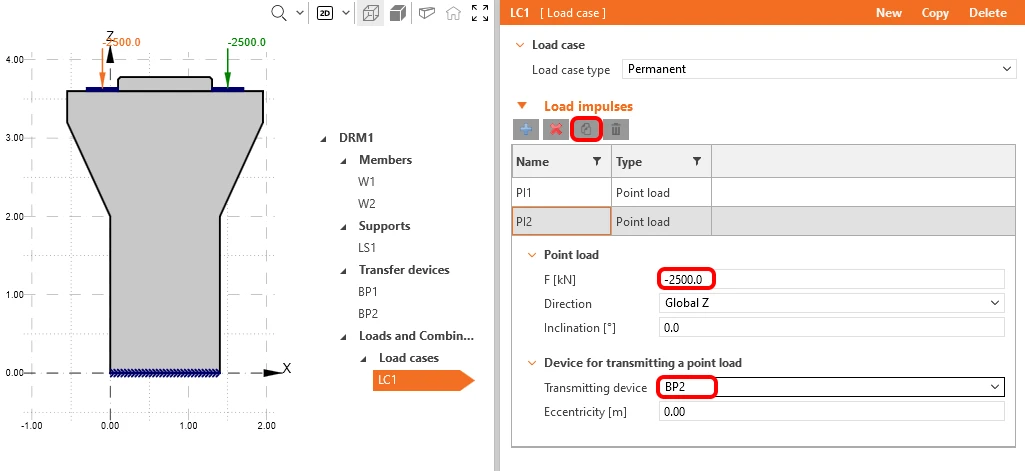
คัดลอก Point load ไปยังแผ่นรองรับแรงอีกแผ่น BP2
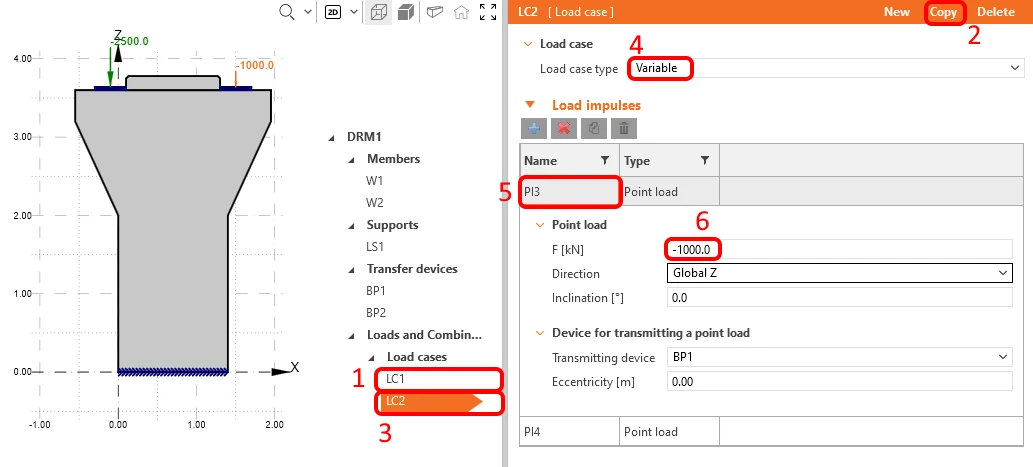
คัดลอก Load Case 1 และเปลี่ยนประเภท LC เป็น variable คลิกที่ Point Load และเปลี่ยนแรงเป็น -1000 kN
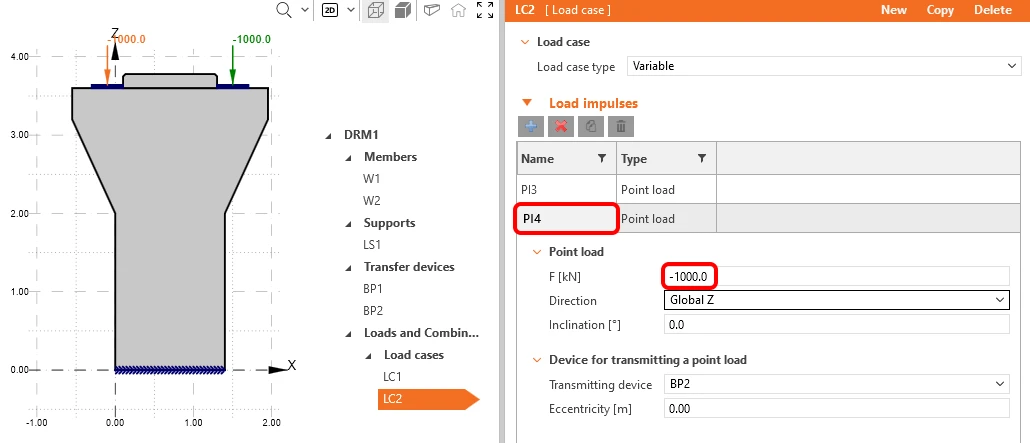
ทำซ้ำขั้นตอนสำหรับ point load สุดท้าย
สร้างชุดผสมแบบไม่เชิงเส้นชุดแรกโดยใช้ปุ่ม Combination และตั้งค่าให้เป็นสภาวะขีดจำกัด ULS
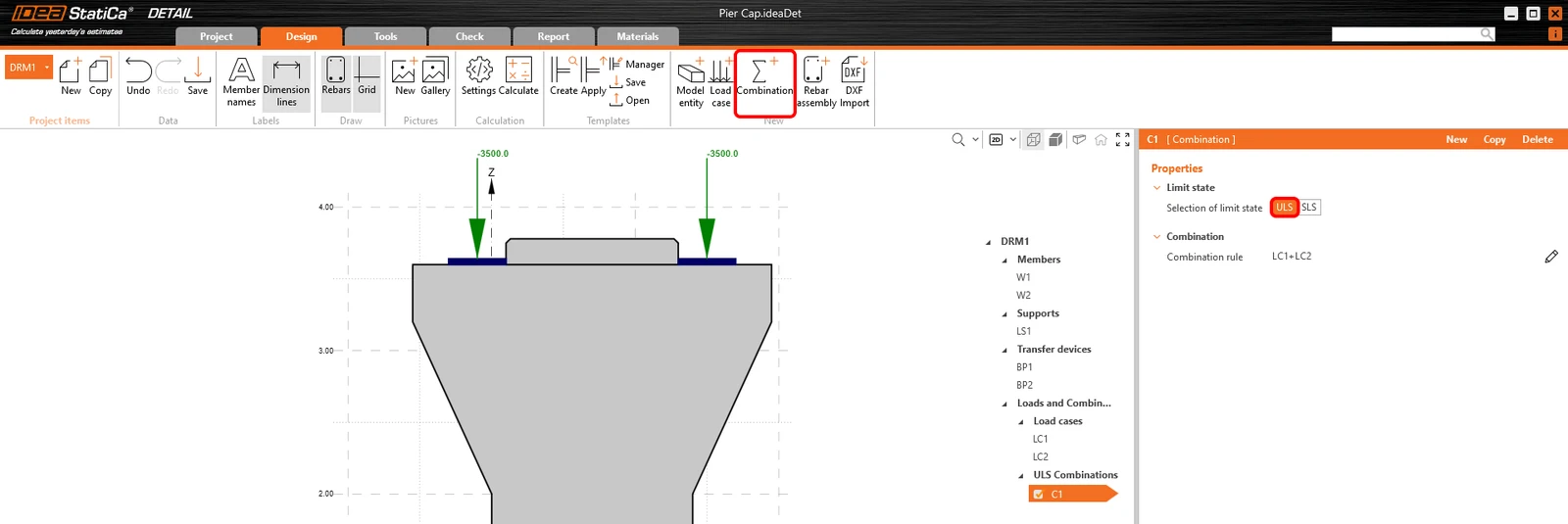
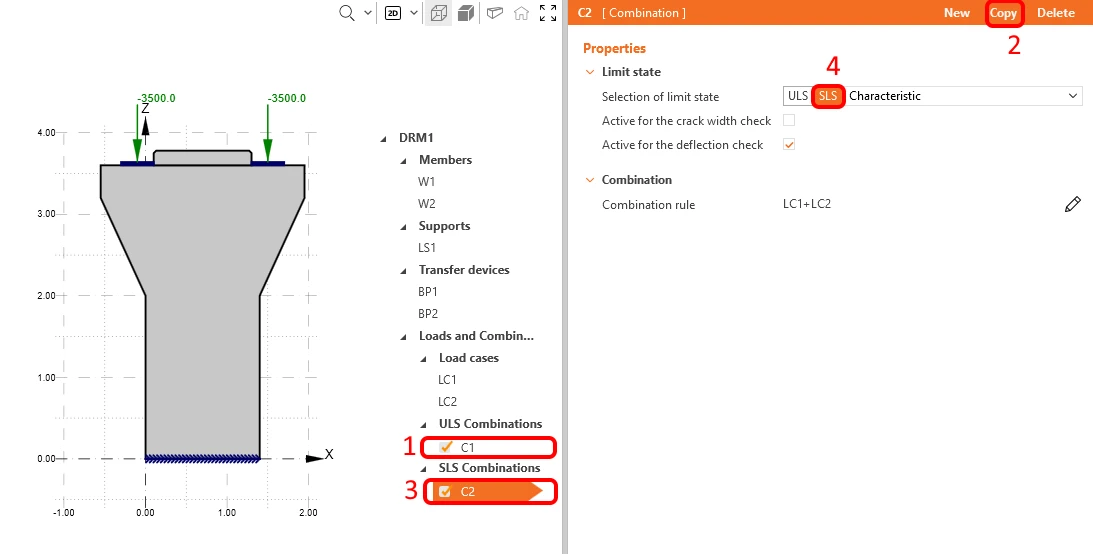
คัดลอก C1 และเลือก SLS Characteristic นอกจากนี้ ยังมีตัวเลือกให้ตรวจสอบชุดผสมสำหรับการโก่งตัวและความกว้างของรอยแตก ทั้งสำหรับชุดผสมที่กำหนดและแยกกันในแต่ละรายการ สำหรับชุดผสม Characteristic ให้เลือก Active สำหรับการตรวจสอบ deflection ตามภาพด้านล่าง
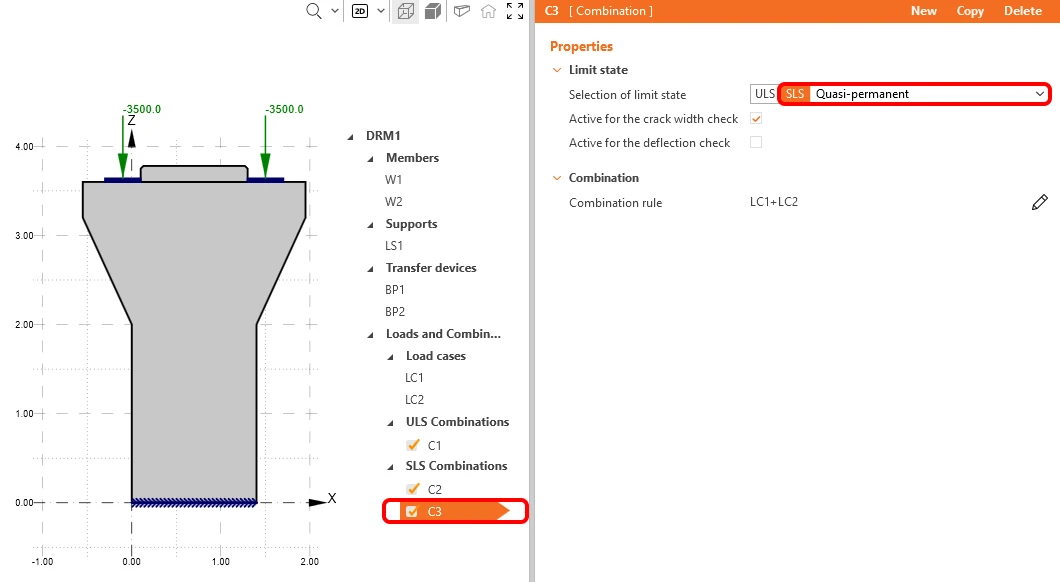
ตอนนี้คุณสามารถทำซ้ำขั้นตอน คัดลอก C2 และเลือก SLS Quasi-Permanent สำหรับ C3 ใหม่ เปิดใช้งานชุดผสม Quasi-Permanent เฉพาะสำหรับการคำนวณความกว้างของรอยแตกเท่านั้น
ตอนนี้ ให้เปลี่ยนตัวคูณส่วน (partial factors) สำหรับชุดผสมทั้งหมด โดยคลิกที่ ไอคอนปากกา ในชุดผสมใดก็ได้ที่คุณกำหนดไว้ และเปลี่ยนตัวคูณส่วนตามที่แสดงในภาพต่อไปนี้
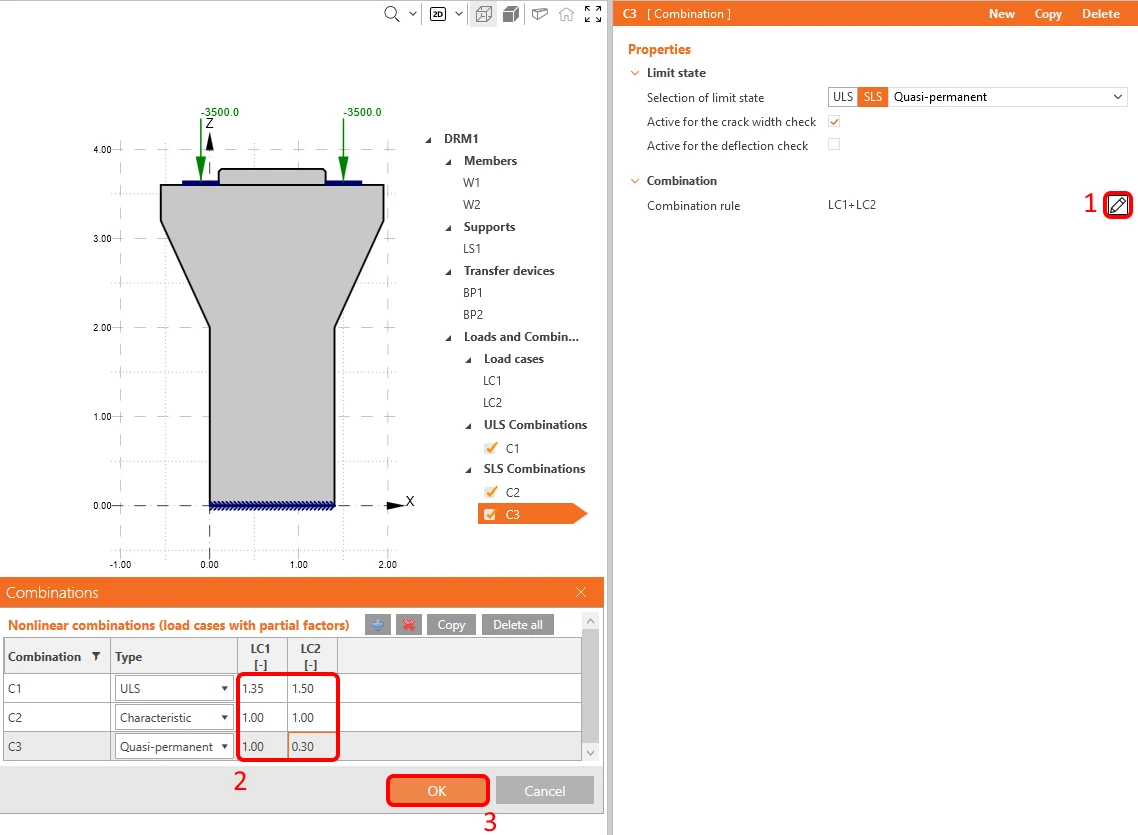
โปรดทราบว่าการคำนวณจะดำเนินการเฉพาะสำหรับชุดผสมของ load case ที่ถูกทำเครื่องหมายในแผนผังการดำเนินการ (operation tree) เท่านั้น ไม่ใช่สำหรับ load case แต่ละรายการ
4 เหล็กเสริม
ขั้นตอนถัดไปคือการเสริมเหล็กให้กับโมเดล โดยผสมผสานการกำหนดตั้งแต่ต้นใน IDEA StatiCa เข้ากับการนำเข้าเหล็กเสริมแบบชุดจากไฟล์ DXF ในบทเรียนนี้ เราสมมติว่าผู้ใช้ทราบวิธีการเสริมเหล็กให้กับ pier cap และได้เตรียมเหล็กเสริมใน DXF ไว้ล่วงหน้าจากแบบก่อสร้างแล้ว ดังนั้น เราจึงขอเก็บเครื่องมือสำหรับการออกแบบเหล็กเสริมไว้ในบทเรียนอื่น
คลิกที่ DXF Import และเลือกรายการ Group of bars
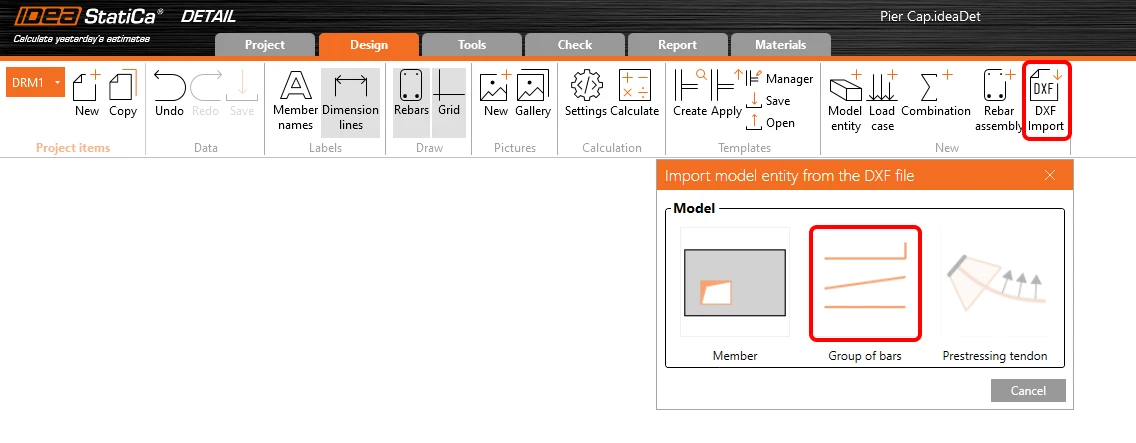
กล่องโต้ตอบสำหรับค้นหาและเปิดไฟล์ DXF ที่ต้องการจะปรากฏขึ้น หลังจากเลือก pier_cap.dxf (มีอยู่ในไฟล์ต้นฉบับ) คุณจะเข้าสู่กล่องโต้ตอบสำหรับการเลือก เลือก polyline ทั้งหมด (รูปทรงของเหล็กเสริม) ที่คุณต้องการตามลำดับที่แสดงในภาพต่อไปนี้ และคลิก Select หลังจากเลือก polyline แต่ละเส้น (โดยทั่วไปแล้วลำดับไม่สำคัญ เราเพียงต้องการติดตามลำดับในบทเรียนนี้เมื่อเราพูดถึงชื่อเฉพาะของแต่ละรายการ) จากนั้นกดปุ่ม OK เพื่อเสร็จสิ้นการเลือก
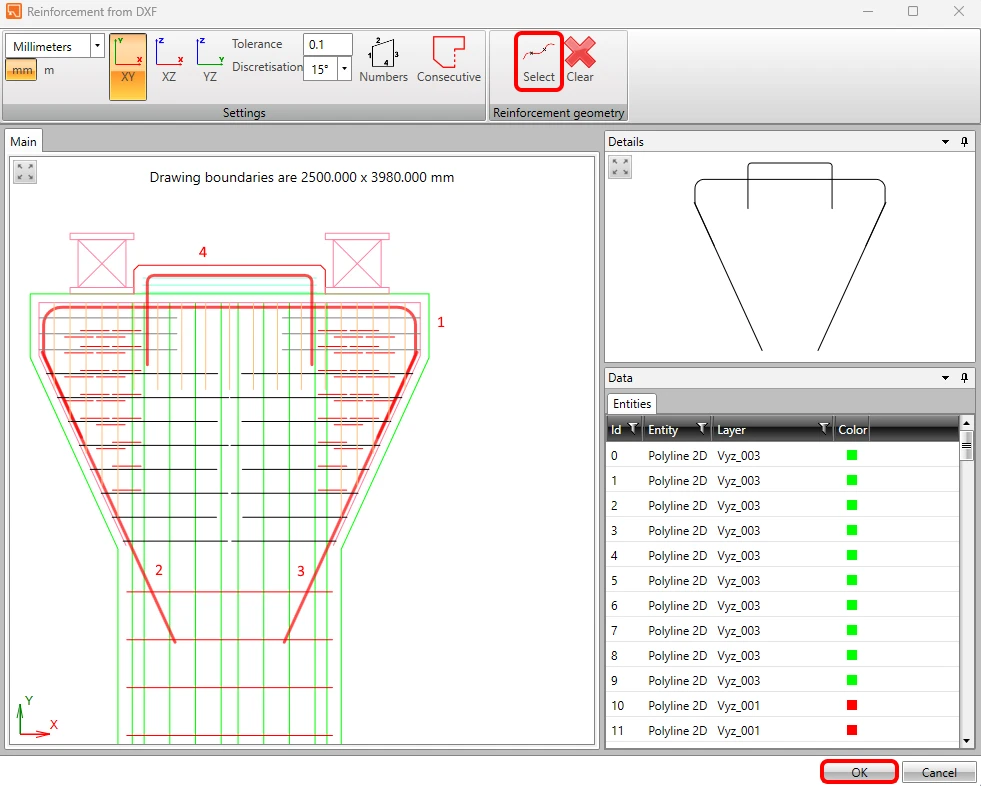
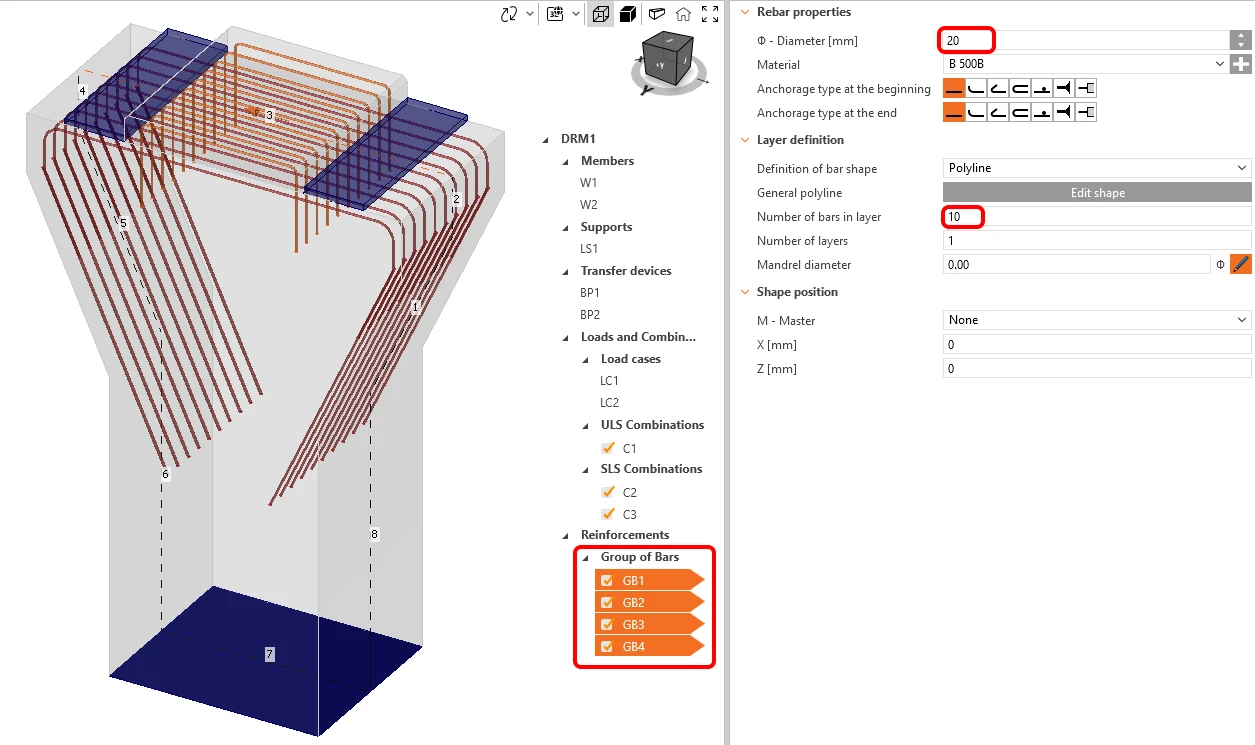
ไฟล์ DXF แบบ 2D ถ่ายโอนความกว้างรวมของ polyline เป็นเส้นผ่านศูนย์กลางสำหรับเหล็กเสริมแต่ละเส้น แต่ไม่มีข้อมูลเกี่ยวกับจำนวนเหล็กเสริมในทิศทางตั้งฉาก ดังนั้นเราจึงต้องปรับแต่งด้วยตนเอง ด้วยฟีเจอร์การแก้ไขหลายรายการ (multi-editing) เราสามารถปรับเปลี่ยนค่าทั้งหมดสำหรับเหล็กเสริมทุกรายการได้พร้อมกัน
กด Ctrl ค้างไว้และเลือกเหล็กเสริมที่นำเข้าทั้งหมด เปลี่ยนจำนวนเหล็กเสริมในชั้นเป็น 10 และเส้นผ่านศูนย์กลางเป็น 20 mm
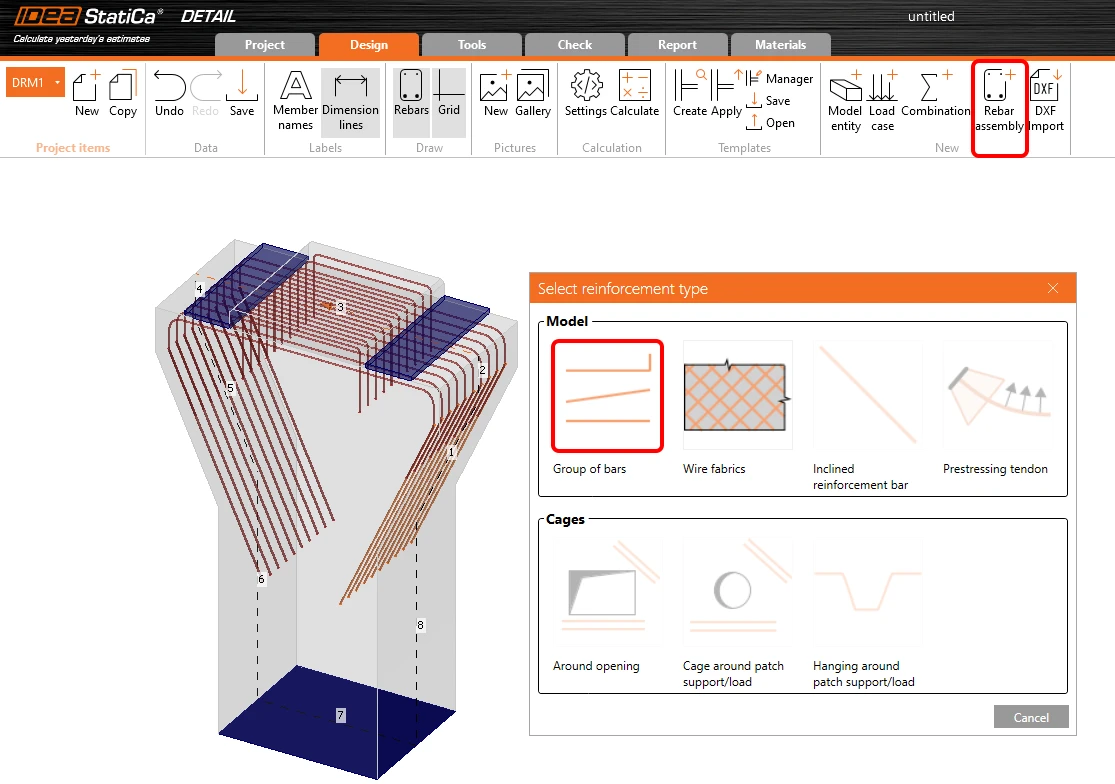
เพื่อให้การเสริมเหล็กในตัวอย่างนี้เสร็จสมบูรณ์ ให้ผสมผสานการอ้างอิงจาก DXF เข้ากับเหล็กเสริมที่กำหนดใน IDEA StatiCa Detail ในกรณีนี้ ให้เพิ่มเหล็กเสริมแนวนอนและแนวยาวบางส่วนลงใน pier cap และเหล็กเสริมอีกไม่กี่ชั้นซึ่งแทนเหล็กปลอกใน pier คลิกที่ปุ่ม Rebar assembly และเลือกรายการเหล็กเสริมแรก Group of bars
เปลี่ยนการกำหนดเป็น On outline or opening edge จากนั้นปรับจำนวนชั้น ระยะห่างระหว่างชั้น เส้นผ่านศูนย์กลาง จำนวนเหล็กเสริมในแต่ละชั้น ประเภทการยึดเหนี่ยว (anchorage)ทั้งสองปลายและขอบตามภาพต่อไปนี้:
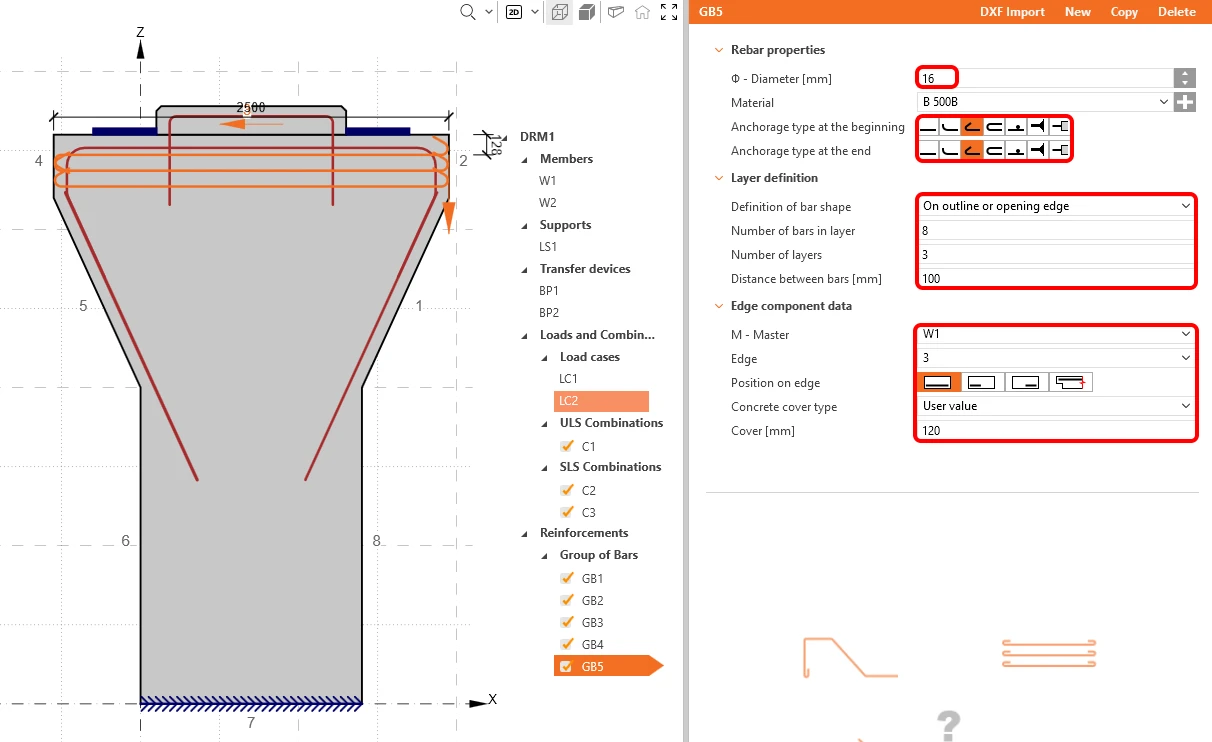
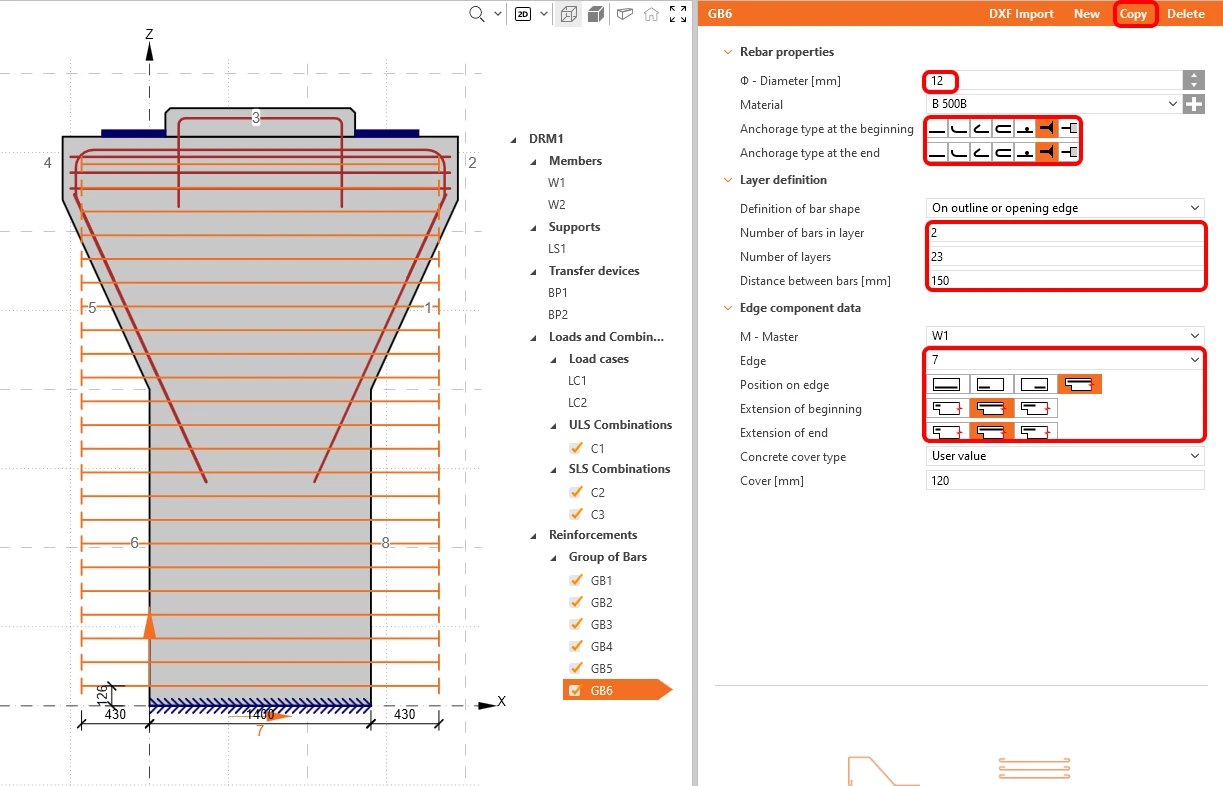
ใช้ฟังก์ชัน คัดลอก เพื่อสร้าง GB6 ซึ่งจะแทนเหล็กปลอก และเปลี่ยนขอบเป็น 7 กำหนดพารามิเตอร์ทั้งหมดตามภาพด้านล่าง:
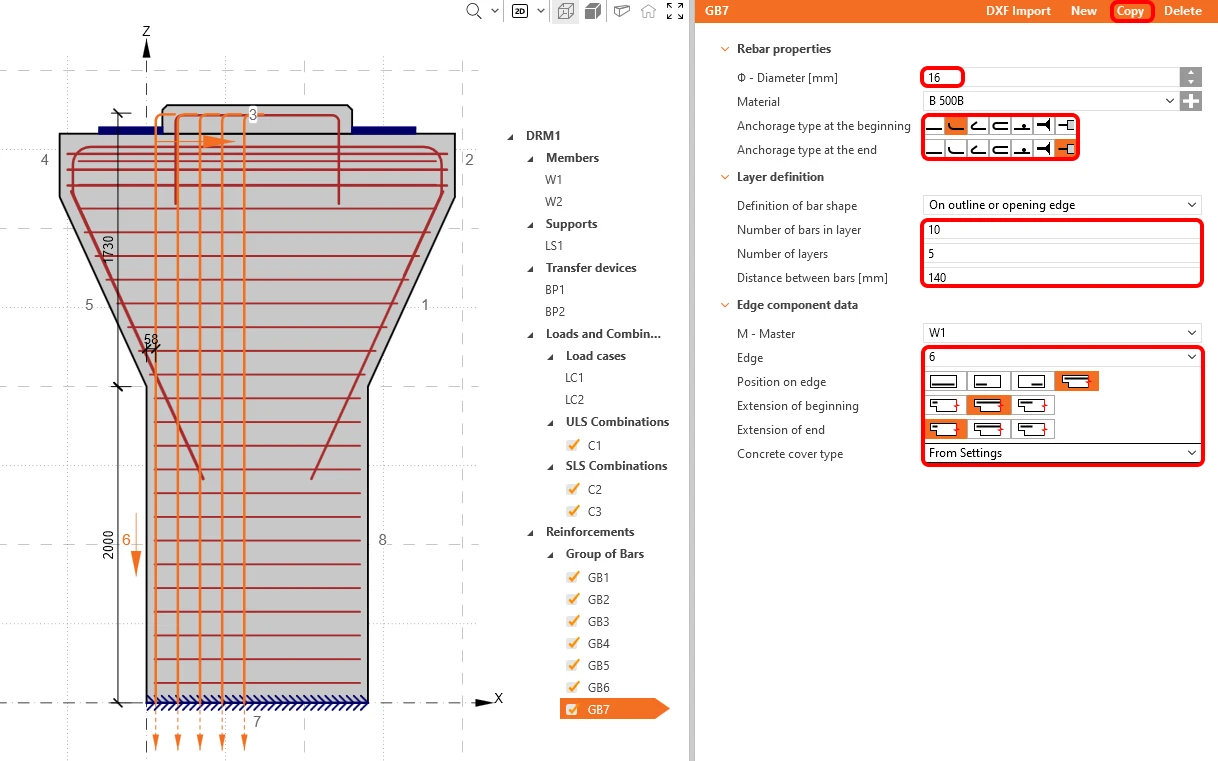
รายการเหล็กเสริมสุดท้ายจะนำเสนอเหล็กเสริมแนวยาวของ pier cap โดยให้เพิ่มกลุ่มเหล็กเสริมใหม่ (group of bars) เปลี่ยนคุณสมบัติดังนี้:
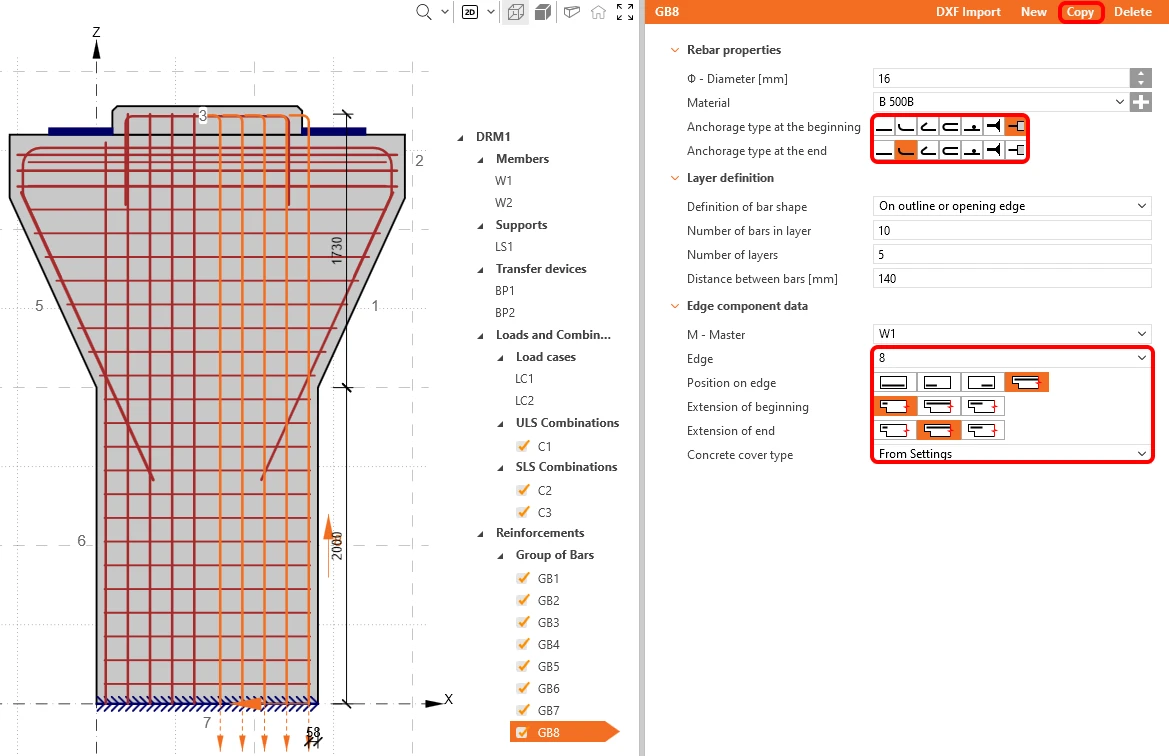
ใช้ปุ่ม คัดลอก เป็นครั้งสุดท้าย เปลี่ยนขอบเป็น 8
หลังจากเพิ่มและแก้ไขเหล็กเสริมทั้งหมดแล้ว เราสามารถเริ่มการคำนวณได้โดยคลิกที่ปุ่ม Calculate

5 การคำนวณและการตรวจสอบ
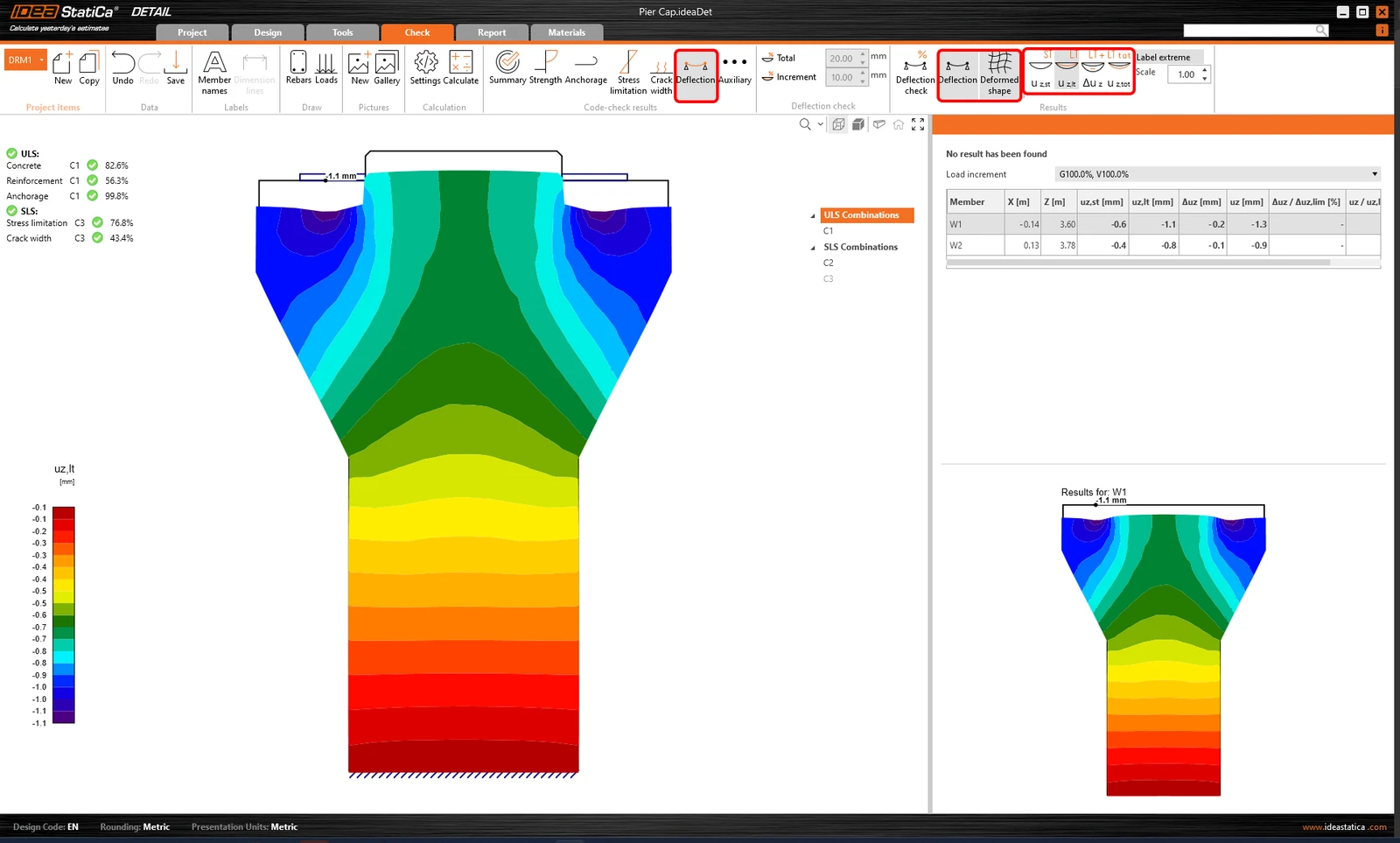
เริ่มการวิเคราะห์โดยคลิก Calculation บน ribbon โมเดลวิเคราะห์จะถูกสร้างขึ้นโดยอัตโนมัติ การคำนวณจะถูกดำเนินการ และคุณจะเห็นสรุปผลการตรวจสอบแสดงร่วมกับค่าผลลัพธ์การตรวจสอบ
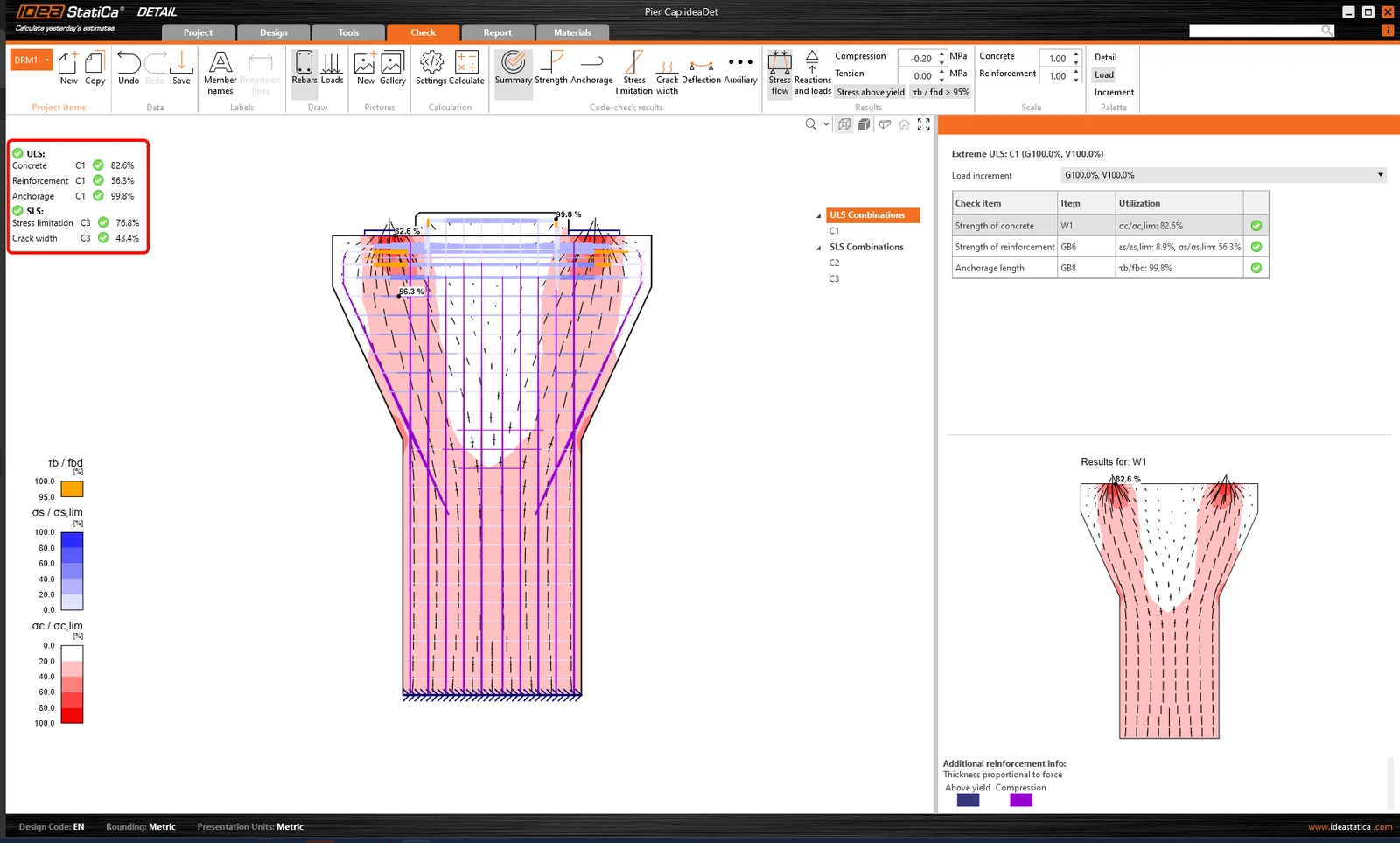
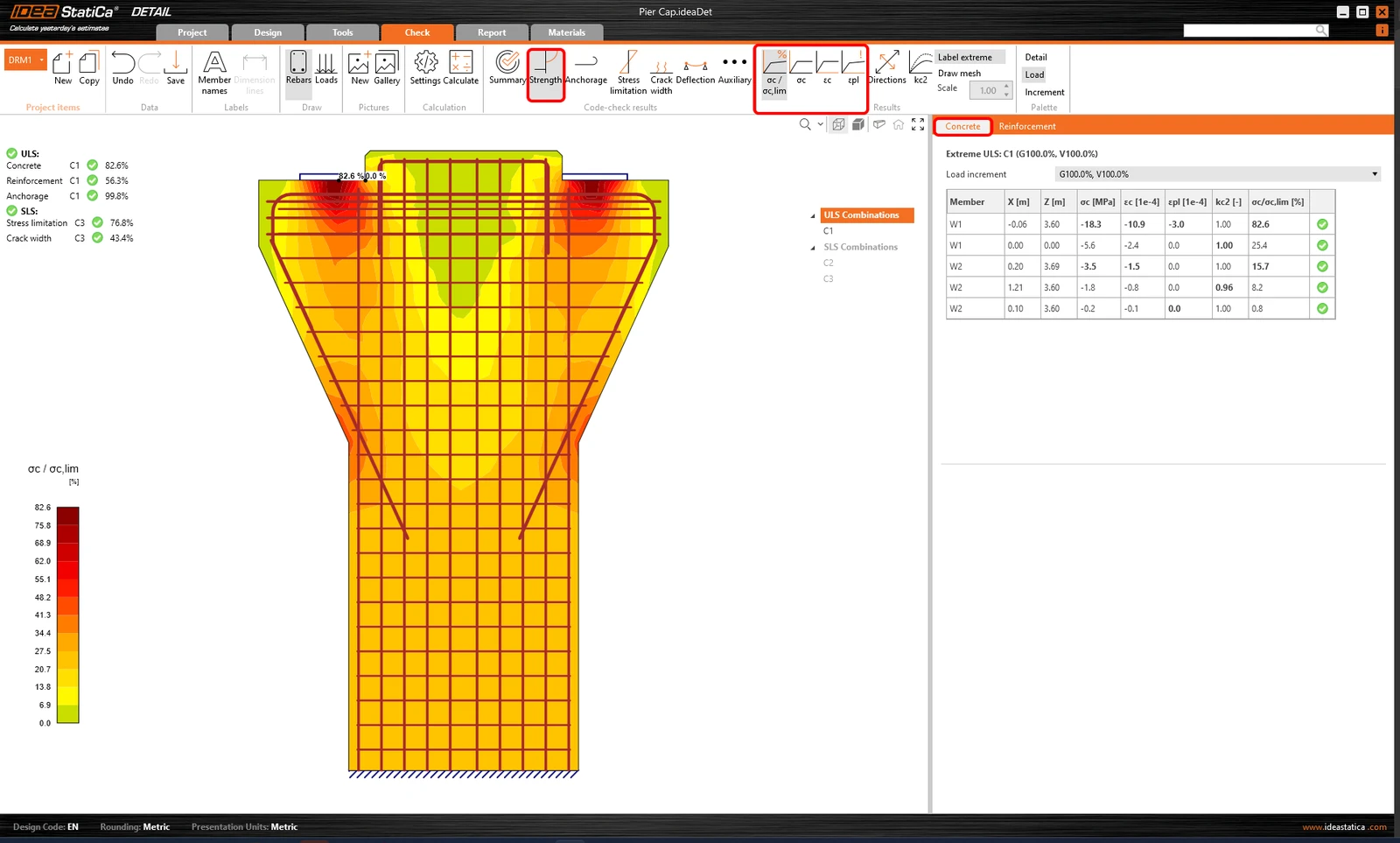
ในการดูรายละเอียดผลการตรวจสอบของแต่ละส่วนประกอบ ให้เริ่มจากแท็บ Strength ซึ่งจะแสดงการตรวจสอบคอนกรีต เช่น อัตราการใช้งานด้านความเค้น ความเค้นหลัก ความเครียด และแผนที่ของตัวคูณลดค่า kc, ซึ่งสามารถเปิดใช้งานได้บน ribbon
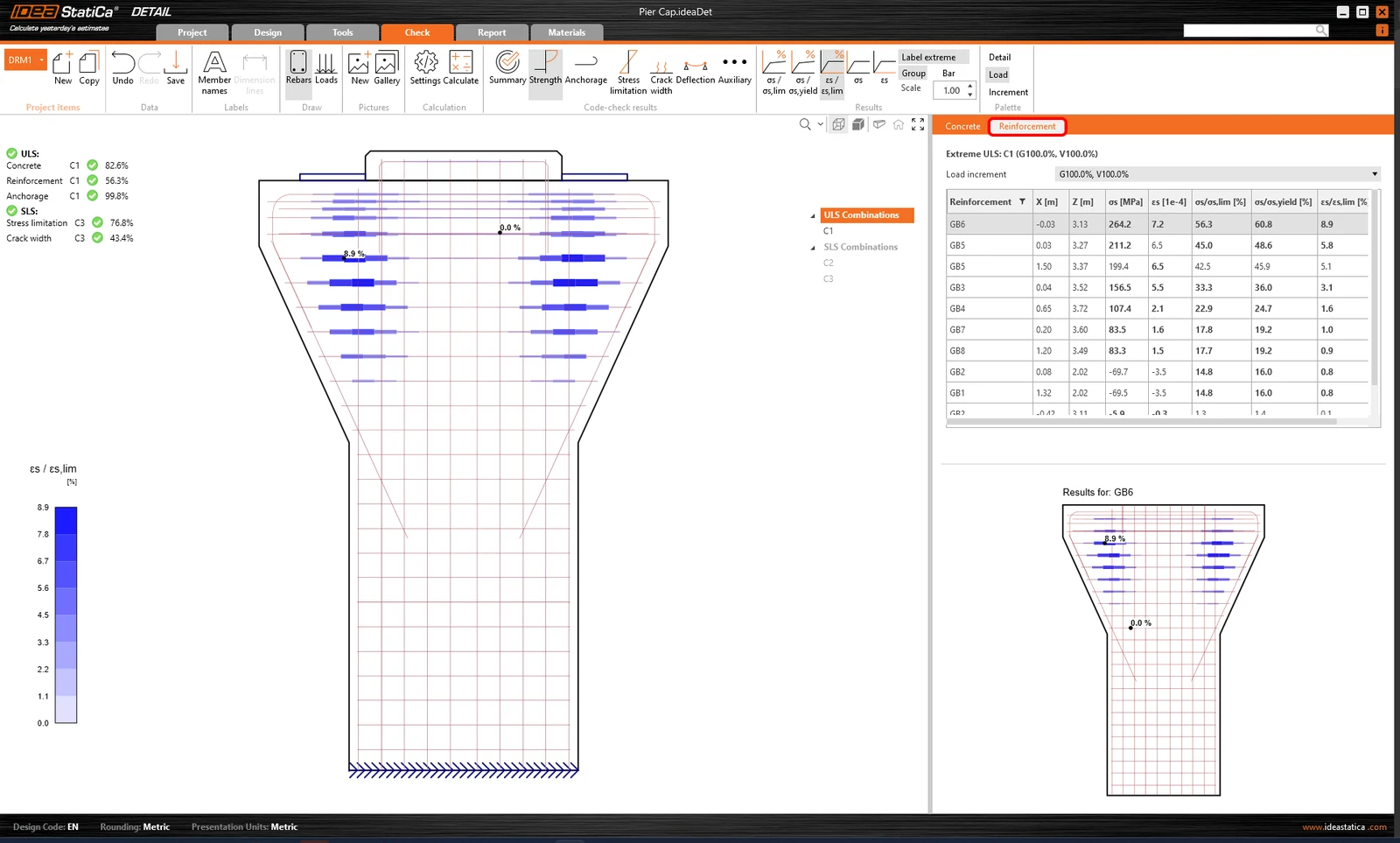
สำหรับผลลัพธ์โดยละเอียดของเหล็กเสริม คุณต้องคลิกที่แถวReinforcement ซึ่งจะเปลี่ยนไอคอนบน ribbon และขยายตารางแสดงผลลัพธ์ คุณสามารถแสดงผลลัพธ์ของความเครียดและความเค้นในเหล็กเสริมแต่ละเส้นและอัตราการใช้งานของแต่ละเส้นได้
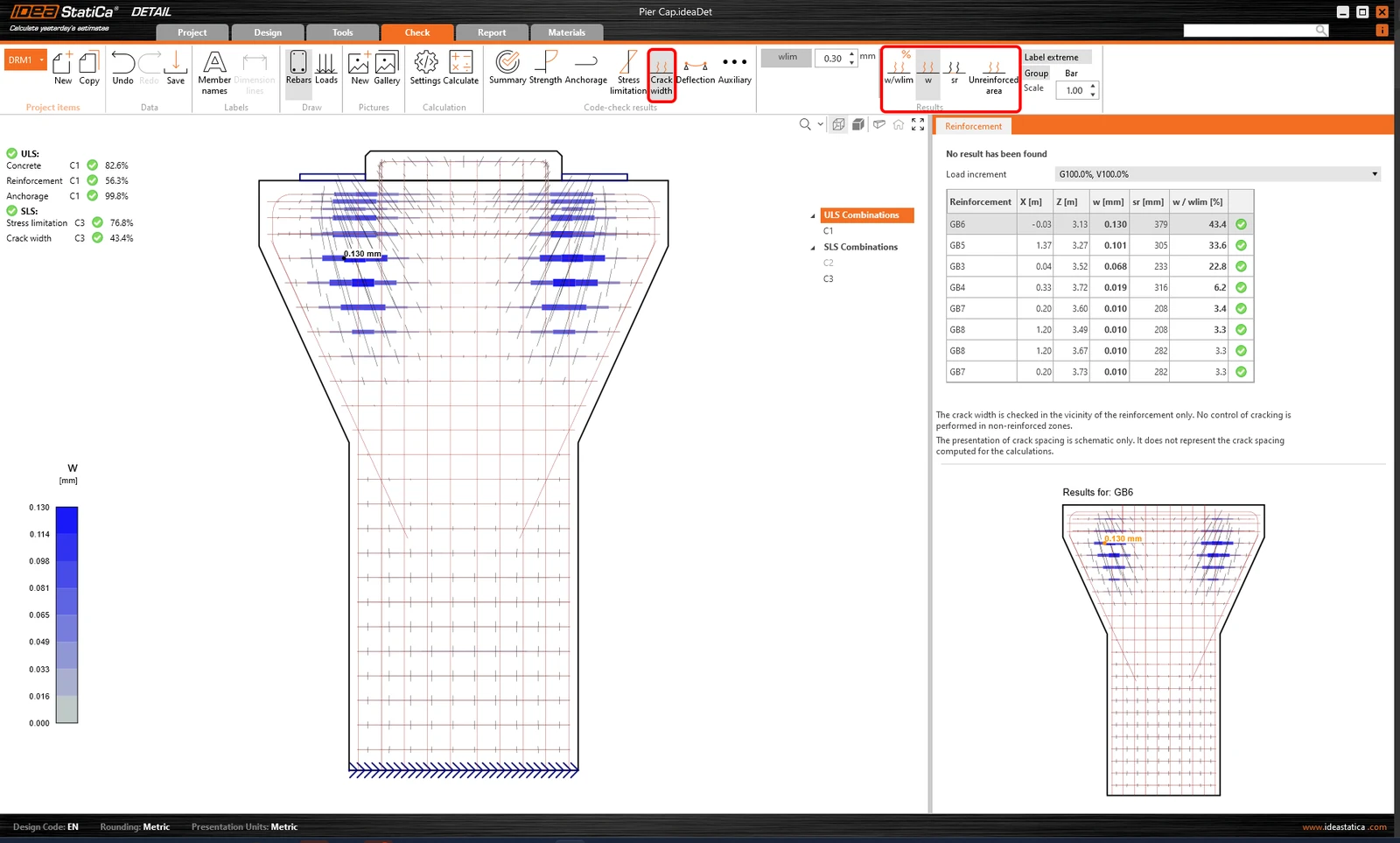
ผลลัพธ์ทั้งหมดสามารถแสดงได้ในลักษณะเดียวกัน ลองมาดูความแตกต่างของ ribbon สำหรับการตรวจสอบ SLS ของความกว้างของรอยแตกและการโก่งตัวกัน นอกจากไอคอนสำหรับสลับระหว่างผลลัพธ์แล้ว ยังมีการตั้งค่าใน ribbon สำหรับกำหนดค่าจำกัดของรอยแตก หรือแสดงผลลัพธ์การโก่งตัวจากโมเดลระยะสั้น/ระยะยาว
6 รายงาน
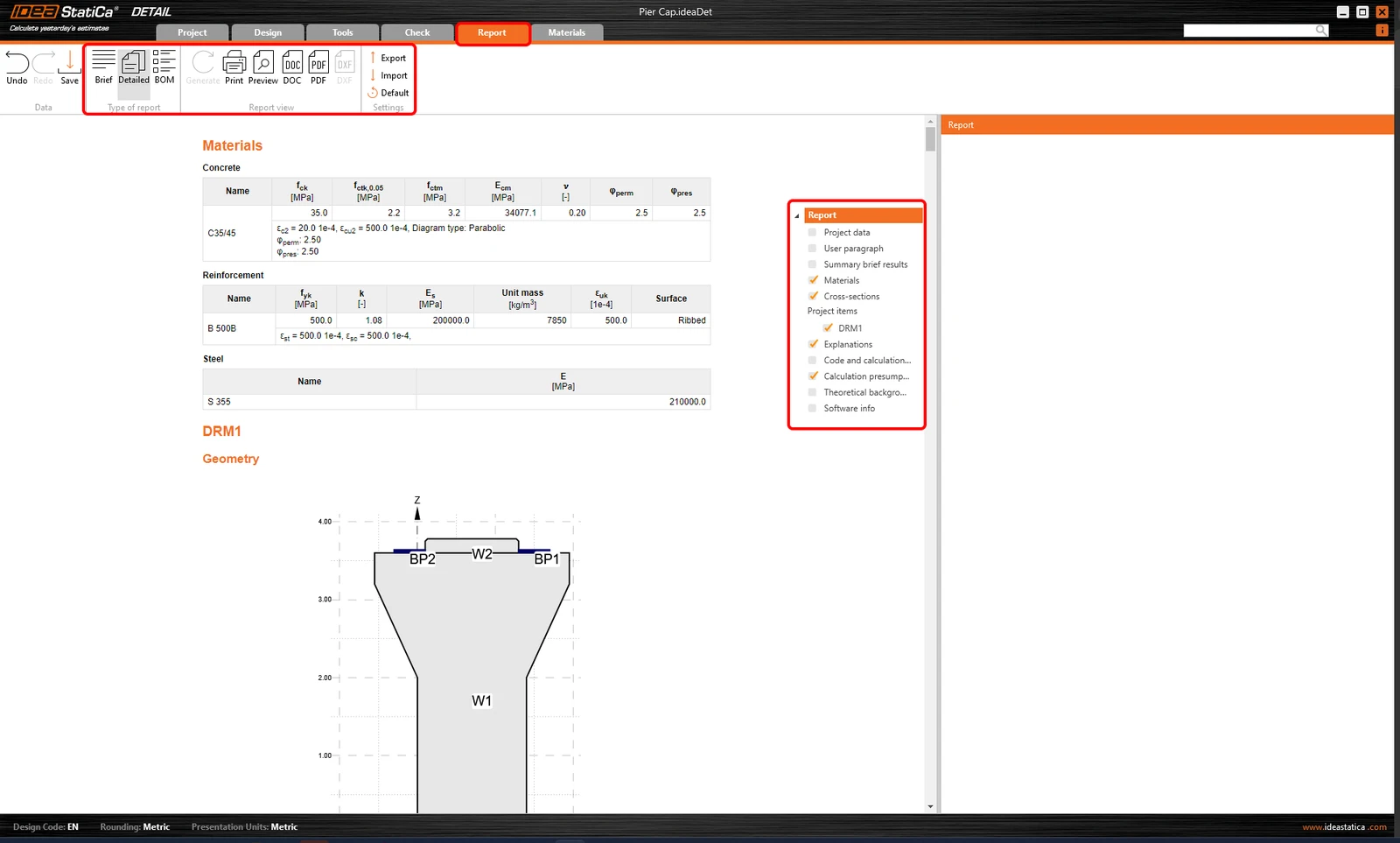
ขั้นตอนสุดท้าย ไปที่ Report IDEA StatiCa มีรายงานที่ปรับแต่งได้อย่างเต็มที่สำหรับพิมพ์ออกมาหรือบันทึกในรูปแบบที่สามารถแก้ไขได้
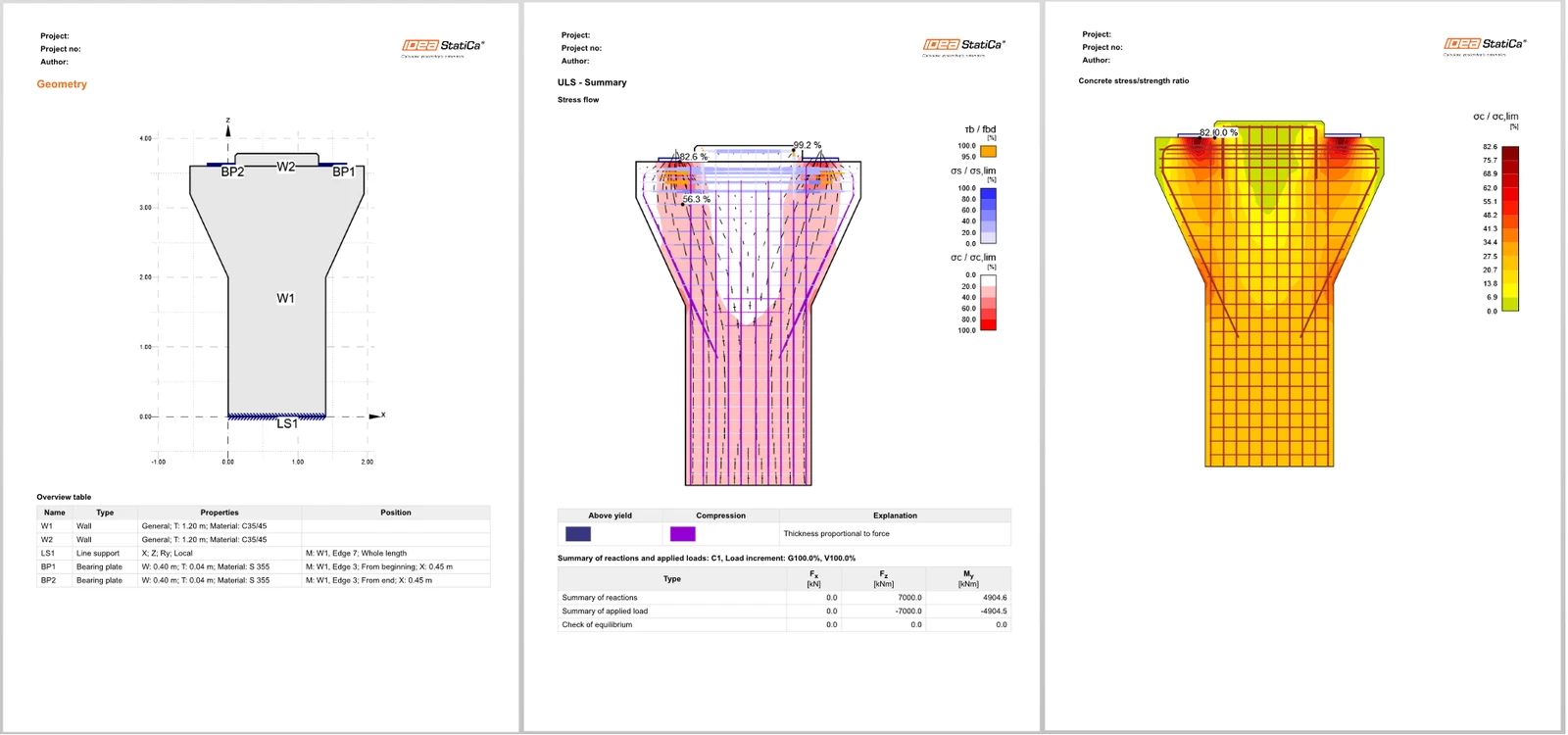
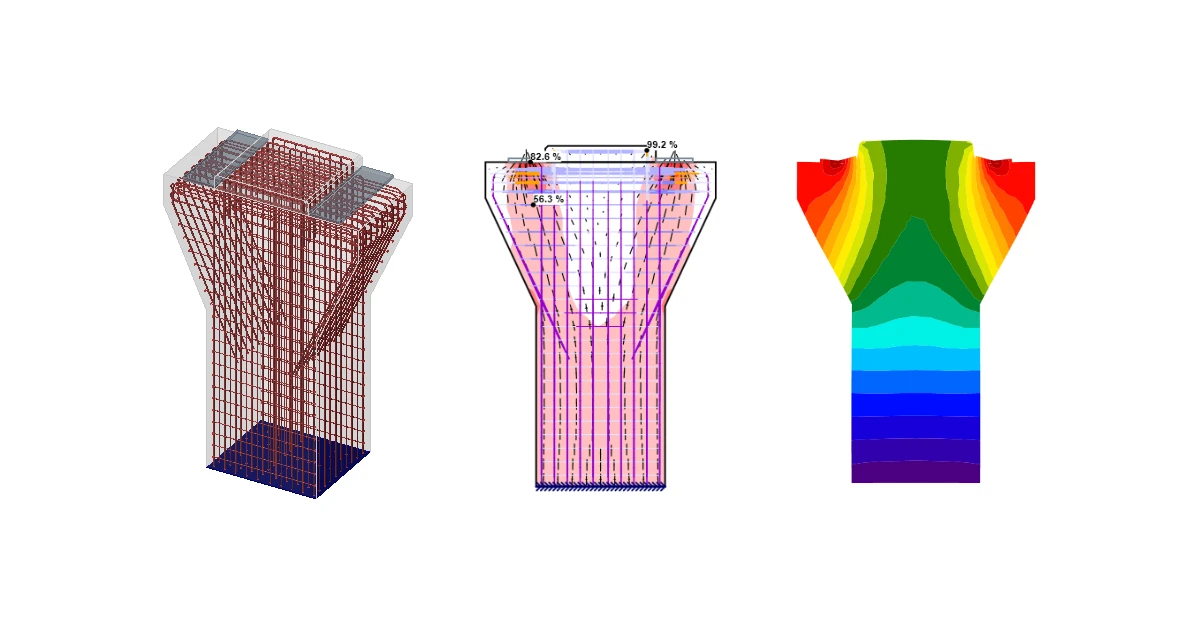
คุณได้ทำการออกแบบ ปรับปรุงให้เหมาะสม และตรวจสอบตามมาตรฐาน Eurocode สำหรับ pier cap เรียบร้อยแล้ว
ต้องการพัฒนาทักษะของคุณหรือไม่? เยี่ยมชม Campus ของเรา
เรียนรู้วิธีใช้งาน IDEA StatiCa อย่างมีประสิทธิภาพด้วยหลักสูตร e-learning แบบเรียนรู้ด้วยตนเองของเรา
Start learning