

1 Neues Projekt
Starten wir IDEA StatiCa (die neueste Version herunterladen) und wählen die Anwendung Detail. Richten Sie ein neues Projekt ein, indem Sie auf 2D Detail mit dem Abschnitt General input klicken, wählen Sie die passende Betongüte und Betondeckung. Schließen Sie die Einrichtung mit einem Klick auf Create ab.
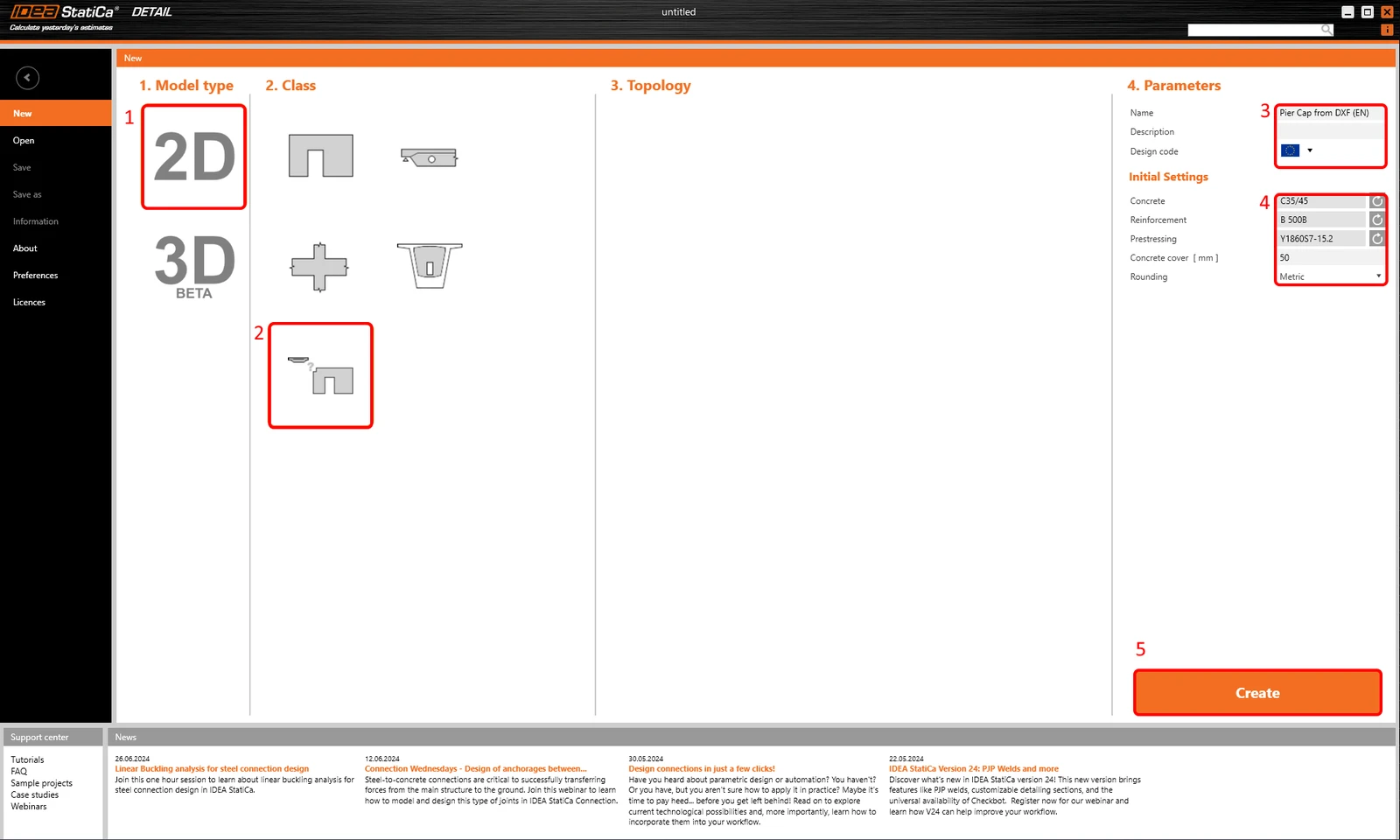
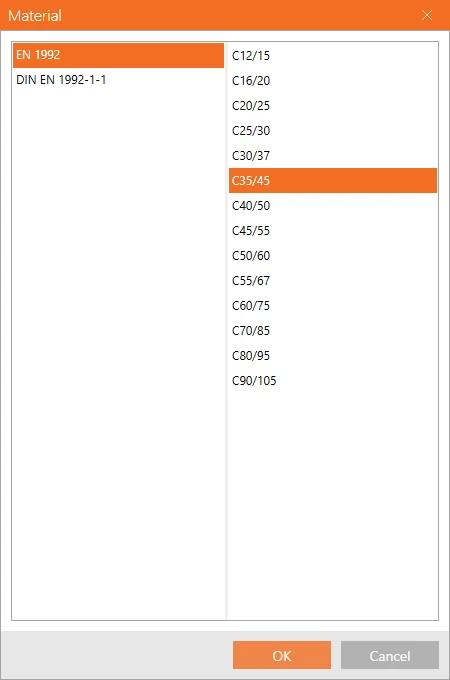
Dadurch wird ein leeres Projekt geladen, mit dem wir von vorne beginnen.
2 Geometrie
Beginnen Sie mit dem Hinzufügen eines Wandelements über die Schaltfläche DXF Import.
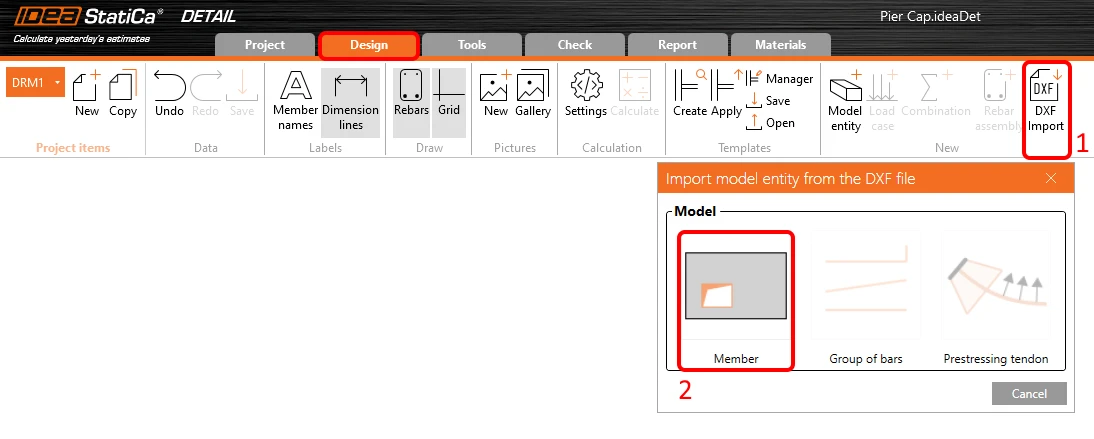
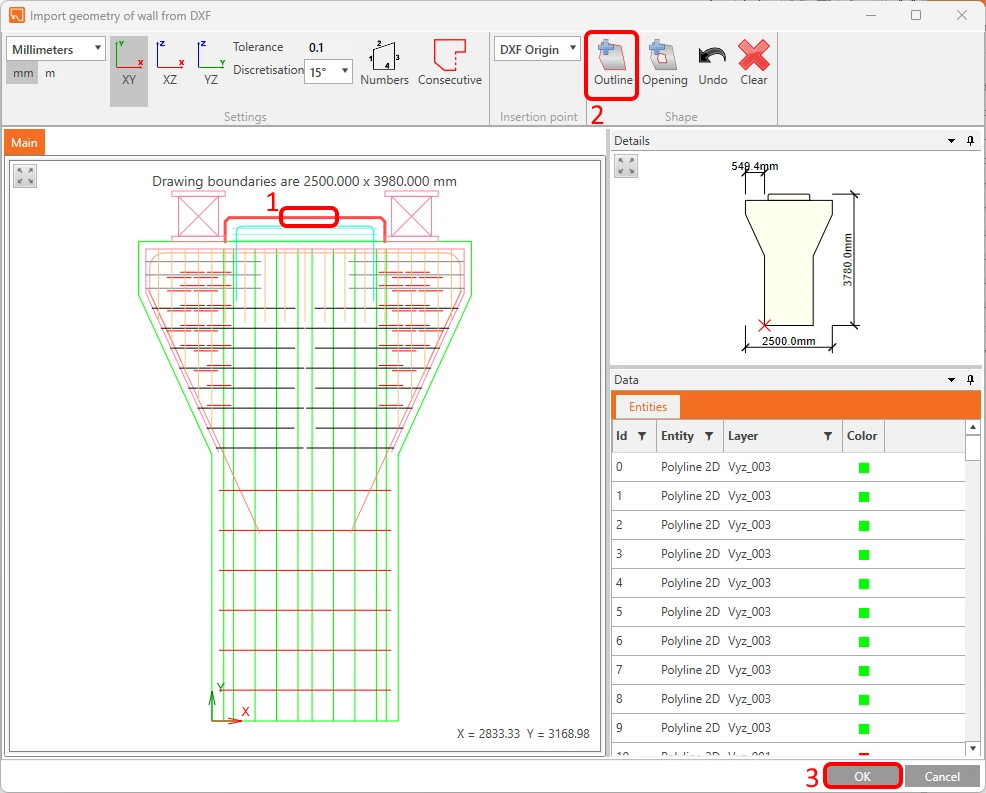
Ein Dialog zum Suchen und Öffnen der gewünschten DXF-Datei wird angezeigt. Nach der Auswahl von pier_cap.dxf (verfügbar in den Quelldateien) gelangen Sie zu einem Auswahldialog. Wählen Sie den Teil der Kontur der Pfeilerkappe aus (wenn Sie Linien in DXF verwendet haben, fahren Sie mit der Schaltfläche Consecutive fort) und klicken Sie auf Outline. Schließen Sie die Auswahl mit der Schaltfläche OK ab.
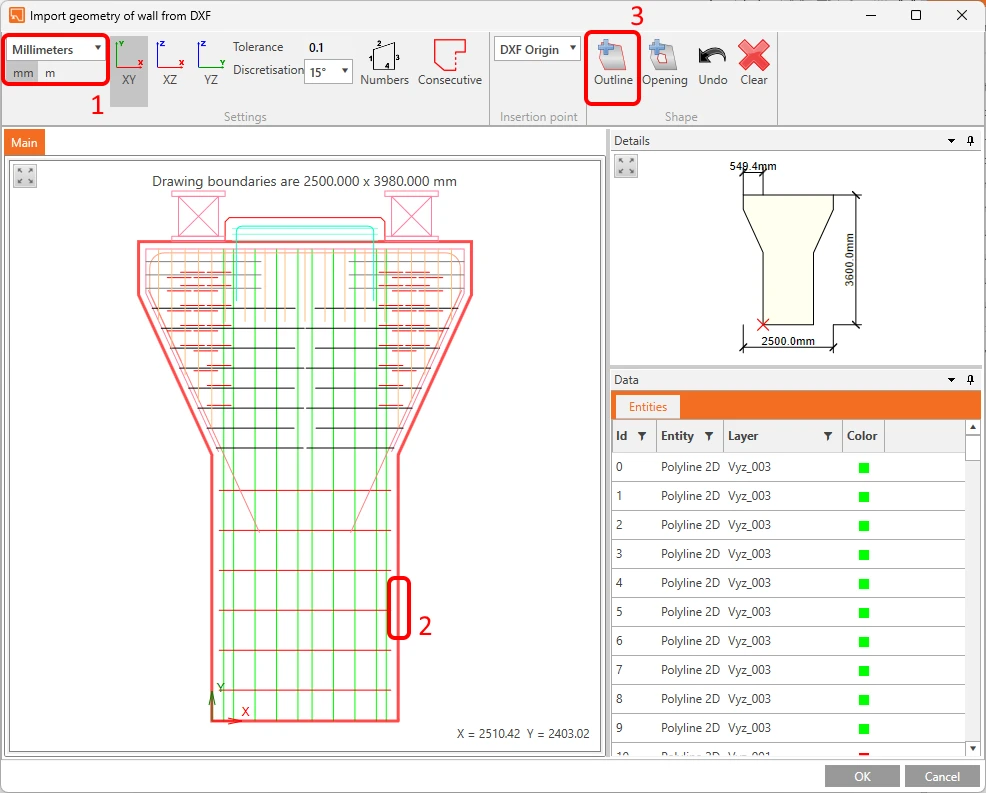
Importieren Sie dann den oberen Teil der Pfeilerkappe aus derselben DXF-Datei.
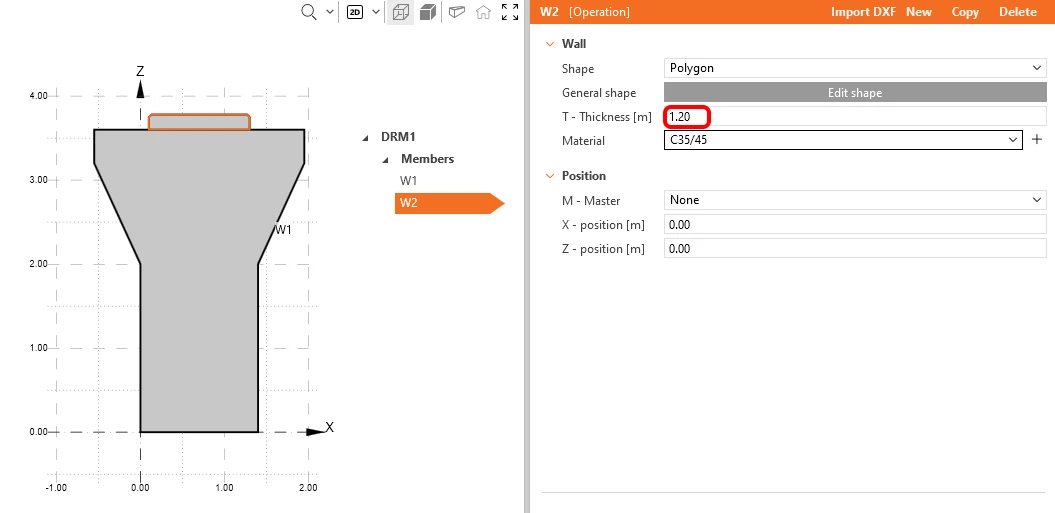
Die Formen der Wandelemente wurden durch DXF erzeugt, aber die 2D-DXF-Referenz enthält keine Information zur Dicke, weshalb Sie diese jetzt manuell anpassen müssen. Stellen Sie die Thickness für die Bauteile W1 und W2 auf 1,20 m ein.
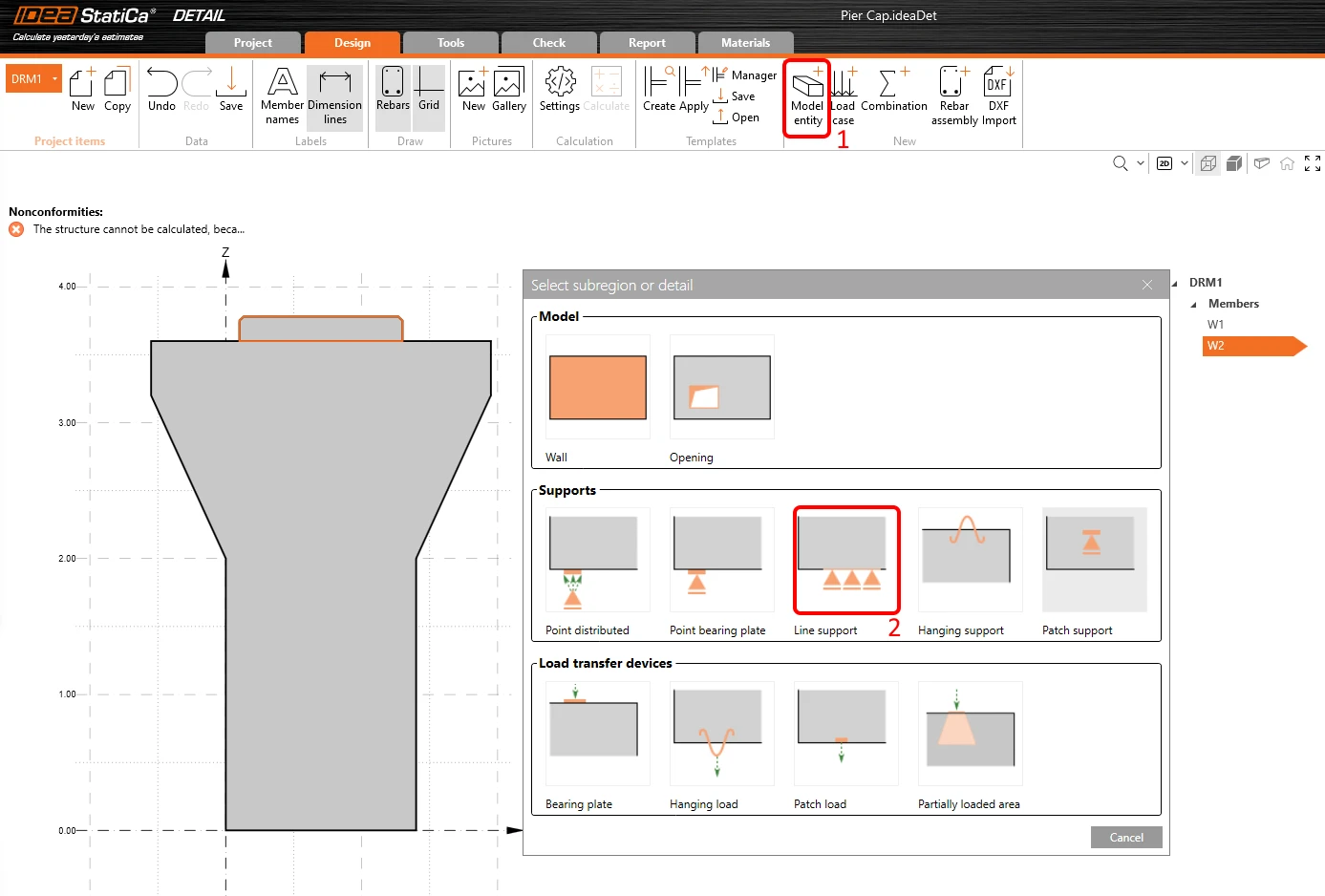
Aktuell ist unsere Struktur statisch überbestimmt, Sie müssen Randbedingungen hinzufügen. Um eine Linienlagerung zu erzeugen, klicken Sie auf die Schaltfläche Model Entity und wählen den dritten Typ im Abschnitt Supports.
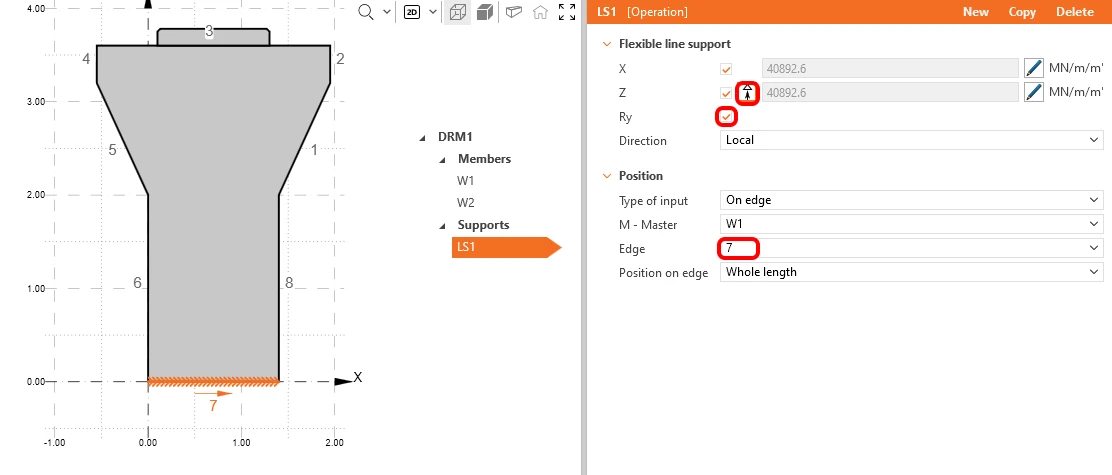
Beschränken Sie die Lagerung in X-, Z- und Ry-Richtung und ändern Sie die Kantennummer auf 7. Schalten Sie außerdem die Funktion Compression only aus. Die Kantennummern sind im Main window sichtbar.
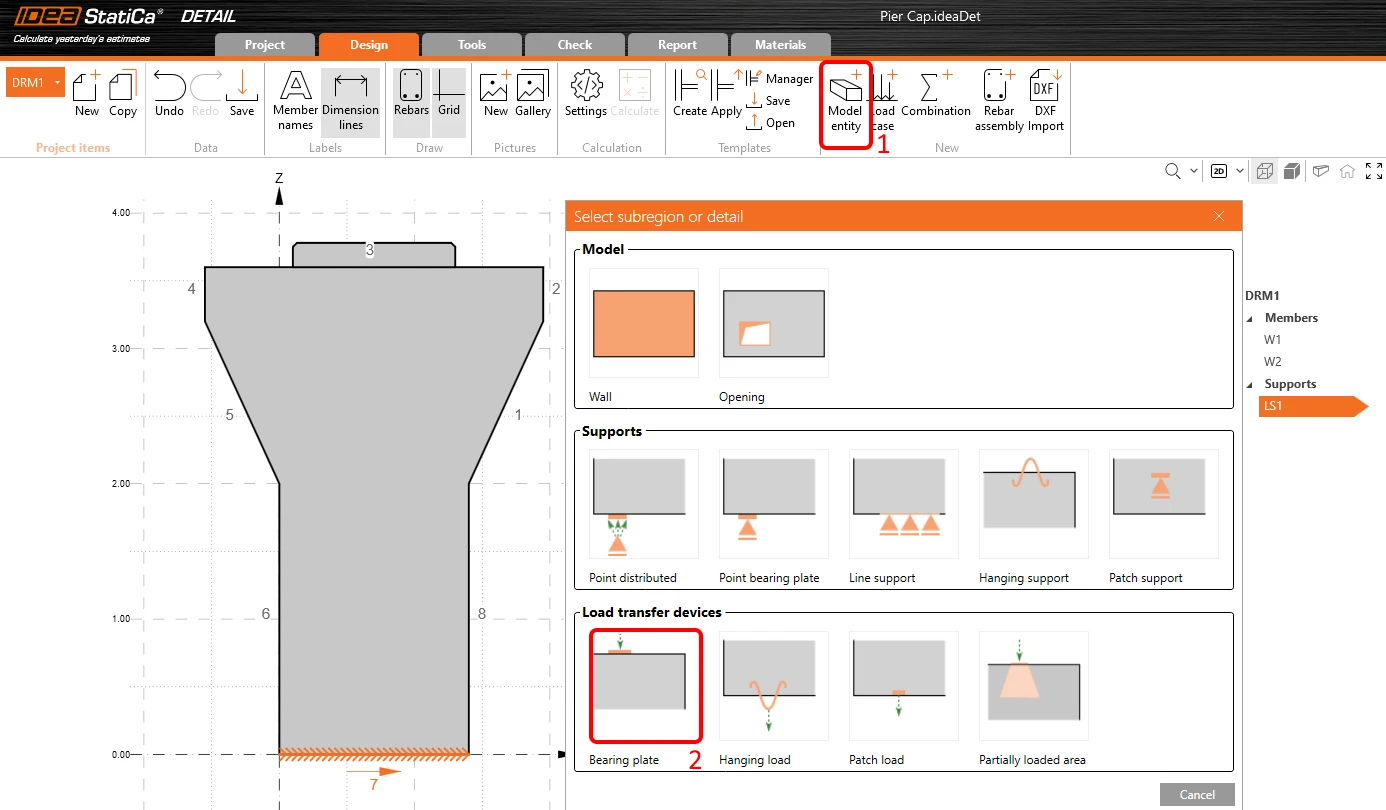
Da eine Punktlast, die direkt auf die Kante einer Pfeilerkappe aufgebracht wird, den Beton lokal auf Druck zerstören würde, verwenden wir Auflagerplatten, um die Last gleichmäßiger zu verteilen. Um eine hinzuzufügen, drücken Sie erneut Model Entity button und wählen Sie im Abschnitt Load transfer devices die erste Option - Bearing plate.
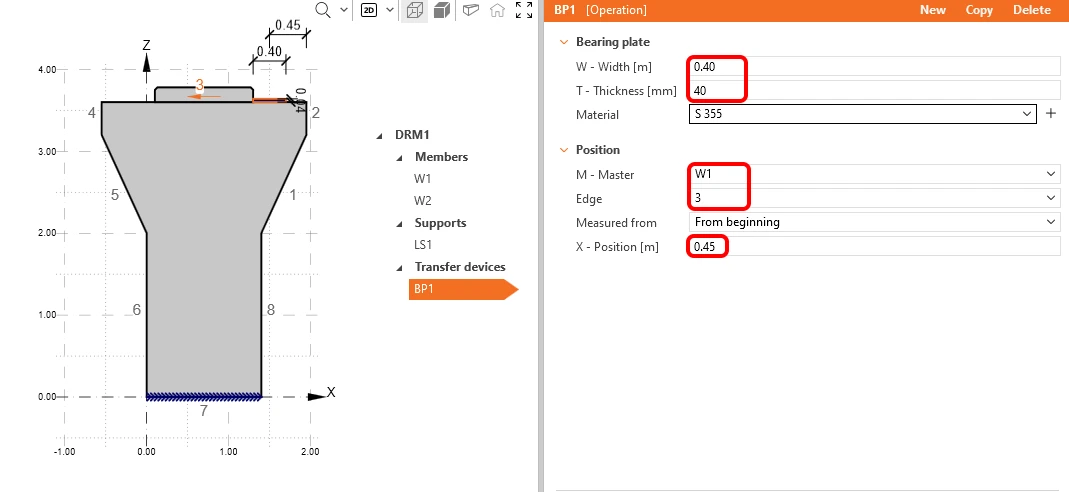
Ändern Sie die Width auf 0,40 m und die Thickness auf 0,04 m, dann die Edge-Nummer auf 3 und verschieben Sie ihre X-Position auf 0,45 m.
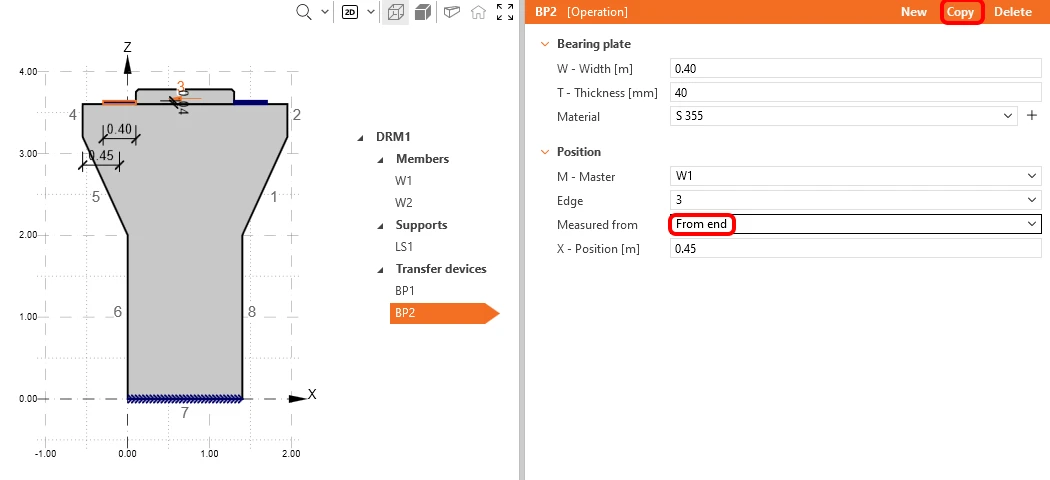
Kopieren Sie dann die Bearing plate und ändern Sie ihre Position so, dass sie From end gemessen wird.
3 Lasten
Ein Lastfall wird durch Klicken auf die Schaltfläche Load Case erzeugt und ist standardmäßig für Permanent-Einwirkungen vorgesehen. Sie benötigen zwei Lastfälle, um zwischen ständigen und veränderlichen Lasten zu unterscheiden, sowie drei Kombinationen, um eine GZT- und zwei GZG-Kombinationen (charakteristisch und quasi-ständig) für alle Nachweise abzudecken.
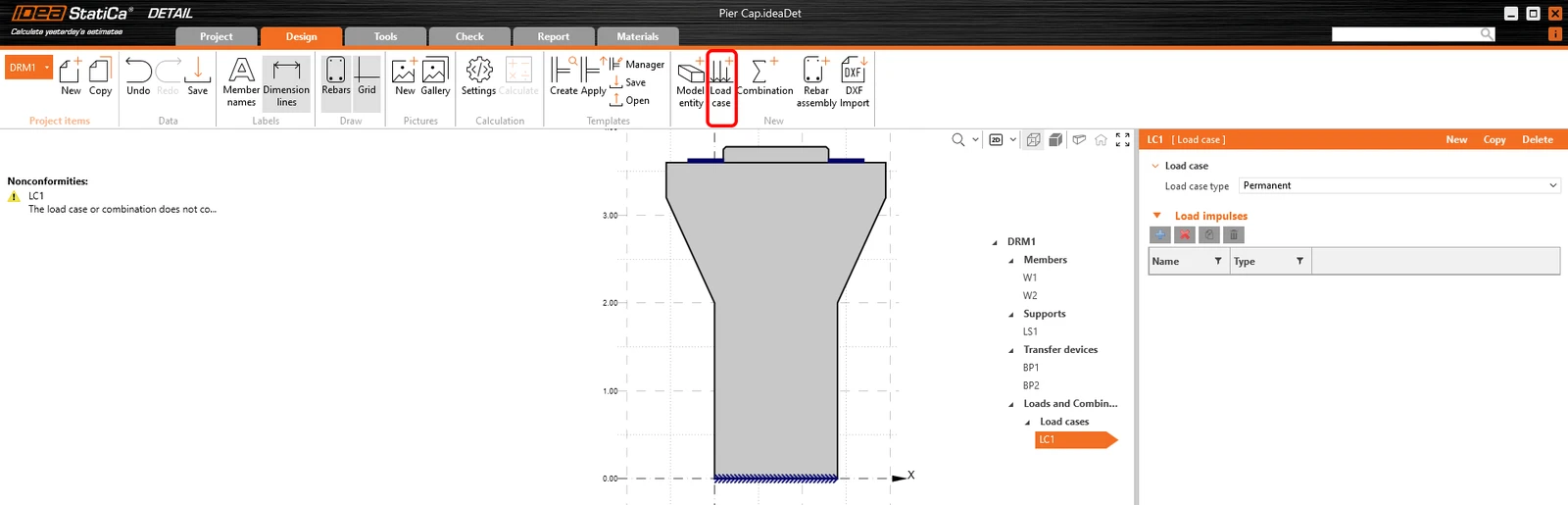
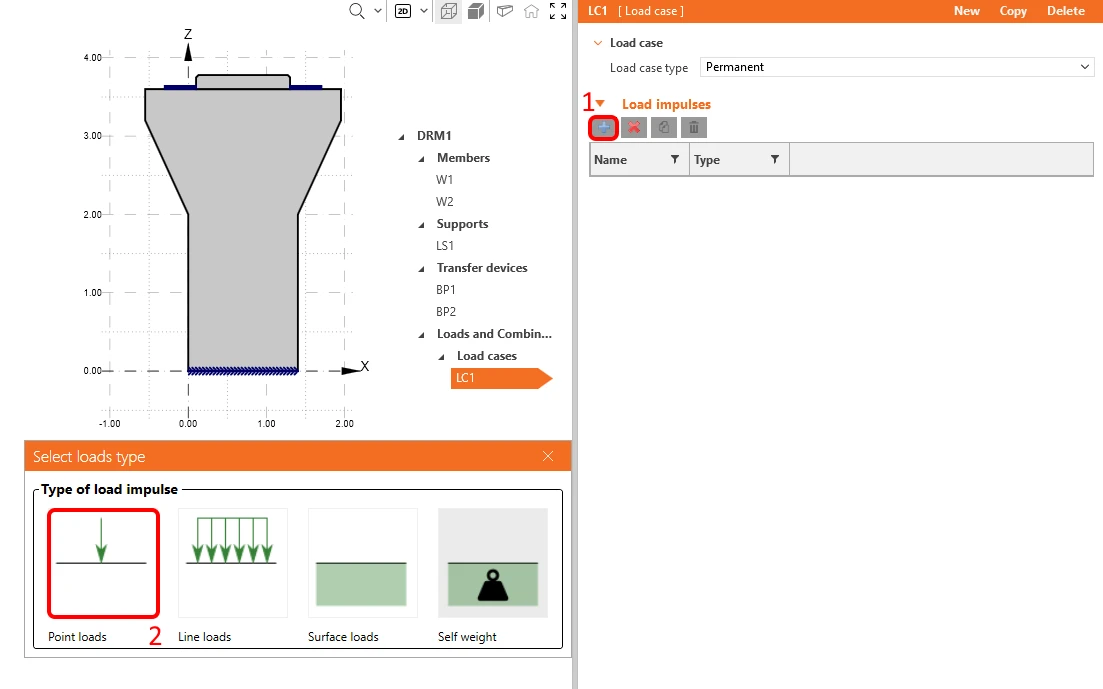
Bearbeiten wir den automatisch hinzugefügten Lastfall LC1 für ständige Einwirkungen. Klicken Sie im Reiter Load impulses auf die Schaltfläche Plus und bringen Sie eine Point load auf. Diese wird automatisch auf einer der Auflagerplatten platziert.
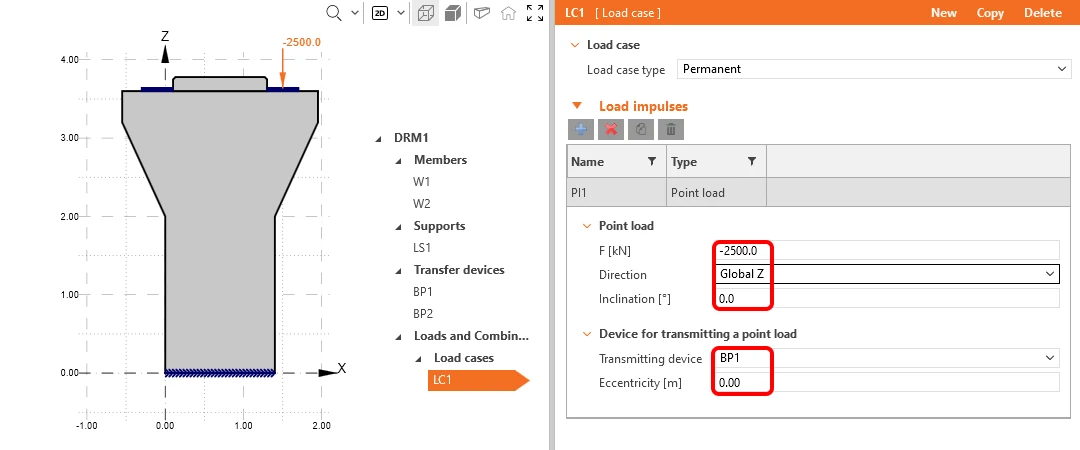
Ändern Sie im letzten Schritt ihren Wert auf -2500 kN.
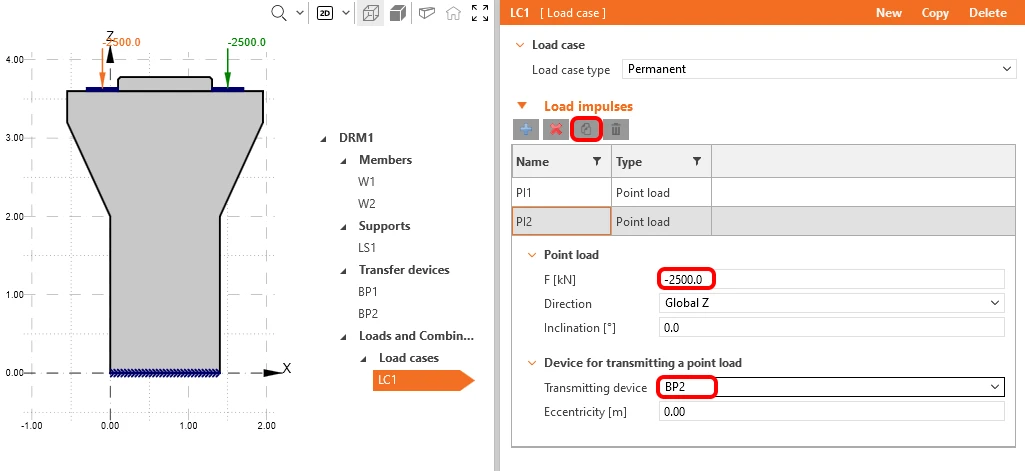
Kopieren Sie diese Point load auf die andere Auflagerplatte BP2.
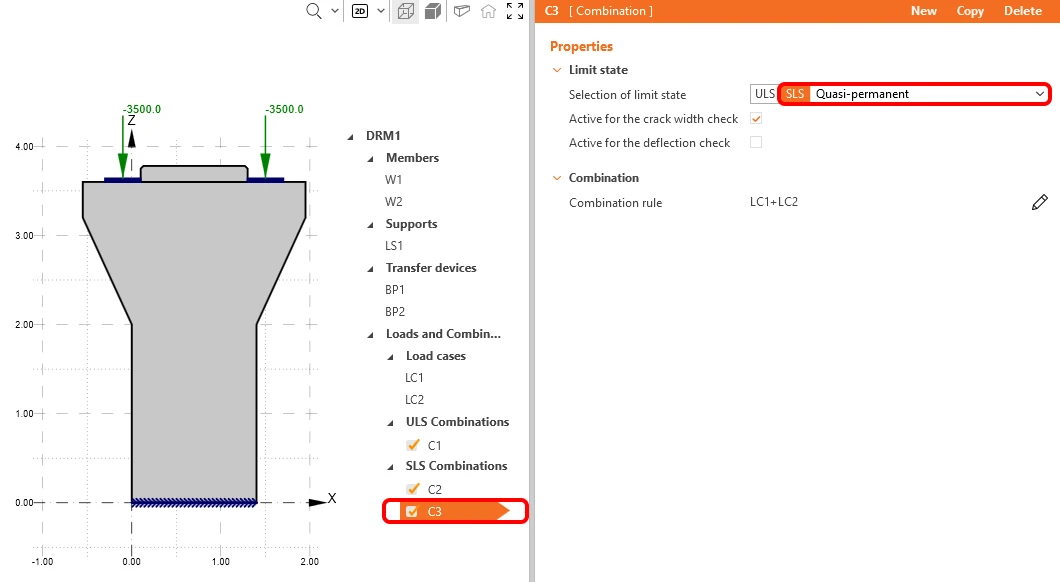
Kopieren Sie Load Case 1 und ändern Sie den LC-Typ auf variable. Klicken Sie auf Point Load und ändern Sie die Kraft auf -1000 kN.
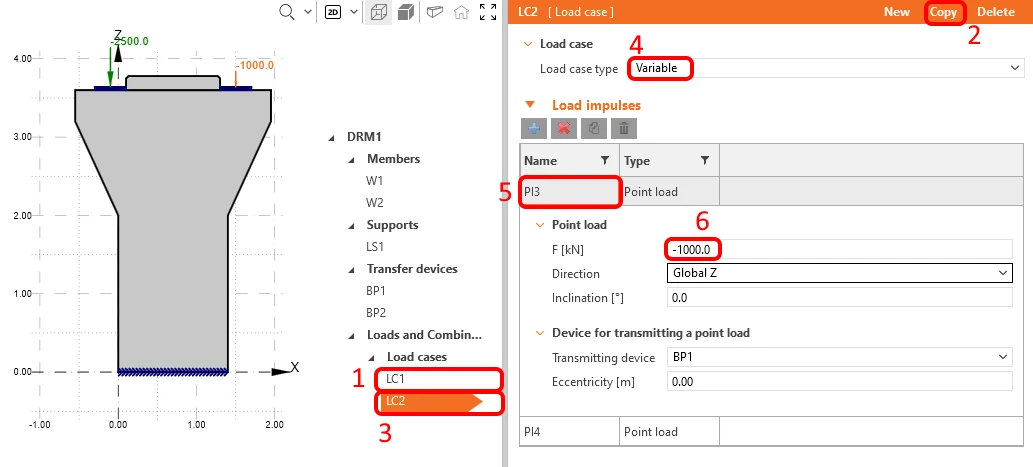
Wiederholen Sie die Schritte für die letzte Punktlast.
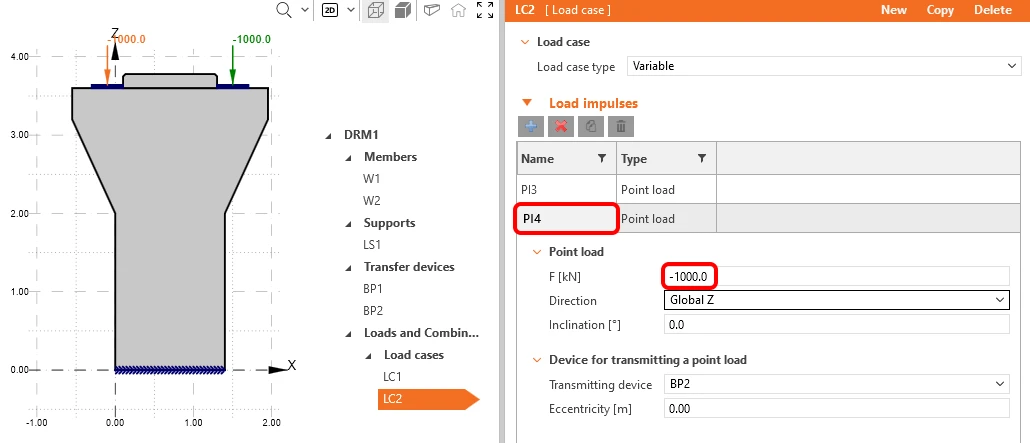
Erstellen Sie die erste nichtlineare Kombination über die Schaltfläche Combination und legen Sie diese als GZT-Grenzzustand fest.
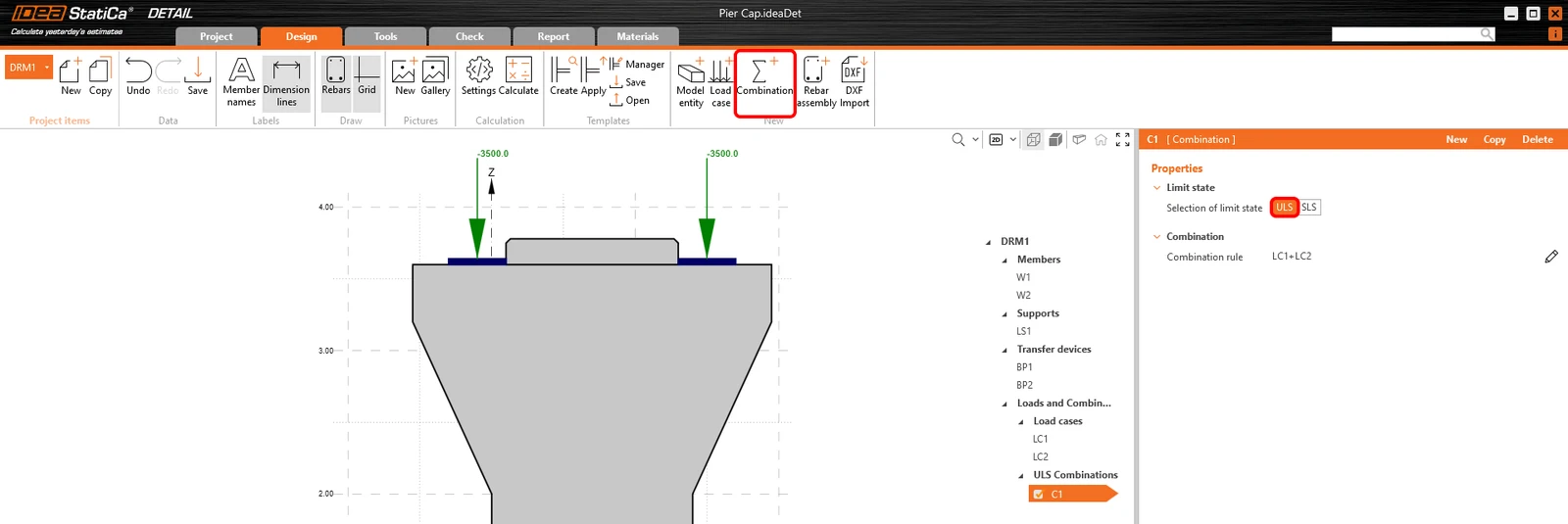
Kopieren Sie C1 und wählen Sie SLS Characteristic. Zusätzlich besteht die Möglichkeit, die Kombination sowohl für die gegebene Kombination als auch individuell auf Durchbiegung und Rissbreite zu überprüfen. Wählen Sie für die Characteristic-Kombination gemäß der folgenden Abbildung Active für die Prüfung der Durchbiegung.
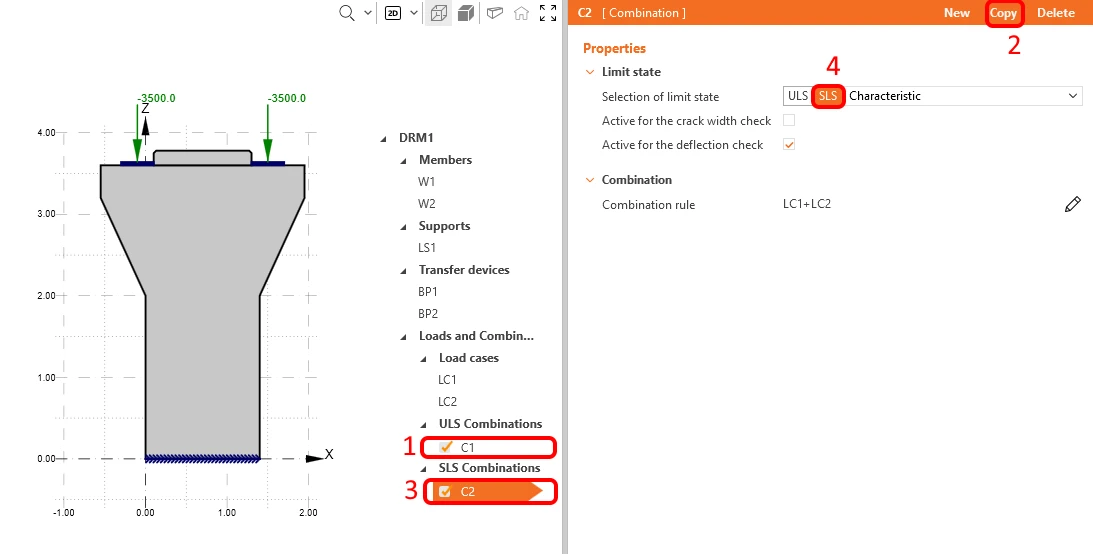
Nun können Sie die Schritte wiederholen, kopieren Sie C2 und wählen Sie SLS Quasi-Permanent für die neue C3. Aktivieren Sie die Kombination Quasi-Permanent nur für die Berechnung der Rissbreite.
Ändern Sie nun die Teilsicherheitsbeiwerte für alle Kombinationen. Klicken Sie dazu auf das Stift-Symbol in einer beliebigen von Ihnen definierten Kombination und ändern Sie die Teilsicherheitsbeiwerte, wie im folgenden Bild dargestellt.
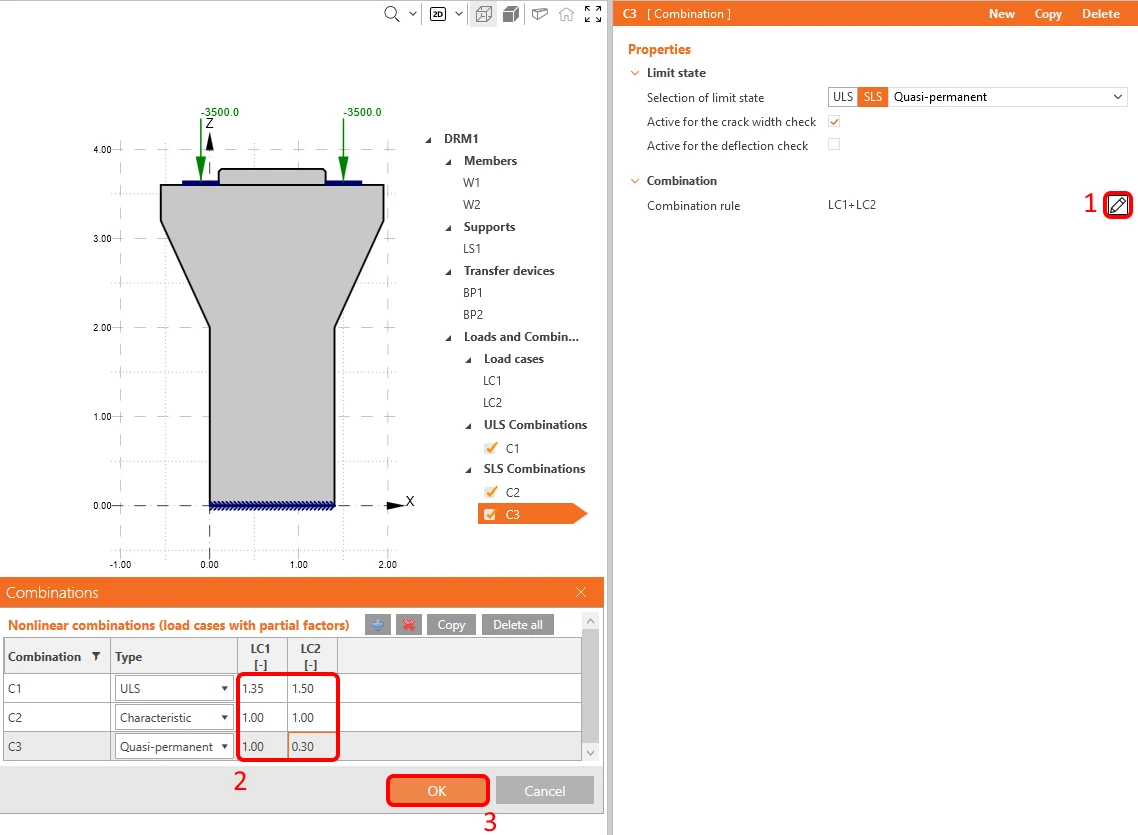
Beachten Sie, dass die Berechnungen nur für Kombinationen von Lastfällen durchgeführt werden, die im Operationsbaum angehakt sind, nicht für einzelne Lastfälle.
4 Bewehrung
Der nächste Schritt besteht darin, das Modell zu bewehren. Kombinieren Sie die Definition von Grund auf in IDEA StatiCa mit dem Stapelimport der Bewehrung aus der DXF-Datei. In diesem Tutorial gehen wir davon aus, dass der Anwender weiß, wie man eine Pfeilerkappe bewehrt, und bereits im Voraus anhand von Zeichnungen eine Bewehrung in DXF vorbereitet hat. Daher überlassen wir die Werkzeuge für den Bewehrungsentwurf einem anderen Tutorial.
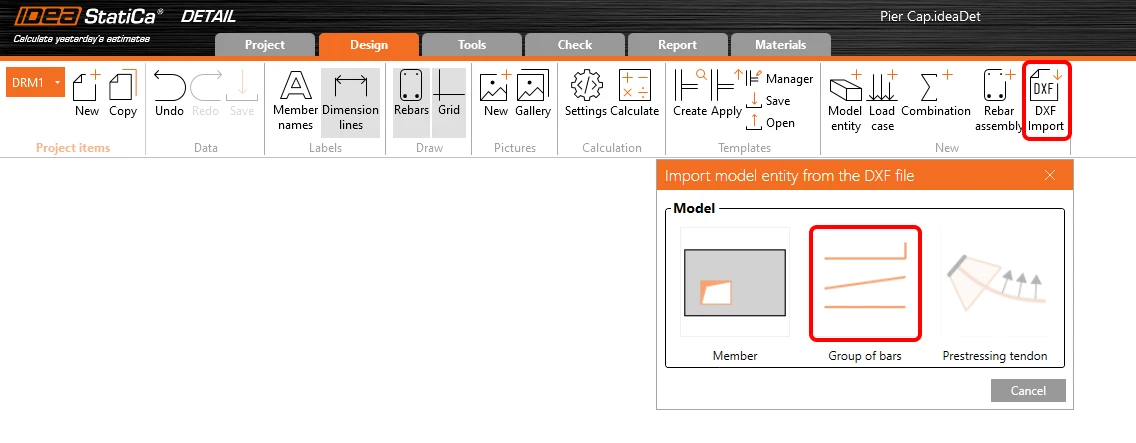
Klicken Sie auf DXF Import und wählen Sie die Entität Group of bars.
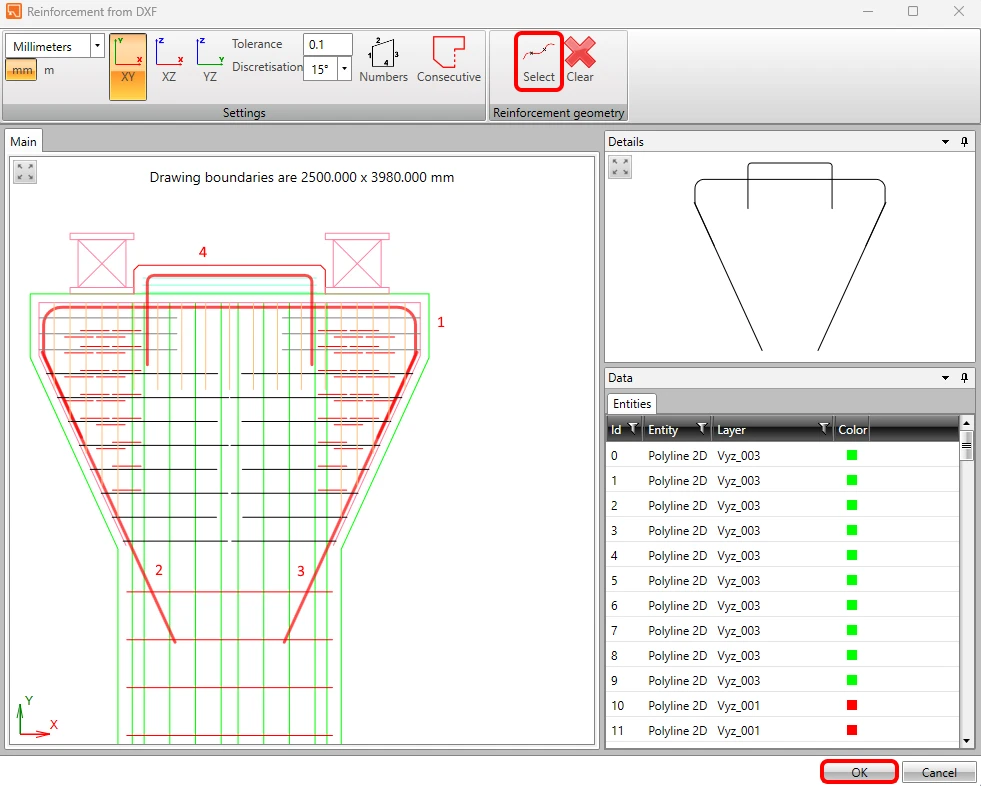
Ein Dialog zum Suchen und Öffnen der gewünschten DXF-Datei wird angezeigt. Nach der Auswahl von pier_cap.dxf (verfügbar in den Quelldateien) gelangen Sie zu einem Auswahldialog. Wählen Sie alle Polylinien (Bewehrungsformen) aus, die Sie in der auf dem folgenden Bild gezeigten Reihenfolge benötigen, und klicken Sie nach jeder Polylinie auf Select (die Reihenfolge ist im Allgemeinen nicht wichtig, wir möchten in diesem Tutorial lediglich den Überblick behalten, wenn wir über den spezifischen Namen eines Elements sprechen). Schließen Sie die Auswahl mit der Schaltfläche OK ab.
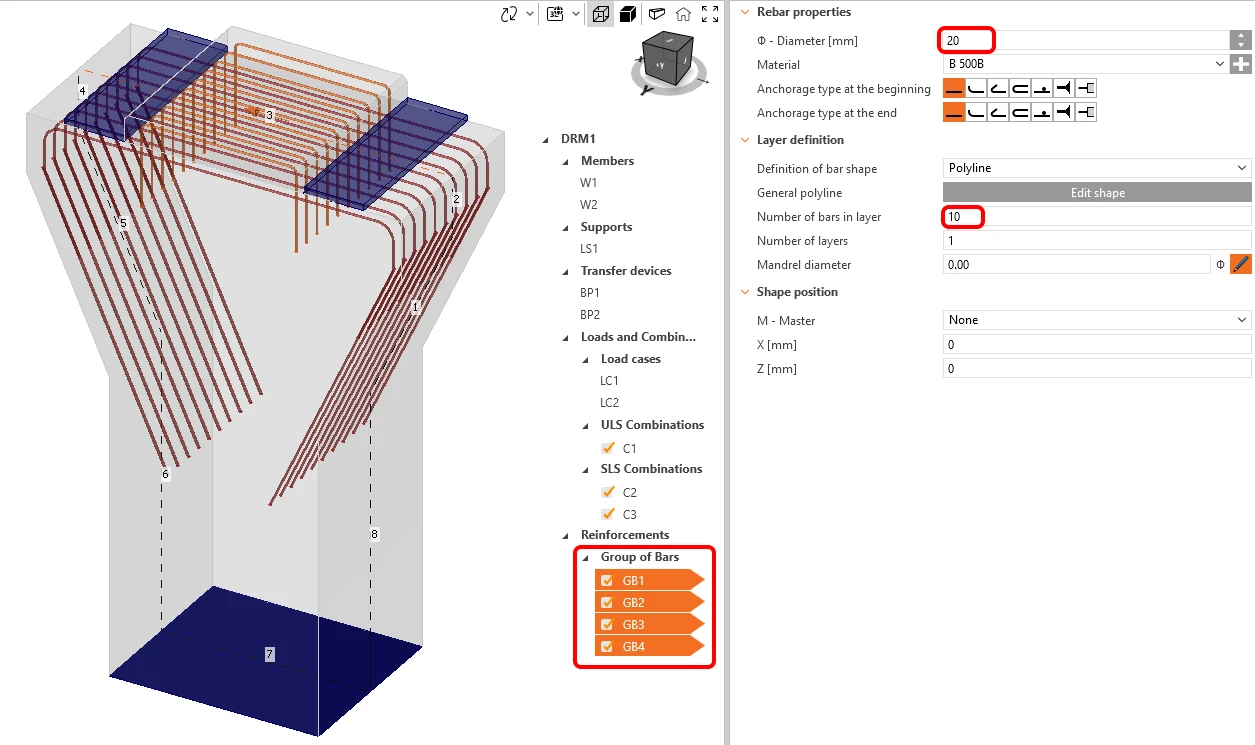
Die 2D-DXF-Datei überträgt die globale Breite einer Polylinie als Durchmesser für jeden Bewehrungsstab, enthält jedoch keine Information über die Anzahl der Stäbe in senkrechter Richtung, sodass wir diese manuell anpassen müssen. Dank der Funktion Mehrfachbearbeitung können wir alle Änderungen für alle Bewehrungselemente auf einmal vornehmen.
Halten Sie Strg gedrückt und wählen Sie alle importierten Bewehrungen aus, ändern Sie die Anzahl der Stäbe in einer Lage auf 10 und den Durchmesser auf 20 mm.
Um die Bewehrung in diesem Beispiel abzuschließen, kombinieren Sie die Referenz aus DXF mit der in IDEA StatiCa Detail definierten Bewehrung. Fügen Sie in diesem Fall etwas horizontale und längslaufende Bewehrung in die Pfeilerkappe sowie einige Bewehrungslagen ein, die die Bügel im Pfeiler darstellen. Klicken Sie auf die Schaltfläche Rebar assembly und wählen Sie das erste Bewehrungselement Group of bars.
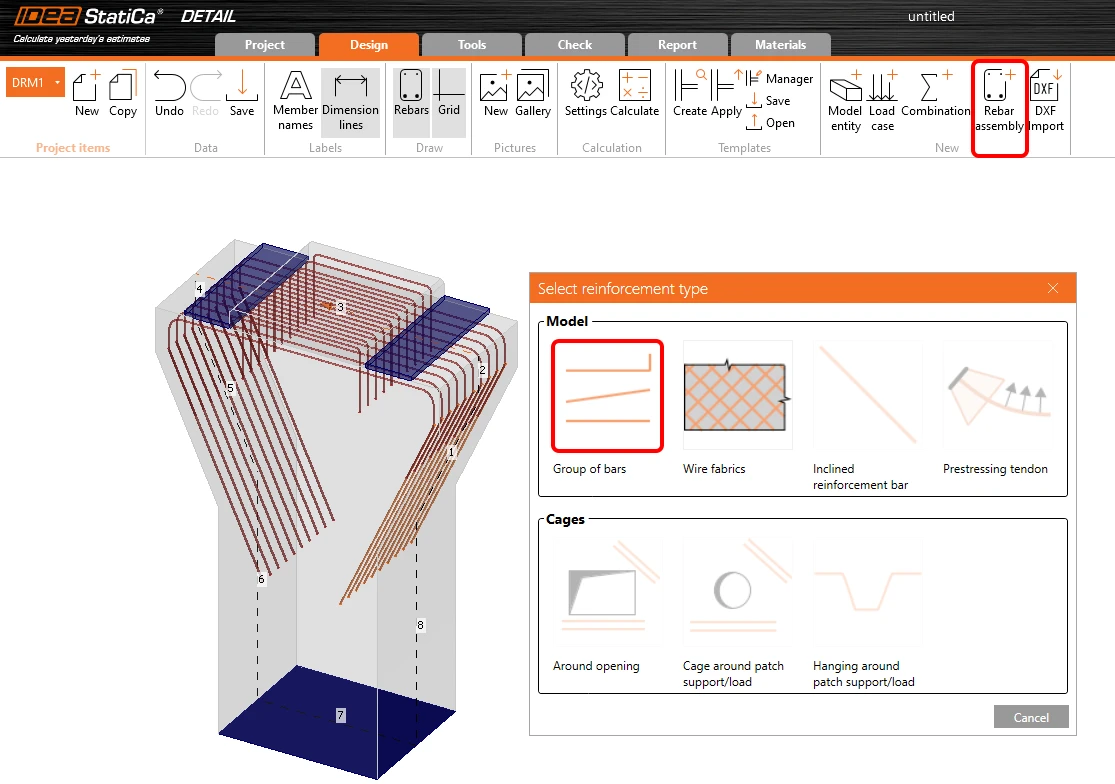
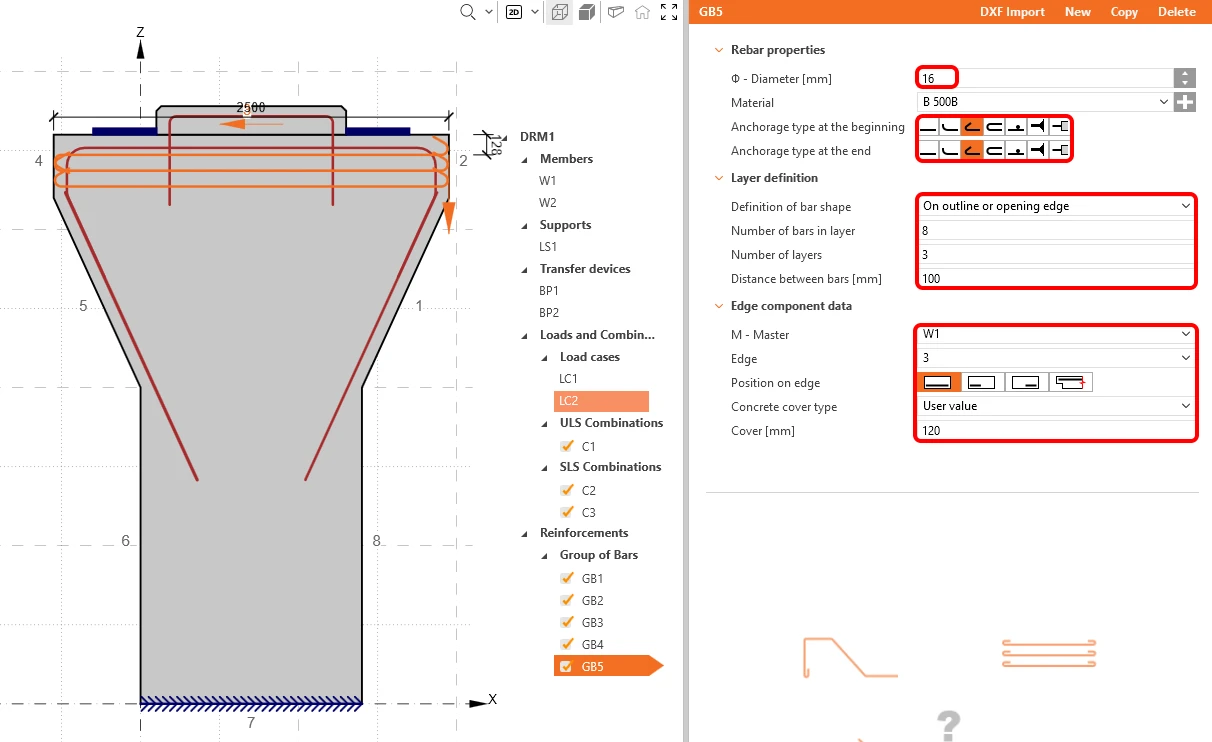
Ändern Sie die Definition auf On outline or opening edge. Passen Sie dann die Anzahl der Lagen, deren Abstände, den Durchmesser, die Anzahl der Stäbe pro Lage sowie den Verankerungstyp für beide Enden und Kanten gemäß der folgenden Abbildung an:
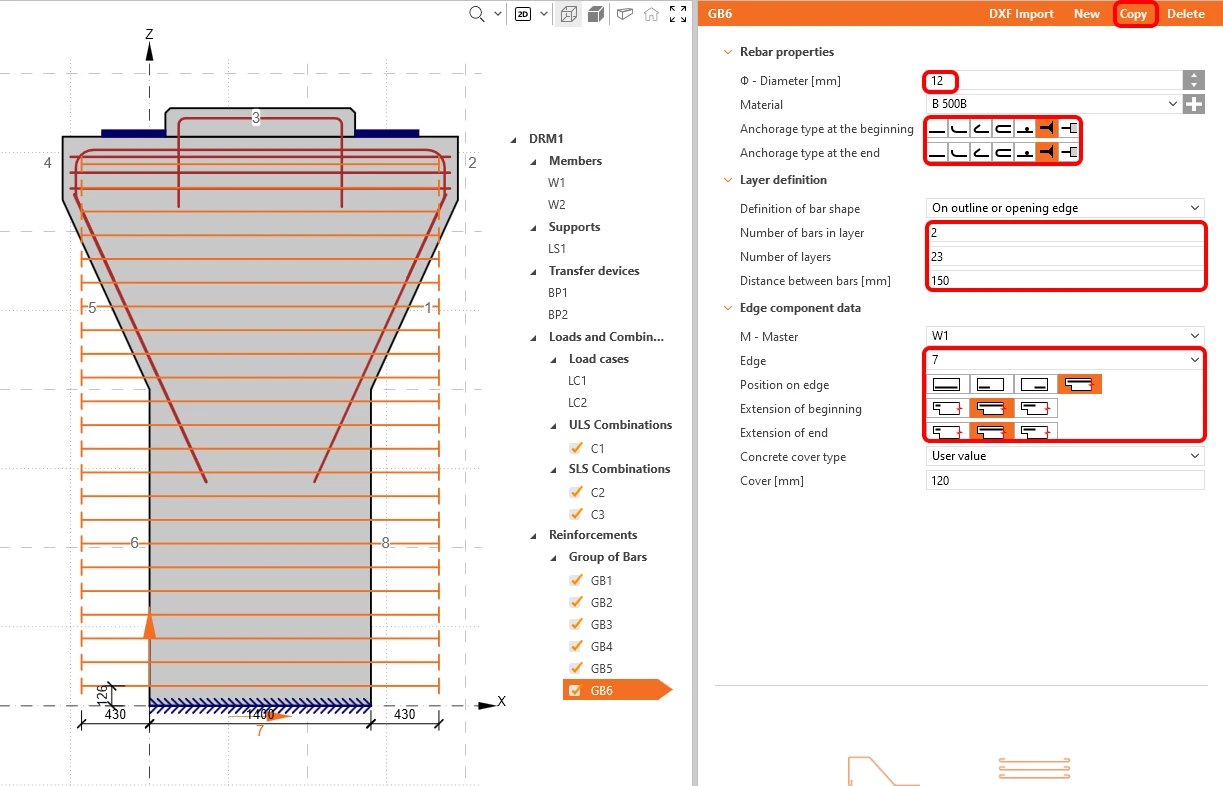
Verwenden Sie die Funktion Kopieren, um GB6 zu erstellen, welche die Bügel darstellen wird, und wechseln Sie die Kante auf 7. Stellen Sie alle Parameter gemäß der folgenden Abbildung ein:
Die letzten Bewehrungselemente führen die Längsbewehrung der Pfeilerkappe ein. Fügen Sie dazu eine neue Bewehrungsgruppe (Group of bars) hinzu. Ändern Sie die Eigenschaften wie folgt:
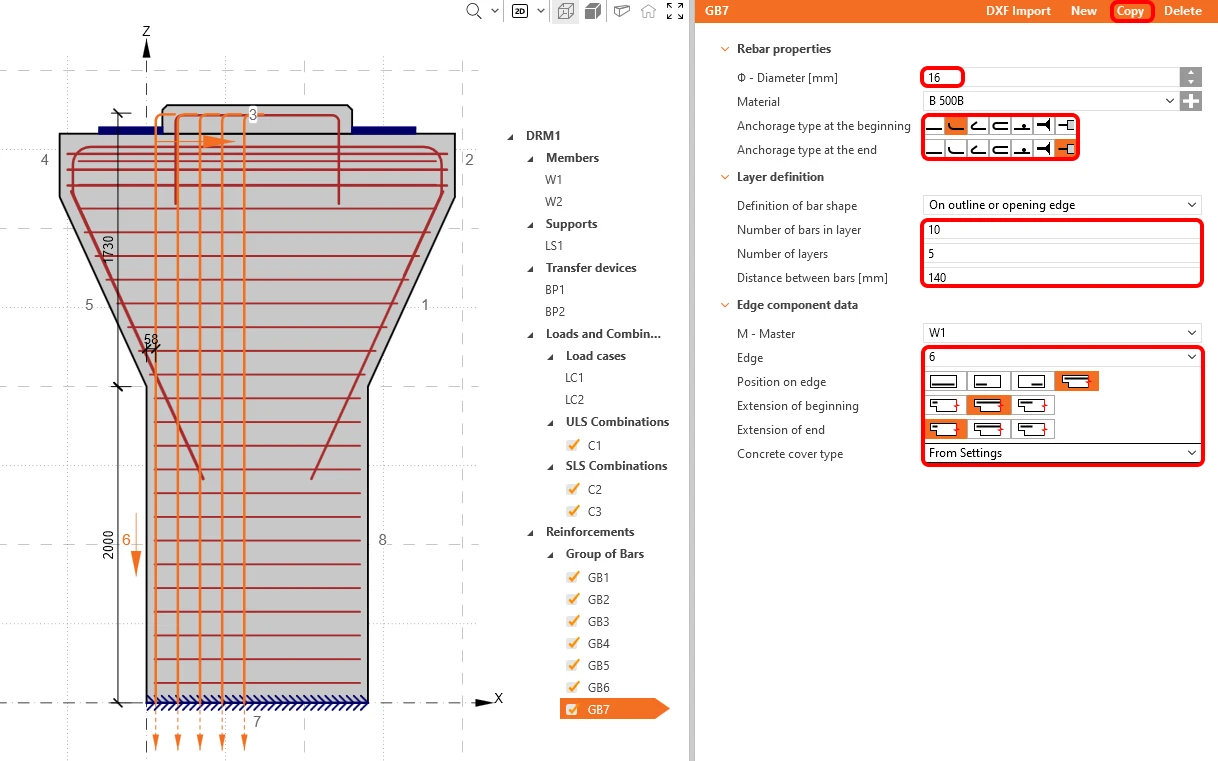
Verwenden Sie die Schaltfläche Kopieren ein letztes Mal. Ändern Sie die Kante auf 8.
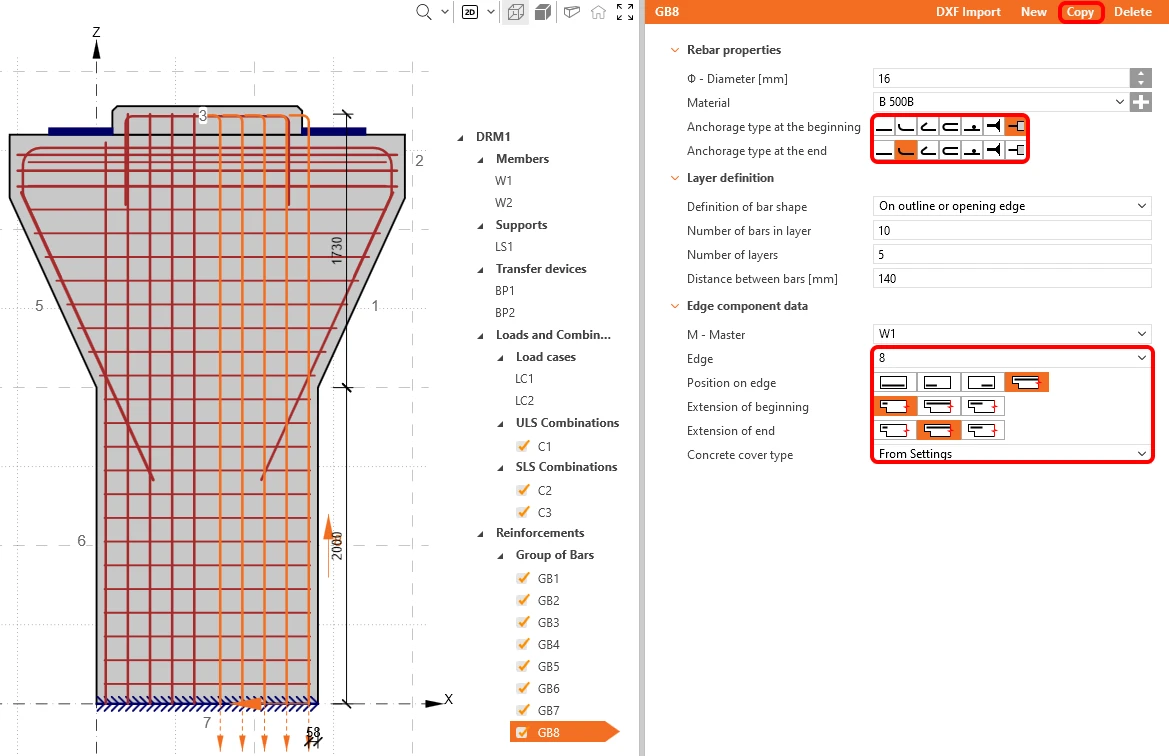
Nachdem alle Bewehrungen hinzugefügt und bearbeitet wurden, können wir die Berechnung starten, indem wir auf die Schaltfläche Calculate klicken.

5 Berechnung und Nachweis
Starten Sie die Analyse, indem Sie im Menüband auf Calculation klicken. Das Berechnungsmodell wird automatisch generiert, die Berechnungen werden durchgeführt, und Sie sehen die Zusammenfassung der Nachweise zusammen mit den Werten der Nachweisergebnisse angezeigt.
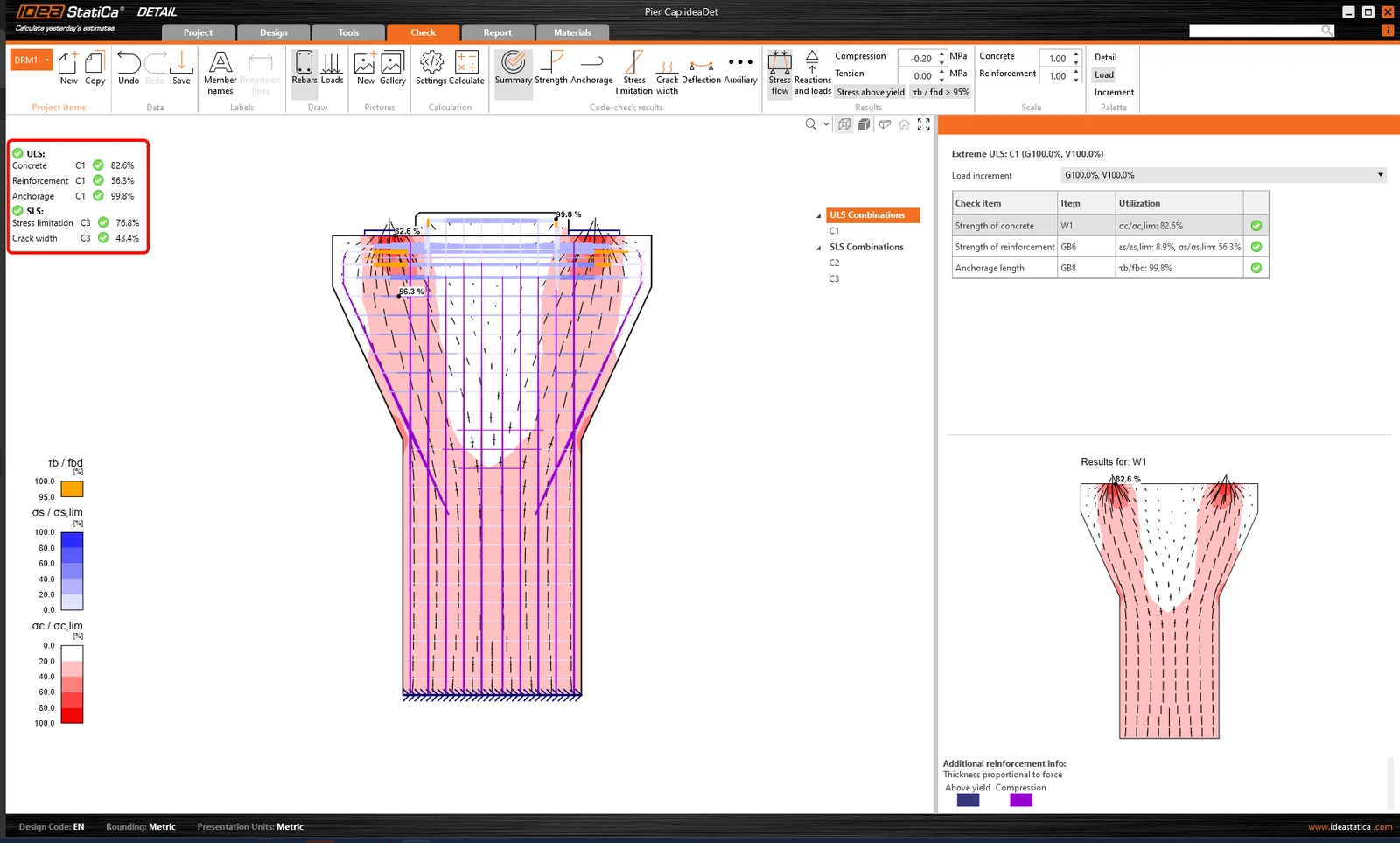
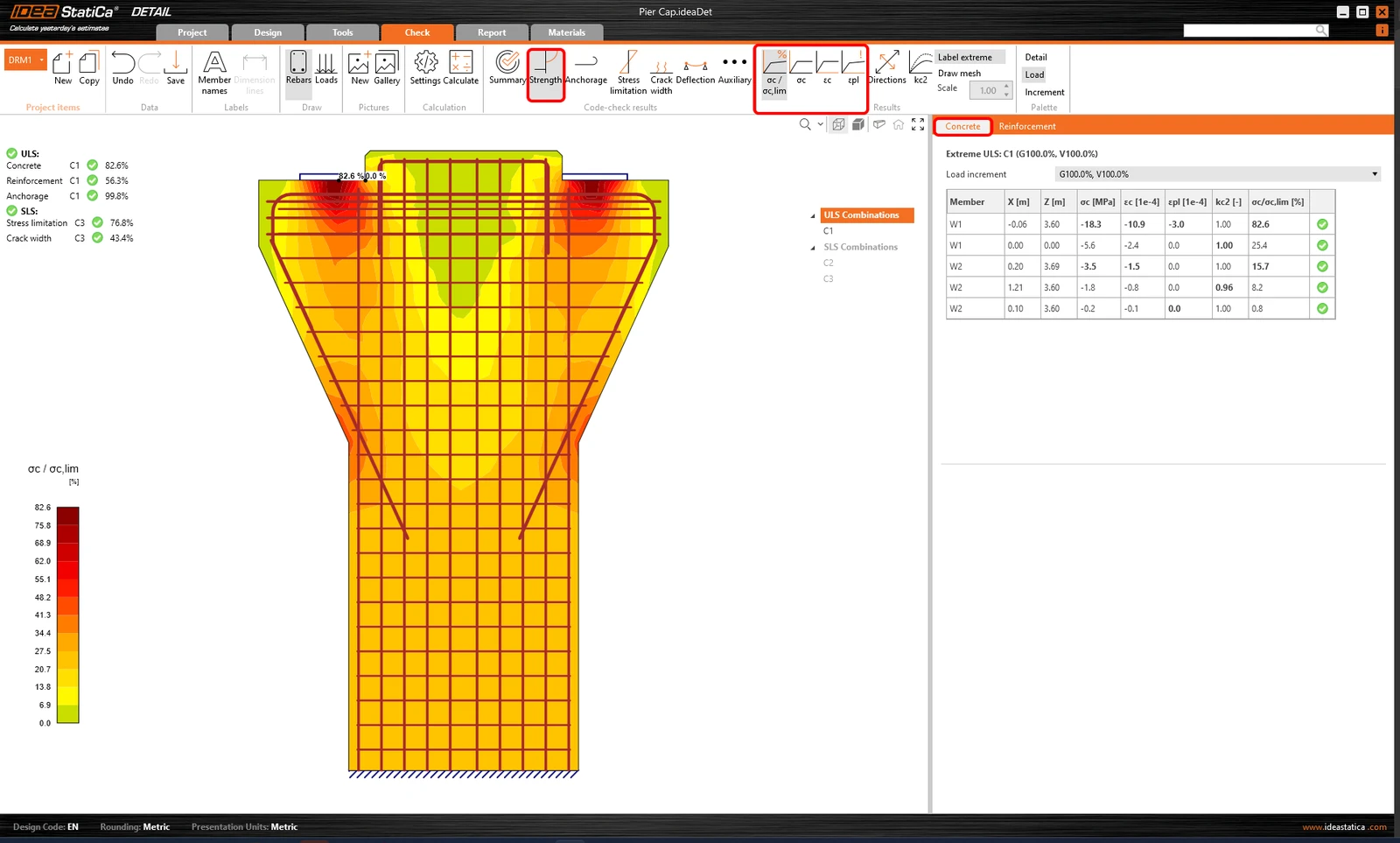
Um die detaillierten Nachweise für jede Komponente durchzugehen, beginnen Sie mit dem Reiter Strength. Dieser zeigt Betonnachweise wie die Ausnutzung der Spannung, Hauptspannungen, Dehnungen und eine Karte des Abminderungsfaktors kc, die über das Menüband eingeschaltet werden kann.
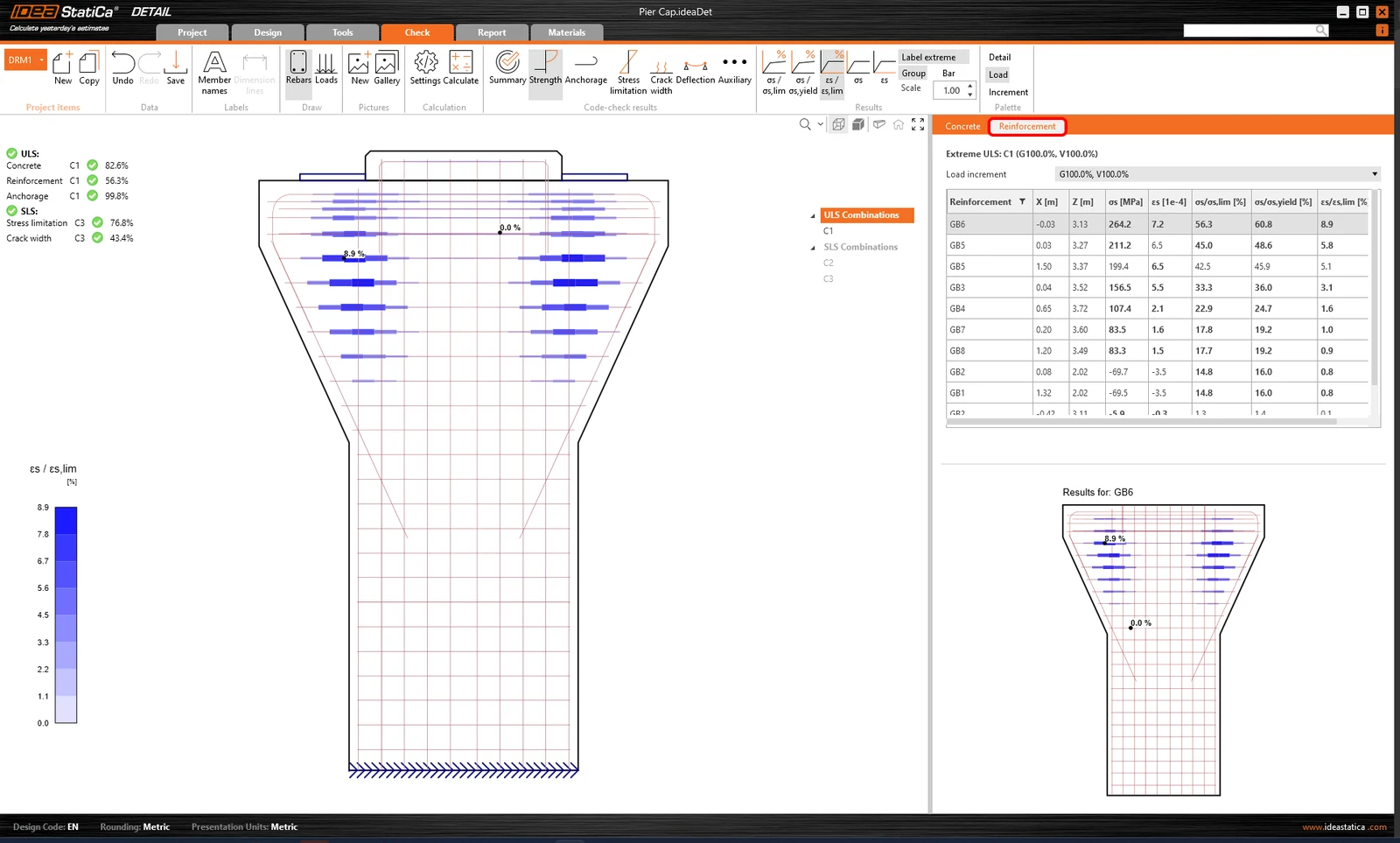
Für detaillierte Ergebnisse der Bewehrung müssen Sie auf die Zeile Reinforcement klicken. Dadurch ändern sich die Symbole im Menüband und die Ergebnistabelle wird aufgeklappt. Sie können die Ergebnisse für Dehnungen und Spannungen in jedem Stab sowie deren Ausnutzung anzeigen.
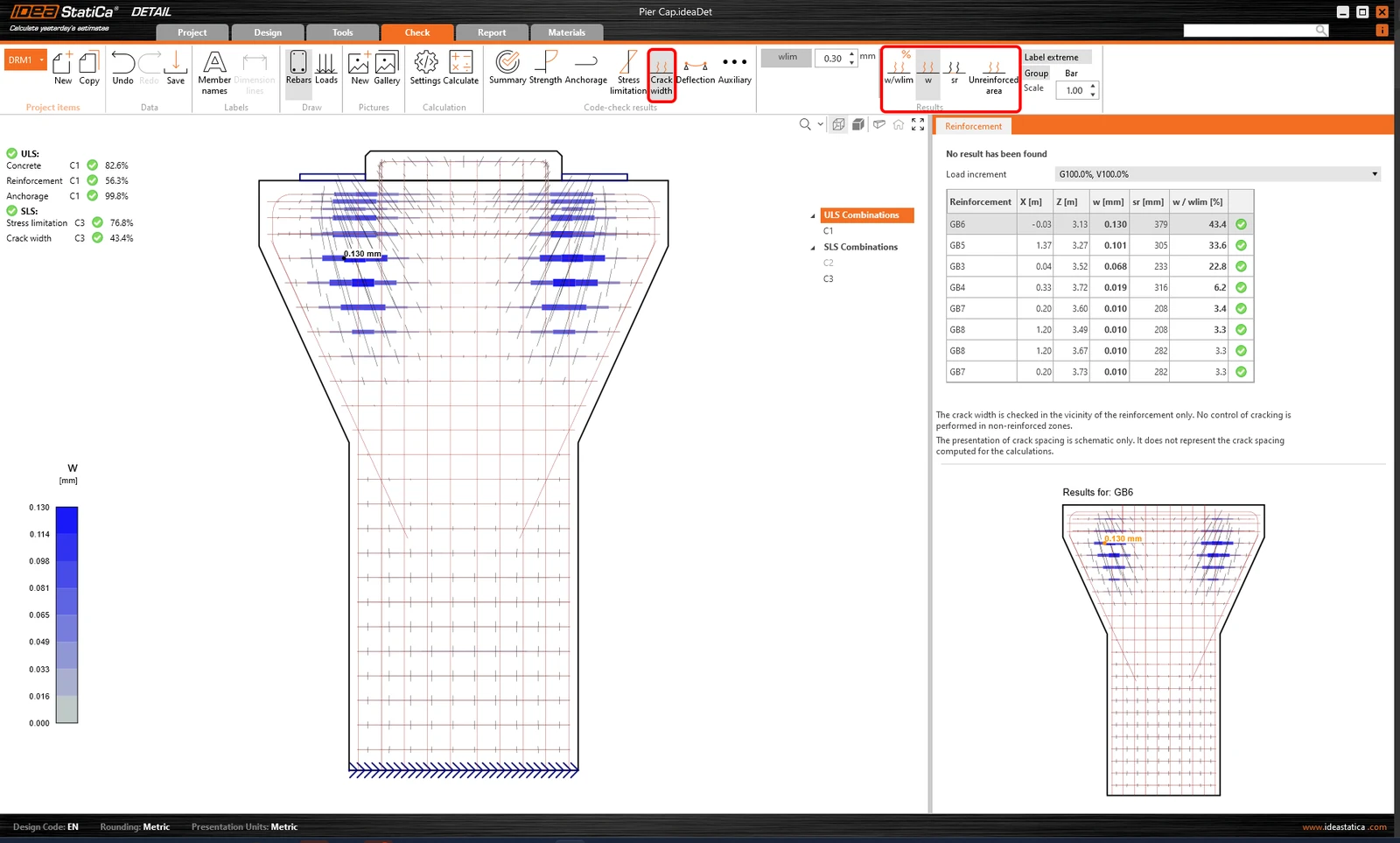
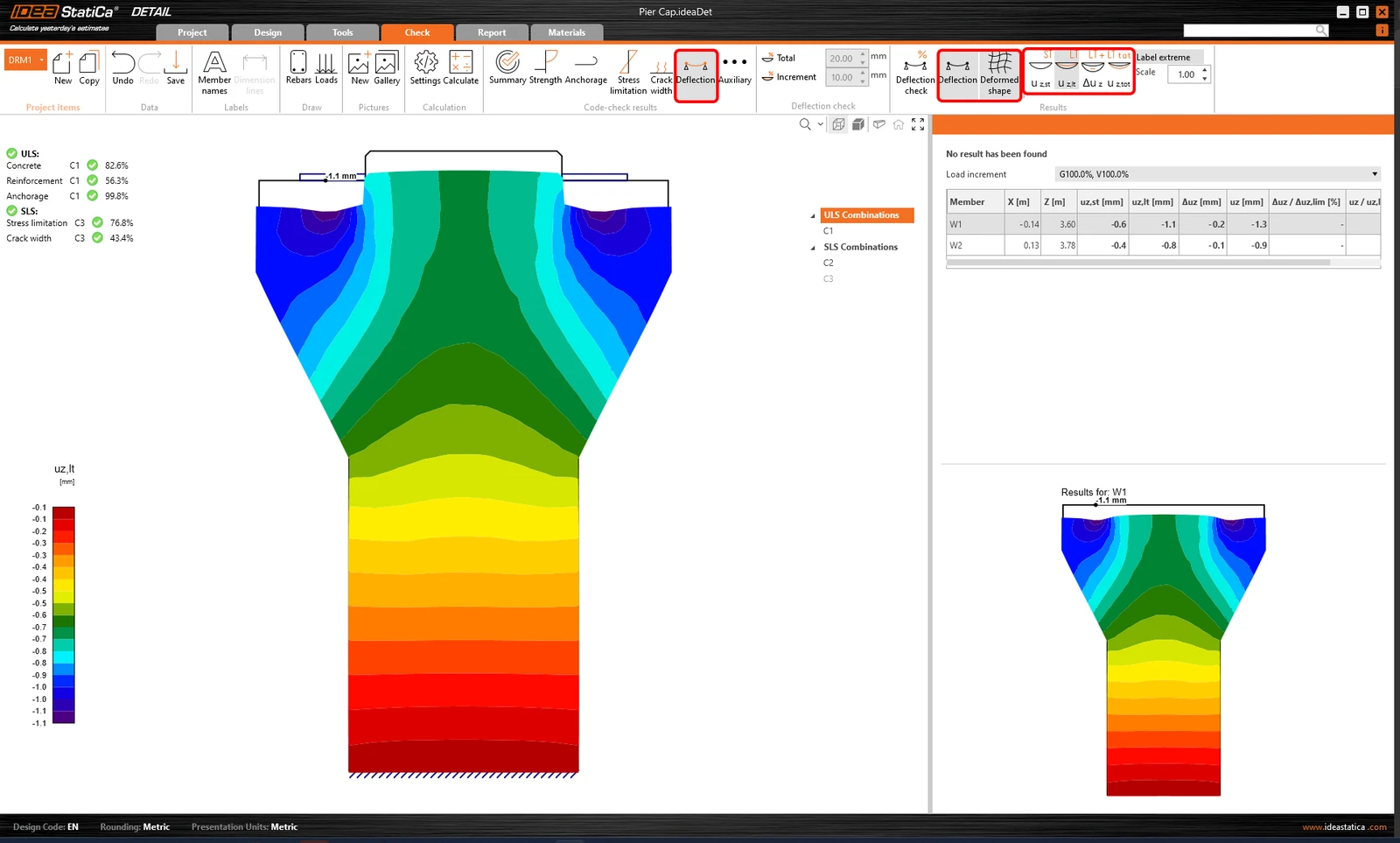
Alle Ergebnisse können auf die gleiche Weise angezeigt werden. Zeigen wir den Unterschied im Menüband für die GZG-Nachweise von Rissbreite und Durchbiegung. Neben den Symbolen zum Umschalten zwischen den Ergebnissen gibt es im Menüband Einstellungen, um den Grenzwert der Risse festzulegen oder die Ergebnisse der Durchbiegungen aus Kurzzeit-/Langzeitmodellen anzuzeigen.
6 Bericht
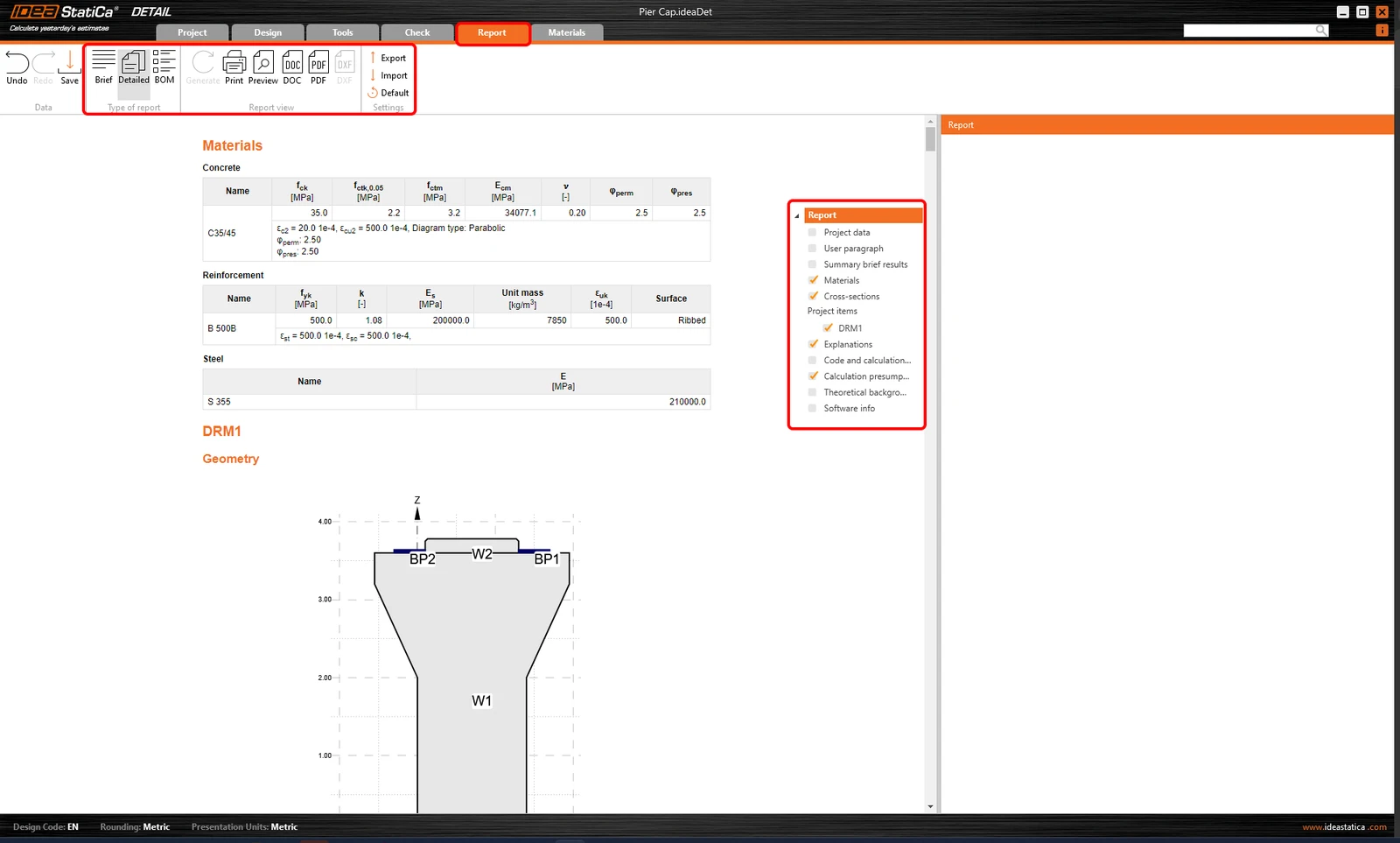
Zum Schluss gehen Sie zum Report. IDEA StatiCa bietet einen vollständig anpassbaren Bericht zum Ausdrucken oder Speichern in einem editierbaren Format.
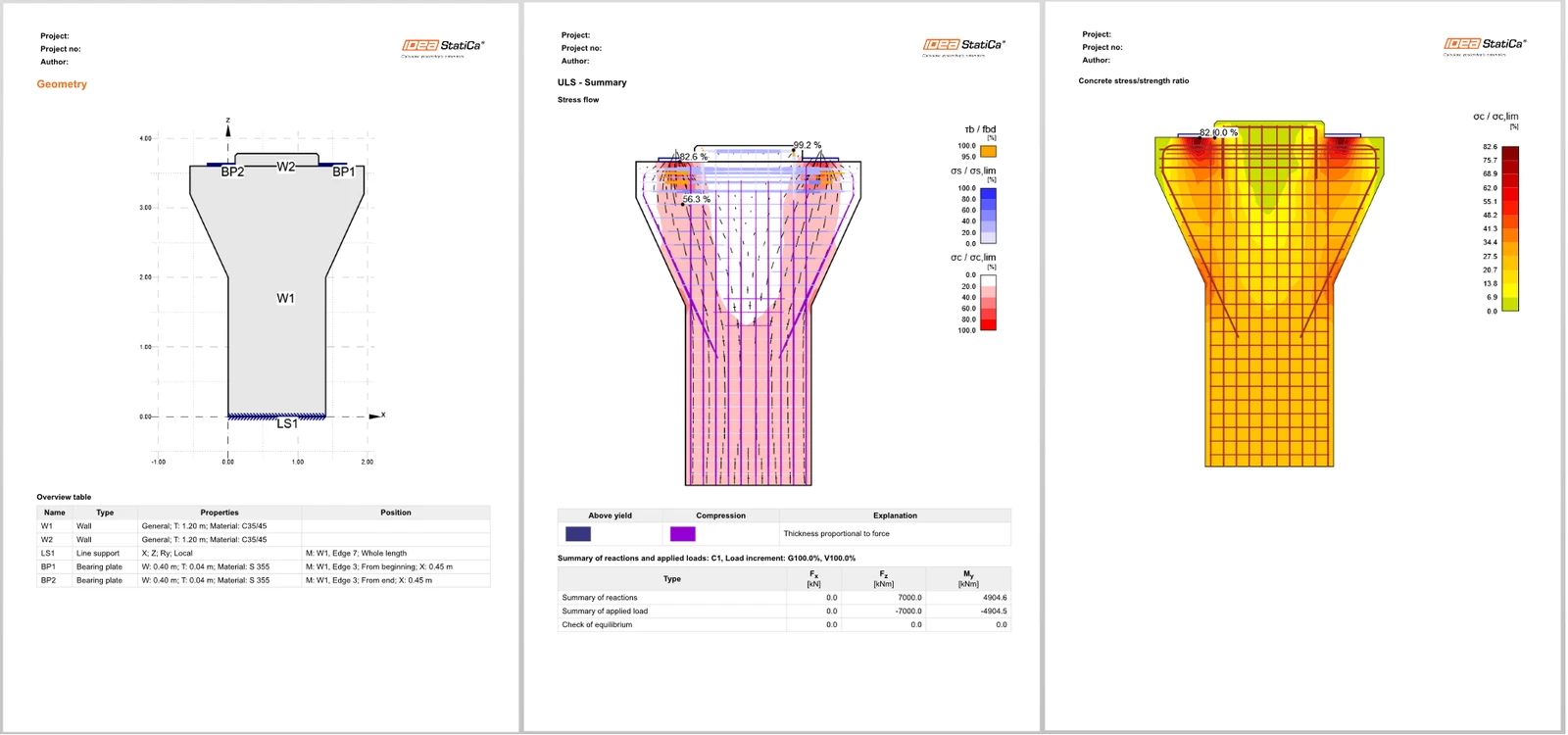
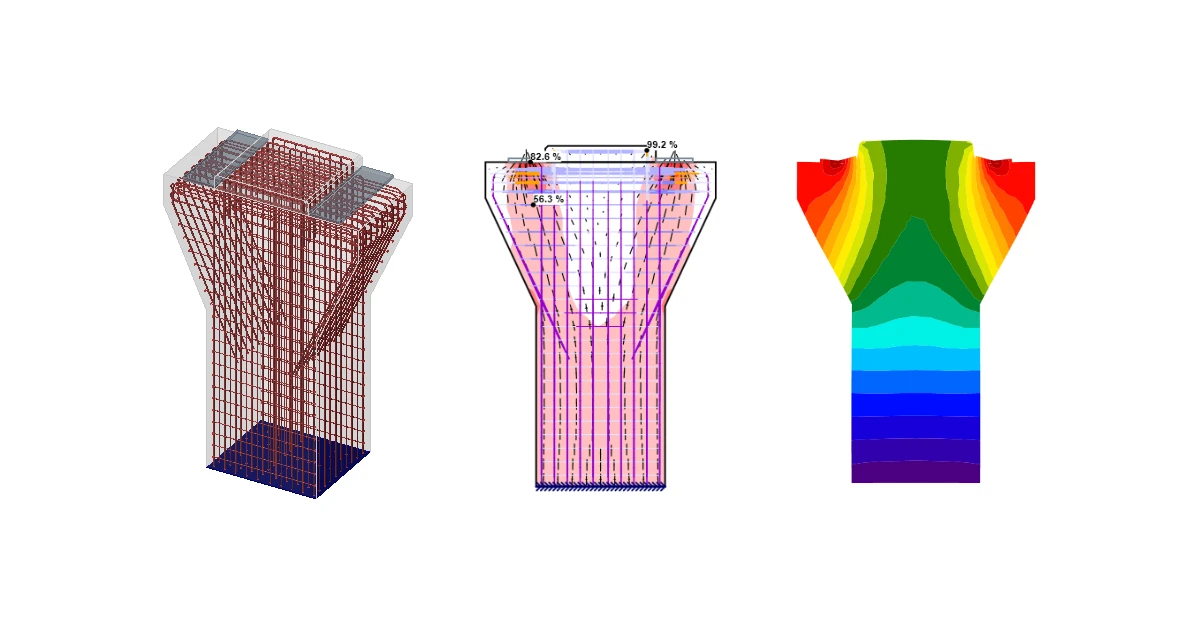
Sie haben eine Pfeilerkappe nach Eurocode entworfen, optimiert und einem Normnachweis unterzogen.
Möchten Sie Ihre Kenntnisse verbessern? Besuchen Sie unseren Campus
Lernen Sie, wie Sie IDEA StatiCa effektiv einsetzen – mit unseren E-Learning-Kursen im eigenen Tempo
Jetzt lernen