

1 Yeni proje
IDEA StatiCa uygulamasını (en yeni sürümü indirin) başlatalım ve Detail uygulamasını seçelim. Genel giriş bölümüyle 2D Detail'e tıklayarak yeni bir proje oluşturun, uygun beton sınıfını ve paspayını seçin. Create düğmesine tıklayarak ayarları tamamlayın.
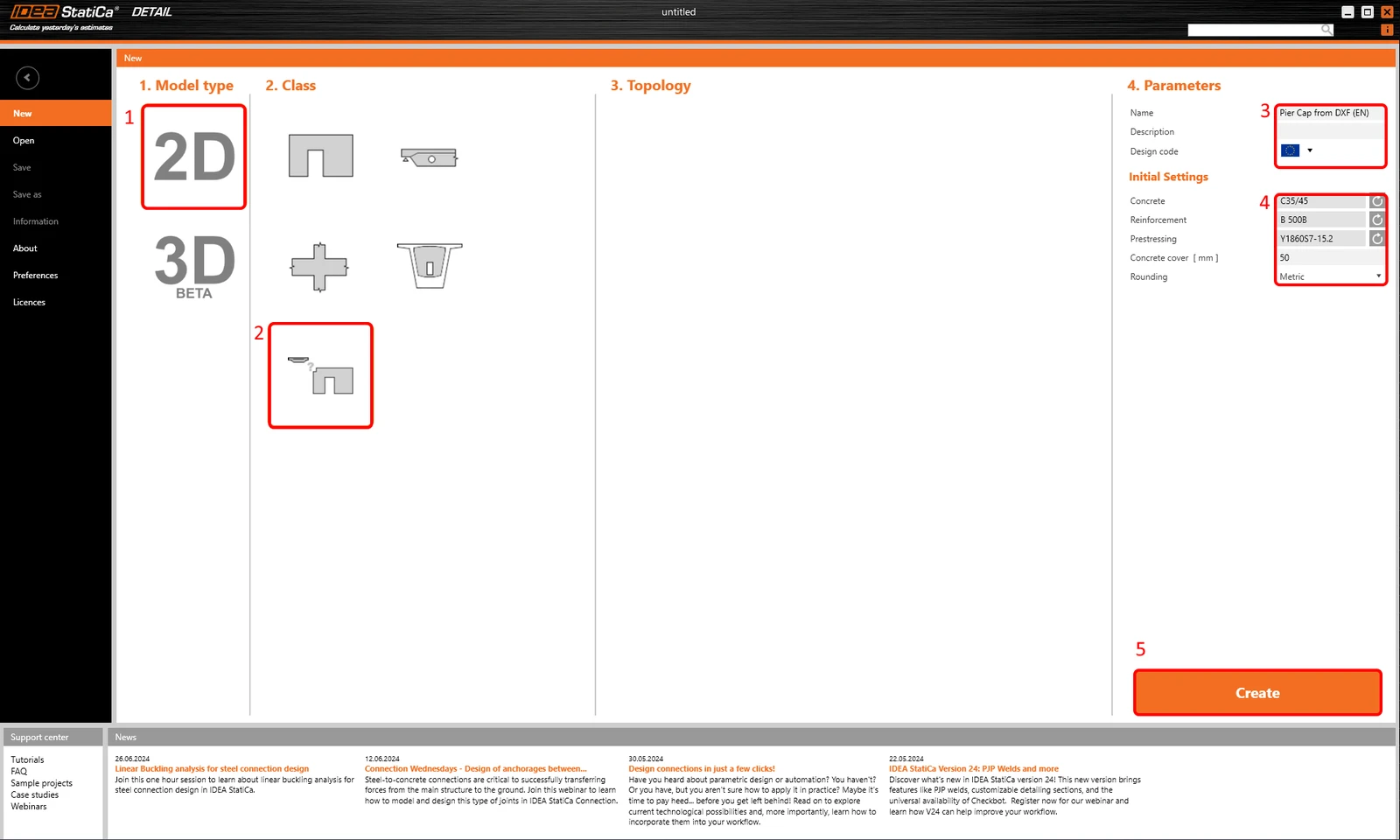
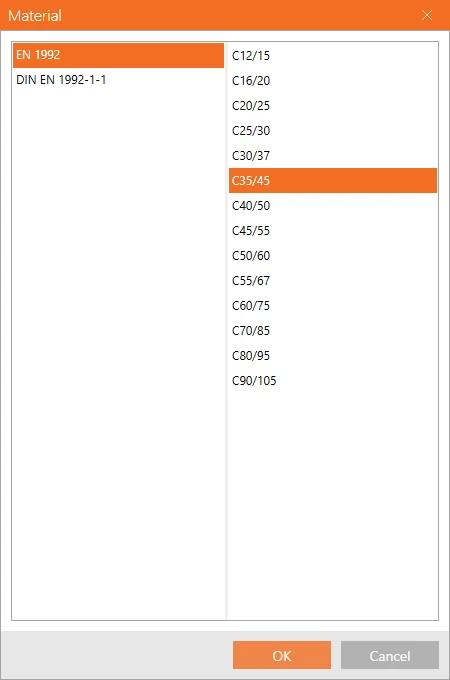
Bu işlem, sıfırdan başlayacağımız boş bir proje yükleyecektir.
2 Geometri
DXF Import düğmesiyle bir duvar elemanı ekleyerek başlayın.
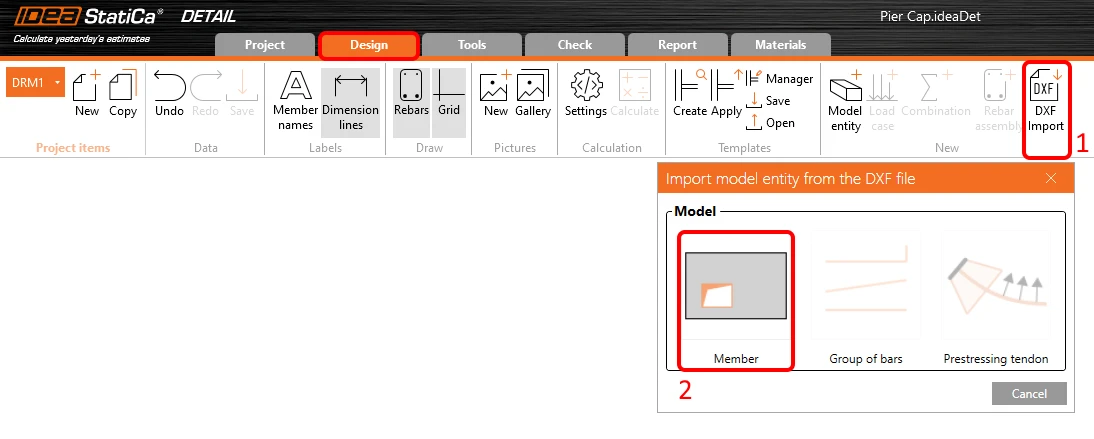
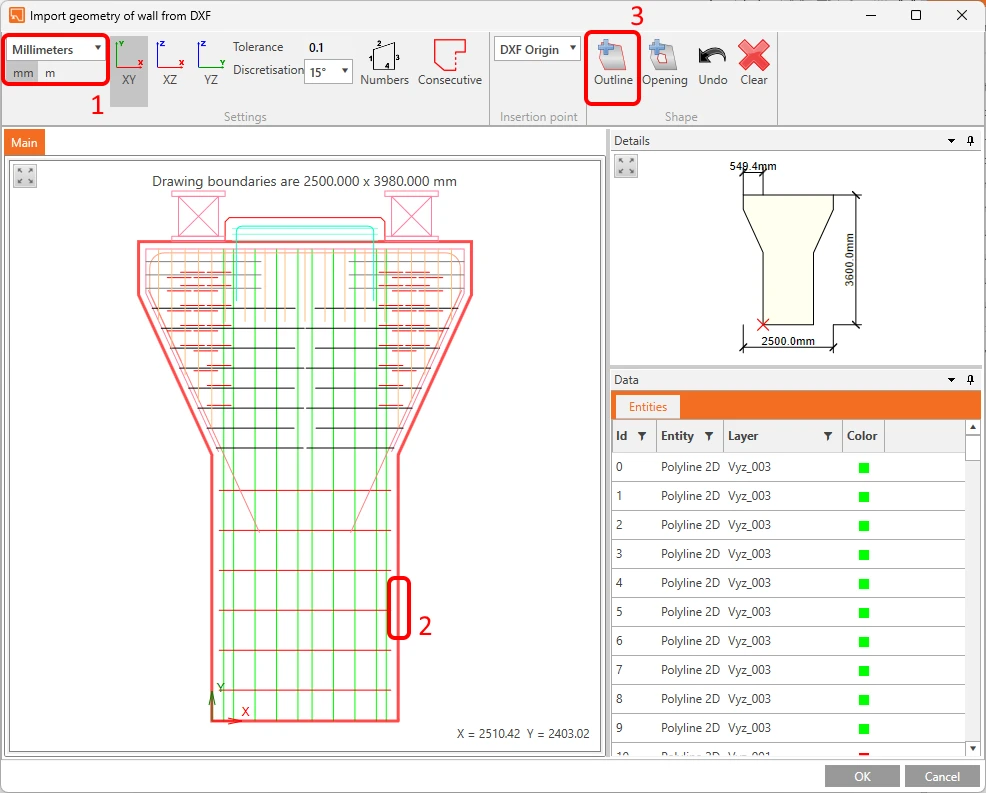
İstenen DXF dosyasını bulup açmak için bir iletişim kutusu açılacaktır. pier_cap.dxf dosyasını (kaynak dosyalarda mevcuttur) seçtikten sonra, bir seçim iletişim kutusuna yönlendirileceksiniz. Kolon başlığının dış hattının parçasını seçin (DXF'de çizgiler kullandıysanız Consecutive düğmesiyle devam edin) ve Outline üzerine tıklayın. OK düğmesiyle seçimi tamamlayın.
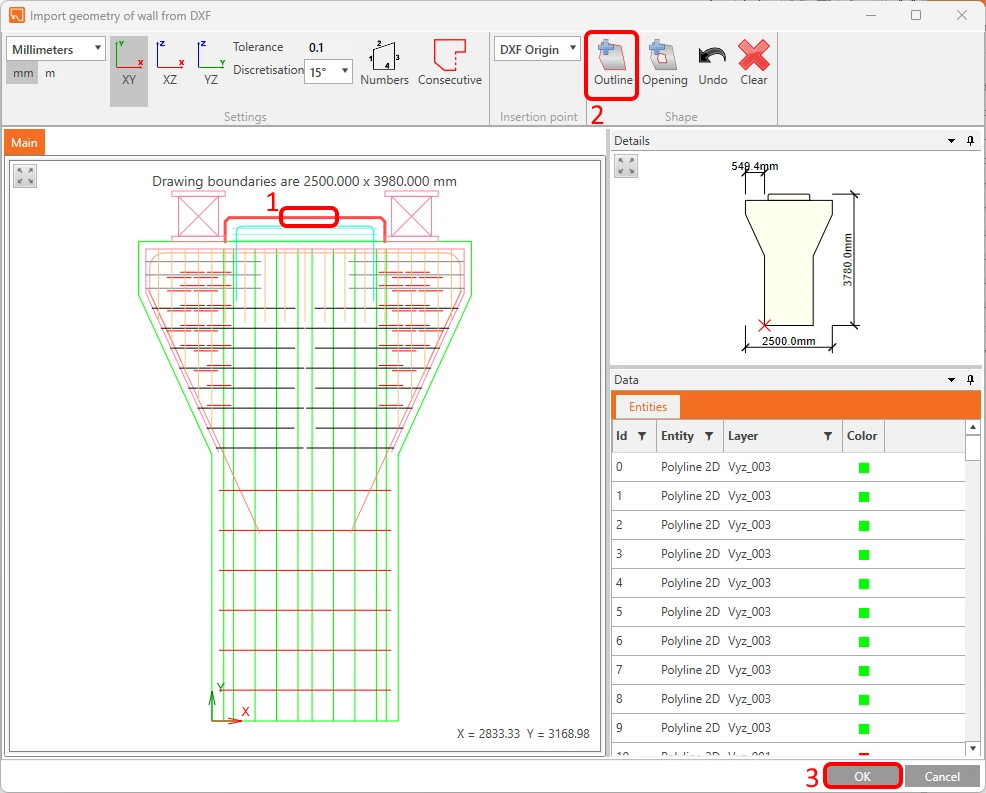
Ardından kolon başlığının üst kısmını aynı DXF dosyasından içe aktarın.
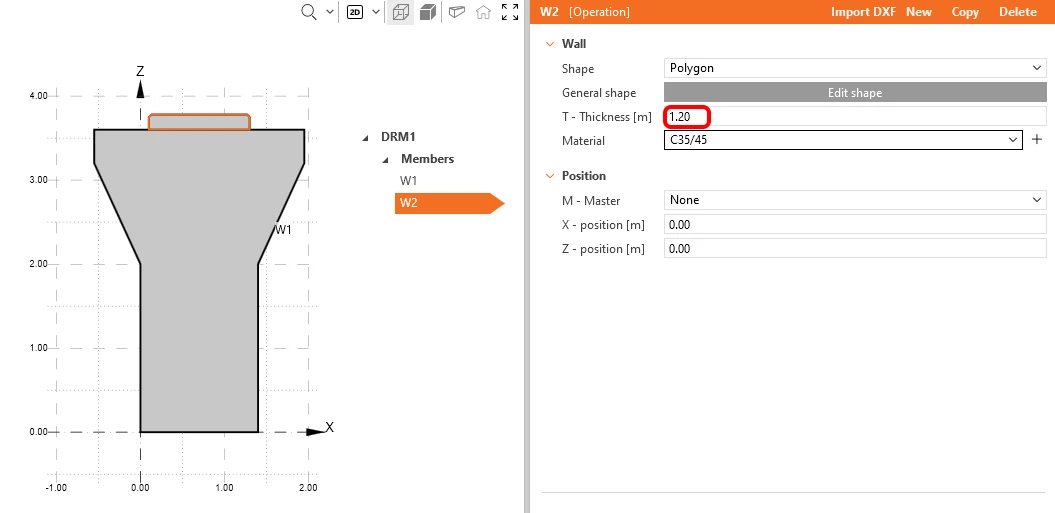
Duvar elemanlarının şekilleri DXF tarafından oluşturulmuştur, ancak 2D DXF referansında kalınlık bilgisi bulunmadığından, bunu şimdi manuel olarak ayarlamanız gerekir. Hem W1 hem de W2 elemanları için Thickness değerini 1,20 m olarak ayarlayın.
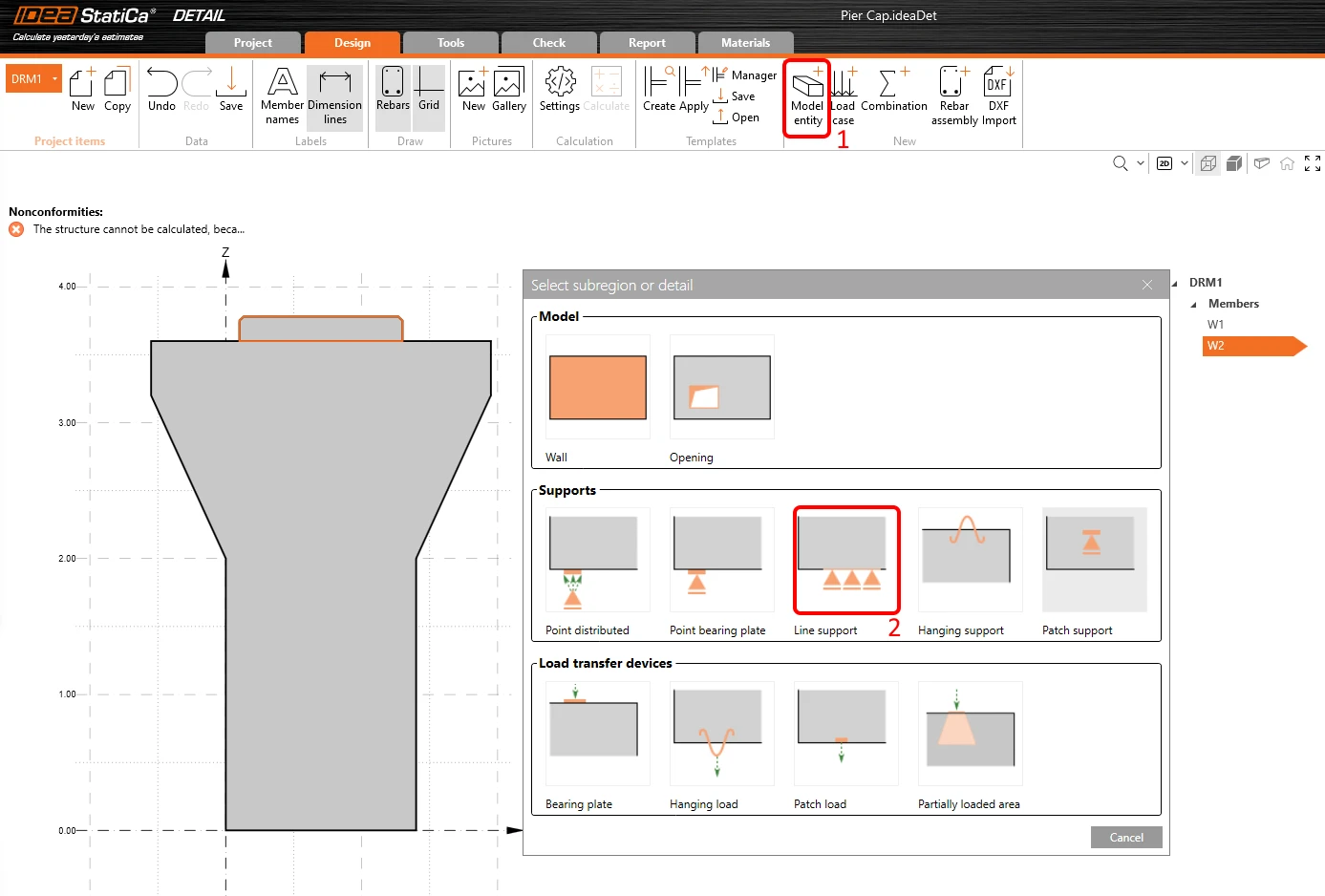
Şu anda yapımız statik olarak aşırı belirlenmiş durumda, sınır koşulları eklemeniz gerekiyor. Çizgisel mesnet oluşturmak için Model Entity düğmesine tıklayın ve Supports bölümündeki üçüncü türü seçin.
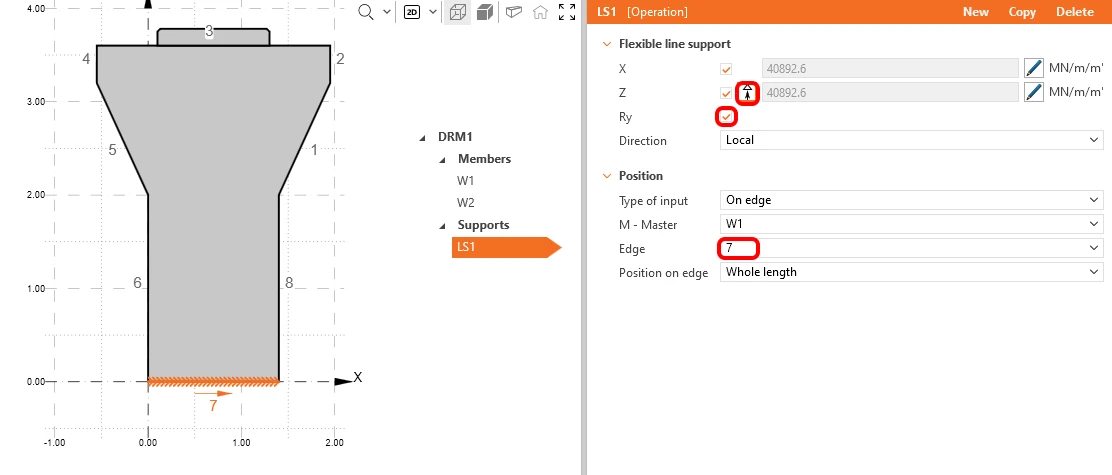
Mesnedi X, Z ve Ry yönlerinde sınırlayın ve kenar numarasını 7 olarak değiştirin. Ayrıca Compression only işlevini devre dışı bırakın. Kenar numaraları Main window'da görülebilir.
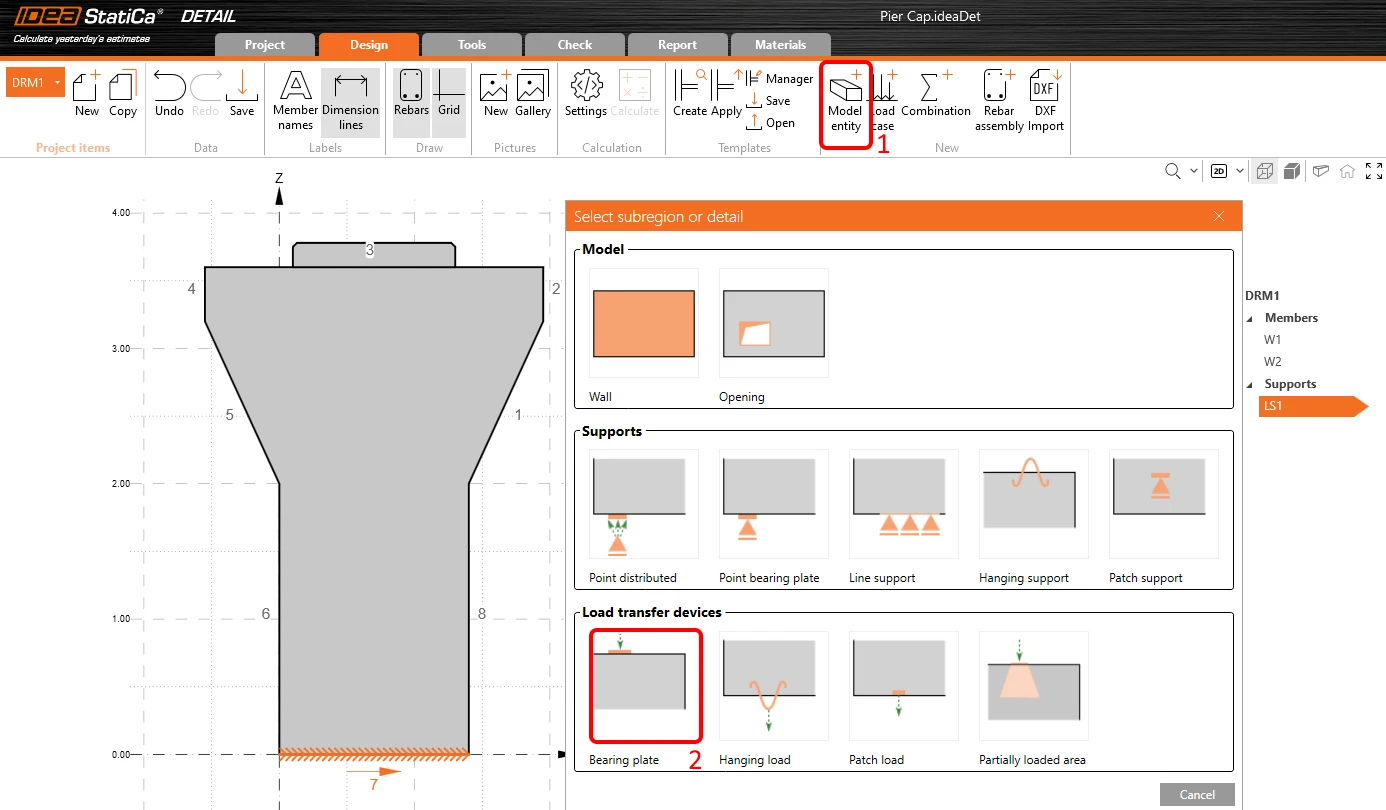
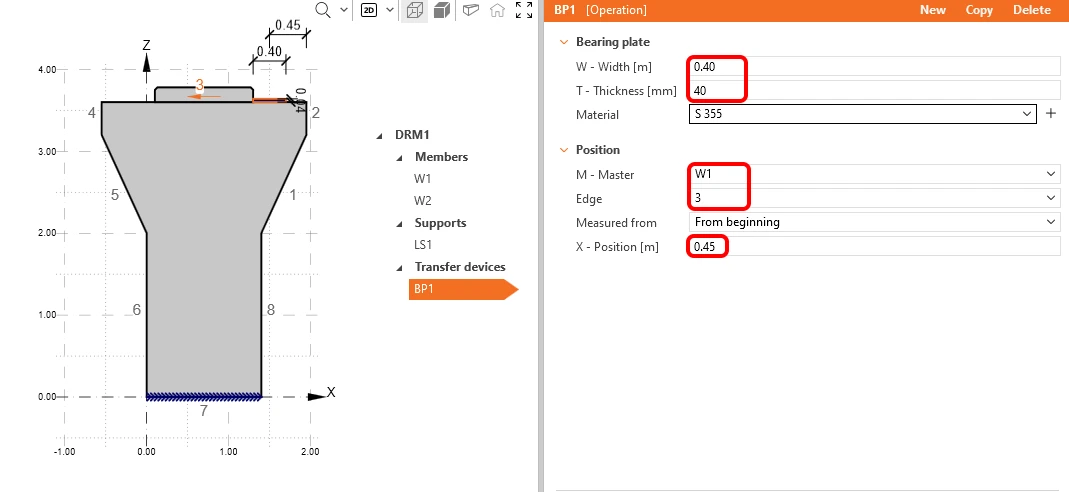
Kolon başlığının kenarına doğrudan yerleştirilen bir nokta kuvvet, betonu yerel olarak basınçta ezeceğinden, yükü daha eşit dağıtmak için mesnet plakaları kullanacağız. Bir tane eklemek için, Model Entity button'a tekrar basın ve Load transfer devices bölümünde ilkini - Bearing plate'i seçin.
Width değerini 0,40 m, Thickness değerini 0,04 m olarak değiştirin, ardından Edge numarasını 3 yapın ve X-Position değerini 0,45 m'ye kaydırın.
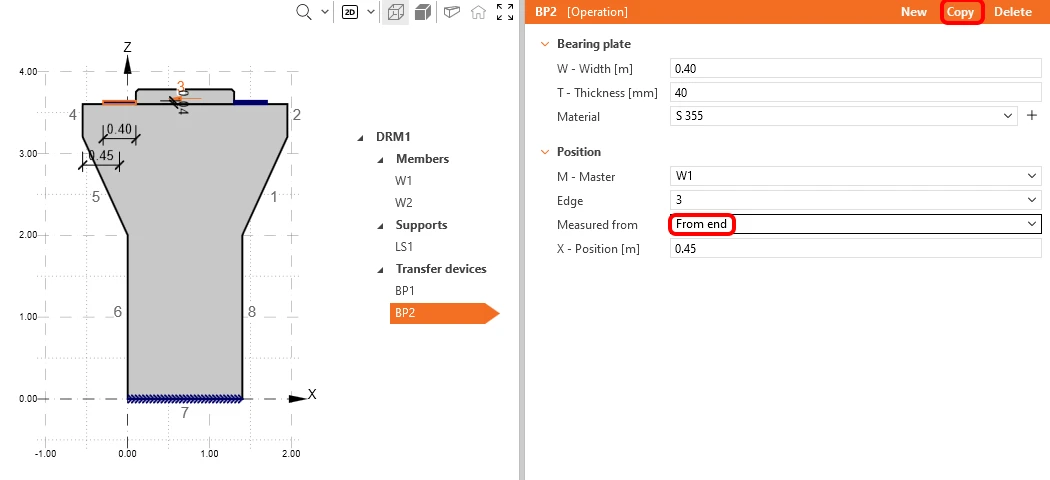
Ardından Bearing plate'i kopyalayın ve konumunu From end'e göre ölçülecek şekilde değiştirin.
3 Yükler
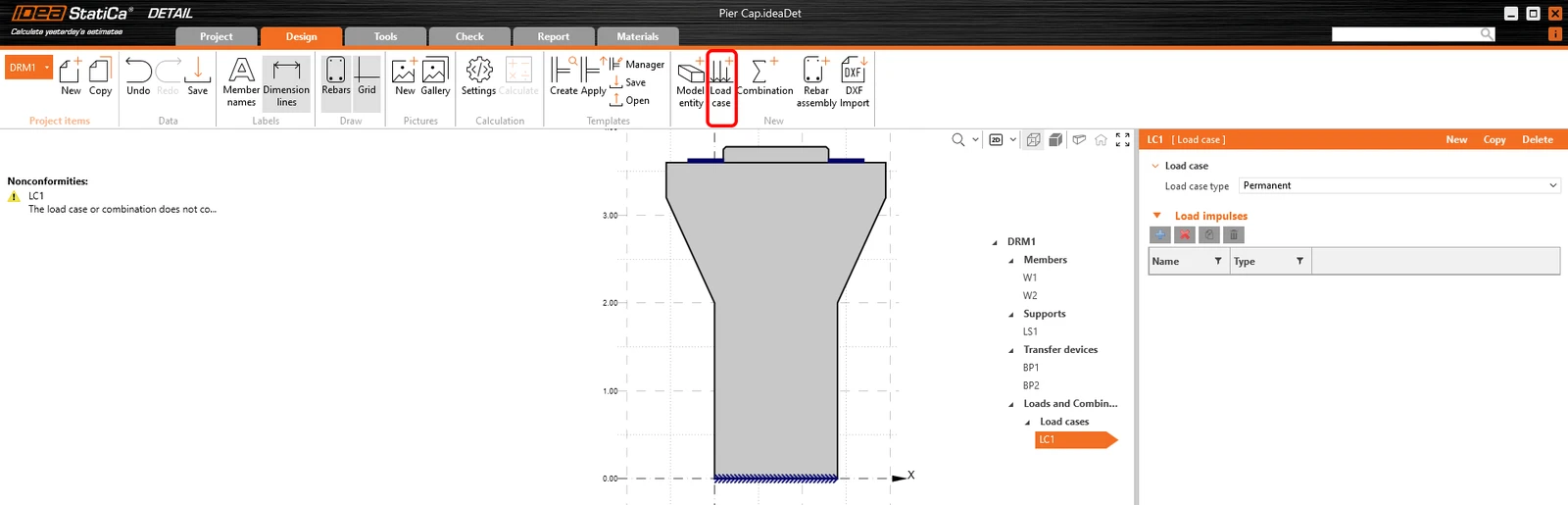
Yük durumu, Load Case düğmesine tıklanarak oluşturulacak ve varsayılan olarak Permanent etkiler içindir. Kalıcı ve değişken yükler arasında ayrım yapmak için iki yük durumuna ve tüm kontroller için bir ULS ve iki SLS kombinasyonunu (Characteristic ve Quasi-permanent) kapsayacak üç kombinasyona ihtiyacınız var.
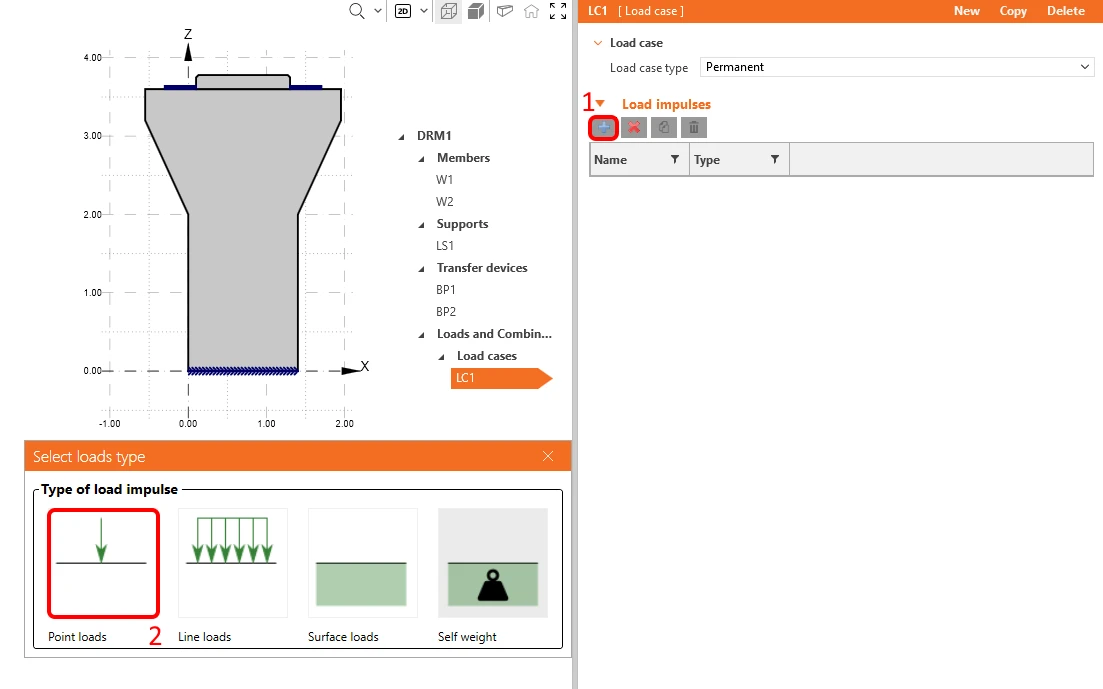
Kalıcı etkiler için otomatik olarak eklenen LC1 yük durumunu değiştirelim. Load impulses sekmesinde, Plus düğmesine tıklayın ve bir Point load uygulayın. Bu, otomatik olarak mesnet plakalarından birine yerleştirilecektir.
Son adım olarak, değerini -2500 kN olarak değiştirin.
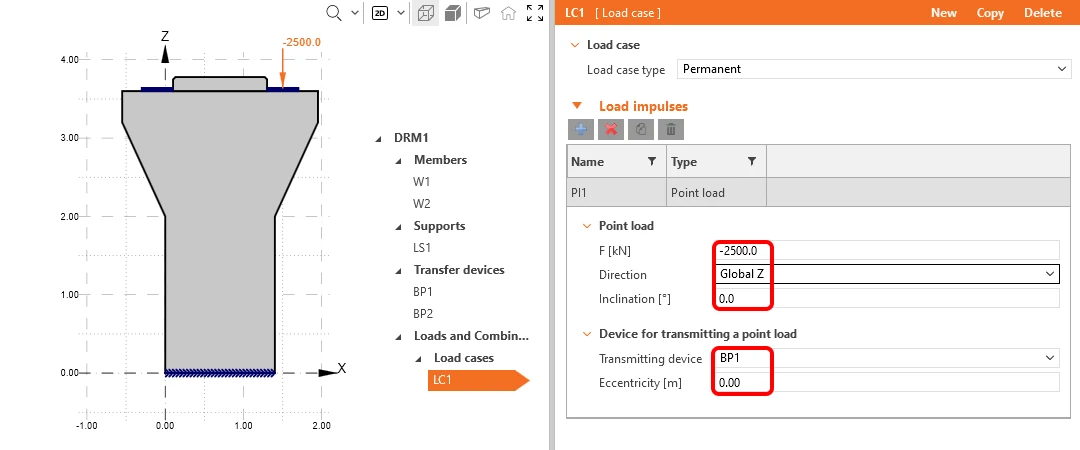
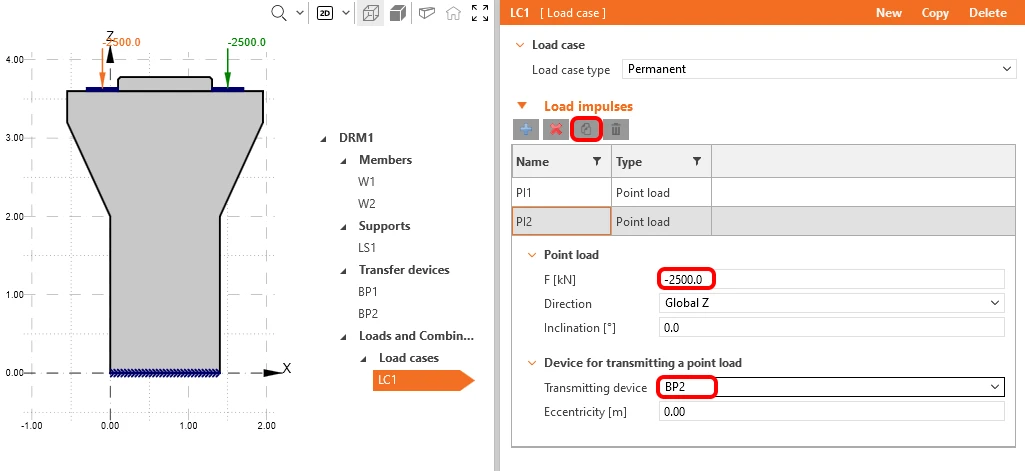
Bu nokta yükünü diğer mesnet plakası BP2'ye kopyalayın.
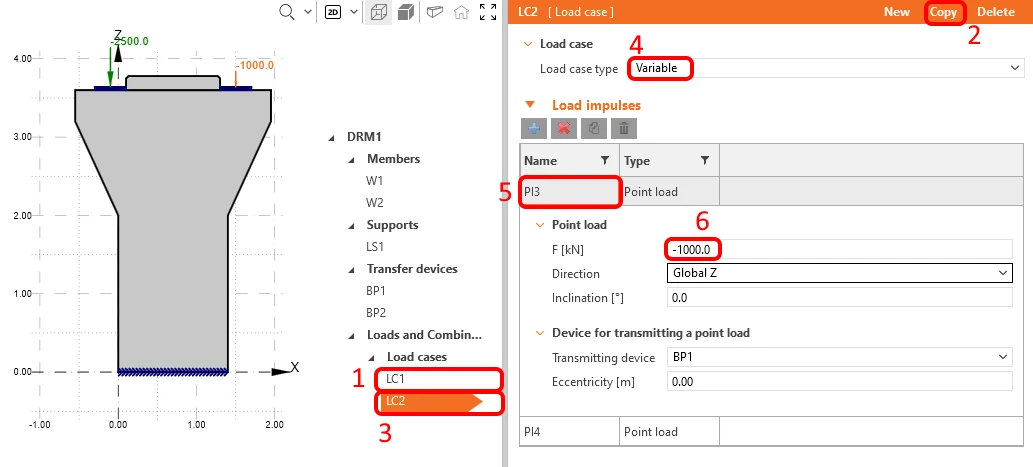
Load Case 1'i kopyalayın ve LC türünü variable olarak değiştirin. Point Load'a tıklayın ve kuvveti -1000 kN olarak değiştirin.
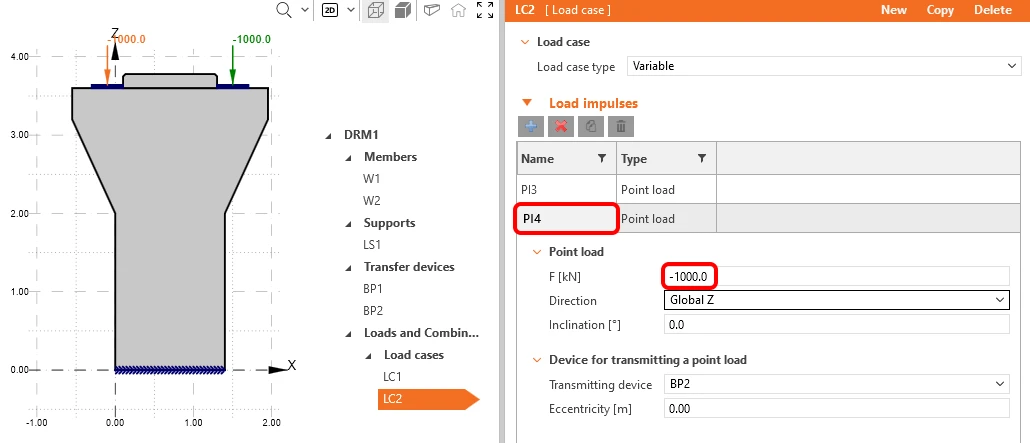
Son nokta yükü için aynı adımları tekrarlayın.
Combination düğmesiyle ilk doğrusal olmayan kombinasyonu oluşturun ve bunu ULS sınır durumu olarak ayarlayın.
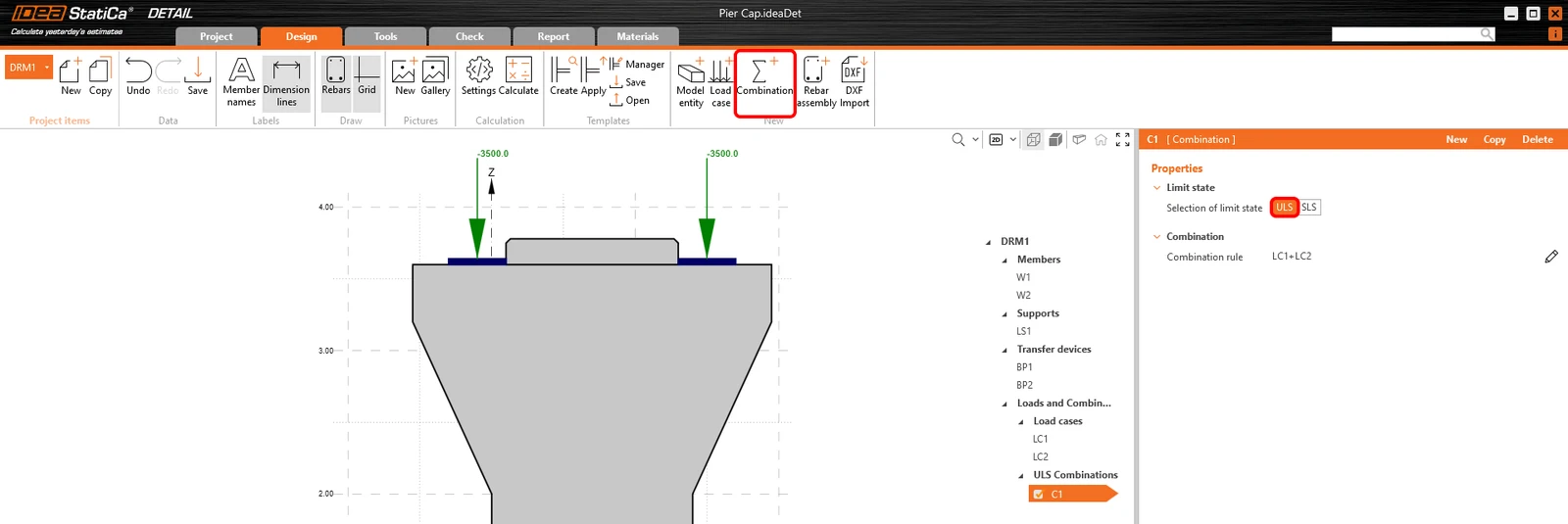
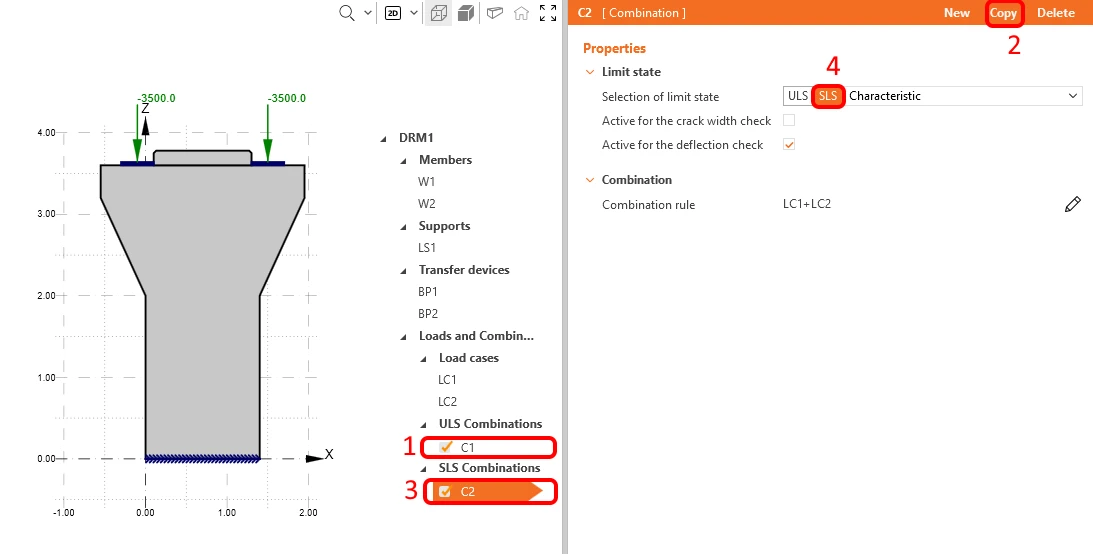
C1'i kopyalayın ve SLS Characteristic'i seçin. Ayrıca, belirli bir kombinasyon için hem toplu hem de ayrı ayrı sehim ve çatlak genişliği kontrolü yapma seçeneği mevcuttur. Characteristic kombinasyonu için, aşağıdaki resme göre deflection kontrolü için Active seçeneğini seçin.
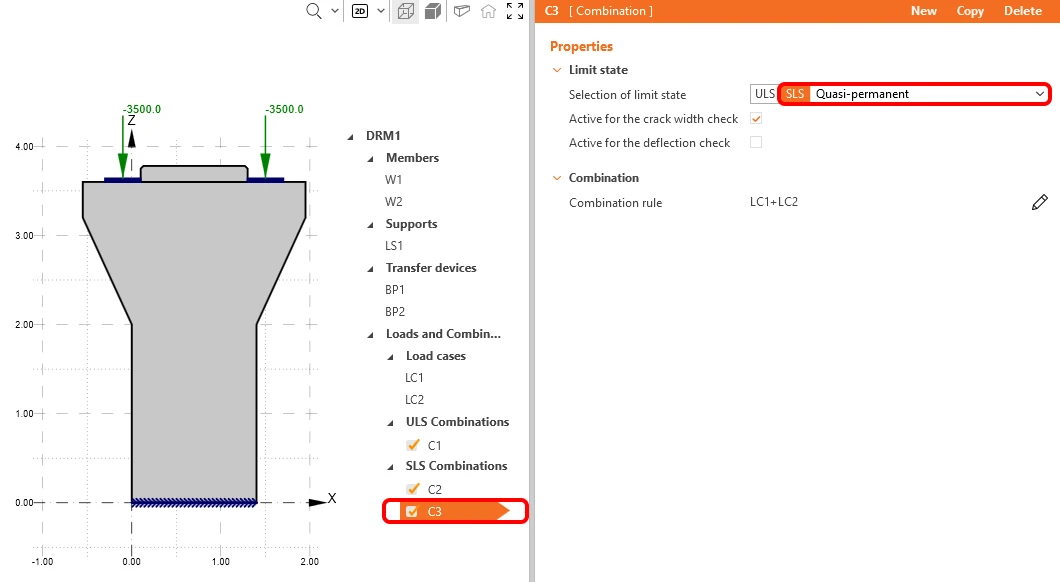
Şimdi adımları tekrarlayabilir, C2'yi kopyalayabilir ve yeni C3 için SLS Quasi-Permanent'i seçebilirsiniz. Quasi-Permanent kombinasyonunu yalnızca crack width hesaplaması için etkinleştirin.
Şimdi tüm kombinasyonlar için kısmi katsayıları değiştirin. Bunu yapmak için, tanımladığınız herhangi bir kombinasyondaki pen icon'a tıklayın ve aşağıdaki resimde gördüğünüz kısmi katsayıları değiştirin.
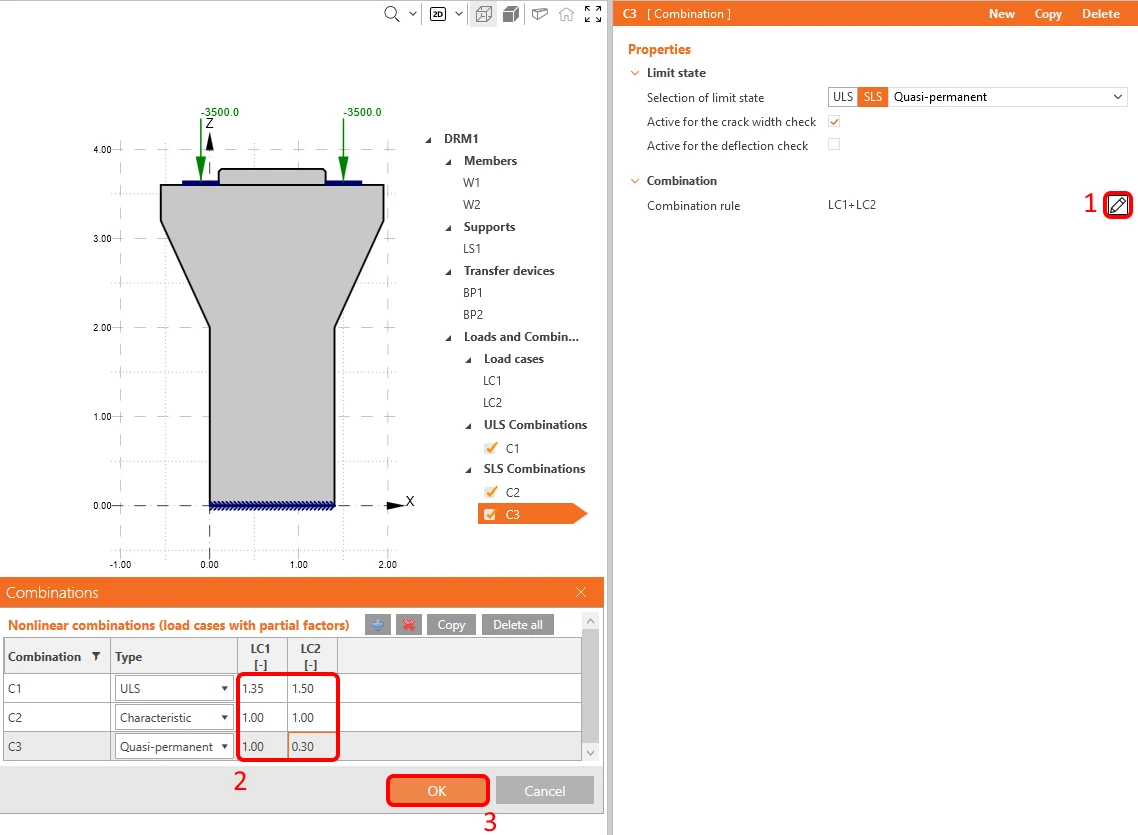
Hesaplamaların yalnızca işlem ağacında (operation tree) işaretlenmiş yük durumu kombinasyonları için yapıldığını, tek tek yük durumları için yapılmadığını unutmayın.
4 Donatı
Bir sonraki adım, modeli donatılandırmaktır. IDEA StatiCa'da sıfırdan tanımlamayı, DXF dosyasından toplu donatı içe aktarmayla birleştirin. Bu eğitimde, kullanıcının bir kolon başlığını nasıl donatılandıracağını bildiğini ve çizimlerden önceden bazı donatıları DXF olarak hazırladığını varsayıyoruz, bu nedenle donatı tasarımı için araçları başka bir eğitime bırakıyoruz.
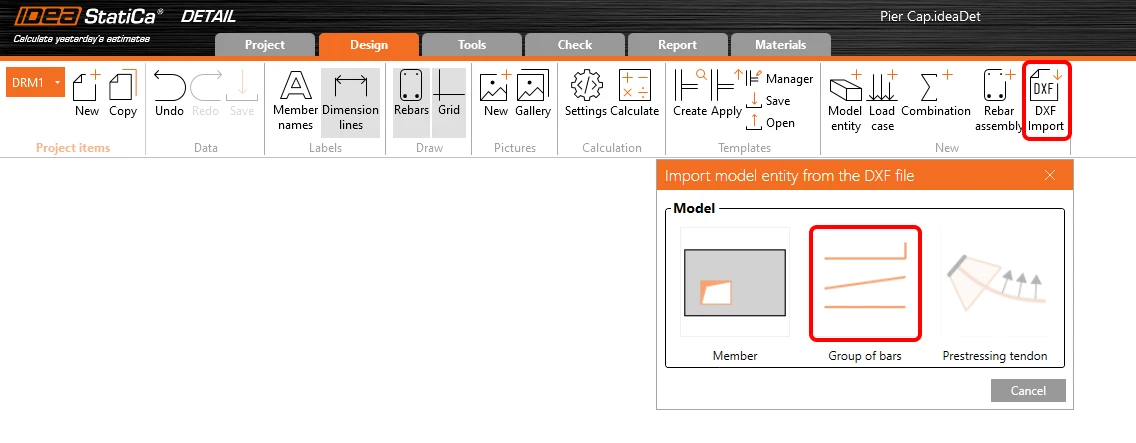
DXF Import'a tıklayın ve Group of bars varlığını seçin.
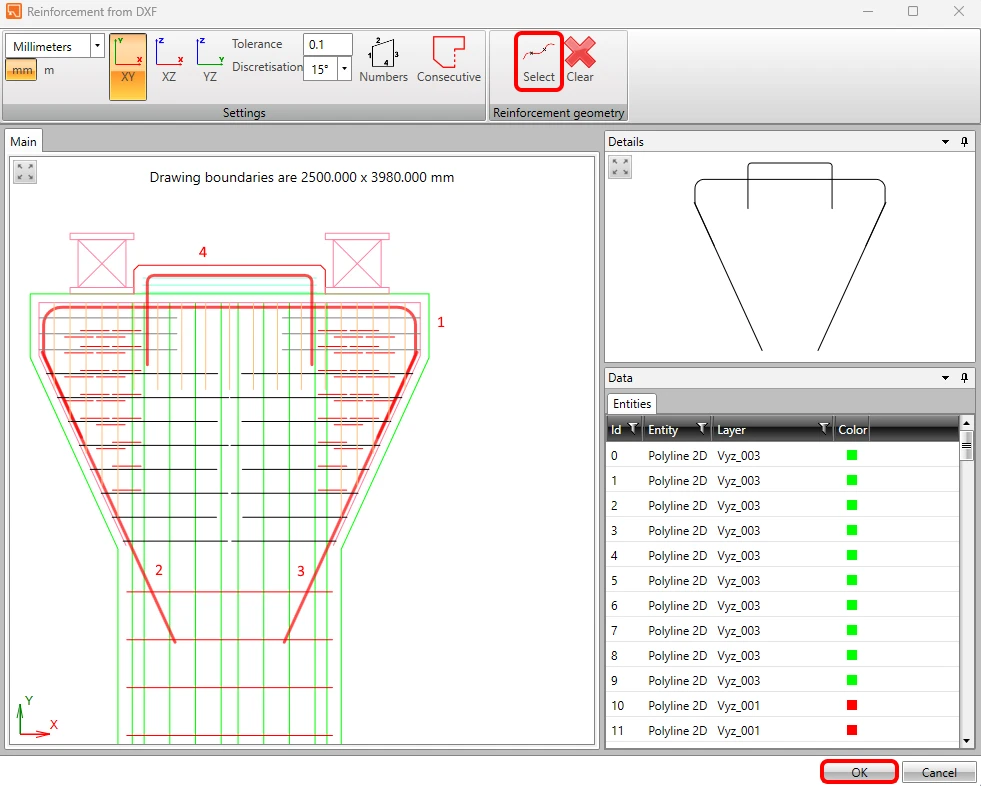
İstenen DXF dosyasını bulup açmak için bir iletişim kutusu açılacaktır. pier_cap.dxf dosyasını (kaynak dosyalarda mevcuttur) seçtikten sonra, bir seçim iletişim kutusuna yönlendirileceksiniz. Aşağıdaki resimde gösterilen sırayla ihtiyacınız olan tüm polilinleri (donatı şekli) seçin ve her polilinden sonra Select'e tıklayın (sıra genel olarak önemli değildir, bu eğitimde belirli bir öğenin adından bahsederken sadece takip etmek istiyoruz). OK düğmesiyle seçimi tamamlayın.
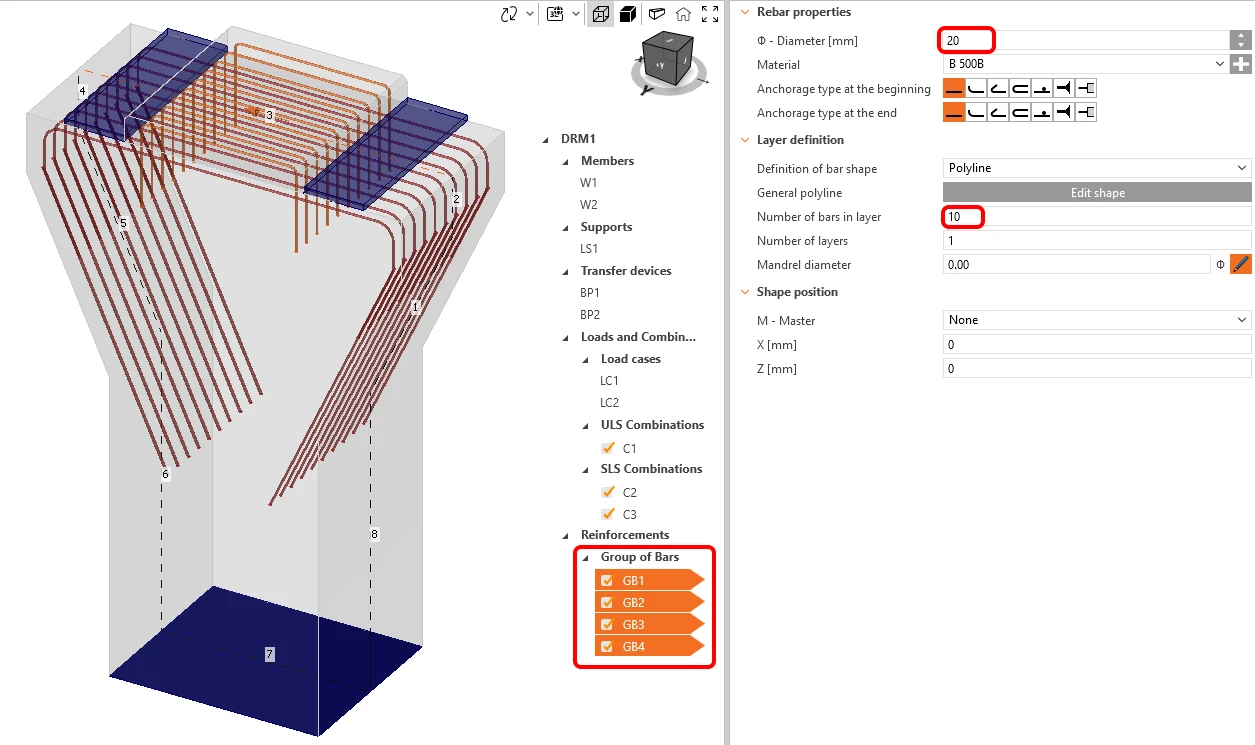
2D DXF dosyası, bir polilinin genel genişliğini her donatı için çap olarak aktarır, ancak dik yöndeki donatı sayısı hakkında bilgi içermez ve bunları manuel olarak ayarlamamız gerekir. Çoklu düzenleme özelliği sayesinde, tüm donatı varlıkları için tüm değişiklikleri bir kerede sağlayabiliriz.
Ctrl tuşunu basılı tutun ve içe aktarılan tüm donatıyı seçin, bir katmandaki donatı sayısını 10 ve çapı 20 mm olarak değiştirin.
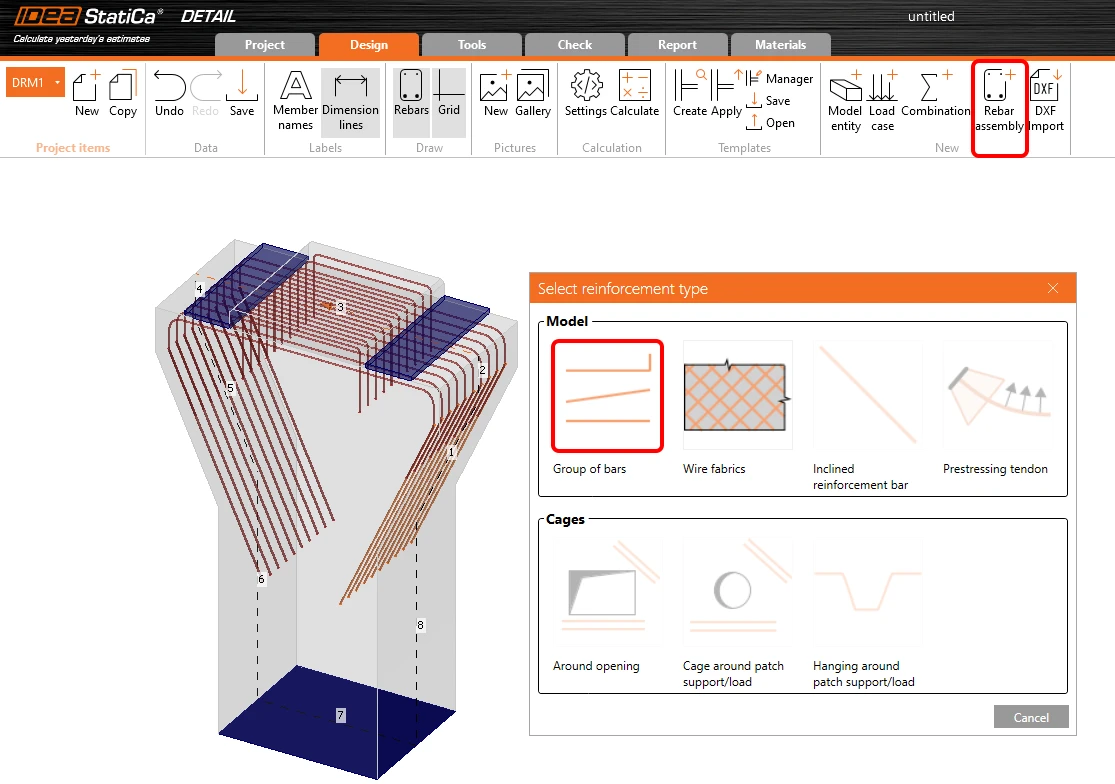
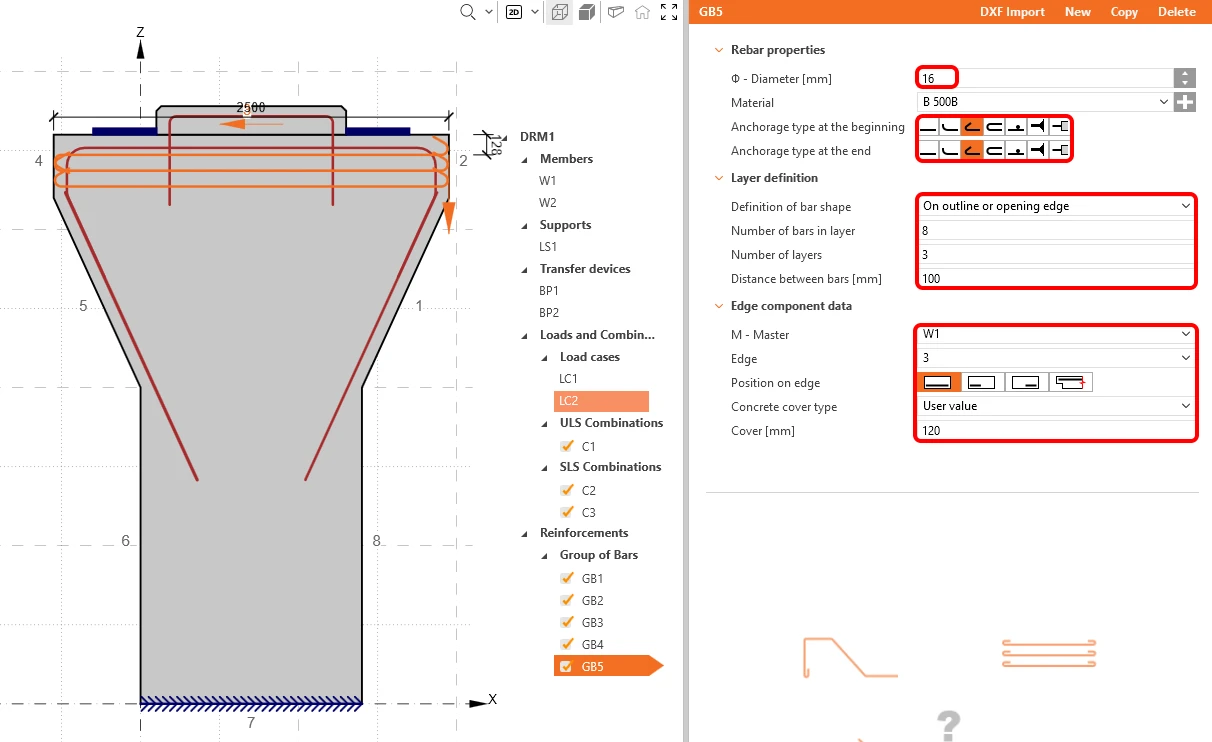
Bu örnekte donatıyı tamamlamak için, DXF'den gelen referansı IDEA StatiCa Detail'de tanımlanan donatıyla birleştirin. Bu durumda, kolon başlığına biraz yatay ve uzunlamasına donatı ile kolondaki etriyeleri temsil eden birkaç donatı katmanı ekleyin. Rebar assembly düğmesine tıklayın ve ilk donatı öğesi olan Group of bars'ı seçin.
Tanımı On outline or opening edge olarak değiştirin. Ardından katman sayısını, aralarındaki mesafeleri, çapı, bir katmandaki donatı sayısını, her iki uç ve kenar için ankraj türünü aşağıdaki resme göre ayarlayın:
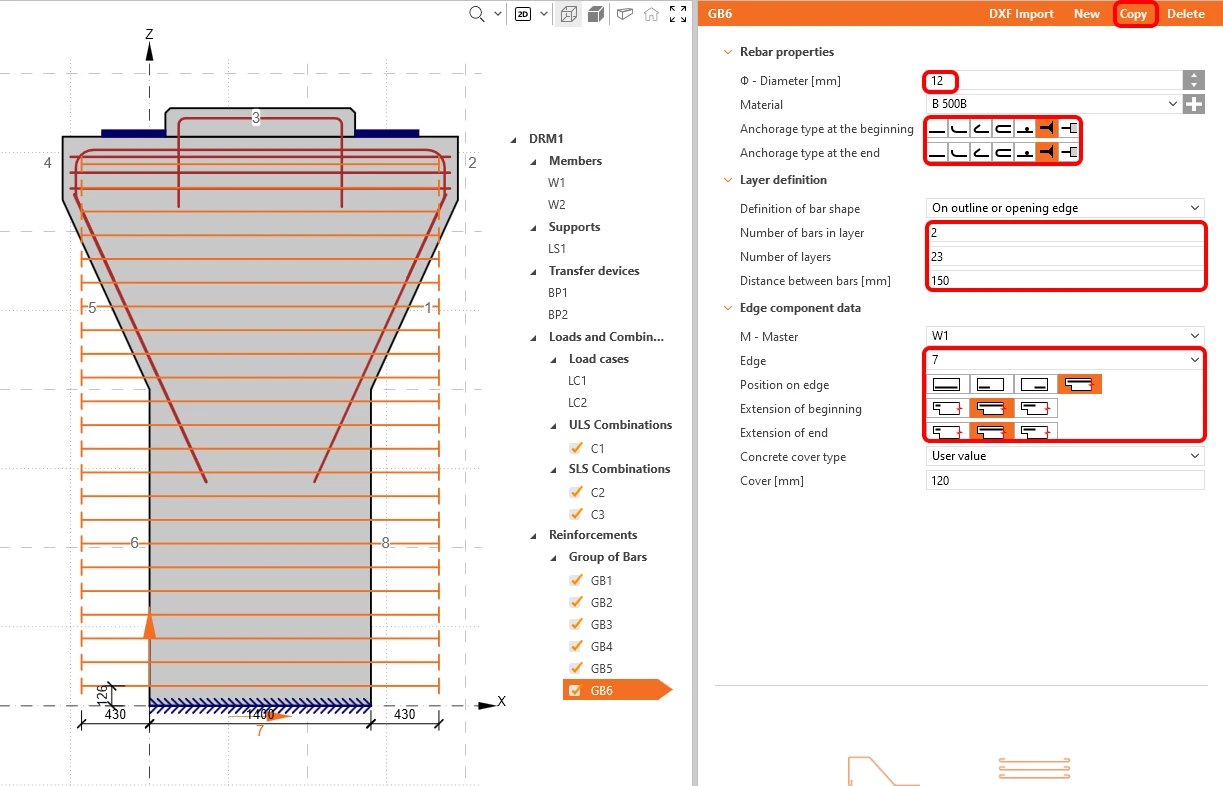
Etriyeleri temsil edecek olan GB6'yı oluşturmak için copy işlevini kullanın ve kenarı 7'ye değiştirin. Tüm parametreleri aşağıdaki resme göre ayarlayın:
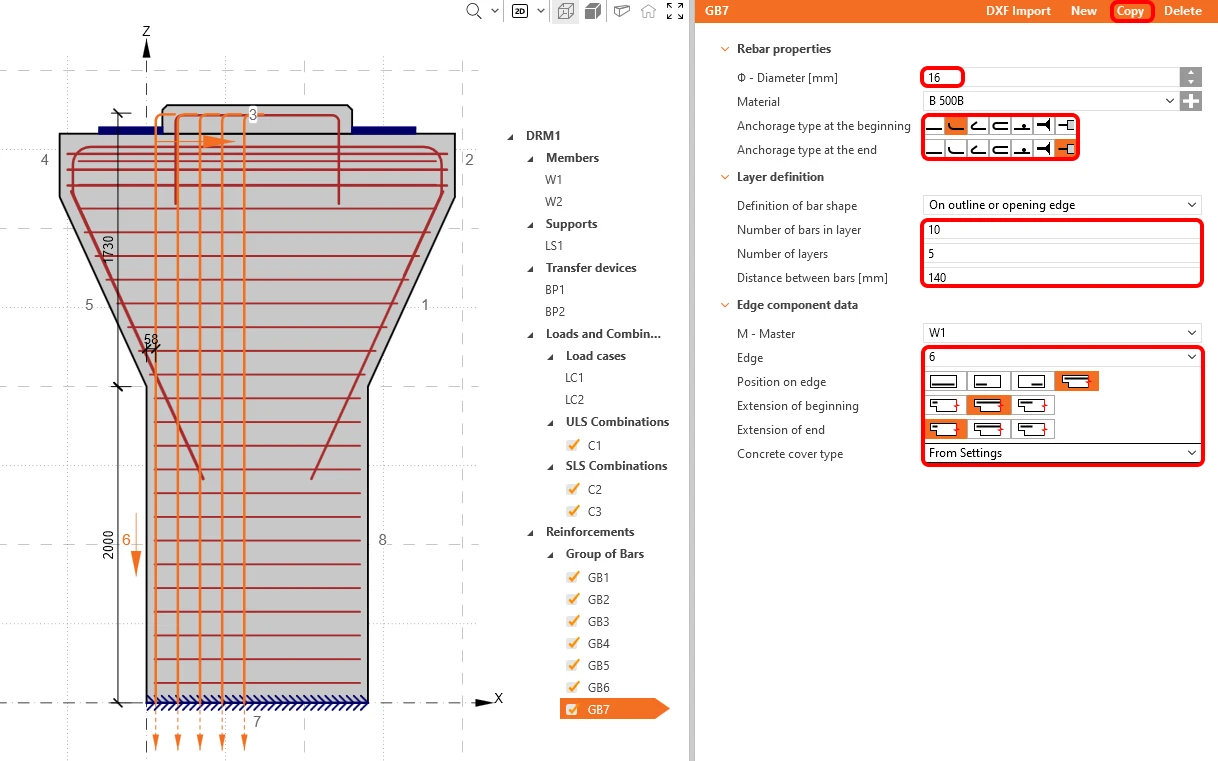
Son donatı öğeleri, kolon başlığının uzunlamasına donatısını oluşturacaktır. Bunu yapmak için yeni bir donatı çubuğu grubu ekleyin. Özellikleri aşağıdaki gibi değiştirin:
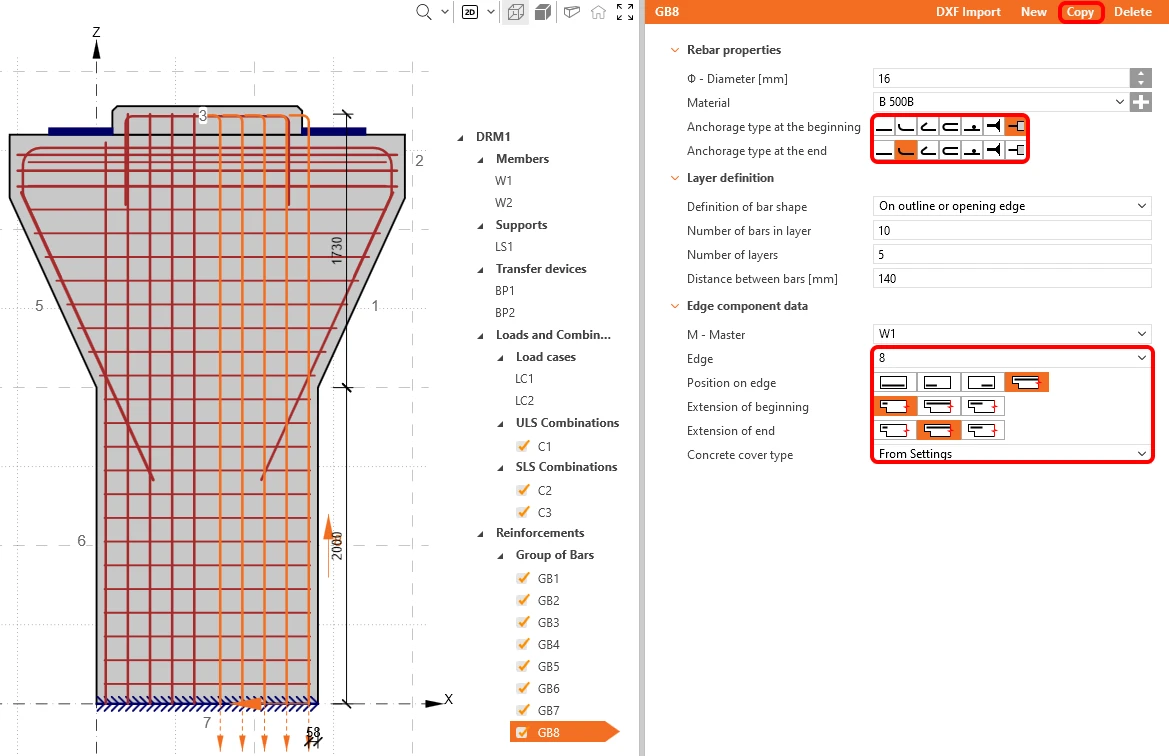
copy düğmesini son kez kullanın. Kenarı 8 olarak değiştirin.
Tüm donatılar eklendikten ve düzenlendikten sonra, Calculate düğmesine tıklayarak hesaplamayı başlatabiliriz.

5 Hesaplama ve Kontrol
Şeritteki Calculation'a tıklayarak analizi başlatın. Analiz modeli otomatik olarak oluşturulur, hesaplamalar yapılır ve kontrollerin özetini kontrol sonuçlarının değerleriyle birlikte görüntülenmiş şekilde görebilirsiniz.
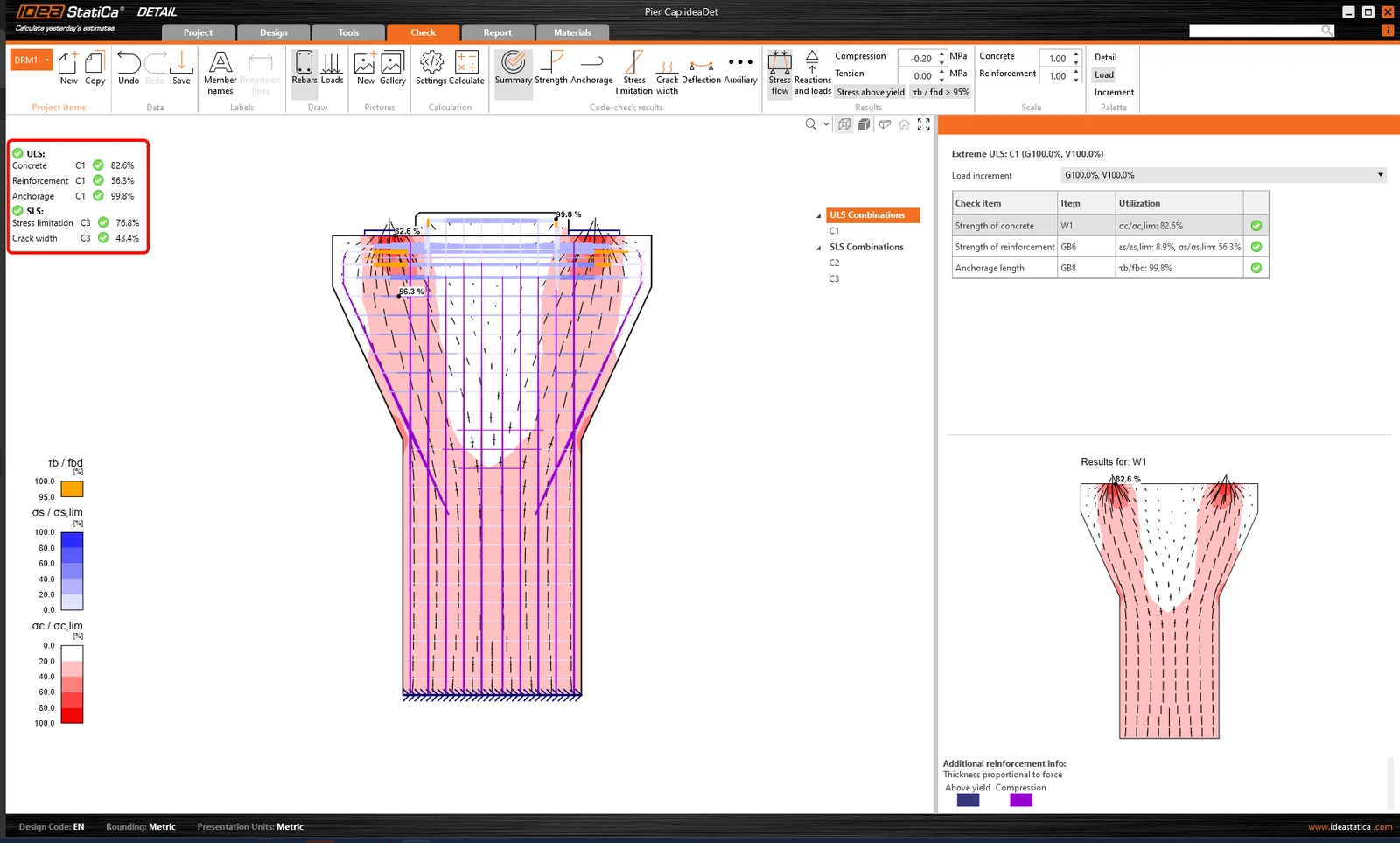
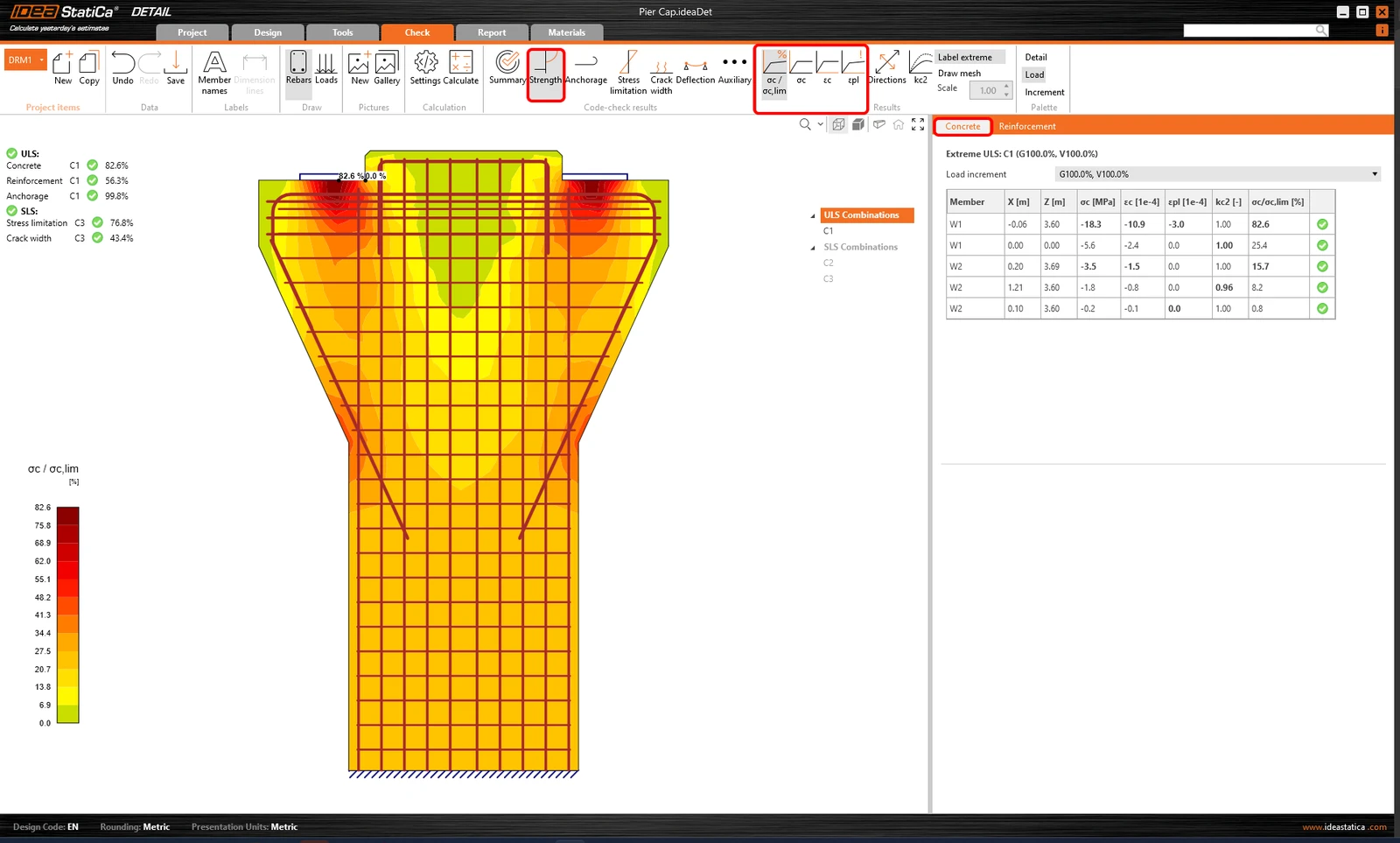
Her bileşenin ayrıntılı kontrollerini incelemek için Strength sekmesiyle başlayın. Bu, gerilmede kullanım oranı, asal gerilmeler, gerinimler gibi beton kontrollerini ve şeritte açılabilen bir azaltma faktörü kc, haritasını gösterecektir.
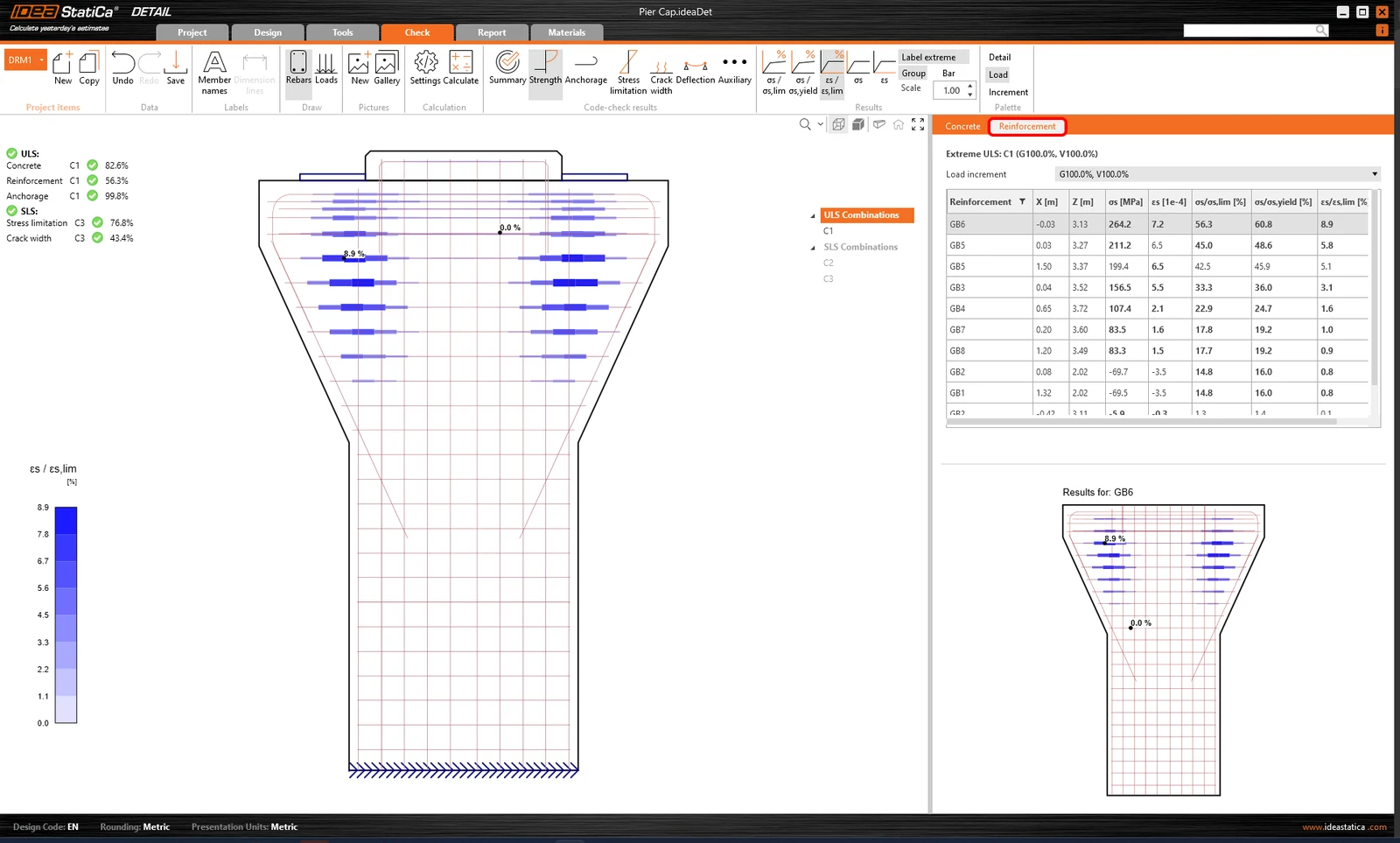
Donatının ayrıntılı sonuçları için, Reinforcement satırına tıklamanız gerekir. Bu, şerit simgelerini değiştirecek ve sonuçlar tablosunu açacaktır. Her çubuktaki gerinim ve gerilmeler ile kullanım oranlarının sonuçlarını görüntüleyebilirsiniz.
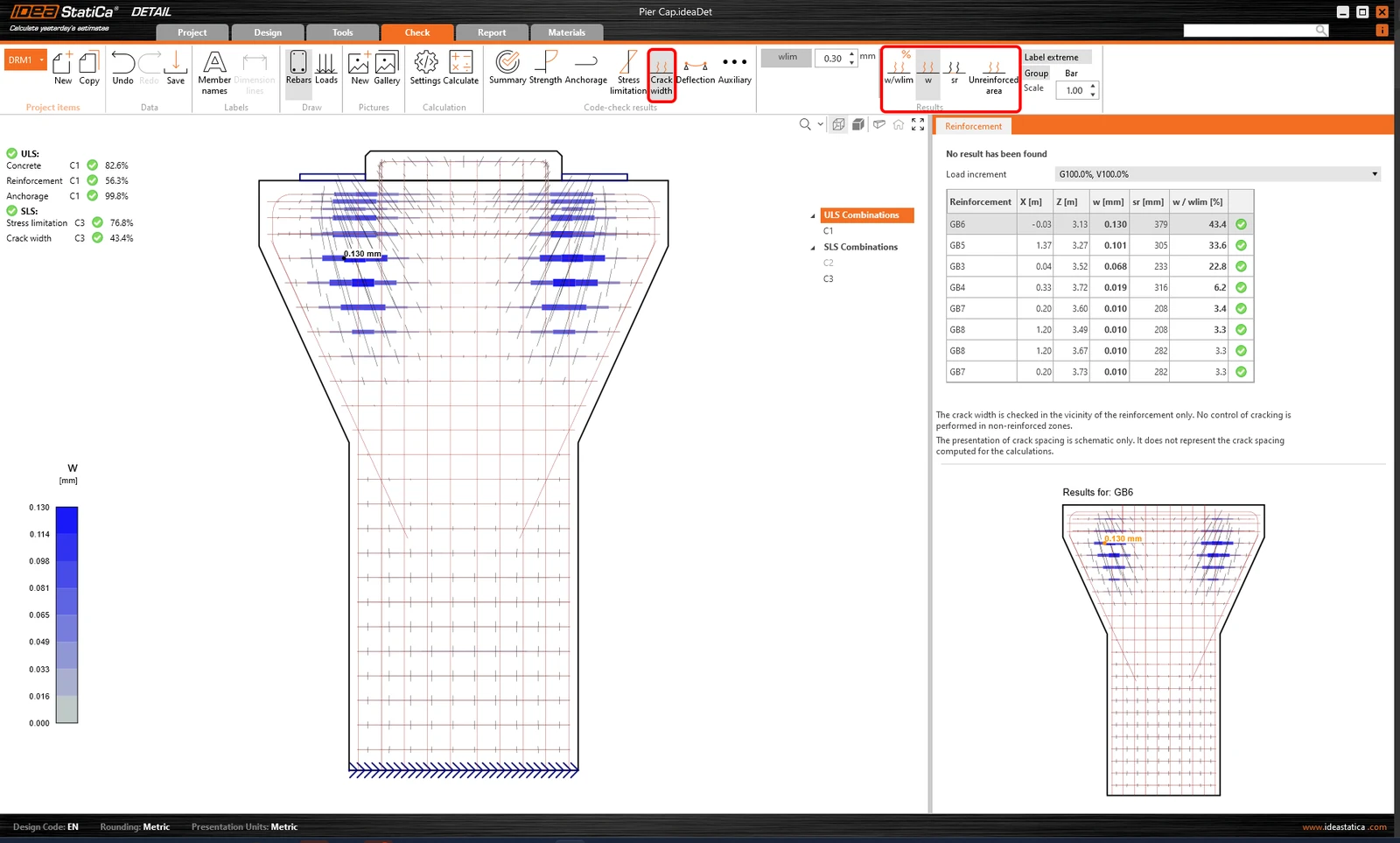
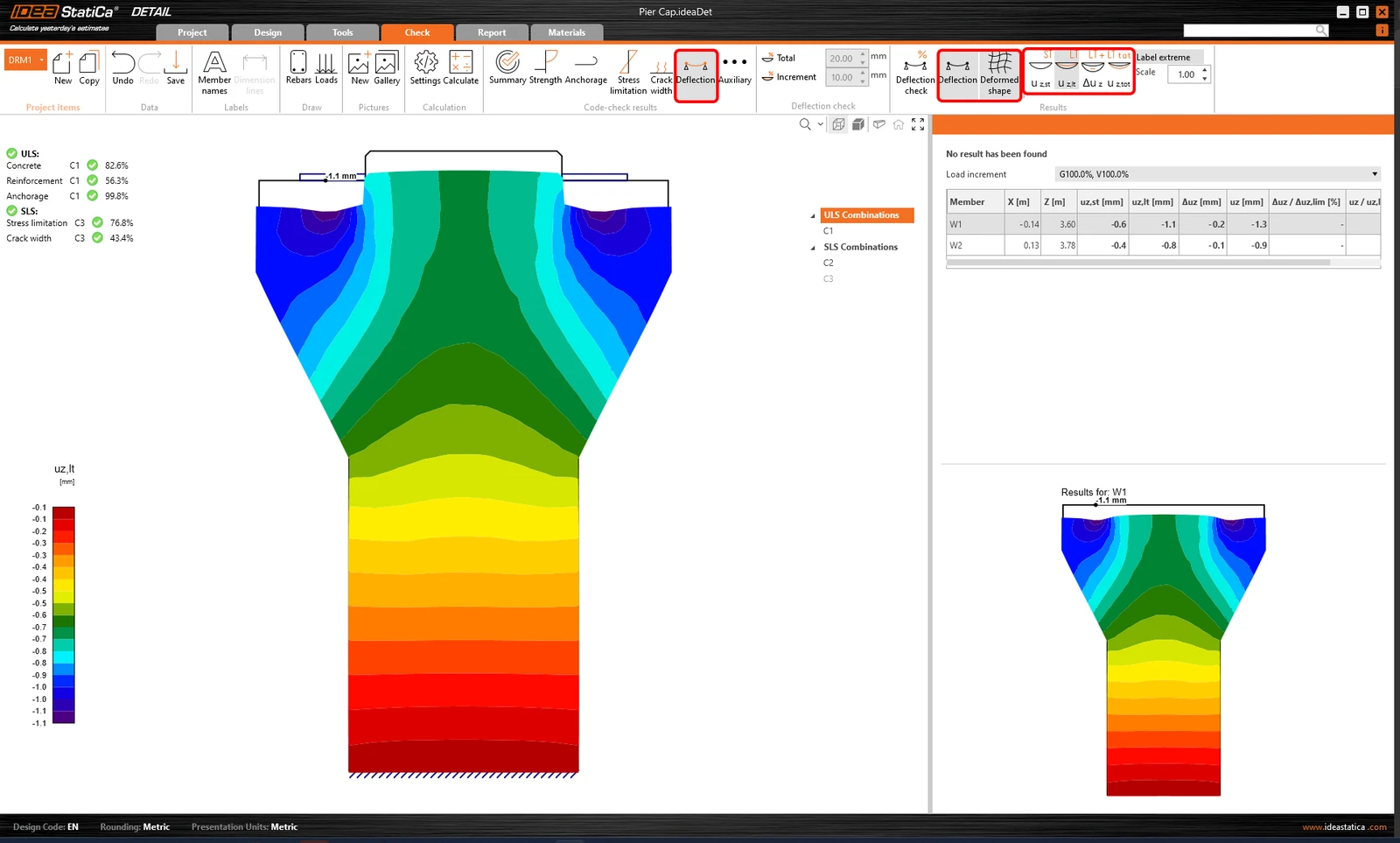
Tüm sonuçlar aynı şekilde görüntülenebilir. Çatlak genişliği ve sehim için SLS kontrollerinde şeritteki farkı gösterelim. Sonuçlar arasında geçiş yapmak için simgelerin yanı sıra, çatlakların sınır değerini ayarlamak veya kısa/uzun vadeli modellerden sehim sonuçlarını görüntülemek için şeritte ayarlar bulunur.
6 Rapor
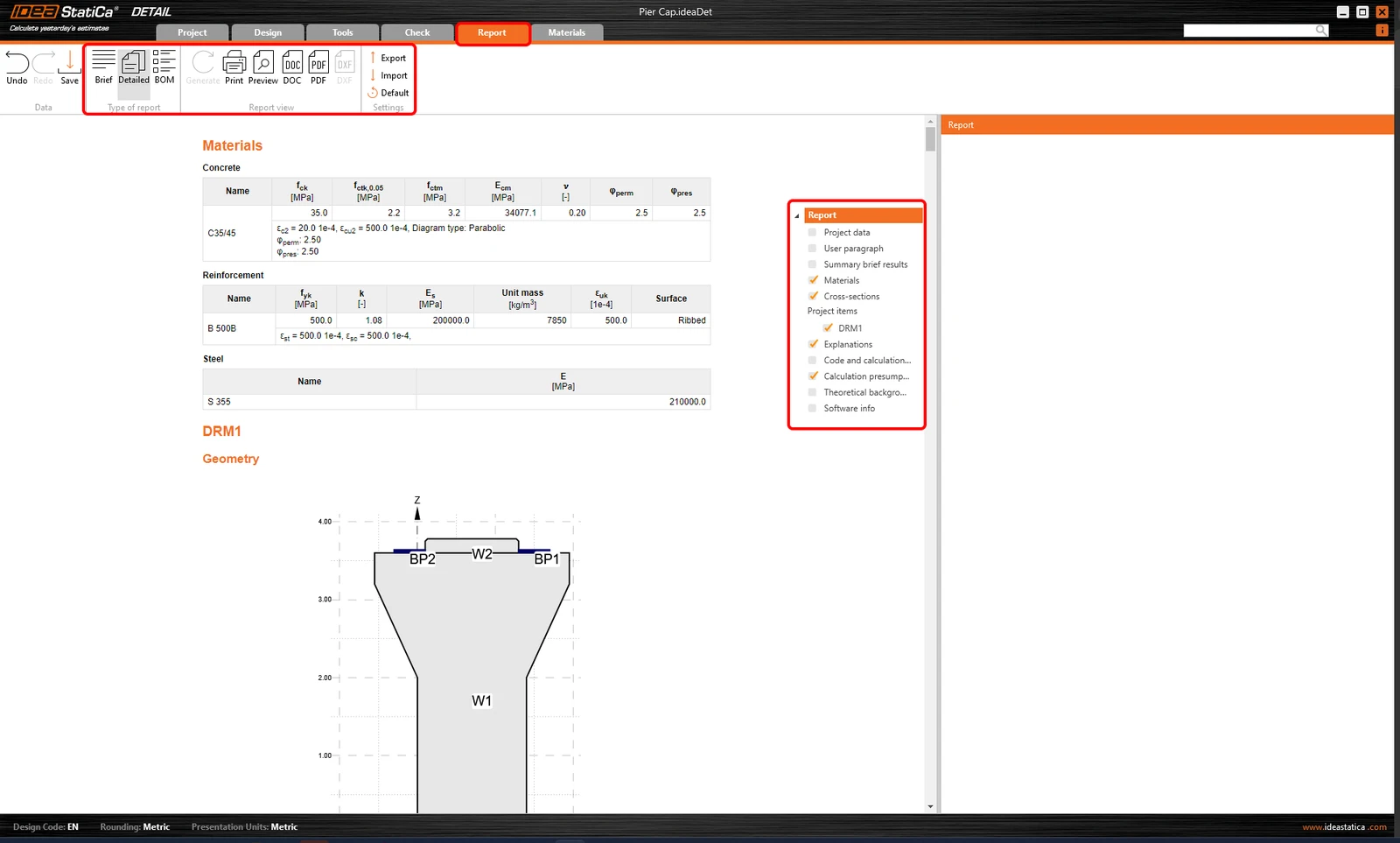
Son olarak, Report'a gidin. IDEA StatiCa, yazdırılabilecek veya düzenlenebilir bir formatta kaydedilebilecek tamamen özelleştirilebilir bir rapor sunar.
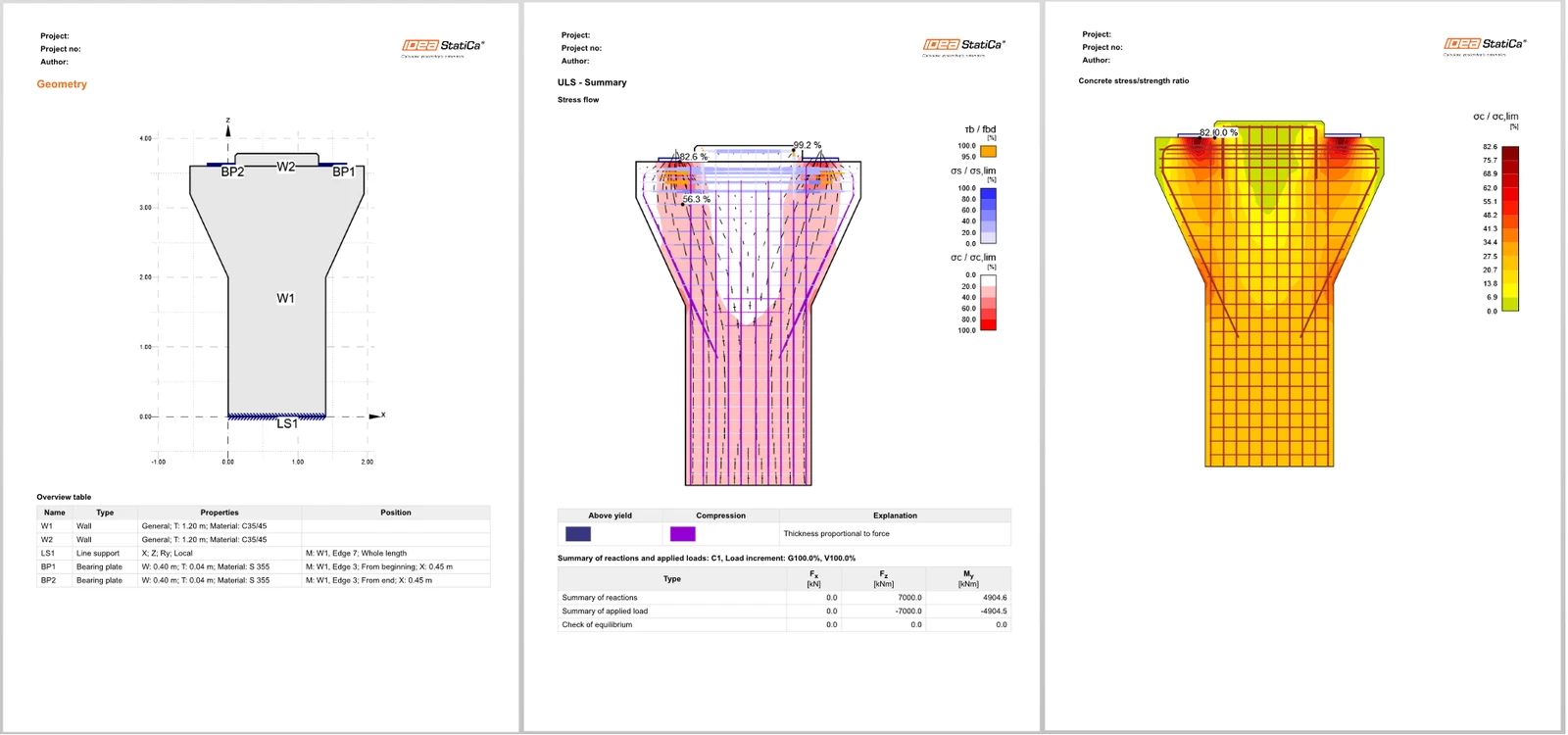
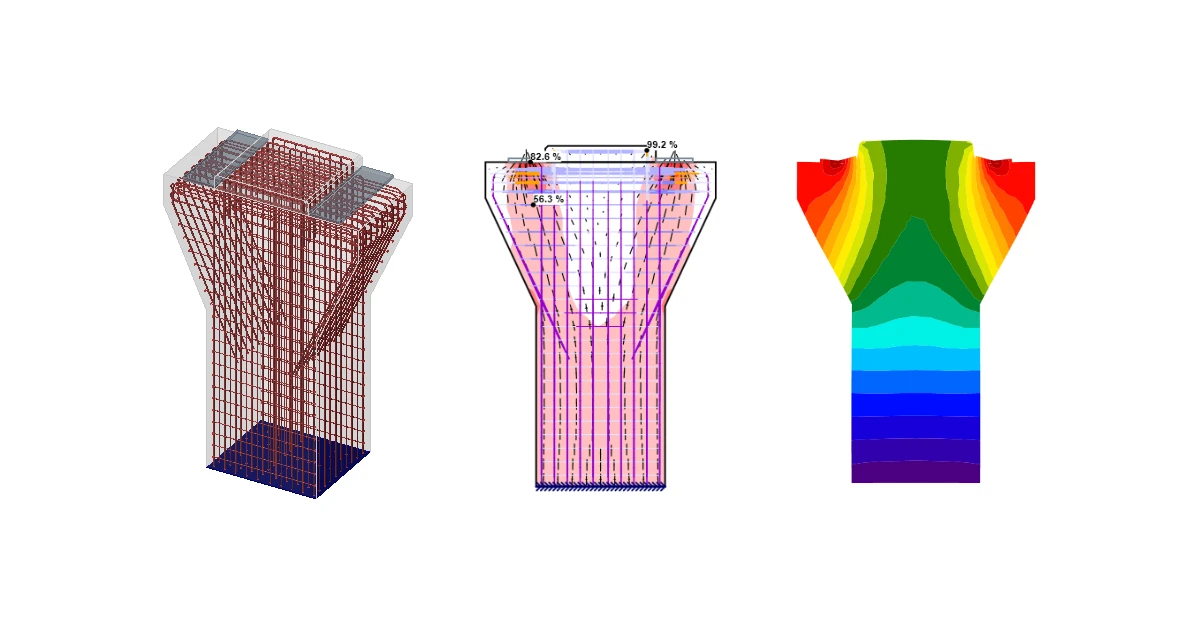
Eurocode'a göre bir kolon başlığını tasarladınız, optimize ettiniz ve yönetmelik kontrolünü yaptınız.
Becerilerinizi geliştirmek mi istiyorsunuz? Campus'umuzu ziyaret edin
IDEA StatiCa'yı kendi hızınızda ilerleyen e-öğrenim kurslarımızla nasıl etkin bir şekilde kullanacağınızı öğrenin
Öğrenmeye başlayın