

1 Nuevo proyecto
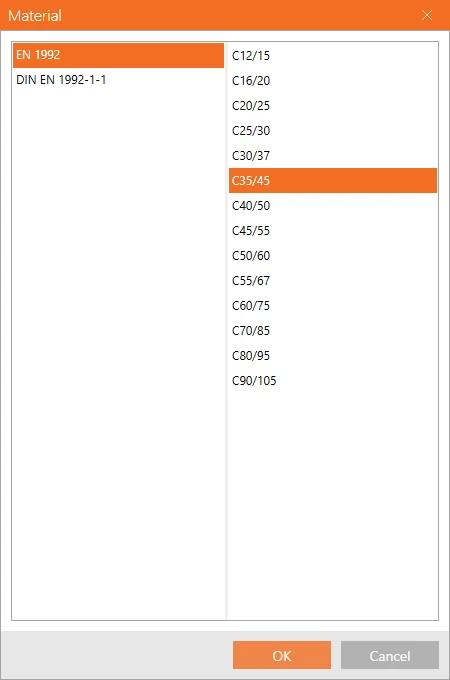
Vamos a iniciar IDEA StatiCa (descargue la versión más reciente) y seleccionar la aplicación Detail. Configure un nuevo proyecto haciendo clic en 2D Detail con la sección de entrada general, seleccione la calidad de hormigón y el recubrimiento adecuados. Finalice la configuración haciendo clic en Create.
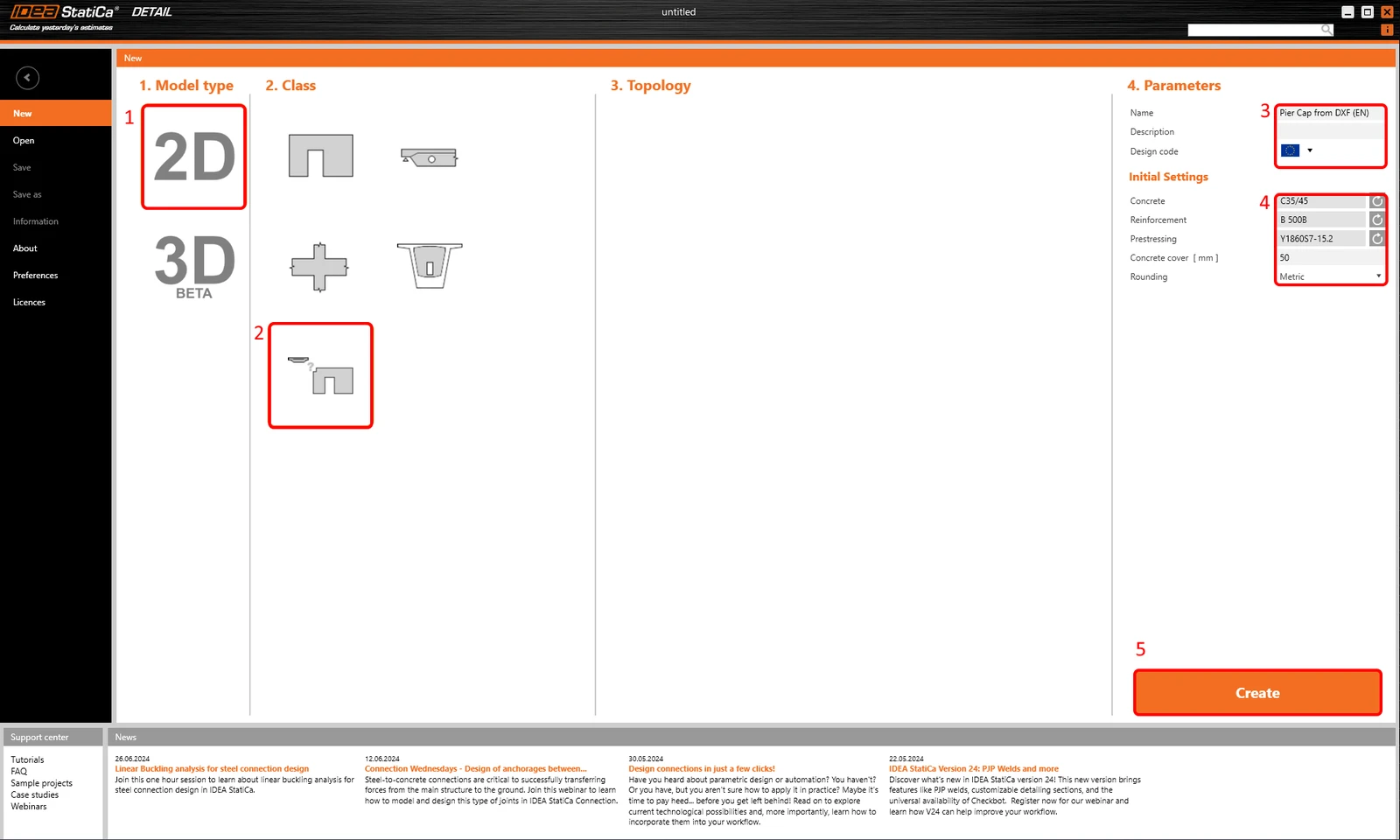
Esto cargará un proyecto en blanco donde empezaremos desde cero.
2 Geometría
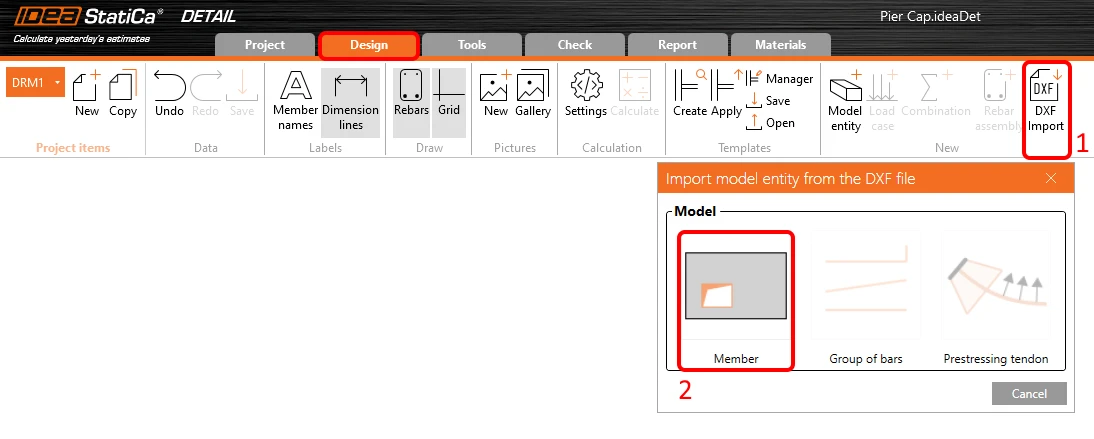
Comience añadiendo un elemento de muro mediante el botón DXF Import .
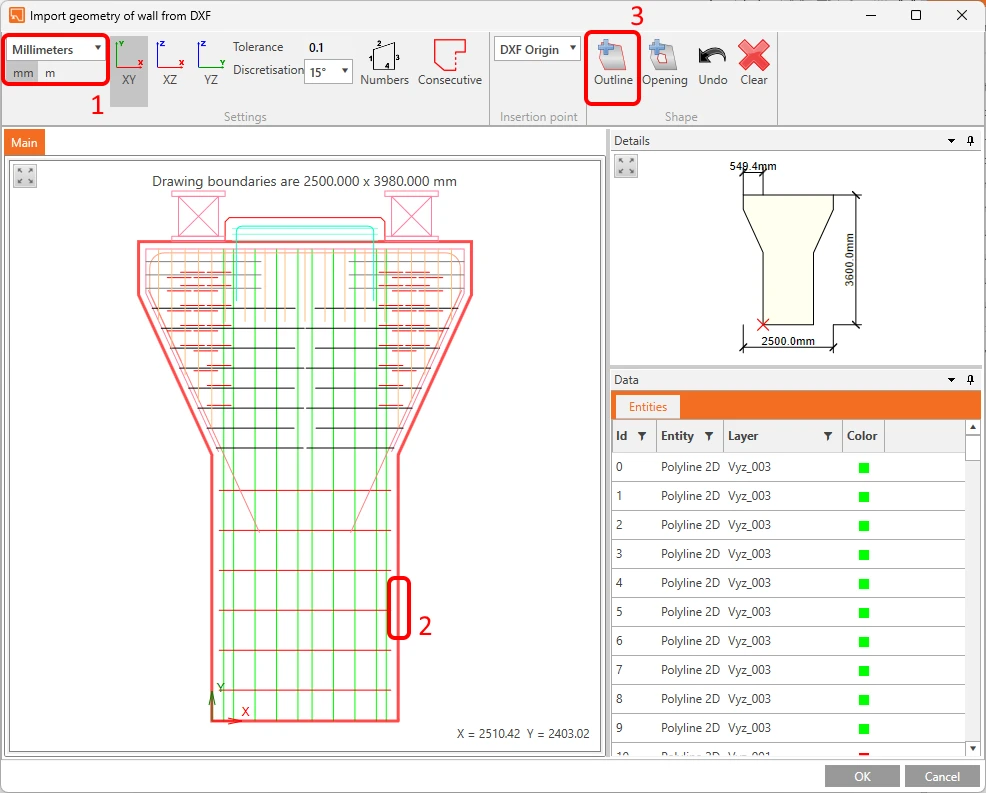
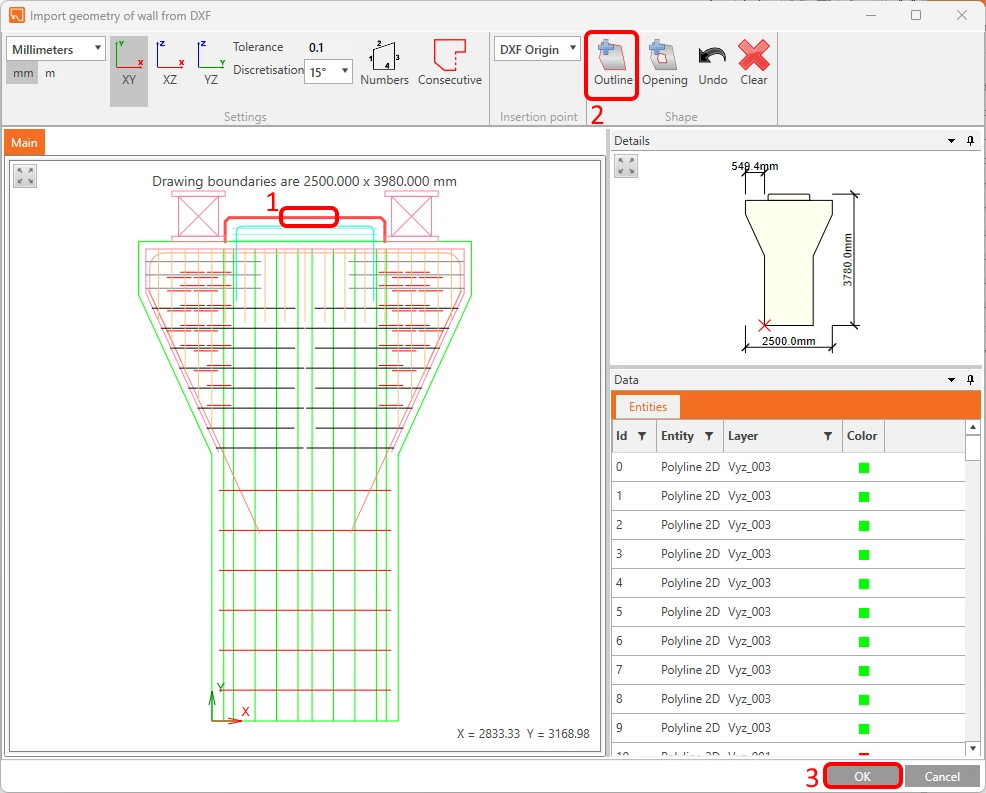
Aparecerá un cuadro de diálogo para localizar y abrir el archivo DXF deseado. Tras seleccionar pier_cap.dxf (disponible en los archivos de origen), llegará a un cuadro de diálogo de selección. Seleccione la parte del contorno de la ménsula del pilar (si utilizó líneas en el DXF, continúe con el botón Consecutivo) y haga clic en Outline. Finalice la selección con el botón OK.
A continuación, importe la parte superior de la ménsula del pilar desde el mismo archivo DXF.
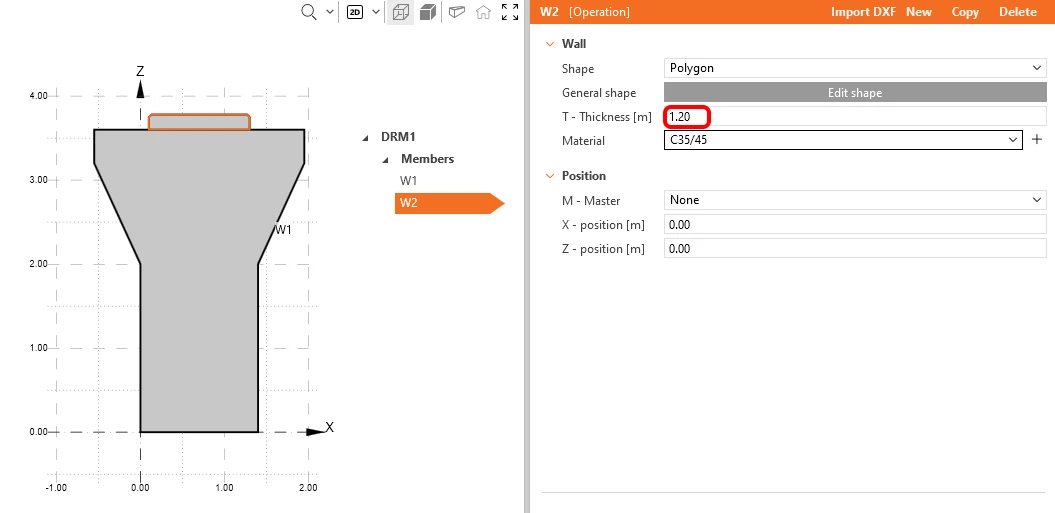
Las formas de los elementos de muro se han generado mediante DXF, pero la referencia DXF 2D carece de información sobre el espesor, por lo que ahora debe ajustarlo manualmente. Establezca el Thickness de ambos elementos W1 y W2 en 1,20 m.
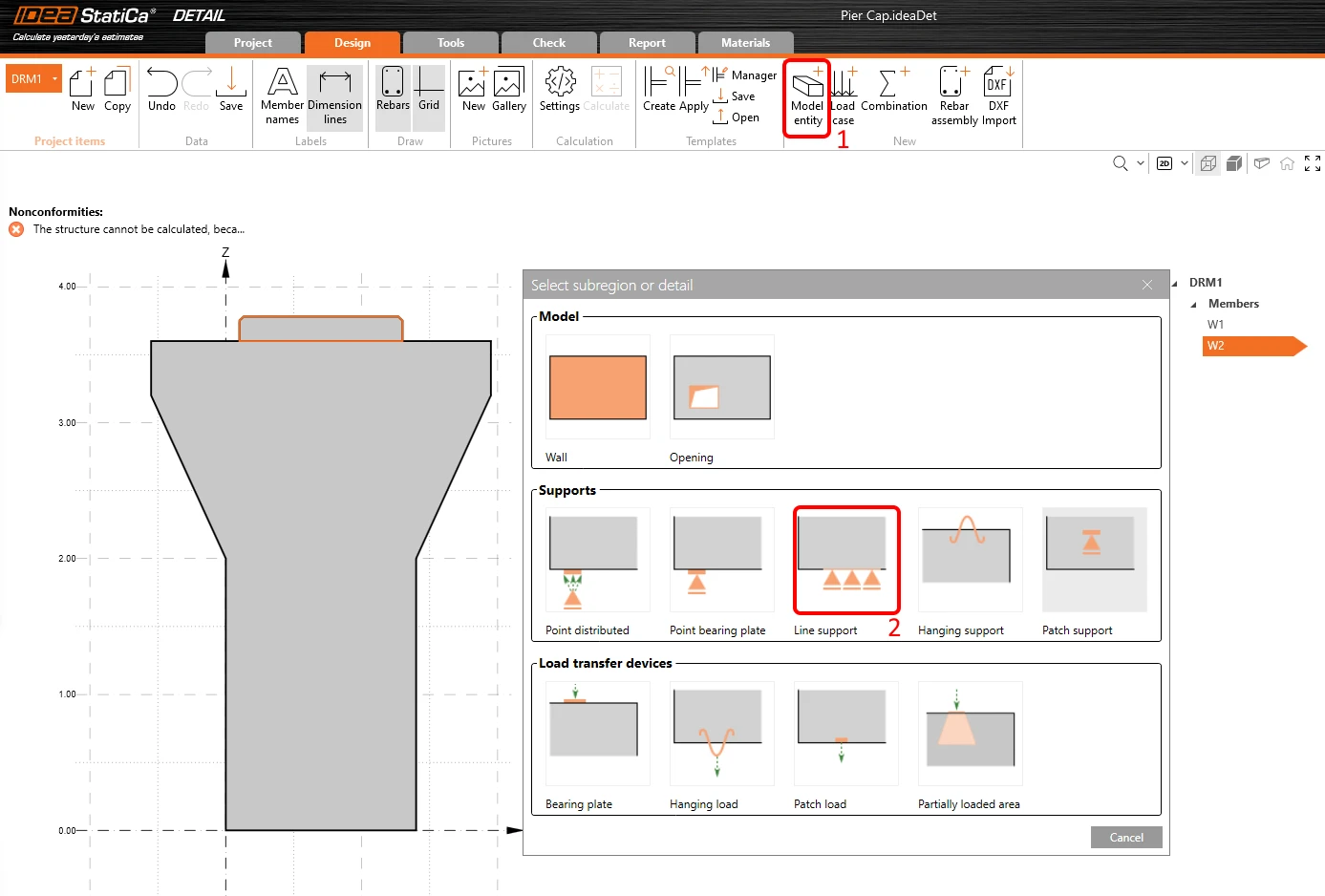
En este momento, nuestra estructura está estáticamente sobredeterminada, por lo que debe añadir condiciones de contorno. Para crear un apoyo lineal, haga clic en el botón Model Entity y seleccione el tercer tipo en la sección Supports.
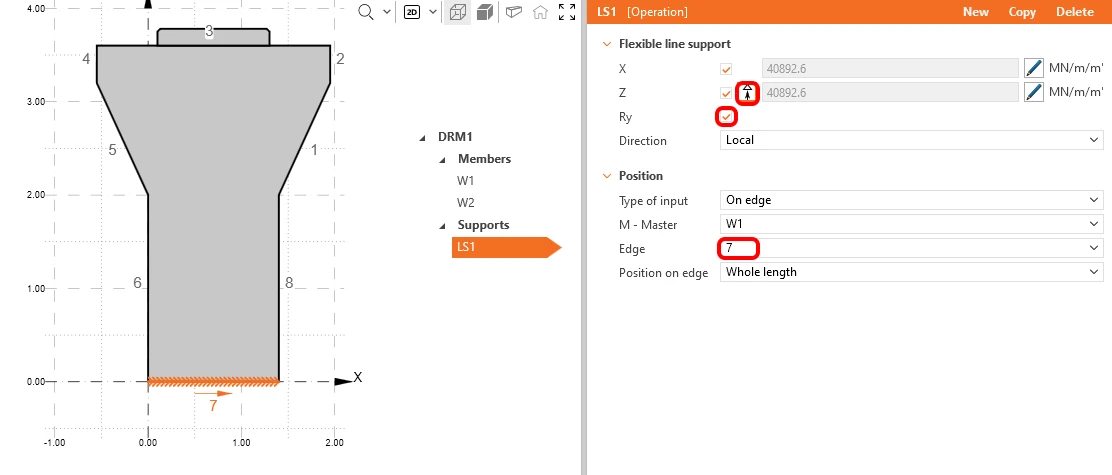
Restrinja el apoyo en las direcciones X, Z y Ry y cambie el número de edge a 7. Además, desactive la función Compression only. Los números de borde pueden verse en la Main window.
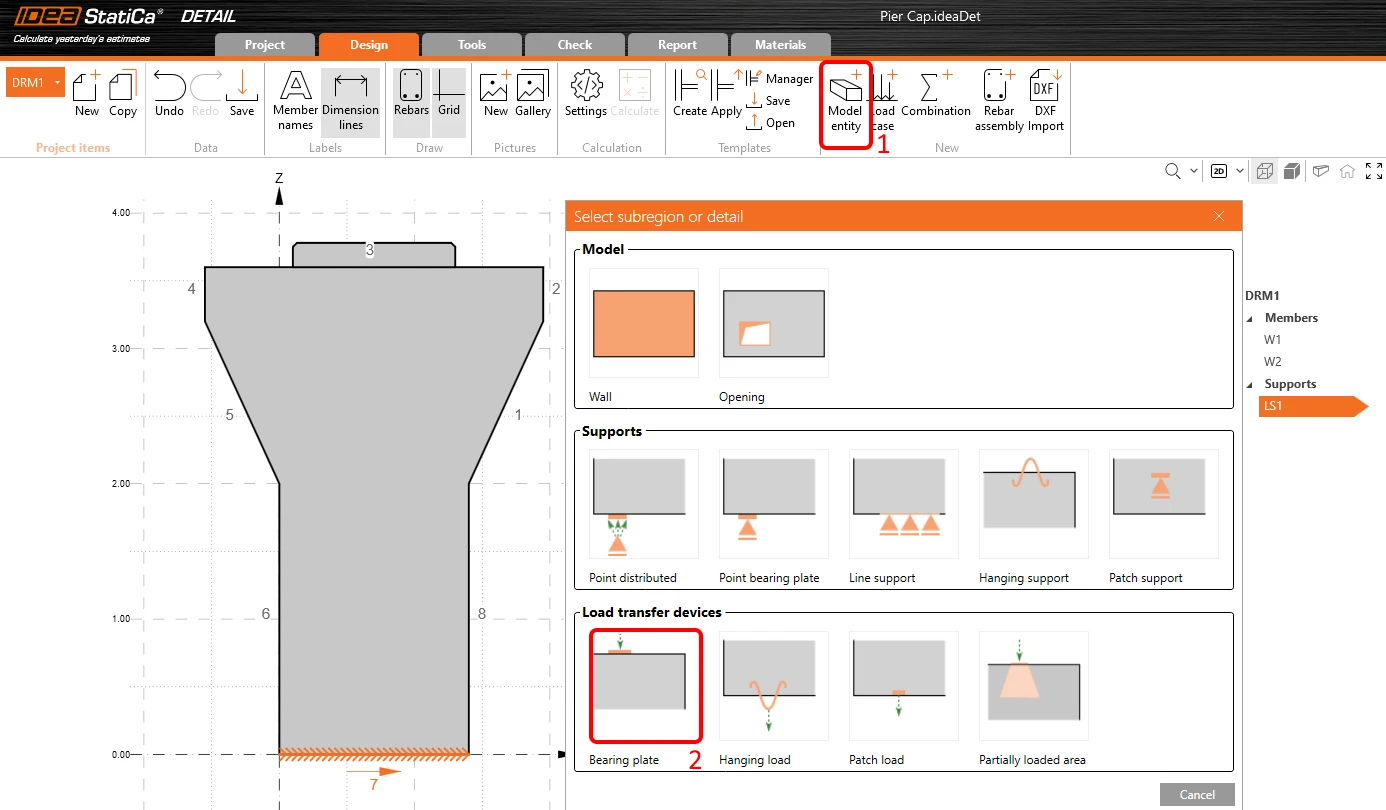
Dado que una fuerza puntual colocada directamente sobre el borde de una ménsula de pilar aplastaría localmente el hormigón a compresión, utilizaremos placas de apoyo para distribuir la carga de manera más uniforme. Para añadir una, pulse el botón Model Entity de nuevo, y en la sección Load transfer devices , elija la primera - Bearing plate.
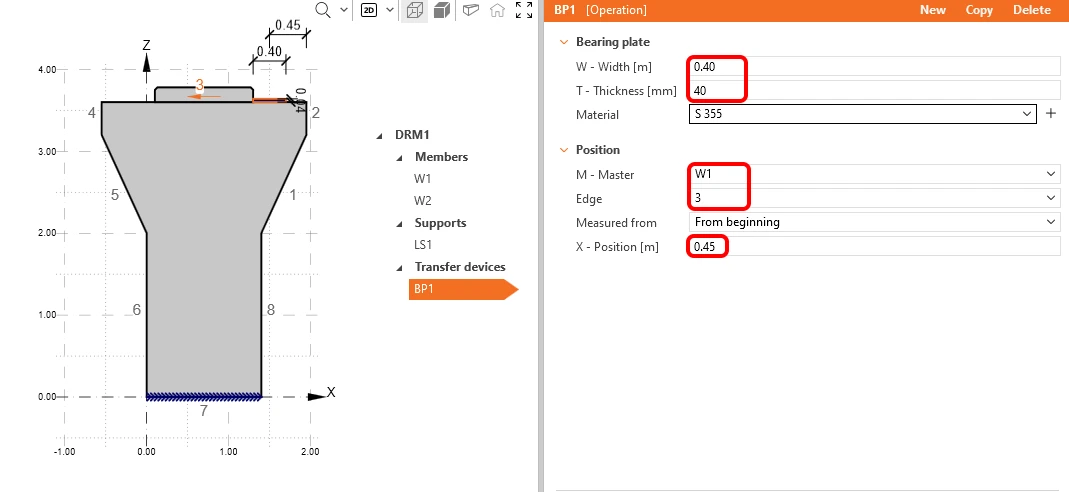
Cambie el Width a 0,40 m y el Thickness a 0,04 m, luego el número de Edge a 3 y desplace su X-Position a 0,45 m.
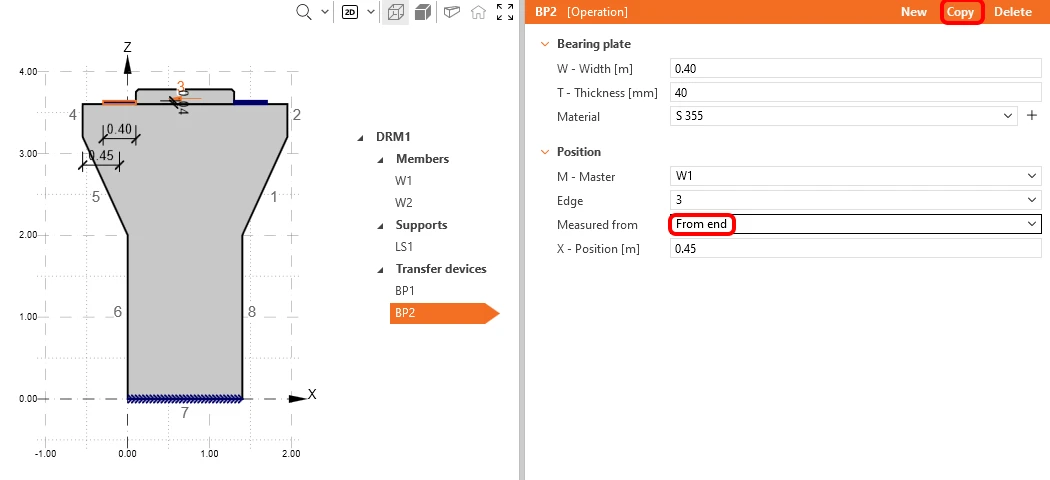
A continuación, copie la Bearing plate y cambie su posición para que se mida From end.
3 Cargas
El caso de carga se creará haciendo clic en el botón Load Case, y de forma predeterminada es para efectos Permanent. Necesitará dos casos de carga para distinguir entre cargas permanentes y variables, y tres combinaciones para cubrir una combinación ELU y dos combinaciones ELS (Característica y Cuasi-permanente) para todas las verificaciones.
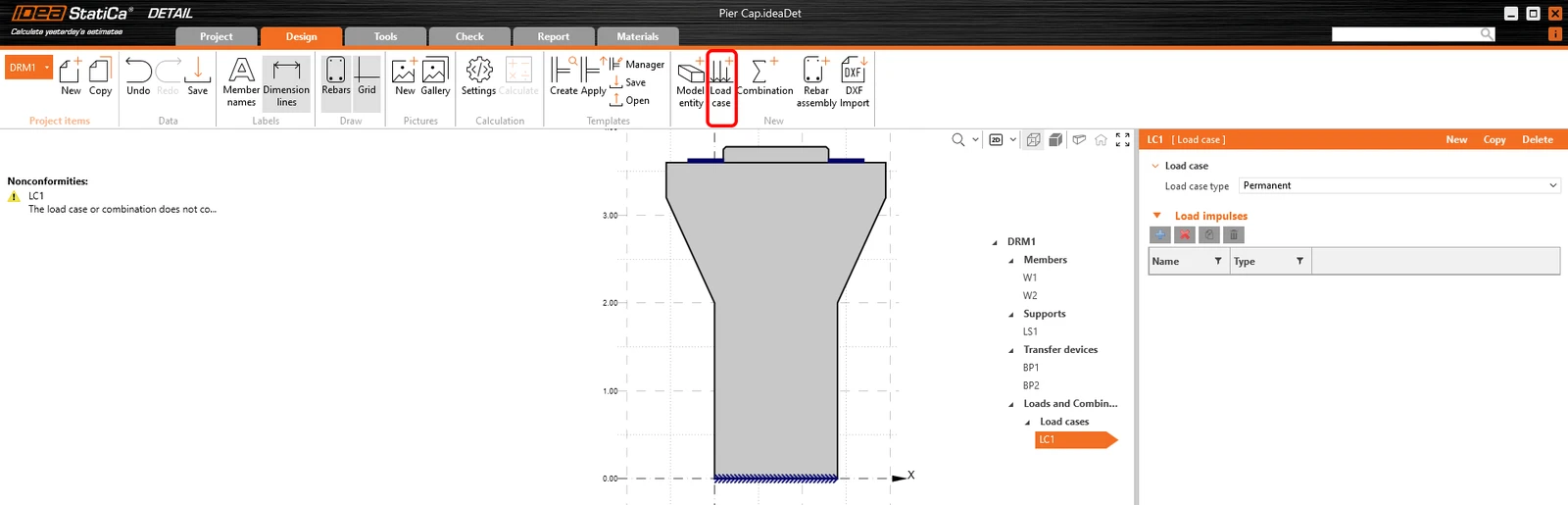
Modifiquemos el caso de carga LC1 añadido automáticamente para efectos permanentes. En la pestaña Load impulses, haga clic en el botón Plus y aplique una Point load. Se colocará automáticamente en una de las placas de apoyo.
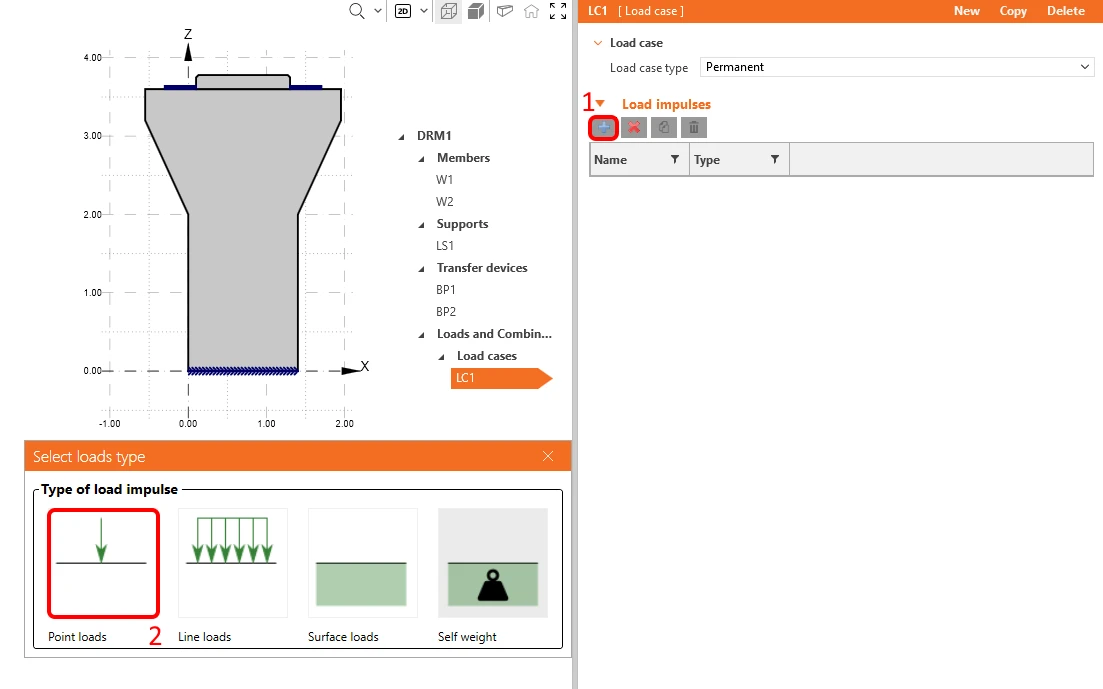
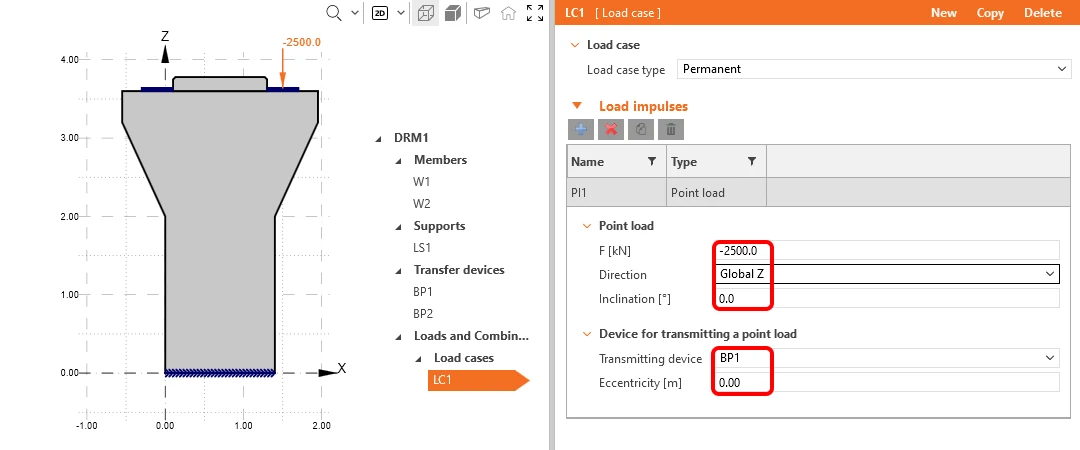
Como último paso, cambie su valor a -2500 kN.
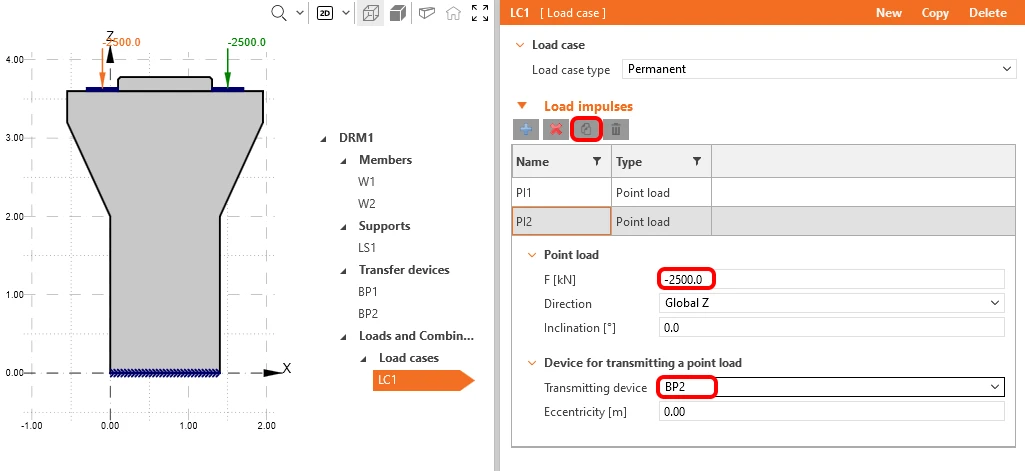
Copie esa carga puntual a la otra placa de apoyo BP2.
Copie el caso de carga 1 y cambie el tipo de LC a variable. Haga clic en Point Load y cambie la fuerza a -1000 kN.
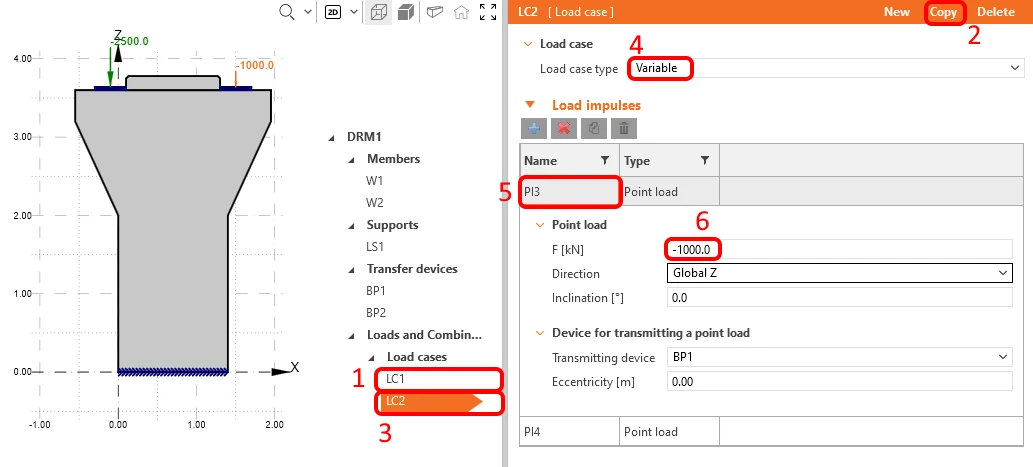
Repita los pasos para la última carga puntual.
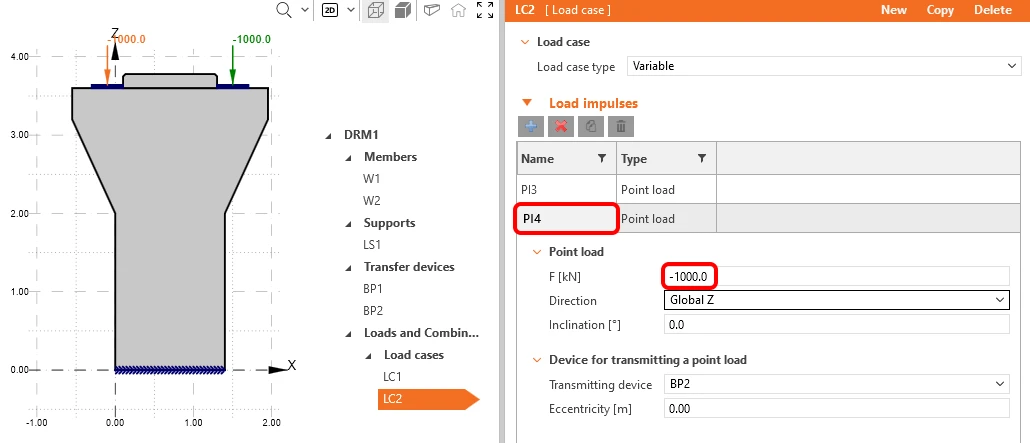
Cree la primera combinación no lineal mediante el botón Combination, y configúrela como estado límite ELU.
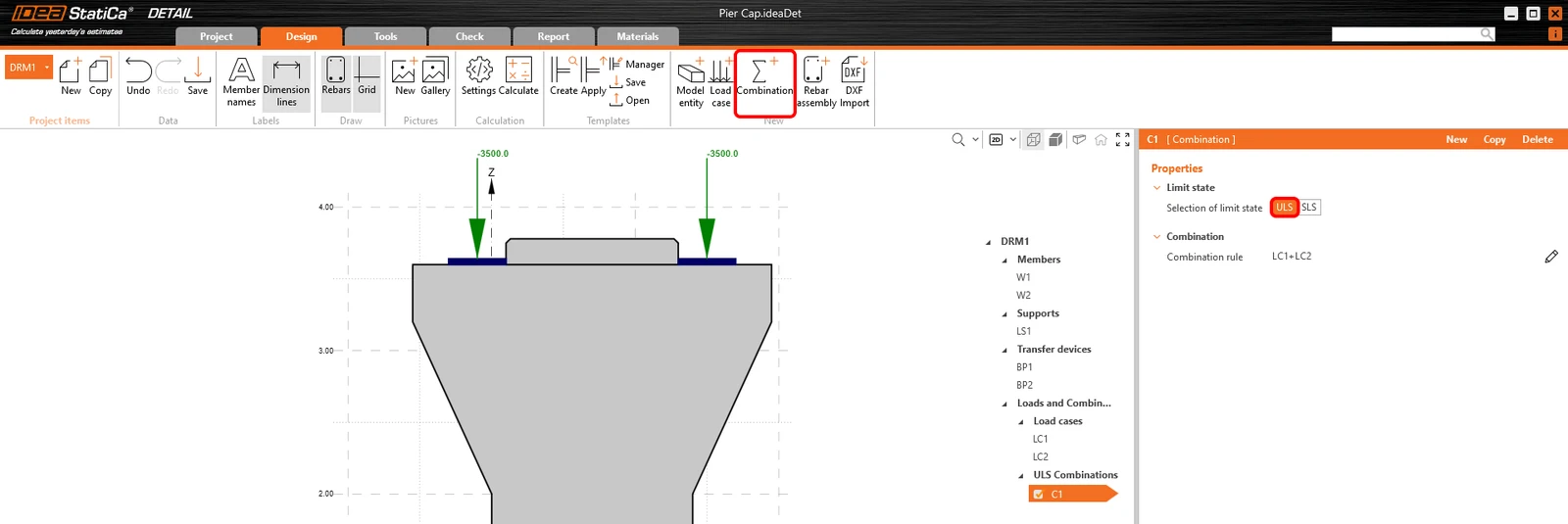
Copie C1 y elija ELS Característica. Además, está disponible la opción de verificar la combinación en cuanto a deflexión y ancho de fisura, tanto para una combinación dada como individualmente. Para la combinación Característica, elija Active para la verificación de deflexión según la imagen a continuación.
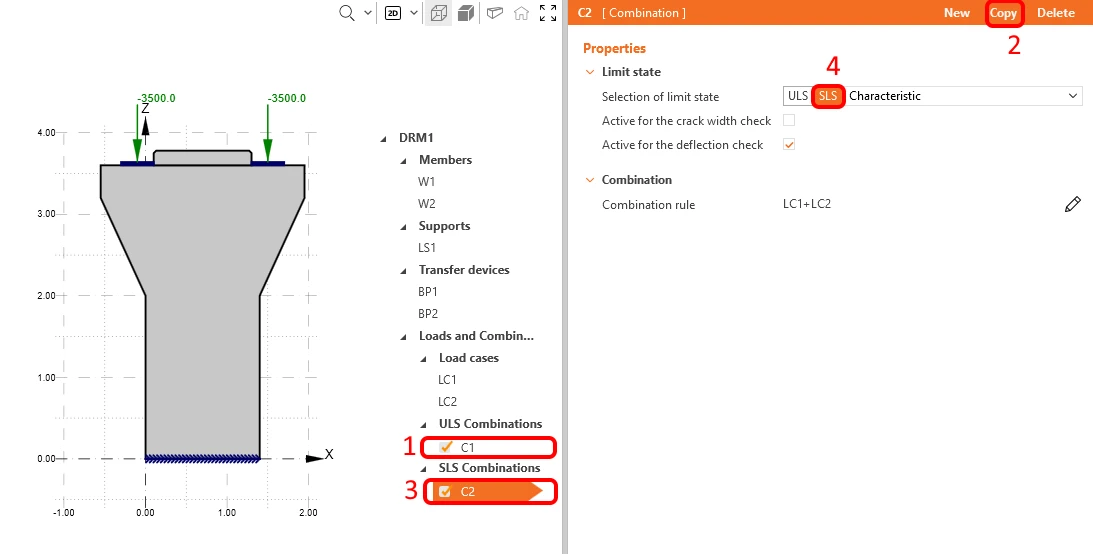
Ahora puede repetir los pasos, copiar C2 y elegir ELS Cuasi-Permanente para la nueva C3. Active la combinación Cuasi-Permanente únicamente para el cálculo del ancho de fisura.
Ahora, cambie los factores parciales para todas las combinaciones. Para ello, haga clic en el icono de lápiz en cualquier combinación que haya definido y cambie los factores parciales que ve en la siguiente imagen.
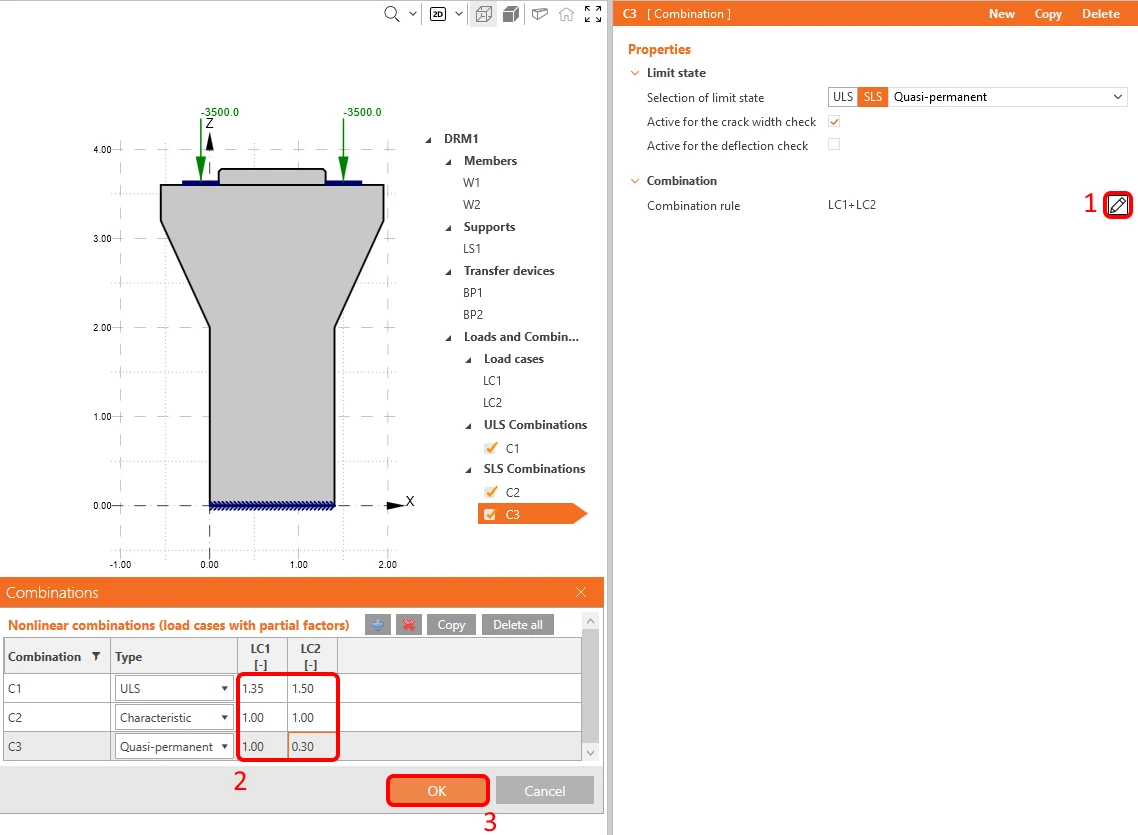
Tenga en cuenta que los cálculos se realizan únicamente para las combinaciones de casos de carga que están marcadas en el árbol de operaciones, no para casos de carga individuales.
4 Armadura
El siguiente paso es armar el modelo. Combine la definición desde cero en IDEA StatiCa con la importación por lotes de la armadura desde el archivo DXF. En este tutorial, asumimos que el usuario sabe cómo armar una ménsula de pilar y ha preparado previamente algo de armadura en DXF a partir de planos, por lo que dejamos las herramientas para el diseño de armadura para otro tutorial.
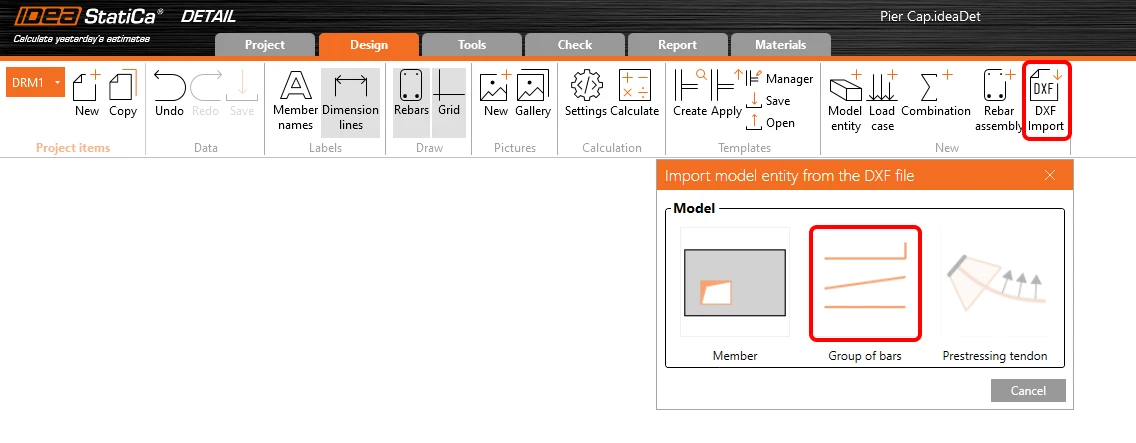
Haga clic en DXF Import y elija la entidad Group of bars.
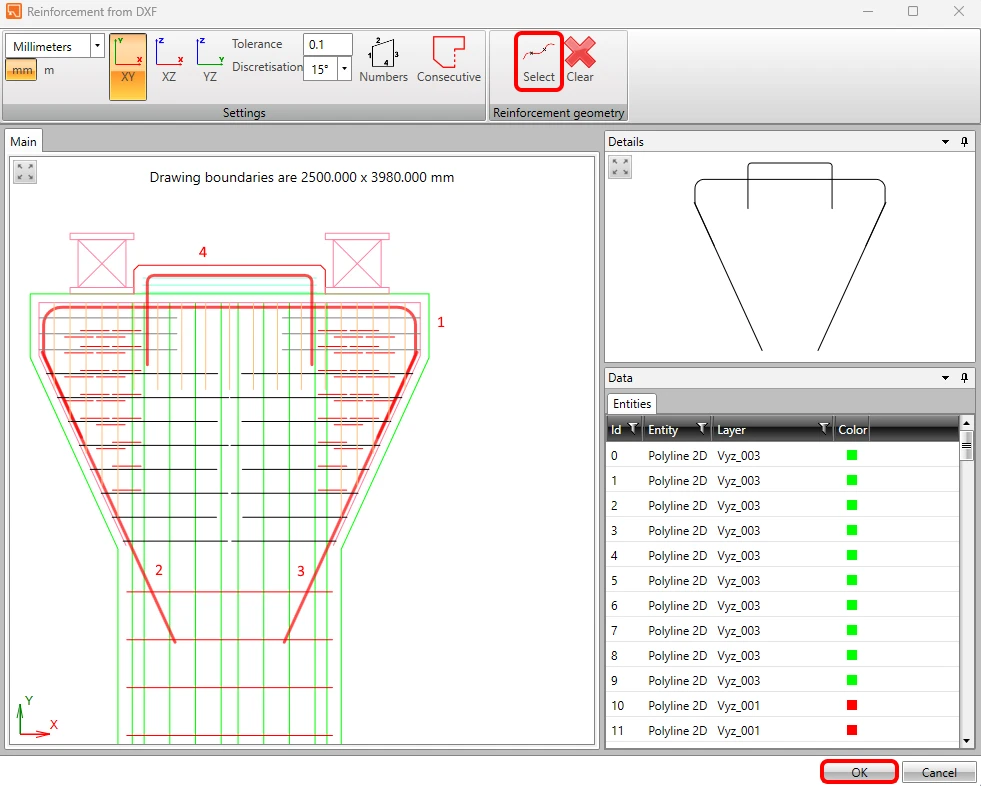
Aparecerá un cuadro de diálogo para localizar y abrir el archivo DXF deseado. Tras seleccionar pier_cap.dxf (disponible en los archivos de origen), llegará a un cuadro de diálogo de selección. Seleccione todas las polilíneas (forma de las armaduras) que necesite en el orden mostrado en la siguiente imagen y haga clic en Select después de cada polilínea (el orden no es importante en general, solo queremos llevar un seguimiento en este tutorial cuando hablemos del nombre específico de un elemento). Finalice la selección con el botón OK.
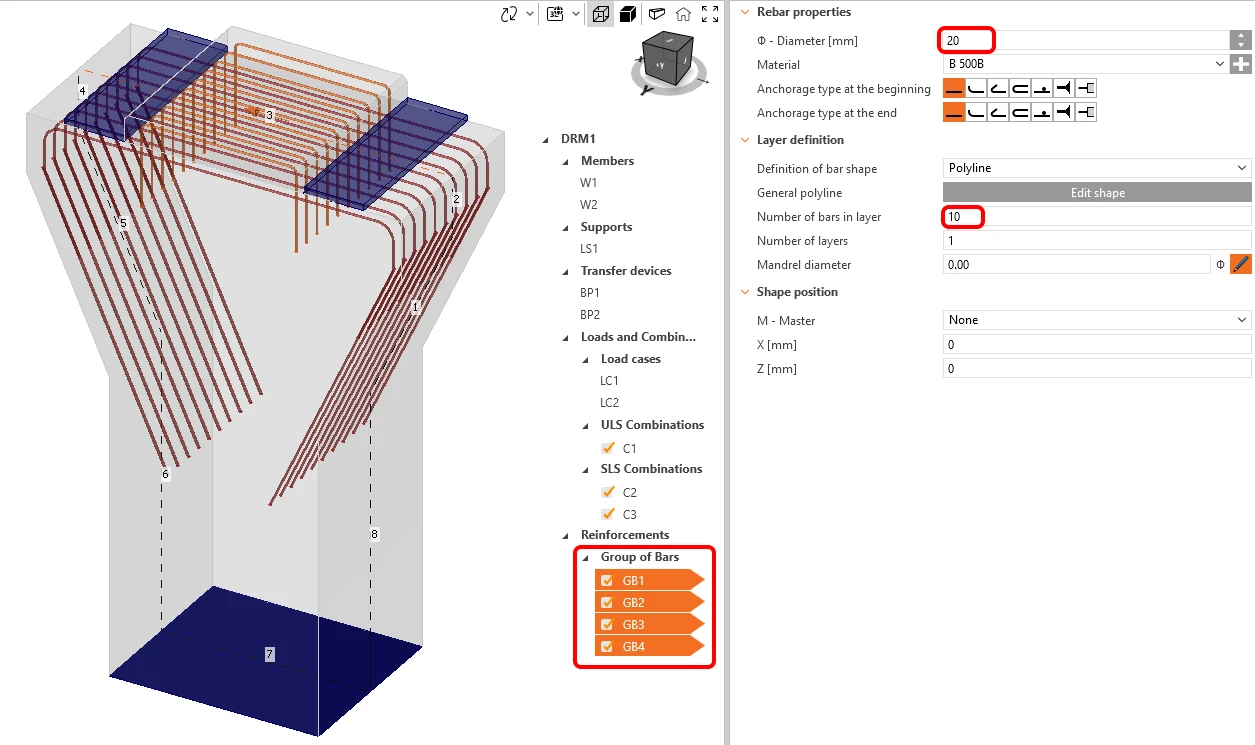
El archivo DXF 2D transfiere el ancho global de una polilínea como el diámetro para cada barra, pero no contiene información sobre el número de barras en la dirección perpendicular, por lo que debemos ajustarlas manualmente. Gracias a la función de edición múltiple, podemos aplicar todos los cambios a todas las entidades de armadura a la vez.
Mantenga pulsado Ctrl y seleccione toda la armadura importada, cambie el número de barras en una capa a 10 y el diámetro a 20 mm.
Para finalizar la armadura en este ejemplo, combine la referencia del DXF con la armadura definida en IDEA StatiCa Detail. En este caso, añada algo de armadura horizontal y longitudinal en la ménsula del pilar y algunas capas de armadura que representen los estribos en el pilar. Haga clic en el botón Rebar assembly y seleccione el primer elemento de armadura Group of bars.
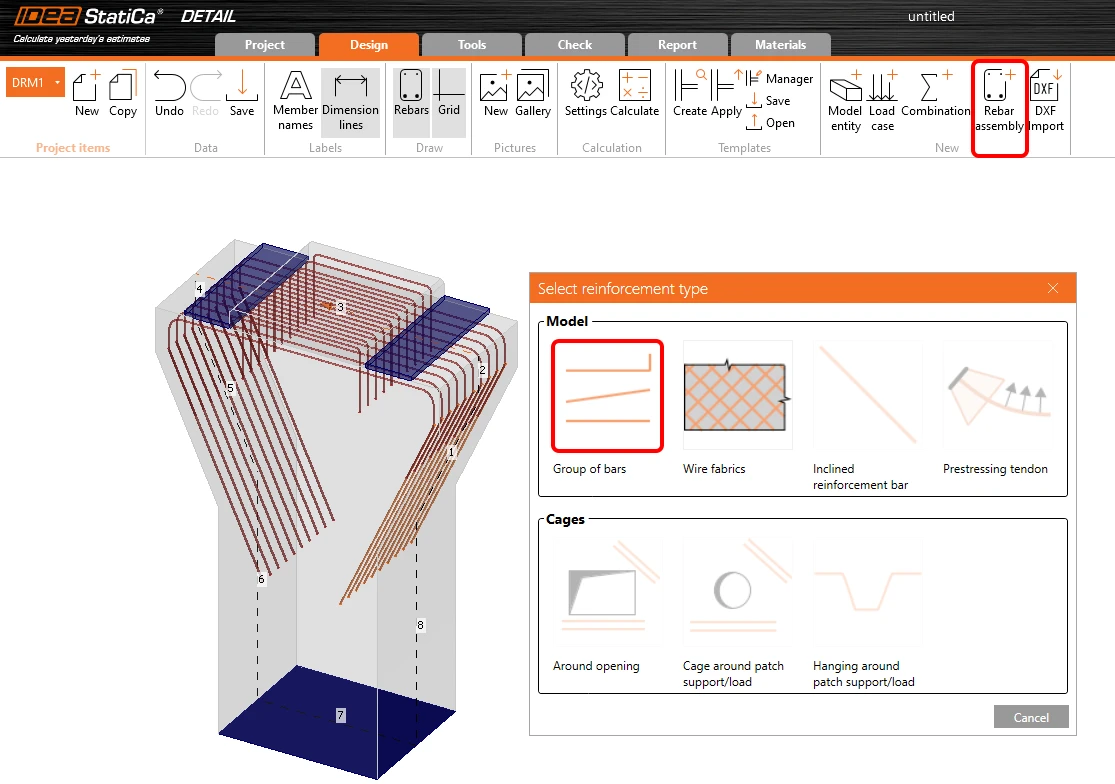
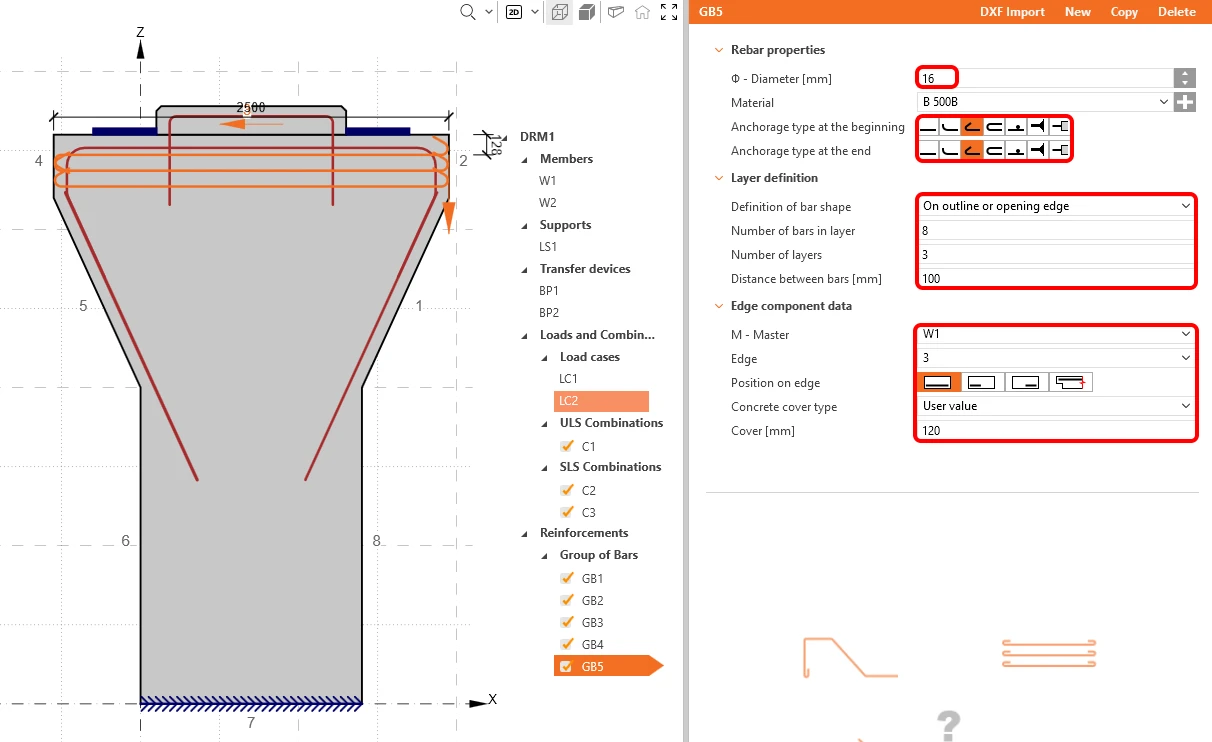
Cambie la definición a On outline or opening edge. A continuación, ajuste el número de capas, sus distancias, el diámetro, el número de barras en una capa, el tipo de anclaje para ambos extremos y bordes según la siguiente imagen:
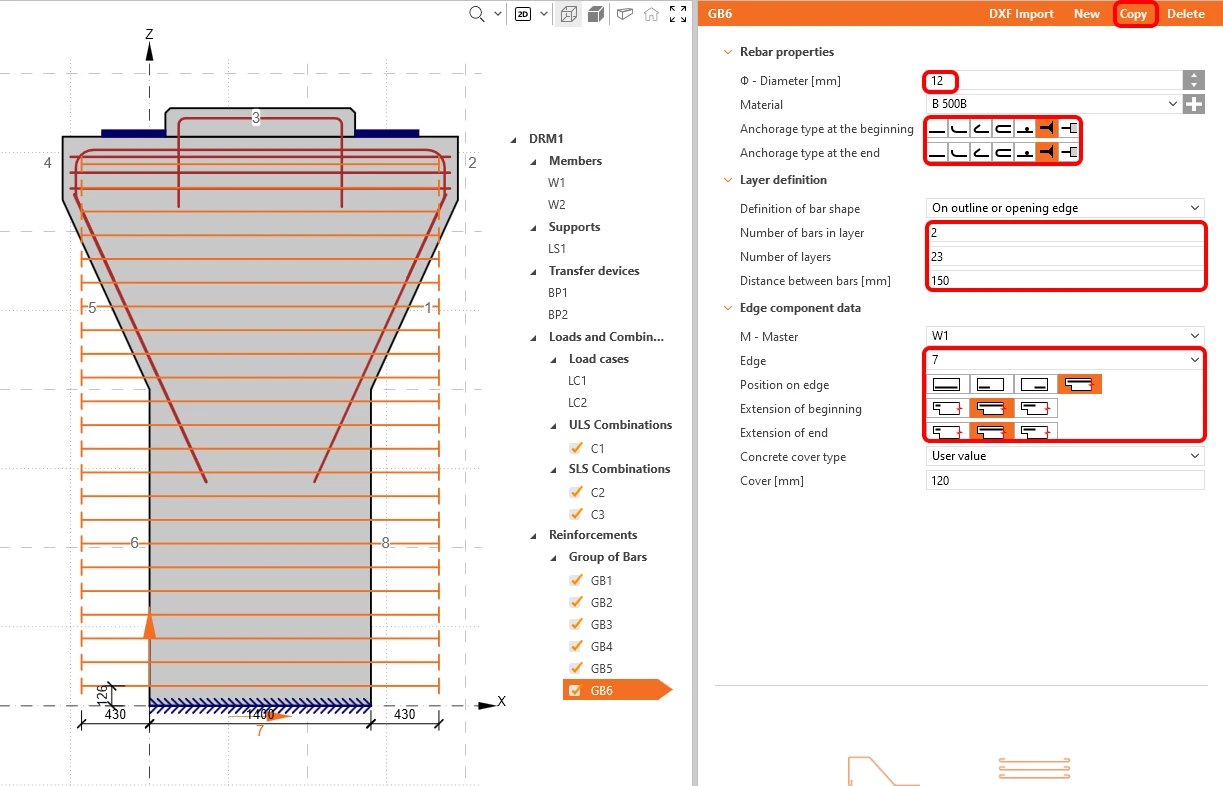
Utilice la función copy para crear GB6, que representará los estribos, y cambie el borde a 7. Configure todos los parámetros según la imagen a continuación:
Los últimos elementos de armadura introducirán la armadura longitudinal de la ménsula del pilar. Para ello, añada un nuevo grupo de barras. Cambie las propiedades de la siguiente manera:
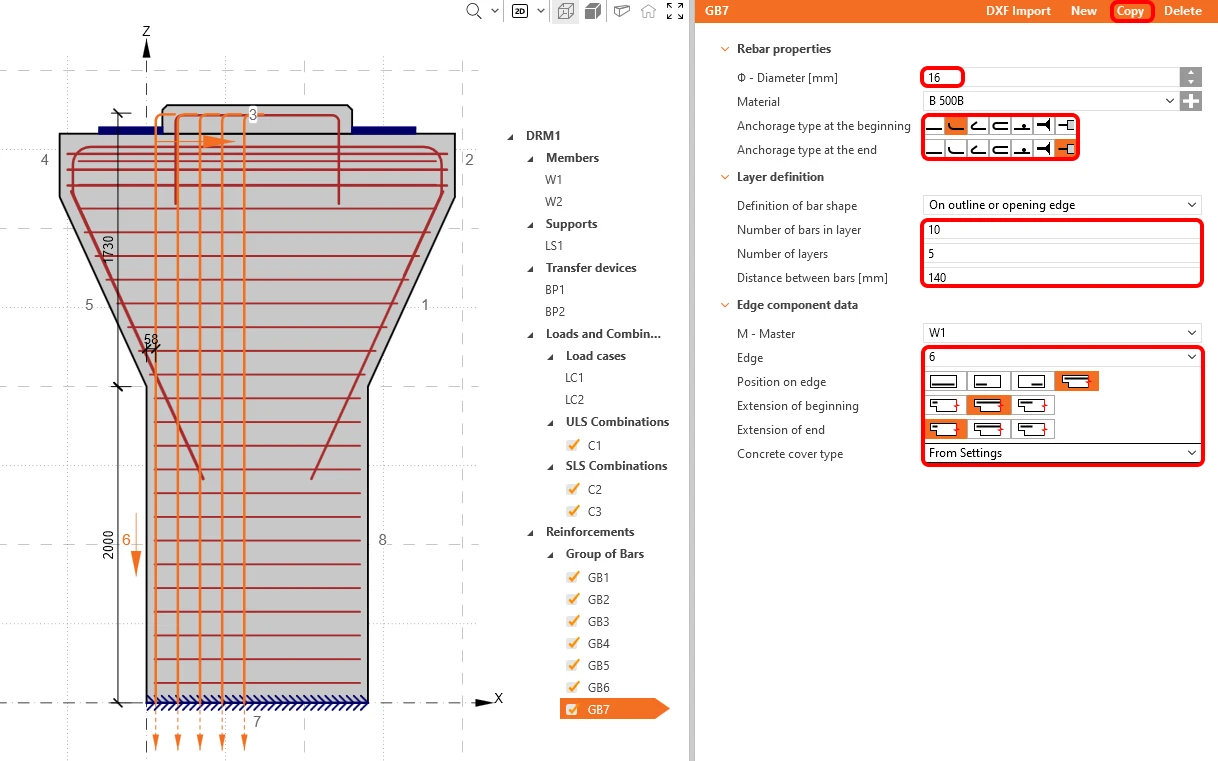
Utilice el botón copy por última vez. Cambie el borde a 8.
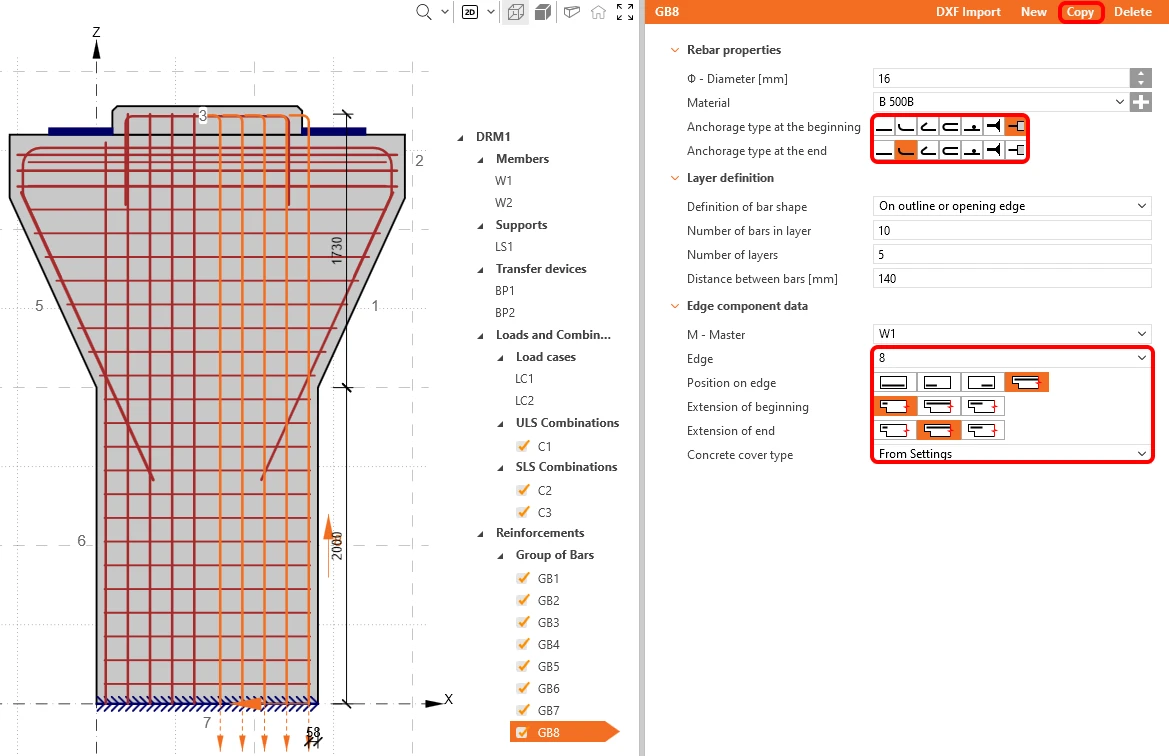
Después de añadir y editar toda la armadura, podemos iniciar el cálculo haciendo clic en el botón Calculate.

5 Cálculo y verificación
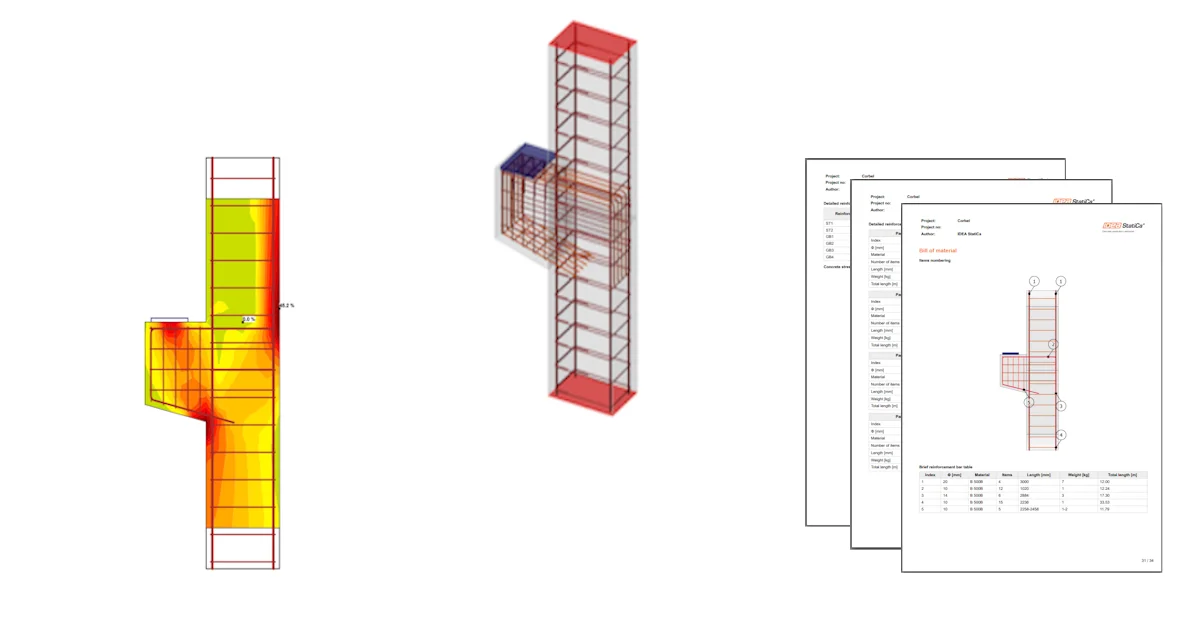
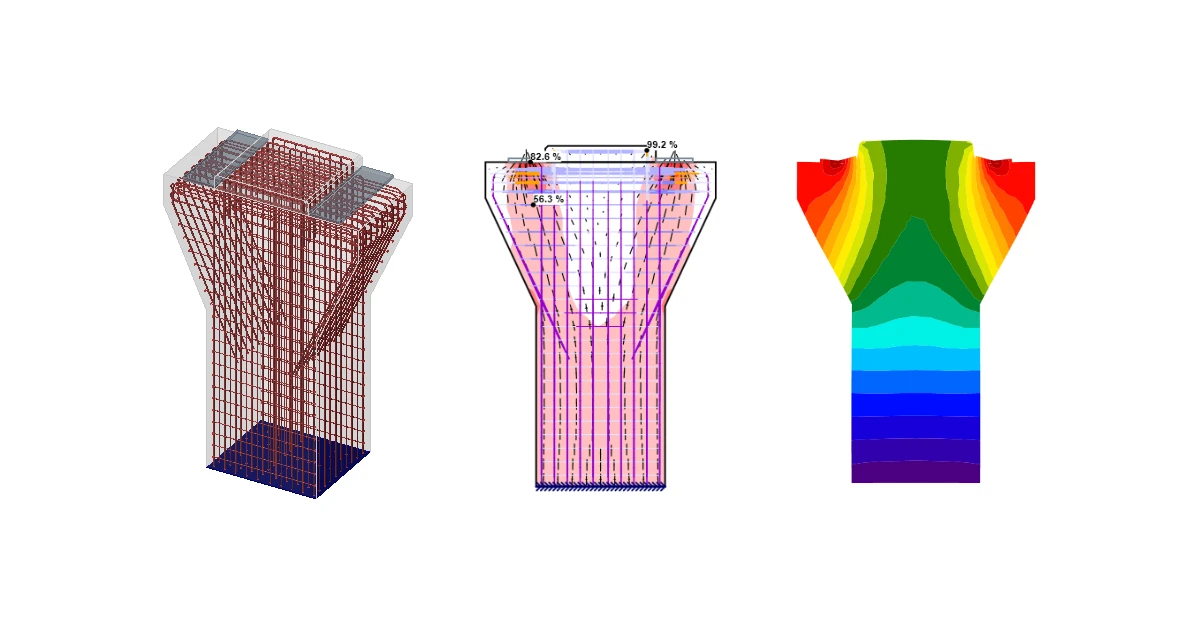
Inicie el análisis haciendo clic en Calculation en la cinta de opciones. El modelo de análisis se genera automáticamente, se realizan los cálculos y puede ver el resumen de las verificaciones junto con los valores de los resultados de las verificaciones.
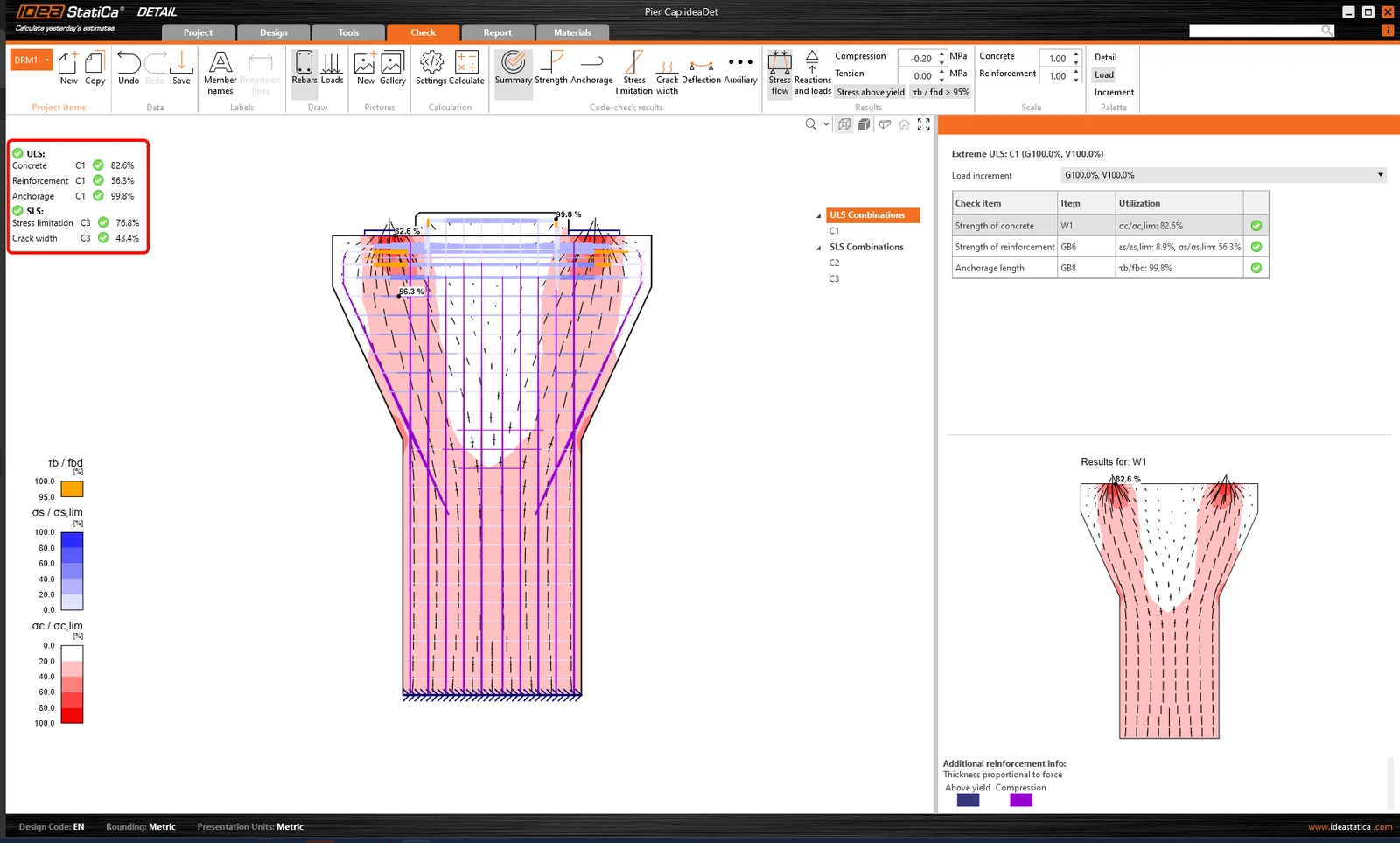
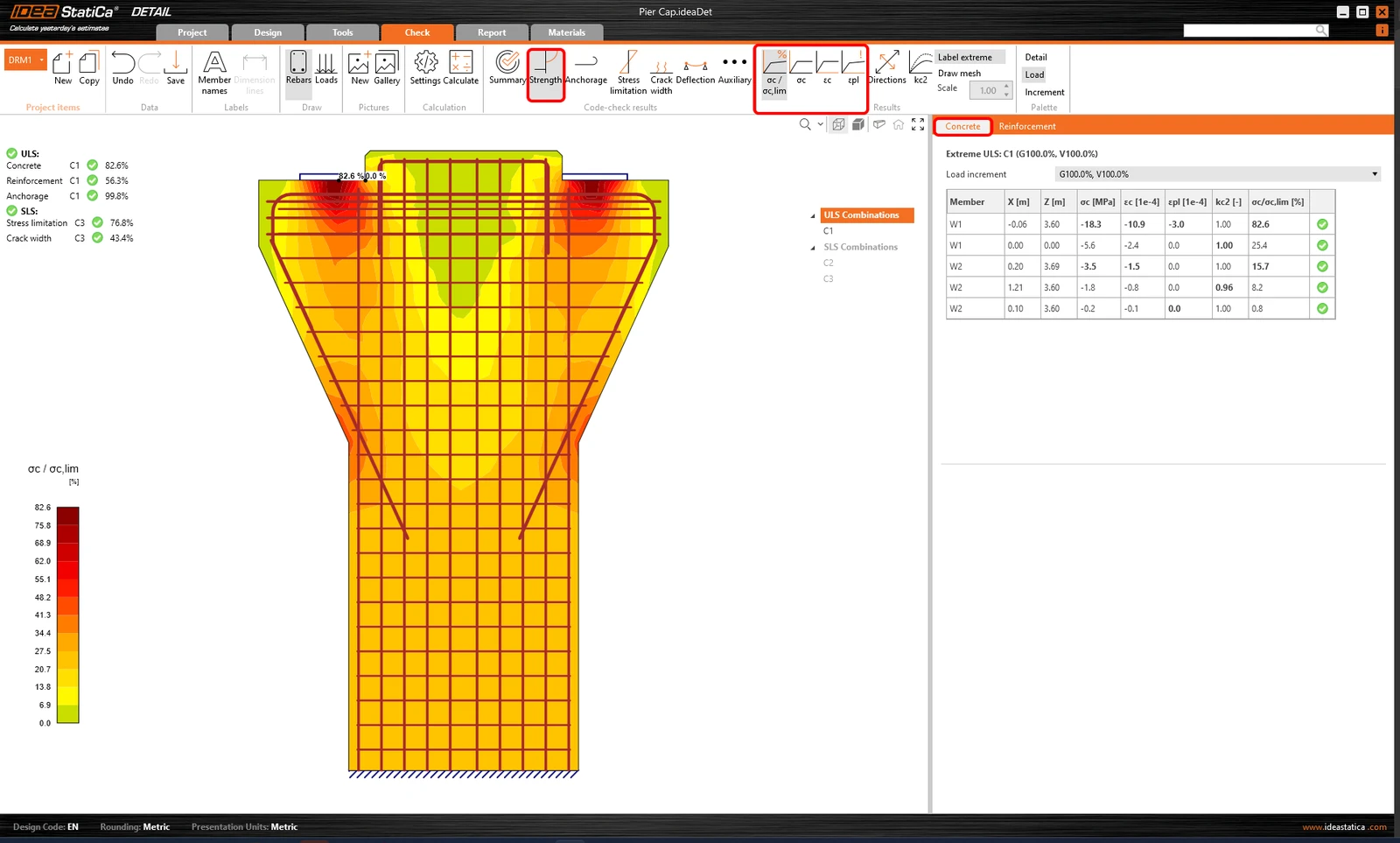
Para revisar en detalle las verificaciones de cada componente, comience con la pestaña Strength. Esta mostrará verificaciones del hormigón como la utilización en tensión, las tensiones principales, las deformaciones y un mapa del factor de reducción kc, que se puede activar en la cinta de opciones.
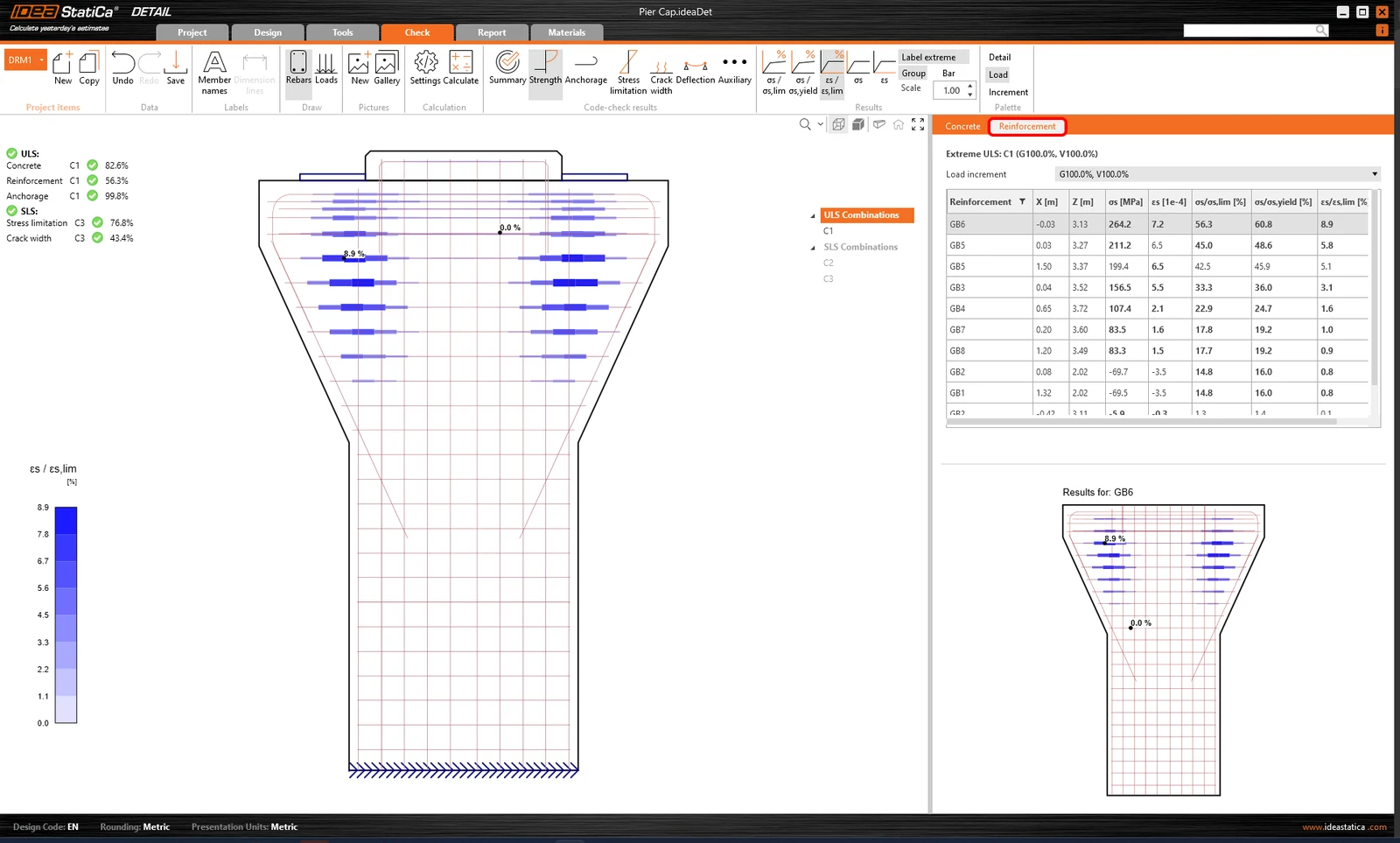
Para obtener resultados detallados de la armadura, debe hacer clic en la fila Reinforcement. Esto cambiará los iconos de la cinta de opciones y desplegará la tabla de resultados. Puede mostrar los resultados de deformaciones y tensiones en cada barra y su utilización.
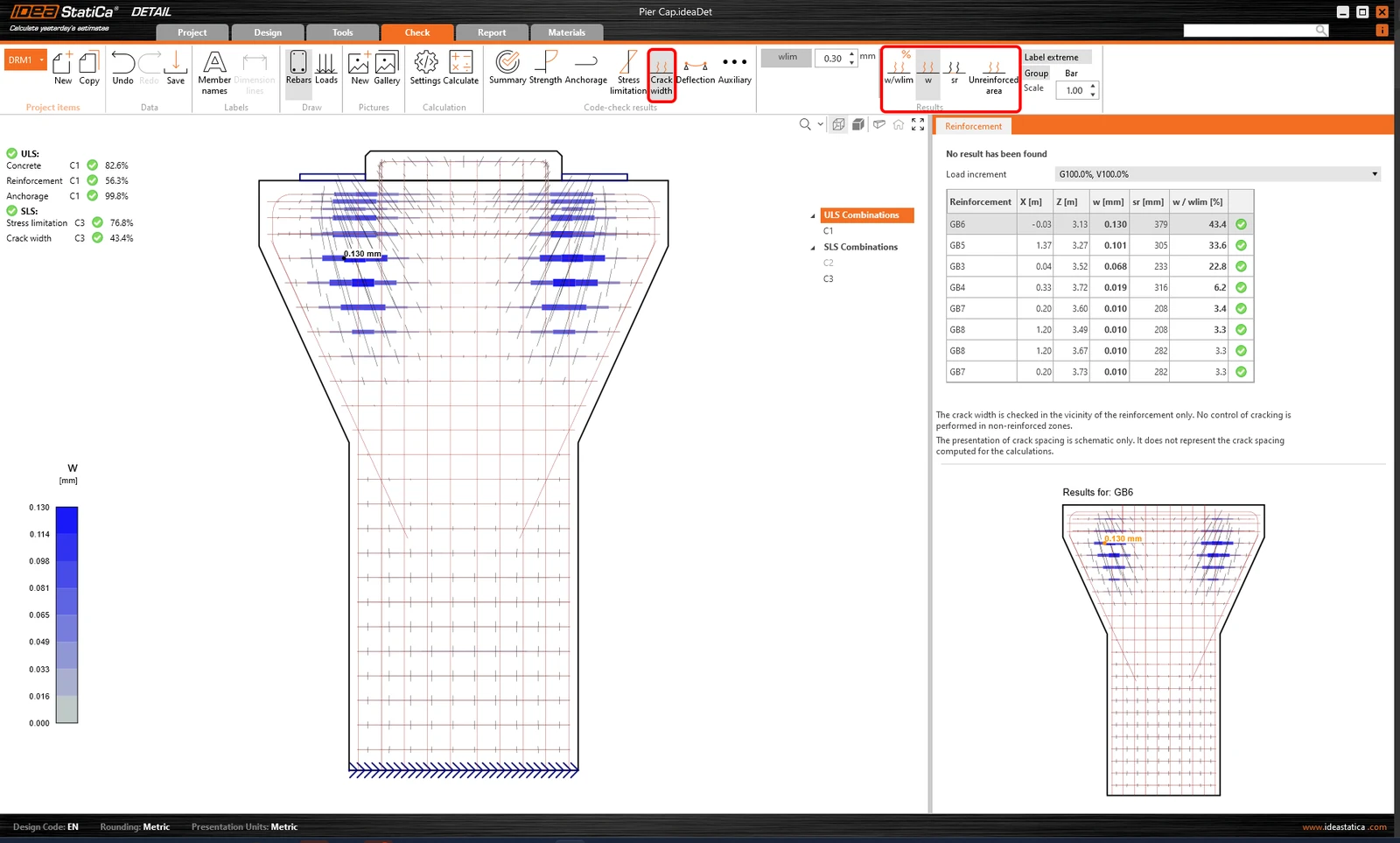
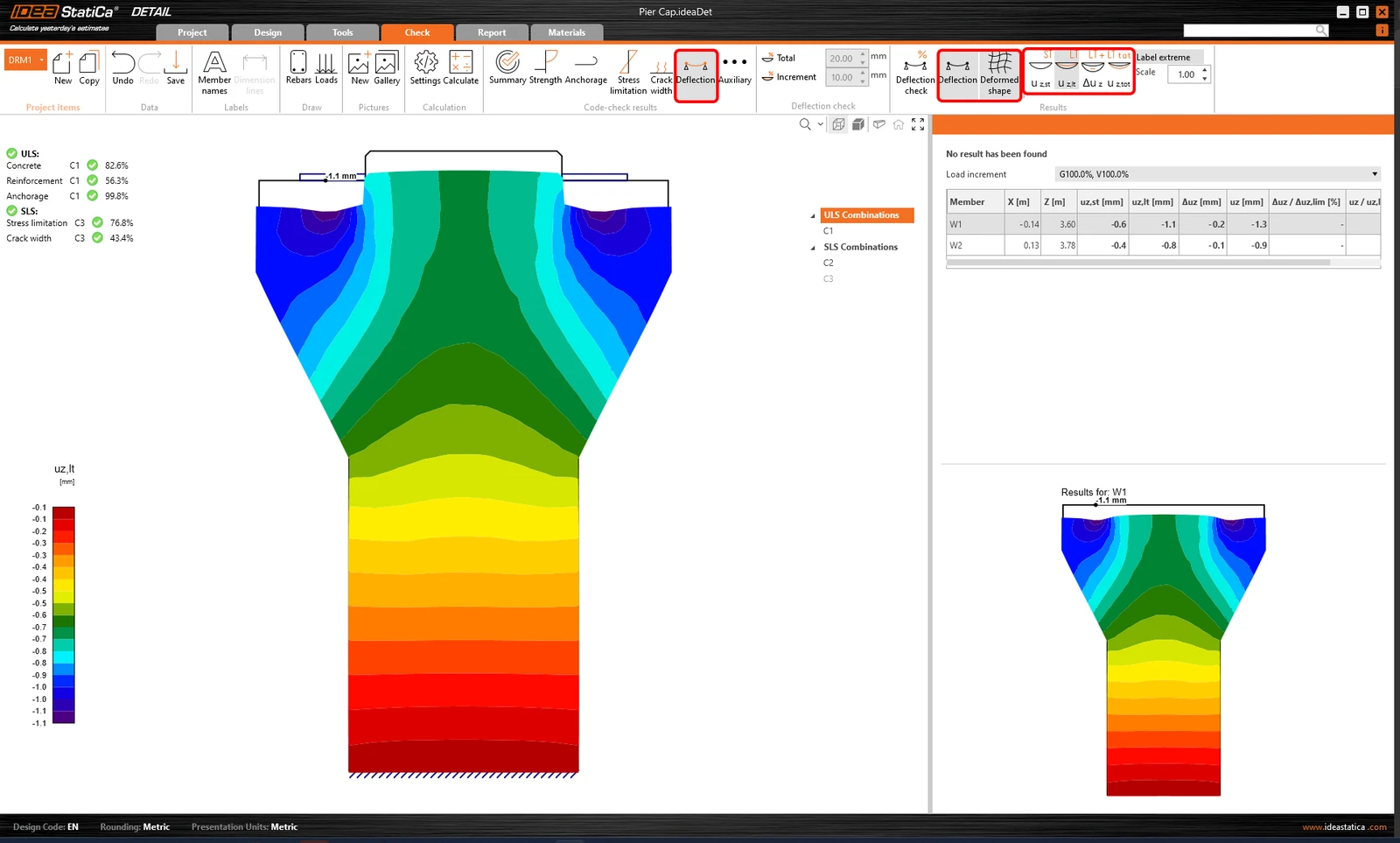
Todos los resultados pueden mostrarse de la misma manera. Mostremos la diferencia en la cinta de opciones para las verificaciones ELS de ancho de fisura y deflexión. Además de los iconos para alternar entre los resultados, hay ajustes en la cinta de opciones para establecer el valor límite de las fisuras o para mostrar los resultados de las deflexiones de los modelos a corto/largo plazo.
6 Informe
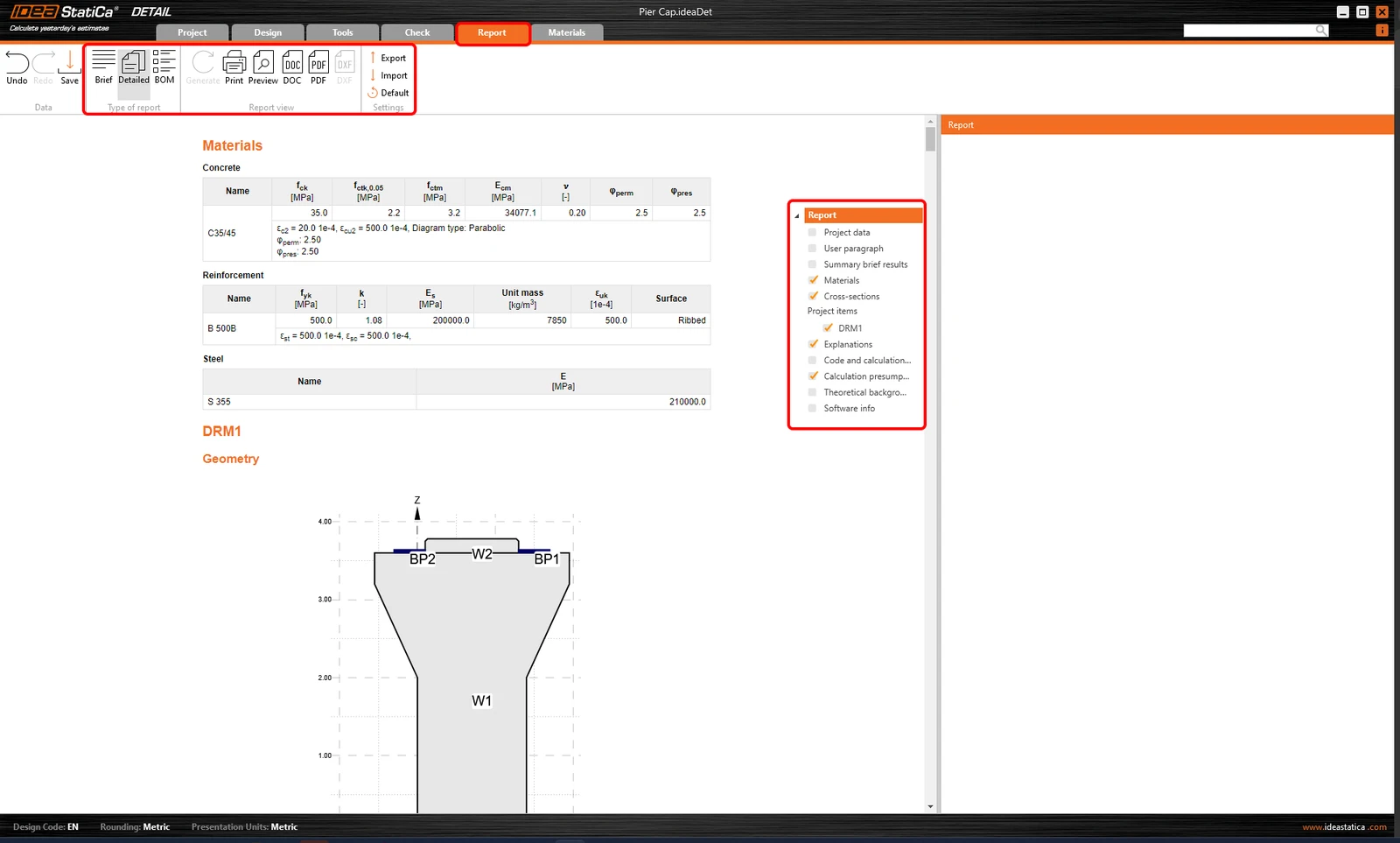
Por último, vaya al Report. IDEA StatiCa ofrece un informe totalmente personalizable para imprimir o guardar en un formato editable.
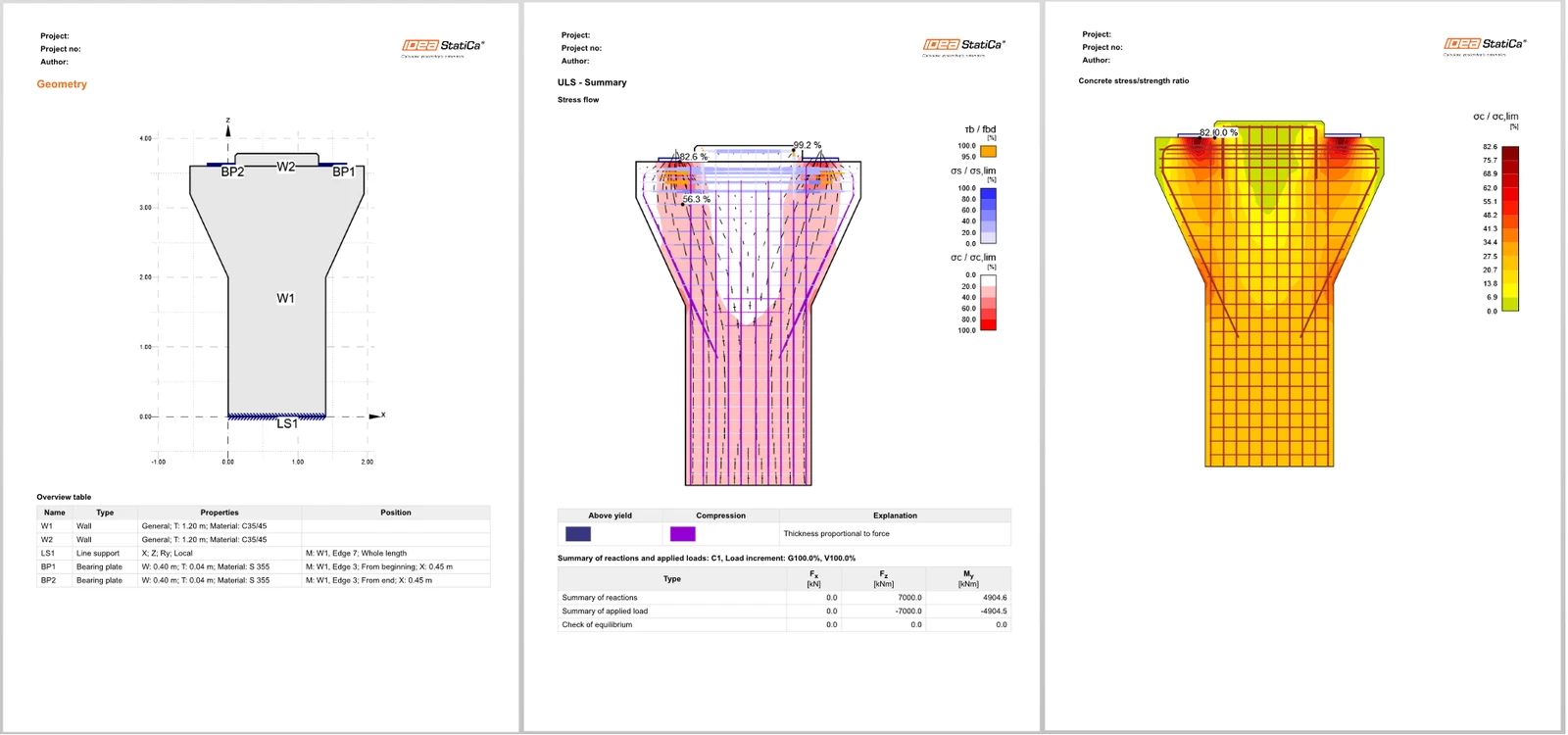
Ha diseñado, optimizado y verificado según normativa una ménsula de pilar de acuerdo con el Eurocódigo.
¿Quiere mejorar sus habilidades? Visite nuestro Campus
Aprenda a utilizar IDEA StatiCa de forma eficaz con nuestros cursos de e-learning a su propio ritmo
Empezar a aprender