


1 Új projekt
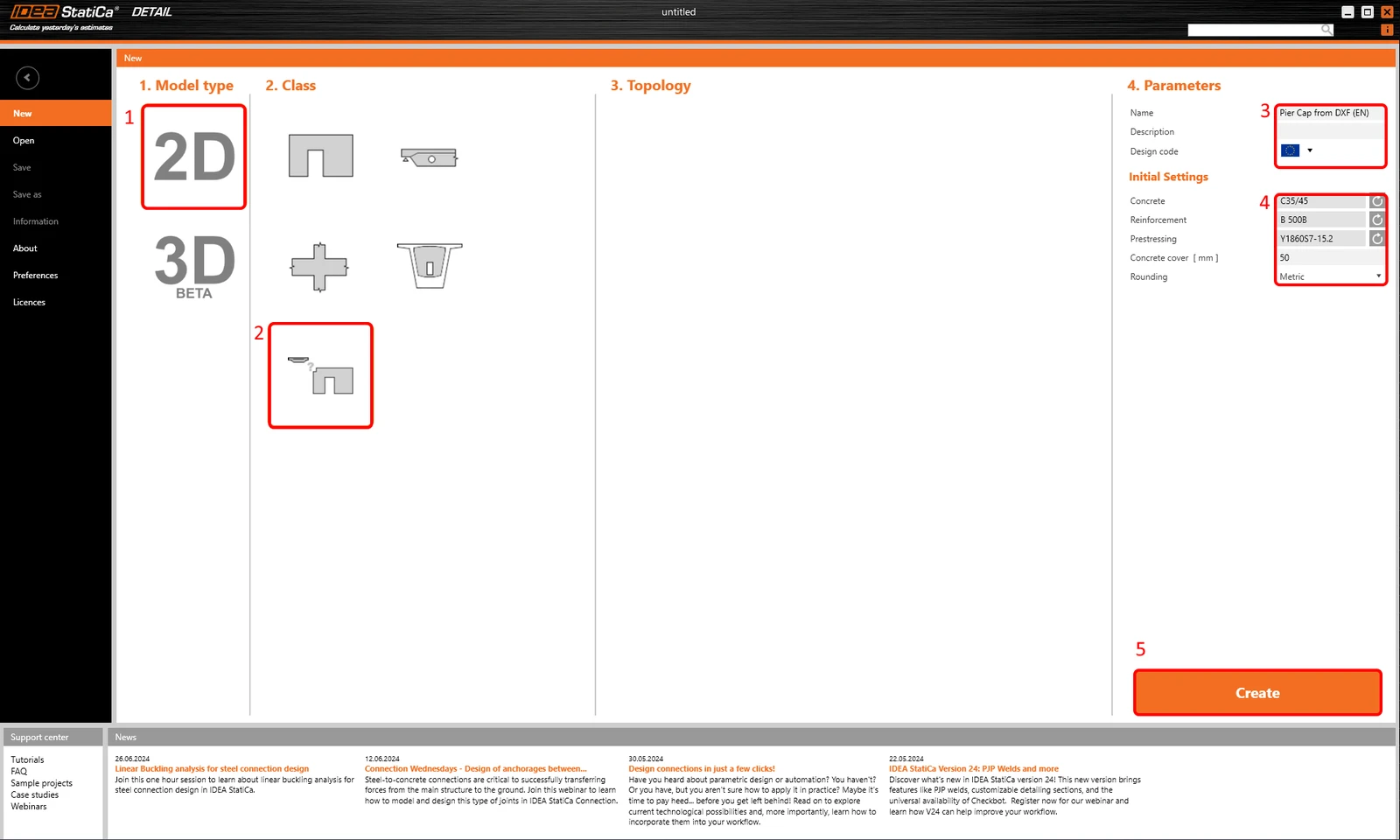
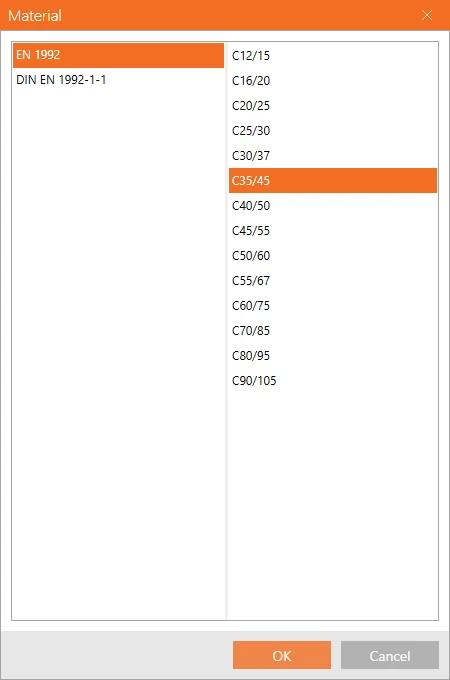
Indítsuk el az IDEA StatiCa (töltsük le a legújabb verziót) programot, és válasszuk a Detail alkalmazást. Állítsunk be egy új projektet a 2D Detail with General input szekcióra kattintva, válasszuk ki a megfelelő betonminőséget és betonfedést. Fejezzük be a beállítást a Create gombra kattintva.
Ezzel betöltődik egy üres projekt, amelyből a nulláról kezdünk.
2 Geometria
Kezdjük egy fal elem hozzáadásával a DXF Import gomb segítségével.
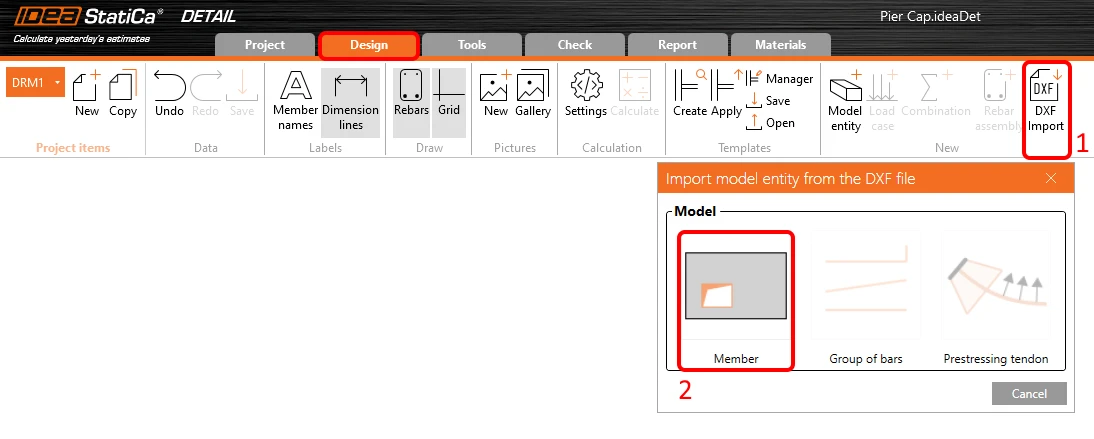
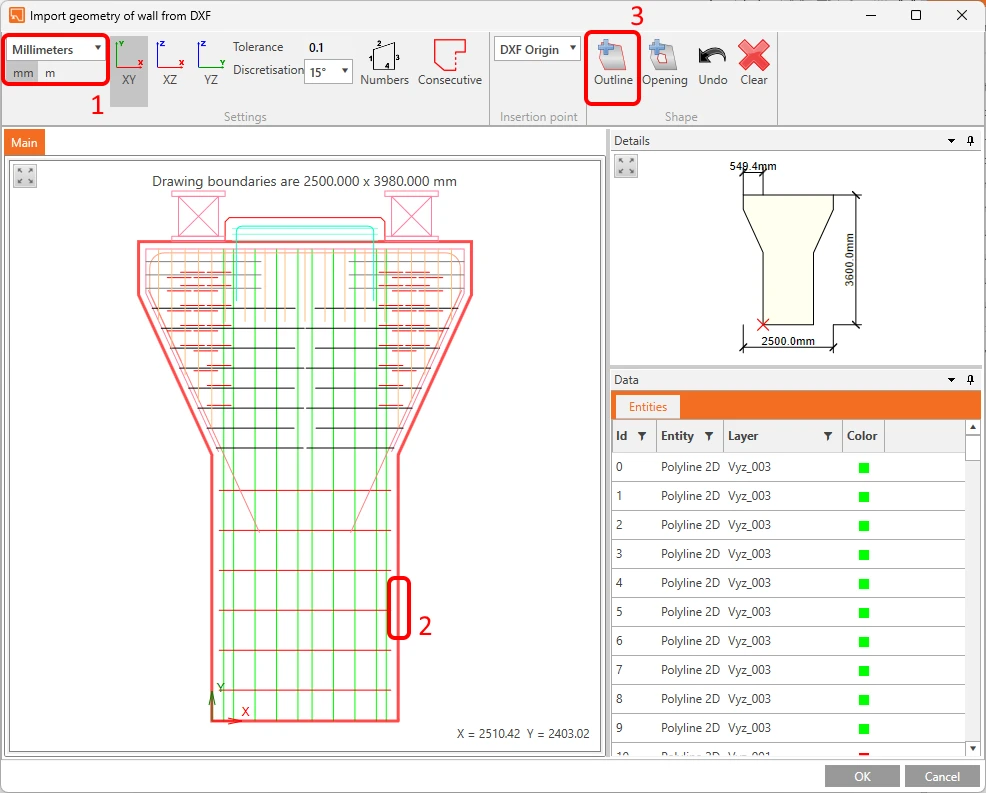
Megjelenik egy párbeszédpanel a kívánt DXF fájl megkereséséhez és megnyitásához. A pier_cap.dxf (elérhető a forrásfájlok között) kiválasztása után egy kiválasztó párbeszédpanelre jutunk. Válasszuk ki a pillérfej körvonalának megfelelő részét (ha vonalakat használtunk a DXF-ben, folytassuk a Consecutive gombbal), majd kattintsunk az Outline gombra. Fejezzük be a kiválasztást az OK gombbal.
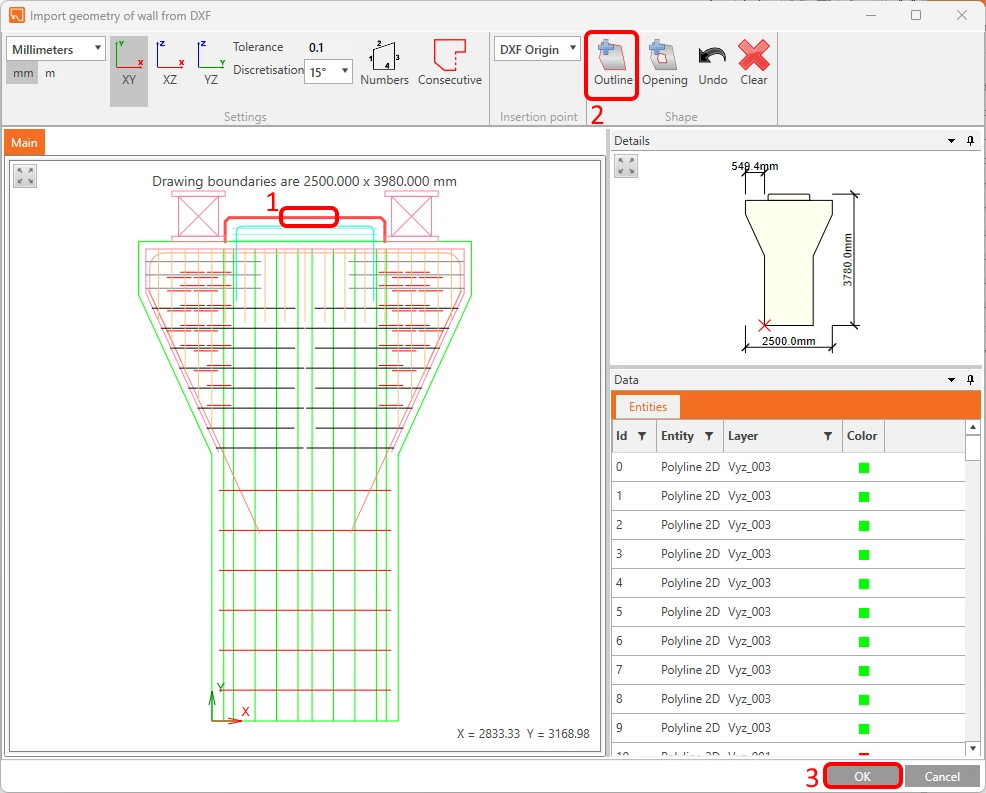
Ezután importáljuk a pillérfej felső részét ugyanabból a DXF fájlból.
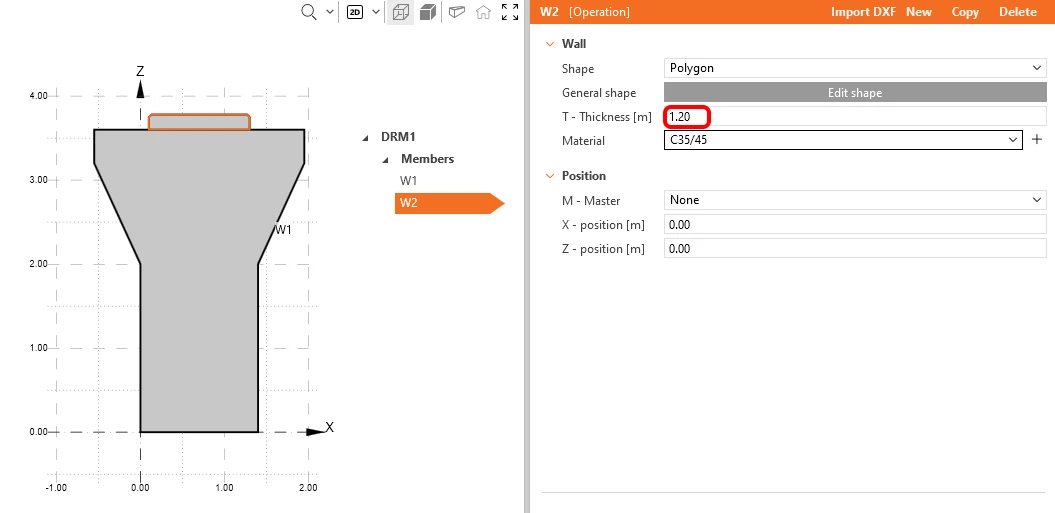
A fal elemek alakja a DXF alapján generálódott, de a 2D DXF referencia nem tartalmazza a vastagságra vonatkozó információt, ezért ezt most manuálisan kell beállítani. Állítsuk a Thickness értéket mind a W1, mind a W2 szerkezeti elemhez 1,20 m-re.
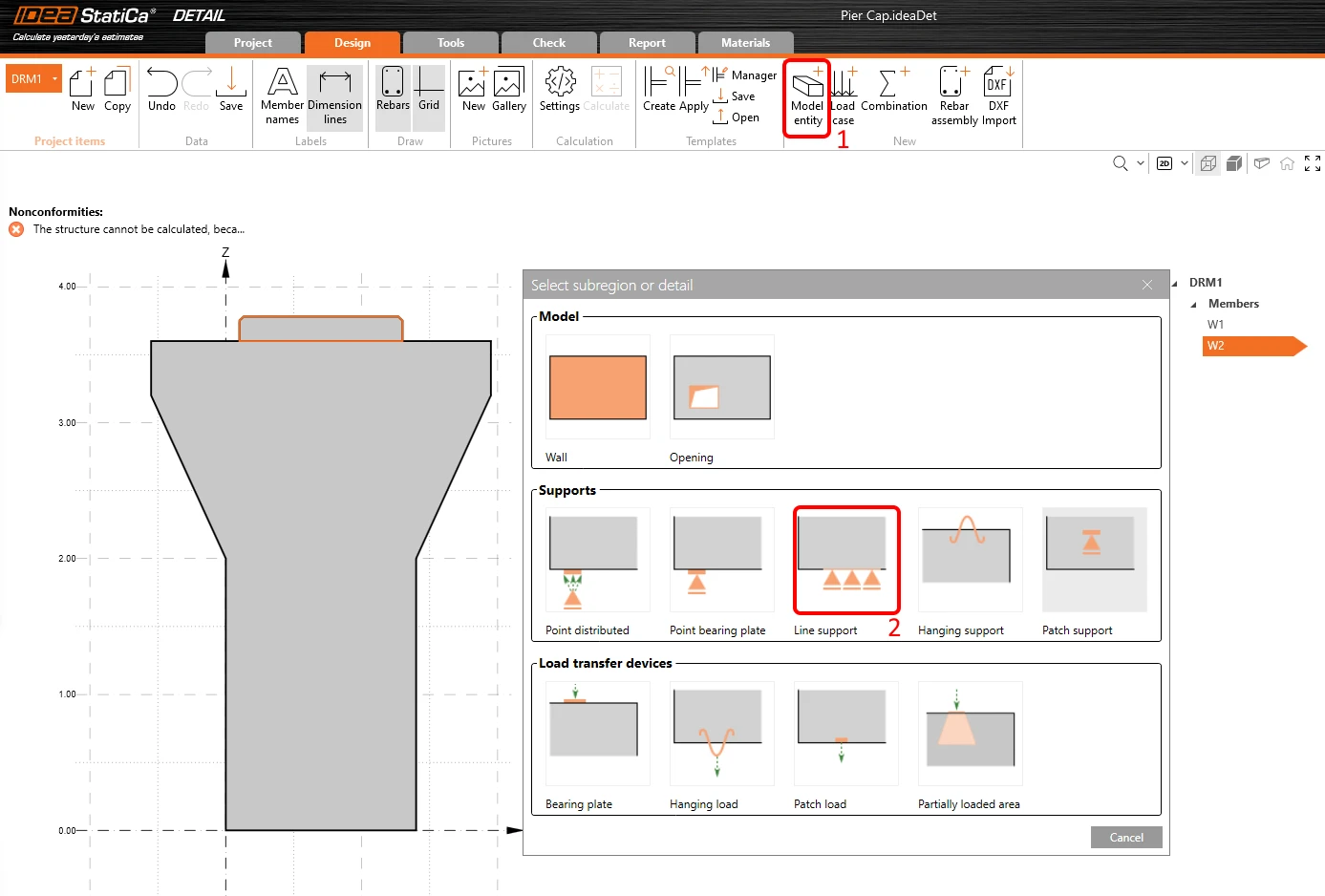
Jelenleg a szerkezetünk statikailag túlhatározott, tehát peremfeltételeket kell hozzáadni. A vonalmenti megfogás létrehozásához kattintsunk a Model Entity gombra, és válasszuk ki a harmadik típust a Supports szekcióban.
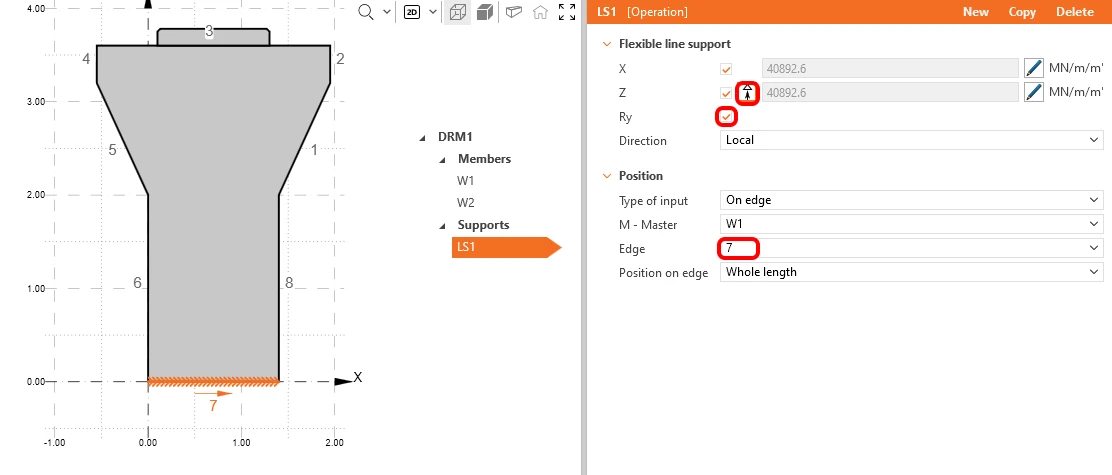
Adjunk meg kényszerfeltételt a megfogáshoz X, Z és Ry irányban, és változtassuk meg az edge számot 7-re. Ezenkívül kapcsoljuk ki a Compression only funkciót. Az élszámok a Main windowban láthatók.
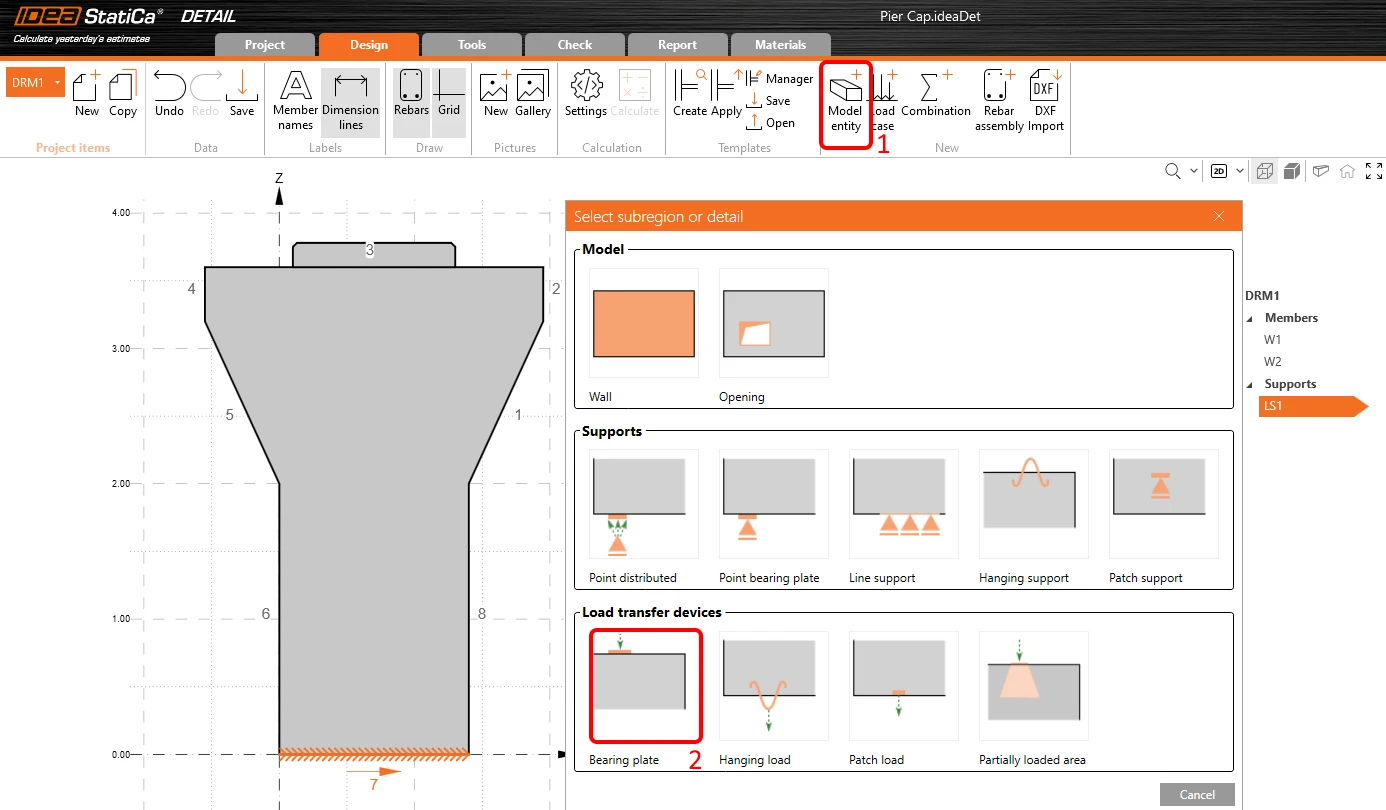
Mivel egy pontszerű erő, amelyet közvetlenül a pillérfej élére helyezünk, a betont lokálisan összeroppantaná nyomásban, alátétlemezeket fogunk használni a teher egyenletesebb eloszlásához. Egy alátétlemez hozzáadásához nyomjuk meg ismét a Model Entity gombot, majd a Load transfer devices szekcióban válasszuk az első lehetőséget - Bearing plate.
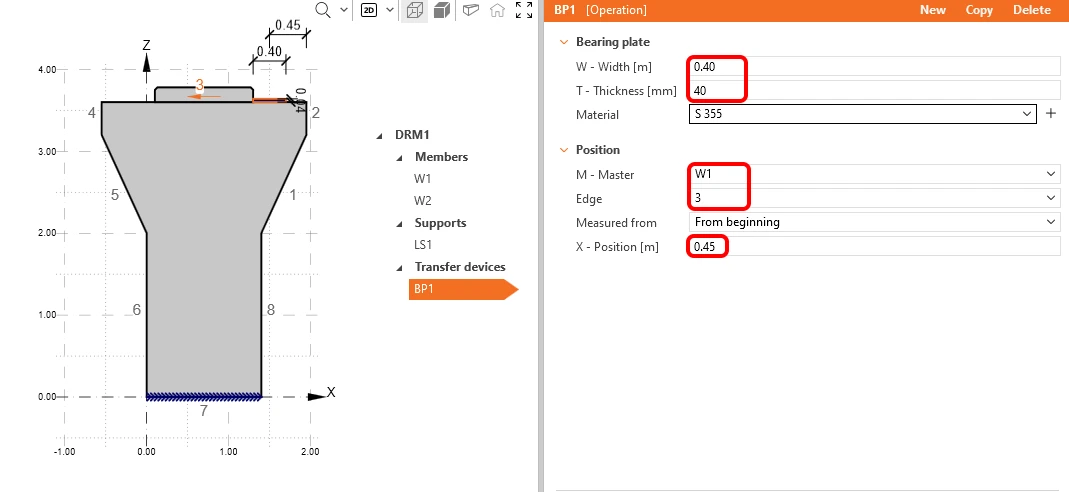
Változtassuk meg a Width értéket 0,40 m-re, a Thickness értéket 0,04 m-re, majd az Edge számot 3-ra, és állítsuk az X-Position értékét 0,45 m-re.
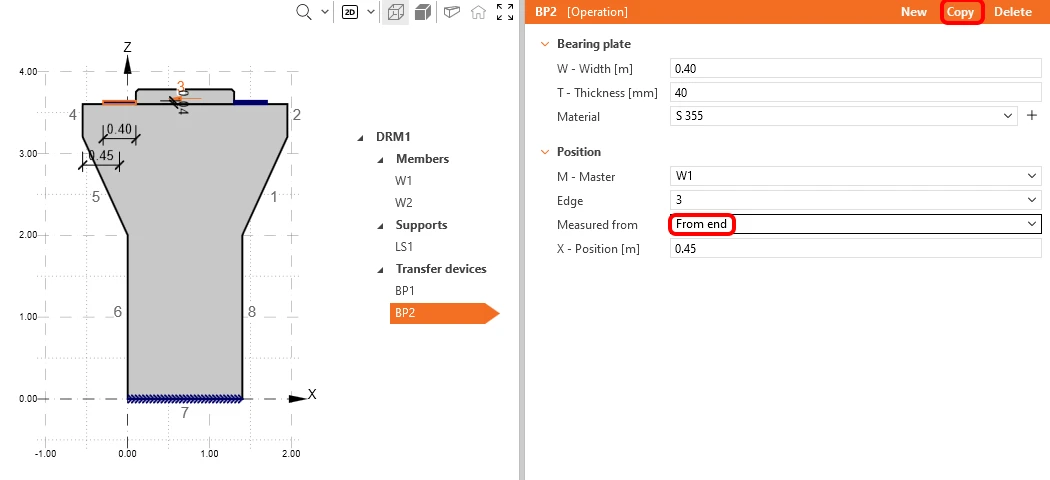
Ezután másoljuk le a Bearing plate-et, és változtassuk meg a helyzetét úgy, hogy From end szerint legyen mérve.
3 Terhek
A teherkombináció létrehozásához kattintsunk a Load Case gombra, ez alapértelmezés szerint Permanent hatásokra vonatkozik. Két teherre lesz szükség az állandó és az ideiglenes terhek megkülönböztetéséhez, valamint három kombinációra egy ULS és két SLS kombináció (Characteristic és Quasi-permanent) lefedéséhez az összes ellenőrzéshez.
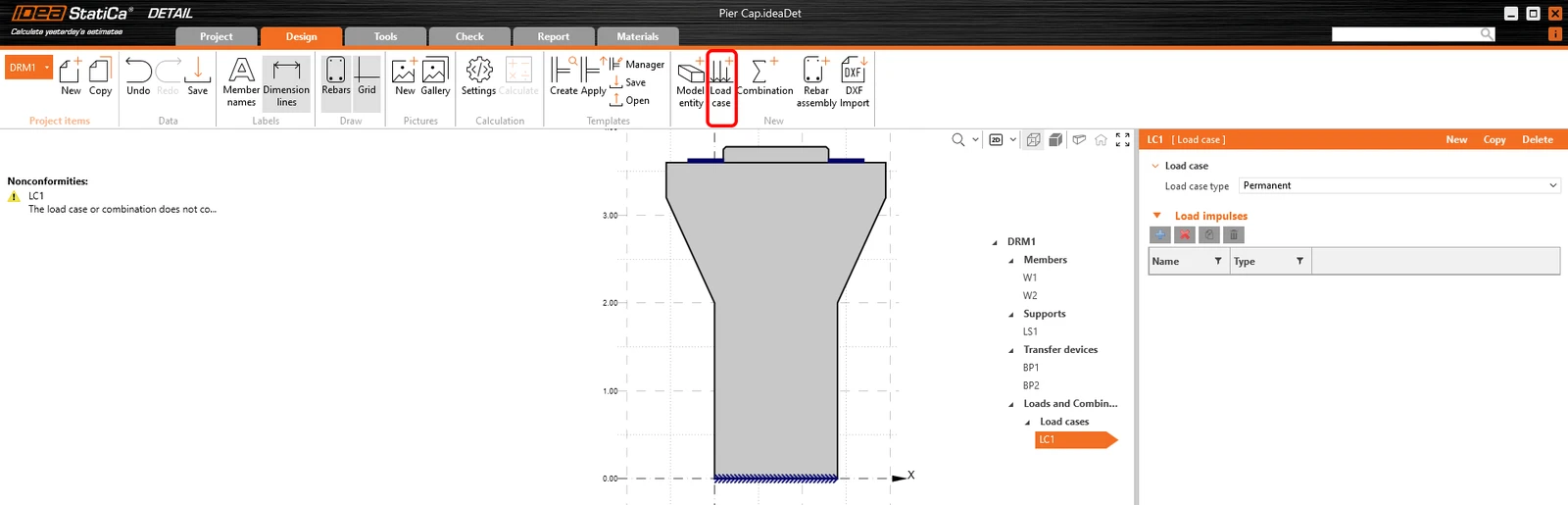
Módosítsuk az automatikusan hozzáadott LC1 teherkombinációt az állandó hatásokhoz. A Load impulses lapon kattintsunk a Plus gombra, és alkalmazzunk egy Point load-ot. Ez automatikusan az egyik alátétlemezre kerül elhelyezésre.
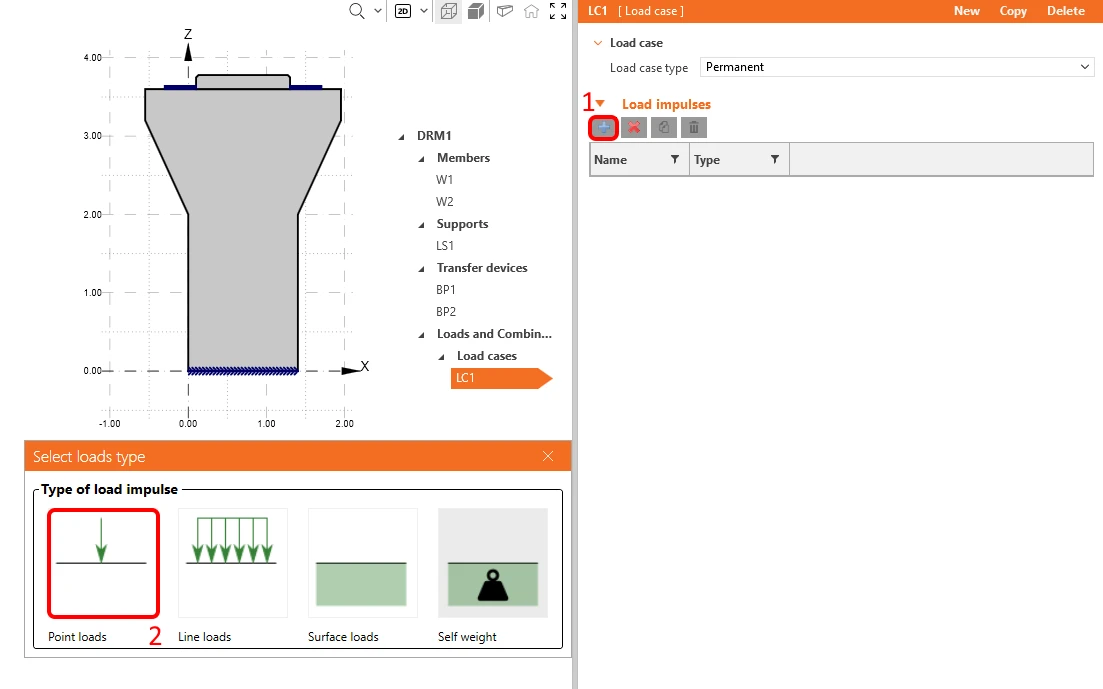
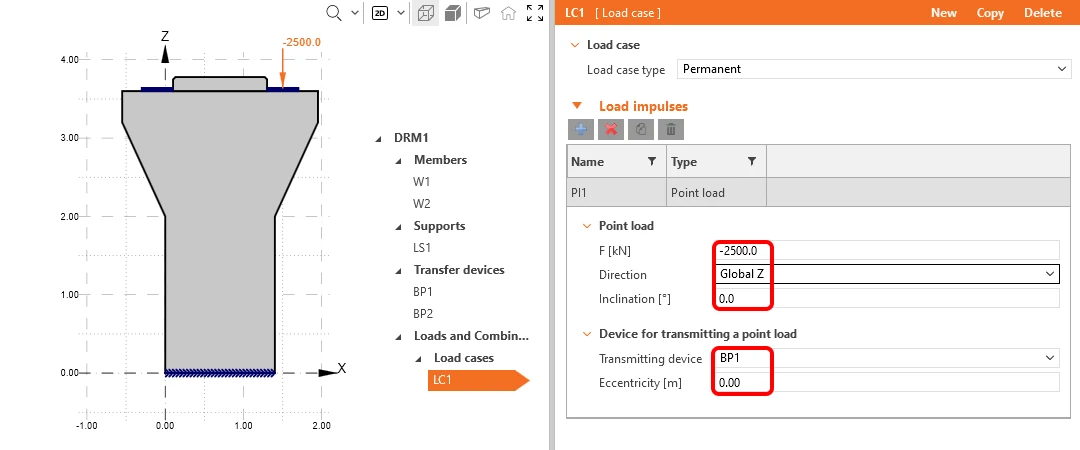
Utolsó lépésként változtassuk meg az értékét -2500 kN-re.
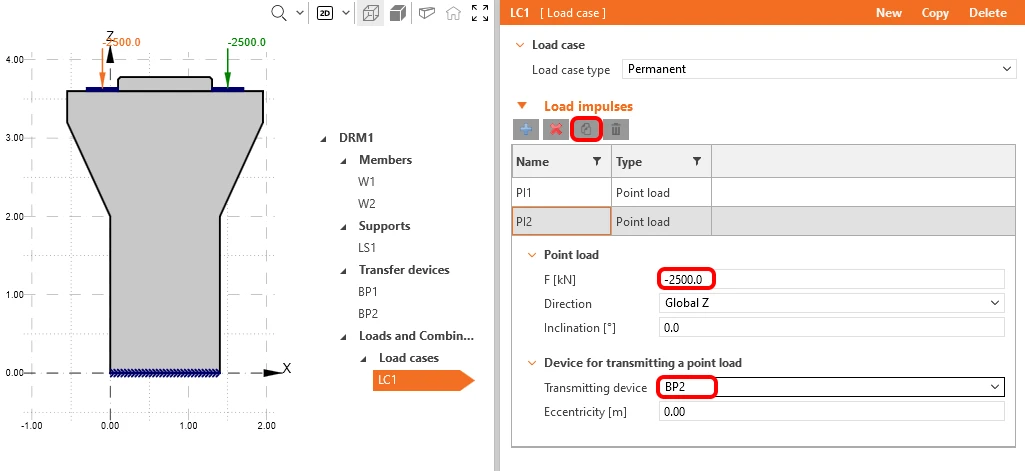
Másoljuk át ezt a Point load-ot a másik alátétlemezre, a BP2-re.
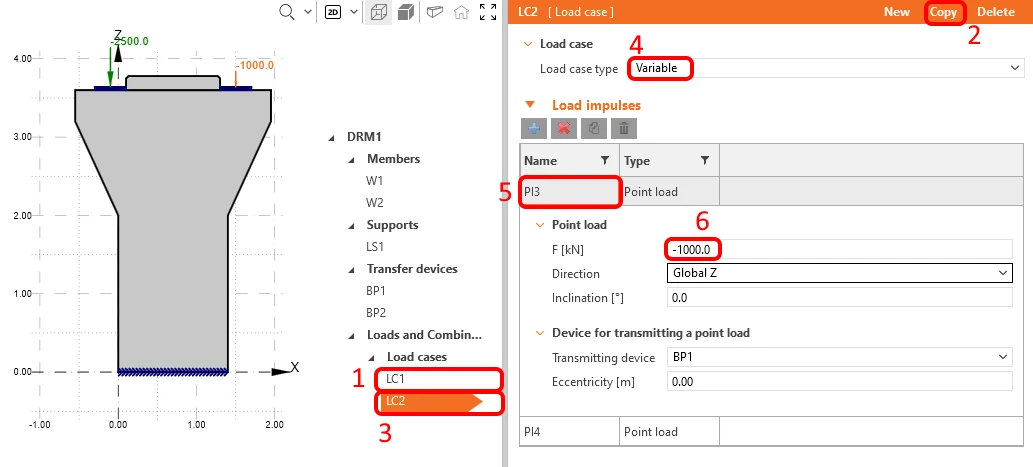
Másoljuk le a Load Case 1-et, és változtassuk meg az LC típusát variable-ra. Kattintsunk a Point Load-ra, és változtassuk meg az erőt -1000 kN-re.
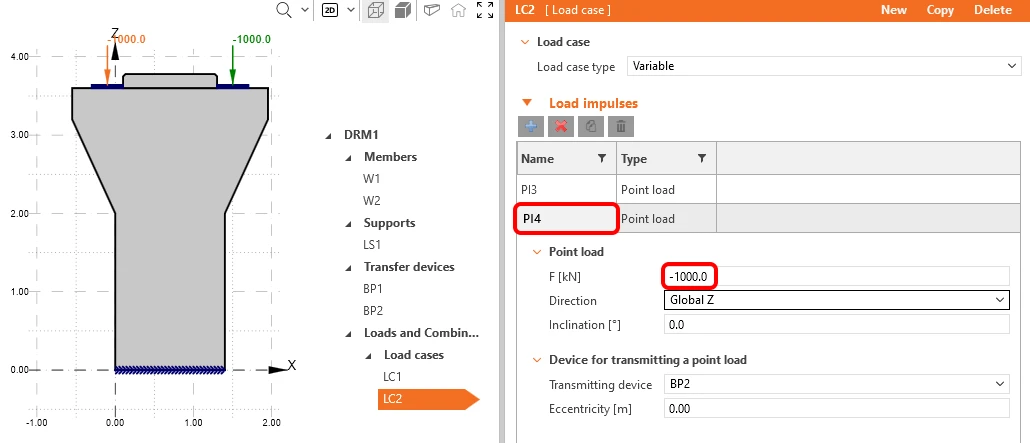
Ismételjük meg a lépéseket az utolsó pontszerű teherhez.
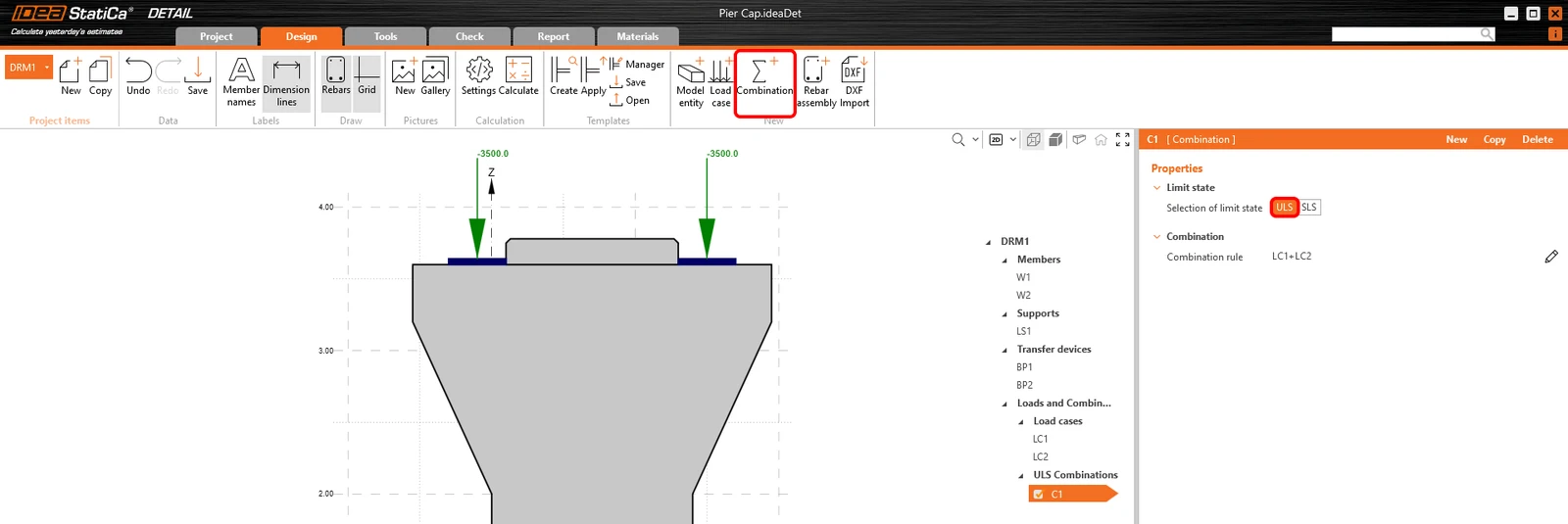
Hozzuk létre az első nemlineáris kombinációt a Combination gombbal, és állítsuk be ULS határállapotként.
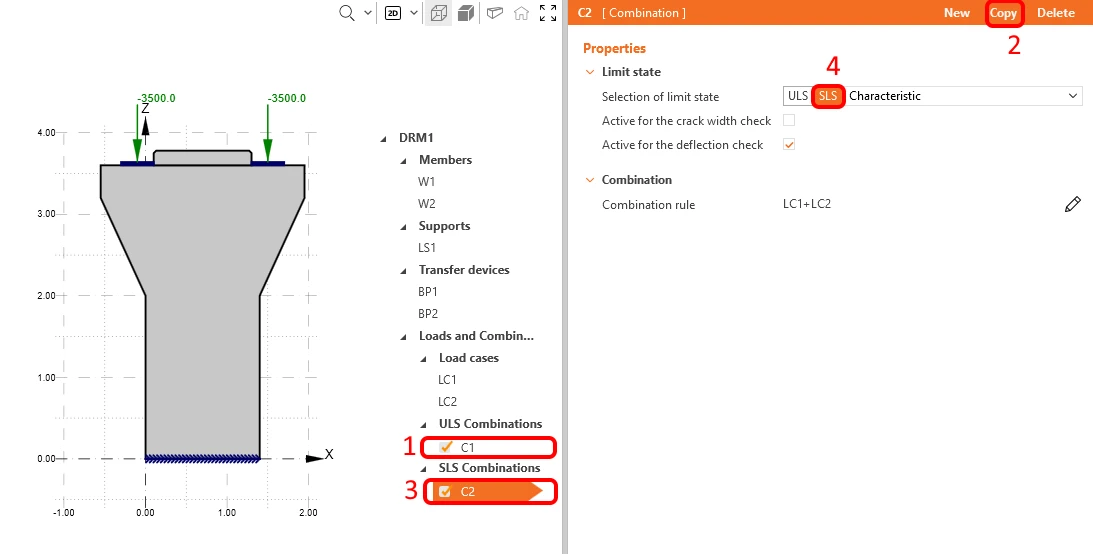
Másoljuk le a C1-et, és válasszuk az SLS Characteristic lehetőséget. Ezenkívül lehetőség van az elmozdulás és a repedéstágasság ellenőrzésére is, mind adott kombinációra, mind egyedileg. A Characteristic kombinációhoz válasszuk az Active opciót az elmozdulás ellenőrzéshez az alábbi kép szerint.
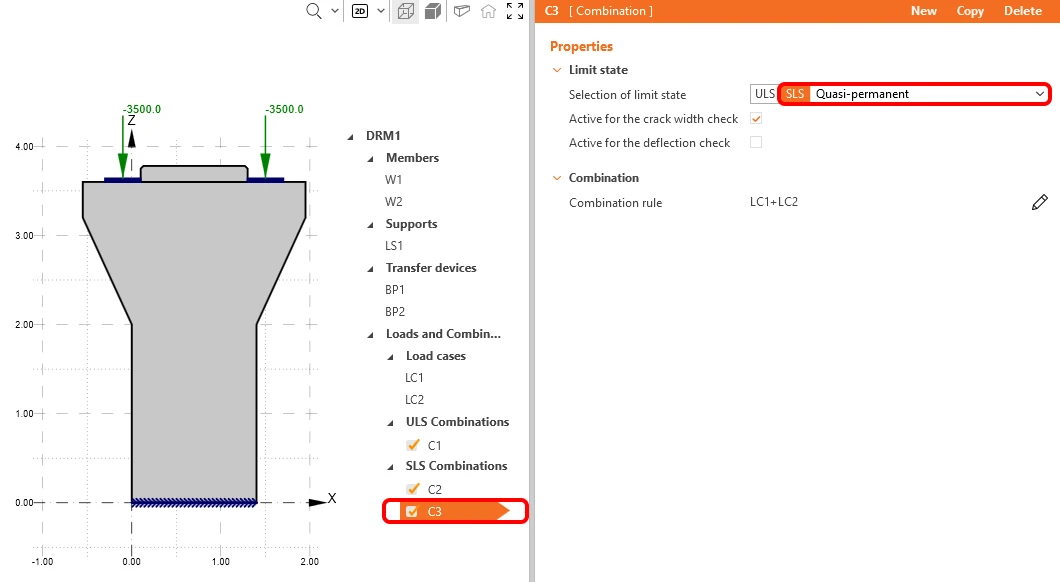
Most ismételjük meg a lépéseket, másoljuk le a C2-t, és válasszuk az SLS Quasi-Permanent lehetőséget az új C3-hoz. Aktiváljuk a Quasi-Permanent kombinációt csak a repedéstágasság számításához.
Most változtassuk meg a parciális tényezőket az összes kombinációhoz. Ehhez kattintsunk a ceruza ikonra az általunk definiált bármely kombinációnál, és változtassuk meg a parciális tényezőket a következő képen látható módon.
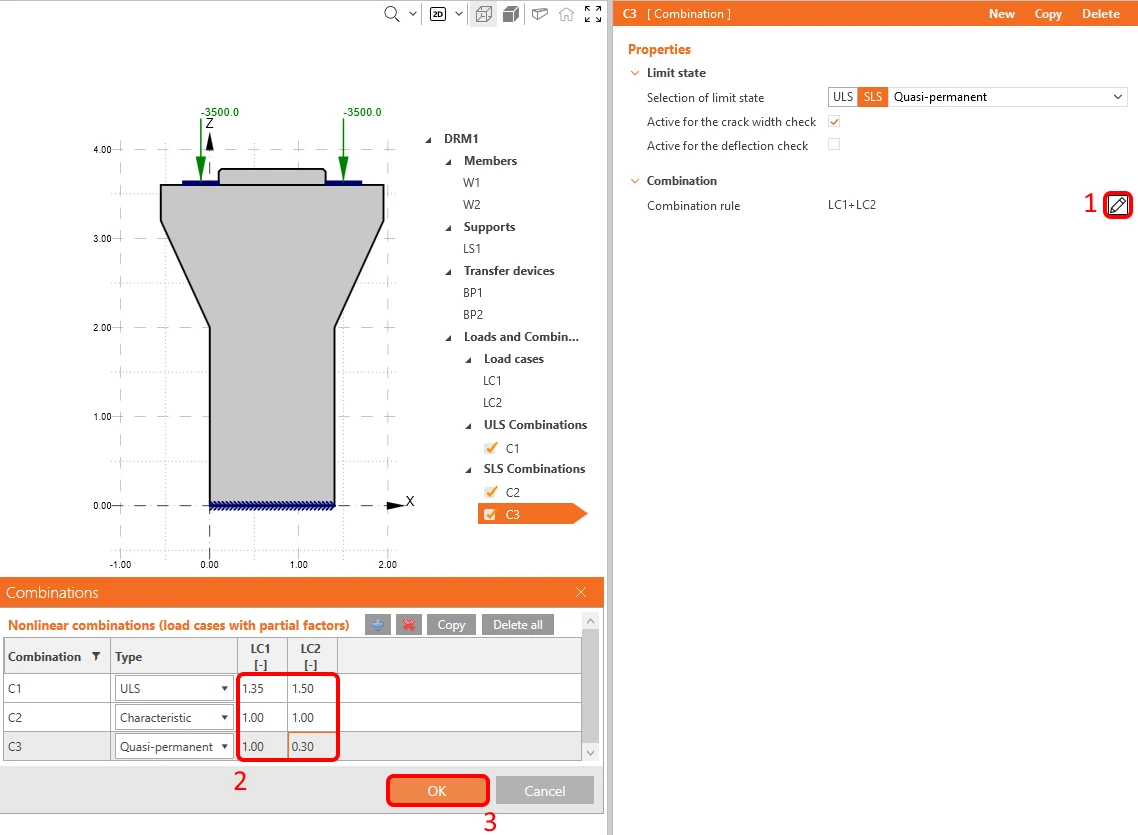
Vegyük figyelembe, hogy a számítások csak a műveletfában bejelölt teherkombinációkra futnak, nem az egyedi teherre.
4 Vasalás
A következő lépés a modell vasalása. Kombináljuk a nulláról történő definiálást az IDEA StatiCa programban a vasalás DXF fájlból történő tömeges importálásával. Ebben az oktatóanyagban feltételezzük, hogy a felhasználó tudja, hogyan kell egy pillérfejet vasalni, és előre elkészített néhány vasalást DXF formátumban a tervek alapján, így a vasalás tervezéséhez szükséges eszközöket egy másik oktatóanyagra hagyjuk.
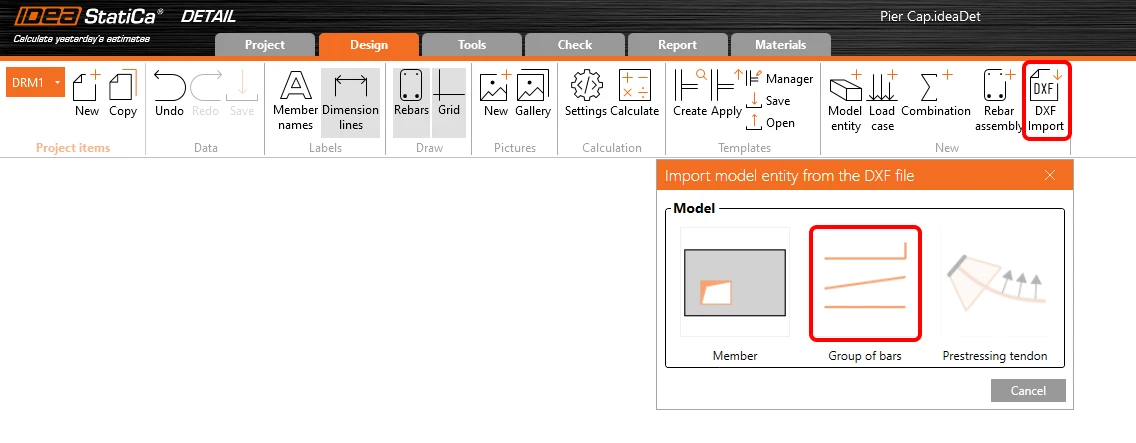
Kattintsunk a DXF Importra, és válasszuk a Group of bars elemet.
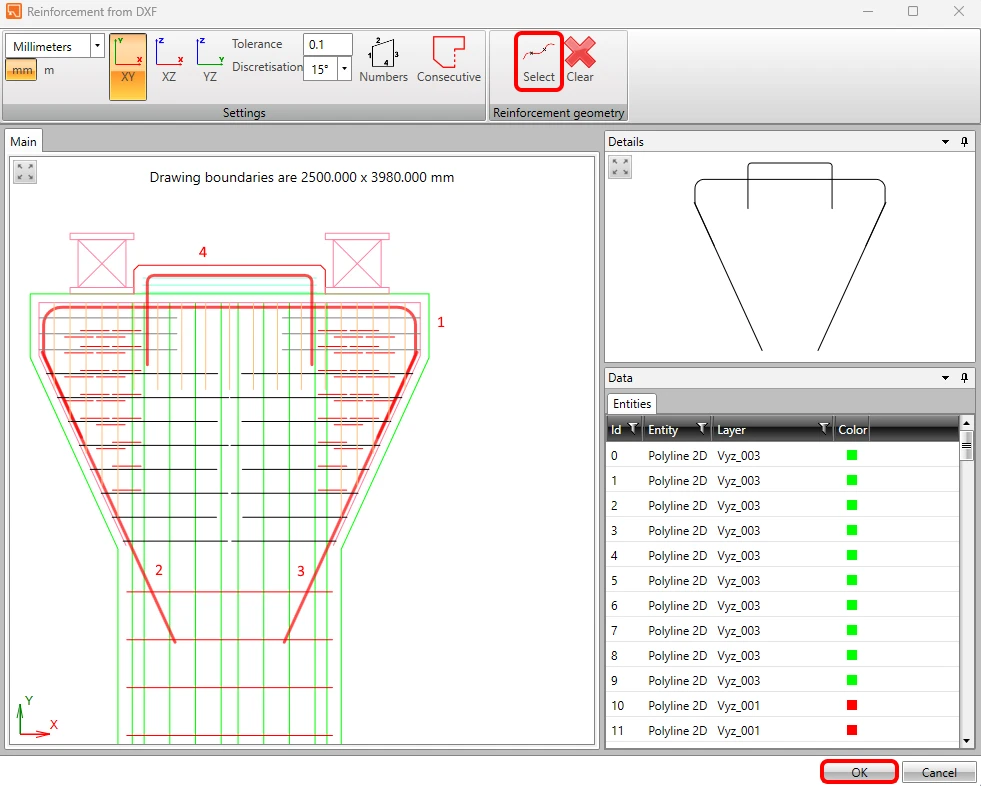
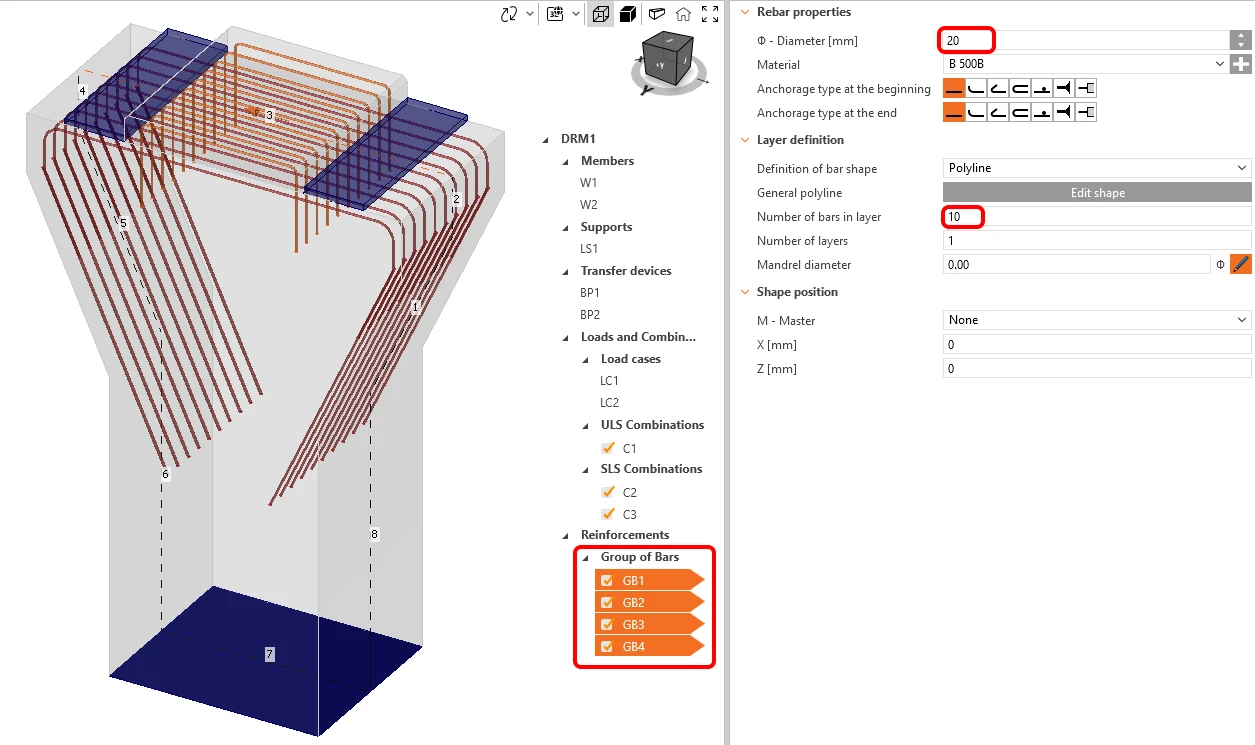
Megjelenik egy párbeszédpanel a kívánt DXF fájl megkereséséhez és megnyitásához. A pier_cap.dxf (elérhető a forrásfájlok között) kiválasztása után egy kiválasztó párbeszédpanelre jutunk. Válasszuk ki az összes szükséges polylinet (vasalás alakja) a következő képen látható sorrendben, és kattintsunk a Select gombra minden egyes polyline után (a sorrend általánosságban nem fontos, csak azért tartjuk nyomon ebben az oktatóanyagban, amikor egy adott elem nevéről beszélünk). Fejezzük be a kiválasztást az OK gombbal.
A 2D DXF fájl a polyline globális szélességét adja át egyes vasbetét átmérőjeként, de nem tartalmaz információt a betétek számáról merőleges irányban, így ezeket manuálisan kell beállítanunk. A többszörös szerkesztés funkciónak köszönhetően egyszerre módosíthatjuk az összes vasalási elemet.
Tartsuk lenyomva a Ctrl billentyűt, és válasszuk ki az összes importált vasalást, változtassuk meg a rétegen belüli betétek számát 10-re, és az átmérőt 20 mm-re.
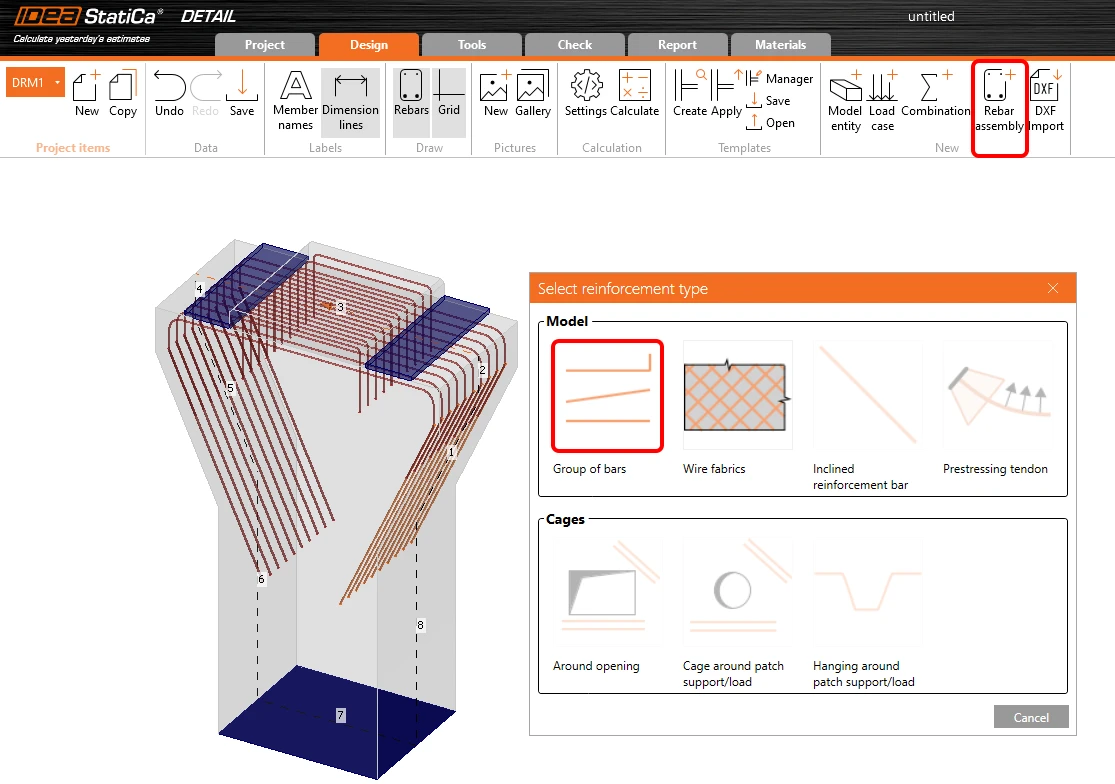
A vasalás befejezéséhez ebben a példában kombináljuk a DXF-ből származó referenciát az IDEA StatiCa Detailben definiált vasalással. Ebben az esetben adjunk hozzá néhány vízszintes és hosszirányú vasalást a pillérfejhez, valamint néhány réteg vasalást, amelyek a kengyeleket jelenítik meg a pillérben. Kattintsunk a Rebar assembly gombra, és válasszuk ki az első vasalási elemet, a Group of bars-t.
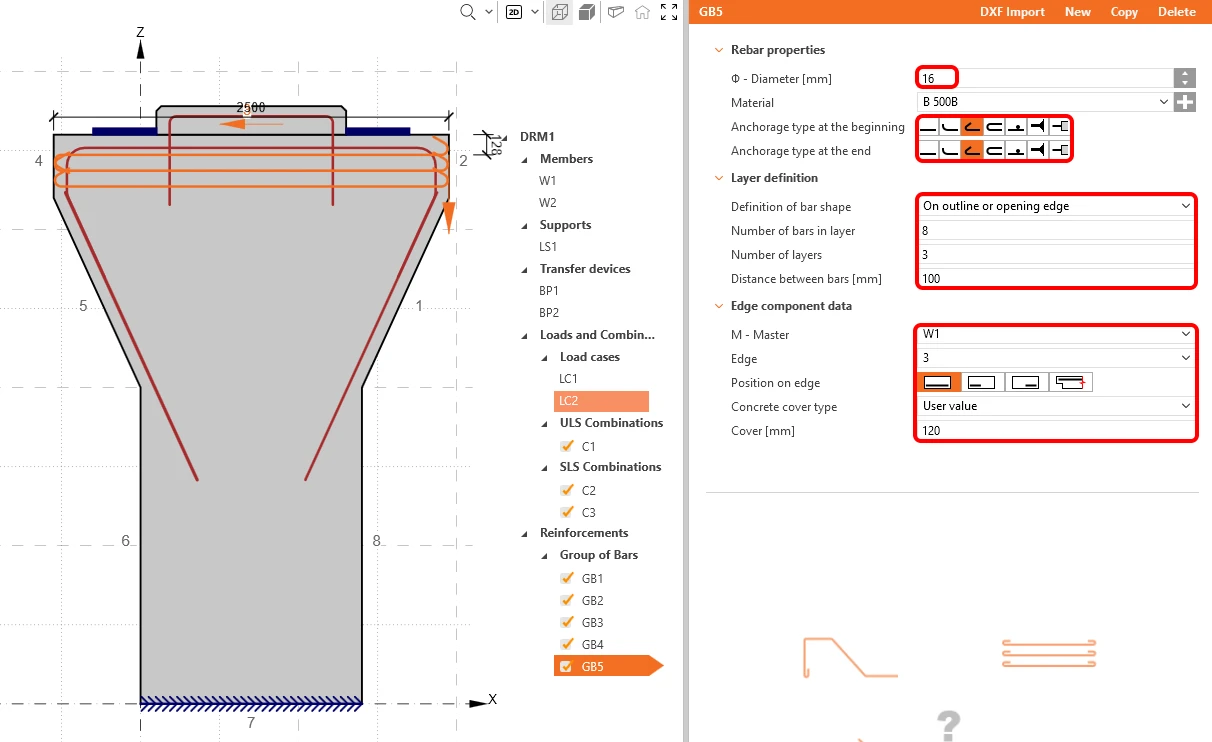
Változtassuk meg a definíciót On outline or opening edge-re. Ezután állítsuk be a rétegek számát, azok távolságát, az átmérőt, a rétegen belüli betétek számát, és a lehorgonyzás típusát mindkét végre és élre a következő kép szerint:
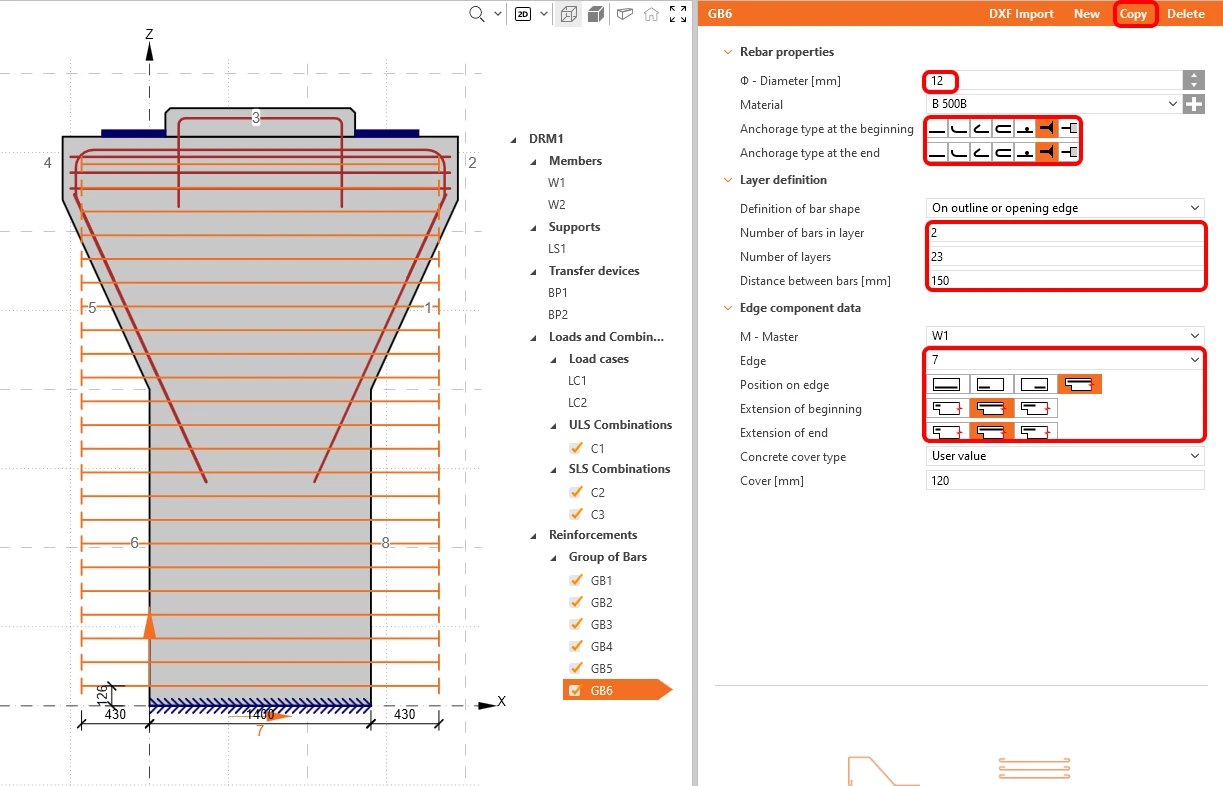
Használjuk a copy funkciót a GB6 létrehozásához, amely a kengyeleket fogja jelölni, és állítsuk az élt 7-re. Állítsuk be az összes paramétert az alábbi kép szerint:
Az utolsó vasalási elemek a pillérfej hosszirányú vasalását fogják jelenteni. Ehhez adjunk hozzá egy új betétcsoportot. Változtassuk meg a tulajdonságokat az alábbiak szerint:
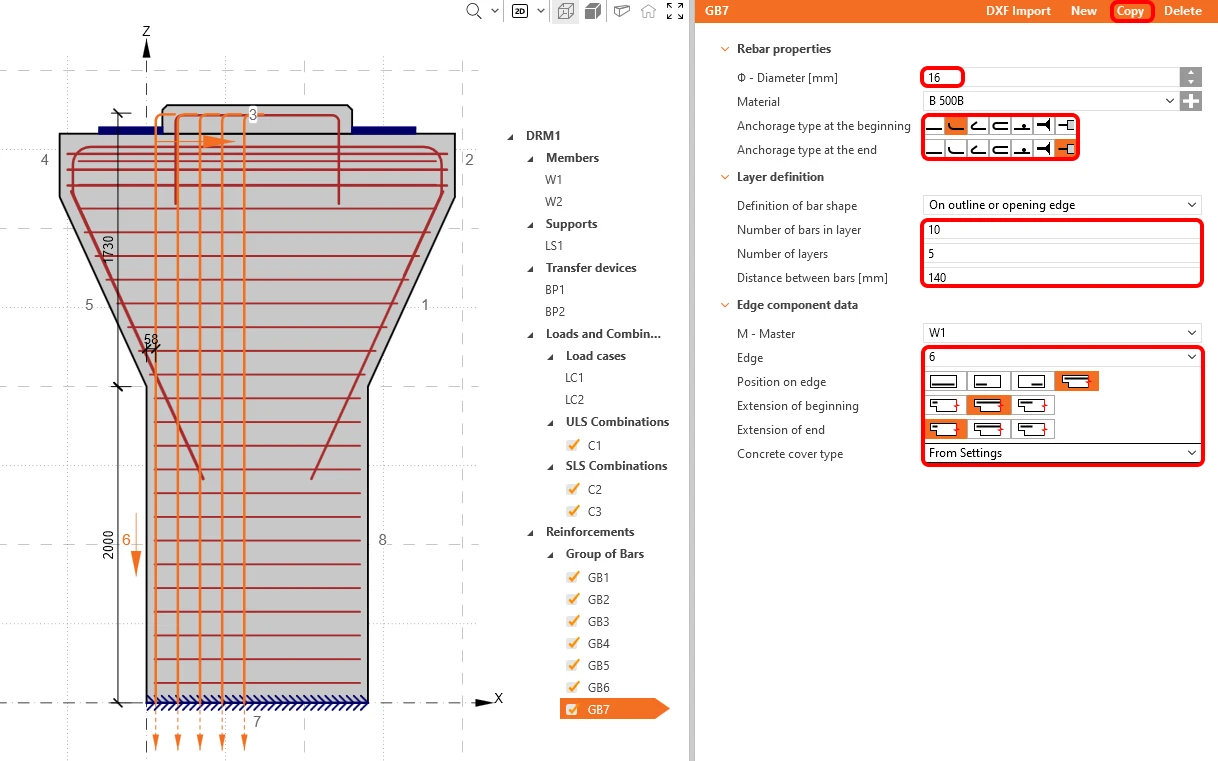
Használjuk utoljára a copy gombot. Változtassuk meg az élt 8-ra.
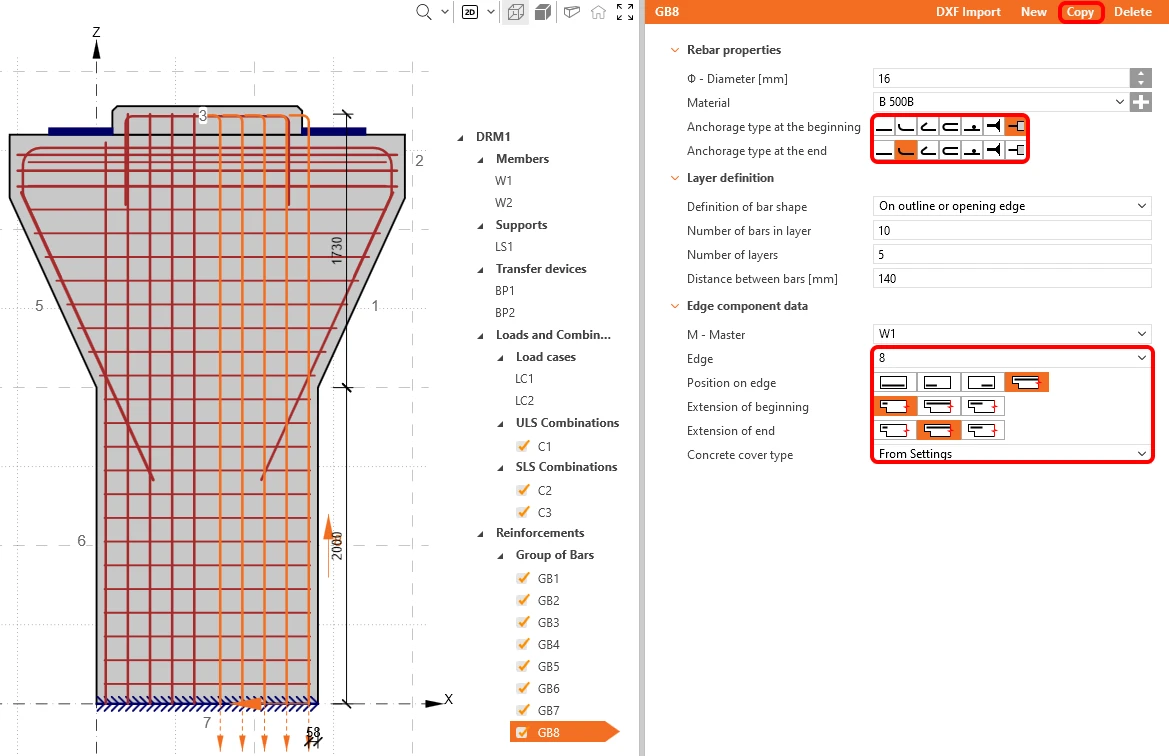
Az összes vasalás hozzáadása és szerkesztése után elindíthatjuk a számítást a Calculate gombra kattintva.

5 Számítás és ellenőrzés
Indítsuk el az elemzést a szalagon található Calculation gombra kattintva. Az analízismodell automatikusan generálódik, a számítások lefutnak, és megjelenik az ellenőrzések összefoglalása az ellenőrzési eredmények értékeivel együtt.
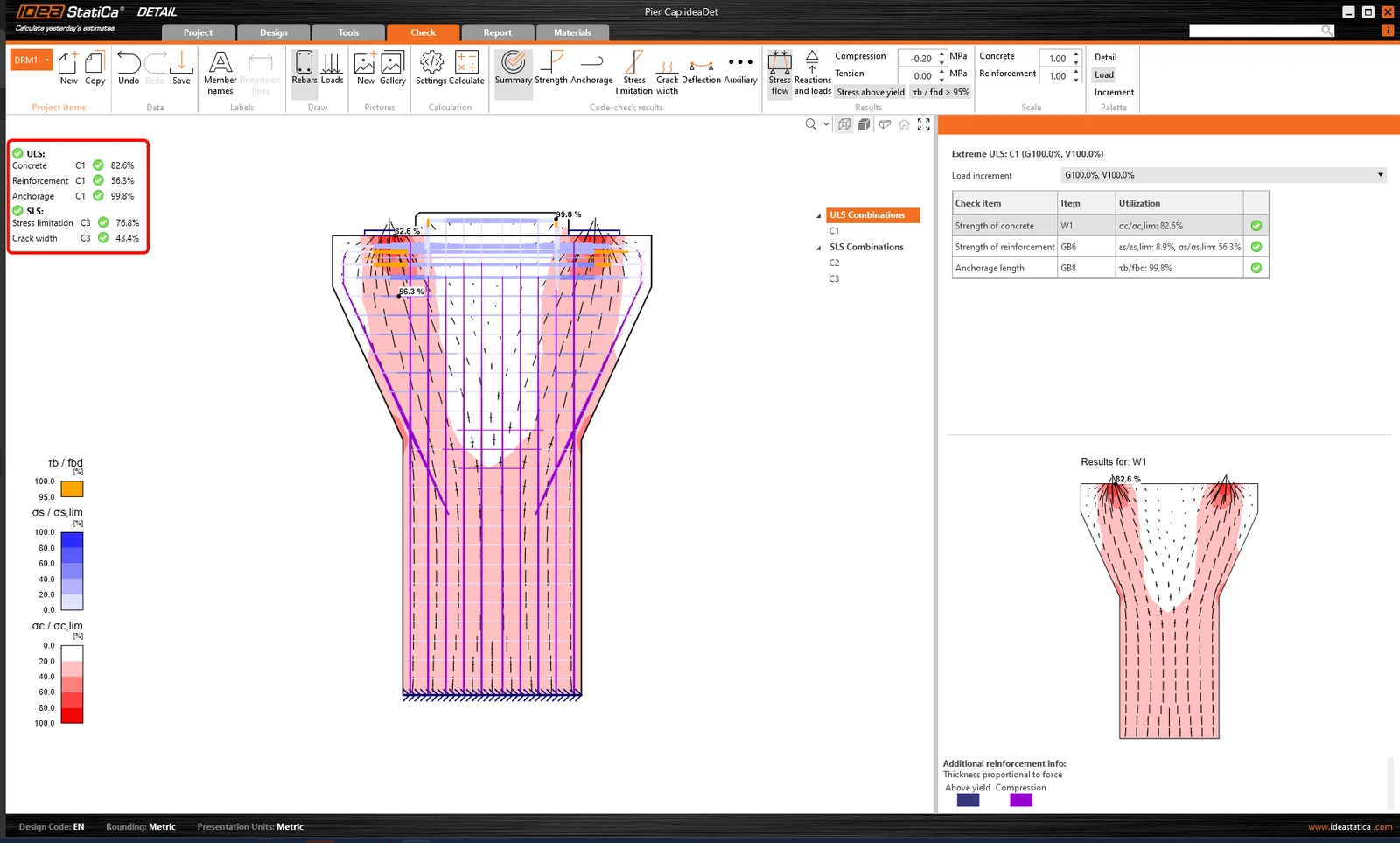
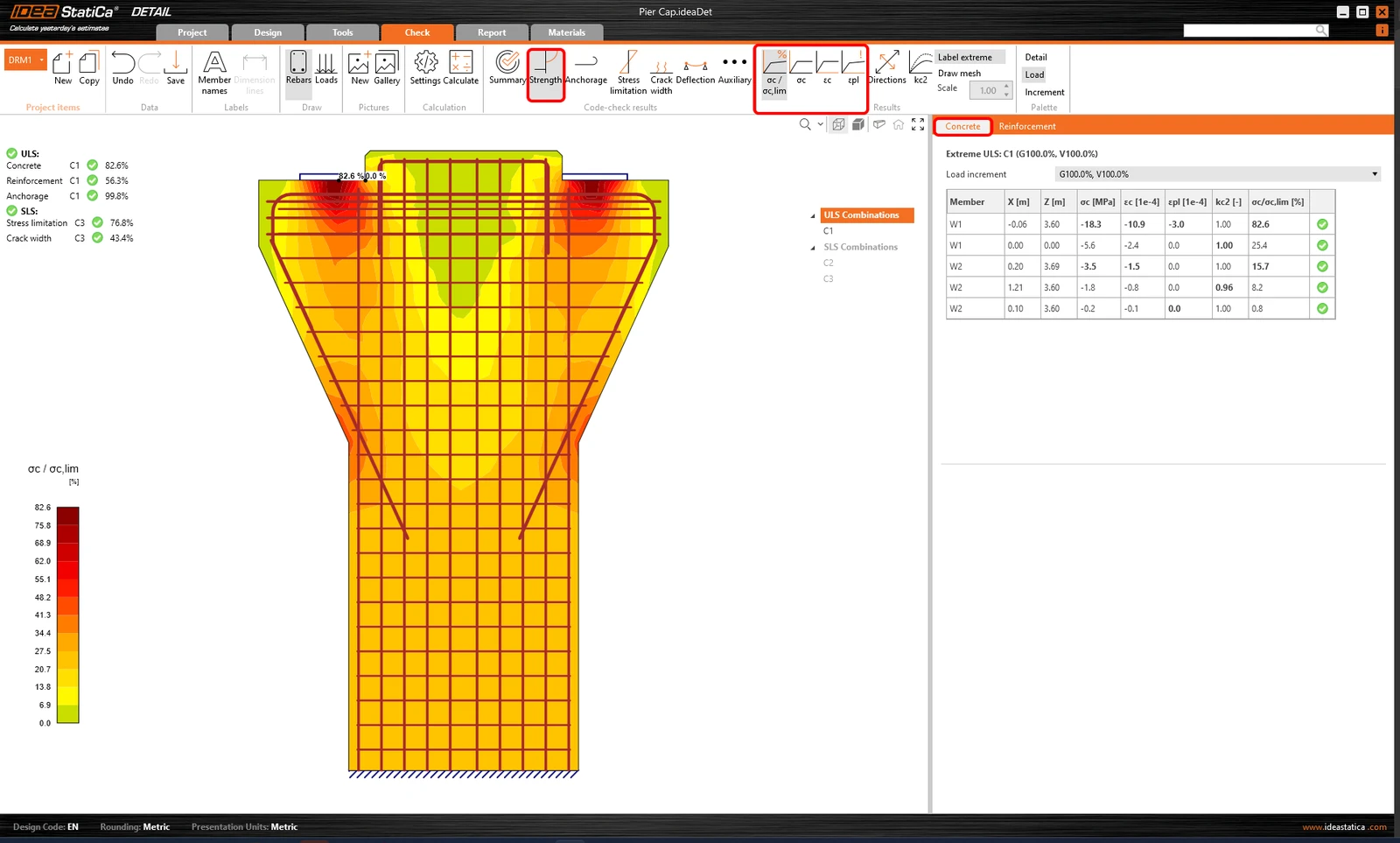
Az egyes komponensek részletes ellenőrzésének végignézéséhez kezdjük a Strength lapon. Ez megjeleníti a beton ellenőrzéseket, mint a feszültségi kihasználtság, a főfeszültségek, az alakváltozások, valamint a kc redukciós tényező térképét, amely a szalagon kapcsolható be.
A vasalás részletes eredményeihez kattintsunk a Reinforcement sorra. Ez megváltoztatja a szalag ikonjait, és kibontja az eredménytáblázatot. Megjeleníthetjük az alakváltozások és feszültségek eredményeit minden betétben, valamint azok kihasználtságát.
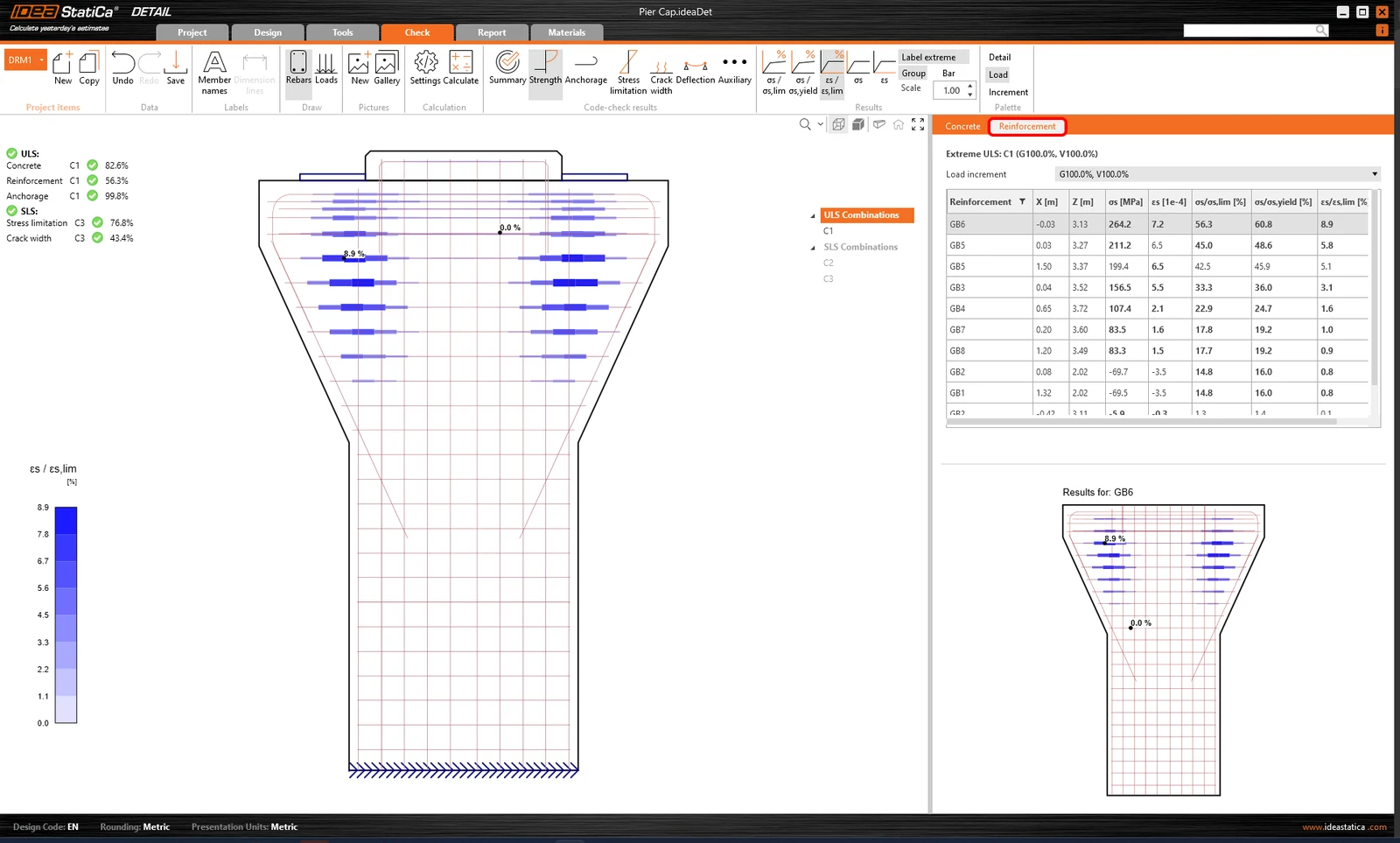
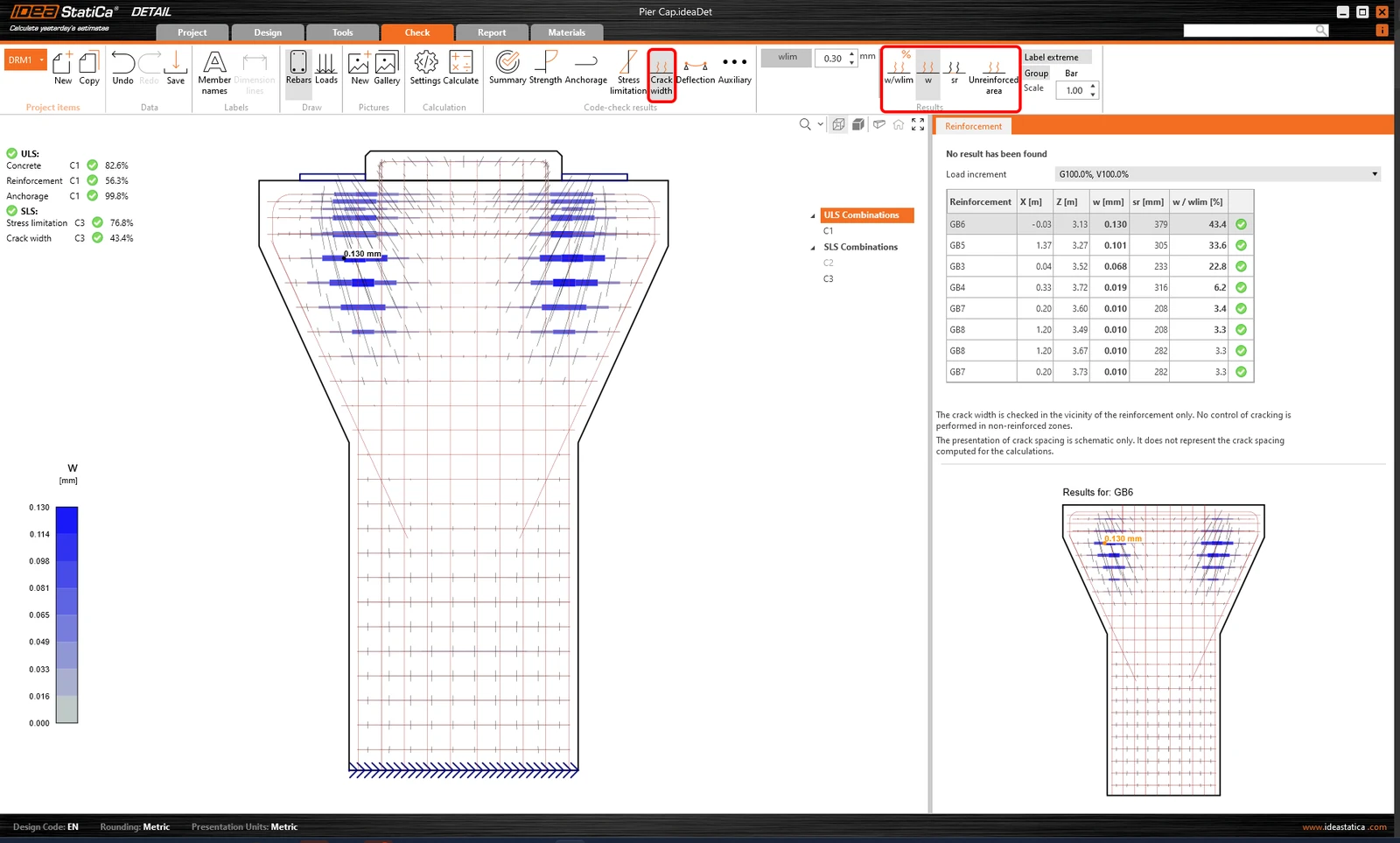
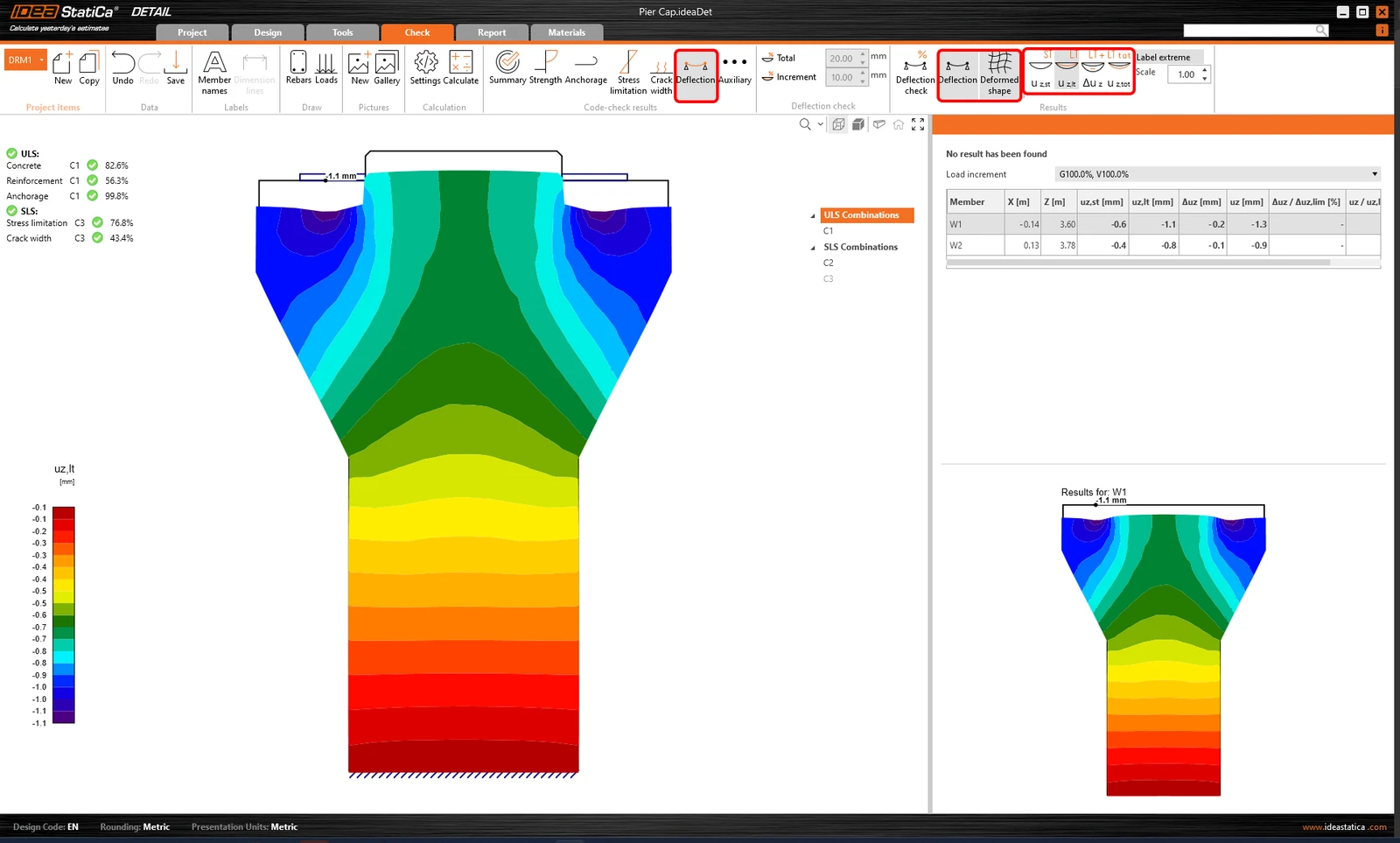
Minden eredmény ugyanígy megjeleníthető. Nézzük meg a különbséget a szalagon az SLS ellenőrzéseknél a repedéstágasság és az elmozdulás esetében. Az eredmények közötti váltáshoz szükséges ikonok mellett a szalagon beállítható a repedések határértéke, illetve megjeleníthetők a rövid/hosszú távú modellekből származó elmozdulási eredmények.
6 Riport
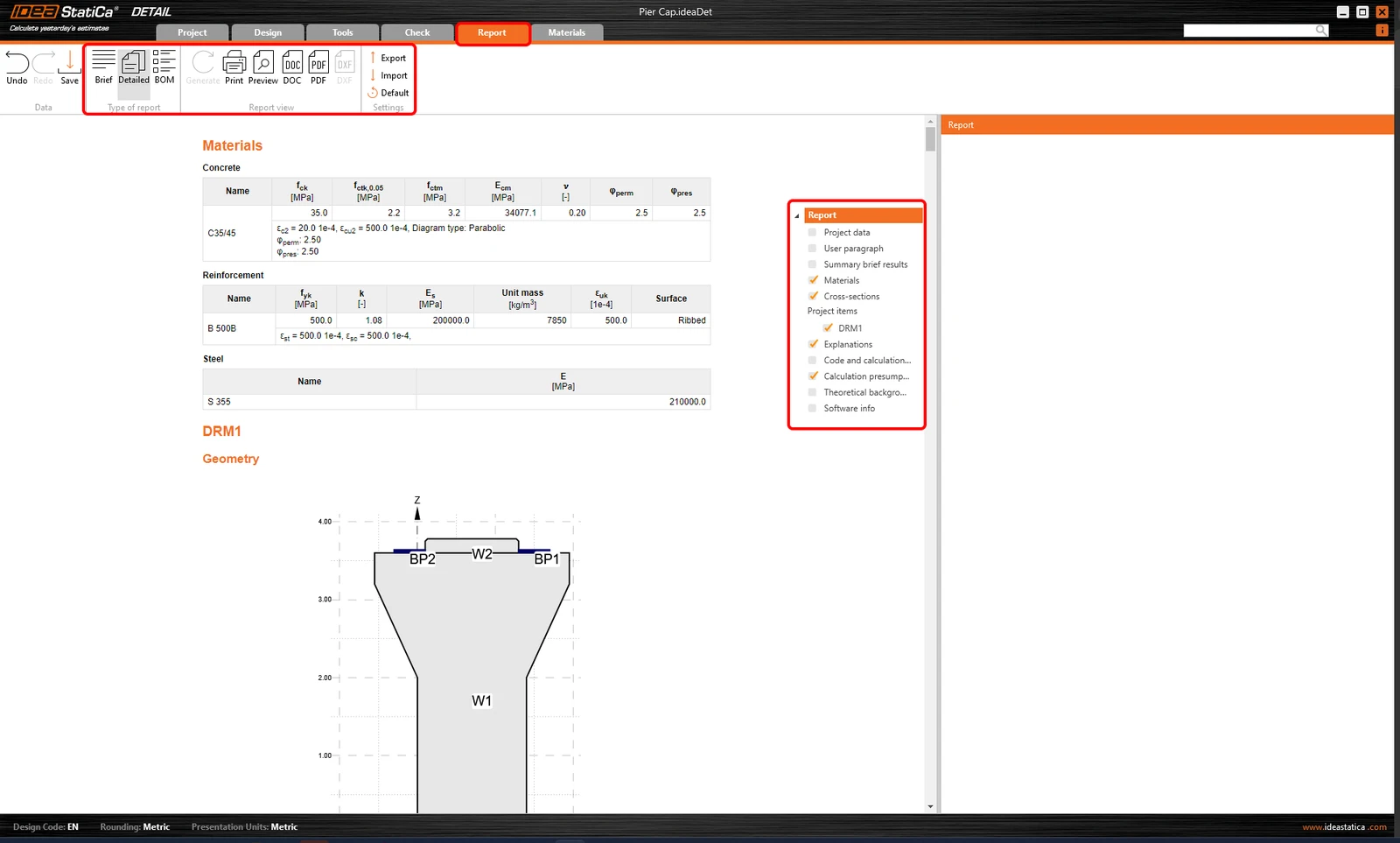
Végül lépjünk a Report részhez. Az IDEA StatiCa teljesen egyedivé alakítható riportot ajánl, amelyet nyomtathatunk vagy szerkeszthető formátumban menthetünk.
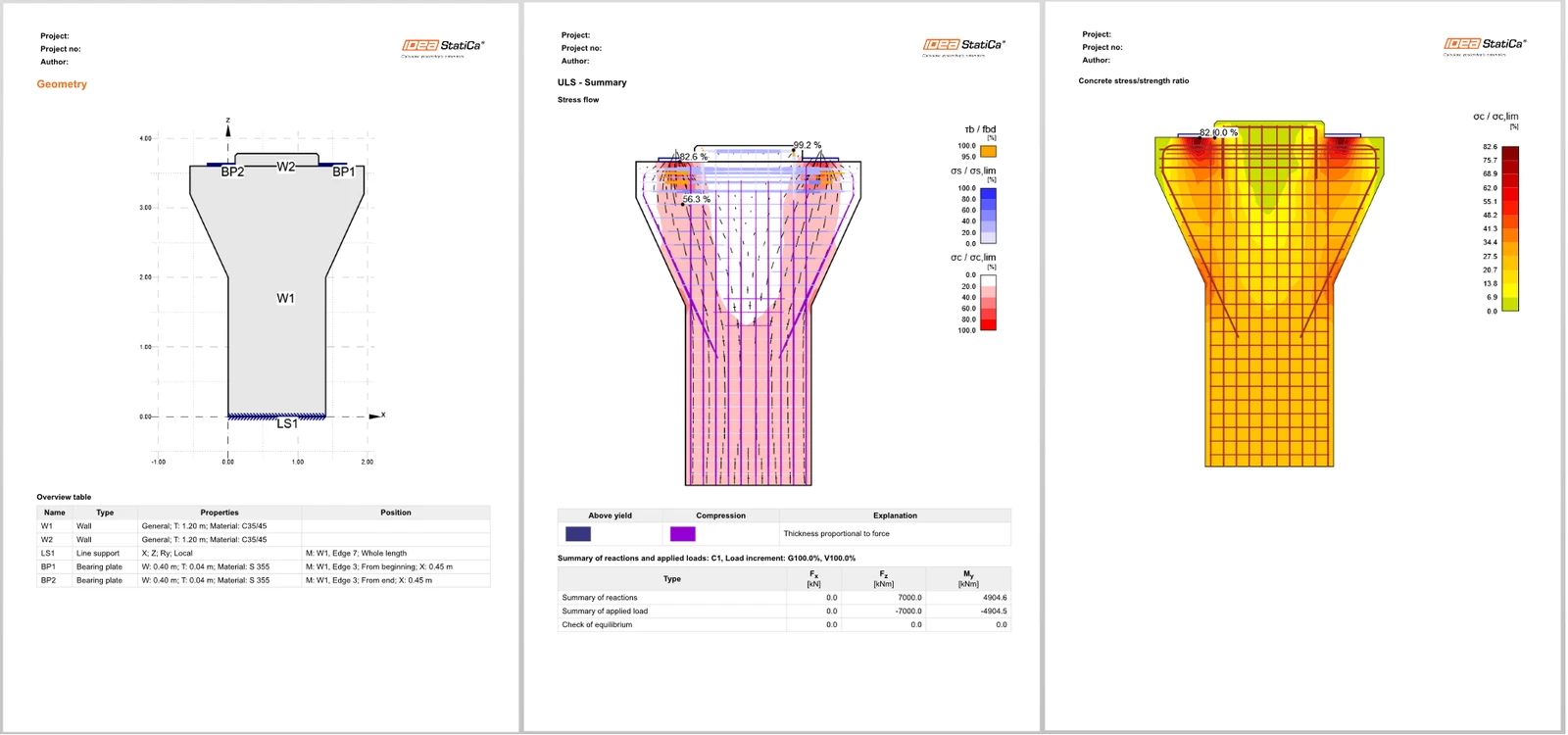
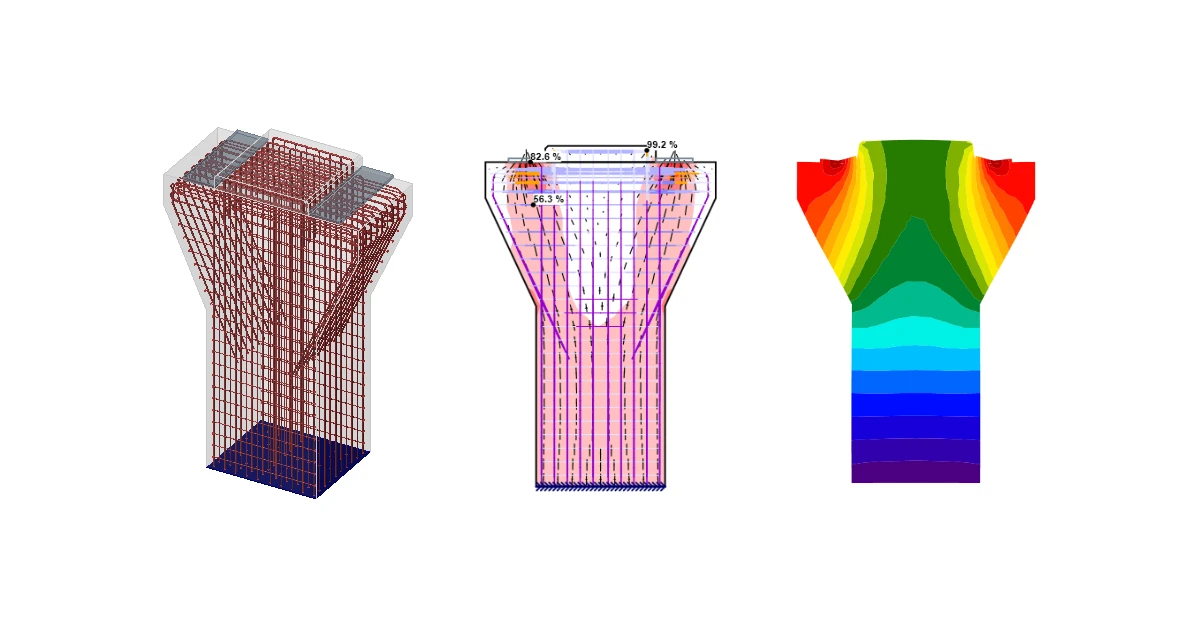
Megterveztünk, optimalizáltunk és szabványellenőrzéssel elleneőriztünk egy pillérfejet az Eurocode szerint.
Szeretné fejleszteni a tudását? Látogasson el a Campus oldalunkra
Tanulja meg az IDEA StatiCa hatékony használatát önállóan elvégezhető e-learning tanfolyamainkkal
Kezdje el a tanulást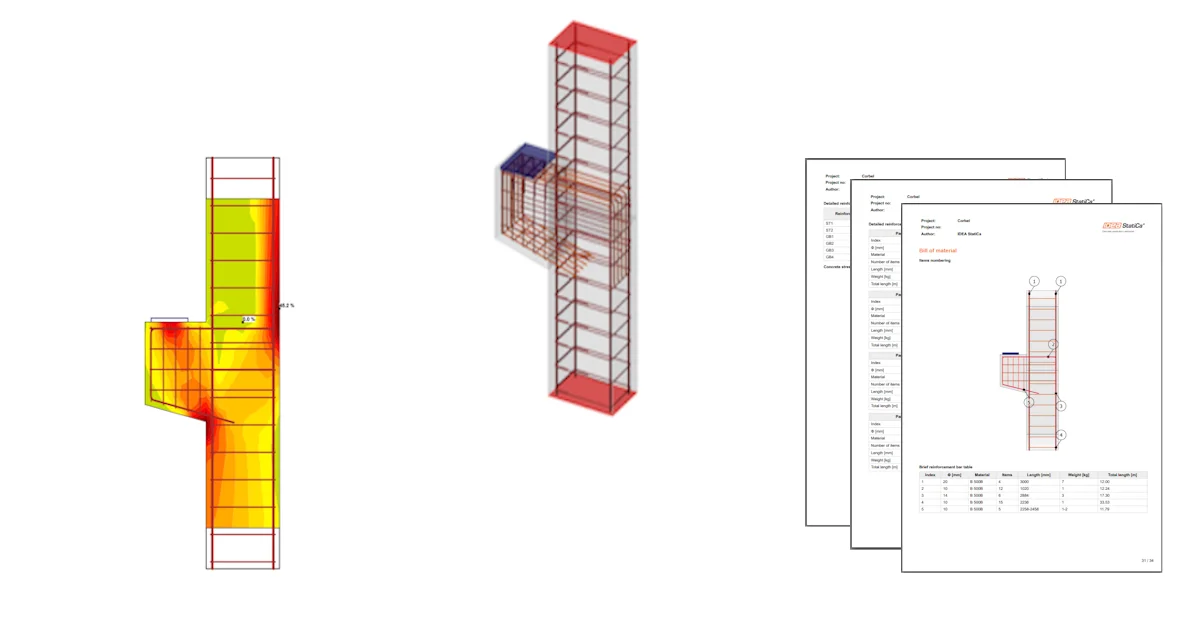
- Concrete
- Reinforced concrete
- Tutorials
Vasalt oszlop konzollal (EN)
Tovább olvasom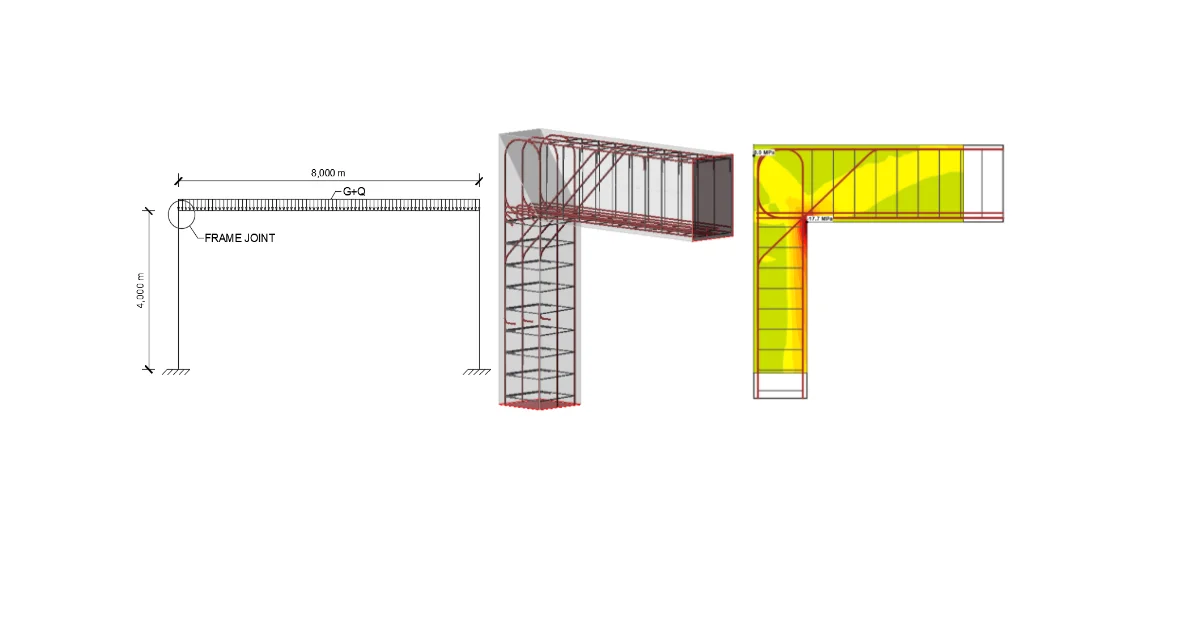
- Concrete
- Reinforced concrete
- Tutorials
Betonkeret csomópont szerkezeti tervezése (EN)
Tovább olvasom
- Concrete
- Reinforced concrete
- Prestressed concrete
- Webinárium