

1 Nieuw project
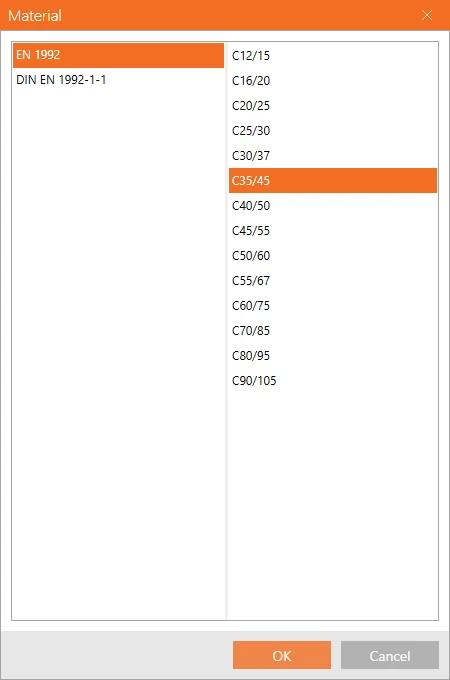
Laten we IDEA StatiCa (download de nieuwste versie) starten en de applicatie Detail selecteren. Stel een nieuw project in door te klikken op 2D Detail met de sectie General input, selecteer de juiste betonsterkteklasse en betondekking. Voltooi de instelling door op Create te klikken.
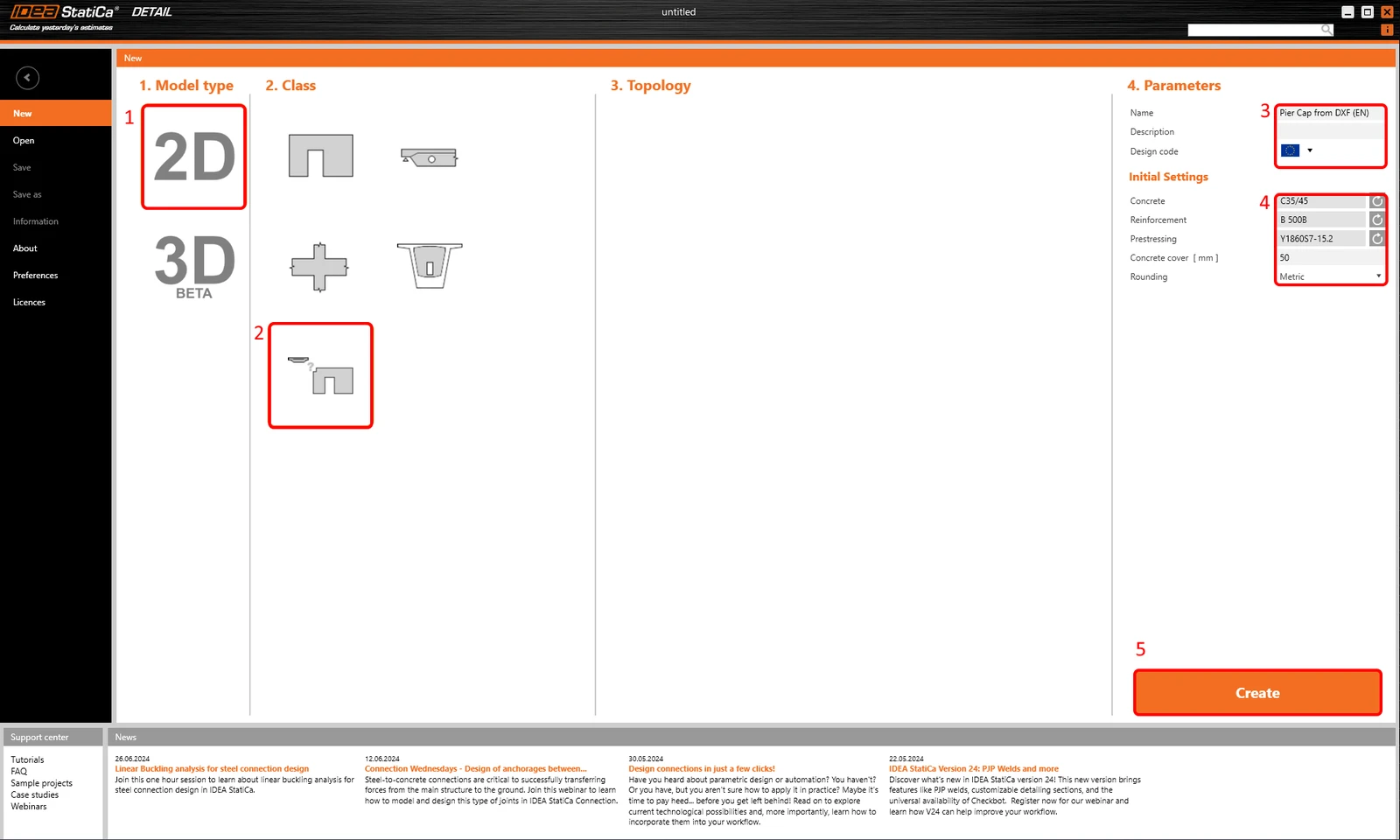
Hiermee wordt een leeg project geladen waarin we vanaf nul beginnen.
2 Geometrie
Begin met het toevoegen van een wandelement via de knop DXF Import.
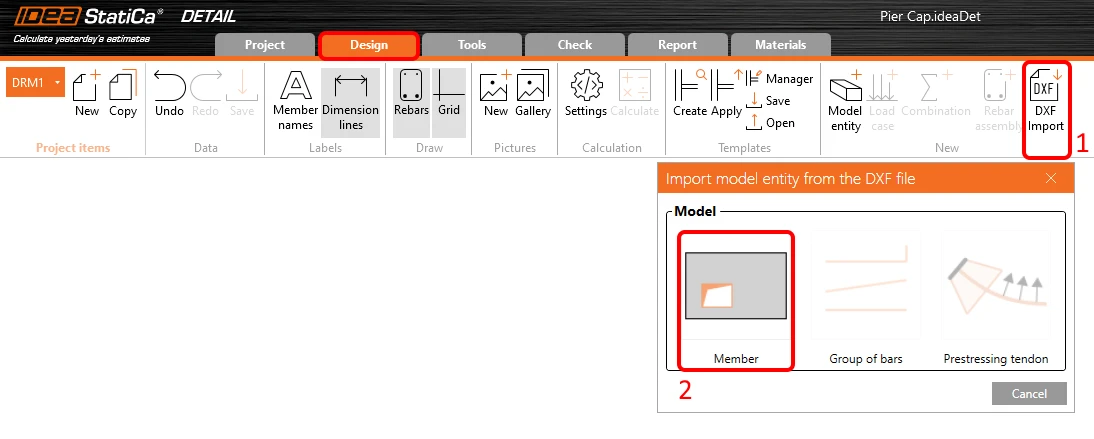
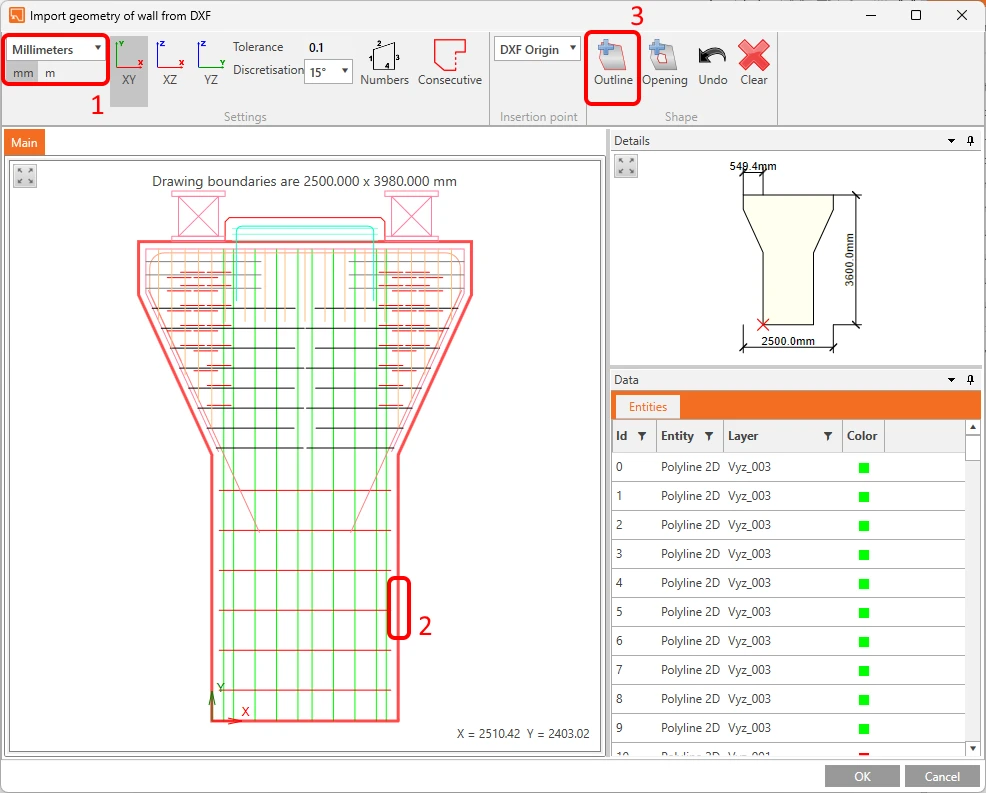
Er verschijnt een dialoogvenster om het gewenste DXF-bestand te zoeken en te openen. Na de selectie van pier_cap.dxf (beschikbaar in de bronbestanden), komt u terecht in een selectiedialoogvenster. Selecteer het deel van de omtrek van de pijlerkop (als u lijnen in DXF hebt gebruikt, ga dan verder met de knop Consecutive) en klik op Outline. Voltooi de selectie met de knop OK.
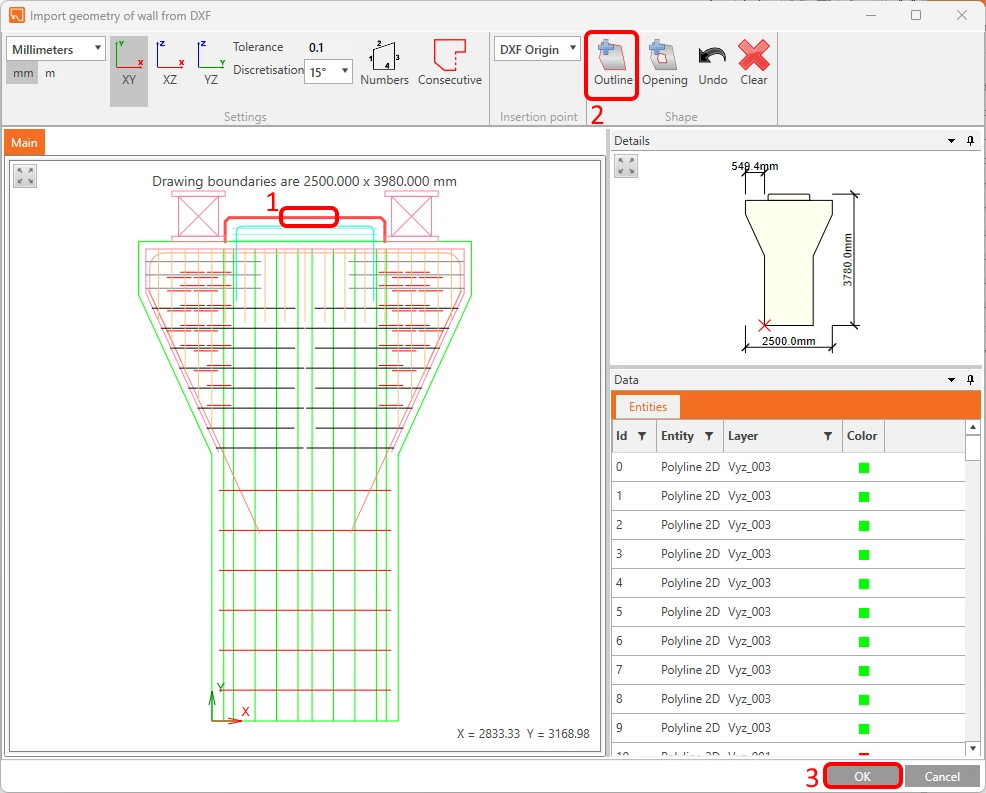
Importeer vervolgens het bovenste deel van de pijlerkop uit hetzelfde DXF-bestand.
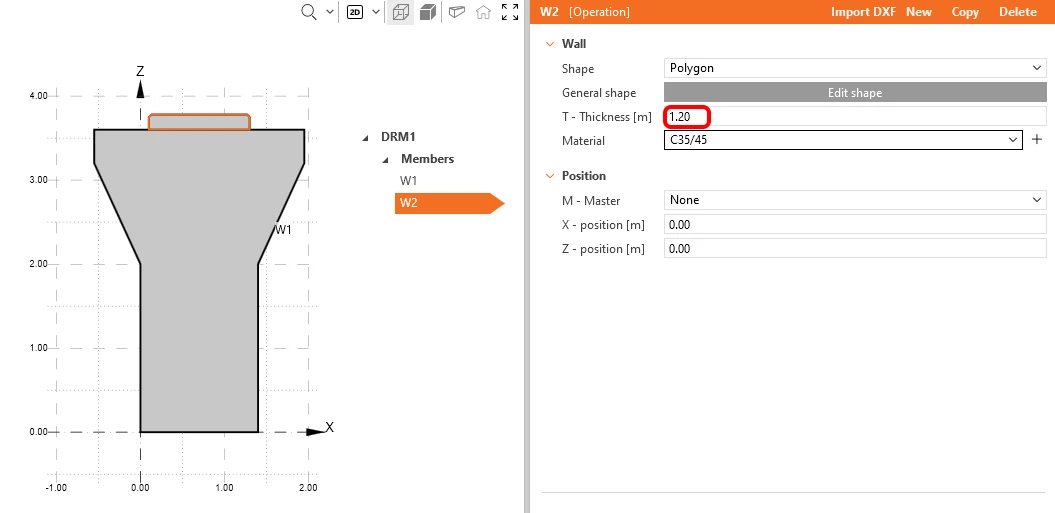
De vormen van de wandelementen zijn gegenereerd via DXF, maar de 2D DXF-referentie bevat geen informatie over de dikte, dus u moet deze nu handmatig aanpassen. Stel de Thickness voor zowel de staven W1 als W2 in op 1,20 m.
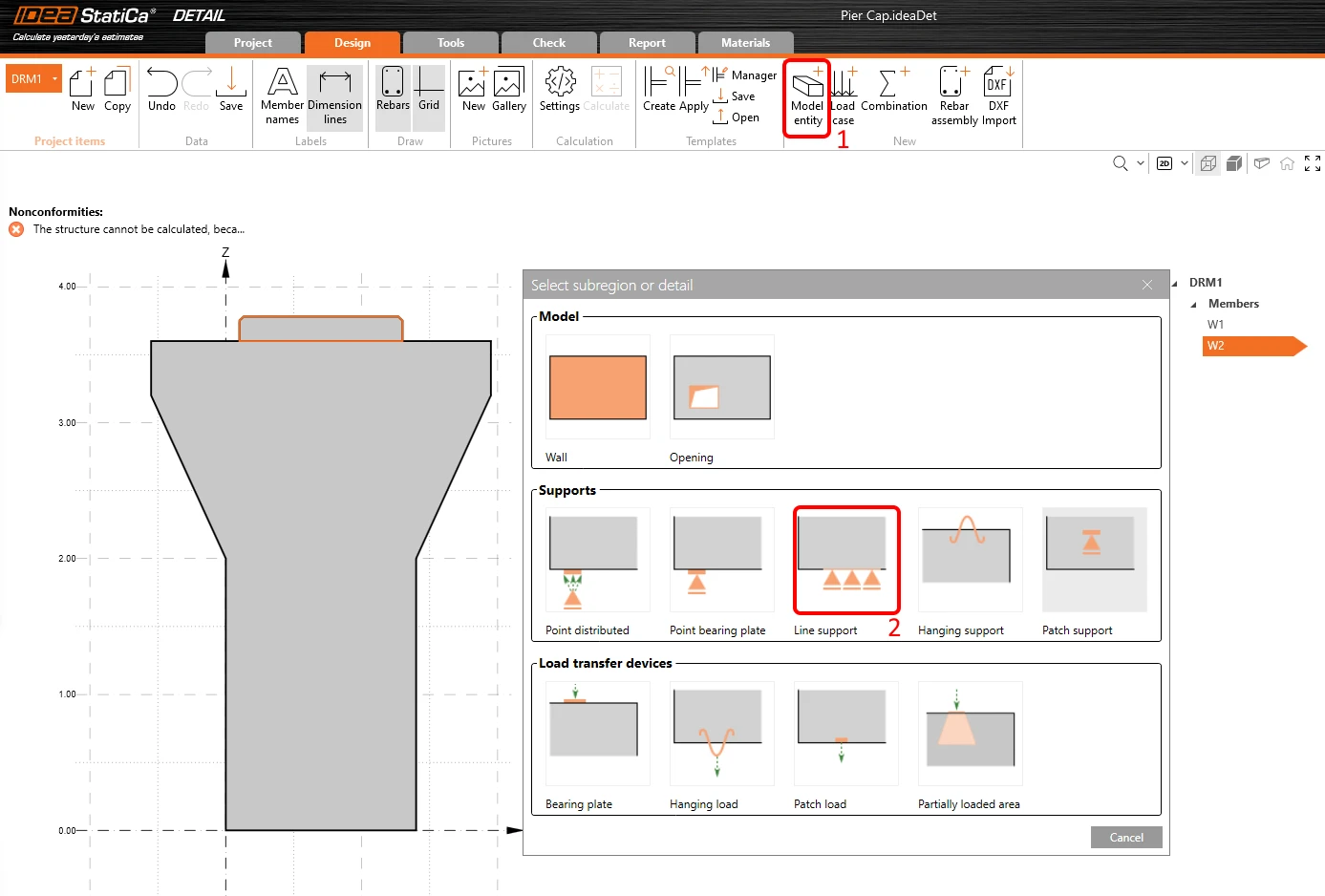
Op dit moment is onze constructie statisch onbepaald overbepaald, u moet randvoorwaarden toevoegen. Om een lijnoplegging te maken, klikt u op de knop Model Entity en selecteert u het derde type in de sectie Supports.
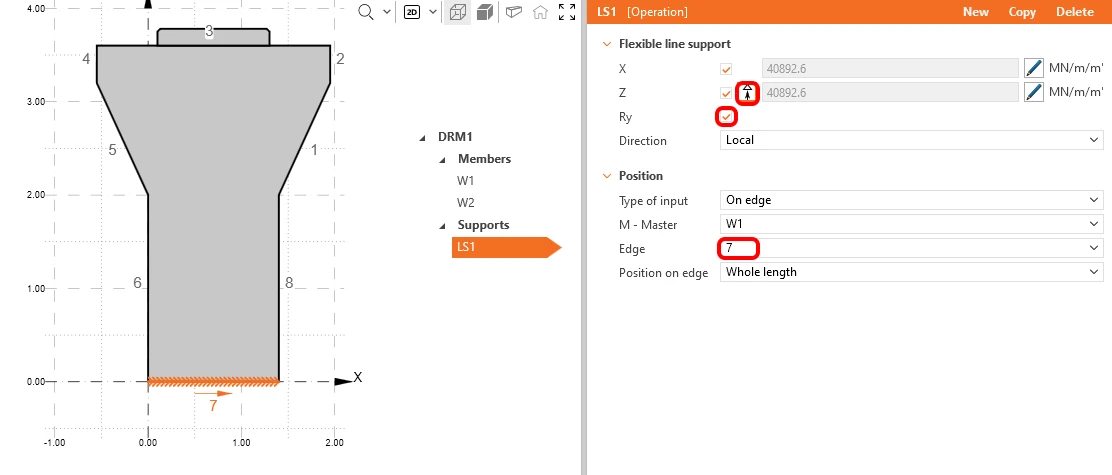
Beperk (Constraint) de oplegging in de richtingen X, Z en Ry en wijzig het randnummer (edge) naar 7. Schakel ook de functionaliteit Compression only uit. De randnummers zijn te zien in het Main window.
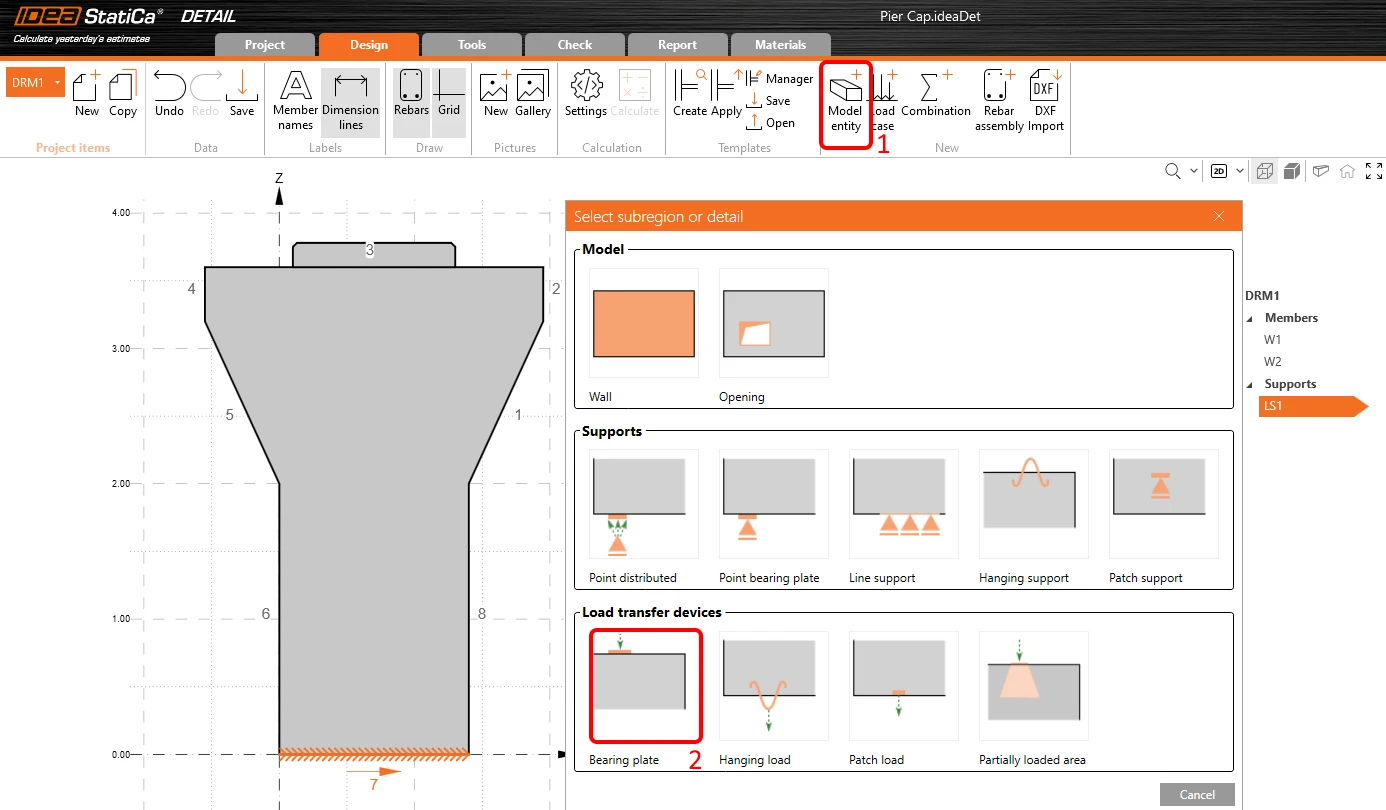
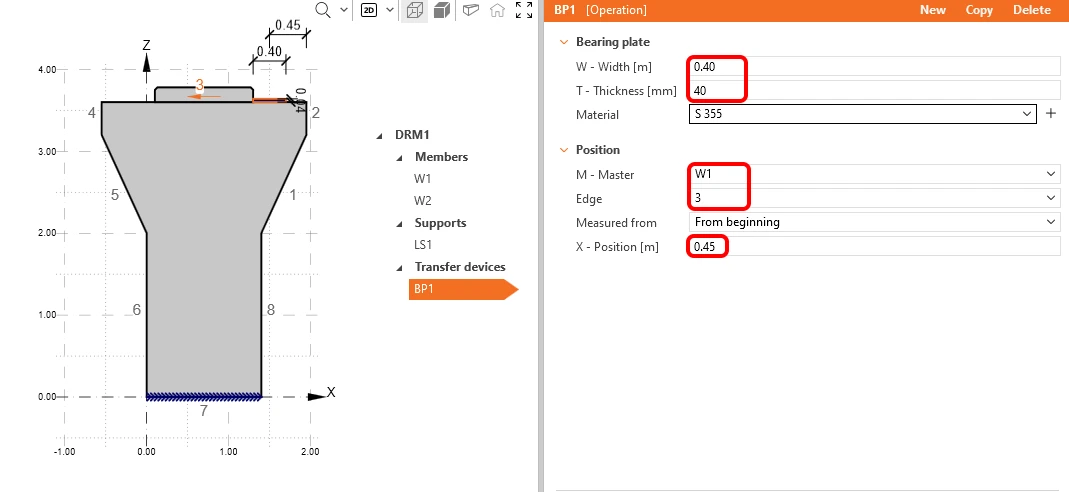
Aangezien een puntlast die direct op de rand van een pijlerkop wordt geplaatst, het beton lokaal in druk zou verbrijzelen, gebruiken we oplegplaten om de belasting gelijkmatiger te verdelen. Om er een toe te voegen, drukt u nogmaals op de knop Model Entity, en kiest u in de sectie Load transfer devices de eerste optie - Bearing plate.
Wijzig de Width naar 0,40 m en de Thickness naar 0,04 m, wijzig vervolgens het Edge-nummer naar 3 en verschuif de X-Position naar 0,45 m.
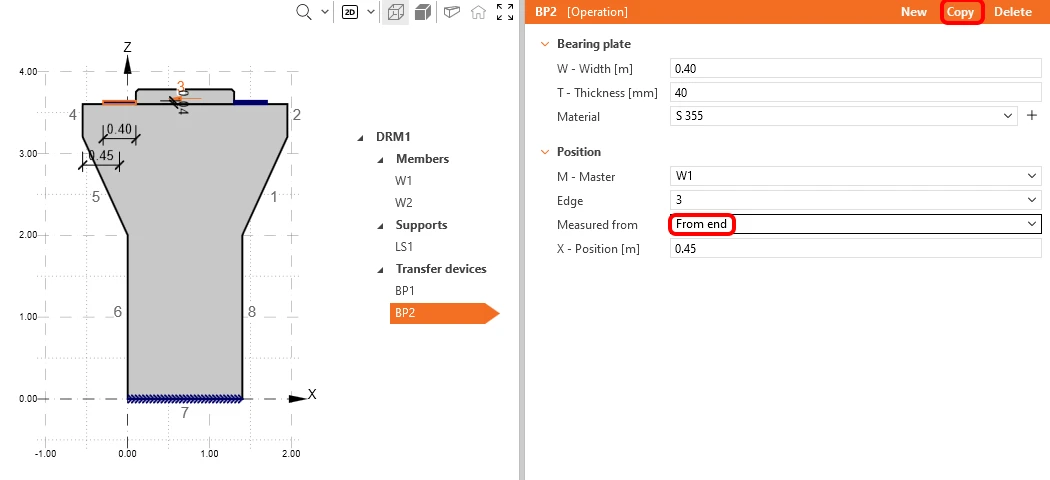
Kopieer vervolgens de Bearing plate en wijzig de positie zodat deze From end wordt gemeten.
3 Belastingen
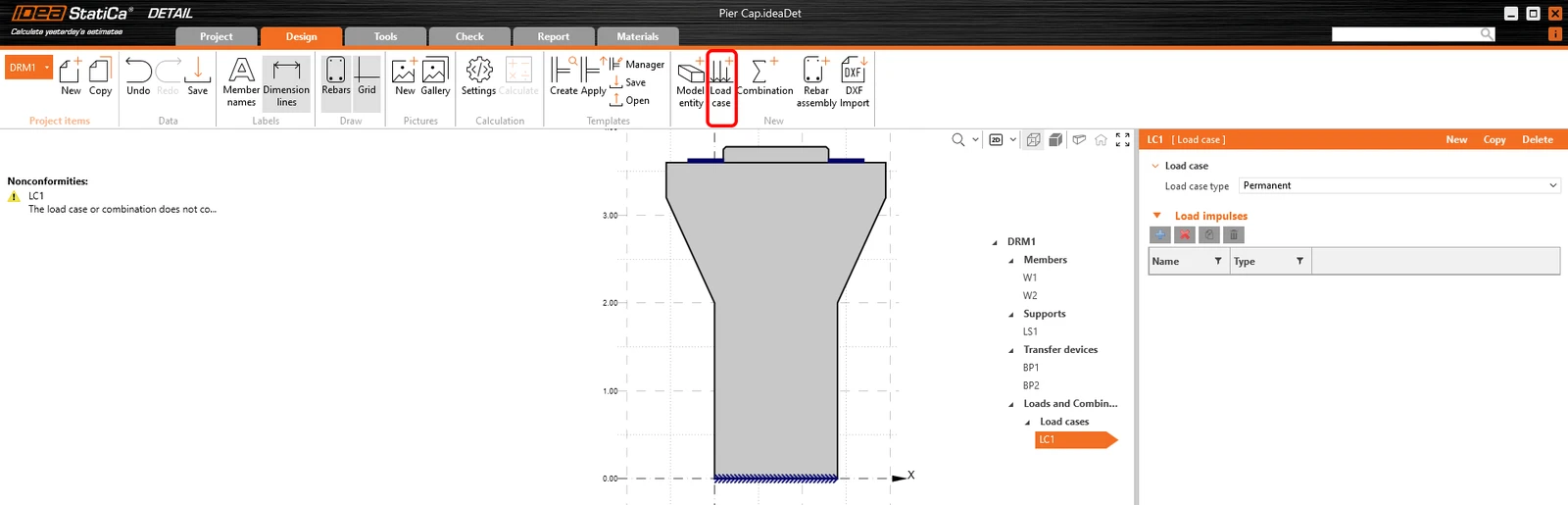
Een Load Case wordt aangemaakt door op de knop Load Case te klikken, en is standaard voor Permanente effecten. U hebt twee belastinggevallen nodig om onderscheid te maken tussen permanente en veranderlijke belastingen, en drie combinaties om één UGT-combinatie en twee BGT-combinaties (Characteristic en Quasi-permanent) voor alle controles te dekken.
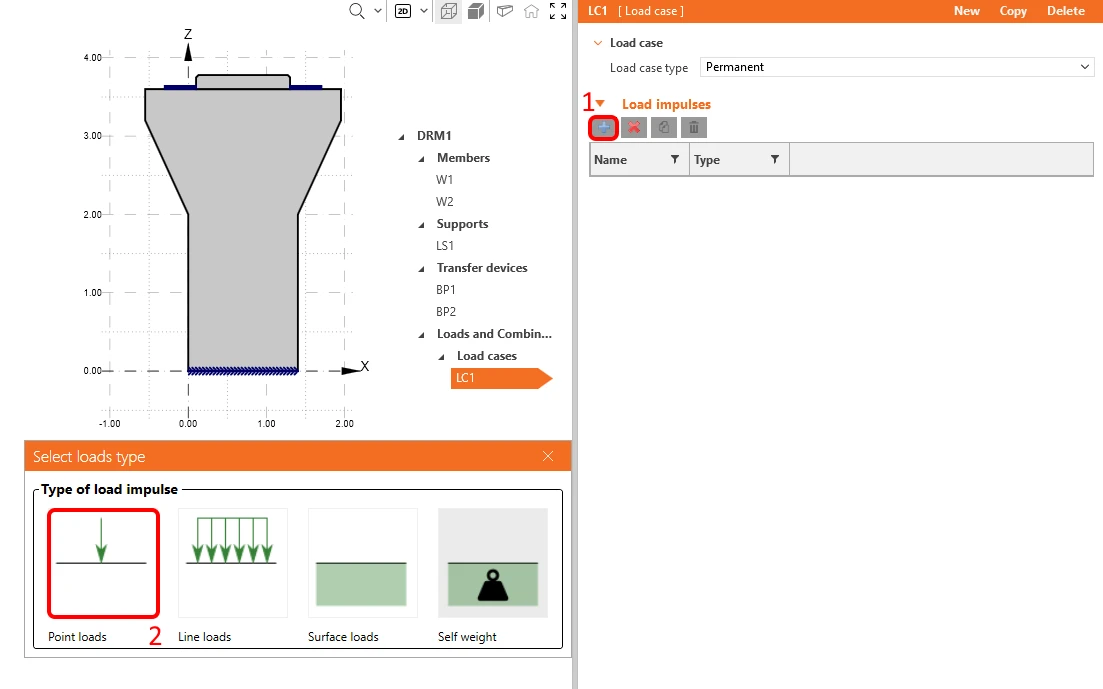
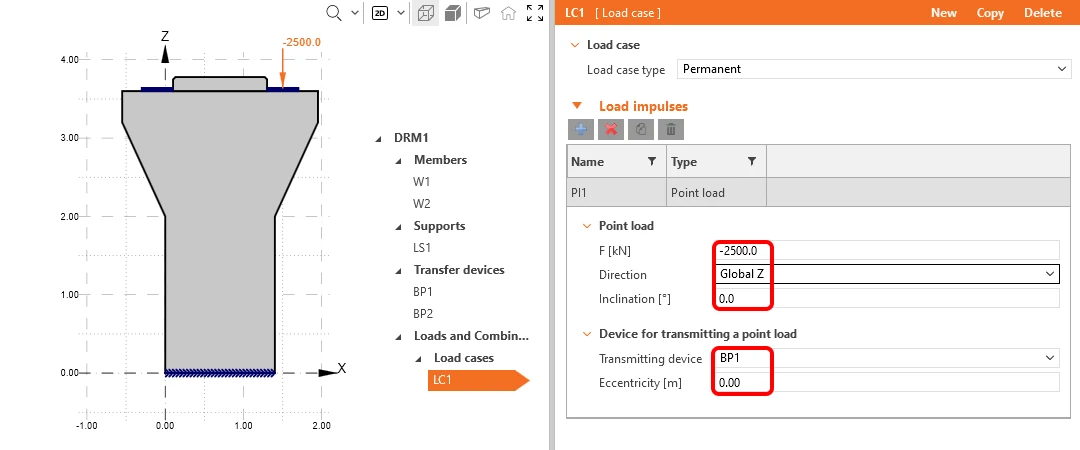
Laten we het automatisch toegevoegde belastinggeval LC1 voor permanente effecten aanpassen. Klik in het tabblad Load impulses op de knop Plus en breng een Point load aan. Deze wordt automatisch op een van de oplegplaten geplaatst.
Wijzig als laatste stap de waarde naar -2500 kN.
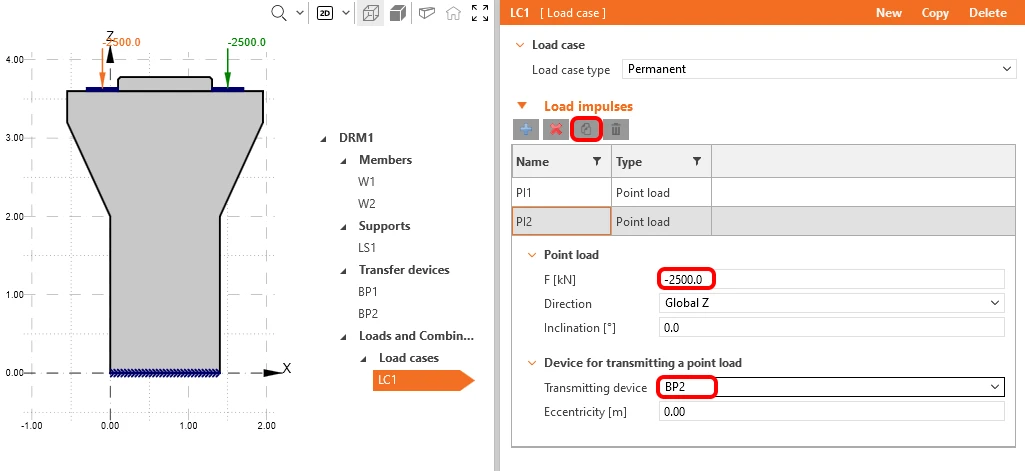
Kopieer die puntlast naar de andere oplegplaat BP2.
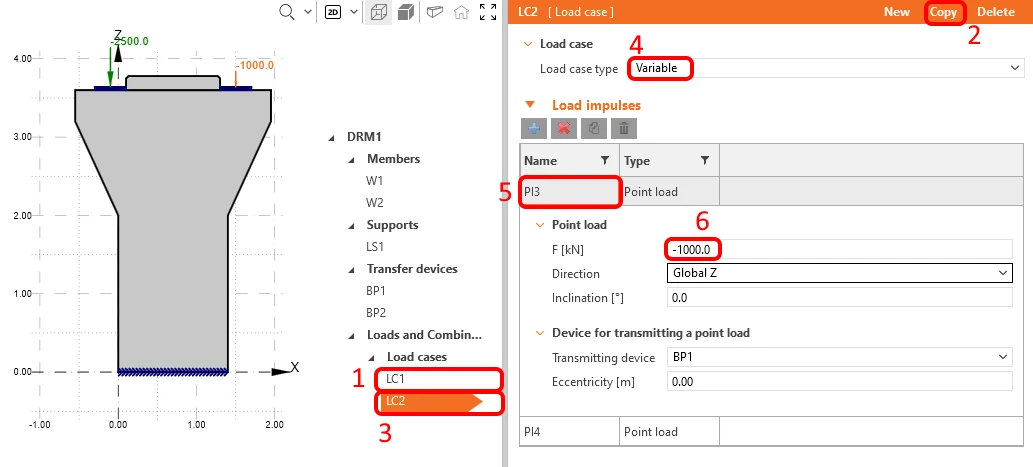
Kopieer Load Case 1 en wijzig het LC-type naar variable. Klik op Point Load en wijzig de kracht naar -1000 kN.
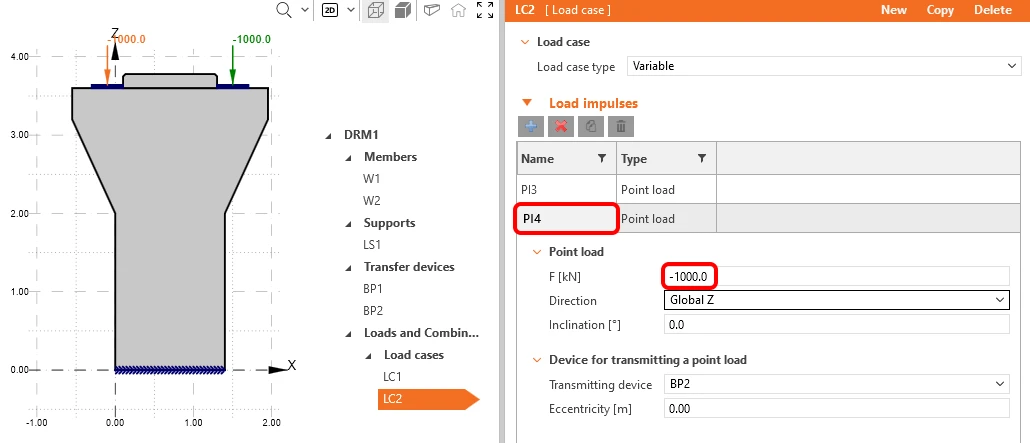
Herhaal de stappen voor de laatste puntlast.
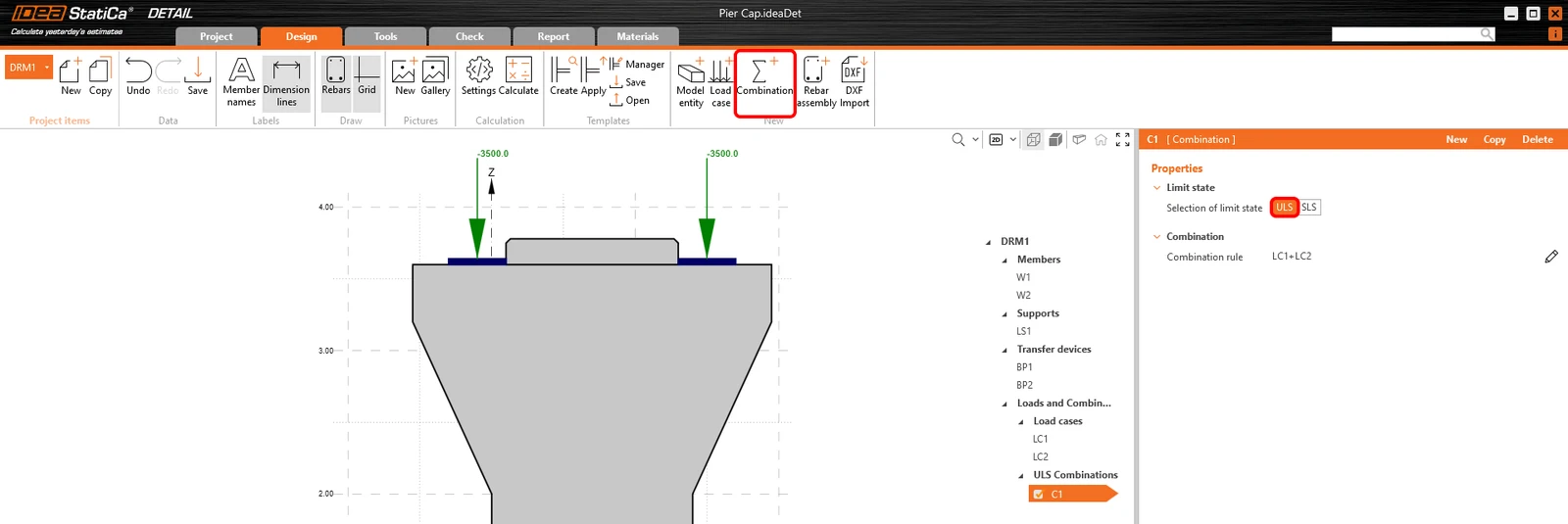
Maak de eerste niet-lineaire combinatie aan met de knop Combination, en stel deze in als UGT-grenstoestand.
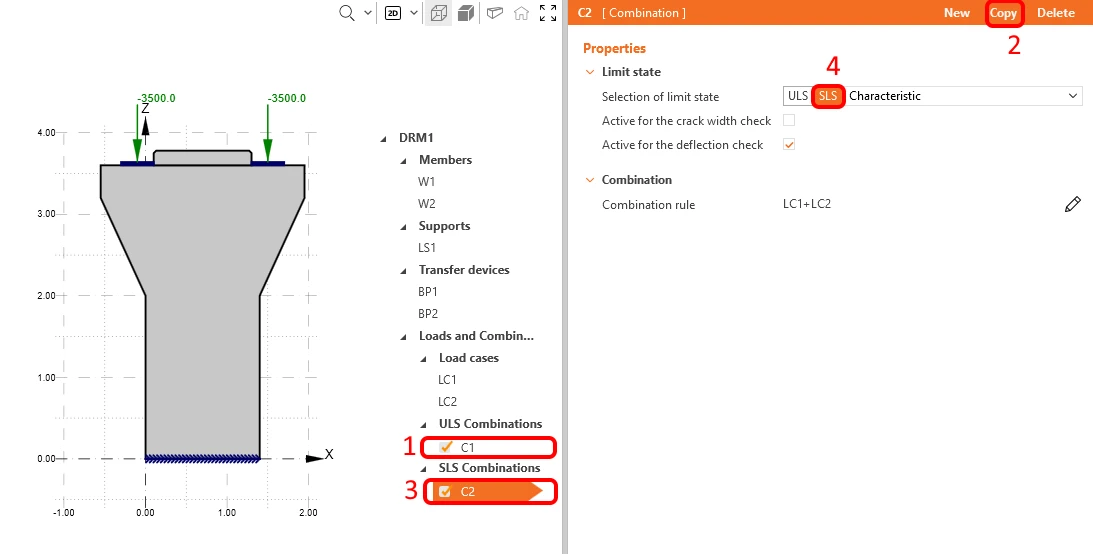
Kopieer C1 en kies BGT Characteristic. Daarnaast is het mogelijk om de combinatie te controleren op doorbuiging en scheurwijdte, zowel voor een gegeven combinatie als individueel. Kies voor de Characteristic-combinatie Active voor de doorbuigingscontrole volgens onderstaande afbeelding.
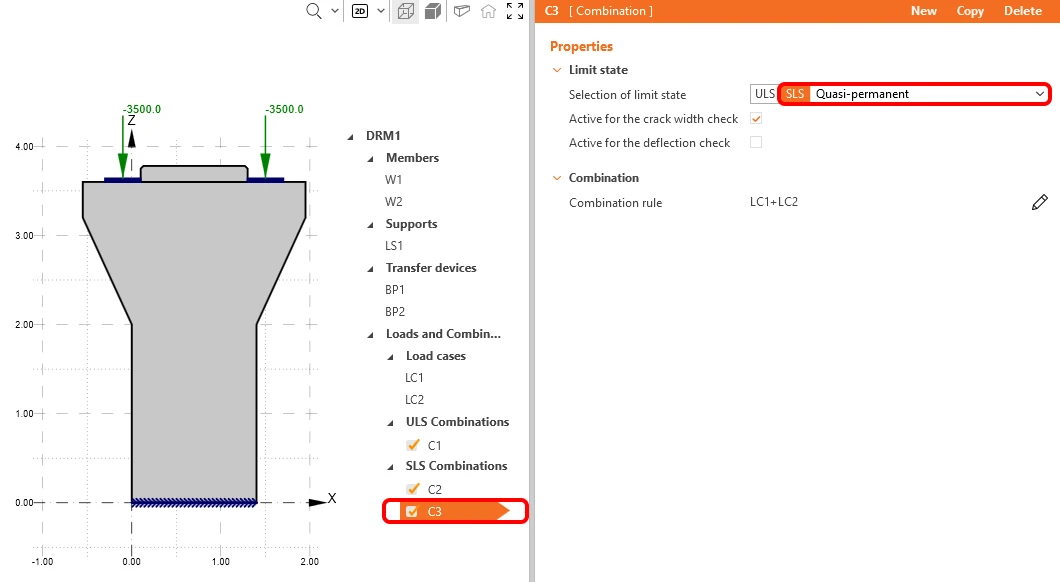
Nu kunt u de stappen herhalen, kopieer C2 en kies SLS Quasi-Permanent voor de nieuwe C3. Activeer de Quasi-Permanent-combinatie alleen voor de berekening van de scheurwijdte.
Wijzig nu de partiële factoren voor alle combinaties. Klik hiervoor op het pen-icoon in een van de gedefinieerde combinaties en wijzig de partiële factoren zoals te zien in de volgende afbeelding.
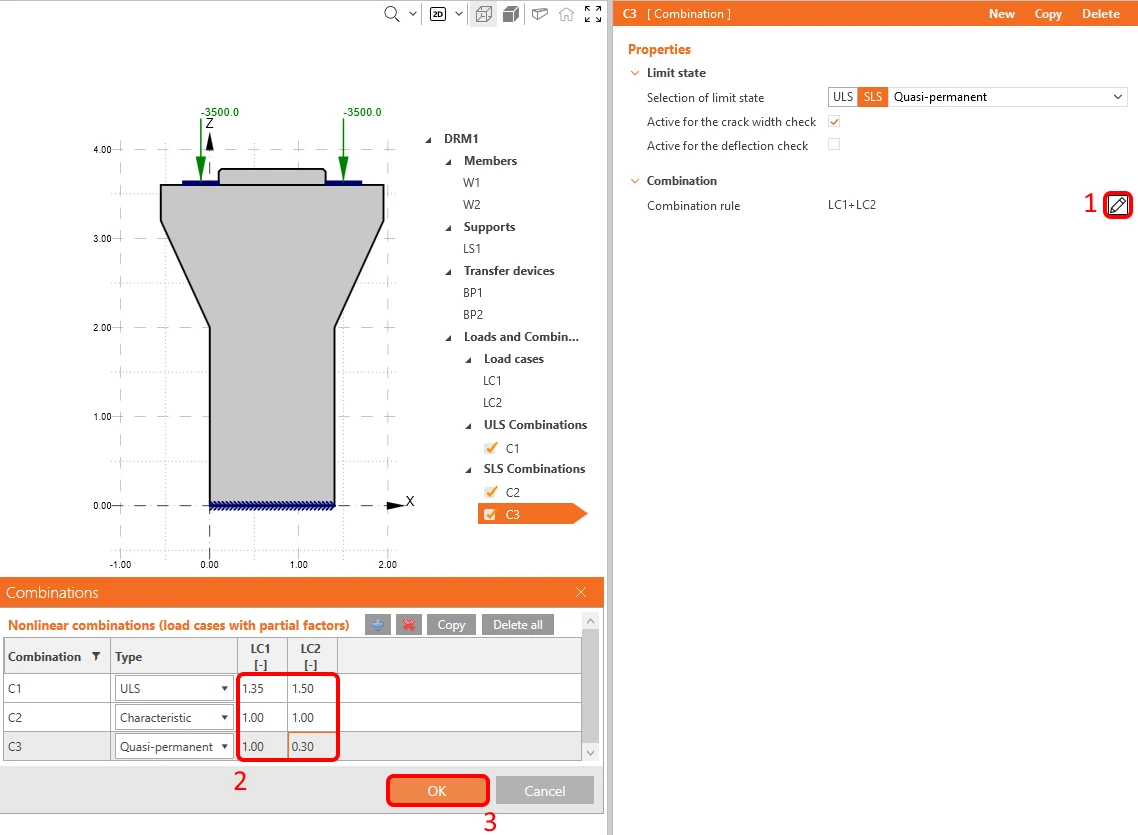
Let op: de berekeningen worden alleen uitgevoerd voor combinaties van belastinggevallen die zijn aangevinkt in de bewerkingsboom, niet voor individuele belastinggevallen.
4 Wapening
De volgende stap is het wapenen van het model. Combineer de definitie vanaf nul in IDEA StatiCa met de batch-import van de wapening uit het DXF-bestand. In deze tutorial gaan we ervan uit dat de gebruiker weet hoe een pijlerkop moet worden gewapend en van tevoren al enige wapening in DXF heeft voorbereid op basis van tekeningen, dus laten we de tools voor wapeningsontwerp over voor een andere tutorial.
Klik op DXF Import en kies de entiteit Group of bars.
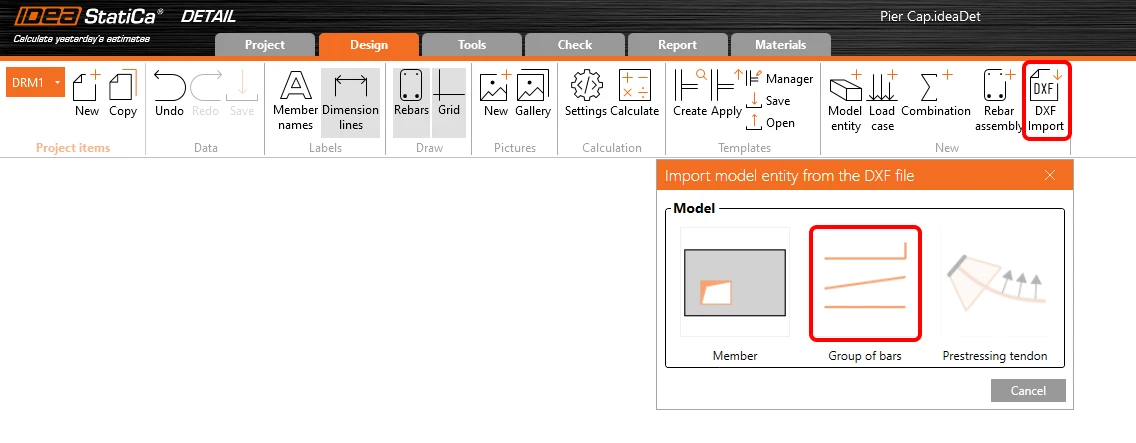
Er verschijnt een dialoogvenster om het gewenste DXF-bestand te zoeken en te openen. Na de selectie van pier_cap.dxf (beschikbaar in de bronbestanden), komt u terecht in een selectiedialoogvenster. Selecteer alle polylijnen (wapeningsvorm) die u nodig hebt in de volgorde die op de volgende afbeelding wordt getoond, en klik na elke polylijn op Select (de volgorde is over het algemeen niet belangrijk, we willen alleen het overzicht bewaren in deze tutorial wanneer we het hebben over de specifieke naam van een item). Voltooi de selectie met de knop OK.
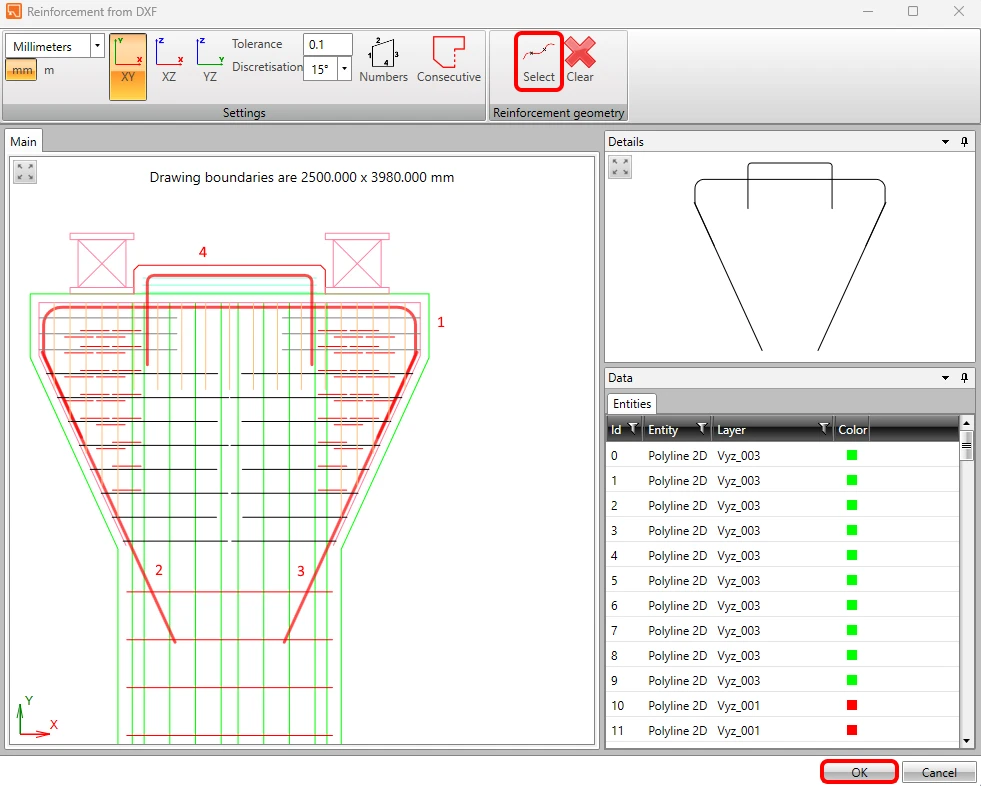
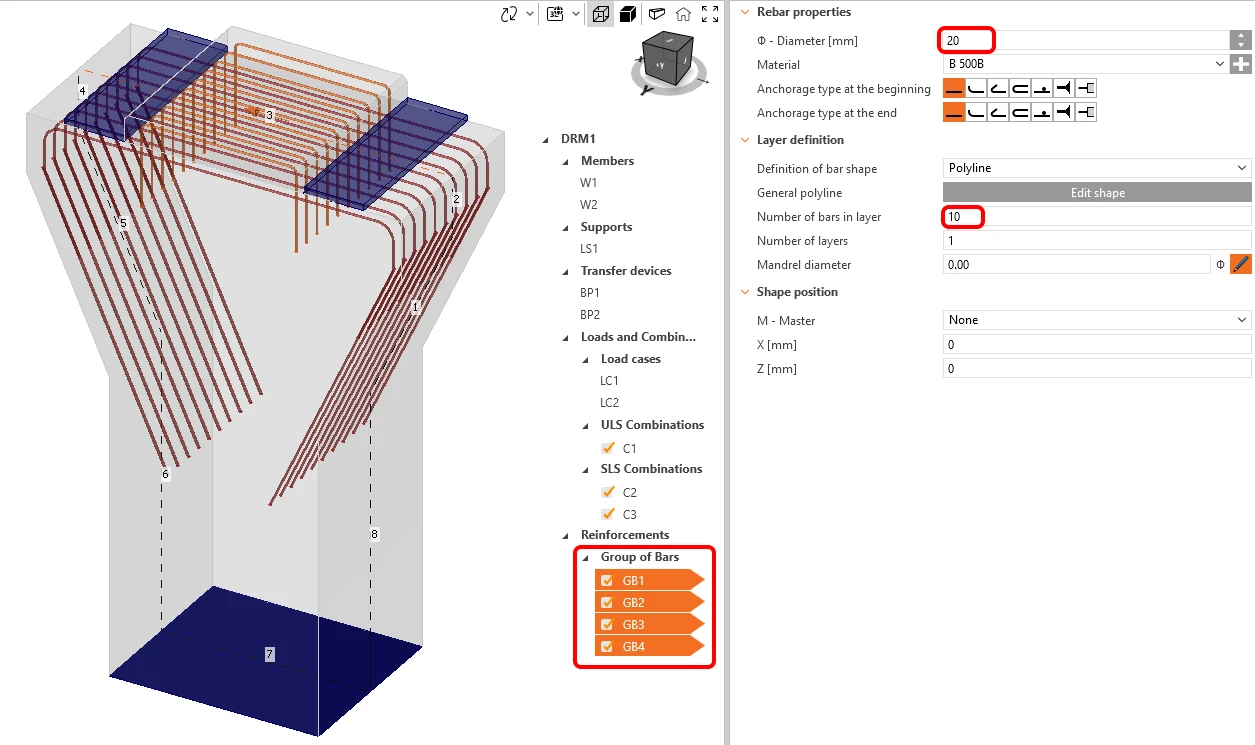
Het 2D DXF-bestand geeft de globale breedte van een polylijn door als de diameter voor elk wapeningsstaaf, maar bevat geen informatie over het aantal staven in de loodrechte richting, en deze moeten we handmatig aanpassen. Dankzij de functie multi-editing kunnen we alle wijzigingen voor alle wapeningsentiteiten in één keer doorvoeren.
Houd Ctrl ingedrukt en selecteer alle geïmporteerde wapening, wijzig het aantal staven in een laag naar 10 en de diameter naar 20 mm.
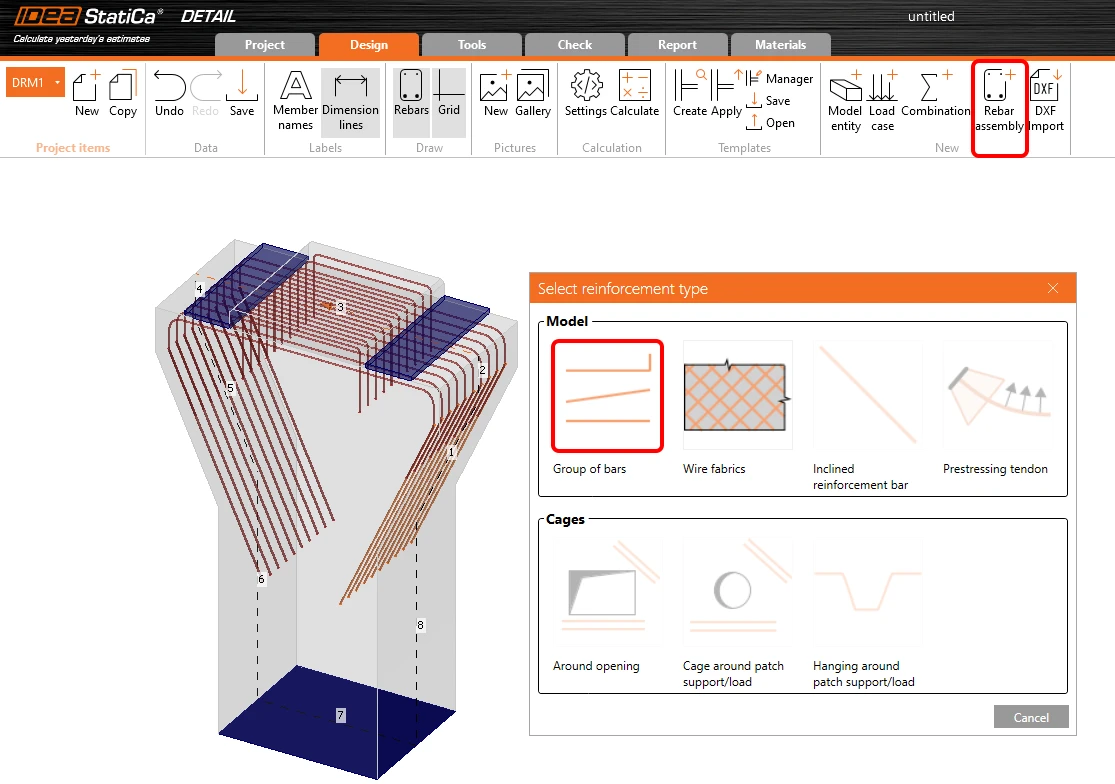
Om de wapening in dit voorbeeld af te ronden, combineert u de referentie uit DXF met wapening die is gedefinieerd in IDEA StatiCa Detail. Voeg in dit geval wat horizontale en langswapening toe aan de pijlerkop en een paar lagen wapening die de beugels in de pijler voorstellen. Klik op de knop Rebar assembly en selecteer het eerste wapeningsitem Group of bars.
Wijzig de definitie naar On outline or opening edge. Pas vervolgens het aantal lagen, hun afstanden, de diameter, het aantal staven per laag, en het verankeringstype voor beide uiteinden en randen aan volgens de volgende afbeelding:
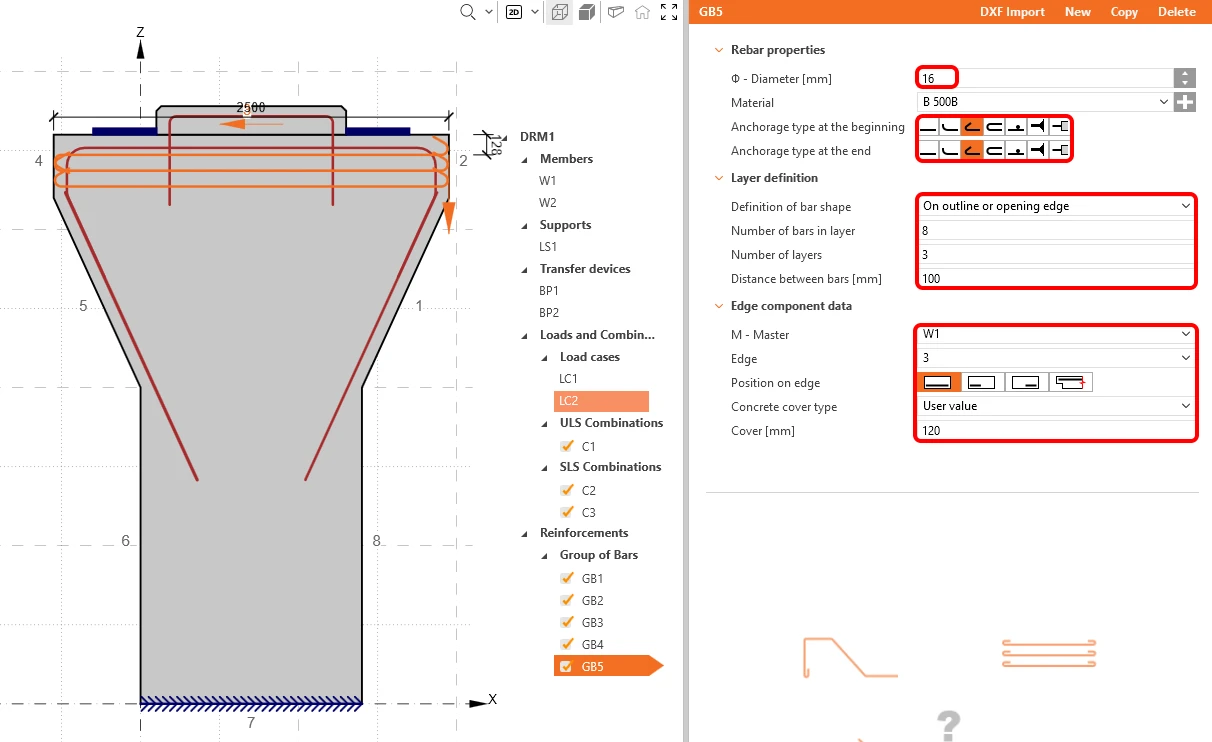
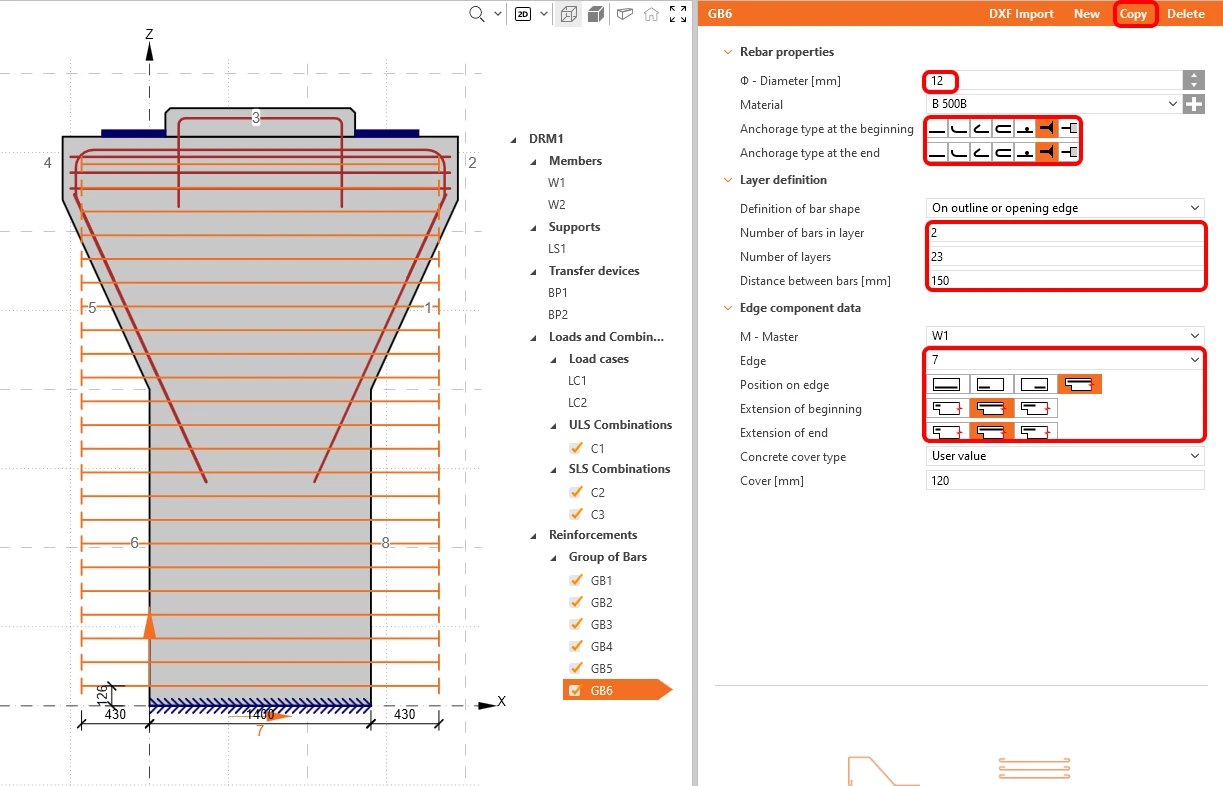
Gebruik de functie copy om GB6 te maken, die de beugels zal voorstellen, en verander de rand naar 7. Stel alle parameters in volgens onderstaande afbeelding:
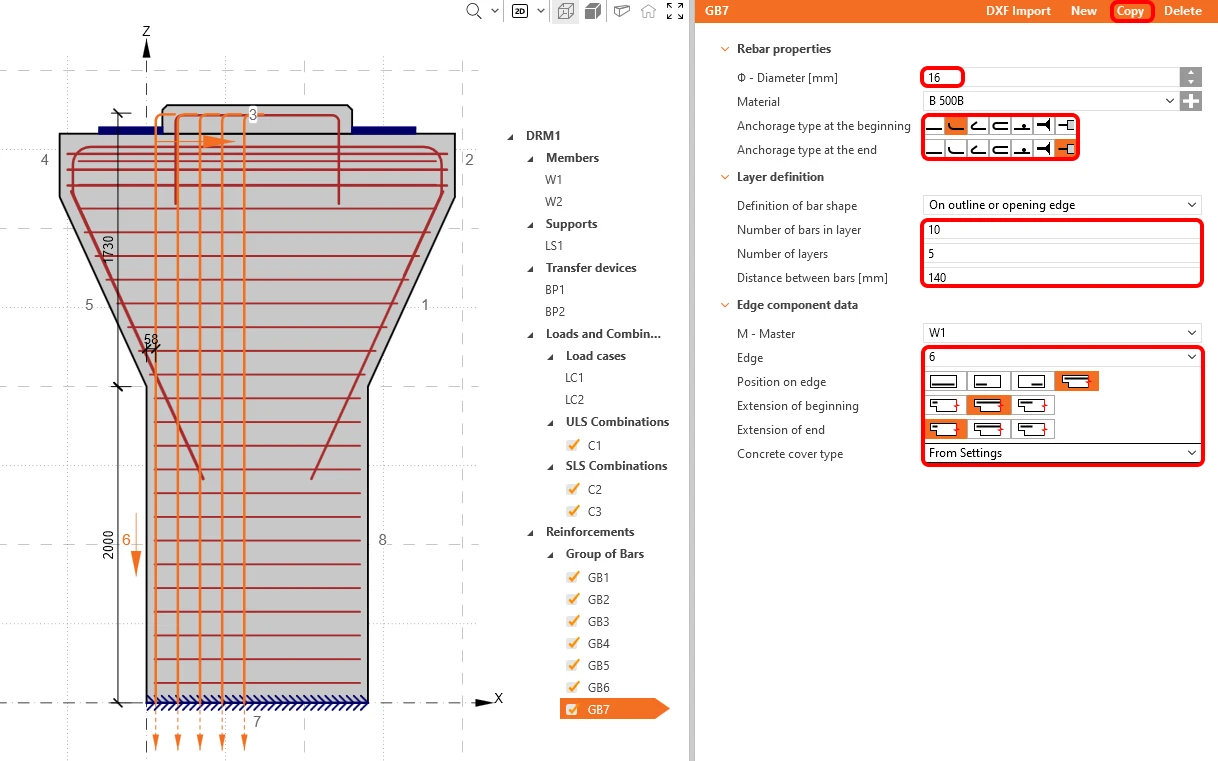
De laatste wapeningsitems zullen de langswapening van de pijlerkop introduceren. Voeg hiervoor een nieuwe group of bars toe. Wijzig de eigenschappen als volgt:
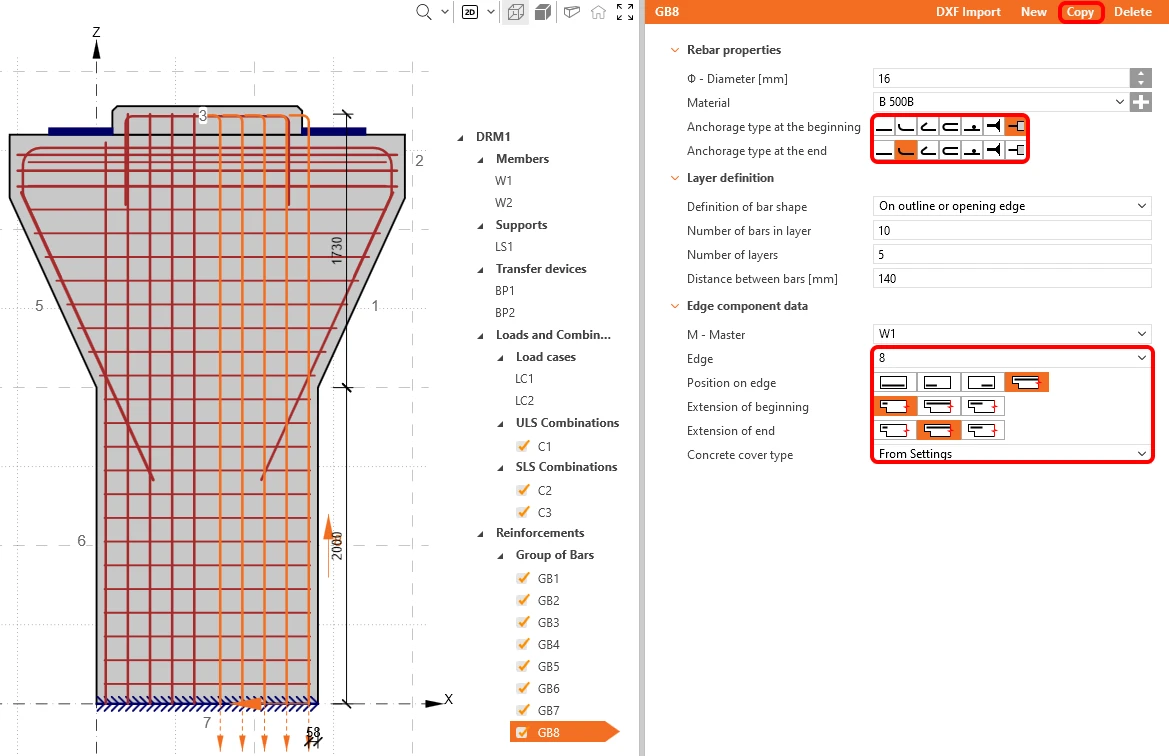
Gebruik voor de laatste keer de knop copy. Wijzig de rand naar 8.
Nadat alle wapening is toegevoegd en bewerkt, kunnen we de berekening starten door op de knop Calculate te klikken.

5 Berekening en controle
Start de analyse door in het lint op Calculation te klikken. Het analysemodel wordt automatisch gegenereerd, de berekeningen worden uitgevoerd en u ziet een overzicht van de controles samen met de waarden van de controleresultaten.
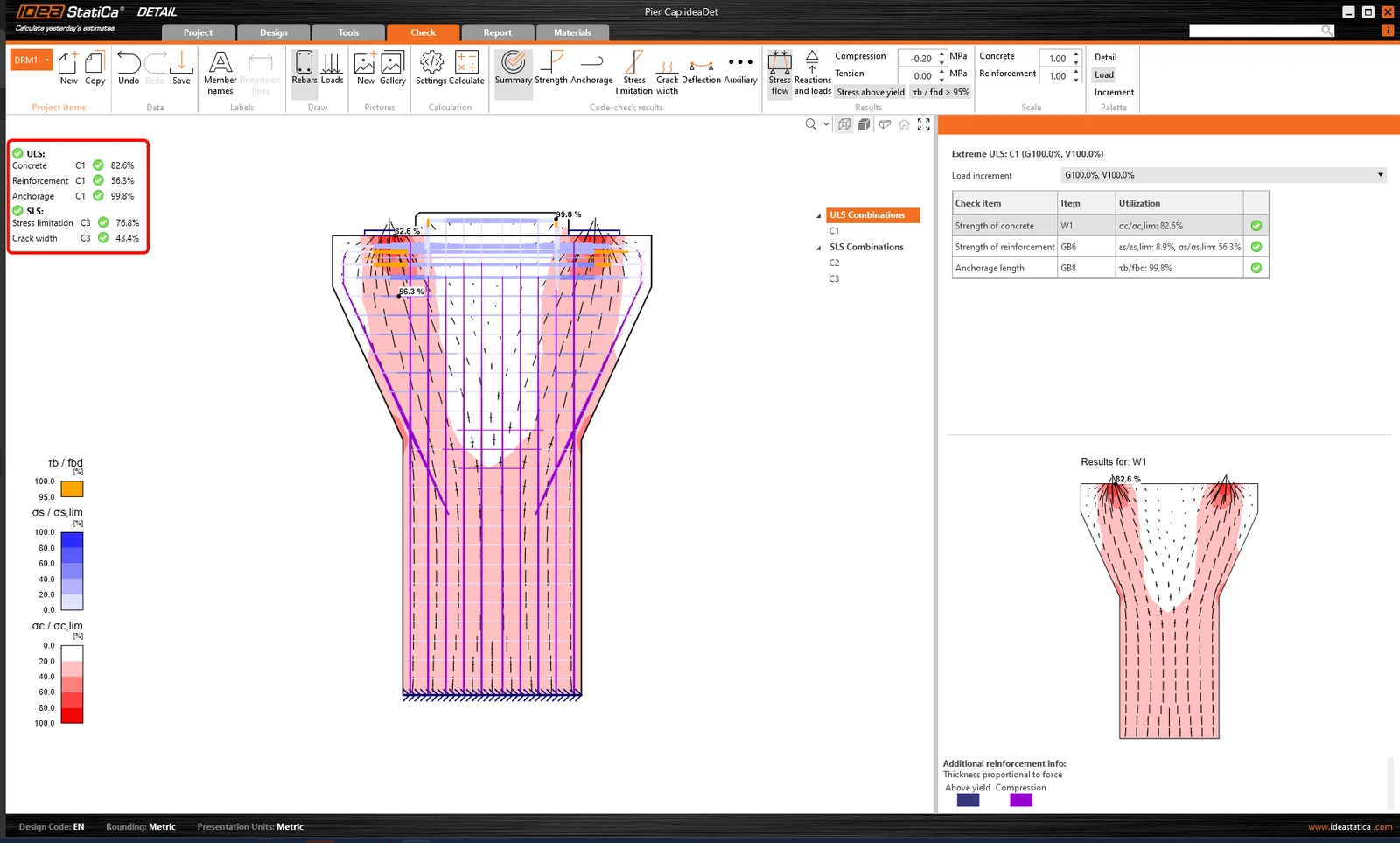
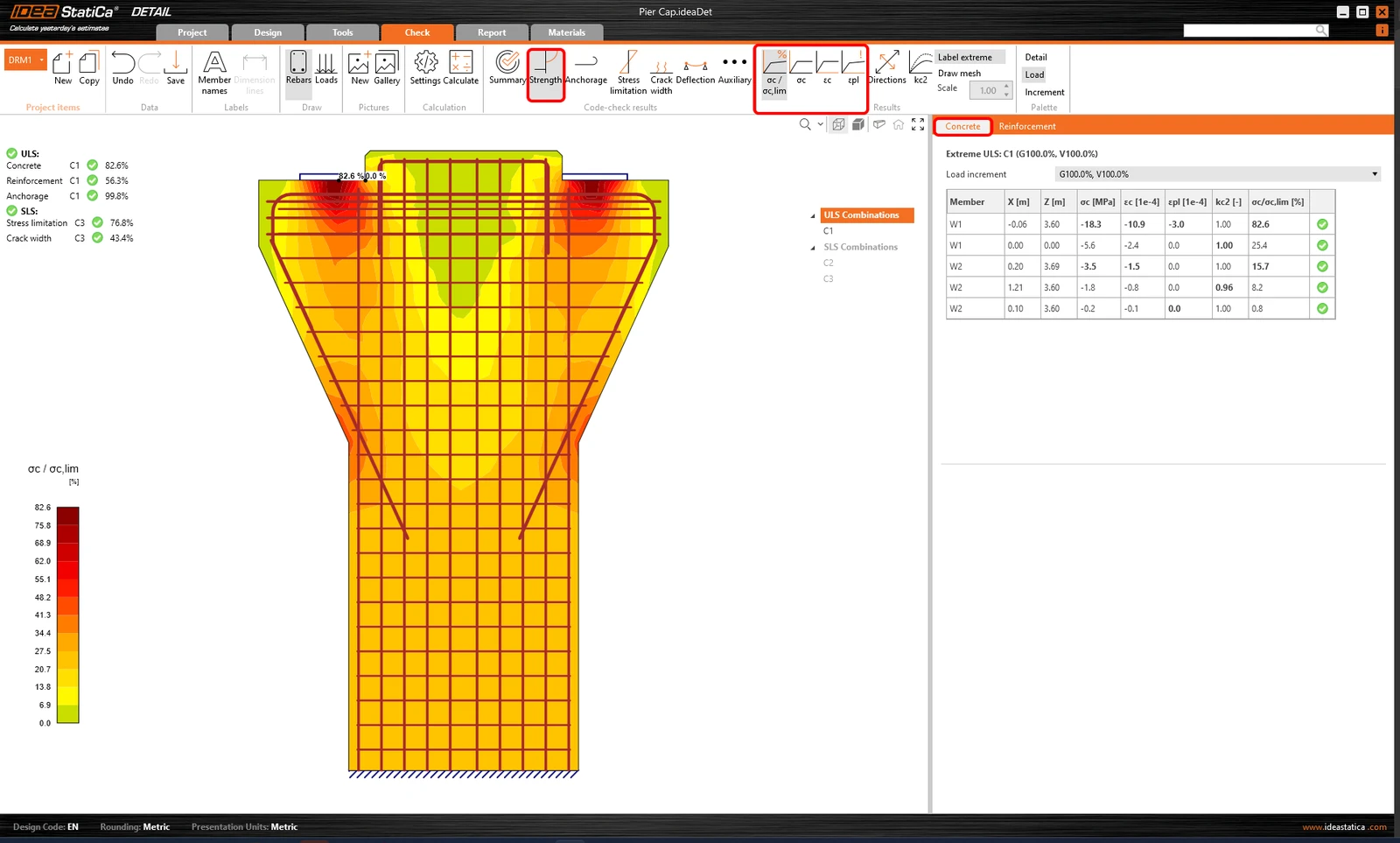
Om de gedetailleerde controles van elk onderdeel te doorlopen, begint u met het tabblad Strength. Dit toont betoncontroles zoals de benuttingsgraad in spanning, hoofdspanningen, rekken en een kaart van de reductiefactor kc, die op het lint kan worden ingeschakeld.
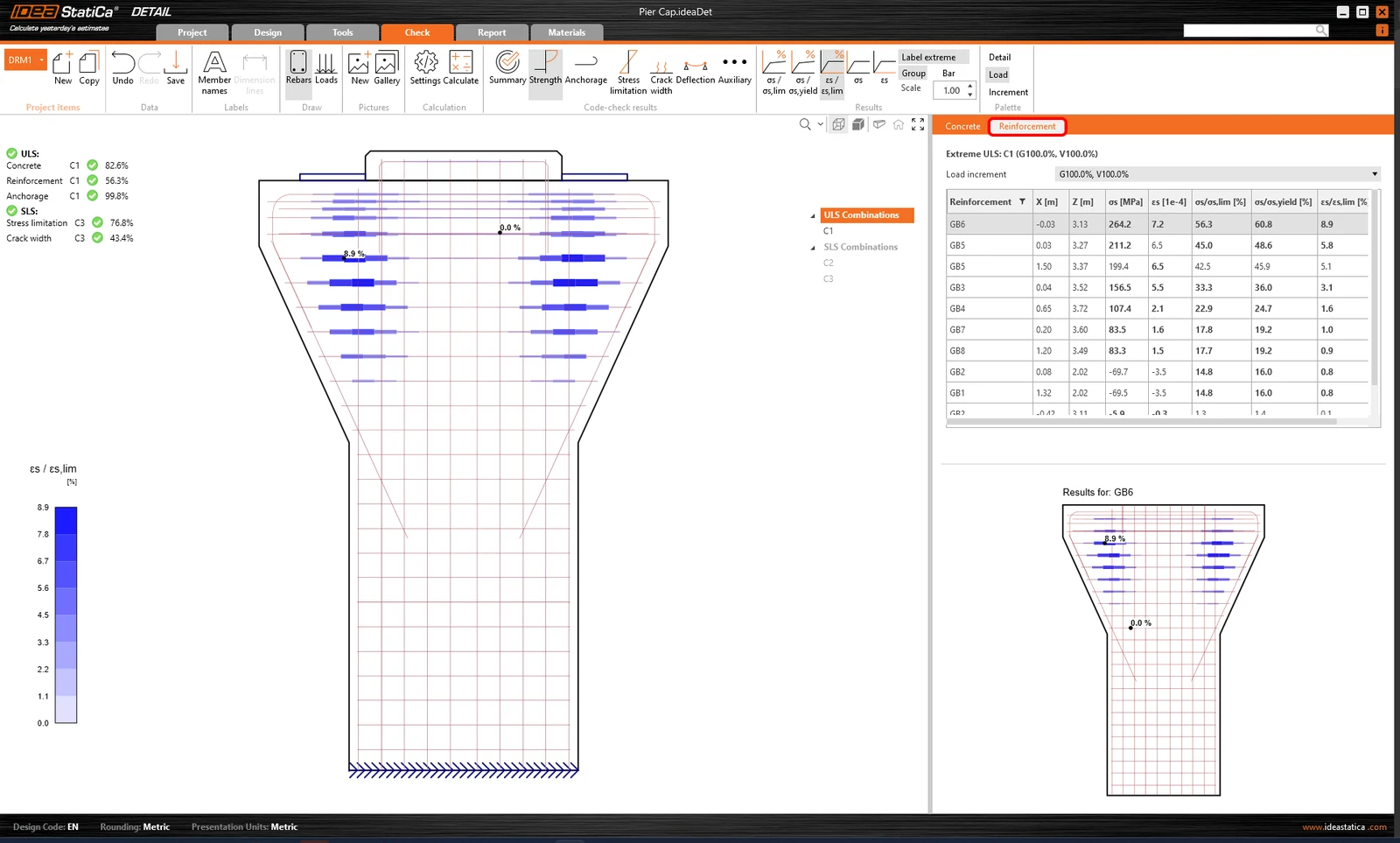
Voor gedetailleerde resultaten van de wapening moet u klikken op de rij Reinforcement. Hierdoor veranderen de lintpictogrammen en wordt de resultatentabel uitgeklapt. U kunt de resultaten voor rekken en spanningen in elke staaf en hun benuttingsgraad weergeven.
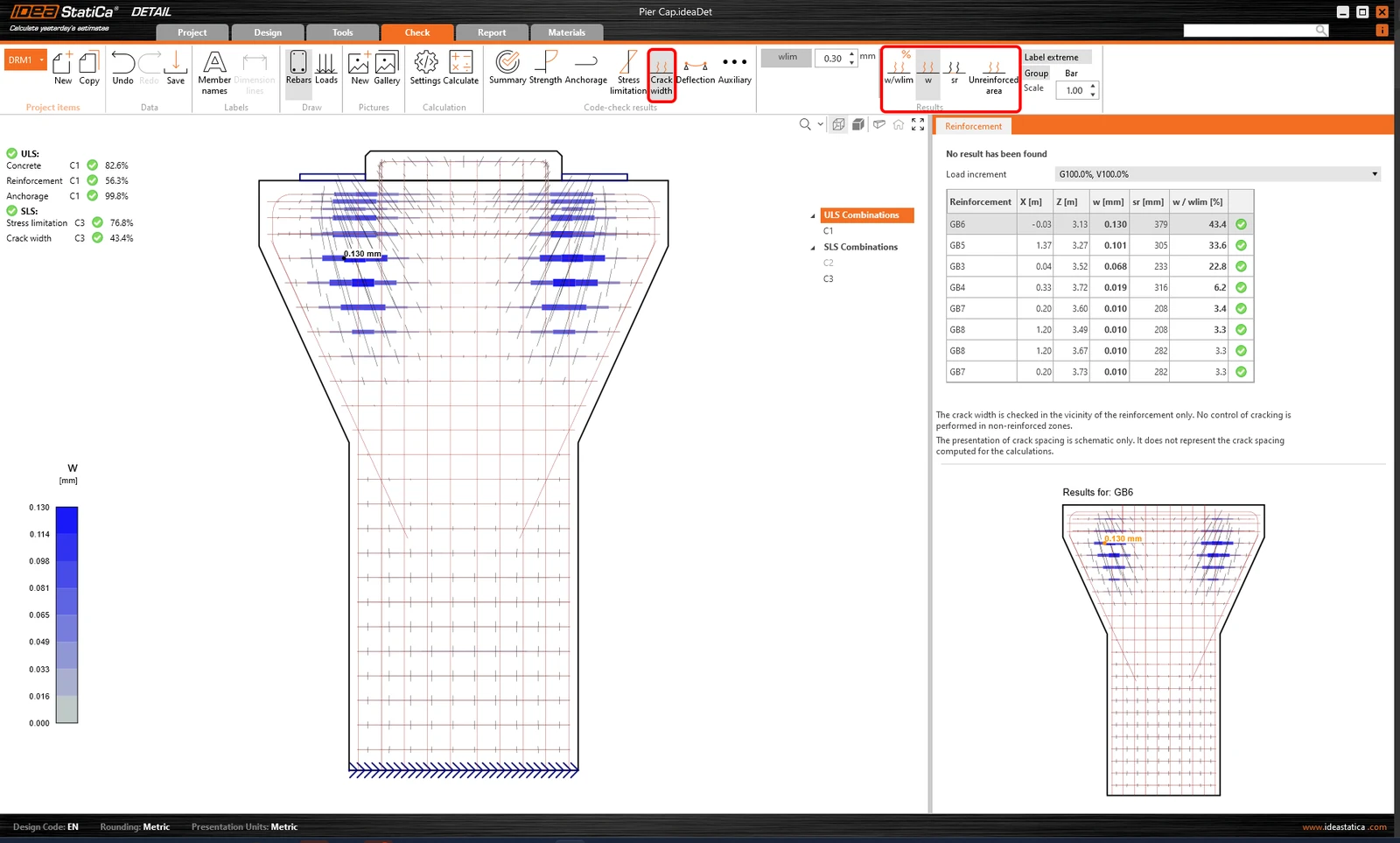
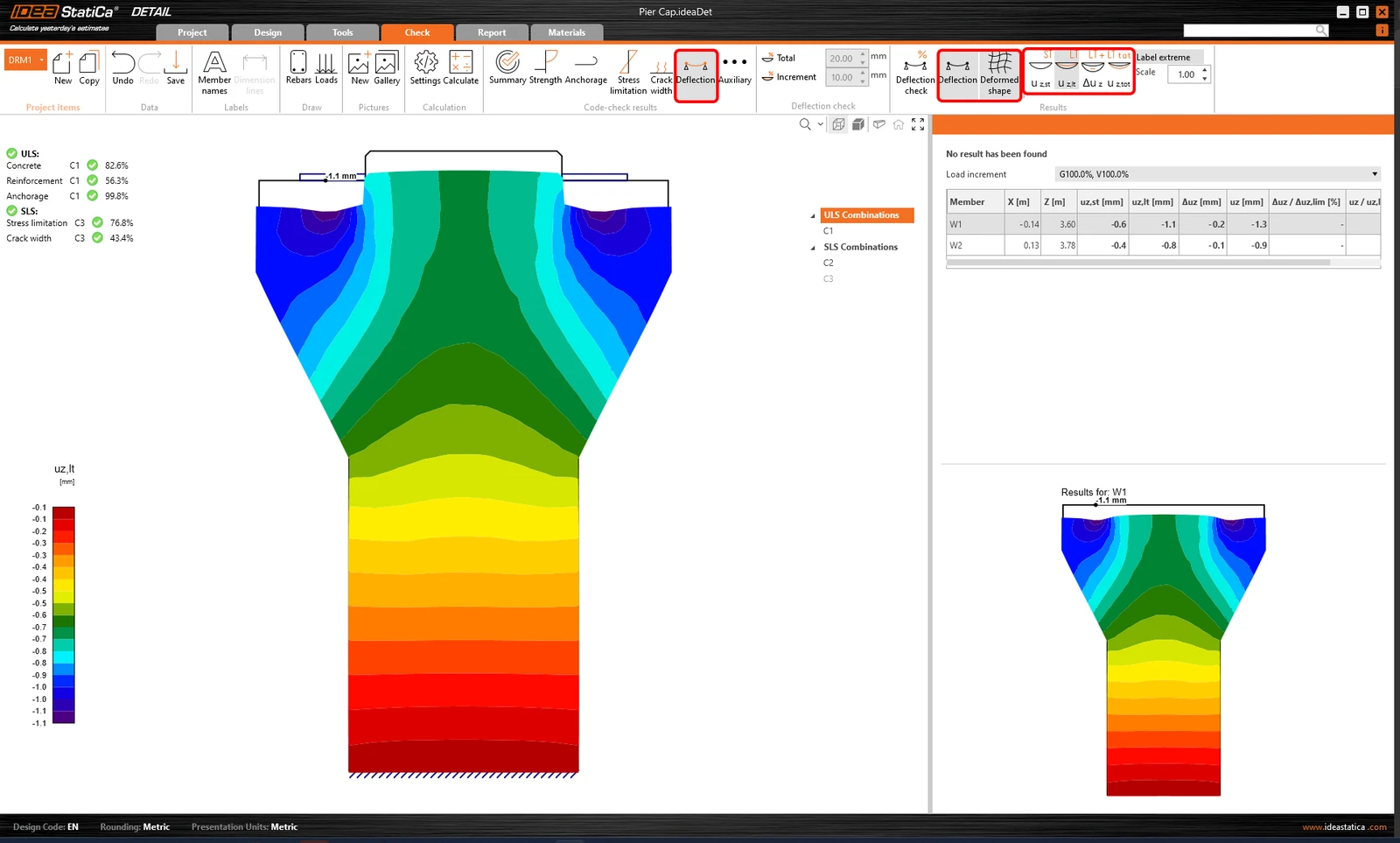
Alle resultaten kunnen op dezelfde manier worden weergegeven. Laten we het verschil in het lint tonen voor de BGT-controles van scheurwijdte en doorbuiging. Naast de pictogrammen om tussen de resultaten te schakelen, zijn er instellingen in het lint om de grenswaarde van scheuren in te stellen of om de resultaten van doorbuigingen uit kortetermijn-/langetermijnmodellen weer te geven.
6 Rapport
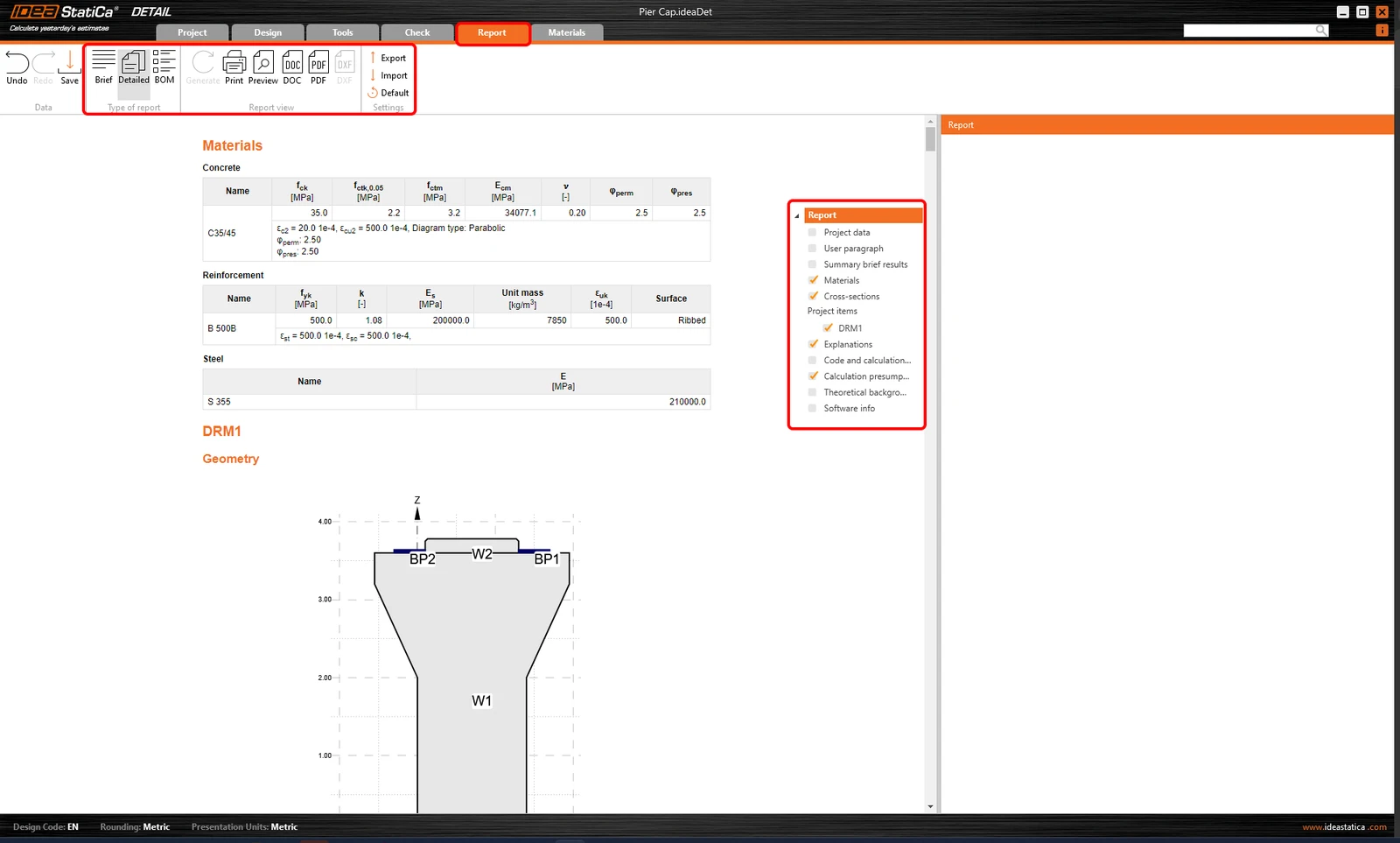
Ga ten slotte naar het Report. IDEA StatiCa biedt een volledig aanpasbaar rapport om af te drukken of op te slaan in een bewerkbaar formaat.
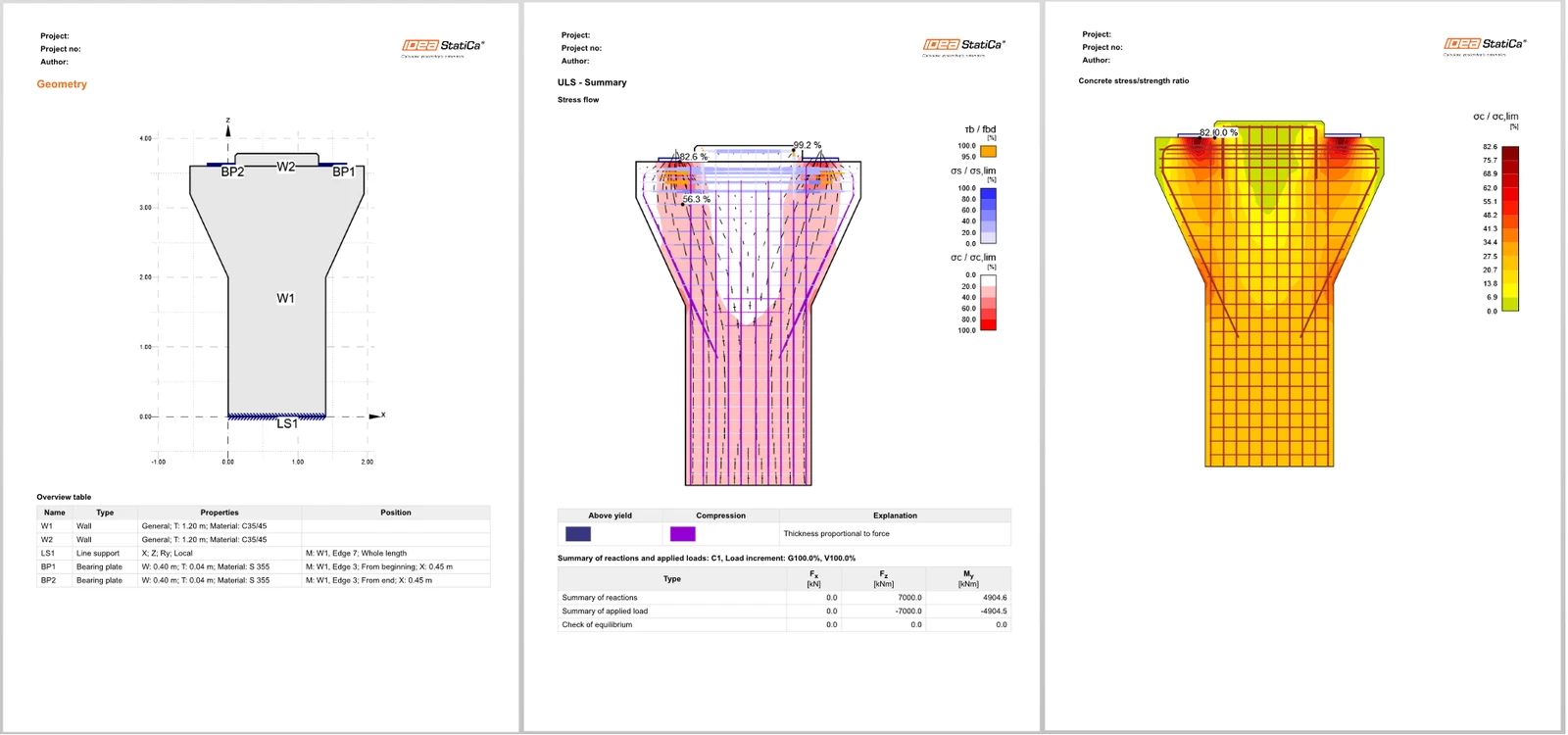
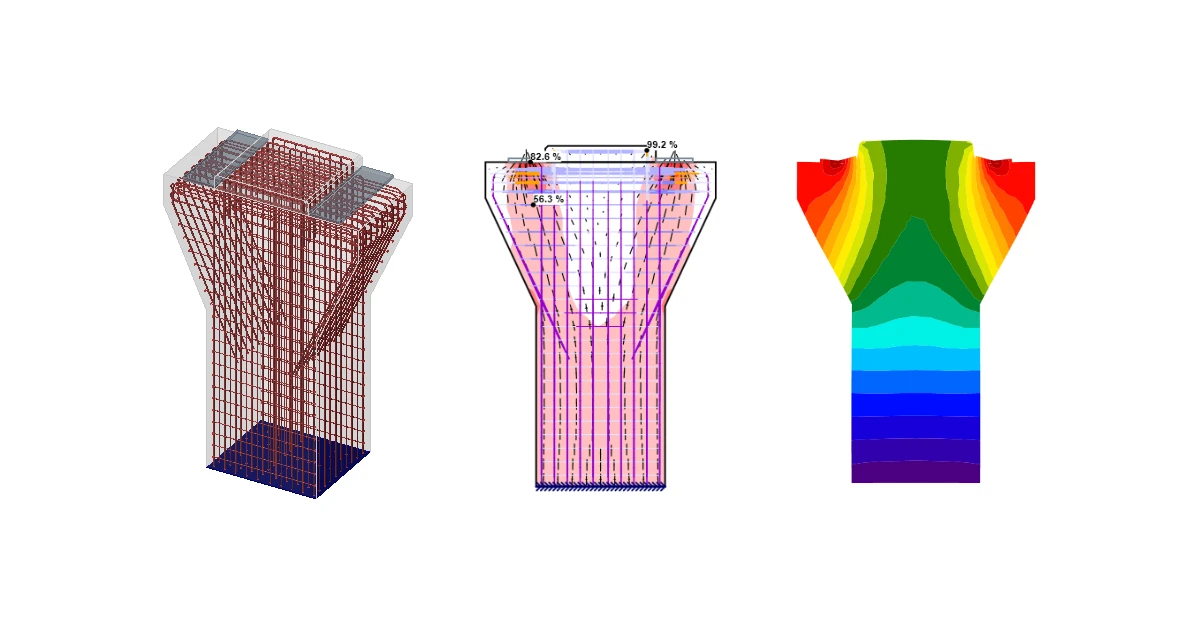
U hebt een pijlerkop ontworpen, geoptimaliseerd en genormtoetst volgens Eurocode.
Wilt u uw vaardigheden verbeteren? Bezoek onze Campus
Leer hoe u IDEA StatiCa effectief gebruikt met onze e-learningcursussen in uw eigen tempo
Begin met leren