

1 Novo projeto
Vamos iniciar o IDEA StatiCa (descarregue a versão mais recente) e selecionar a aplicação Detail. Configure um novo projeto clicando em 2D Detail com a secção General input, selecione a classe de betão e o cobrimento adequados. Termine a configuração clicando em Create.
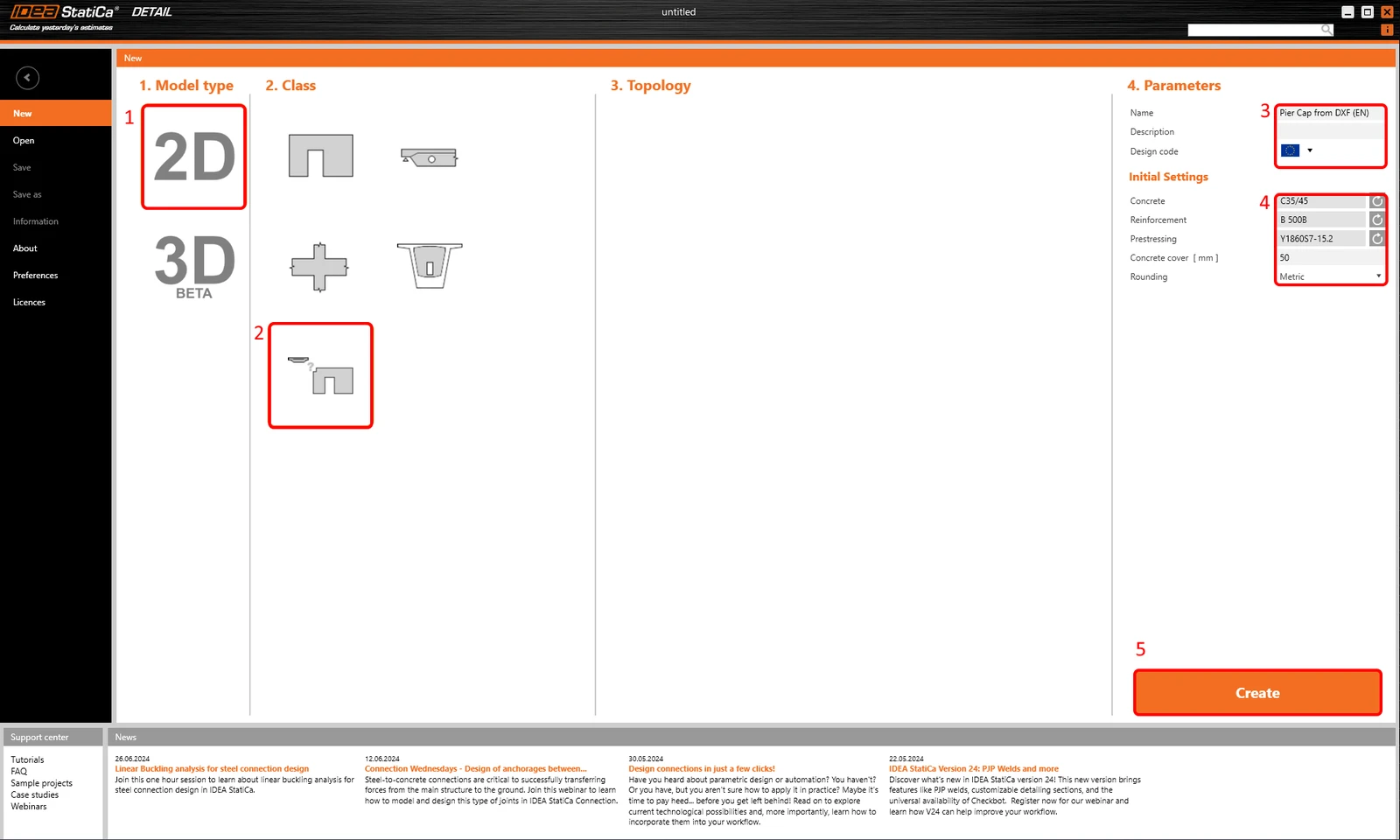
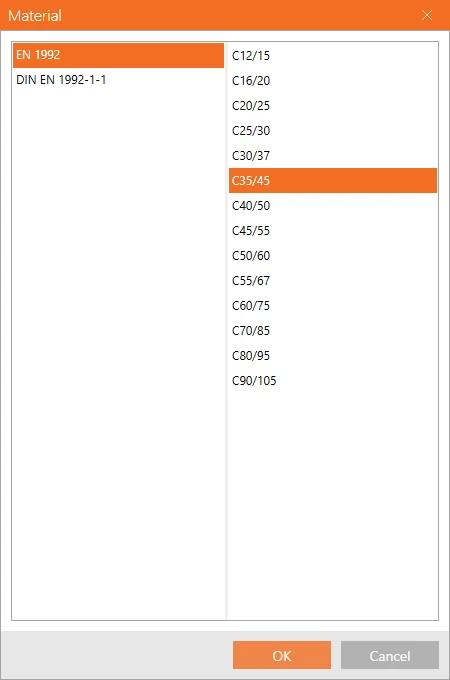
Isto irá carregar um projeto em branco onde começaremos do zero.
2 Geometria
Comece com a adição de um elemento de parede através do botão DXF Import.
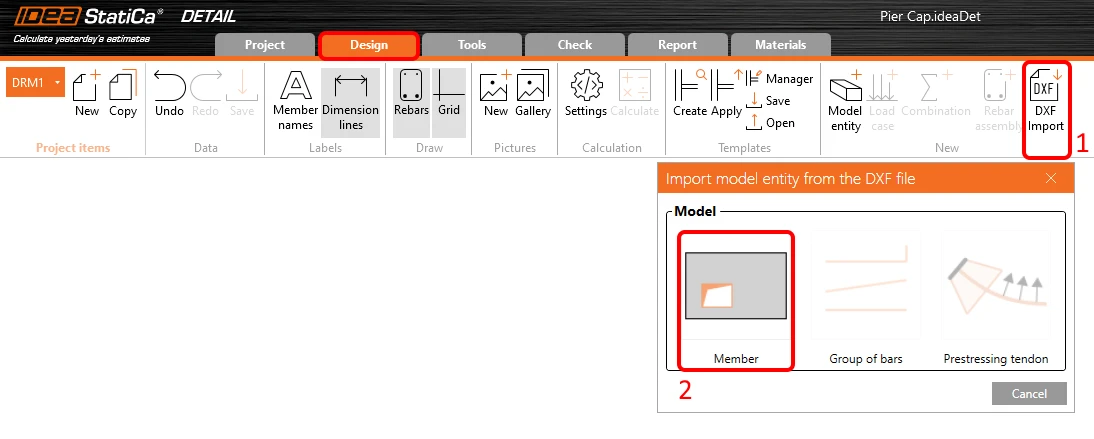
Irá aparecer uma janela para localizar e abrir o ficheiro DXF pretendido. Após selecionar pier_cap.dxf (disponível nos ficheiros de origem), aparecerá uma janela de seleção. Selecione a parte do contorno do maciço de encabeçamento de pilar (se utilizou linhas no DXF, continue com o botão Consecutive) e clique em Outline. Termine a seleção com o botão OK.
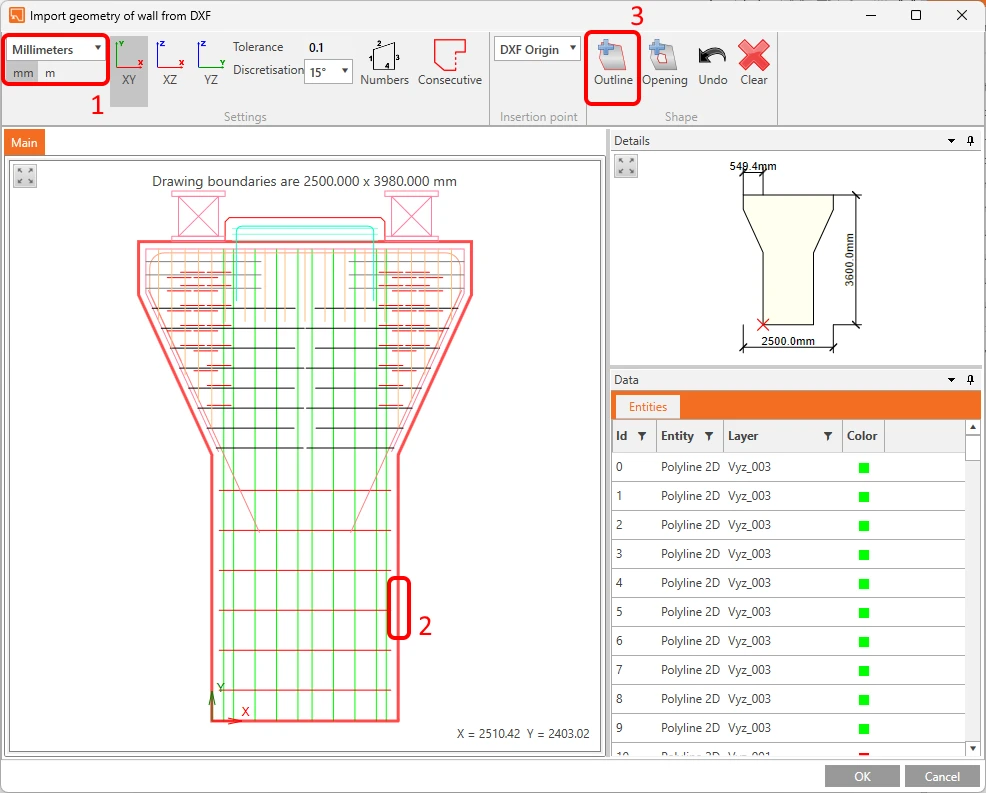
Depois importe a parte superior do maciço de encabeçamento de pilar a partir do mesmo ficheiro DXF.
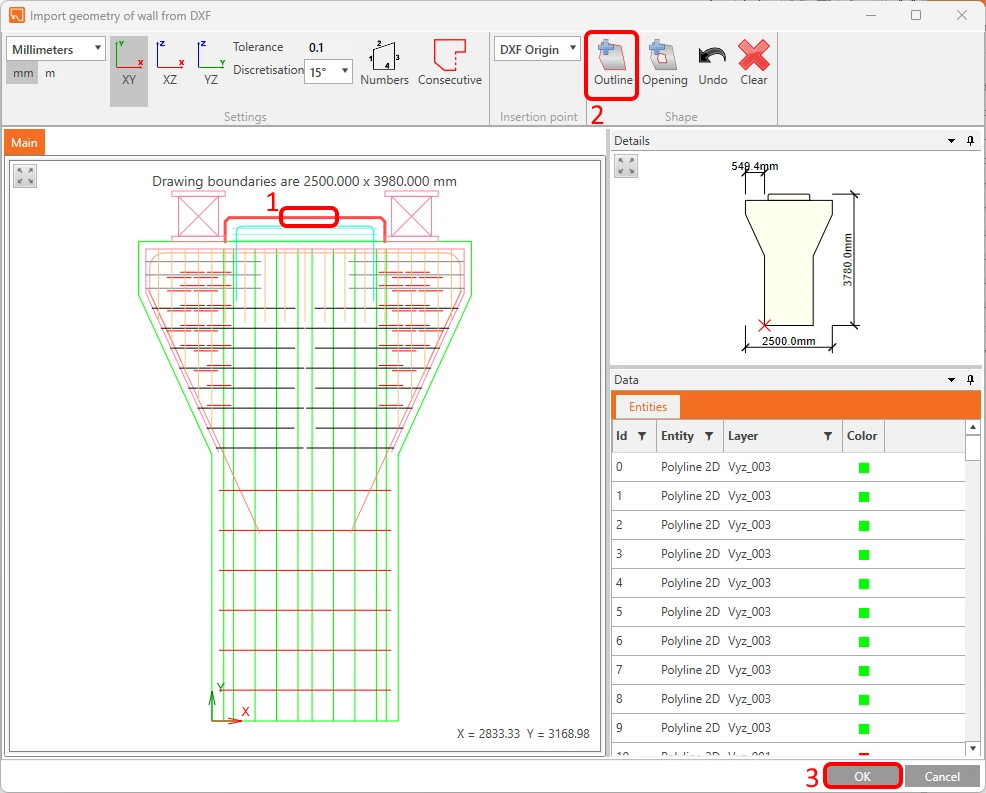
As formas dos elementos de parede foram geradas pelo DXF, mas a referência 2D DXF não contém informação sobre a espessura, pelo que é necessário ajustá-la manualmente agora. Defina a Thickness (espessura) de ambos os elementos W1 e W2 para 1,20 m.
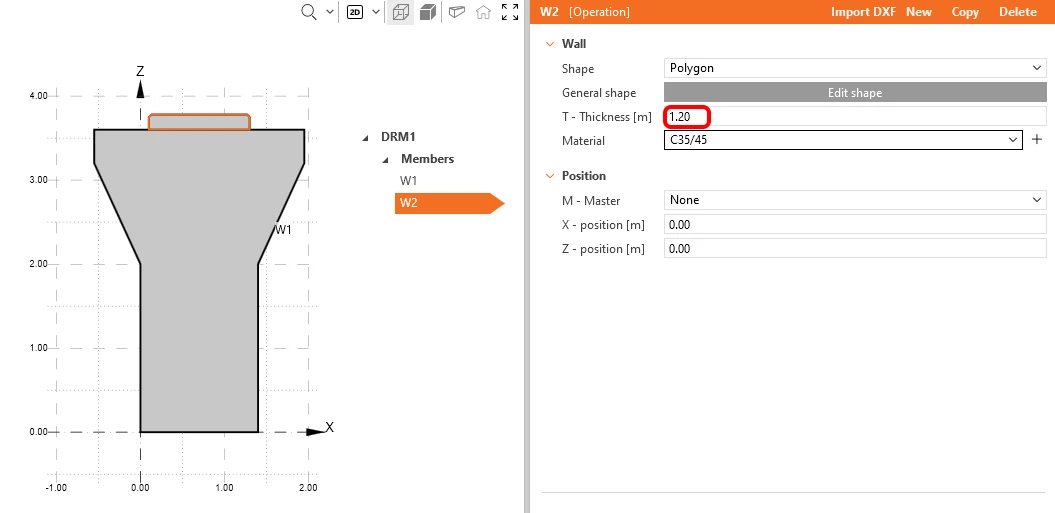
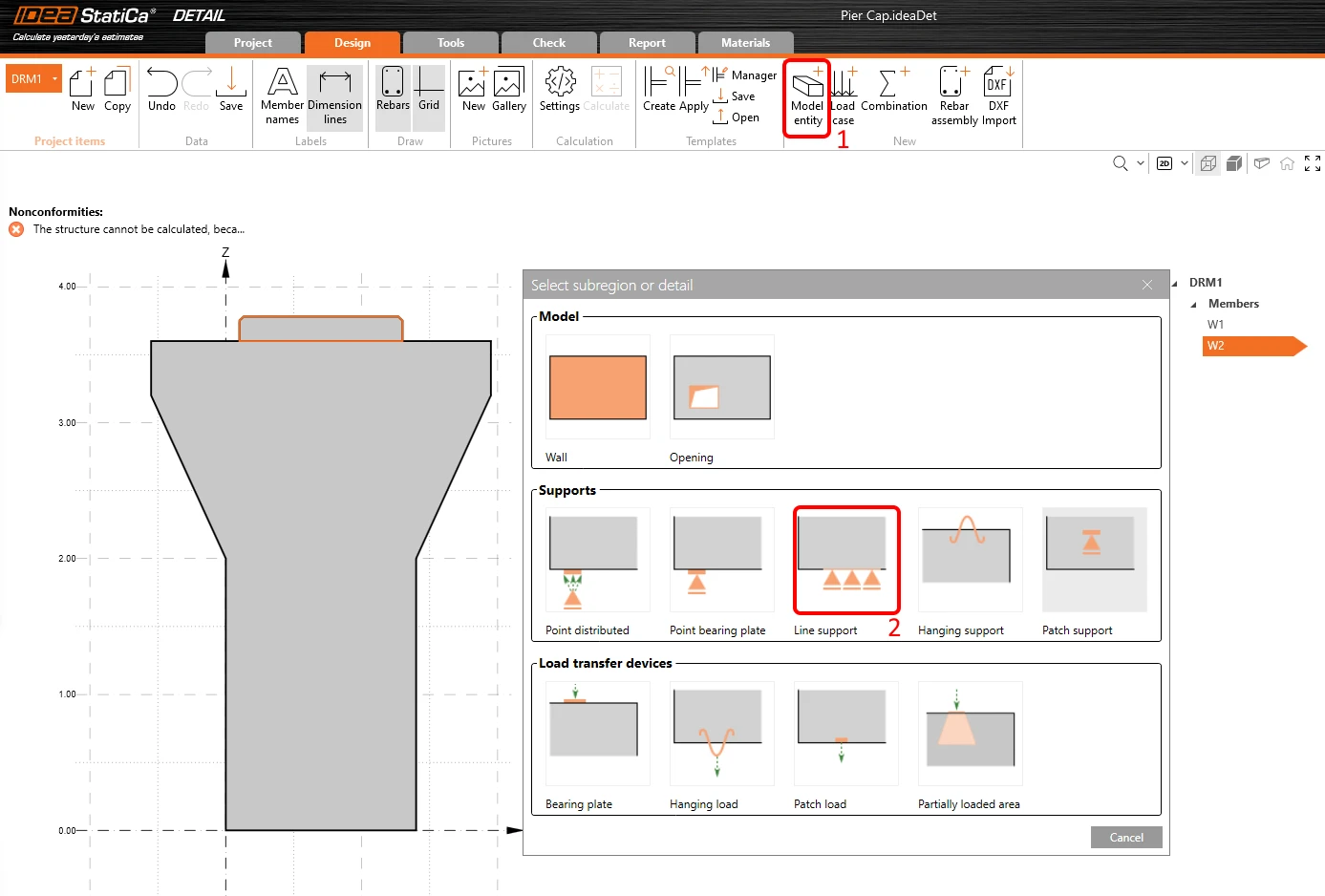
Neste momento, a nossa estrutura é estaticamente sobredeterminada, pelo que é necessário adicionar condições de fronteira. Para criar um apoio linear, clique no botão Model Entity e selecione o terceiro tipo na secção Supports.
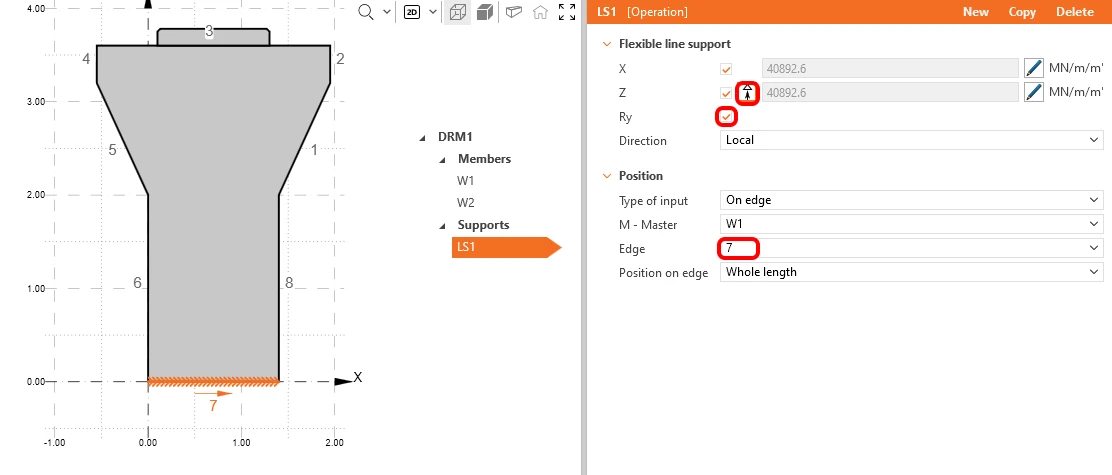
Restrinja o apoio nas direções X, Z e Ry e altere o número do edge para 7. Além disso, desative a funcionalidade Compression only. Os números das arestas podem ser vistos na Main window.
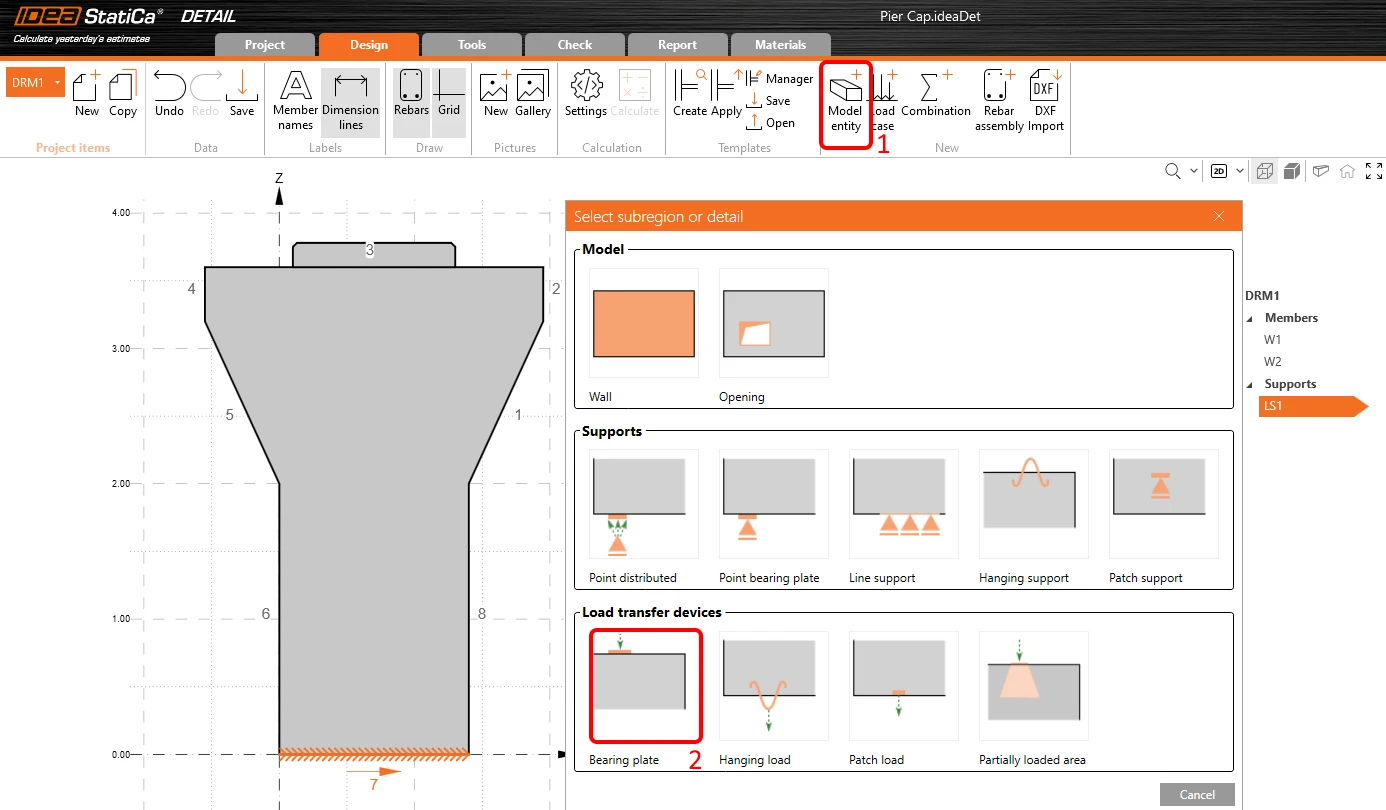
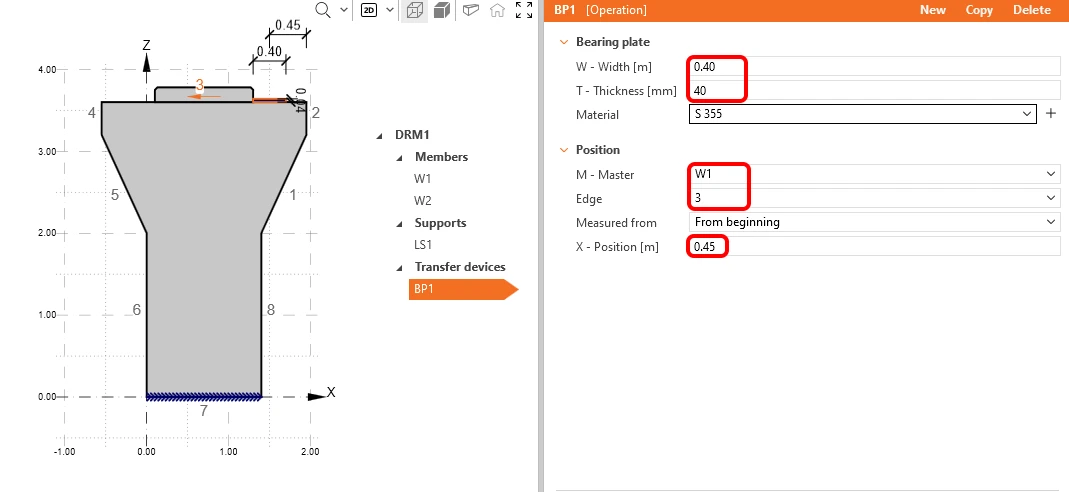
Uma vez que uma força pontual aplicada diretamente na aresta de um maciço de encabeçamento de pilar provocaria o esmagamento local do betão à compressão, utilizaremos placas de apoio para distribuir a carga de forma mais uniforme. Para adicionar uma, prima novamente o botão Model Entity, e na secção Load transfer devices, escolha a primeira opção - Bearing plate.
Altere a Width para 0,40 m e a Thickness para 0,04 m, depois o número da Edge para 3 e desloque a sua X-Position para 0,45 m.
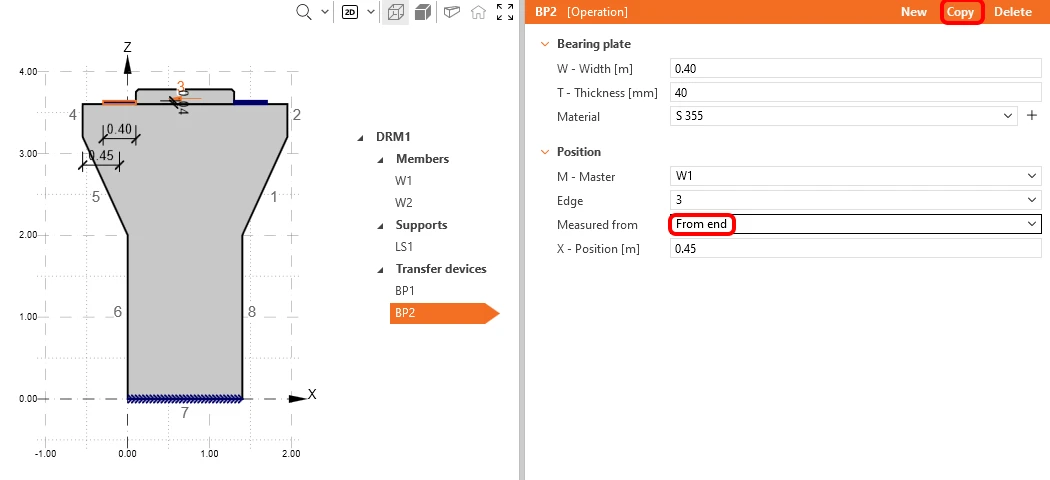
Depois copie a Bearing plate e altere a sua posição para ser medida From end.
3 Ações
O caso de carga será criado clicando no botão Load Case e é, por defeito, para efeitos Permanent. São necessários dois casos de carga para distinguir entre ações permanentes e variáveis, e três combinações para cobrir uma combinação ULS e duas combinações SLS (Característica e Quase-permanente) para todas as verificações.
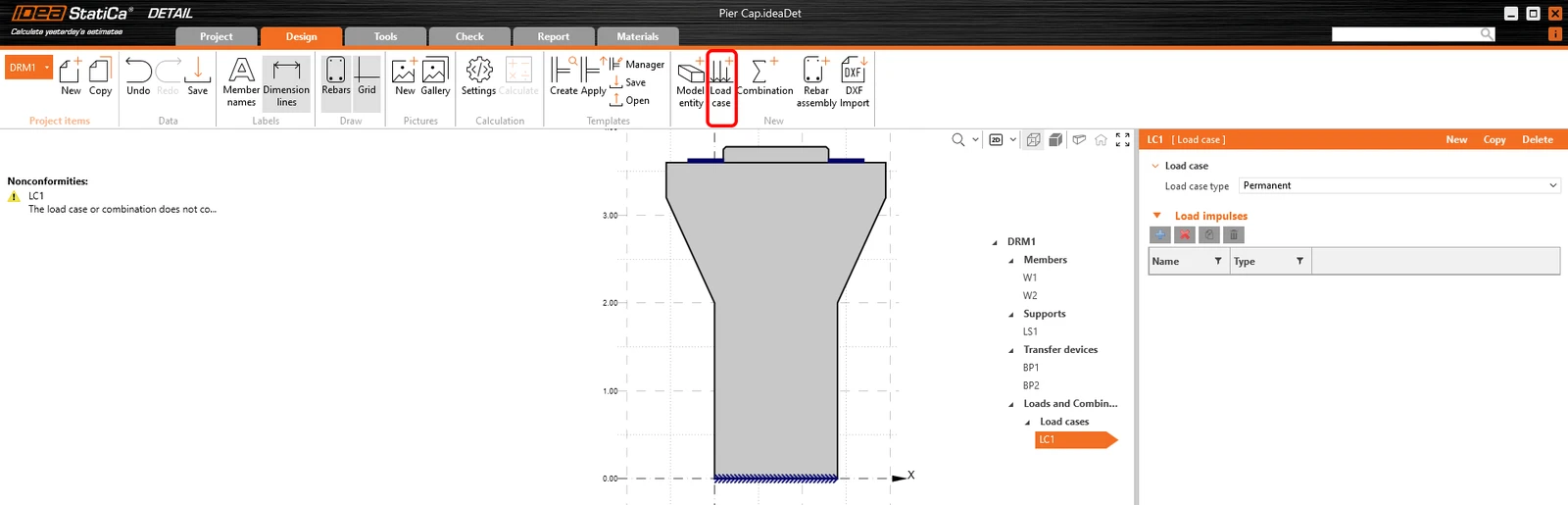
Vamos modificar o caso de carga adicionado automaticamente LC1 para efeitos permanentes. No separador Load impulses, clique no botão Plus e aplique uma Point load. Esta será colocada automaticamente numa das placas de apoio.
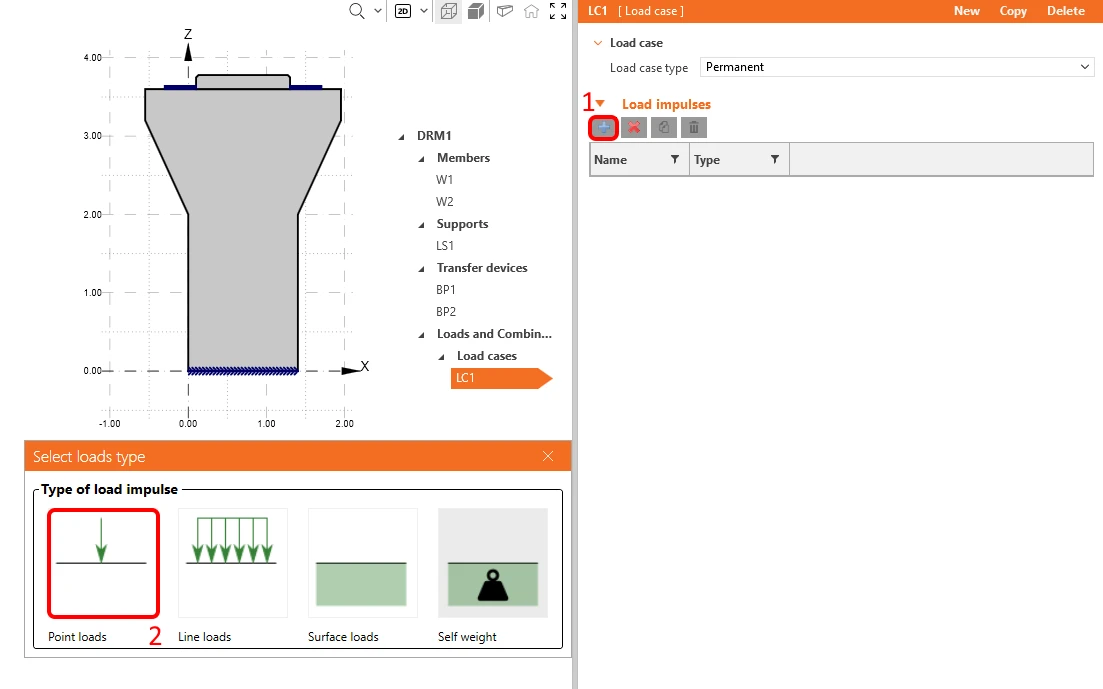
Como último passo, altere o seu valor para -2500 kN.
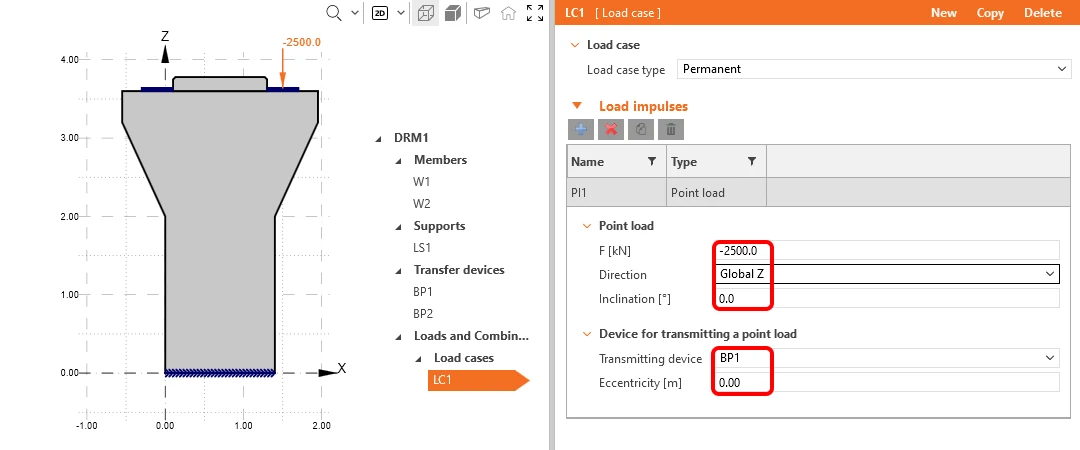
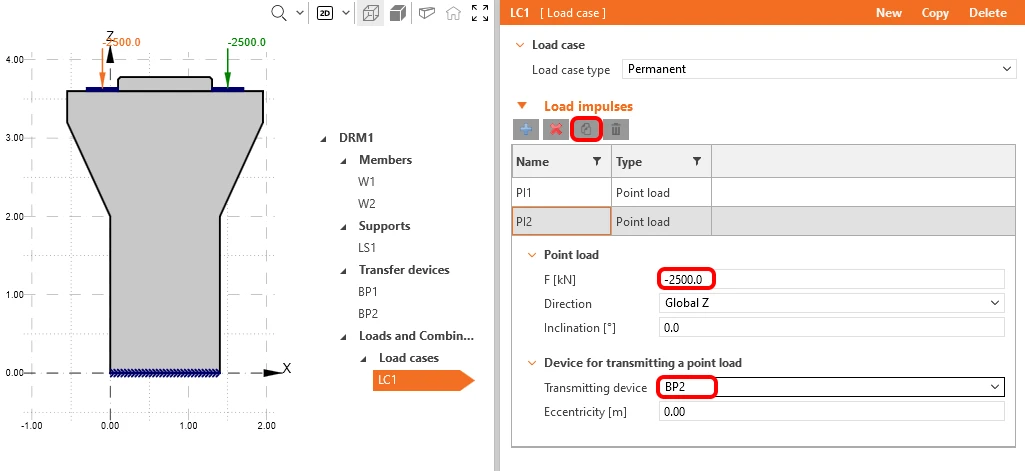
Copie essa carga pontual para a outra placa de apoio BP2.
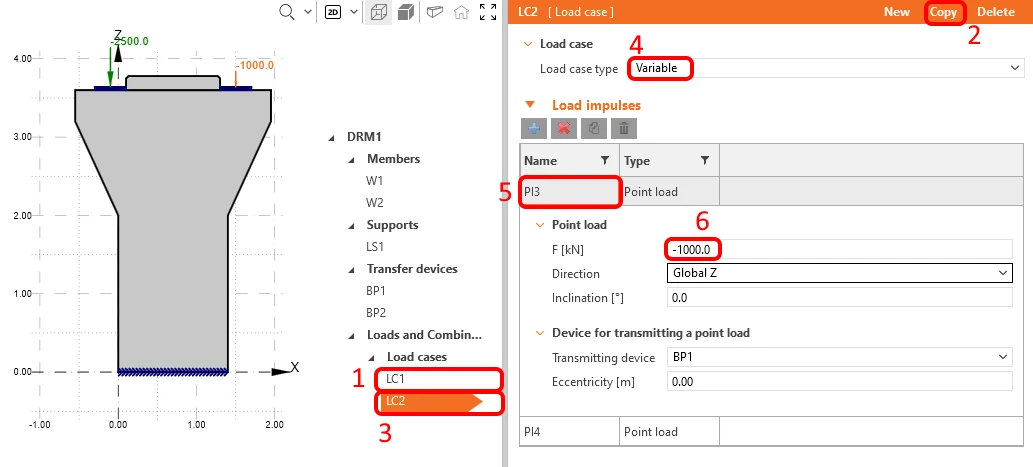
Copie o Load Case 1 e altere o tipo de LC para variable. Clique na carga pontual e altere a força para -1000 kN.
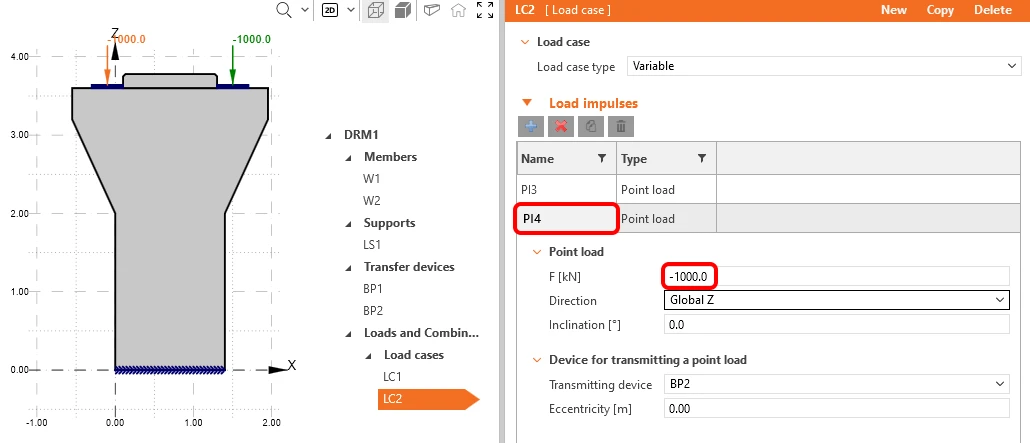
Repita os passos para a última carga pontual.
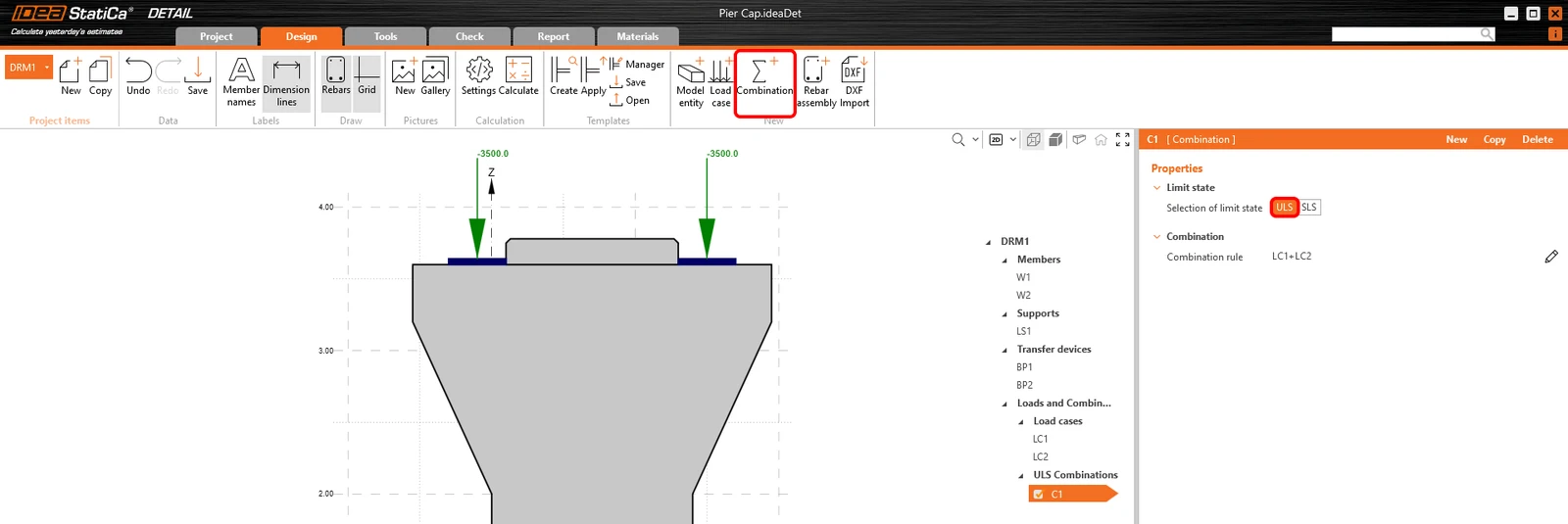
Crie a primeira combinação não linear através do botão Combination, e defina-a como estado limite ULS.
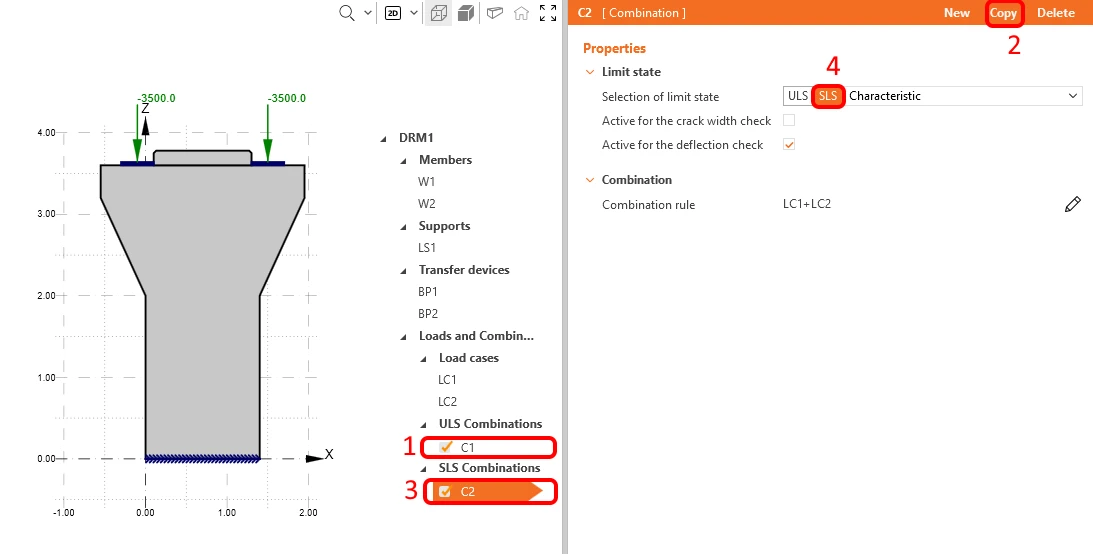
Copie C1 e escolha SLS Characteristic. Além disso, está disponível a opção de verificar a combinação quanto à deformação e à largura de fendas, tanto para uma combinação específica como individualmente. Para a combinação Characteristic, escolha Active para a verificação de deflection de acordo com a imagem abaixo.
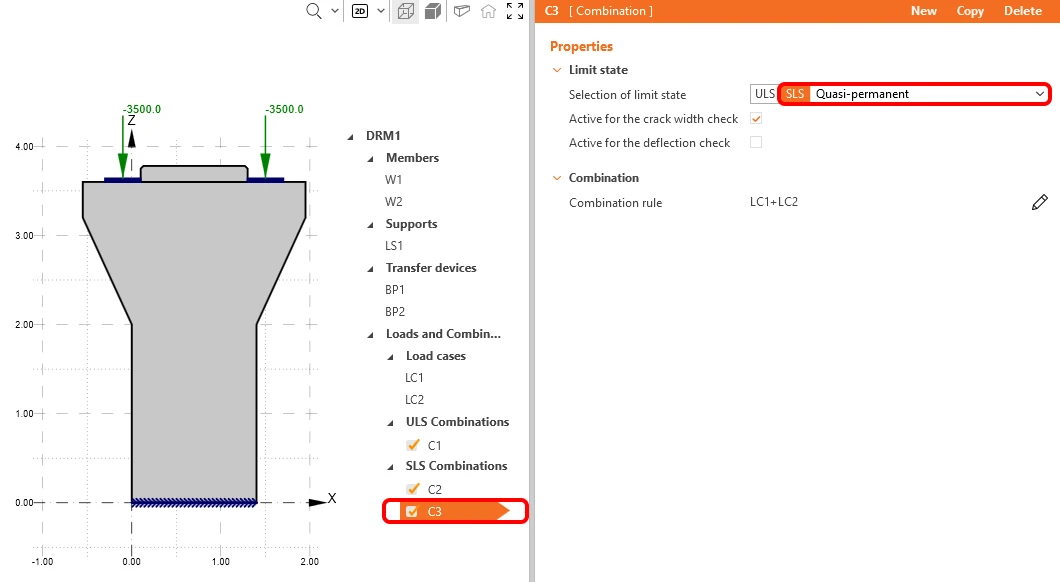
Agora pode repetir os passos, copiar C2 e escolher SLS Quasi-Permanent para a nova C3. Ative a combinação Quasi-Permanent apenas para o cálculo da crack width.
Agora, altere os coeficientes parciais para todas as combinações. Para tal, clique no ícone de lápis em qualquer combinação que tenha definido e altere os coeficientes parciais que vê na imagem seguinte.
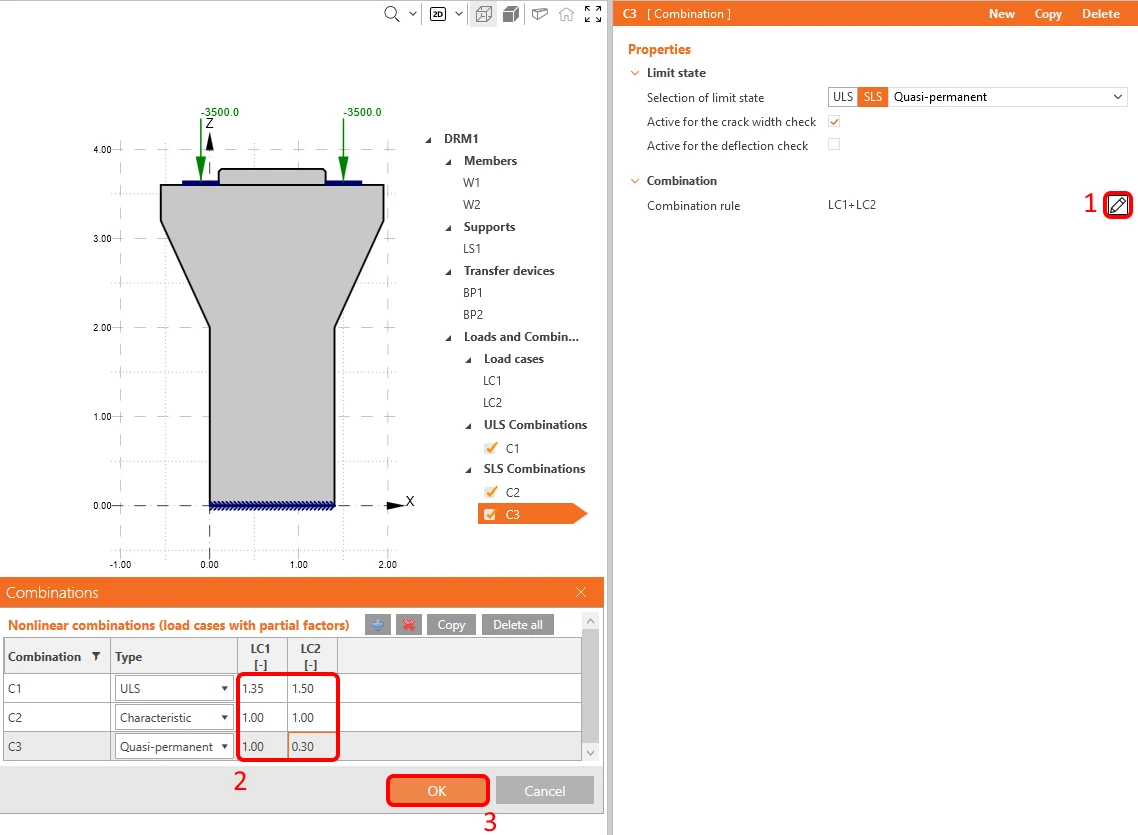
Note que os cálculos são efetuados apenas para as combinações de casos de carga que estão assinaladas na árvore de operações, e não para casos de carga individuais.
4 Armadura
O passo seguinte é armar o modelo. Combine a definição a partir do zero no IDEA StatiCa com a importação em lote da armadura a partir do ficheiro DXF. Neste tutorial, assumimos que o utilizador sabe como armar um maciço de encabeçamento de pilar e preparou previamente alguma armadura em DXF a partir de desenhos; assim, deixamos as ferramentas para o dimensionamento de armaduras para outro tutorial.
Clique em DXF Import e escolha a entidade Group of bars.
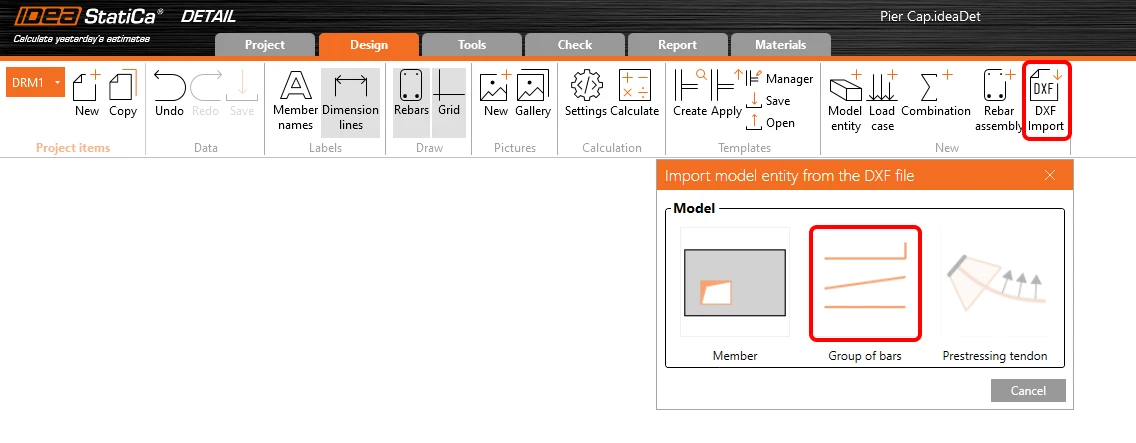
Irá aparecer uma janela para localizar e abrir o ficheiro DXF pretendido. Após selecionar pier_cap.dxf (disponível nos ficheiros de origem), aparecerá uma janela de seleção. Selecione todas as polilinhas (forma dos varões) necessárias, pela ordem indicada na imagem seguinte, e clique em Select após cada polilinha (a ordem não é geralmente importante, apenas queremos manter o registo neste tutorial quando falamos do nome específico de um item). Termine a seleção com o botão OK.
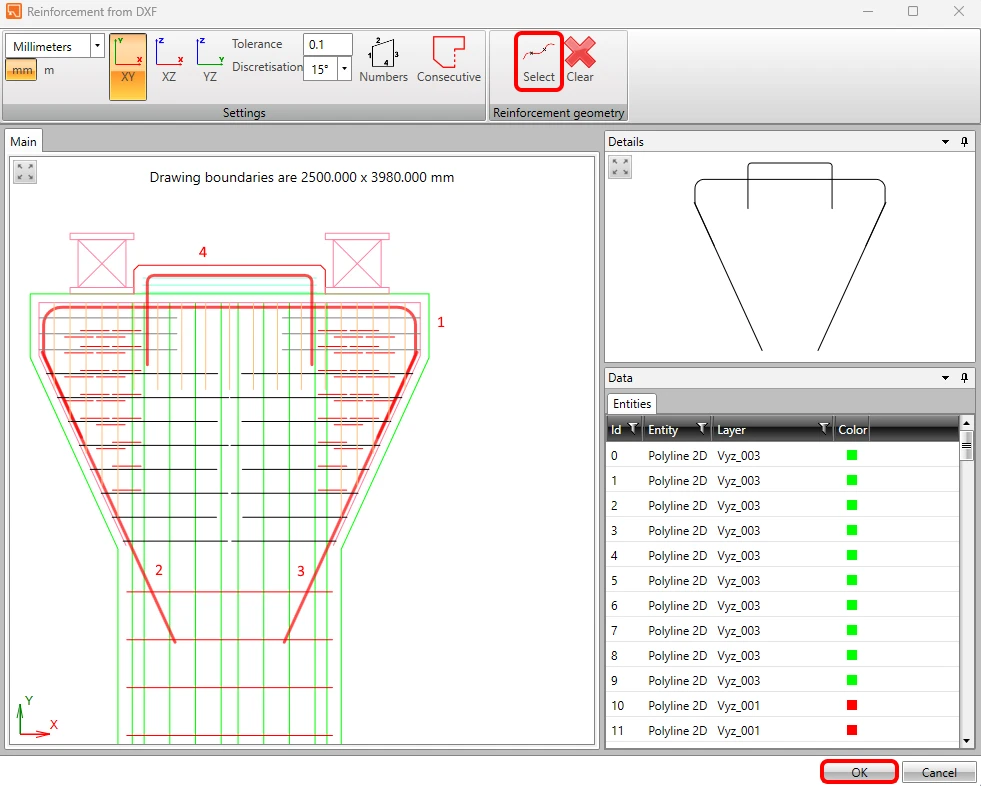
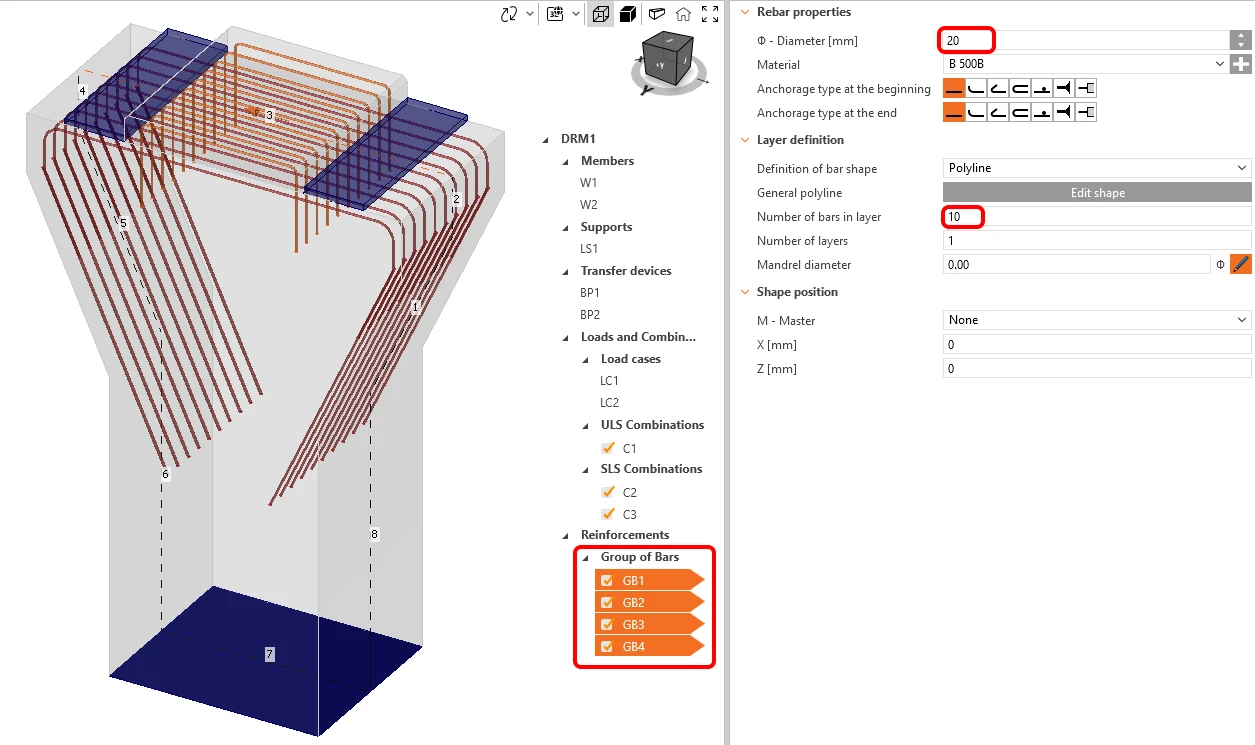
O ficheiro DXF 2D transfere a largura global de uma polilinha como o diâmetro para cada varão, mas não contém informação sobre o número de varões na direção perpendicular, sendo necessário ajustá-los manualmente. Graças à funcionalidade de edição múltipla, podemos aplicar todas as alterações a todas as entidades de armadura de uma só vez.
Mantenha premido Ctrl e selecione toda a armadura importada, altere o número de varões numa camada para 10 e o diâmetro para 20 mm.
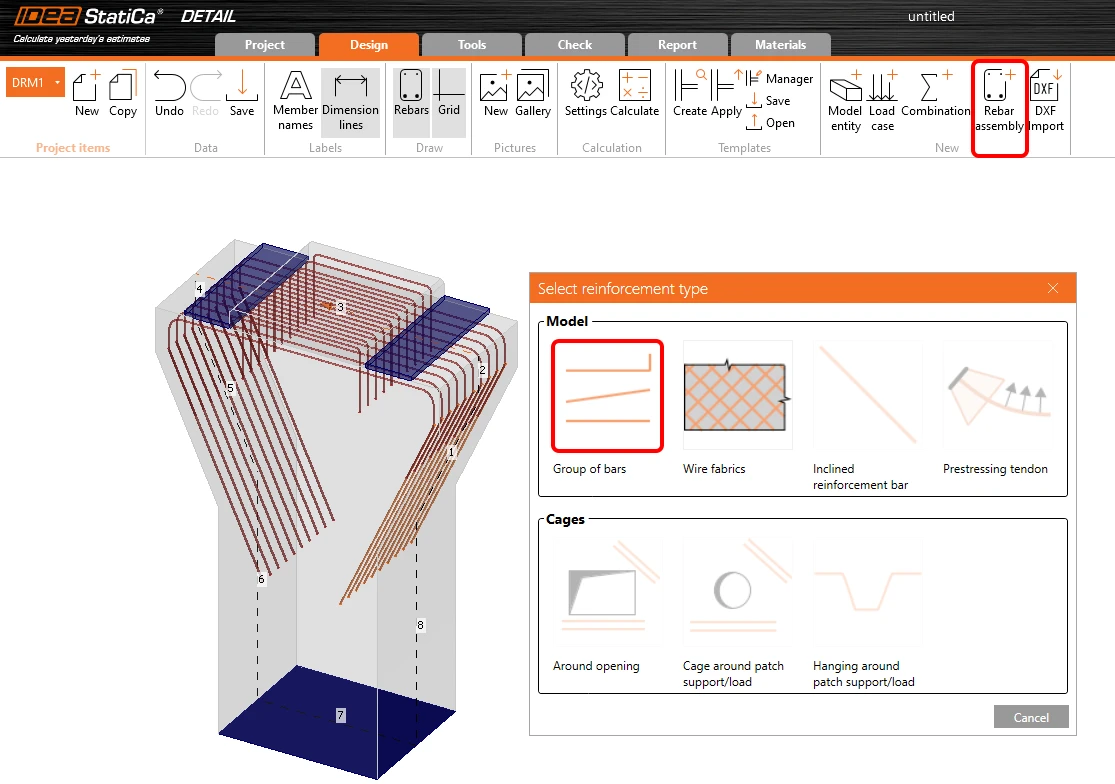
Para terminar a armadura neste exemplo, combine a referência do DXF com a armadura definida no IDEA StatiCa Detail. Neste caso, adicione alguma armadura horizontal e longitudinal ao maciço de encabeçamento de pilar e algumas camadas de armadura que representam os estribos no pilar. Clique no botão Rebar assembly e selecione o primeiro item de armadura Group of bars.
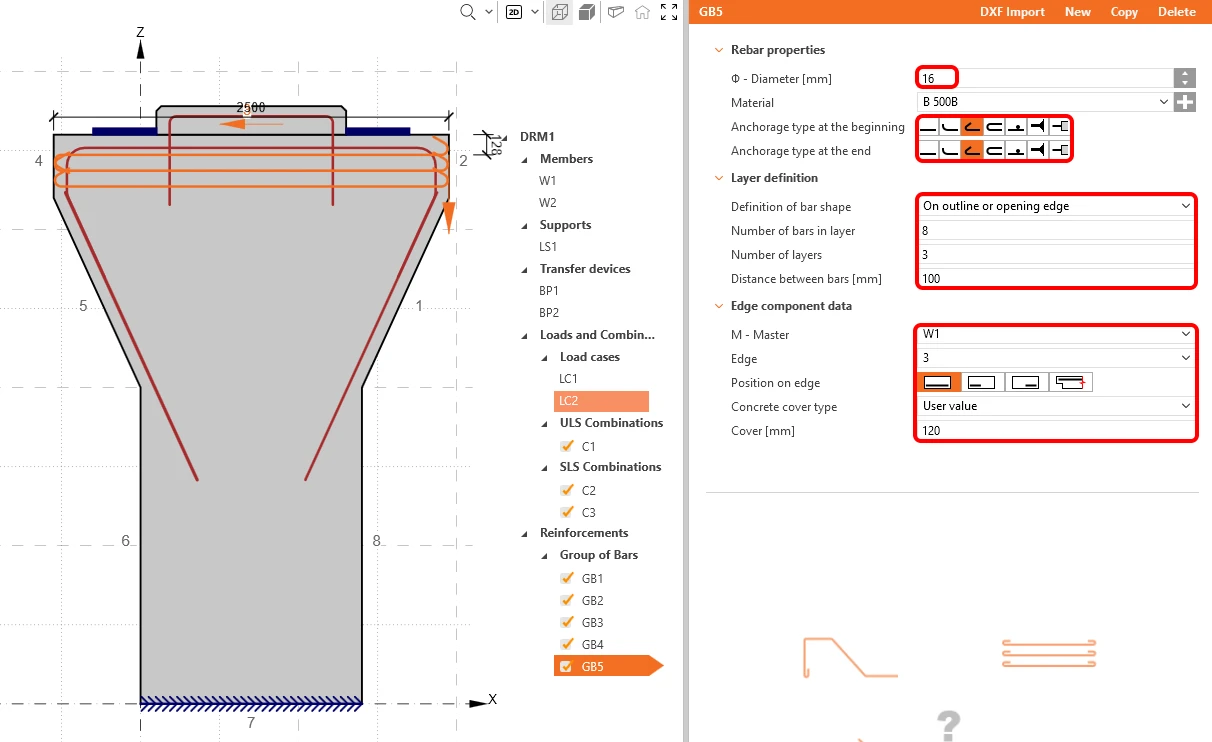
Altere a definição para On outline or opening edge. Em seguida, ajuste o número de camadas, as suas distâncias, o diâmetro, o número de varões numa camada e o tipo de ancoragem para ambas as extremidades e arestas, de acordo com a imagem seguinte:
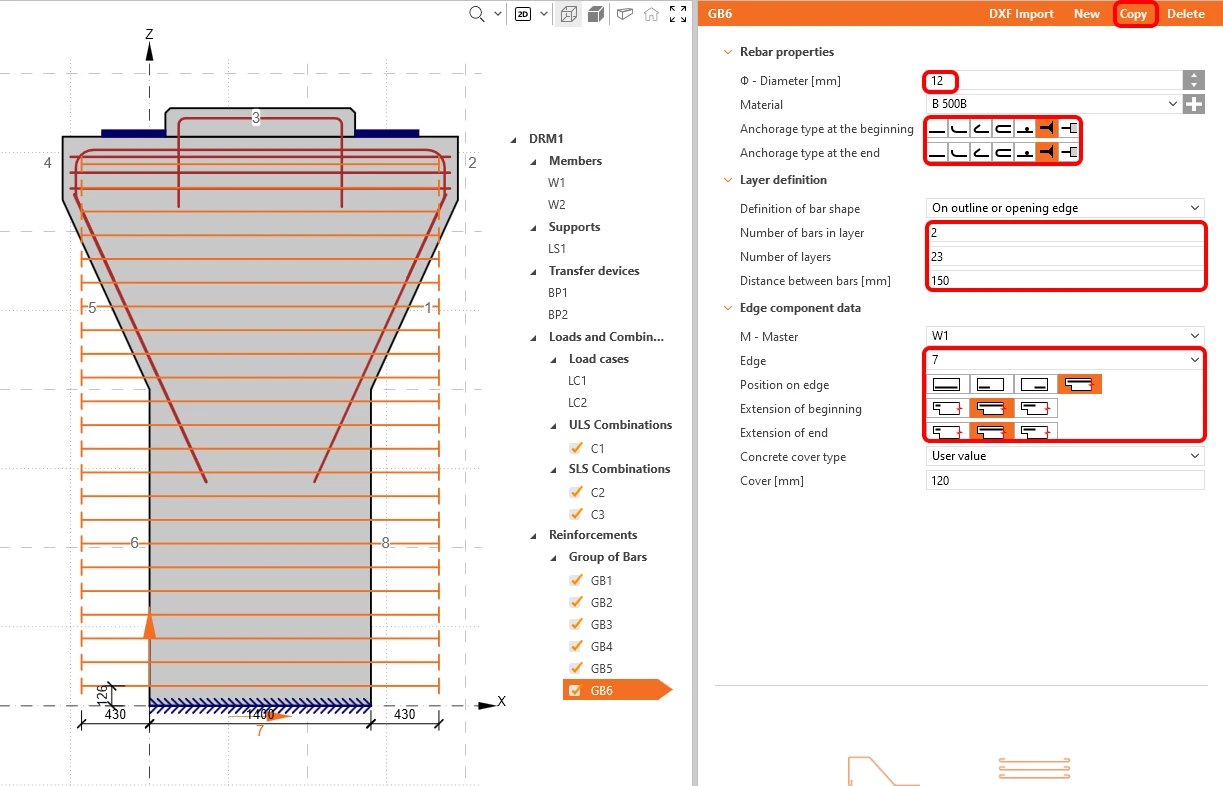
Utilize a função copy para criar GB6, que irá representar os estribos, e mude a aresta para 7. Defina todos os parâmetros de acordo com a imagem abaixo:
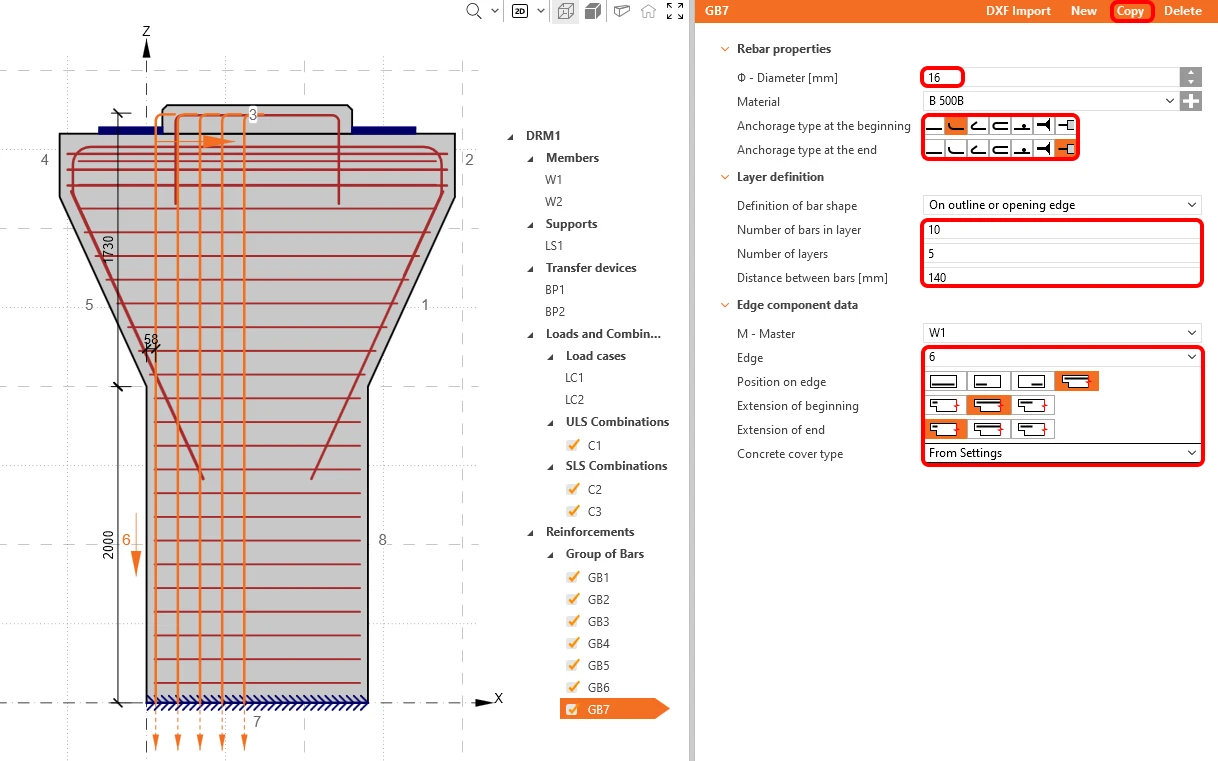
Os últimos itens de armadura irão introduzir a armadura longitudinal do maciço de encabeçamento de pilar. Para tal, adicione um novo grupo de varões. Altere as propriedades da seguinte forma:
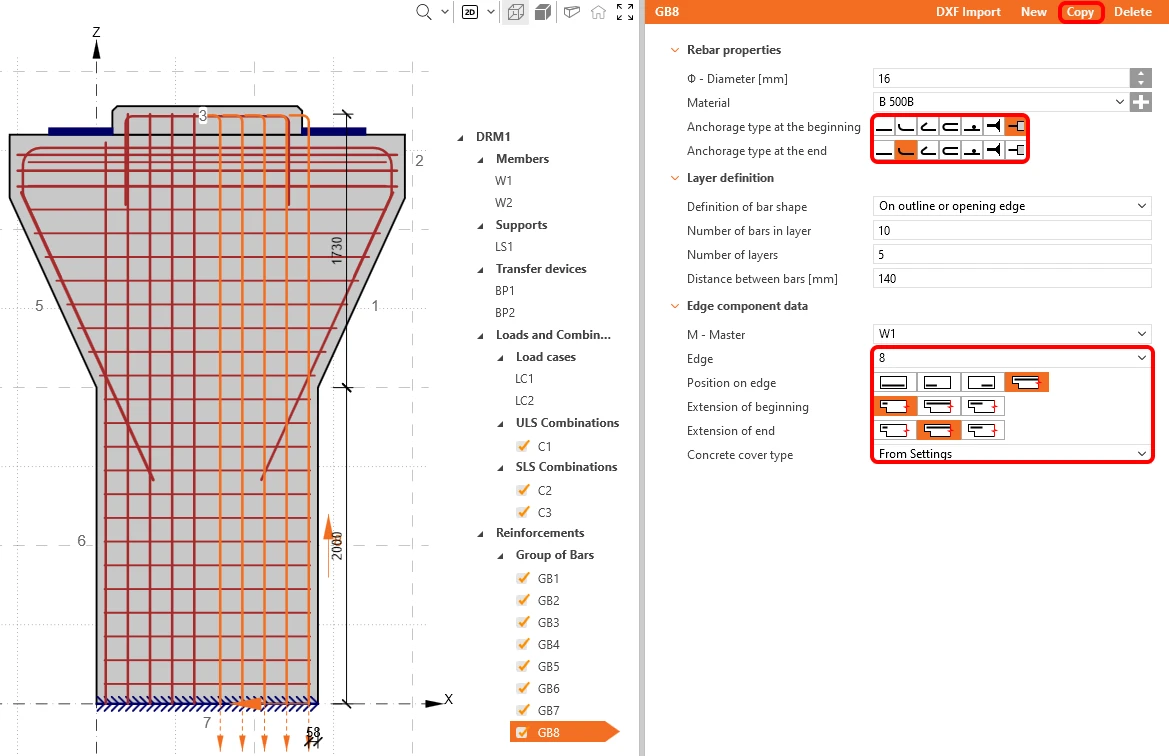
Utilize o botão copy pela última vez. Altere a aresta para 8.
Depois de adicionar e editar toda a armadura, podemos iniciar o cálculo clicando no botão Calculate.

5 Cálculo e verificação
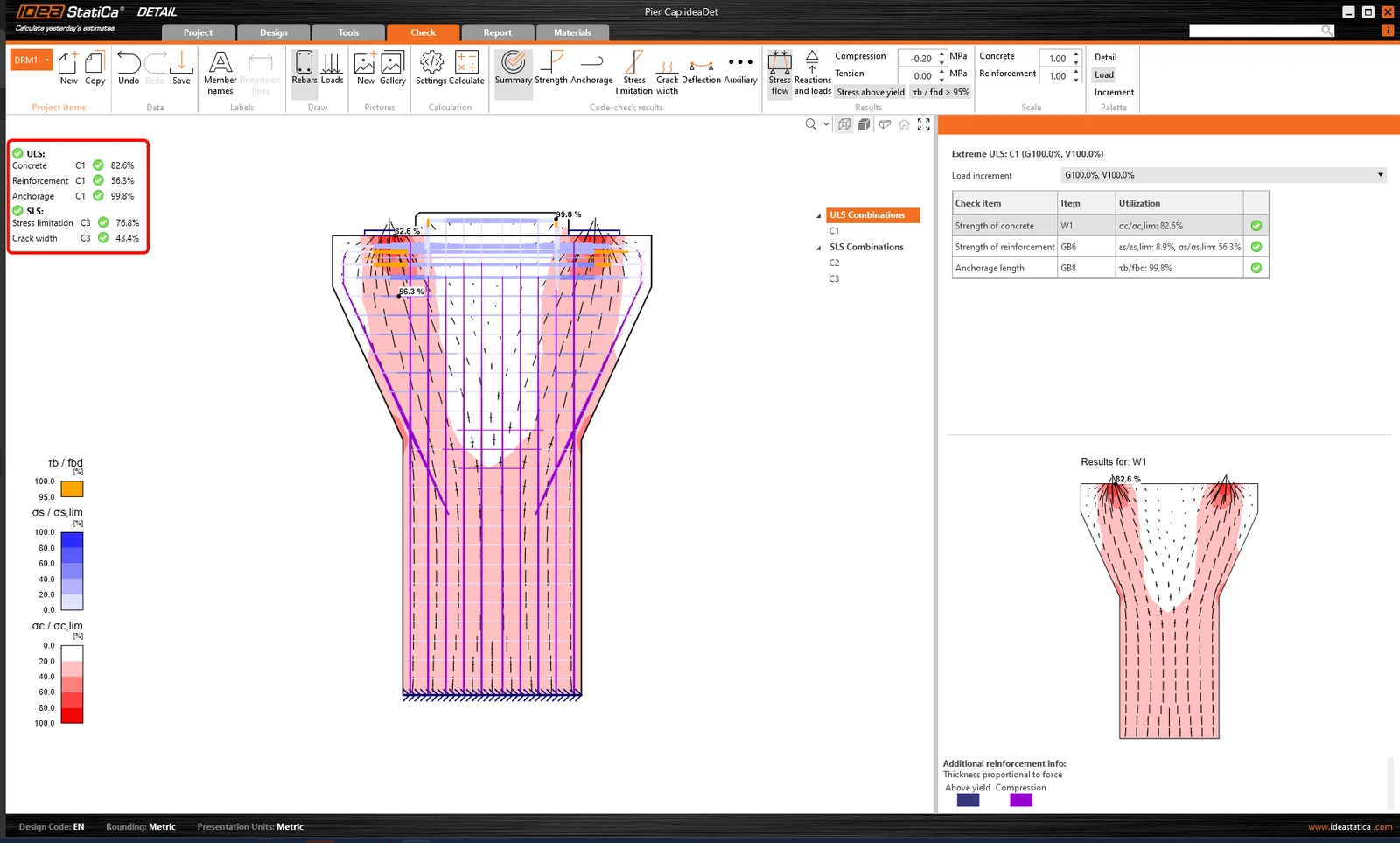
Inicie a análise clicando em Calculation no friso. O modelo de análise é gerado automaticamente, os cálculos são efetuados e pode ver o resumo das verificações apresentado juntamente com os valores dos resultados das verificações.
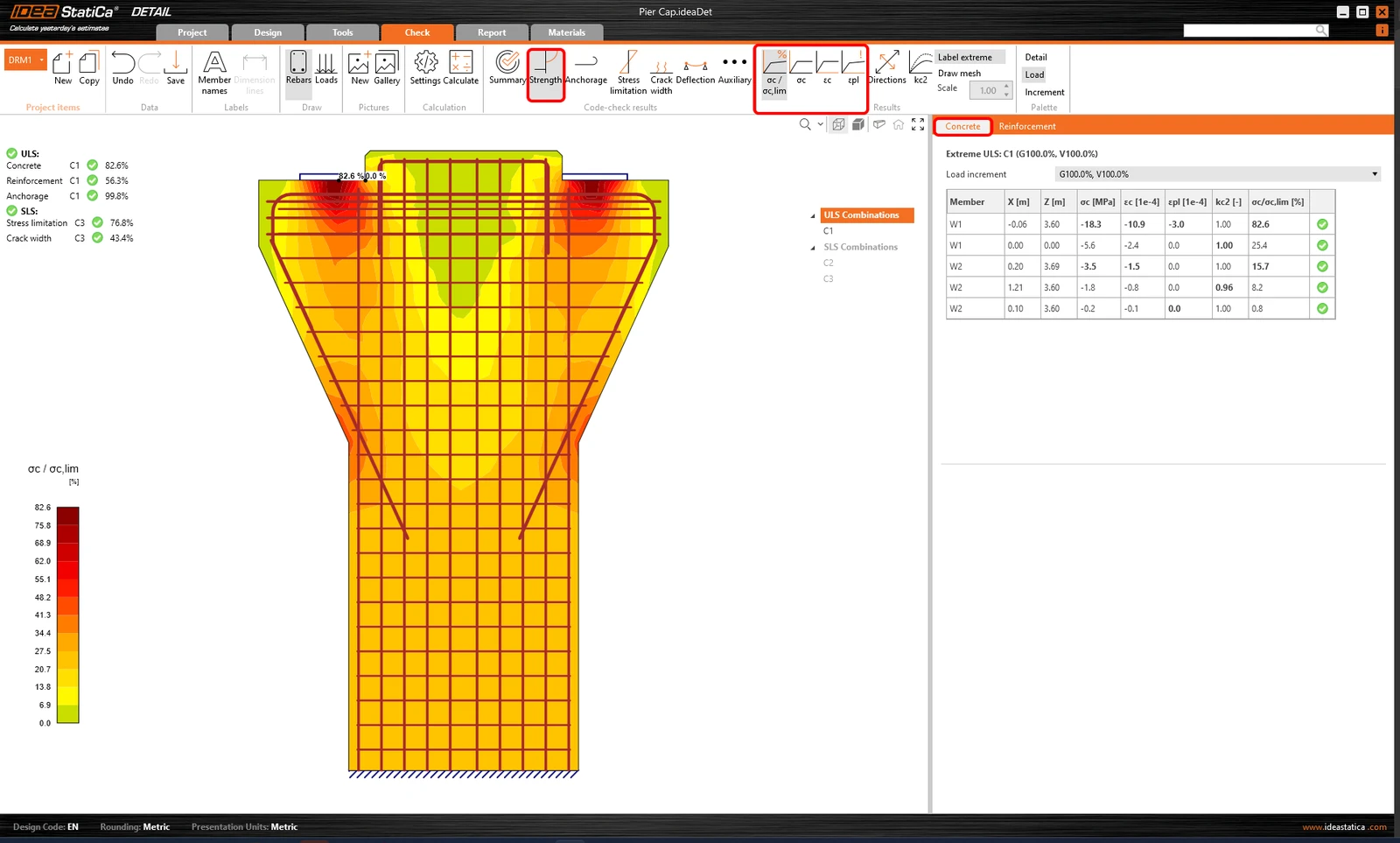
Para consultar as verificações detalhadas de cada componente, comece pelo separador Strength. Este mostra as verificações do betão, tais como a utilização em tensão, as tensões principais, as deformações e um mapa do fator de redução kc, que pode ser ativado no friso.
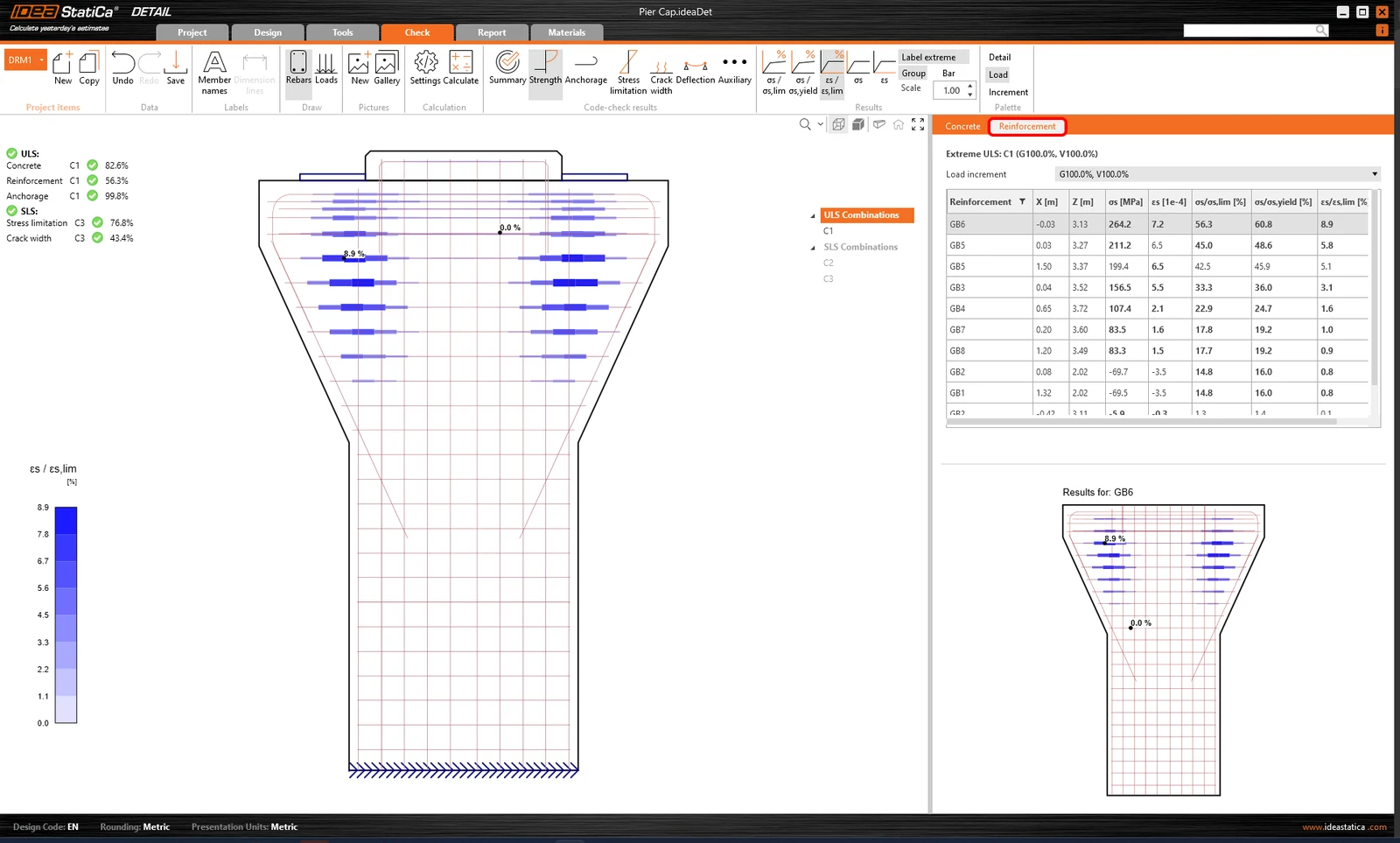
Para obter resultados detalhados da armadura, é necessário clicar na linha Reinforcement. Isto irá alterar os ícones do friso e expandir a tabela de resultados. Pode visualizar os resultados de deformações e tensões em cada varão e a sua utilização.
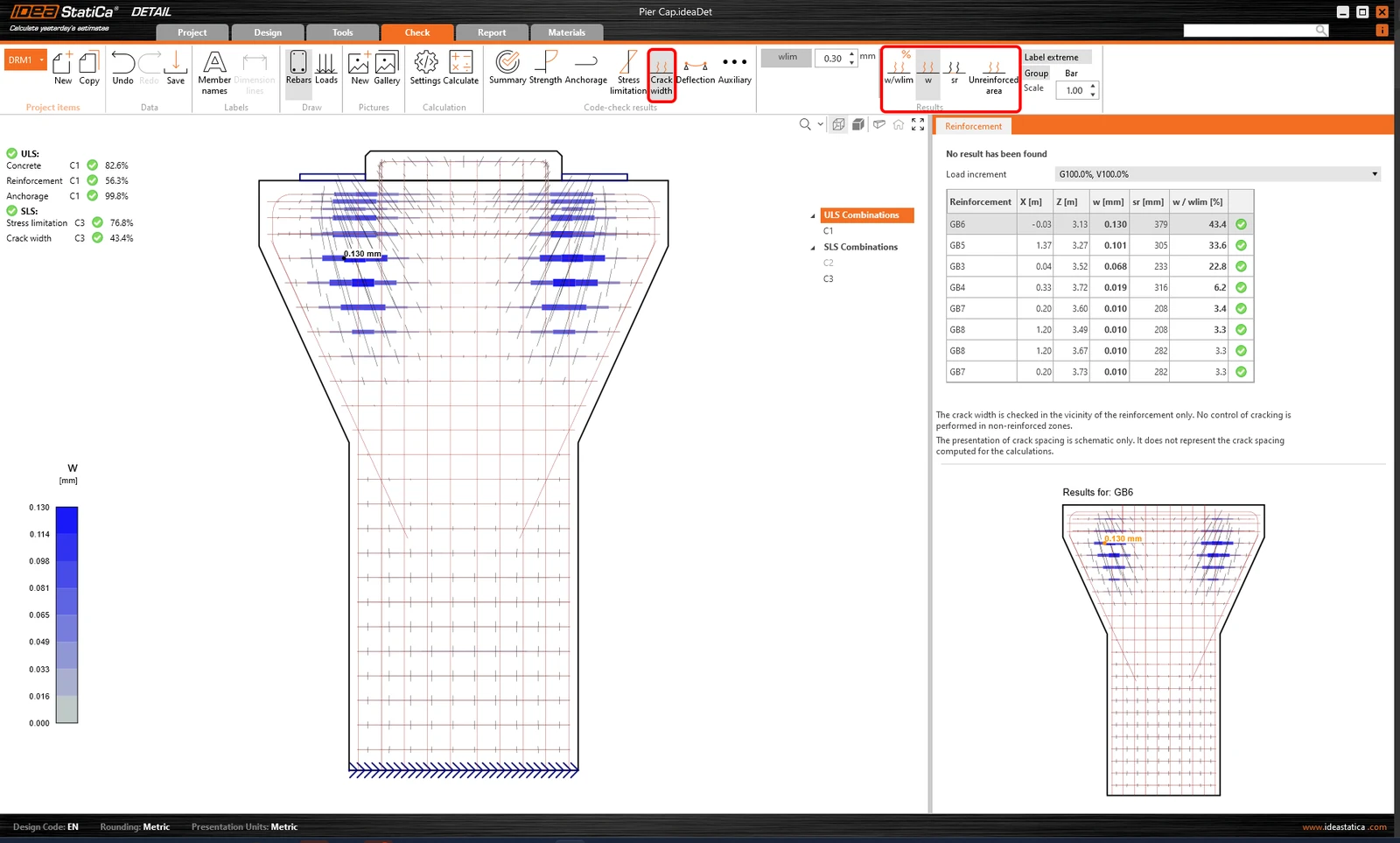
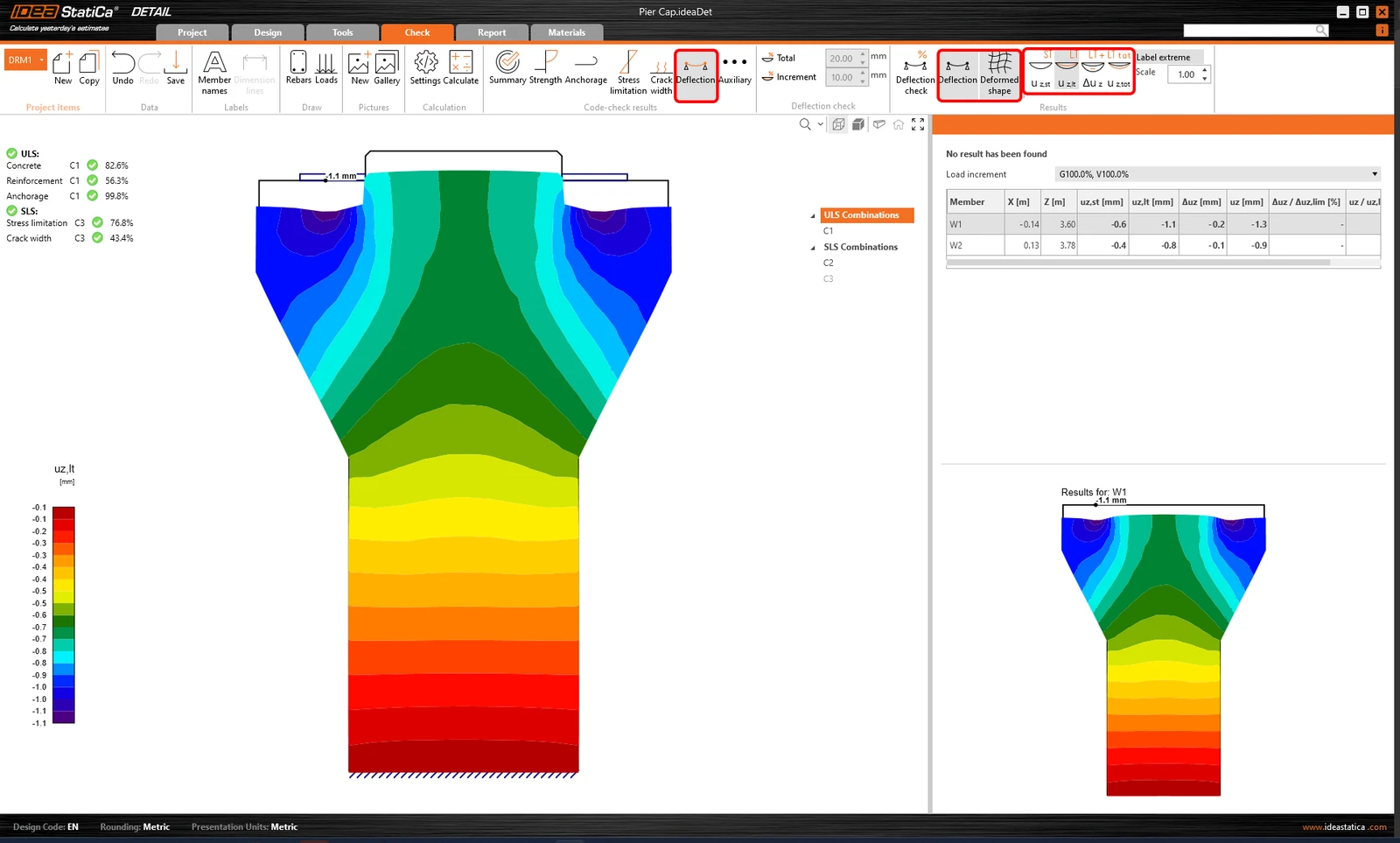
Todos os resultados podem ser apresentados da mesma forma. Vamos mostrar a diferença no friso para as verificações SLS de largura de fendas e deformação. Além dos ícones para alternar entre os resultados, existem definições no friso para estabelecer o valor limite de fendas ou para apresentar os resultados das deformações a partir dos modelos de curto/longo prazo.
6 Relatório
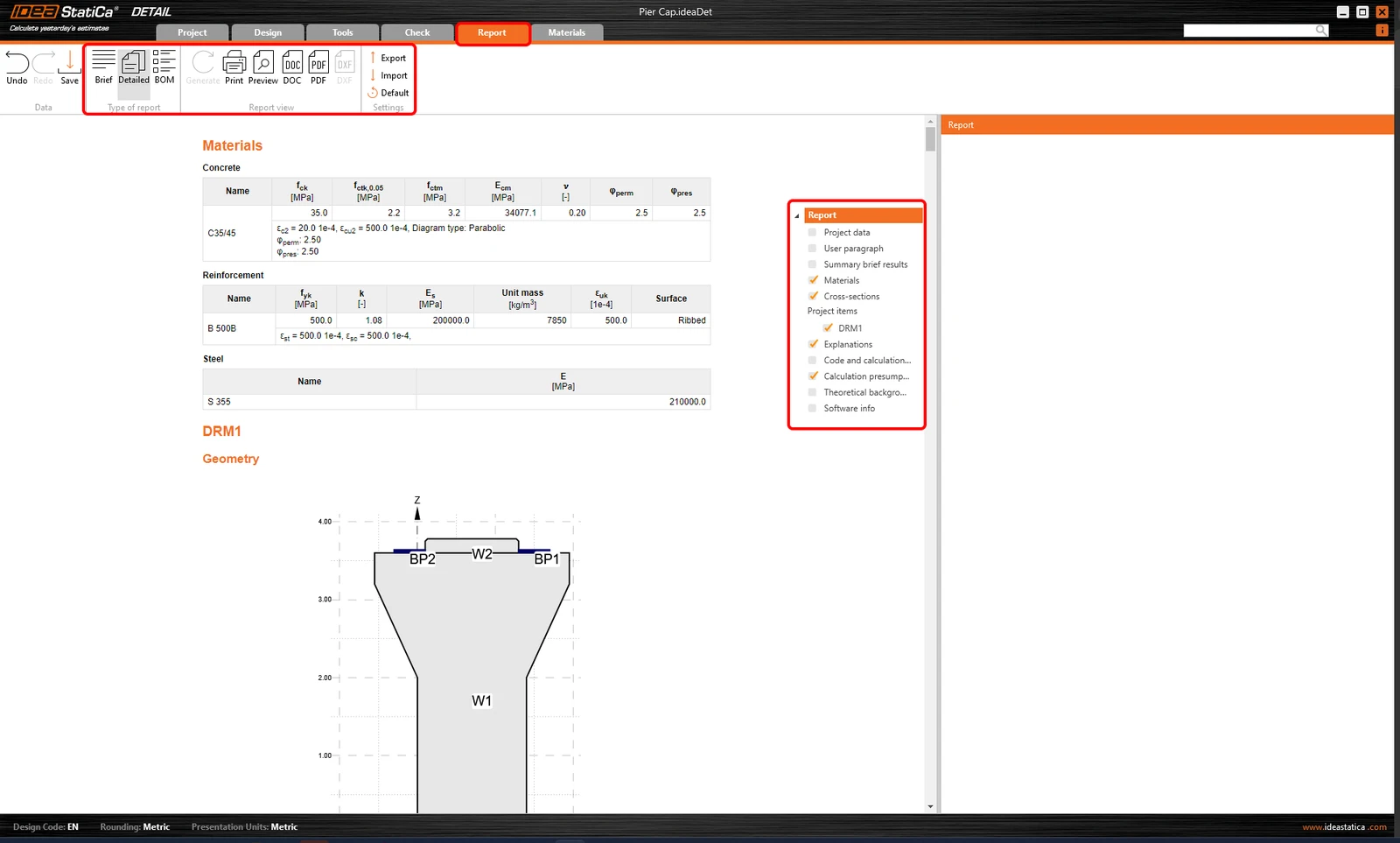
Por fim, vá até ao Report. O IDEA StatiCa oferece um relatório totalmente personalizável para imprimir ou guardar num formato editável.
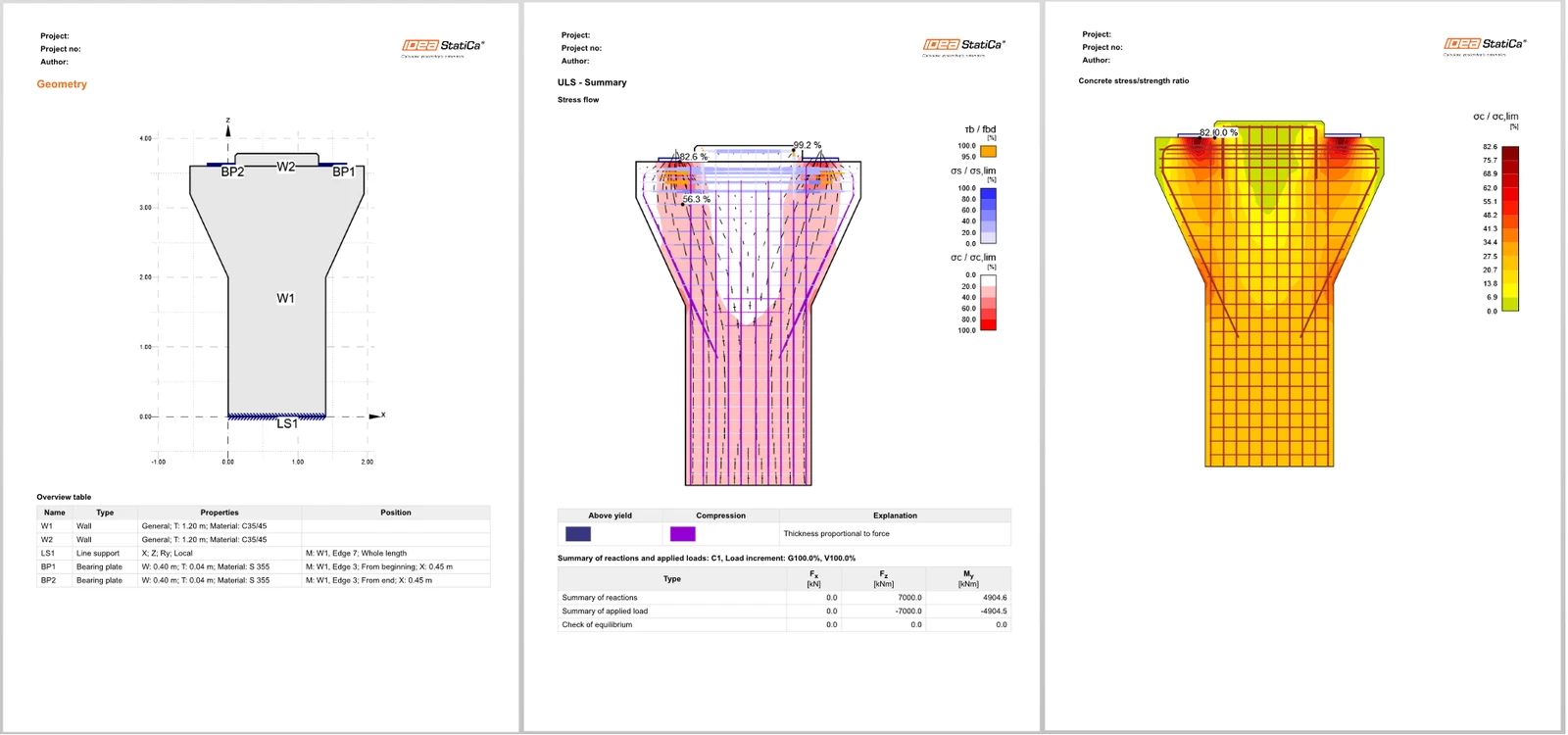
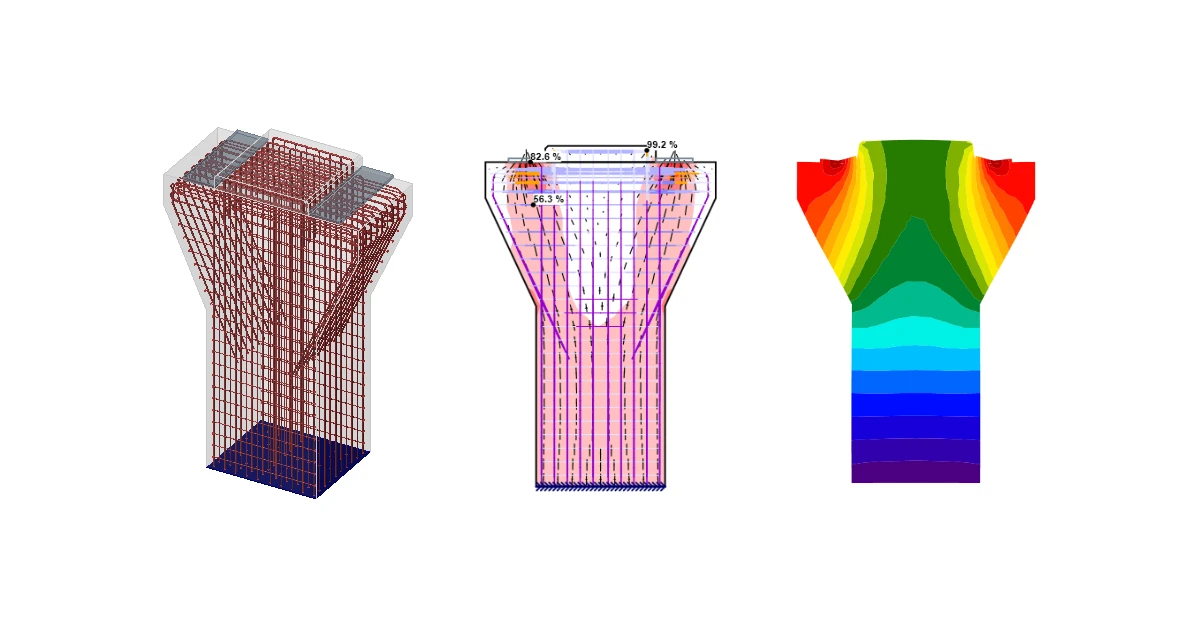
Concluiu o dimensionamento, a otimização e a verificação normativa de um maciço de encabeçamento de pilar de acordo com o Eurocódigo.
Quer melhorar as suas competências? Visite o nosso Campus
Aprenda a utilizar o IDEA StatiCa de forma eficaz com os nossos cursos de e-learning ao seu próprio ritmo
Comece a aprender