

1 新建项目
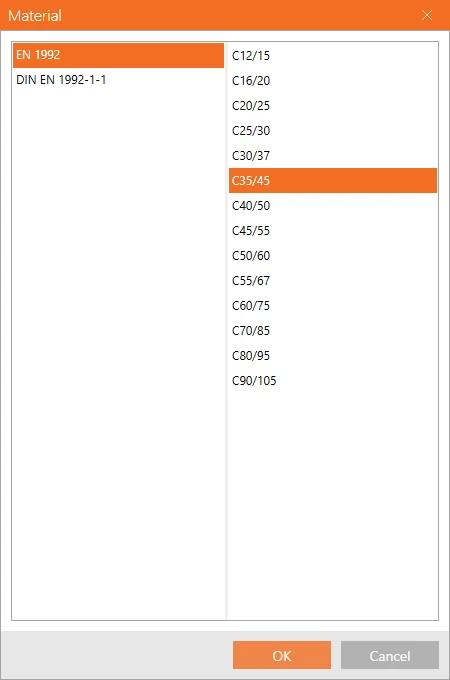
让我们启动 IDEA StatiCa (下载最新版本),然后选择 Detail 软件。在 General input 部分点击 2D Detail 以建立新项目,选择合适的混凝土等级和保护层厚度。点击 Create 完成设置。
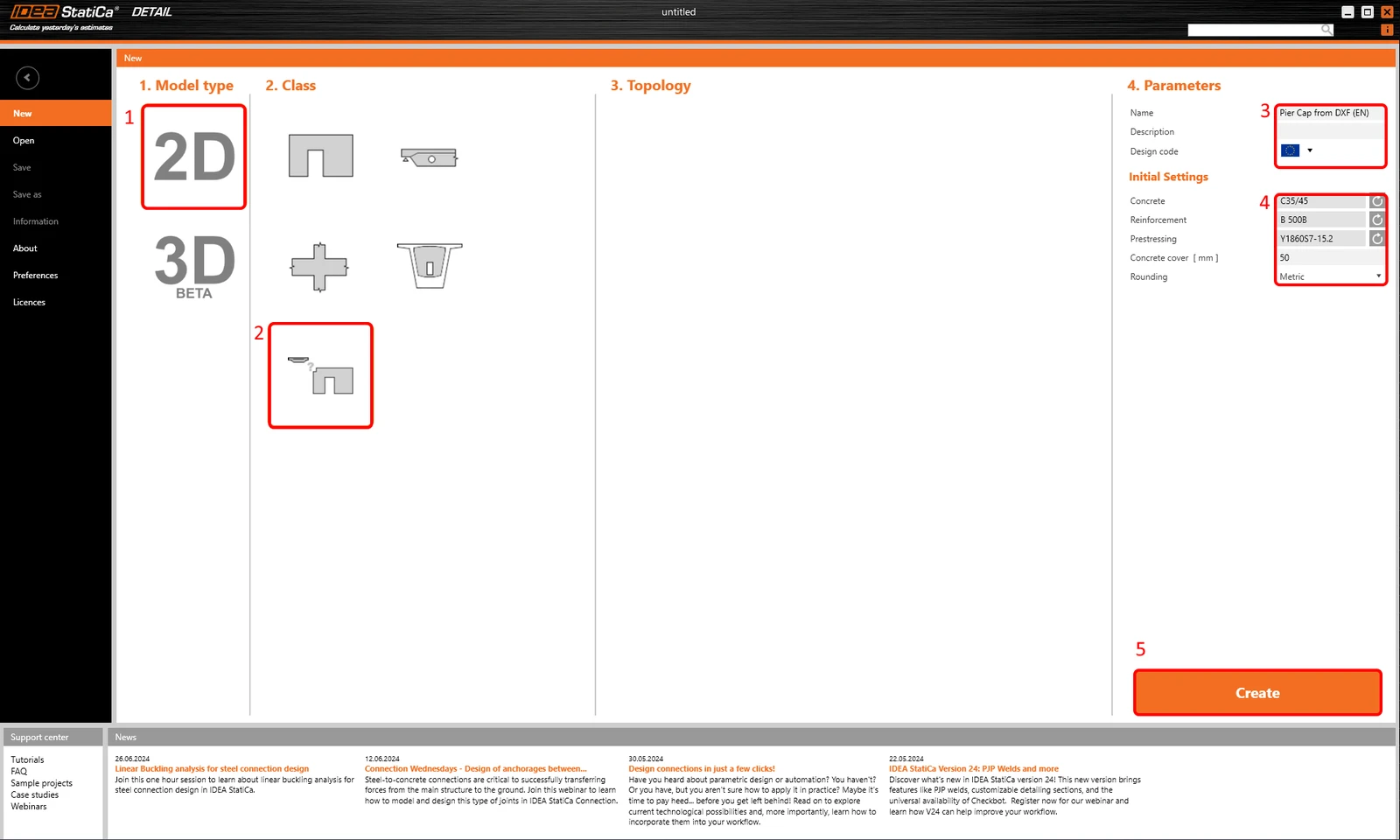
这将载入一个空白项目,我们从零开始建模。
2 几何模型
首先通过 DXF Import 按钮添加一个墙体元素。
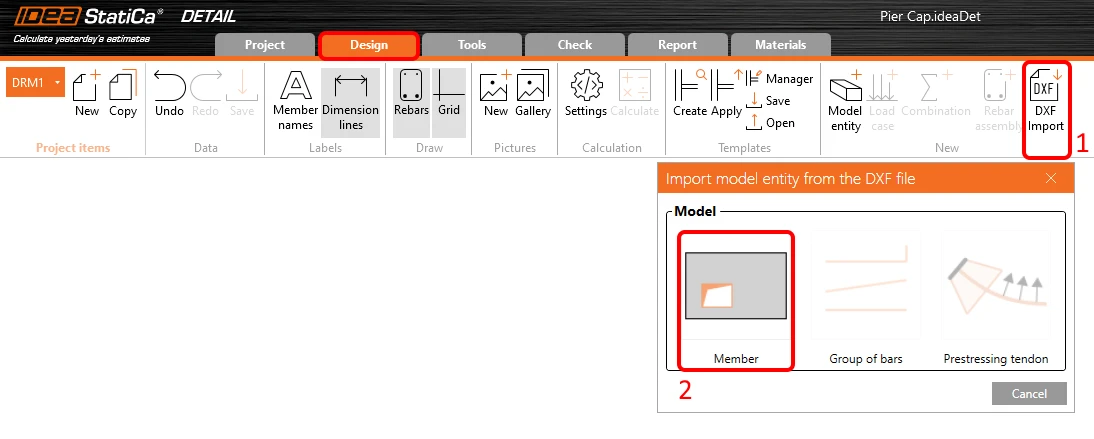
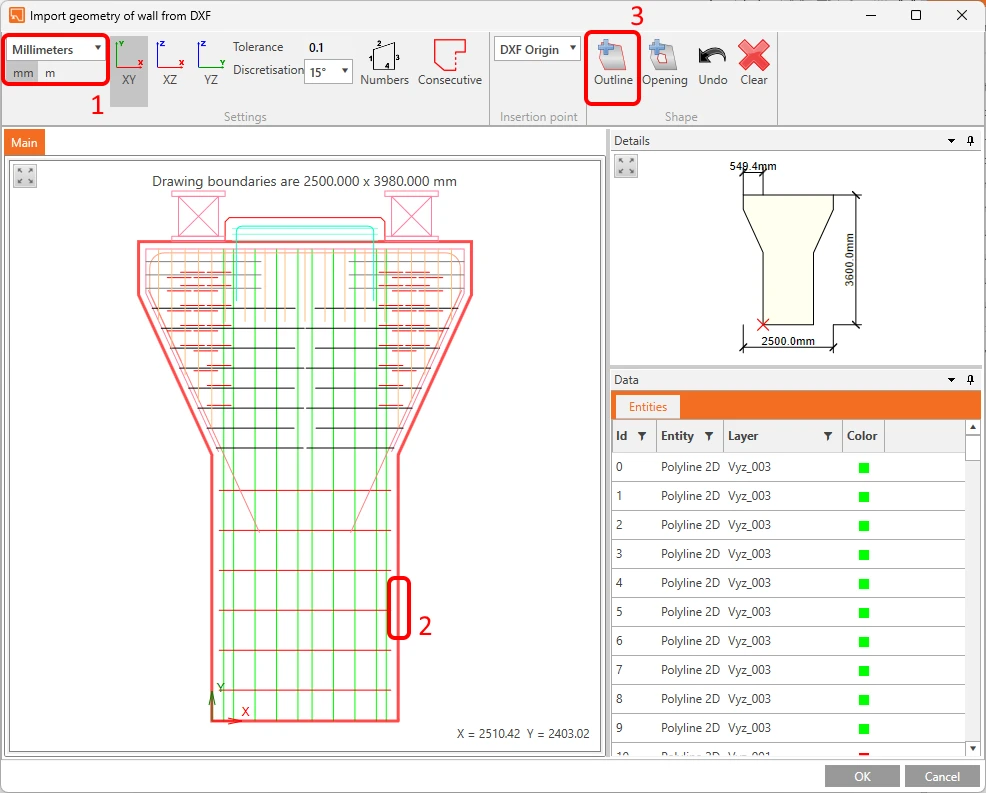
系统会弹出一个对话框,用于定位并打开所需的 DXF 文件。选择 pier_cap.dxf(源文件中提供)后,会进入一个选择对话框。选择盖梁轮廓的相应部分(如果 DXF 中使用的是线段,可继续使用 Consecutive 按钮),然后点击 Outline。点击 OK 按钮完成选择。
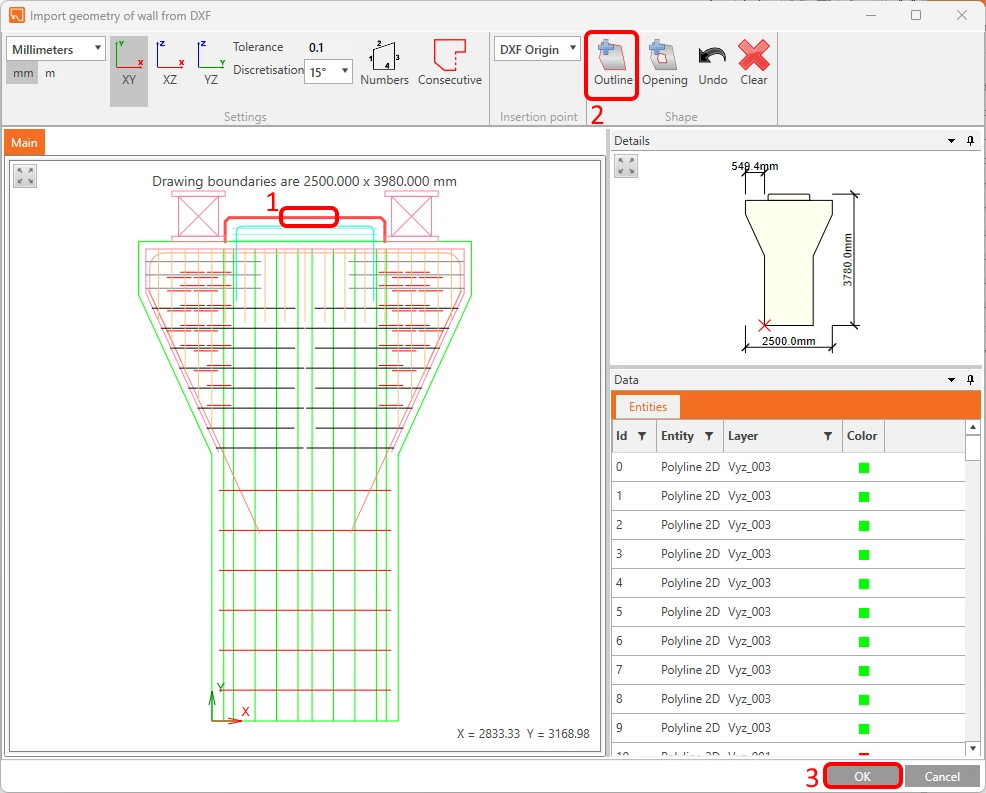
然后从同一个 DXF 文件中导入盖梁的上部。
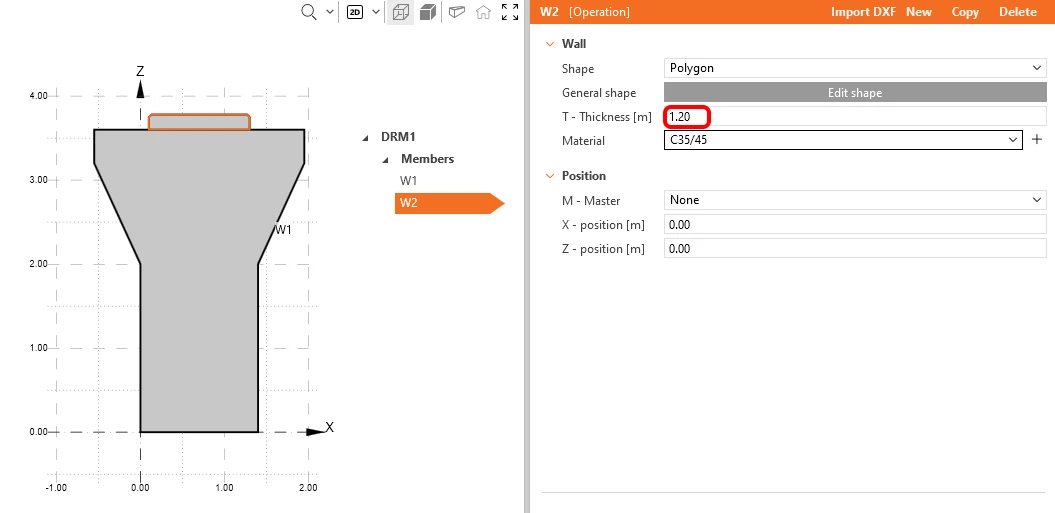
墙体构件的形状已通过 DXF 生成,但由于 2D DXF 参考文件缺少厚度信息,因此现在需要手动调整。将 W1 和 W2 构件的厚度都设置为 1.20 m。
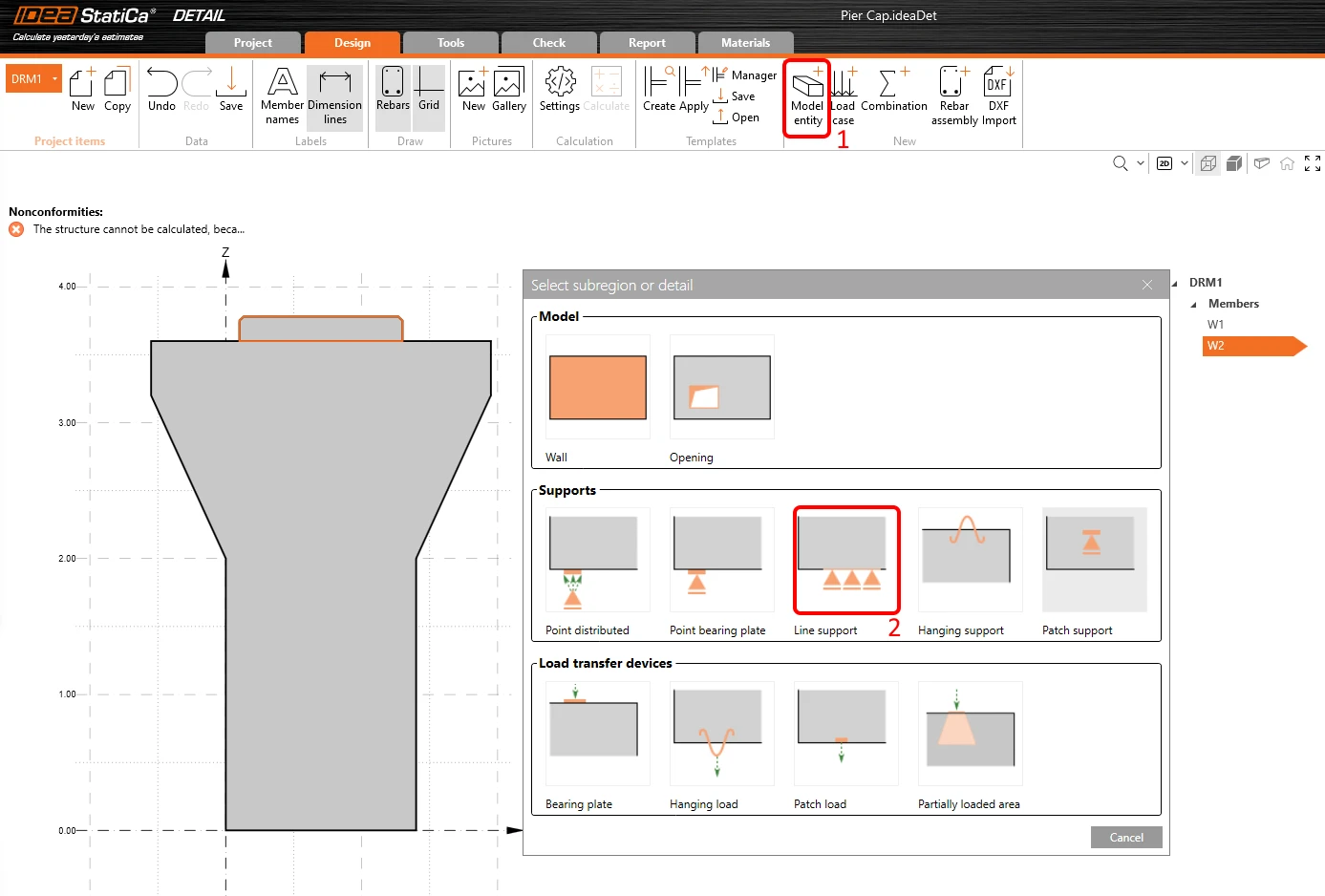
目前,我们的结构处于静定超约束状态,需要添加边界条件。要创建线支座,点击 Model Entity 按钮,并在 Supports 部分选择第三种类型。
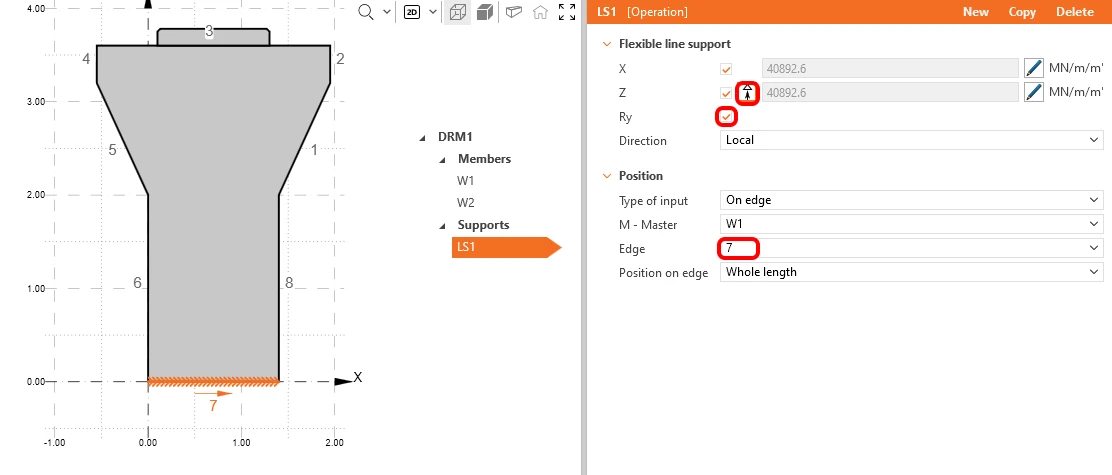
将支座在 X、Z 和 Ry 方向上进行约束,并将边编号改为 7。同时关闭 Compression only 功能。边编号可以在主窗口中查看。
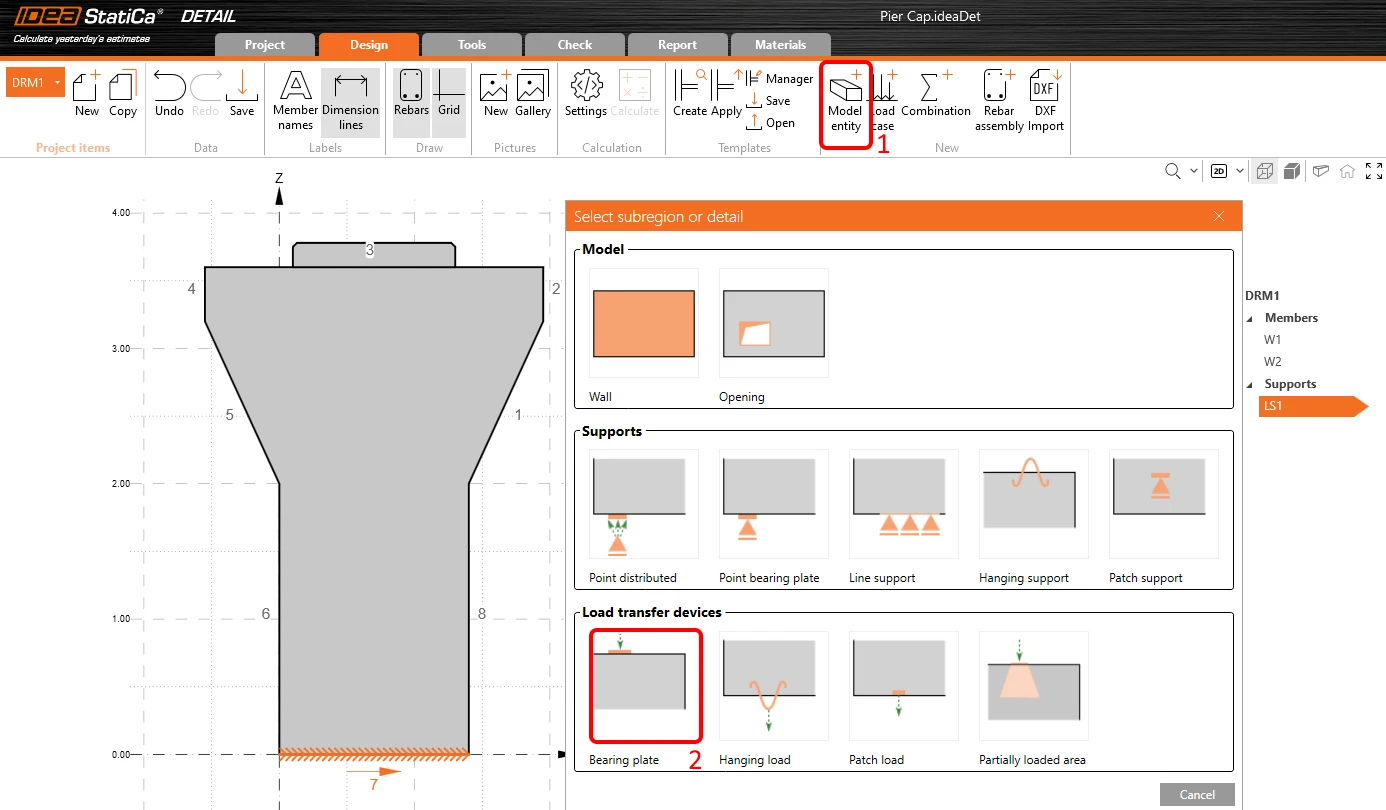
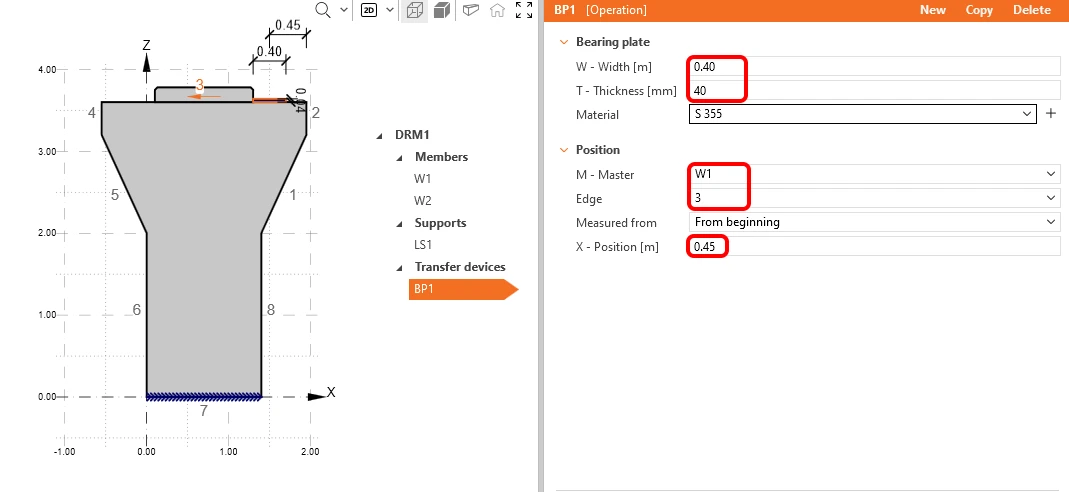
由于直接施加在盖梁边缘的点荷载会导致局部混凝土受压破坏,因此我们将使用承压板来更均匀地分布荷载。要添加一个承压板,再次点击Model Entity 按钮,然后在 Load transfer devices 部分选择第一项——Bearing plate。
将宽度改为 0.40 m,厚度改为 0.04 m,然后将边编号改为 3,并将其 X 位置移至 0.45 m。
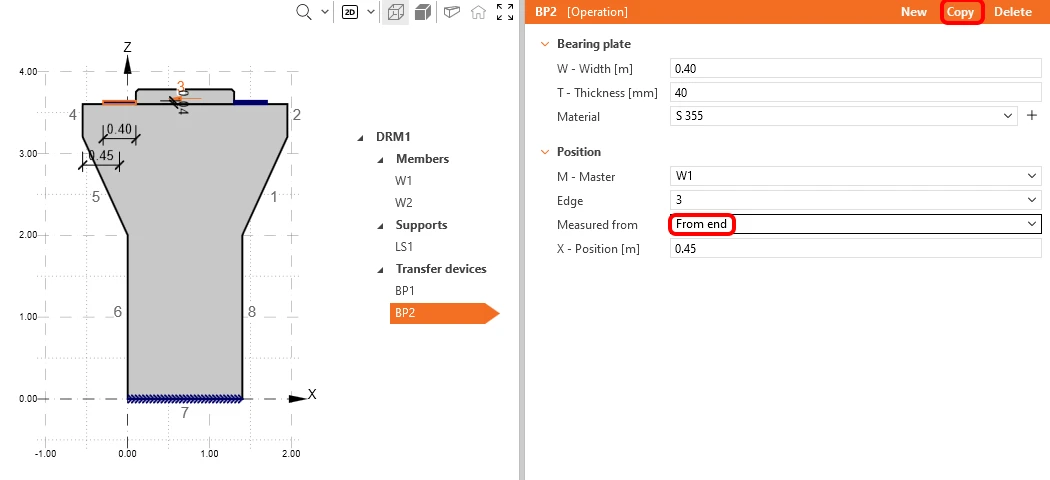
然后复制该承压板,并将其位置修改为从末端测量。
3 荷载
点击 Load Case 按钮即可创建荷载工况,默认情况下为永久作用效应。您需要两个荷载工况来区分永久荷载和可变荷载,并需要三个组合来涵盖一个 ULS 组合和两个 SLS 组合(标准组合和准永久组合),用于所有校核。
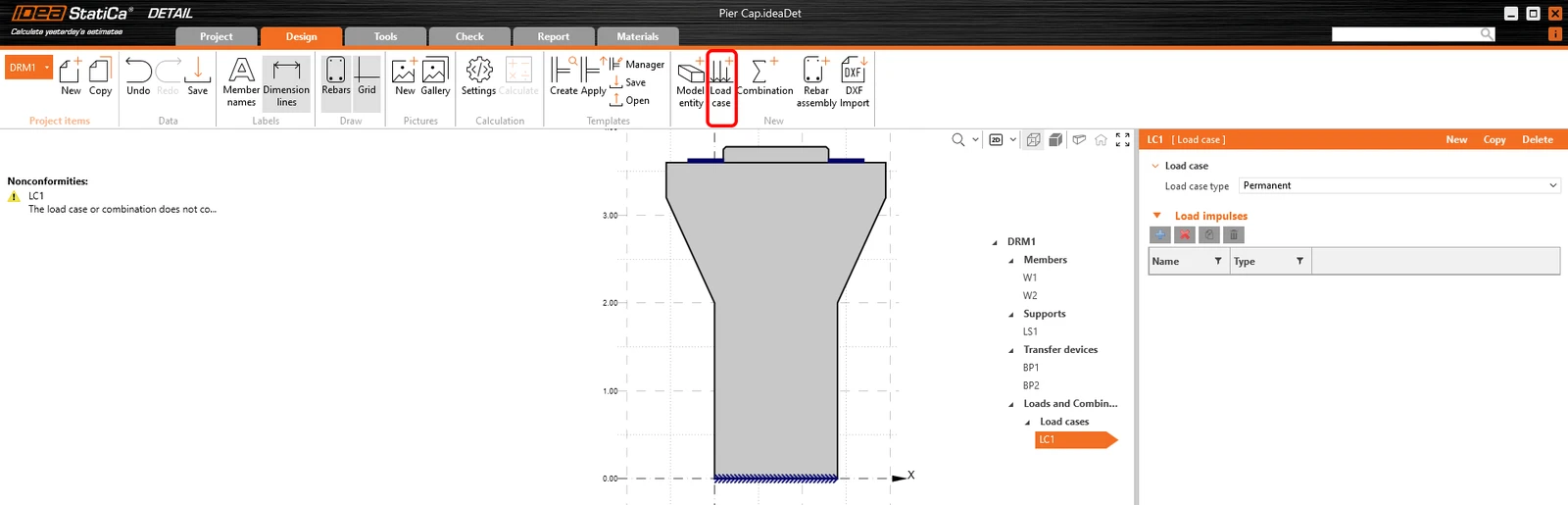
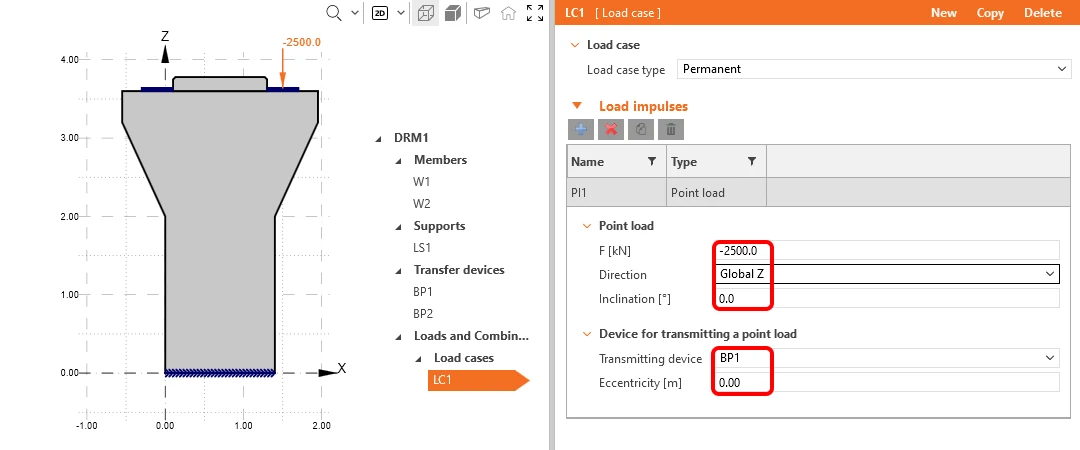
接下来我们修改自动添加的永久作用效应荷载工况 LC1。在 Load impulses 选项卡中,点击加号按钮并施加一个点荷载。它会自动放置在其中一个承压板上。
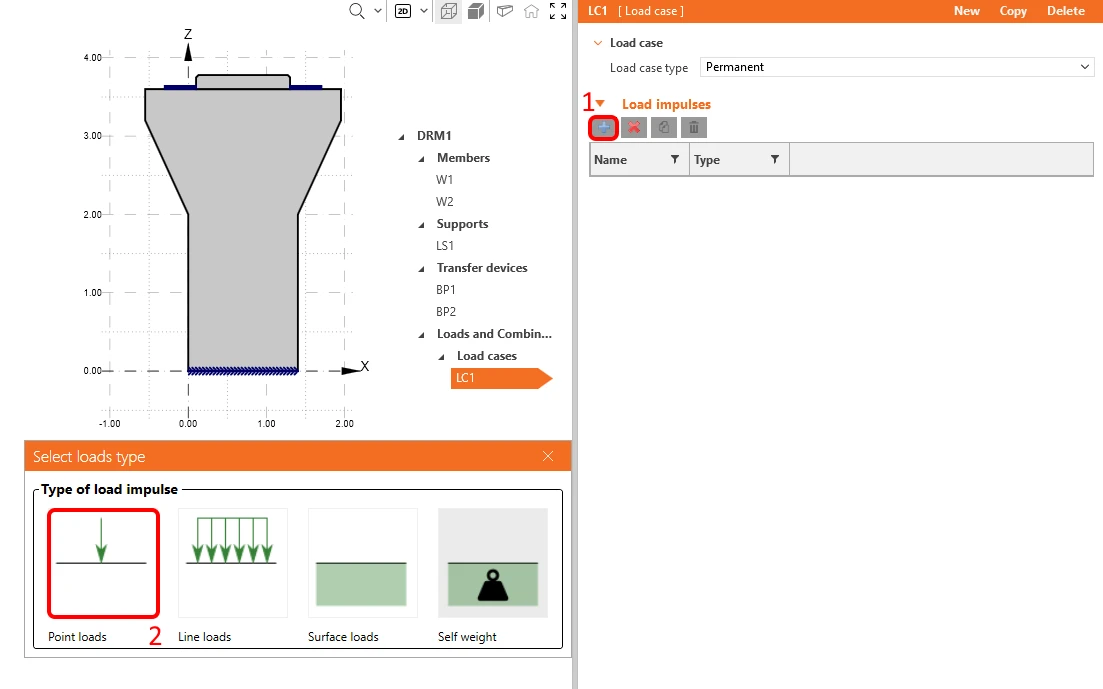
最后一步,将其数值改为 -2500 kN。
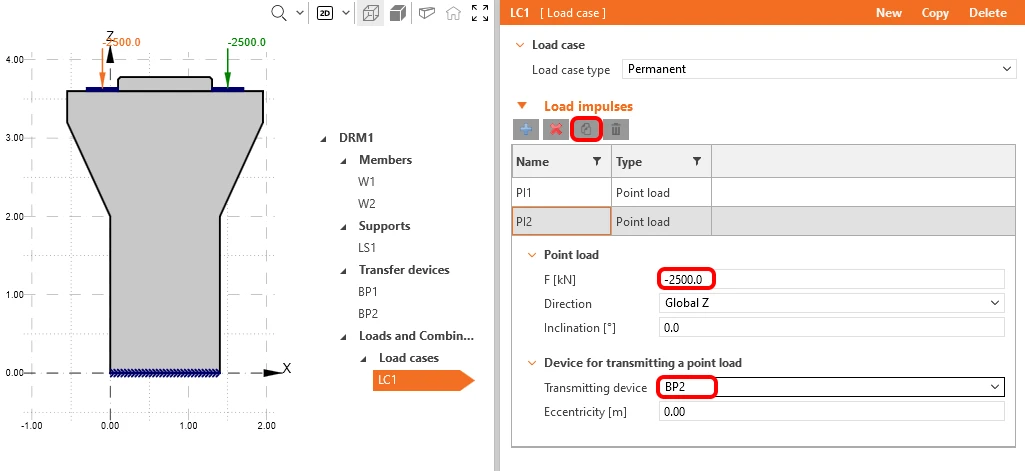
将该点荷载复制到另一个承压板 BP2 上。
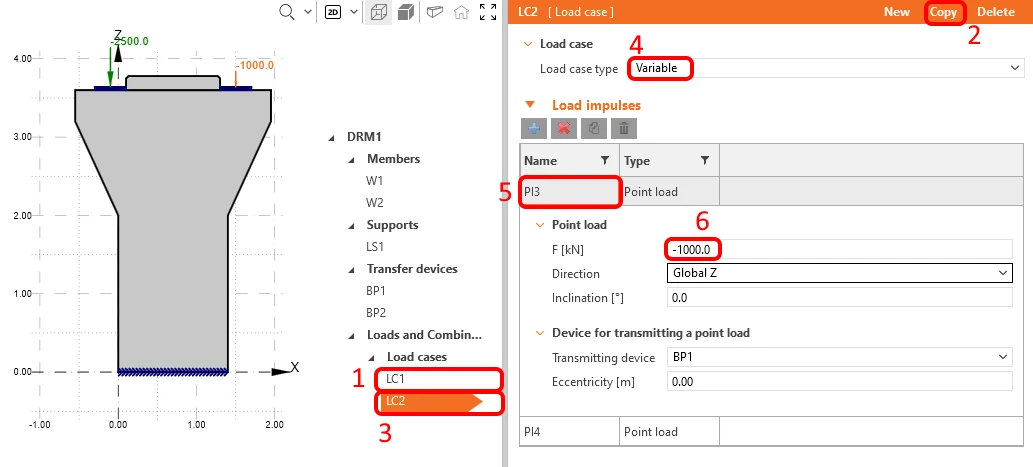
复制 Load Case 1,并将该荷载工况类型改为可变。点击点荷载,并将力值改为 -1000 kN。
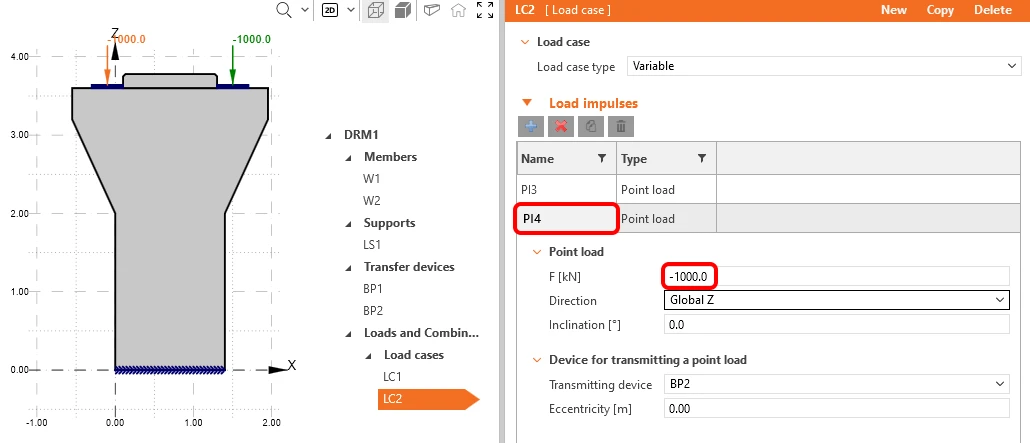
对最后一个点荷载重复上述步骤。
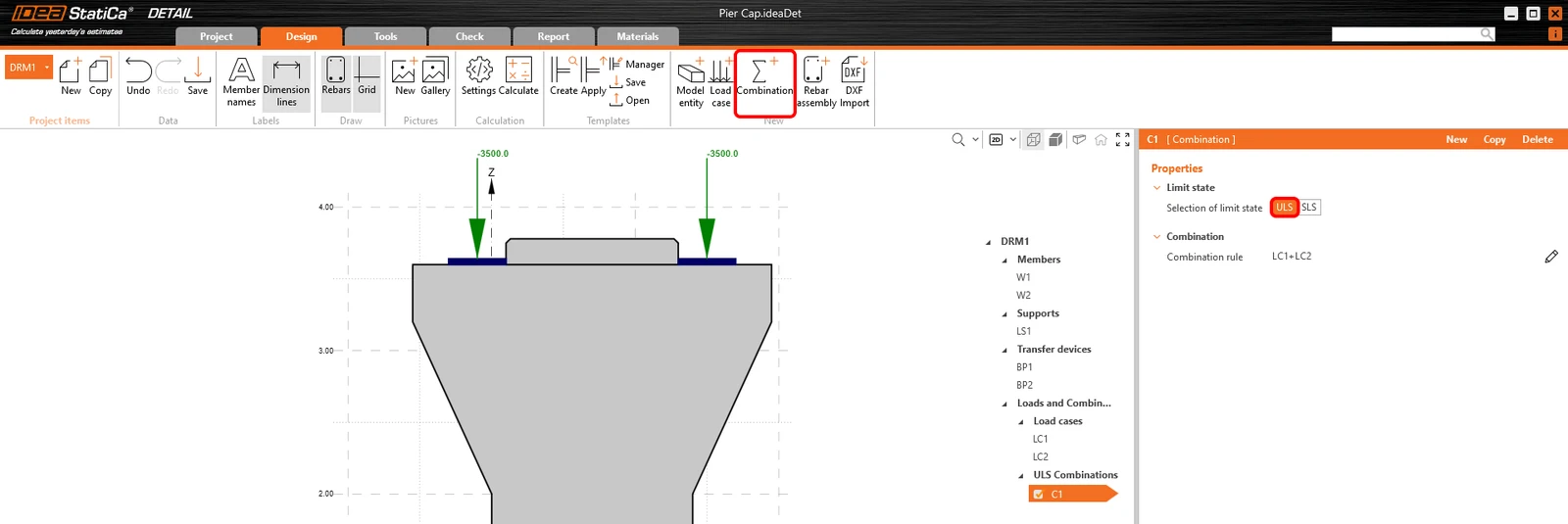
通过 Combination 按钮创建第一个非线性组合,并将其设置为 ULS 极限状态。
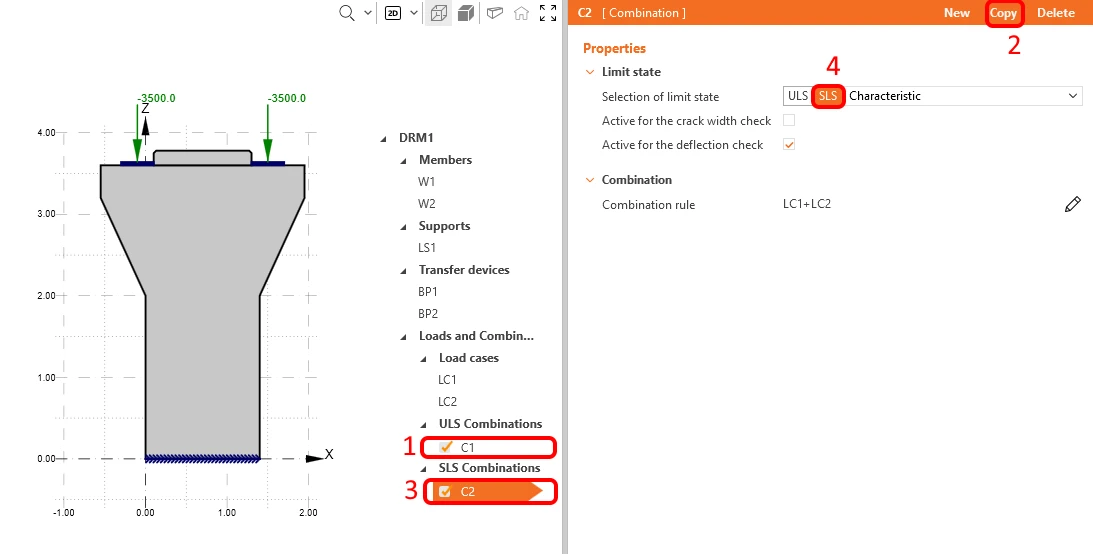
复制 C1,并选择 SLS 标准组合。此外,还可以针对给定组合以及单独的荷载工况分别校核挠度和裂缝宽度。对于标准组合,请按照下图激活挠度校核选项。
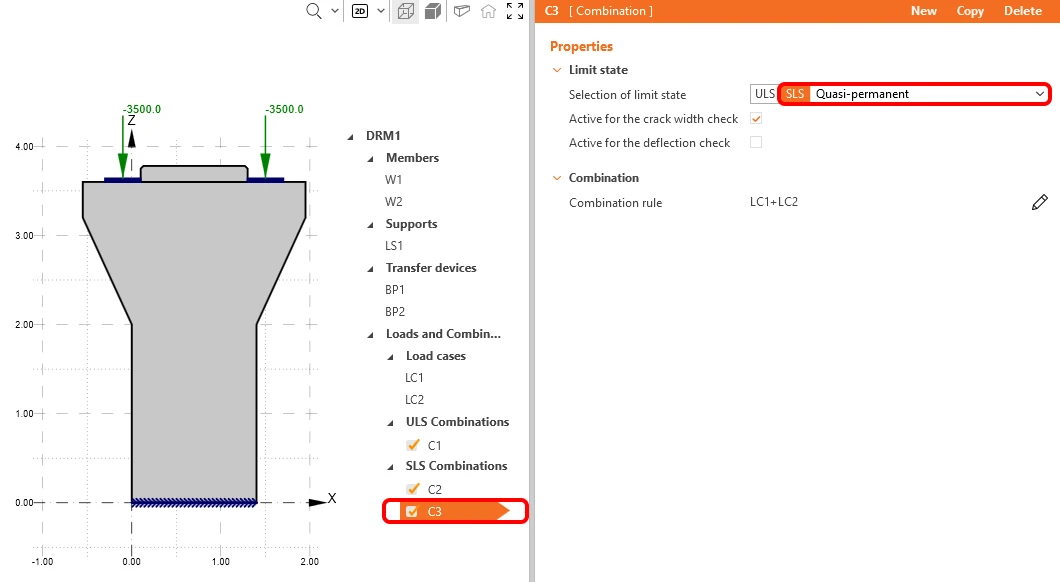
现在您可以重复上述步骤,复制 C2,并为新的 C3 选择 SLS 准永久组合。仅针对裂缝宽度计算激活准永久组合。
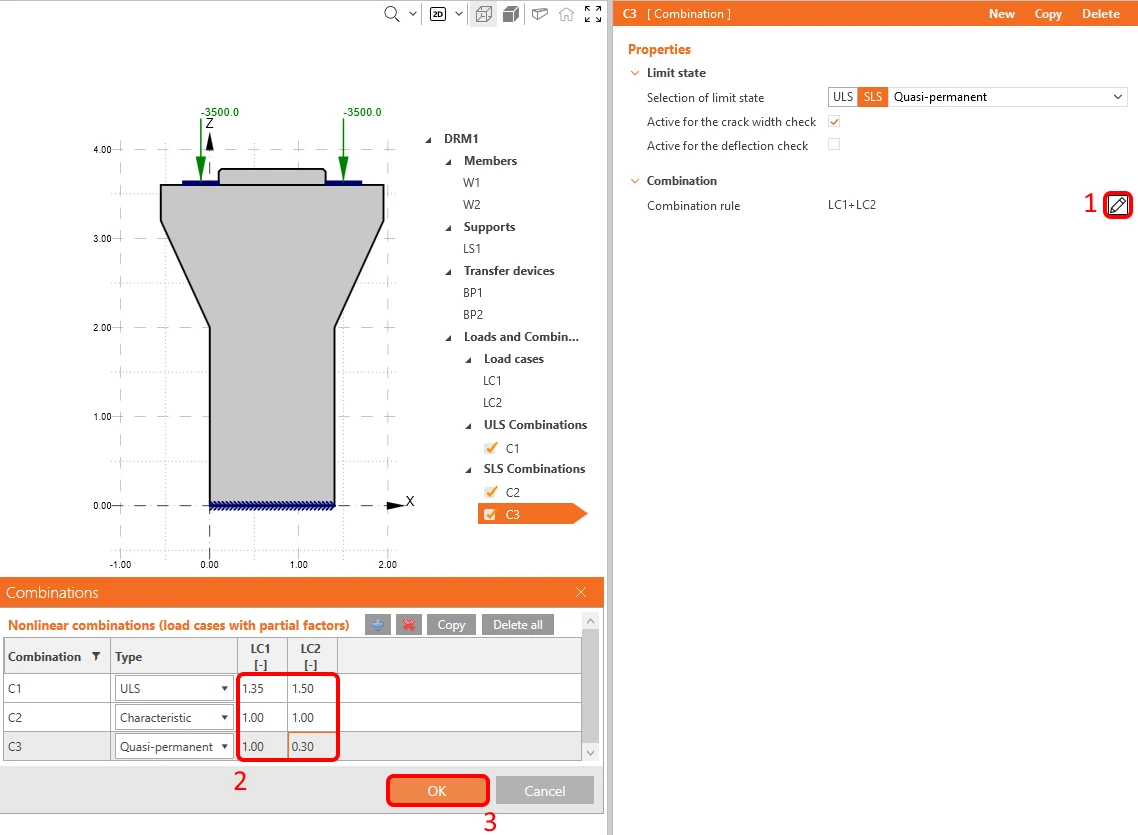
现在,修改所有组合的分项系数。为此,点击您定义的任一组合中的铅笔图标,并按照下图修改分项系数。
请注意,计算仅针对操作树中被勾选的荷载工况组合进行,而不针对单个荷载工况进行。
4 钢筋
下一步是为模型配置钢筋。将 IDEA StatiCa 中从零开始的定义方式与从 DXF 文件批量导入钢筋相结合。在本教程中,我们假定用户已经了解如何为盖梁配筋,并已提前根据图纸在 DXF 中准备好一些钢筋,因此关于钢筋设计的工具将在另一篇教程中介绍。
点击 DXF Import,并选择 Group of bars 实体。
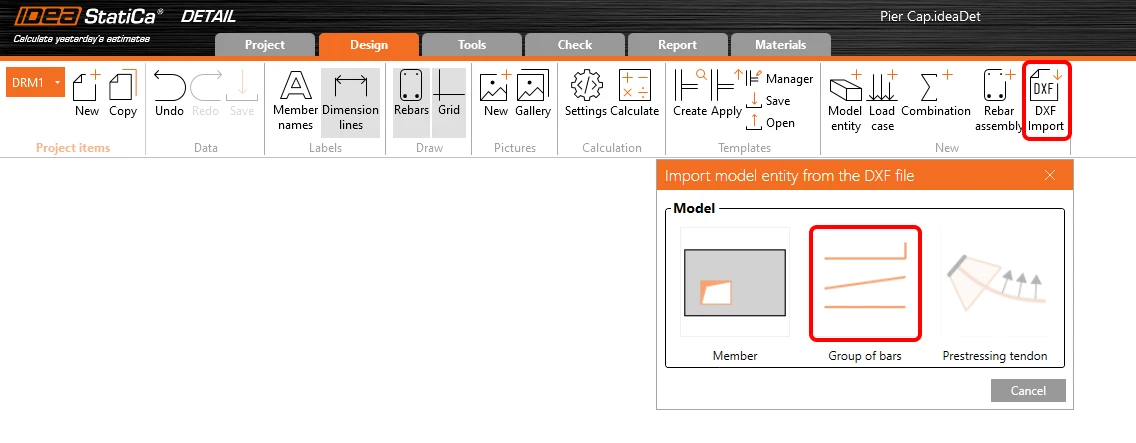
系统会弹出一个对话框,用于定位并打开所需的 DXF 文件。选择 pier_cap.dxf(源文件中提供)后,会进入一个选择对话框。按照下图所示的顺序选择您需要的所有多段线(钢筋形状),并在每条多段线之后点击 Select(顺序总体上并不重要,我们这样做只是为了在本教程中方便追踪,当我们提到具体项目名称时)。点击 OK 按钮完成选择。
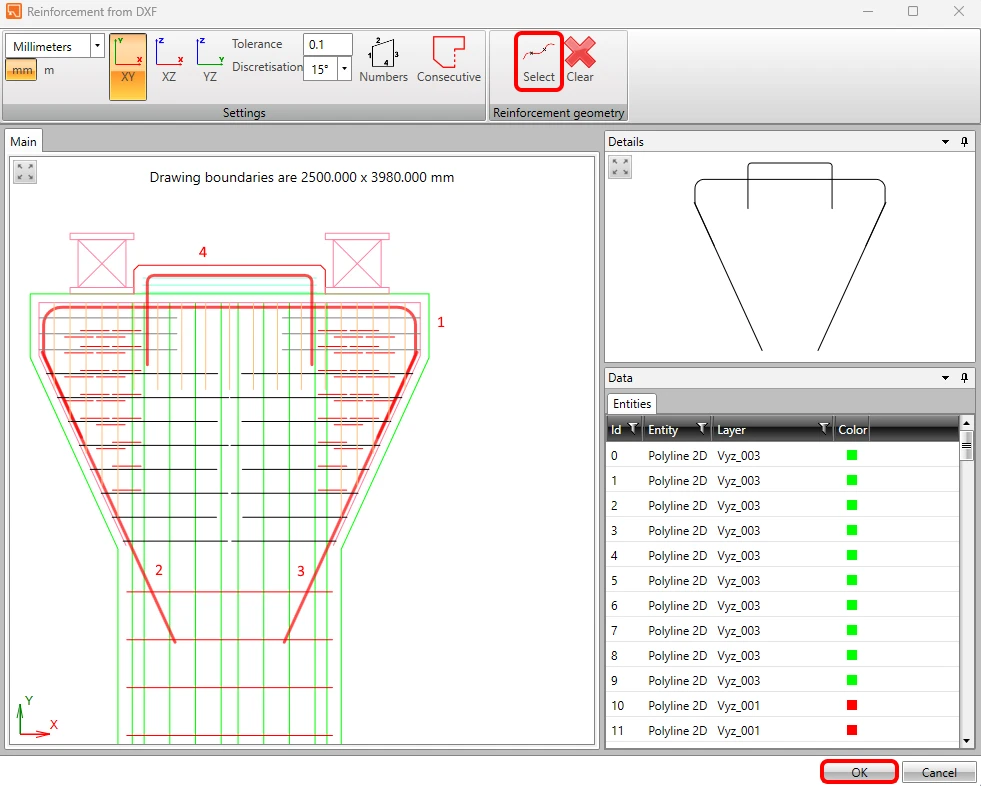
2D DXF 文件会将多段线的全局宽度作为每根钢筋的直径传递过来,但其中不包含垂直方向钢筋数量的信息,因此我们需要手动调整这些数值。得益于多重编辑功能,我们可以一次性对所有钢筋实体进行修改。
按住 Ctrl 键并选中所有导入的钢筋,将每层钢筋的根数改为 10,直径改为 20 mm。
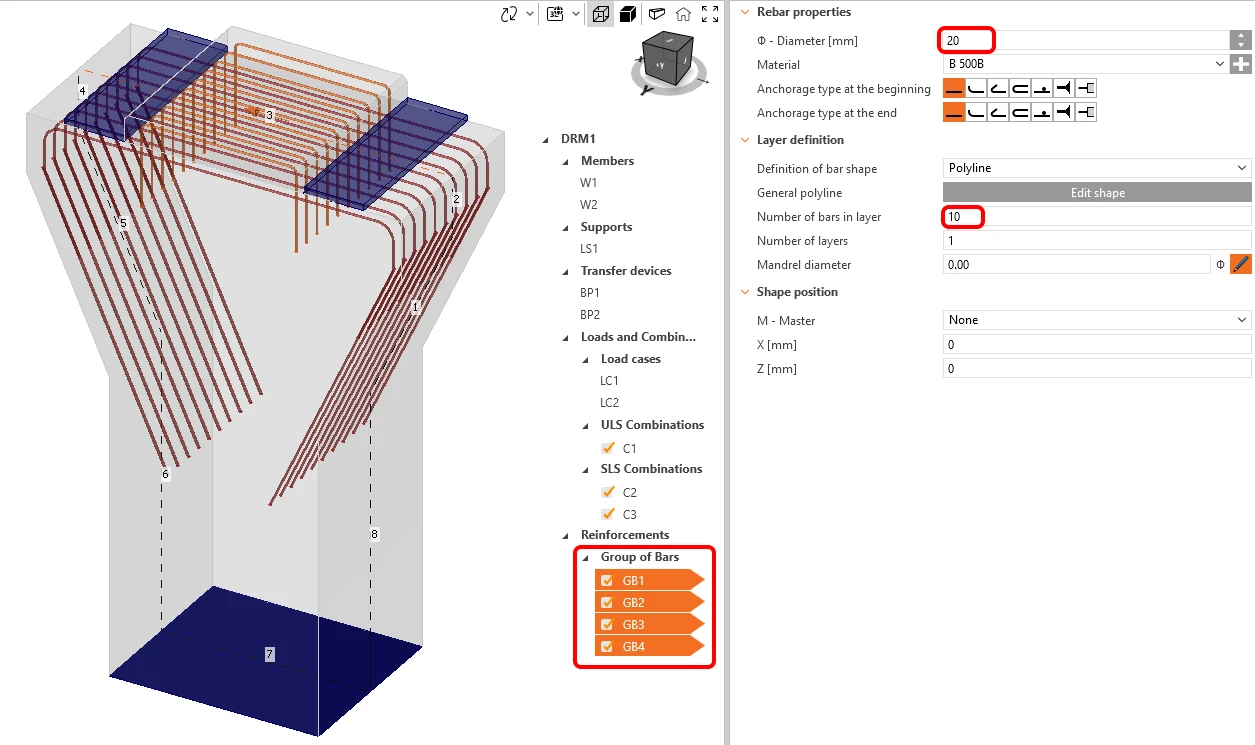
要完成本示例中的钢筋配置,需要将从 DXF 导入的参考数据与在 IDEA StatiCa Detail 中定义的钢筋相结合。在本例中,需要在盖梁中添加一些水平和纵向钢筋,并在墩柱中添加几层代表箍筋的钢筋。点击 Rebar assembly 按钮,并选择第一个钢筋项 Group of bars。
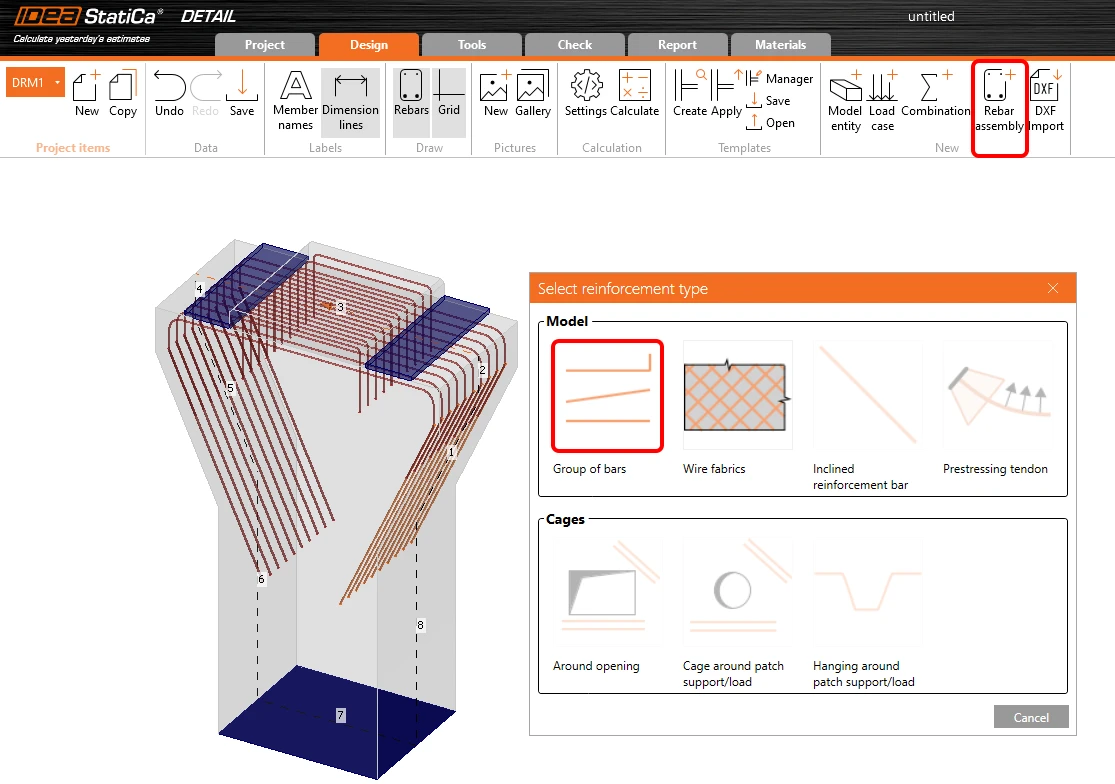
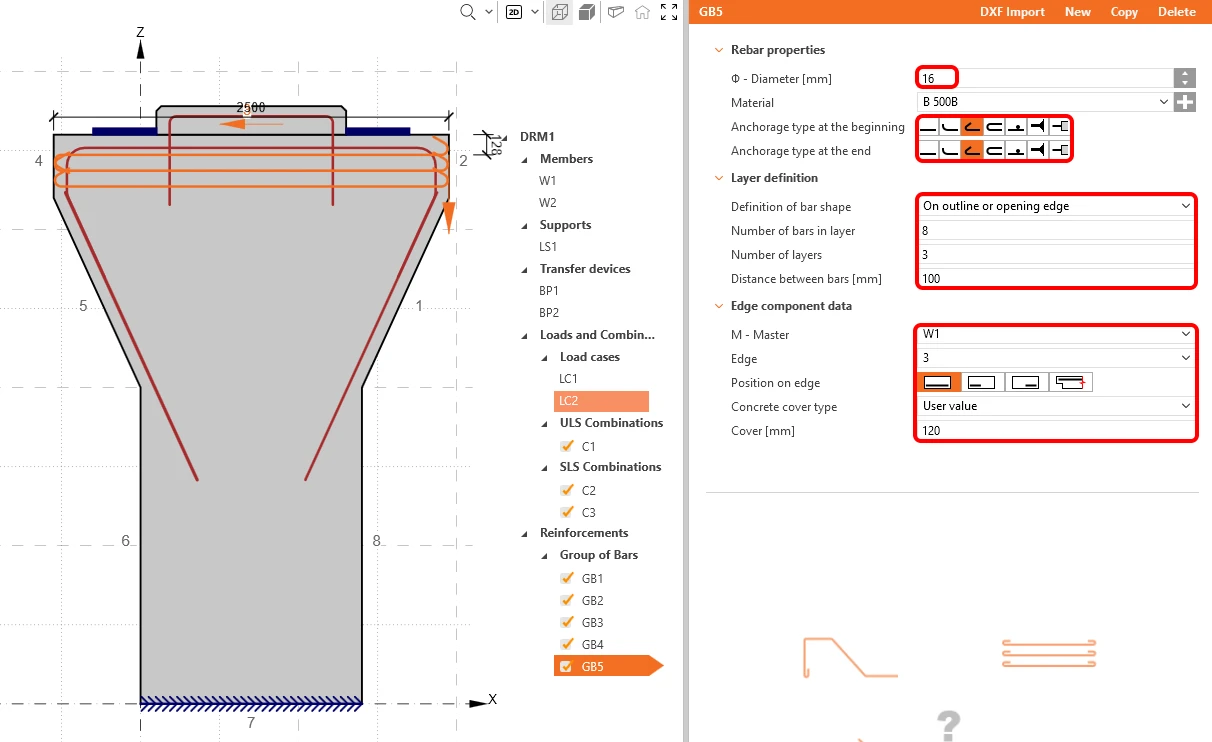
将定义方式改为 On outline or opening edge。然后按照下图调整层数、层间距、直径、每层的钢筋根数,以及两端和边缘的锚固类型:
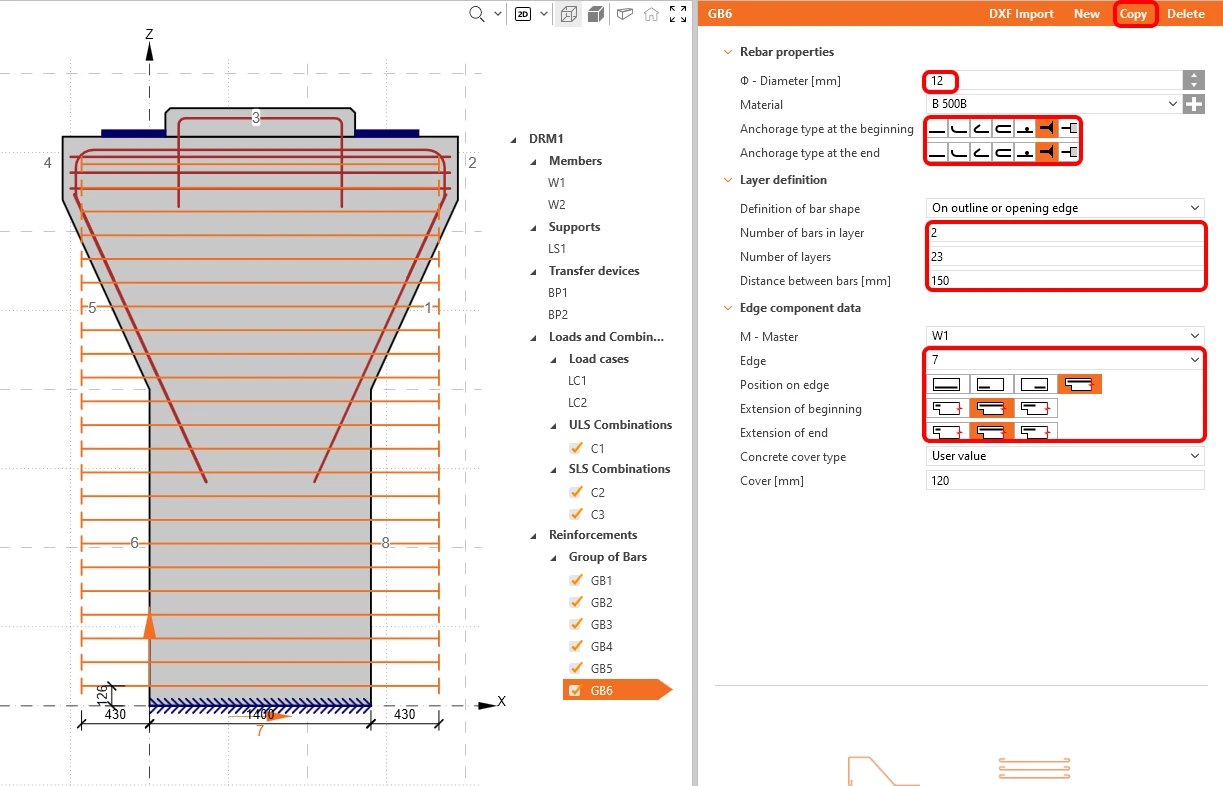
使用复制功能创建代表箍筋的 GB6,并将边切换为 7。按照下图设置所有参数:
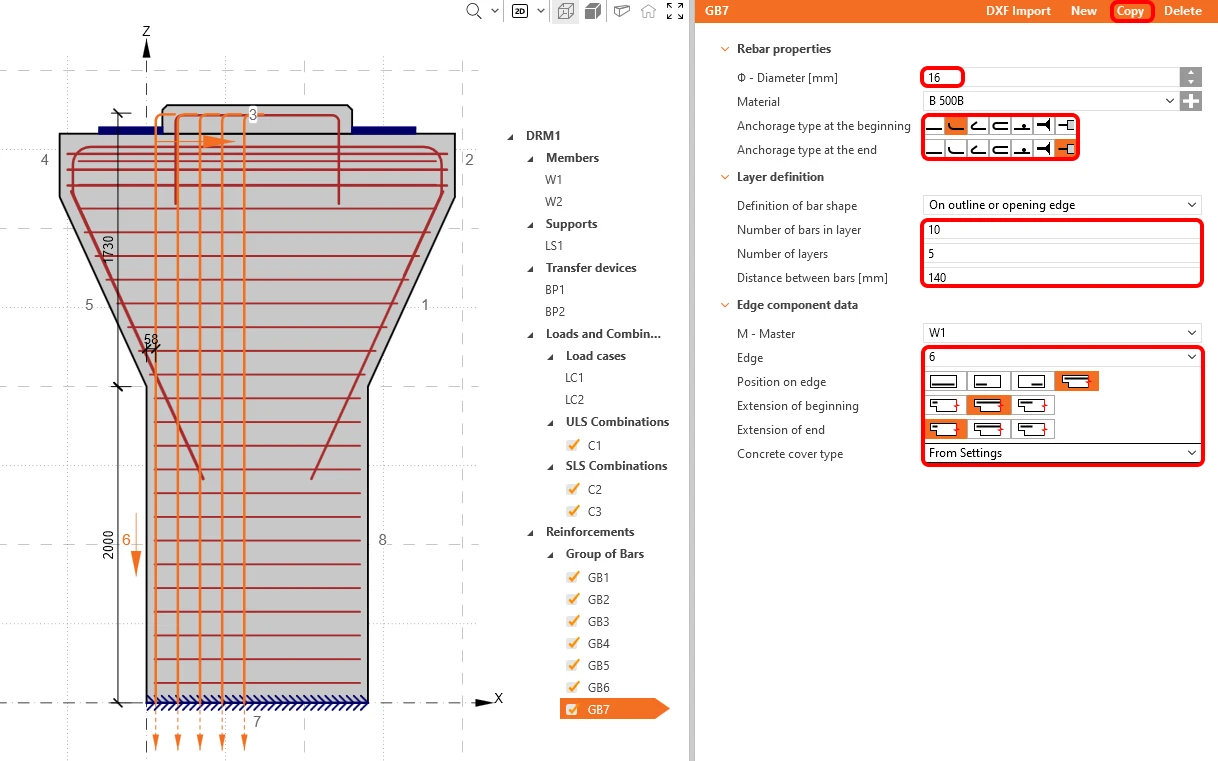
最后一个钢筋项将用于配置盖梁的纵向钢筋。为此,请添加一个新的钢筋组,并按如下方式修改属性:
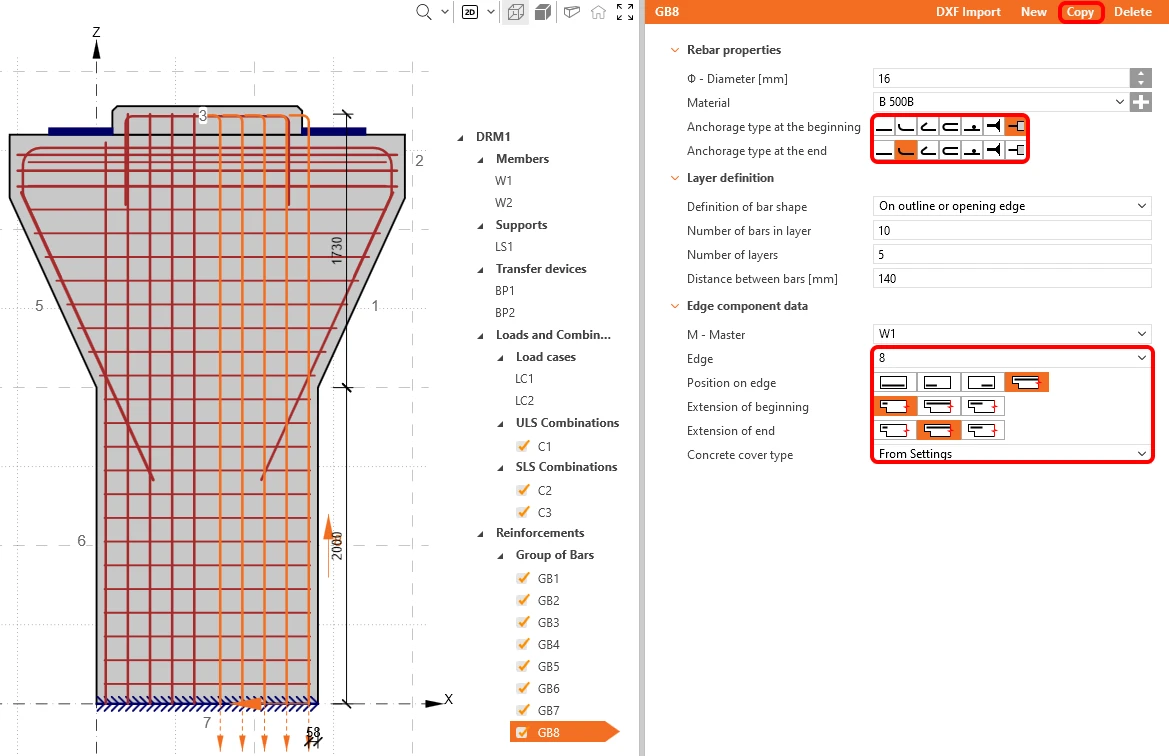
最后一次使用复制按钮,将边改为 8。
完成所有钢筋的添加和编辑后,点击 Calculate 按钮即可开始计算。

5 计算与校核
点击功能区中的 Calculation 开始分析。系统会自动生成分析模型并进行计算,随后您可以看到校核结果汇总以及各项校核结果的数值。
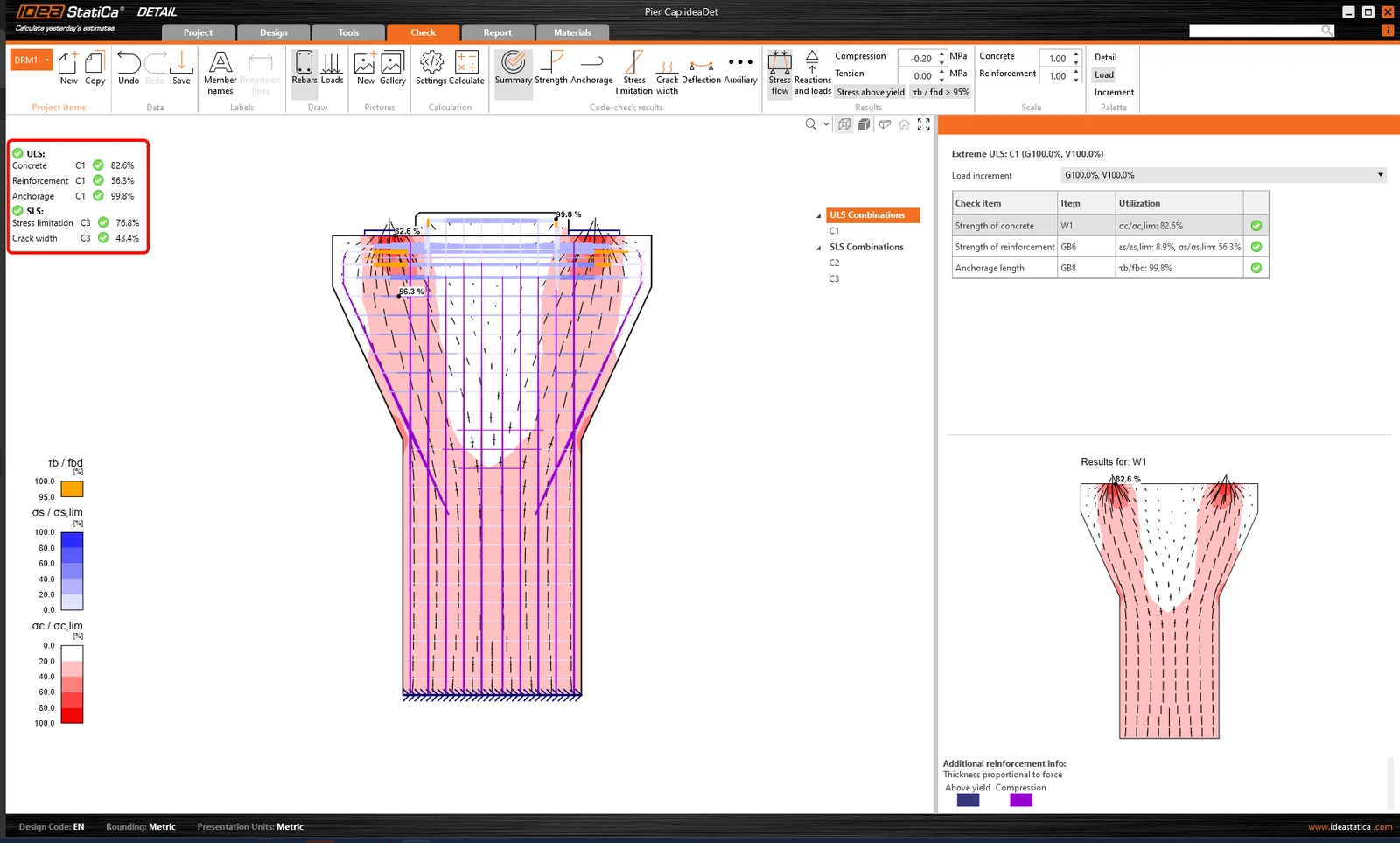
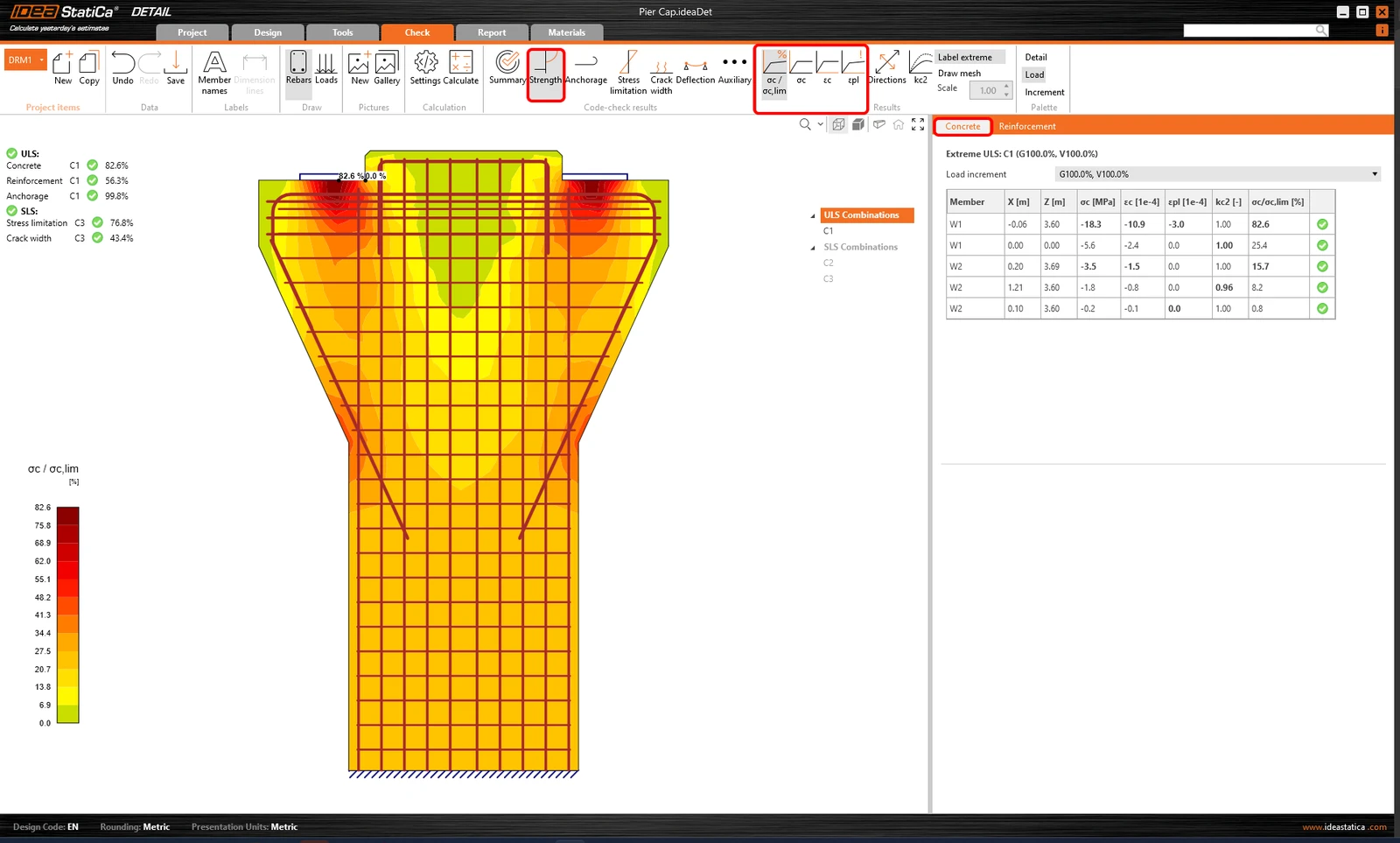
要查看各组件的详细校核结果,先从强度选项卡开始。此处会显示混凝土的应力承载比、主应力、应变,以及折减系数 kc, 的分布图,可在功能区中切换显示。
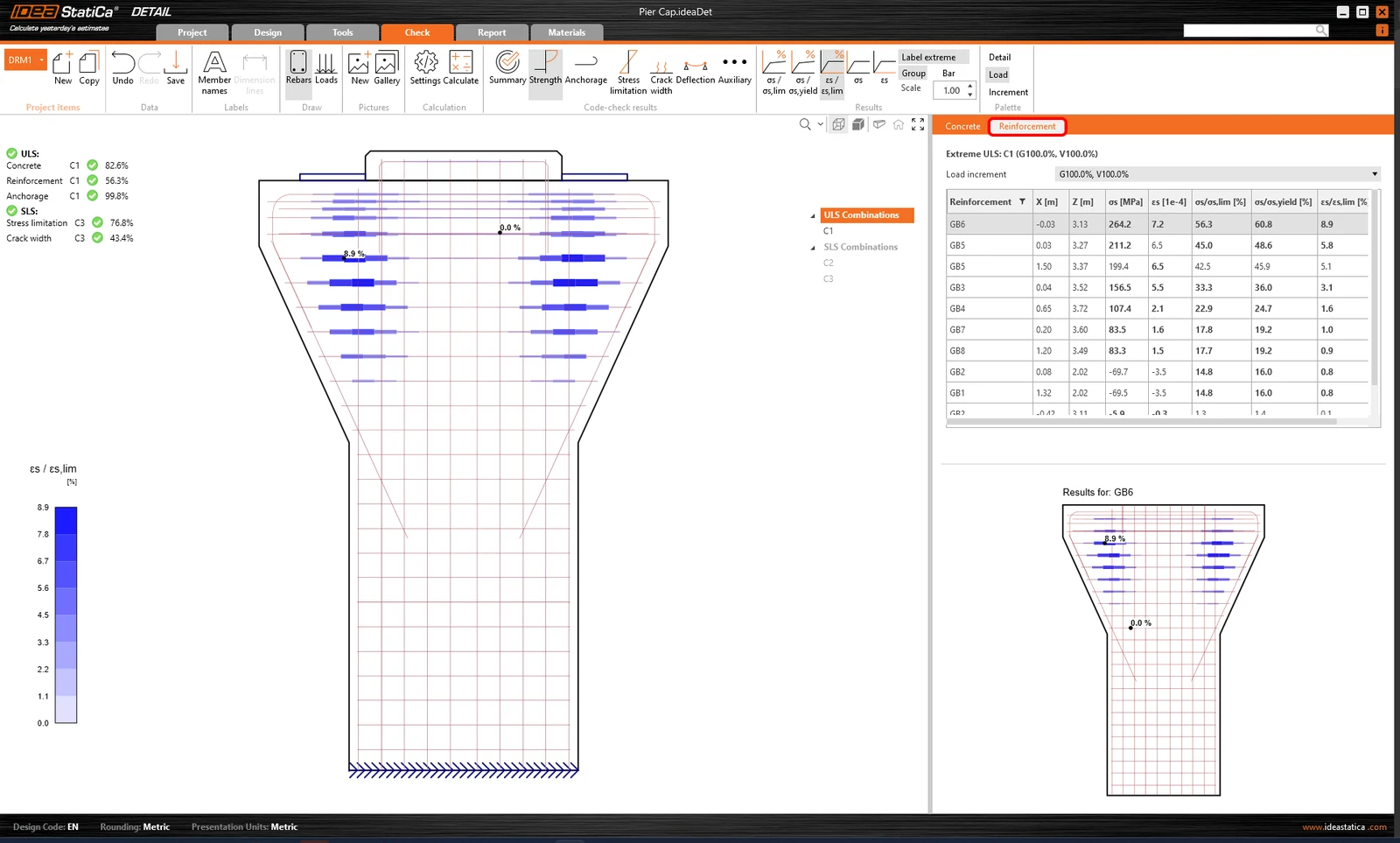
要查看钢筋的详细结果,需要点击Reinforcement这一行。这样会改变功能区图标,并展开结果表格。您可以查看每根钢筋的应变和应力及其承载比结果。
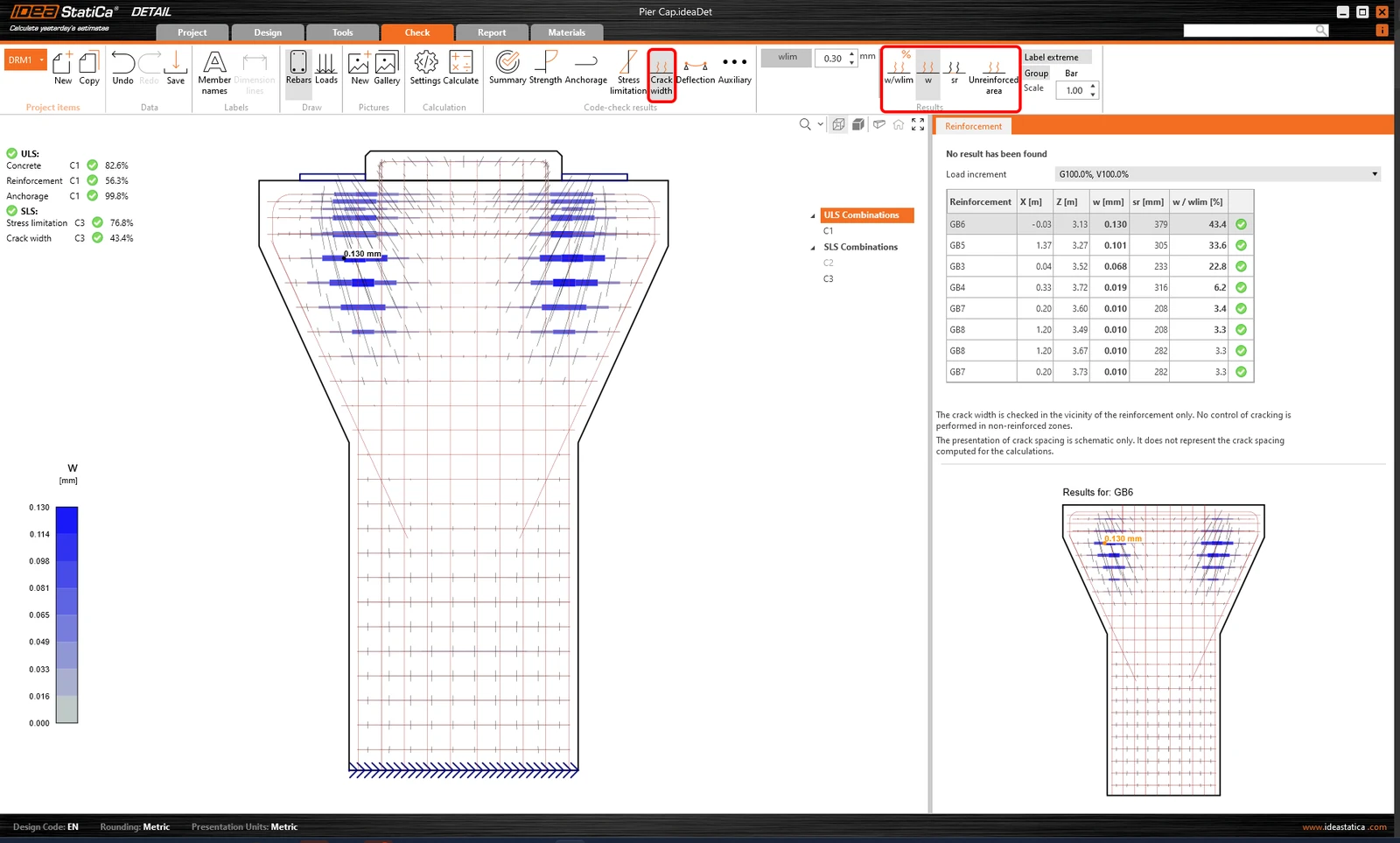
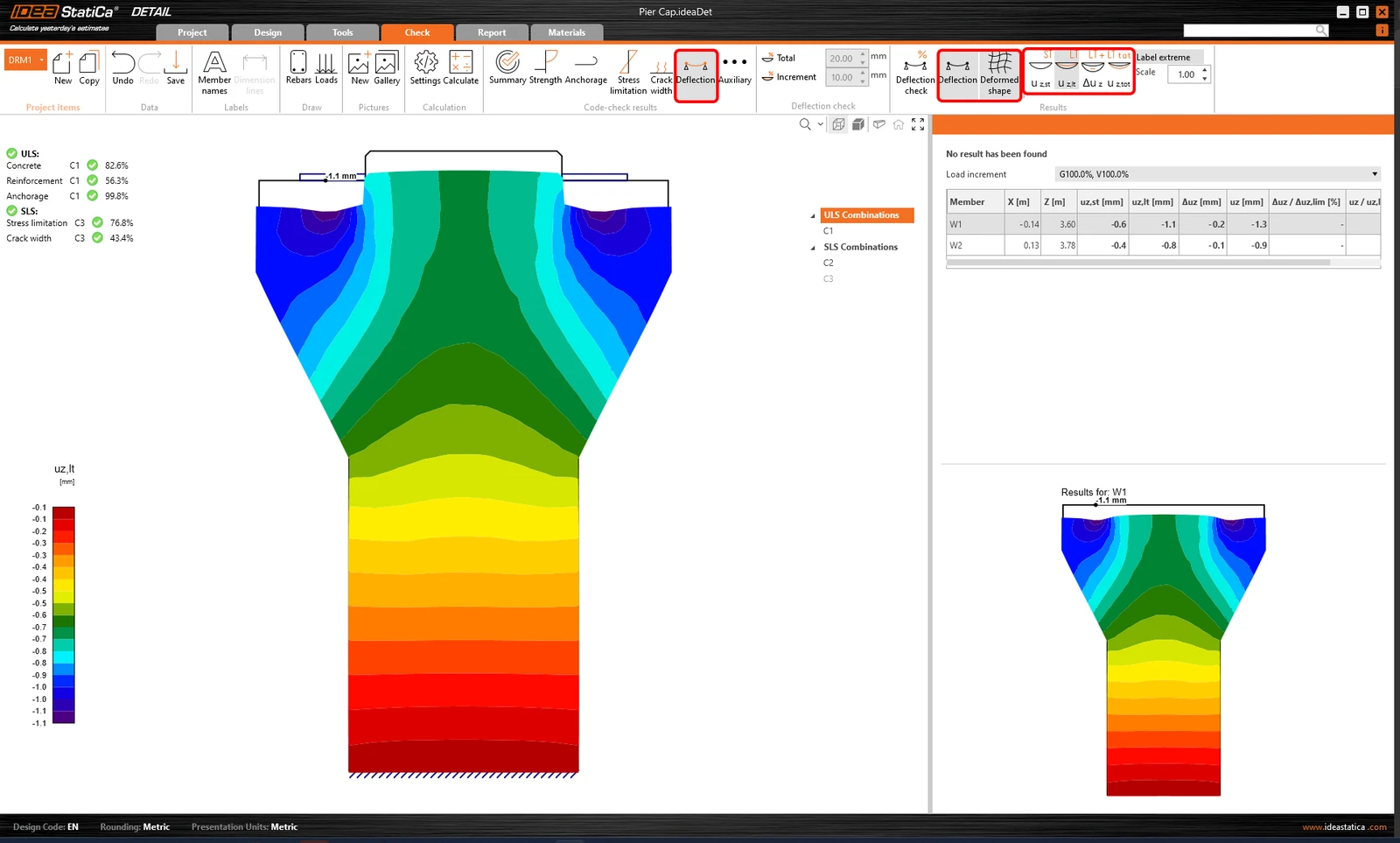
所有结果的显示方式都是相同的。下面来看一下 SLS 裂缝宽度和挠度校核在功能区中的区别。除了用于切换结果的图标外,功能区中还有相应设置,可用于设定裂缝的限值,或显示短期/长期模型的挠度结果。
6 报告
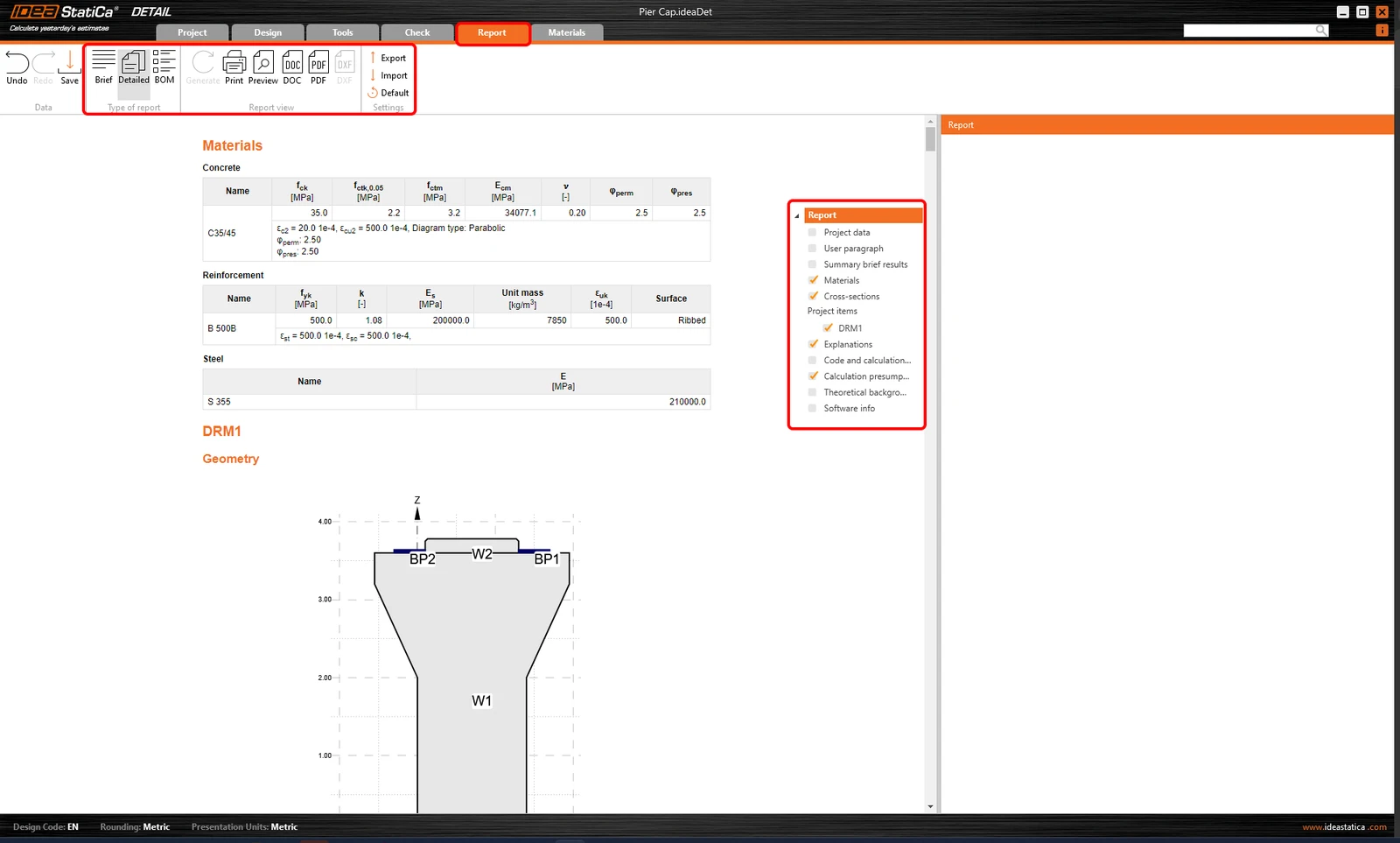
最后,进入报告页面。IDEA StatiCa 提供完全可自定义的报告,可用于打印或以可编辑格式保存。
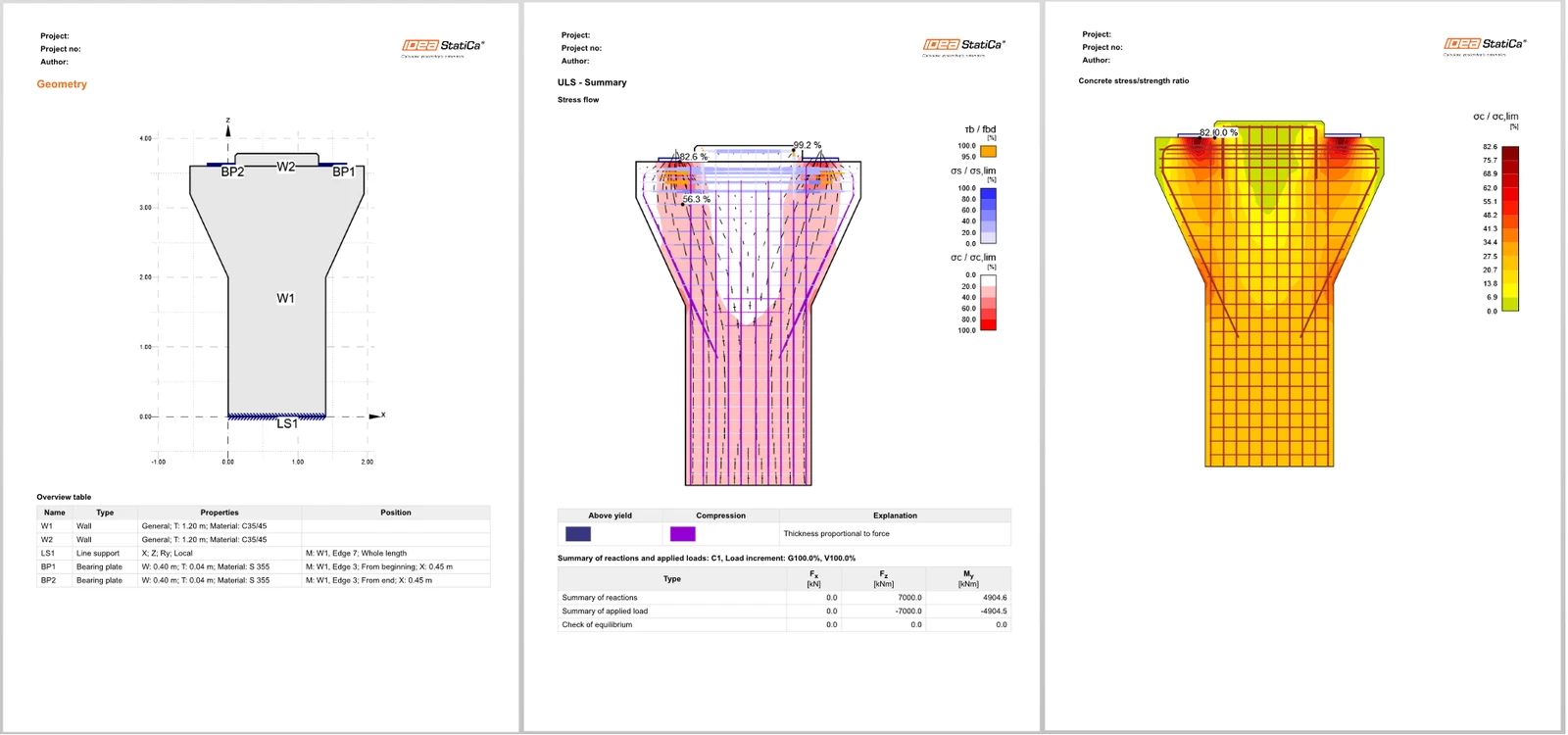
至此,您已经根据 Eurocode 完成了盖梁的设计、优化和规范校核。