

1 새 프로젝트
IDEA StatiCa (최신 버전 다운로드)를 실행하고 Detail 애플리케이션을 선택합니다. General input 섹션이 있는 2D Detail을 클릭하여 새 프로젝트를 설정하고, 적절한 콘크리트 등급과 피복 두께를 선택합니다. Create를 클릭하여 설정을 완료합니다.
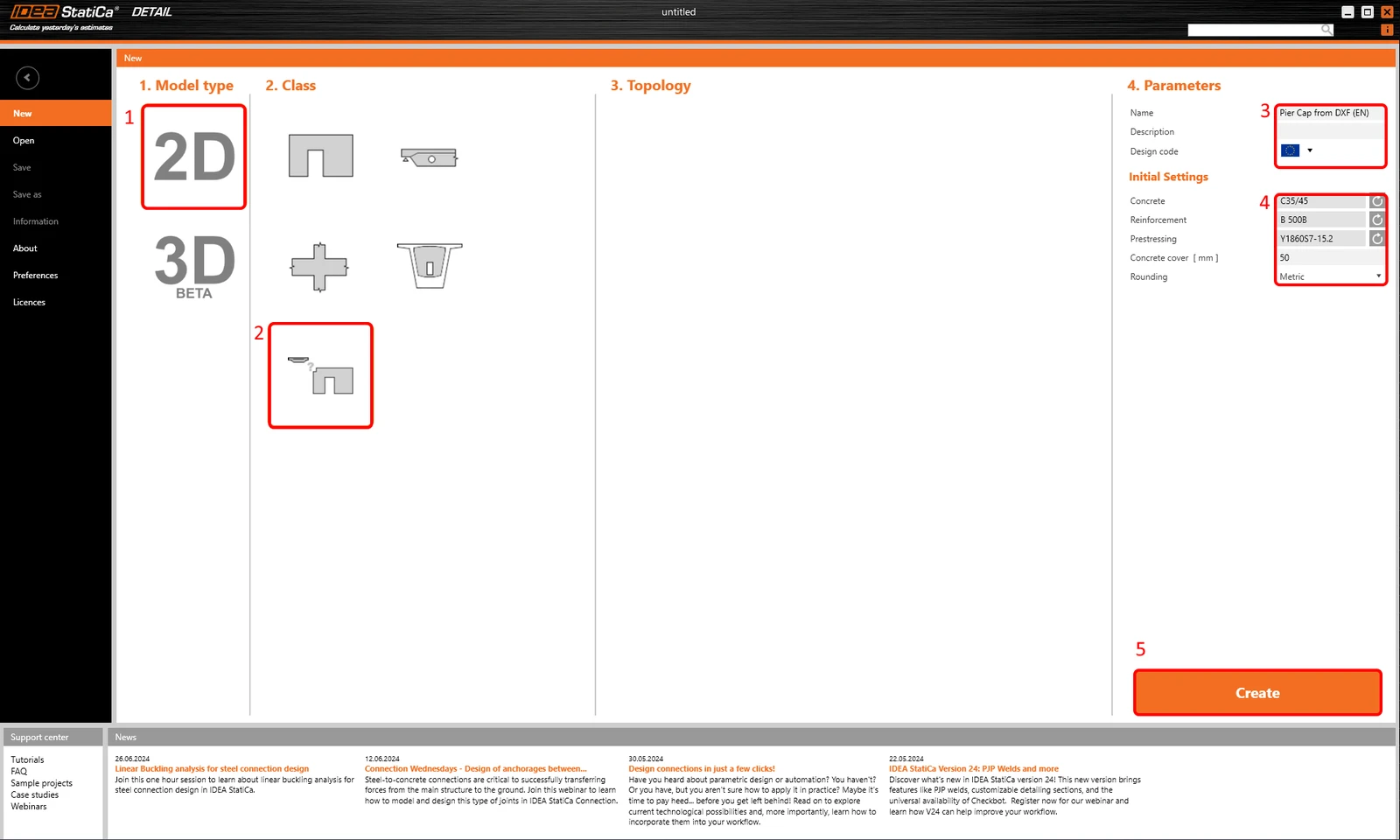
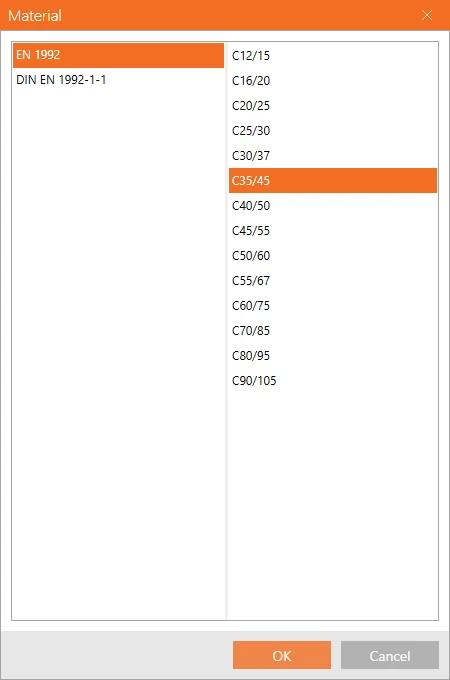
이를 통해 처음부터 시작할 수 있는 빈 프로젝트가 로드됩니다.
2 형상
DXF Import 버튼을 사용하여 벽체 요소를 추가하는 것부터 시작합니다.
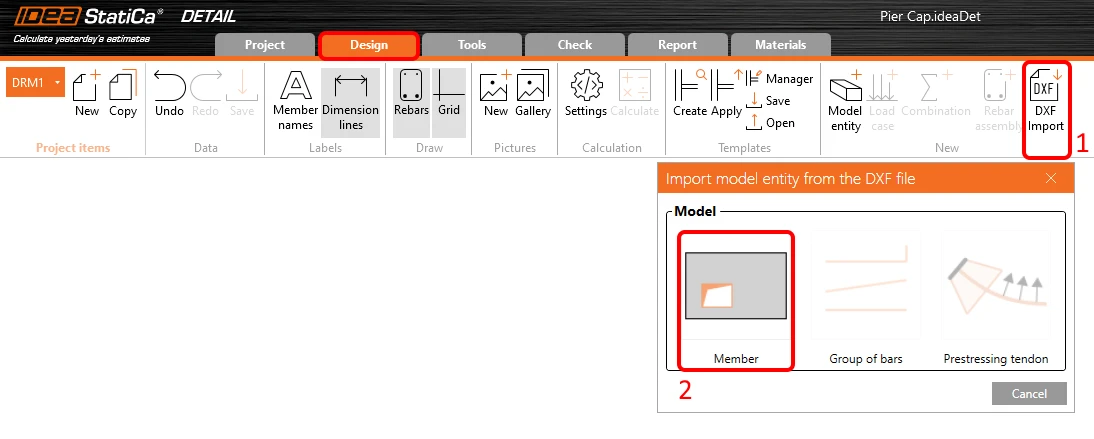
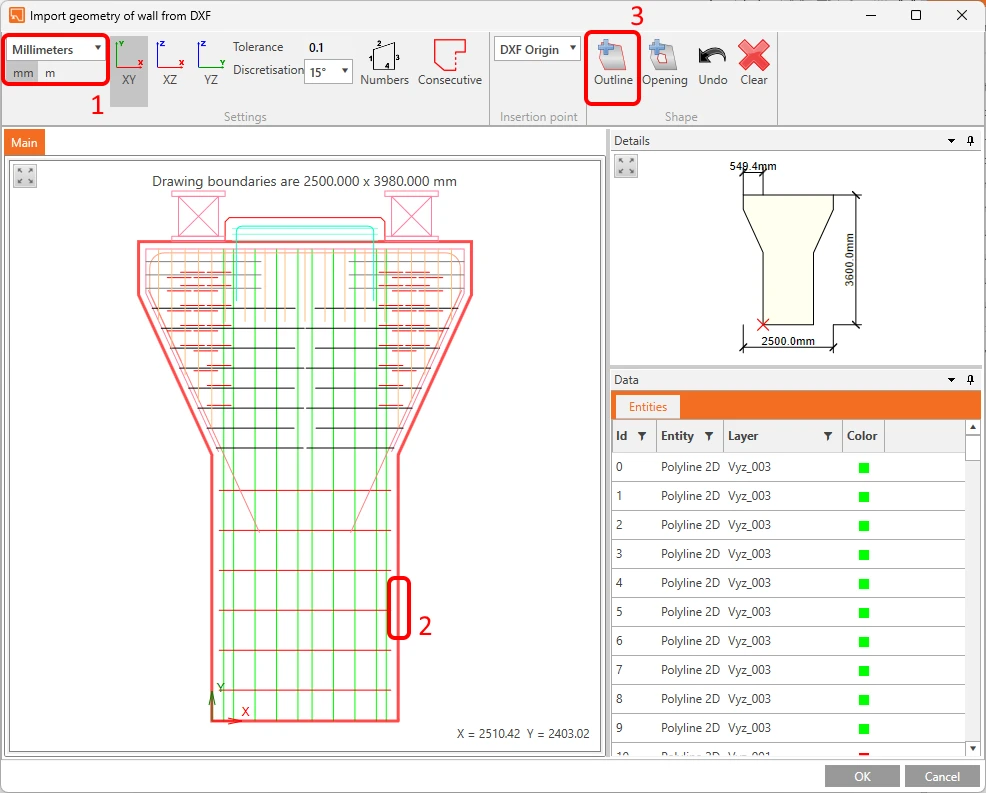
원하는 DXF 파일을 찾아 여는 대화 상자가 나타납니다. pier_cap.dxf(소스 파일에서 제공)를 선택하면 선택 대화 상자로 이동합니다. 교각 캡(pier cap) 외곽선의 일부를 선택하고(DXF에서 선을 사용한 경우 Consecutive 버튼을 계속 사용) Outline을 클릭합니다. OK 버튼으로 선택을 완료합니다.
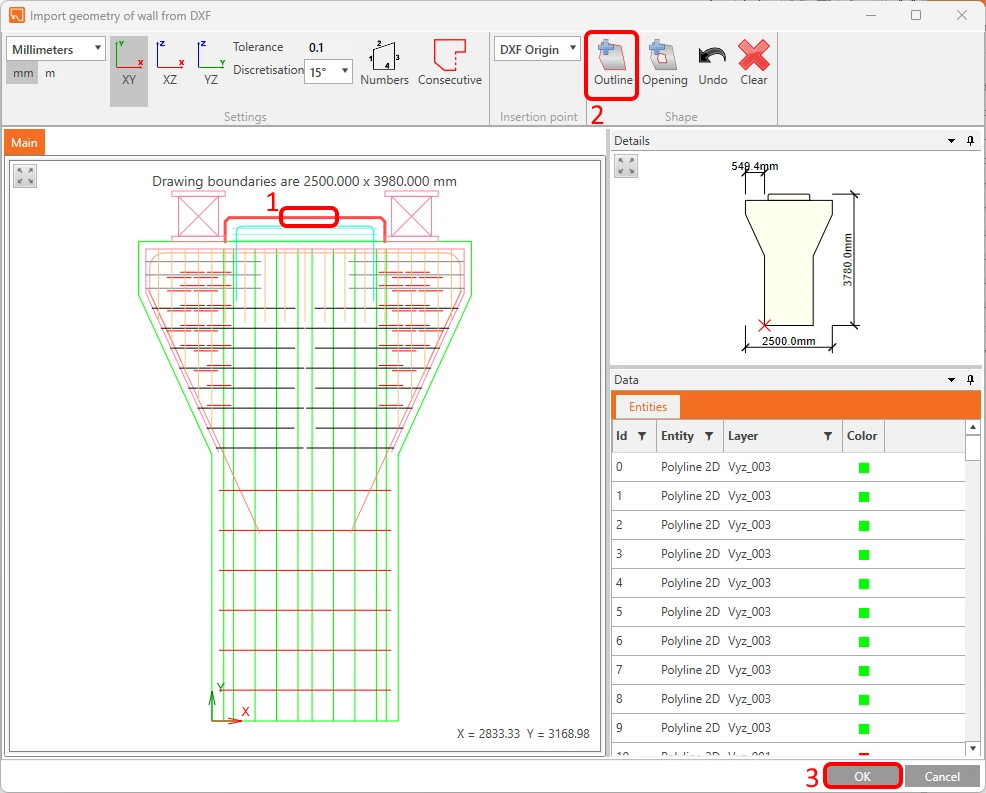
그런 다음 같은 DXF 파일에서 교각 캡의 상단 부분을 가져오기(import) 합니다.
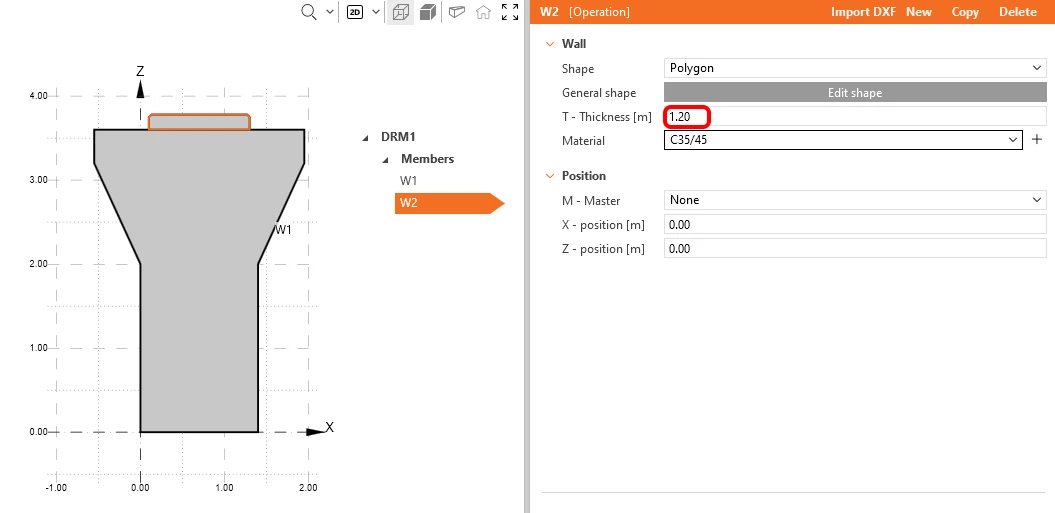
벽체 요소의 형상은 DXF에 의해 생성되었지만, 2D DXF 참조에는 두께 정보가 없으므로 지금 수동으로 조정해야 합니다. W1 및 W2 부재 모두의 Thickness를 1.20m로 설정합니다.
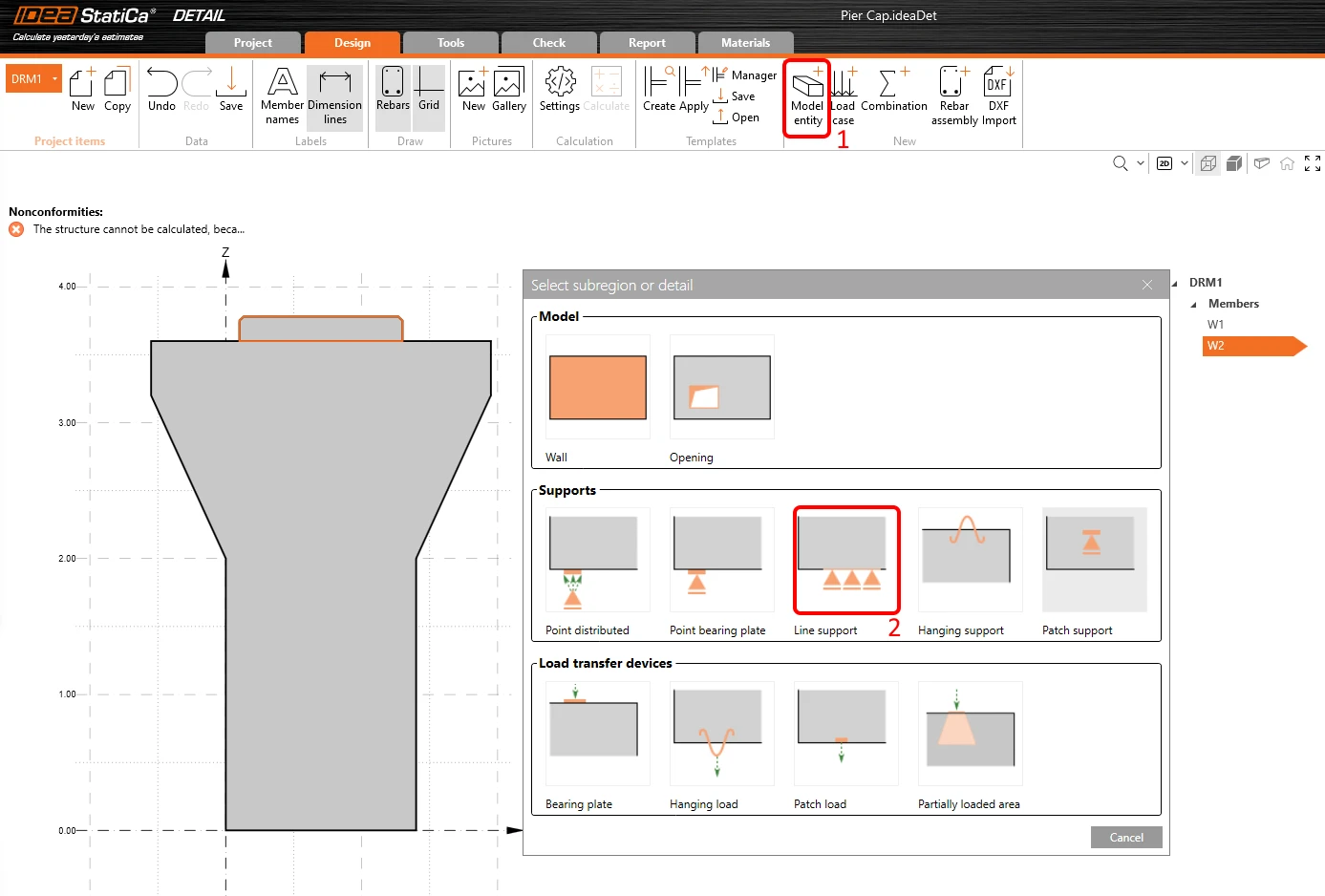
지금 우리 구조는 정적으로 과도하게 구속된 상태이므로 경계 조건을 추가해야 합니다. 선 지점(line support)을 생성하려면 Model Entity 버튼을 클릭하고 Supports 섹션에서 세 번째 유형을 선택합니다.
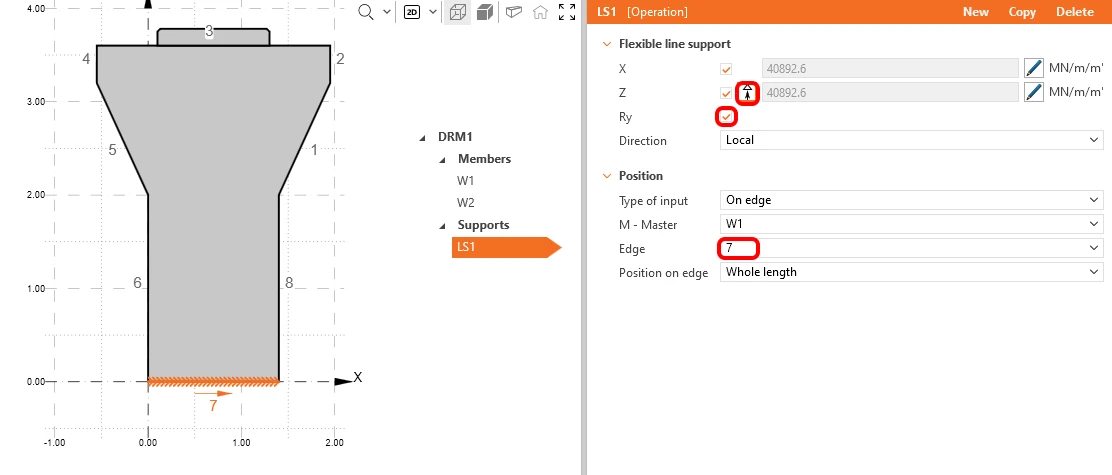
X, Z, Ry 방향으로 지점을 구속(Constraint)하고 edge 번호를 7로 변경합니다. 또한 Compression only 기능을 끕니다. Edge 번호는 Main window에서 확인할 수 있습니다.
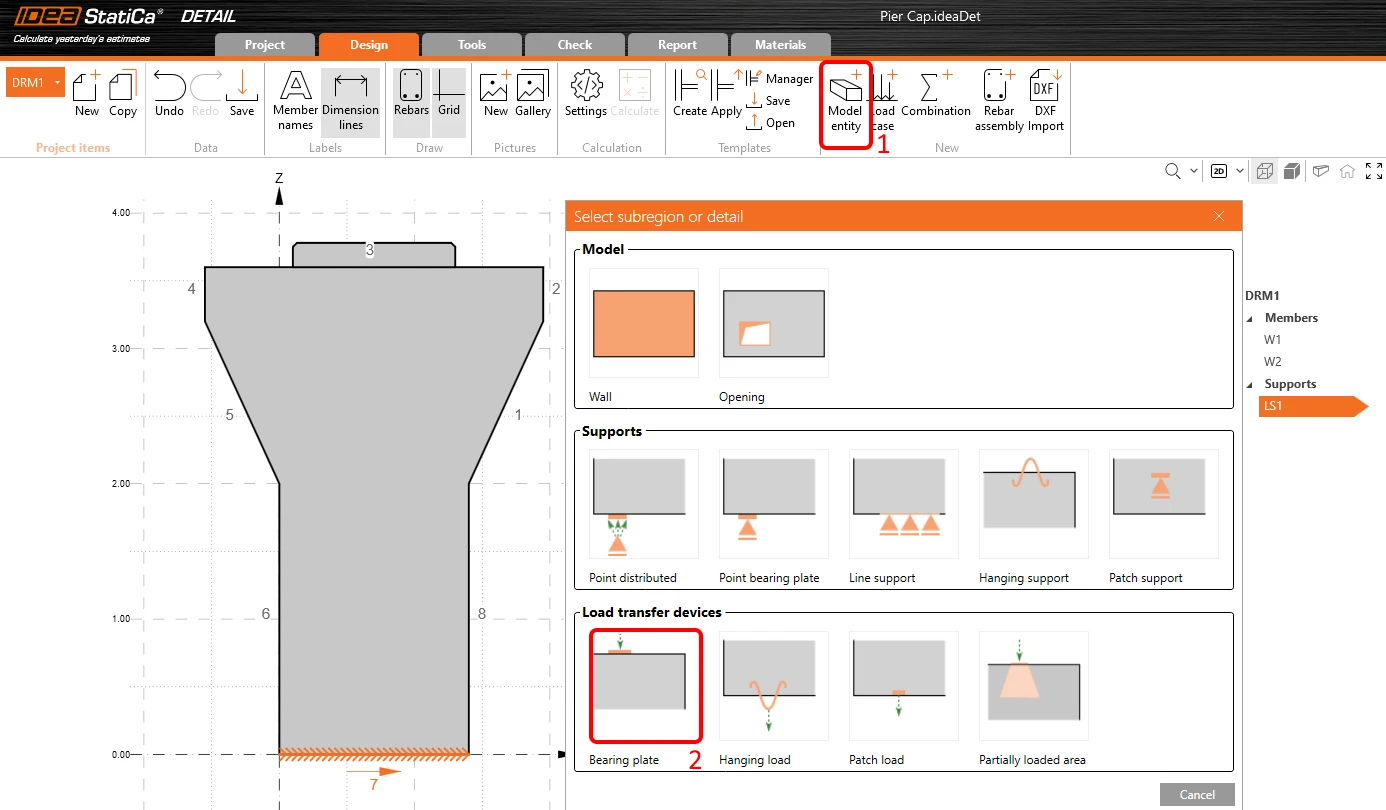
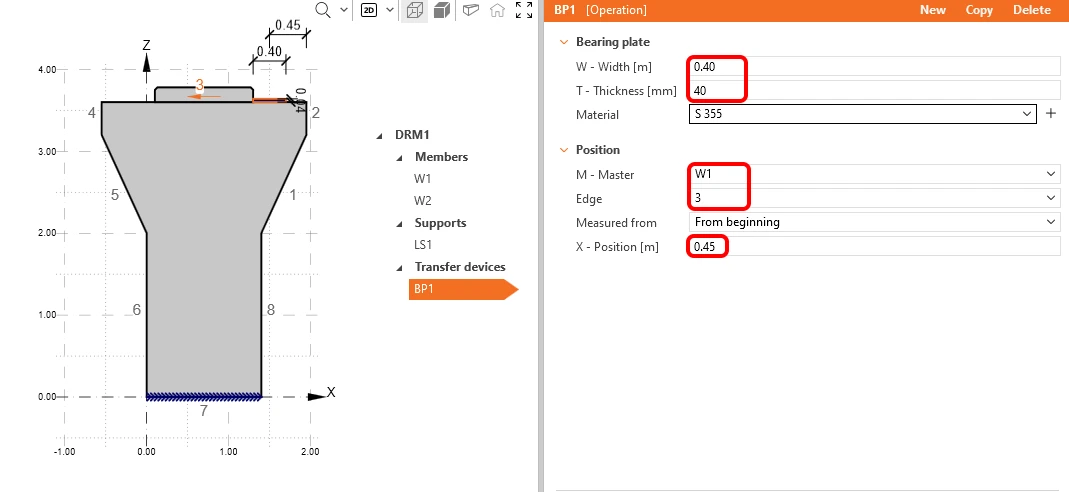
교각 캡의 모서리에 직접 배치된 점 하중은 압축 상태에서 국부적으로 콘크리트를 파쇄시킬 수 있으므로, 하중을 더 균등하게 분산시키기 위해 지압판을 사용합니다. 이를 추가하려면 Model Entity 버튼을 다시 누르고 Load transfer devices 섹션에서 첫 번째 항목인 Bearing plate를 선택합니다.
Width를 0.40m로, Thickness를 0.04m로 변경한 후, Edge 번호를 3으로 변경하고 X-Position을 0.45m로 이동합니다.
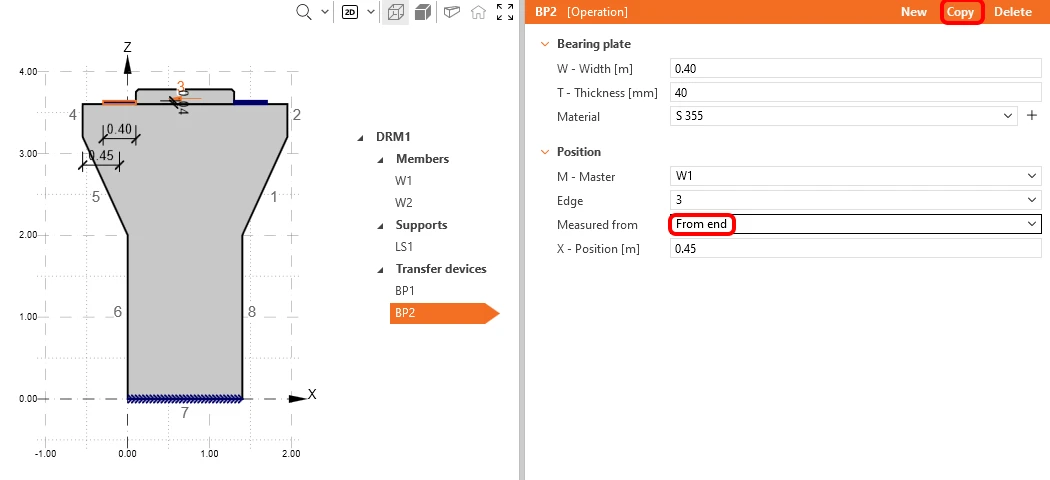
그런 다음 Bearing plate를 복사하고 위치를 From end로 측정하도록 변경합니다.
3 하중
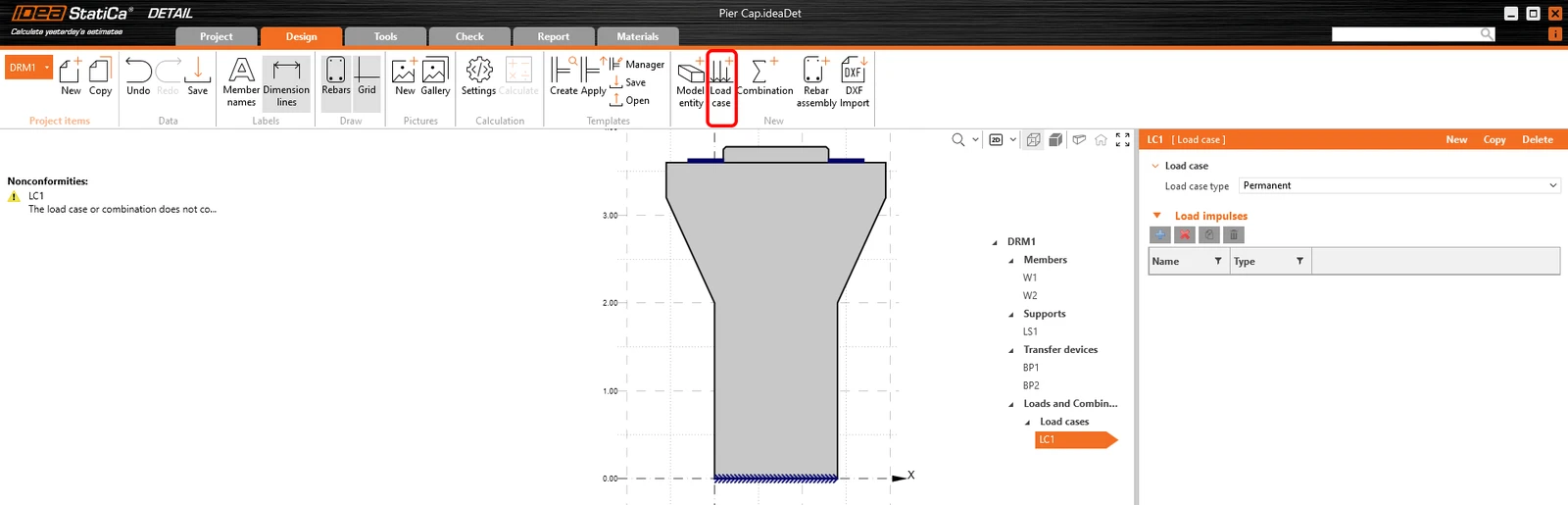
Load Case 버튼을 클릭하여 하중 조합을 생성하며, 기본값으로 Permanent 효과에 대해 설정됩니다. 영구 하중과 변동 하중을 구분하기 위해 두 개의 하중 조합(Load Case)이 필요하며, 모든 검토를 위해 하나의 ULS와 두 개의 SLS 조합(특성 조합 및 준영구 조합)을 포함하는 세 개의 조합(combination)이 필요합니다.
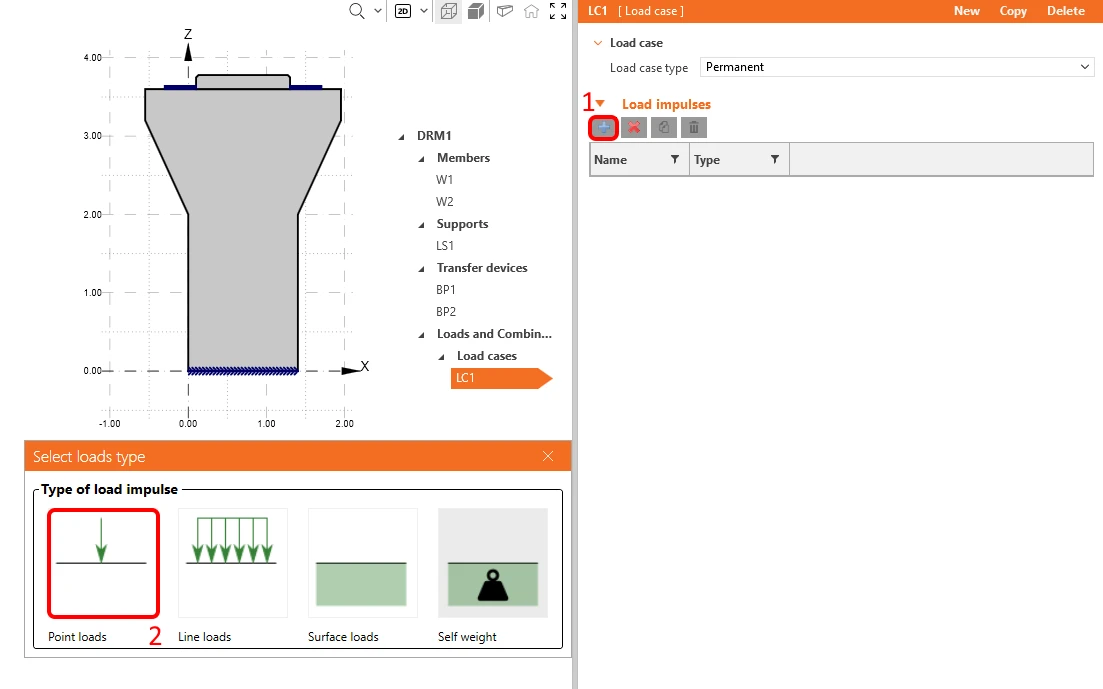
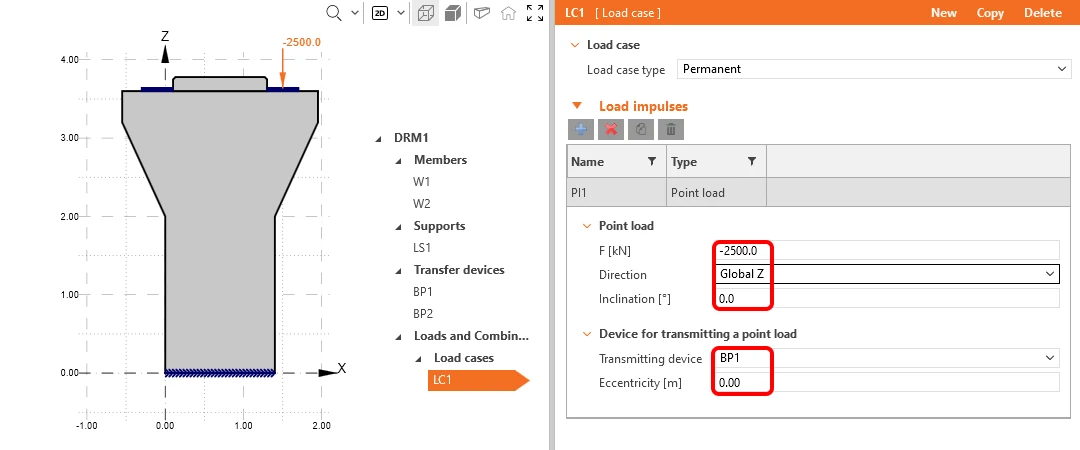
영구 효과에 대해 자동으로 추가된 LC1 하중 조합을 수정해 보겠습니다. Load impulses 탭에서 Plus 버튼을 클릭하고 Point load를 적용합니다. 이는 자동으로 지압판 중 하나에 배치됩니다.
마지막 단계로 값을 -2500kN로 변경합니다.
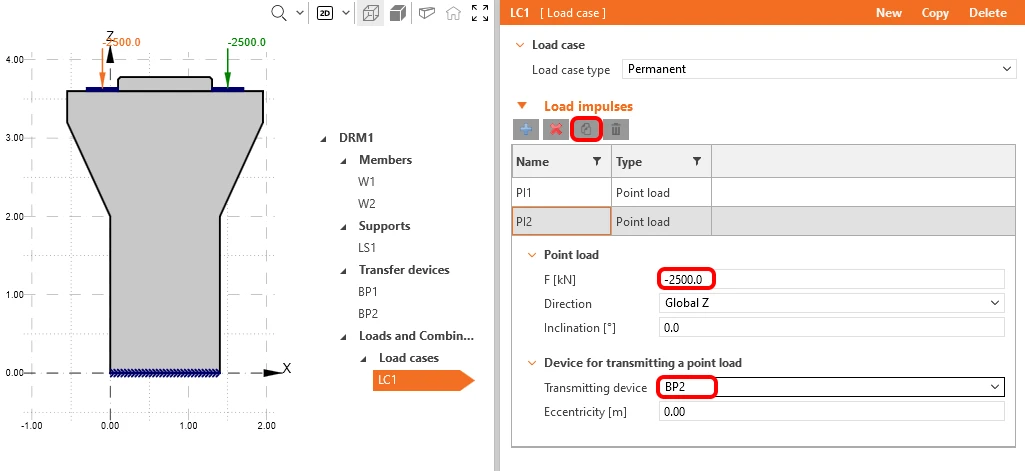
해당 점 하중을 다른 지압판 BP2에 복사합니다.
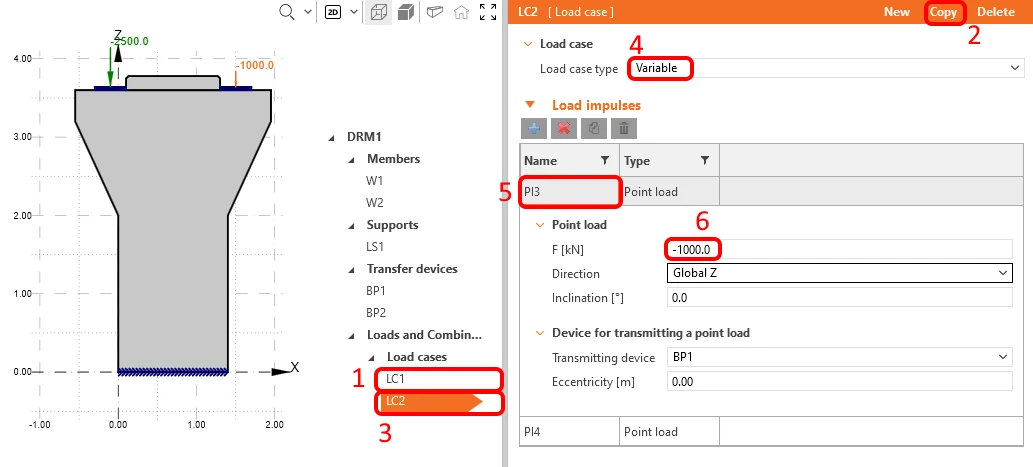
Load Case 1을 복사하고 LC 유형을 variable로 변경합니다. Point Load를 클릭하고 힘을 -1000kN로 변경합니다.
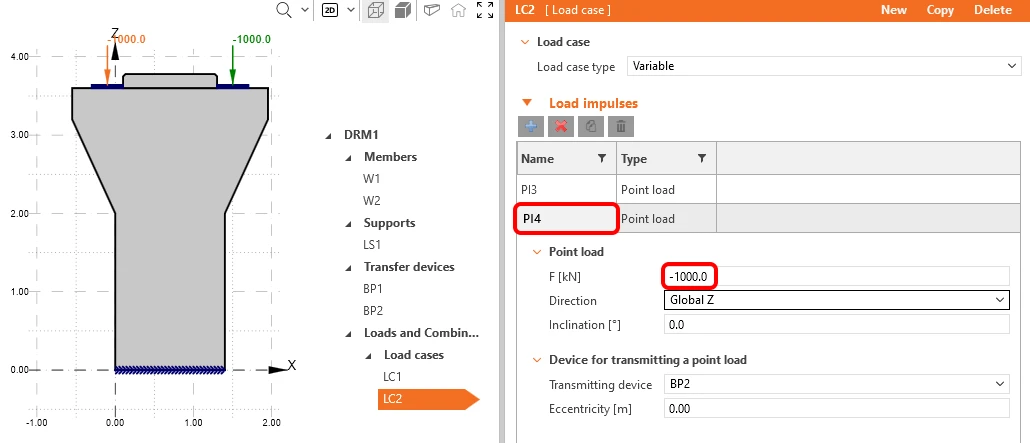
마지막 점 하중에 대해서도 동일한 단계를 반복합니다.
Combination 버튼을 사용하여 첫 번째 비선형 조합을 생성하고, 이를 ULS 한계 상태로 설정합니다.
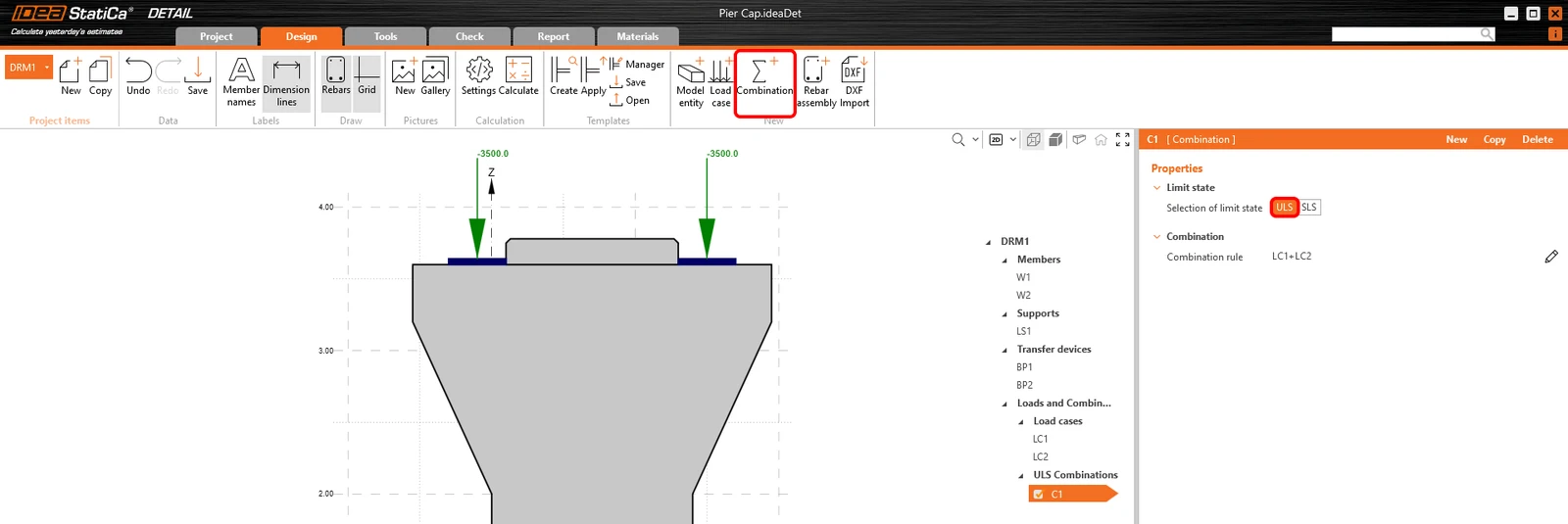
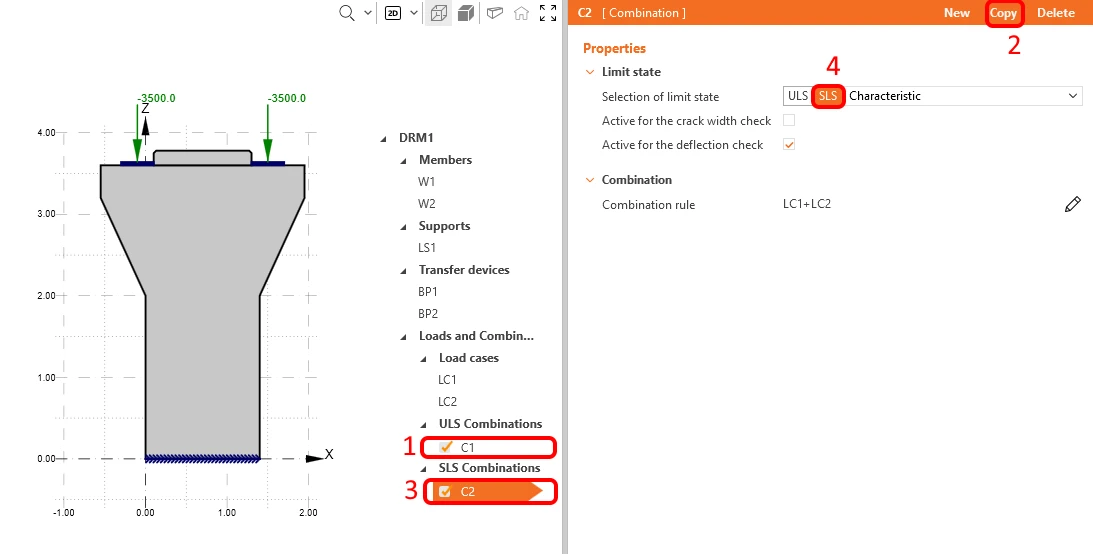
C1을 복사하고 SLS Characteristic을 선택합니다. 또한 주어진 조합에 대해서나 개별적으로, 처짐(deflection)과 균열 폭(crack width)에 대한 조합을 검토하는 옵션을 사용할 수 있습니다. Characteristic 조합의 경우, 아래 그림에 따라 deflection 검토에 대해 Active를 선택합니다.
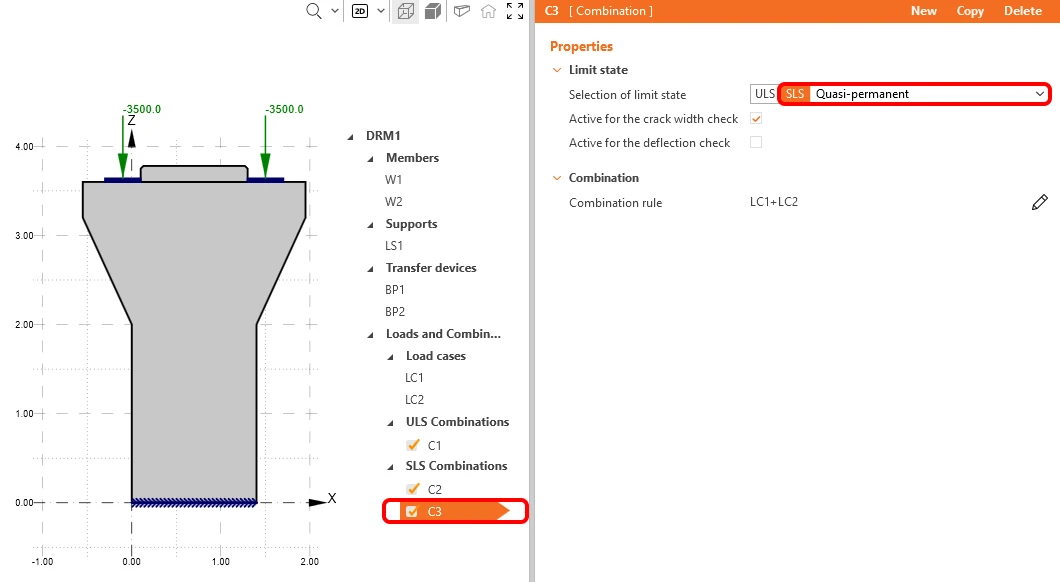
이제 같은 단계를 반복하여 C2를 복사하고, 새로운 C3에 대해 SLS Quasi-Permanent를 선택합니다. Quasi-Permanent 조합은 crack width 계산에 대해서만 활성화합니다.
이제 모든 조합에 대한 부분 계수(partial factor)를 변경합니다. 이를 위해 정의한 조합의 펜 아이콘을 클릭하고 다음 그림에 표시된 대로 부분 계수를 변경합니다.
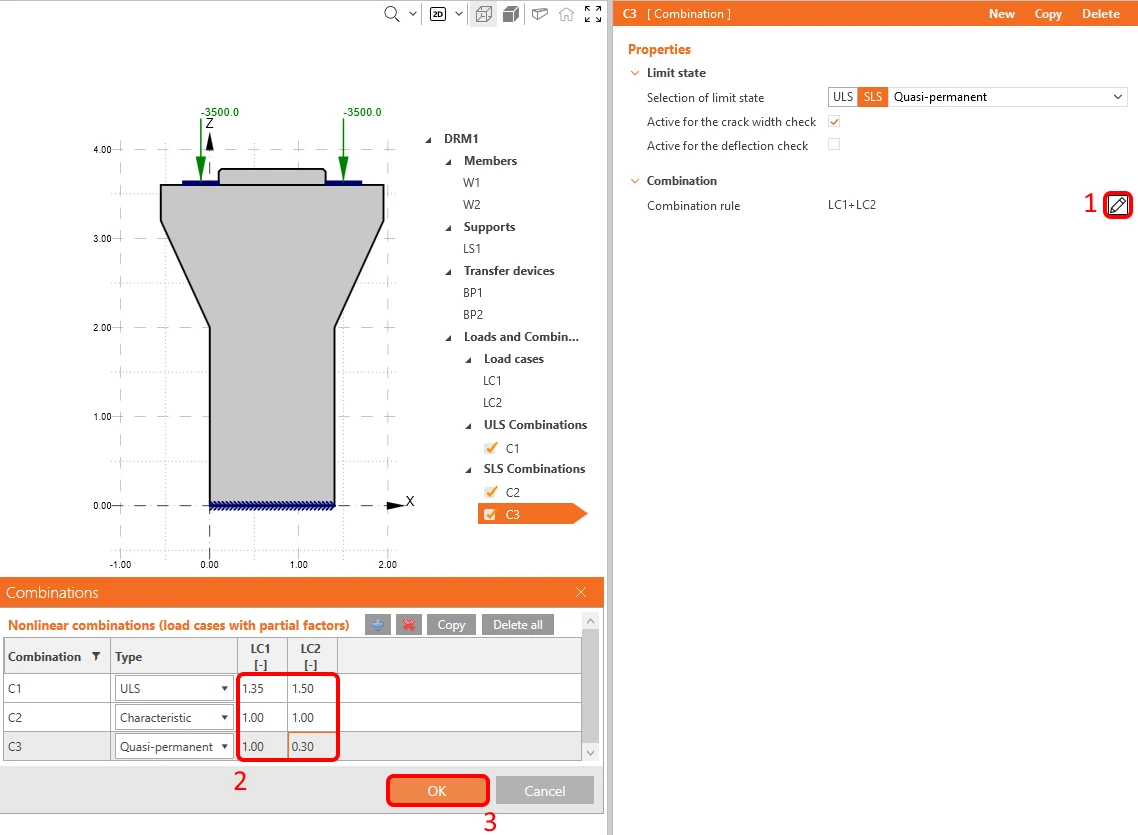
계산은 개별 하중 조합이 아니라 작업 트리(operation tree)에서 체크된 하중 조합의 조합(combination)에 대해서만 수행된다는 점에 유의하세요.
4 철근
다음 단계는 모델을 철근 배근하는 것입니다. IDEA StatiCa에서 처음부터 정의하는 방법과 DXF 파일에서 철근을 일괄 가져오는(batch import) 방법을 결합합니다. 이 튜토리얼에서는 사용자가 교각 캡에 철근을 배근하는 방법을 이미 알고 있으며, 도면을 바탕으로 DXF에 철근을 미리 준비했다고 가정하므로, 철근 설계 도구는 다른 튜토리얼에서 다루겠습니다.
DXF Import를 클릭하고 Group of bars 엔티티를 선택합니다.
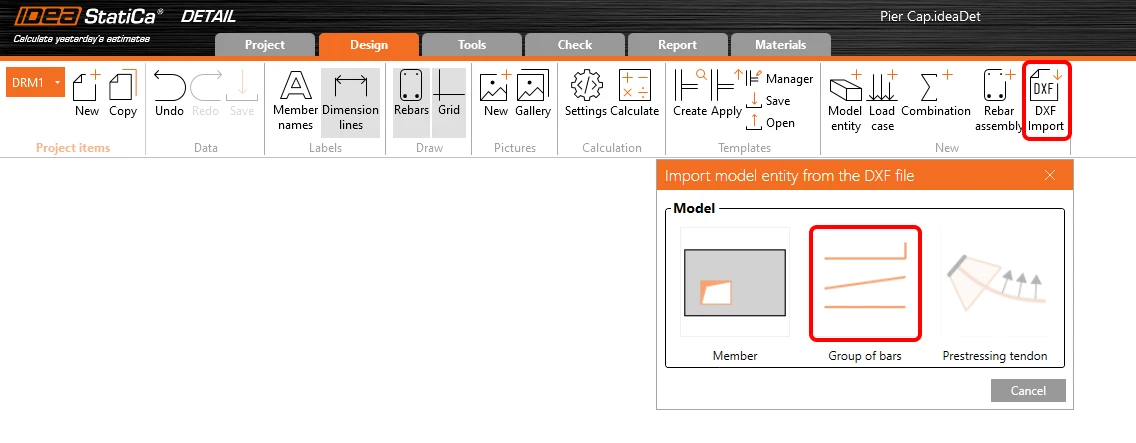
원하는 DXF 파일을 찾아 여는 대화 상자가 나타납니다. pier_cap.dxf(소스 파일에서 제공)를 선택하면 선택 대화 상자로 이동합니다. 다음 그림에 표시된 순서대로 필요한 모든 폴리라인(철근 형상)을 선택하고 각 폴리라인 이후에 Select를 클릭합니다(일반적으로 순서는 중요하지 않으며, 이 튜토리얼에서 특정 항목의 이름을 언급할 때 추적하기 위한 것입니다). OK 버튼으로 선택을 완료합니다.
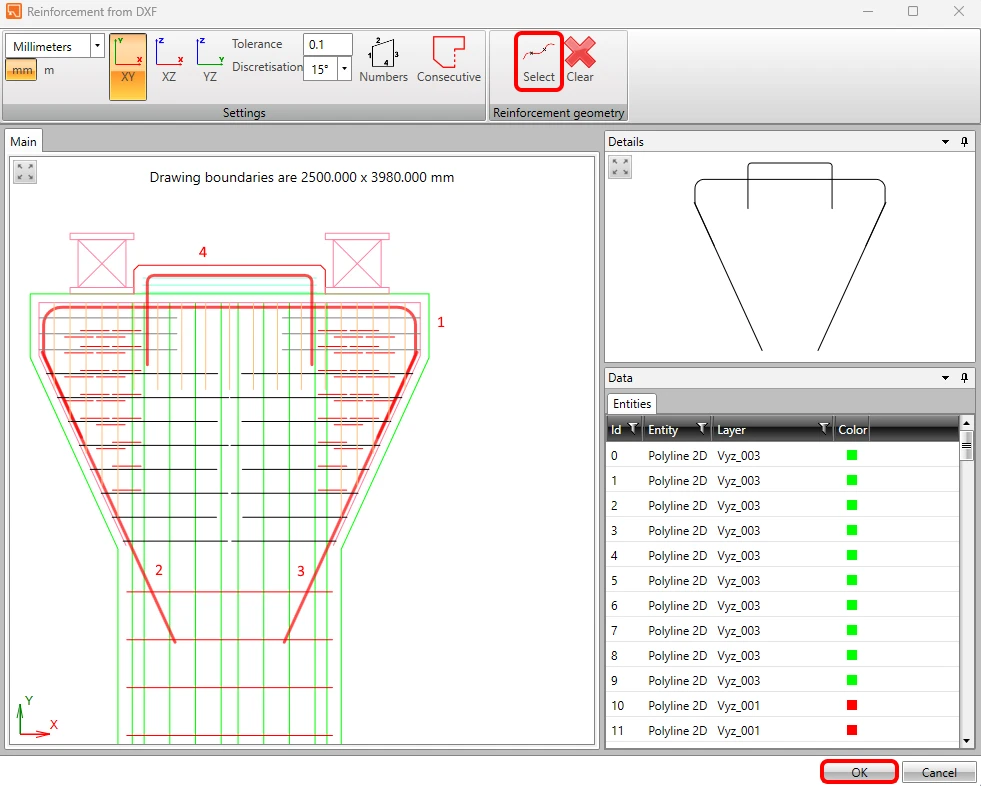
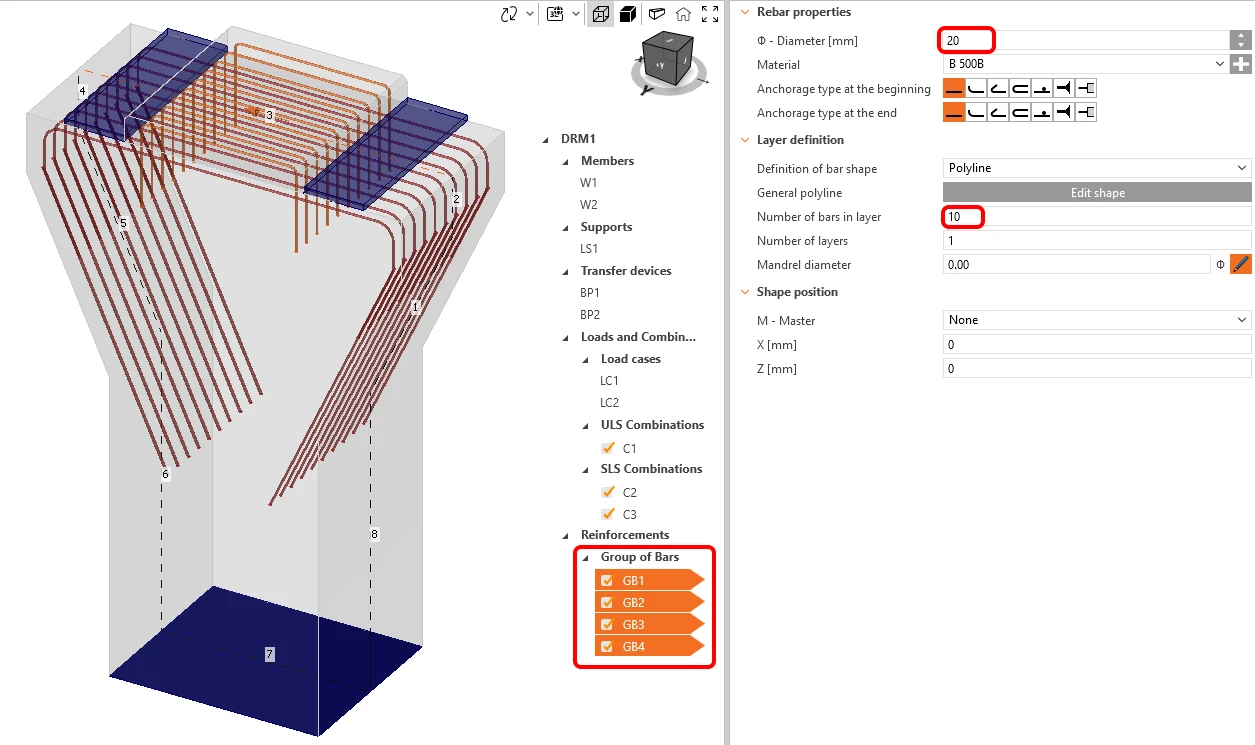
2D DXF 파일은 폴리라인의 전체 폭을 각 철근의 직경으로 전달하지만, 직각 방향의 철근 개수에 대한 정보는 포함하지 않으므로 수동으로 조정해야 합니다. 다중 편집(multi-editing) 기능 덕분에 모든 철근 엔티티에 대한 변경 사항을 한 번에 적용할 수 있습니다.
Ctrl을 누른 상태로 가져온 모든 철근을 선택하고, 레이어당 철근 개수를 10으로, 직경을 20mm로 변경합니다.
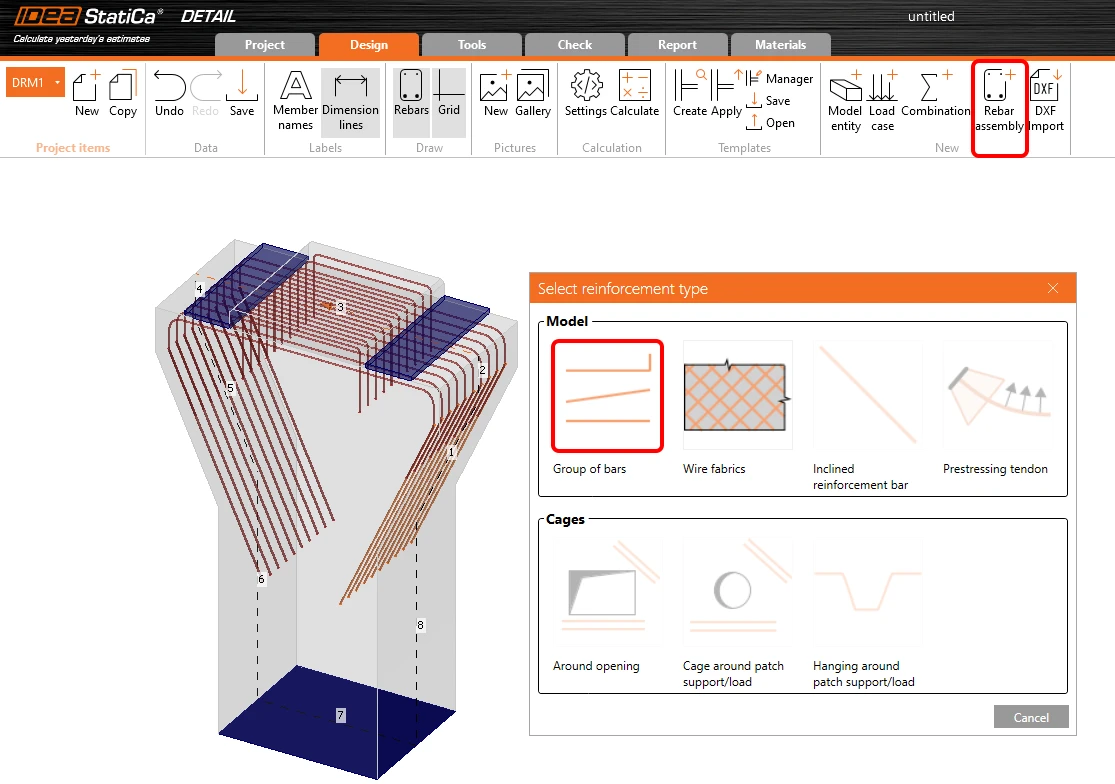
이 예제에서 철근 배근을 완료하려면, DXF의 참조와 IDEA StatiCa Detail에서 정의한 철근을 결합합니다. 이 경우, 교각 캡에 수평 및 종방향 철근을 일부 추가하고, 교각(pier)의 스터럽을 나타내는 몇 개의 철근 레이어를 추가합니다. Rebar assembly 버튼을 클릭하고 첫 번째 철근 항목인 Group of bars를 선택합니다.
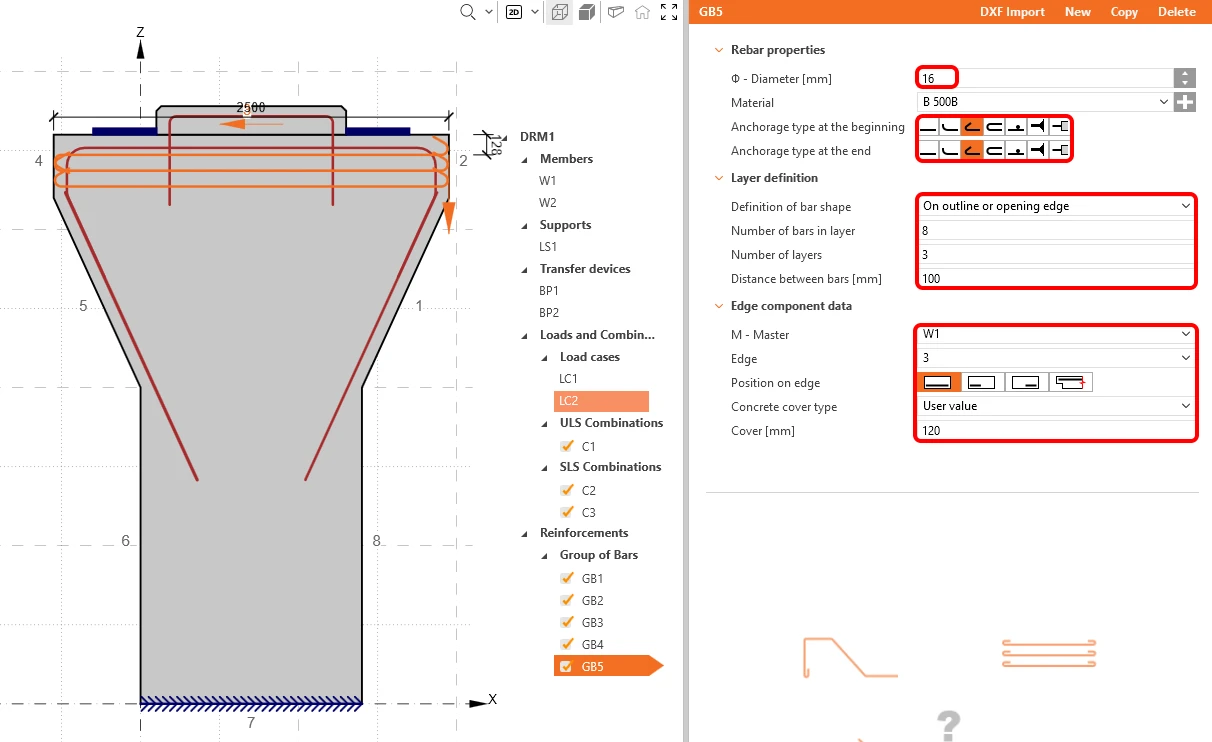
정의를 On outline or opening edge로 변경합니다. 그런 다음 다음 그림에 따라 레이어 수, 레이어 간격, 직경, 레이어당 철근 개수, 양쪽 단부 및 모서리에 대한 정착(anchorage) 유형을 조정합니다:
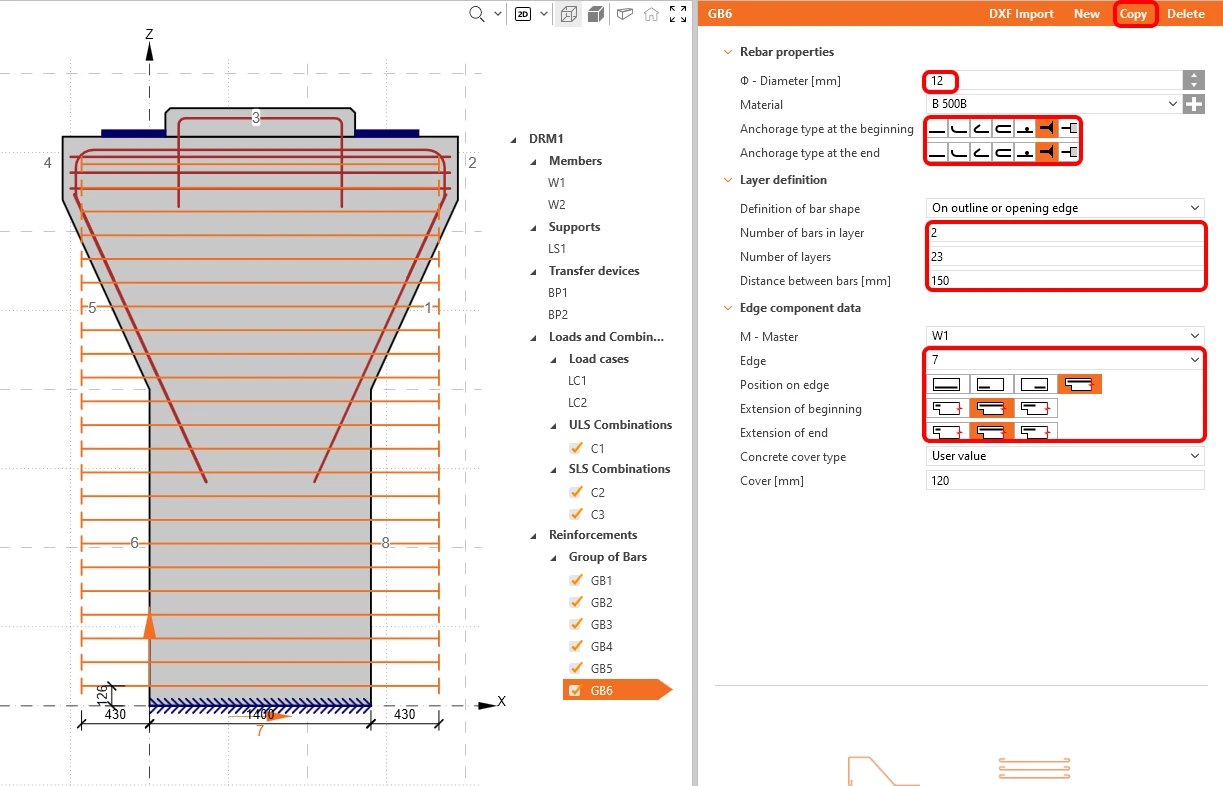
복사 기능을 사용하여 스터럽을 나타낼 GB6을 생성하고, edge를 7로 전환합니다. 아래 그림에 따라 모든 매개변수를 설정합니다:
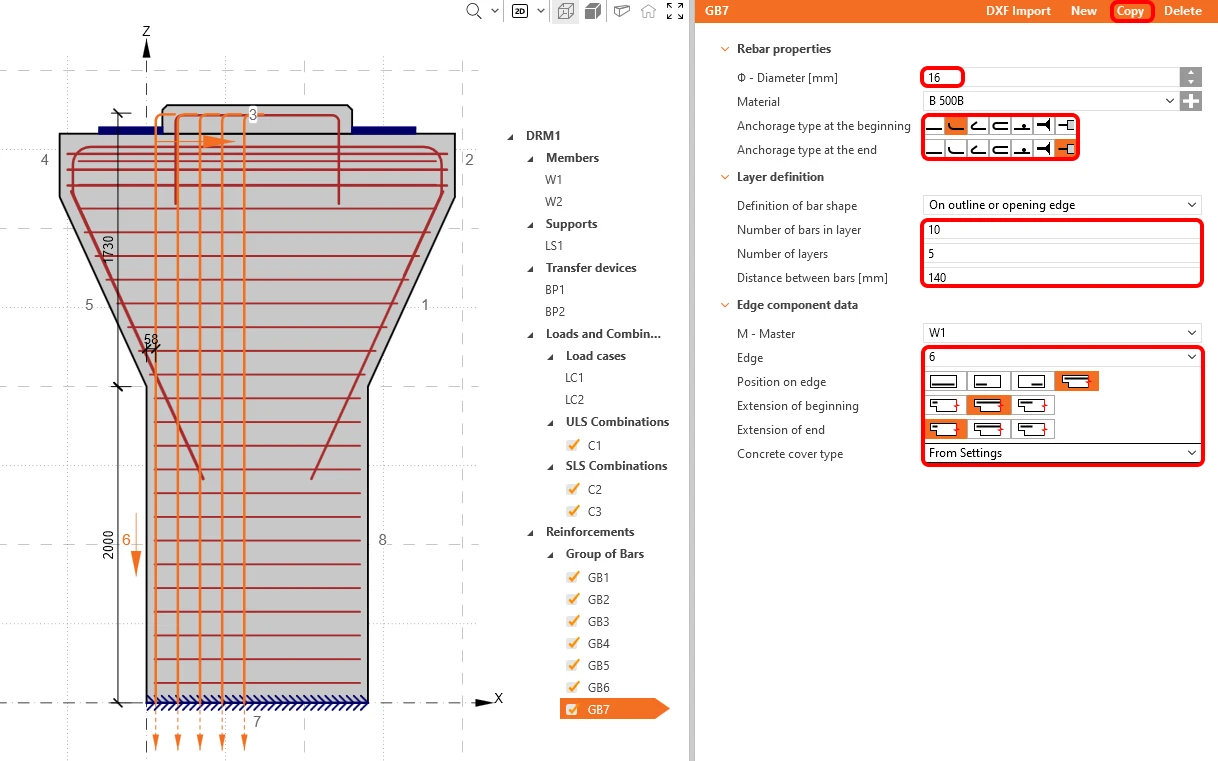
마지막 철근 항목은 교각 캡의 종방향 철근을 도입합니다. 이를 위해 새로운 group of bars를 추가합니다. 속성을 다음과 같이 변경합니다:
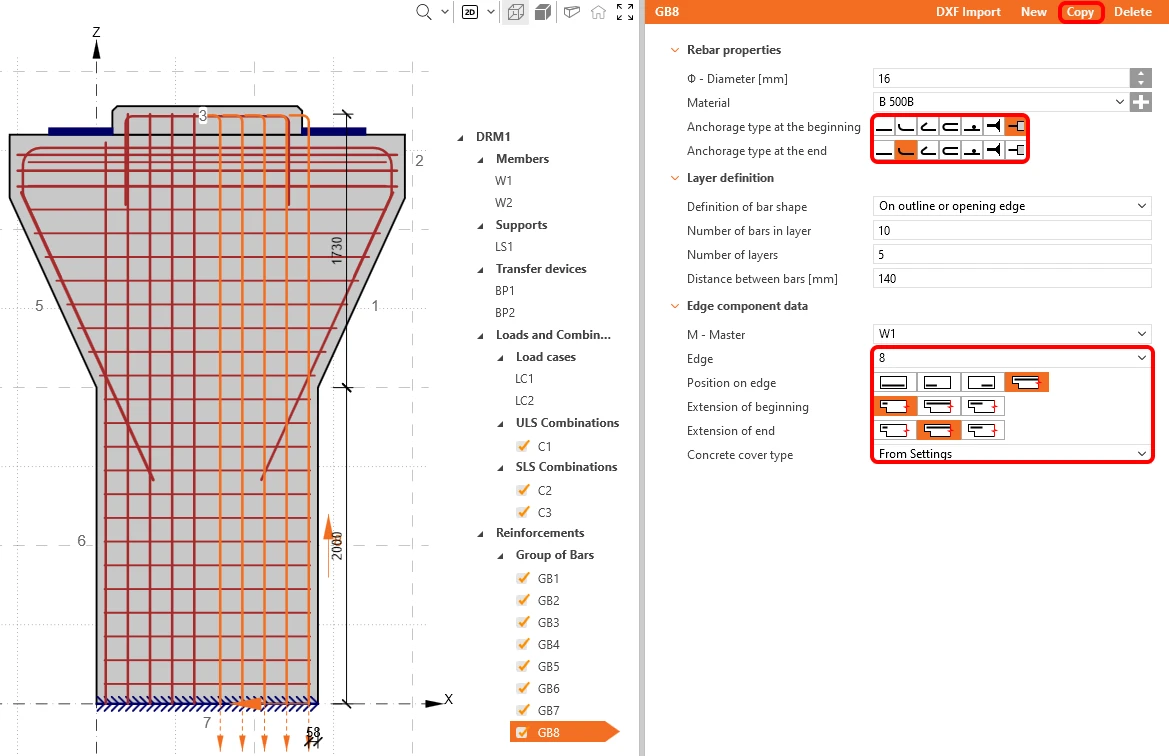
마지막으로 복사 버튼을 사용합니다. edge를 8로 변경합니다.
모든 철근이 추가되고 편집된 후, Calculate 버튼을 클릭하여 계산을 시작할 수 있습니다.

5 계산 및 검토
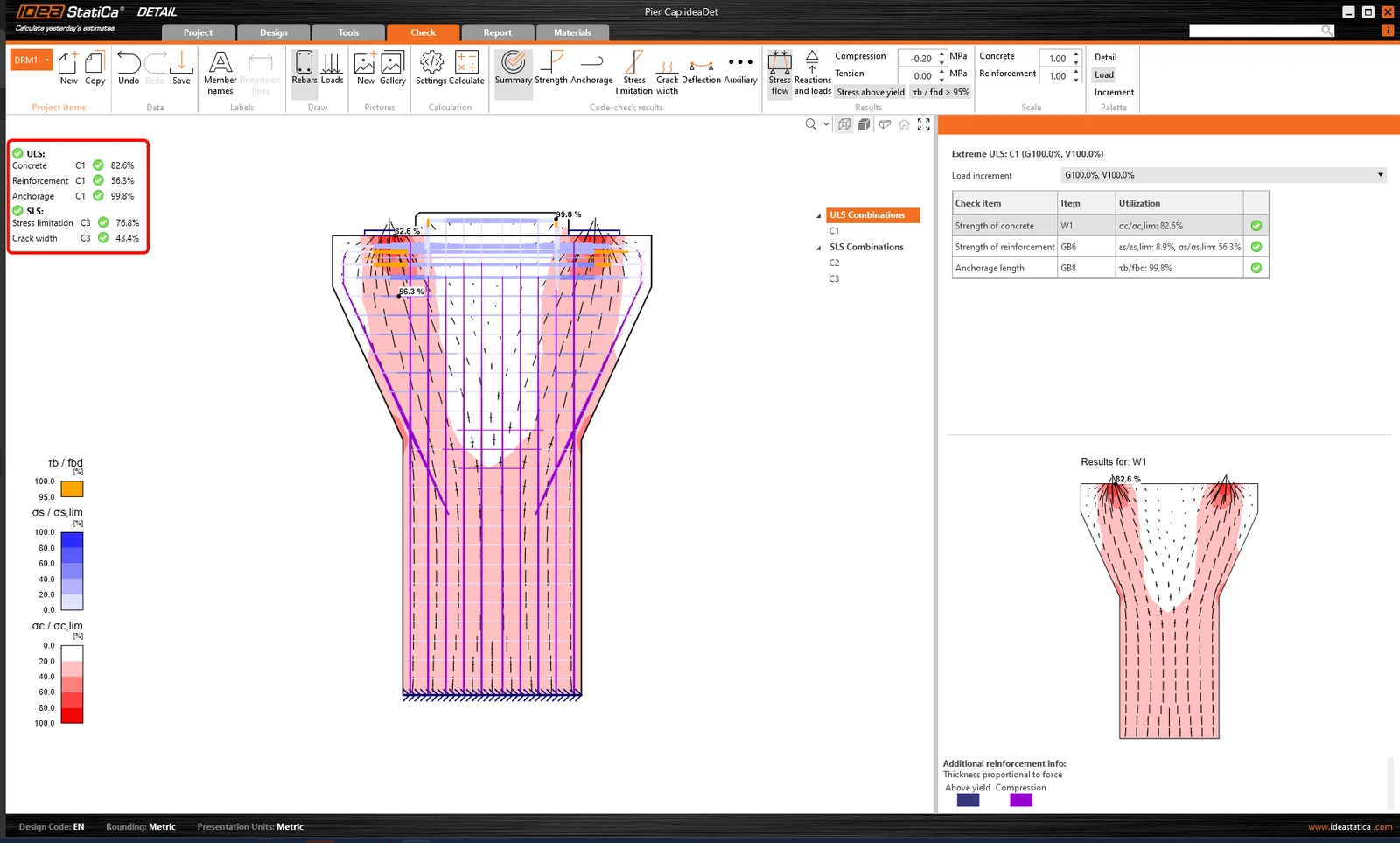
리본에서 Calculation을 클릭하여 해석을 시작합니다. 해석 모델이 자동으로 생성되고 계산이 수행되며, 검토 결과 값과 함께 검토 요약을 확인할 수 있습니다.
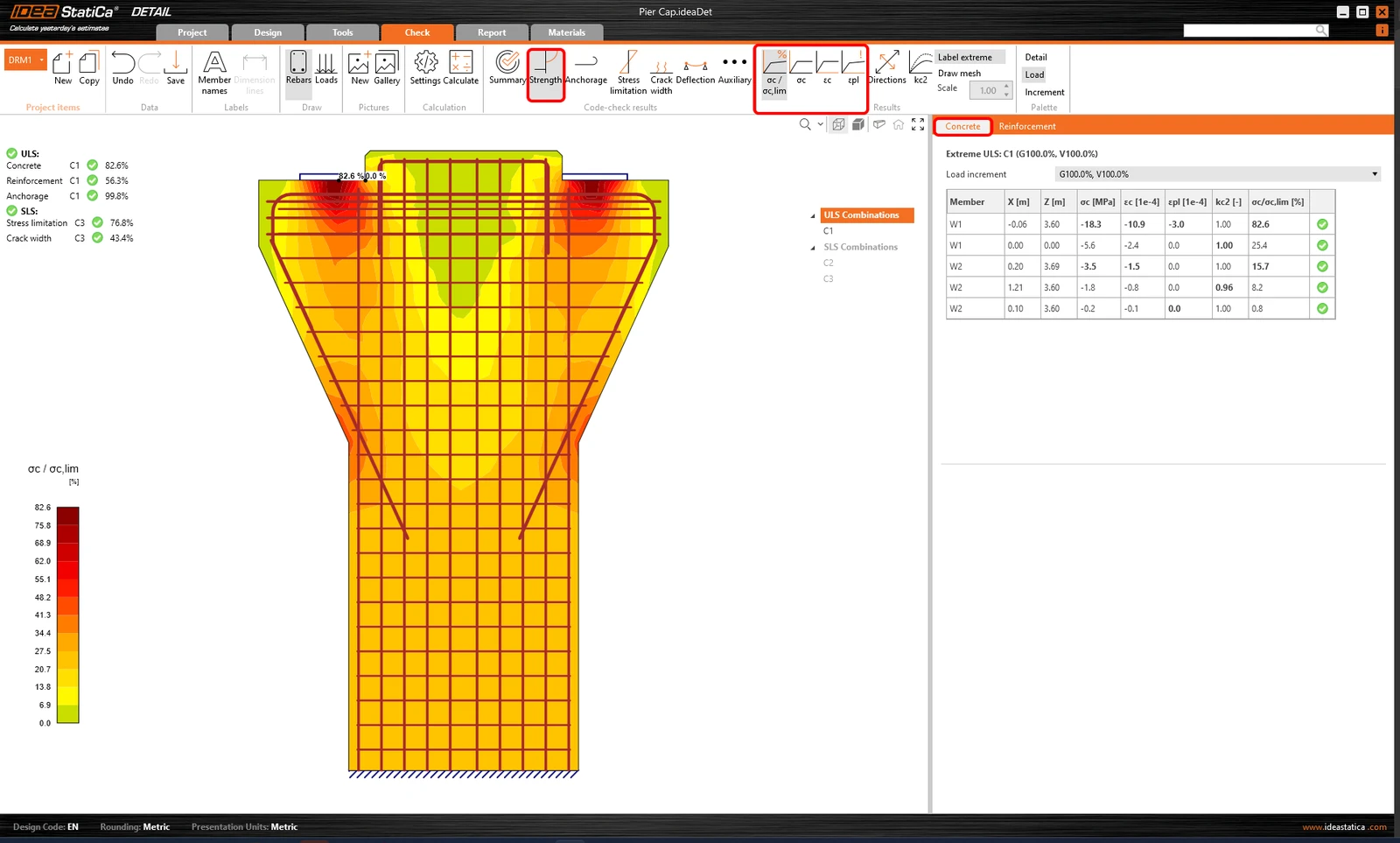
각 구성 요소의 상세 검토를 살펴보려면 Strength 탭부터 시작합니다. 여기에는 응력 이용률, 주 응력, 변형률과 같은 콘크리트 검토 결과, 그리고 리본에서 켤 수 있는 감소 계수 kc의 맵이 표시됩니다.
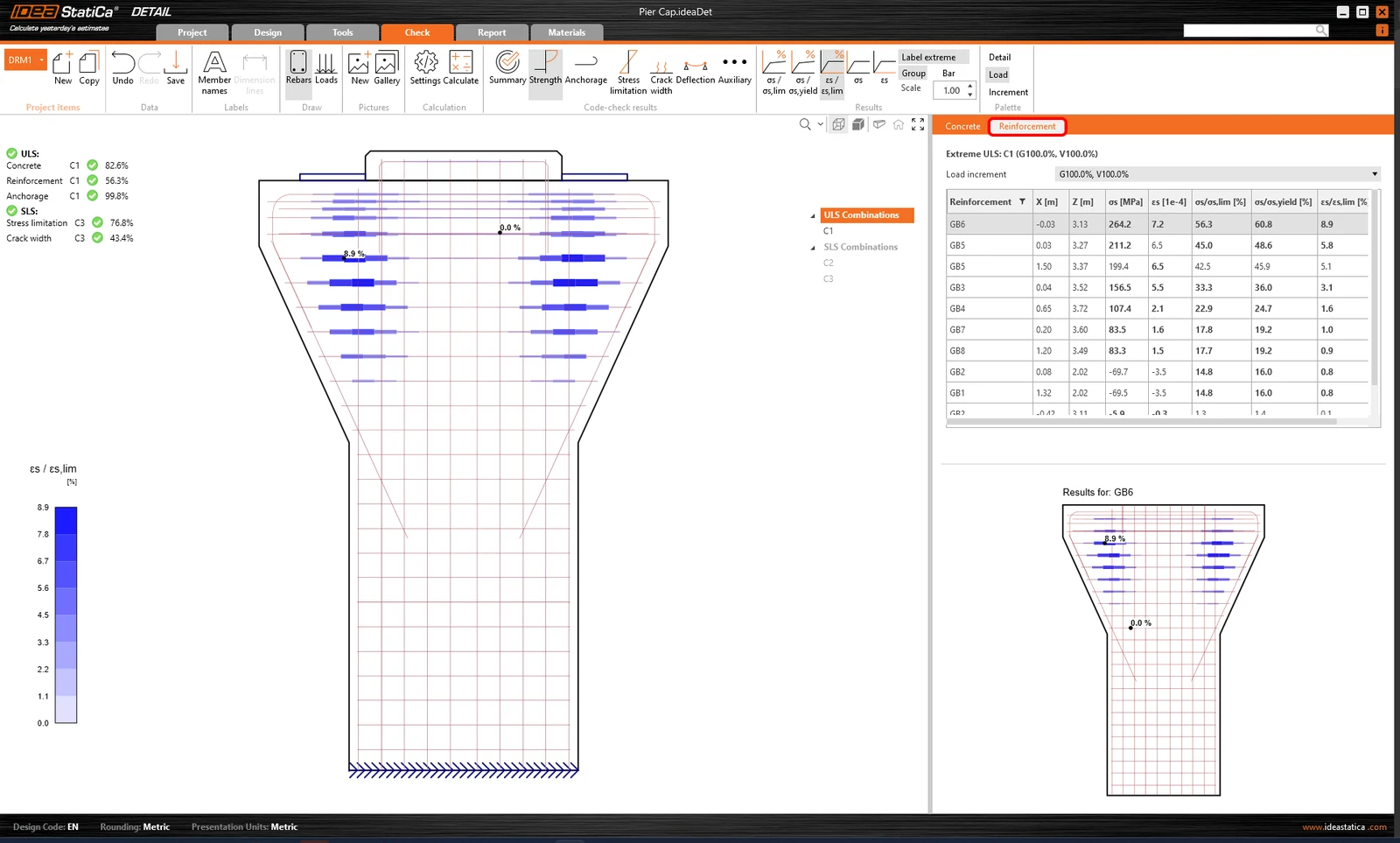
철근의 상세 결과를 보려면 Reinforcement 행을 클릭해야 합니다. 그러면 리본 아이콘이 변경되고 결과 테이블이 펼쳐집니다. 각 철근에 대한 변형률과 응력 및 이용률 결과를 표시할 수 있습니다.
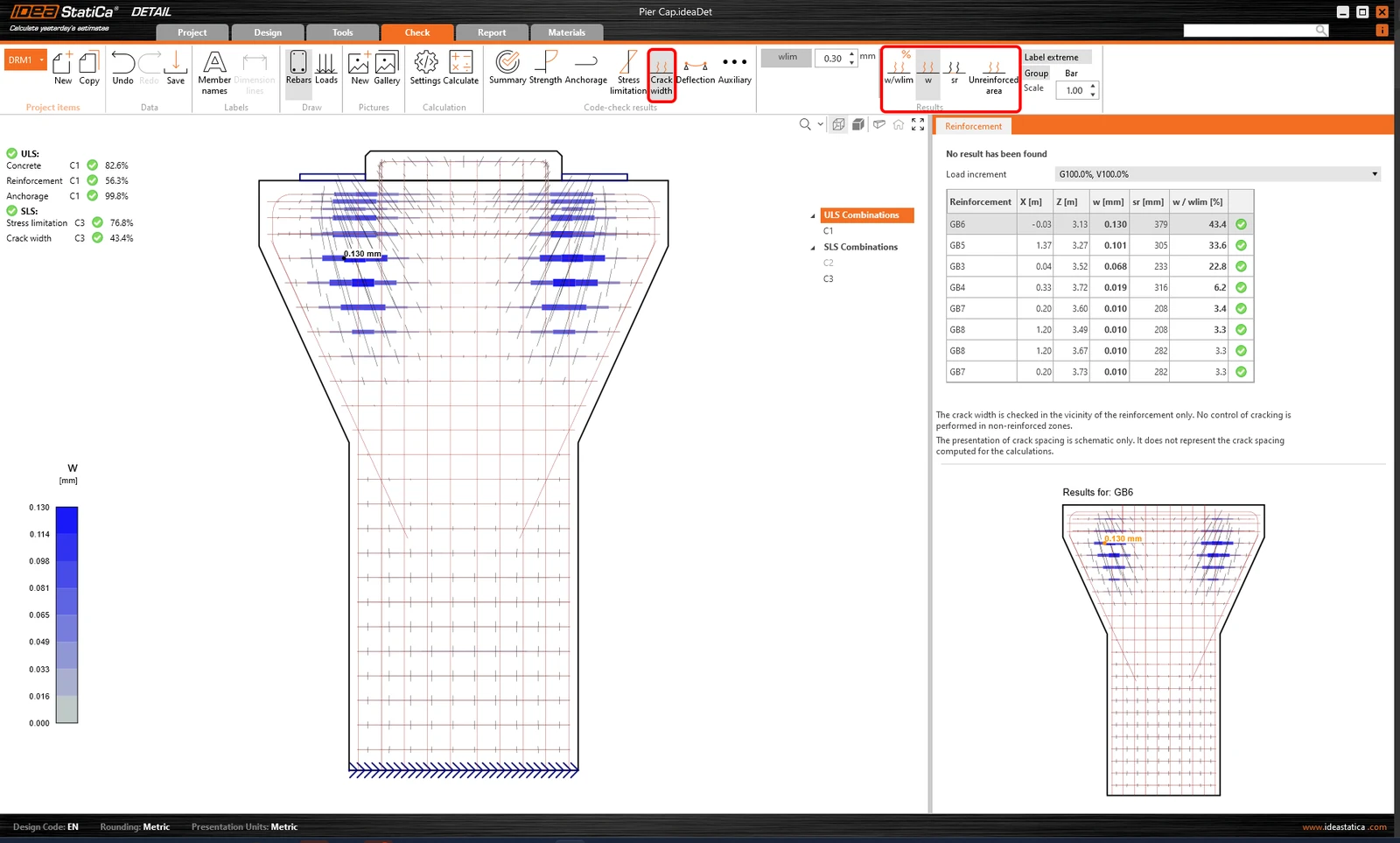
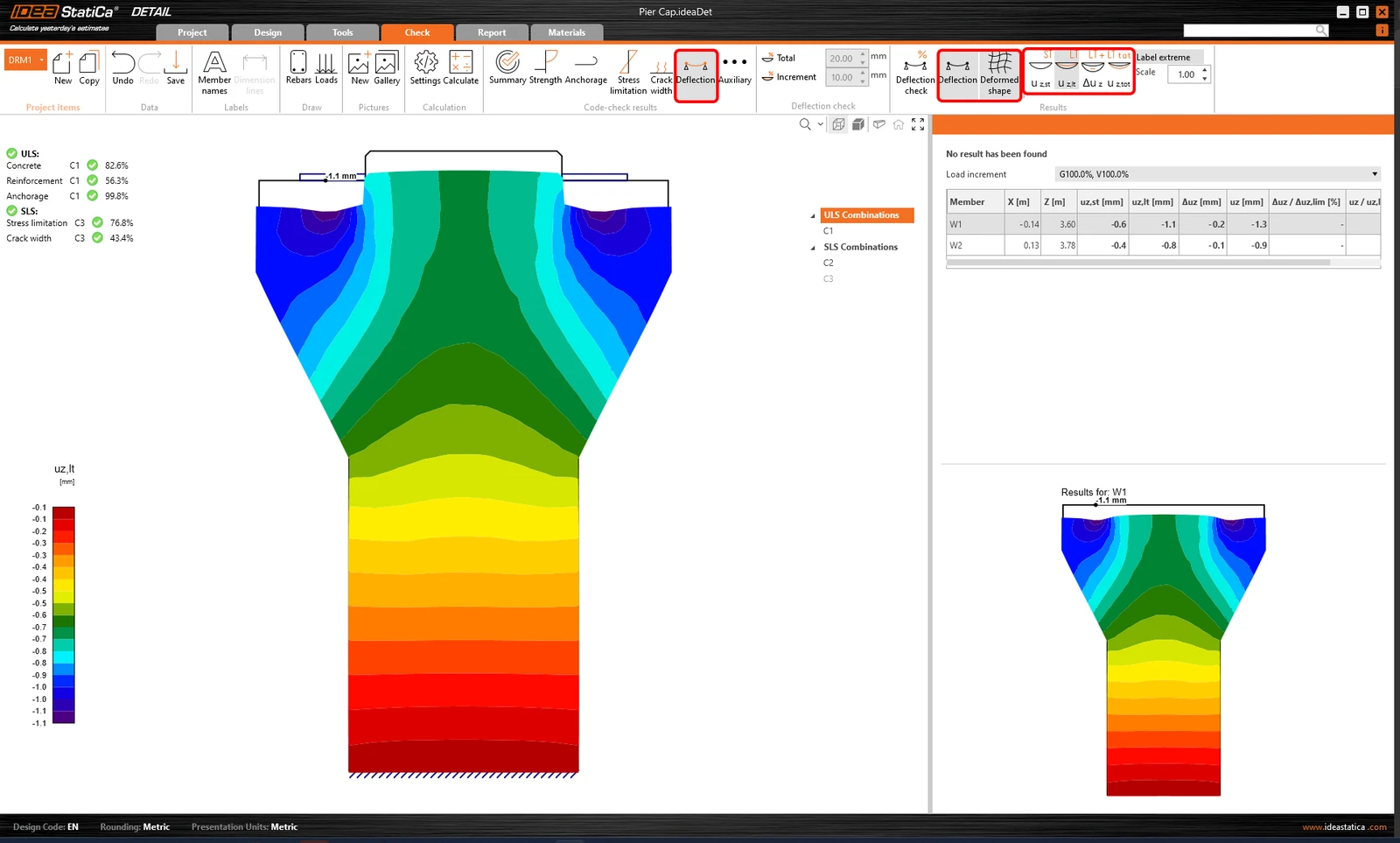
모든 결과는 동일한 방식으로 표시할 수 있습니다. 균열 폭(crack-width)과 처짐에 대한 SLS 검토의 리본 차이를 살펴보겠습니다. 결과 간 전환 아이콘 외에도, 리본에는 균열의 한계값을 설정하거나 단기/장기 모델의 처짐 결과를 표시하는 설정이 있습니다.
6 보고서
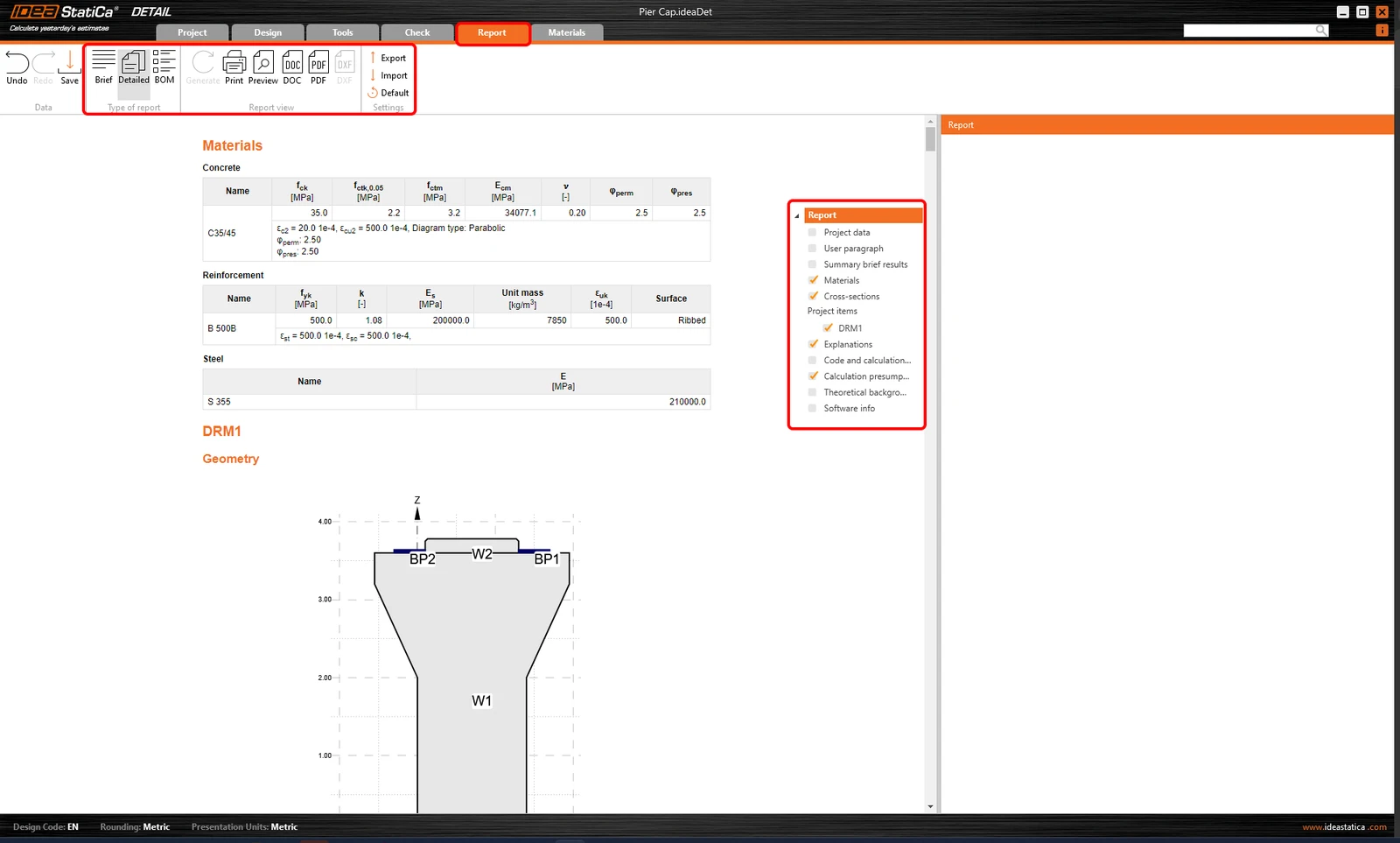
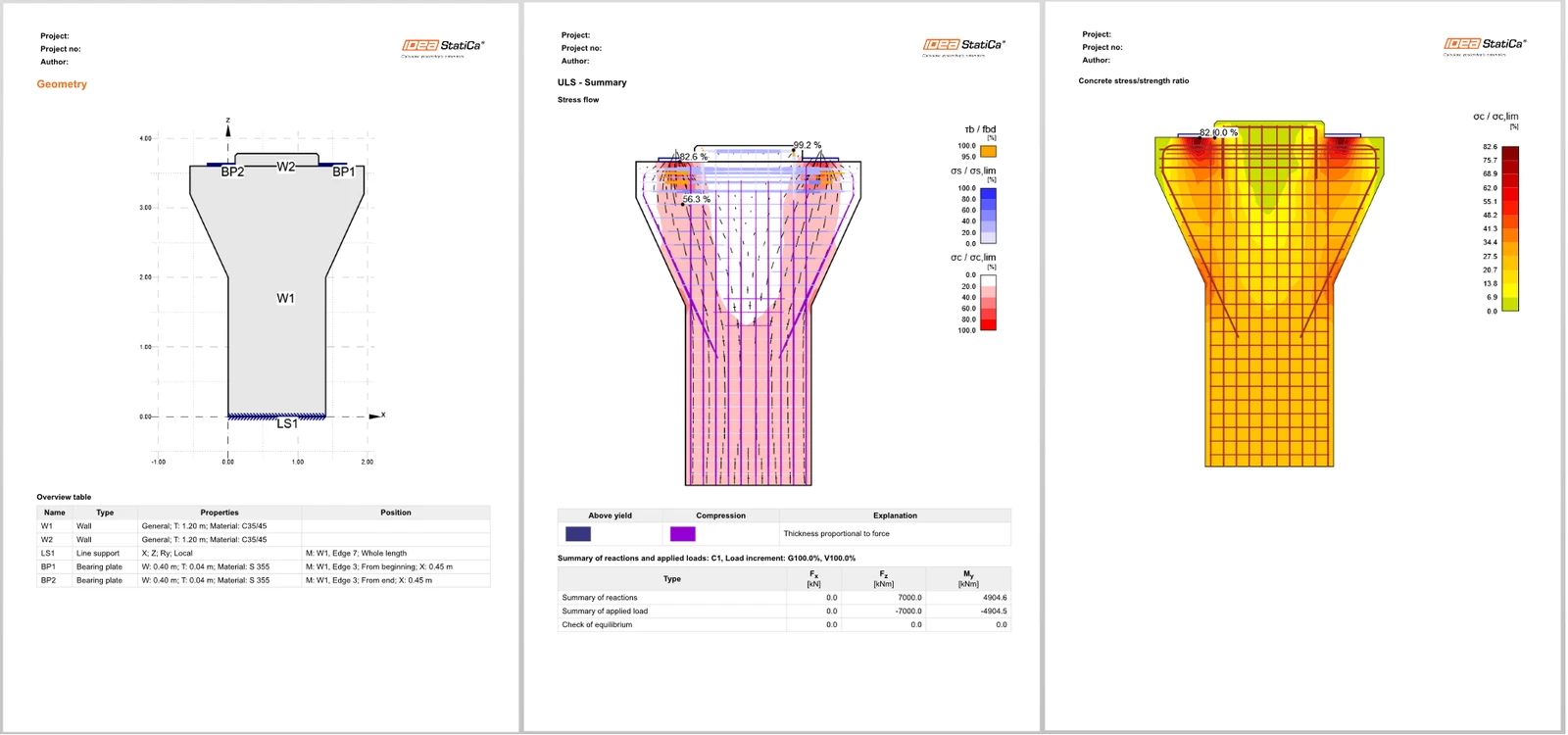
마지막으로 Report로 이동합니다. IDEA StatiCa는 인쇄하거나 편집 가능한 형식으로 저장할 수 있는 완전히 커스터마이징 가능한 보고서를 제공합니다.
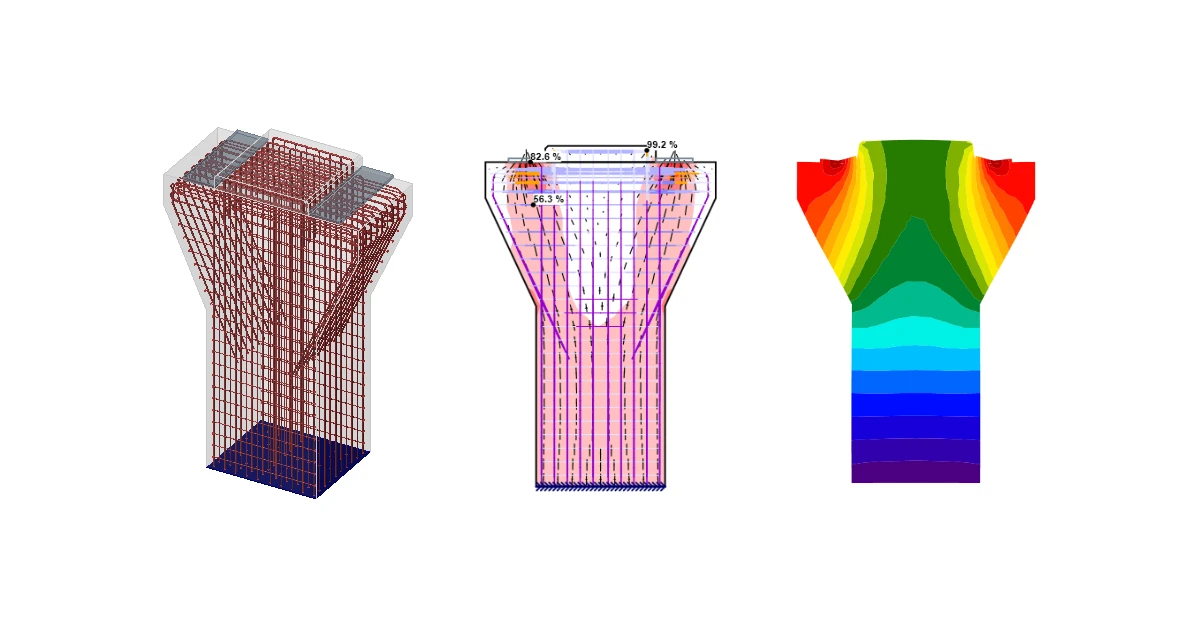
Eurocode에 따라 교각 캡을 설계, 최적화 및 규정 검토했습니다.