

1 Nowy projekt
Uruchommy IDEA StatiCa (pobierz najnowszą wersję) i wybierzmy aplikację Detail. Skonfigurujmy nowy projekt, klikając 2D Detail z sekcją General input, wybierzmy odpowiednią klasę betonu i otulinę. Zakończmy konfigurację, klikając Create.
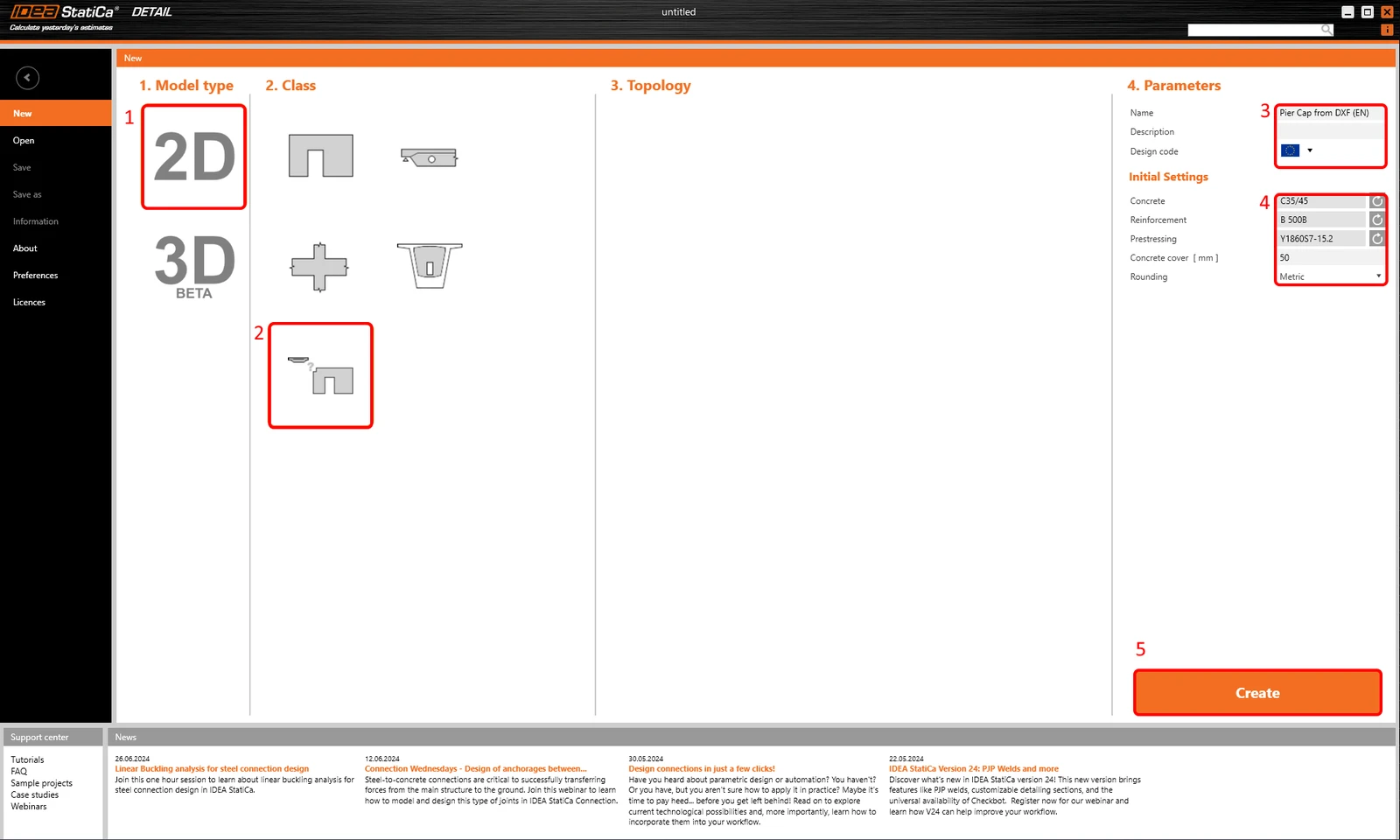
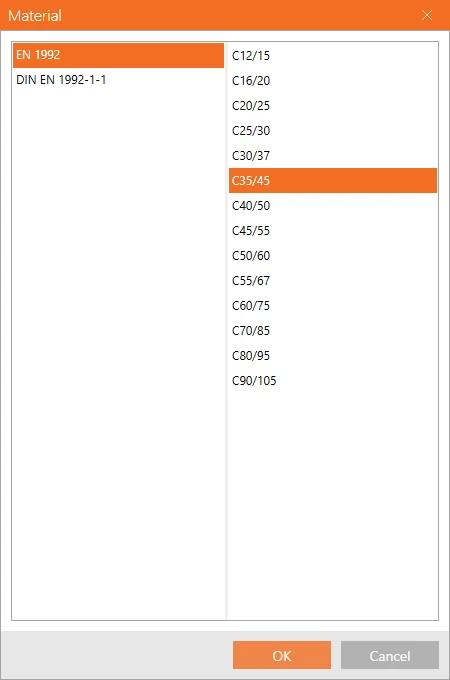
Spowoduje to załadowanie pustego projektu, od którego zaczniemy od zera.
2 Geometria
Zacznijmy od dodania elementu ściany za pomocą przycisku DXF Import.
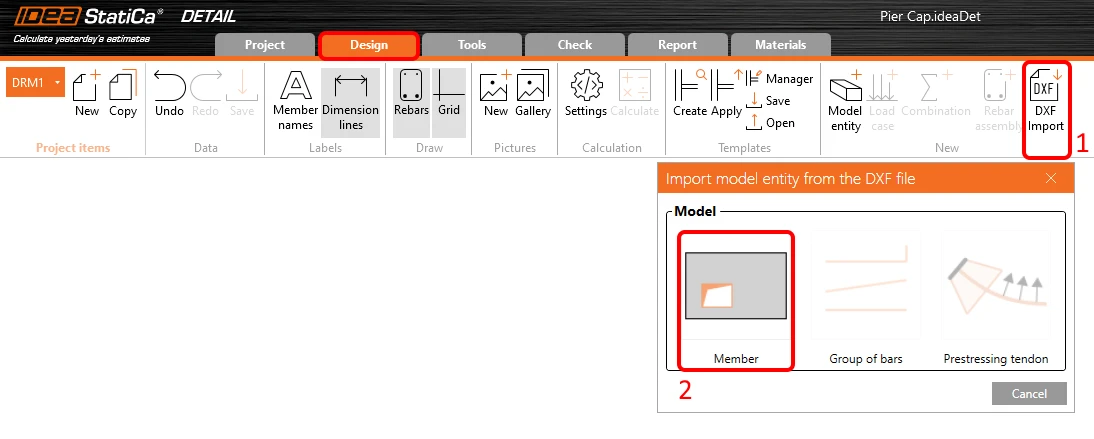
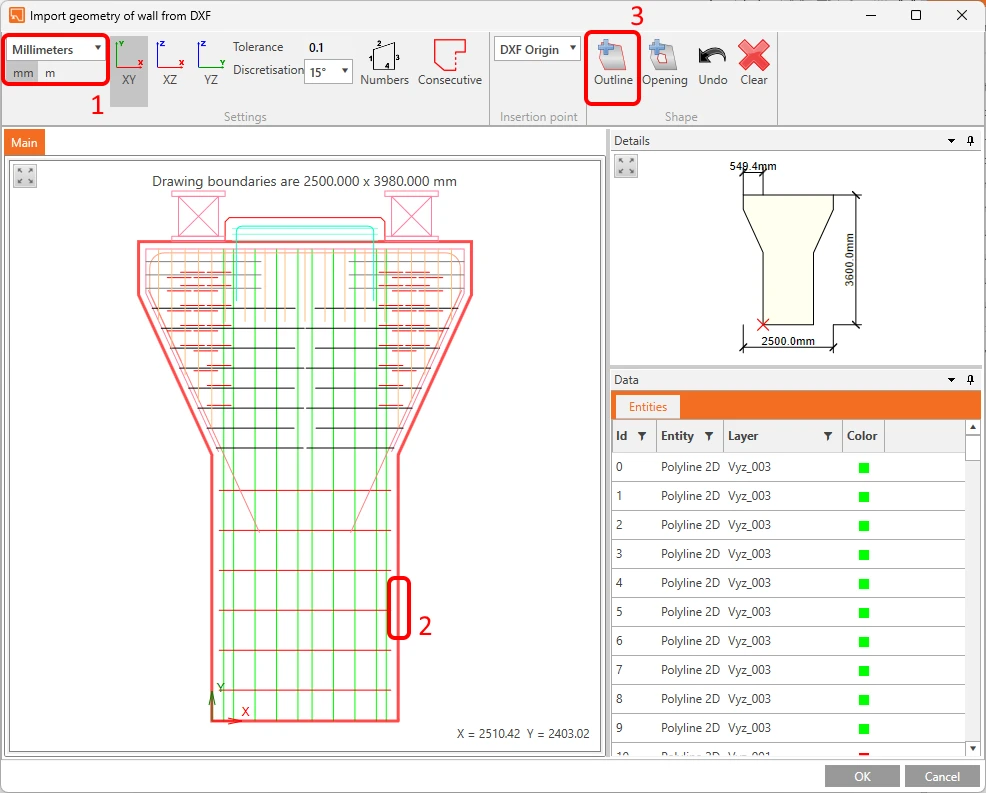
Pojawi się okno dialogowe umożliwiające wyszukanie i otwarcie żądanego pliku DXF. Po wybraniu pliku pier_cap.dxf (dostępnego w plikach źródłowych), zostaniemy przeniesieni do okna dialogowego wyboru. Wybierzmy część konturu głowicy filarowej (jeśli w DXF użyto linii, kontynuujmy przyciskiem Consecutive) i kliknijmy Outline. Zakończmy wybór przyciskiem OK.
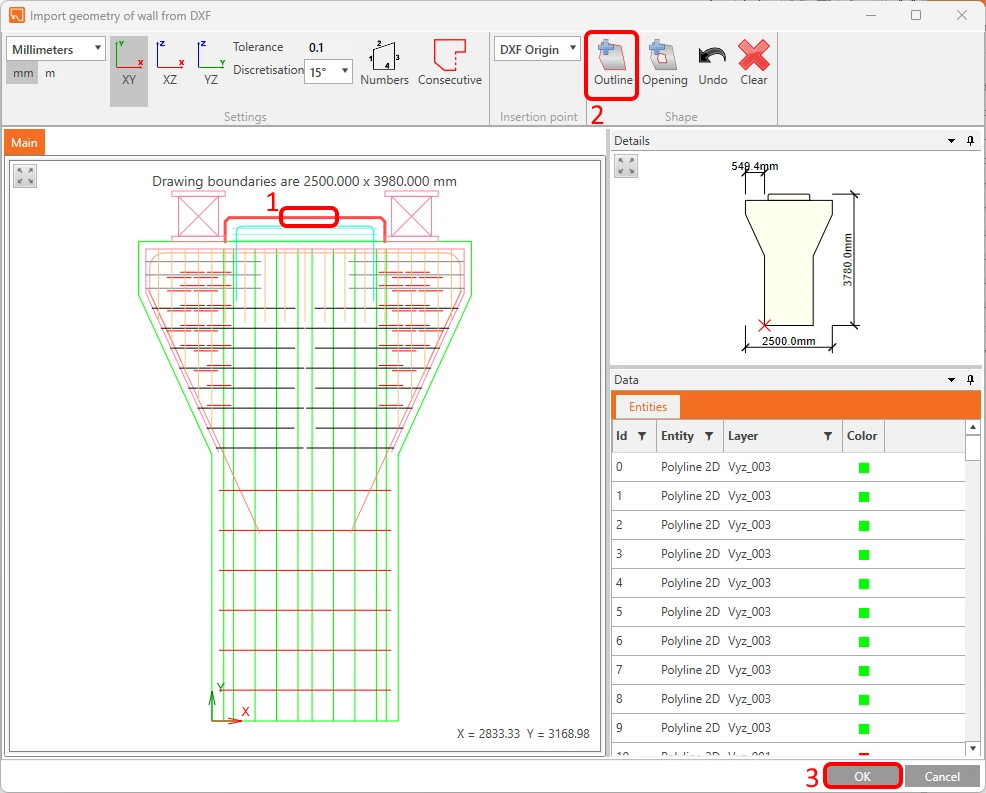
Następnie zaimportujmy górną część głowicy filarowej z tego samego pliku DXF.
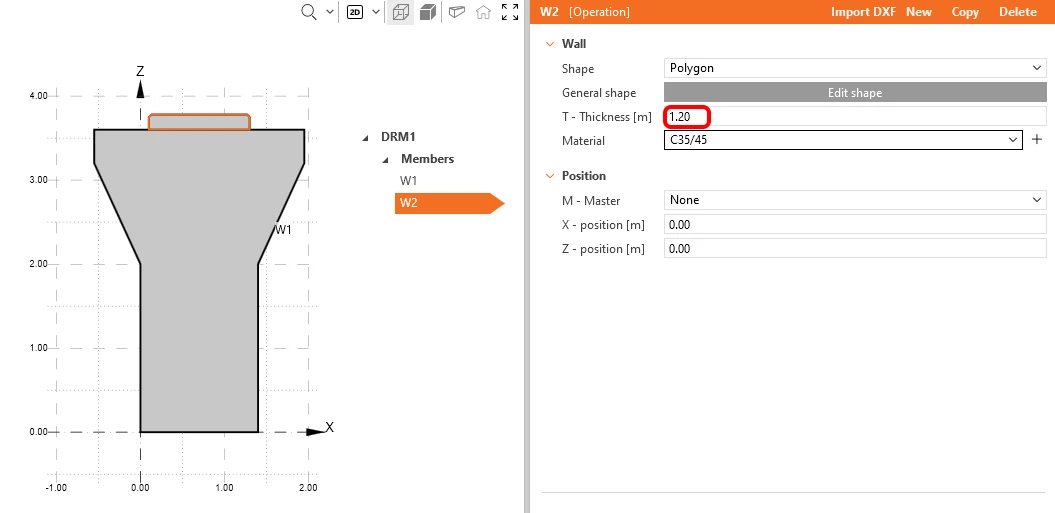
Kształty elementów ściany zostały wygenerowane na podstawie pliku DXF, jednak referencja 2D DXF nie zawiera informacji o grubości, więc trzeba ją teraz dostosować ręcznie. Ustawmy Thickness dla obu elementów W1 i W2 na 1,20 m.
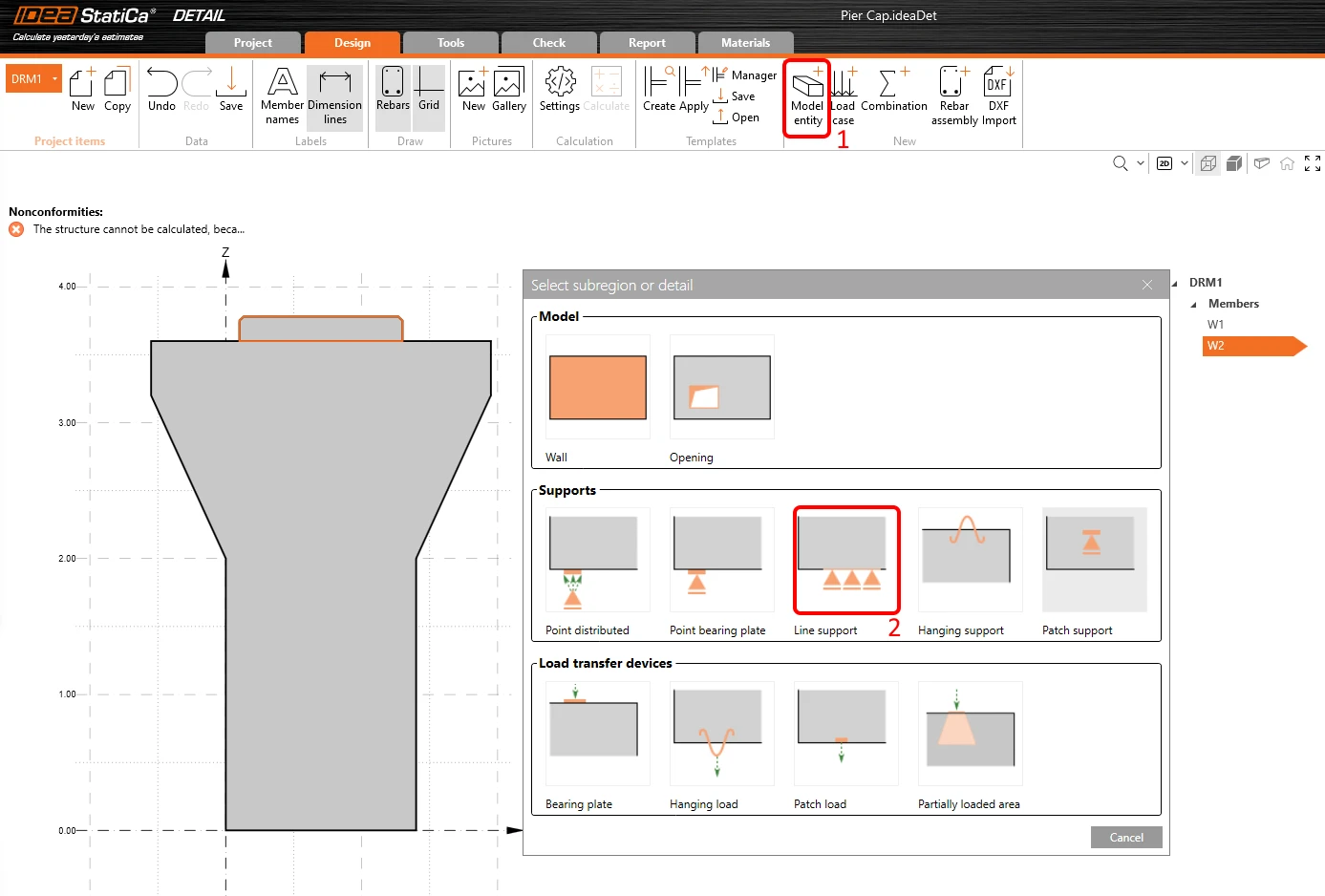
W tym momencie nasza konstrukcja jest statycznie niewyznaczalna, dlatego trzeba dodać warunki brzegowe. Aby utworzyć podporę liniową, kliknijmy przycisk Model Entity i wybierzmy trzeci typ w sekcji Supports.
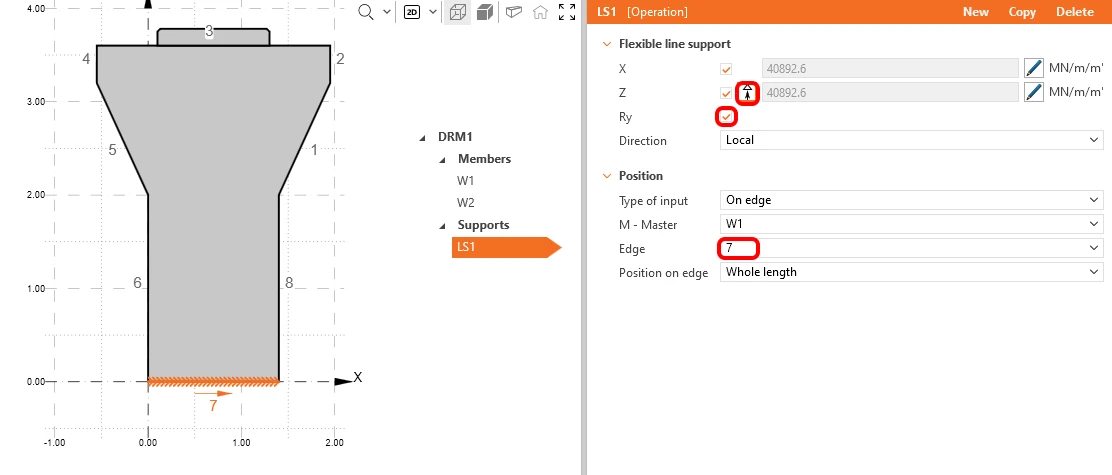
Nałóżmy więzy na podporę w kierunkach X, Z i Ry oraz zmieńmy numer edge na 7. Wyłączmy również funkcję Compression only. Numery krawędzi można zobaczyć w oknie głównym.
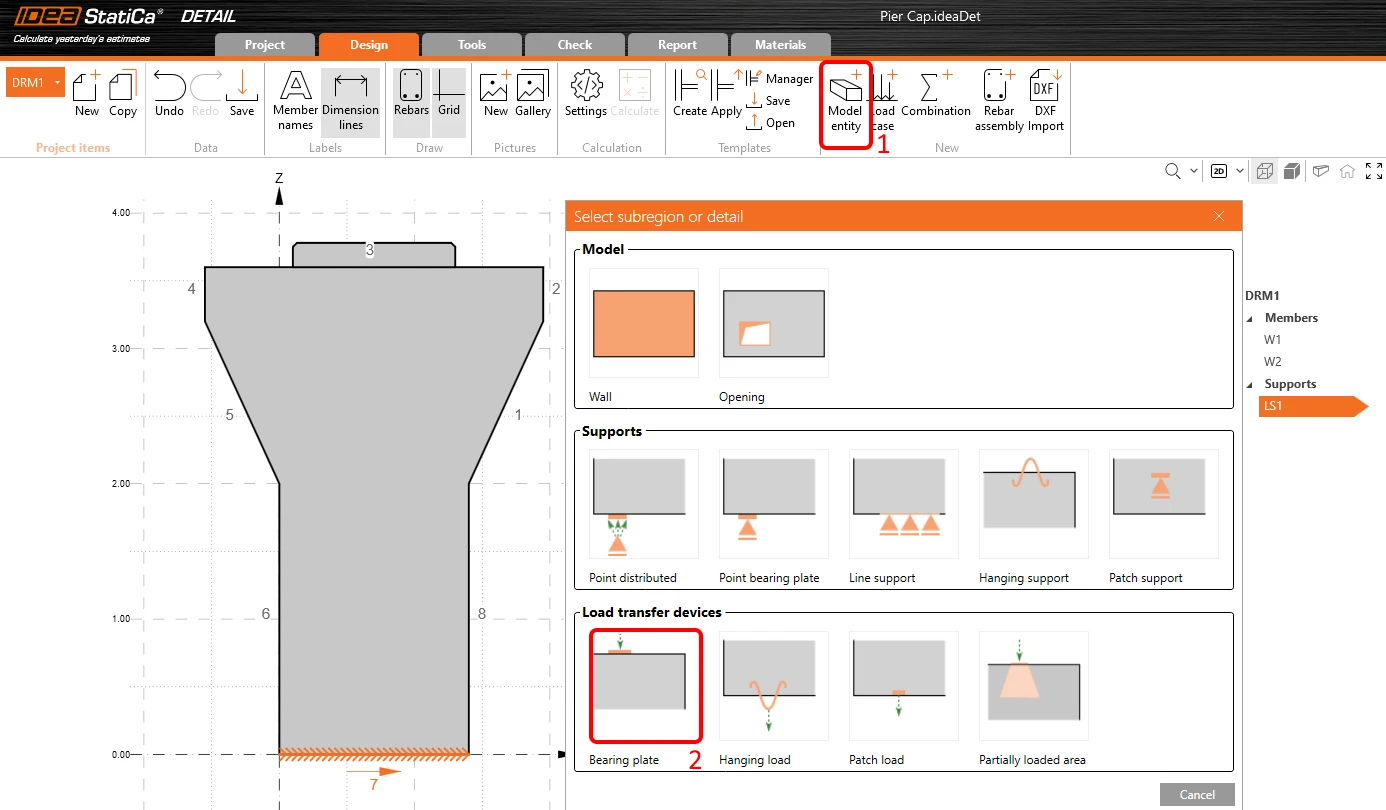
Ponieważ siła skupiona przyłożona bezpośrednio na krawędzi głowicy filarowej powodowałaby lokalne zmiażdżenie betonu przy ściskaniu, użyjemy płyt podporowych, aby rozłożyć obciążenie bardziej równomiernie. Aby dodać jedną z nich, naciśnijmy ponownie przycisk Model Entity, a w sekcji Load transfer devices wybierzmy pierwszą pozycję - Bearing plate.
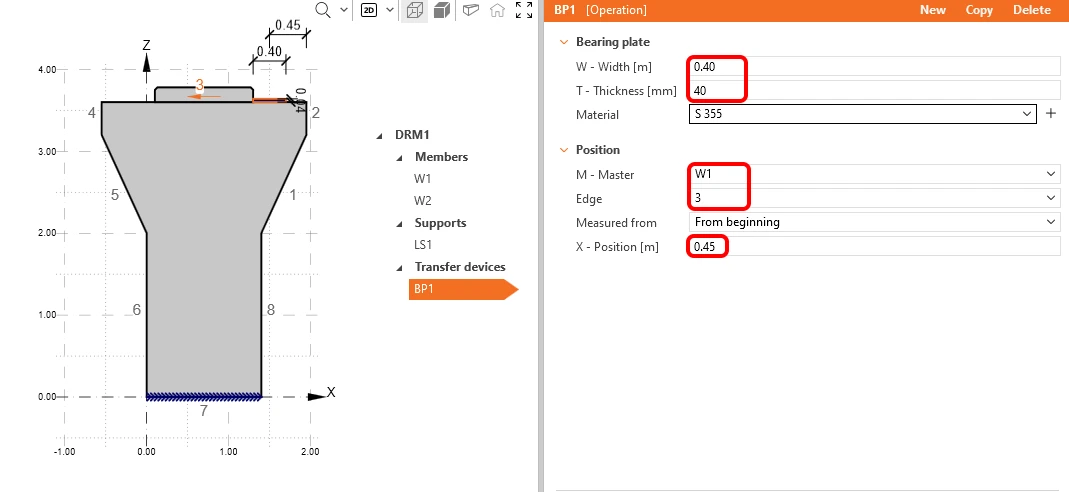
Zmieńmy Width na 0,40 m, a Thickness na 0,04 m, następnie numer Edge na 3 i przesuńmy jej X-Position na 0,45 m.
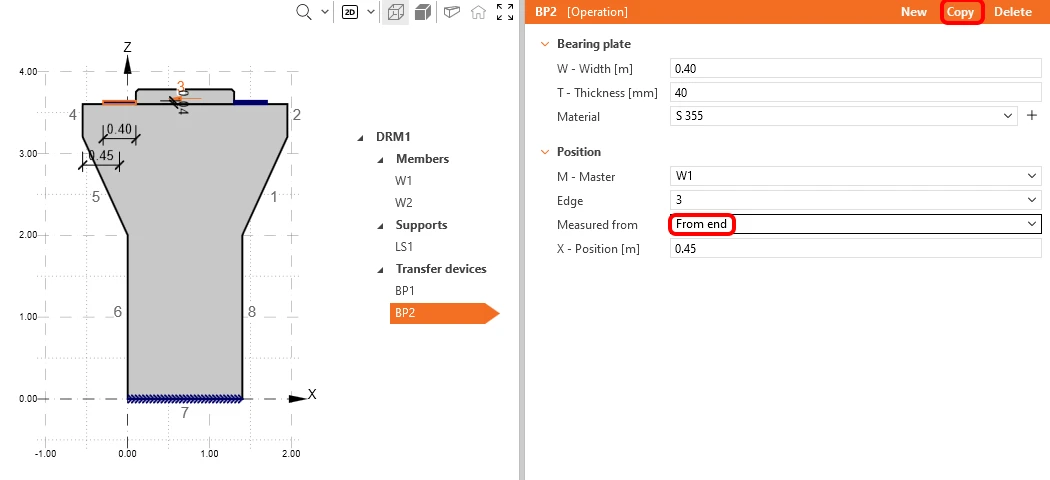
Następnie skopiujmy Bearing plate i zmieńmy sposób pomiaru jej pozycji na From end.
3 Obciążenia
Przypadek obciążenia zostanie utworzony przez kliknięcie przycisku Load Case i domyślnie będzie dotyczył efektów stałych (Permanent). Potrzebne są dwa przypadki obciążenia, aby rozróżnić obciążenia stałe i zmienne, oraz trzy kombinacje obejmujące jedną kombinację SGN i dwie kombinacje SGU (Characteristic i Quasi-permanent) dla wszystkich sprawdzeń.
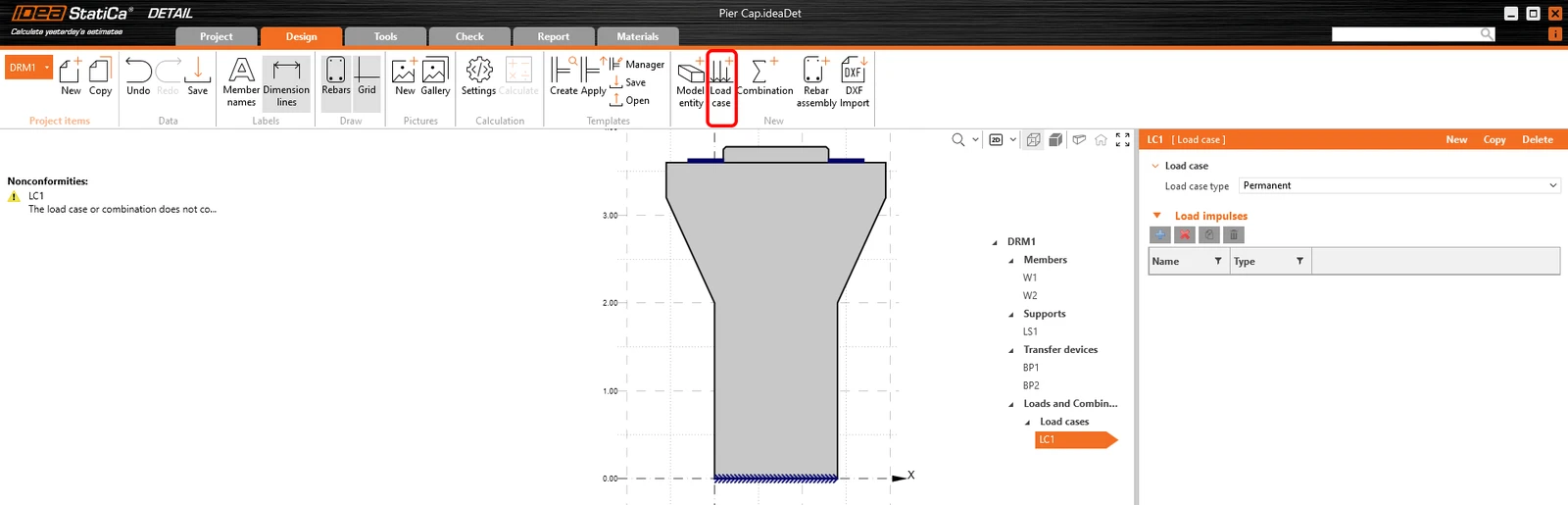
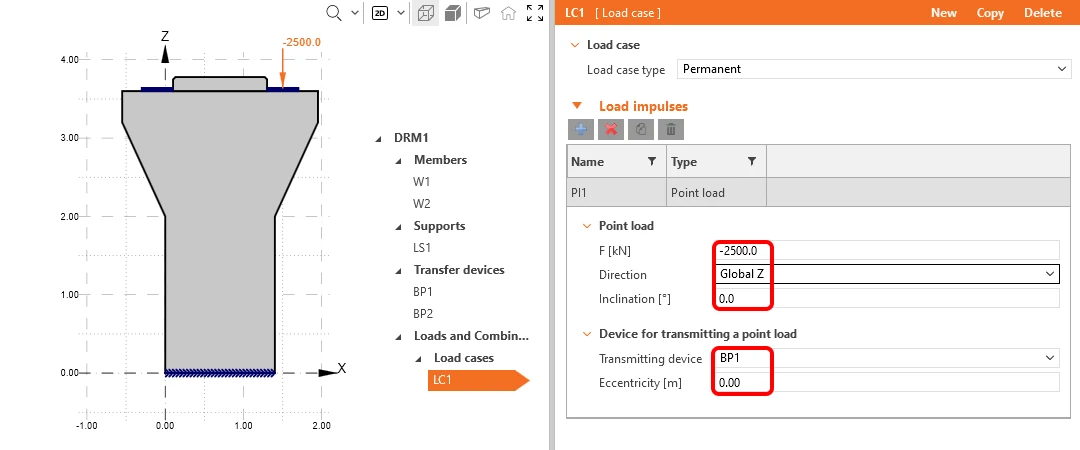
Zmodyfikujmy automatycznie dodany przypadek obciążenia LC1 dla efektów stałych. W zakładce Load impulses kliknijmy przycisk Plus i zastosujmy Point load. Zostanie ona automatycznie umieszczona na jednej z płyt podporowych.
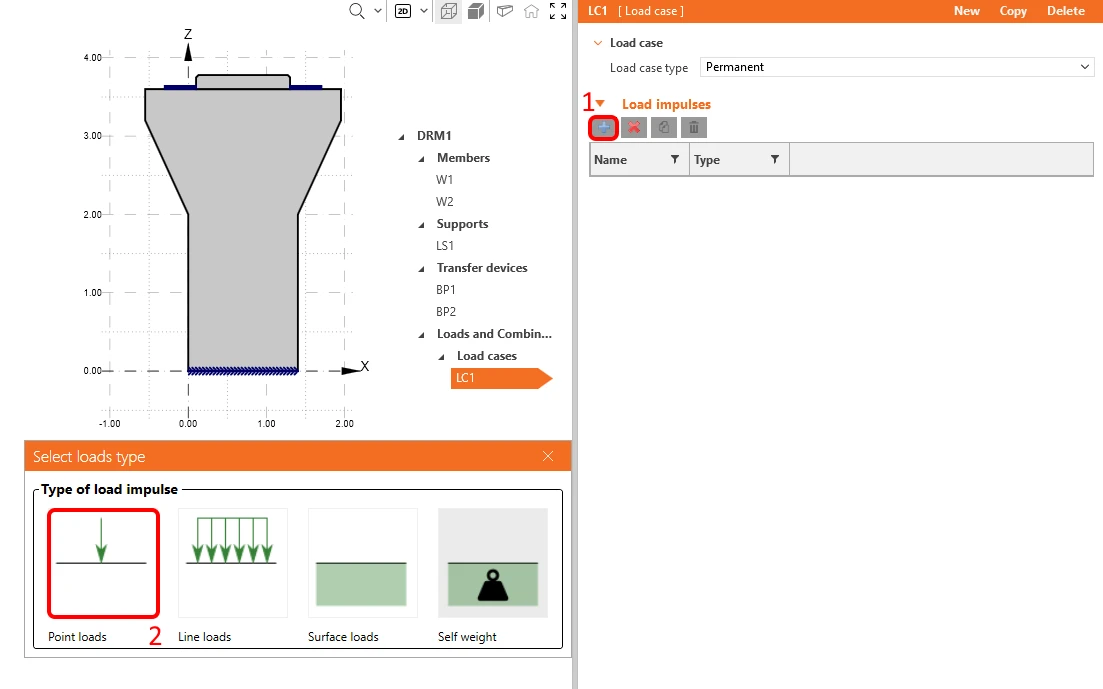
Jako ostatni krok zmieńmy jej wartość na -2500 kN.
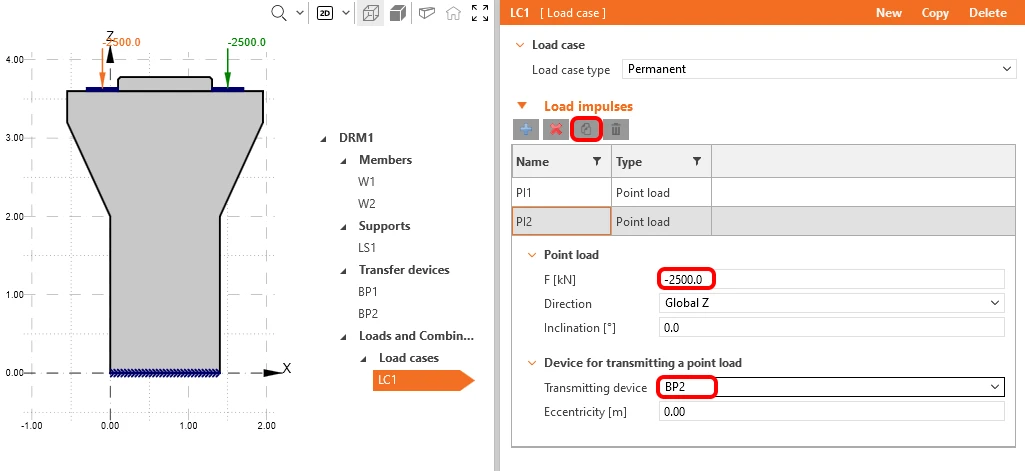
Skopiujmy tę siłę skupioną na drugą płytę podporową BP2.
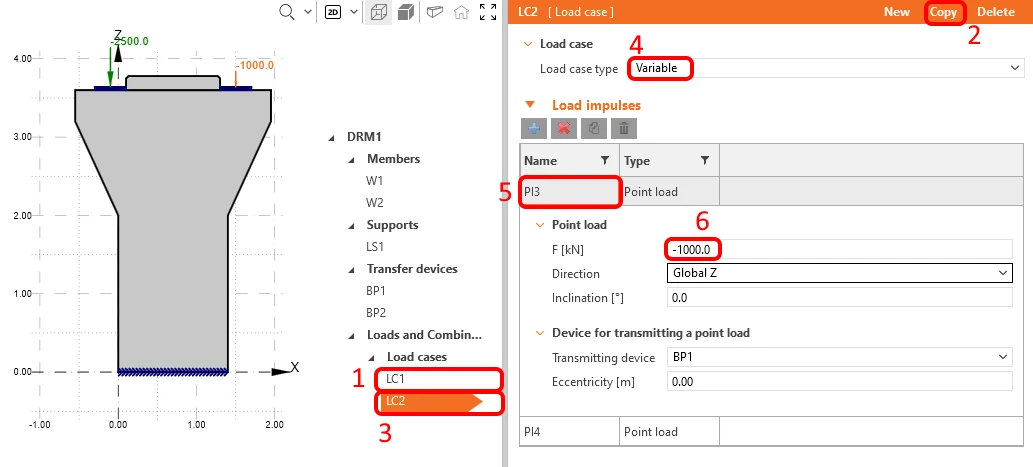
Skopiujmy Load Case 1 i zmieńmy typ przypadku obciążenia na zmienny. Kliknijmy Point Load i zmieńmy siłę na -1000 kN.
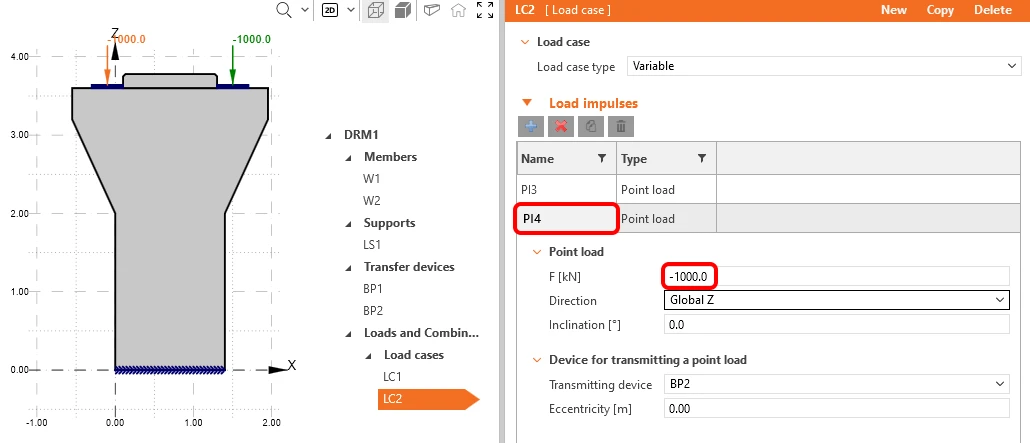
Powtórzmy te kroki dla ostatniej siły skupionej.
Utwórzmy pierwszą kombinację nieliniową za pomocą przycisku Combination i ustawmy ją jako stan graniczny SGN.
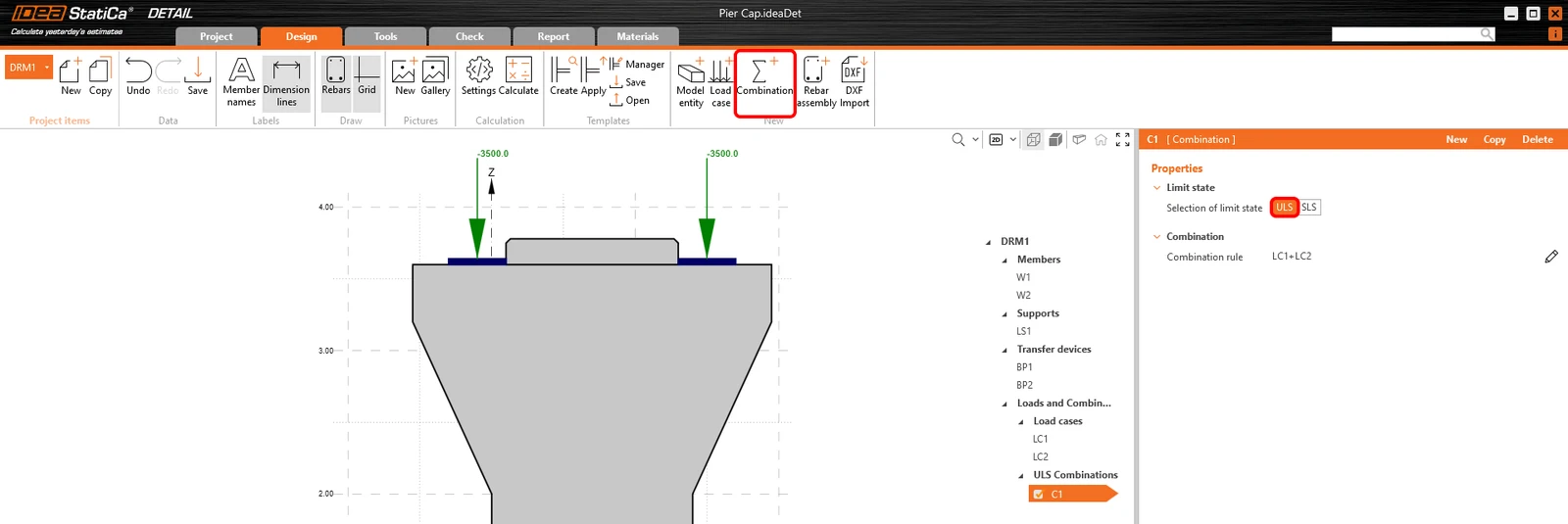
Skopiujmy C1 i wybierzmy SGU Characteristic. Dodatkowo dostępna jest opcja sprawdzenia kombinacji pod kątem ugięcia i szerokości rys, zarówno dla danej kombinacji, jak i indywidualnie. Dla kombinacji Characteristic wybierzmy Active dla sprawdzenia ugięcia (deflection) zgodnie z poniższym rysunkiem.
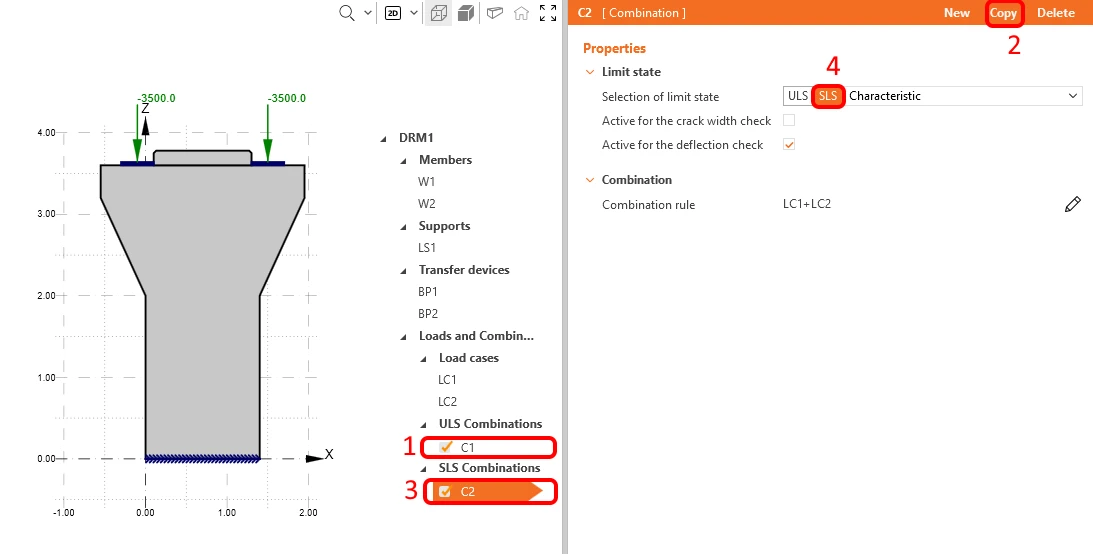
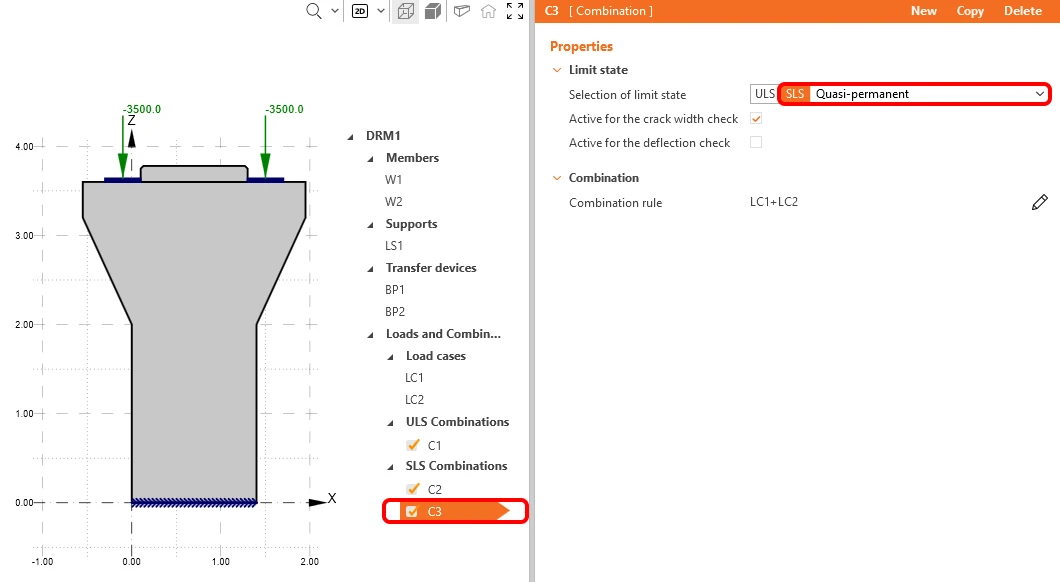
Teraz możemy powtórzyć kroki, skopiować C2 i wybrać SLS Quasi-Permanent dla nowej kombinacji C3. Aktywujmy kombinację Quasi-Permanent tylko dla obliczenia szerokości rys (crack width).
Teraz zmieńmy współczynniki częściowe dla wszystkich kombinacji. Aby to zrobić, kliknijmy ikonę ołówka w dowolnej zdefiniowanej kombinacji i zmieńmy współczynniki częściowe widoczne na poniższym rysunku.
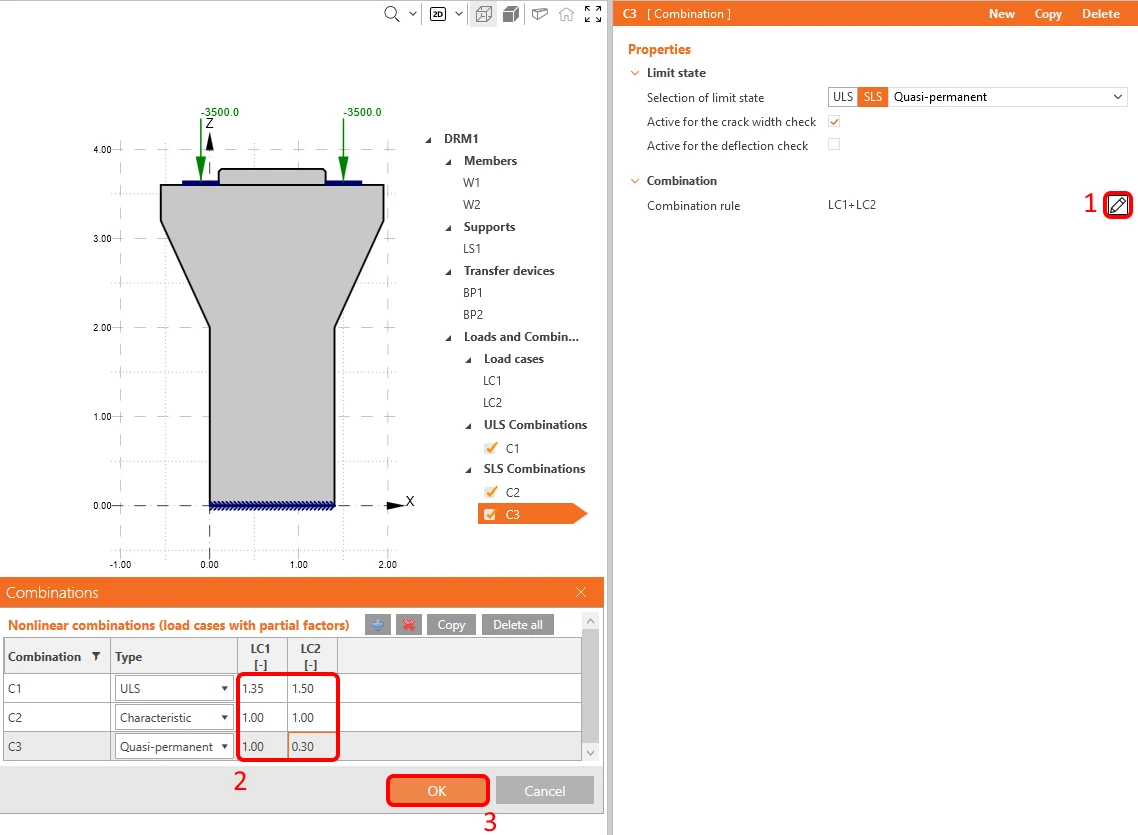
Należy pamiętać, że obliczenia są wykonywane tylko dla kombinacji przypadków obciążenia, które są zaznaczone w drzewie operacji, a nie dla indywidualnych przypadków obciążenia.
4 Zbrojenie
Kolejnym krokiem jest zbrojenie modelu. Połączmy definiowanie od podstaw w IDEA StatiCa z importem zbiorczym zbrojenia z pliku DXF. W tym samouczku zakładamy, że użytkownik wie, jak zbroić głowicę filarową i przygotował wcześniej zbrojenie w DXF na podstawie rysunków, dlatego narzędzia do projektowania zbrojenia pozostawiamy na inny samouczek.
Kliknijmy DXF Import i wybierzmy element Group of bars.
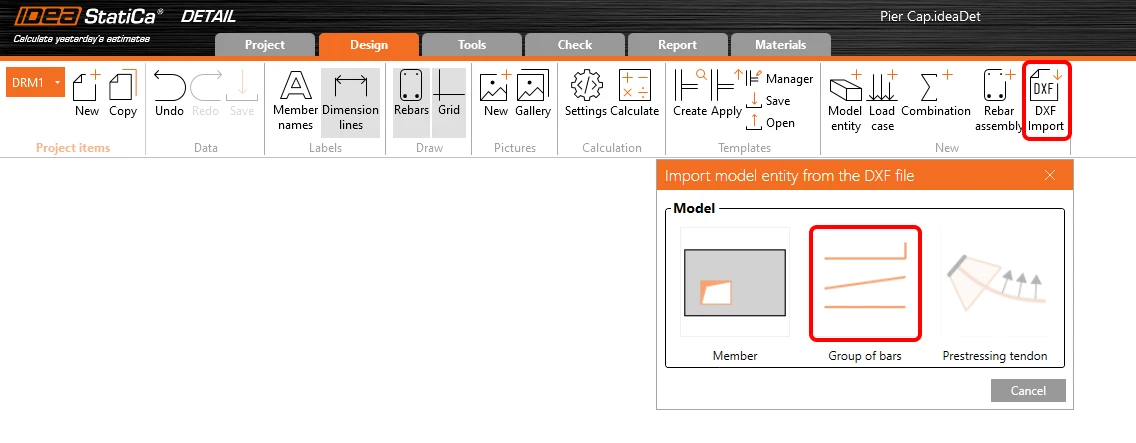
Pojawi się okno dialogowe umożliwiające wyszukanie i otwarcie żądanego pliku DXF. Po wybraniu pliku pier_cap.dxf (dostępnego w plikach źródłowych), zostaniemy przeniesieni do okna dialogowego wyboru. Wybierzmy wszystkie polilinie (kształty prętów zbrojeniowych) potrzebne w kolejności pokazanej na poniższym rysunku i klikajmy Select po każdej polilinii (kolejność ogólnie nie ma znaczenia, chcemy jedynie zachować spójność w tym samouczku, gdy mówimy o konkretnej nazwie elementu). Zakończmy wybór przyciskiem OK.
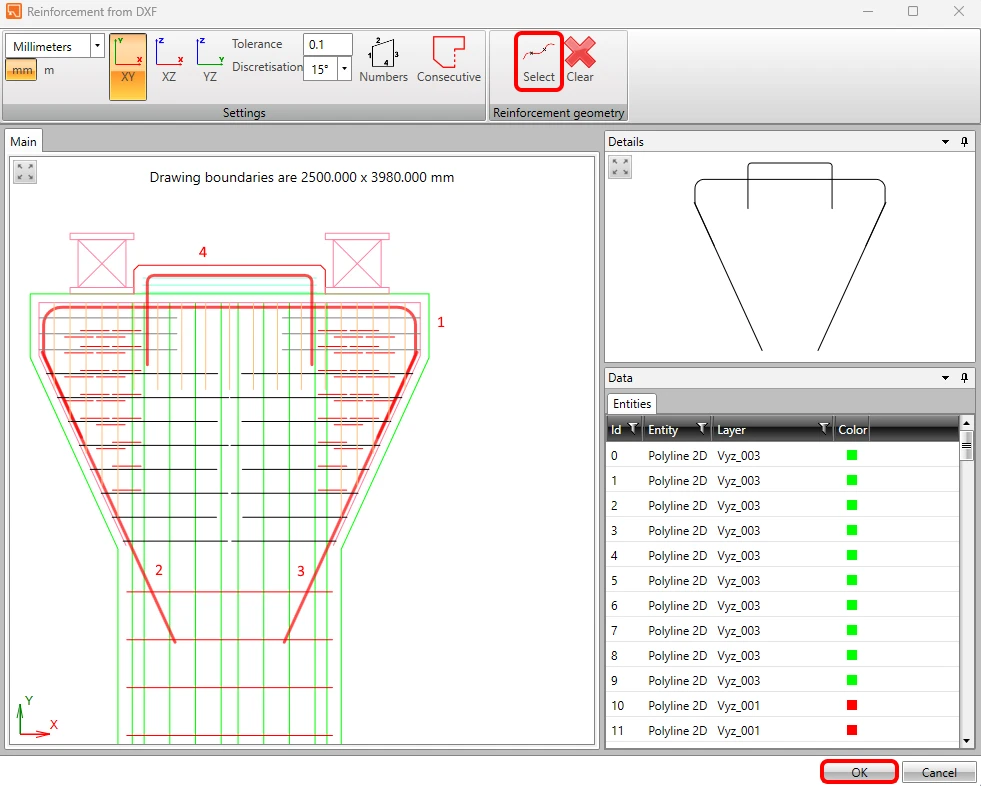
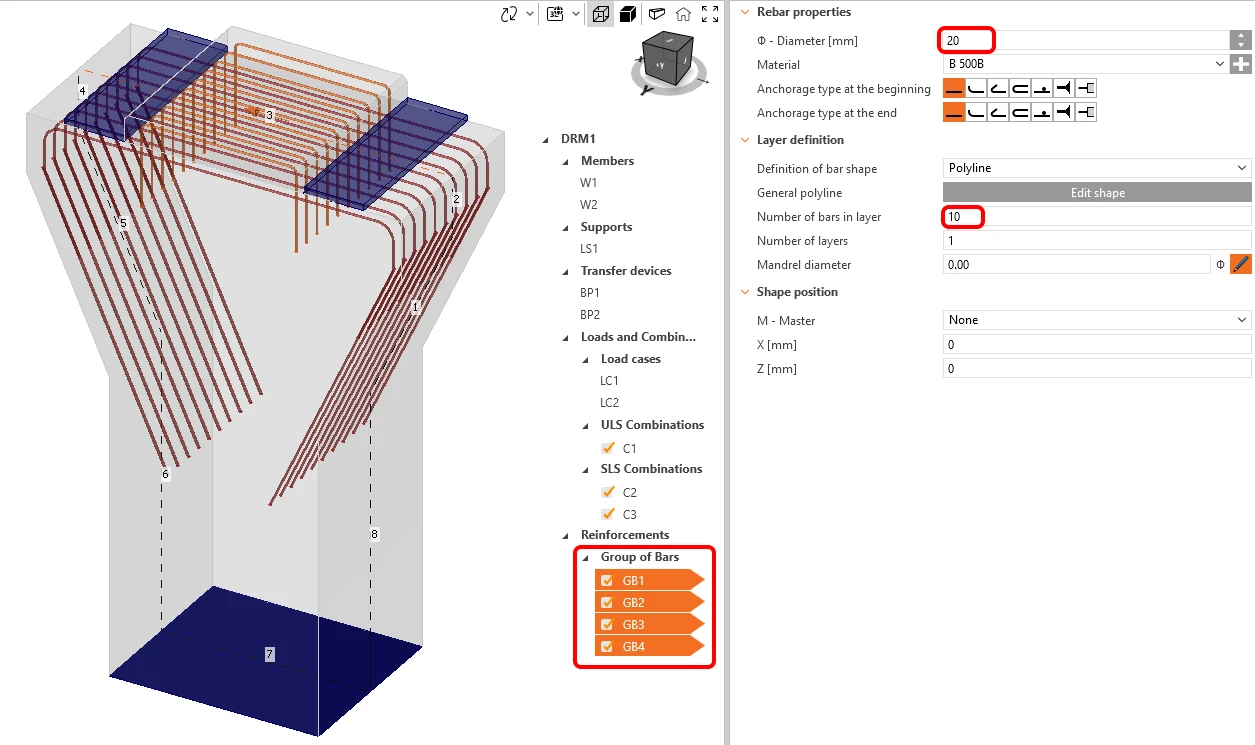
Plik 2D DXF przenosi globalną szerokość polilinii jako średnicę dla każdego pręta zbrojeniowego, ale nie zawiera informacji o liczbie prętów w kierunku prostopadłym, więc trzeba je dostosować ręcznie. Dzięki funkcji edycji zbiorczej (multi-editing) możemy wprowadzić wszystkie zmiany dla wszystkich elementów zbrojenia jednocześnie.
Przytrzymajmy Ctrl i wybierzmy całe zaimportowane zbrojenie, zmieńmy liczbę prętów w warstwie na 10, a średnicę na 20 mm.
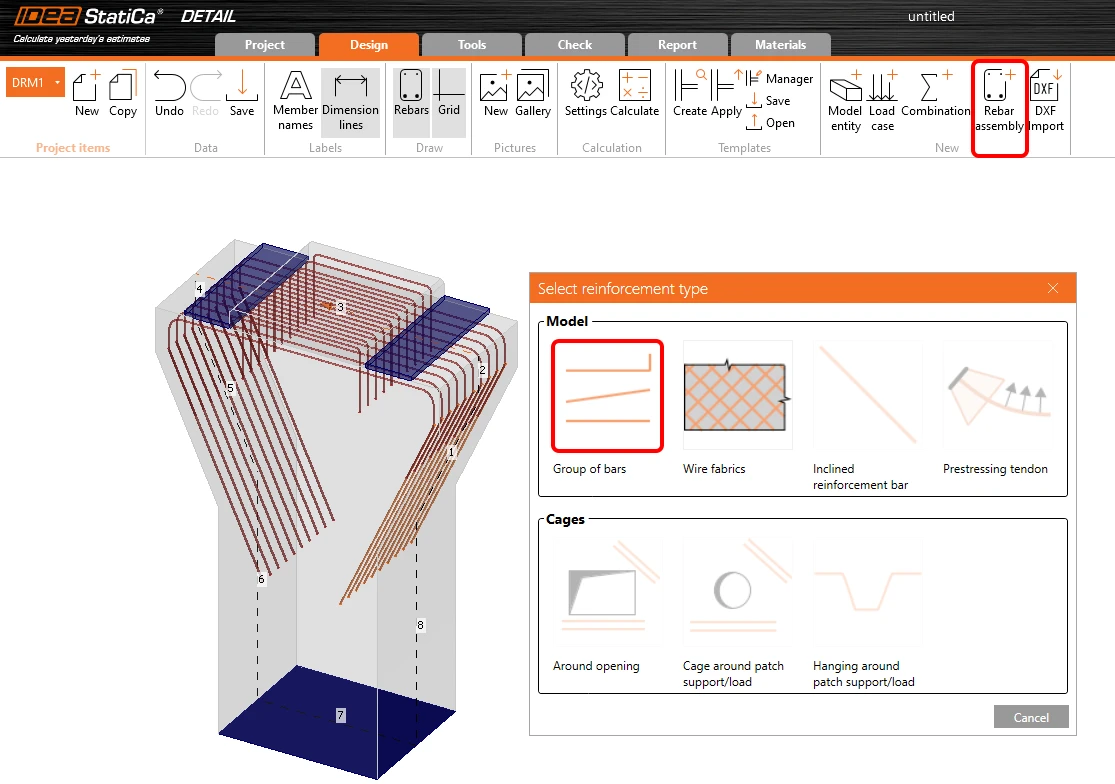
Aby zakończyć zbrojenie w tym przykładzie, połączmy referencję z DXF ze zbrojeniem zdefiniowanym w IDEA StatiCa Detail. W tym przypadku dodajmy pewne zbrojenie poziome i podłużne do głowicy filarowej oraz kilka warstw zbrojenia reprezentujących strzemiona w filarze. Kliknijmy przycisk Rebar assembly i wybierzmy pierwszy element zbrojenia Group of bars.
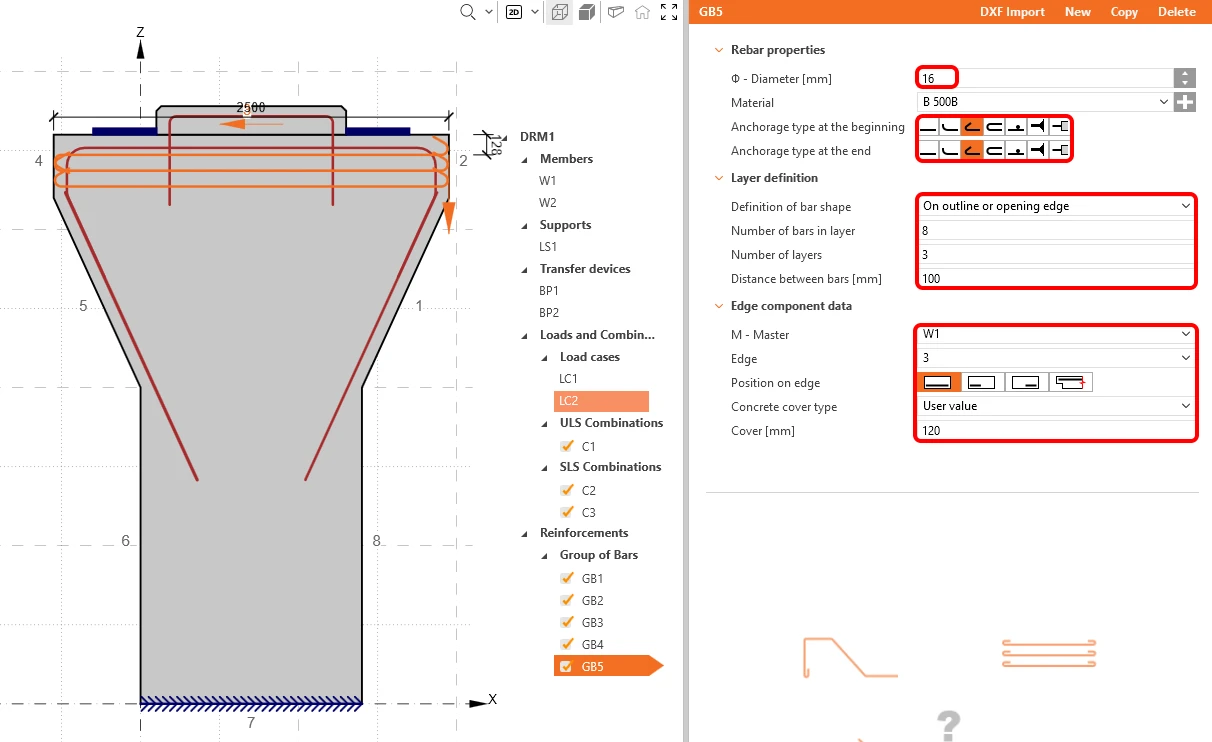
Zmieńmy definicję na On outline or opening edge. Następnie dostosujmy liczbę warstw, ich odległości, średnicę, liczbę prętów w warstwie, typ zakotwienia dla obu końców oraz krawędzi zgodnie z poniższym rysunkiem:
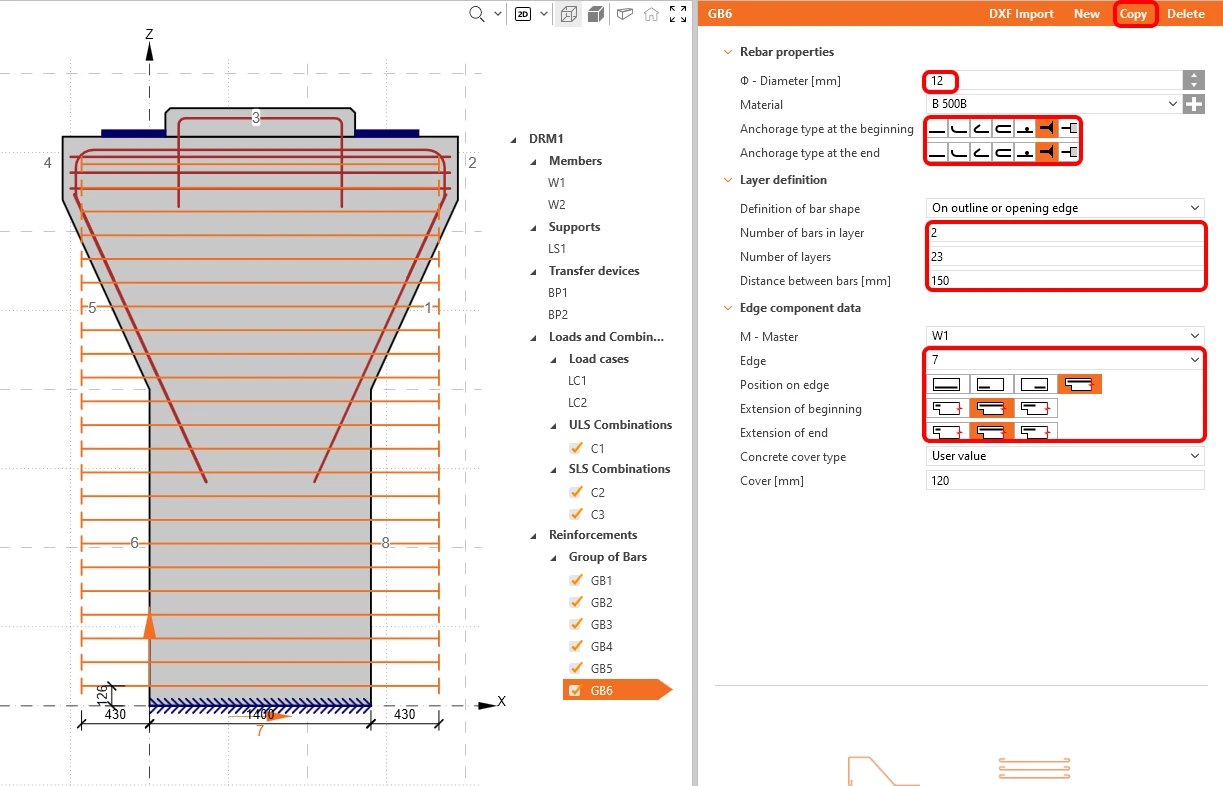
Użyjmy funkcji copy, aby utworzyć GB6, który będzie reprezentował strzemiona, i zmieńmy krawędź na 7. Ustawmy wszystkie parametry zgodnie z poniższym rysunkiem:
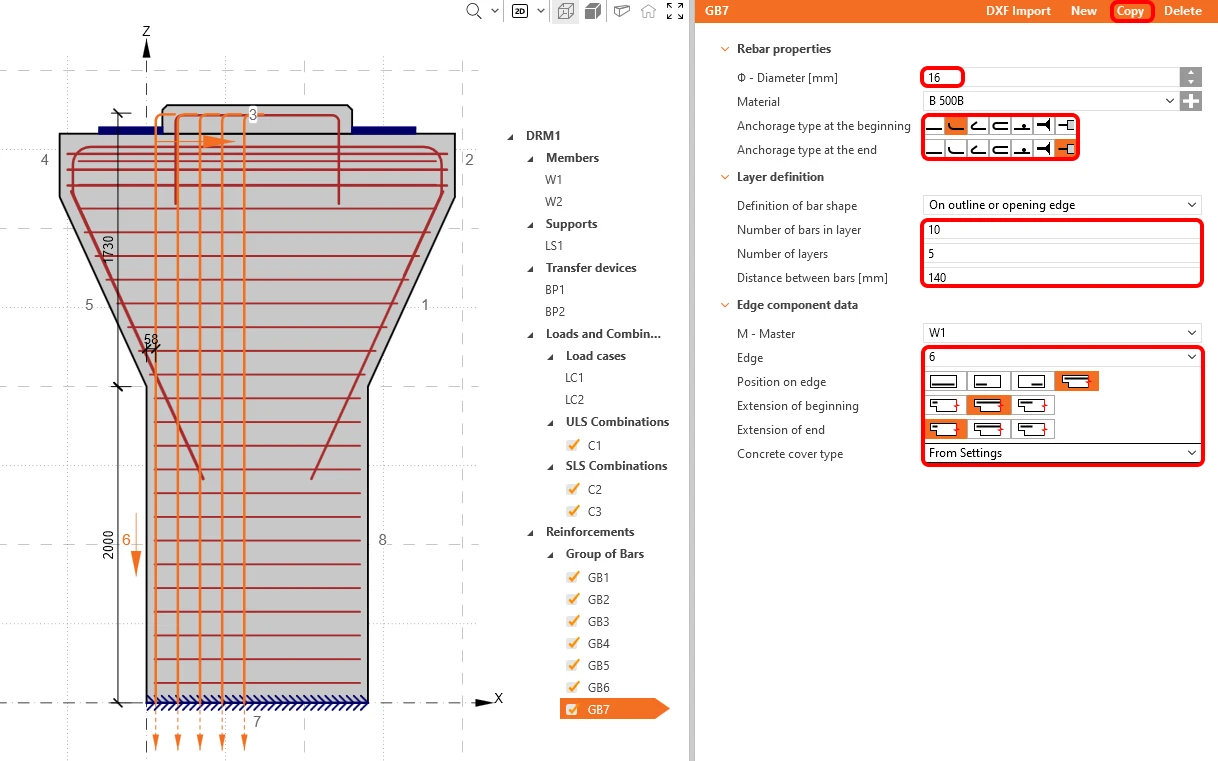
Ostatnie elementy zbrojenia wprowadzą zbrojenie podłużne głowicy filarowej. Aby to zrobić, dodajmy nową grupę prętów. Zmieńmy właściwości w następujący sposób:
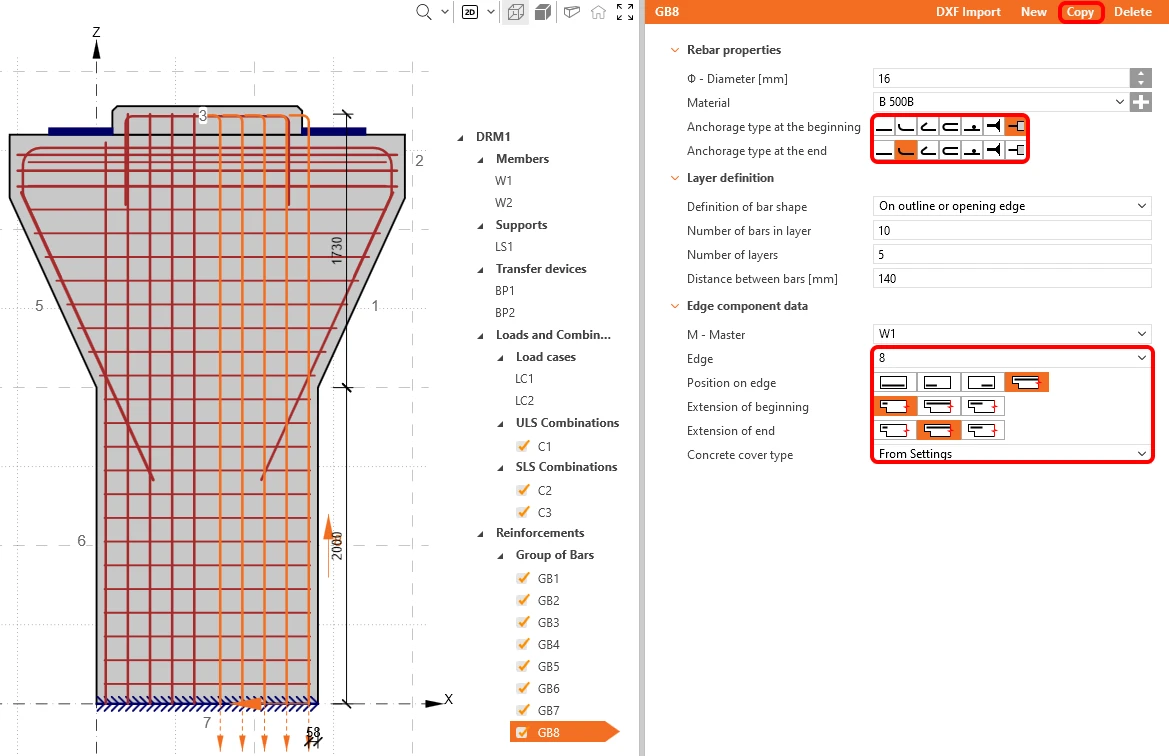
Użyjmy przycisku copy po raz ostatni. Zmieńmy krawędź na 8.
Po dodaniu i edycji całego zbrojenia możemy rozpocząć obliczenia, klikając przycisk Calculate.

5 Obliczenia i sprawdzenie
Rozpocznijmy analizę, klikając Calculation na wstążce. Model obliczeniowy jest generowany automatycznie, obliczenia są wykonywane, a podsumowanie sprawdzeń zostaje wyświetlone razem z wartościami wyników sprawdzeń.
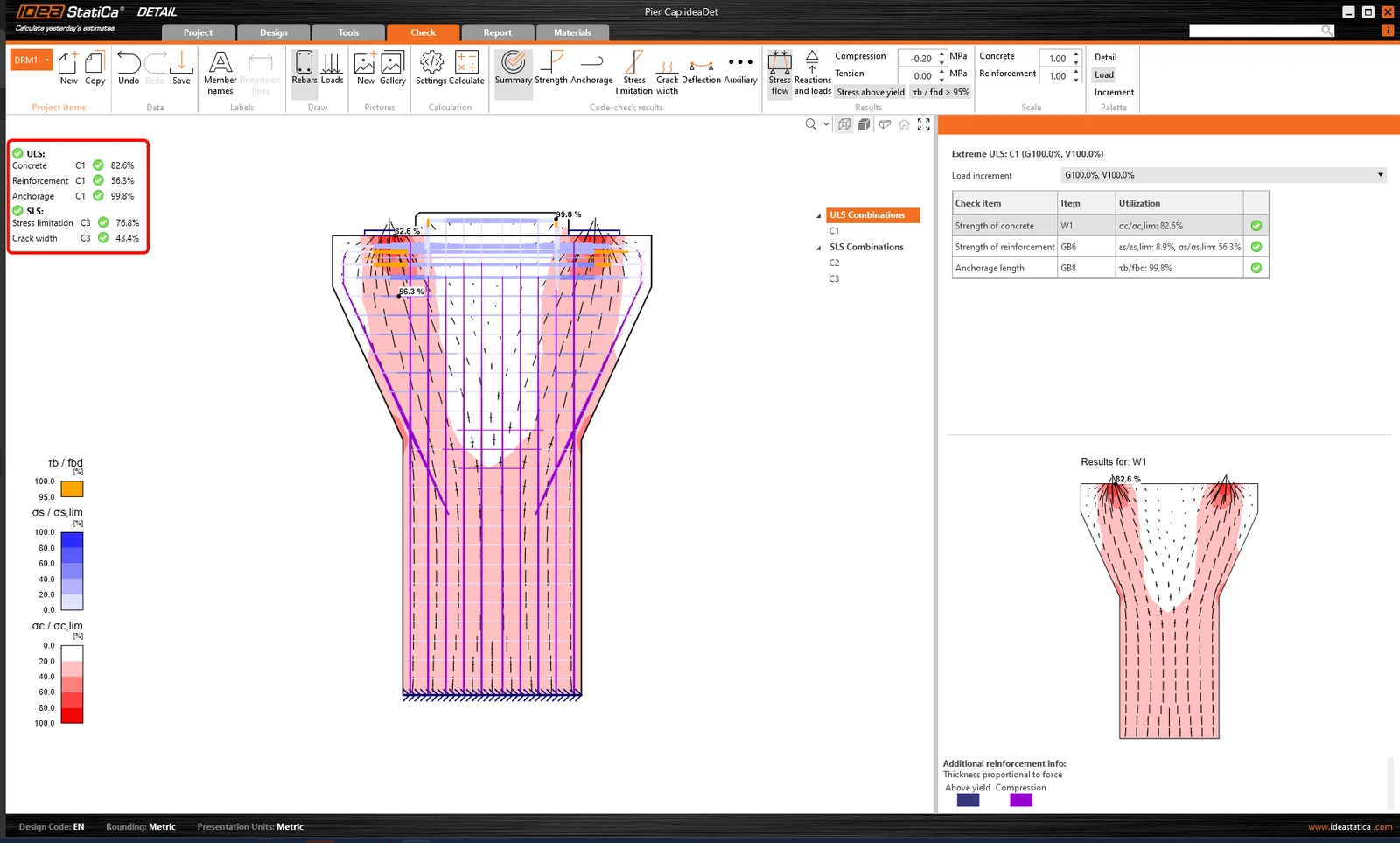
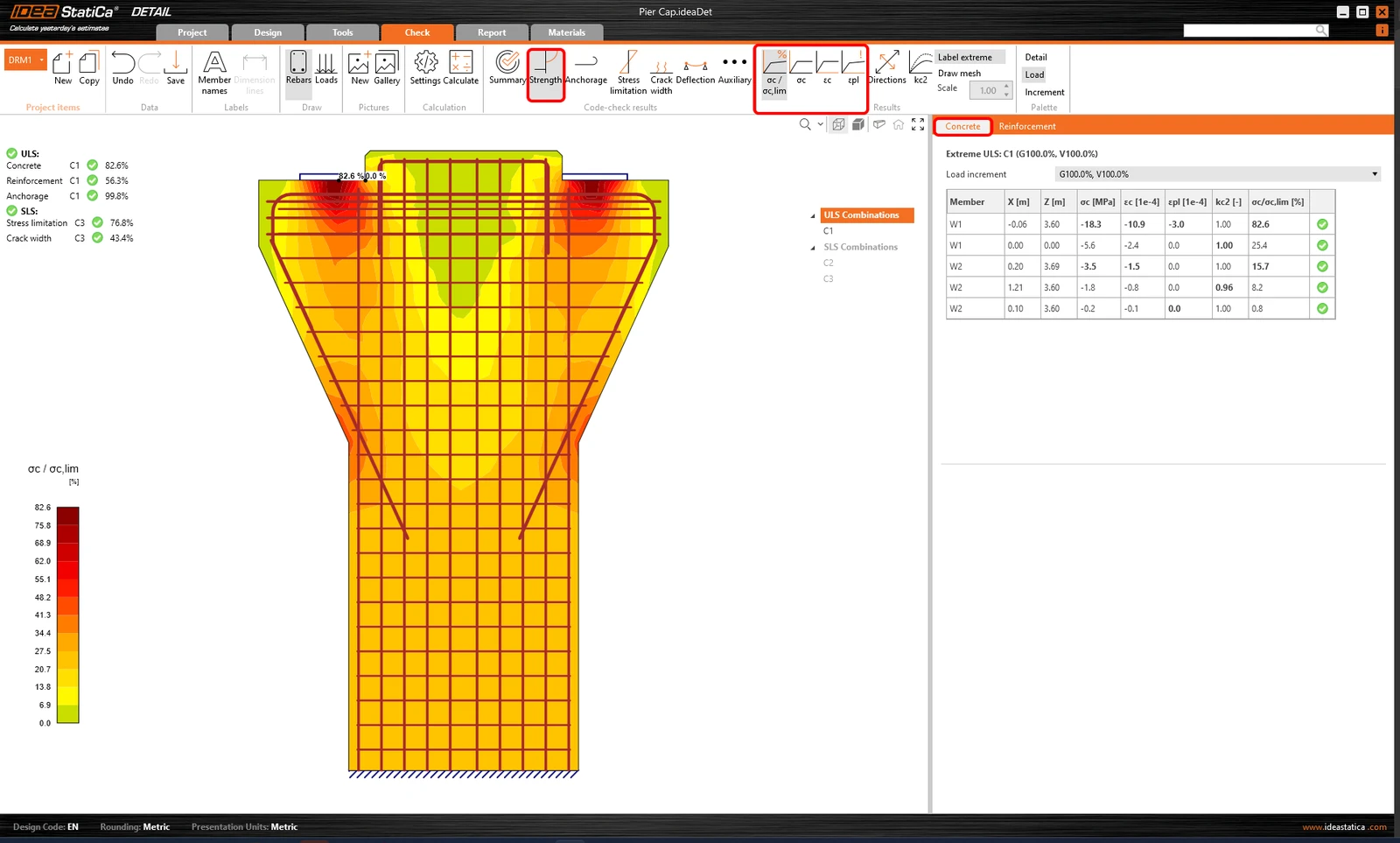
Aby przejrzeć szczegółowe sprawdzenia każdego komponentu, zacznijmy od zakładki Strength. Pokaże ona sprawdzenia betonu, takie jak stopień wykorzystania naprężeń, naprężenia główne, odkształcenia oraz mapę współczynnika redukcyjnego kc, który można włączyć na wstążce.
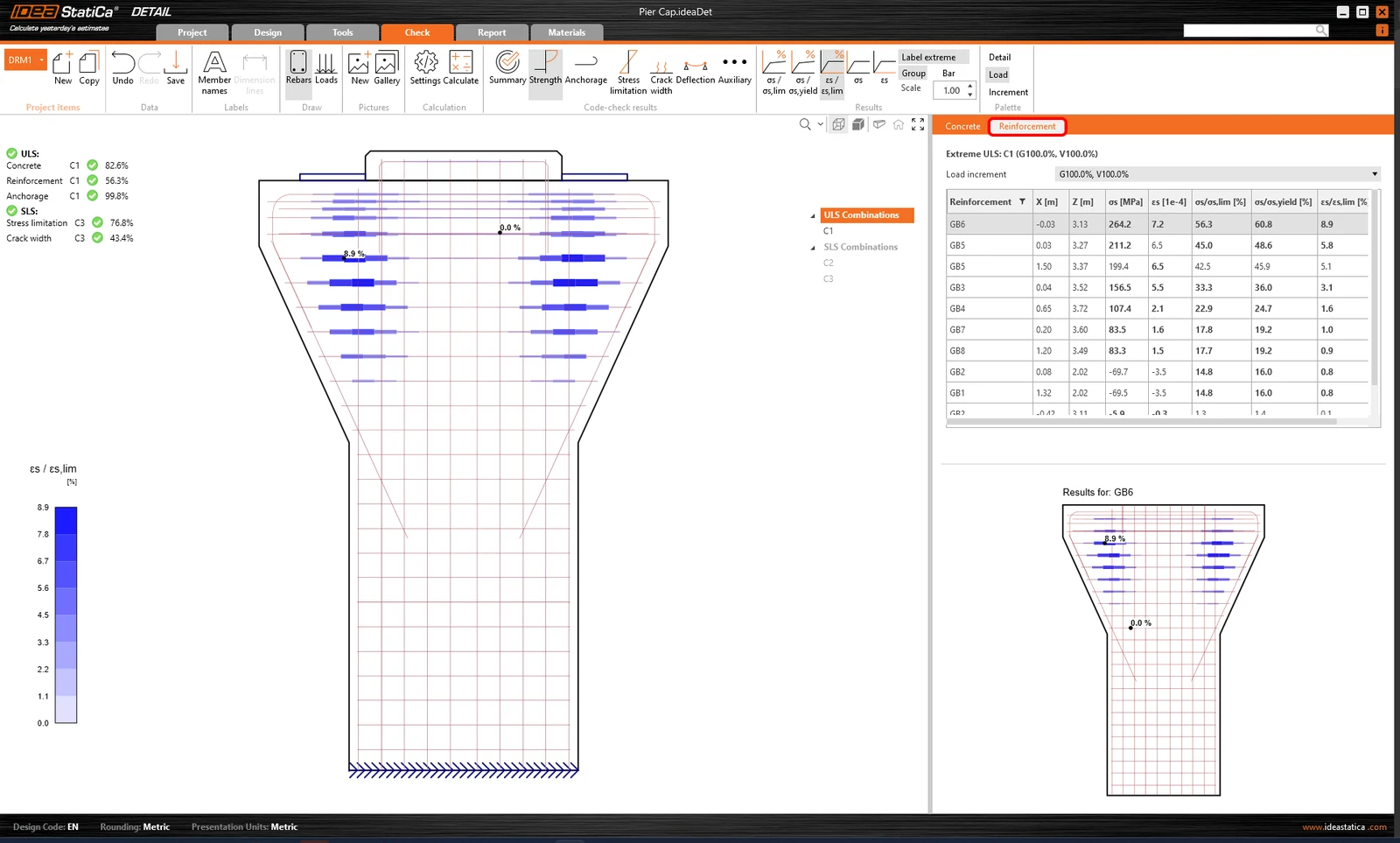
Aby uzyskać szczegółowe wyniki dotyczące zbrojenia, trzeba kliknąć wiersz Reinforcement. Spowoduje to zmianę ikon na wstążce i rozwinięcie tabeli wyników. Możemy wyświetlić wyniki odkształceń i naprężeń w każdym pręcie oraz ich stopień wykorzystania.
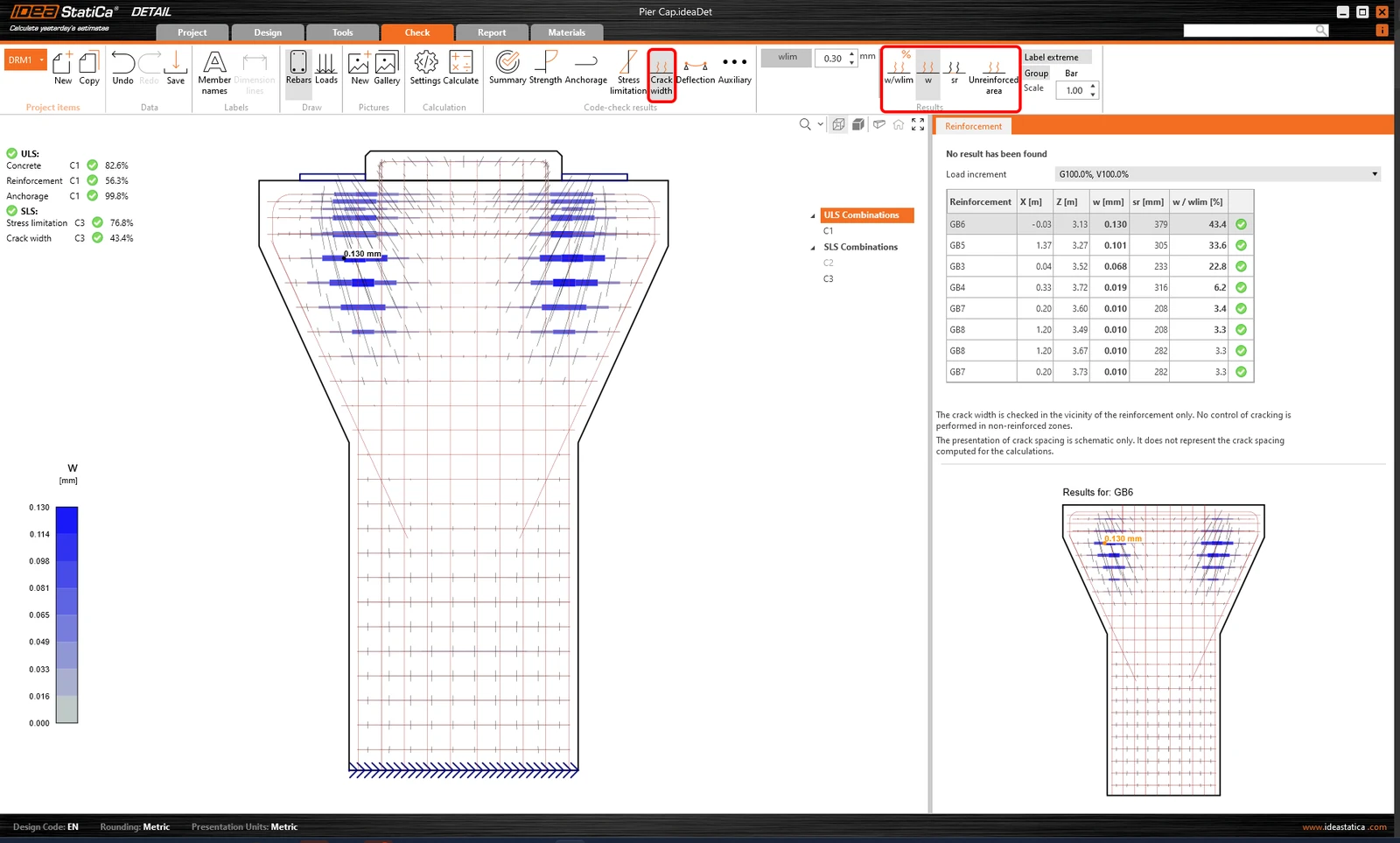
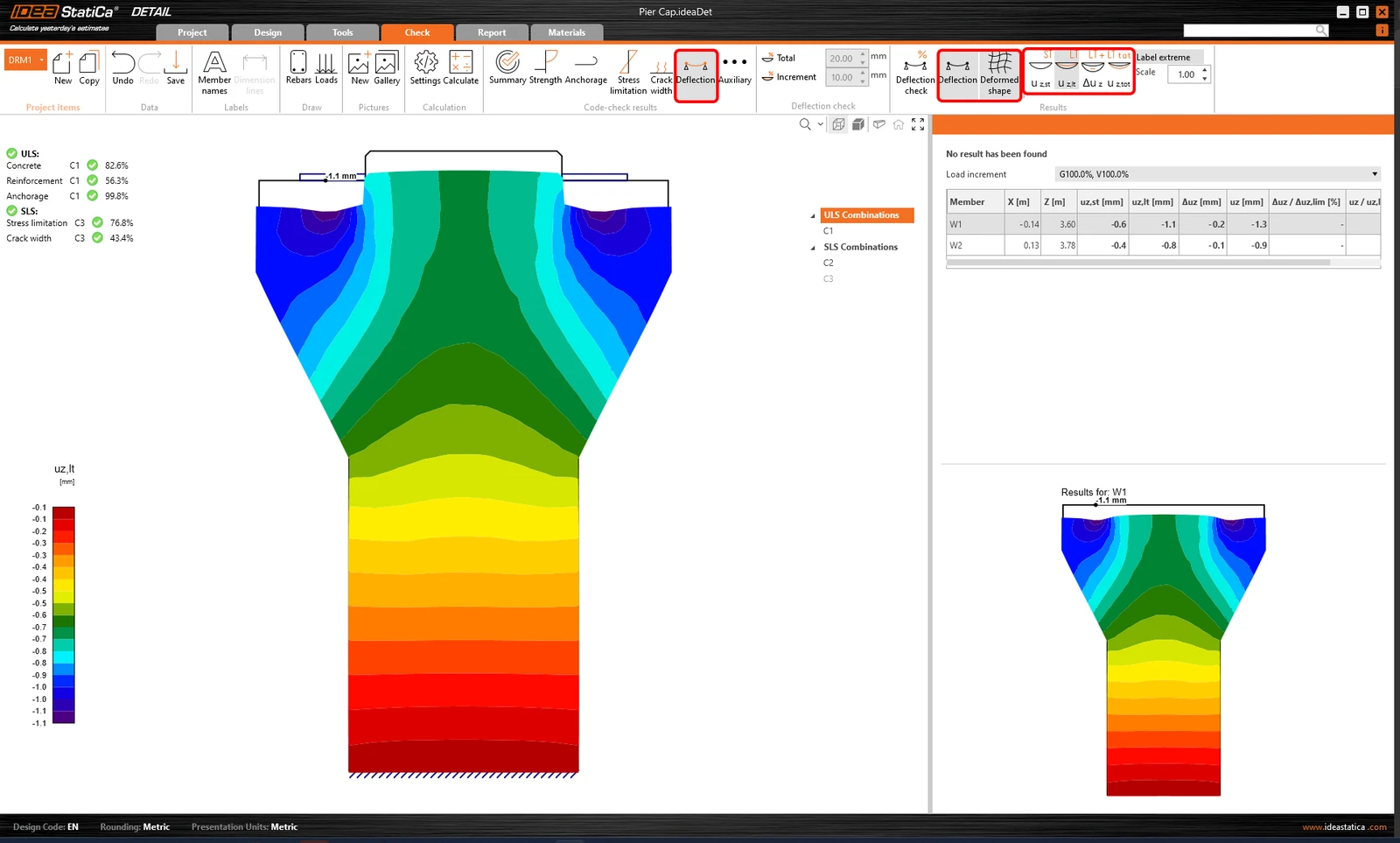
Wszystkie wyniki można wyświetlić w ten sam sposób. Pokażmy różnicę na wstążce dla sprawdzeń SGU dotyczących szerokości rys i ugięcia. Oprócz ikon do przełączania między wynikami, na wstążce znajdują się ustawienia umożliwiające ustawienie wartości granicznej rys lub wyświetlenie wyników ugięć z modeli krótko-/długoterminowych.
6 Raport
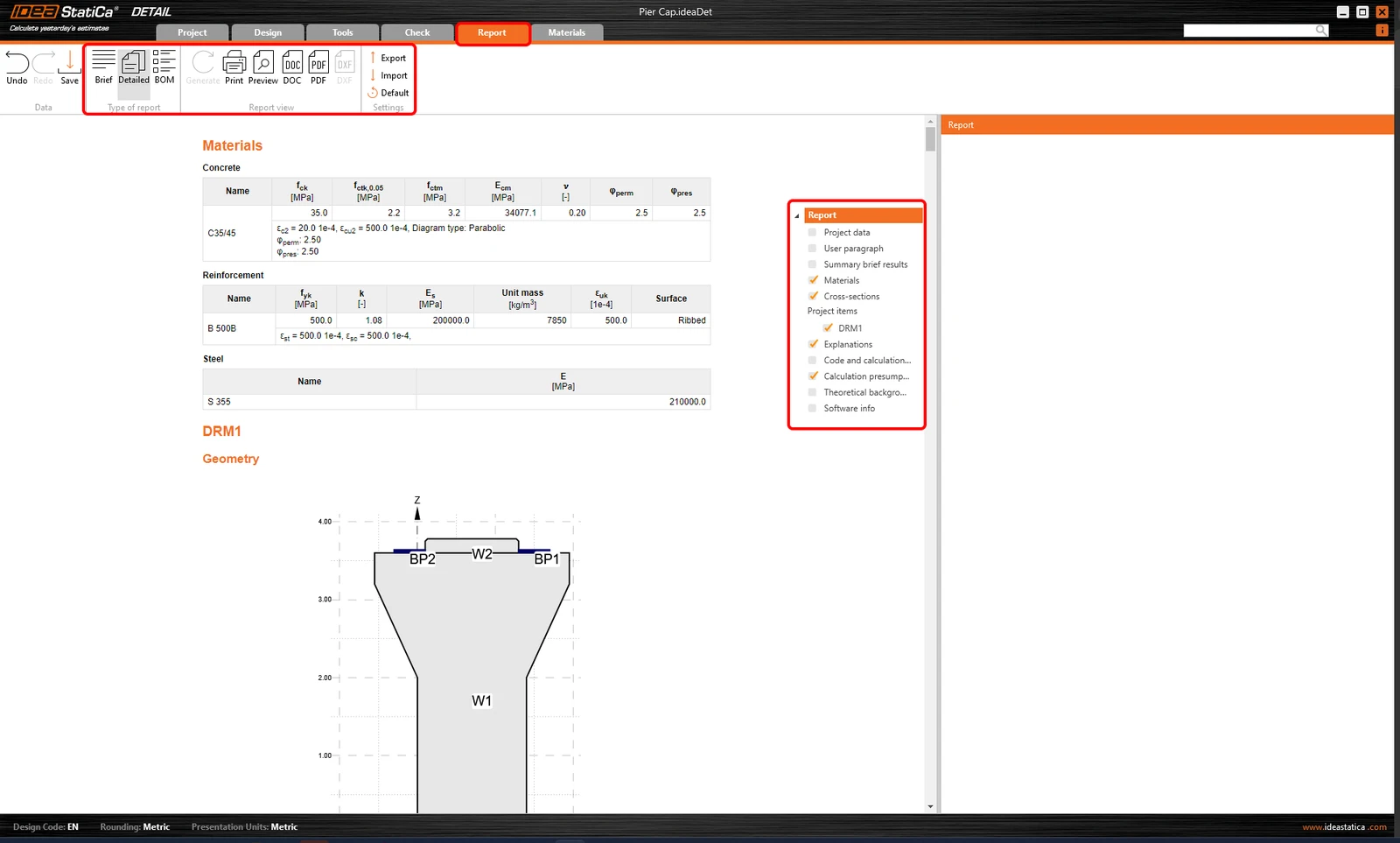
Na koniec przejdźmy do Report. IDEA StatiCa oferuje w pełni konfigurowalny raport do wydruku lub zapisania w edytowalnym formacie.
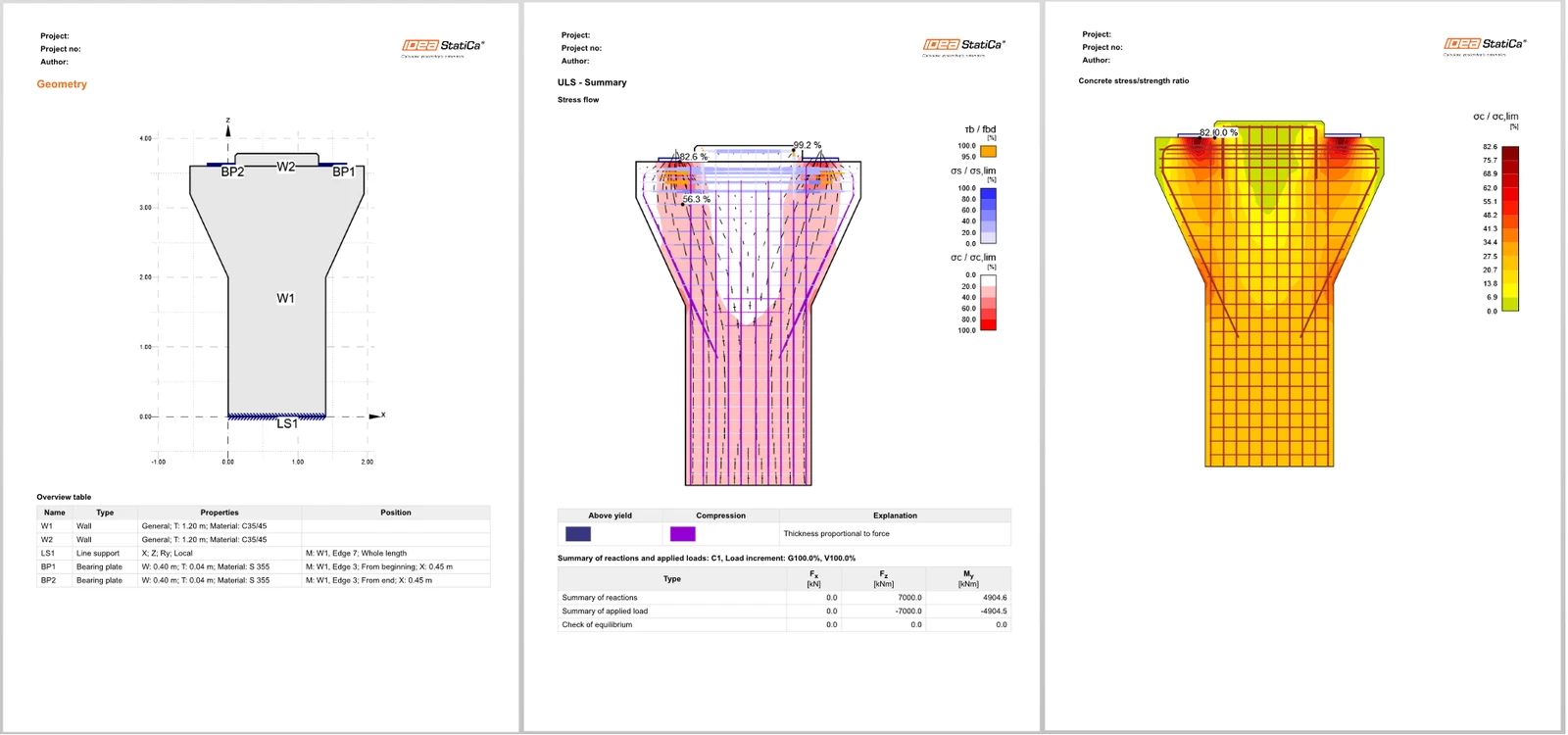
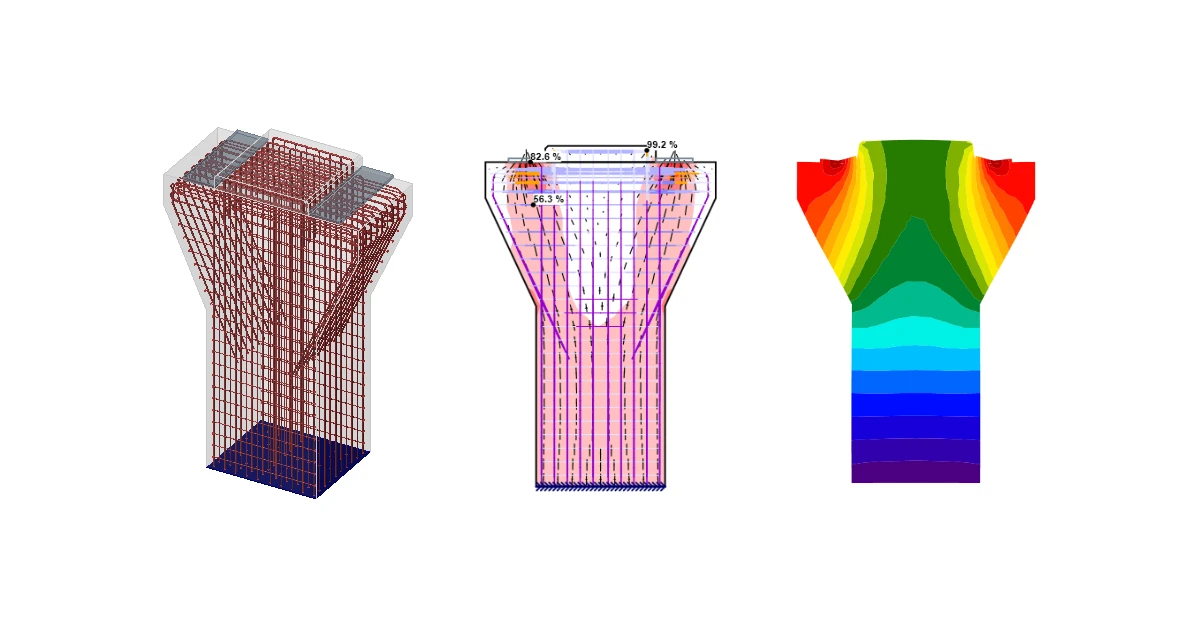
Zaprojektowałeś, zoptymalizowałeś i wykonałeś sprawdzenie normowe głowicy filarowej zgodnie z Eurokodem.
Chcesz podnieść swoje umiejętności? Odwiedź nasz Campus
Naucz się efektywnie korzystać z IDEA StatiCa dzięki naszym kursom e-learningowym w trybie samodzielnym
Rozpocznij naukę