

1 Proiect nou
Să lansăm IDEA StatiCa (descărcați cea mai nouă versiune) și să selectăm aplicația Detail. Configurați un proiect nou apăsând pe 2D Detail cu secțiunea General input, selectați clasa de beton și acoperirea corespunzătoare. Finalizați configurarea apăsând pe Create.
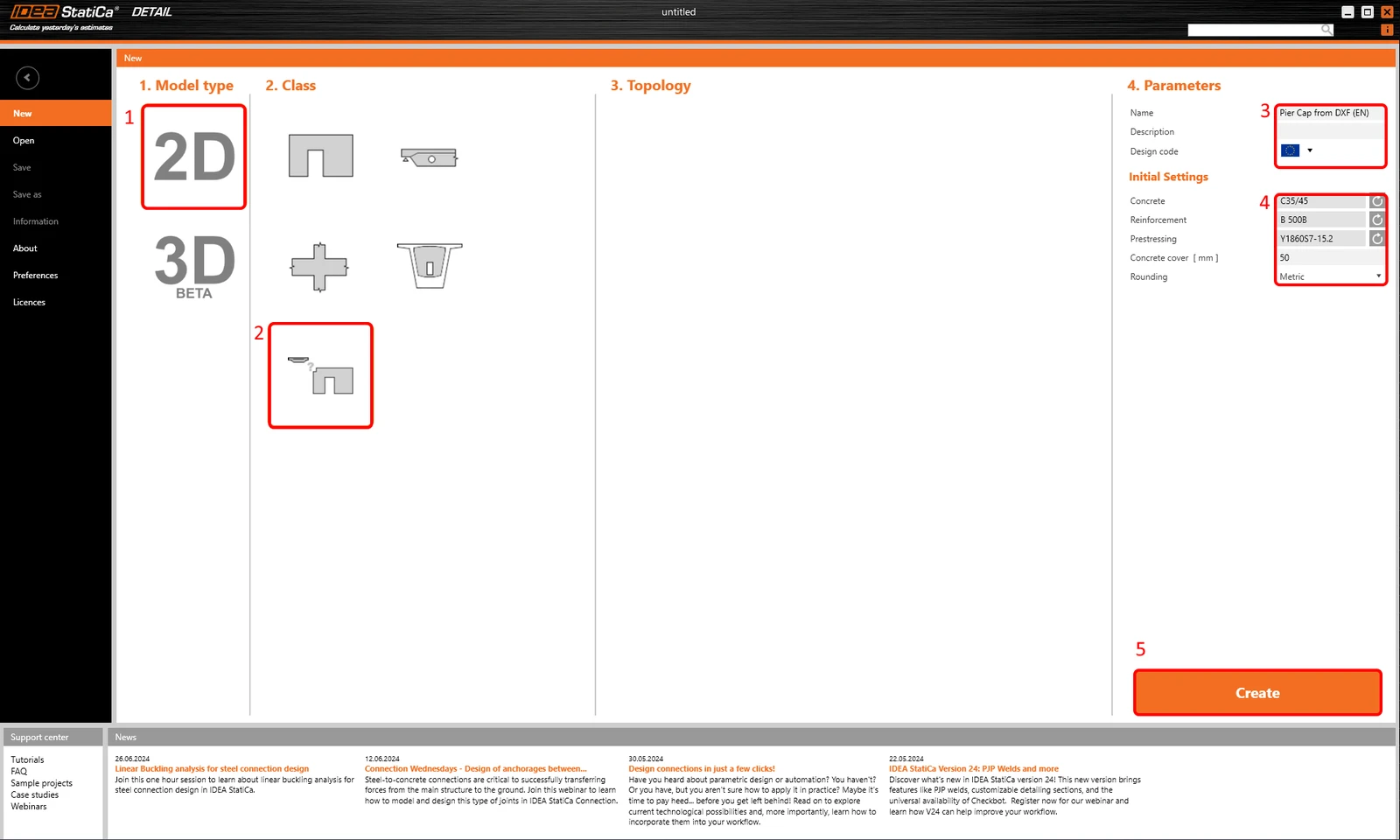
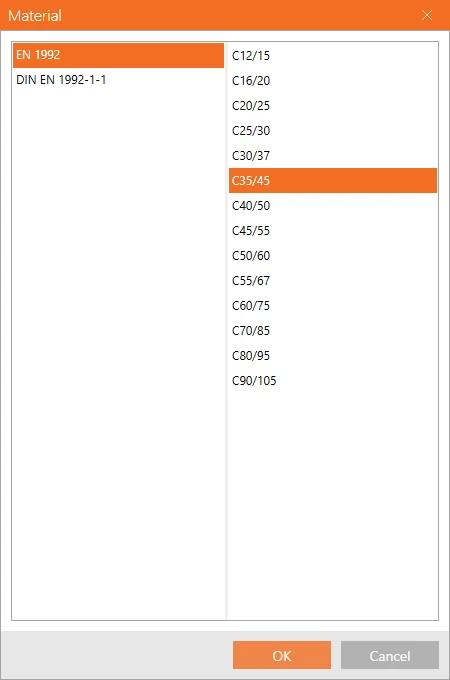
Aceasta va încărca un proiect gol de unde vom porni de la zero.
2 Geometrie
Începeți cu adăugarea unui element de perete prin butonul DXF Import.
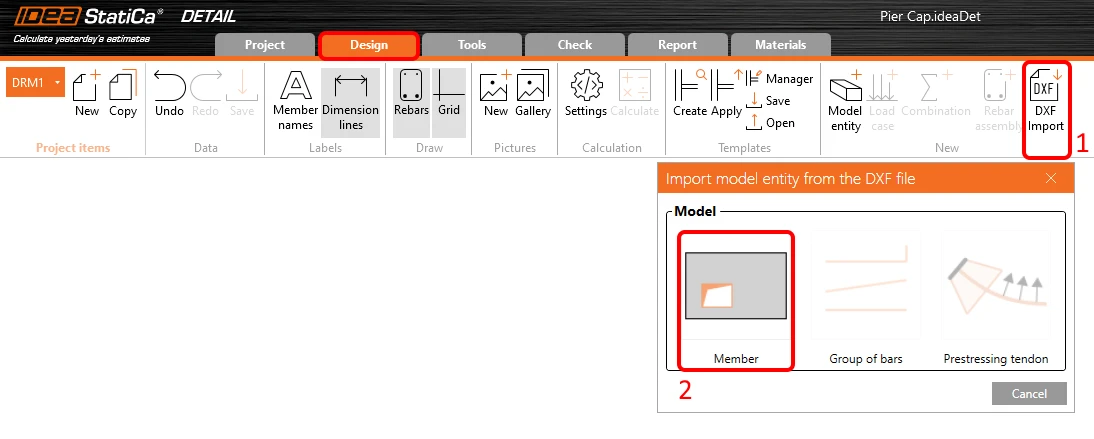
Va apărea o fereastră de dialog pentru localizarea și deschiderea fișierului DXF dorit. După selectarea fișierului pier_cap.dxf (disponibil în fișierele sursă), veți ajunge într-o fereastră de dialog pentru selecție. Selectați partea din conturul capului de pilă (dacă ați folosit linii în DXF, continuați cu butonul Consecutive) și apăsați pe Outline. Finalizați selecția prin butonul OK.
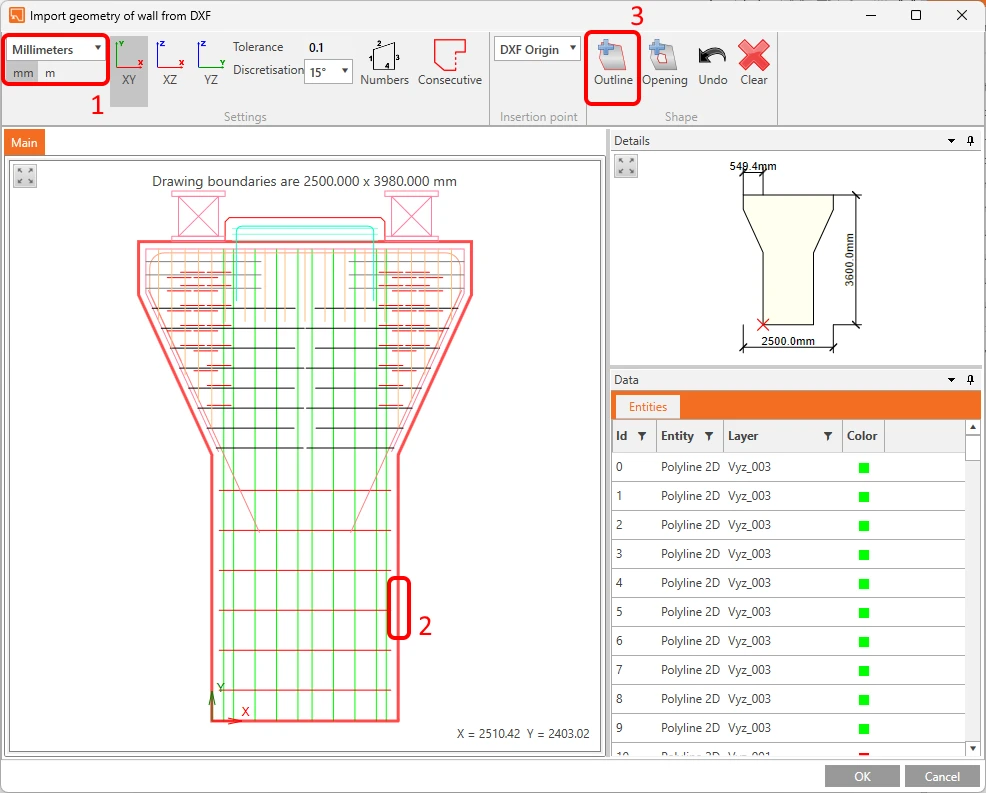
Apoi importați partea superioară a capului de pilă din același fișier DXF.
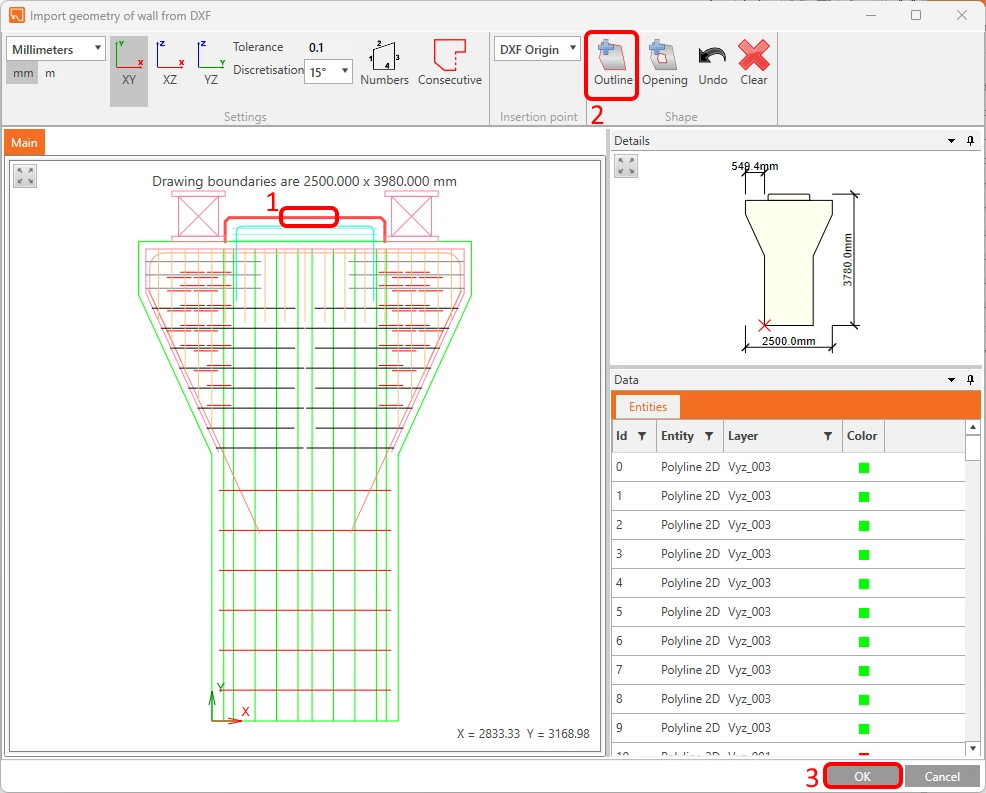
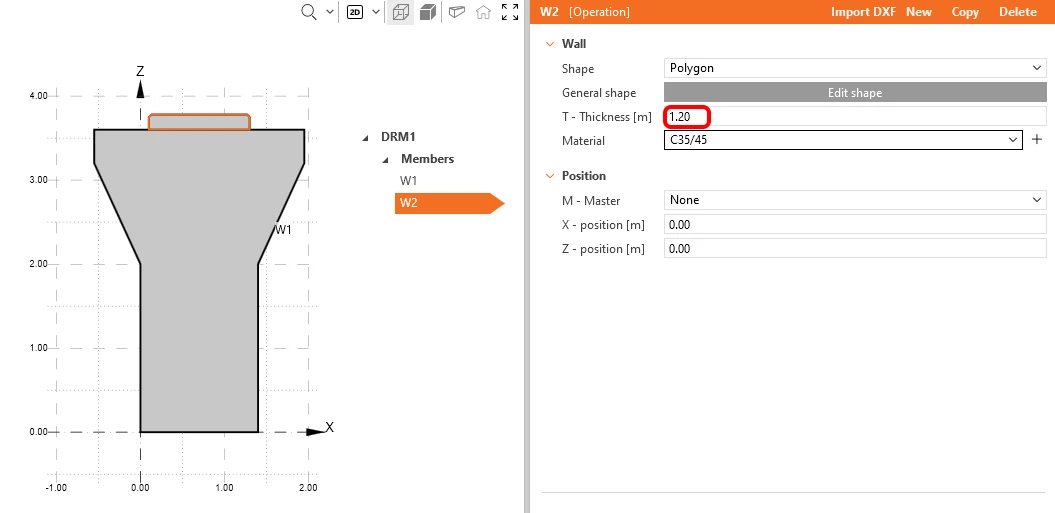
Formele elementelor de perete au fost generate prin DXF, dar referința DXF 2D nu conține informații despre grosime, astfel încât trebuie să o ajustați manual acum. Setați Thickness pentru ambele elemente W1 și W2 la 1,20 m.
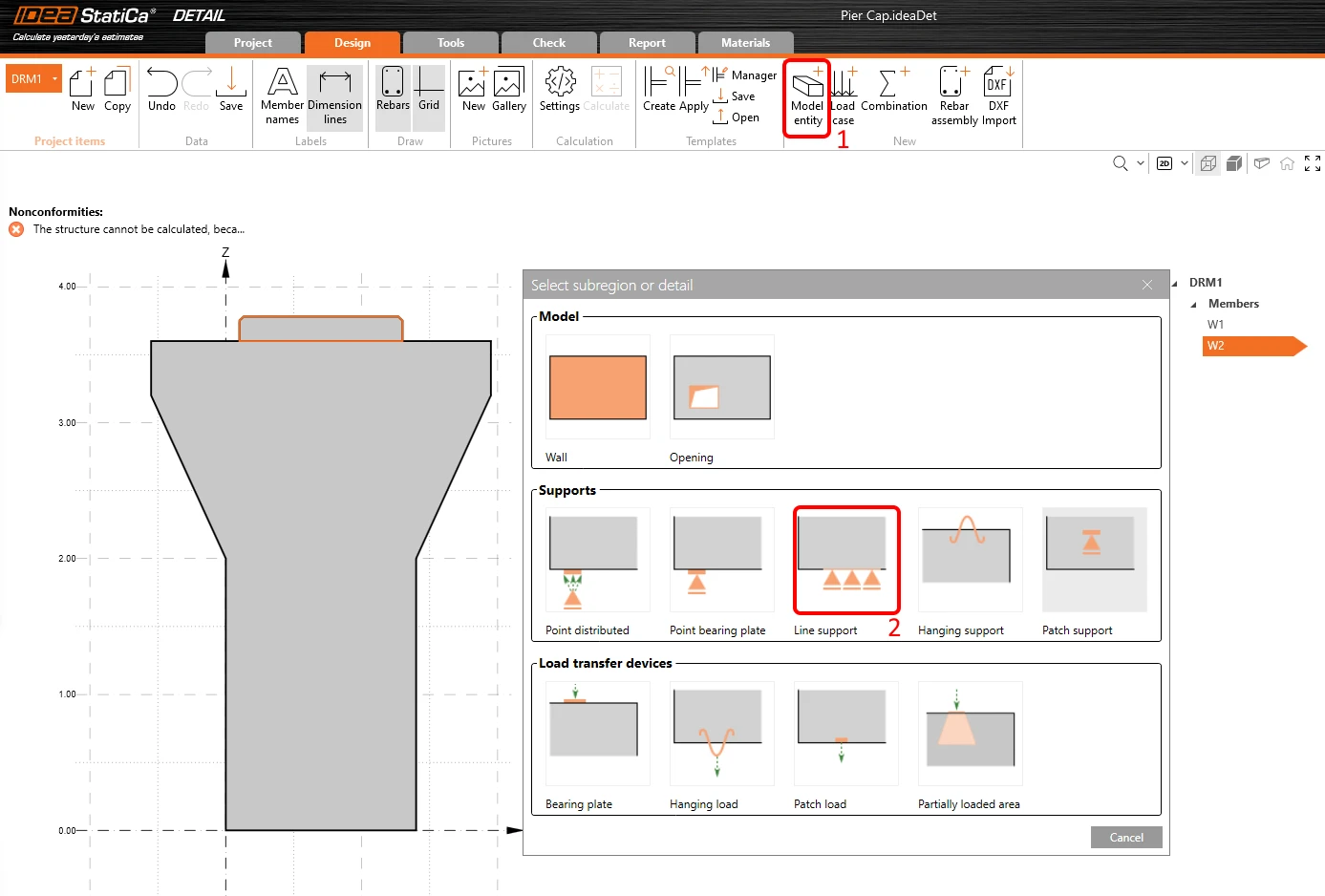
În acest moment, structura noastră este static nedeterminată, trebuie să adăugați condiții de margine. Pentru a crea un reazem liniar, apăsați pe butonul Model Entity și selectați al treilea tip din secțiunea Supports.
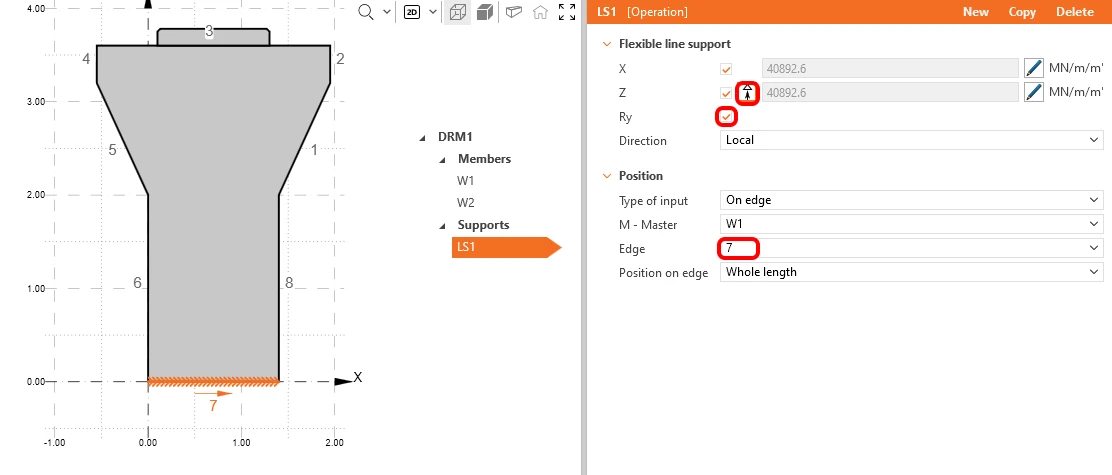
Constrângeți reazemul pe direcțiile X, Z și Ry și schimbați numărul edge la 7. De asemenea, dezactivați funcționalitatea Compression only. Numerele muchiilor pot fi observate în Main window.
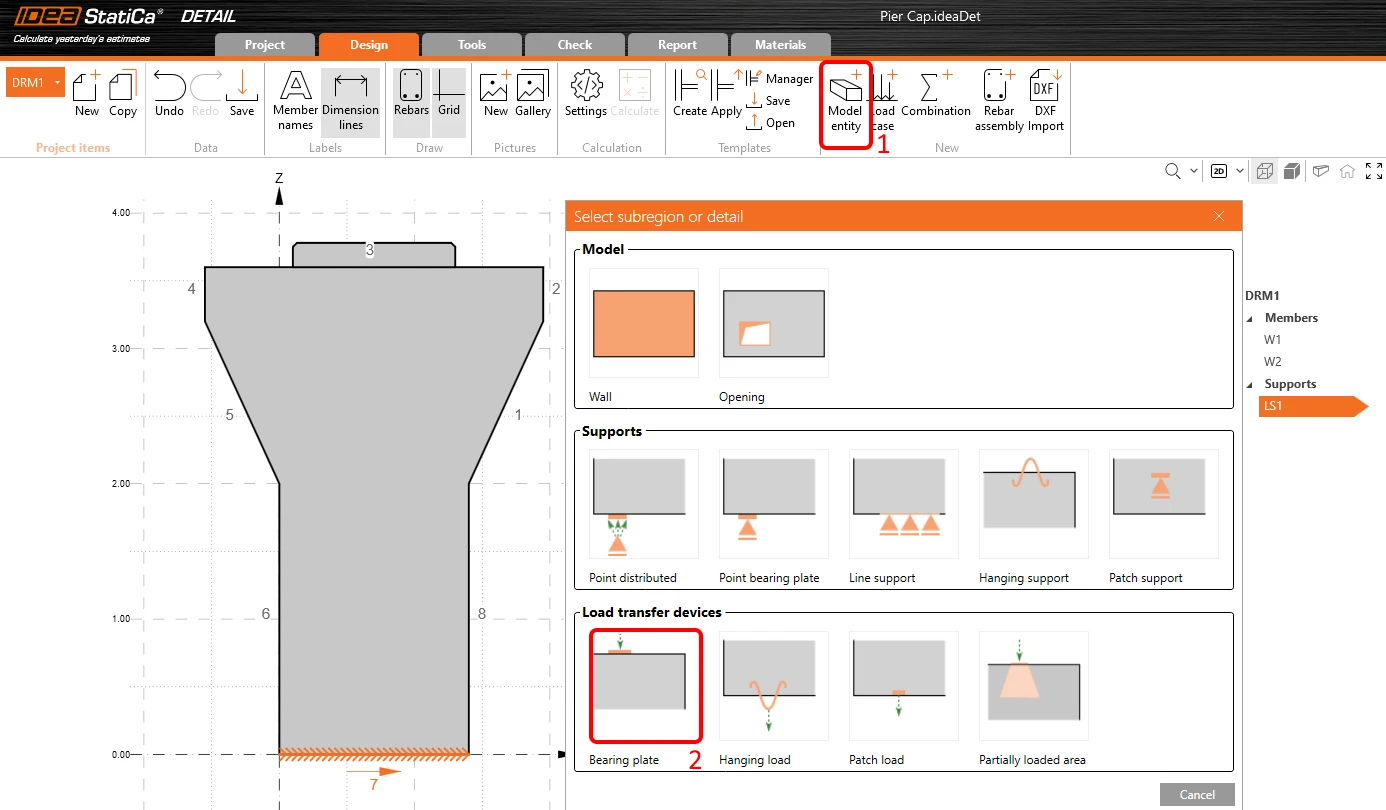
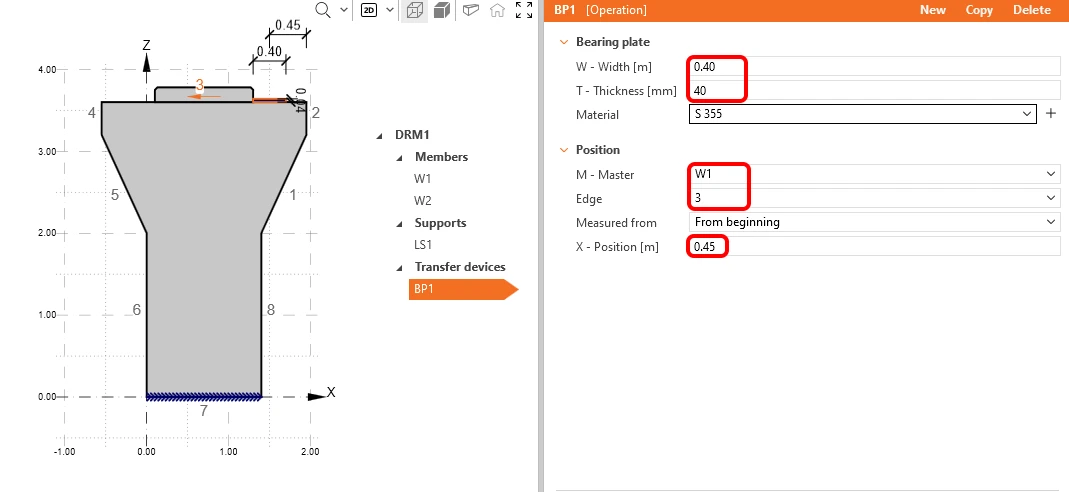
Deoarece o forță punctuală aplicată direct pe muchia unui cap de pilă ar strivi local betonul la compresiune, vom folosi plăci de reazem pentru a distribui încărcarea mai uniform. Pentru a adăuga una, apăsați din nou pe butonul Model Entity, iar în secțiunea Load transfer devices alegeți prima opțiune - Bearing plate.
Schimbați Width la 0,40 m și Thickness la 0,04 m, apoi numărul Edge la 3 și deplasați poziția X-Position la 0,45 m.
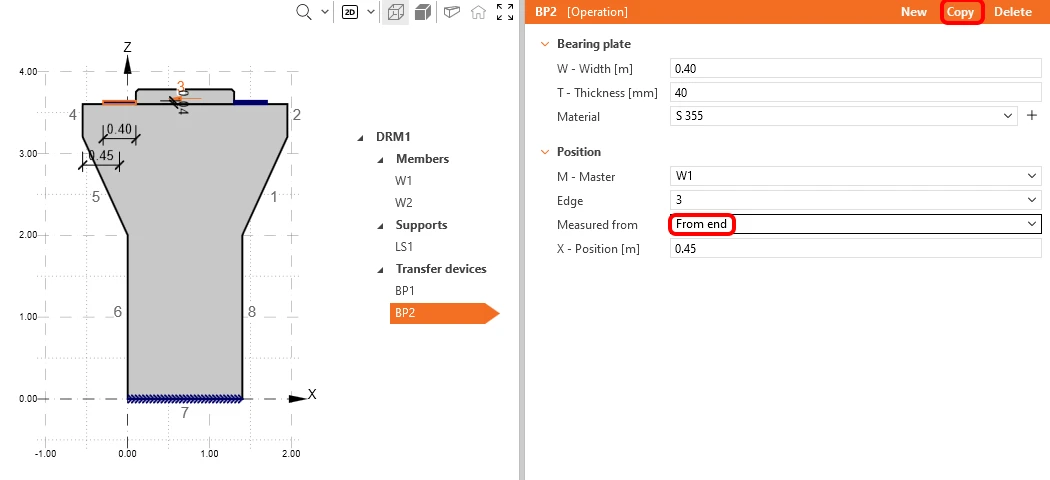
Apoi copiați placa de reazem Bearing plate și schimbați-i poziția pentru a fi măsurată From end.
3 Încărcări
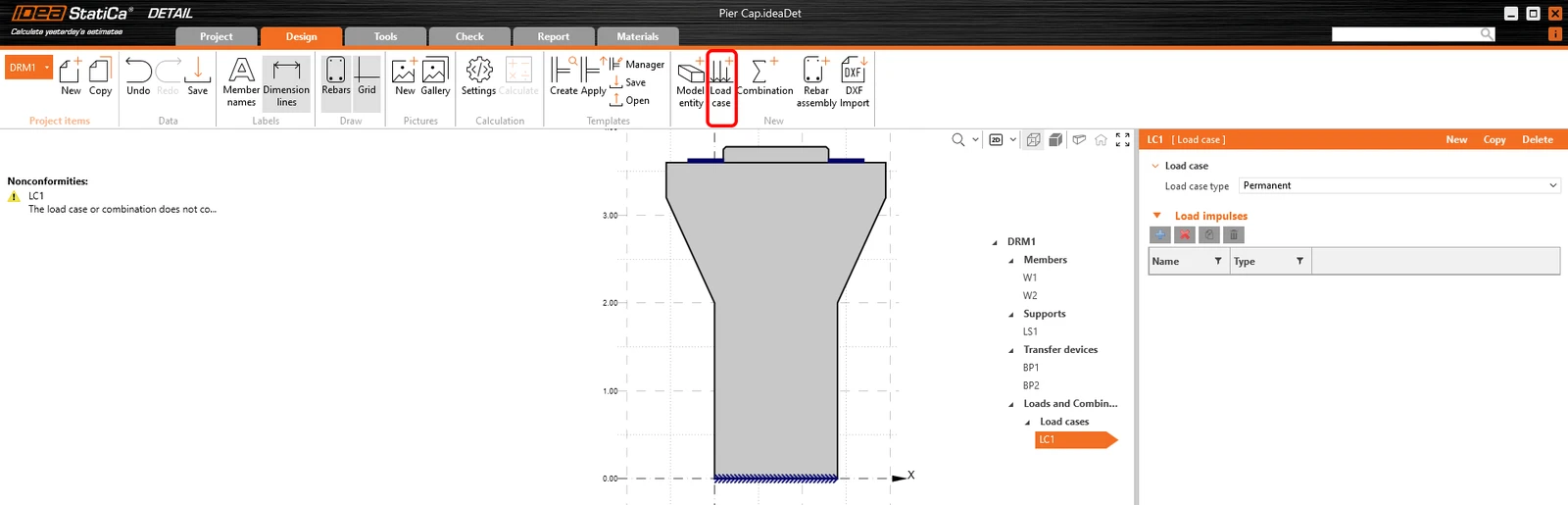
Cazul de încărcare va fi creat apăsând pe butonul Load Case și este implicit pentru efecte Permanente. Aveți nevoie de două cazuri de încărcare pentru a distinge între încărcările permanente și variabile și de trei combinații pentru a acoperi o combinație ULS și două combinații SLS (Caracteristică și Cvasi-permanentă) pentru toate verificările.
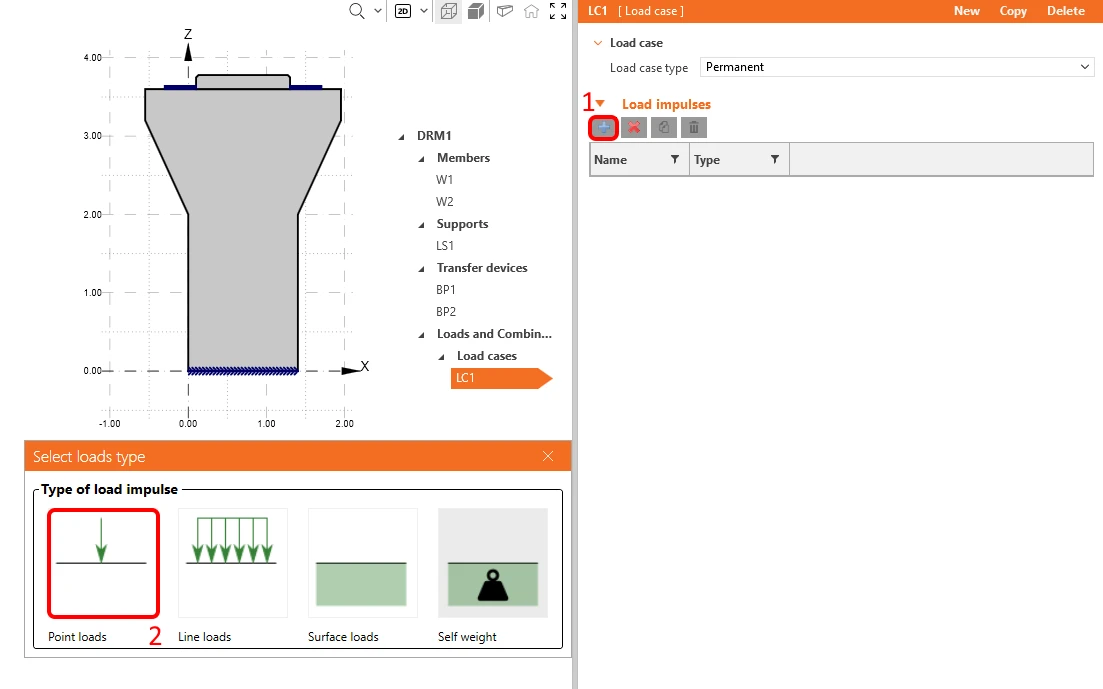
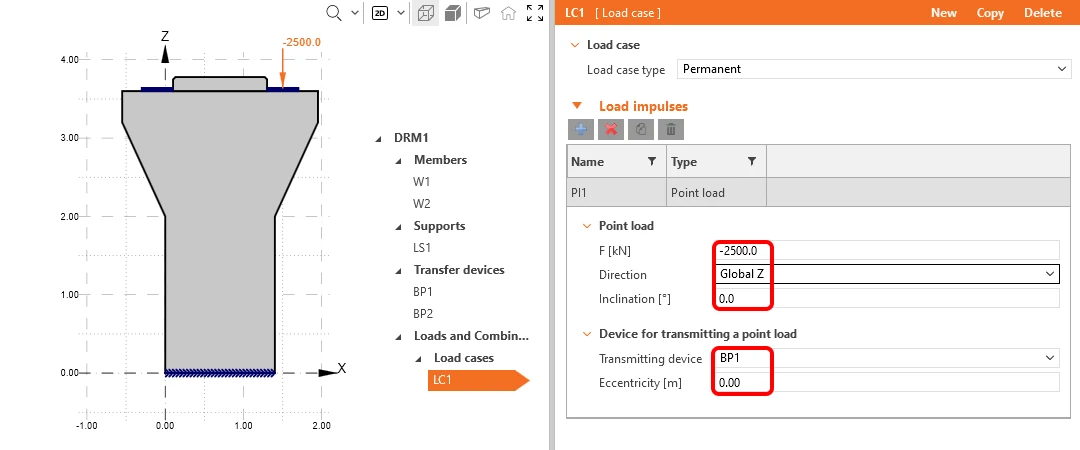
Să modificăm cazul de încărcare LC1 adăugat automat pentru efecte permanente. În fila Load impulses, apăsați pe butonul Plus și aplicați o Point load. Aceasta va fi plasată automat pe una dintre plăcile de reazem.
Ca ultim pas, schimbați valoarea la -2500 kN.
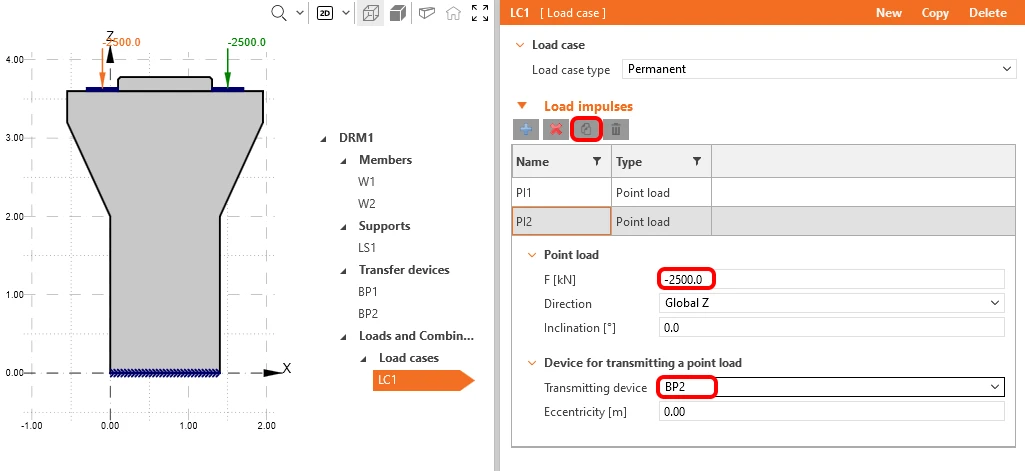
Copiați acea Point load pe cealaltă placă de reazem BP2.
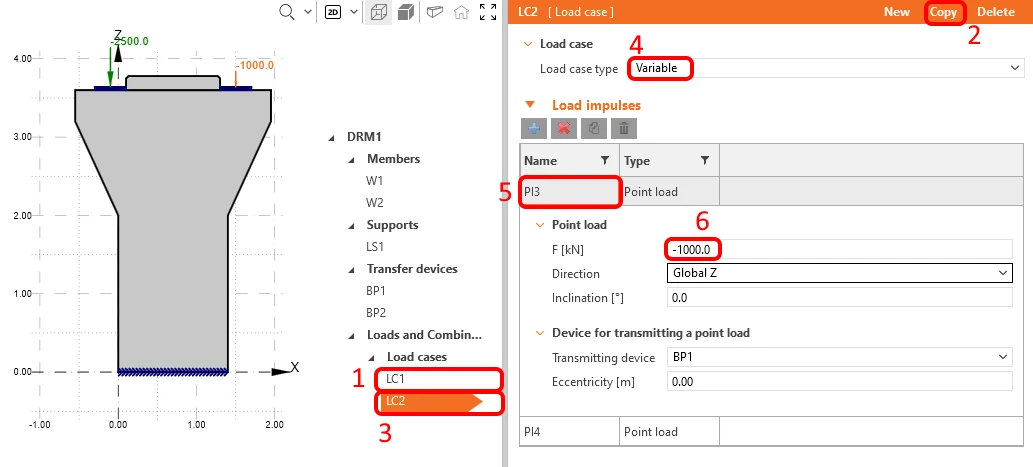
Copiați Load Case 1 și schimbați tipul LC la variable. Apăsați pe Point Load și schimbați forța la -1000 kN.
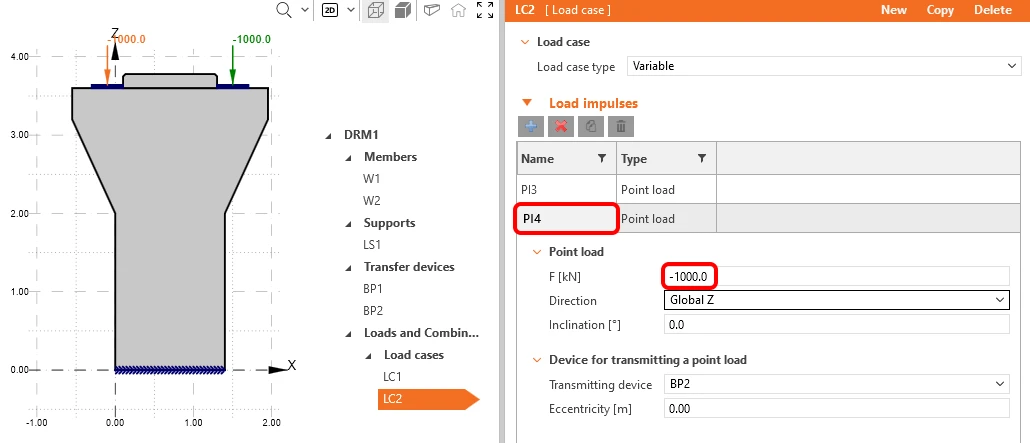
Repetați pașii pentru ultima forță punctuală.
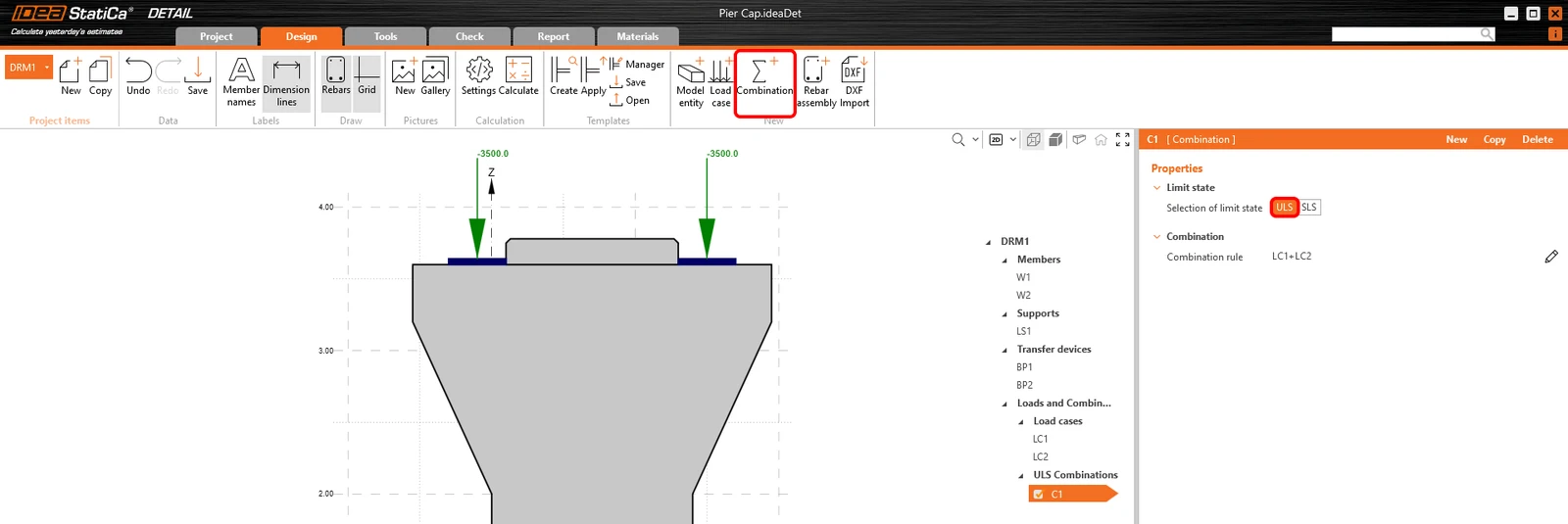
Creați prima combinație neliniară prin butonul Combination și setați-o ca stare limită ULS.
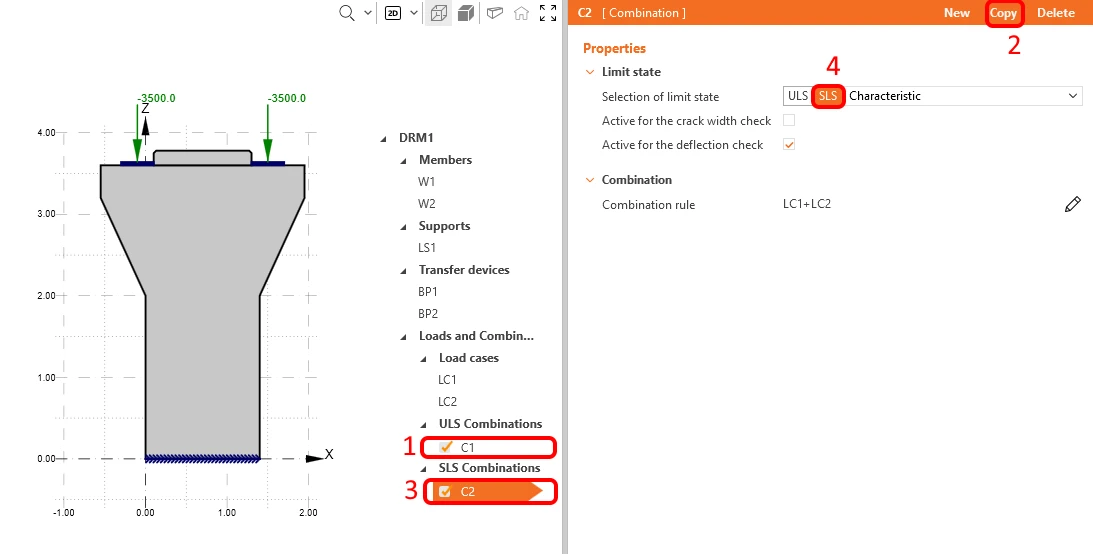
Copiați C1 și alegeți SLS Characteristic. În plus, este disponibilă opțiunea de a verifica combinația pentru săgeată și deschiderea fisurilor, atât pentru o combinație dată, cât și individual. Pentru combinația Characteristic, alegeți Active pentru verificarea săgeții, conform imaginii de mai jos.
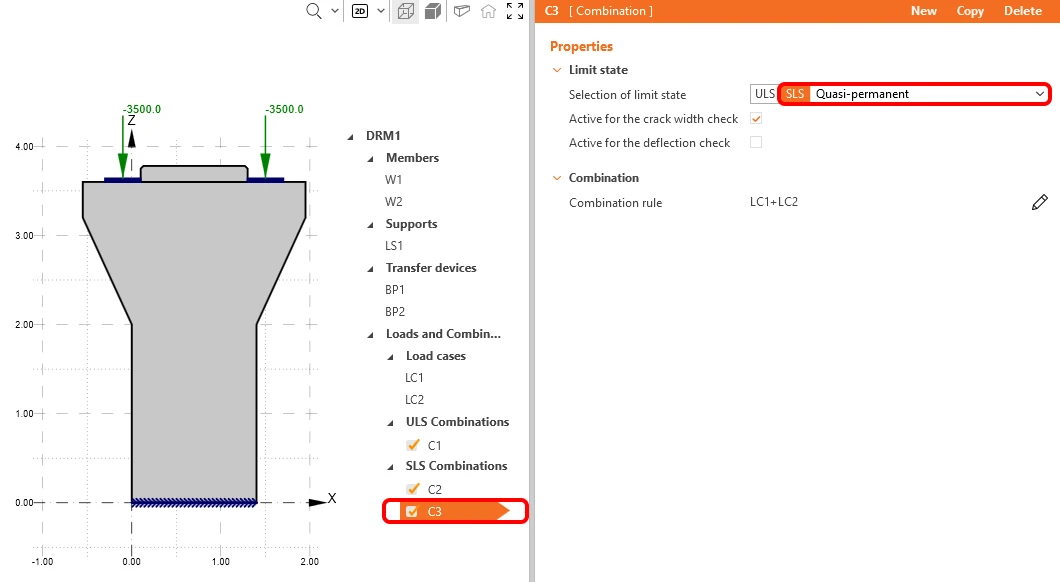
Acum puteți repeta pașii, copiați C2 și alegeți SLS Quasi-Permanent pentru noua C3. Activați combinația Quasi-Permanent doar pentru calculul deschiderii fisurilor.
Acum, schimbați factorii parțiali pentru toate combinațiile. Pentru aceasta, apăsați pe pictograma creion din orice combinație definită și schimbați factorii parțiali conform imaginii următoare.
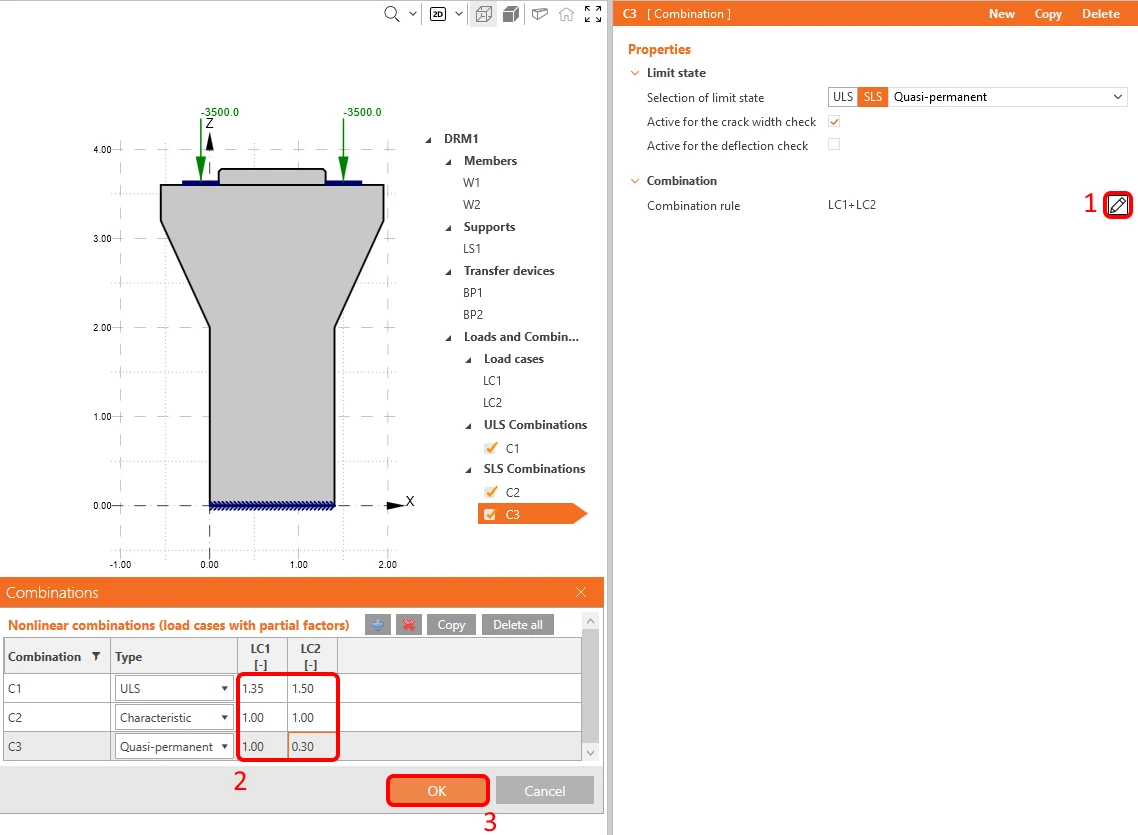
Rețineți că, calculele se efectuează doar pentru combinațiile de cazuri de încărcare bifate în arborele de operații, nu pentru cazurile de încărcare individuale.
4 Armătură
Următorul pas este să armați modelul. Combinați definirea de la zero în IDEA StatiCa cu importul în masă al armăturii din fișierul DXF. În acest tutorial, presupunem că utilizatorul știe cum să armeze un cap de pilă și a pregătit în prealabil o parte din armătură în DXF pe baza desenelor, astfel încât lăsăm instrumentele pentru proiectarea armăturii pentru un alt tutorial.
Apăsați pe DXF Import și alegeți entitatea Group of bars.
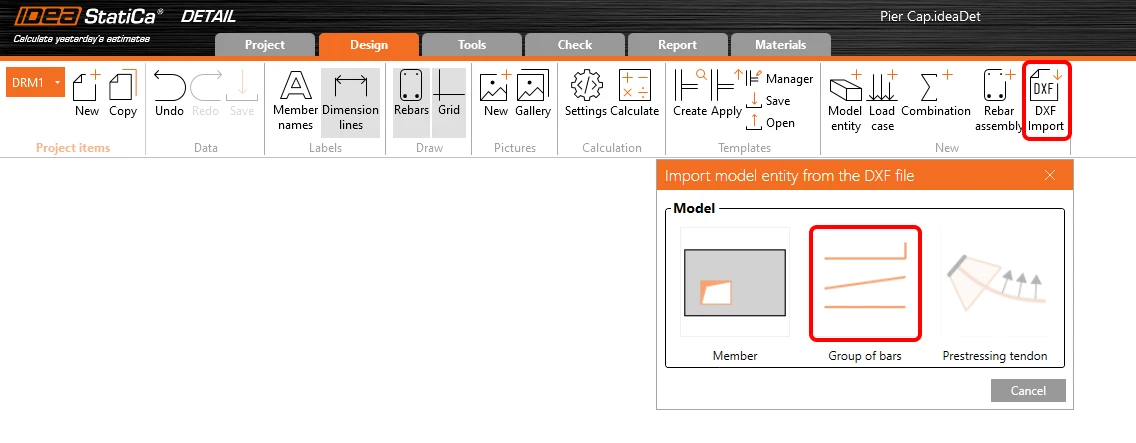
Va apărea o fereastră de dialog pentru localizarea și deschiderea fișierului DXF dorit. După selectarea fișierului pier_cap.dxf (disponibil în fișierele sursă), veți ajunge într-o fereastră de dialog pentru selecție. Selectați toate polilinile (forma barelor de armătură) de care aveți nevoie, în ordinea prezentată în imaginea următoare, și apăsați pe Select după fiecare polilinie (ordinea nu este importantă în general, dorim doar să păstrăm evidența în acest tutorial atunci când vorbim despre numele specific al unui element). Finalizați selecția prin butonul OK.
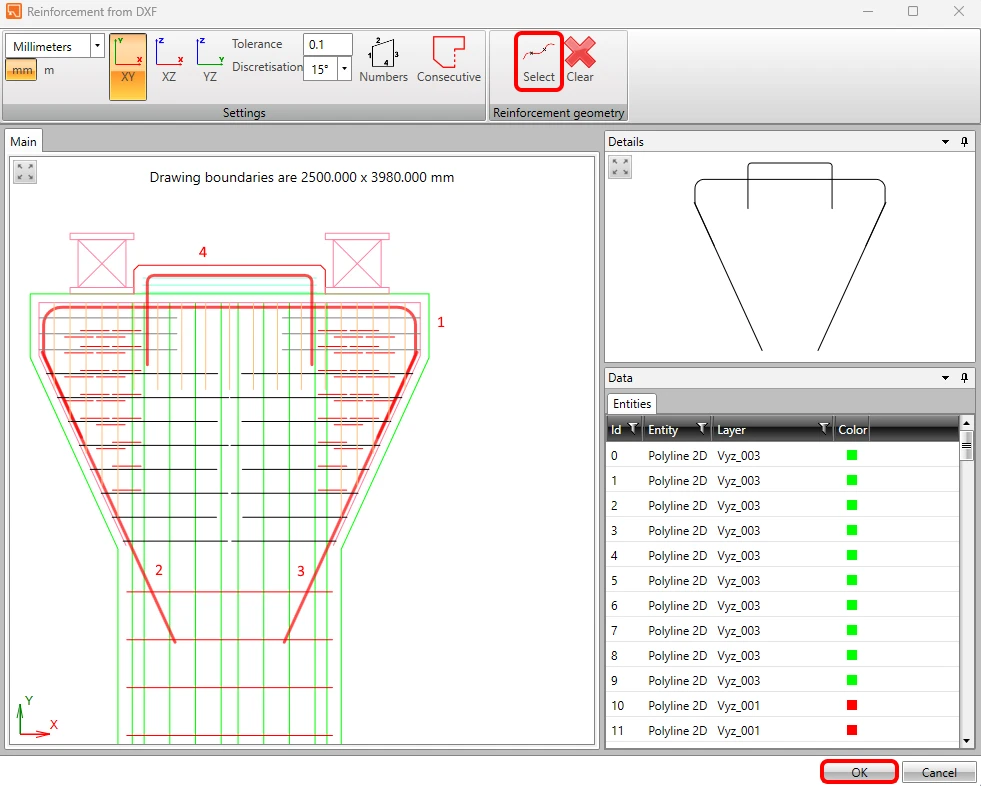
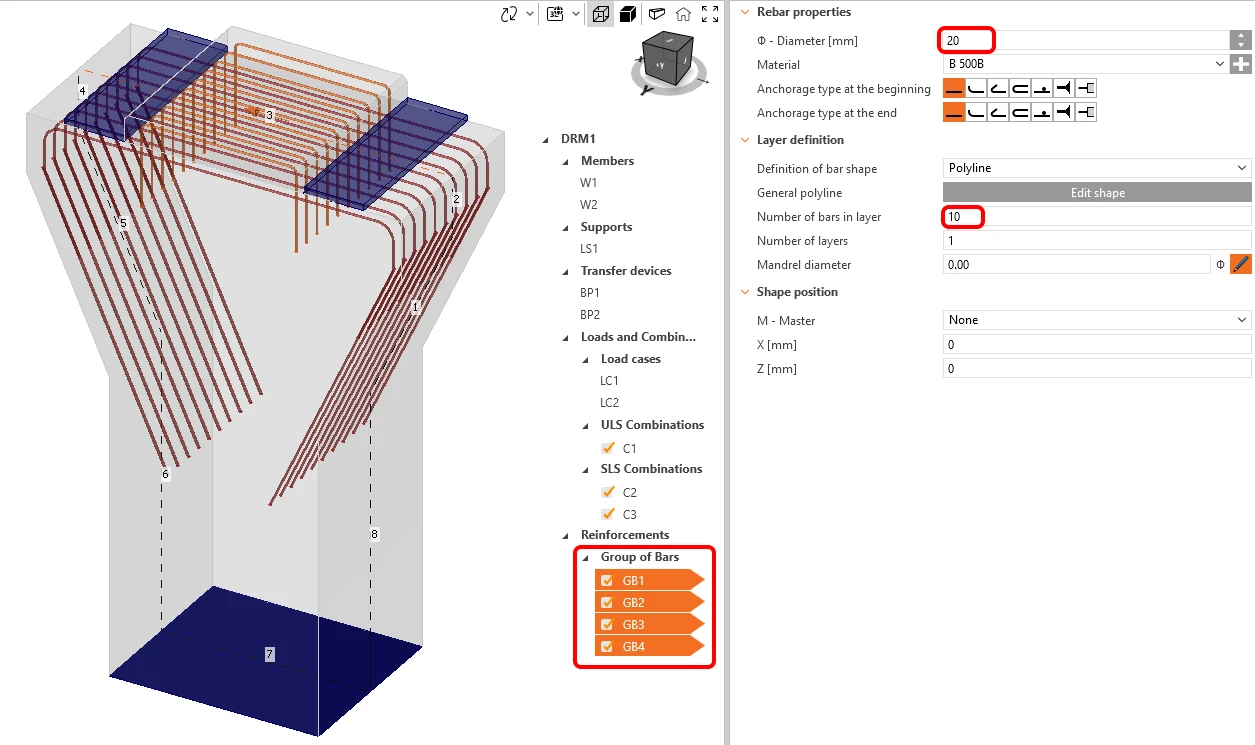
Fișierul DXF 2D transferă lățimea globală a unei polilinii ca diametru pentru fiecare bară de armătură, dar nu conține informații despre numărul de bare pe direcția perpendiculară, iar acestea trebuie ajustate manual. Datorită funcției de editare multiplă, putem aplica toate modificările pentru toate entitățile de armătură simultan.
Țineți apăsat Ctrl și selectați toată armătura importată, schimbați numărul de bare dintr-un strat la 10 și diametrul la 20 mm.
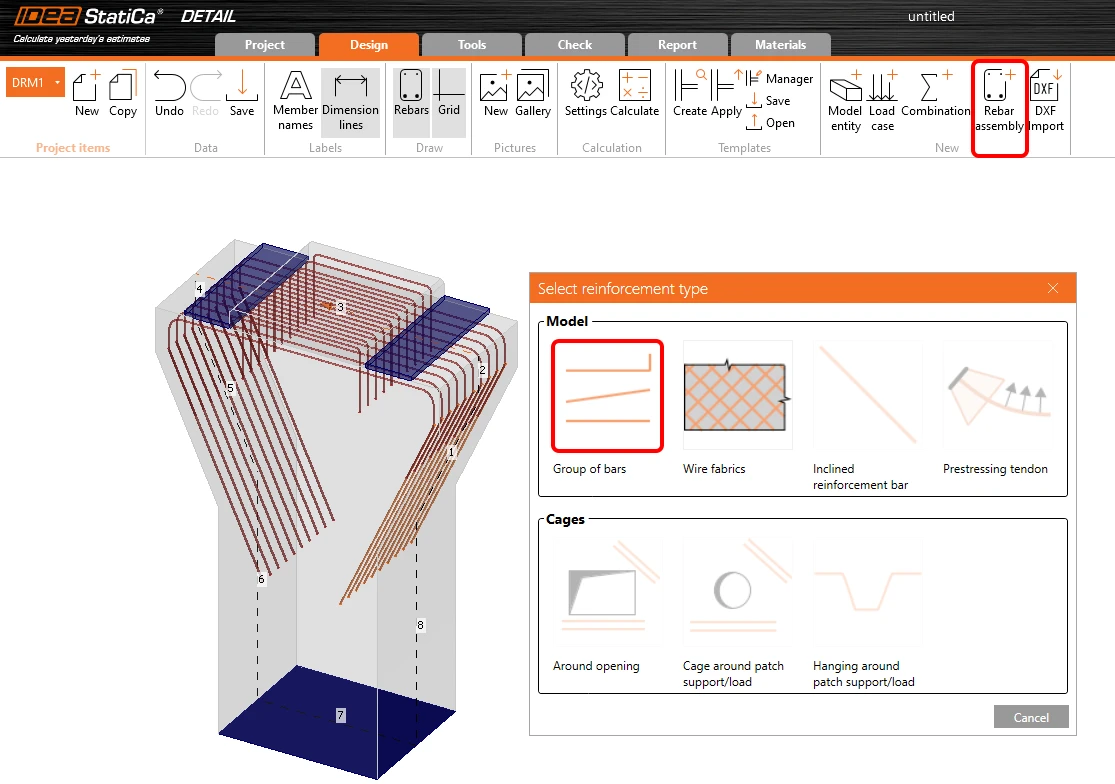
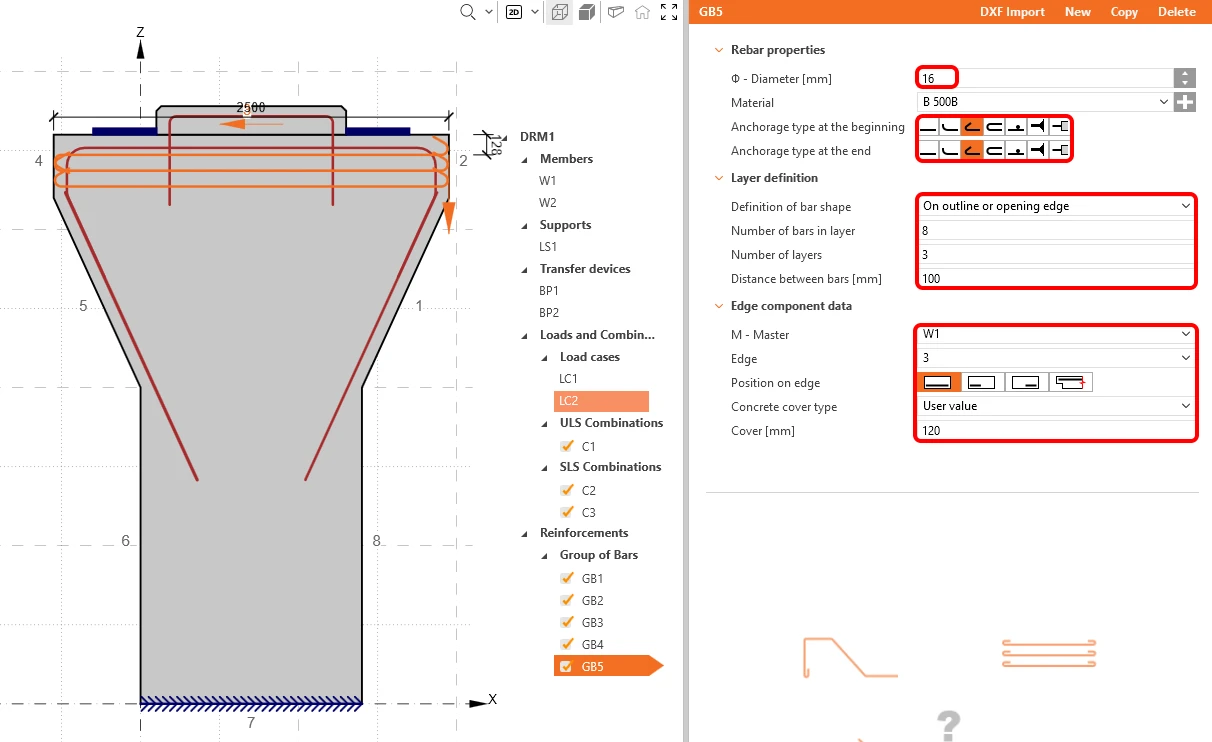
Pentru a finaliza armătura din acest exemplu, combinați referința din DXF cu armătura definită în IDEA StatiCa Detail. În acest caz, adăugați câteva bare de armătură orizontale și longitudinale în capul de pilă și câteva straturi de armătură care reprezintă etrierii din pilă. Apăsați pe butonul Rebar assembly și selectați primul element de armătură Group of bars.
Schimbați definiția la On outline or opening edge. Apoi ajustați numărul de straturi, distanțele dintre ele, diametrul, numărul de bare dintr-un strat, tipul de ancoraj pentru ambele capete și muchii, conform imaginii următoare:
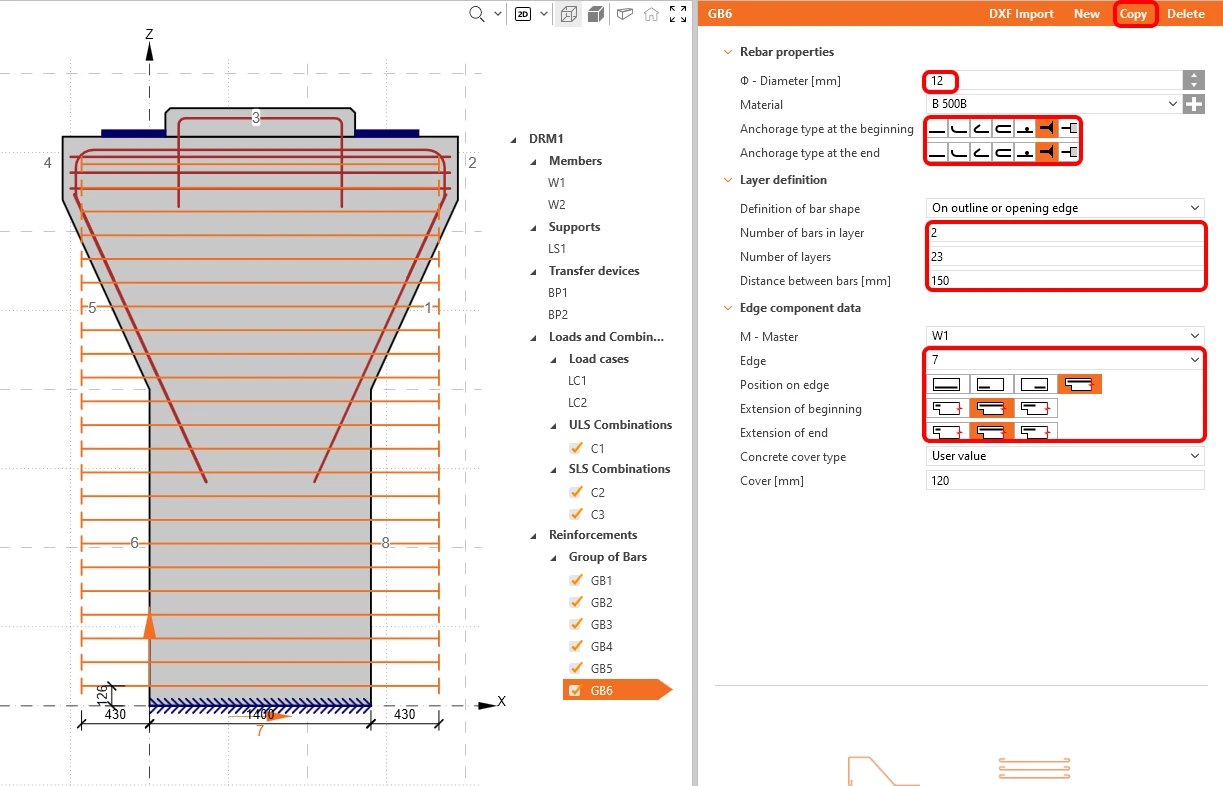
Folosiți funcția copy pentru a crea GB6, care va reprezenta etrierii, și schimbați muchia la 7. Setați toți parametrii conform imaginii de mai jos:
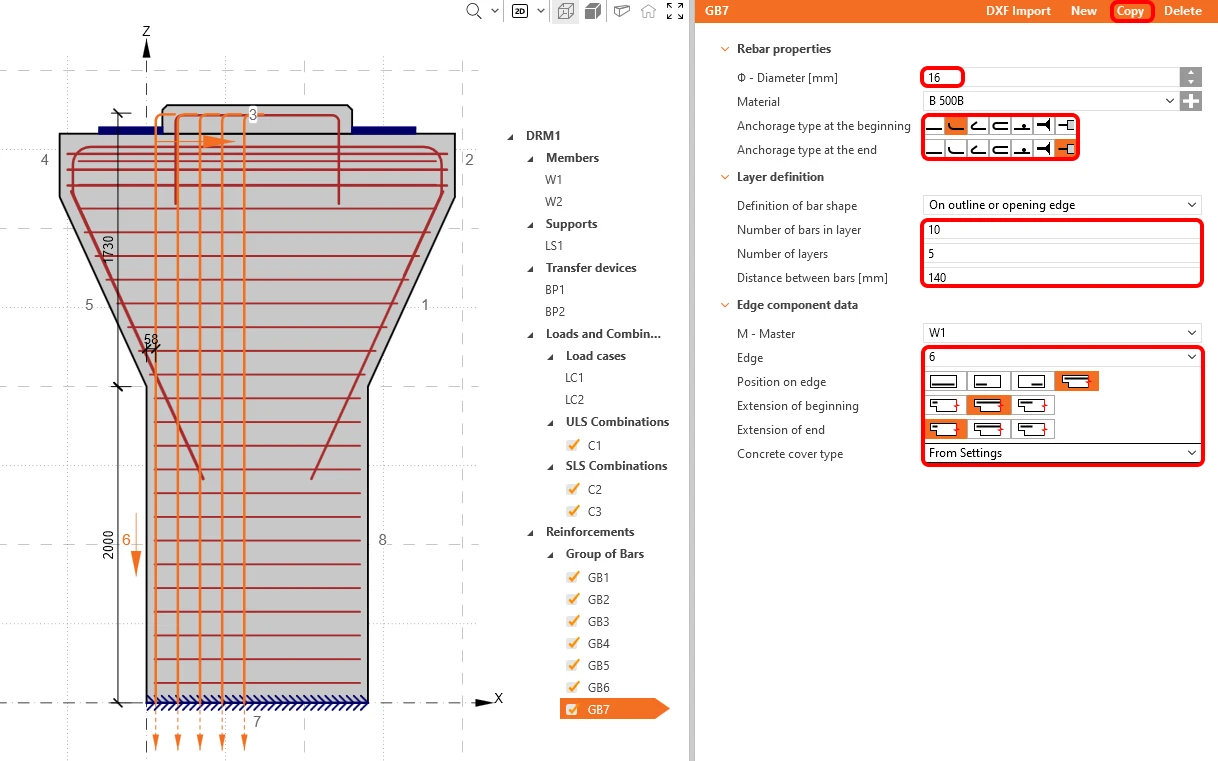
Ultimele elemente de armătură vor introduce armătura longitudinală a capului de pilă. Pentru aceasta, adăugați un nou grup de bare. Schimbați proprietățile după cum urmează:
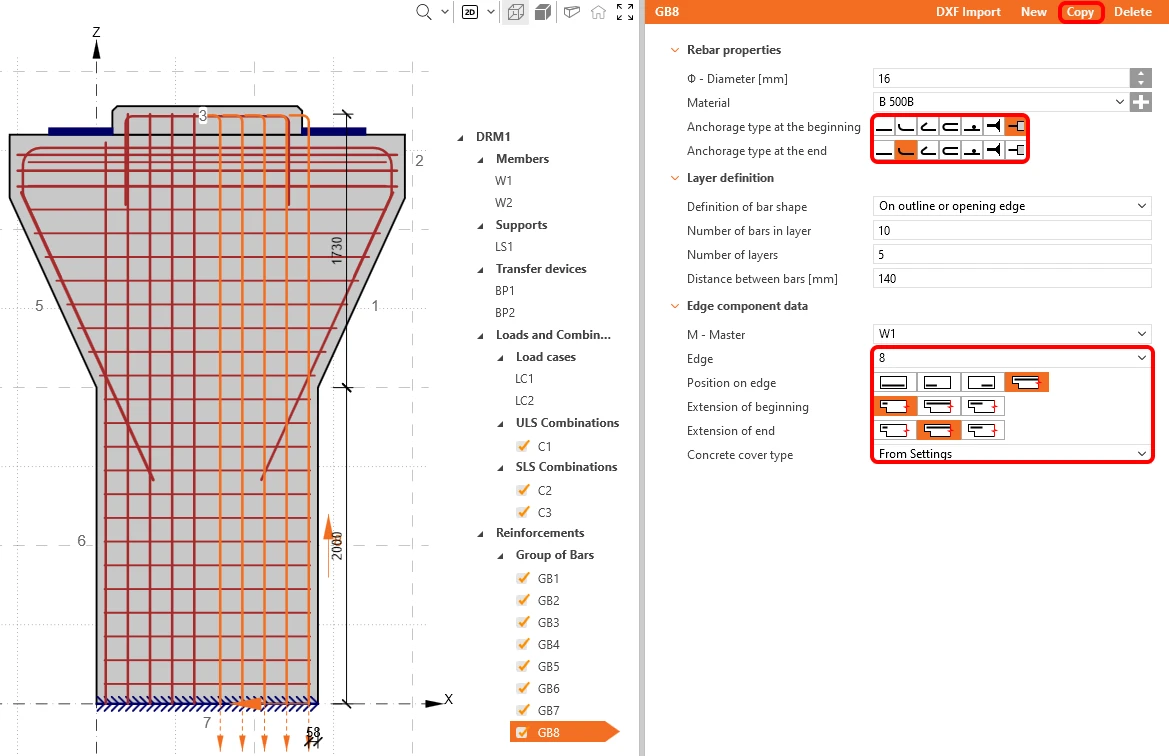
Folosiți butonul copy pentru ultima dată. Schimbați muchia la 8.
După ce toată armătura a fost adăugată și editată, putem începe calculul apăsând pe butonul Calculate.

5 Calcul și verificare
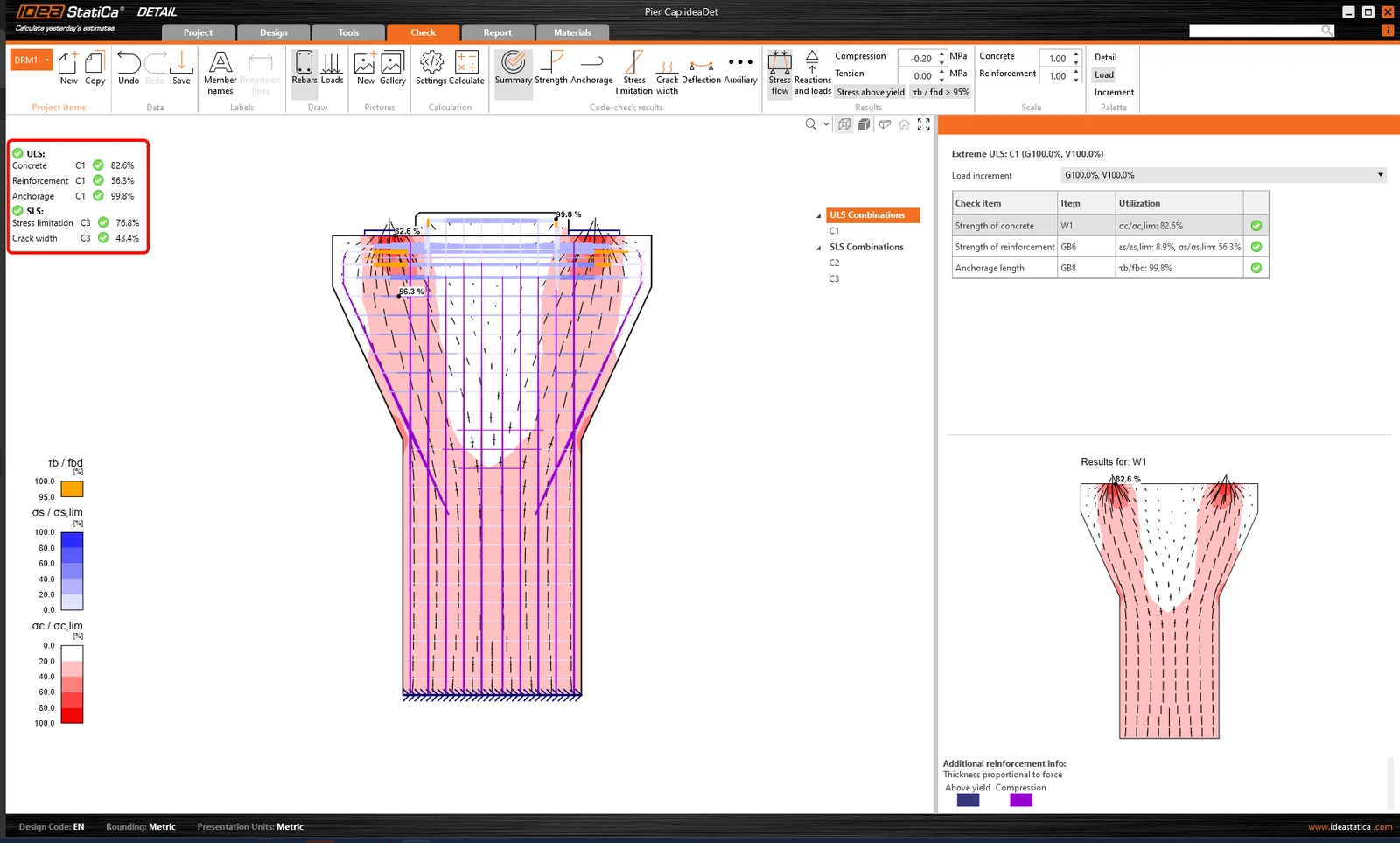
Începeți analiza apăsând pe Calculation din panglică. Modelul de analiză este generat automat, calculele sunt efectuate, iar sumarul verificărilor este afișat împreună cu valorile rezultatelor verificărilor.
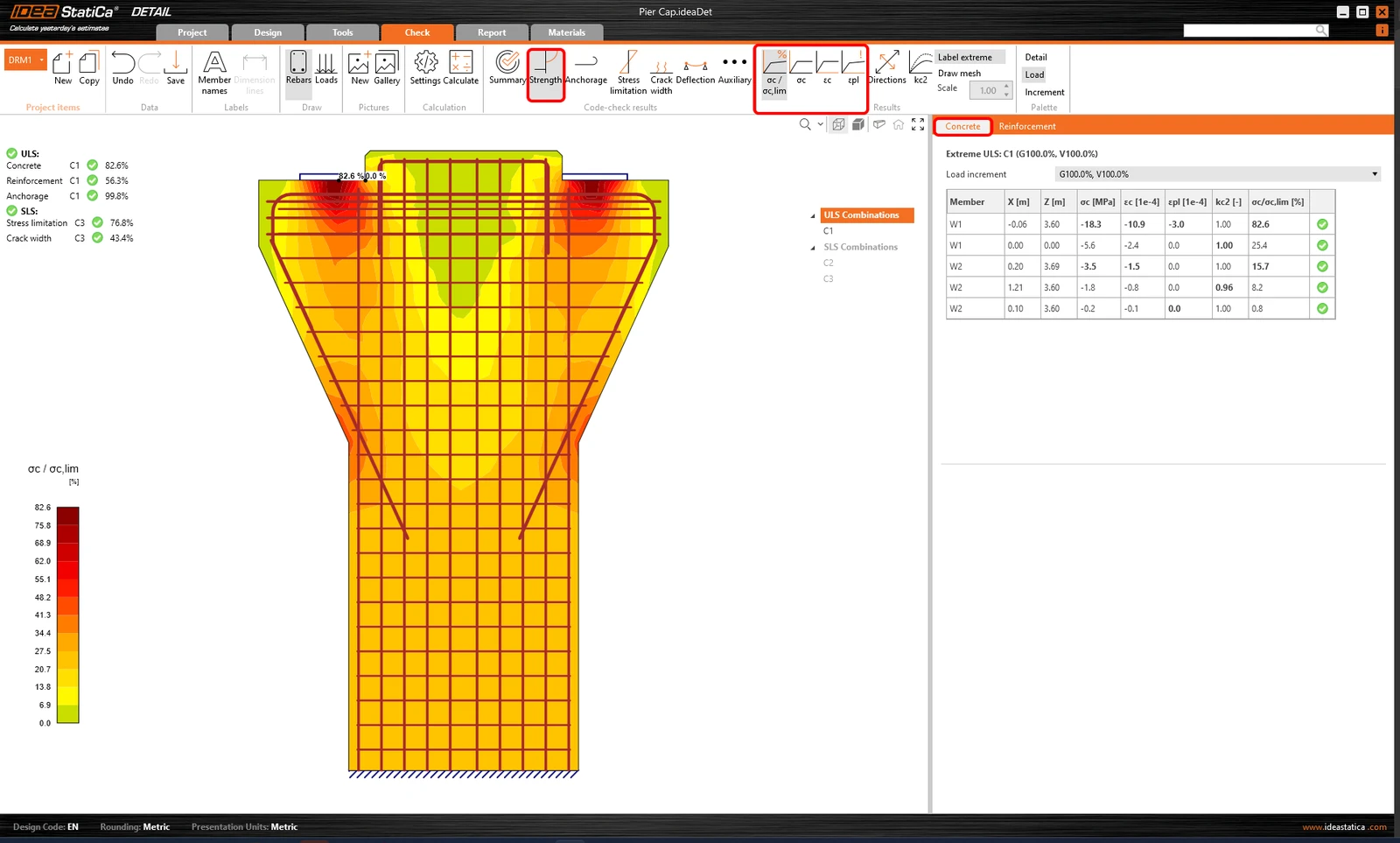
Pentru a parcurge verificările detaliate ale fiecărei componente, începeți cu fila Strength. Aceasta va afișa verificări de beton, precum gradul de utilizare la tensiune, tensiunile principale, deformațiile și o hartă a factorului de reducere kc, care poate fi activată din panglică.
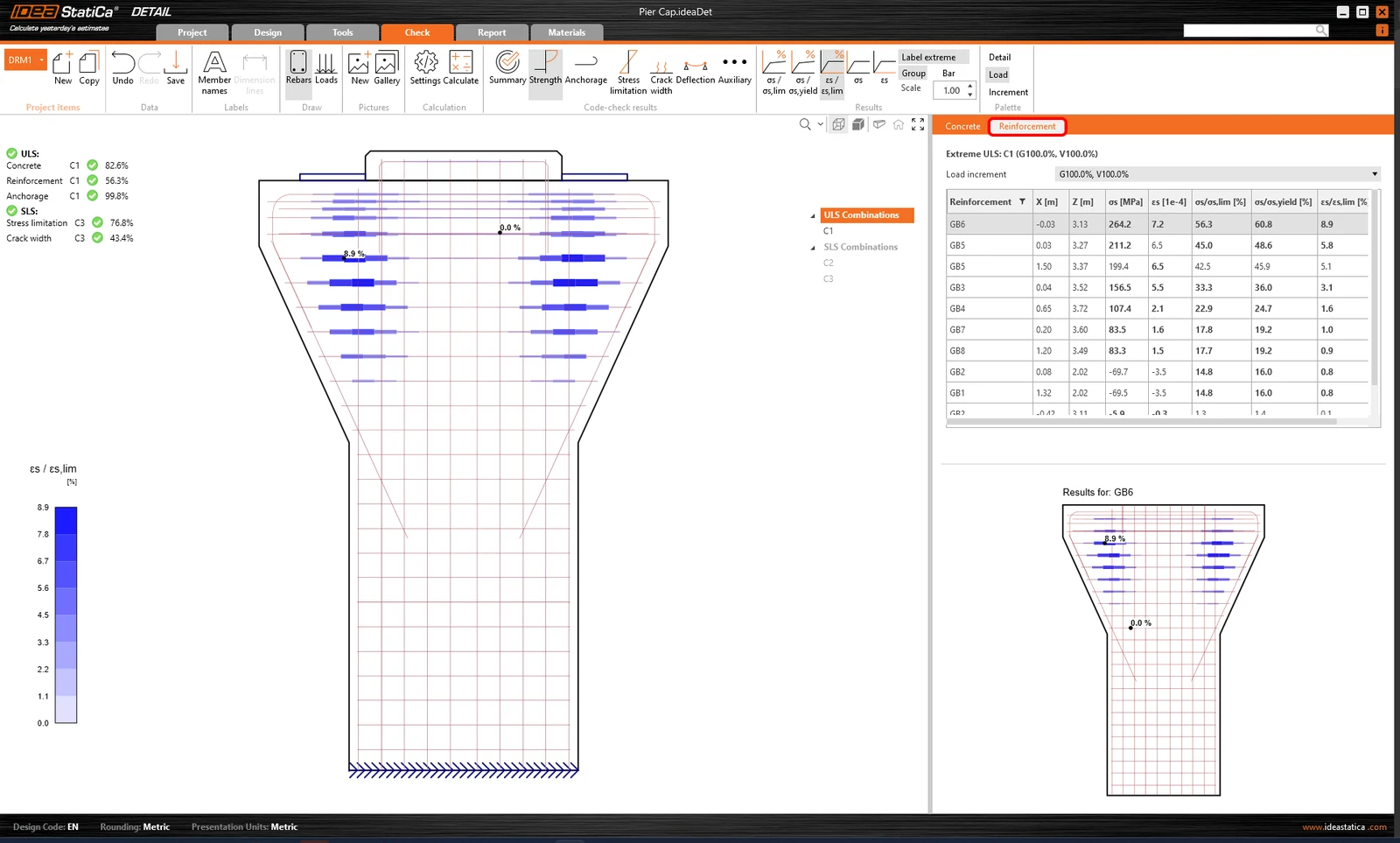
Pentru rezultate detaliate ale armăturii, trebuie să apăsați pe rândul Reinforcement. Aceasta va schimba pictogramele din panglică și va derula tabelul de rezultate. Puteți afișa rezultatele pentru deformații și tensiuni în fiecare bară și gradul lor de utilizare.
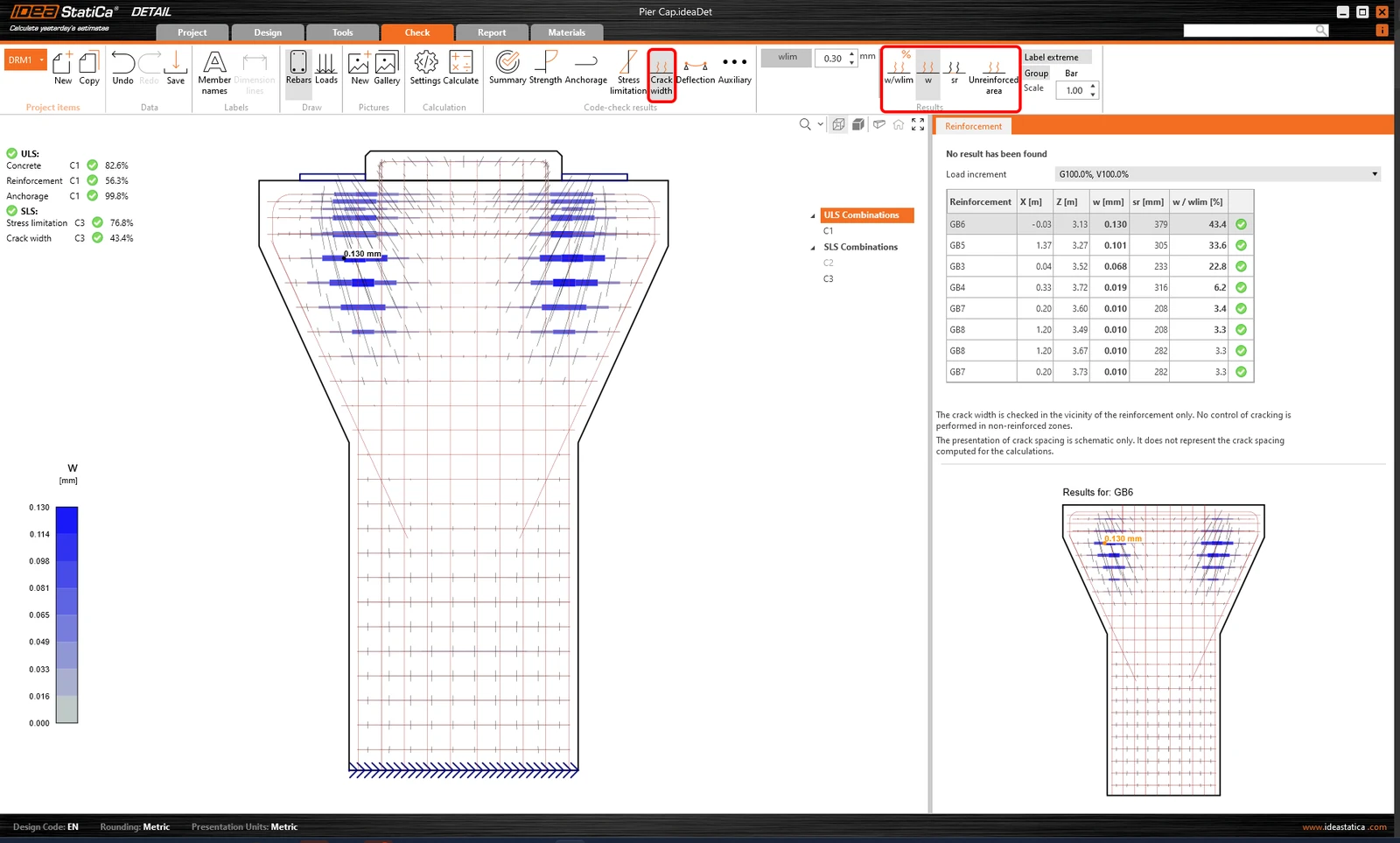
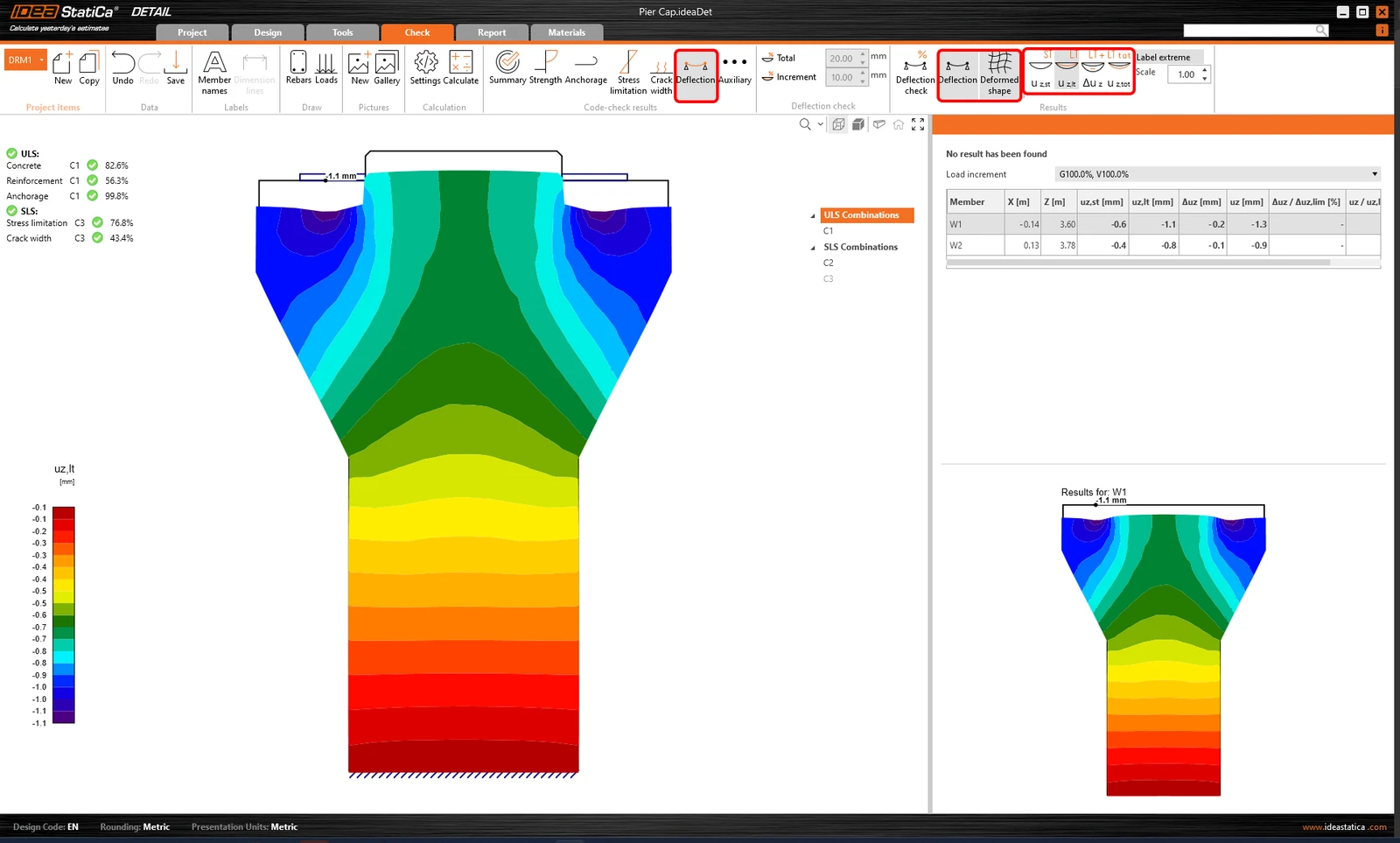
Toate rezultatele pot fi afișate în același mod. Să arătăm diferența din panglică pentru verificările SLS de deschidere a fisurilor și săgeată. Pe lângă pictogramele pentru a comuta între rezultate, există setări în panglică pentru a stabili valoarea limită a fisurilor sau pentru a afișa rezultatele săgeților din modelele pe termen scurt/lung.
6 Raport
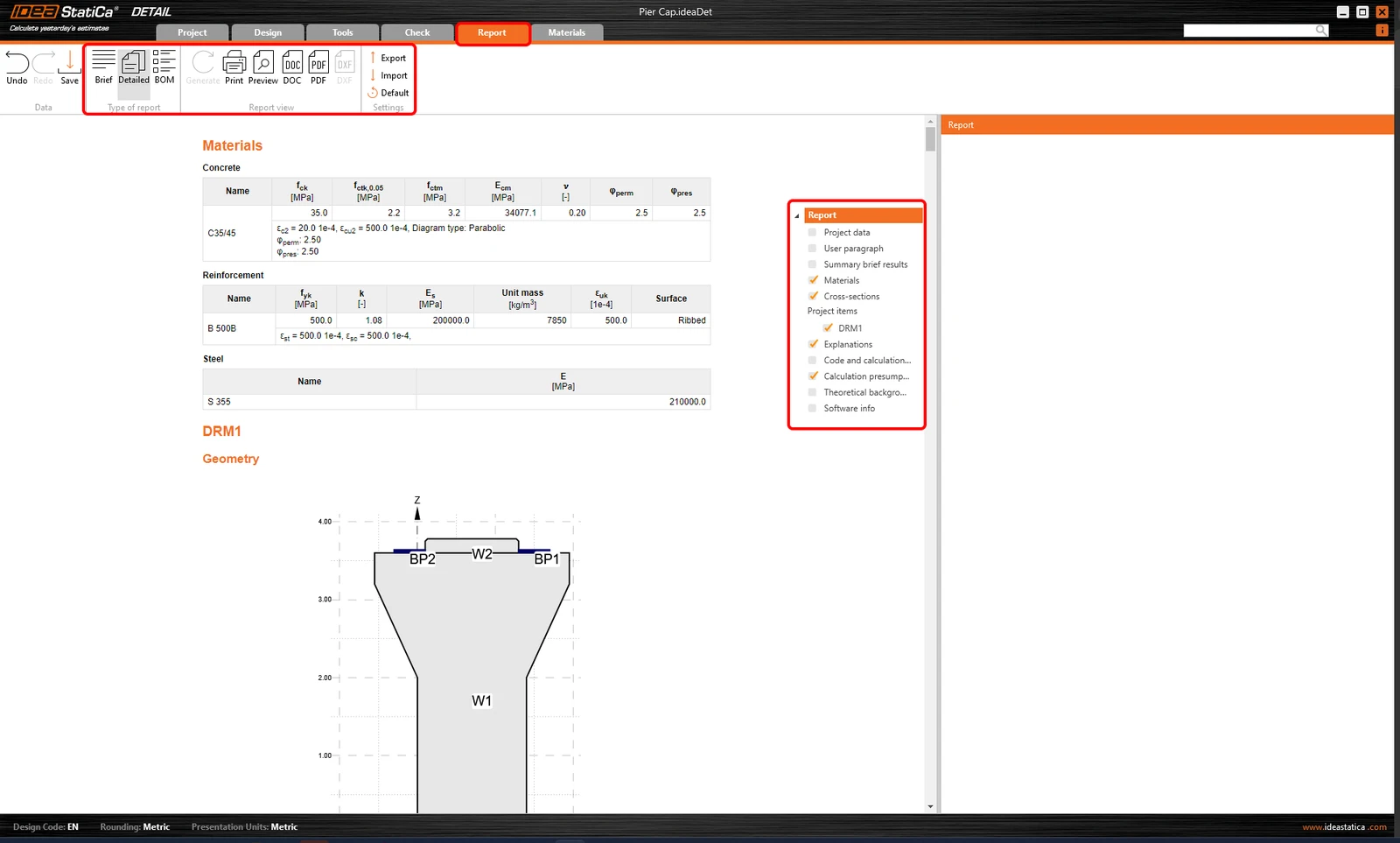
În final, accesați Report. IDEA StatiCa oferă un raport complet personalizabil, care poate fi printat sau salvat într-un format editabil.
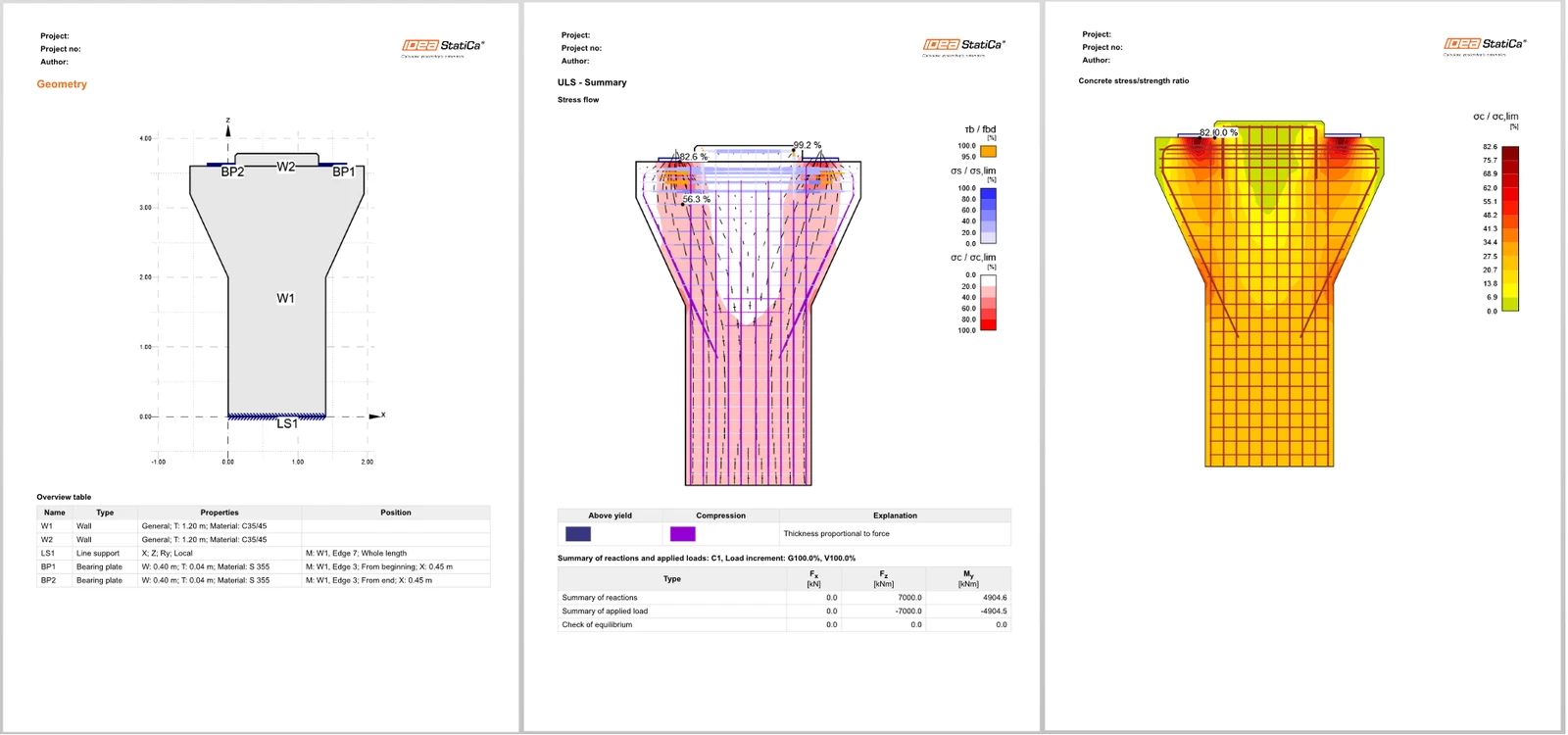
Ați proiectat, optimizat și verificat conform codului un cap de pilă în conformitate cu Eurocode.
Doriți să vă îmbunătățiți competențele? Vizitați Campus
Aflați cum să utilizați IDEA StatiCa în mod eficient cu ajutorul cursurilor noastre de e-learning în ritm propriu
Începeți să învățați