

1 Nuovo progetto
Avviamo IDEA StatiCa (scarica la versione più recente) e selezioniamo l'applicazione Detail. Impostiamo un nuovo progetto facendo clic su 2D Detail con la sezione General input, selezioniamo la classe di calcestruzzo appropriata e il copriferro. Terminiamo l'impostazione facendo clic su Create.
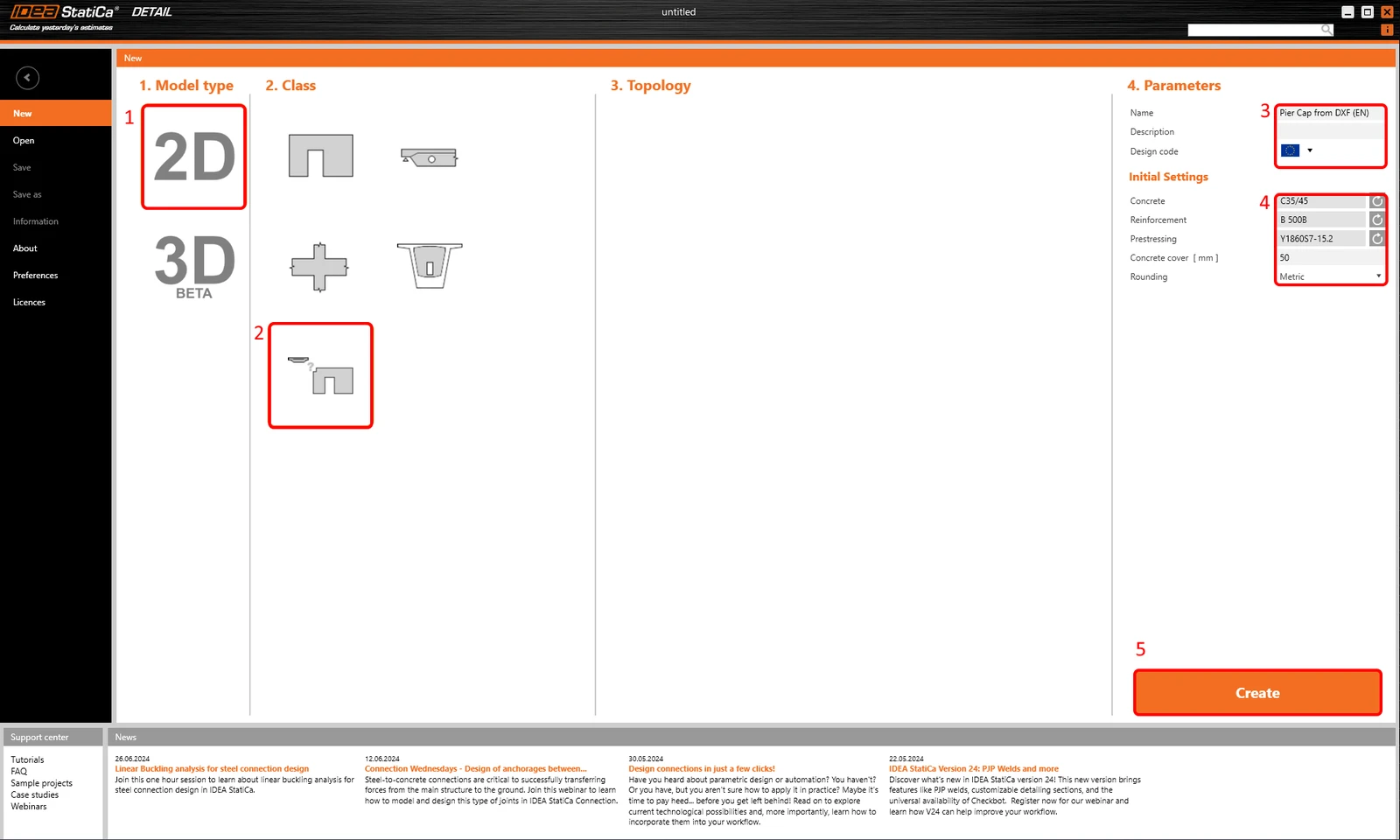
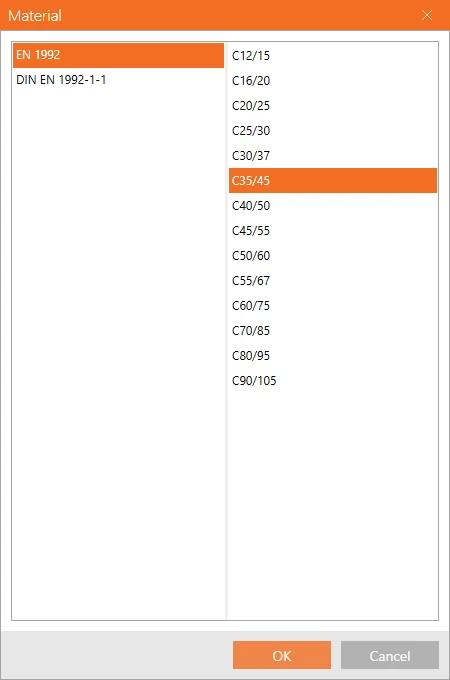
In questo modo verrà caricato un progetto vuoto da cui iniziare da zero.
2 Geometria
Iniziamo con l'aggiunta di un elemento parete tramite il pulsante DXF Import.
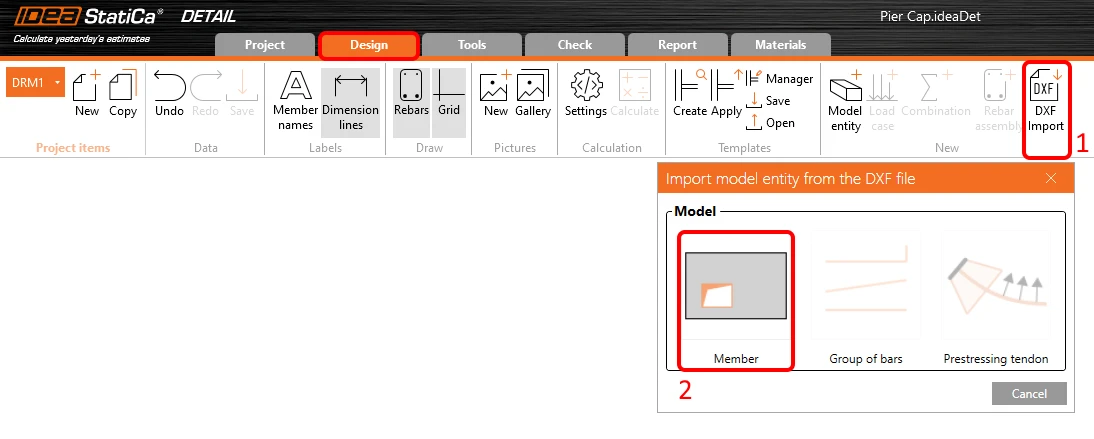
Comparirà una finestra di dialogo per individuare e aprire il file DXF desiderato. Dopo la selezione di pier_cap.dxf (disponibile nei file sorgente), si accede a una finestra di dialogo per la selezione. Selezionare la parte del profilo della testa del pilastro (se sono state utilizzate linee nel DXF, continuare con il pulsante Consecutive) e fare clic su Outline. Terminare la selezione con il pulsante OK.
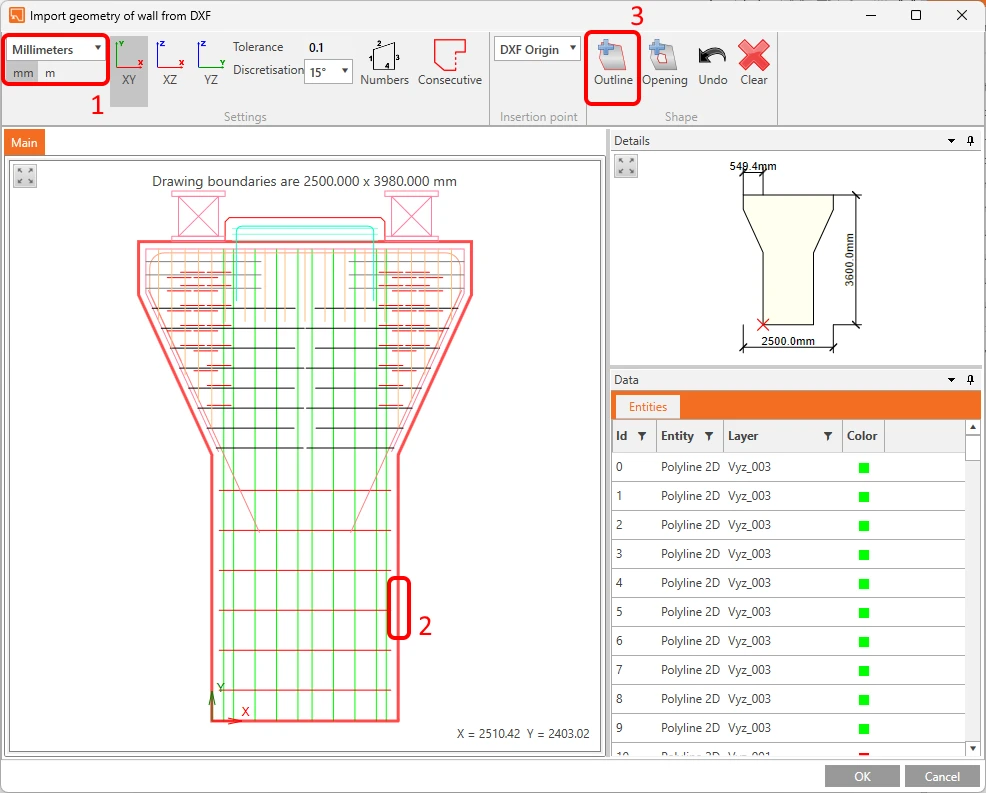
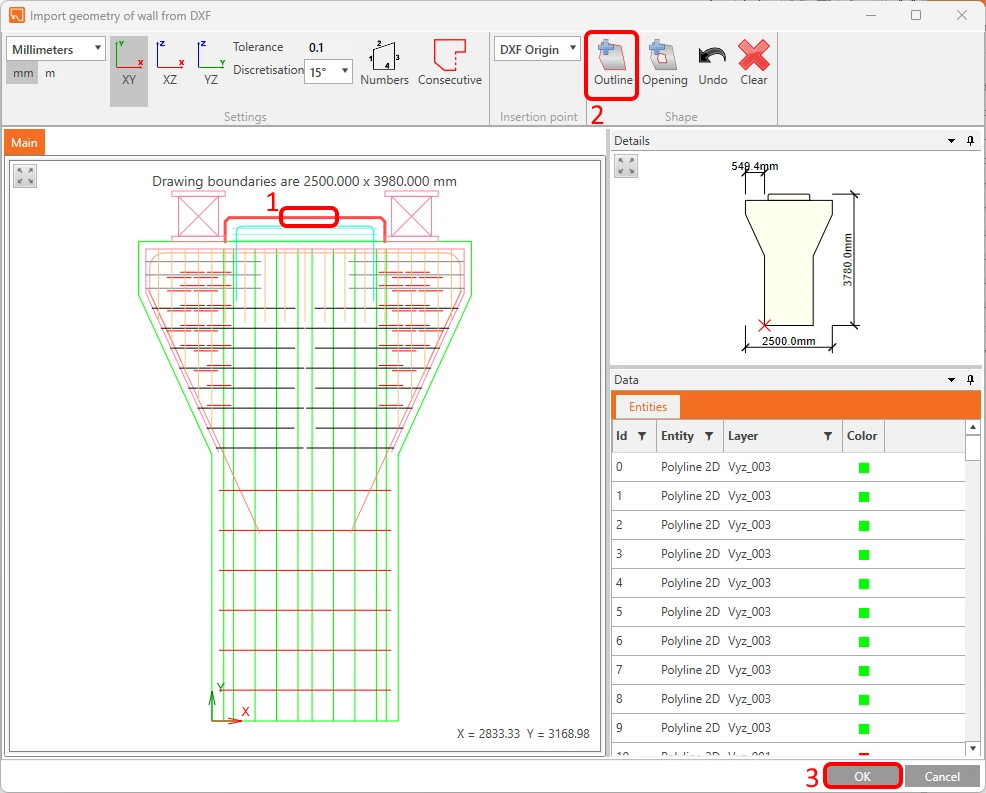
Poi importare la parte superiore della testa del pilastro dallo stesso file DXF.
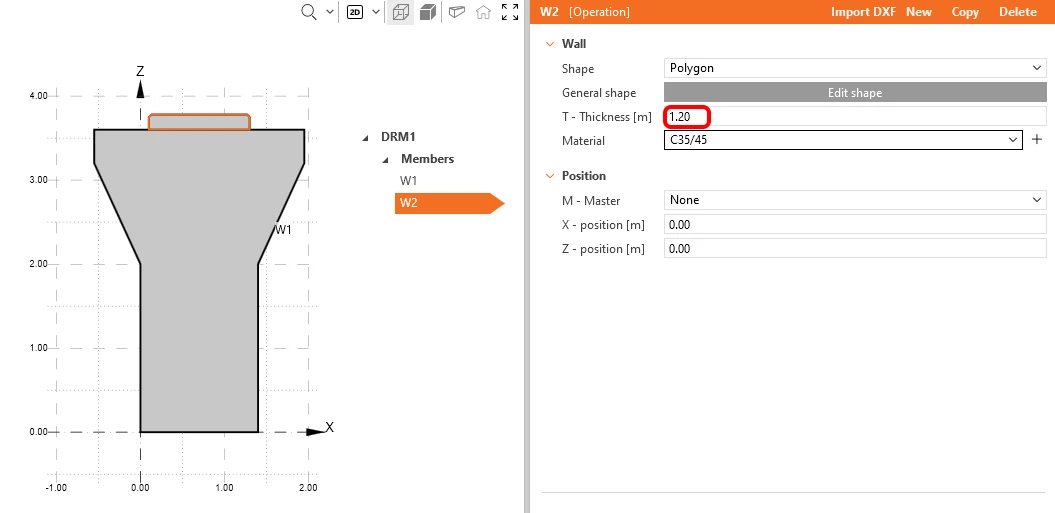
Le forme degli elementi parete sono state generate tramite DXF, ma il riferimento DXF 2D non contiene informazioni sullo spessore, pertanto è necessario regolarlo manualmente adesso. Impostare lo Thickness per entrambi gli elementi W1 e W2 a 1,20 m.
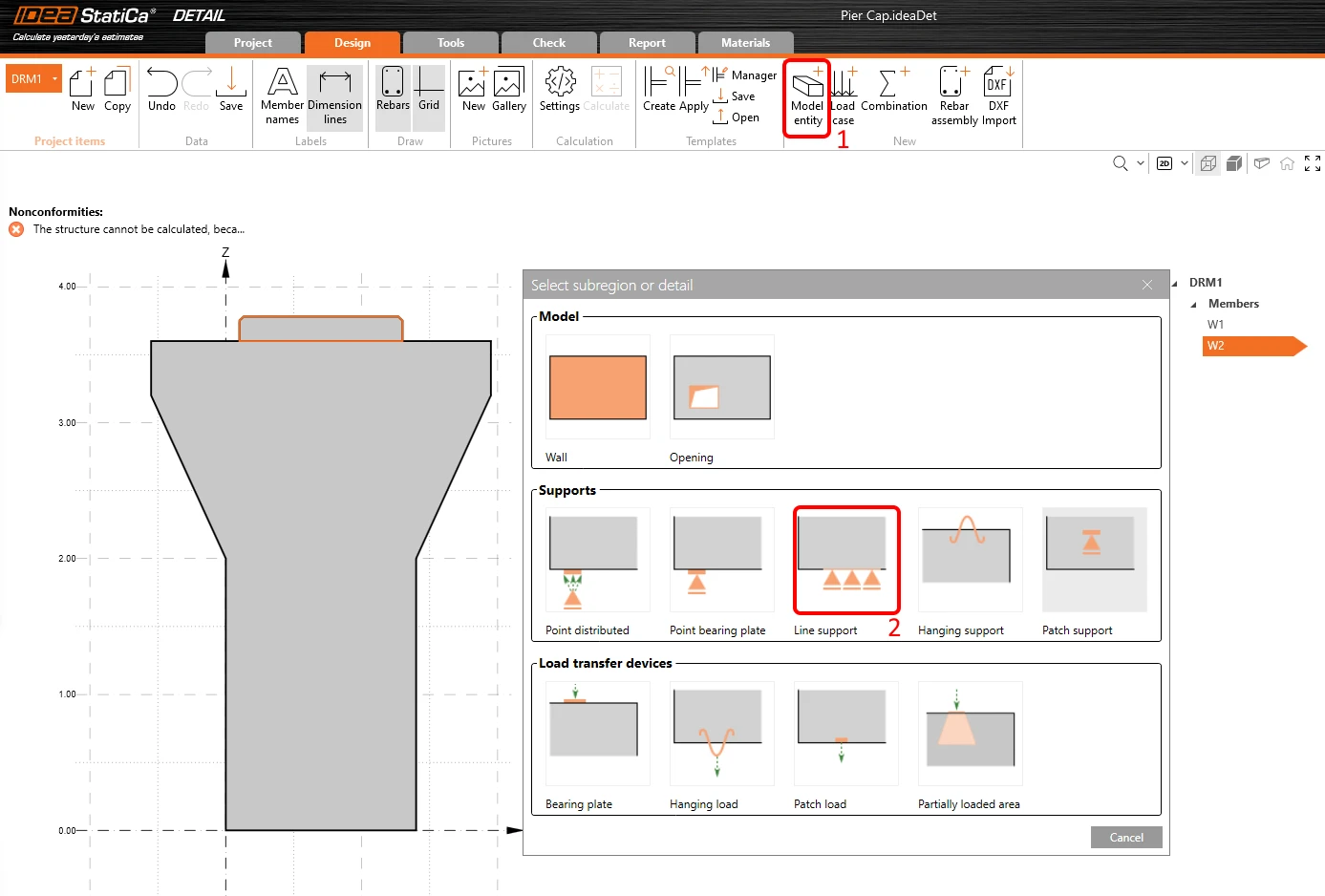
In questo momento, la nostra struttura è staticamente sovradeterminata, occorre aggiungere le condizioni al contorno. Per creare un vincolo lineare, fare clic sul pulsante Model Entity e selezionare il terzo tipo nella sezione Supports.
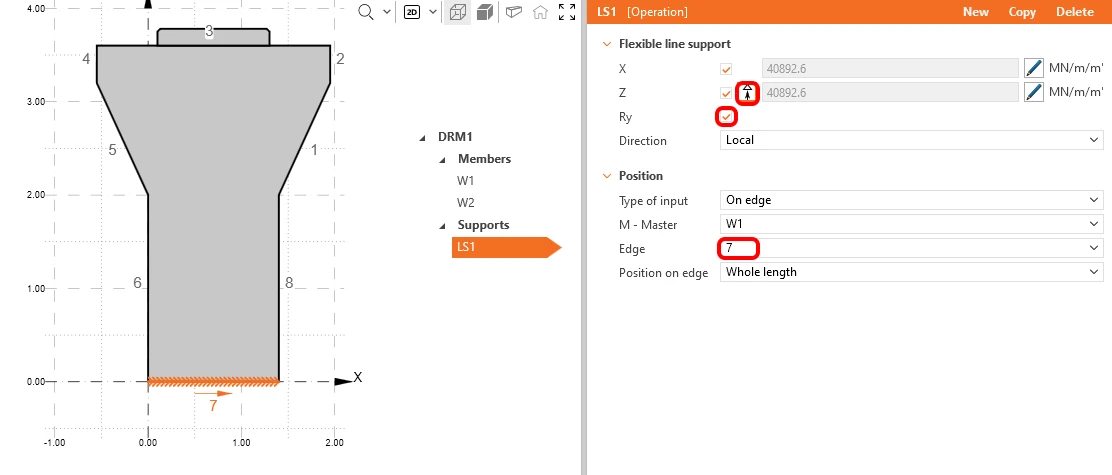
Vincolare il supporto nelle direzioni X, Z e Ry e modificare il numero del edge a 7. Inoltre, disattivare la funzionalità Compression only. I numeri degli spigoli (edge) sono visibili nella Main window.
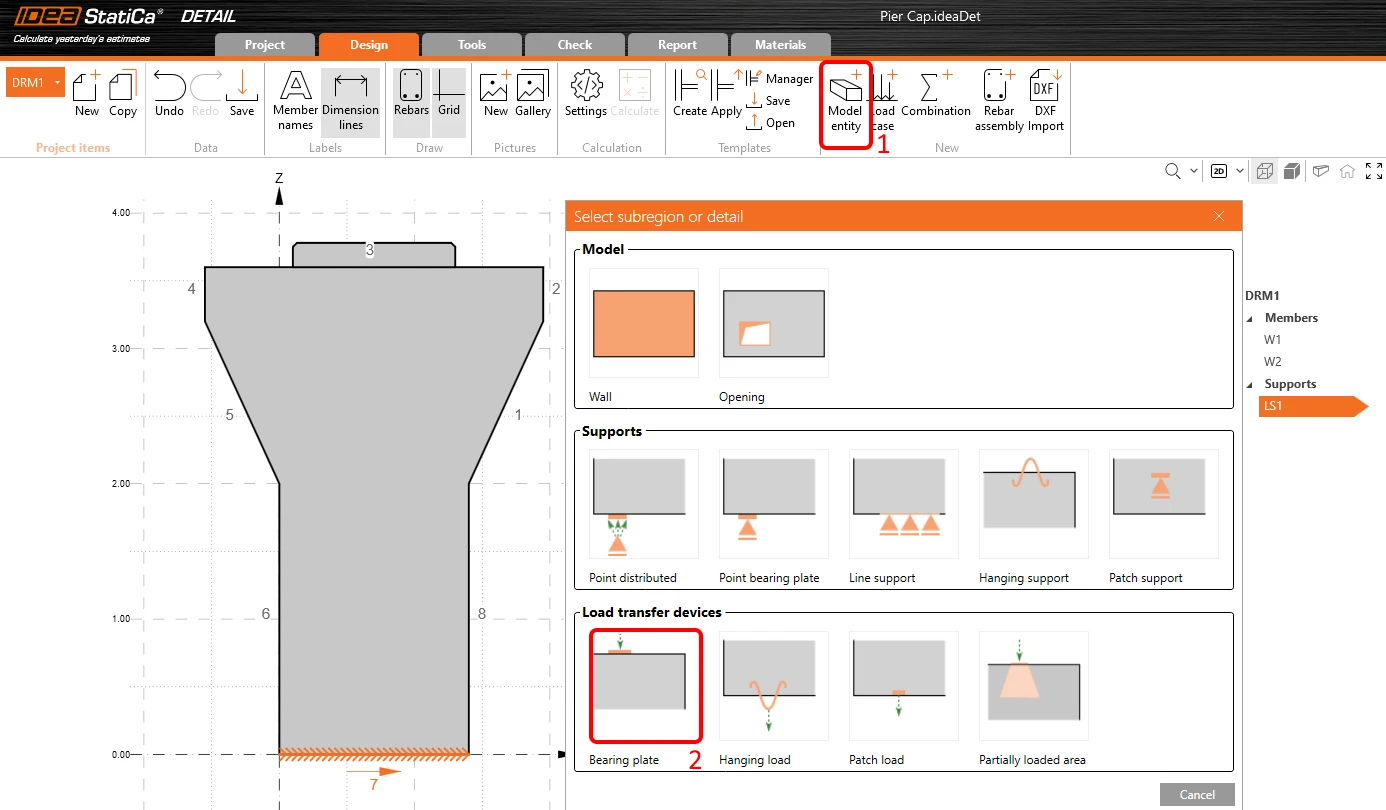
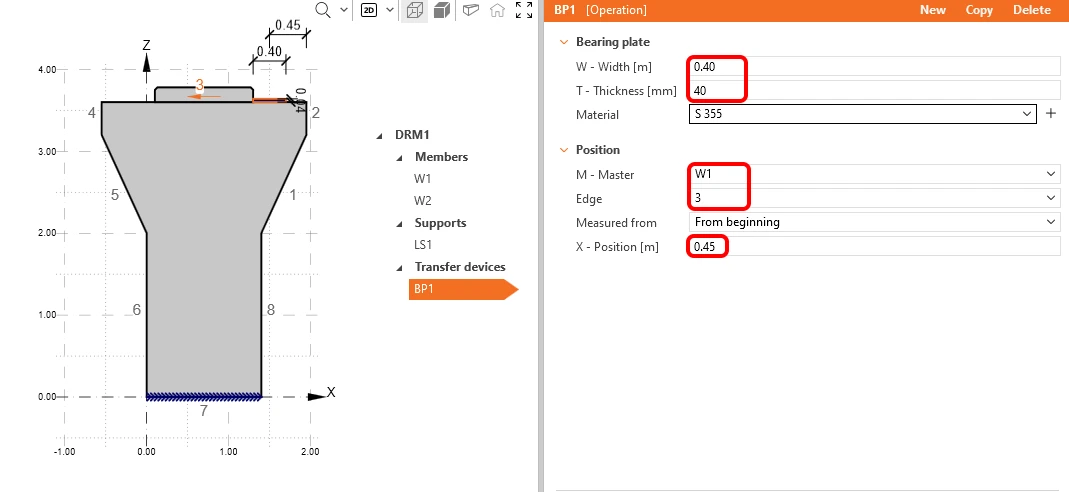
Poiché una forza puntuale posizionata direttamente sul bordo di una testa di pilastro provocherebbe uno schiacciamento locale del calcestruzzo in compressione, utilizzeremo piastre di appoggio per distribuire il carico in modo più uniforme. Per aggiungerne una, premere nuovamente il pulsante Model Entity e, nella sezione Load transfer devices, selezionare la prima - Bearing plate.
Modificare la Width a 0,40 m e la Thickness a 0,04 m, quindi il numero di Edge a 3 e spostare la sua X-Position a 0,45 m.
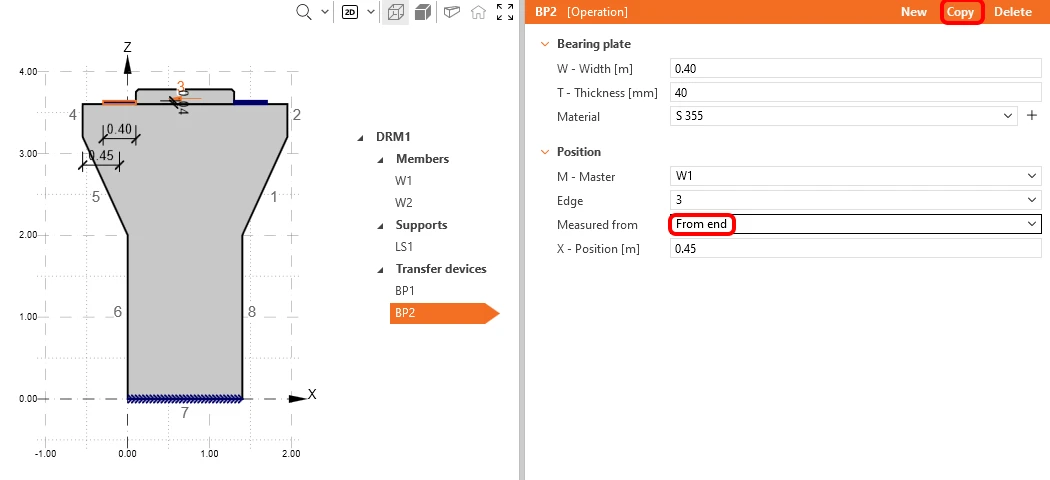
Quindi copiare la Bearing plate e modificarne la posizione affinché venga misurata From end.
3 Carichi
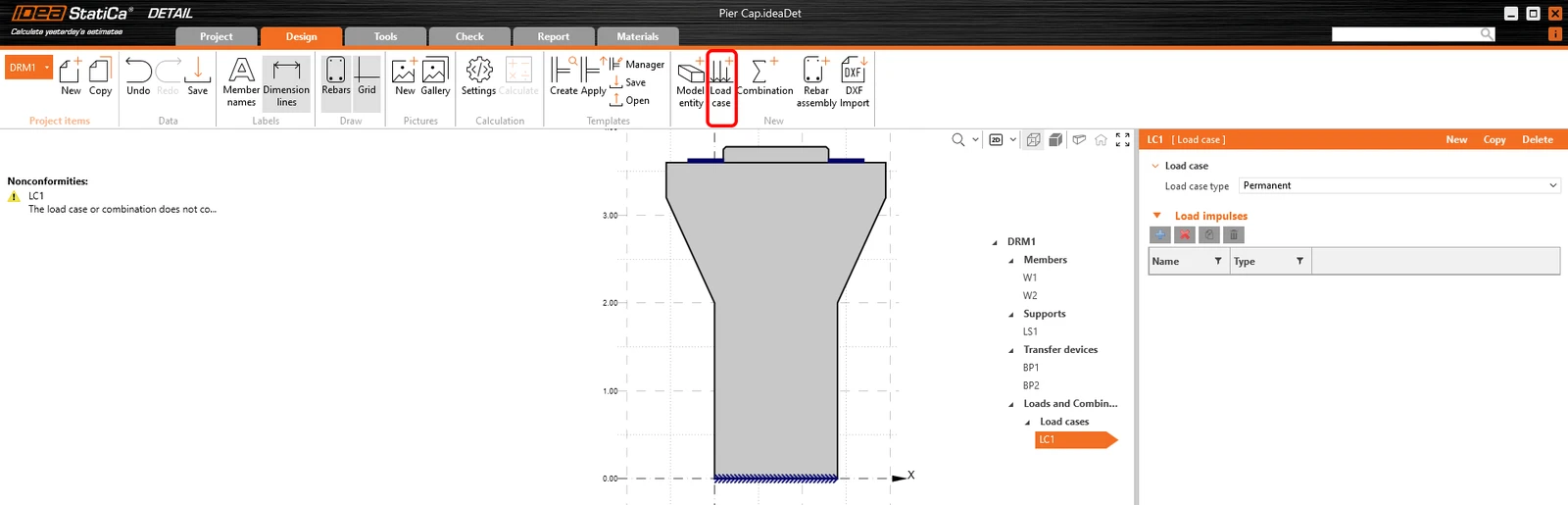
Il Load Case verrà creato facendo clic sul pulsante Load Case ed è per impostazione predefinita di effetti Permanent. Sono necessari due casi di carico per distinguere tra carichi permanenti e variabili e tre combinazioni per coprire una combinazione ULS e due combinazioni SLS (Characteristic e Quasi-permanent) per tutte le verifiche.
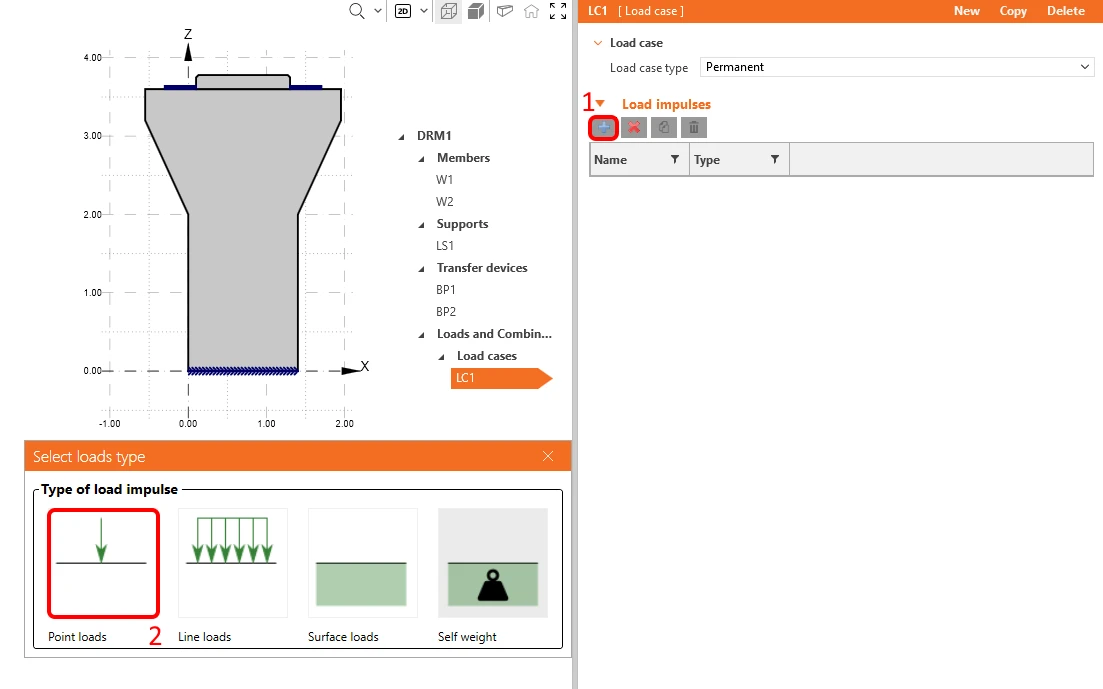
Modifichiamo il caso di carico LC1 aggiunto automaticamente per gli effetti permanenti. Nella scheda Load impulses, fare clic sul pulsante Plus e applicare un Point load. Verrà posizionato automaticamente su una delle piastre di appoggio.
Come ultimo passaggio, modificare il suo valore a -2500 kN.
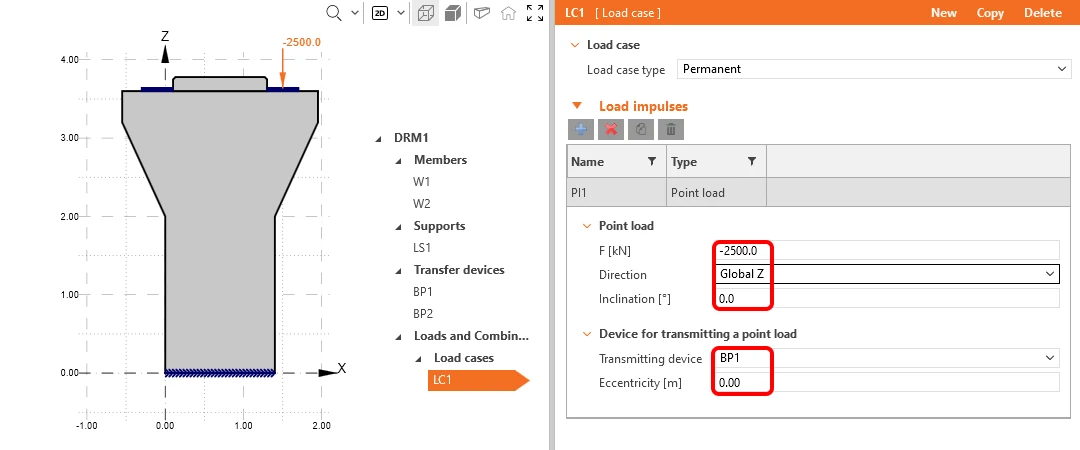
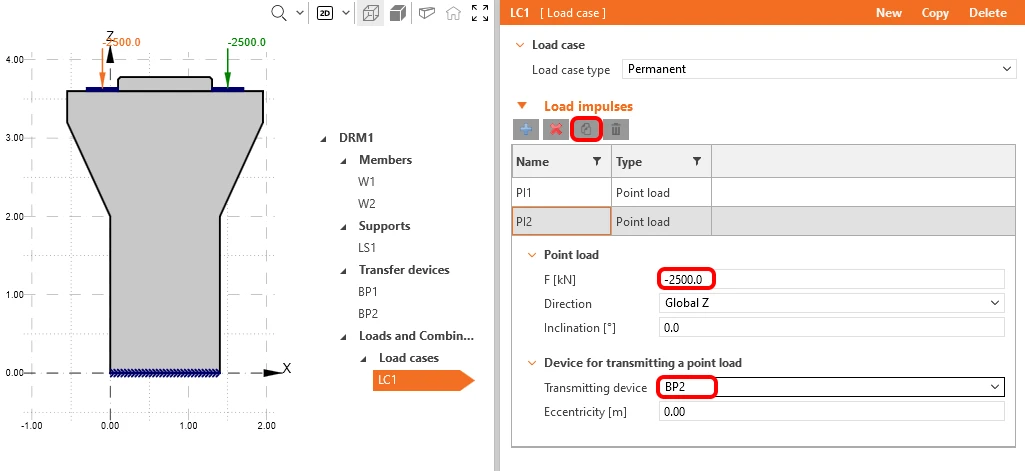
Copiare quel carico puntuale sull'altra piastra di appoggio BP2.
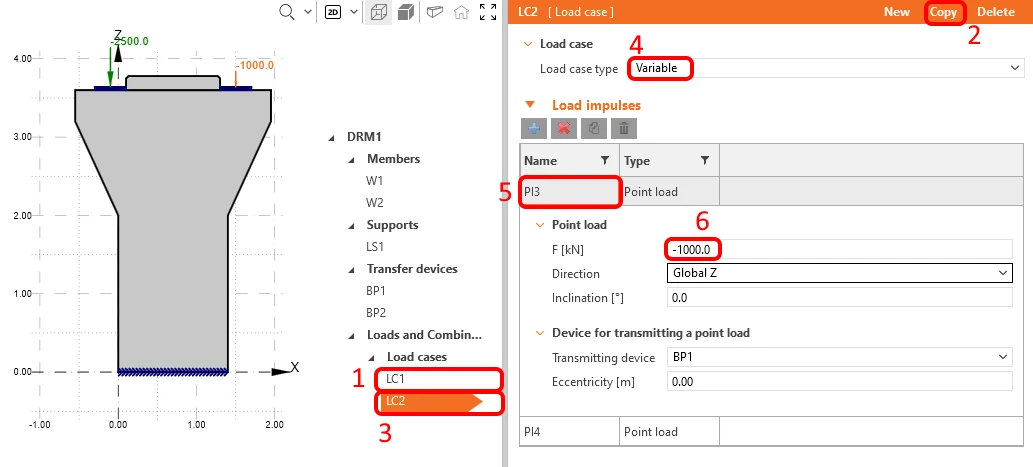
Copiare il Load Case 1 e modificare il tipo di LC in variable. Fare clic su Point Load e modificare la forza a -1000 kN.
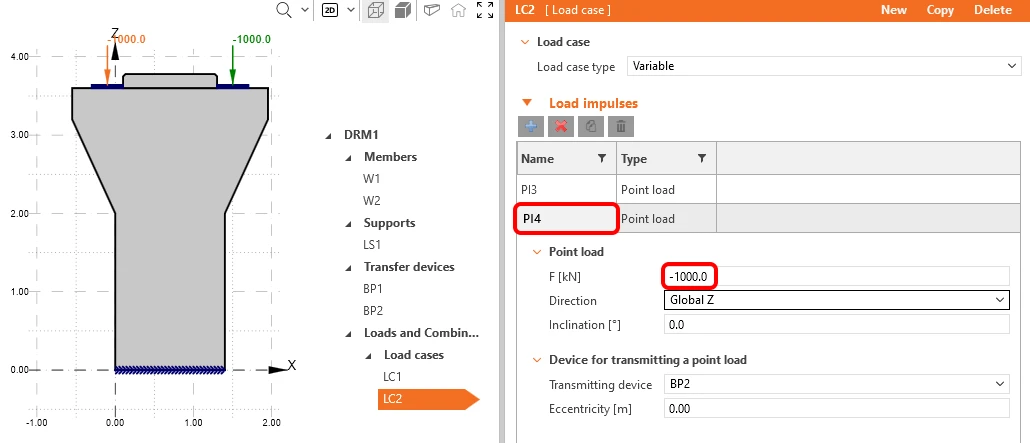
Ripetere i passaggi per l'ultimo carico puntuale.
Creare la prima combinazione non lineare tramite il pulsante Combination e impostarla come stato limite ULS.
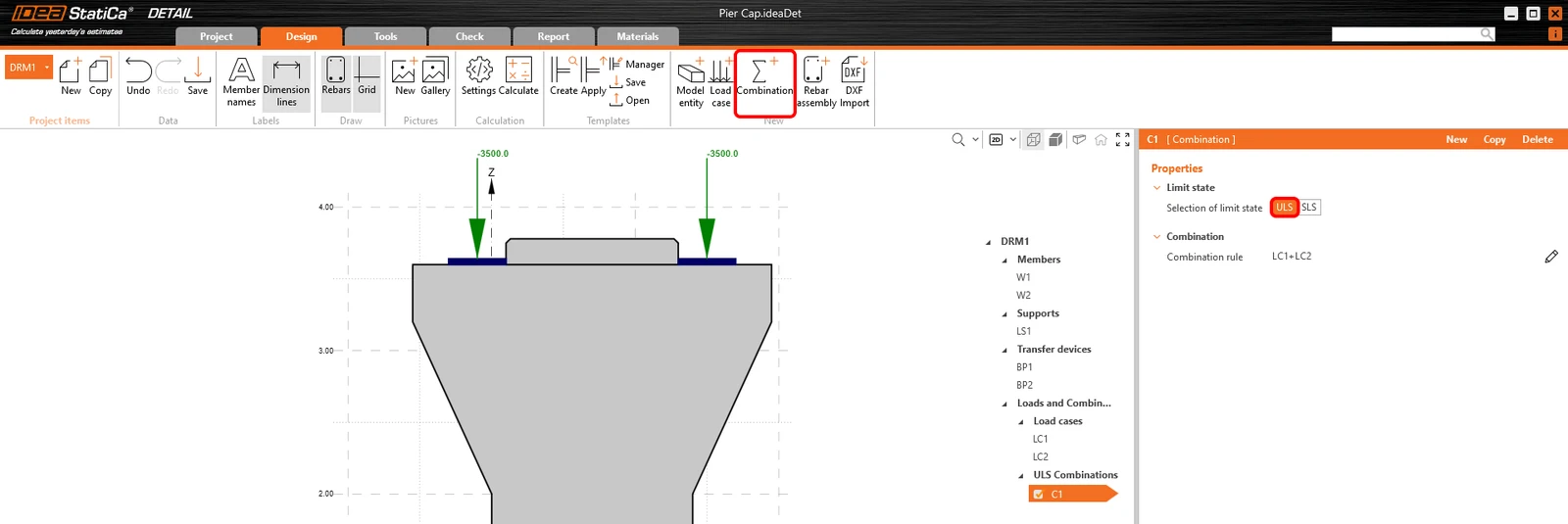
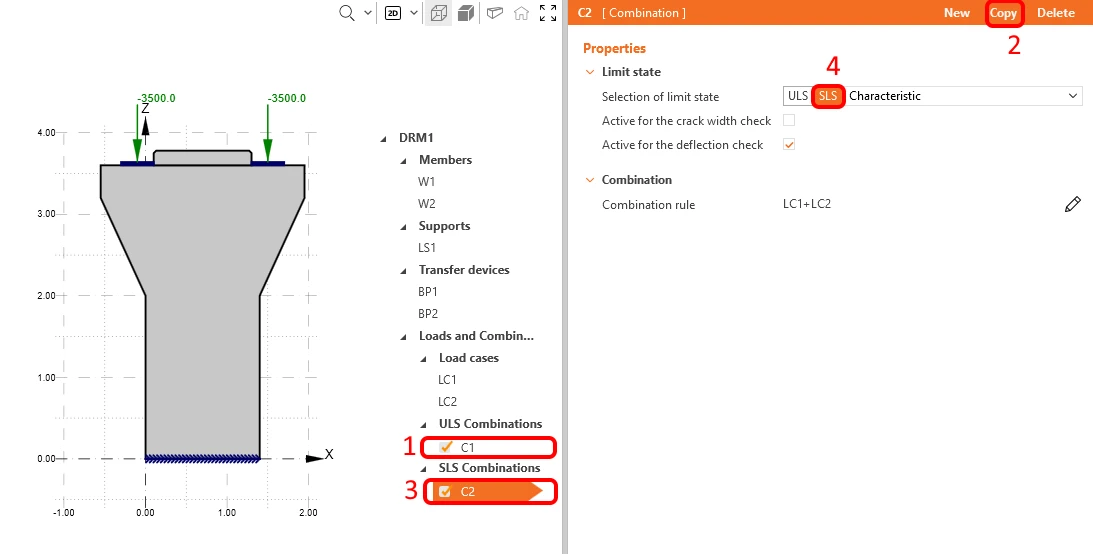
Copiare C1 e scegliere SLS Characteristic. Inoltre, è disponibile l'opzione per verificare la combinazione su deformazione e ampiezza delle fessure sia per una data combinazione sia individualmente. Per la combinazione Characteristic scegliere Active per la verifica di deflection secondo l'immagine seguente.
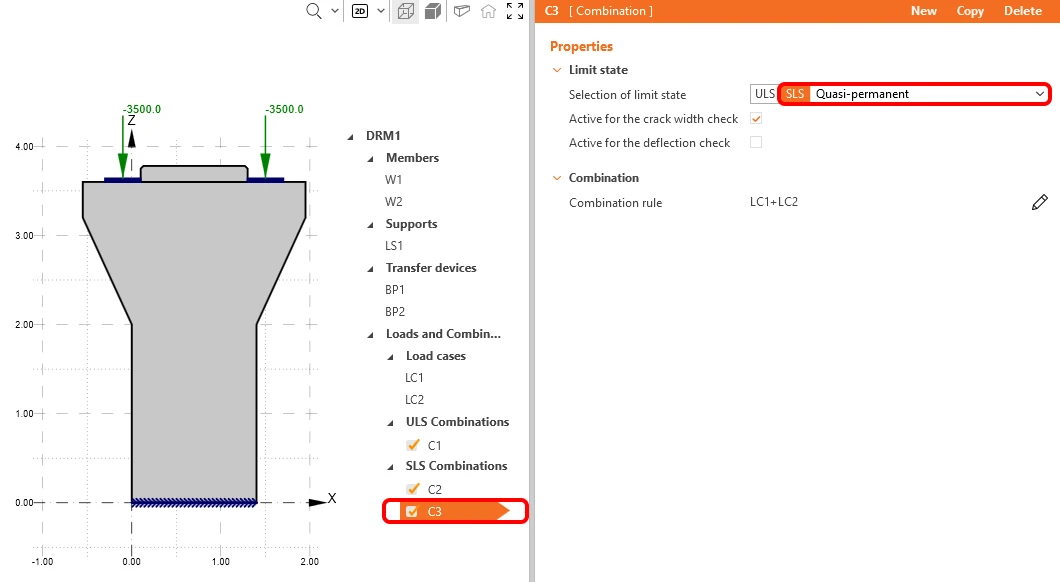
Ora è possibile ripetere i passaggi, copiare C2 e scegliere SLS Quasi-Permanent per la nuova C3. Attivare la combinazione Quasi-Permanent solo per il calcolo dell'crack width.
Ora, modificare i coefficienti parziali per tutte le combinazioni. Per farlo, fare clic sull'icona a matita in una qualsiasi combinazione definita e modificare i coefficienti parziali visibili nell'immagine seguente.
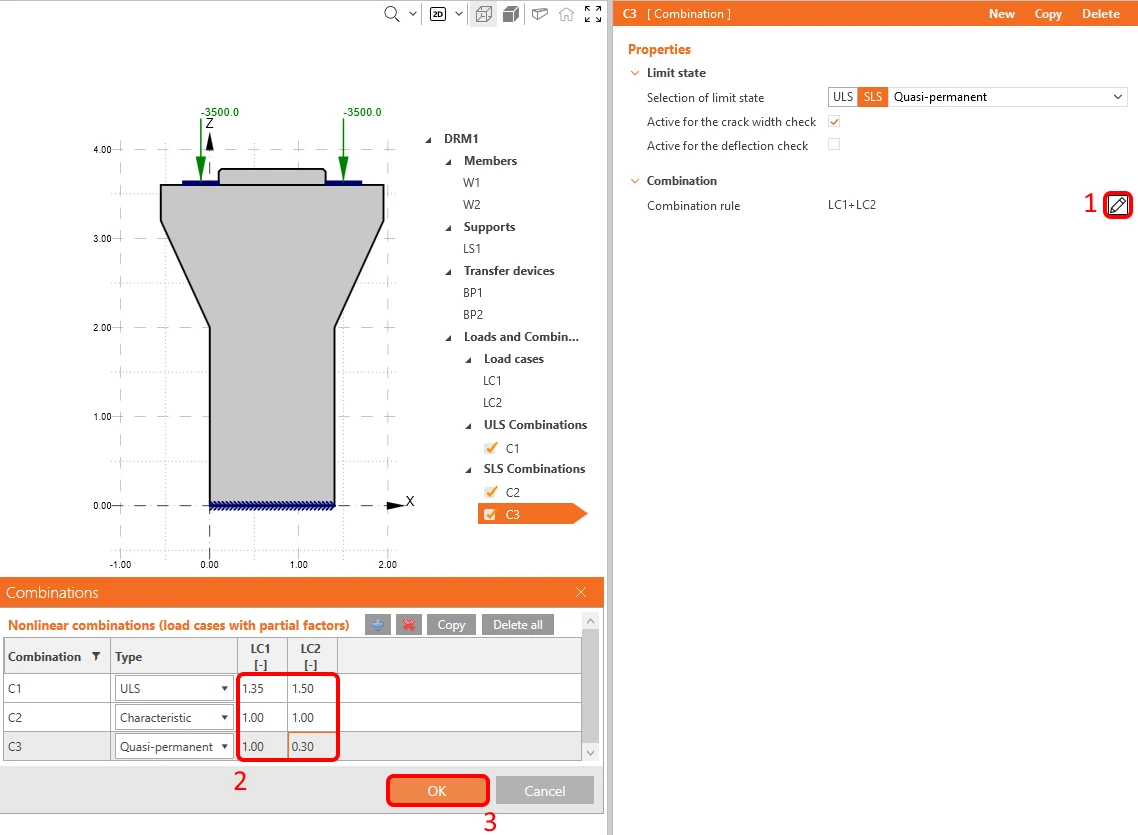
Si noti che i calcoli vengono eseguiti solo per le combinazioni di casi di carico selezionate nell'albero delle operazioni, non per i singoli casi di carico.
4 Armatura
Il passaggio successivo consiste nell'armare il modello. Combinare la definizione da zero in IDEA StatiCa con l'importazione in blocco dell'armatura dal file DXF. In questo tutorial, si presuppone che l'utente sappia come armare una testa di pilastro e abbia preparato in anticipo alcune armature in DXF a partire dai disegni, pertanto lasciamo gli strumenti per la progettazione dell'armatura per un altro tutorial.
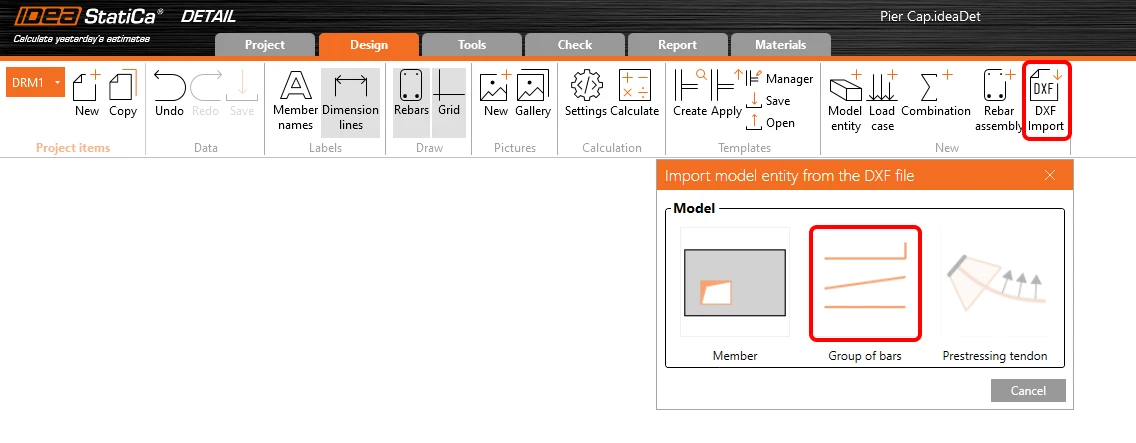
Fare clic su DXF Import e scegliere l'entità Group of bars.
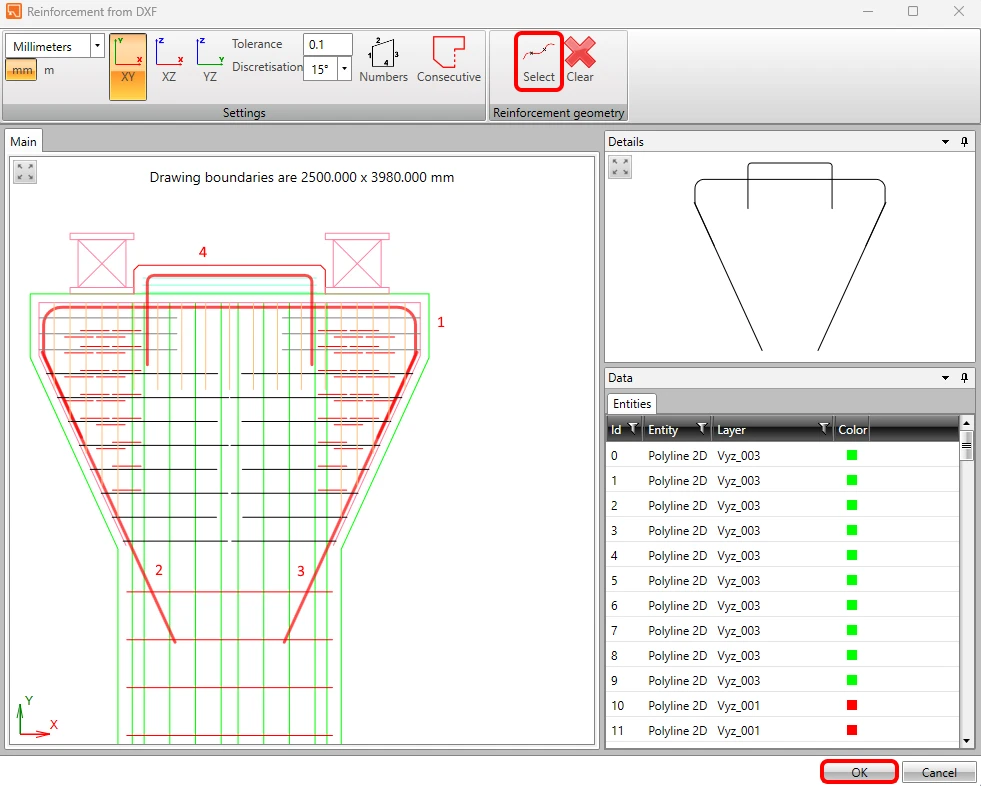
Comparirà una finestra di dialogo per individuare e aprire il file DXF desiderato. Dopo la selezione di pier_cap.dxf (disponibile nei file sorgente), si accede a una finestra di dialogo per la selezione. Selezionare tutte le polilinee (forma delle barre) necessarie nell'ordine mostrato nell'immagine seguente e fare clic su Select dopo ogni polilinea (l'ordine non è generalmente importante, vogliamo solo tenere traccia in questo tutorial quando parliamo del nome specifico di un elemento). Terminare la selezione con il pulsante OK.
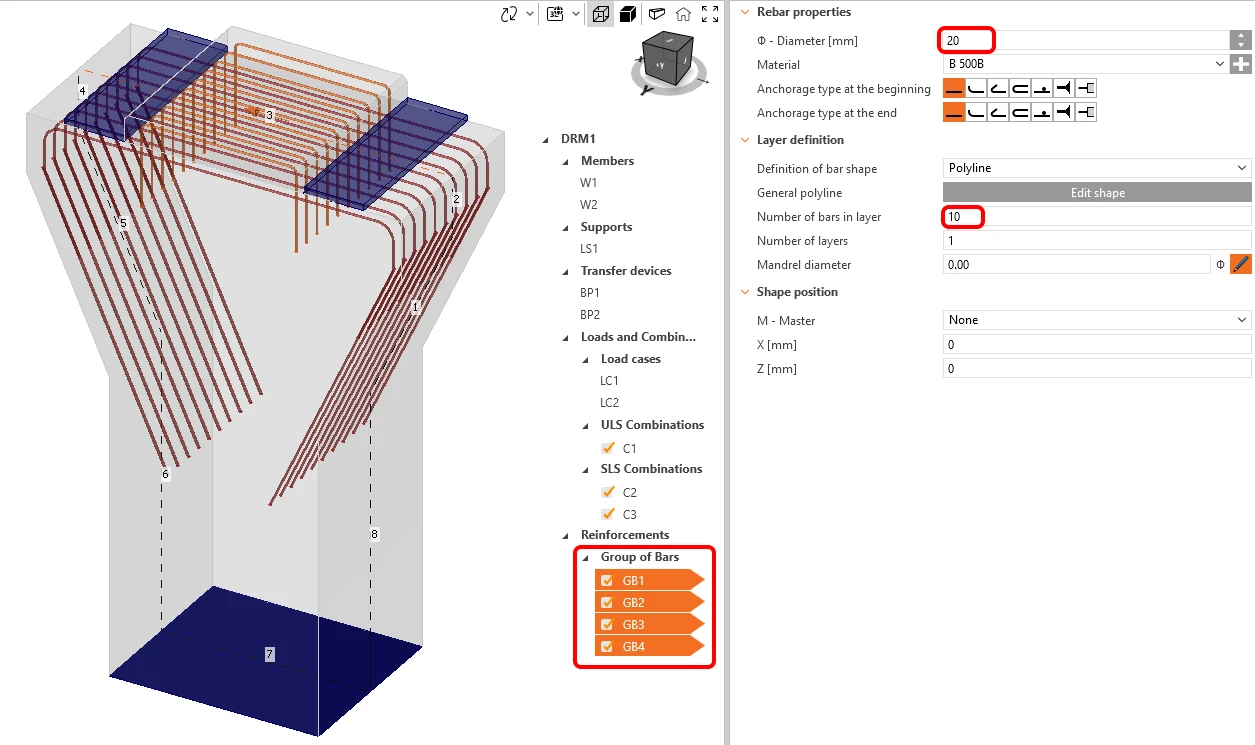
Il file DXF 2D trasferisce la larghezza globale di una polilinea come diametro per ciascuna barra, ma non contiene informazioni sul numero di barre nella direzione perpendicolare, quindi è necessario regolarle manualmente. Grazie alla funzione di modifica multipla, possiamo apportare tutte le modifiche a tutte le entità di armatura contemporaneamente.
Tenere premuto Ctrl e selezionare tutte le armature importate, modificare il numero di barre in uno strato a 10 e il diametro a 20 mm.
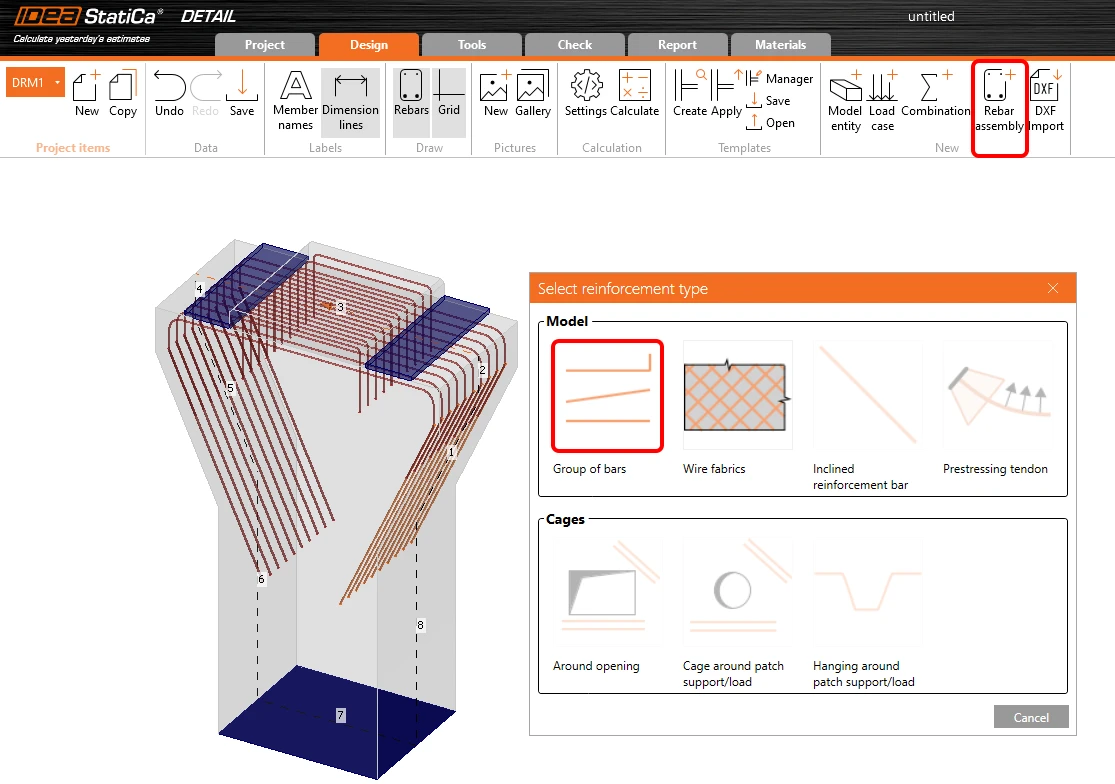
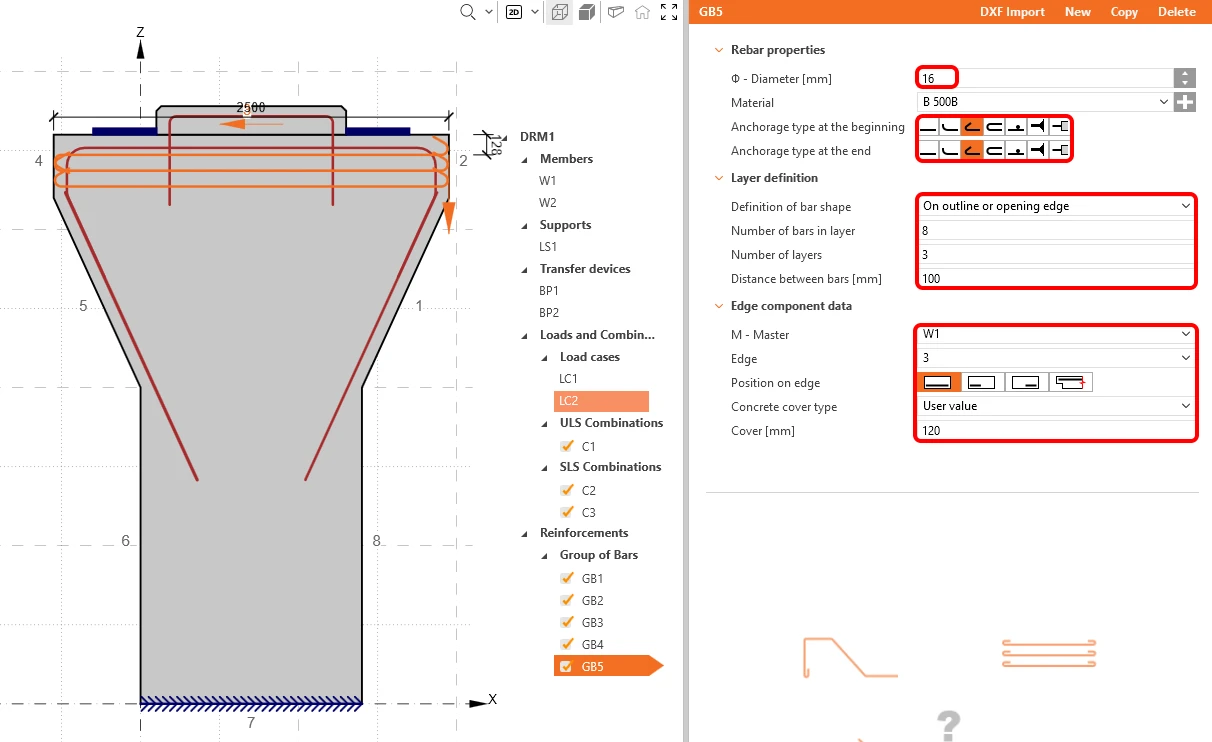
Per completare l'armatura in questo esempio, combiniamo il riferimento da DXF con l'armatura definita in IDEA StatiCa Detail. In questo caso, aggiungiamo dell'armatura orizzontale e longitudinale nella testa del pilastro e alcuni strati di armatura che rappresentano le staffe nel pilastro. Fare clic sul pulsante Rebar assembly e selezionare il primo elemento di armatura Group of bars.
Modificare la definizione in On outline or opening edge. Quindi regolare il numero di strati, le loro distanze, il diametro, il numero di barre in uno strato, il tipo di ancoraggio per entrambe le estremità e gli spigoli secondo l'immagine seguente:
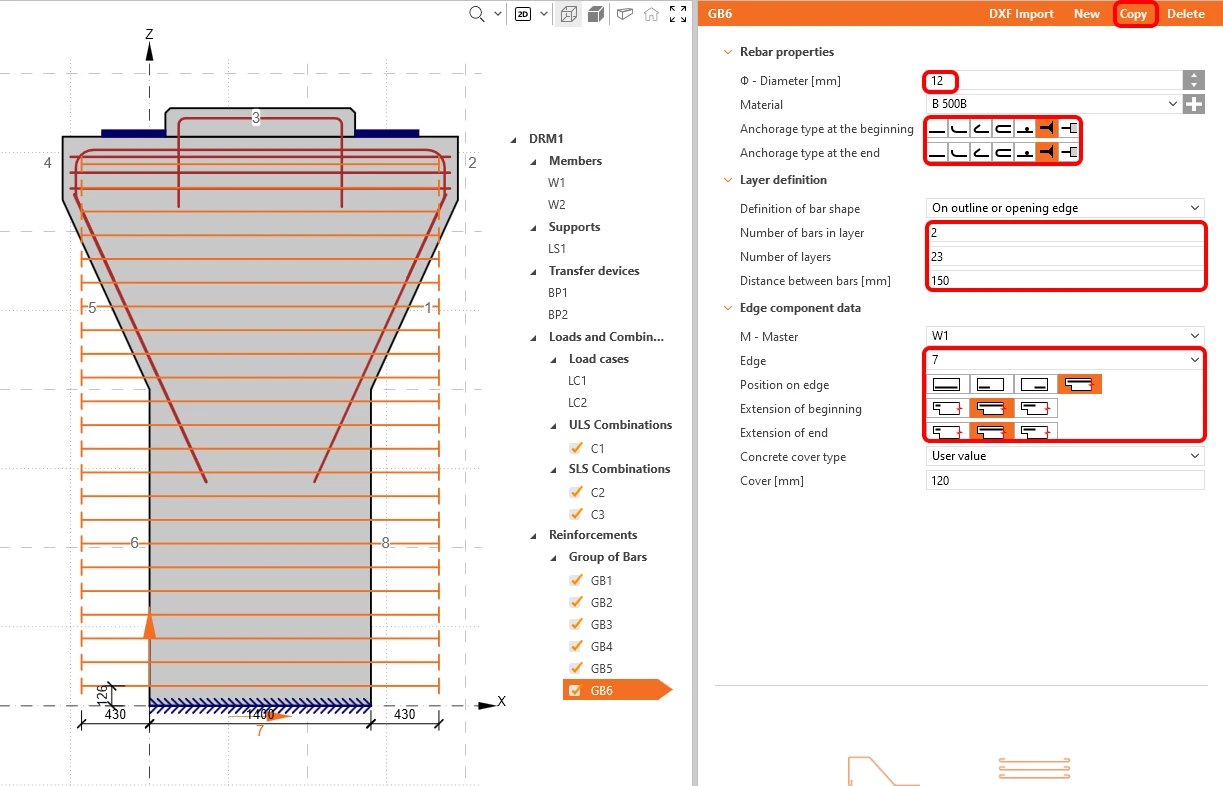
Utilizzare la funzione copia per creare GB6, che rappresenterà le staffe, e cambiare lo spigolo (edge) a 7. Impostare tutti i parametri secondo l'immagine seguente:
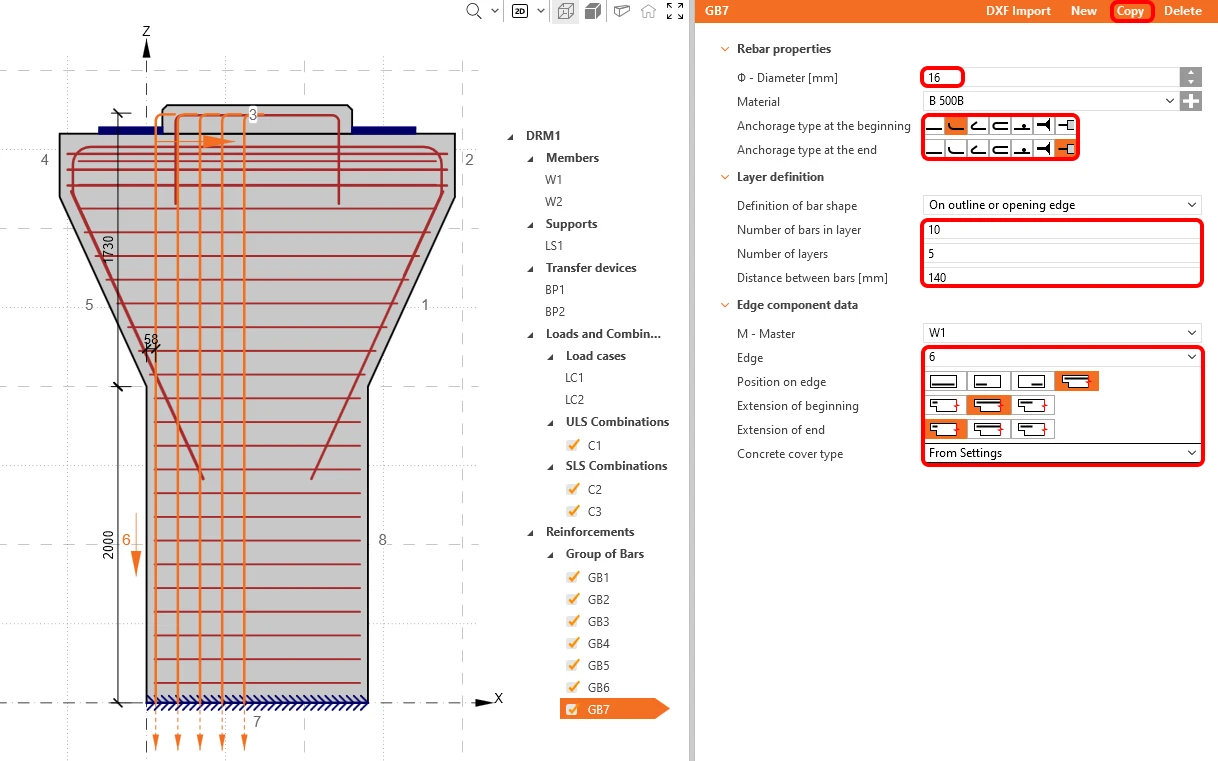
Gli ultimi elementi di armatura introdurranno l'armatura longitudinale della testa del pilastro. Per farlo, aggiungere un nuovo gruppo di barre. Modificare le proprietà come segue:
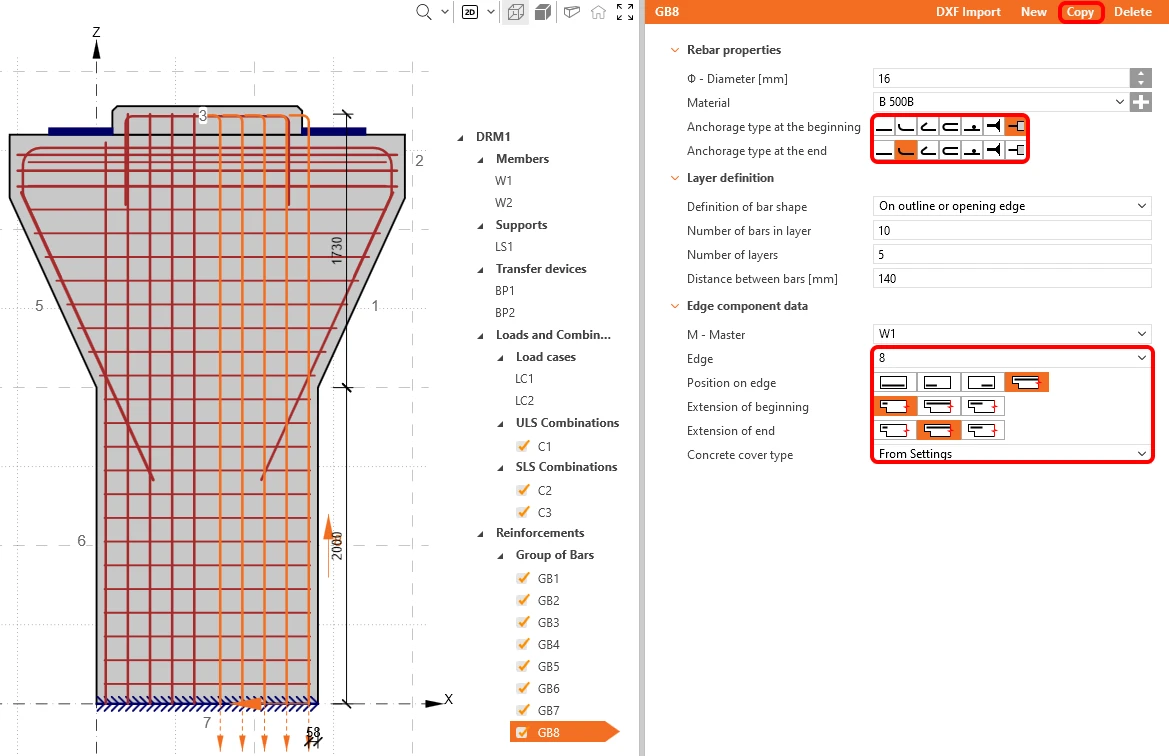
Utilizzare il pulsante copia un'ultima volta. Cambiare lo spigolo (edge) a 8.
Dopo aver aggiunto e modificato tutta l'armatura, possiamo avviare il calcolo facendo clic sul pulsante Calculate.

5 Calcolo e verifica
Avviare l'analisi facendo clic su Calculation nella barra multifunzione. Il modello di analisi viene generato automaticamente, i calcoli vengono eseguiti ed è possibile visualizzare il riepilogo delle verifiche insieme ai valori dei risultati delle verifiche.
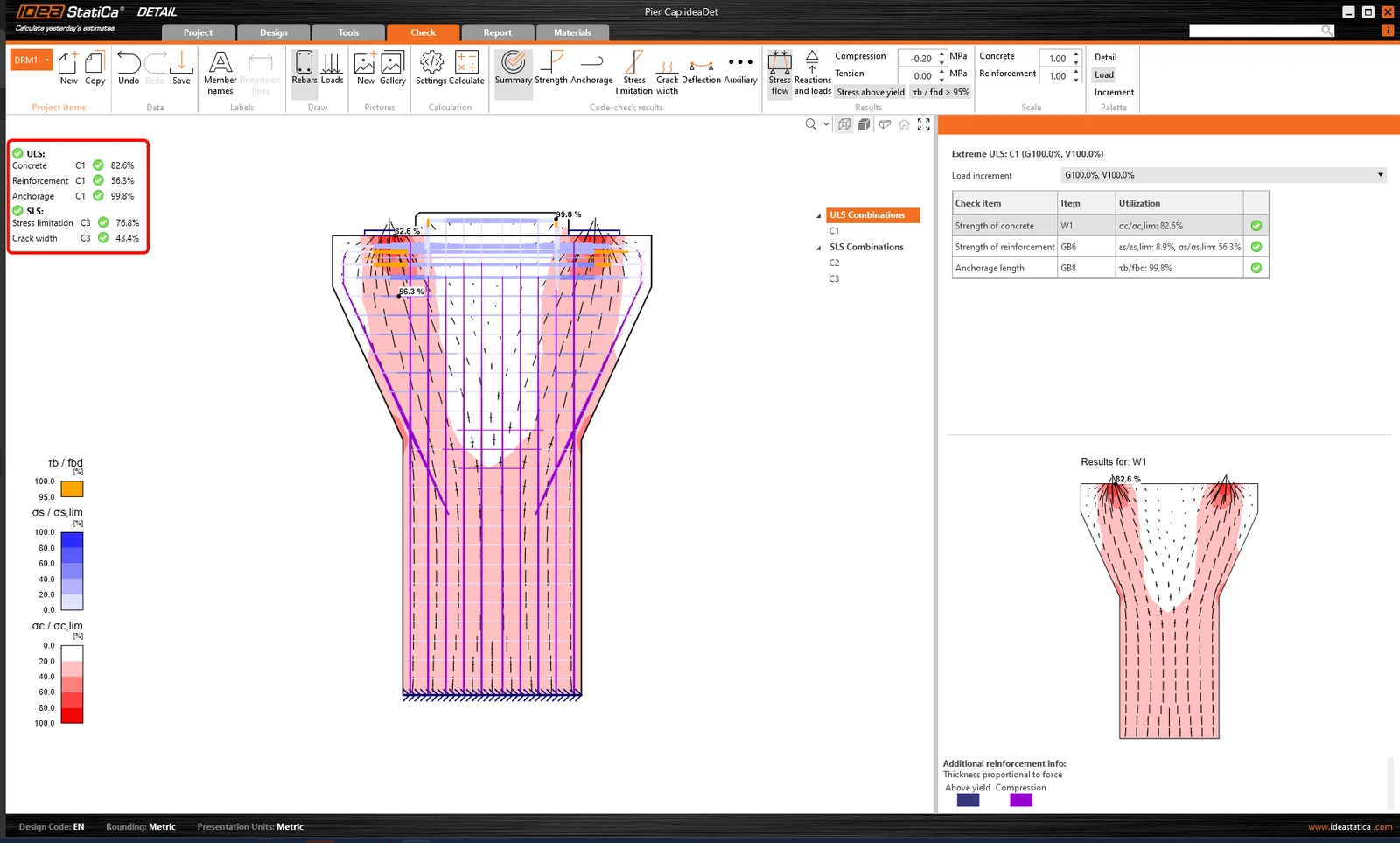
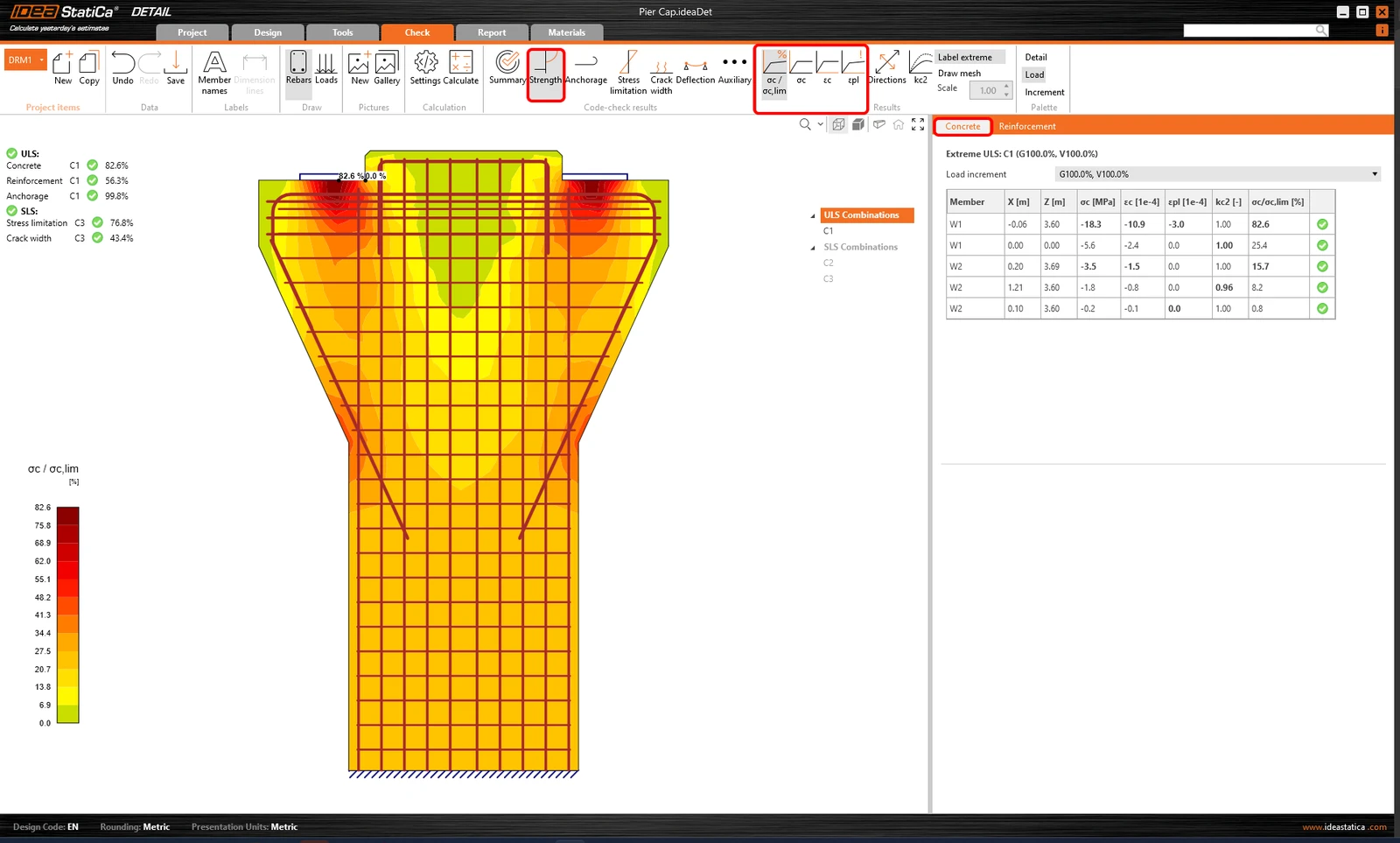
Per esaminare in dettaglio le verifiche di ciascun componente, iniziare dalla scheda Strength. Verranno mostrate le verifiche del calcestruzzo, come lo sfruttamento in termini di tensione, le tensioni principali, le deformazioni e una mappa del fattore di riduzione kc, che può essere attivata dalla barra multifunzione.
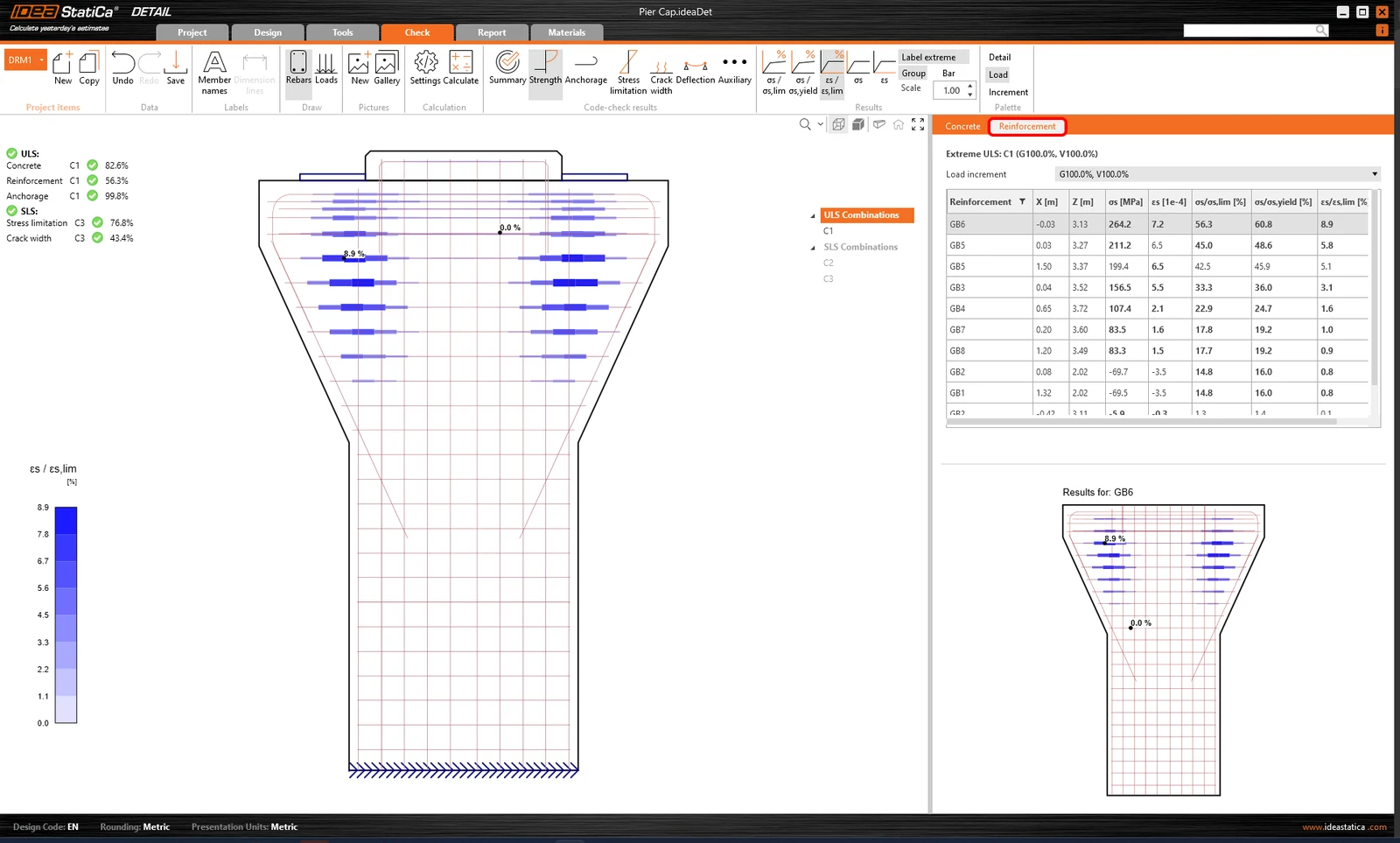
Per i risultati dettagliati dell'armatura, è necessario fare clic sulla riga Reinforcement. In questo modo verranno modificate le icone della barra multifunzione e verrà visualizzata la tabella dei risultati. È possibile visualizzare i risultati di deformazioni e tensioni per ciascuna barra e il relativo sfruttamento.
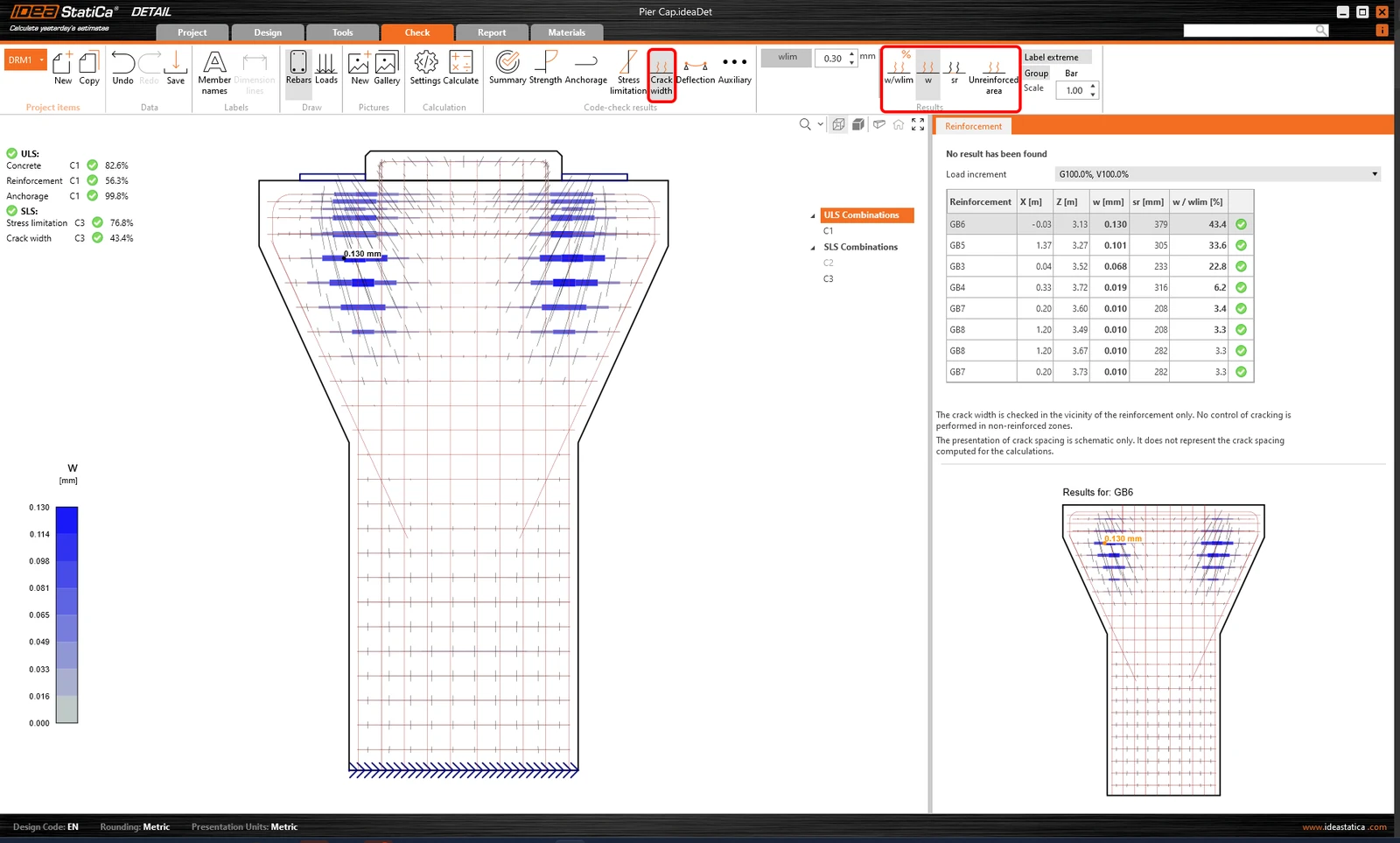
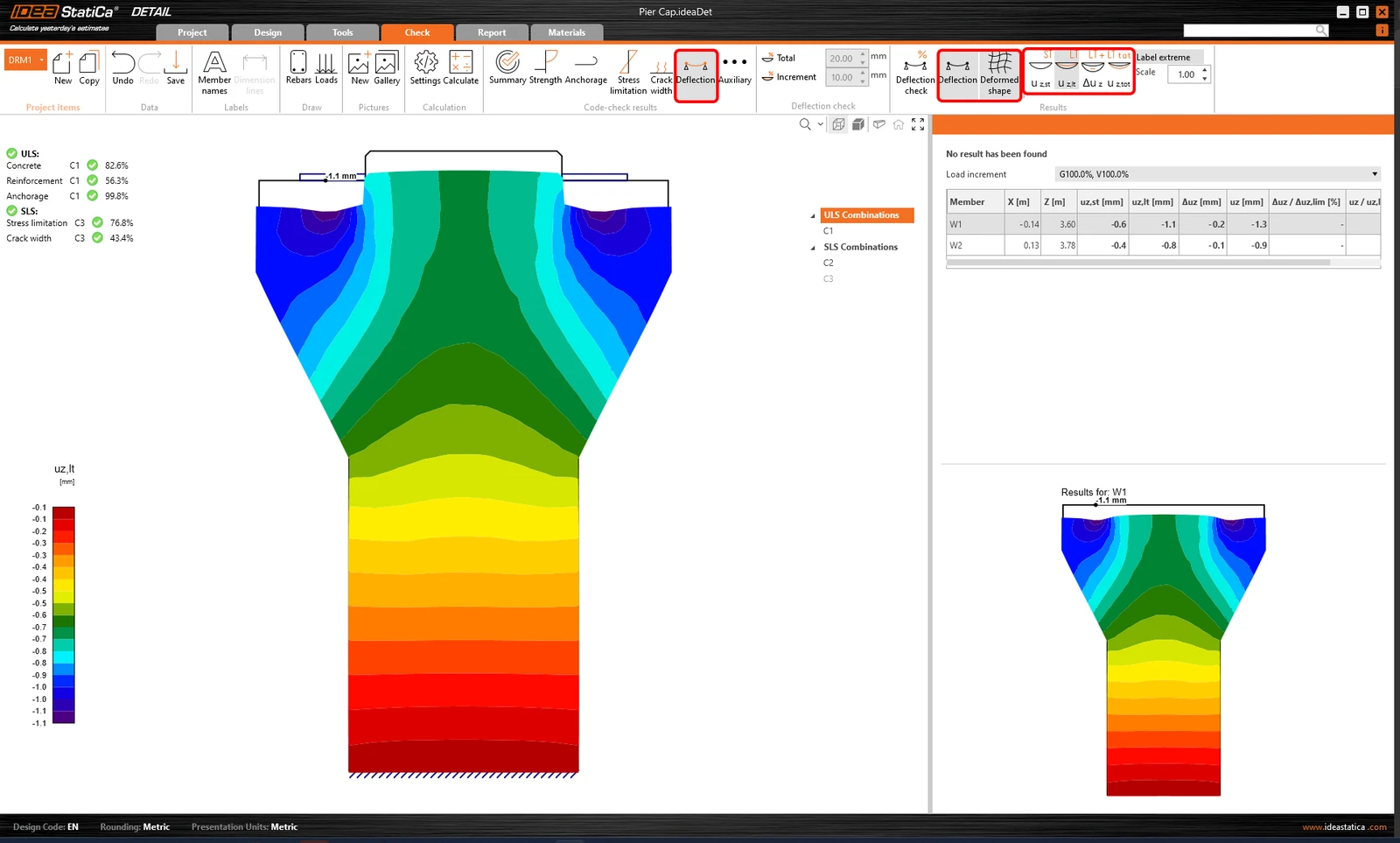
Tutti i risultati possono essere visualizzati allo stesso modo. Mostriamo la differenza nella barra multifunzione per le verifiche SLE di ampiezza delle fessure e deformazione. Oltre alle icone per passare da un risultato all'altro, nella barra multifunzione sono presenti impostazioni per definire il valore limite delle fessure o per visualizzare i risultati delle deformazioni dai modelli a breve/lungo termine.
6 Report
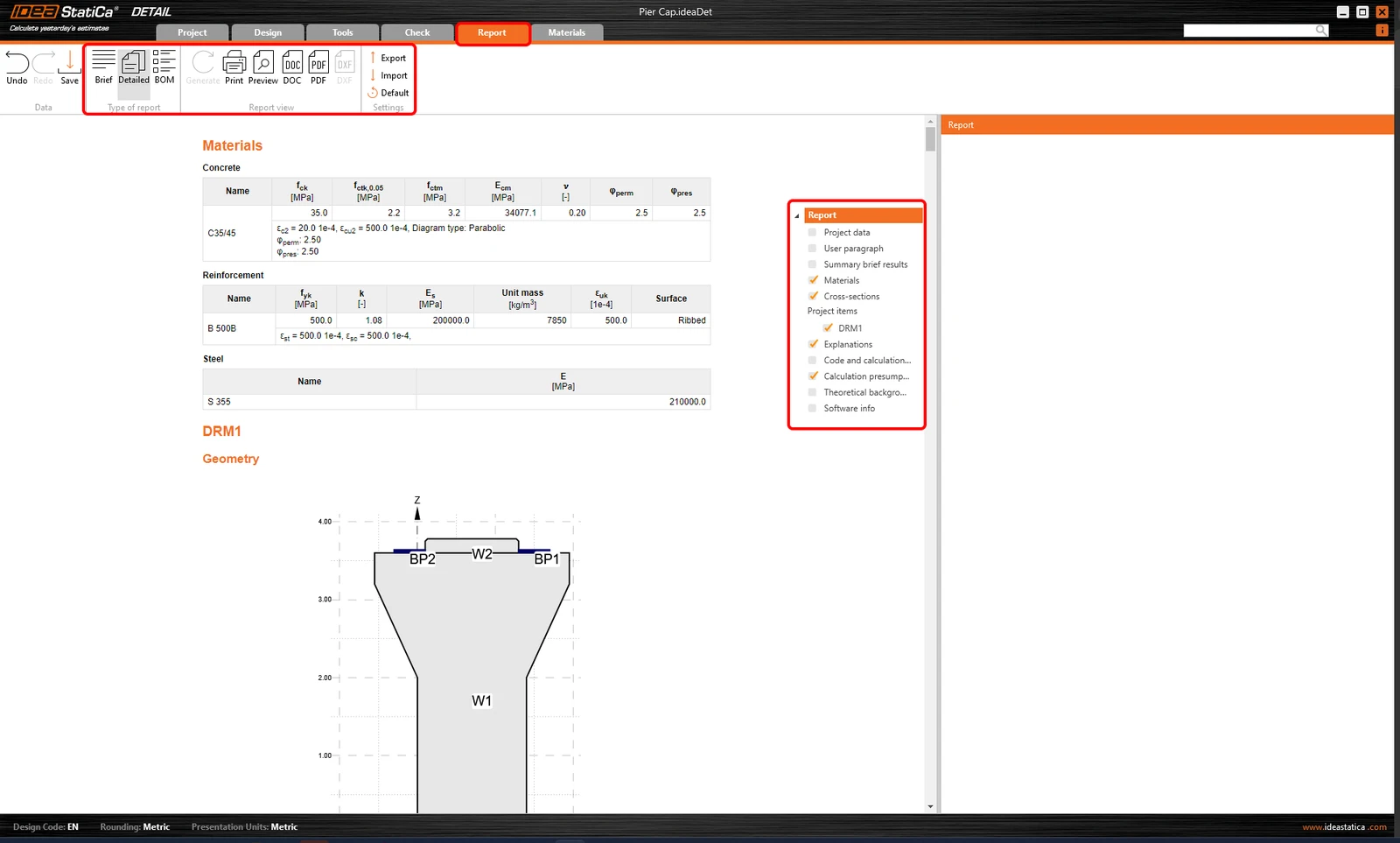
Infine, andare al Report. IDEA StatiCa offre un report completamente personalizzabile da stampare o salvare in un formato modificabile.
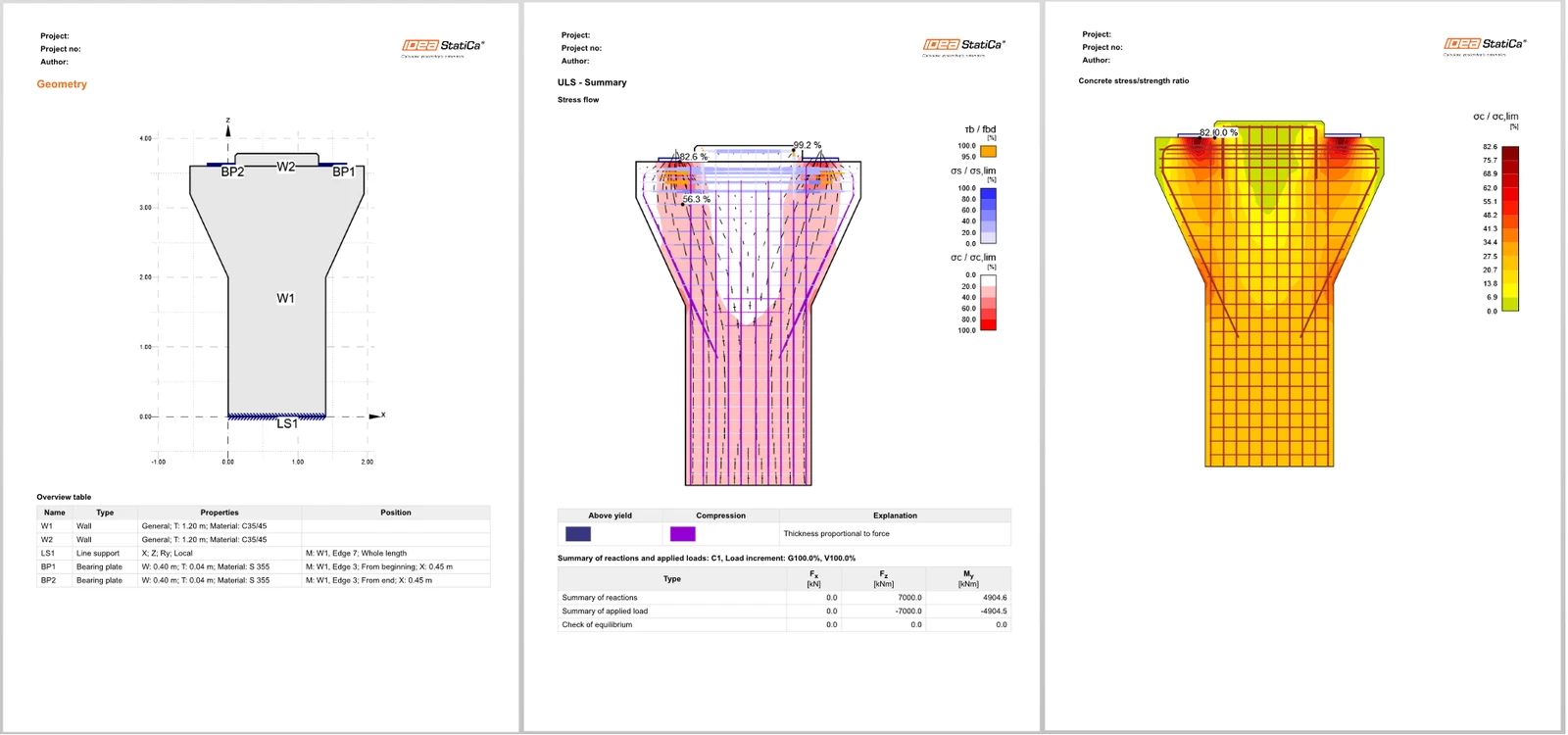
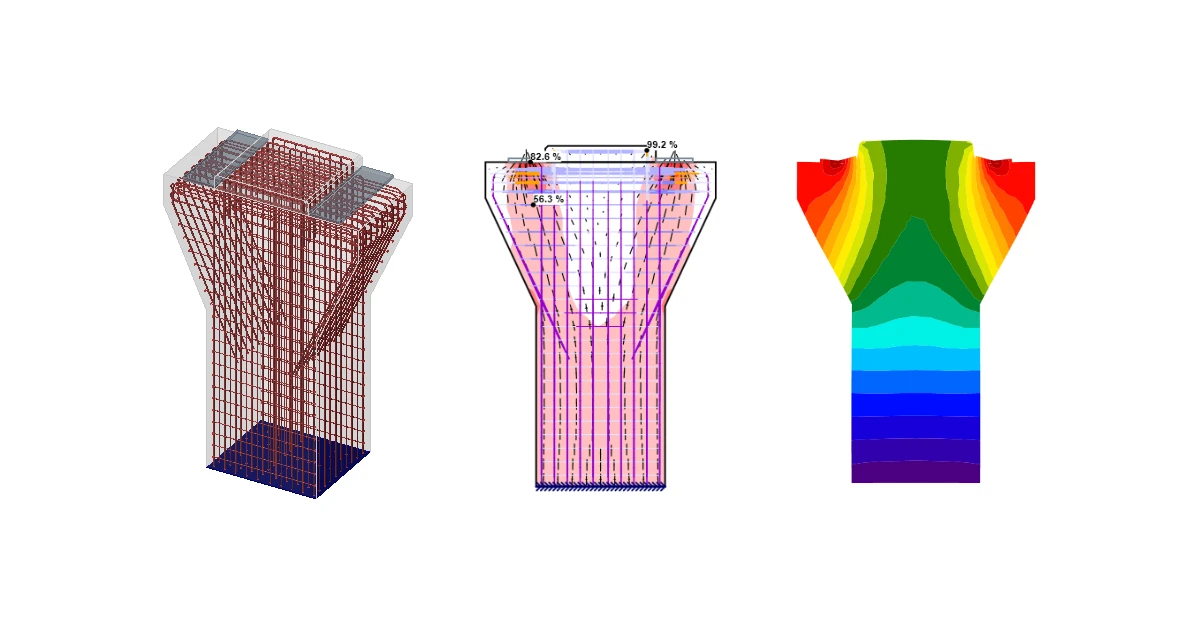
Hai progettato, ottimizzato e verificato una testa di pilastro secondo l'Eurocodice.
Vuoi migliorare le tue competenze? Visita il nostro Campus
Scopri come utilizzare IDEA StatiCa in modo efficace con i nostri corsi e-learning a ritmo libero
Inizia a imparare