

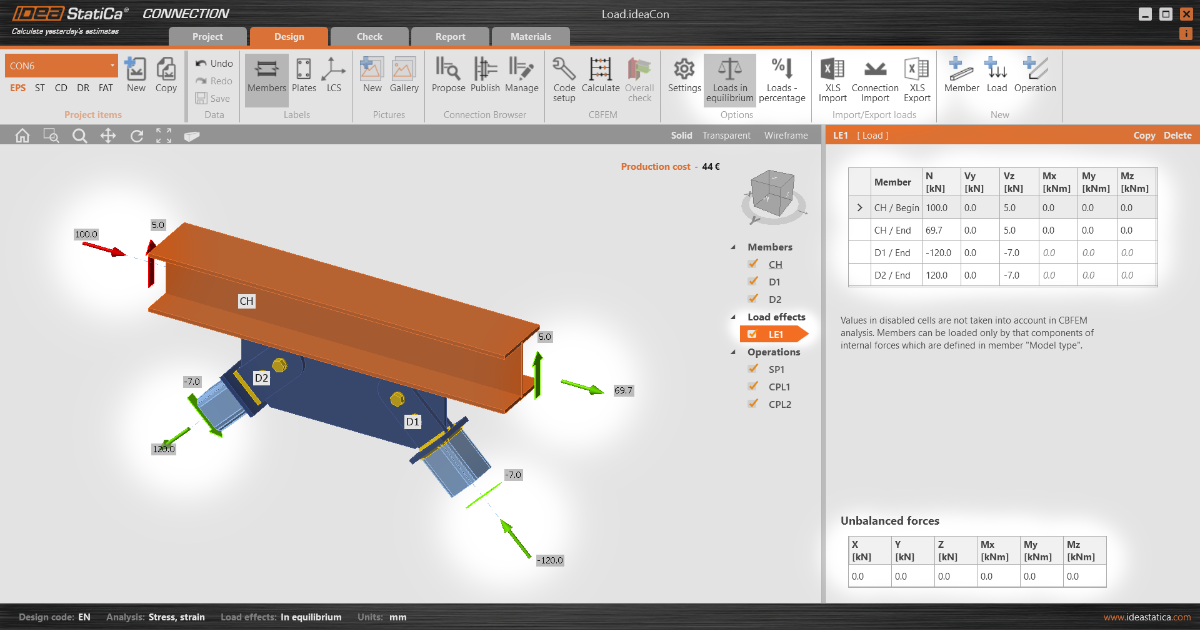
Diferentes formas de definir efeitos da ação
Para definir as ações, pode utilizar uma das seguintes cinco opções:
- Introdução manual na tabela
- Introdução manual a partir de uma folha de cálculo
- Importação automática através da ligação BIM (IDEA StatiCa Checkbot)
- Transferência de ações de um projeto Connection para outro
- Ação em percentagem da capacidade da secção transversal
Agora, vamos analisar cada uma das opções da lista.
1. Introdução manual na tabela
Este é o procedimento básico e direto: na tabela de ações, pode carregar os elementos com o conjunto de seis forças internas.
Com base na opção "Ações em equilíbrio" selecionada, a tabela de forças não equilibradas é apresentada na parte inferior. (Nota: Quando a opção está DESATIVADA, não é possível aplicar ações no elemento de apoio. Para mais informações, consulte Equilíbrio e elemento de apoio.)
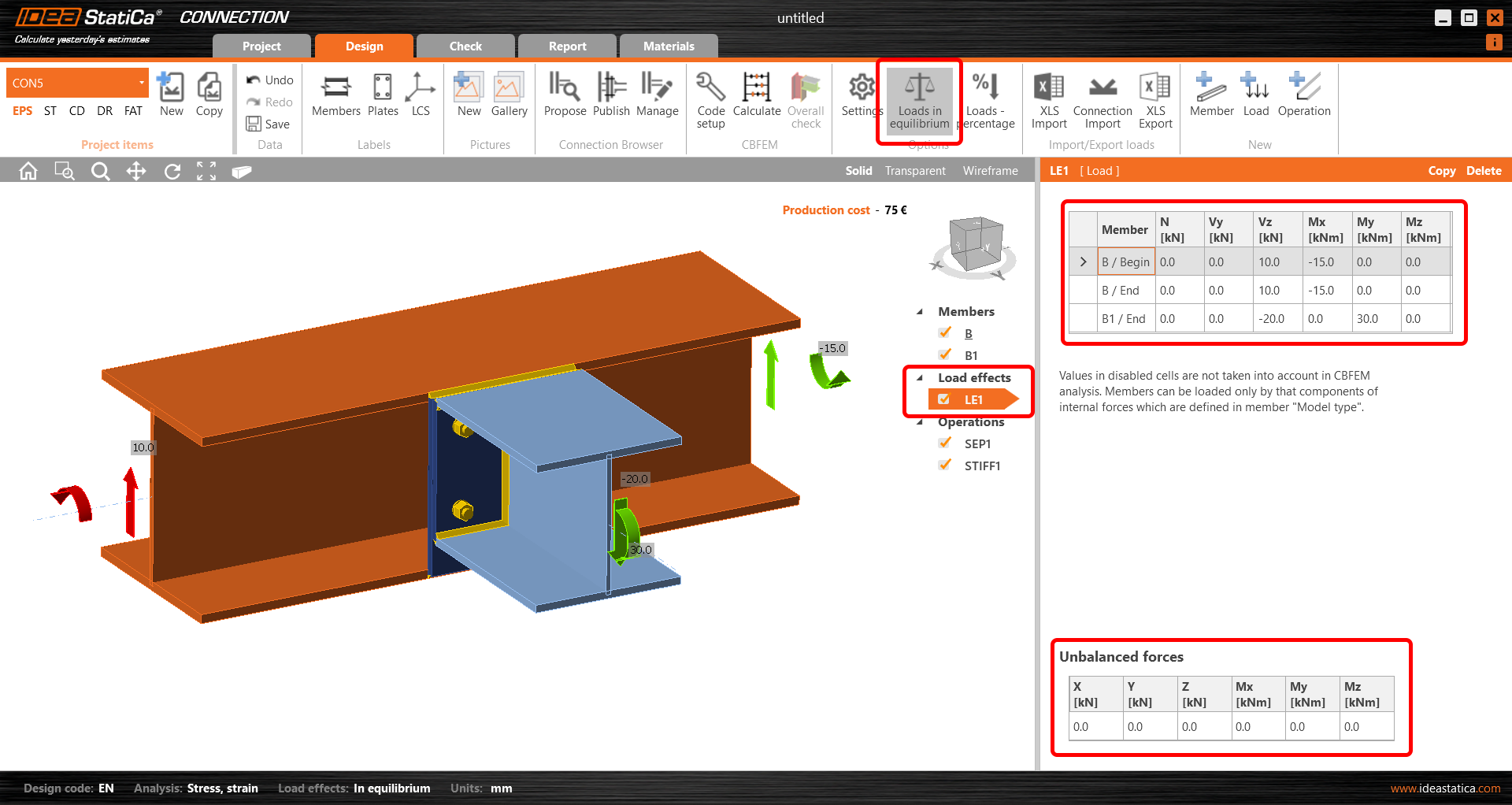
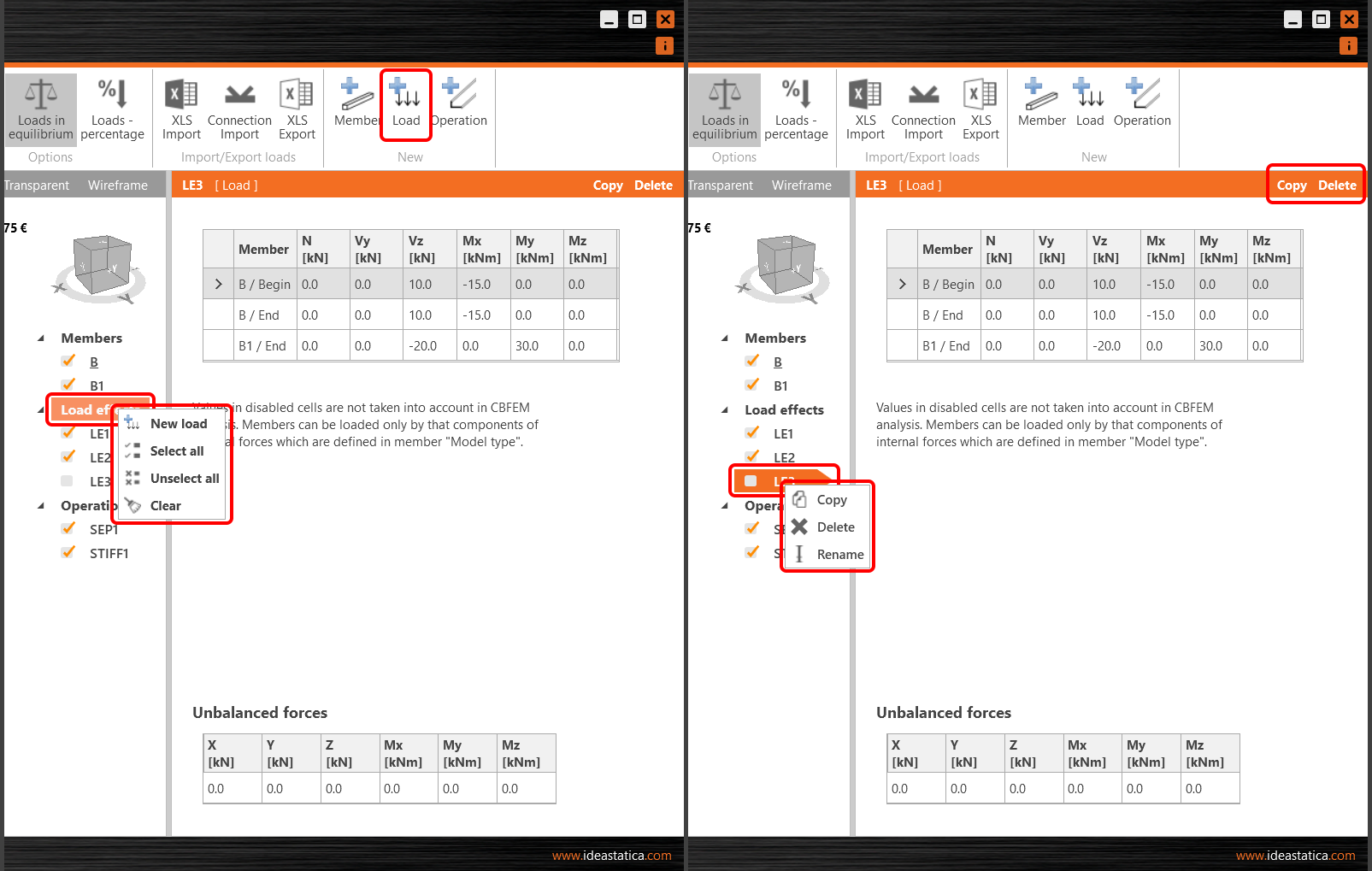
Diferentes ações estão disponíveis na faixa de opções superior, acima da tabela de ações, ou no menu do botão direito do rato. Pode definir vários casos de ação, copiar ou eliminar os existentes, ou desselecionar alguns casos de ação para a análise (estes não serão avaliados).
Para visualizar o diagrama do momento fletor no elemento selecionado, mude o modo de visualização para Wireframe (canto superior direito da cena 3D) e selecione o elemento na tabela de ações. A ação a vermelho na cena representa a ação no apoio (reações).

Com base no tipo de modelo selecionado, as células correspondentes na tabela de ações ficam "bloqueadas" (impedindo a introdução de dados). Consulte mais informações no artigo Como modelar uma ligação de um parafuso (Tipo de modelo).
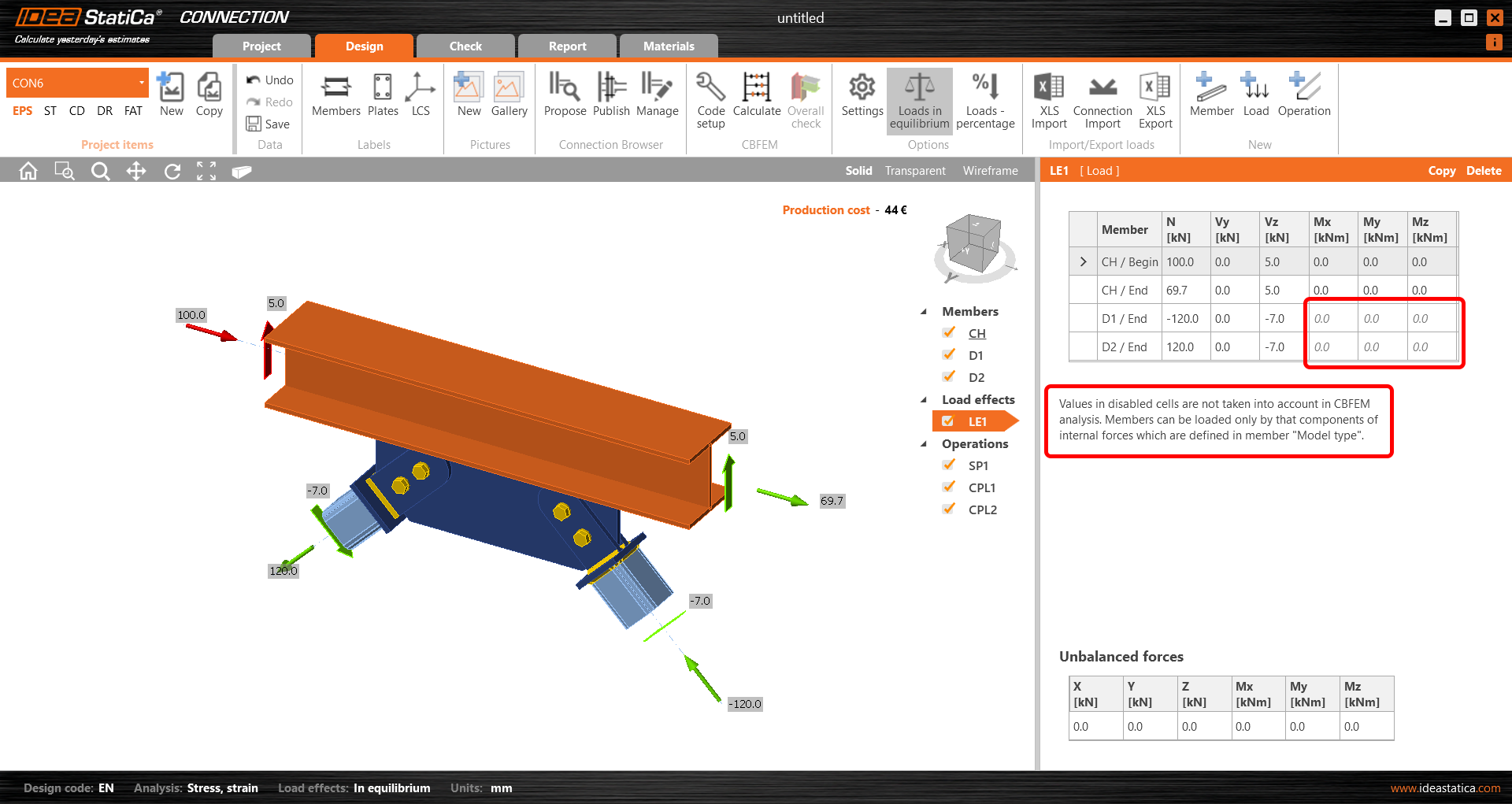
Para alterar as unidades, consulte Como alterar as unidades no IDEA StatiCa Connection.
Certifique-se de que define as forças na posição correta em conjunto com os tipos de modelo dos elementos correspondentes. Leia o artigo Como definir a posição correta da ação (Forças em) para compreender o problema.
2. Introdução manual a partir de uma folha de cálculo
Para poupar tempo ou transferir a ação de outro ficheiro de origem (pode ser o seu modelo de análise global ou apenas outro modelo IDEA StatiCa Connection), existe a opção de introduzir em massa os valores da ação da tabela a partir de uma folha de cálculo. Utilize o botão XLS Import na faixa de opções superior.

Na figura, a tabela Excel é composta por três casos de ação. Basta copiar + colar os valores (CTRL+C e CTRL+V).

Os valores são automaticamente divididos em três casos de ação. Certifique-se de que a ordem das linhas que está a transferir corresponde exatamente à ordem dos elementos na tabela de ações da ligação. Pode reorganizar a tabela utilizando as setas à direita. Para evitar o primeiro caso de ação vazio, utilize a opção Substituir ações existentes.
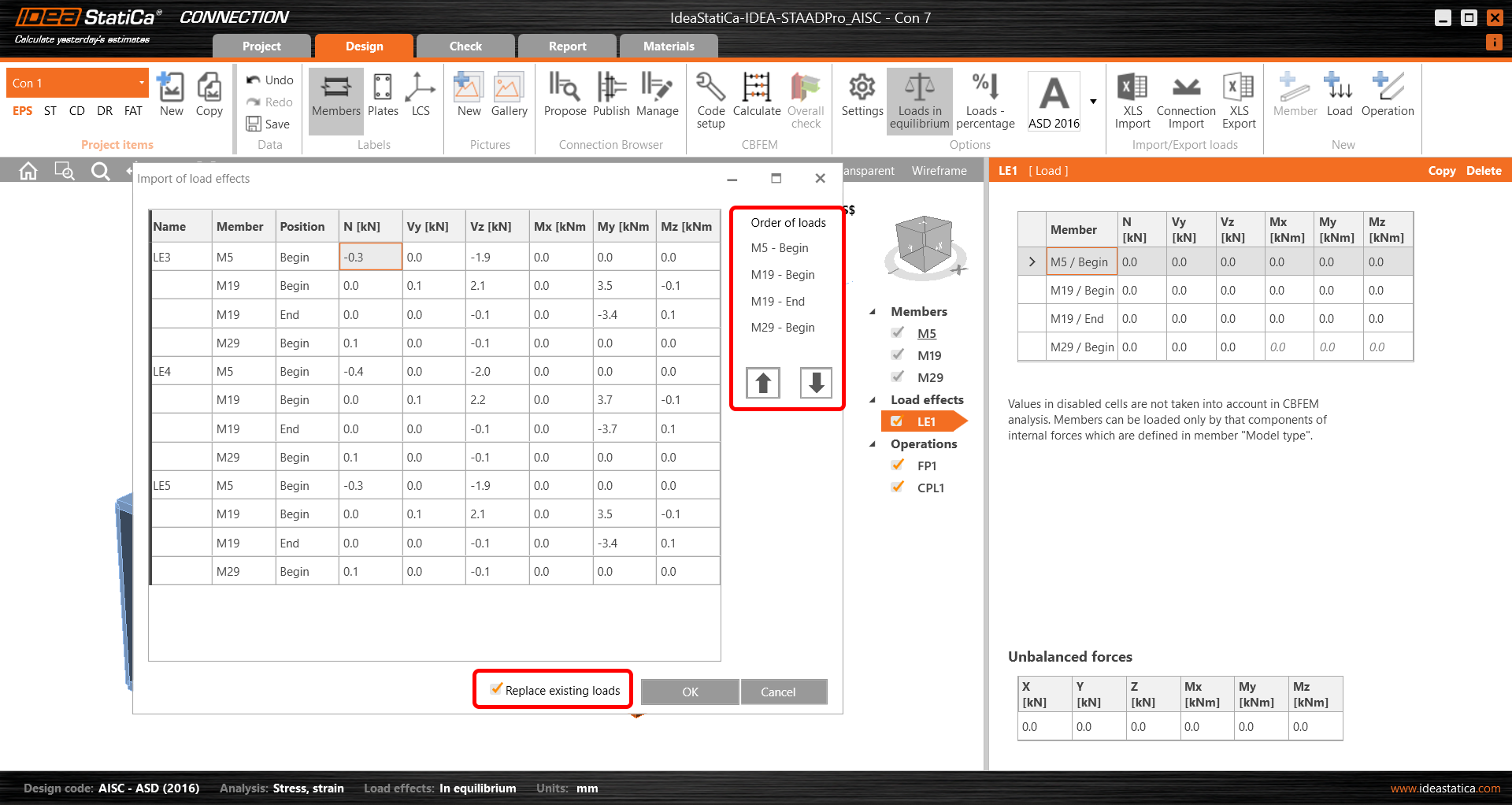
Após confirmar com OK, são criados três casos de ação. Os valores zero na tabela de forças não equilibradas confirmam que a importação foi realizada corretamente. Consulte também Como importar efeitos da ação a partir de uma folha Excel.
Para um conjunto alargado de efeitos da ação, considere utilizar a função Seleção de Extremos de Ação.

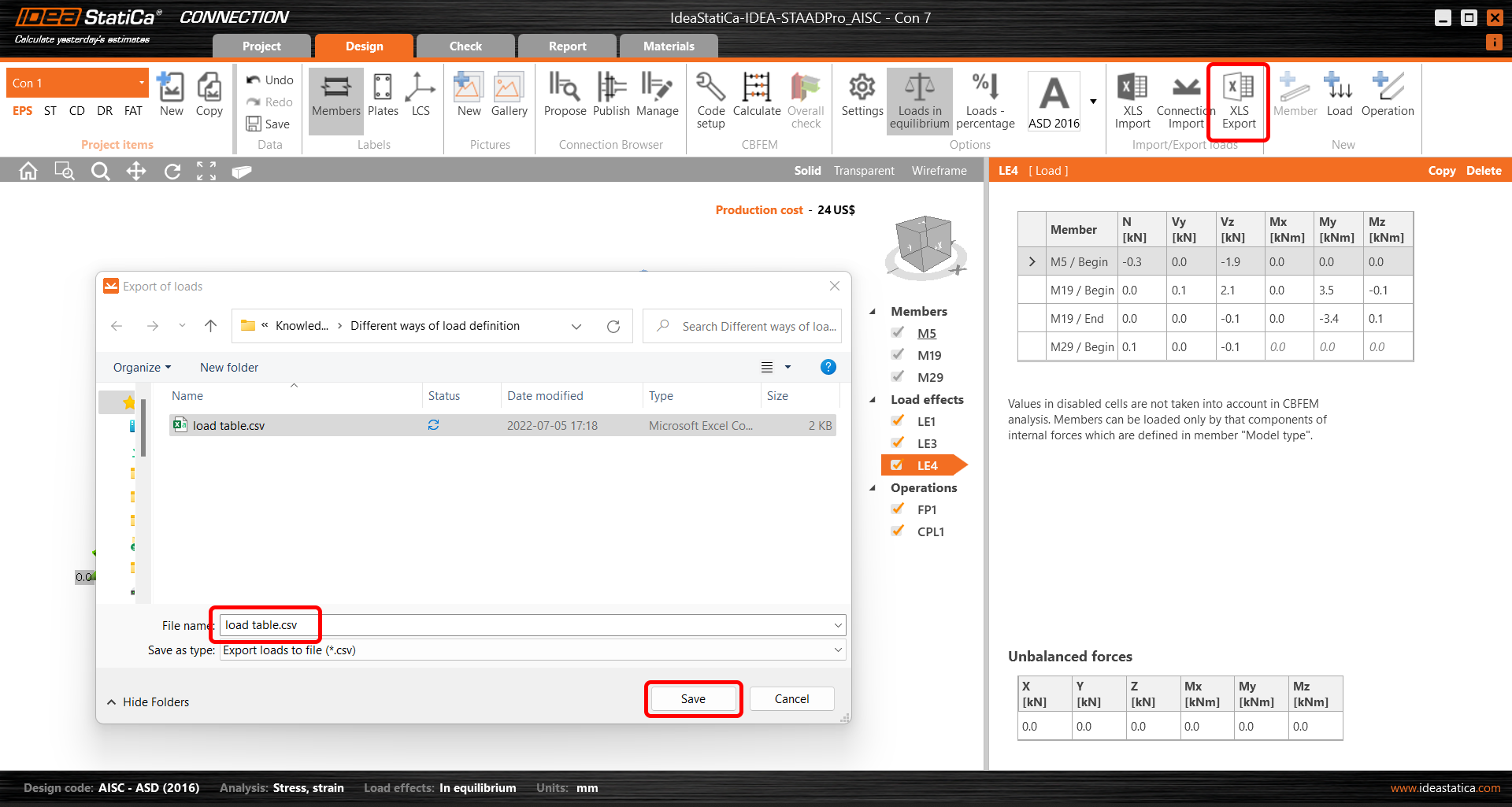
Para transferir a ação de um modelo IDEA StatiCa Connection para outro, também pode exportar os valores para uma tabela utilizando o botão XLS Export na faixa de opções superior. Os efeitos da ação são guardados como ficheiro CSV. No entanto, existe também uma forma mais simples descrita na secção 4 (Transferência de ações de um projeto Connection para outro).
3. Importação automática através da ligação BIM (IDEA StatiCa Checkbot)
O fluxo de trabalho BIM é a funcionalidade essencial do IDEA StatiCa Connection. Ao utilizar a ligação BIM, as forças internas de todas as combinações de ações e casos de ação são importadas de uma só vez. Para facilitar e agilizar a transferência não só das ações, mas também de todos os elementos e secções transversais, desenvolvemos o IDEA StatiCa Checkbot, uma aplicação que permite ao IDEA StatiCa Connection integrar-se de forma contínua no processo BIM global.
Consulte a funcionalidade completa do IDEA StatiCa Checkbot no artigo dedicado ou aprenda a utilizá-lo em conjunto com a sua aplicação FEA/CAD num dos muitos tutoriais disponíveis.
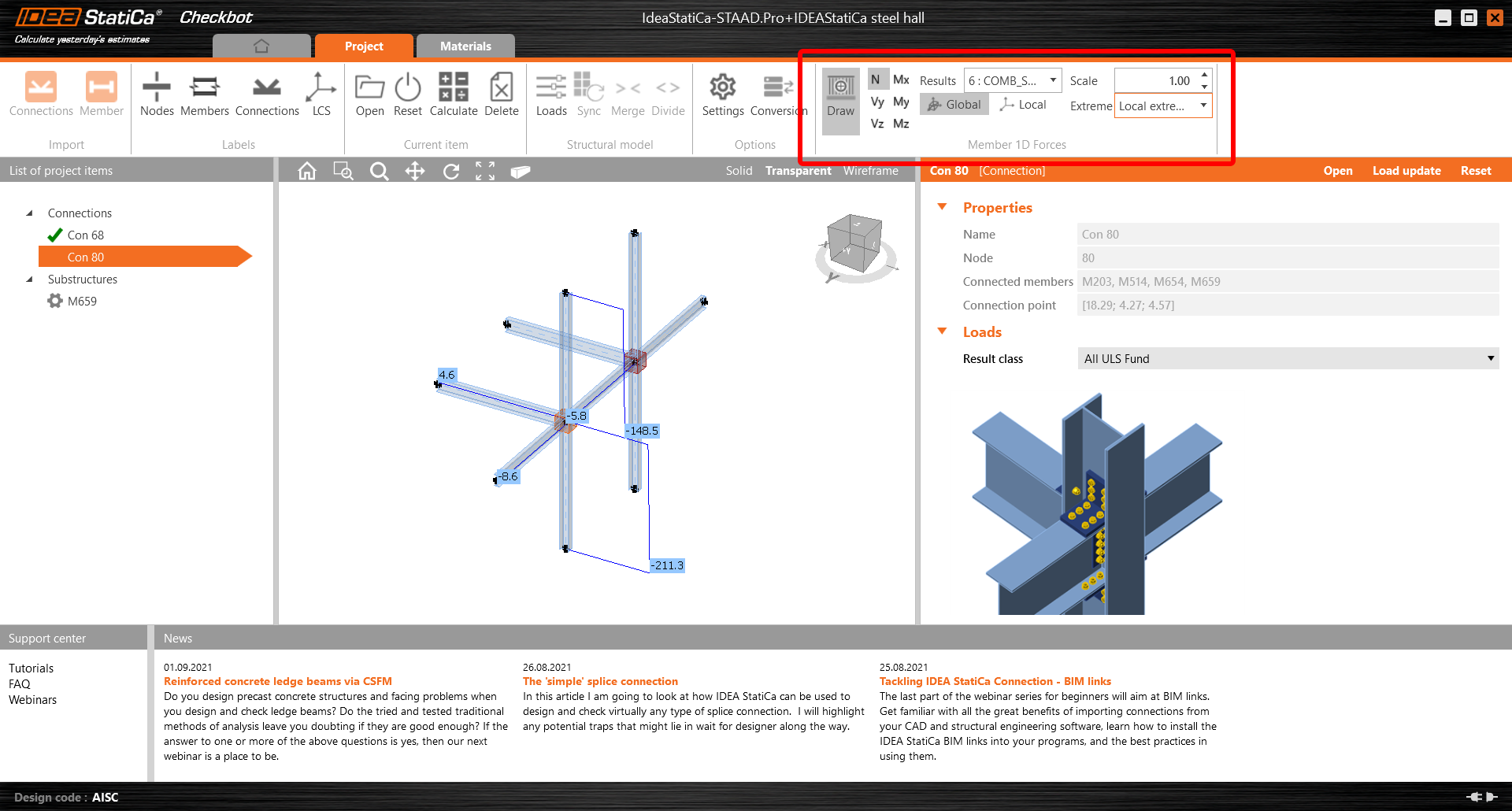
Se não tiver a certeza se existe ligação à aplicação com que trabalha, visite o nosso site de Integrações suportadas. Leia mais sobre o tema também no BIM – A resposta a todas as nossas orações (de engenharia estrutural)? blogpost.
As forças não equilibradas aquando da importação da ação através da ligação BIM são abordadas no artigo Forças não equilibradas provenientes da importação por ligação BIM.
4. Transferência de ações de um projeto Connection para outro
Esta é outra opção para transferir a ação de um modelo IDEA StatiCa Connection para outro. Pode ser útil, especialmente quando se dispõe de um modelo CAD com ligações dimensionadas e um modelo estrutural num programa FEA. Nesse caso, é possível combinar as ações do modelo de ligação exportado do FEA com o modelo de ligação exportado do CAD, ficando assim pronto para executar a análise.
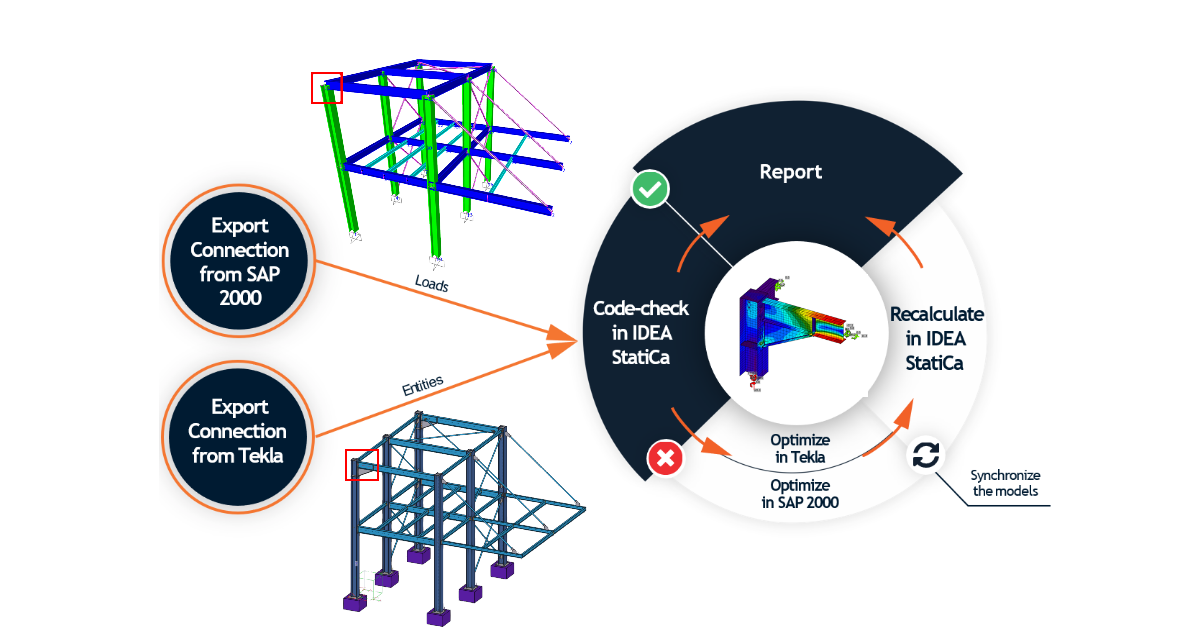
Prima o botão Connection Import na faixa de opções superior.

Em seguida, selecione o ficheiro .ideacon do qual pretende importar a ação.

Todos os casos de ação são transferidos para o novo modelo de ligação.

Consulte a gravação do nosso webinar Tackling IDEA StatiCa Connection - BIM links, onde é explicada a transferência de ações de um ficheiro .ideacon para outro através da função Connection Import, para combinar os modelos Tekla e SAP2000.
O fluxo de trabalho combinado também é descrito no nosso tutorial Como combinar Tekla Structures e SAP2000.
5. Ação em percentagem da capacidade da secção transversal
Esta é uma opção simples para introduzir os efeitos da ação: os elementos podem ser carregados com uma percentagem definida da capacidade da sua secção transversal. A definição das ações como percentagem da capacidade da secção transversal destina-se principalmente a ser uma ferramenta simples. É preferível definir as ações em equilíbrio.
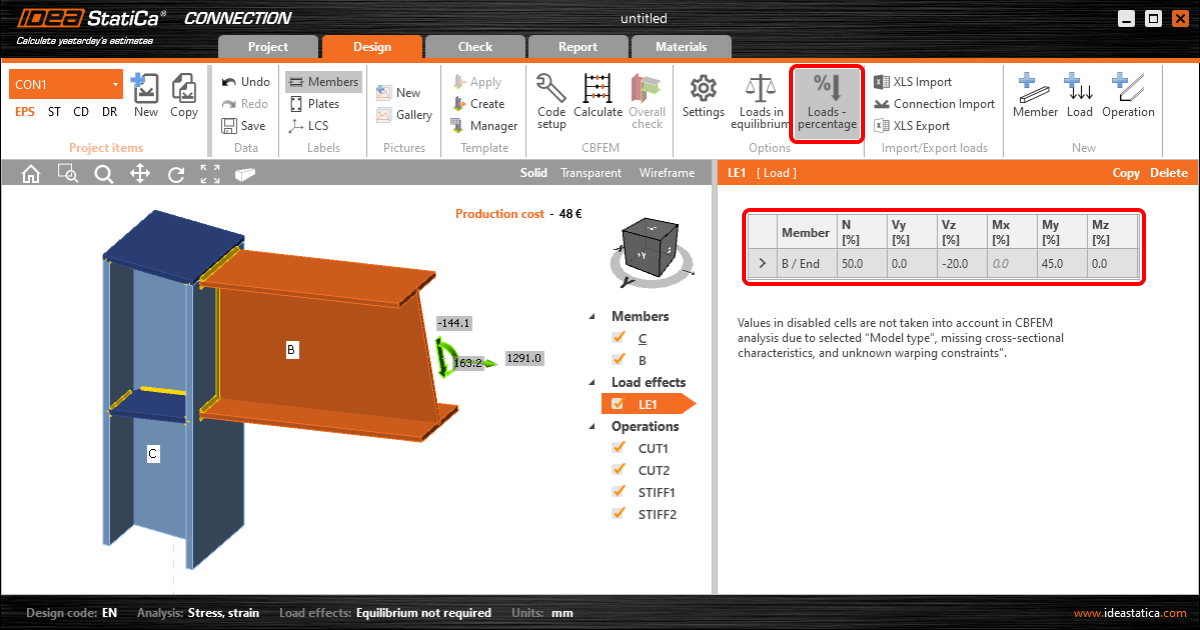
Leia mais sobre esta funcionalidade no artigo dedicado Ação em percentagem.