

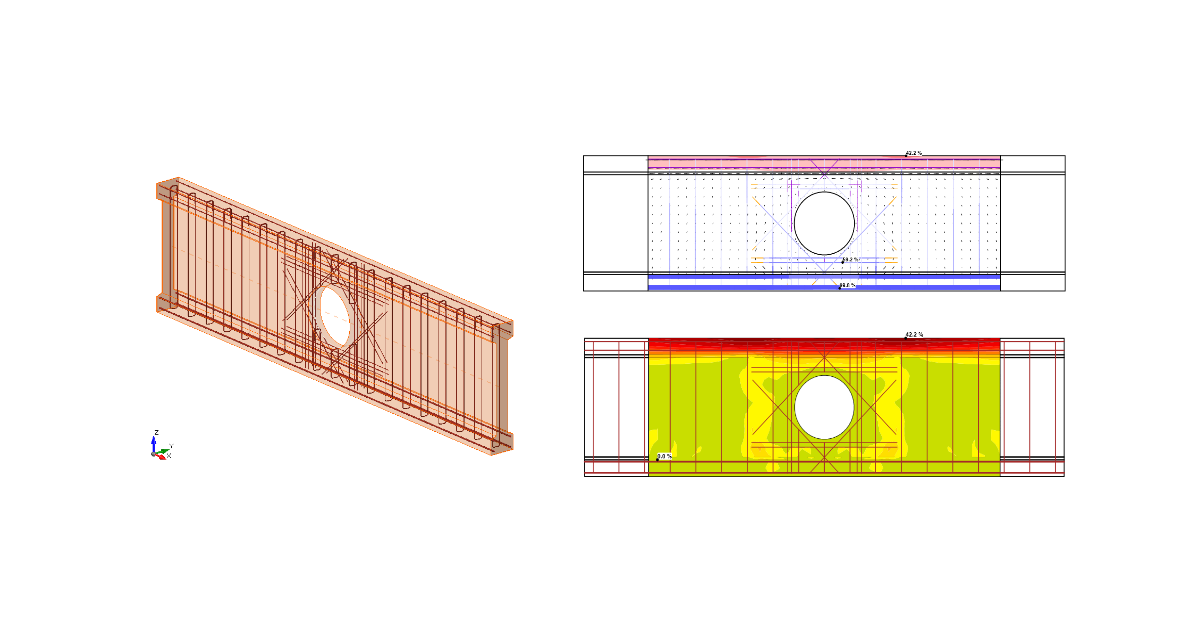
Dimensionamento estrutural de uma viga de betão com abertura (EN)
1 Novo projeto
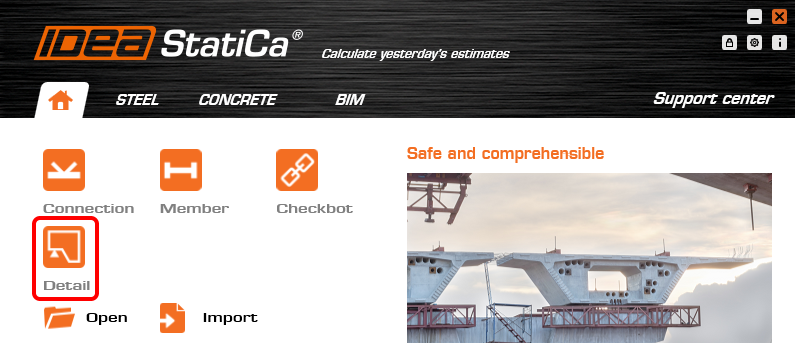
Inicie um projeto Novo no IDEA StatiCa Detail.
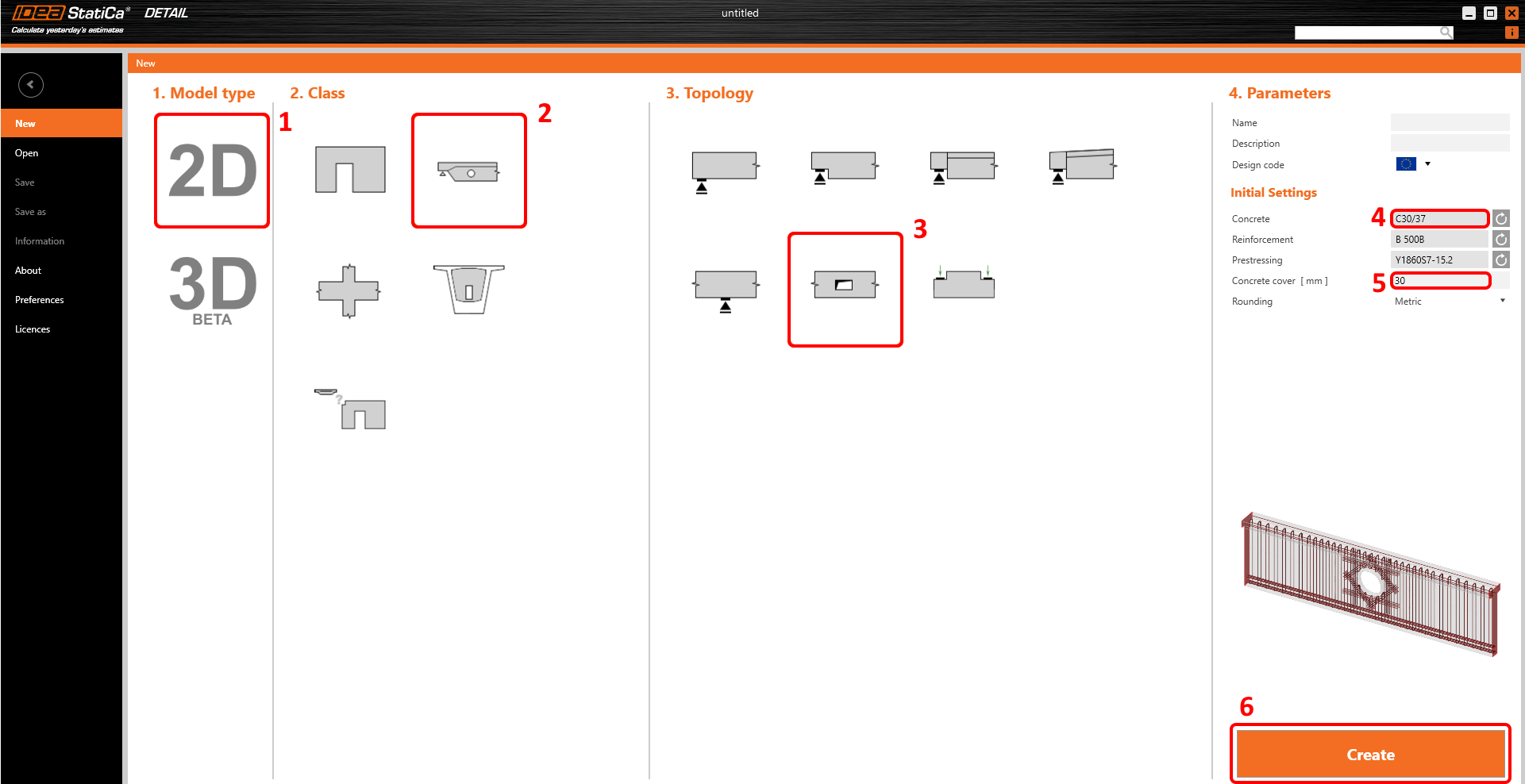
No primeiro passo, selecione a classe e a topologia pretendidas; pode depois definir o código de dimensionamento (escolha EN), bem como a classe do betão e o cobrimento (utilize betão C30/37 e cobrimento de 30 mm). Pode alterar a escolha do material (ou adicionar outro) mais tarde; no entanto, o código de dimensionamento só pode ser escolhido neste primeiro passo do projeto.
2 Geometria
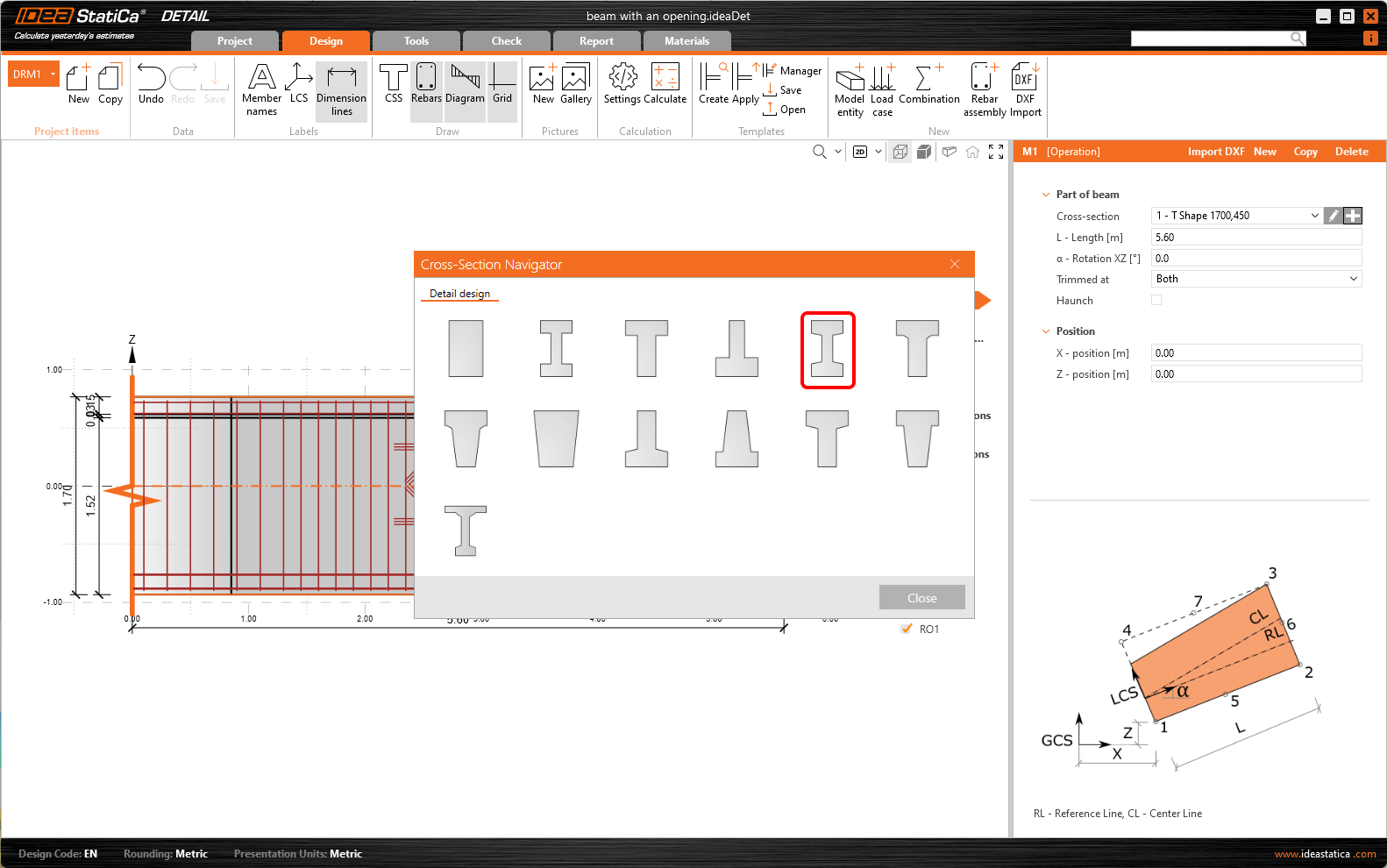
Inicie a definição da geometria alterando a secção transversal do Elemento M1.
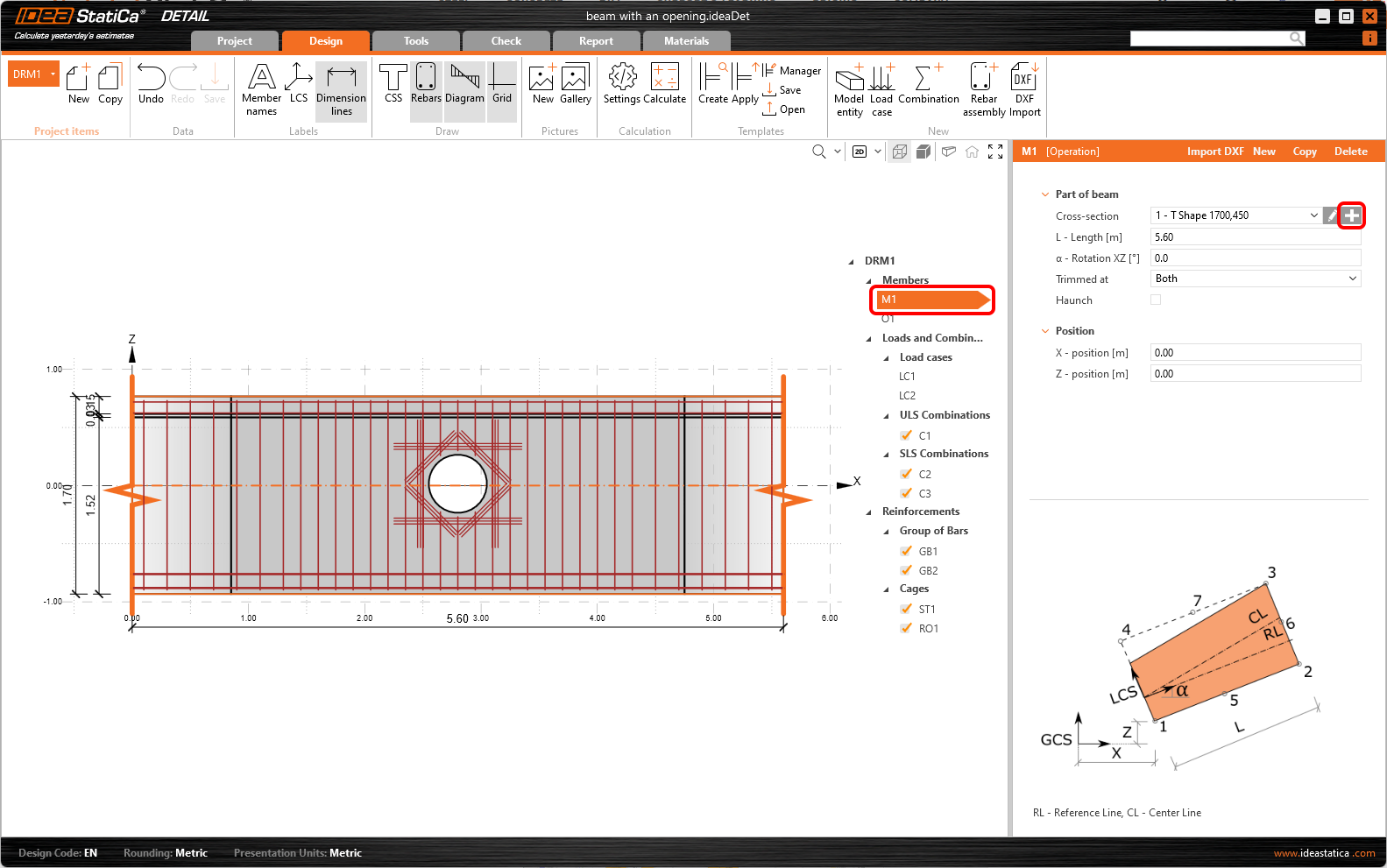
Defina a secção em I com banzos com mísula.
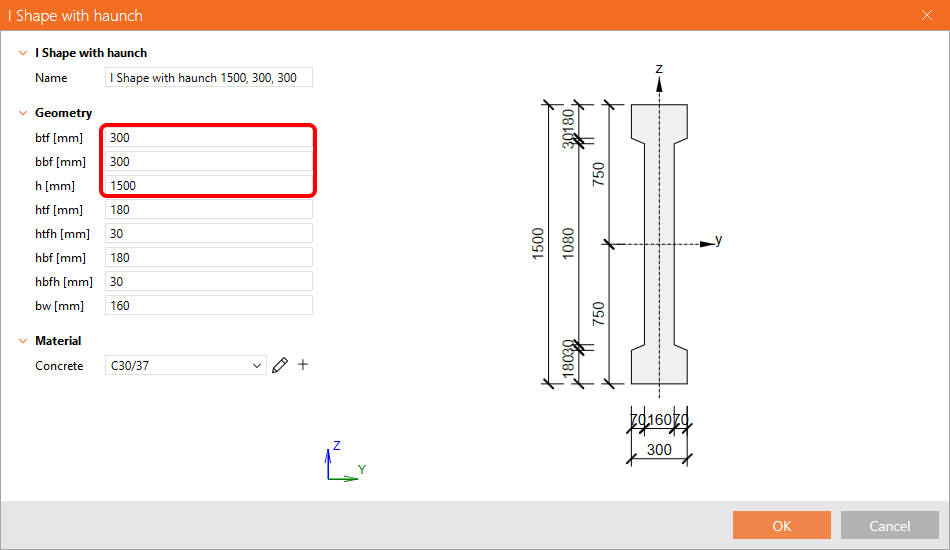
Altere a largura dos banzos e a altura da viga.
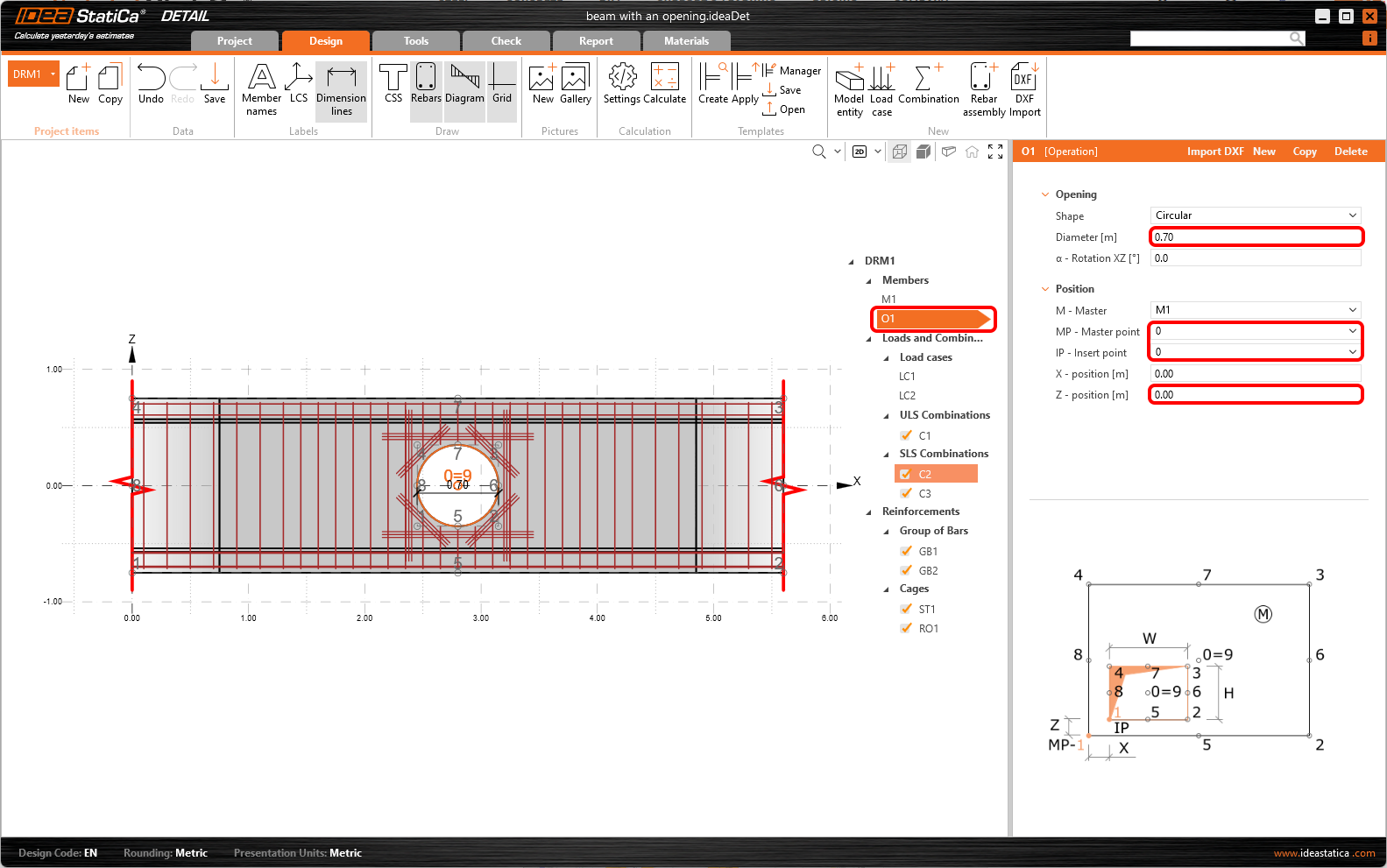
A abertura é ampliada e deslocada para o centro da viga.
- Saiba mais sobre a definição de geometria em Tipos de geometria no Detail
3 Efeitos das ações
Vamos agora definir a Ação do detalhe. Pode verificar que dois casos de carga foram já criados automaticamente. Altere ligeiramente o conteúdo dos casos de carga.
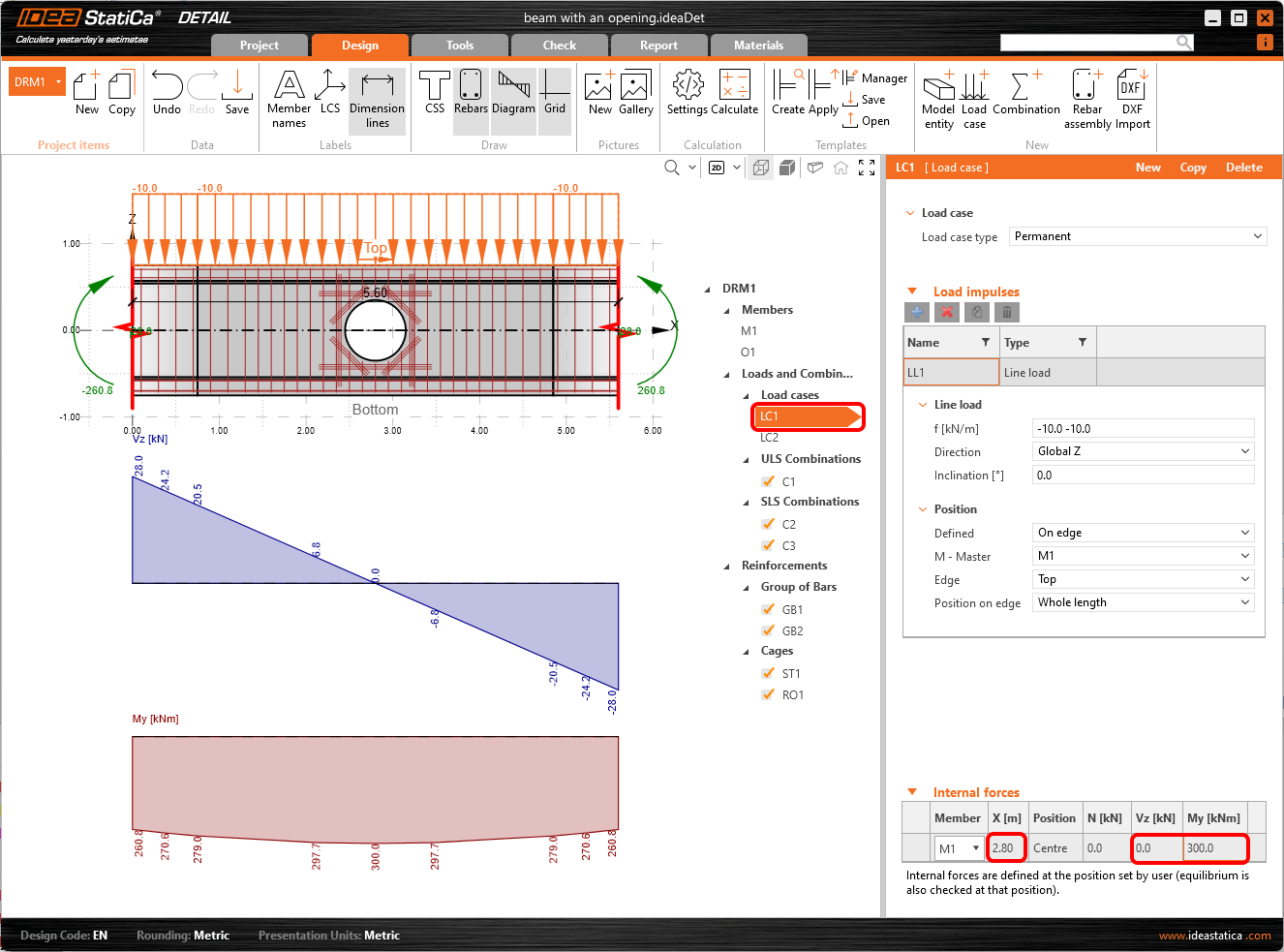
Para o LC1 (ação permanente), altere as Forças internas de modo a introduzir os valores da força de corte e do momento fletor no ponto da abertura. Em Impulsos de carga, mantenha o valor da carga linear em -10 kN/m na direção global Z-.
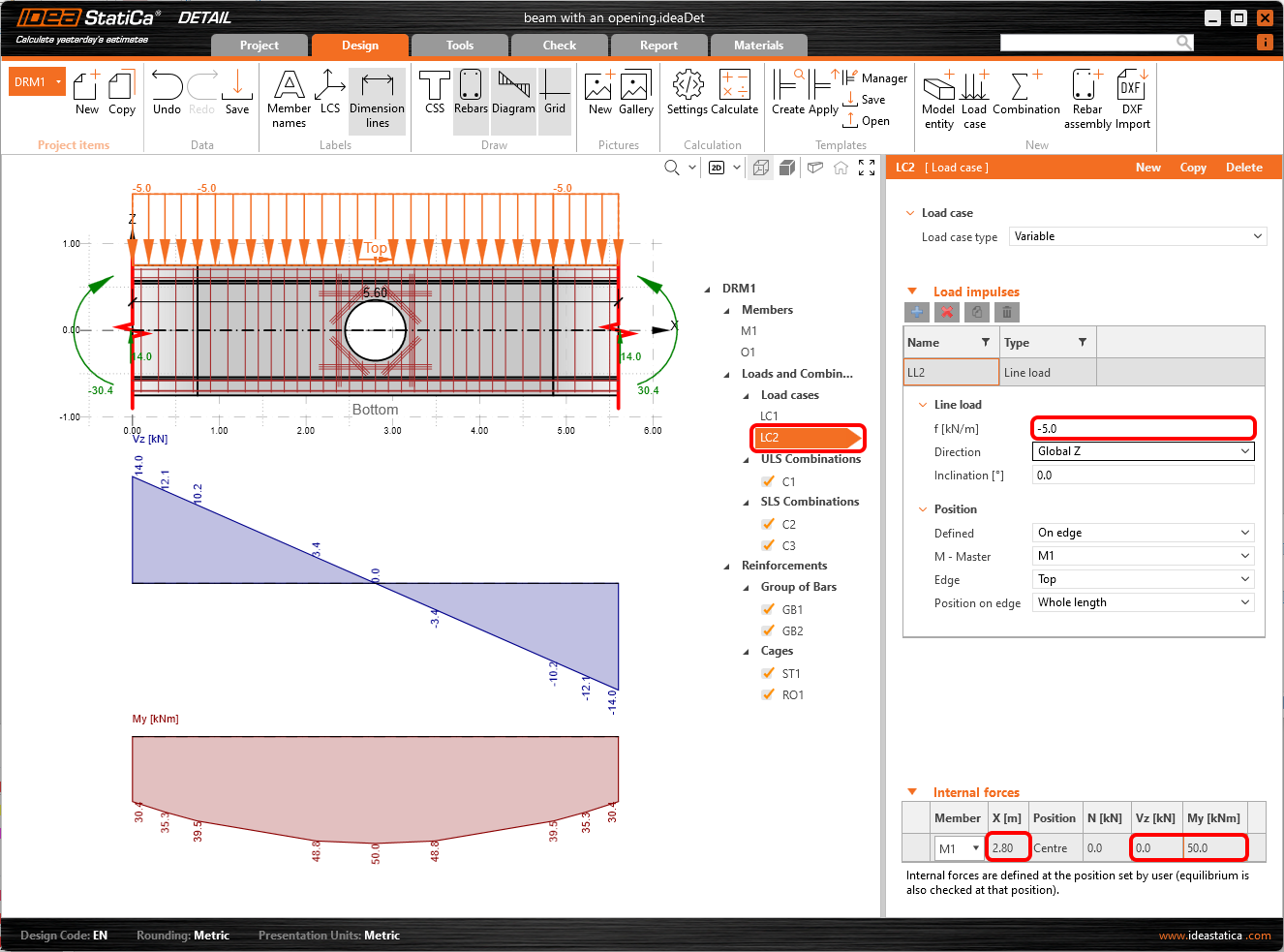
De forma semelhante, altere os valores das Forças internas para o LC2 (ação variável). Em Impulsos de carga, altere o valor para -5 kN/m na direção global Z-.
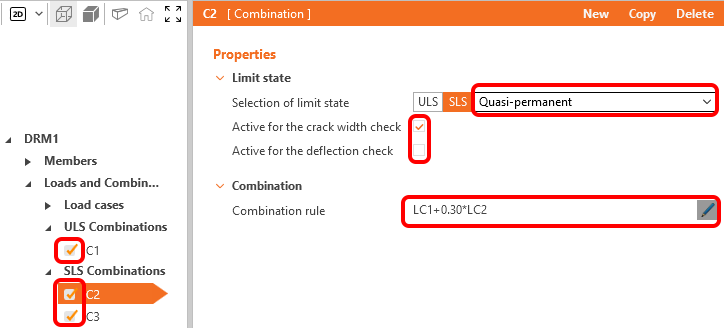
Três combinações não lineares foram já definidas: C1 corresponde às verificações ULS. C2 é uma combinação quase-permanente e C3 uma combinação característica, ambas definidas para verificações normativas SLS. Pode definir novas combinações se necessário; estão disponíveis três tipos de combinações para verificações normativas SLS: característica, frequente e quase-permanente. Pode selecionar quais as verificações a efetuar para cada combinação e os coeficientes parciais para as regras de combinação também podem ser ajustados. No nosso caso, utilizamos as combinações predefinidas.
Os cálculos serão efetuados apenas para os itens selecionados. Por agora, deixamos as três combinações (C1, C2 e C3) selecionadas.
- Saiba mais sobre forças internas em Descrição geral dos impulsos de carga na aplicação Detail
- Saiba mais sobre impulsos de carga em Forças internas e equilíbrio na aplicação Detail
4 Armadura
Uma vez definida a ação, pode prosseguir para a introdução da Armadura. Utilizará os itens criados pelo modelo.
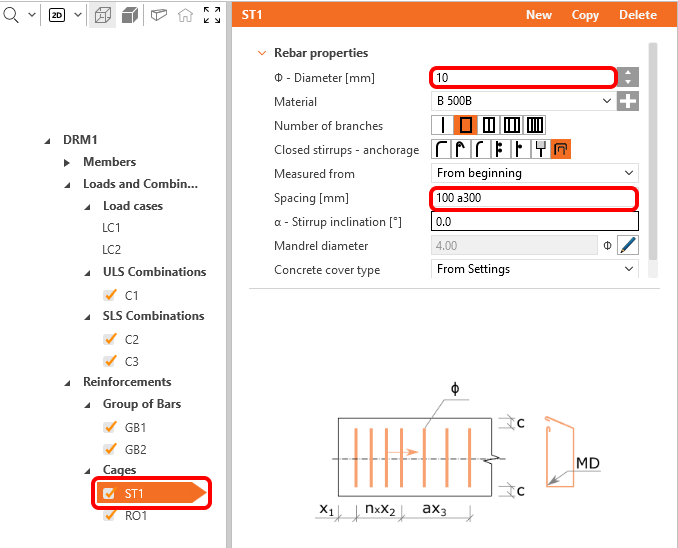
Pode alterar o diâmetro dos estribos e ajustar os seus espaçamentos (o primeiro valor corresponde à distância do primeiro estribo à extremidade; os restantes estribos serão distribuídos com os espaçamentos indicados pelo segundo valor).
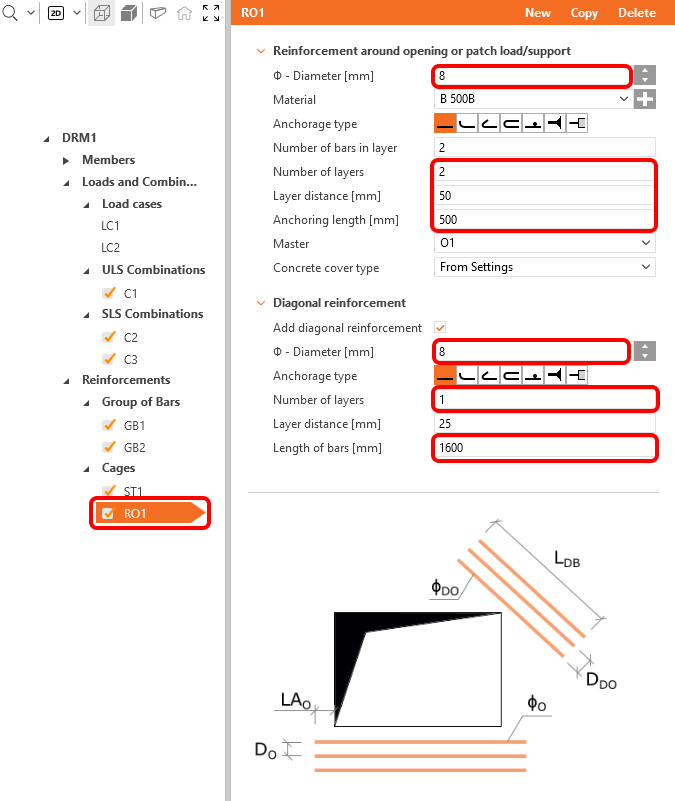
Reduza o diâmetro das barras de armadura RO1 em torno da abertura e o número de camadas de barras horizontais/verticais e diagonais. Altere o espaçamento entre barras horizontais/verticais e ajuste também o comprimento das barras diagonais e a ancoragem das barras horizontais/verticais.
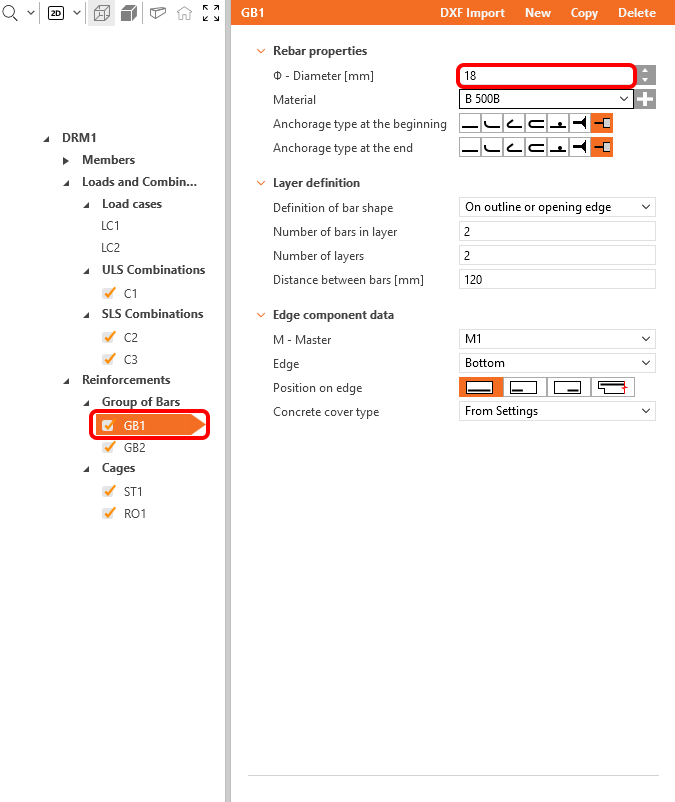
A operação GB1 inclui um grupo de barras na face inferior da viga. Altere o diâmetro das barras.
- Aperfeiçoe as suas competências de armadura lendo Definição de armadura na aplicação Detail
5 Cálculo e Verificação
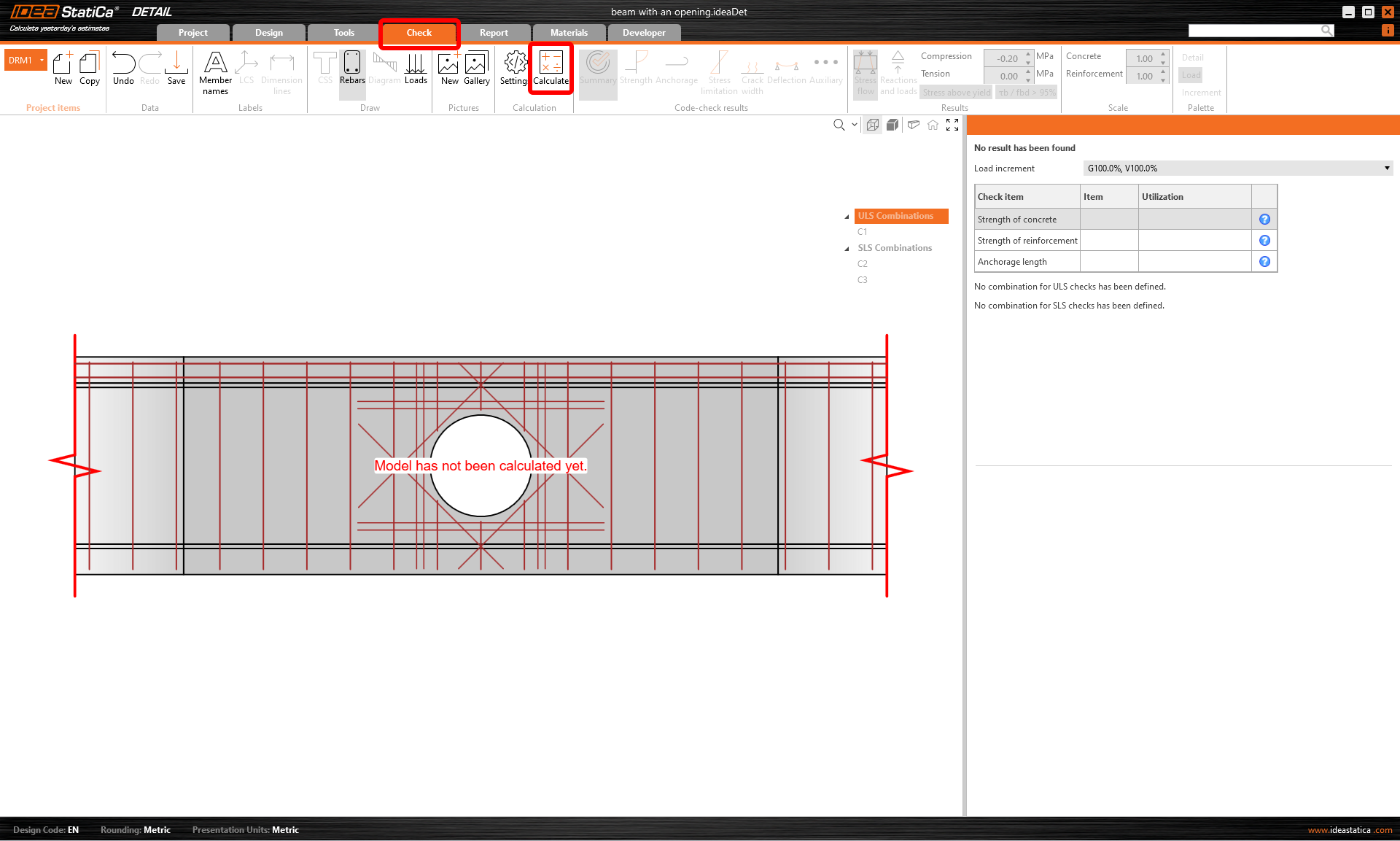
Prossiga para calcular o projeto. Aceda ao separador Verificação e prima o botão Calcular na barra de ferramentas superior.
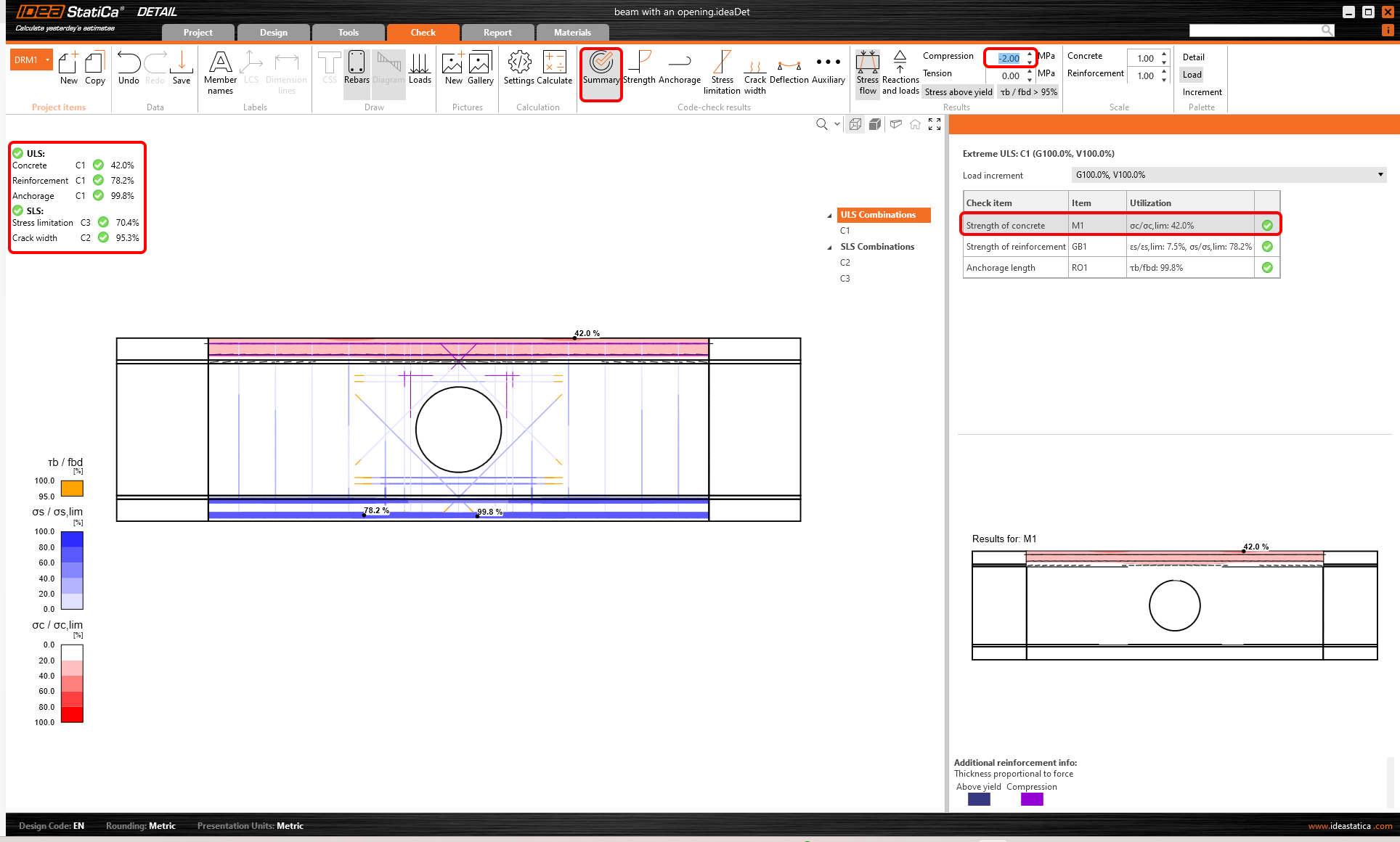
No canto superior esquerdo do ecrã, pode ver o resumo de todas as verificações normativas e o estado das verificações (aprovado/reprovado).
Na tabela à direita, podem ser encontrados todos os resultados detalhados e a quantidade de ação permanente e variável aplicada. Neste momento, é apresentada a verificação de resistência do betão em ULS. Na barra de ferramentas Resultados, o valor limite para o diagrama pode ser alterado. Altere o valor de modo a que apenas o betão em compressão acima de -2 MPa seja assinalado a vermelho.
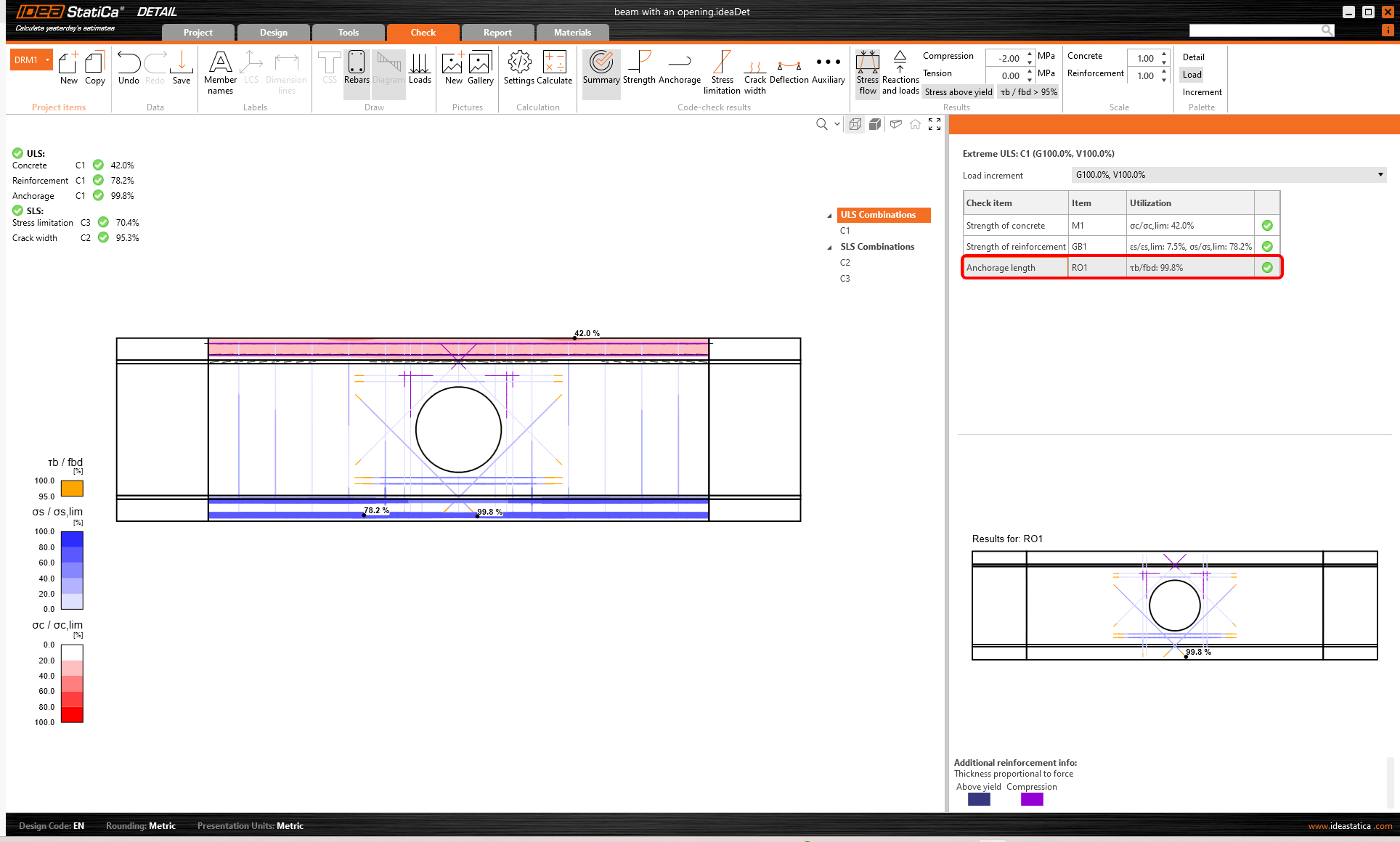
Pode visualizar todas as verificações normativas utilizando os botões na barra de ferramentas Resultados da verificação normativa. No Resumo, são apresentados os principais resultados para ULS/SLS. Clique, por exemplo, na linha ULS/Comprimento de ancoragem para visualizar a utilização da aderência entre o betão e a armadura (com o ponto mais crítico assinalado na figura).
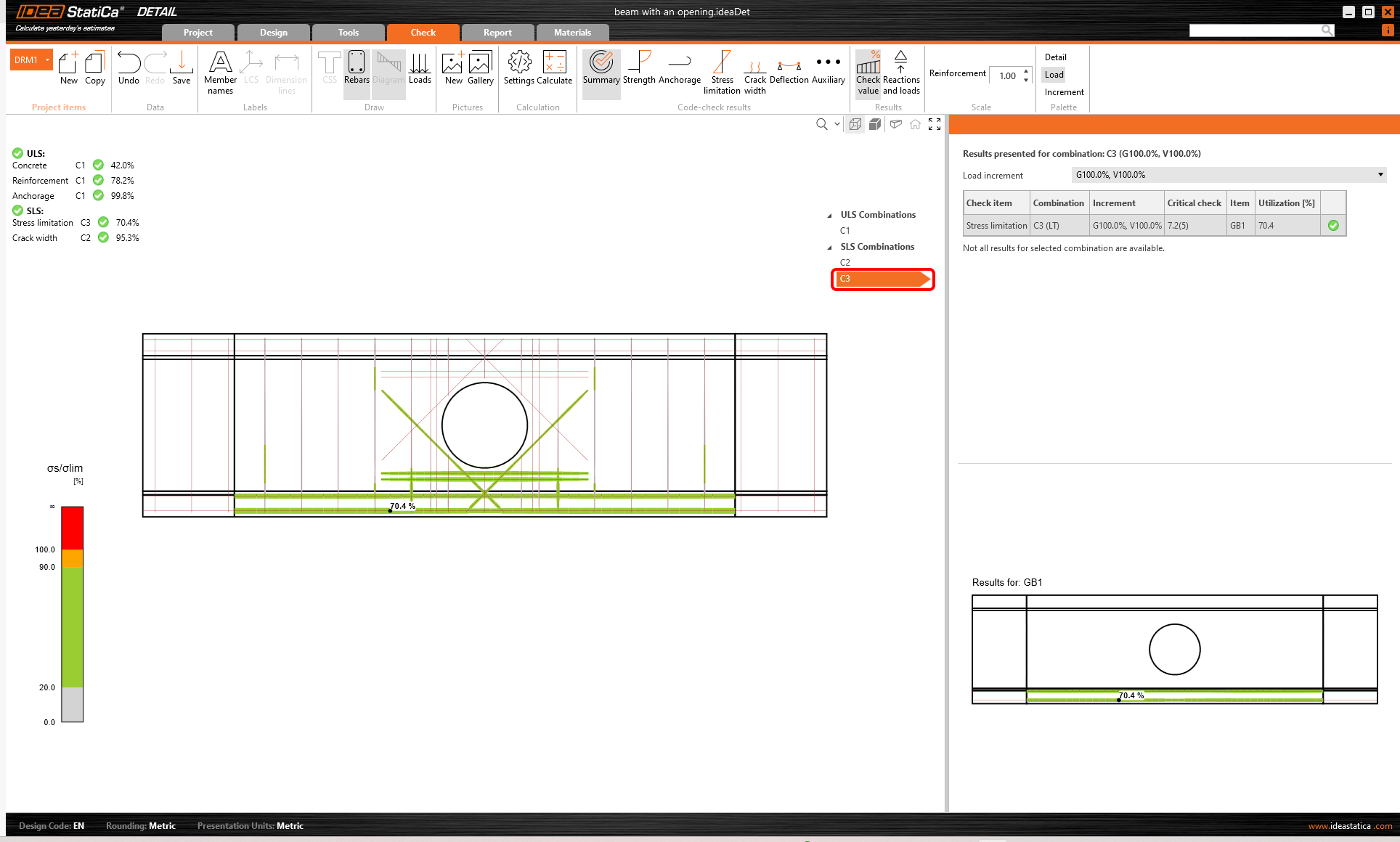
Abrimos os resultados SLS selecionando uma Combinação SLS, por exemplo C2 ou C3.
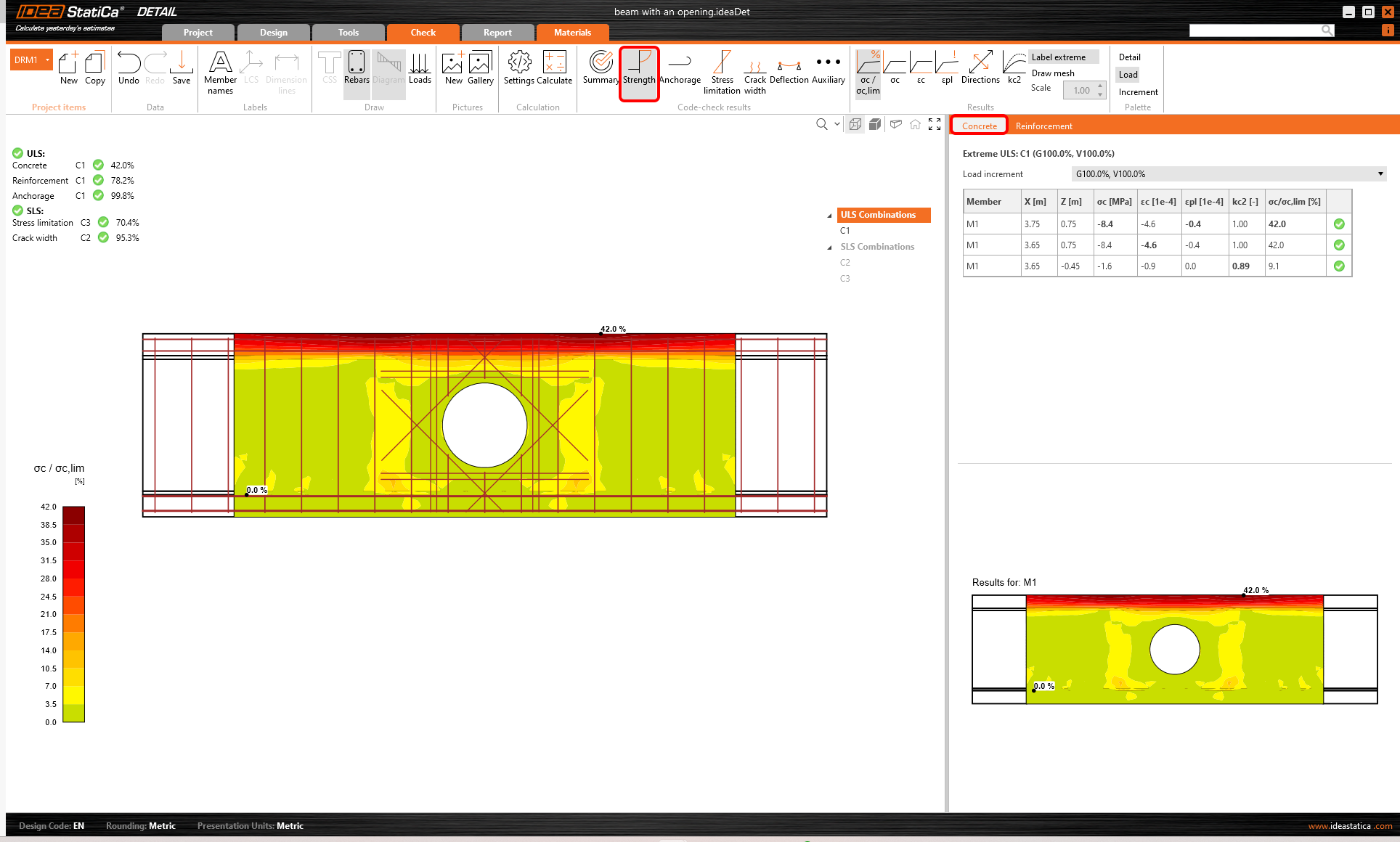
Para abrir os resultados detalhados do ULS, clique em Resistência nos resultados da verificação normativa. Conforme indicado acima da tabela, a combinação C1 foi utilizada para verificar o ULS.
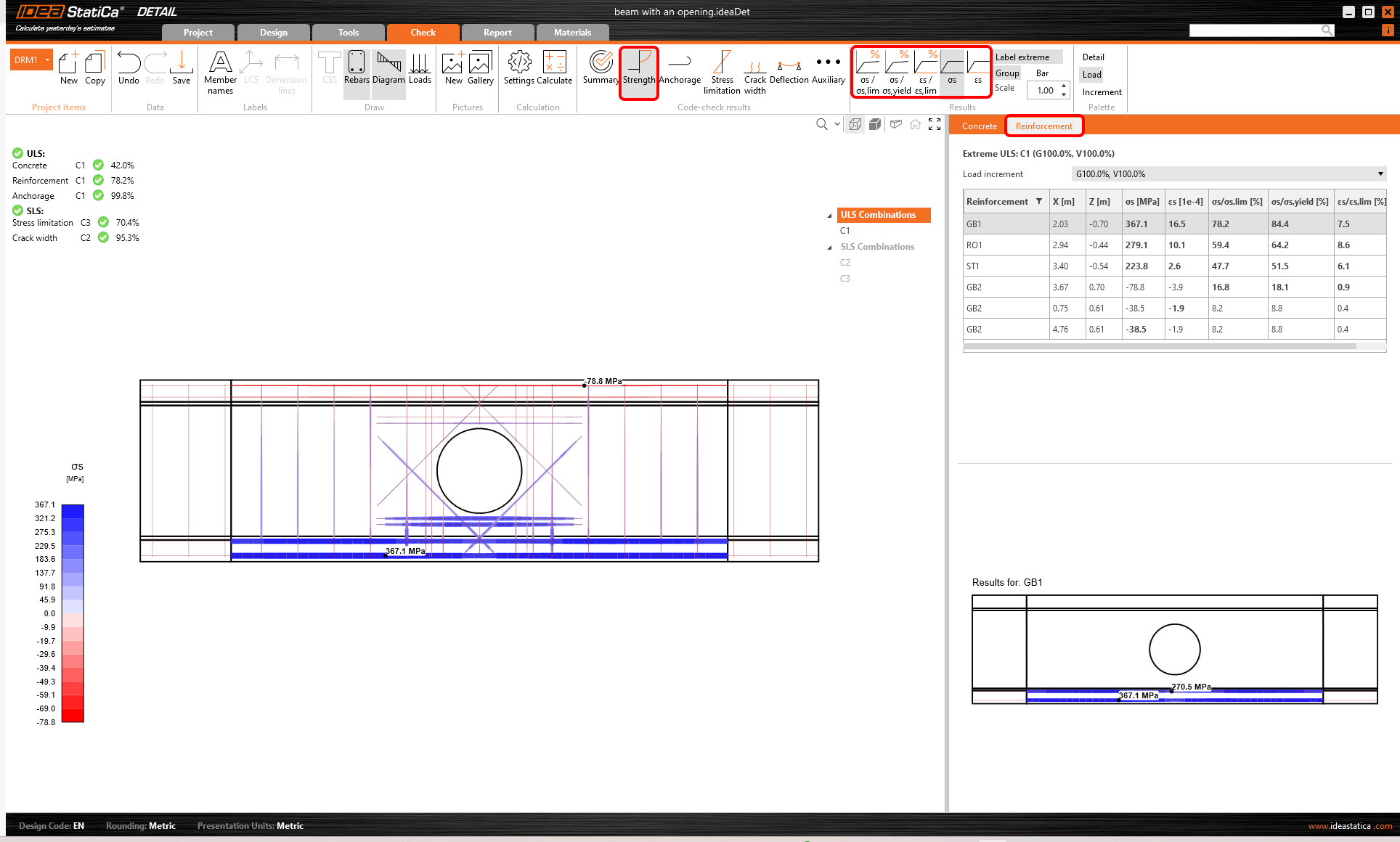
Novamente, pode visualizar os resultados para o Betão e também para a Armadura selecionando o separador correspondente acima da tabela. Pode selecionar qualquer barra de armadura para ver os seus resultados de análise e verificação normativa.
- Mais informações sobre os resultados ULS podem ser encontradas em Descrição geral dos resultados ULS na aplicação Detail
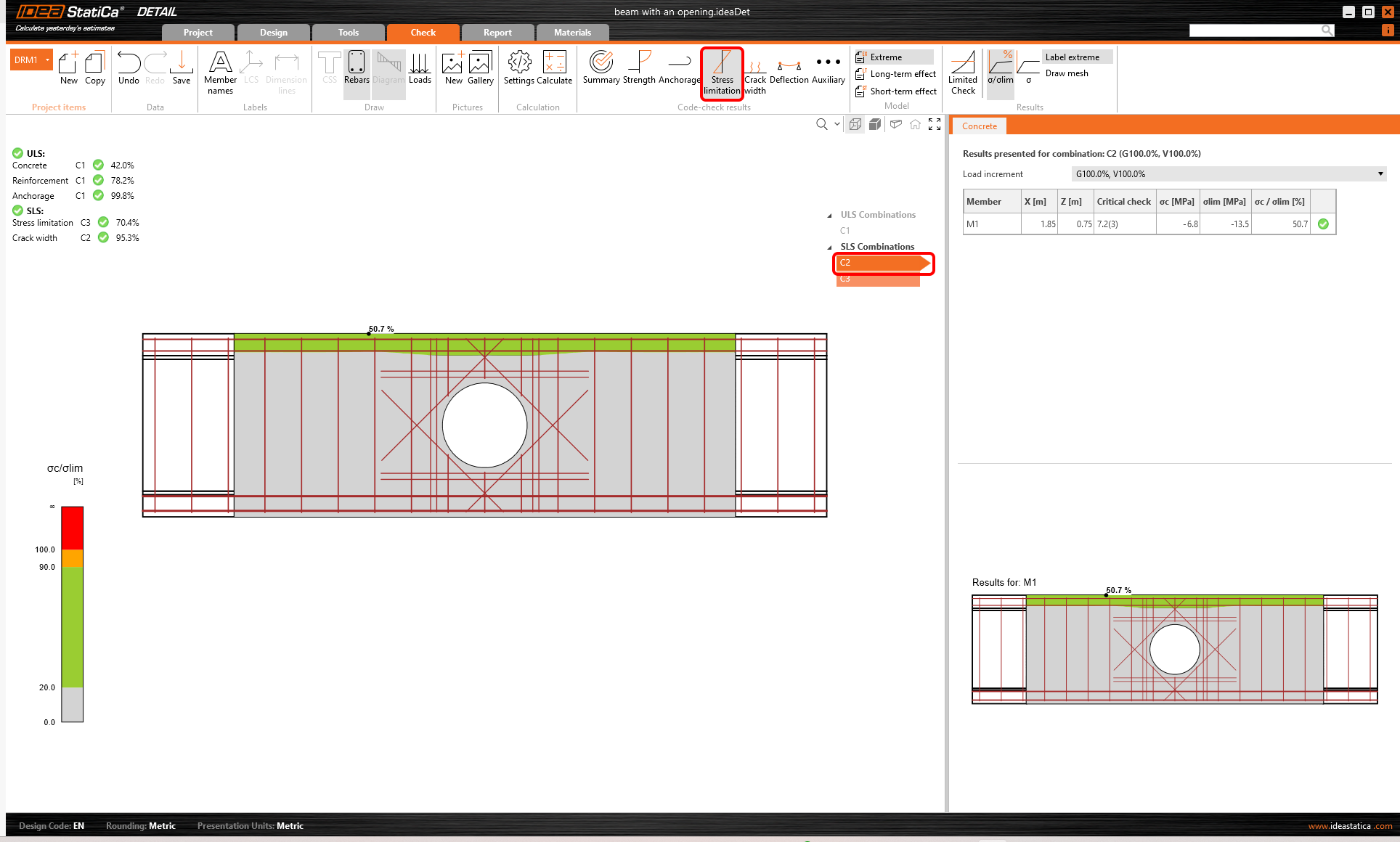
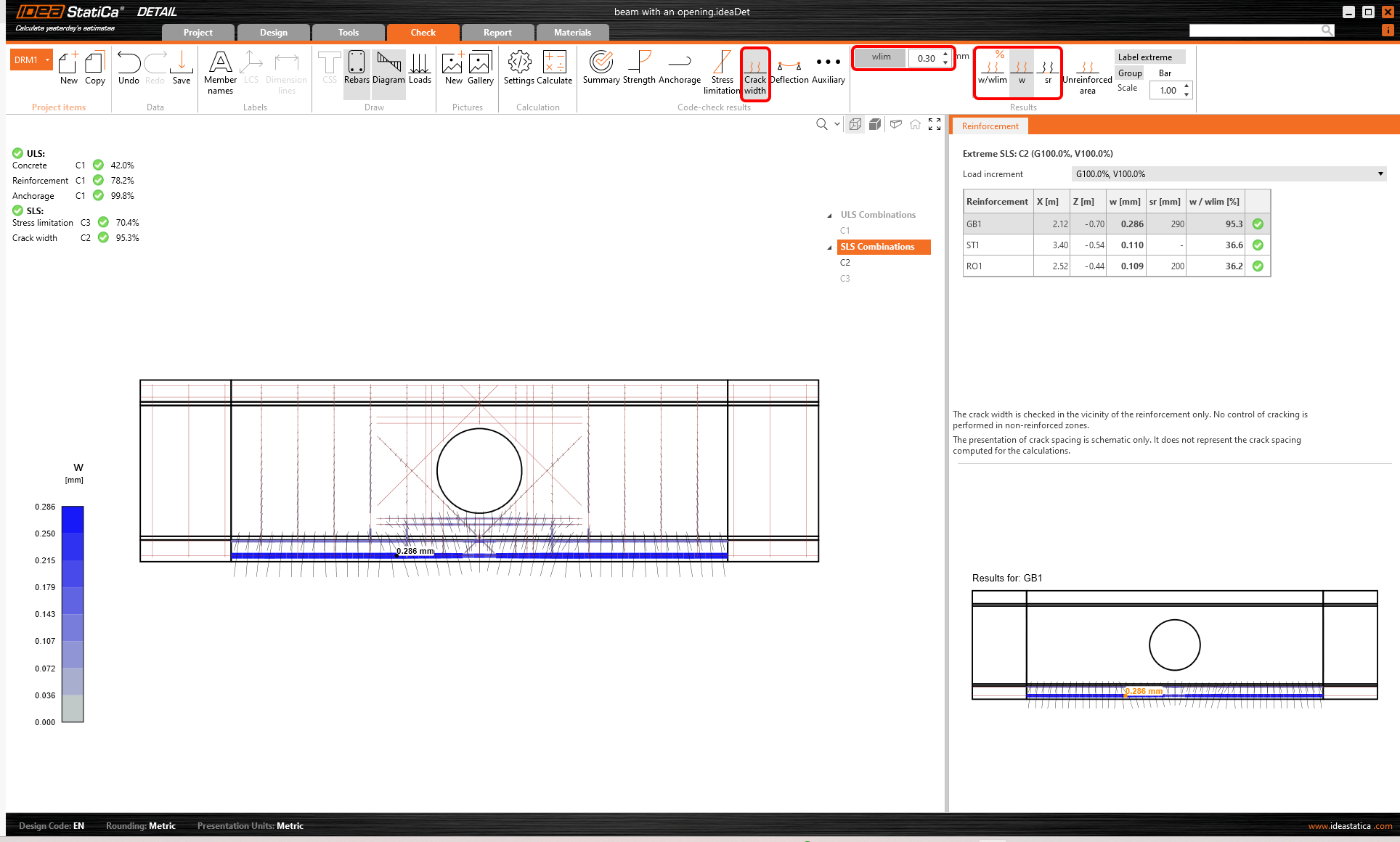
Os resultados detalhados do SLS podem ser encontrados em Limitação de tensões, Largura de fenda e Deformação. Para o estado de limitação de tensões, a tensão no betão é verificada para as combinações C2 e C3, enquanto a verificação da armadura é aplicada apenas para a combinação C3.
As Larguras de fenda calculadas podem ser visualizadas clicando no ícone correspondente. Os valores calculados são comparados com o valor limite w_{st,lim} que pode ser editado na barra de ferramentas superior.
- Mais informações sobre os resultados SLS podem ser encontradas em Descrição geral dos resultados SLS na aplicação Detail
6 Relatório
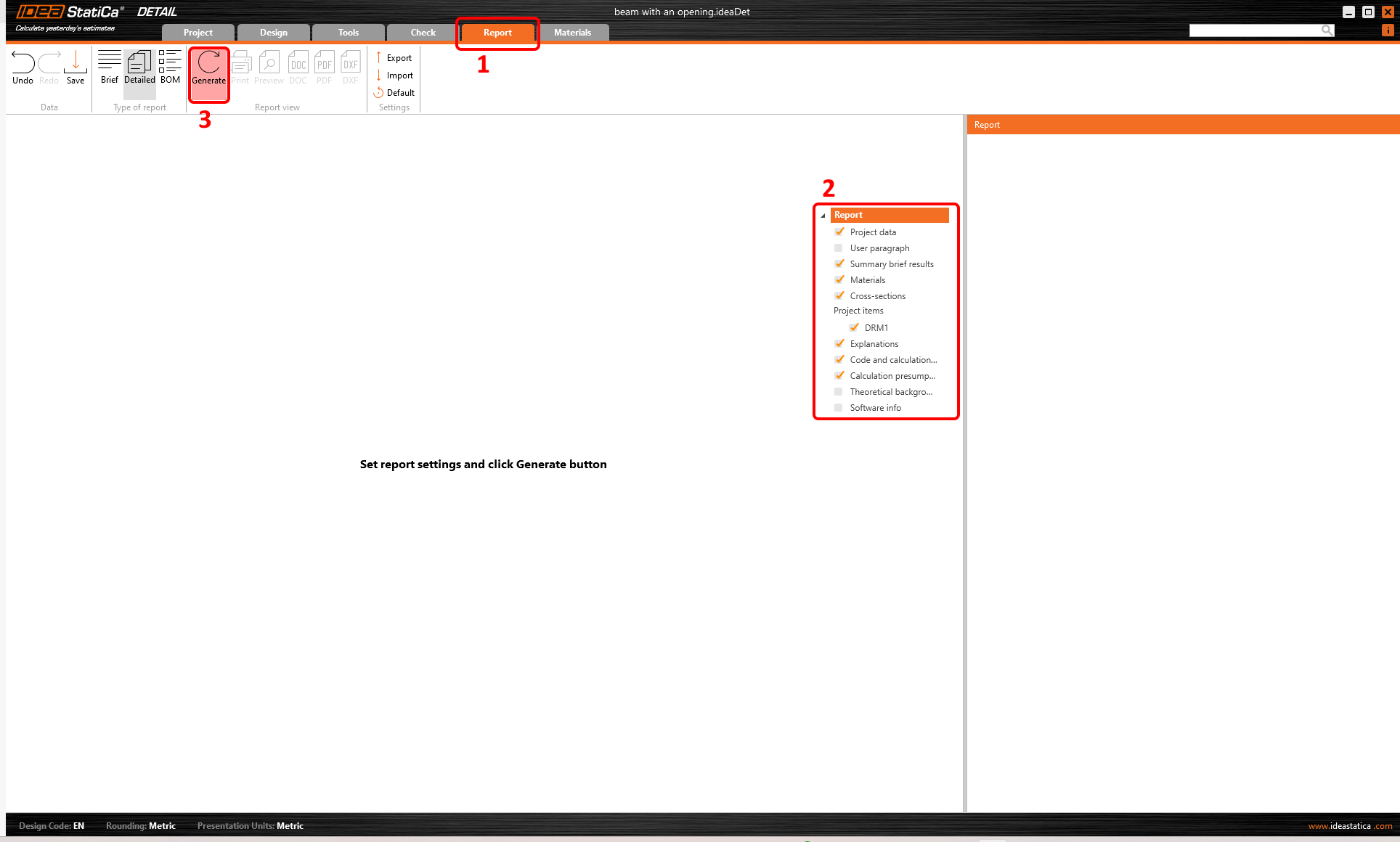
Por fim, aceda ao separador Relatório. O IDEA StatiCa oferece um relatório totalmente personalizável para imprimir ou guardar em formato editável.
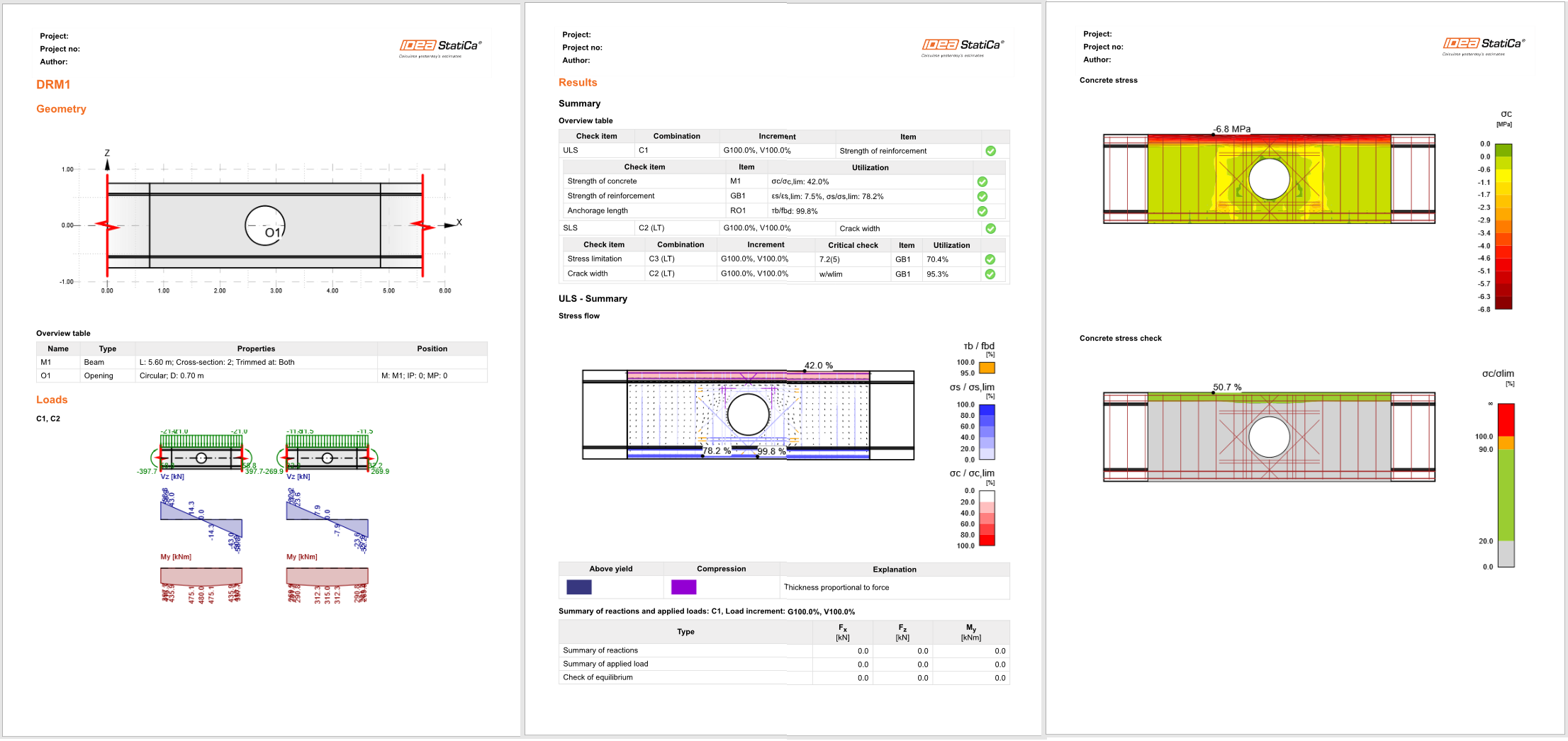
Dimensionou, otimizou e efetuou a verificação normativa da parte da viga com abertura.