

Dimensionamento estrutural de uma junta de pórtico em betão (EN)
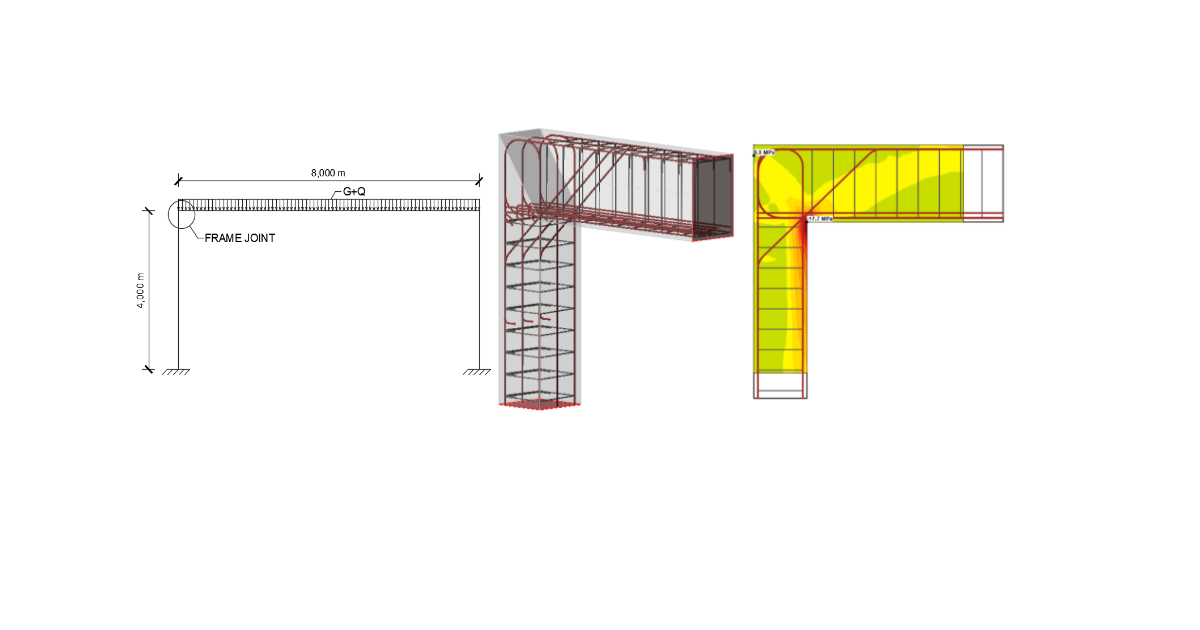
A junta de pórtico analisada fará parte de uma estrutura real de pórtico em betão armado. O pórtico tem 4 m de altura, o vão é de 8 m e ambos os pilares terão apoios encastrados.
1 Novo projeto
Vamos iniciar o IDEA StatiCa e selecionar a aplicação Detail. A janela do assistente é aberta e pode definir o grau do betão e da armadura e definir a espessura do cobrimento do betão. Selecione o tipo de modelo 2D, a classe Juntas de pórtico e a topologia Junta de canto.
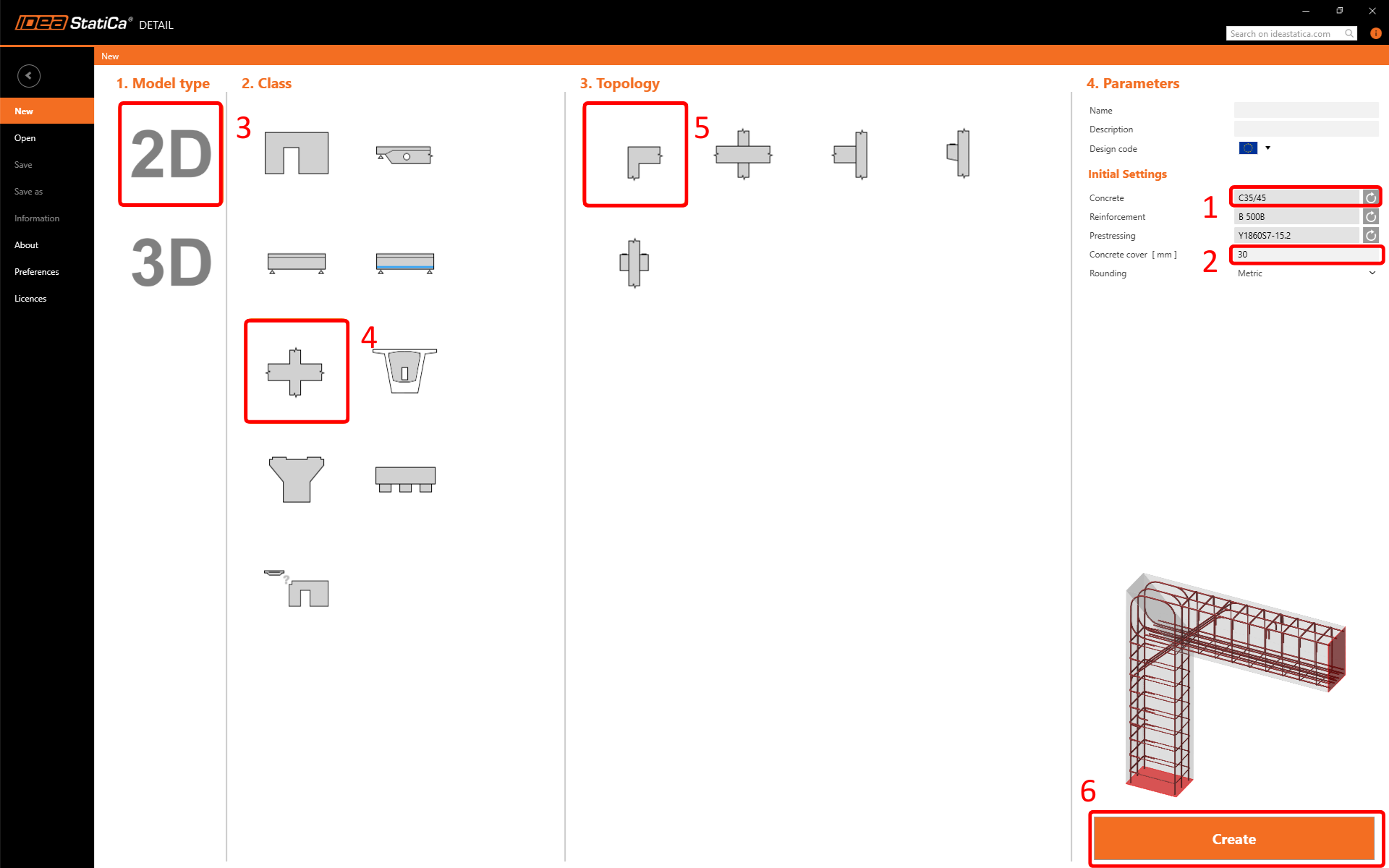
Ao escolher um modelo predefinido, o software irá gerar automaticamente a geometria, as ações e a armadura.
2 Geometria
Comece pela modificação da geometria. A junta de canto predefinida (elemento FJ1) é composta por um Pilar e uma Viga. Altere a secção transversal do pilar clicando em Editar parâmetros.
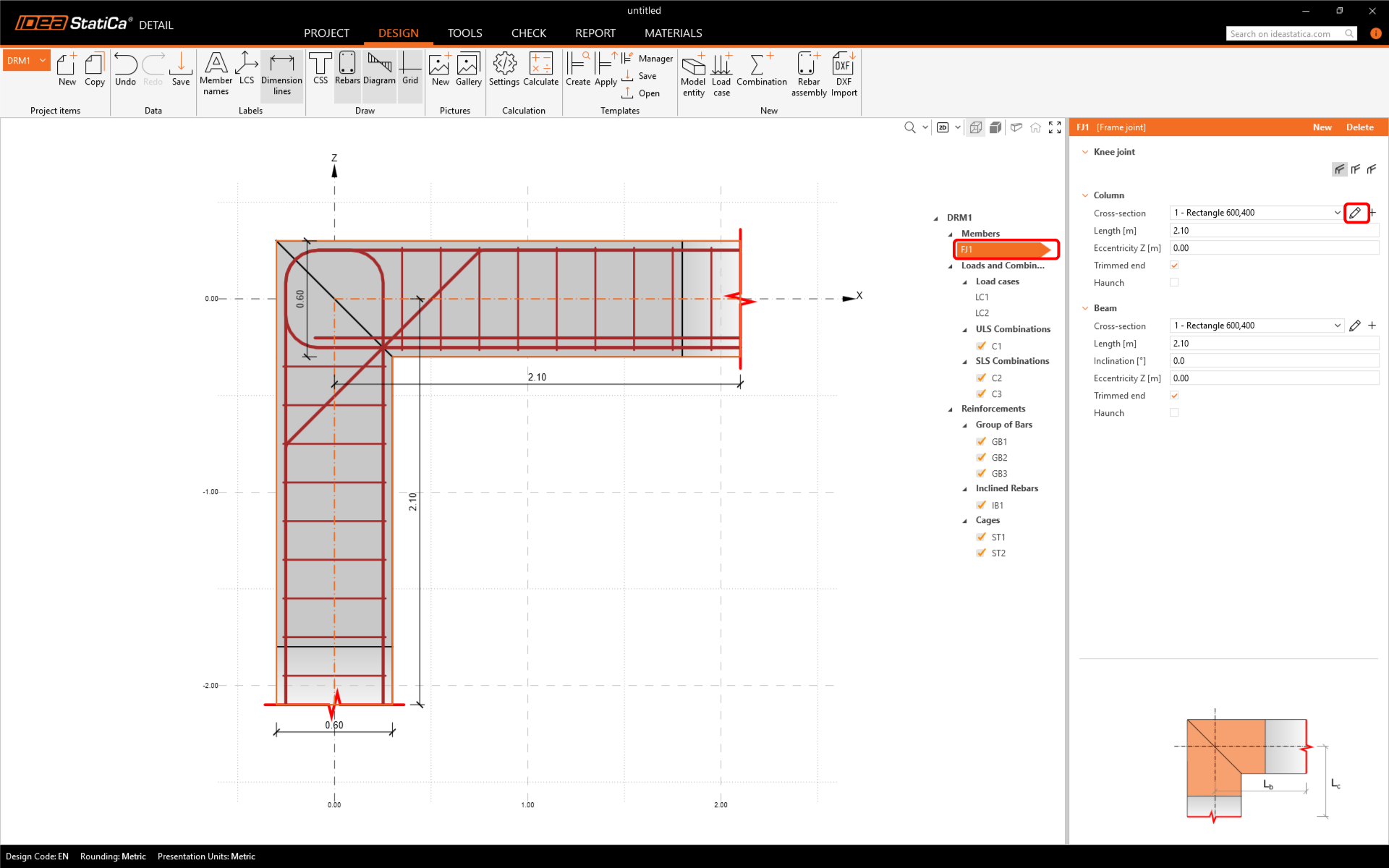
Vamos alterar as dimensões da secção transversal.
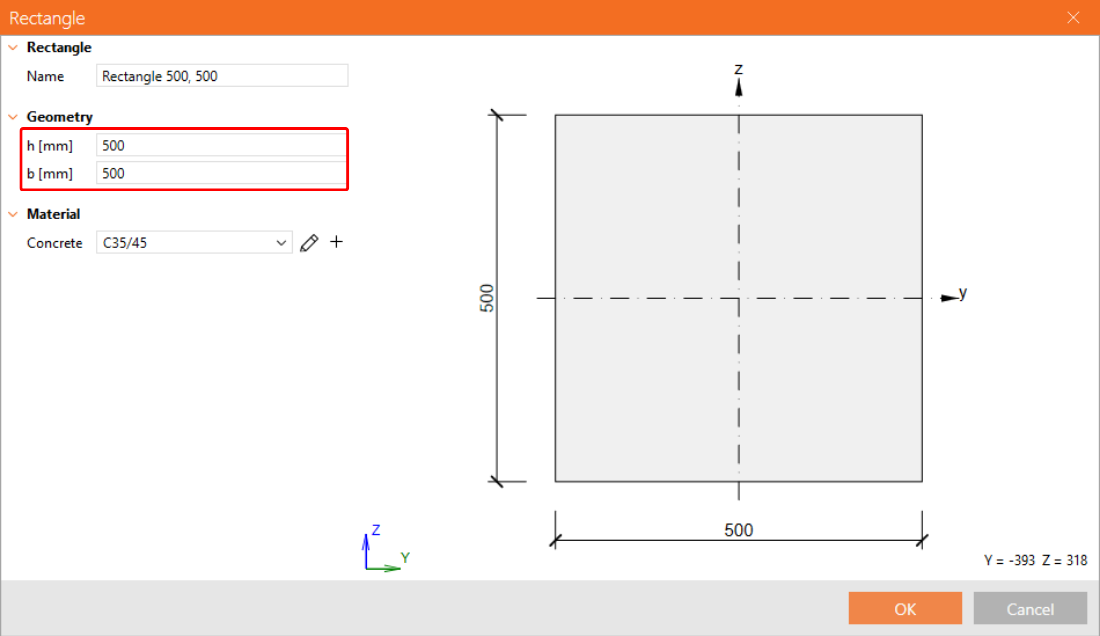
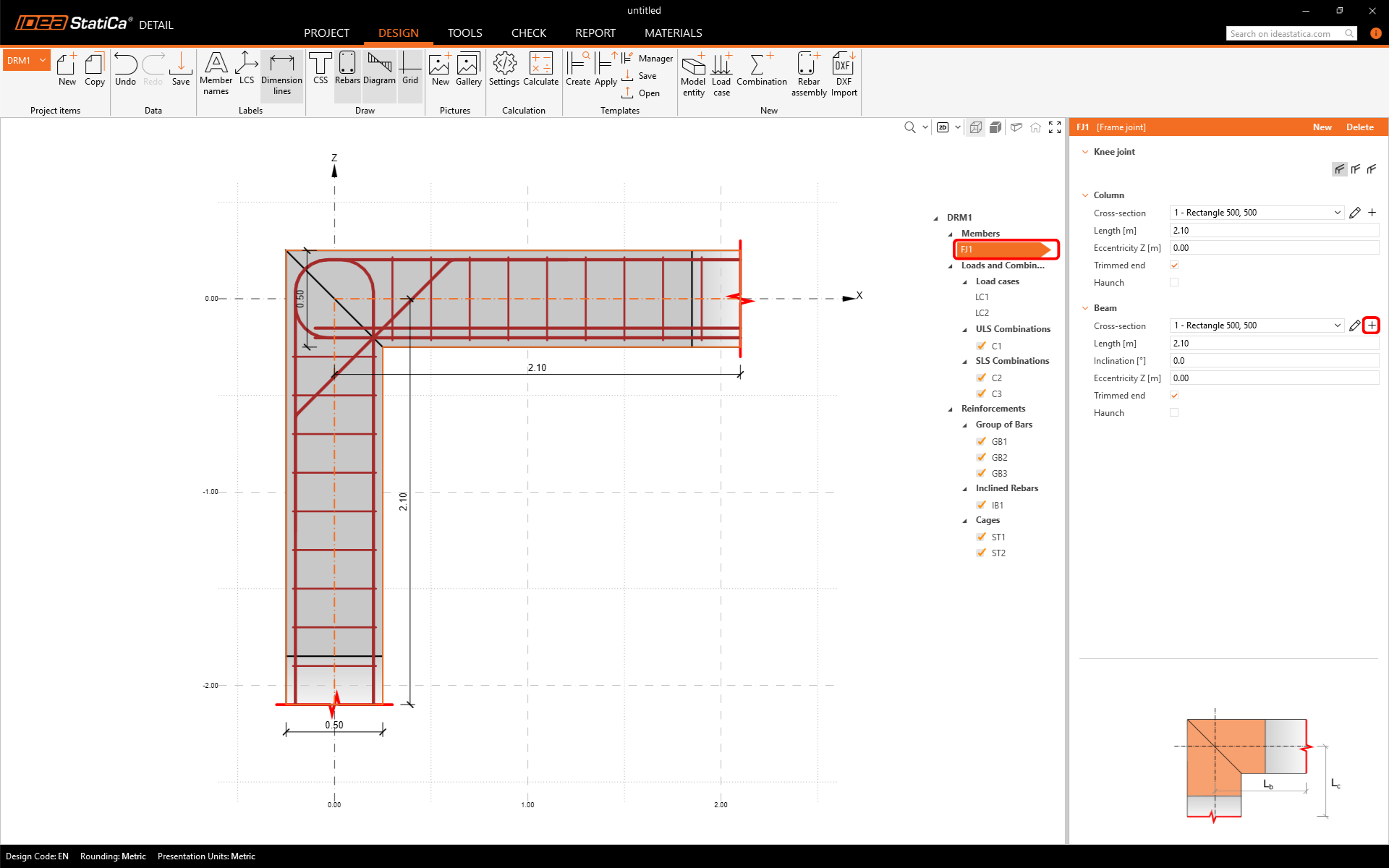
De seguida, adicione uma nova secção transversal para a viga.
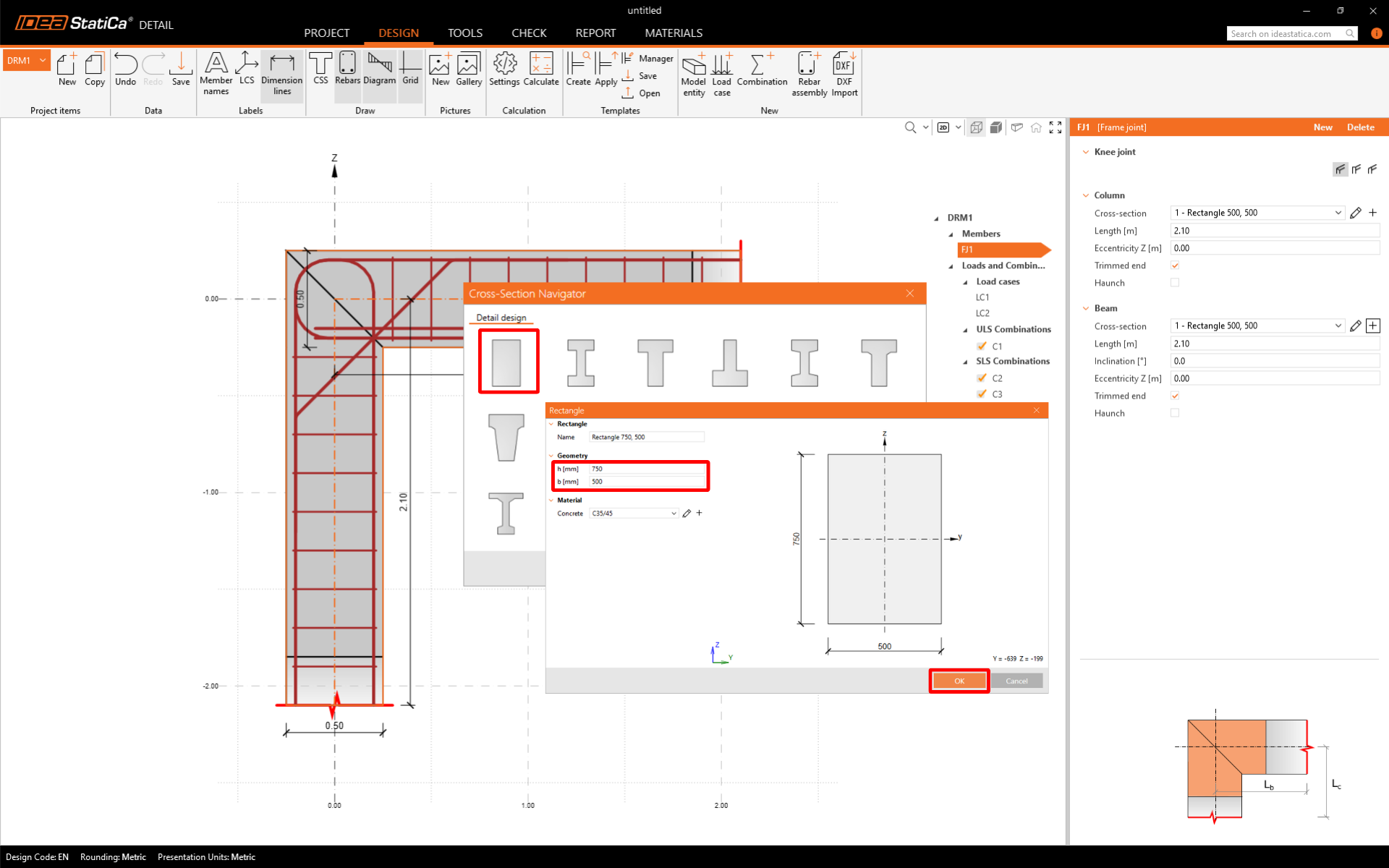
Novamente, altere as dimensões.
3 Ações
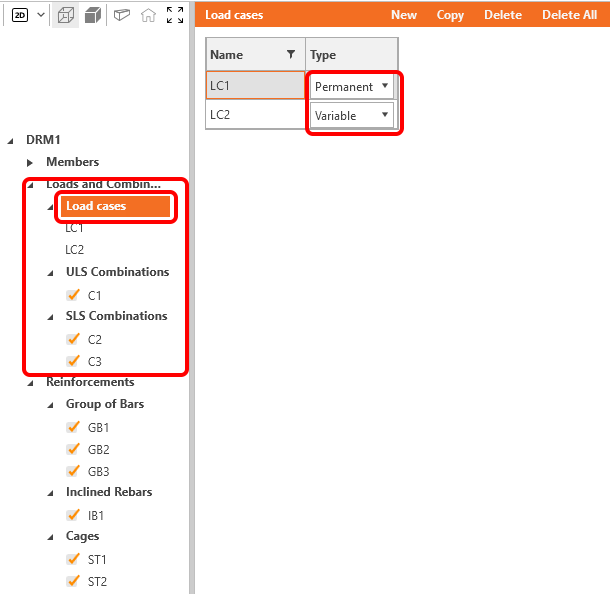
No menu em árvore, prossiga para a definição das ações. Dois casos de carga e três combinações não lineares foram adicionados automaticamente pelo software. São necessários dois casos de carga para distinguir entre ações permanentes e variáveis, e três combinações para cobrir as verificações ULS e SLS.
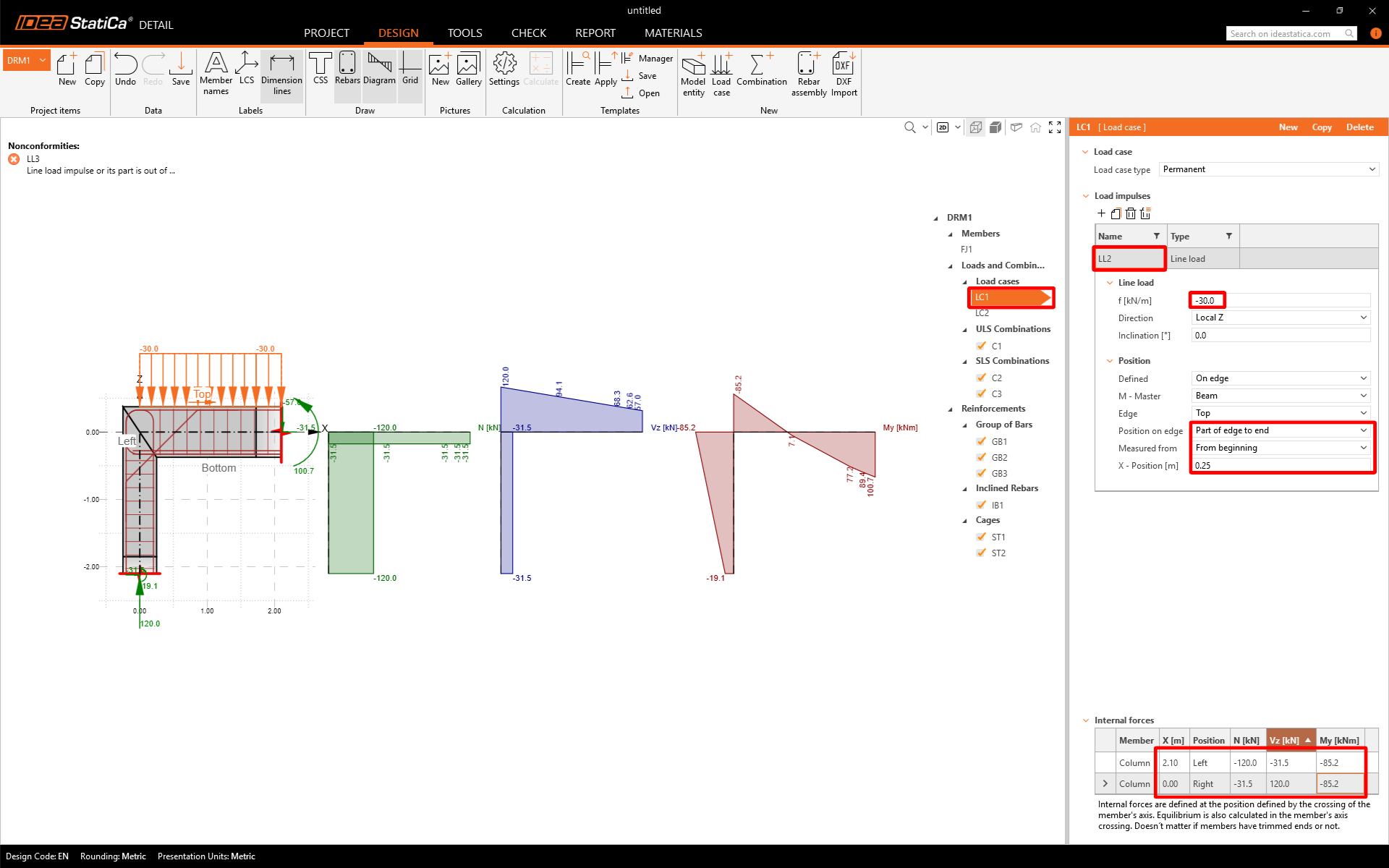
Vamos modificar o caso de carga LC1 para efeitos permanentes. Primeiro, remova a carga distribuída do pilar.
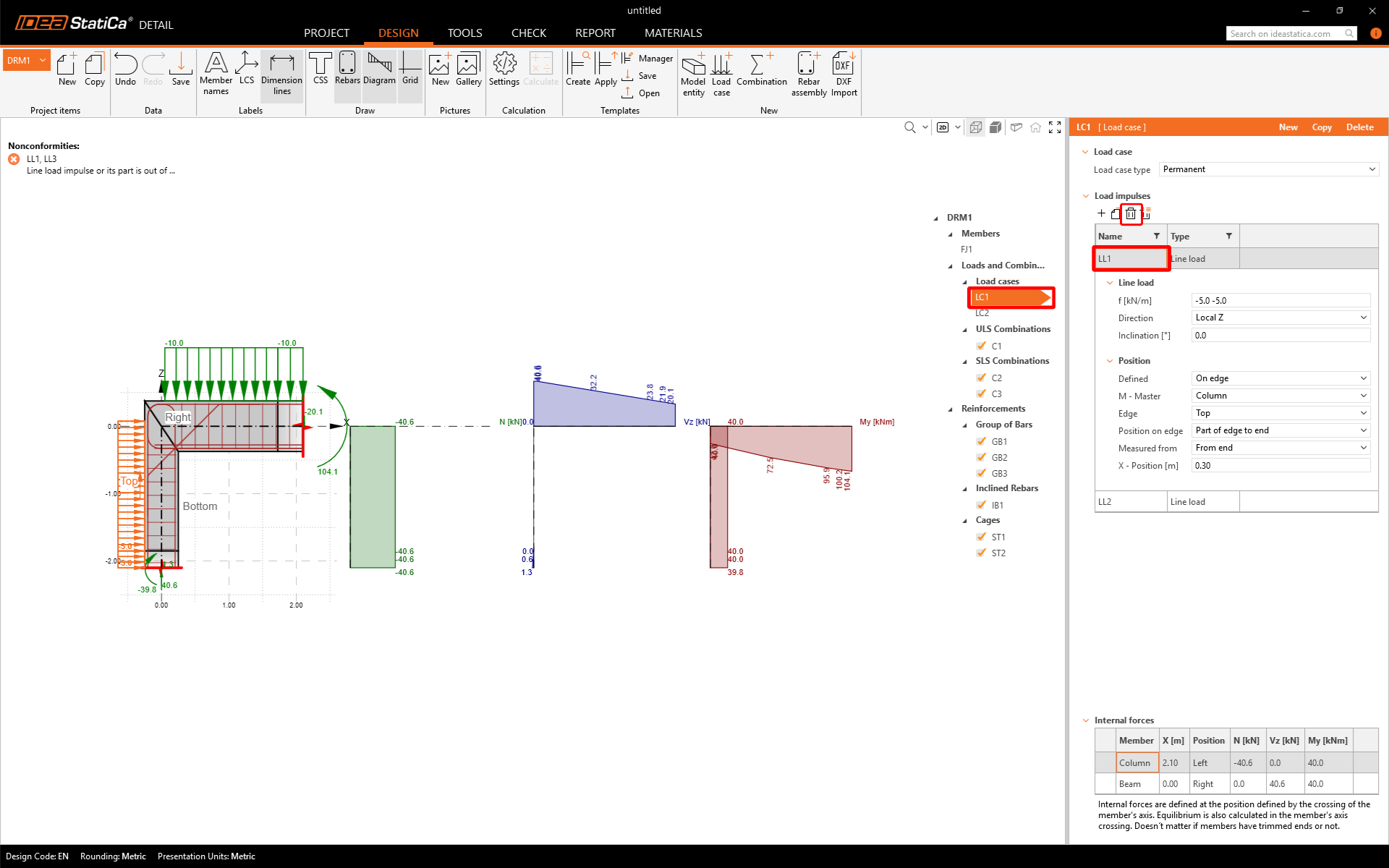
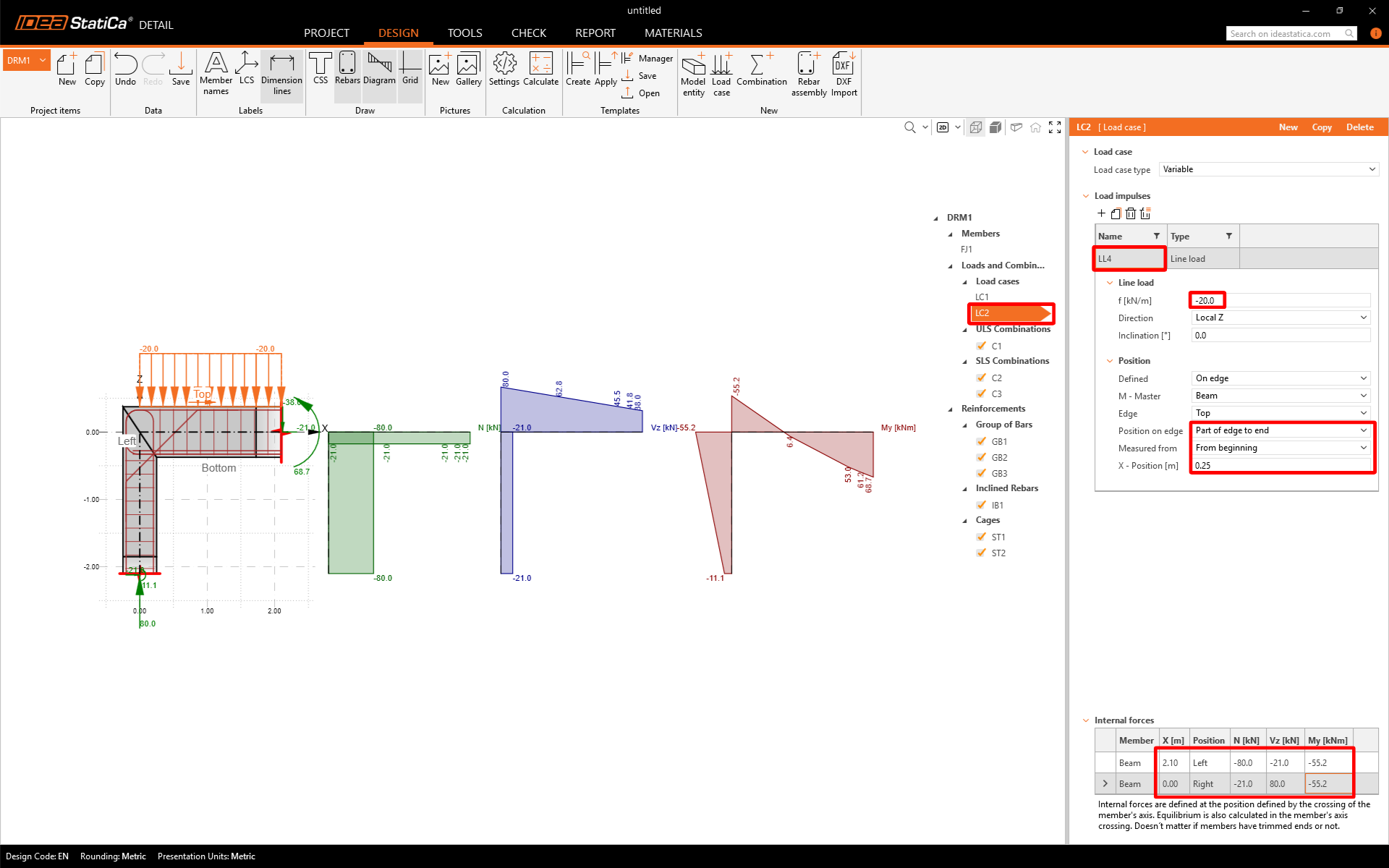
De seguida, pode modificar a intensidade da carga distribuída na viga. Na tabela na parte inferior, defina os valores dos Esforços internos que são aplicados na secção transversal colocada na interseção do pilar com a viga. Pode obter estes esforços internos modelando e calculando o pórtico completo com a carga distribuída correspondente (30 kN/m para LC1 e 20 kN/m para LC2) em qualquer software CAE/FEM em poucos minutos.
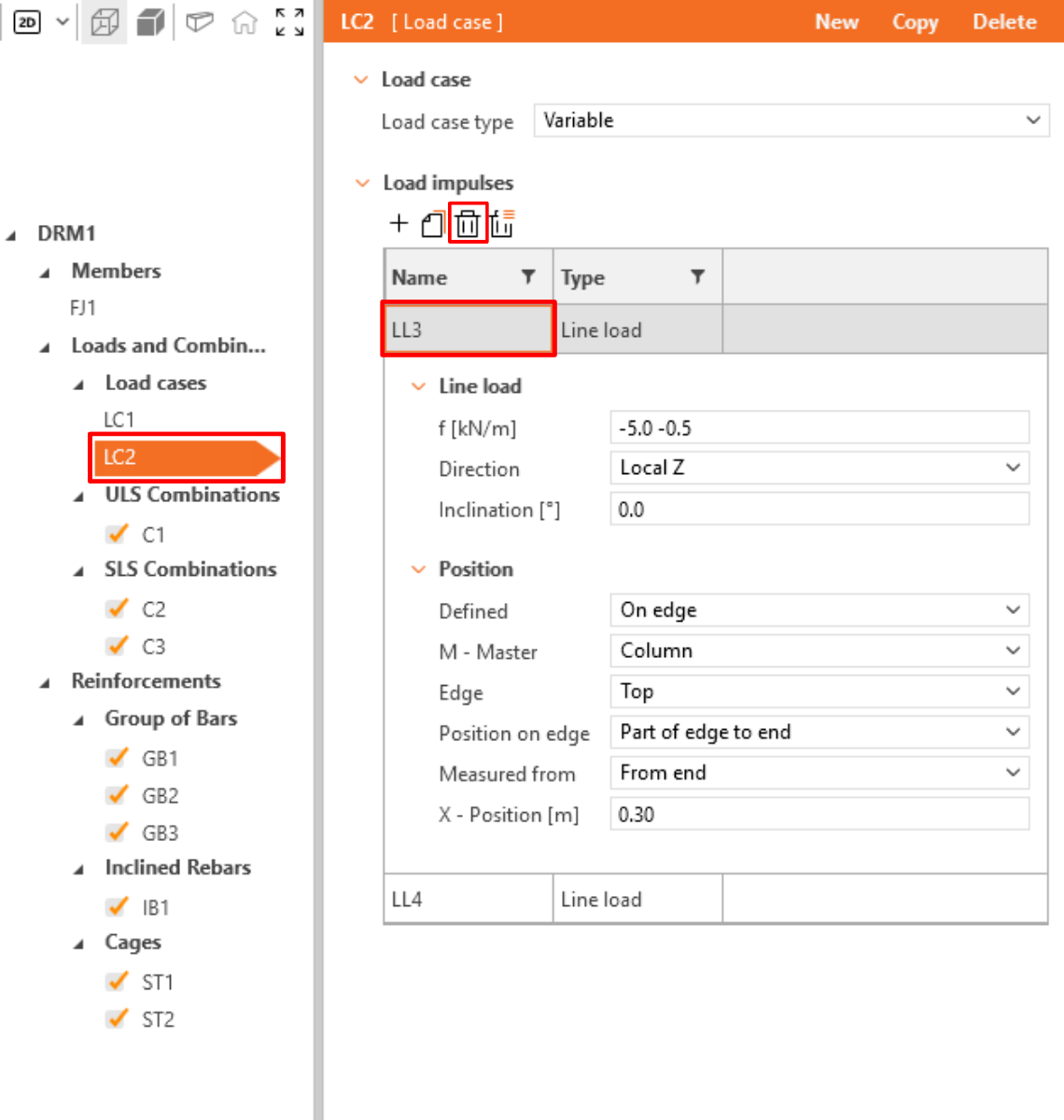
Mude para o caso de carga LC2 e repita os passos com valores diferentes. Primeiro, elimine a carga distribuída LL3.
De seguida, ajuste a carga distribuída LL4 e os esforços internos.
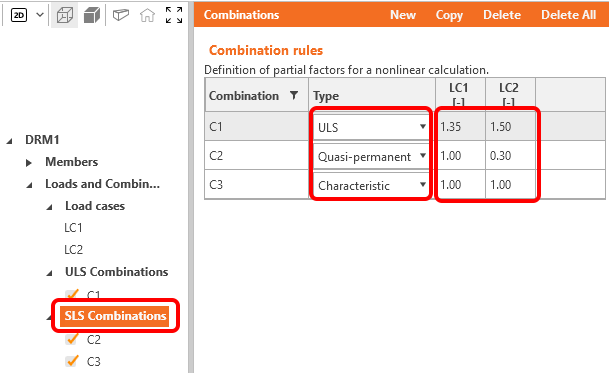
Ao clicar em Combinações ULS ou SLS, pode selecionar o tipo de combinação e ajustar os coeficientes parciais para cada combinação não linear.
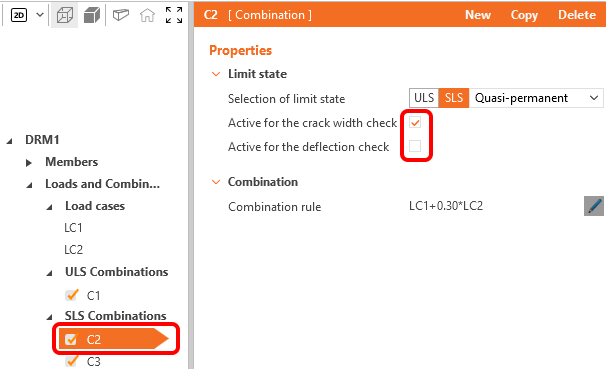
Para cada Combinação SLS, pode selecionar quais as verificações normativas a realizar.
4 Armadura
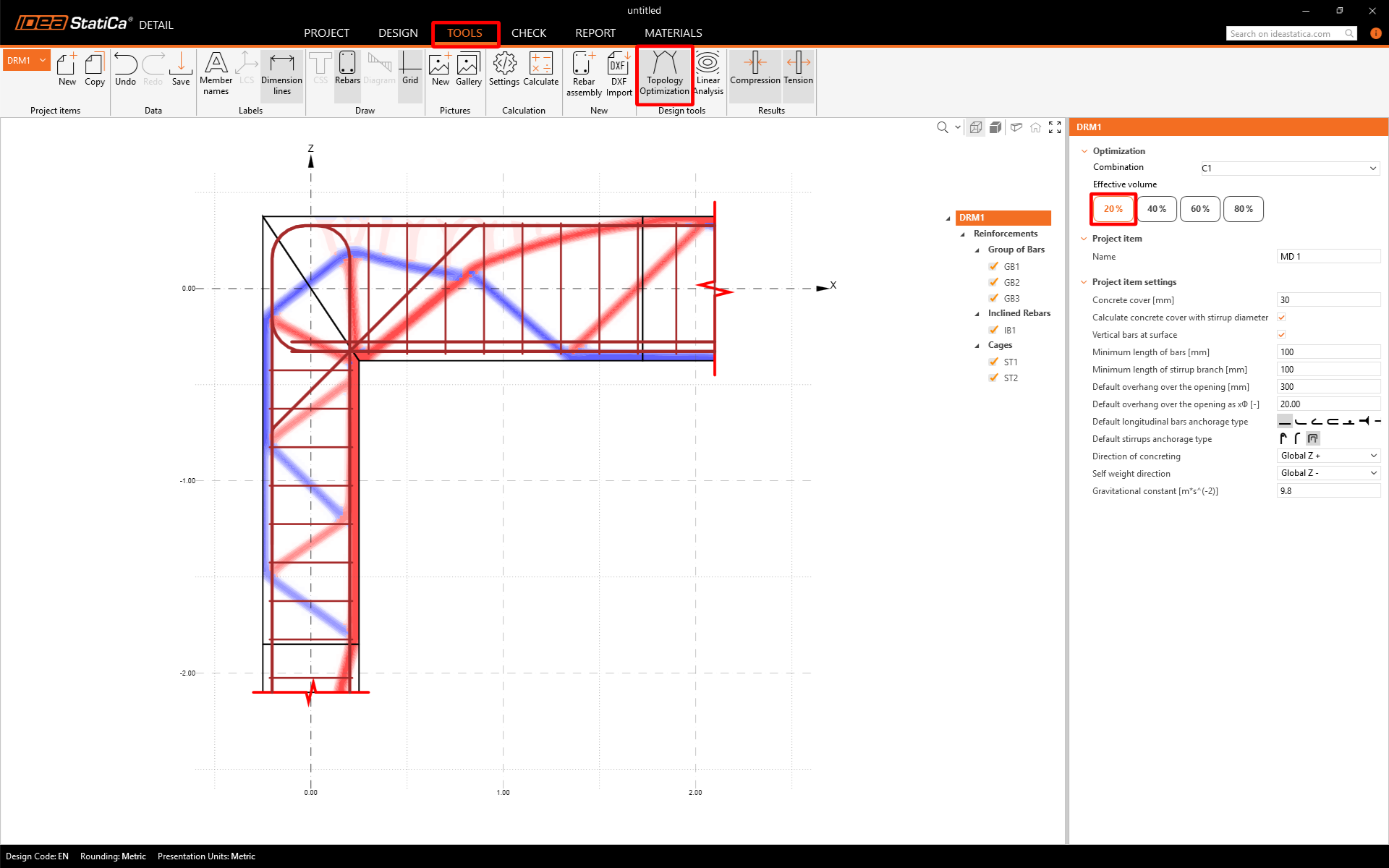
Uma vez definidas as ações, pode prosseguir para o dimensionamento da armadura. Antes de dimensionar, pode tentar executar a ferramenta de Otimização Topológica para ver como deverá ser o layout de armadura mais eficaz, caso pretenda utilizar o volume efetivo selecionado da estrutura.
Para um volume efetivo de 20%, a estrutura tem o seguinte aspeto (as linhas vermelhas representam compressão e as linhas azuis representam tração). Pode alternar entre volumes efetivos na janela da direita.
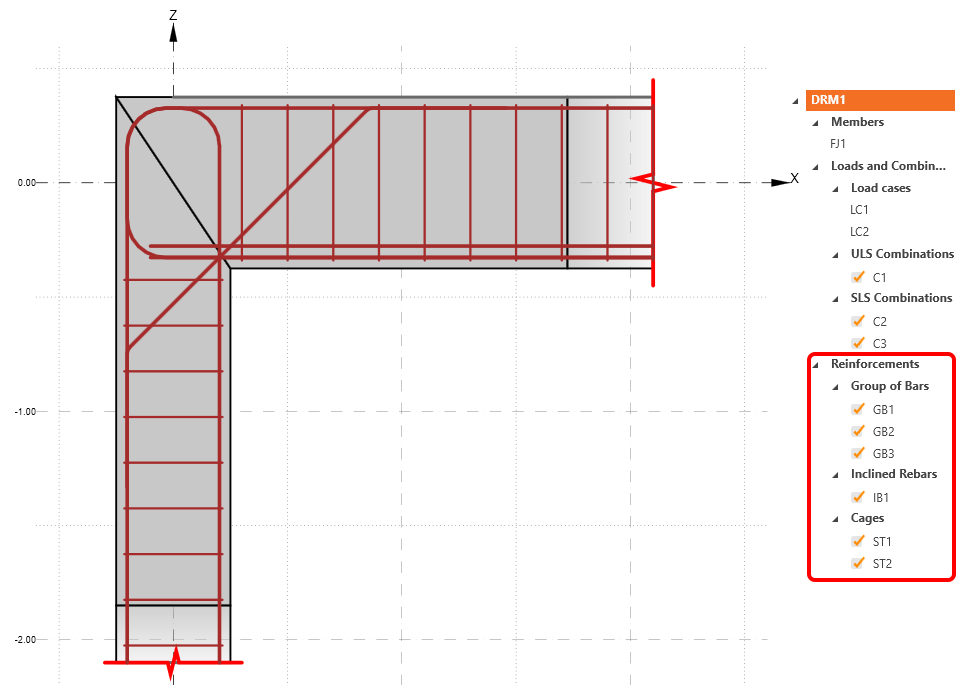
Prossiga para a definição das Armaduras. Irá editar os itens criados pelo modelo.
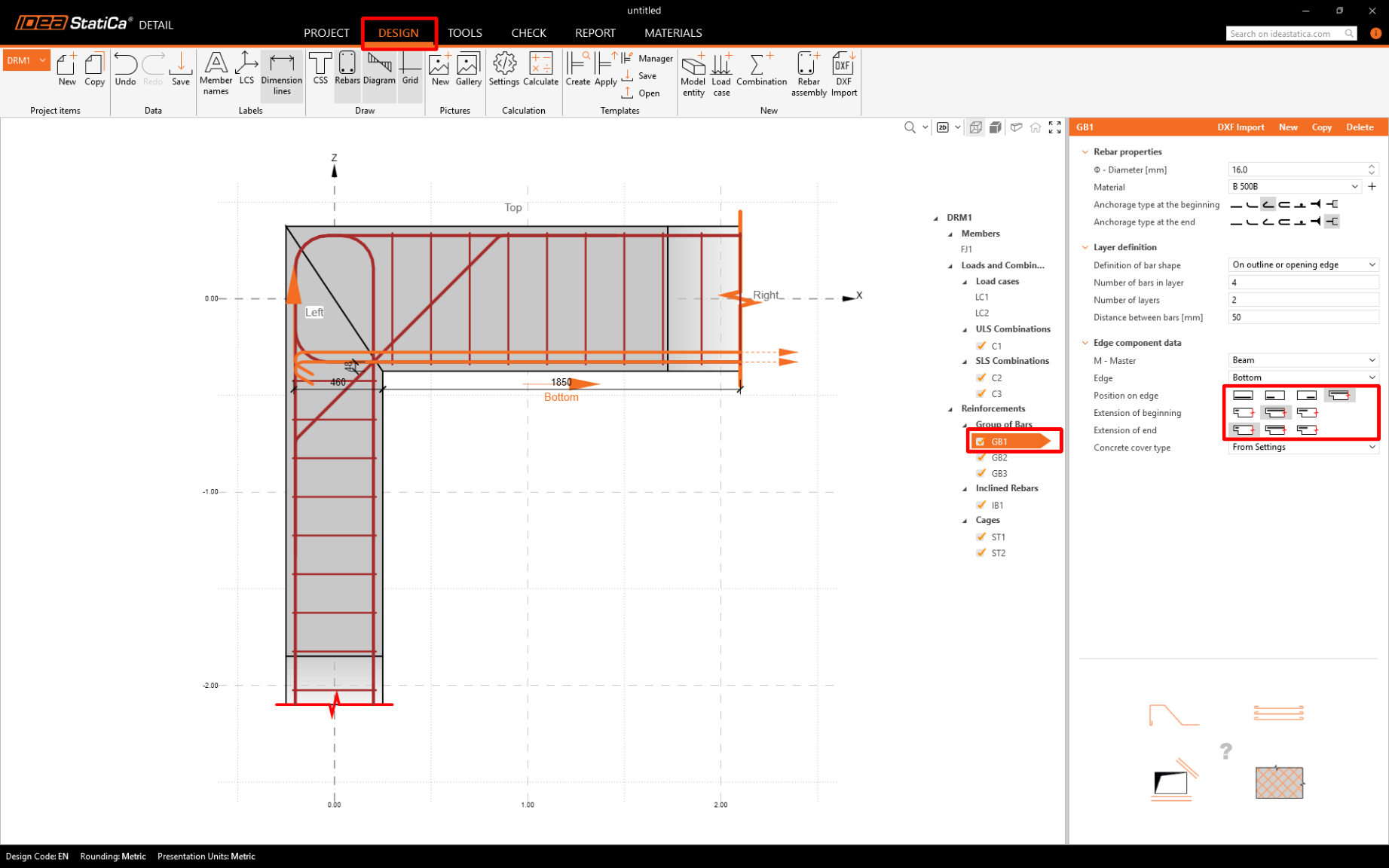
Modifique o grupo GB1; as barras serão prolongadas até ao bordo esquerdo:
5 Cálculo e Verificação
Inicie a análise clicando em Calcular na barra de ferramentas. O modelo de análise é gerado automaticamente e os cálculos são realizados. Mude para o separador Verificação. Agora pode ver o Resumo dos resultados. No canto superior esquerdo, pode ver todos os ULS e SLS com a respetiva percentagem de utilização.
Na janela da direita, pode ver uma tabela com resultados mais detalhados para as combinações de ações selecionadas.
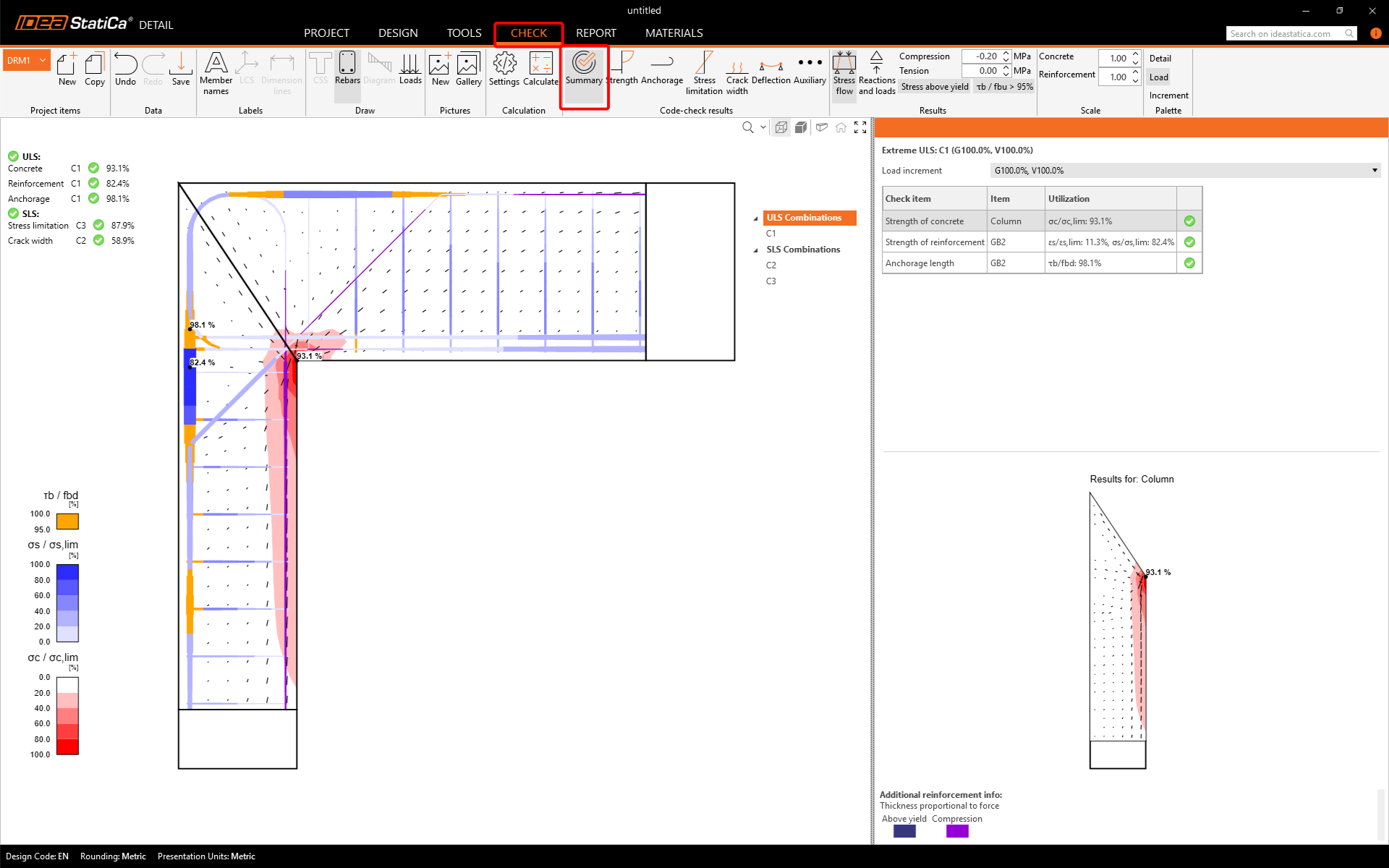
Pode também observar a linha de Incremento. Os valores P100%, V100% indicam que o cálculo terminou com sucesso e que todas as ações permanentes e variáveis foram aplicadas na estrutura.
Para abrir os resultados detalhados do ULS, clique no ícone Resistência. Conforme indicado acima na tabela, a combinação C1 foi utilizada para verificar o ULS.
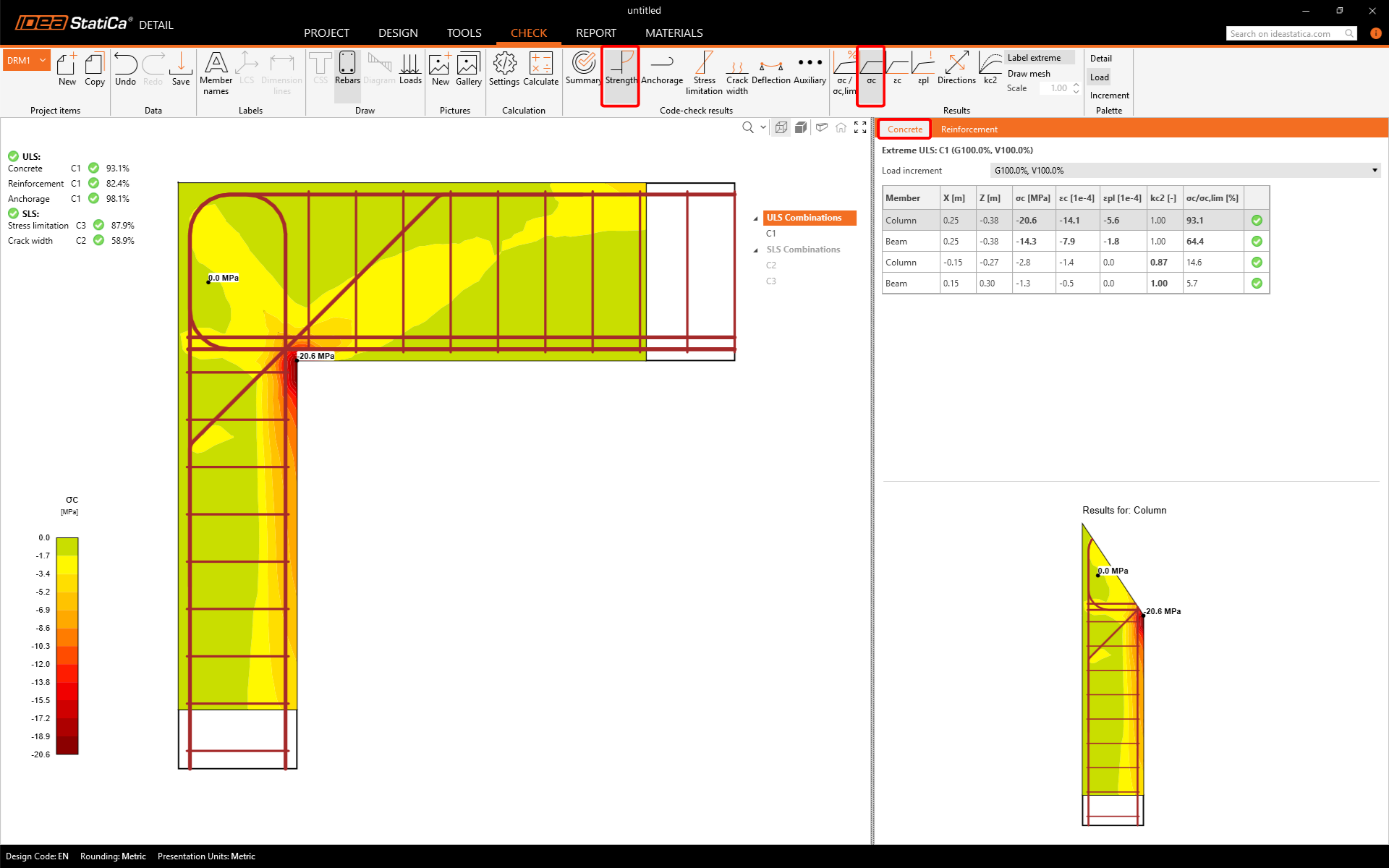
Utilizando os ícones na barra de ferramentas superior, pode visualizar todas as verificações normativas. No Resumo, são apresentados os principais resultados para ULS/SLS. Clique em Ancoragem para visualizar a utilização da aderência entre o betão e a armadura (com o ponto mais crítico assinalado na figura).
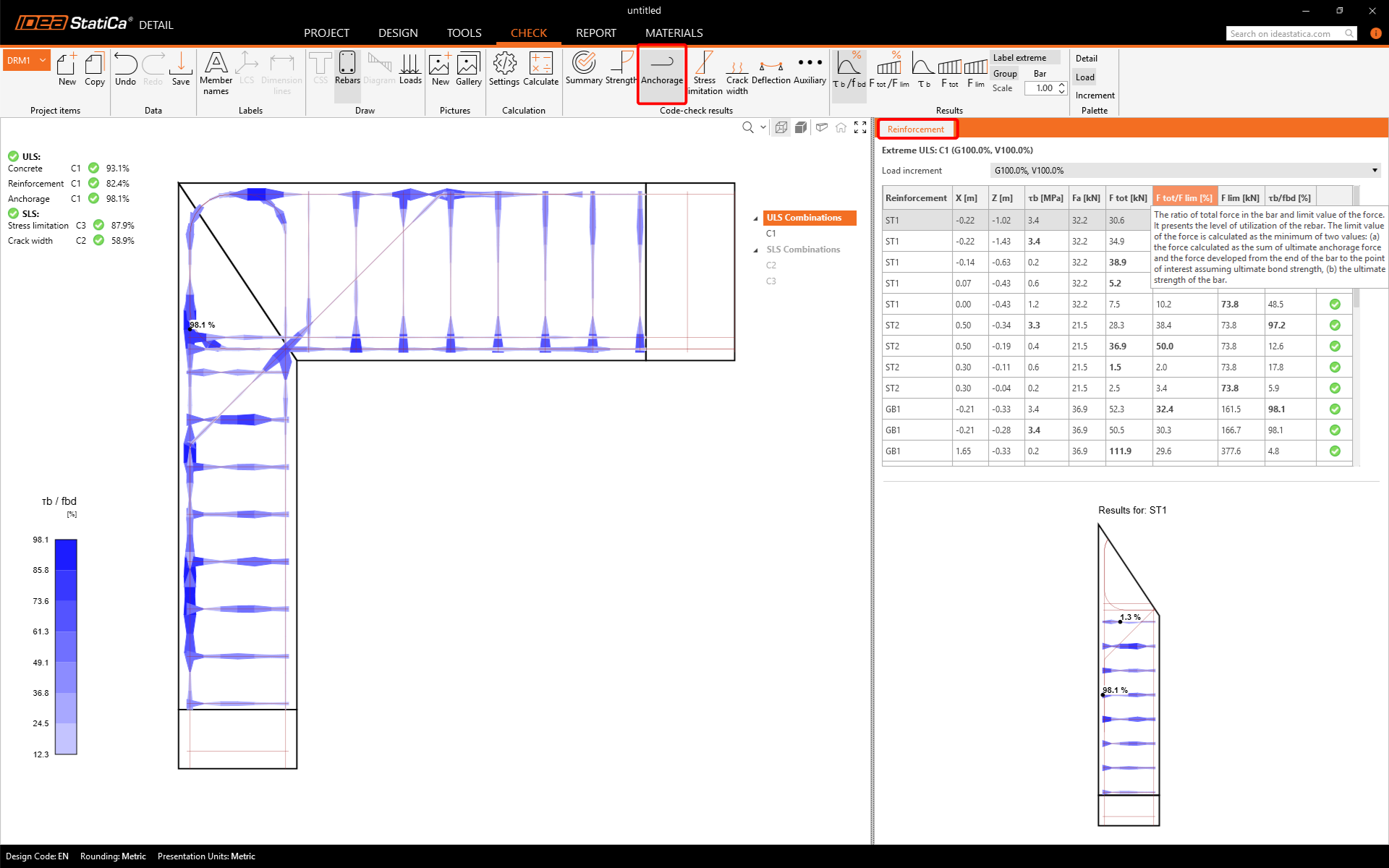
Pode visualizar os resultados das verificações normativas SLS (Limitação de tensões, Largura de fendas e Deformação) de forma semelhante.
6 Relatório
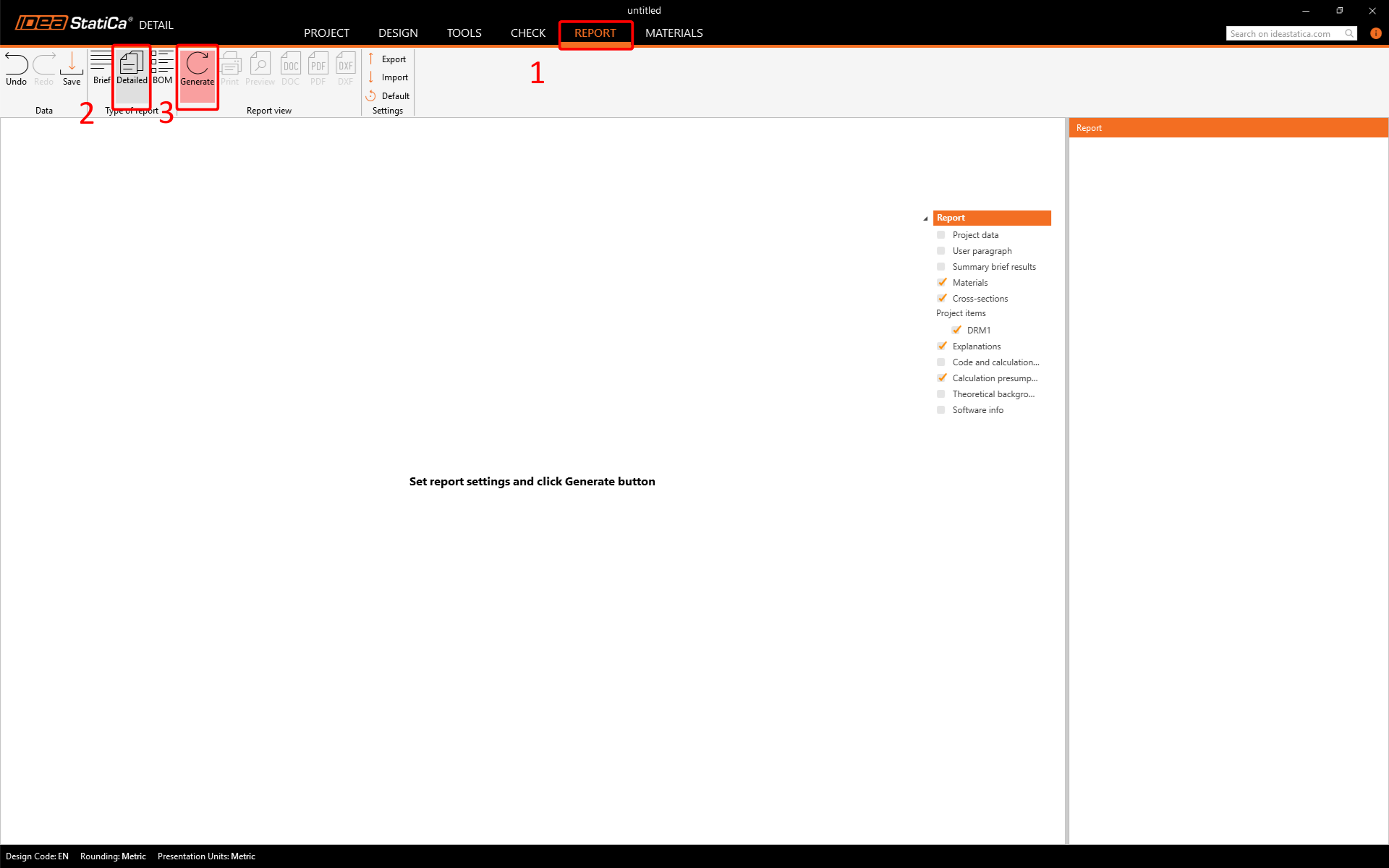
Por fim, acedemos ao separador Relatório. O IDEA StatiCa oferece um relatório totalmente personalizável para imprimir ou guardar em formato editável.
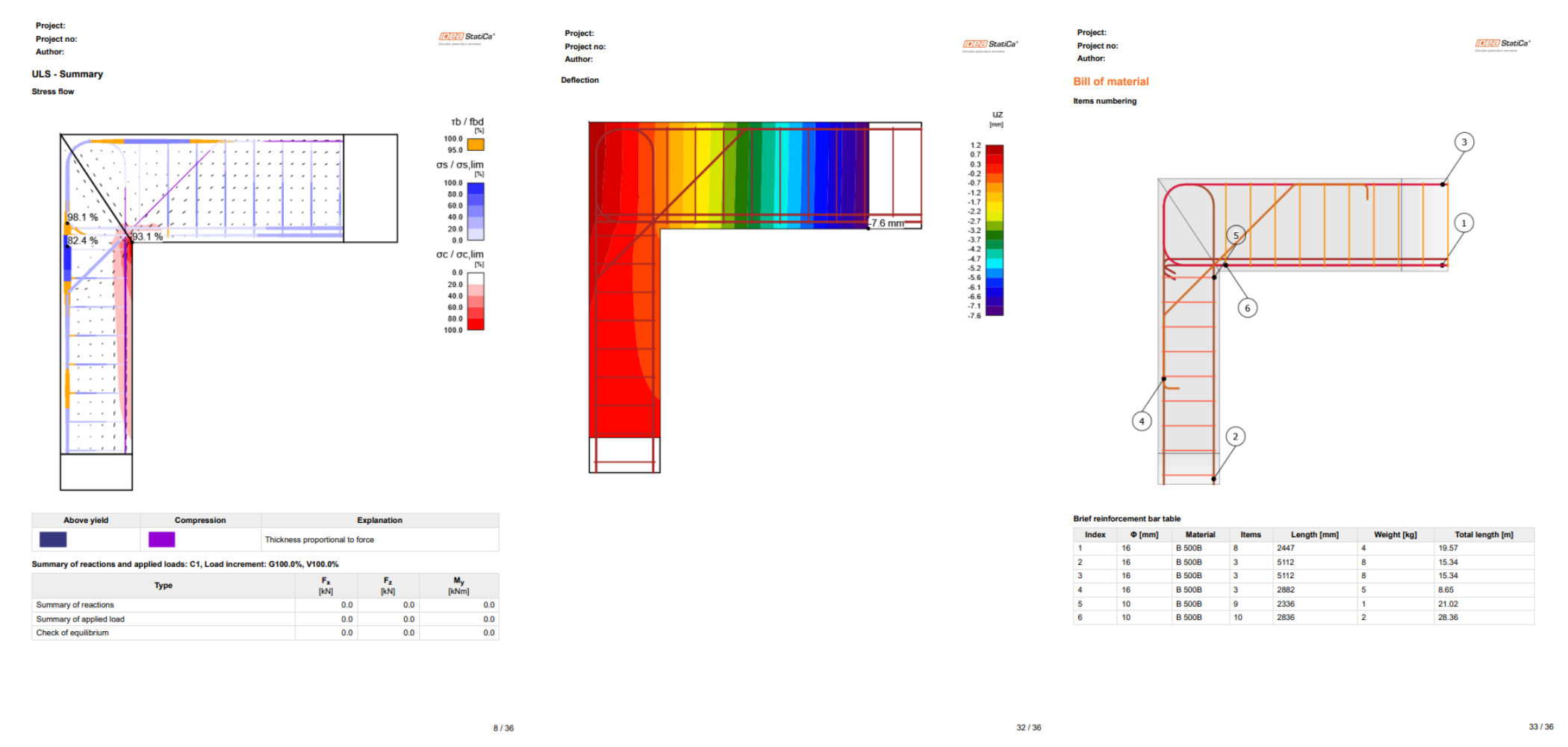
Dimensionou, otimizou e efetuou a verificação normativa de uma junta de pórtico de acordo com o Eurocódigo.