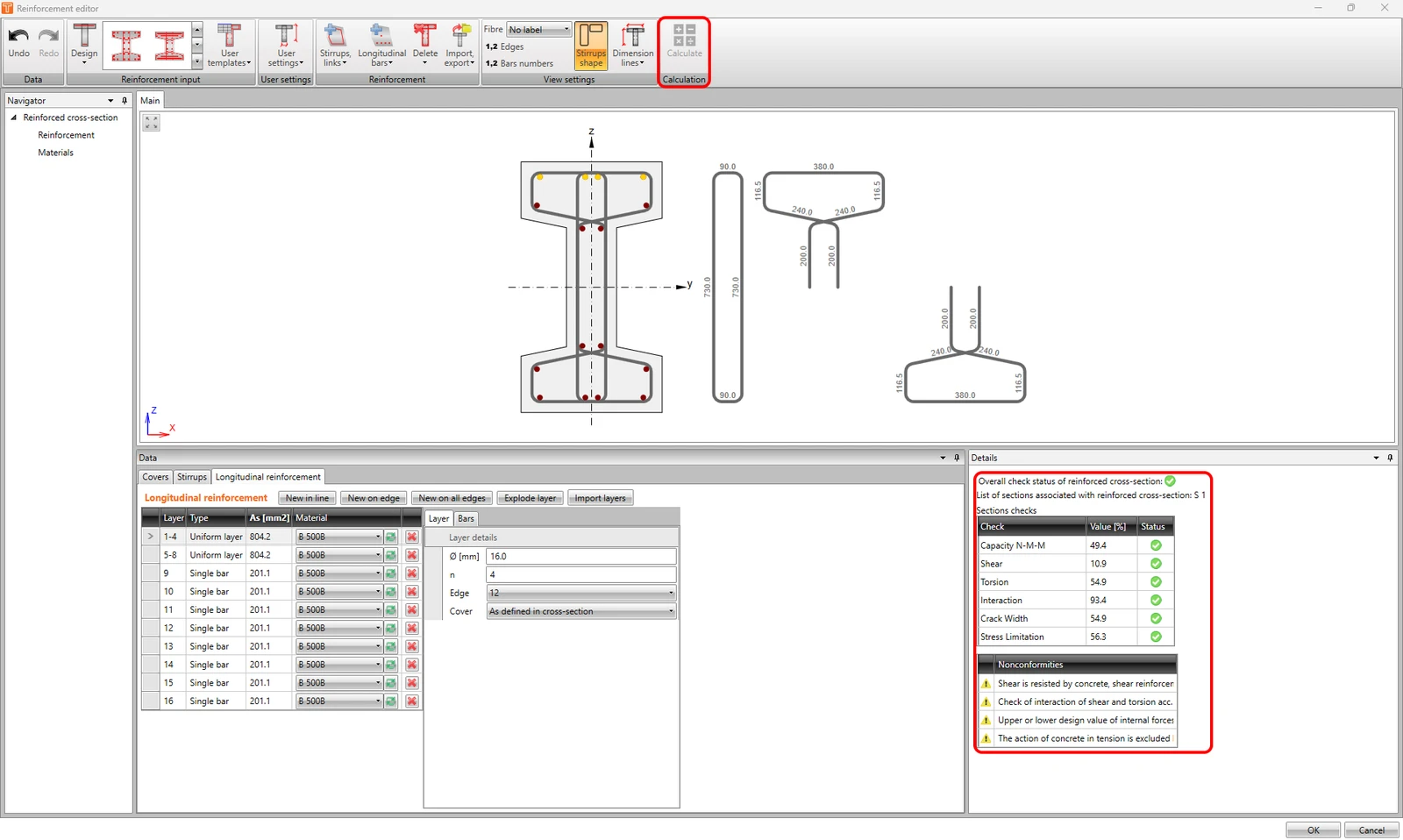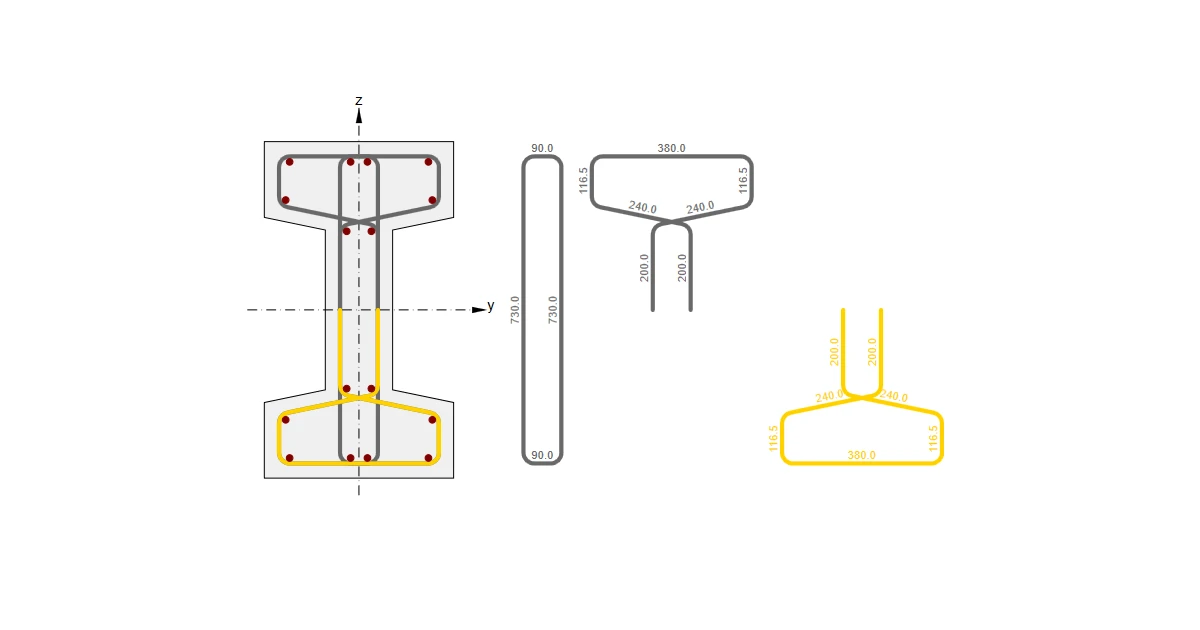


Er zijn verschillende opties voor de wapeningsinstellingen voor een 1D doorsnede:
- Templates
- Import
- Wapeningseditor
Voor informatie over de wapeningsinstellingen voor 2D-elementen, bekijk het artikel Wapening voor 2D-elementen !
Laten we nu de opties bekijken:
Templates
Net als voor de geometrie biedt de RCS applicatie vooraf gedefinieerde templates voor wapening. Deze optie is alleen beschikbaar voor doorsneden die zijn aangemaakt met vooraf gedefinieerde templates.
Een template instellen
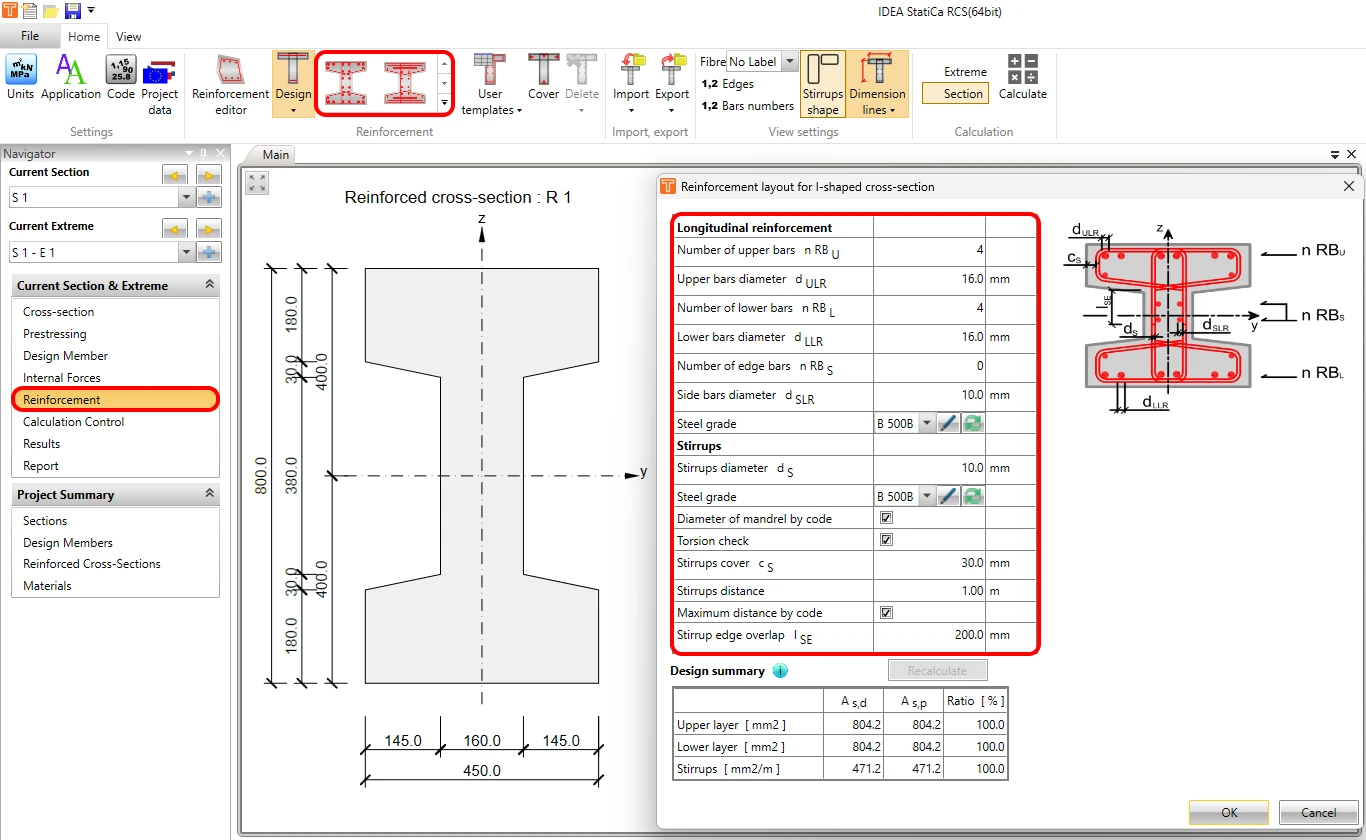
Om de wapening in te stellen, gaat u naar Navigator -> Wapening en selecteert u een gewenste template in het bovenste lint. De indelingstabel verschijnt, vul de waarden in en klik op OK.
Daarna ziet u de tabellen met wapeningsstaven en wapeningslagen in het gegevensvenster. Via de tabellen kunt u eigenschappen aanpassen zoals de diameter, het aantal lagen, of de wapening opgebogen is, en het wapeningstype (deze functionaliteit is bedoeld voor de berekening van vermoeiing).
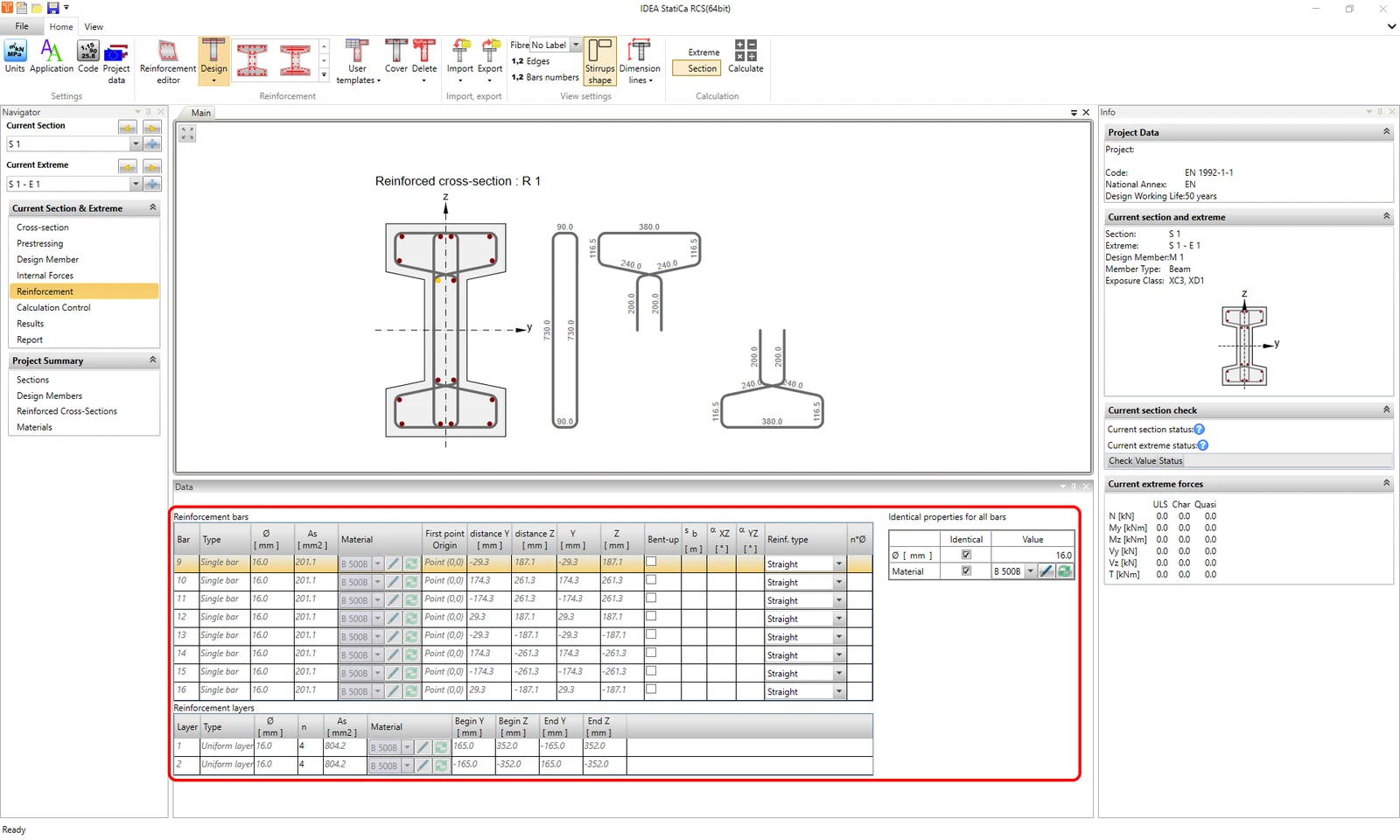
De diameter en het materiaal van de wapening kunnen voor elke staaf afzonderlijk worden ingesteld. Als een groep staven dezelfde diameter of hetzelfde materiaal heeft, kunt u de selectievakjes 'Identiek' aanvinken en tijd besparen bij het instellen van de eigenschappen van staven één voor één.
Beugels aanpassen
Klik op de beugel in het hoofdgrafisch venster. De geselecteerde beugel wordt gemarkeerd en u ziet een tabel met eigenschappen in het gegevensvenster. Hier kunt u de diameter, het materiaal, de tussenruimte en andere instellingen instellen, afhankelijk van het beugel type.
De selectievakjes Afschuiving en Torsie in het midden van de tabel zijn een belangrijk onderdeel van dit gedeelte. Selecteer de overeenkomstige opties om het type normtoetsing van de beugel te kiezen.
Meer informatie over afschuivings- en torsiecontroles, evenals andere typen controles, met een uitgebreide beschrijving, is te vinden in het artikel UGT-resultaten in RCS - Capaciteit N-M-M, Afschuiving, Torsie, Interactie, Respons N-M-M.
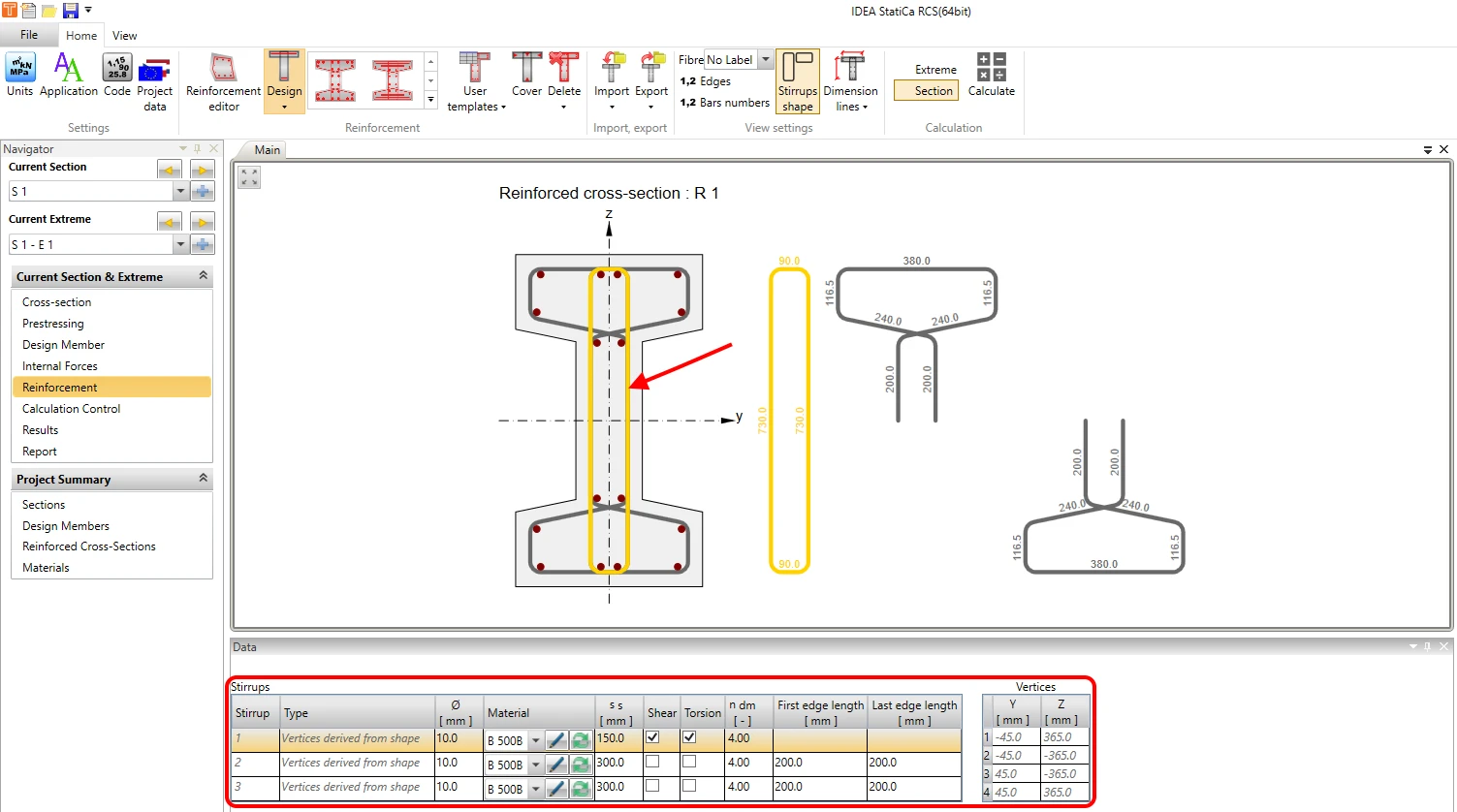
De Beugelsvorm kan worden weergegeven in het hoofdgrafisch venster door gebruik te maken van de gelijknamige knop in het bovenste lint in de sectie Weergave-instellingen.
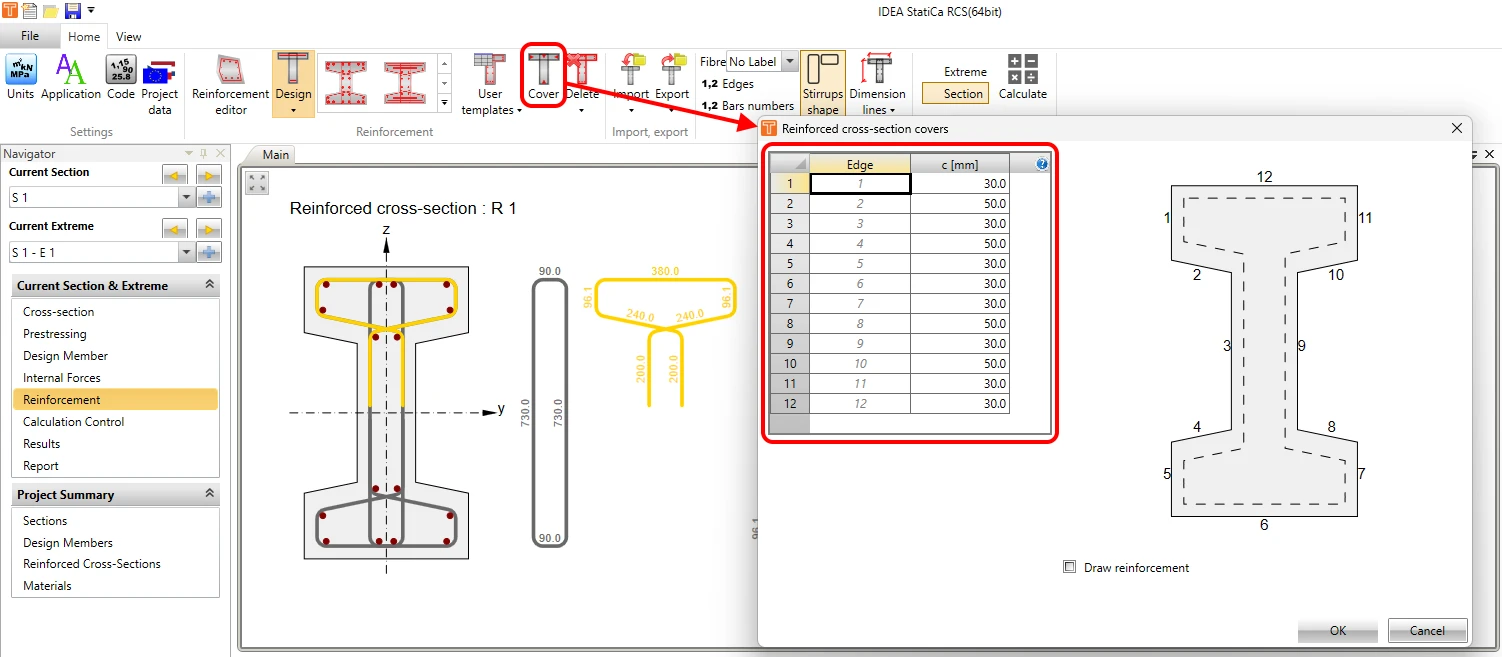
De betondekking kan worden ingesteld met de knop Betondekking in het bovenste lint. Deze kan voor elke rand van de doorsnede afzonderlijk worden ingesteld. D.w.z. elke rand kan een andere waarde van betondekking hebben.
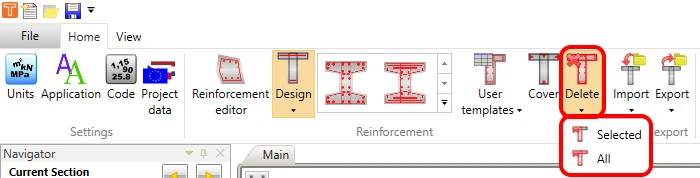
De wapening kan worden verwijderd met de knop Verwijderen in het bovenste lint. U kunt alleen de geselecteerde wapening verwijderen of de gehele indeling.
Import
Om een bestand met wapening te importeren, klikt u op de knop Import in het bovenste lint en kiest u wat u wilt importeren. Export (via de knop direct naast de Import-knop) werkt op exact dezelfde manier.
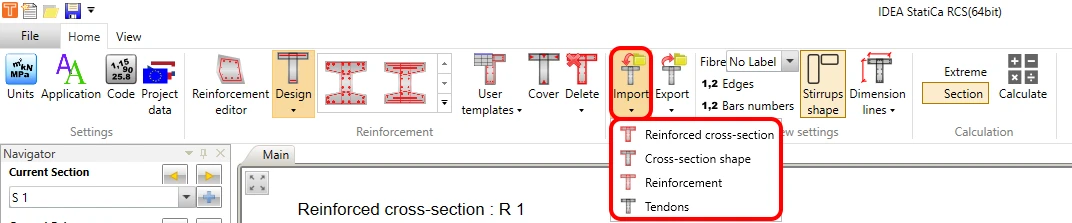
U kunt de geometrie, wapening en spanelementen van de doorsnede afzonderlijk exporteren/importeren. Of er is een optie om alles tegelijk te exporteren/importeren.
Wapeningseditor
De wapeningseditor kan zeer nuttig zijn. Het is een tool die u veel mogelijkheden biedt om een doorsnede te wapenen in de RCS applicatie. Om de editor te starten, klikt u op de knop Wapeningseditor in het bovenste lint.

Er verschijnt een apart venster. In de editor kunt u, onder andere, wapening definiëren via templates zoals eerder getoond. Of u kunt wapening importeren/exporteren. Hetzelfde geldt voor verwijderen. Alle knoppen die nodig zijn voor de genoemde bewerkingen bevinden zich in het bovenste lint.
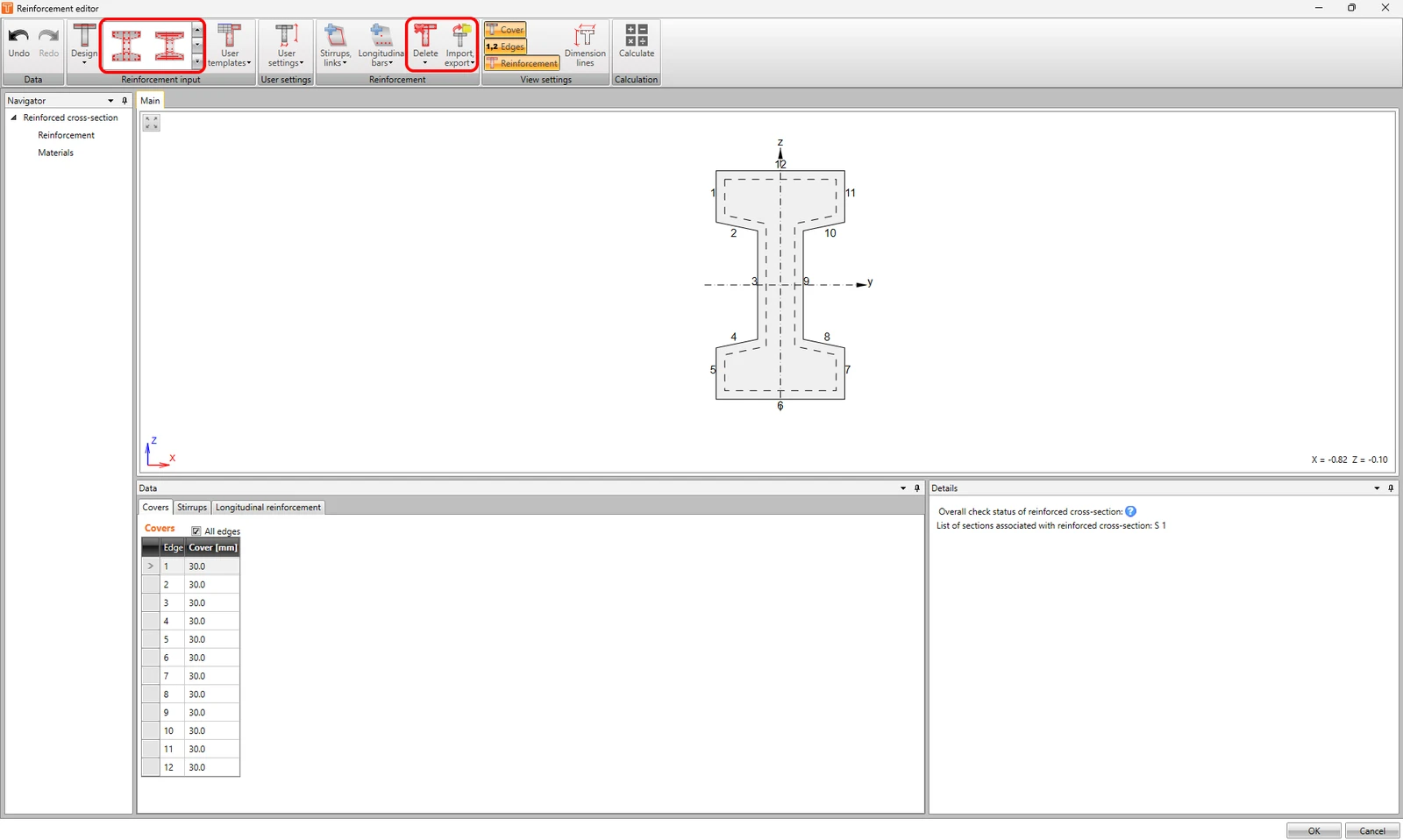
Een van de grootste voordelen van de editor is de mogelijkheid om de knoppen Ongedaan maken en Opnieuw te gebruiken. Dit kan niet worden gedaan in het algemene RCS-venster.
Maar dat is nog niet alles! Laten we eens kijken wat er nog meer kan worden gedaan in de editor, optie voor optie.
Langswapening
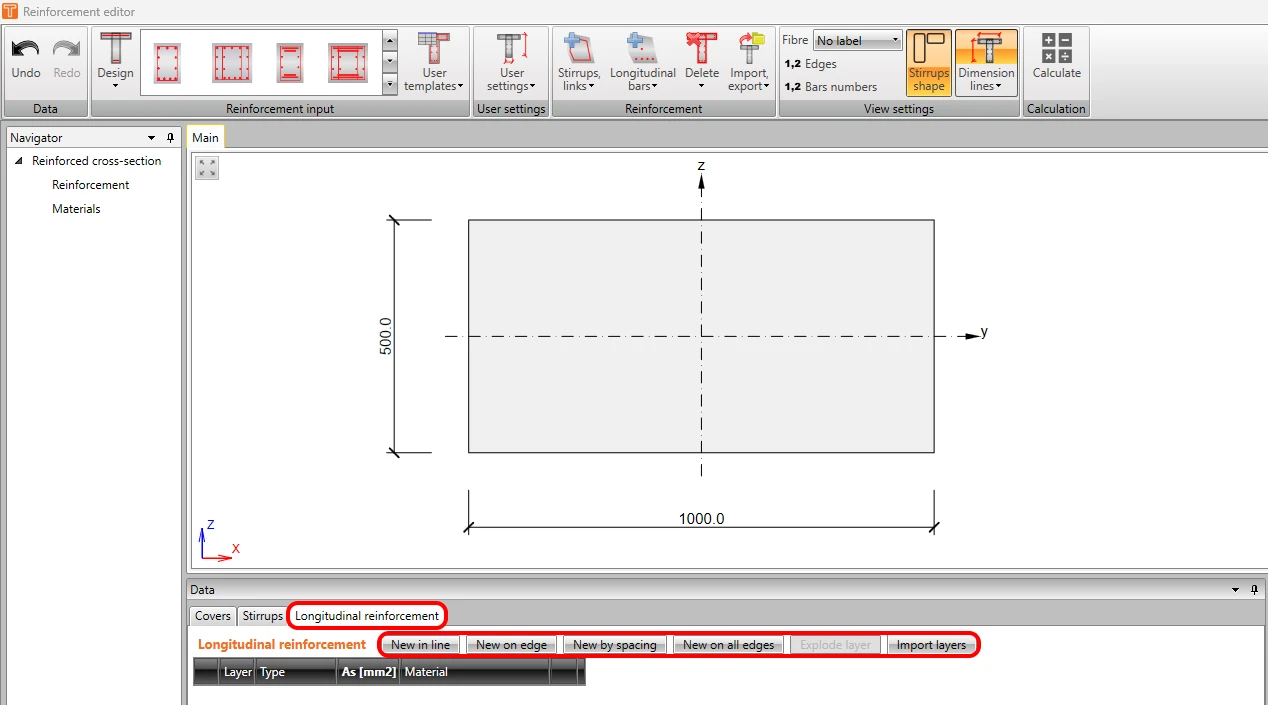
We beginnen met het definiëren van de langsstaven. U kunt dit vinden in het gegevensvenster onder het tabblad Langswapening. Er zijn vijf mogelijke opties beschikbaar om wapening te definiëren.
- Nieuw op lijn
- Nieuw op rand
- Nieuw op tussenafstand
- Nieuw op alle randen
- Lagen importeren
Nieuw op lijn
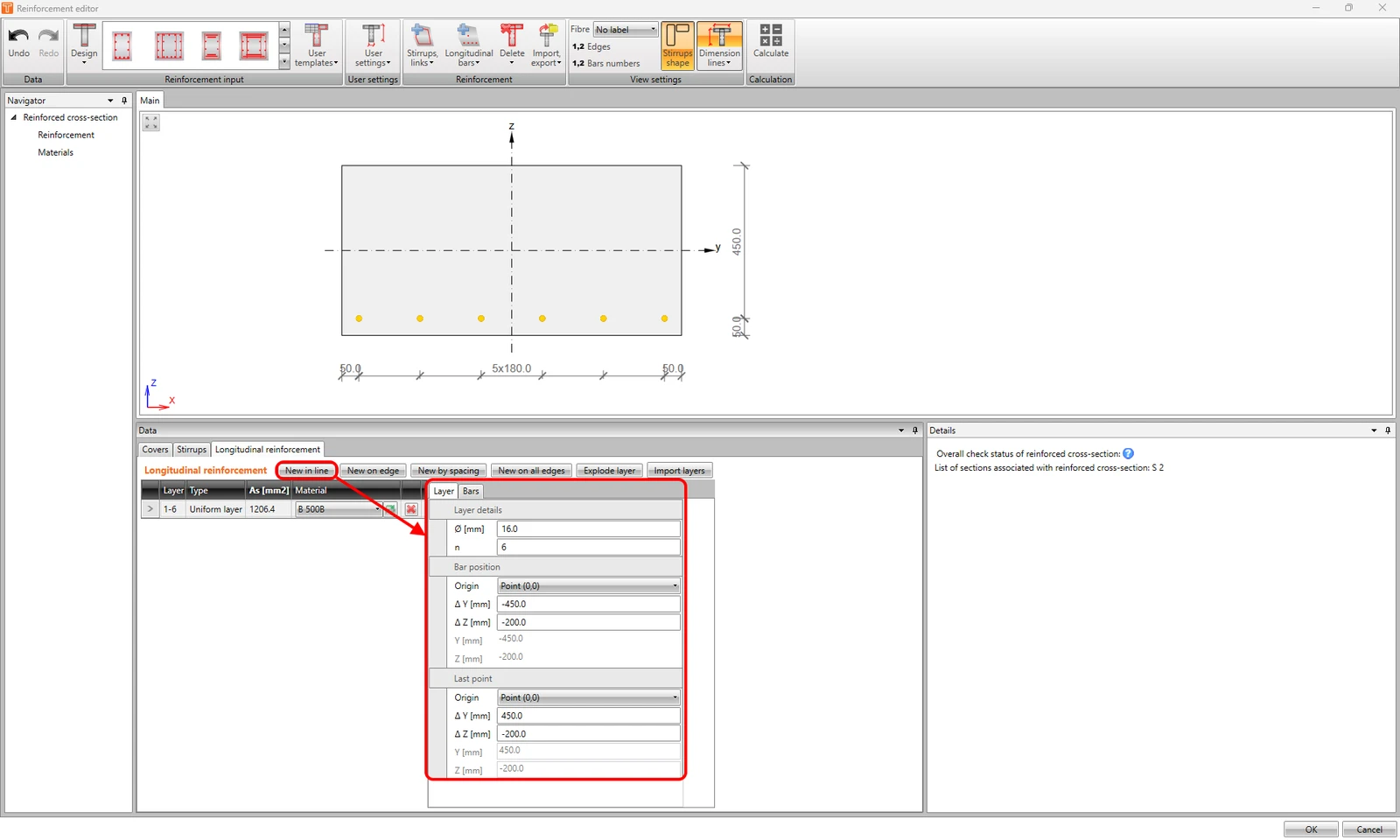
De optie Nieuw op lijn definieert wapening op basis van coördinaten. U moet de oorsprong van de positie van de eerste staaf en de positie van de laatste staaf definiëren, wat Punt (0,0) of een van de hoekpunten kan zijn. Vervolgens moet u de delta-coördinaten van deze twee punten definiëren.
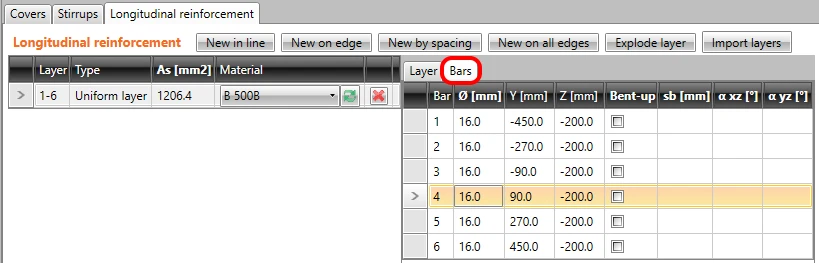
In het tabblad Staven van de bijbehorende laag kunt u de positie van elke staaf weergeven.
Nieuw op rand
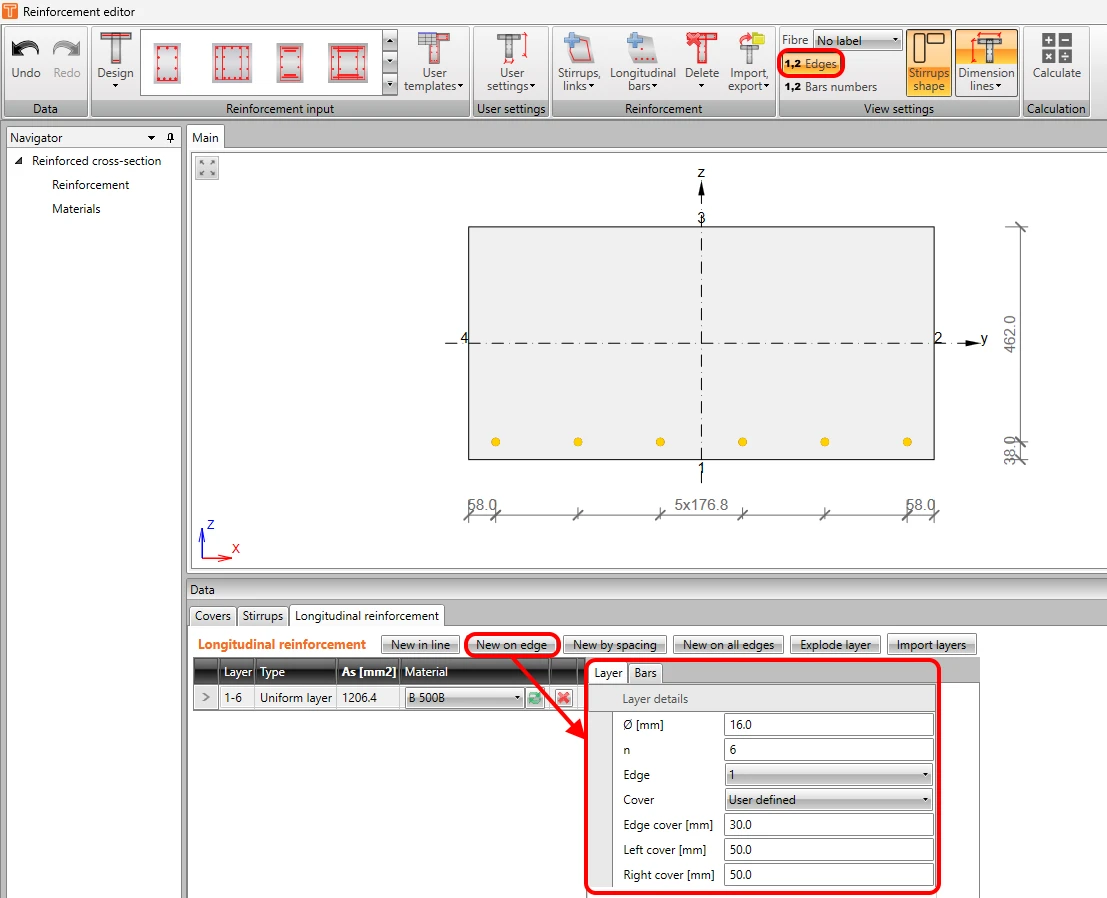
De optie Nieuw op rand definieert wapening op basis van het randnummer en de betondekking. De betondekking kan zoals gedefinieerd in de doorsnede zijn of door de gebruiker gedefinieerd. Vergeet niet de labeling van doorsnederanden in het bovenste lint in te schakelen.
Nieuw op tussenafstand
De optie Nieuw op tussenafstand definieert wapening op basis van de afstand en betondekking. Het aantal staven in de laag wordt automatisch berekend. Deze optie is alleen beschikbaar voor 1D-dekken -> voor het staaftype Balk alleen rechthoekige doorsnede en voor het staaftype Eénrichtingsplaat.
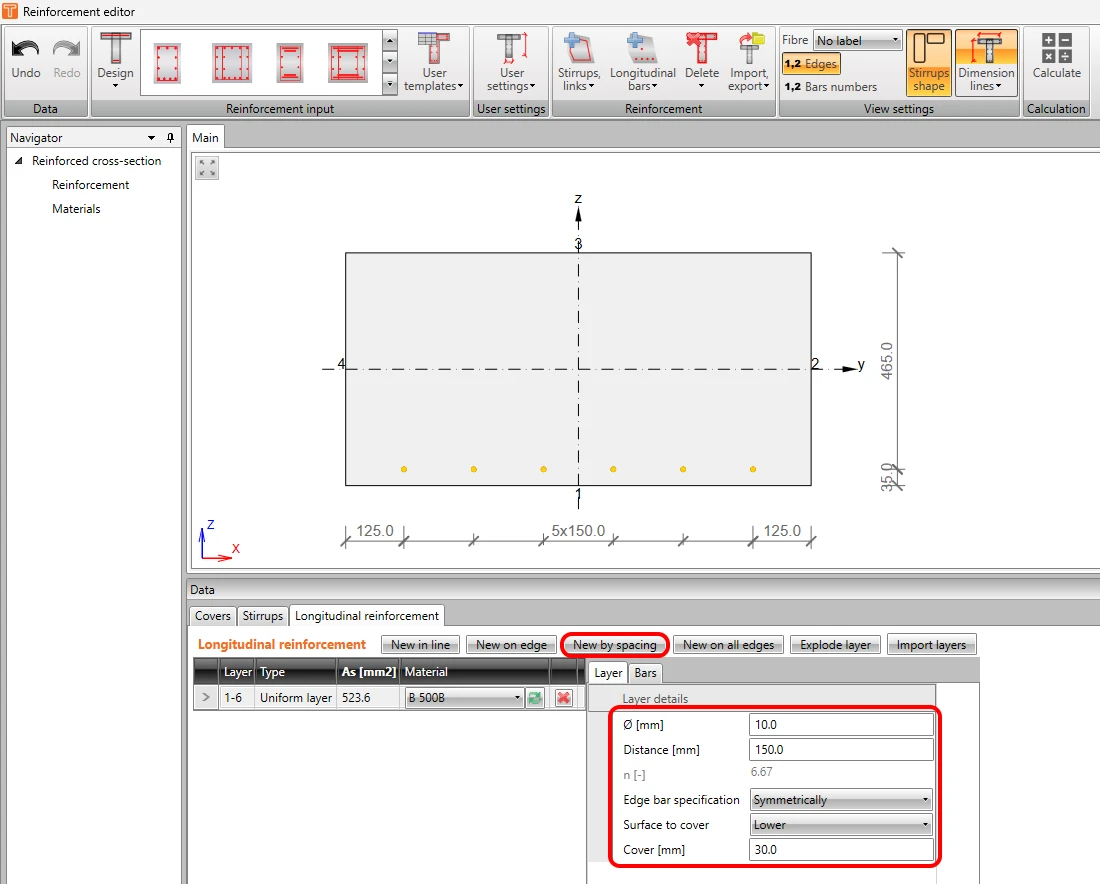
Merk op dat het aantal staven geen geheel getal hoeft te zijn. U kunt ook het te bedekken oppervlak definiëren - onder of boven - en de specificatie van de randstaaf - symmetrisch, diameter/2, of door de gebruiker gedefinieerd.
Nieuw op alle randen
De optie Nieuw op alle randen definieert wapening op basis van de afstand en betondekking.
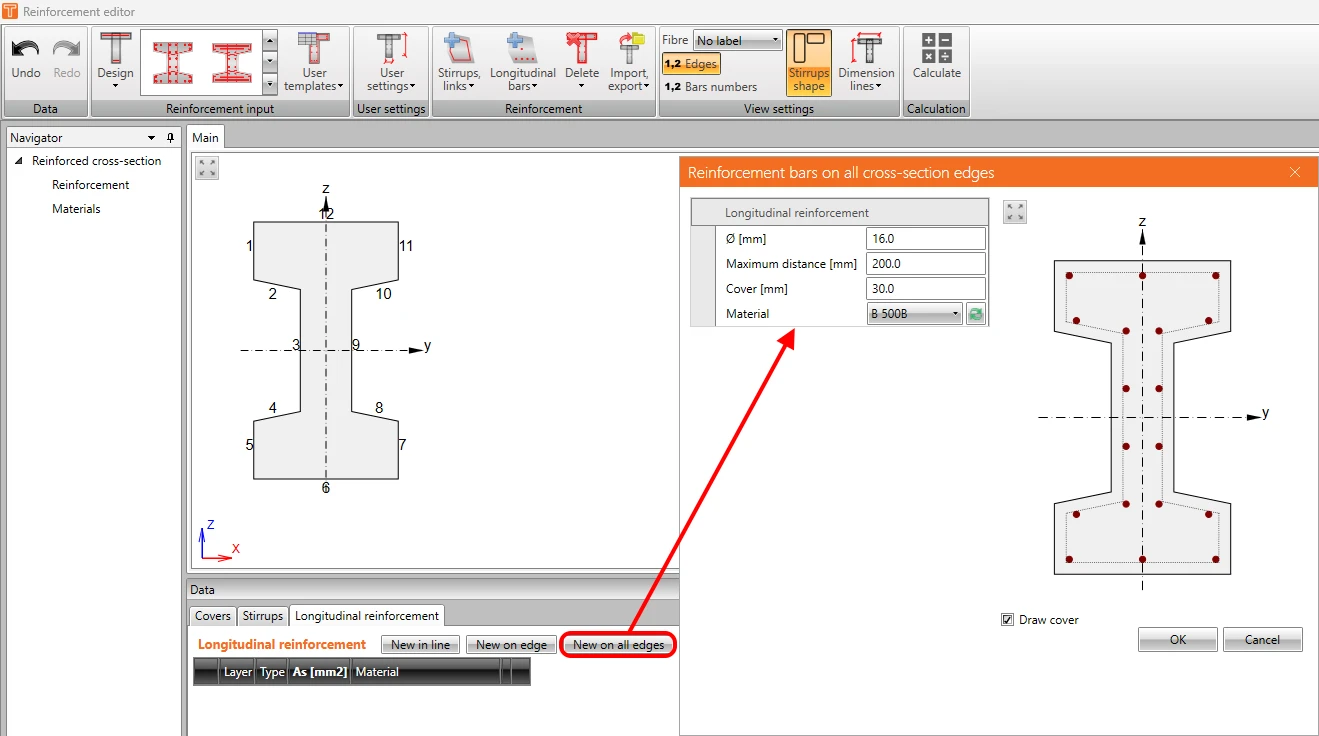
Zodra u op deze manier wapening invoert, zal de applicatie automatisch uniforme lagen of enkele staven rondom de doorsnede aanmaken.
Laag verkennen
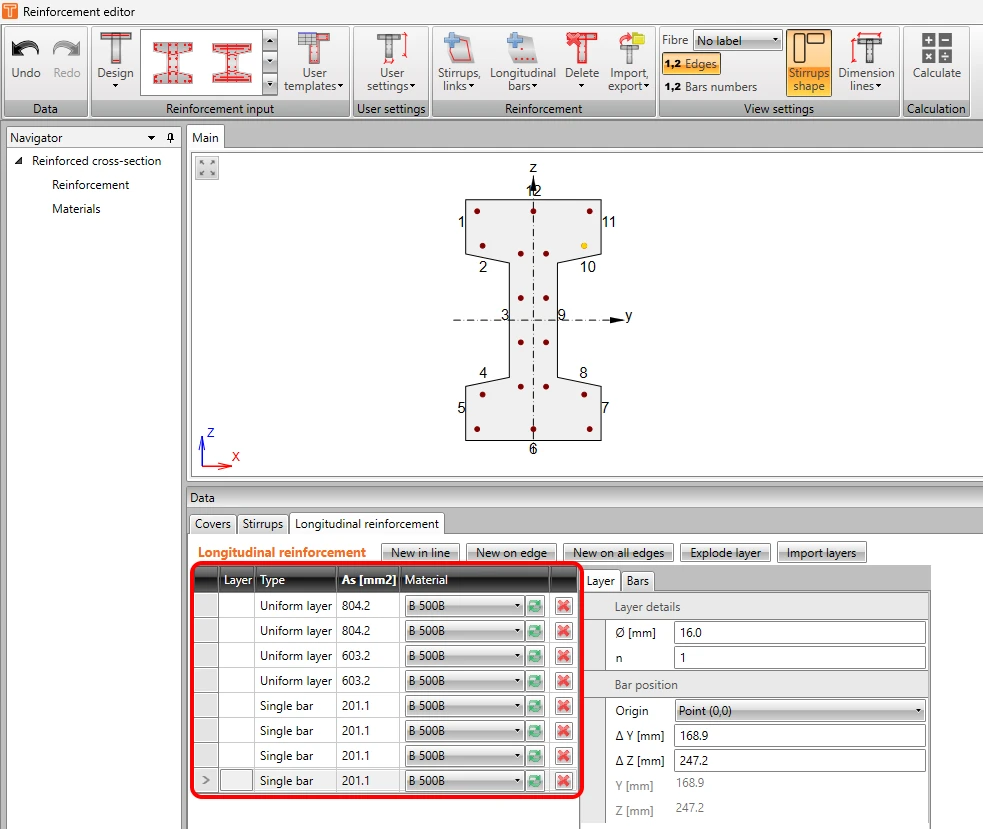
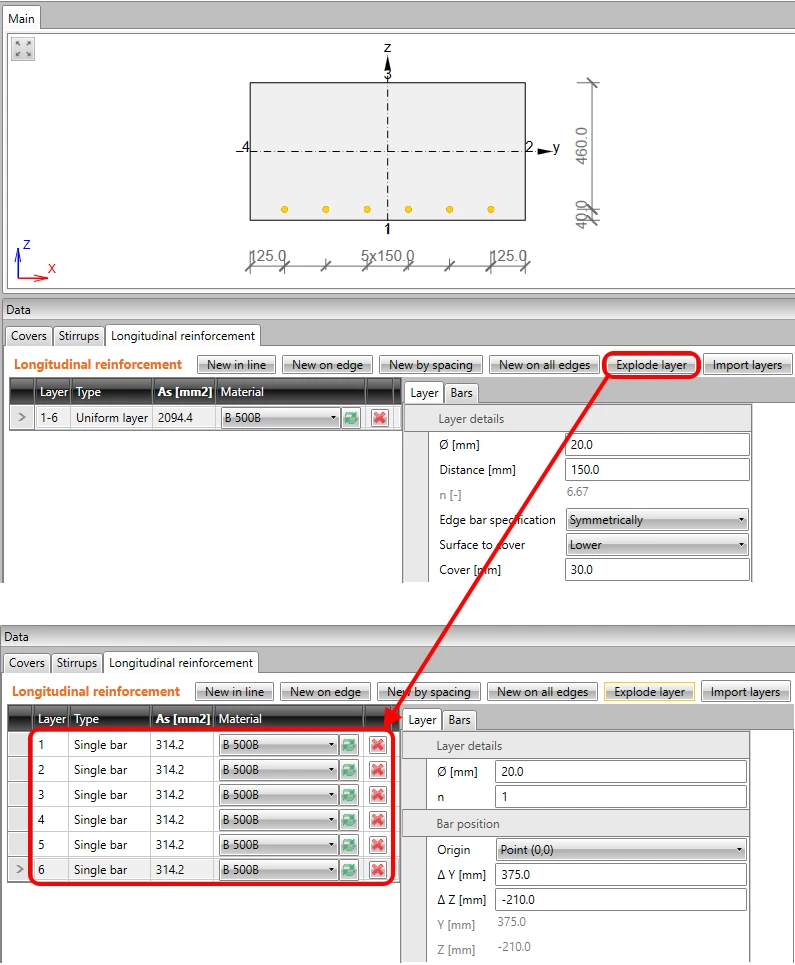
Al de voorgaande invoerfunctionaliteiten maken een laag of rij wapeningsstaven aan. Om de positie of diameter van een enkele staaf te wijzigen, kunt u de laag exploderen en de aanpassingen alleen voor het geselecteerde item uitvoeren.
Lagen importeren
Dit is dezelfde importfunctionaliteit die hierboven is beschreven. Het enige verschil is dat via deze knop alleen de langswapening wordt geïmporteerd.
Opgebogen staven
U kunt selecteren welke staaf opgebogen wordt in het tabblad Staven. Dit kan worden gedaan voor alle typen wapening. En zoals hierboven beschreven kunt u ook in het algemene RCS-venster afzonderlijke staven selecteren om opgebogen te worden.
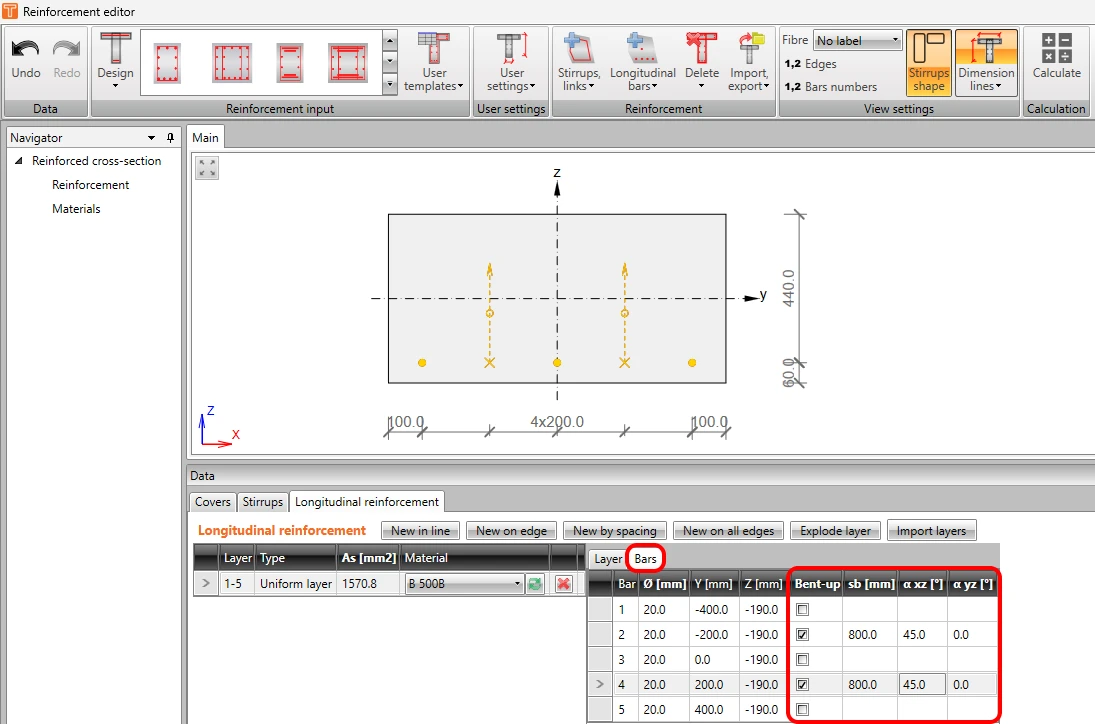
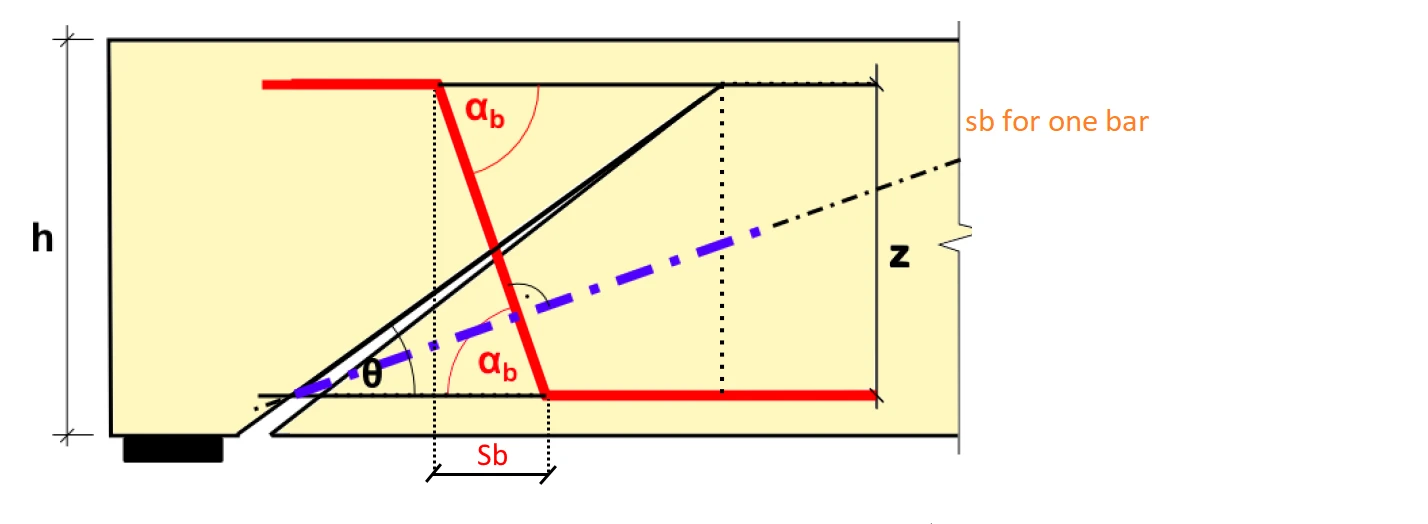
Het is noodzakelijk om de waarden van sb en α correct in te stellen. De afstand sb is gedefinieerd als een projectie van het hellende deel in de richting van de staafas (of een effectieve lengte van de opgebogen staaf). Voor meerdere lagen opgebogen staven is de afstand sb gedefinieerd als de horizontale afstand daartussen. Na deze invoer wordt de automatische detectie uitgevoerd van effectieve staven in een projectie van de scheur op de as loodrecht op de geometrie van de opgebogen staven (blauwe streep-stippellijn).
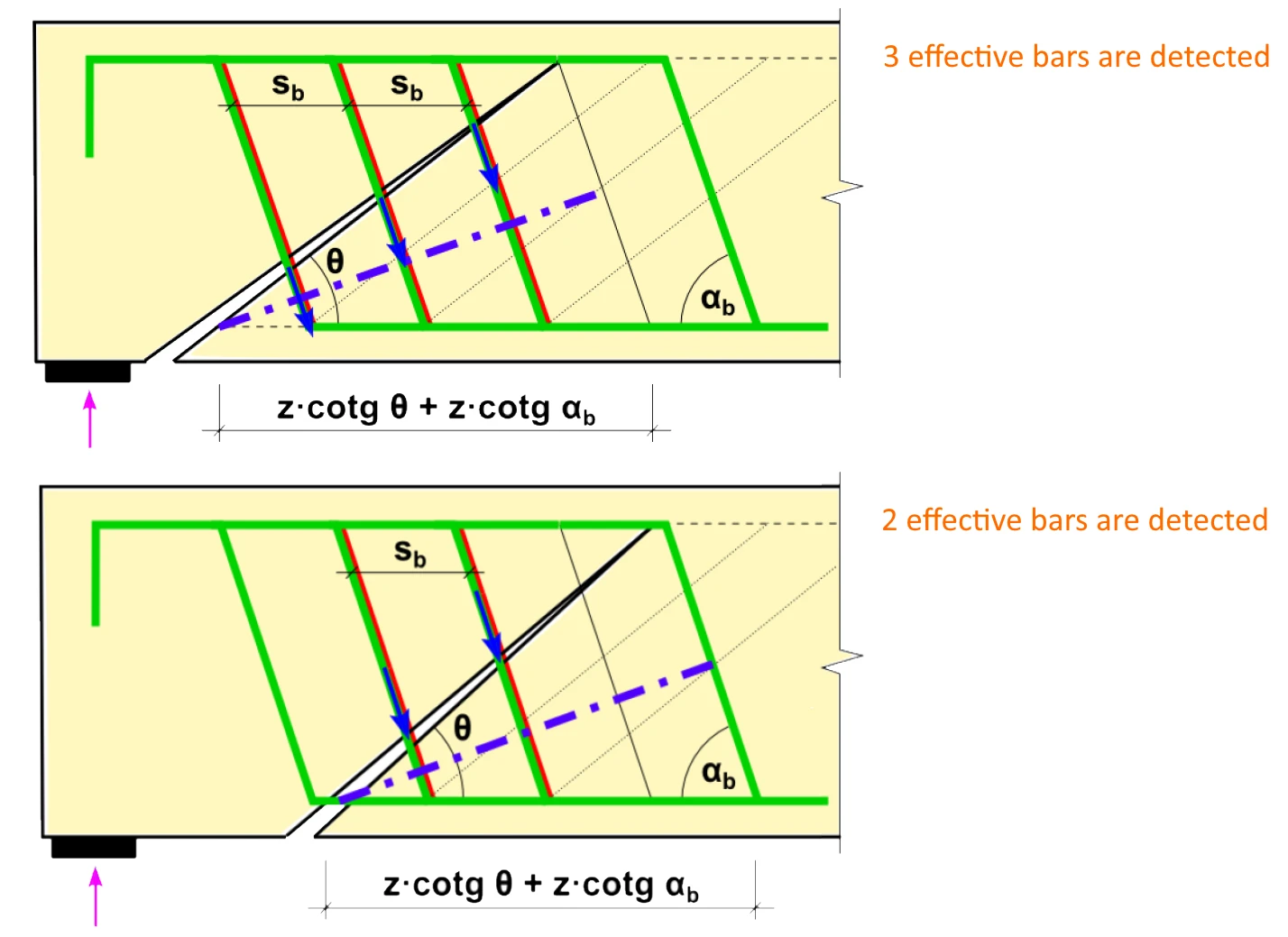
De afschuivingsweerstand van opgebogen staven wordt bepaald door de volgende vergelijking. Als we de ongelijke afstand tussen de lagen opgebogen staven gebruiken, wordt de afstand sb gemiddeld en in dezelfde vergelijking gebruikt.
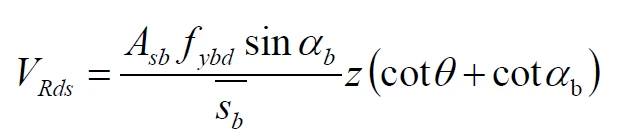
Om rekening te houden met een kleinere effectiviteit van opgebogen staven in gebieden met kleinere scheurwijdte, is er een optie om de reductie met de kb-factor toe te passen. De aanbevolen waarde is 0,75 (in het algemeen <1).
We moeten ook de maximale afstand tussen opgebogen staven controleren volgens de norm.
sb,max = 0,6 d (1 + cot α) (9.7N)
Beugels
Om beugels te definiëren, gaat u naar het gegevensvenster -> tabblad Beugels. Er zijn vier mogelijke opties beschikbaar om beugels te definiëren.
- Nieuw
- Nieuw rondom staven
- Nieuw vanuit punten
- Import
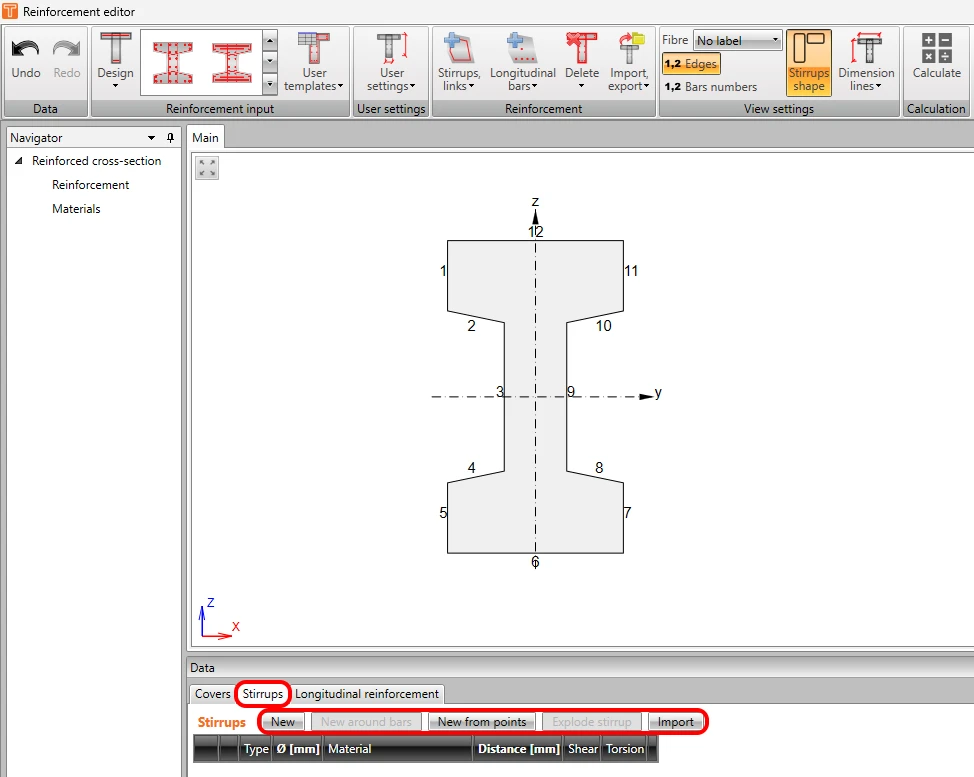
Nieuw
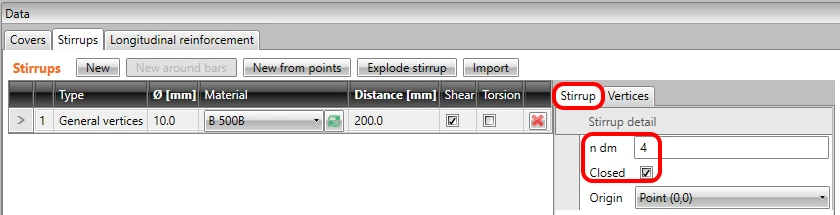
De optie Nieuw definieert beugels op basis van coördinaten. Eerst moet u de oorsprong definiëren als een Punt (0,0) of als een van de hoekpunten in het tabblad Beugel.
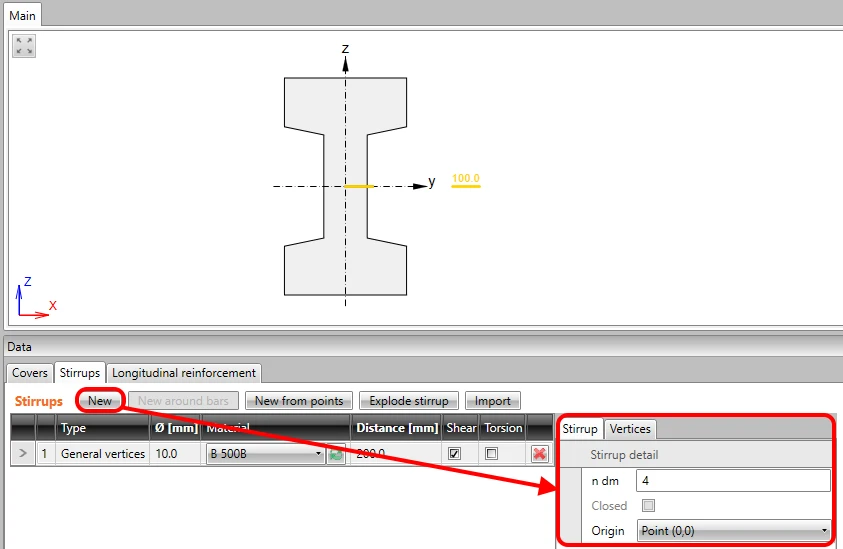
Vervolgens dient u de coördinaten te definiëren in het tabblad hoekpunten.
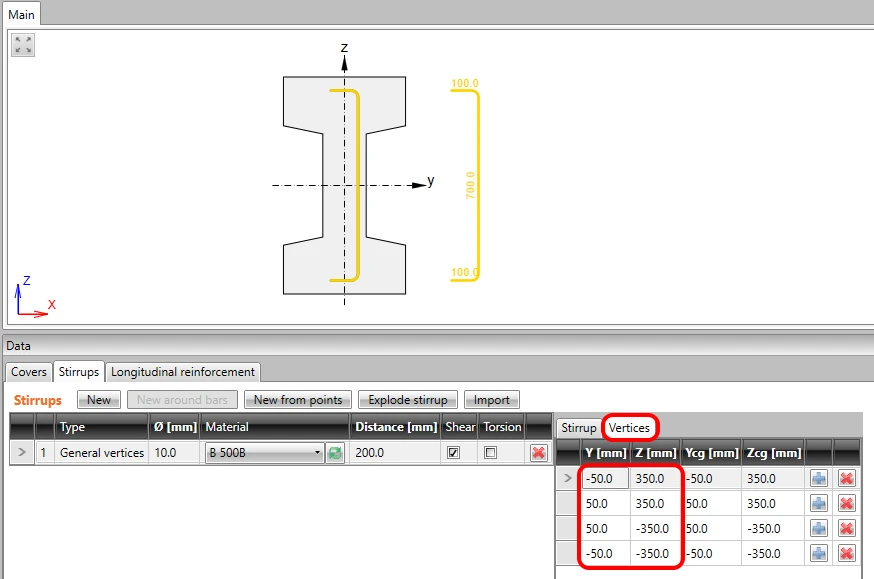
Ten slotte kunt u teruggaan naar het tabblad beugel en gesloten aanvinken indien nodig. Of de binnendiameter van de doorn ndm wijzigen, die is gedefinieerd als een veelvoud van de beugel diameter.
Nieuw rondom staven
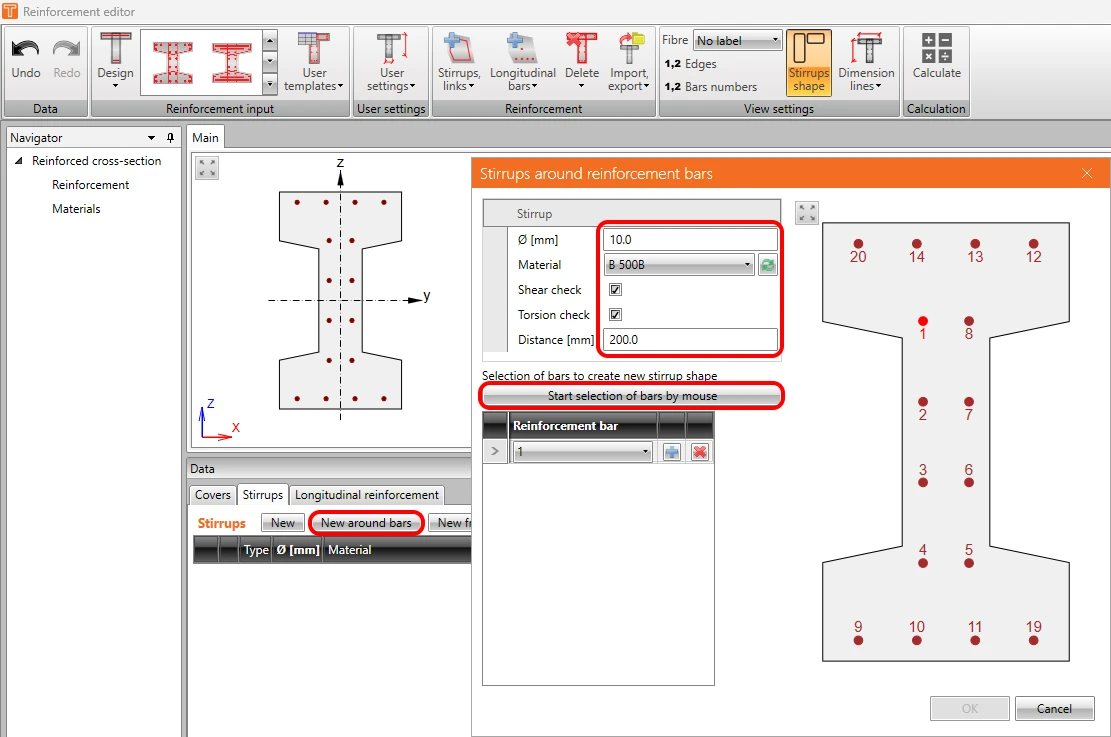
De optie Nieuw rondom staven definieert beugels op basis van de positie van de wapeningsstaven. Klik op de knop, stel de diameter en afstand in en klik op Start selectie van staven met de muis.
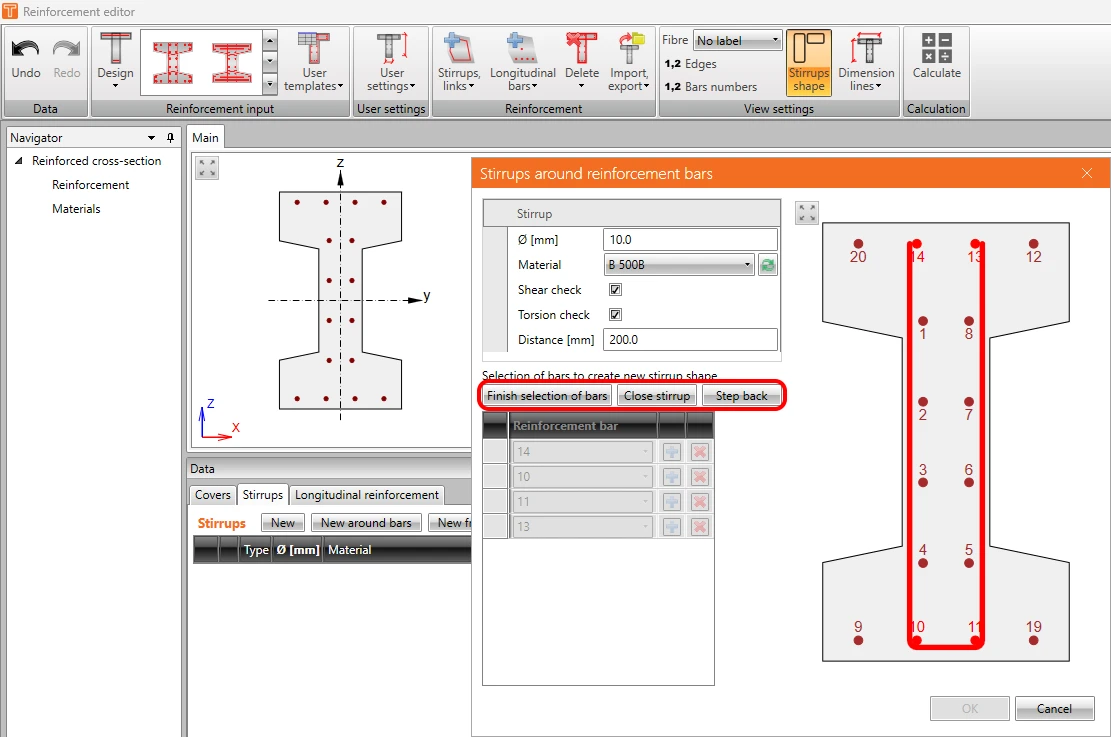
Selecteer vervolgens geleidelijk staven. U kunt de stap-terug-knop gebruiken of de selectie beëindigen zonder de beugels te sluiten.
Nieuw vanuit punten
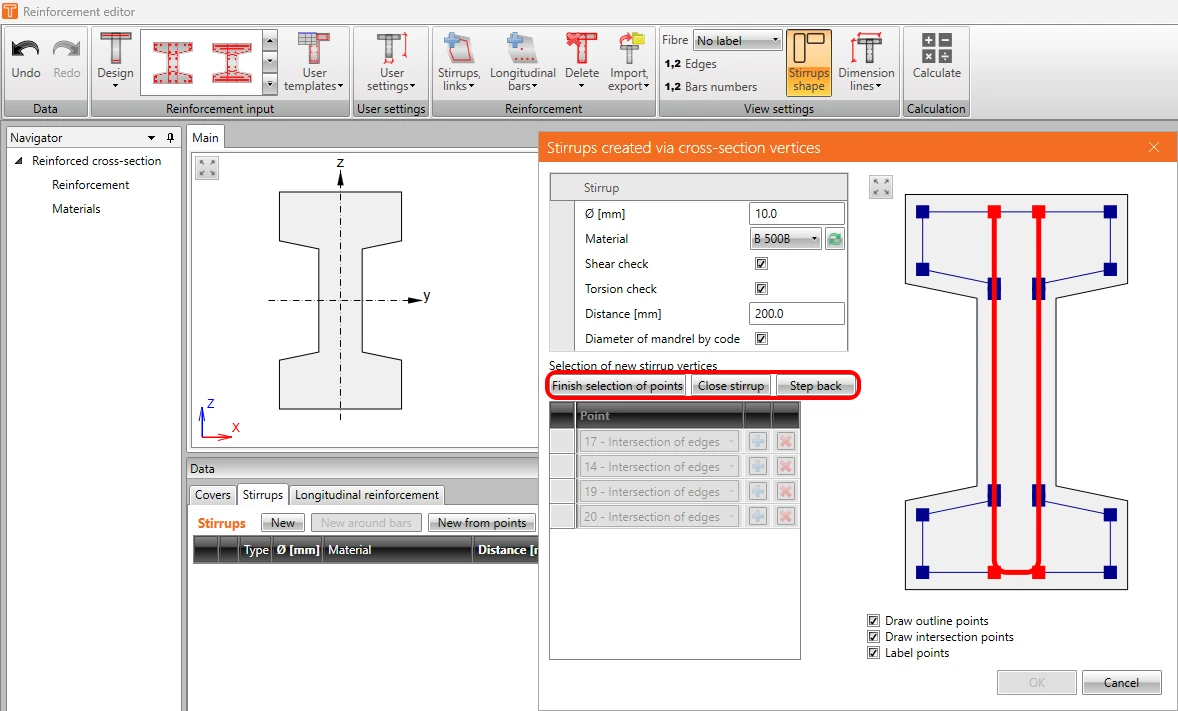
De optie Nieuw vanuit punten definieert beugels op basis van de hoekpunten van de doorsnede. Klik op de knop, stel de diameter en afstand in en klik op Start selectie van punten.
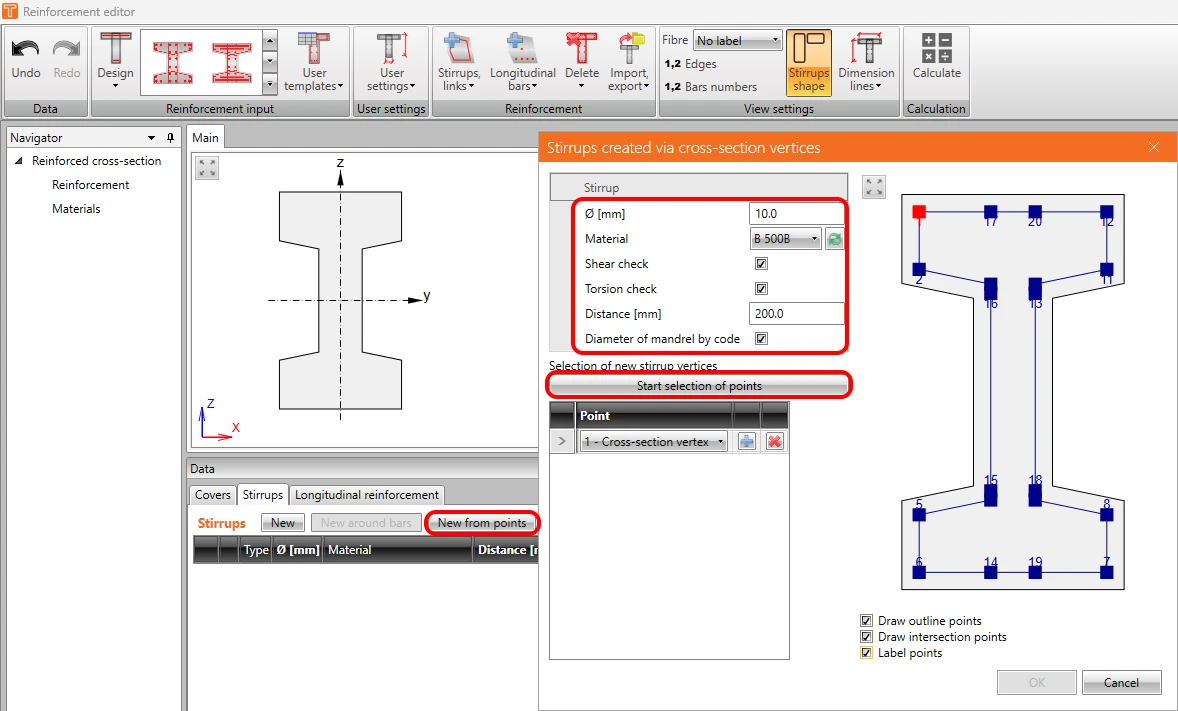
Selecteer vervolgens geleidelijk punten. U kunt de stap-terug-knop gebruiken of de selectie beëindigen zonder de beugels te sluiten.
Beugel exploderen
Met deze functionaliteit kunt u een beugel die is aangemaakt vanuit punten of rondom staven omzetten naar de algemene beugel gedefinieerd door coördinaten. De omgezette beugel zal hetzelfde zijn als de beugel aangemaakt met de optie Nieuw.
Import
Dit is dezelfde importfunctionaliteit die hierboven is beschreven. Het enige verschil is dat via deze knop alleen de beugels worden geïmporteerd.
Verbindingsstaven
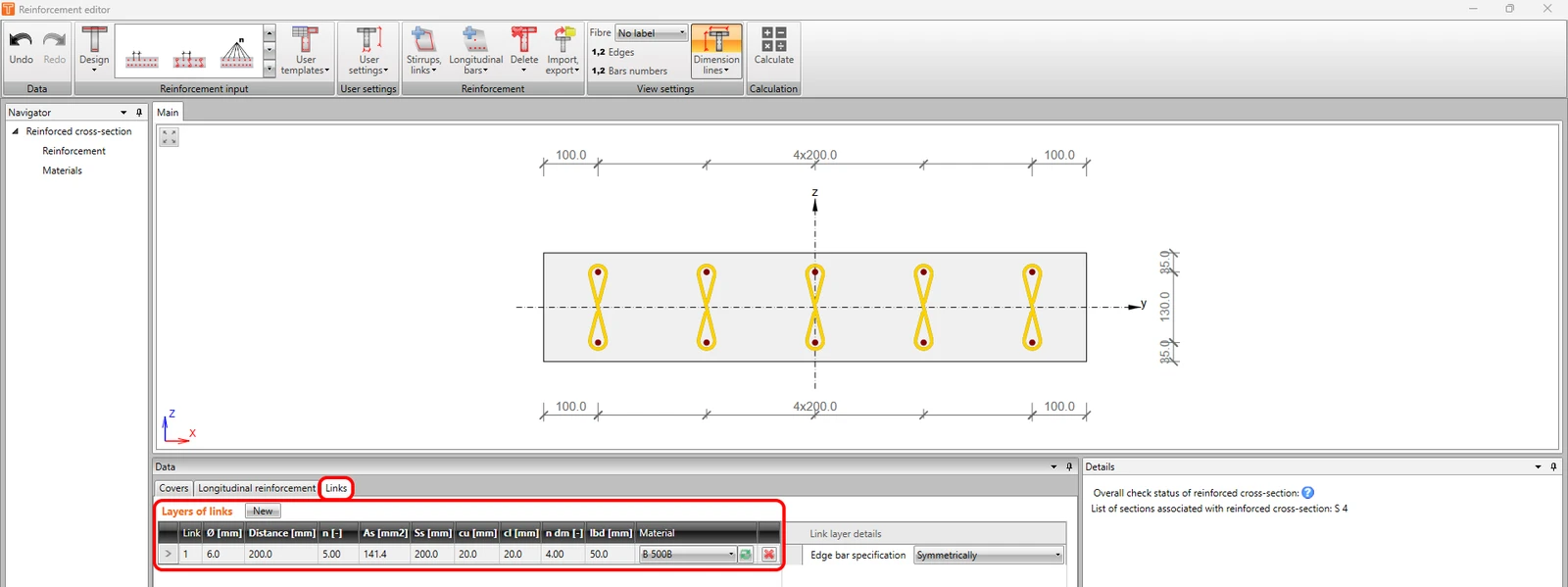
Voor eénrichtingsplaten en voor 2D-elementen kunt u verbindingsstaven definiëren.
Berekening
In de wapeningseditor itereren gebruikers doorgaans van versie tot versie van het wapeningsontwerp. Een nuttige functie is het direct berekenen van de doorsnede in de editor. Er is een berekeningsknop in het bovenste lint. Na de berekening ziet u de algehele controlestatus van de gewapende doorsnede. En ook alle relevante afwijkingen zullen beschikbaar zijn.