


1 Új projekt
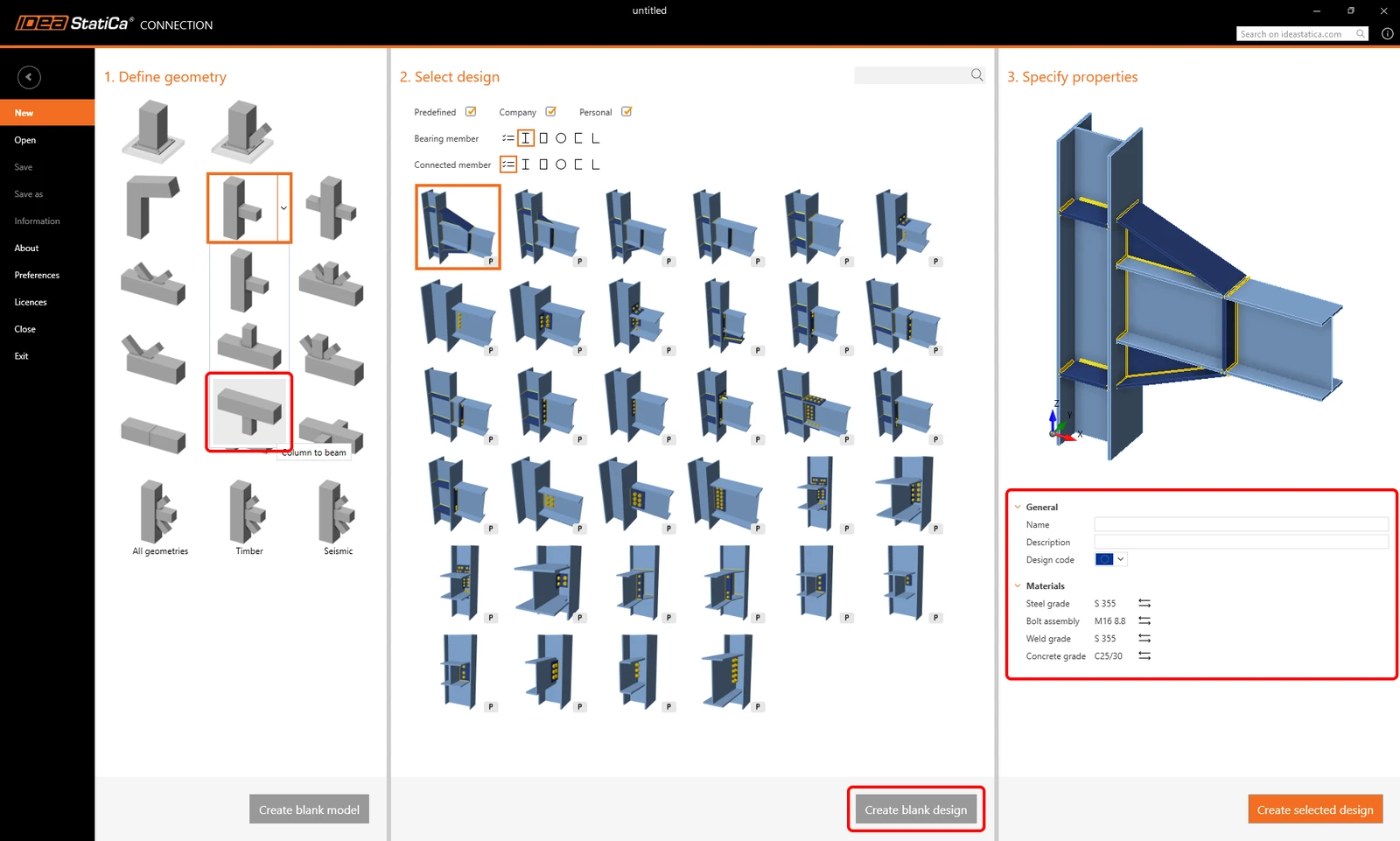
Indítsa el az IDEA StatiCa alkalmazást (töltse le a legújabb verziót), és válassza a Connection alkalmazást.
Hozzon létre egy új projektet a kívánt tervhez legközelebb álló kiindulási sablon kiválasztásával. Töltse ki a nevet, válassza ki az S355 szilárdsági osztályú acélt, a Eurocode szabványt, és kattintson a Create project gombra.
Mivel az EN szabványt használjuk, állítsa be a metrikus mértékegységeket (lásd: Hogyan váltsunk mértékegység-rendszert).
2 Geometria
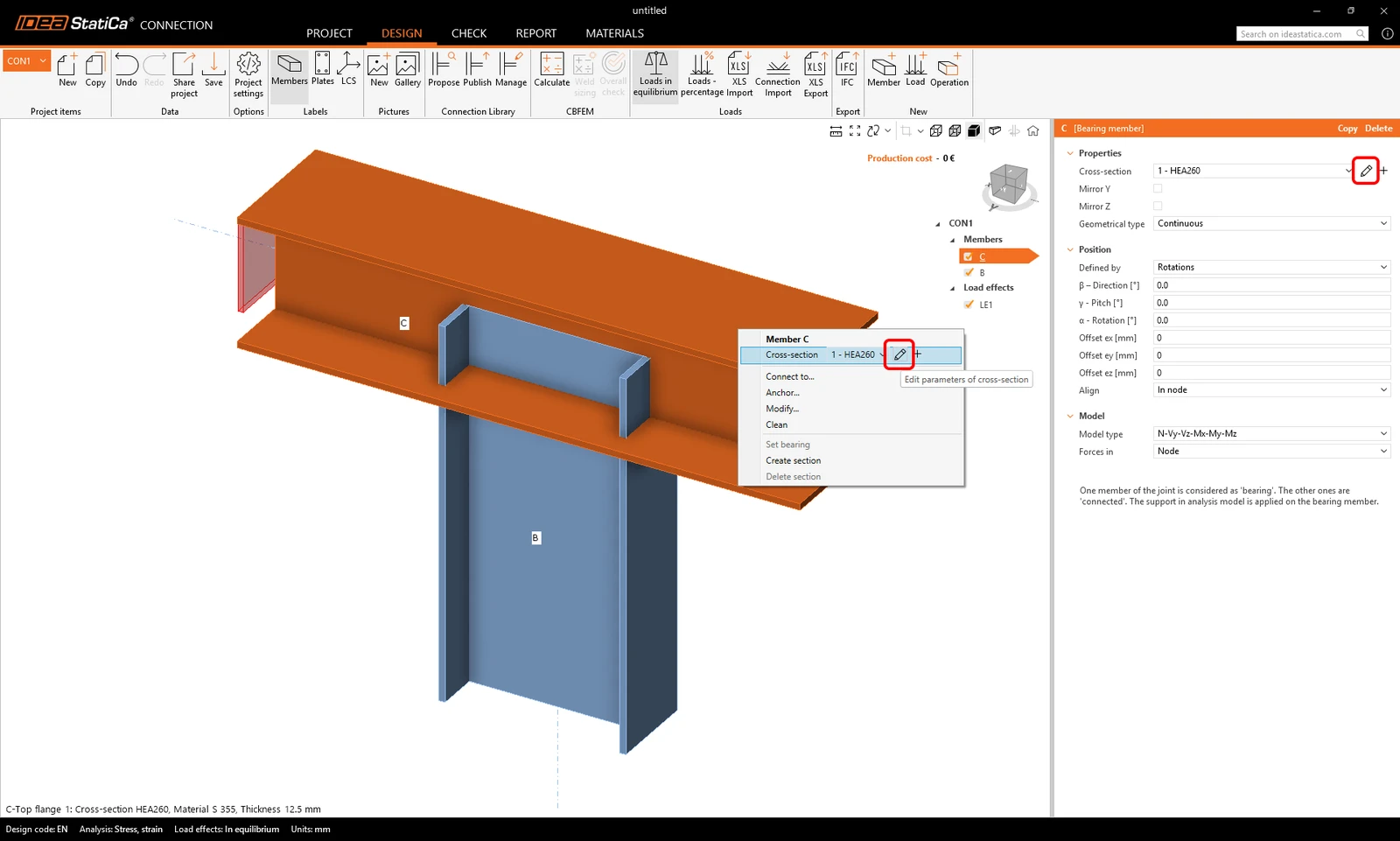
Kezdje a C vízszintes szerkezeti elem keresztmetszetének módosításával. Használja a szerkezeti elemen a jobb egérgombbal kattintást a nézetben, vagy a tulajdonságoknál a ceruza gombot a keresztmetszet módosításához azonos alakúra.
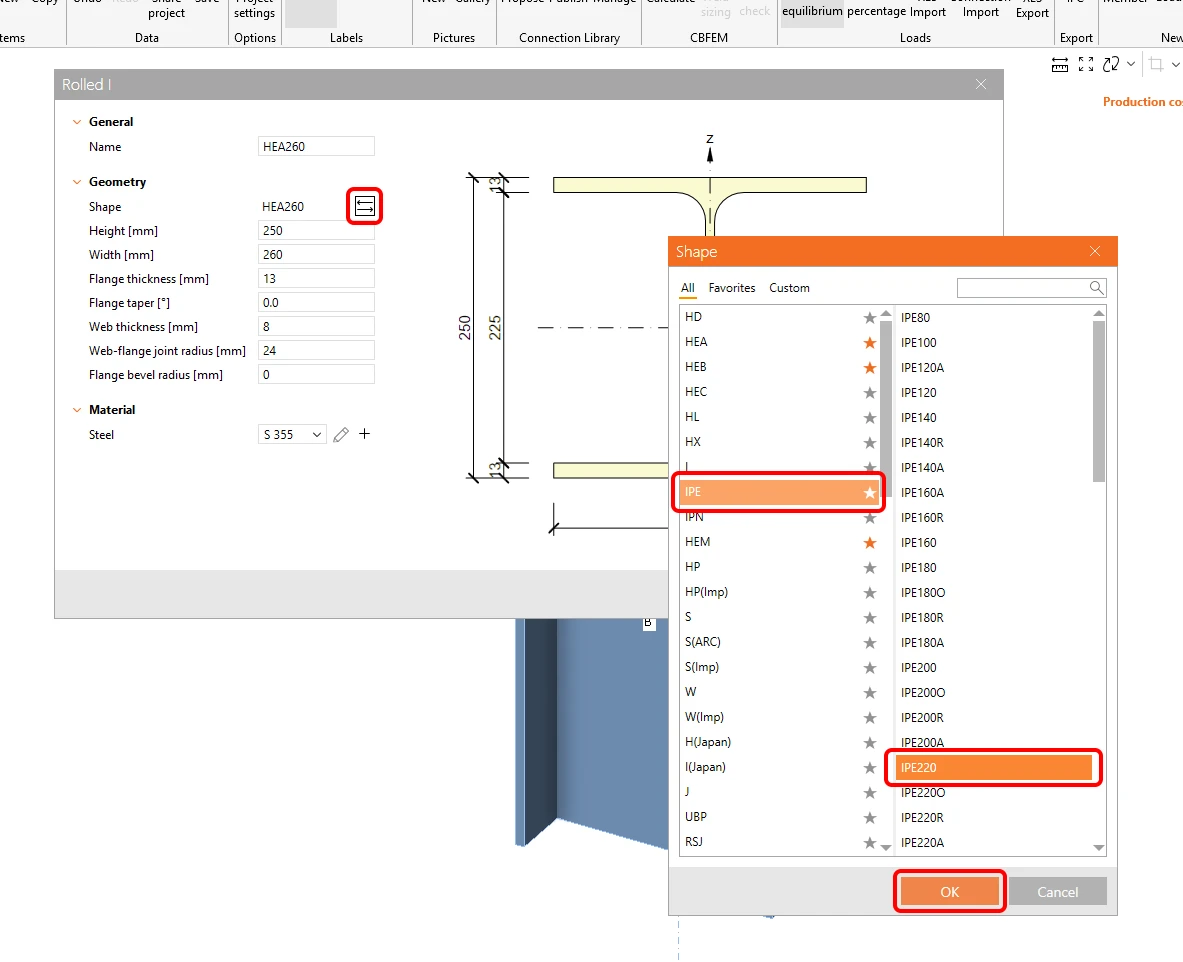
Válassza ki az IPE220 profilt a könyvtárból.
Most módosítsa a B függőleges szerkezeti elem keresztmetszetét egy másik alakúra, ismét a szerkezeti elemen a nézetben történő jobb egérgombos kattintással, vagy a tulajdonságoknál a plusz gombbal.
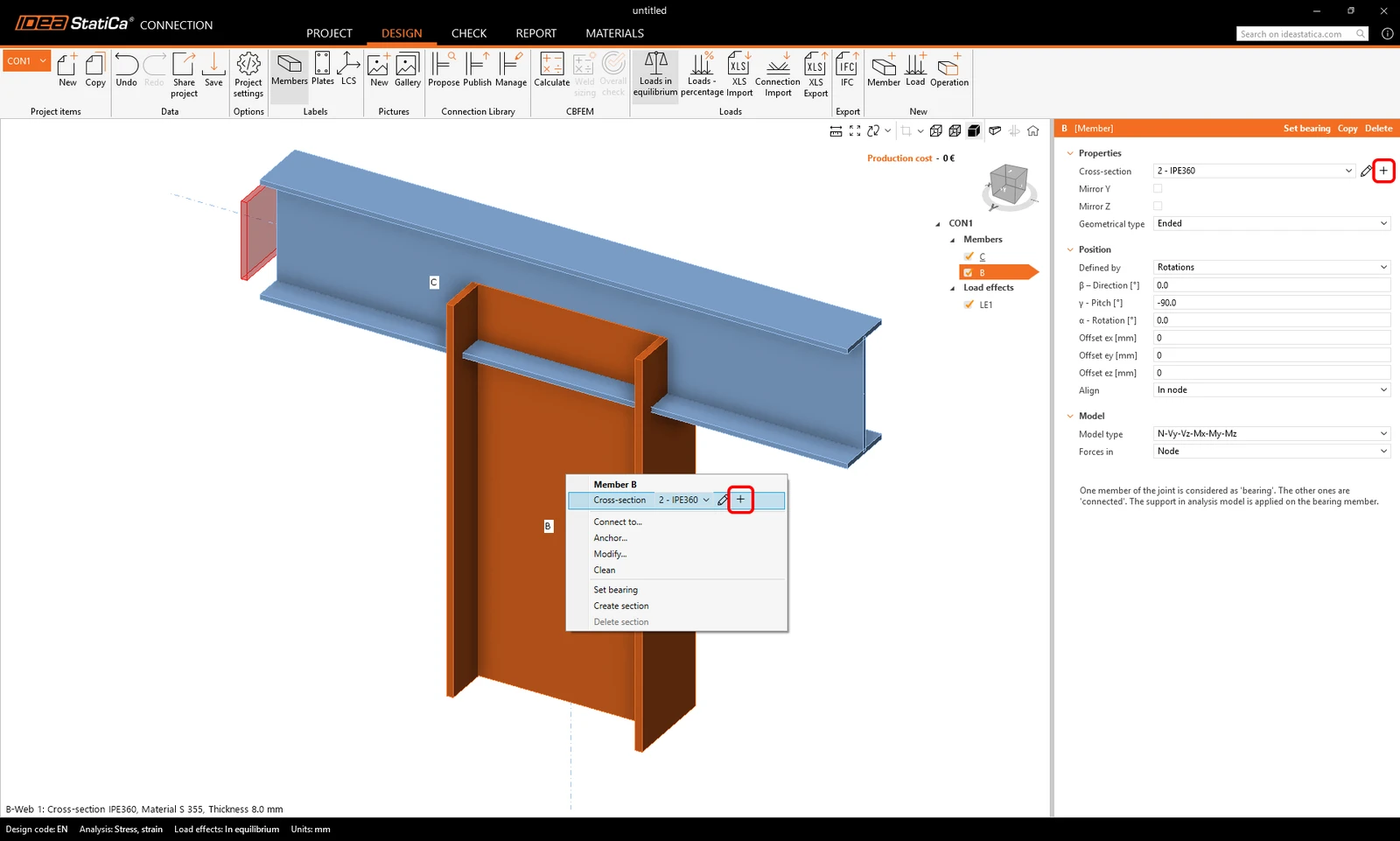
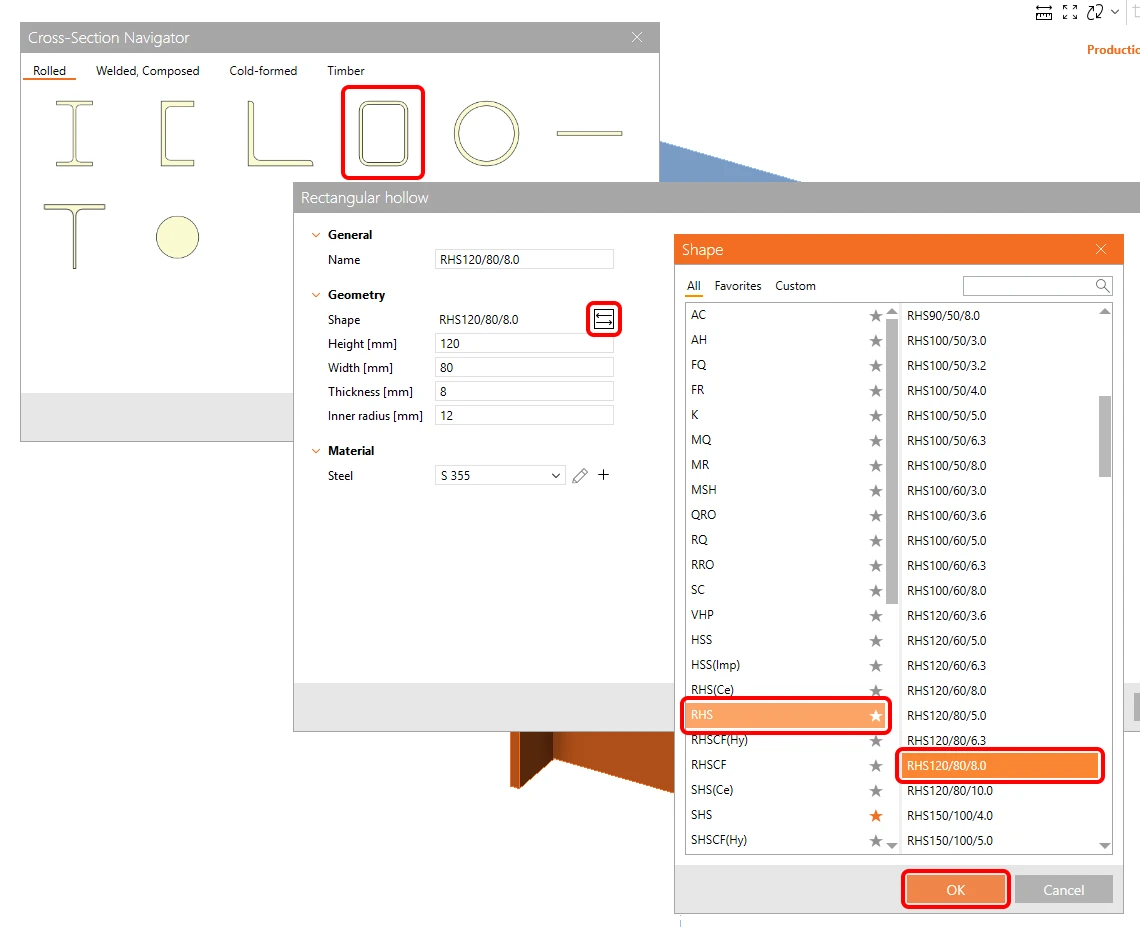
Válassza a zárt szelvények csoportot, és erősítse meg az RHS120/80/8.0 keresztmetszeti típust.
Most módosíthatja a B szerkezeti elem tulajdonságait. Állítsa a Model type paramétert N-Vy-Vz értékre, és a Forces in paramétert Bolts értékre.
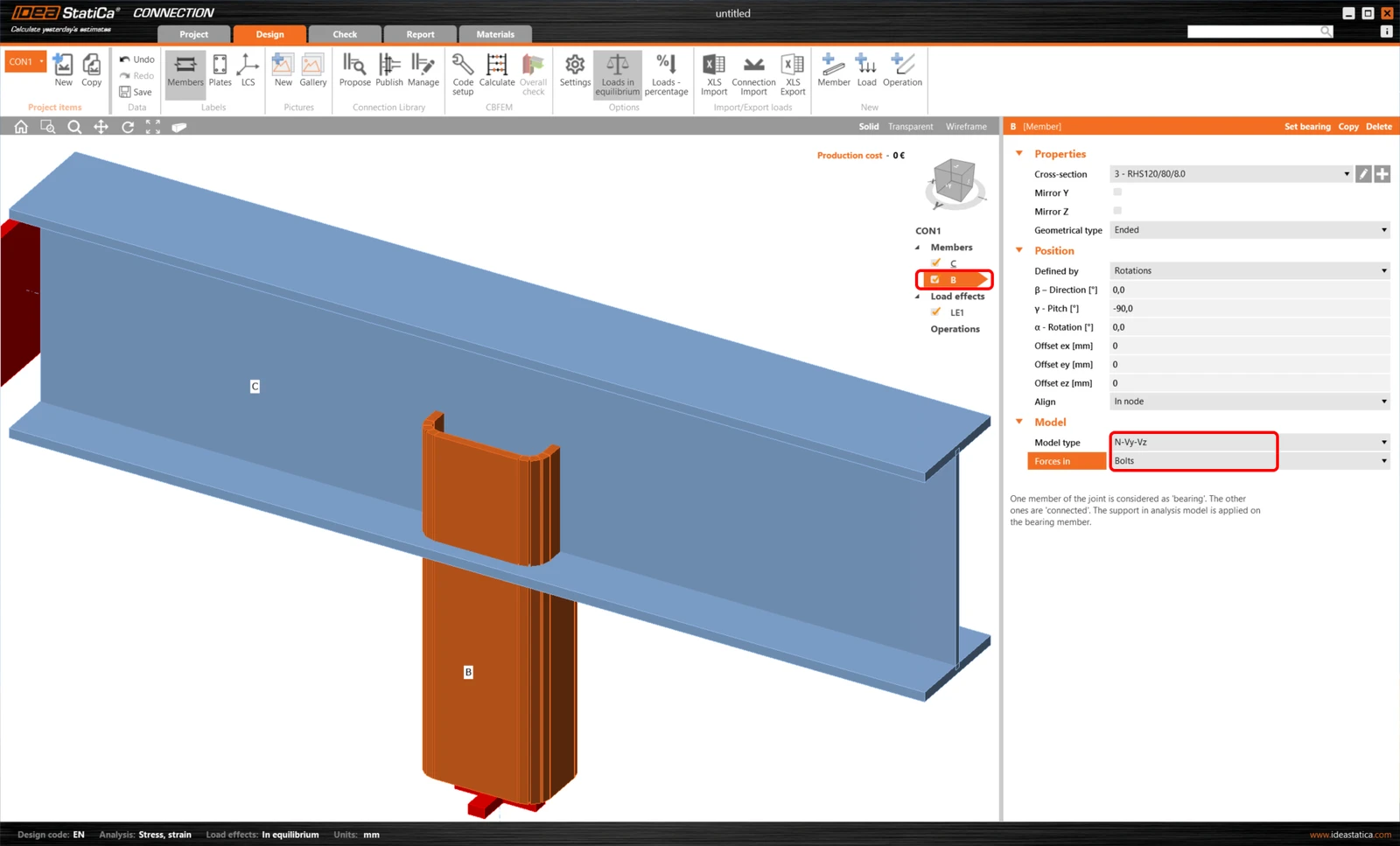
Bővebben olvashat a Model type és Forces in paraméterekről a Hogyan modellezzünk egy csavaros kapcsolatot (Model type) és a Hogyan határozzuk meg a helyes teherbevezetési pozíciót (Forces in) cikkekben.
3 Teherhatások
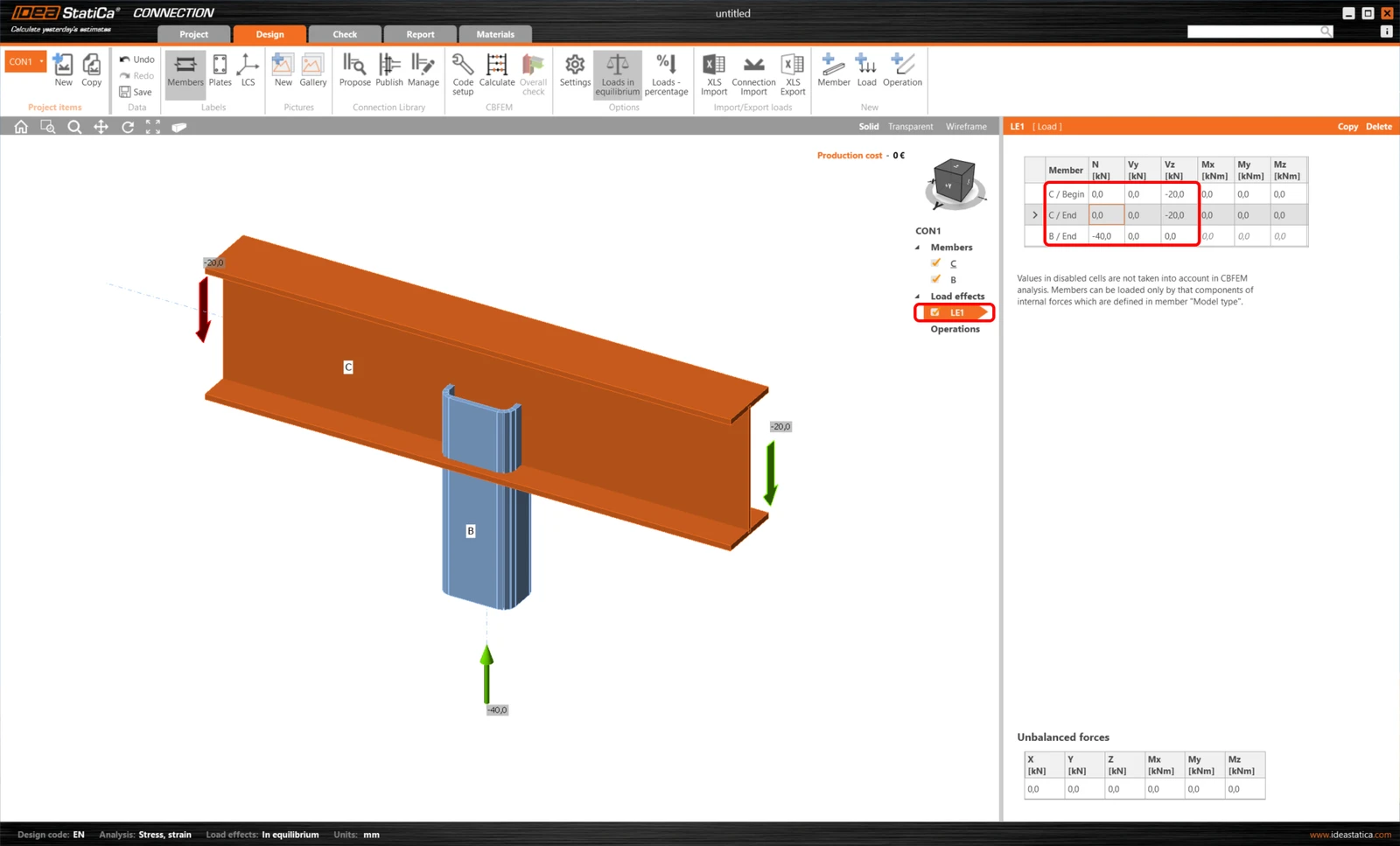
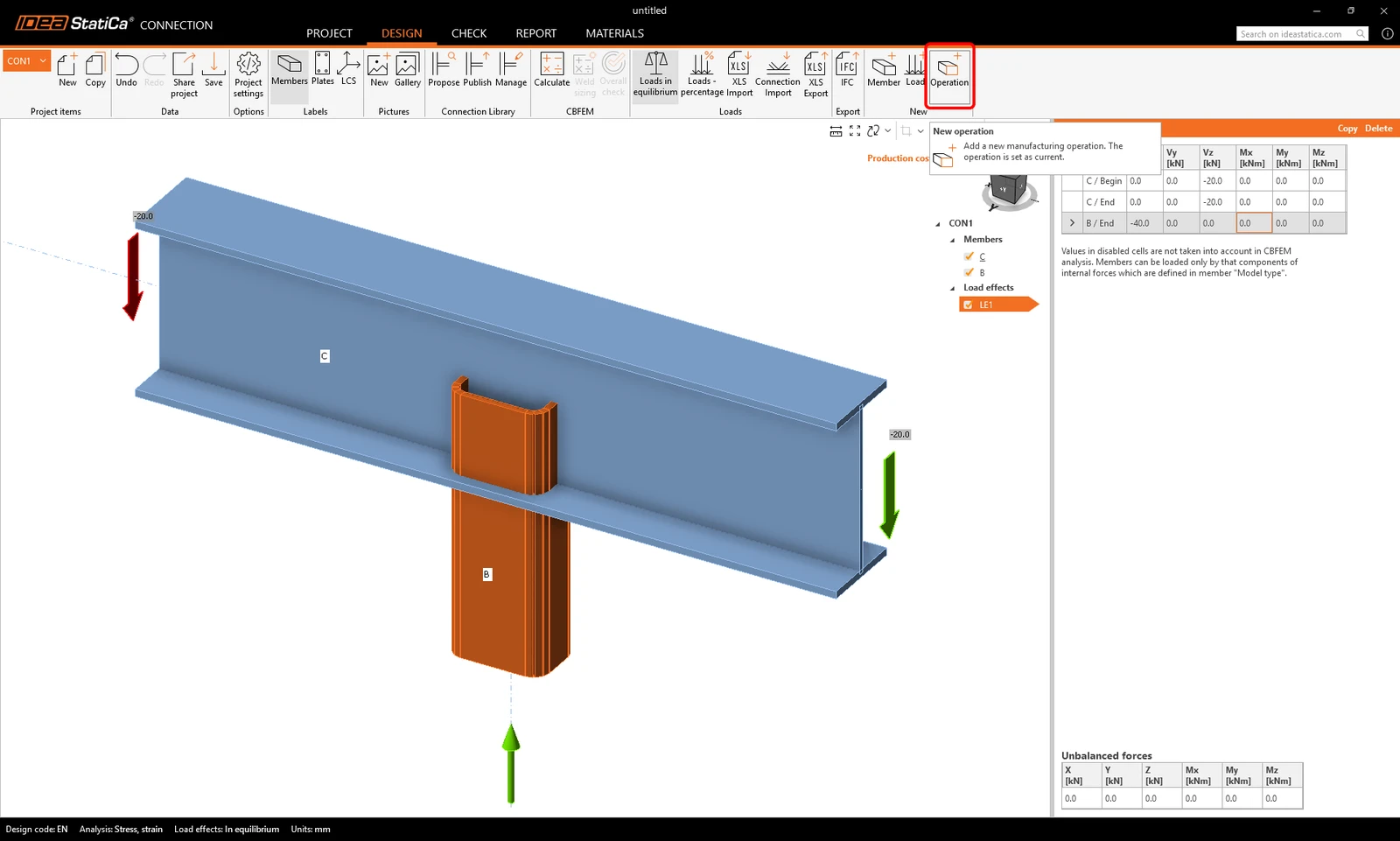
Folytassuk a Teherhatásokkal. Az LE1 teherhatás automatikusan hozzáadásra került. Adjon meg -40 kN normálerőt N [kN] a B / End szerkezeti elemnél a fülön, és -20 kN nyíróerőt Vz [kN] a C szerkezeti elem mindkét végén (C / Begin, C / End).
4 Tervezés
Most határozza meg a gyártási műveleteket. Kattintson a szalagon lévő Operations ikonokra (alternatívaként kattintson a jobb gombbal az Operations elemre a szerkezeti elemek fastruktúrájában, és válassza a New operation lehetőséget).
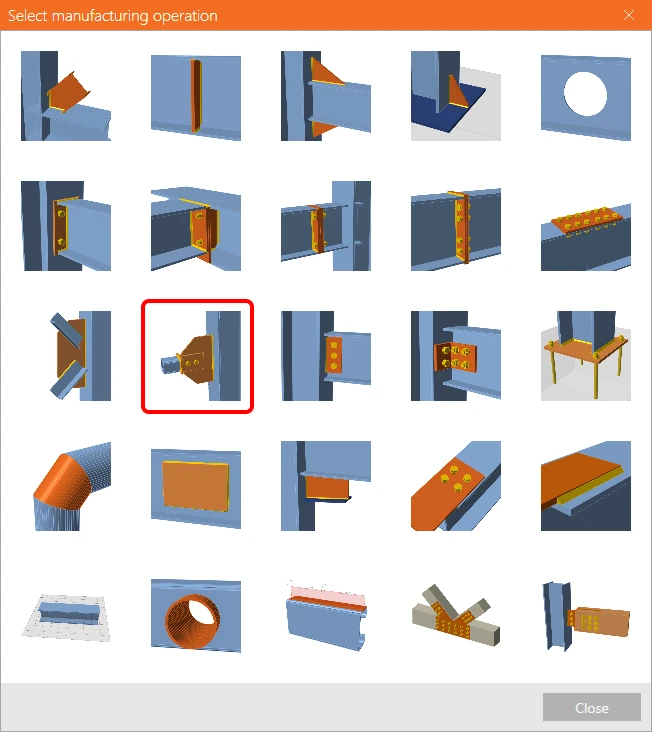
Válassza a Connecting plate műveletet az elérhető gyártási műveletek listájából.
Most határozza meg a CPL1 kapcsolólemez tulajdonságait. Módosítsa a csomólemez és a kapcsolólemez Thickness (vastagság) értékét 6 mm-re, a csomólemez és a kapcsolólemez Width (szélesség) értékét 140 mm-re, módosítsa a kapcsolólemez Type (típus) beállítását Notched member (kimetszett elem) értékre, és válassza az M16 8.8 csavarokat.
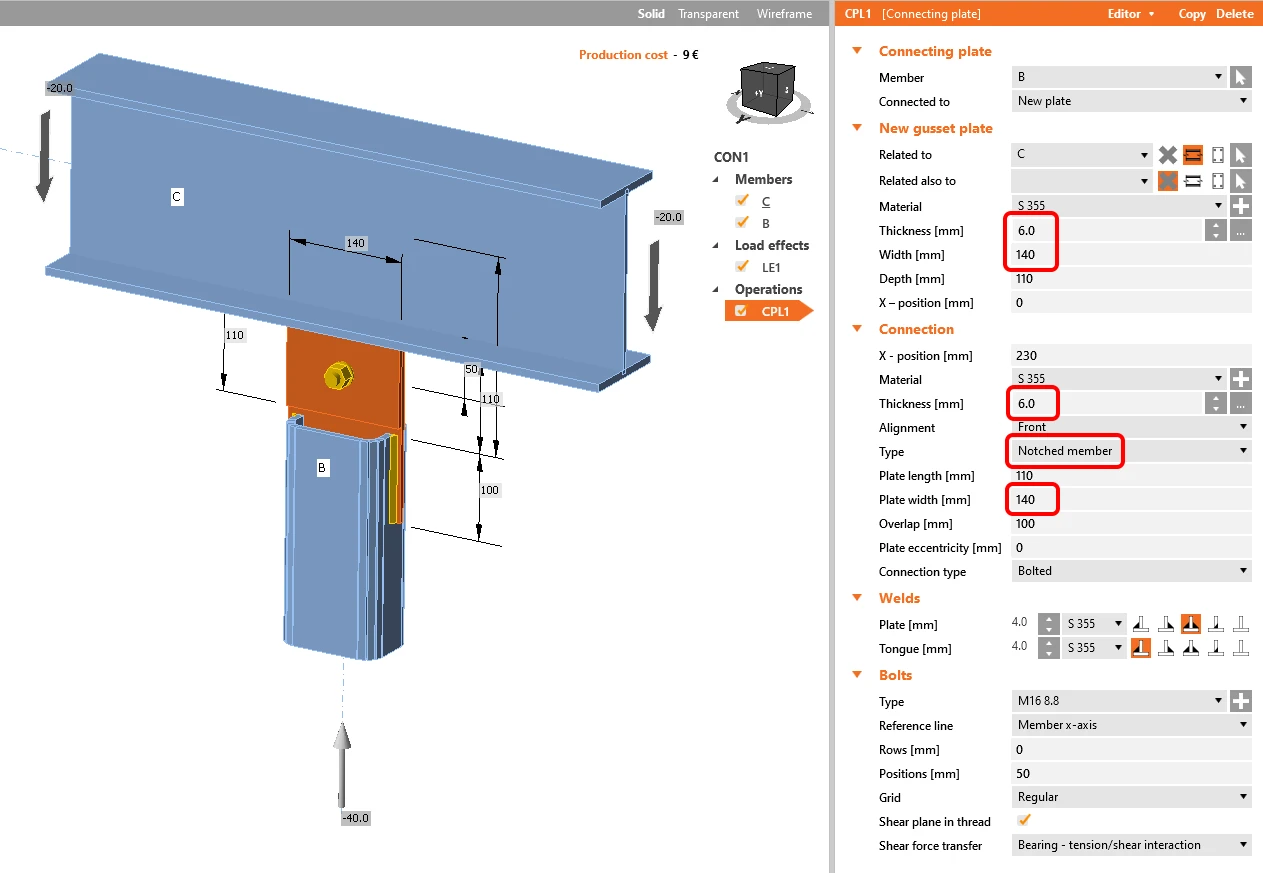
A modell készen áll az elemzésre.
5 Számítás és ellenőrzés
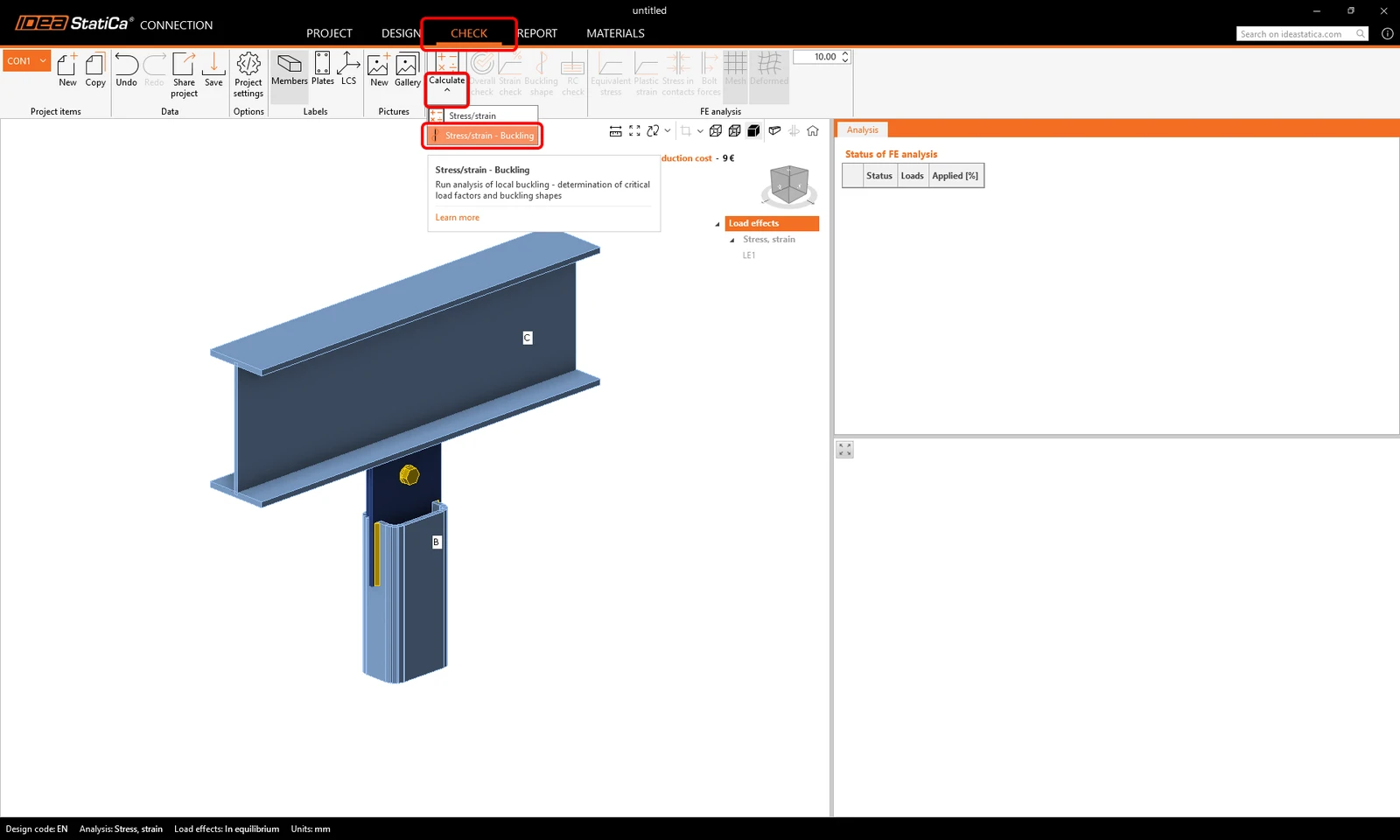
Navigáljon a felső szalagon a Check fülre, és indítsa el mind az EPS (feszültség/alakváltozás), mind a boulási analízis számítását a Calculate és Stress/strain - Buckling parancs alatt.
Kapcsolja be a Buckling shape, Mesh, és Deformed nézetet. A kritikus boulási tényezők táblázata a Buckling fülön található.
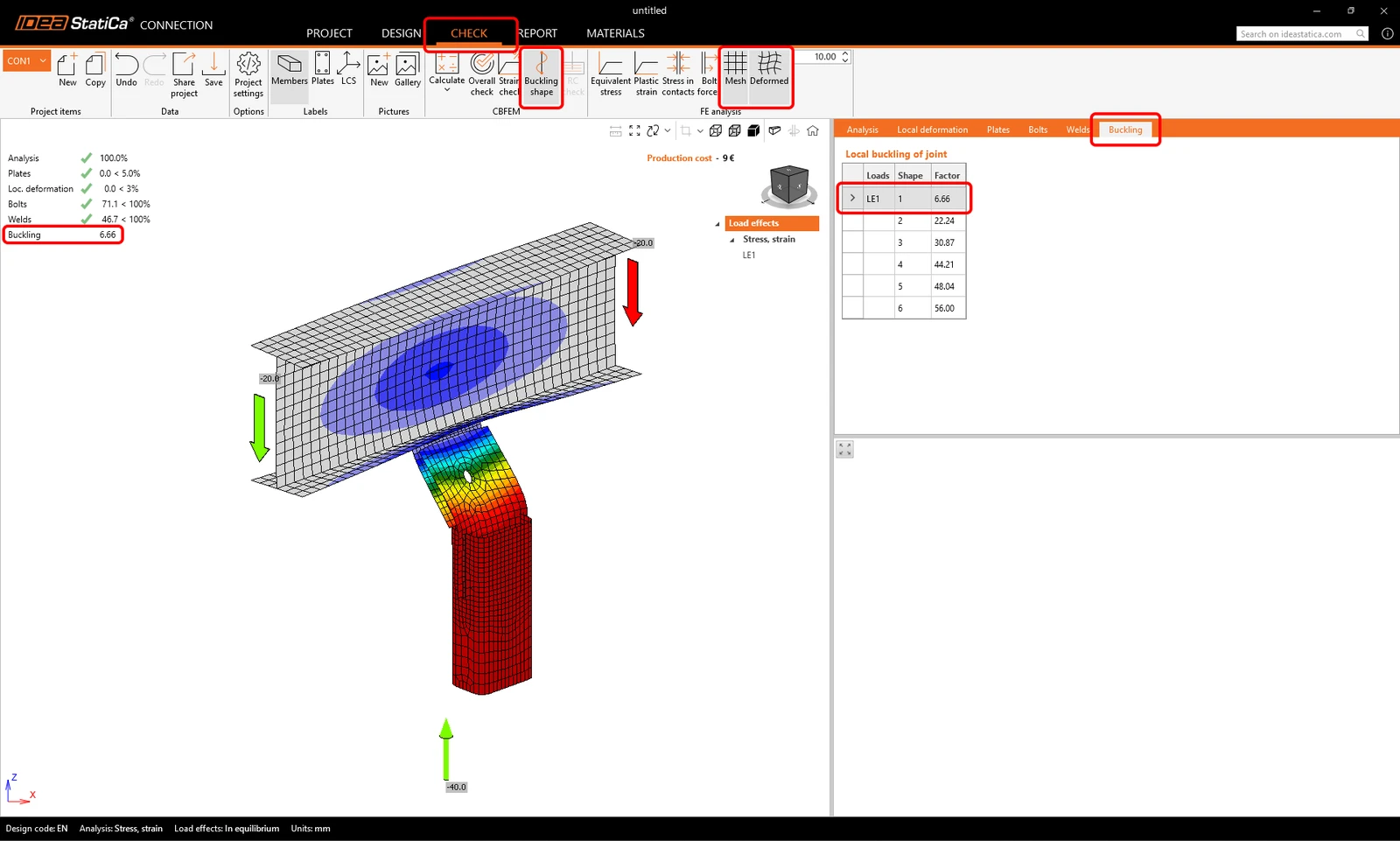
A kritikus boulási tényezők táblázatában az egyes sorokra kattintva böngészheti a deformált alakzatokat a 3D-s nézetben, és vizuálisan elemezheti azokat.
Az elemzés eredményeinek megértéséhez olvassa el az ajánlott dokumentumokat, például a Theoretical Background vagy a Globális boulás vs. lokális boulás. Mit is jelent ez? cikket, vagy a A boulás kritikus gondolkodást igényel! blogbejegyzést.
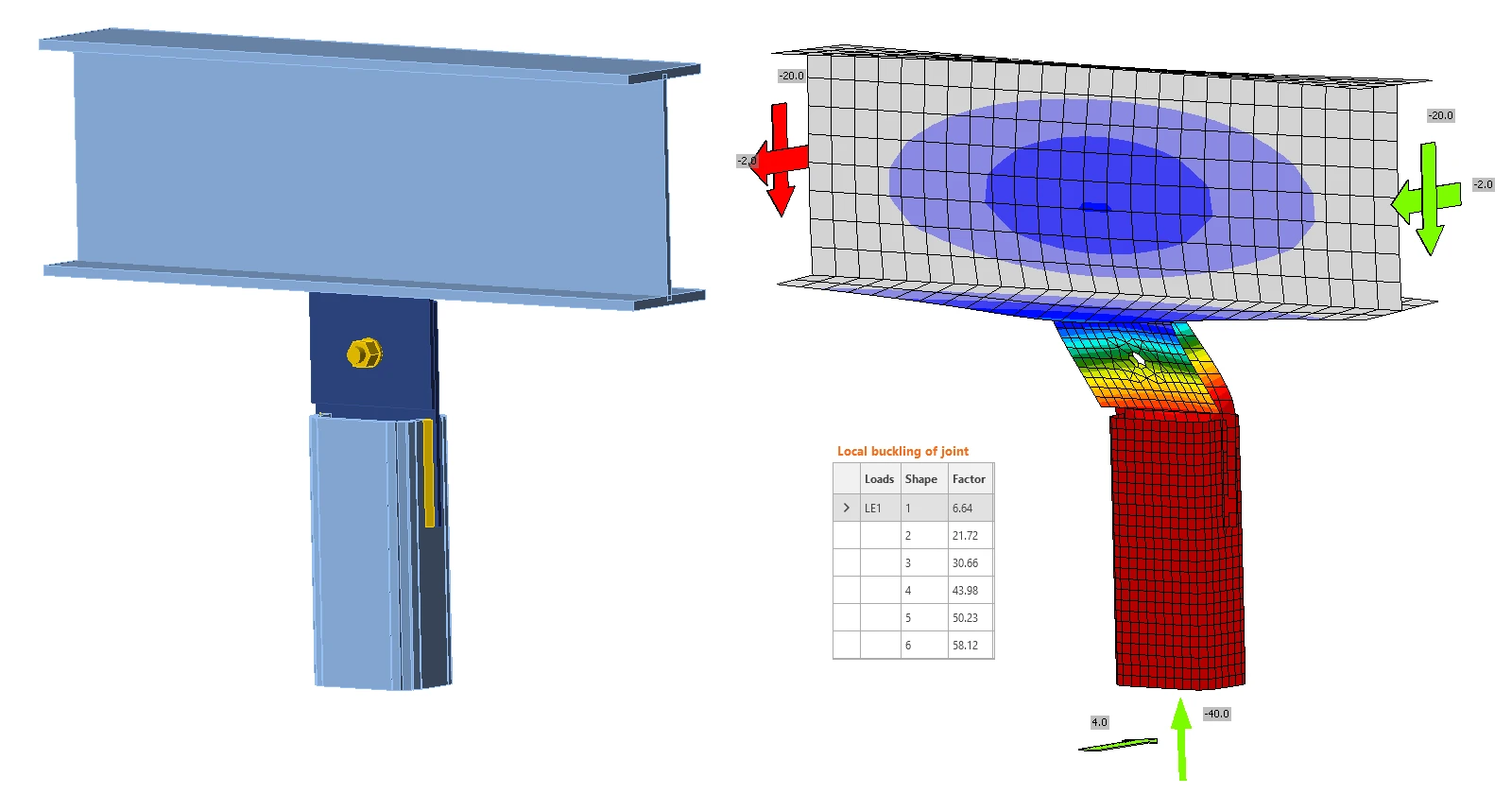
Mivel ez egy globális boulás esete, és a boulási tényező kisebb, mint 15, az alábbi további intézkedések egyikét kell alkalmaznia:
- Szimulálja a másodrendű hatásokat - adjon hozzá extra, a csomólemezre merőleges nyíróterhet, mint destabilizáló erőt az excentricitások miatt, V = N / 10 nagysággal a csavarcsoport középpontjának helyén; erre a kapcsolattípusra vonatkozó javaslatot a Csomólemez tervezése az IDEA StatiCa Connection-ben cikkben talál.
- vagy erősítse meg a kapcsolatot, és számítsa újra a boulási analízist, hogy a kritikus boulási tényező nagyobb legyen, mint 15,
- vagy használjon másik elemzést vagy megközelítést annak biztosítására, hogy a boulás ne legyen veszélyes a tervezett kapcsolatra.
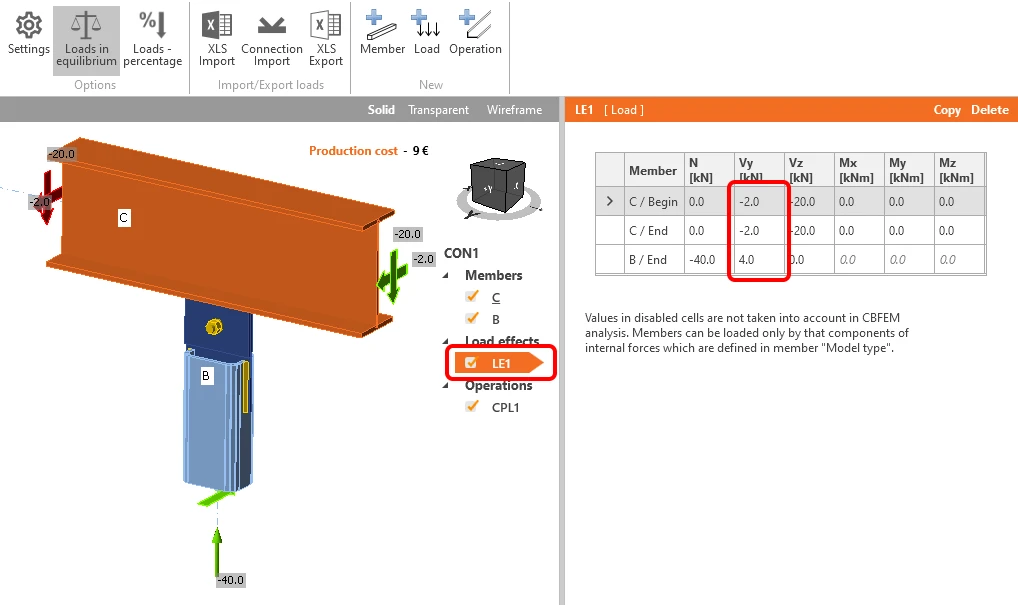
Az első intézkedést fogjuk alkalmazni. Menjen vissza a Design fülre, nyissa meg az LE1 teherhatást, és adjon meg 4 kN nyíróerőt Vy a B / End ponthoz, és -2 kN nyíróerőt Vy a C / Begin és C / End pontokhoz.
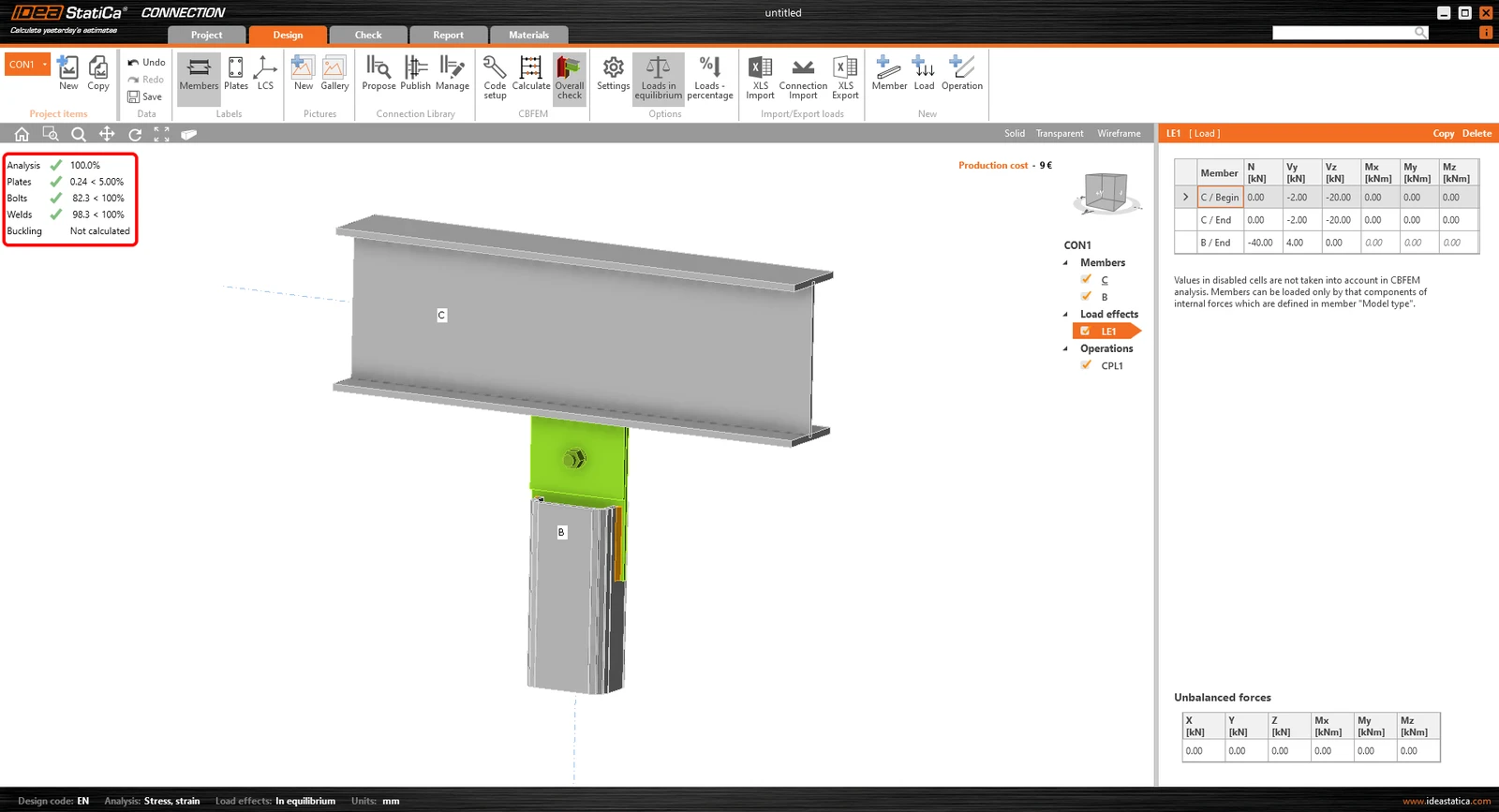
Számolja újra a feszültség/alakváltozás analízist (boulási analízisre már nincs szükség). Az összesített eredmények azt mutatják, hogy a kapcsolat megfelel az összes szabványellenőrzésnek.
6 Jelentés
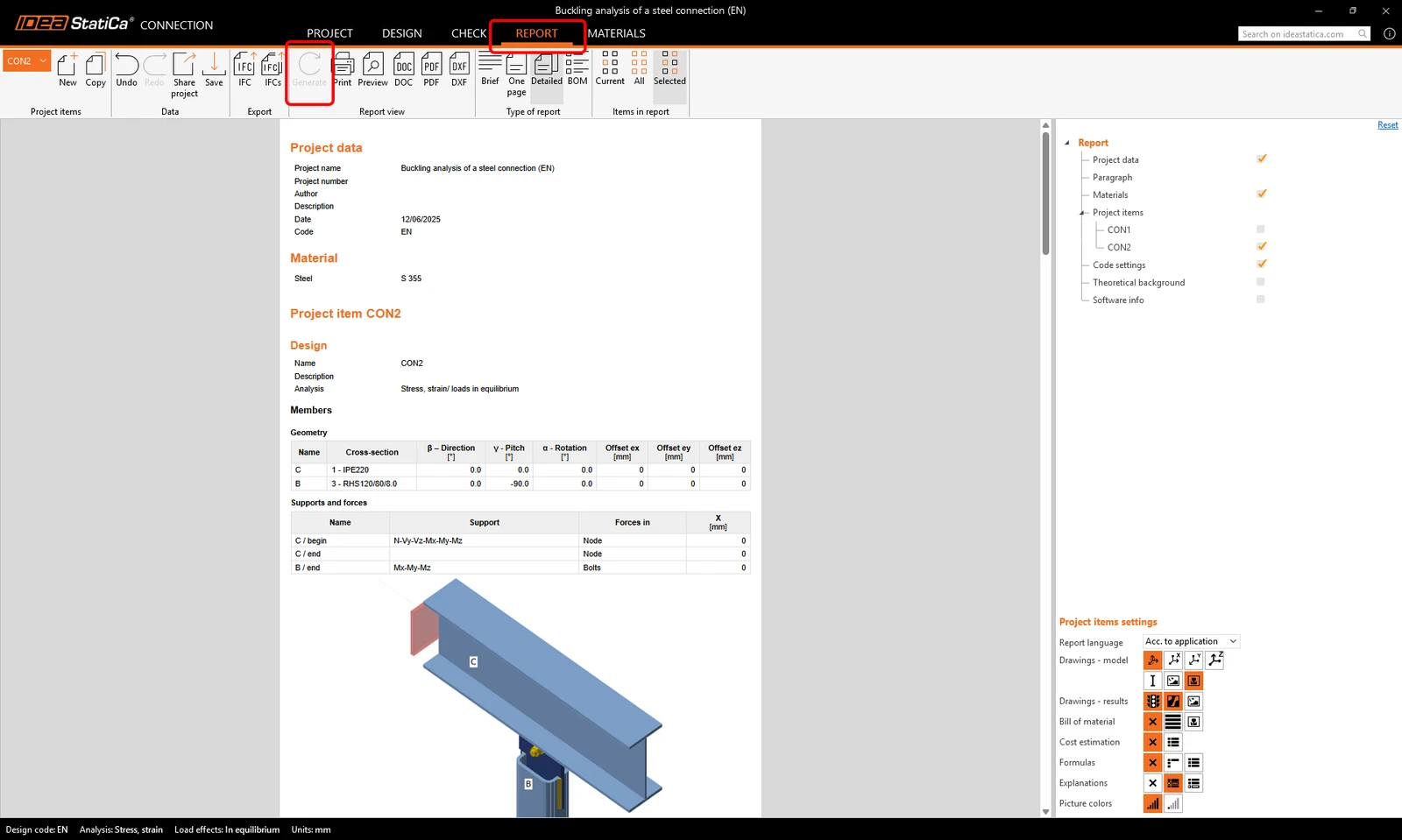
Utolsó lépésként lépjen a Report fülre, és generálja a jelentést. Az IDEA StatiCa teljesen testre szabható jelentést kínál nyomtatáshoz vagy szerkeszthető formátumban történő mentéshez.
Megtervezett és szabvány szerint ellenőrzött egy szerkezeti acél csomópontot az Eurocode (EN) szabvány szerint.
Szeretné fejleszteni tudását? Látogasson el a Campusra
Ismerje meg, hogyan használhatja hatékonyan az IDEA StatiCa szoftvert saját tempójában elvégezhető e-learning kurzusainkkal
Kezdje el a tanulást