


1 Új projekt
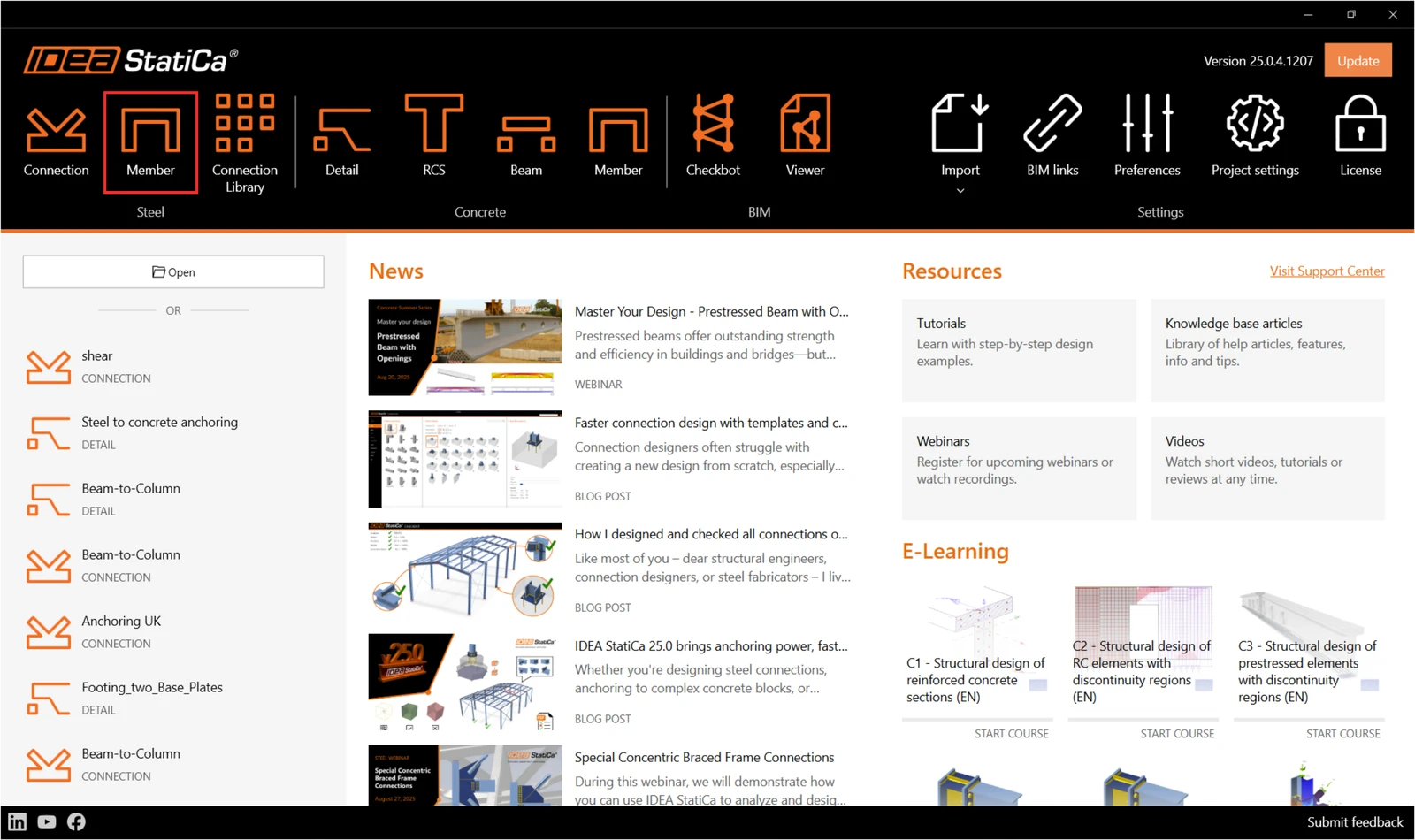
Kezdje az IDEA StatiCa elindításával, majd válassza ki a(z) Member alkalmazást (töltse le a legújabb verziót).
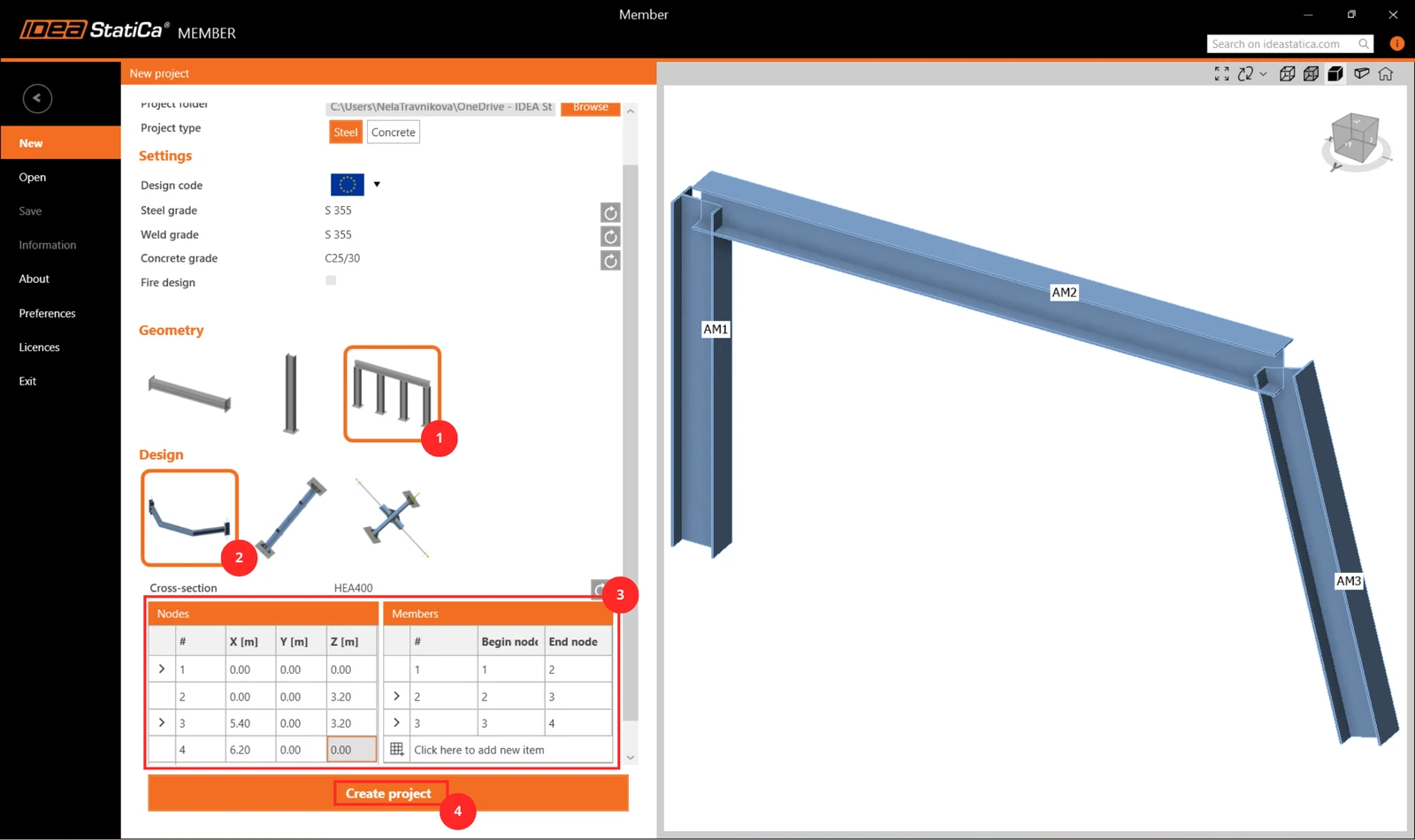
Hozzon létre egy új projektet, adja meg a nevét, és válassza ki a mappát, ahová menteni szeretné. Ezután válassza ki a szabványt, a kezdeti anyagjellemzőket és a topológia típusát. Adja meg a szerkezeti részlet csomópontjainak koordinátáit, majd adja hozzá a szerkezeti elemeket ezek között a csomópontok között. Végül kattintson a Create Project gombra, és kezdje el modellezni a szerkezeti részletet.
2 Vizsgált szerkezeti elemek
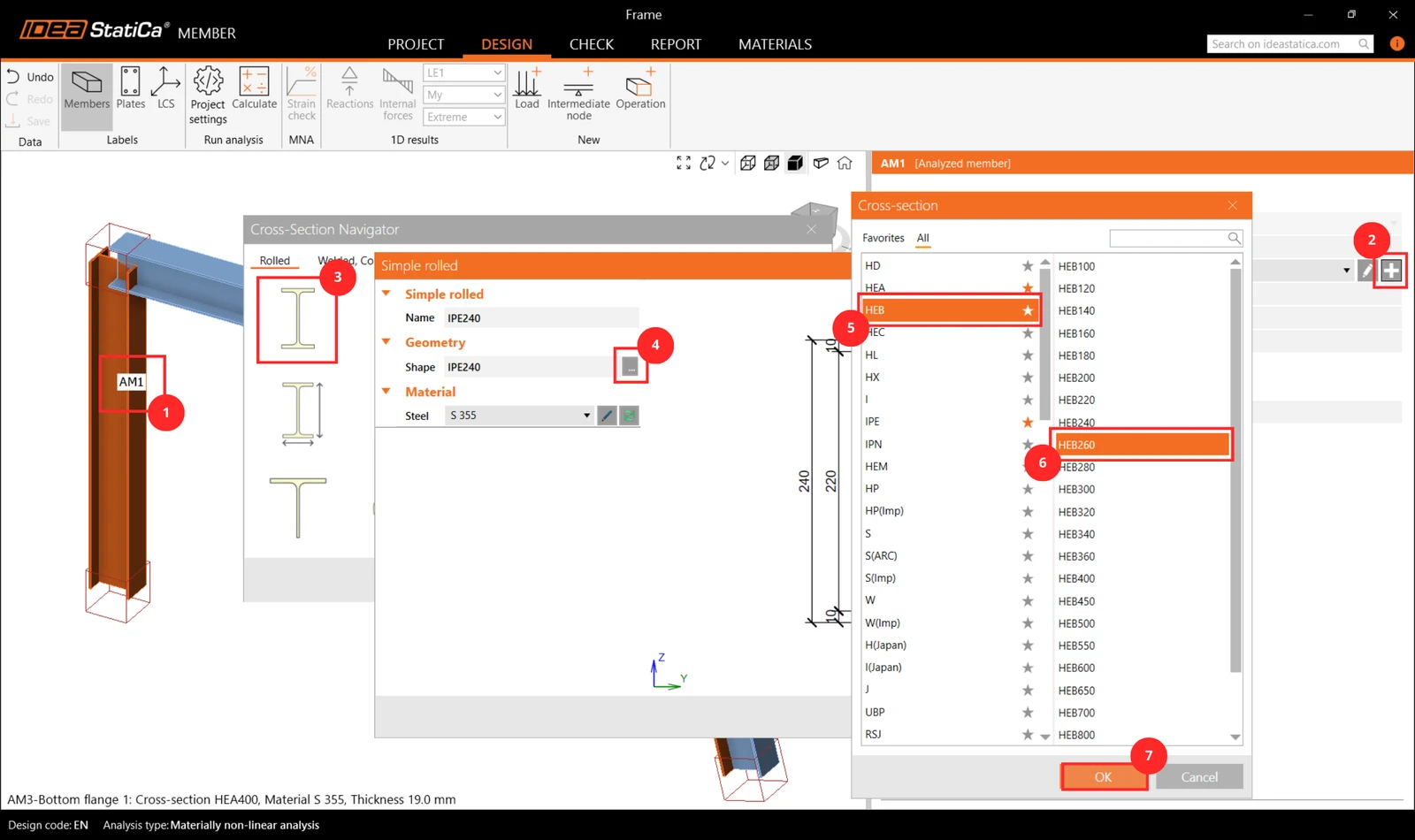
Itt láthatja és módosíthatja a hozzáadott szerkezeti elemek paramétereit az elemzéshez. Módosítsa az AM1 oszlop keresztmetszetét HEB260-ra.
3 Kapcsolódó szerkezeti elemek
A kapcsolódó szerkezeti elemek hozzáadásához, amelyek a szerkezeti részlet számára támaszként és teherátadó elemként szolgálnak, kattintson a csomópont kockájára a 3D nézetben, vagy válassza ki a CON#-ot a fastruktúrában. Itt véges vagy folytonos kapcsolódó szerkezeti elemeket adhat hozzá az X, Y, Z tengelyirányokra kattintva, a globális koordinátarendszer szerint. Adjon hozzá 2 véges elemet az Y irányban.
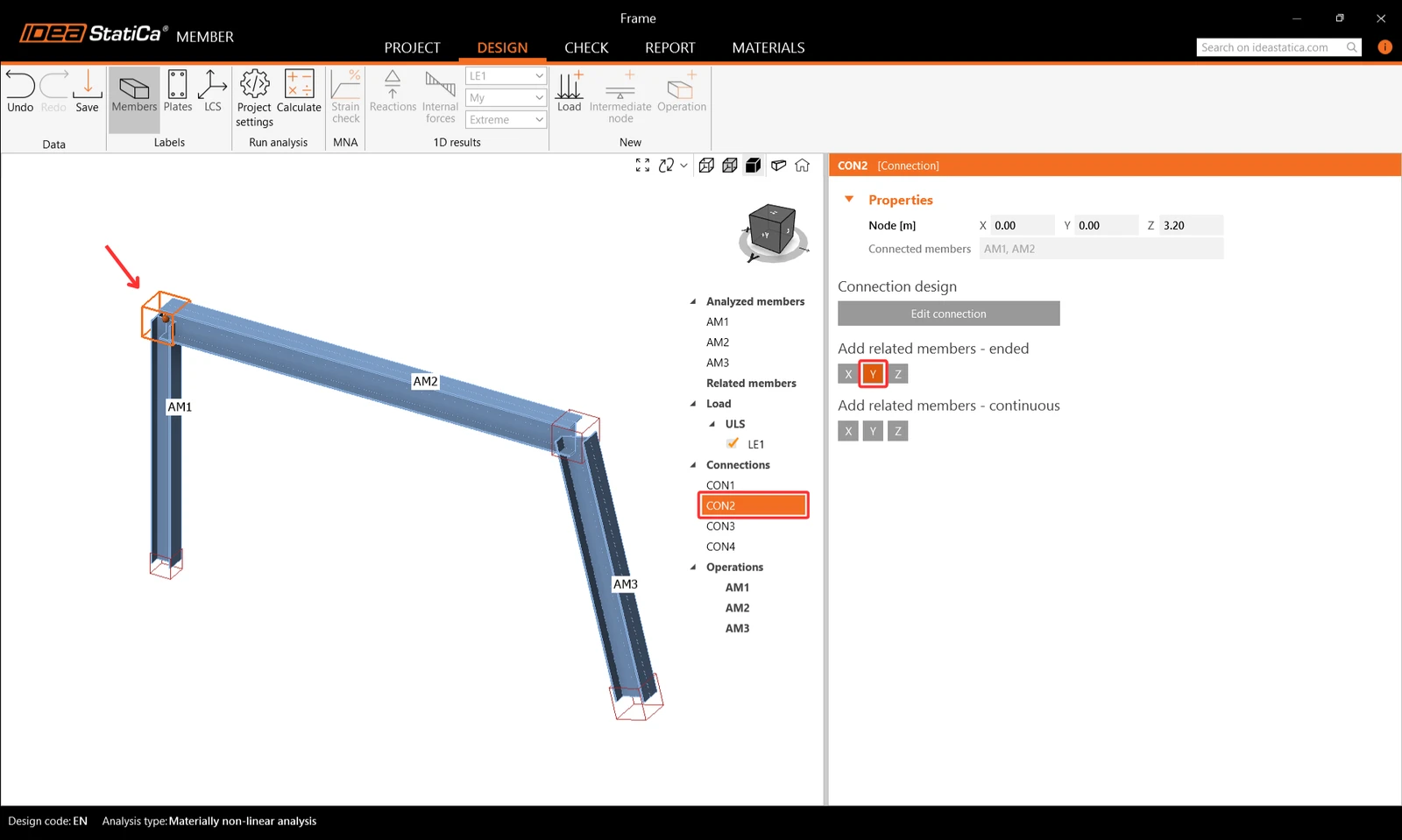
Ezután válassza ki az RM4 kapcsolódó szerkezeti elemet akár a 3D nézetben, akár a fastruktúrában, és módosítsa a tulajdonságait, mint a keresztmetszet, a hossz, a tájolás és a szabad végeken lévő megtámasztások.

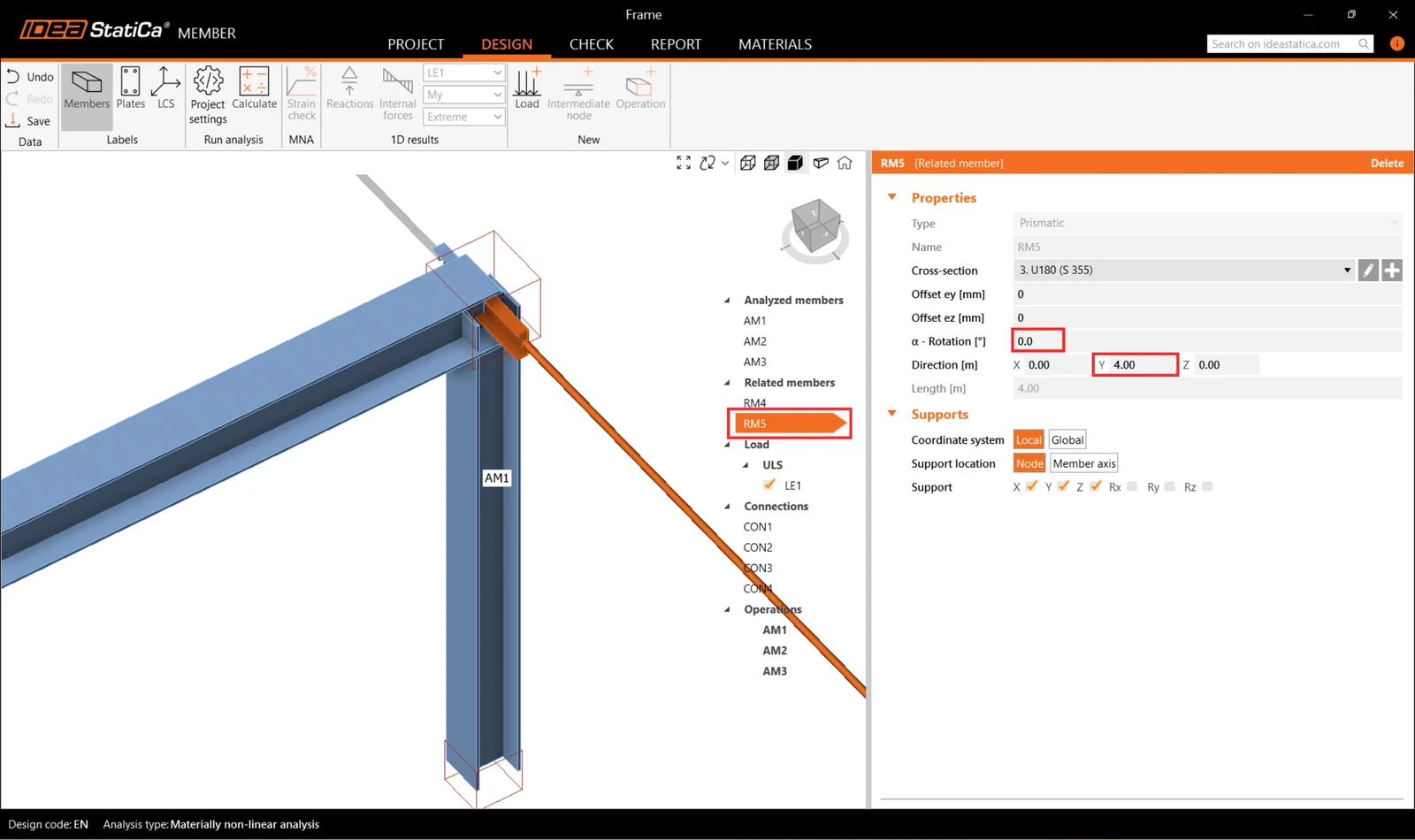
Ennek megfelelően módosítsa az RM5 kapcsolódó szerkezeti elemet is.
4 Terhek
A Terhek menüben hozzáadhatja és módosíthatja a teherhatásokat. Egy teherhatás olyan csoportot jelent, amelyhez egy vagy több megoszló terhet adhat hozzá bármely vizsgált vagy kapcsolódó szerkezeti elemen. Alternatívaként egy teherhatáson belül csomóponti belső erőket is megadhat a szerkezeti elemek végein.
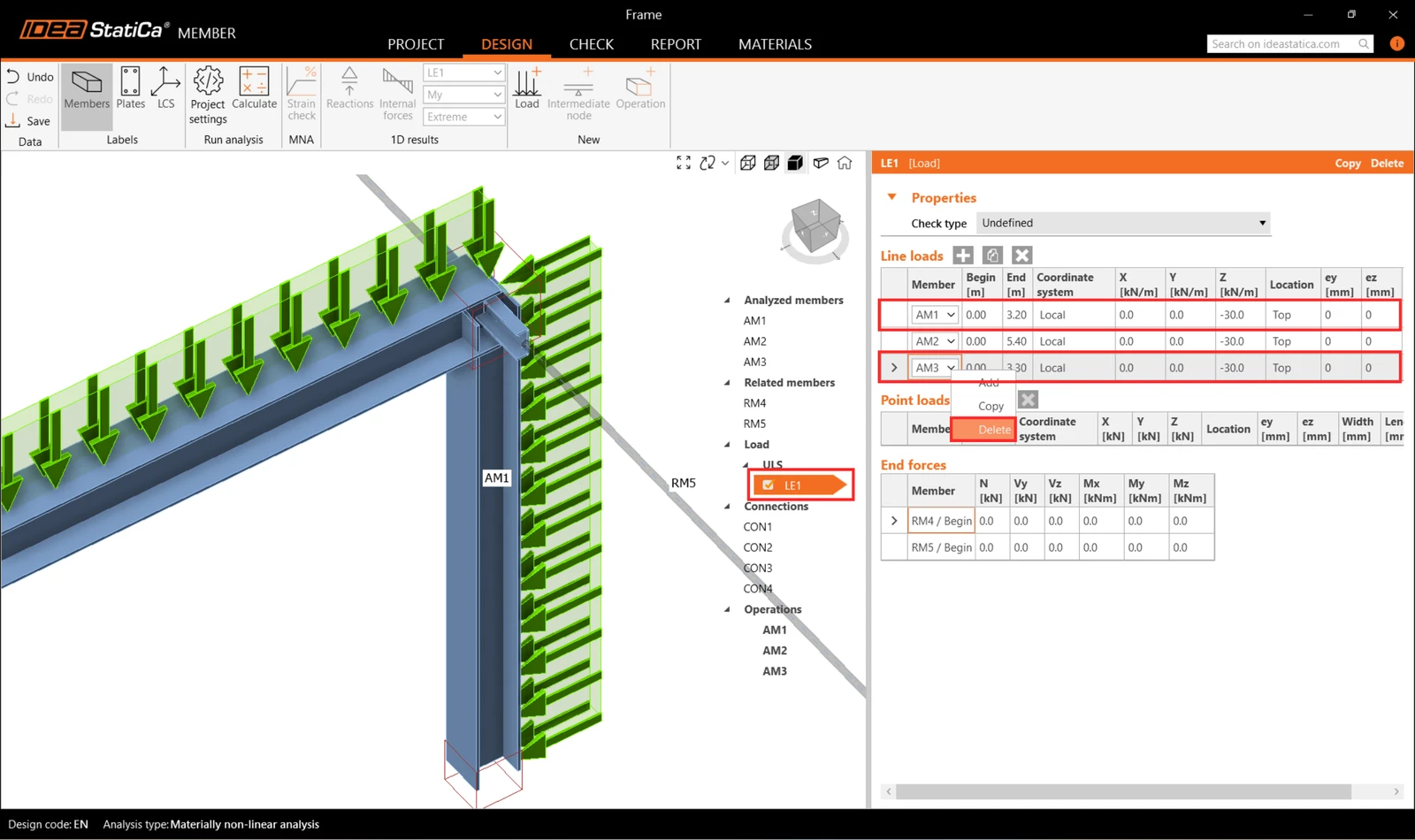
Egy, vonalmenti terhek egy csoportját tartalmazó teherhatás automatikusan létrejött minden szerkezeti elemhez. Töröljön ezek közül kettőt úgy, hogy a fülön minden sorra bal egérgombbal kattint, majd kiválasztja a Delete lehetőséget, vagy a szalagon lévő ikonra kattint.
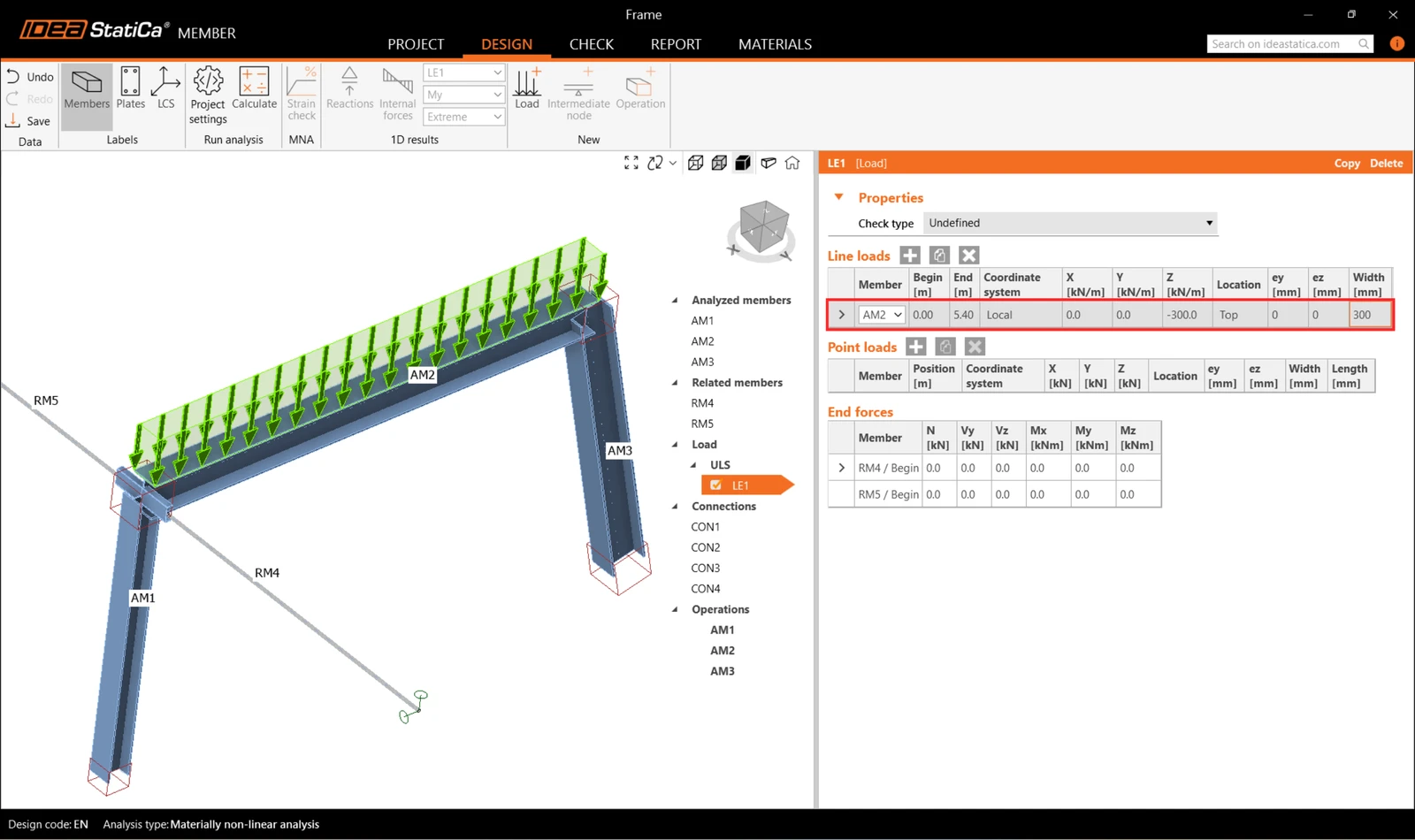
Ezután rendeljen egy megoszló terhet az AM2 szerkezeti elemhez, és módosítsa annak nagyságát -300 kN/m-re, szélességét pedig 300 mm-re, hogy megfeleljen a gerendának.
5 Kapcsolatok
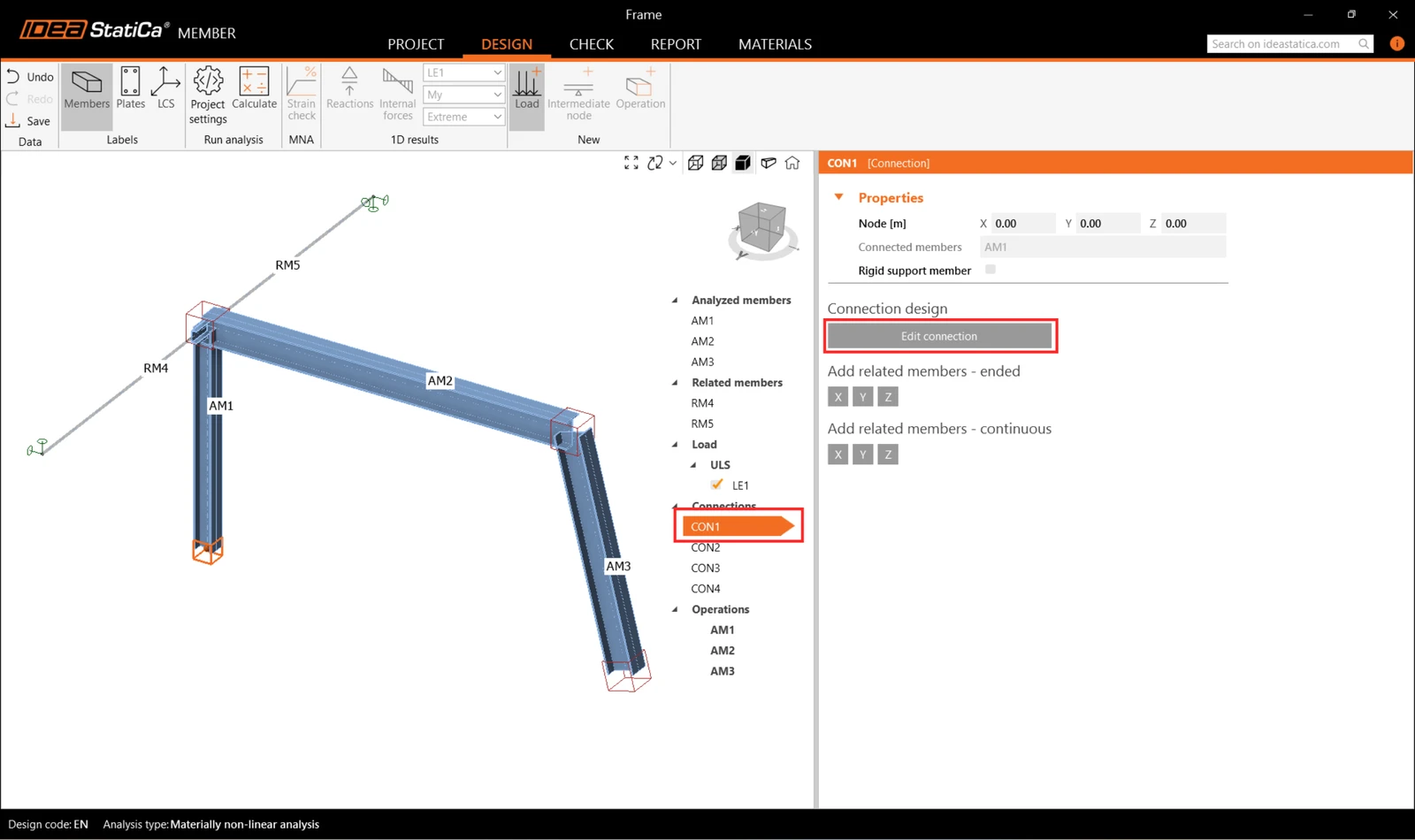
Ezután megtervezheti a csomópontokat. Válasszon ki egy csomópont kockát a 3D nézetben, vagy válasszon ki egy CON#-ot a fastruktúrában, majd kattintson az Edit connection gombra.
Kezdje a bal oldali oszlop talplemezénél lévő CON1 csomóponttal. Megnyílik az IDEA StatiCa Connection alkalmazásmodul, ahol az előre definiált sablonok egyikének kiválasztásával tervezheti meg a csomópontot.
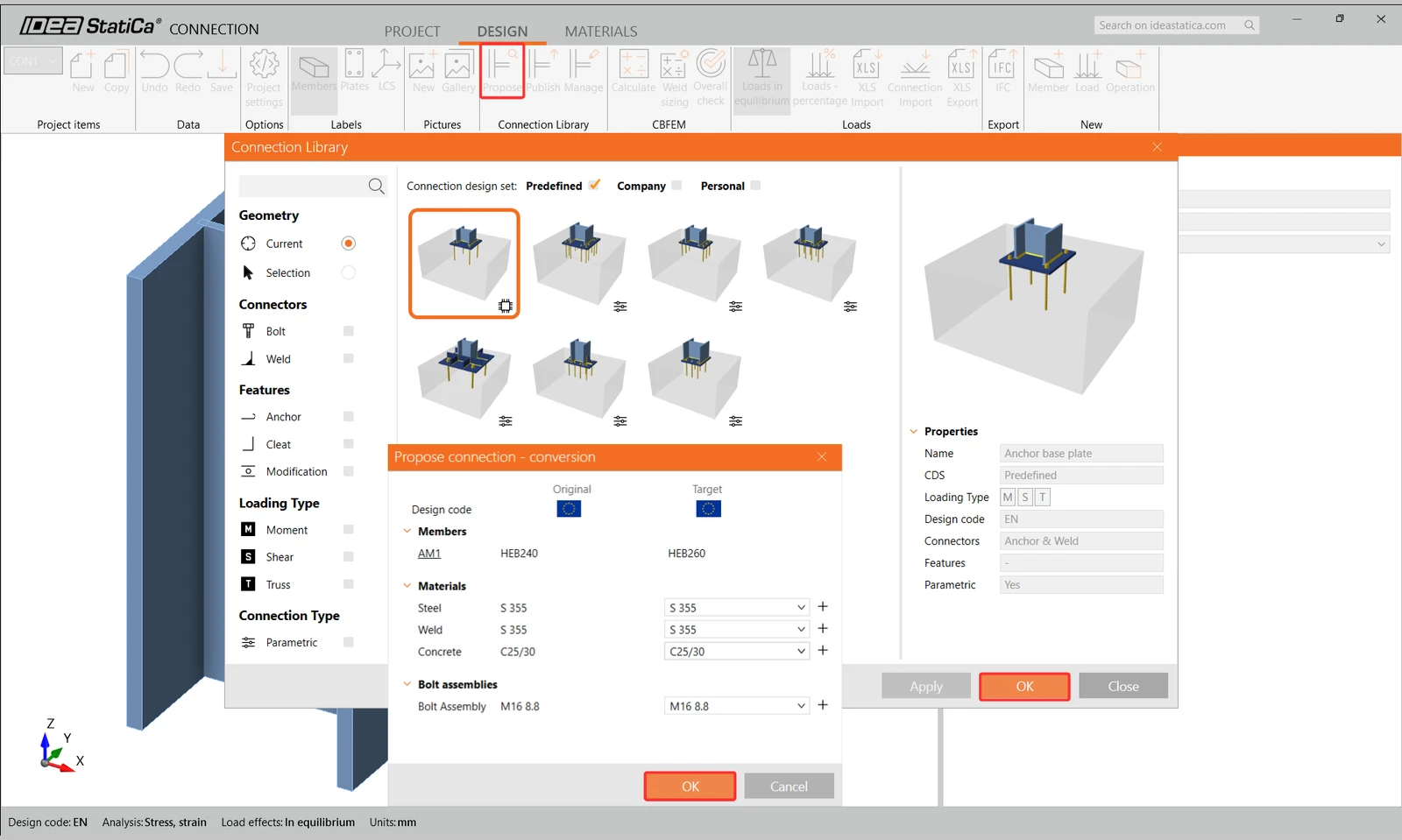
Ebben az esetben kattintson a Propose gombra a szalagon, és válassza ki az első paraméteres sablont.
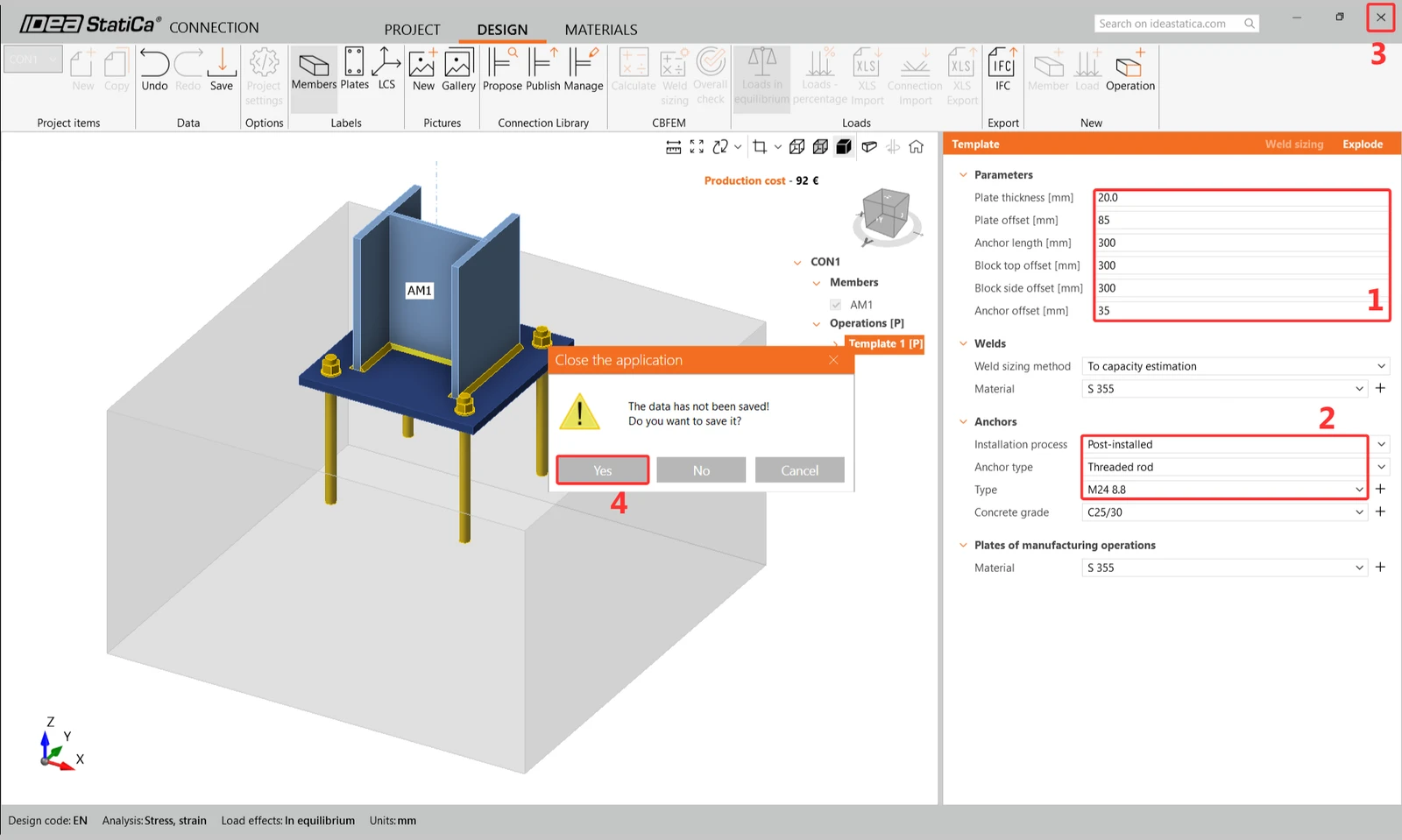
Ezután konfigurálja a paramétereket az alábbi képen látható módon, majd zárja be és mentse el a CON1-et.
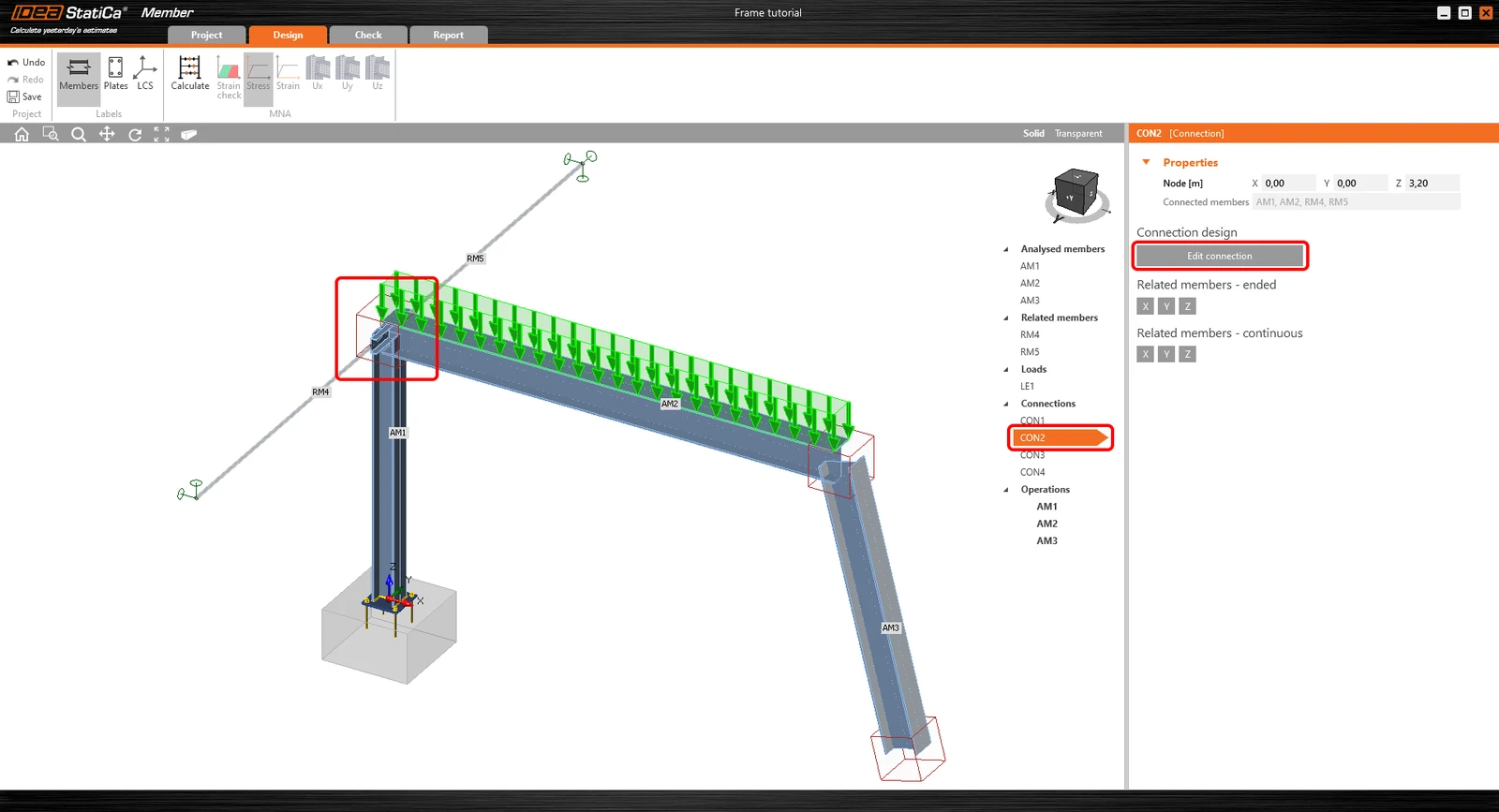
Ezután válassza ki a CON2 csomópontot, és kattintson az „Edit Connection” gombra az IDEA StatiCa Connection modulon belül.
Az alábbi képernyőképek alapján határozza meg a kapcsolatot. Először adja hozzá a Cut műveletet.
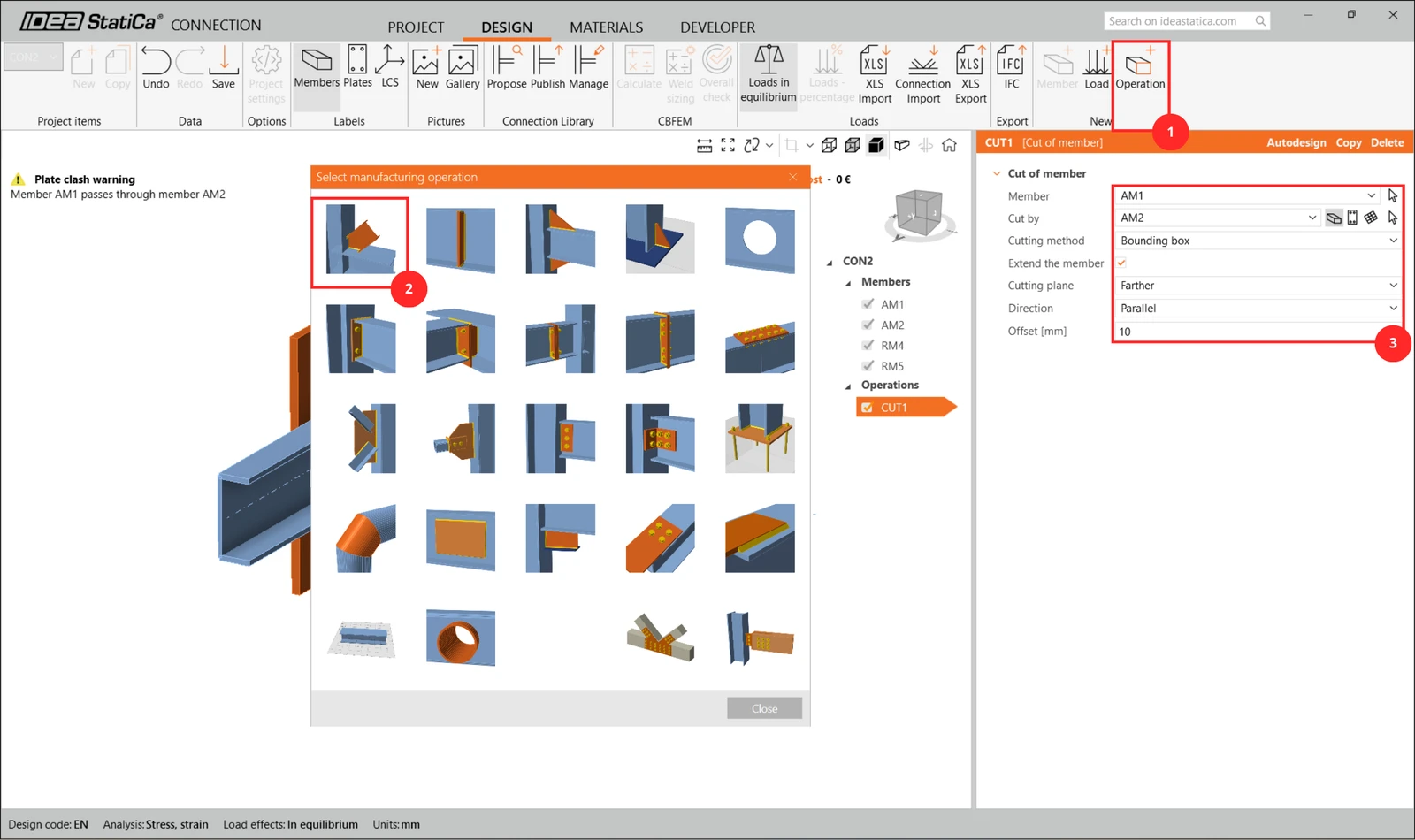
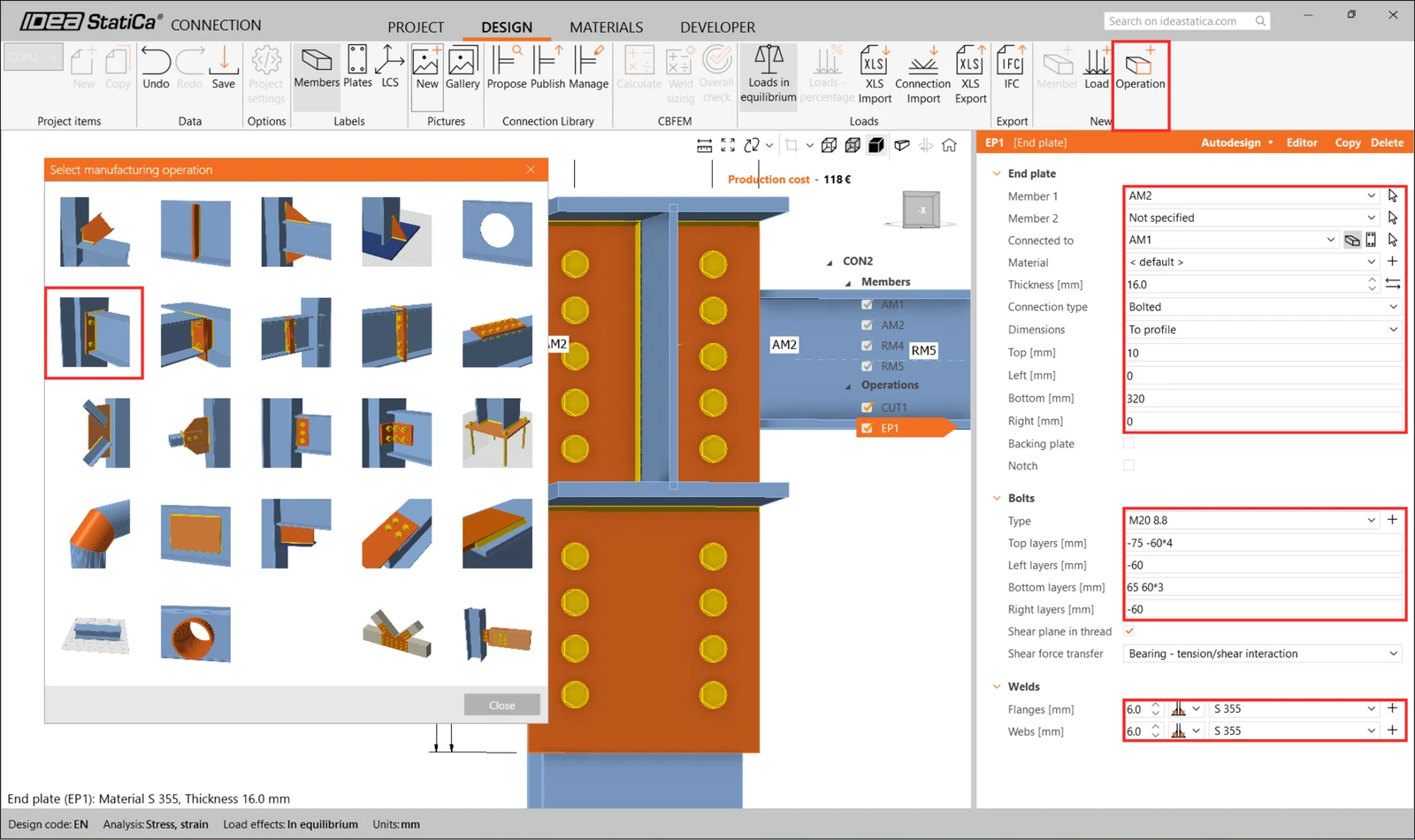
Ezután válassza az End plate lehetőséget.
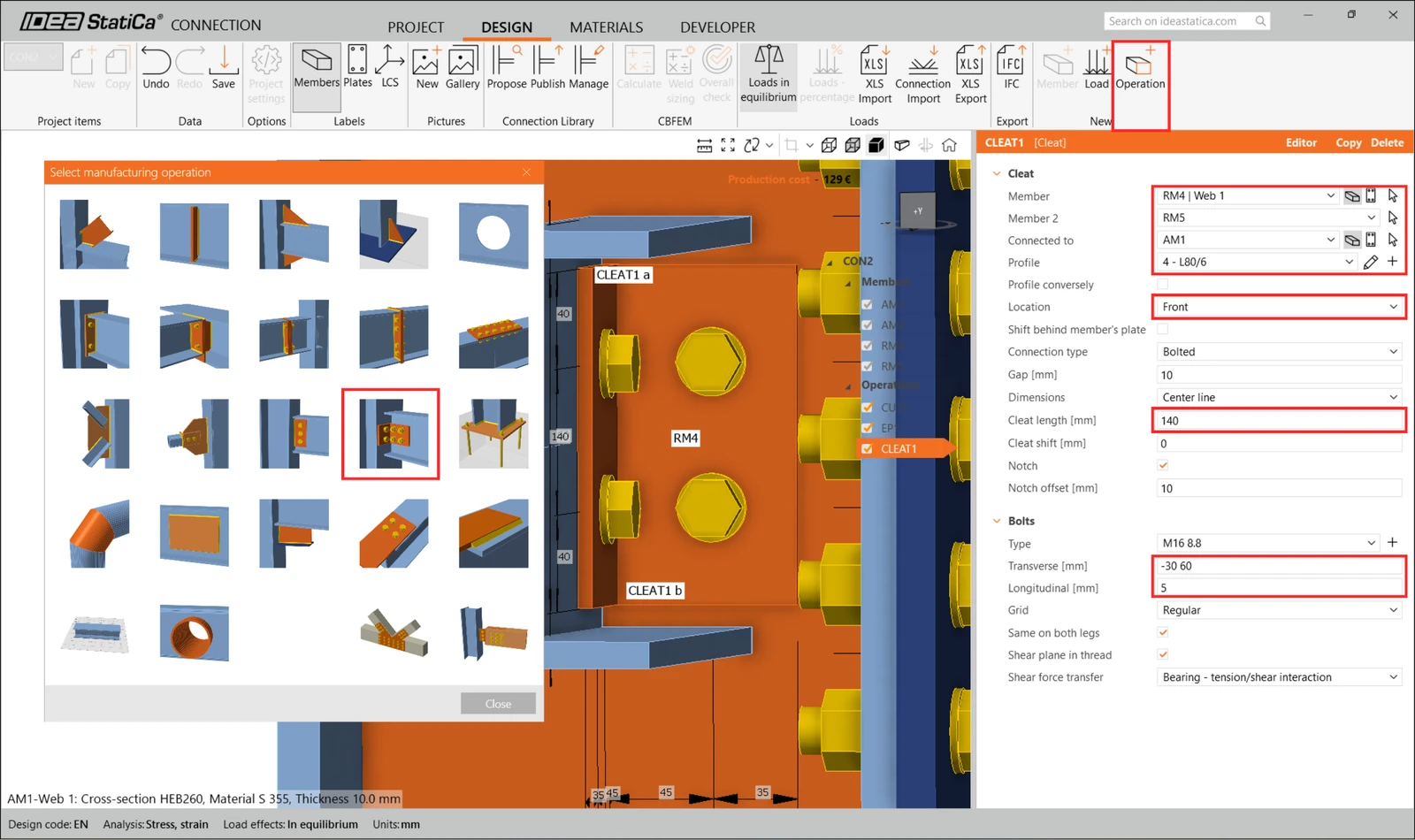
Határozza meg a Cleats elemeket.
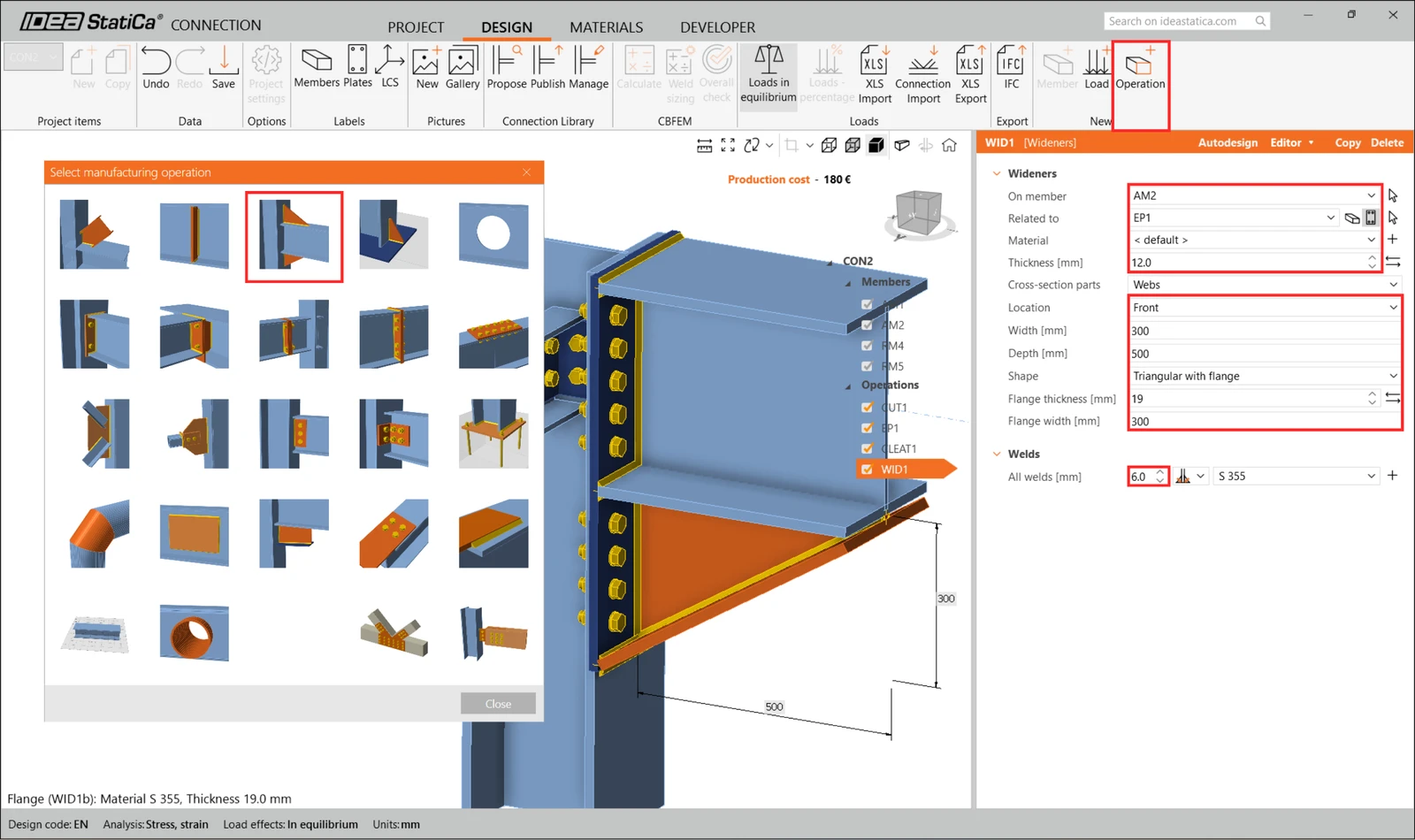
Adja hozzá a Widener elemet.
Határozza meg a Stiffeners elemeket.
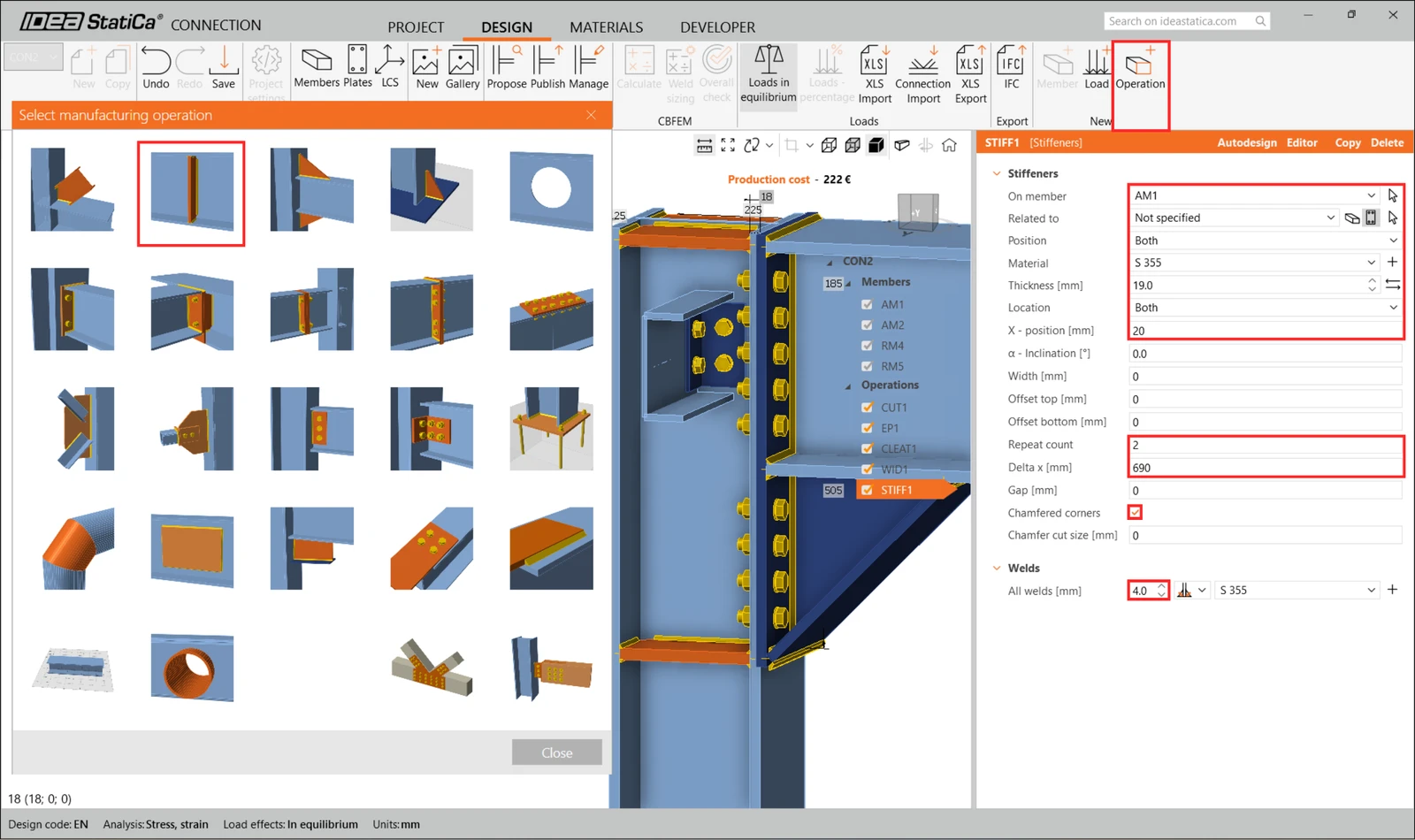
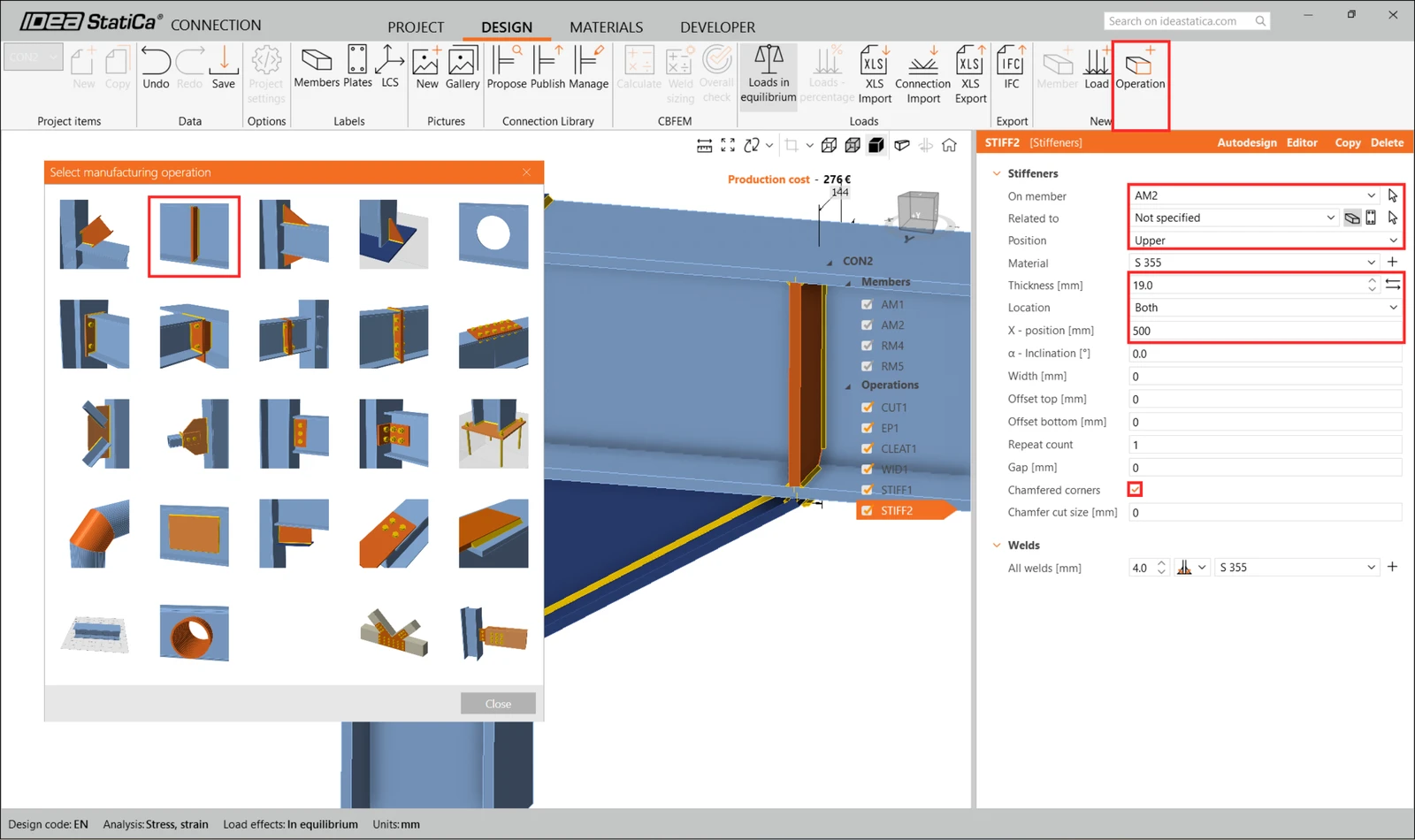
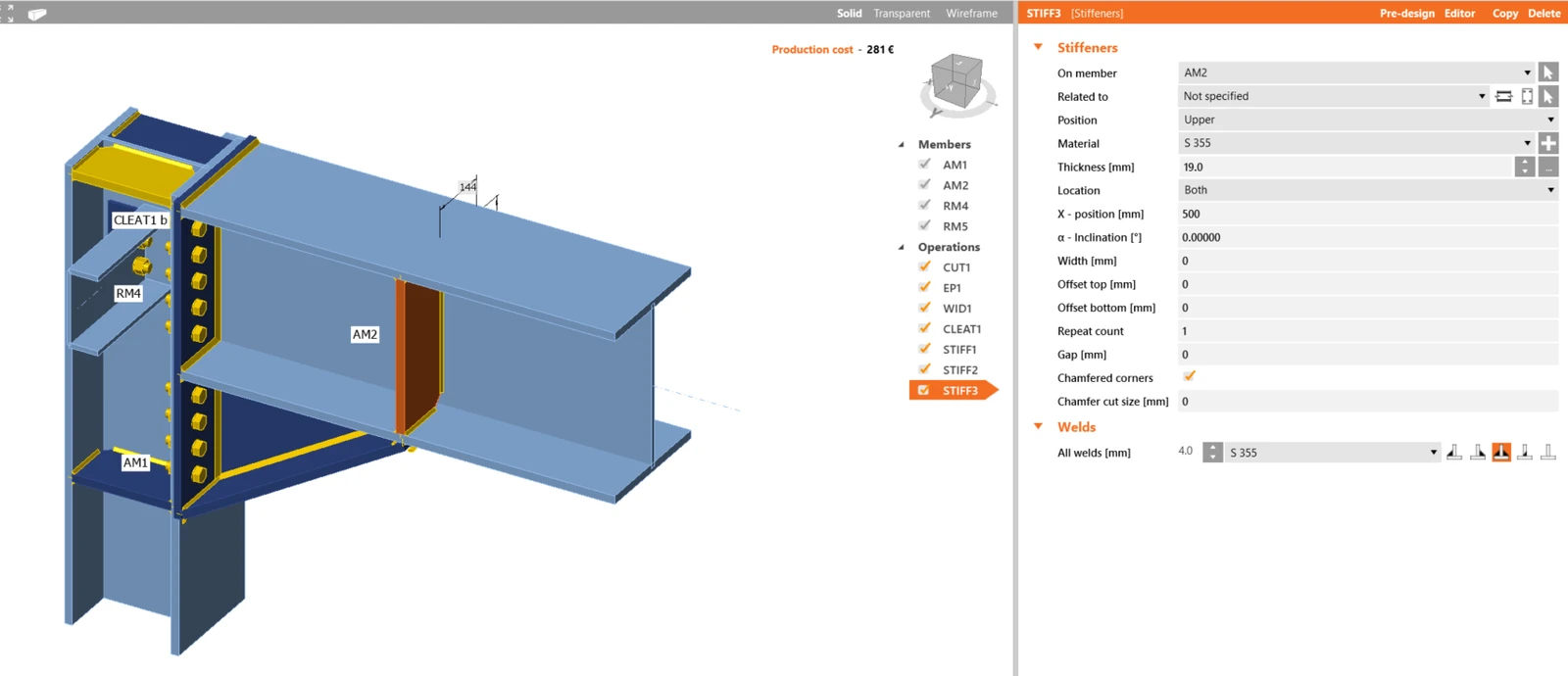
Ennek eredményeként a kapcsolatnak a következő képen látható módon kell kinéznie.
Folytassa a CON3 csomópont szerkesztésével.
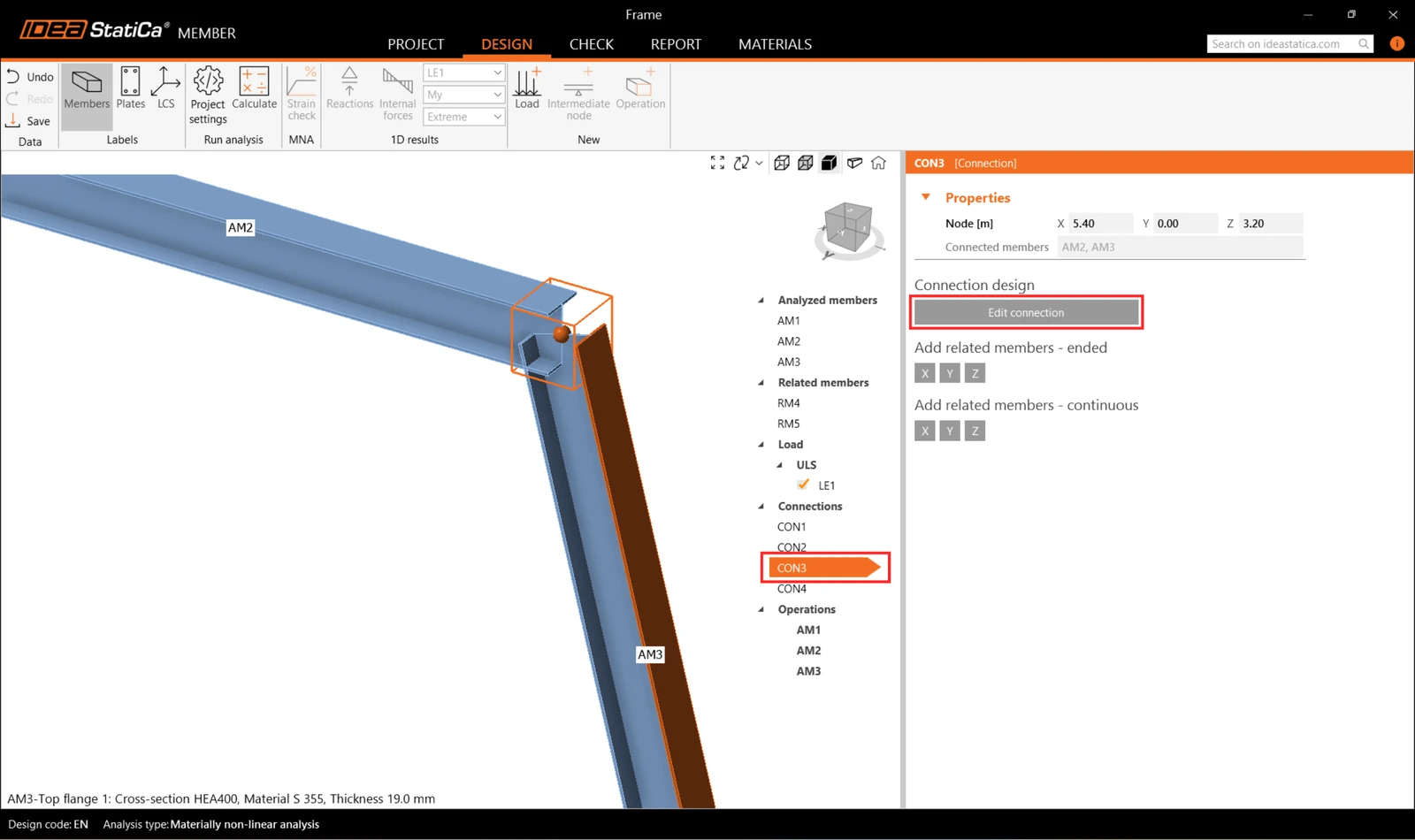
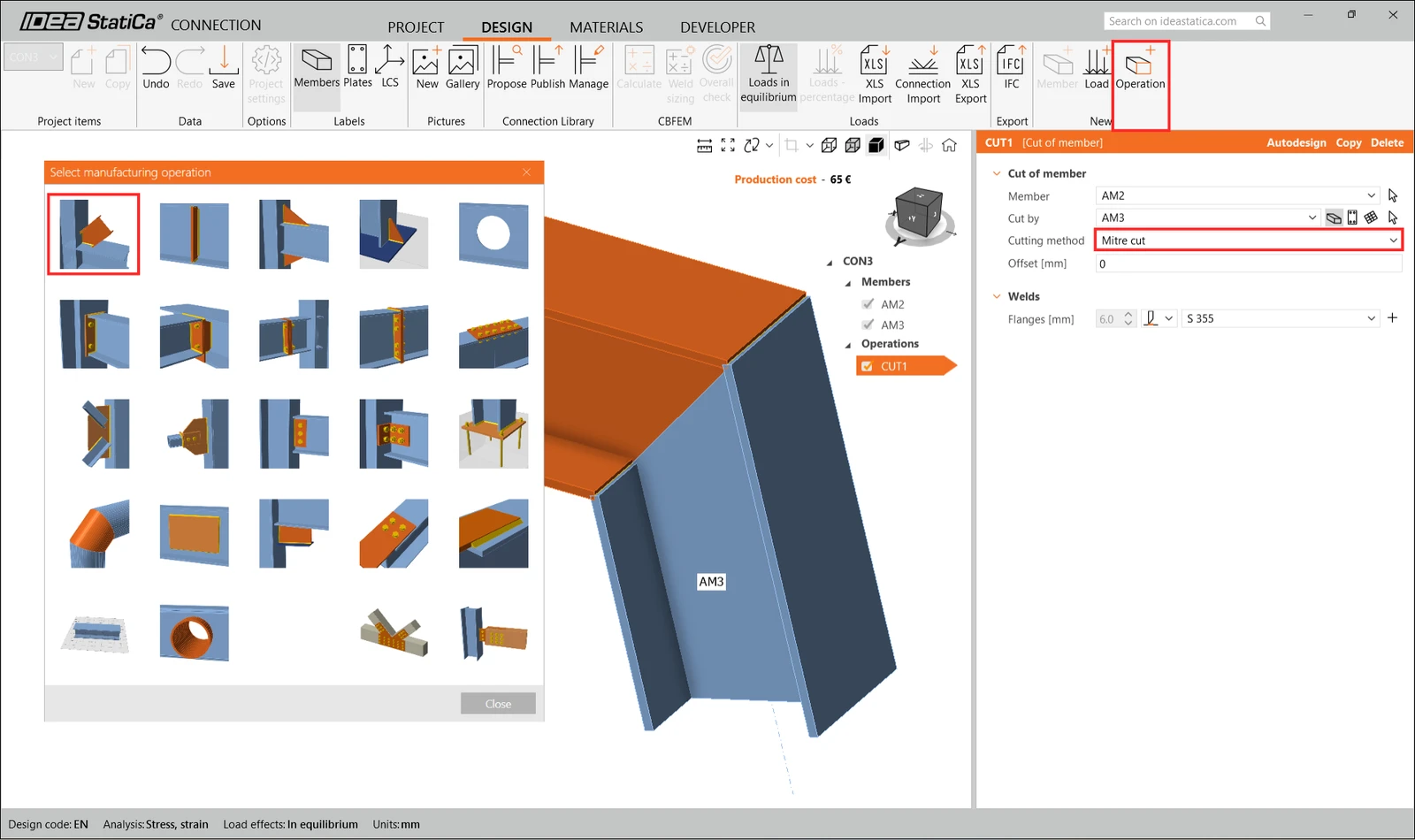
Itt csak egyetlen Cut műveletet adjon hozzá, és állítsa be a vágási módszert Mitre Cut-ra, hogy merev kapcsolatot hozzon létre.
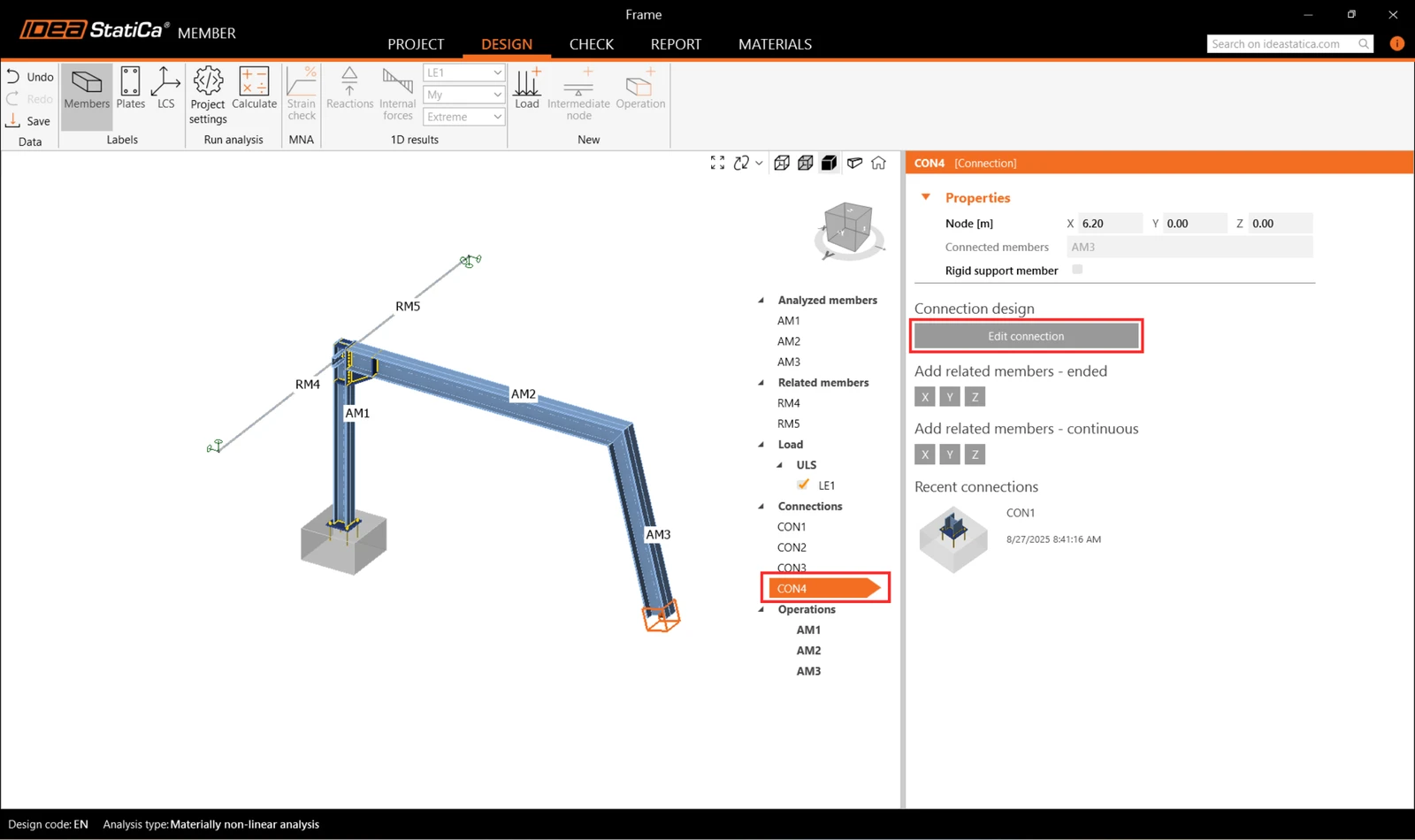
Végül szerkessze a CON4 csomópontot. Bár a szoftver felkínálja, hogy egyszerűen megismételje a CON1-nél alkalmazott kialakítást, mi a kapcsolatot szerkesztve egy másik megoldást hozunk létre.
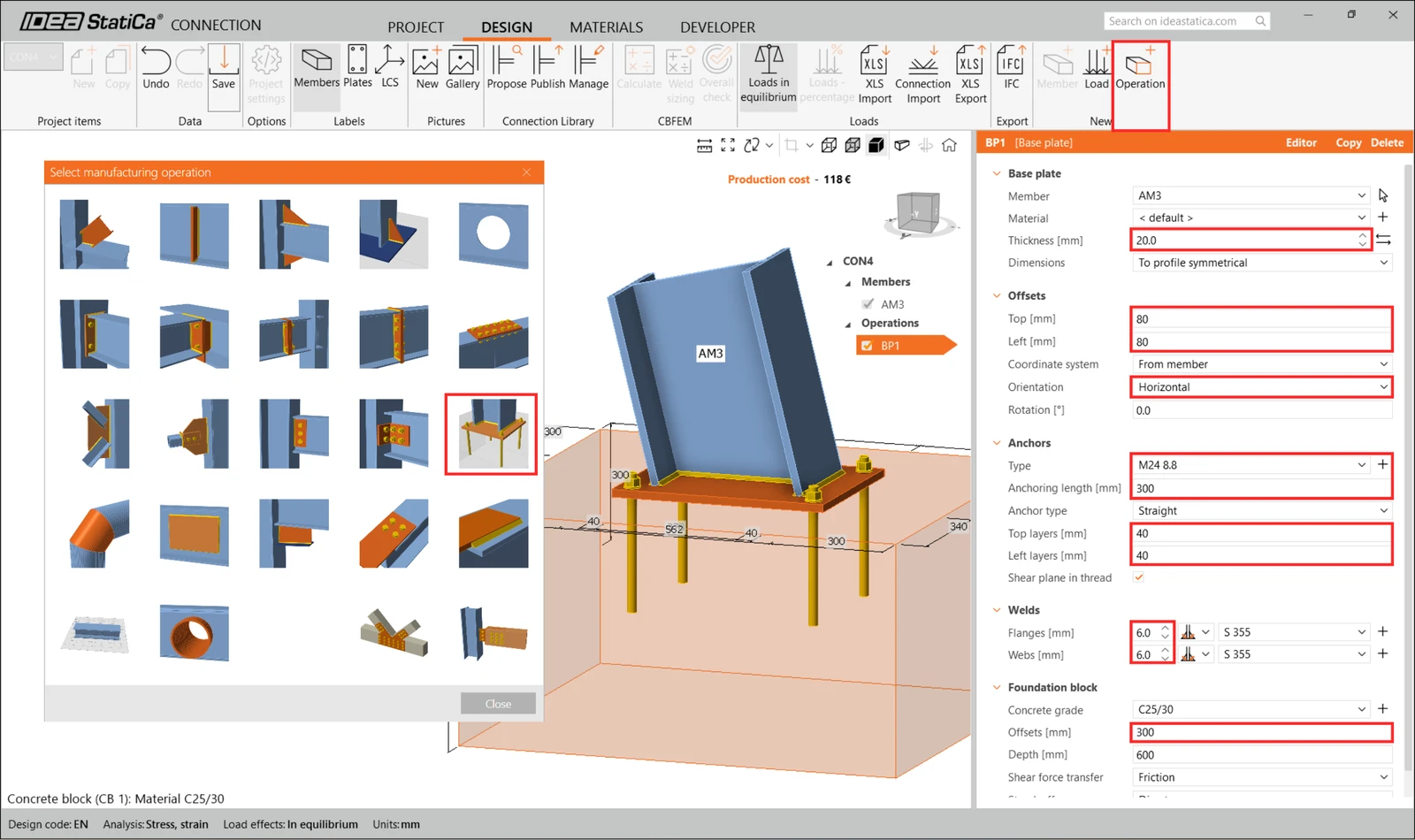
Adja hozzá a Base plate műveletet, és módosítsa a paramétereket a következő kép szerint.
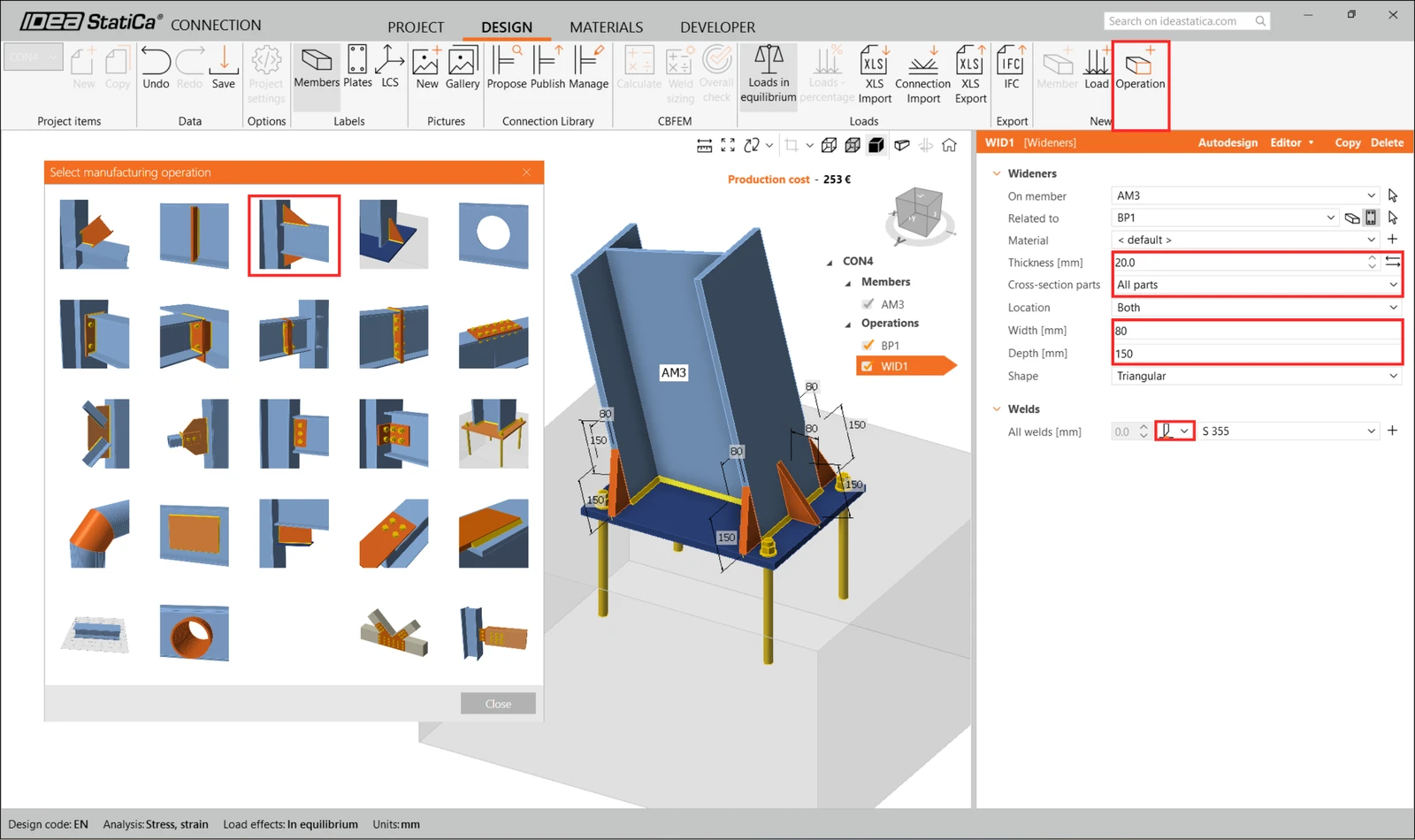
Adjon hozzá Wideners elemeket az összes részhez.
6 Ellenőrzés
Térjünk át a Check fülre, és végezzük el az elemzést. Az elemzés az IDEA StatiCa Member alkalmazásban három lépésben történik a CBFEM technológia segítségével. Először elemezze az MNA-t (anyagi nemlineáris analízis) a szerkezeti teherbírás ellenőrzéséhez, majd számítsa ki az LBA-t (lineáris stabilitásvizsgálat) a szerkezeti stabilitás vizsgálatához, végül adja meg a kezdeti imperfekciókat a megfelelő kihajlási alakokhoz, és számítsa ki a GMNIA-t (geometriai és anyagi nemlineáris analízis).
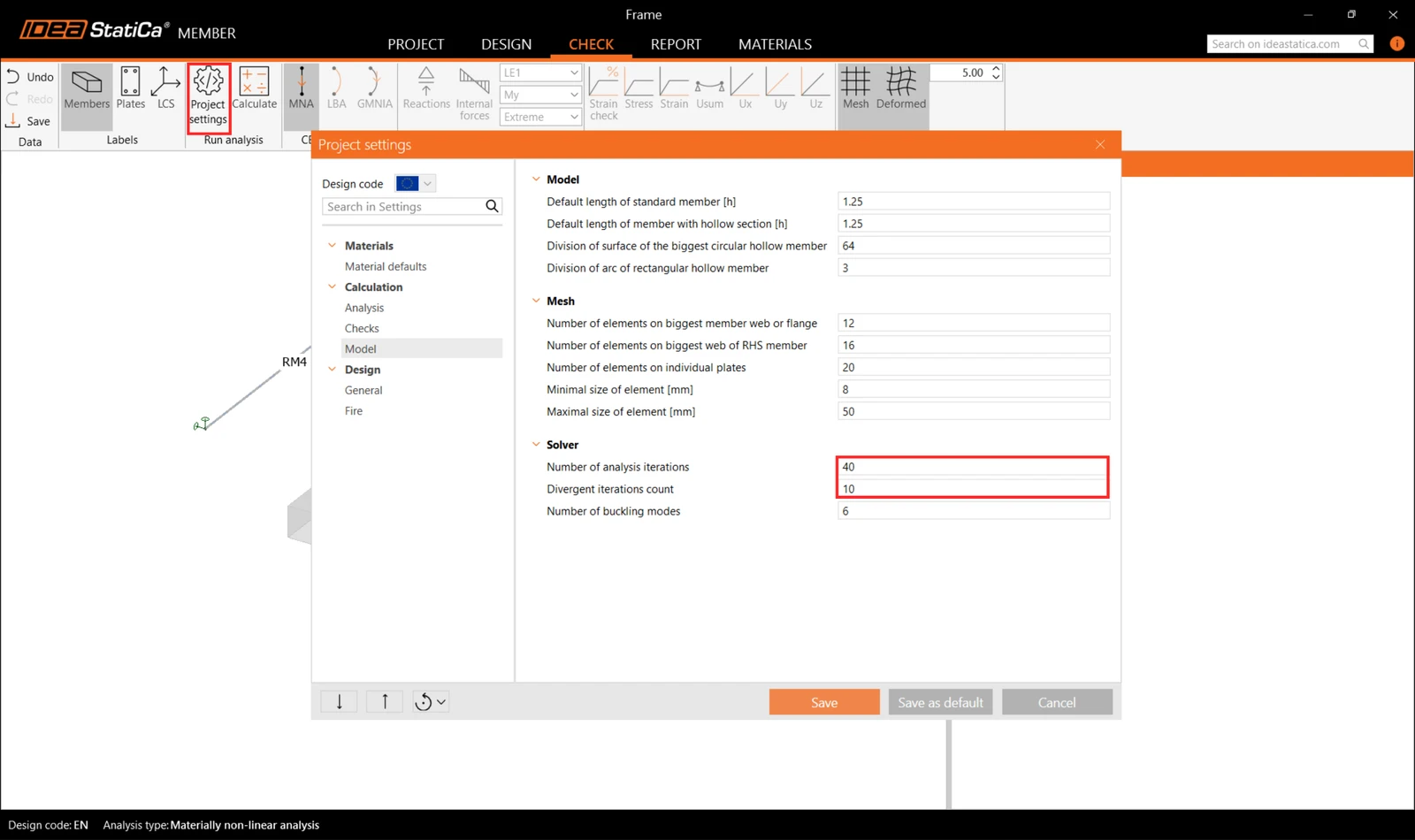
Először is, ennél a bonyolult projektnél emelnie kell a Number of analysis iterations értéket 40-re, és a Divergent iterations count értéket 10-re a Code setup-ban, hogy elegendő számítási kapacitást biztosítson a számításhoz.
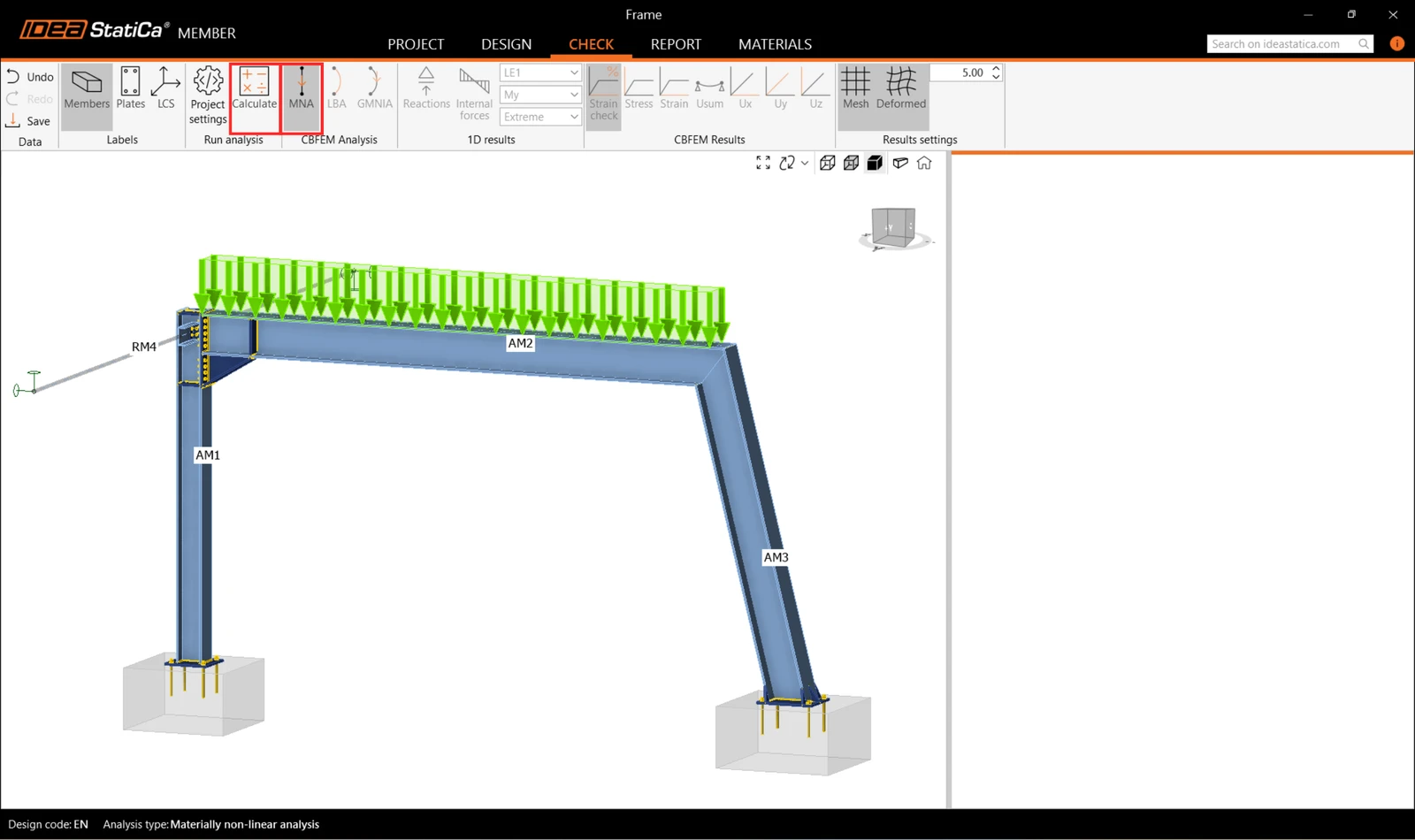
Ezután válassza ki az MNA elemzést, és nyomja meg a Calculate gombot.
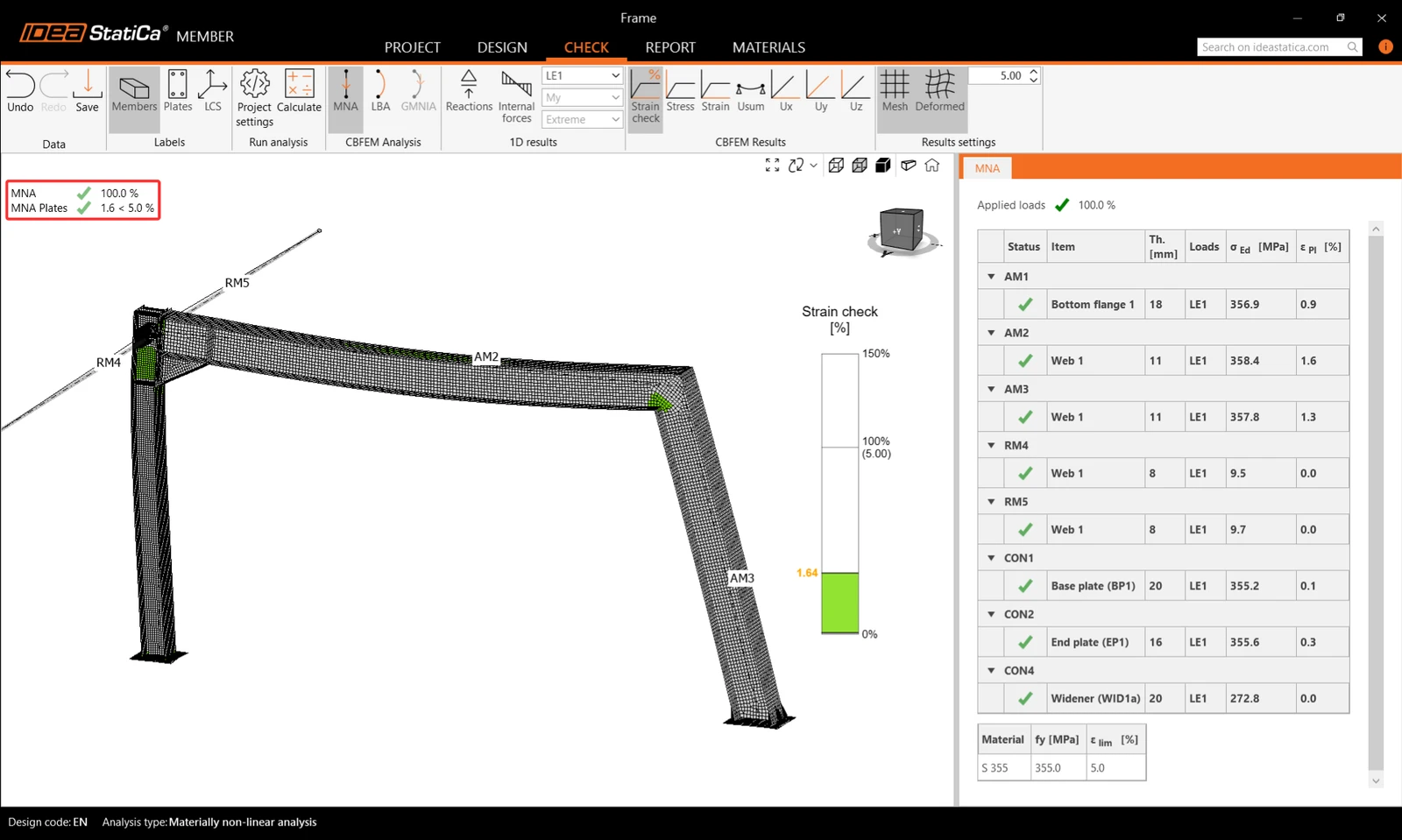
Megjelennek az MNA elemzés eredményei, és ellenőrizheti az egyes szerkezeti részek állapotát, valamint az eredményeket a 3D ablakban, például az alakváltozás eloszlását a szerkezet vizsgált részén.
Ezután váltson át az LBA elemzésre, és ismételje meg a Calculation-t.
A fülön leolvashatja a kihajlási alak tényezőket, és megtekintheti az első kihajlási alakot (1. alak).
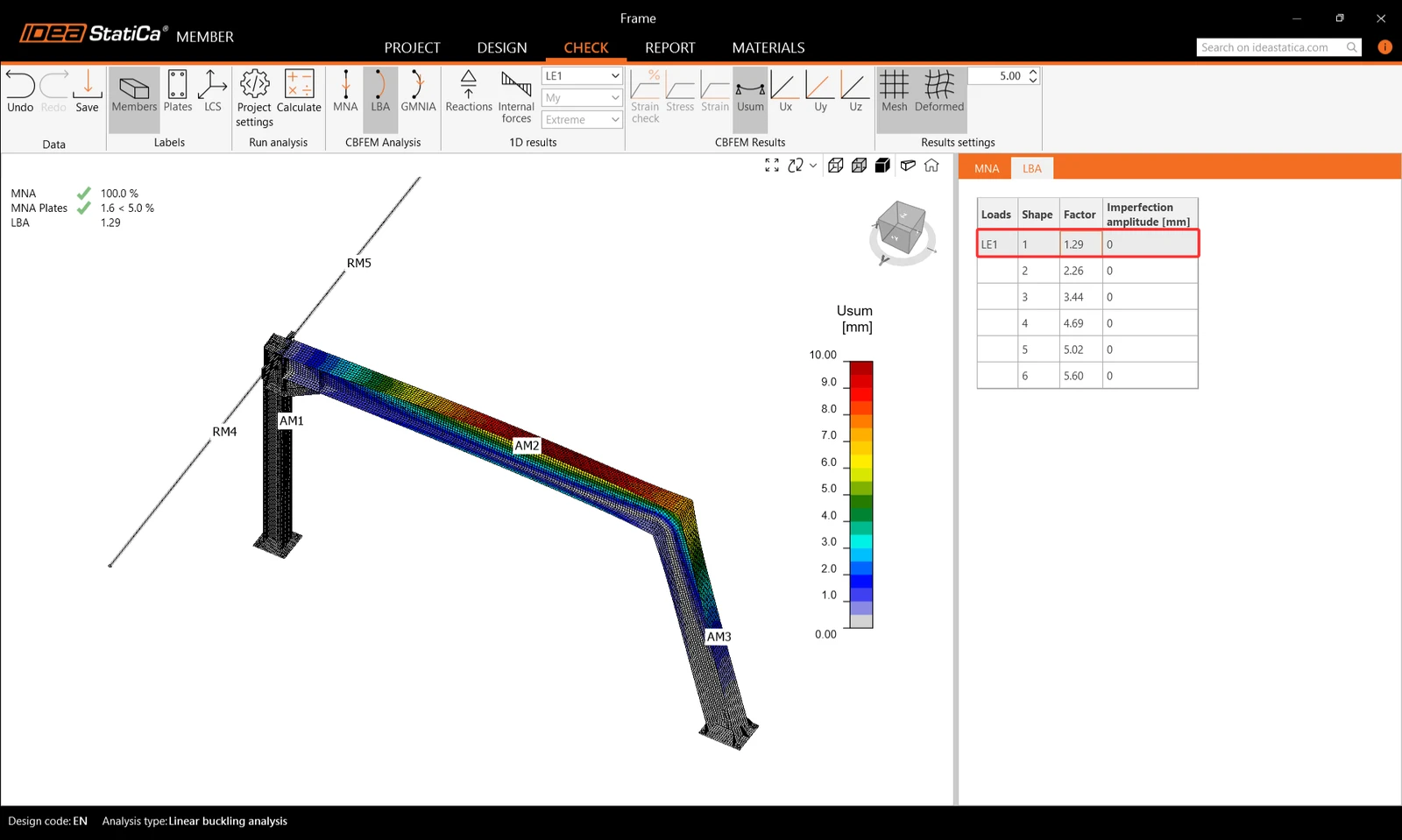
A többi kihajlási alak vizualizációját is megtekintheti, ha kiválasztja őket a fülön, például a 6. kihajlási alakot.
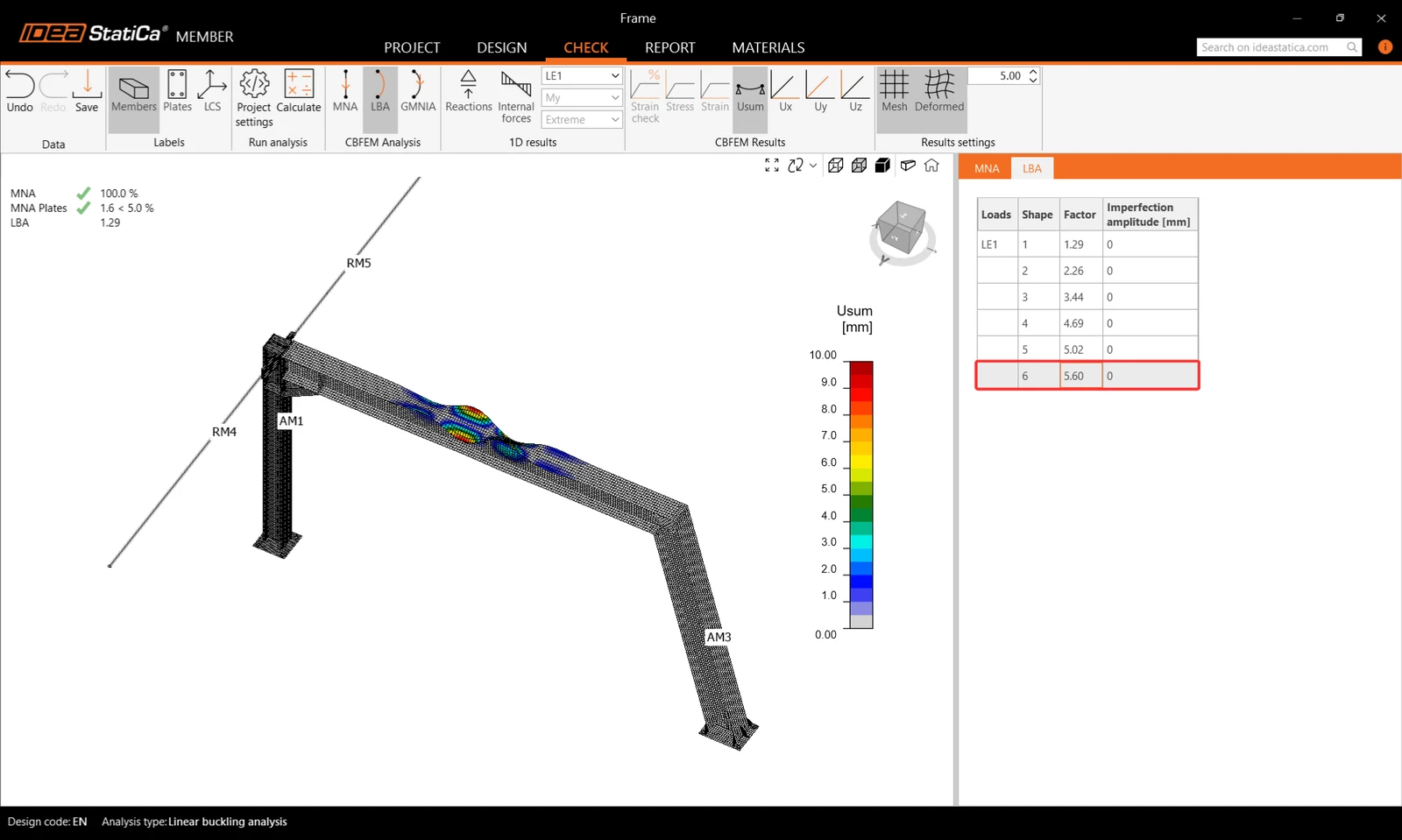
Mivel legalább az egyik kihajlási alaktényező kisebb, mint 15, váltson át a GMNIA-ra a szerkezeti stabilitás nemlineáris analízisének elvégzéséhez. Az EN 1993-1-1 szerint válassza ki a legkritikusabb kihajlási alakot vagy a kihajlási alakok kombinációját, és adja meg a kritikus gerenda kezdeti imperfekcióját. Ebben az esetben válassza az első kihajlási alakot (1. alak) mint legkritikusabbat. Váltson át a GMNIA fülre a jobb oldali panelen, és határozza meg az imperfekciót, amely 9 mm (0,5xL/300 = 0,5*5400/300 = 9 mm), amit az Amplitude mezőbe kell beírnia az 1. oszlopban.
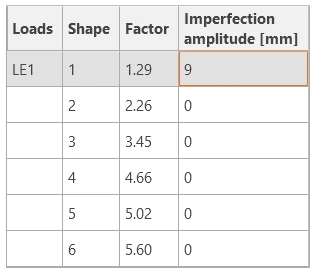
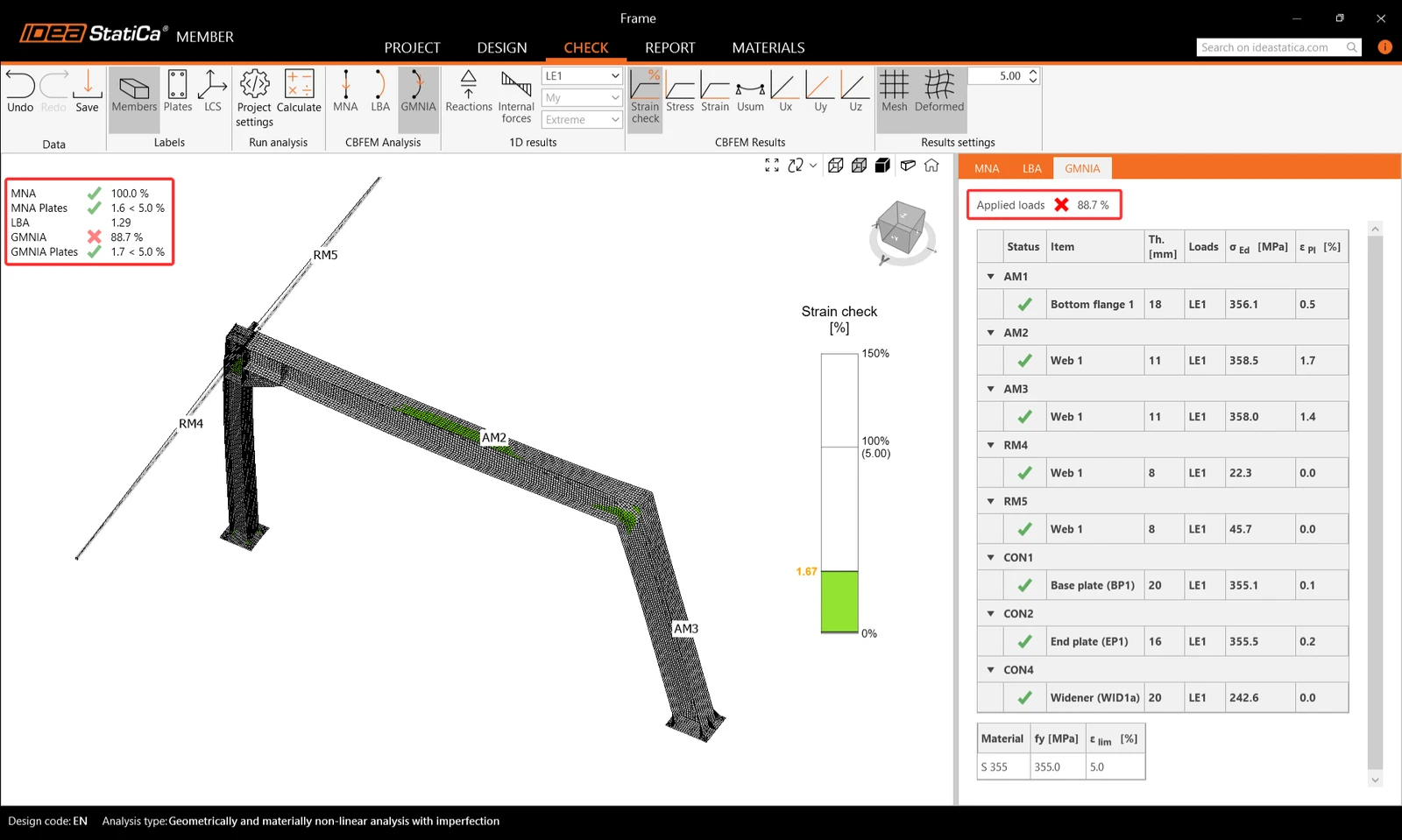
Ezután ismét kattintson a Calculate gombra. Ebben az esetben az elemzés több percet is igénybe vehet.
Az eredmények böngészése közben észreveheti, hogy a GMNIA alkalmazott terhei nem érték el a 100%-ot, ami azt jelenti, hogy az adott terhek hatására a szerkezet elveszíti stabilitását. A stabilitási ellenőrzések teljesítéséhez meg kell erősítenie a keretet.
7 Műveletek
Térjen vissza a Design fülre, majd a fastruktúrában navigáljon a Operations menüponthoz, kattintson jobb egérgombbal az AM2-re, és adjon hozzá Transversal merevítőket a legjobban igénybe vett keretsarok megerősítéséhez, valamint a kihajlási hatások csökkentéséhez.
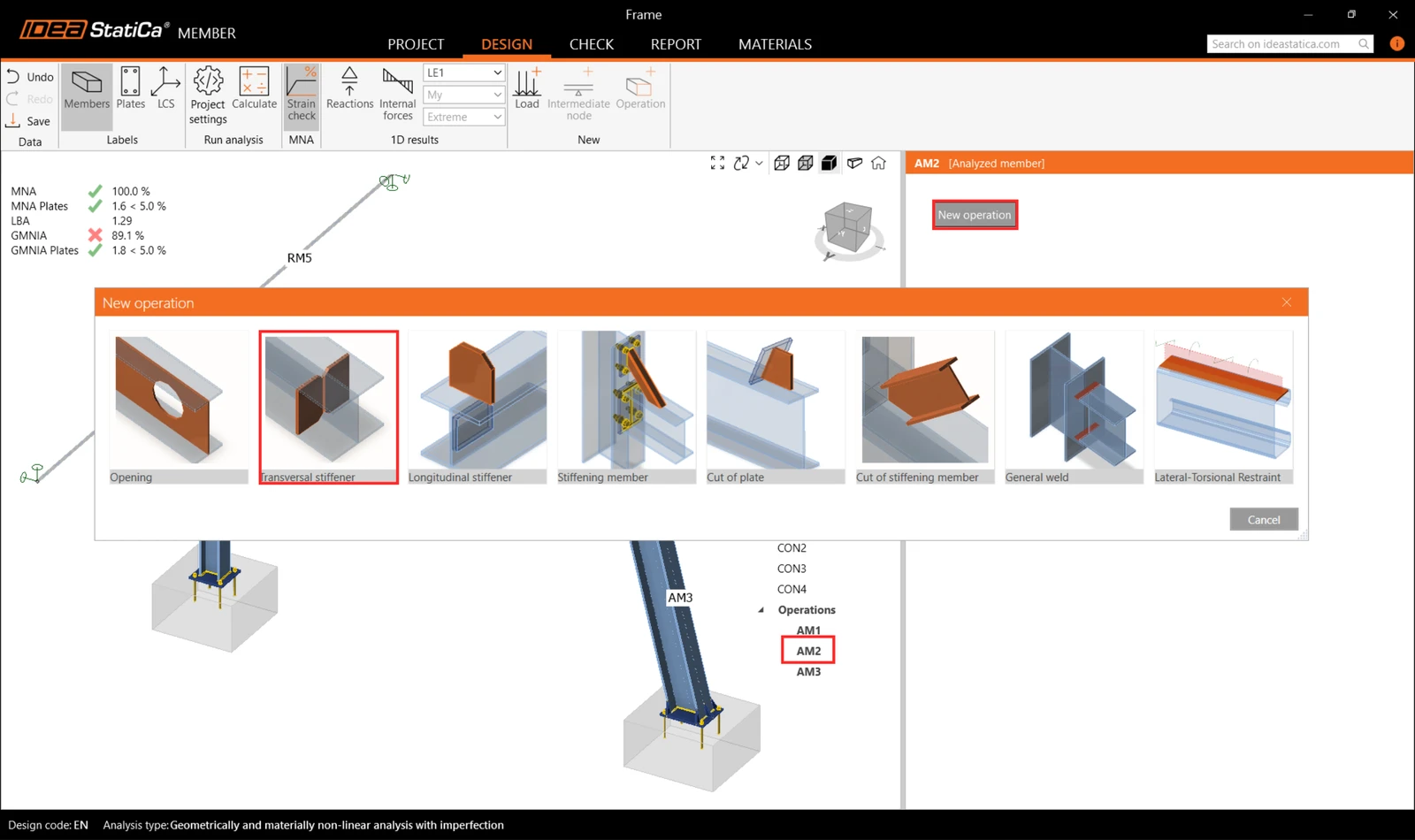
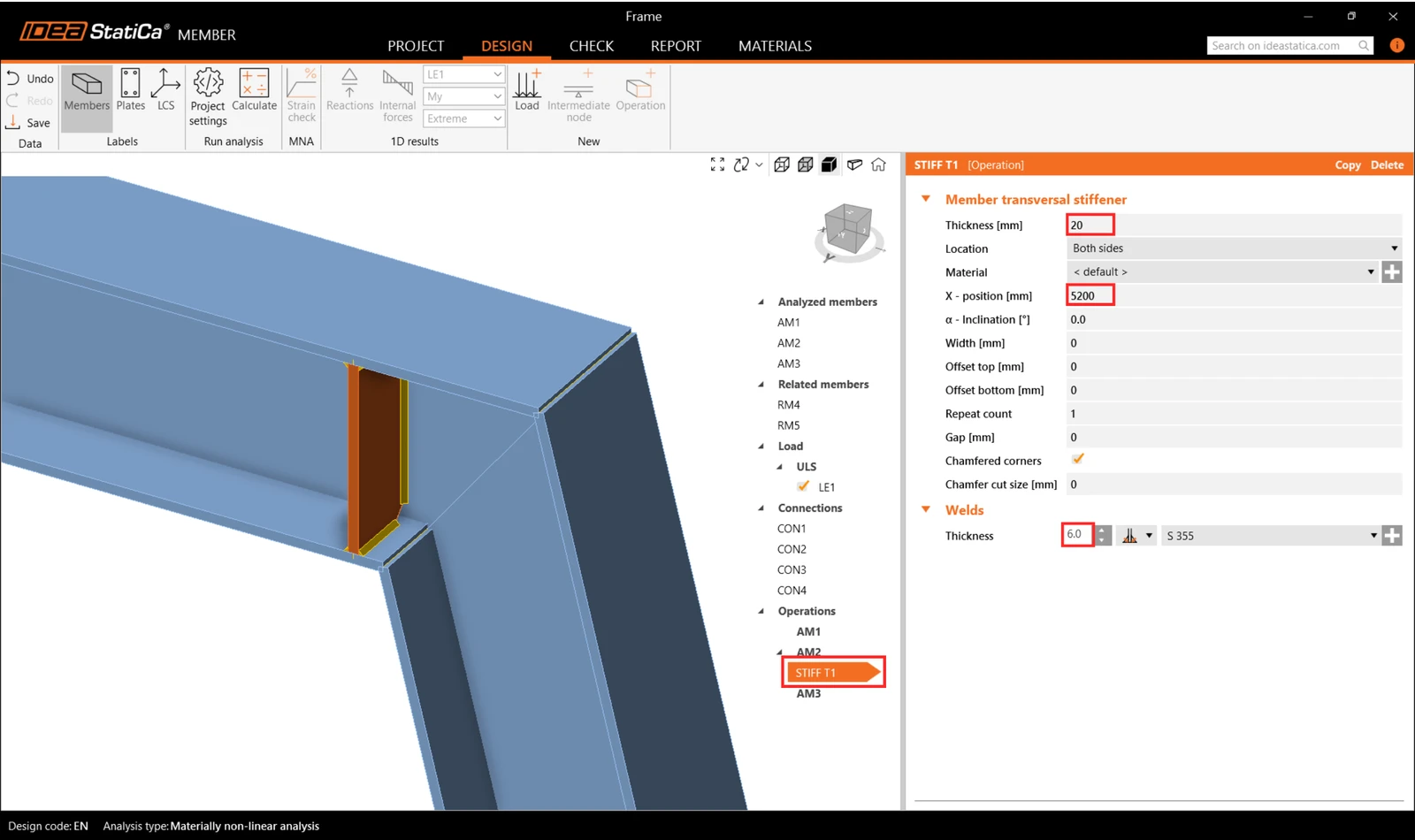
A STIFF T1 műveletben állítsa be a vastagságot 20 mm-re, az X pozíciót pedig 5200 mm-re, ahogy az a következő képen látható.
Ezután módosítsa a merevítő paramétereit, és adjon hozzá még egy keresztirányú merevítőt ugyanahhoz az AM2 gerendához, valamint egy másikat az AM3 oszlophoz, és állítsa be őket a megfelelő helyzetbe.
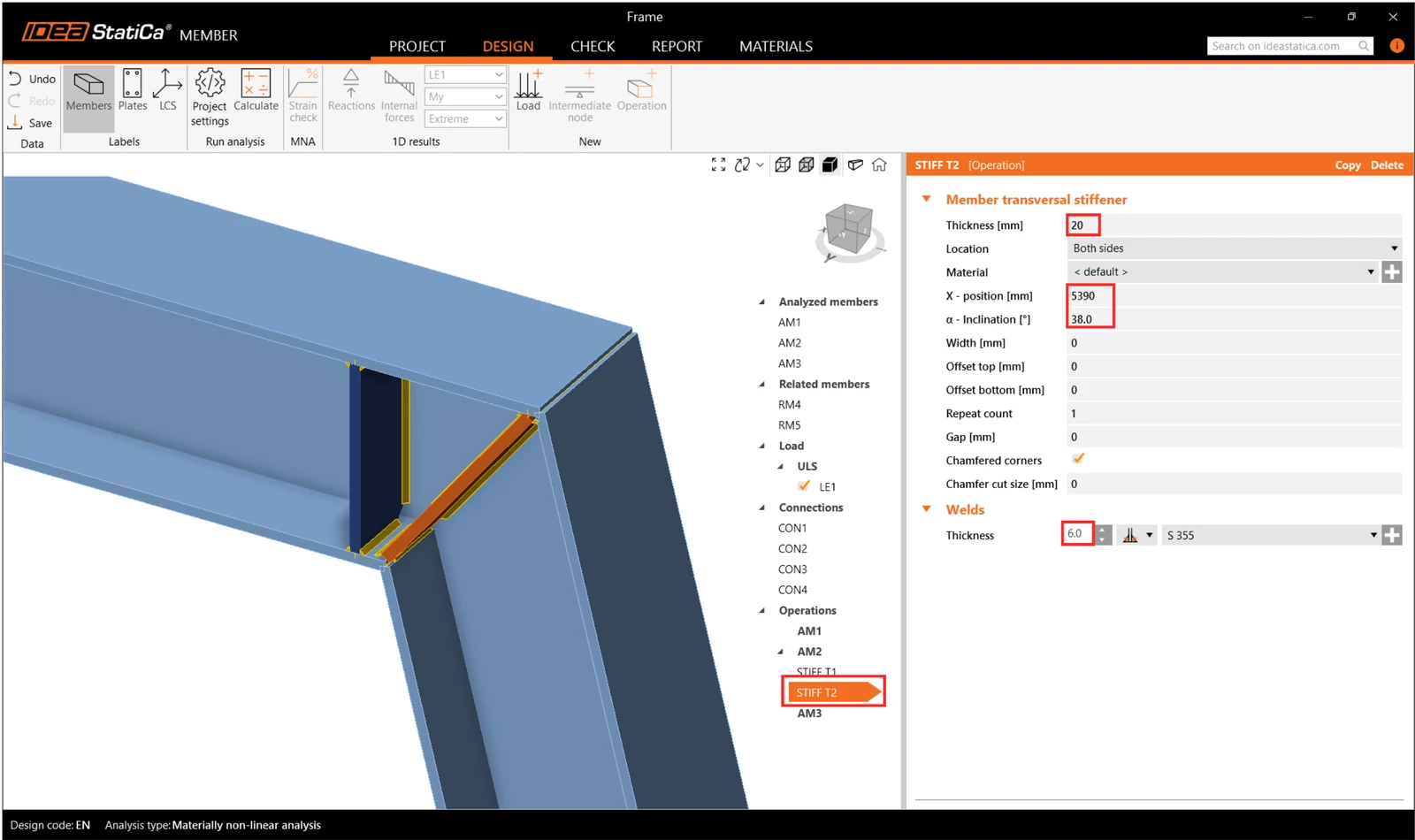
Másolja le a STIFF T1 műveletet, és állítsa be az új tulajdonságokat az alábbi kép szerint.
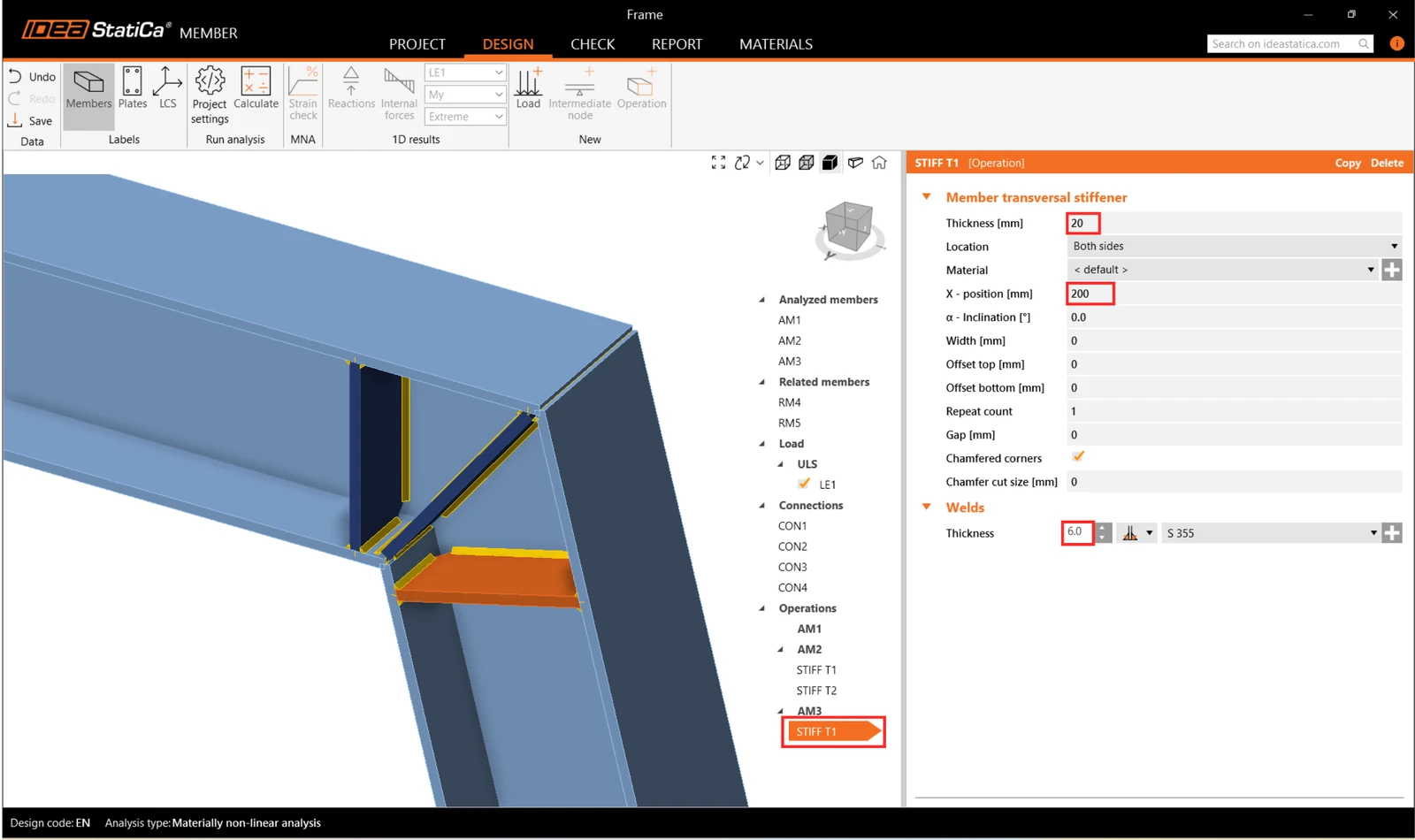
Hozzon létre egy új merevítő műveletet az AM3 számára, és állítsa be a tulajdonságokat a következő kép szerint.
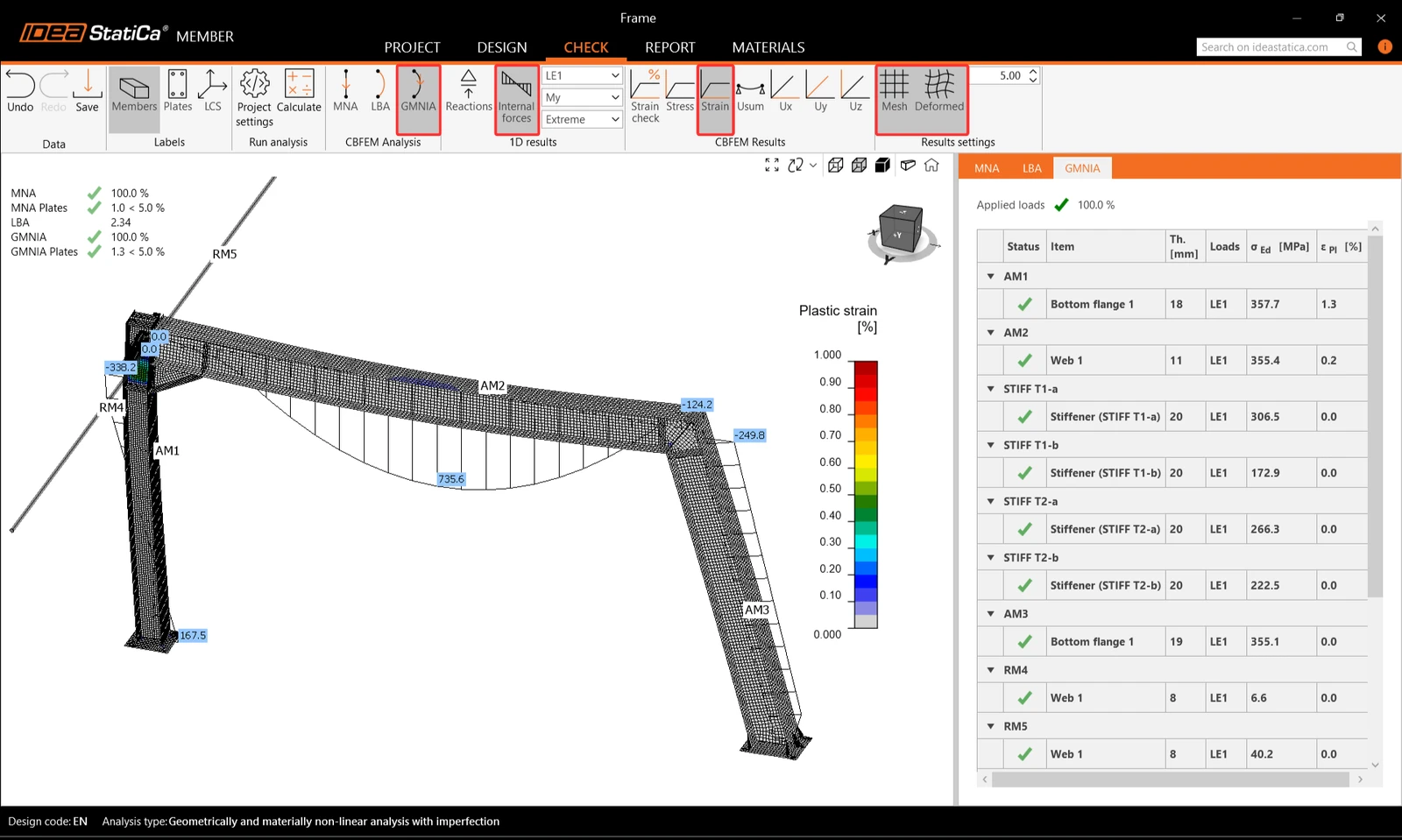
Most térjen vissza a Check fülre, és ismételje meg a számítást három lépésben – MNA, LBA, GMNIA. A megtervezett keret megfelelt a stabilitási szabványellenőrzéseknek az alkalmazott kezdeti imperfekciókkal, és megtekintheti az eredményeket, például az alakváltozás-eloszlást és a belső erők ábráját.
8 Jelentés
Végül lépjen a Report fülre. Az IDEA StatiCa teljesen testreszabható jelentést kínál nyomtatáshoz vagy szerkeszthető formátumban történő mentéshez.
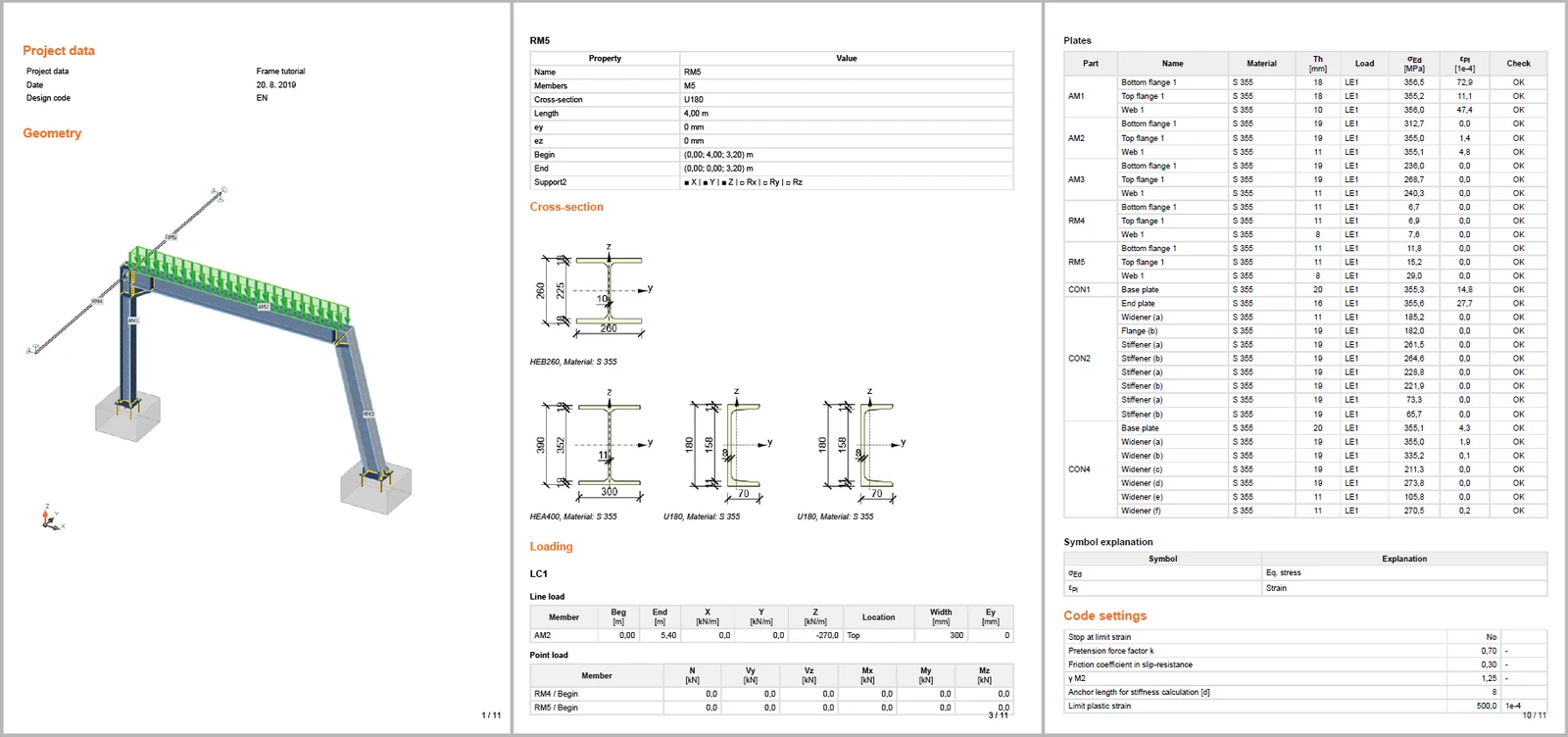
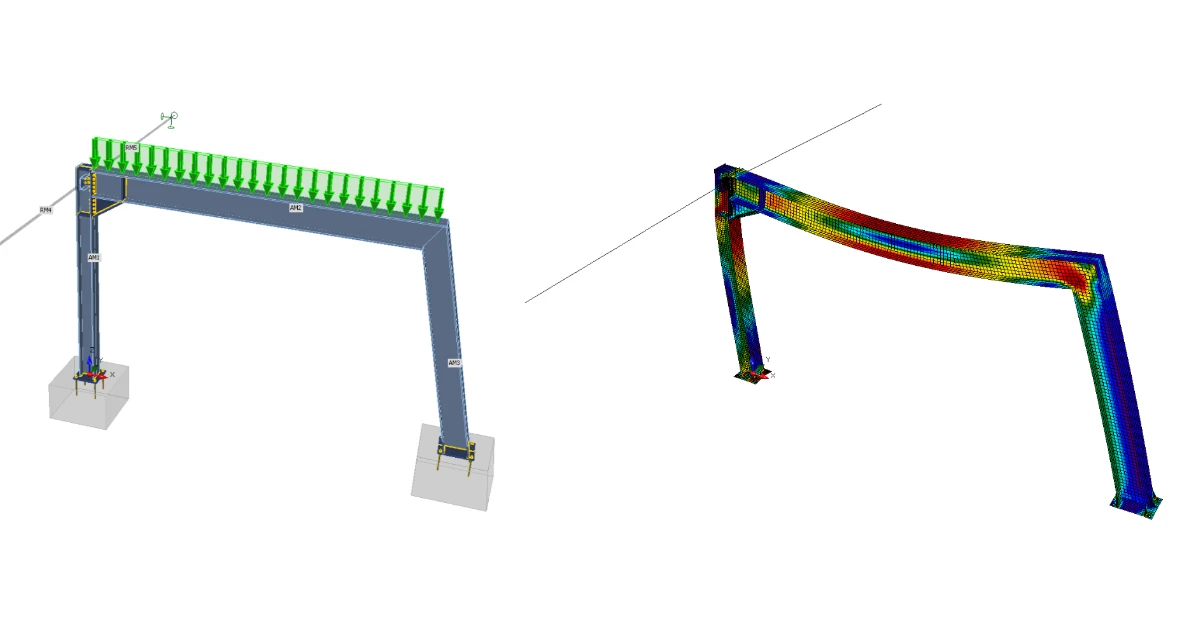
Megtervezett, optimalizált és szabványellenőrzésnek vetett alá egy acélkeretet mint szerkezeti részletet az Eurocode (EN) szerint.
Szeretné fejleszteni tudását? Látogasson el a Campusra
Ismerje meg, hogyan használhatja hatékonyan az IDEA StatiCa szoftvert saját tempójában elvégezhető e-learning kurzusainkkal
Kezdje el a tanulást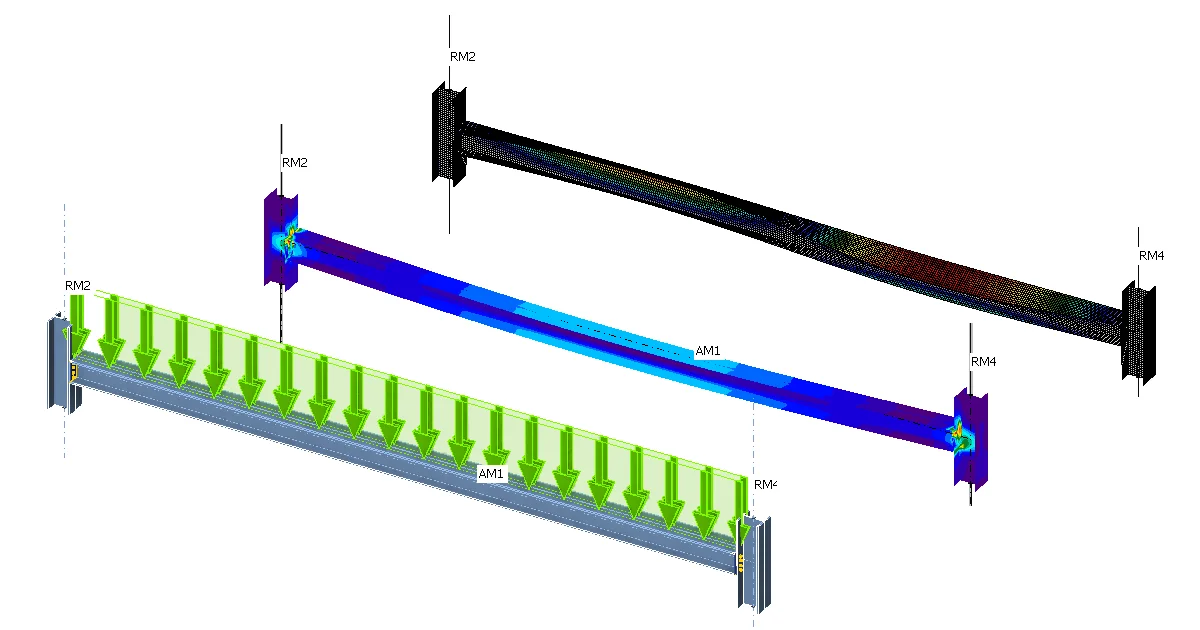
- Member design
- Steel
- Tutorials
Acélgerenda szerkezeti tervezése (EN)
Tovább olvasom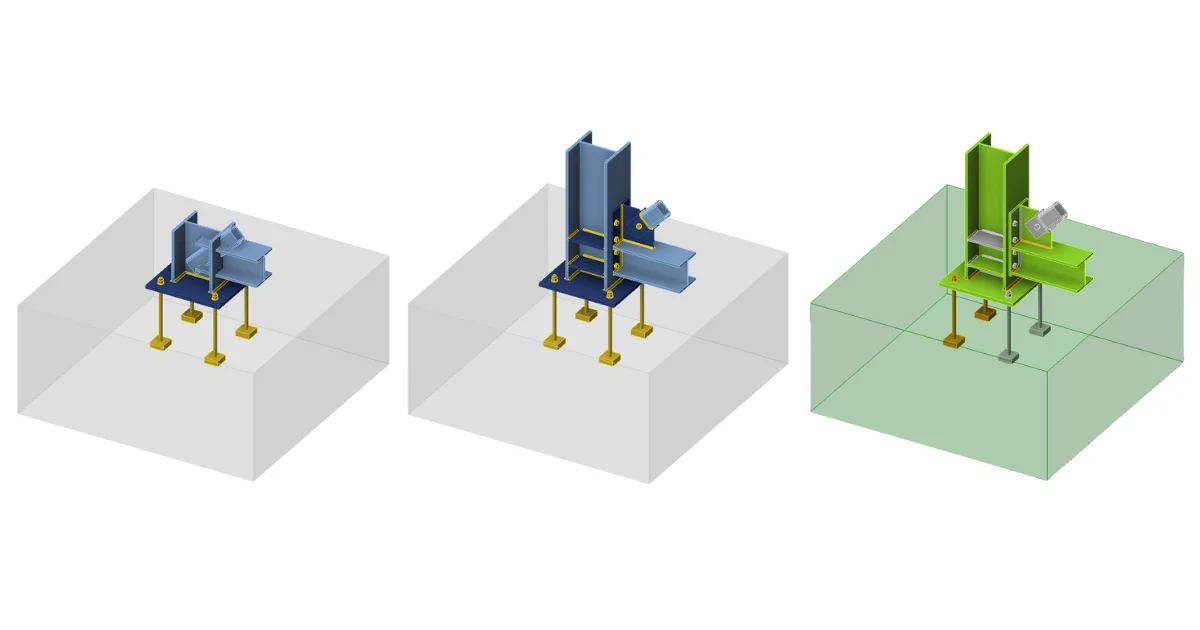
- Steel
- Connection design
- Tutorials
Alapozás szerkezeti tervezése átlós vasalással (EN)
Tovább olvasom
- Steel
- Member design
- Blogbejegyzés
Kifordulás
Tovább olvasom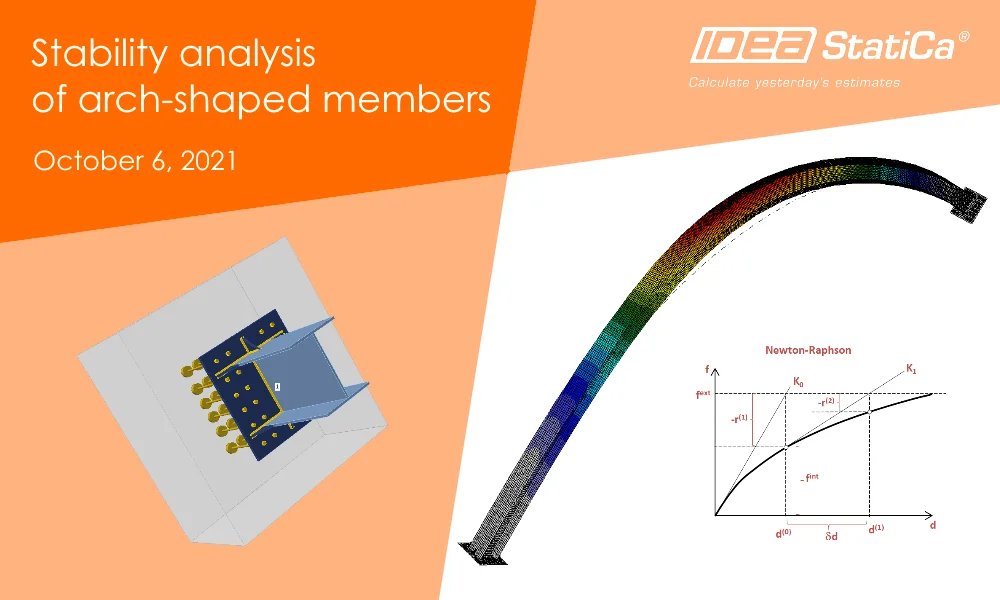
- Steel
- Member design
- Connection design
- Webinárium