Armadura en la aplicación RCS
Hay varias opciones para la configuración de la armadura de una sección transversal 1D:
- Plantillas
- Importar
- Editor de armadura
Para obtener información sobre la configuración de la armadura para elementos 2D, consulte el artículo Armadura para elementos 2D .
Ahora, veamos las opciones:
Plantillas
Al igual que para la geometría, la aplicación RCS ofrece plantillas predefinidas para la armadura. Esta opción solo está disponible para secciones transversales creadas mediante plantillas predefinidas.
Configuración de una plantilla
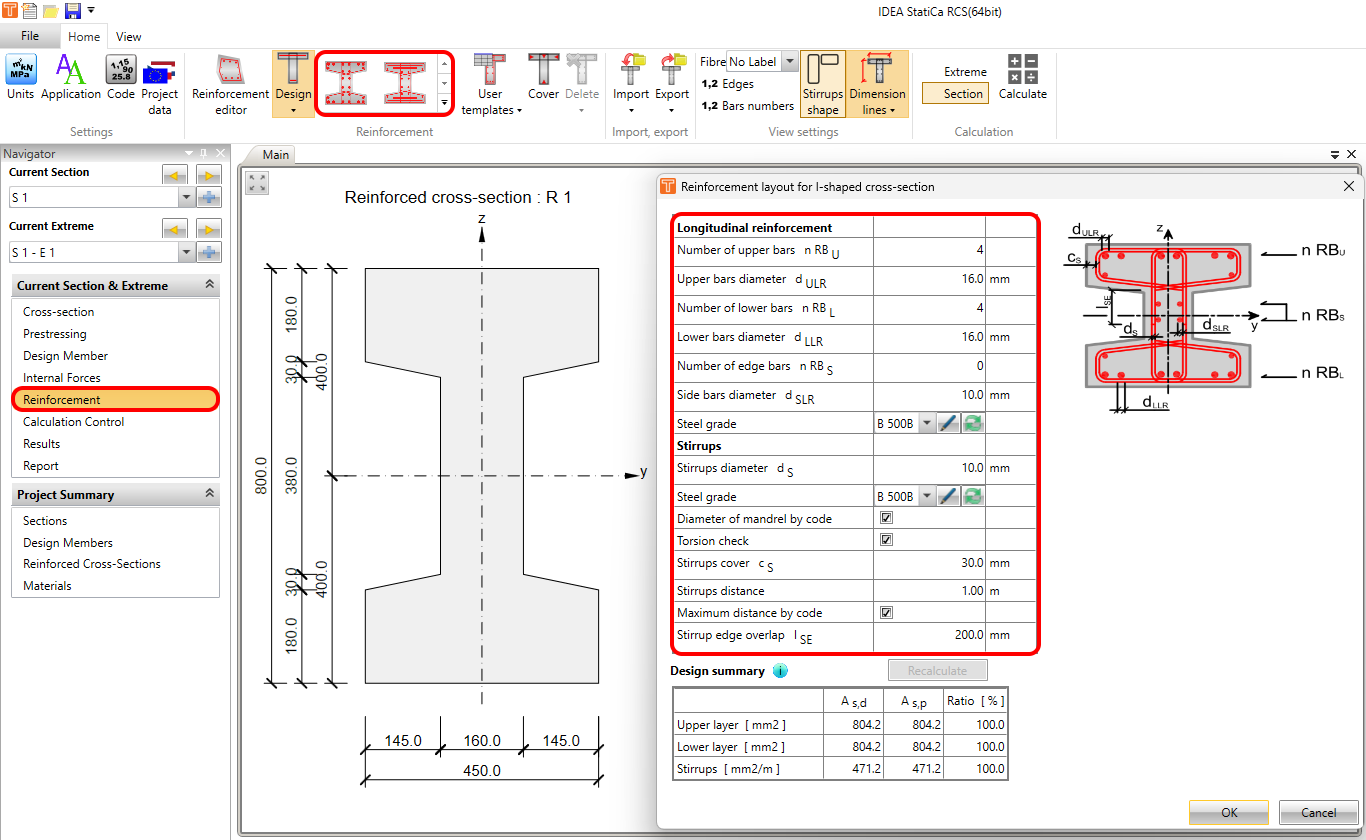
Para configurar la armadura, vaya a Navegador -> Armadura y seleccione una plantilla preferida en la cinta superior. Aparecerá la tabla de disposición, así que simplemente rellene los valores y haga clic en Aceptar.
Después de eso, verá las tablas de barras de armadura y capas de armadura en la ventana de Datos. Trabajando con las tablas, puede ajustar propiedades como el diámetro, el número de capas, si la armadura está doblada en ángulo y el tipo de armadura (esta funcionalidad está destinada al cálculo de Fatiga).
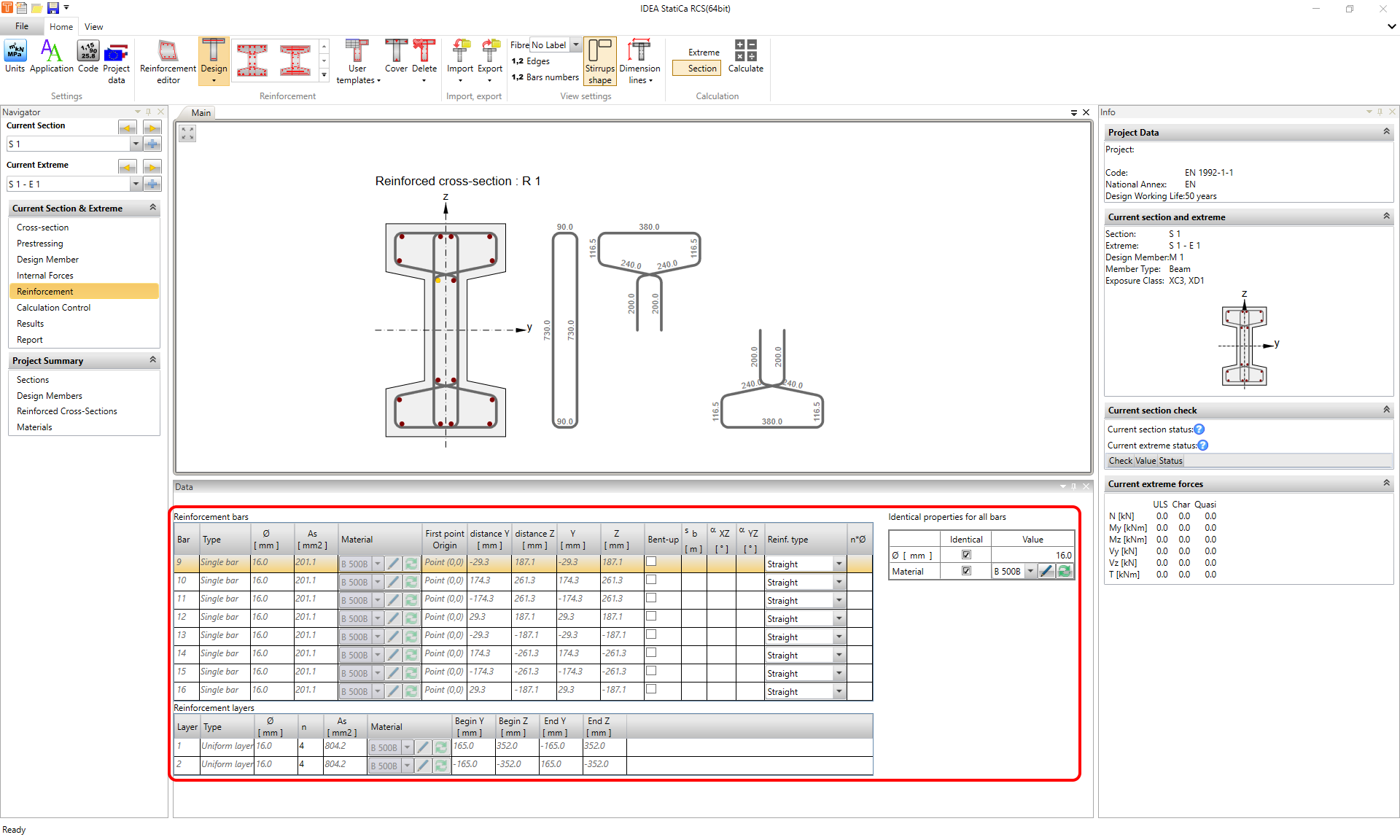
El diámetro y el material de la armadura se pueden establecer individualmente para cada barra. En caso de tener el mismo diámetro o material para un grupo de barras, puede marcar las casillas Idéntico y ahorrar tiempo configurando las propiedades de las barras una por una.
Modificación de estribos
Haga clic en el estribo en la ventana gráfica principal. El estribo seleccionado se resalta y puede ver una tabla con propiedades en la ventana de Datos. Aquí puede establecer el diámetro, el material, el espaciado y otros ajustes según el tipo de estribo.
Las casillas de verificación Cortante y Torsión en el centro de la tabla son una parte importante de esta sección. Seleccione las opciones correspondientes para elegir el tipo de verificación normativa del estribo.
Más información sobre las verificaciones de cortante y torsión, así como otros tipos de verificaciones, con una descripción detallada, se puede encontrar en el artículo Resultados ELU en RCS - Capacidad N-M-M, Cortante, Torsión, Interacción, Respuesta N-M-M.
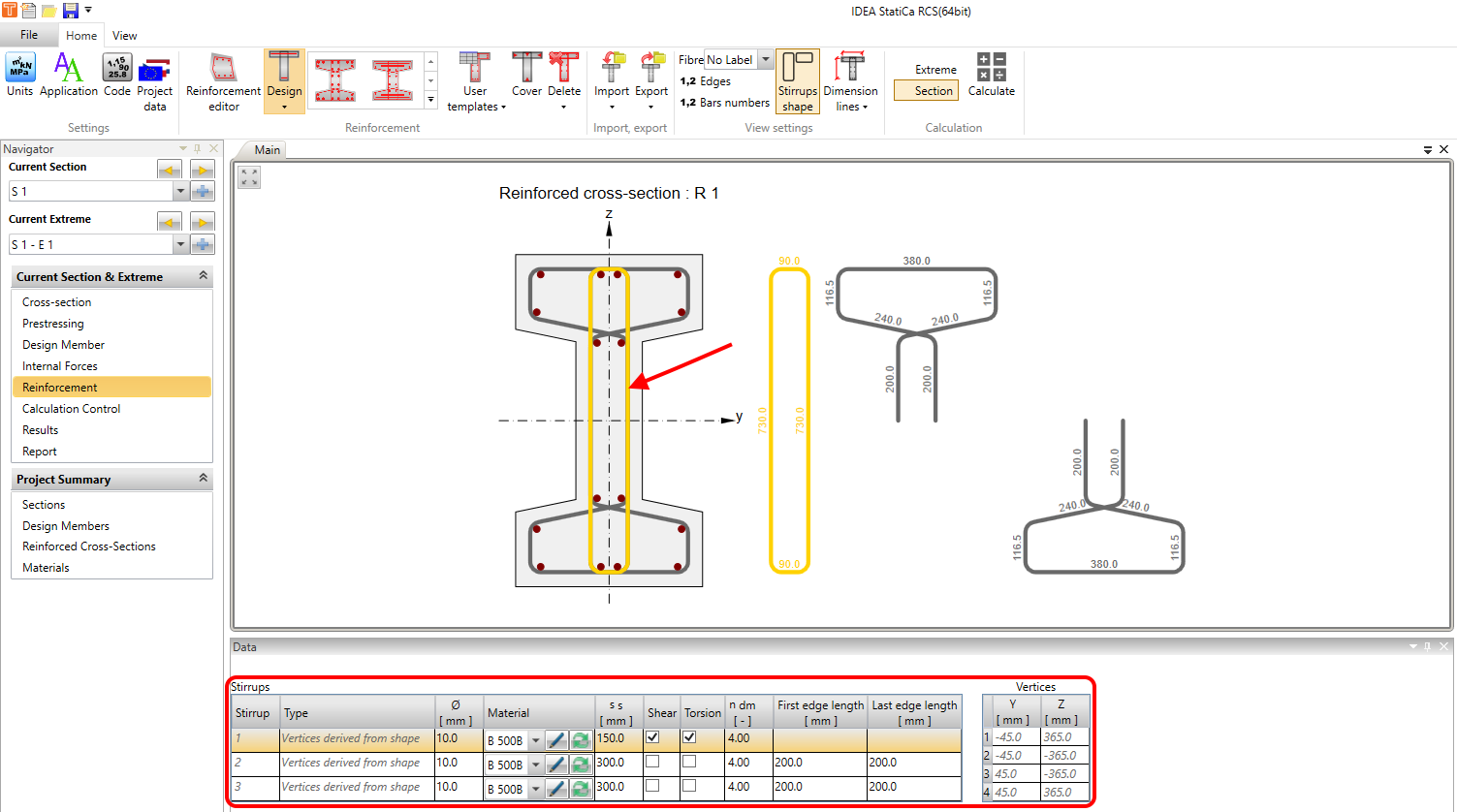
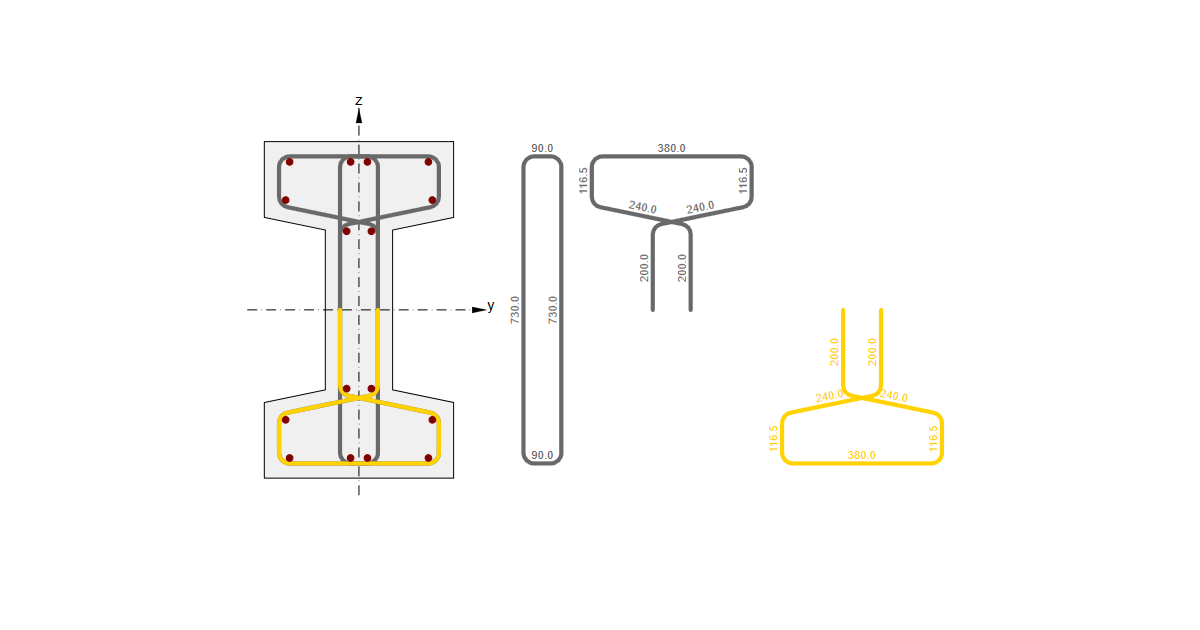
La forma de los estribos se puede mostrar en la ventana gráfica principal utilizando el botón del mismo nombre en la cinta superior en la sección de configuración de Vista.
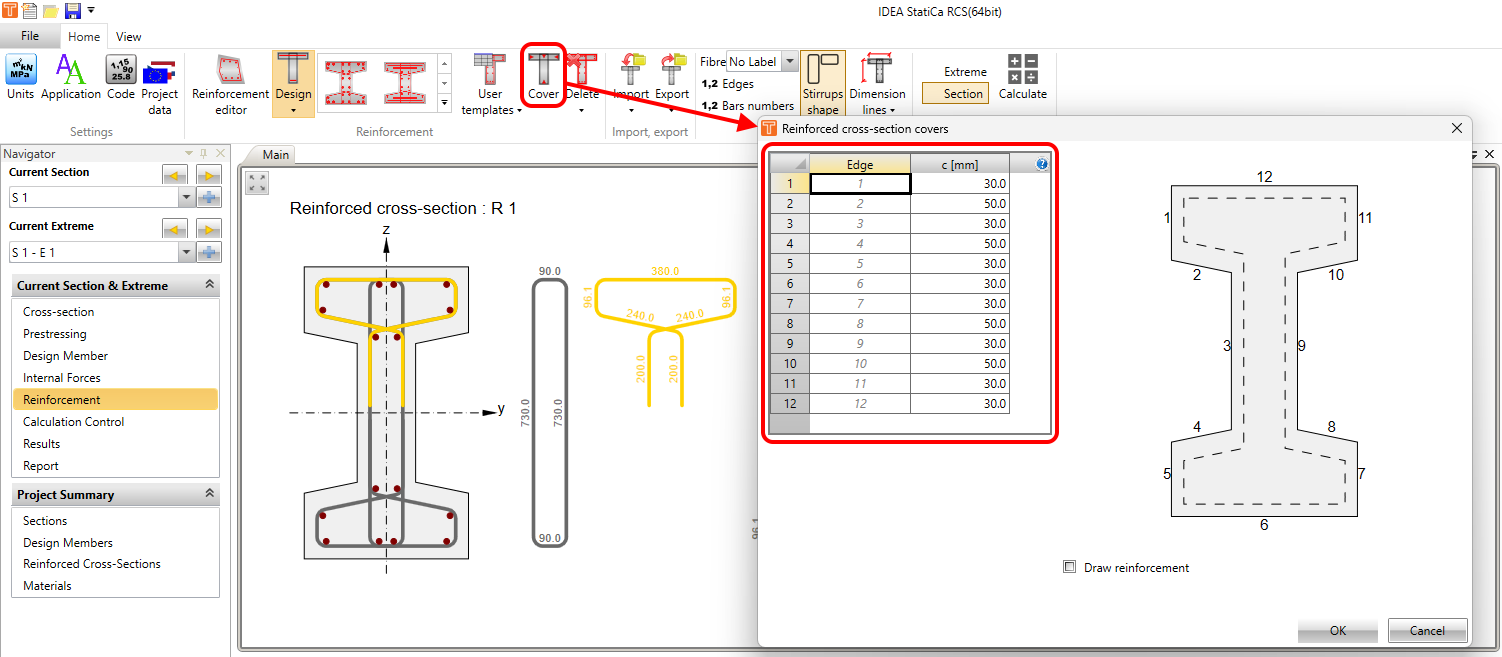
El recubrimiento de hormigón se puede establecer utilizando el botón Recubrimiento en la cinta superior. Se puede establecer para cada borde de la sección transversal por separado. Es decir, cada borde puede tener un valor diferente de recubrimiento de hormigón.
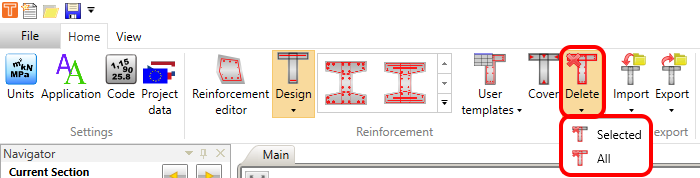
La armadura se puede eliminar utilizando el botón Eliminar en la cinta superior. Puede eliminar solo la armadura seleccionada o toda la disposición.
Importar
Para importar un archivo que contenga armadura, haga clic en el botón Importar en la cinta superior y elija lo que desea importar. Exportar (usando el botón justo al lado del de Importar) funciona exactamente de la misma manera.
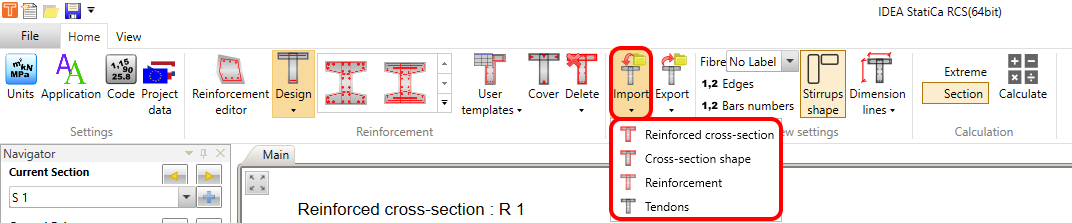
Puede exportar/importar la geometría, la armadura y los tendones de la sección transversal por separado. O existe la opción de exportar/importar todo a la vez.
Editor de armadura
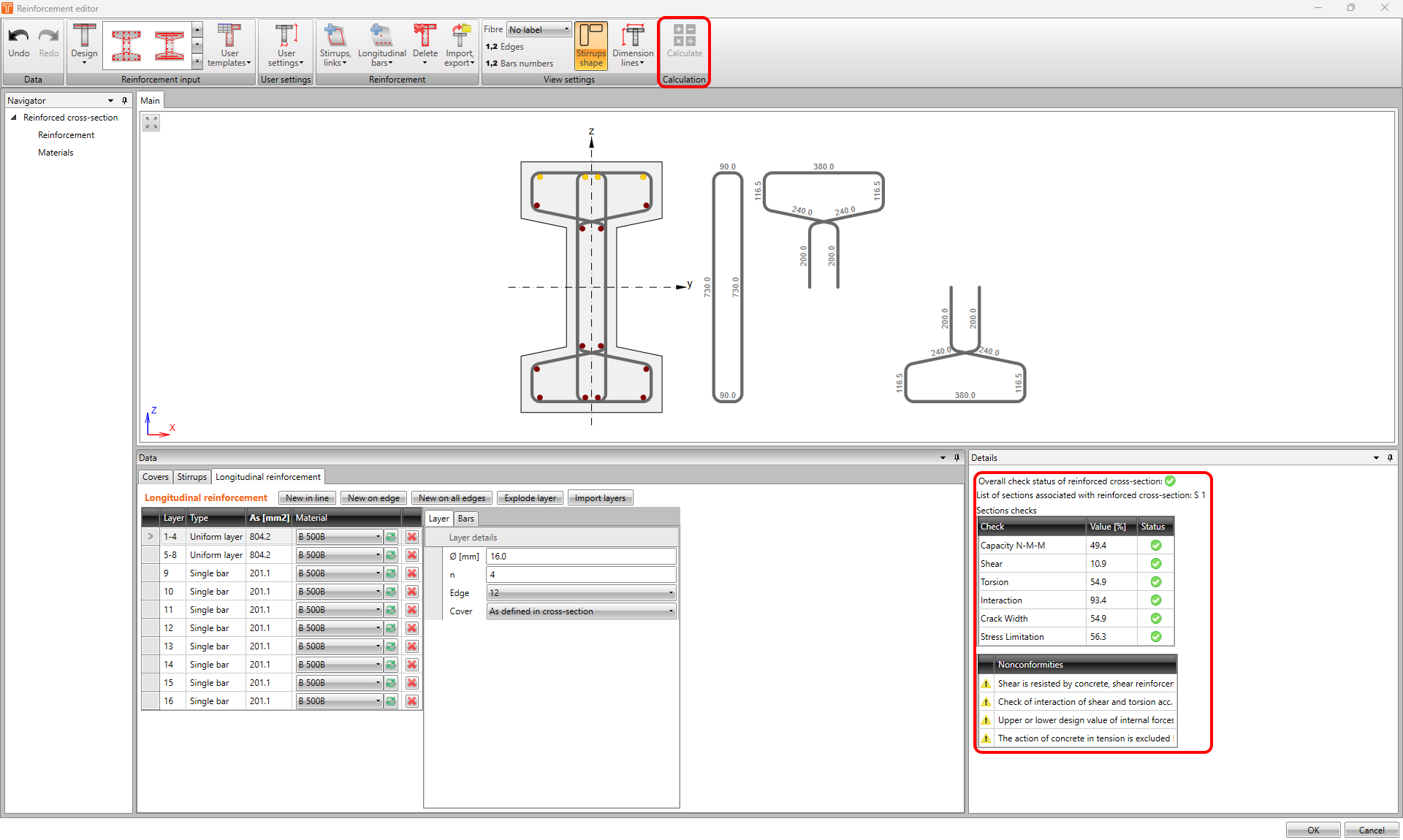
El editor de armadura puede ser muy útil. Es una herramienta que le proporciona muchas posibilidades de cómo armar una sección transversal en la aplicación RCS. Para iniciar el editor, haga clic en el botón Editor de armadura en la cinta superior.

Aparecerá una ventana separada. En el editor, puede, entre otras cosas, definir la armadura mediante plantillas tal como se mostró anteriormente. O puede Importar/Exportar la armadura. Lo mismo se aplica a la eliminación. Todos los botones necesarios para las operaciones mencionadas están en la cinta superior.
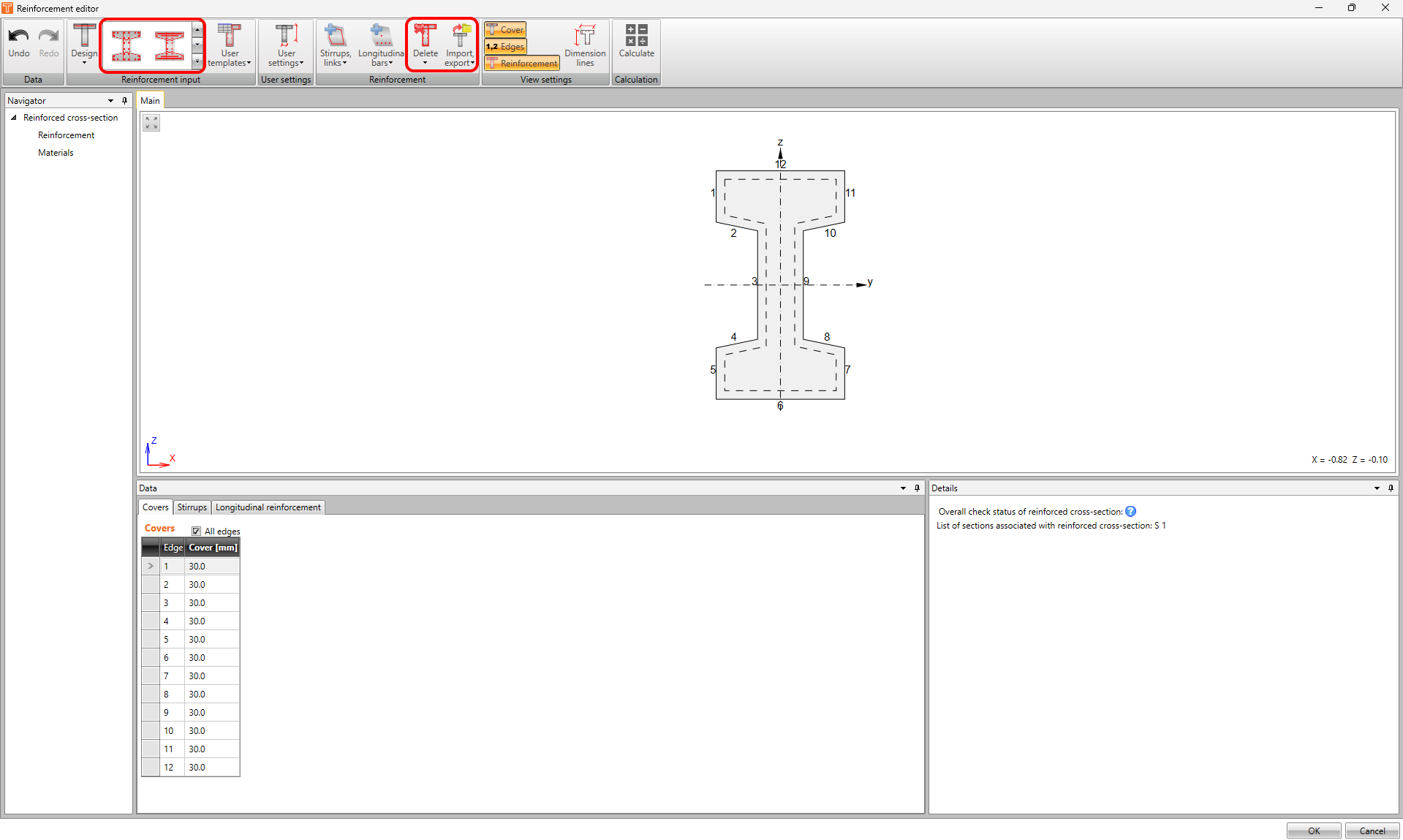
Una de las mayores ventajas del editor es la posibilidad de usar los botones Deshacer y Rehacer. Esto no se puede hacer en la ventana general de RCS.
¡Pero eso no es todo! Veamos qué más se puede hacer en el editor, opción por opción.
Armadura longitudinal
Comenzaremos con la definición de las barras longitudinales. Puede encontrarla en la ventana de Datos bajo la pestaña Armadura longitudinal. Hay cinco opciones posibles disponibles para definir la armadura.
- Nueva en línea
- Nueva en borde
- Nueva por espaciado
- Nueva en todos los bordes
- Importar capas
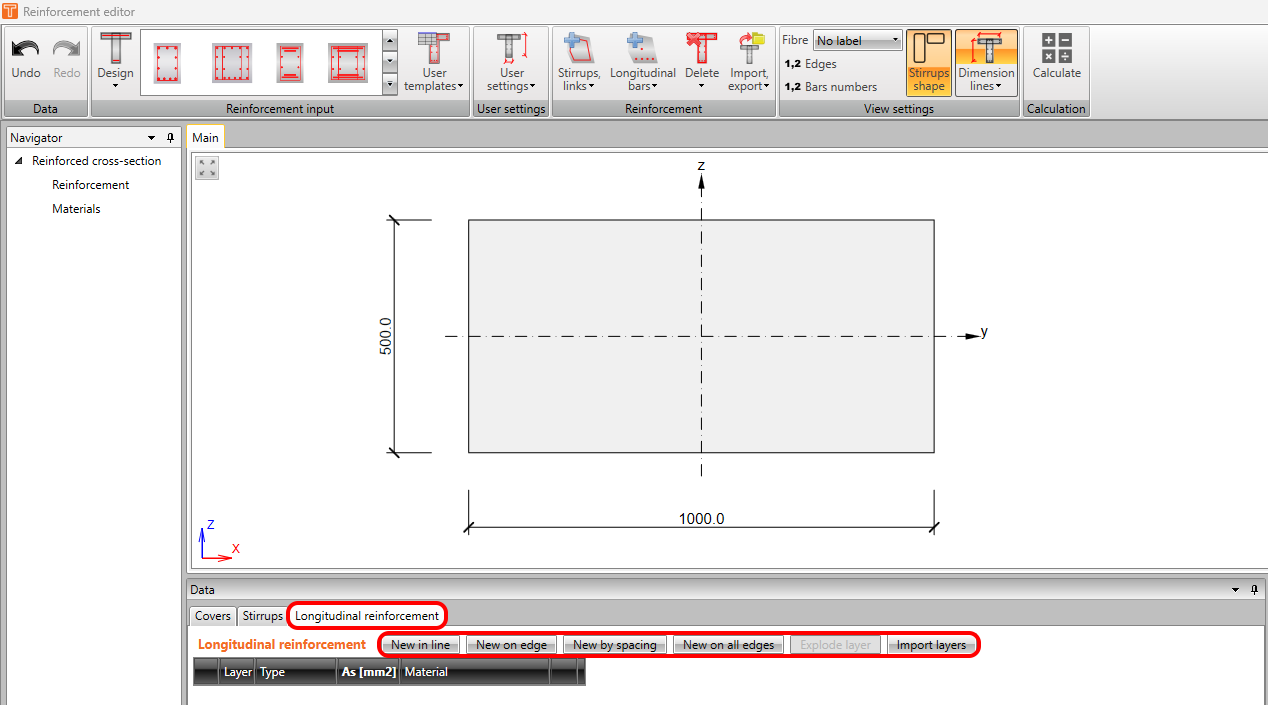
Nueva en línea
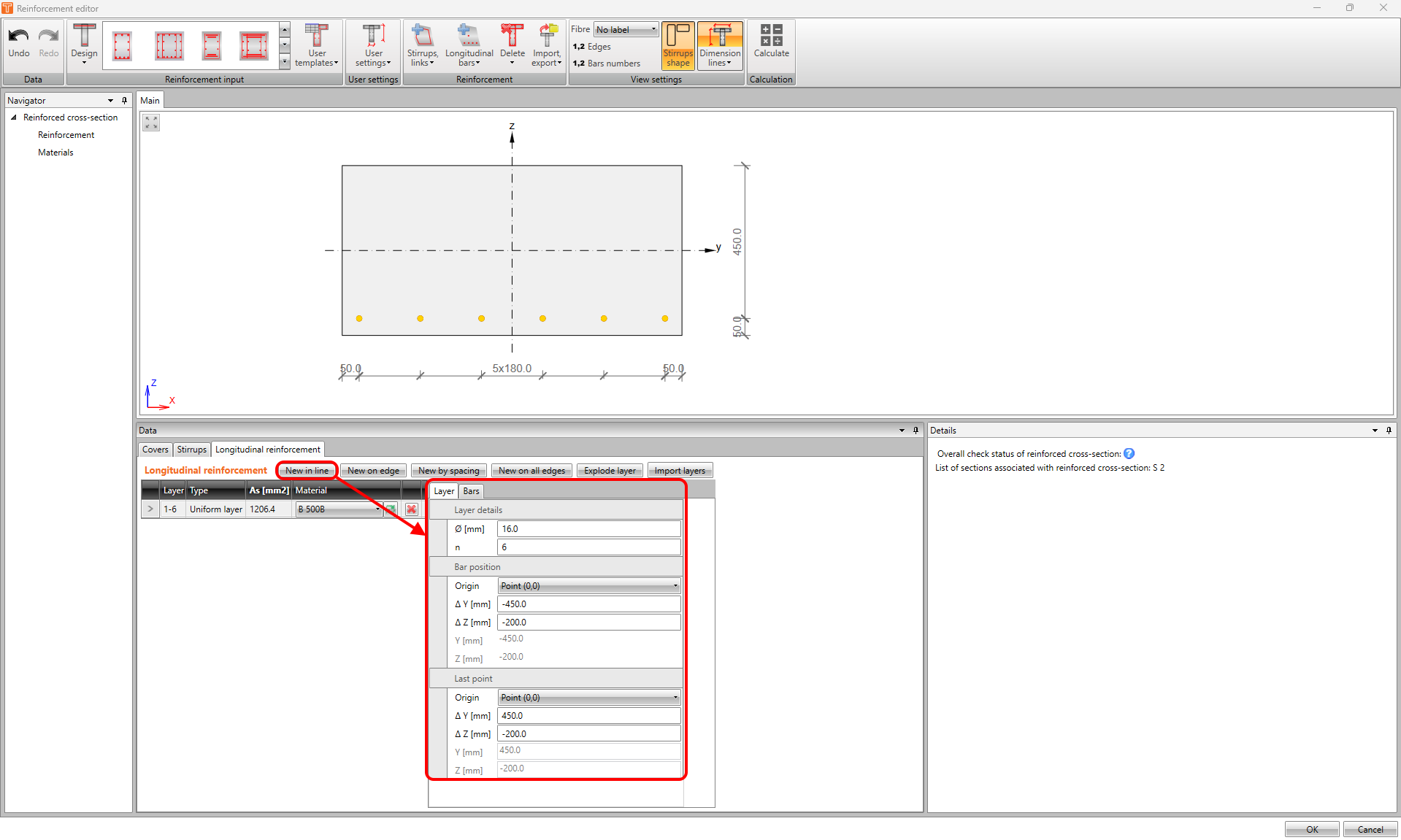
La opción Nueva en línea define la armadura basándose en coordenadas. Debe definir el origen de la posición de la primera barra y la posición de la última barra, que puede ser el Punto (0,0) o uno de los vértices. Y luego, debe definir las coordenadas delta de estos dos puntos.
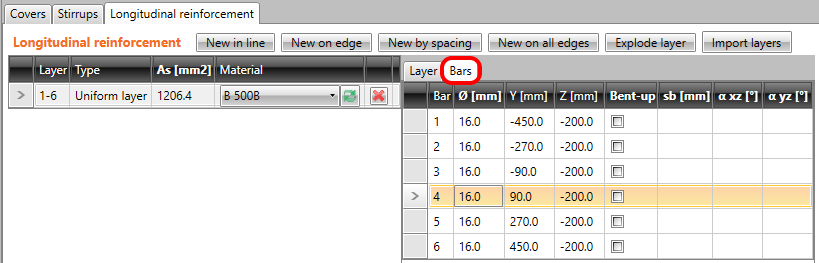
En la pestaña Barras de la capa correspondiente, puede mostrar la posición de cada barra.
Nueva en borde
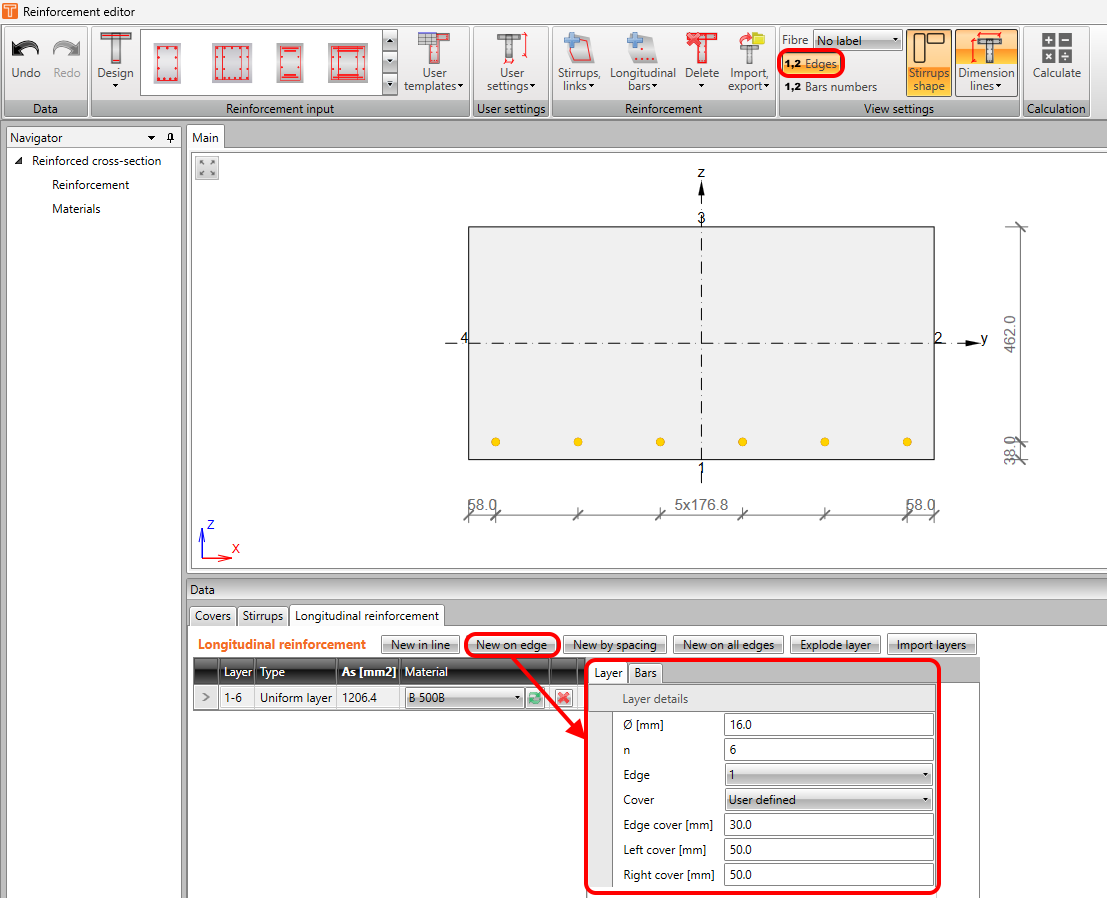
La opción Nueva en borde define la armadura basándose en el número de borde y el recubrimiento. El recubrimiento puede ser el definido en la sección transversal o definido por el usuario. No olvide activar el etiquetado de los bordes de la sección transversal en la cinta superior.
Nueva por espaciado
La opción Nueva por espaciado define la armadura basándose en la distancia y el recubrimiento. El número de barras en la capa se calcula automáticamente. Esta opción solo está disponible para tableros 1D -> para el tipo de elemento Viga solo con sección transversal rectangular y para el tipo de elemento Losa unidireccional.
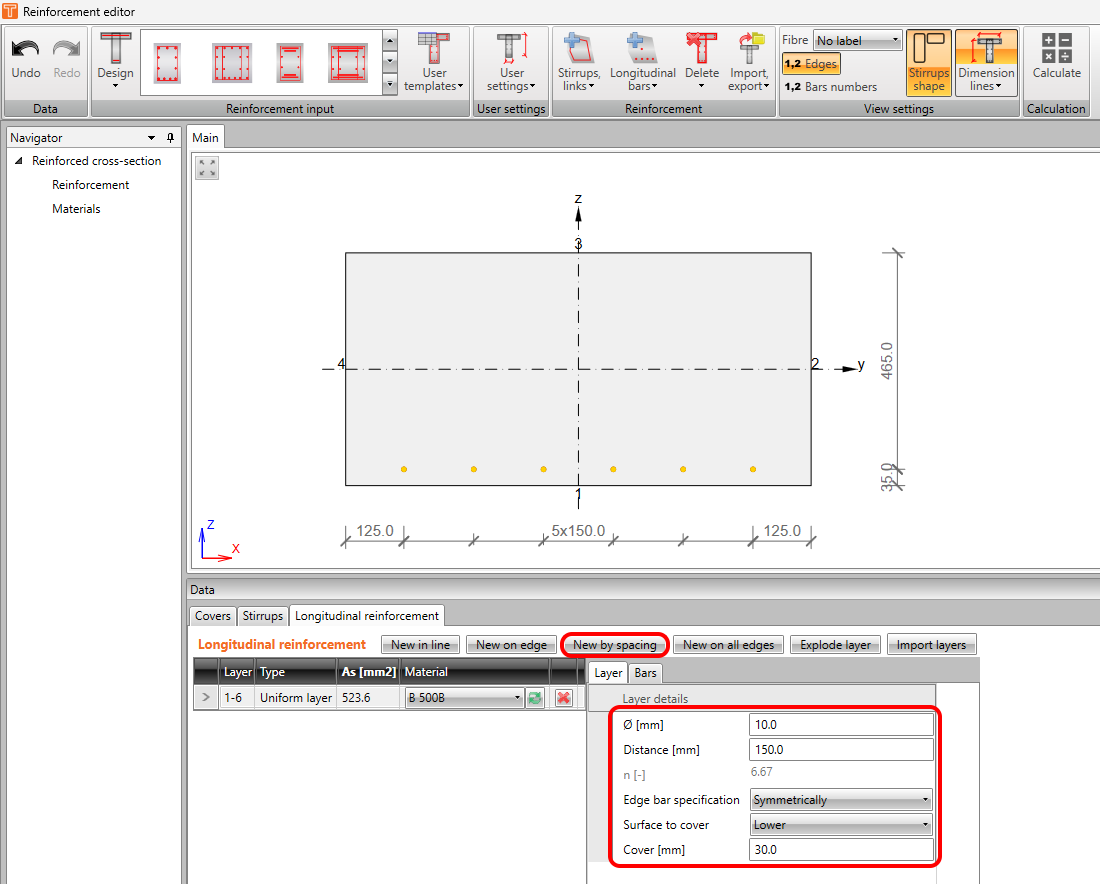
Tenga en cuenta que el número de barras no tiene que ser un número entero. También puede definir la superficie a cubrir: inferior o superior, y la especificación de la barra de borde: simétricamente, diámetro/2 o definida por el usuario.
Nueva en todos los bordes
La opción Nueva en todos los bordes define la armadura basándose en la distancia y el recubrimiento.
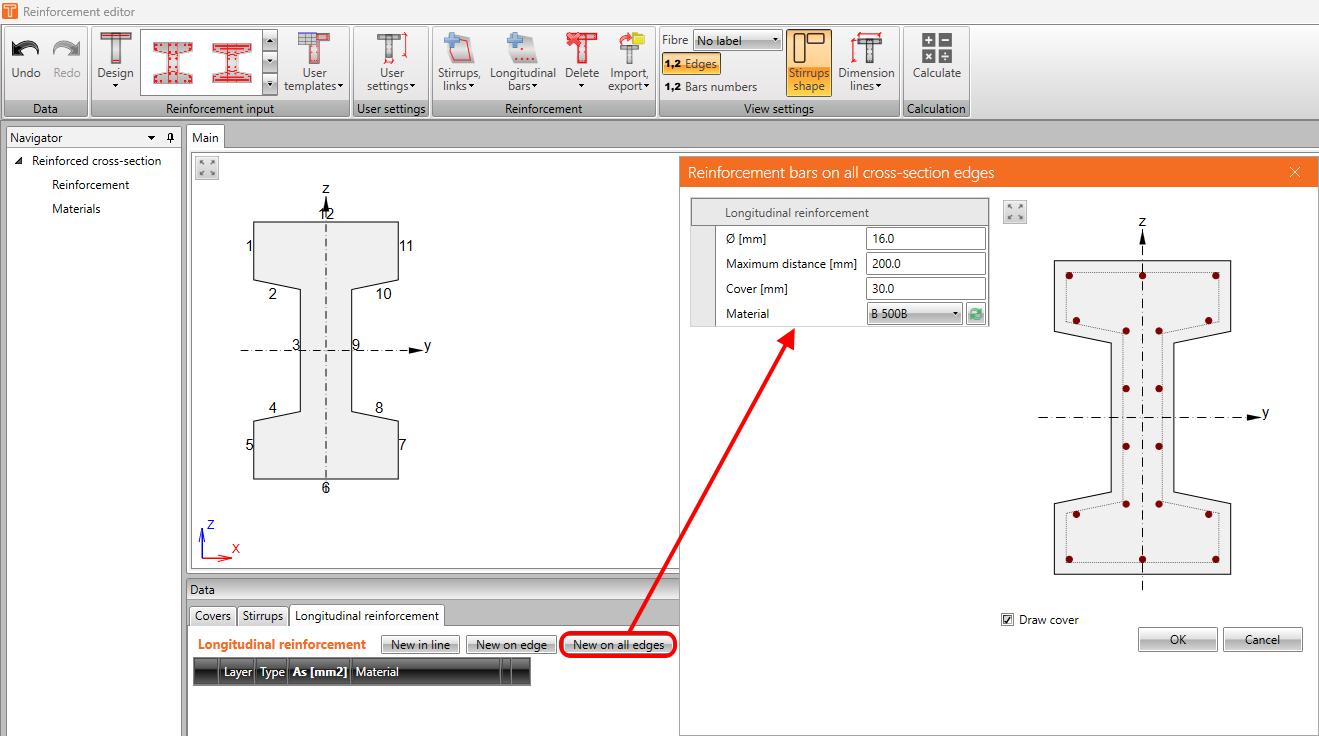
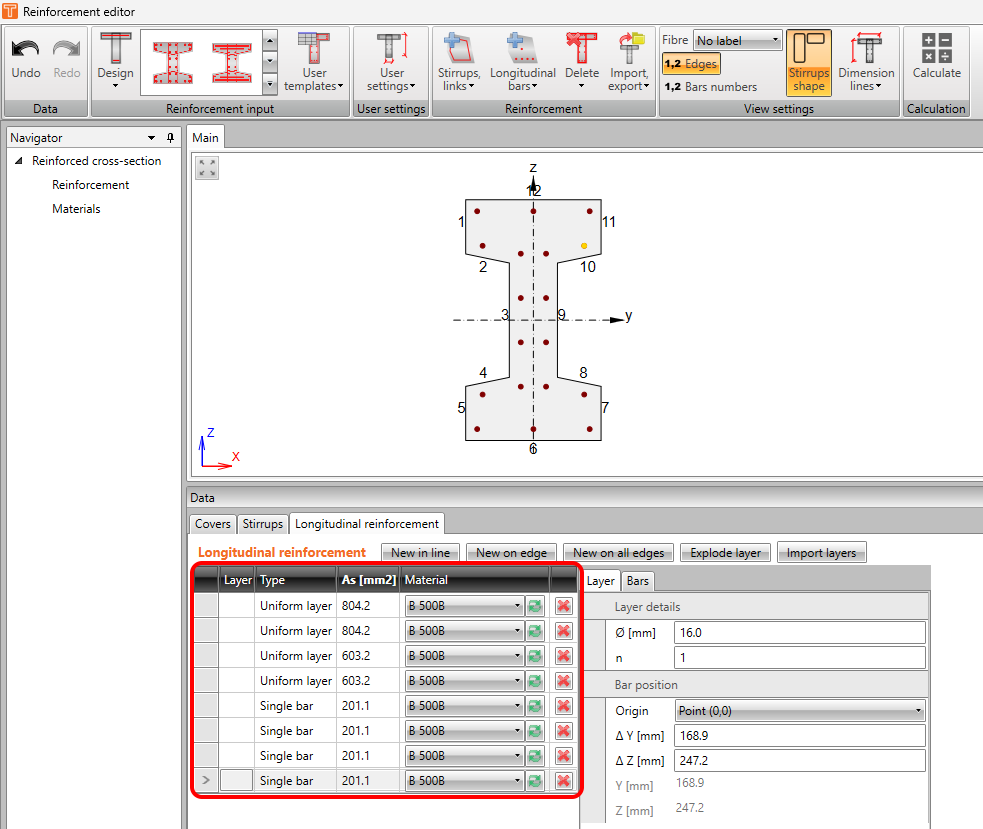
Una vez que introduzca la armadura de esta manera, la aplicación creará capas uniformes o barras individuales alrededor de la sección transversal automáticamente.
Explorar capa
Todas las funcionalidades de introducción anteriores crean una capa o fila de barras de armadura. Para cambiar la posición o el diámetro de una barra individual, puede explotar la capa y realizar las modificaciones solo para el elemento seleccionado.
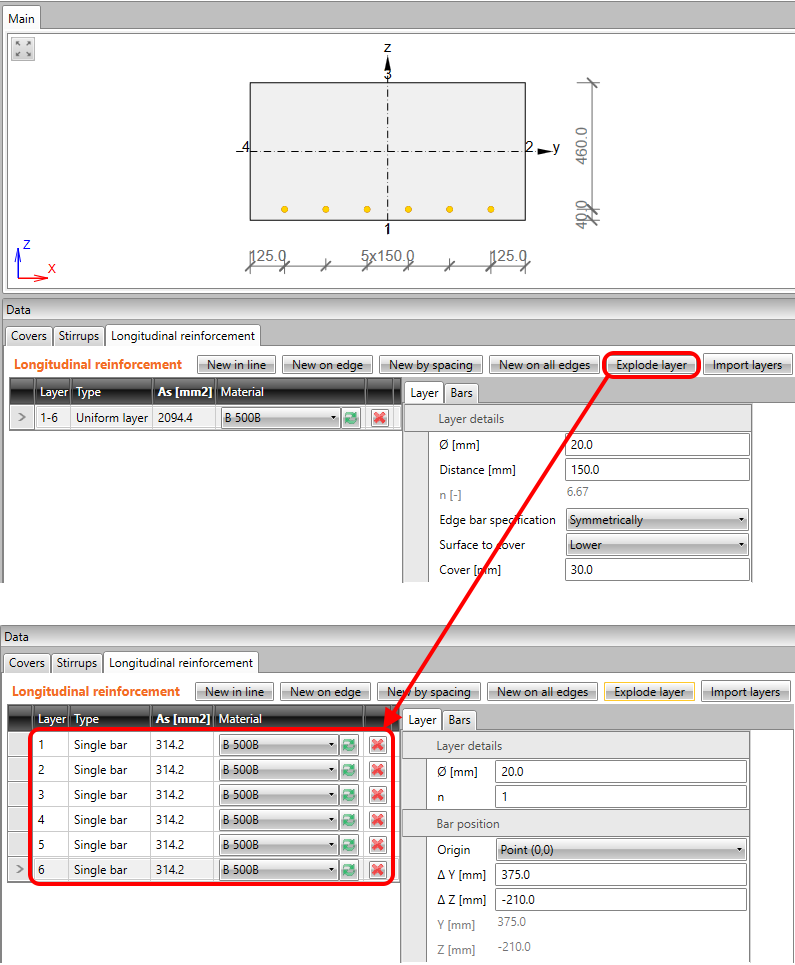
Importar capas
Esta es la misma funcionalidad de importación que se describió anteriormente. La única diferencia es que mediante este botón solo se importará la armadura longitudinal.
Barras dobladas en ángulo
Puede seleccionar qué barra estará doblada en ángulo en la pestaña Barras. Esto se puede hacer para todos los tipos de armadura. Y también, como se describió anteriormente, puede seleccionar barras individuales para doblarlas en ángulo en la ventana general de RCS.
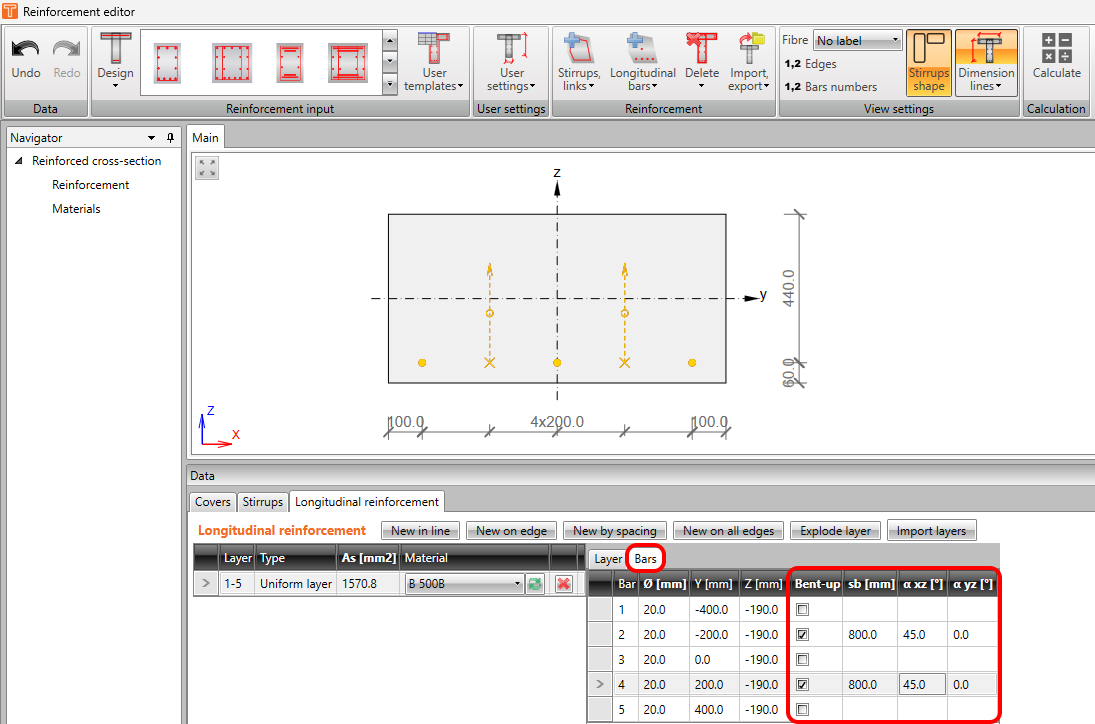
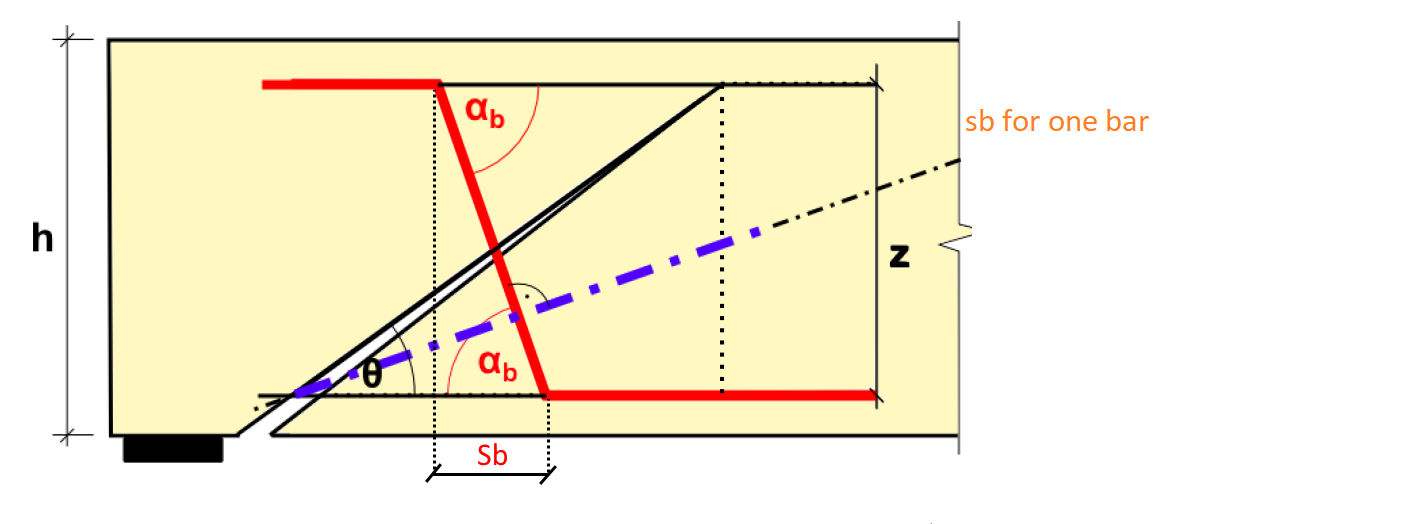
Es necesario establecer correctamente los valores de sb y α. La distancia sb se define como la proyección de la parte inclinada en la dirección del eje de la viga (o más bien la longitud efectiva de la barra doblada en ángulo). Para más capas de barras dobladas en ángulo, la distancia sb se define como la distancia horizontal entre ellas. Tras esta entrada, se realiza la detección automática de las barras efectivas en una proyección de la fisura al eje perpendicular a la geometría de las barras dobladas en ángulo (línea azul de trazos y puntos).
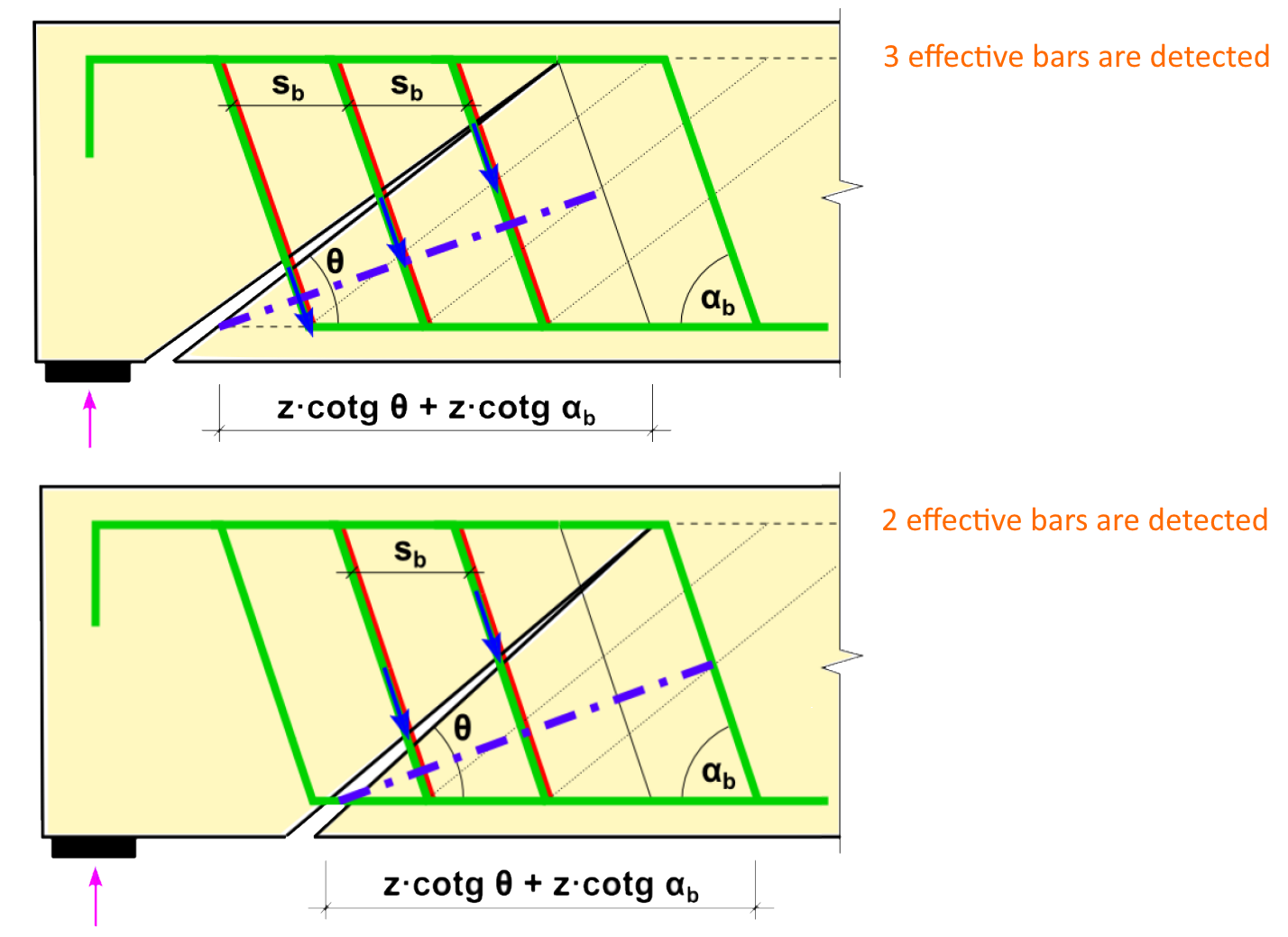
La resistencia a cortante de las barras dobladas en ángulo se define mediante la siguiente ecuación. Si utilizamos una distancia desigual entre las capas de barras dobladas en ángulo, la distancia sb se promedia y se utiliza en la misma ecuación.
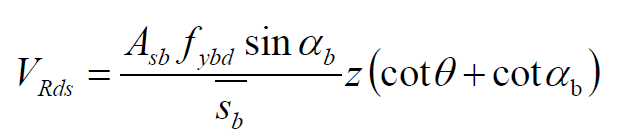
Para considerar una menor efectividad de las barras dobladas en ángulo en zonas de menor anchura de fisura, existe la opción de utilizar la reducción mediante el factor kb. El valor recomendado es 0,75 (generalmente <1).
También debemos verificar la distancia máxima entre barras dobladas en ángulo según la normativa.
sb,max = 0,6 d (1 + cot α) (9.7N)
Estribos
Para definir los estribos, vaya a la ventana de Datos -> pestaña Estribos. Hay cuatro opciones posibles disponibles para definir los estribos.
- Nuevo
- Nuevo alrededor de barras
- Nuevo desde puntos
- Importar
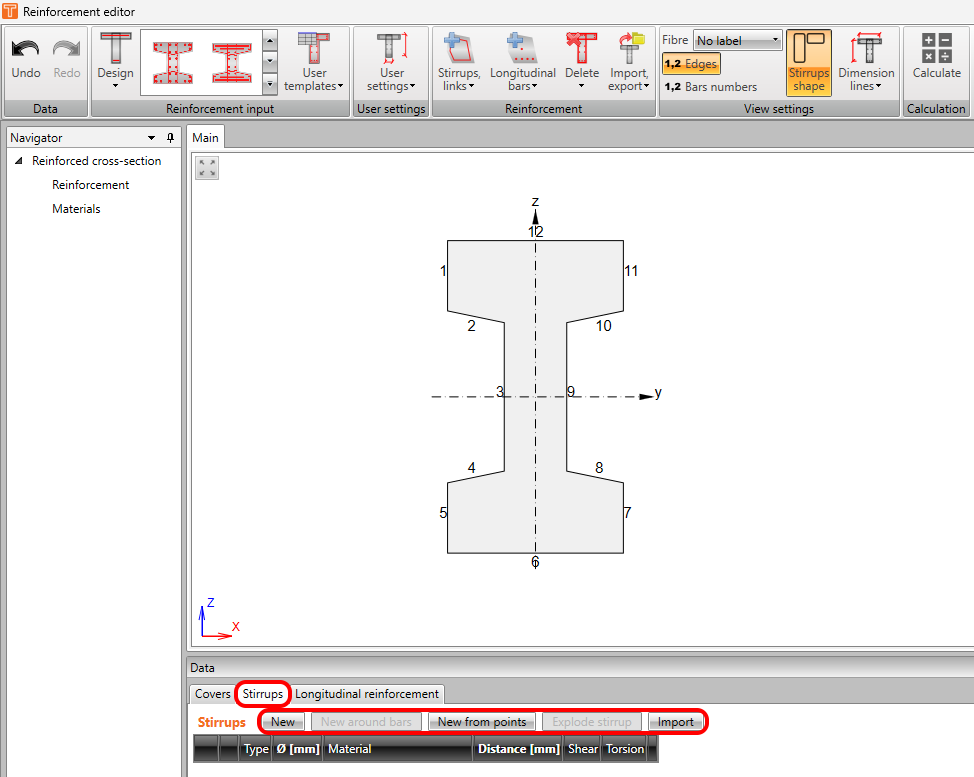
Nuevo
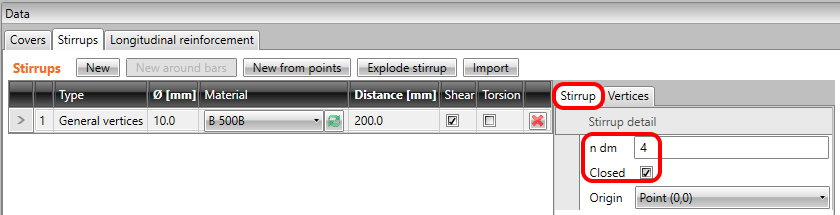
La opción Nuevo define los estribos basándose en coordenadas. Primero, debe definir el origen como un Punto (0,0) o como uno de los vértices en la pestaña Estribo.
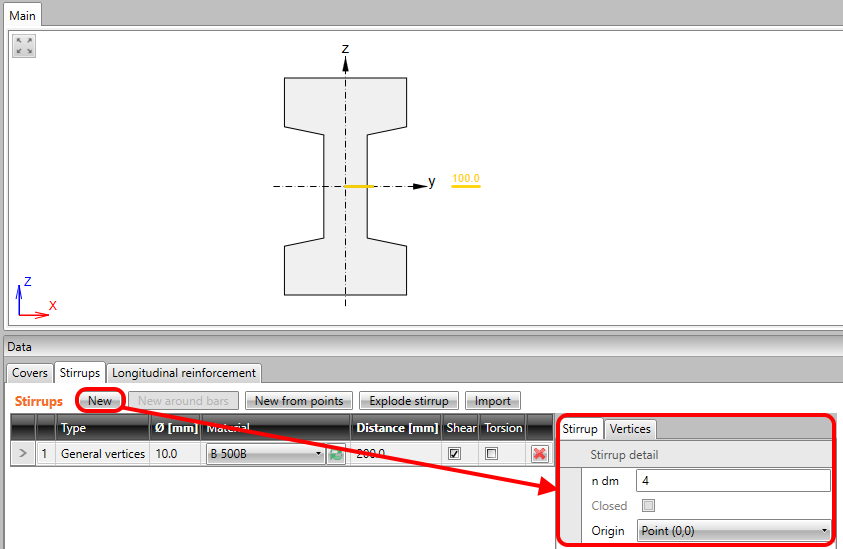
Y luego debe definir las coordenadas en la pestaña de vértices.
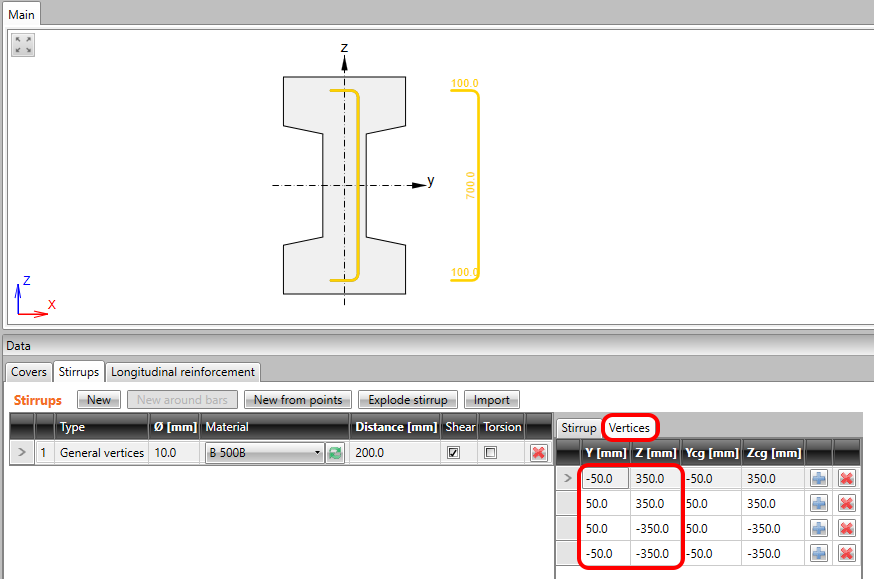
Finalmente, puede volver a la pestaña de estribo y marcar cerrado si es necesario. O cambiar el diámetro interior del mandril ndm que se define como un múltiplo del diámetro del estribo.
Nuevo alrededor de barras
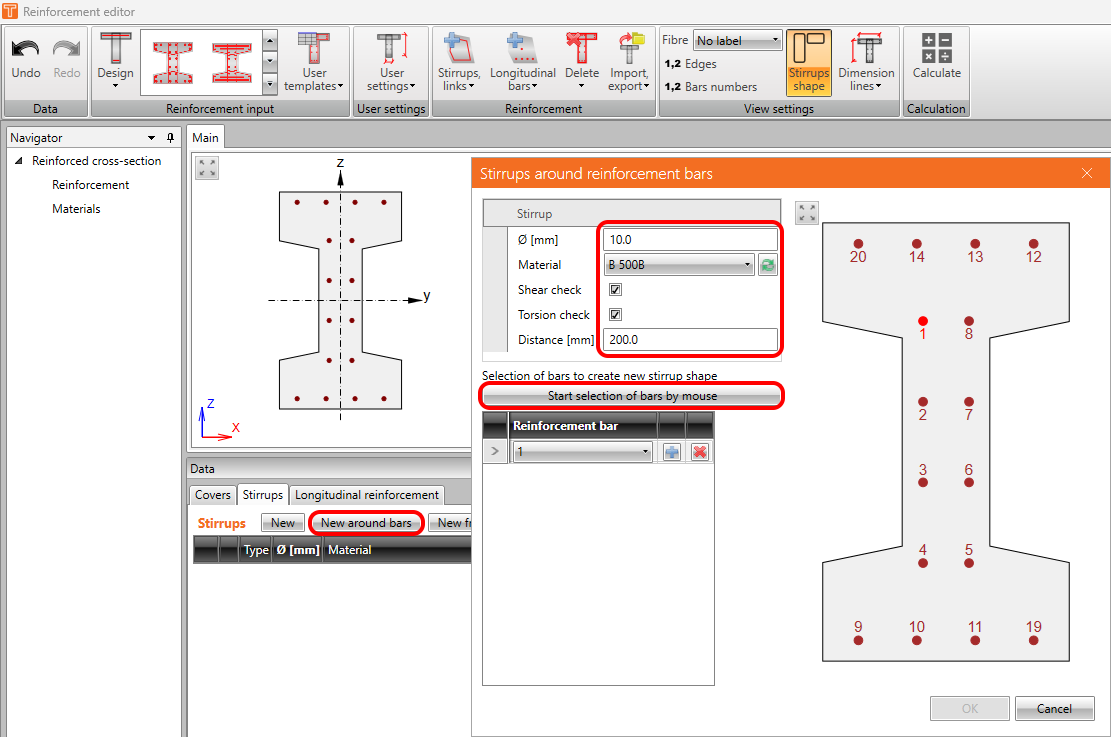
La opción Nuevo alrededor de barras define los estribos basándose en la posición de las barras de armadura. Haga clic en el botón, establezca el diámetro y la distancia y haga clic en Iniciar selección de barras con el ratón.
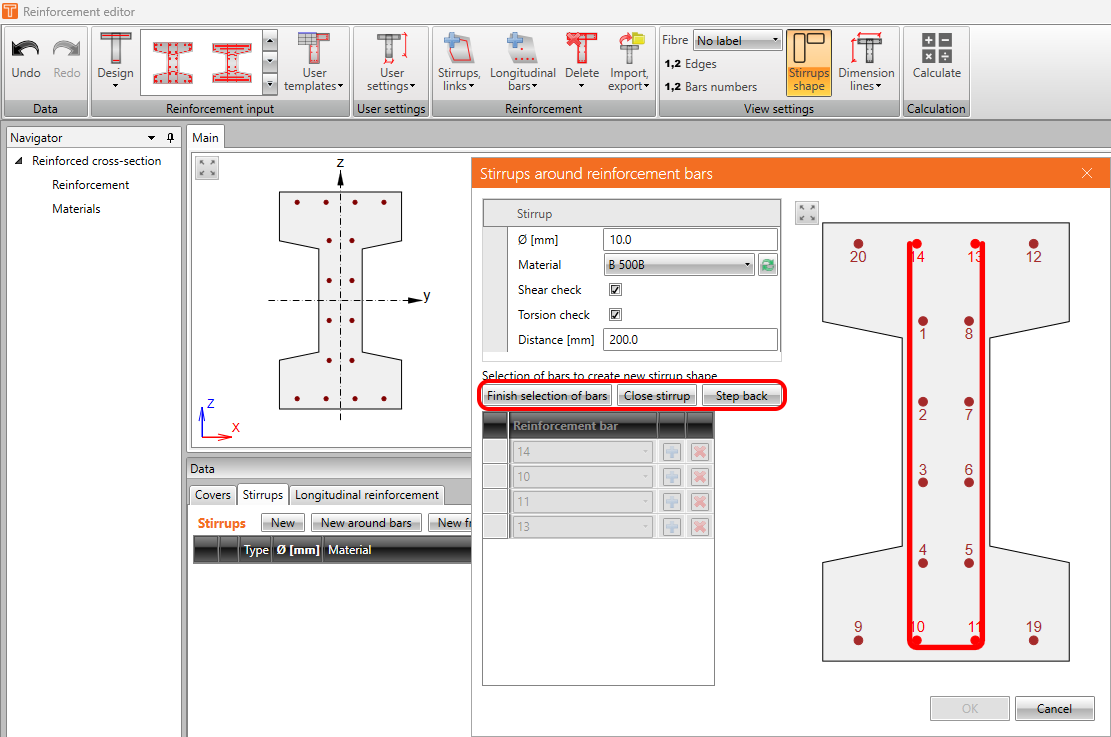
Luego seleccione las barras gradualmente. Puede usar el botón de paso atrás o finalizar la selección sin cerrar los estribos.
Nuevo desde puntos
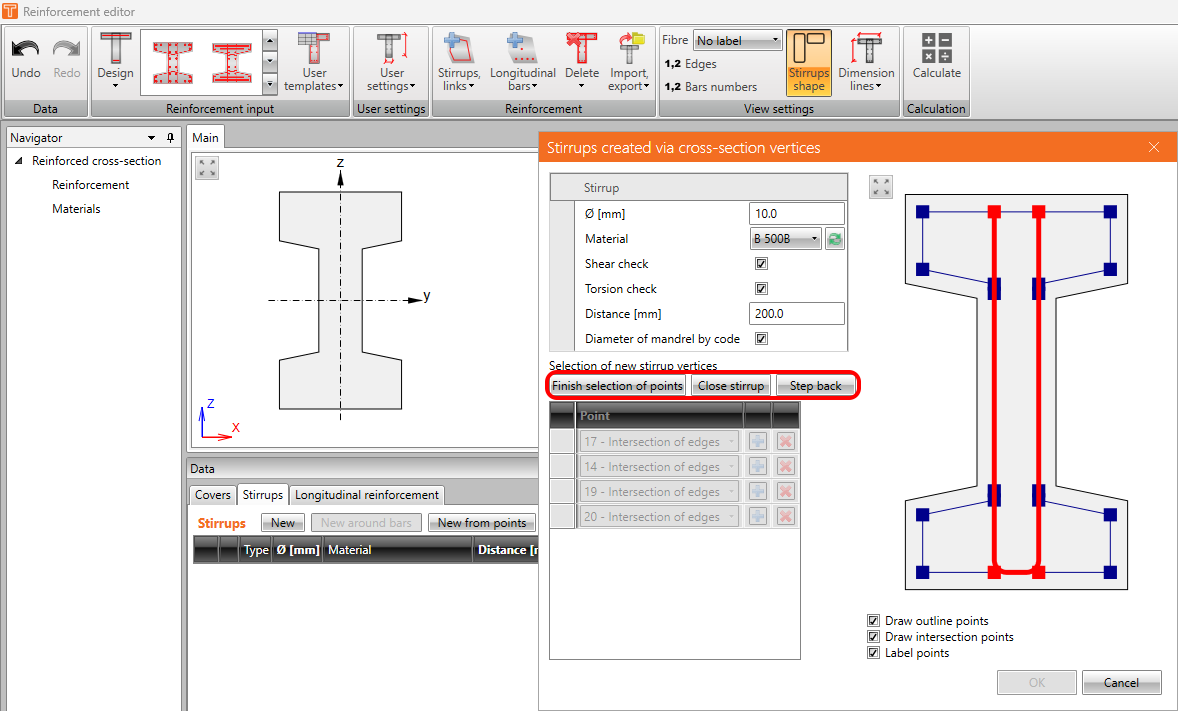
La opción Nuevo desde puntos define los estribos basándose en los vértices de la sección transversal. Haga clic en el botón, establezca el diámetro y la distancia y haga clic en Iniciar selección de puntos.
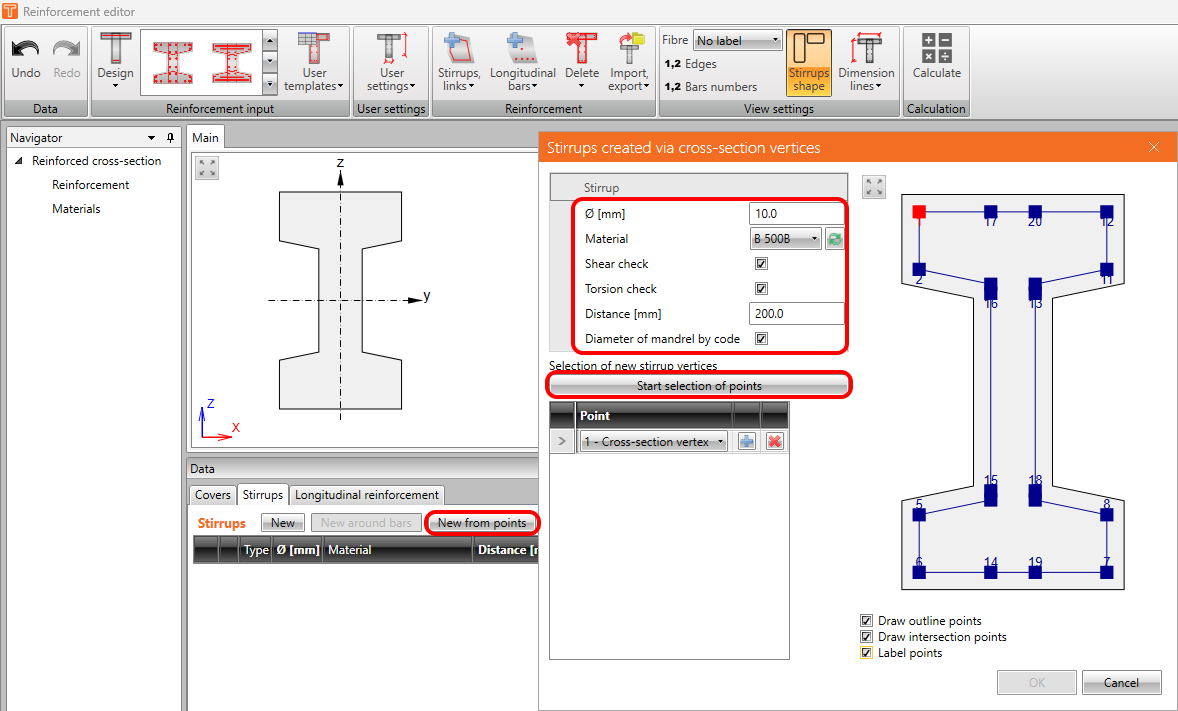
Luego seleccione los puntos gradualmente. Puede usar el botón de paso atrás o finalizar la selección sin cerrar los estribos.
Explotar estribo
Con esta funcionalidad, puede convertir un estribo creado desde puntos o alrededor de barras al general definido por coordenadas. El estribo convertido será igual al estribo creado con la opción Nuevo.
Importar
Esta es la misma funcionalidad de importación que se describió anteriormente. La única diferencia es que mediante este botón solo se importarán los estribos.
Conectores
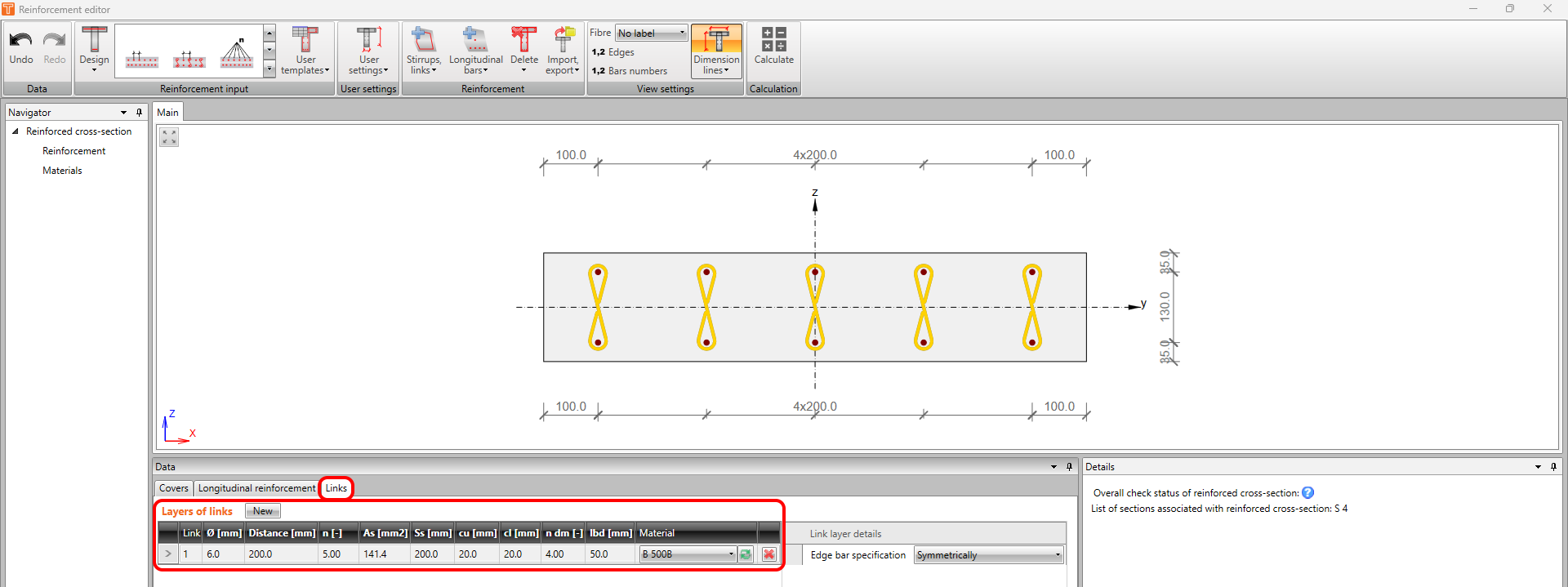
Para losas unidireccionales y para elementos 2D, puede definir conectores.
Cálculo
En el editor de armadura, los usuarios suelen iterar de versión en versión del diseño de la armadura. Una función útil es calcular la sección transversal directamente en el editor. Hay un botón de calcular en la cinta superior. Tras el cálculo, verá el estado general de verificación de la sección transversal armada. Y también estarán disponibles todas las no conformidades relevantes.