

Hay cinco pestañas para los resultados ELU en la aplicación.
- Capacidad N-M-M
- Cortante
- Torsión
- Interacción
- Respuesta N-M-M
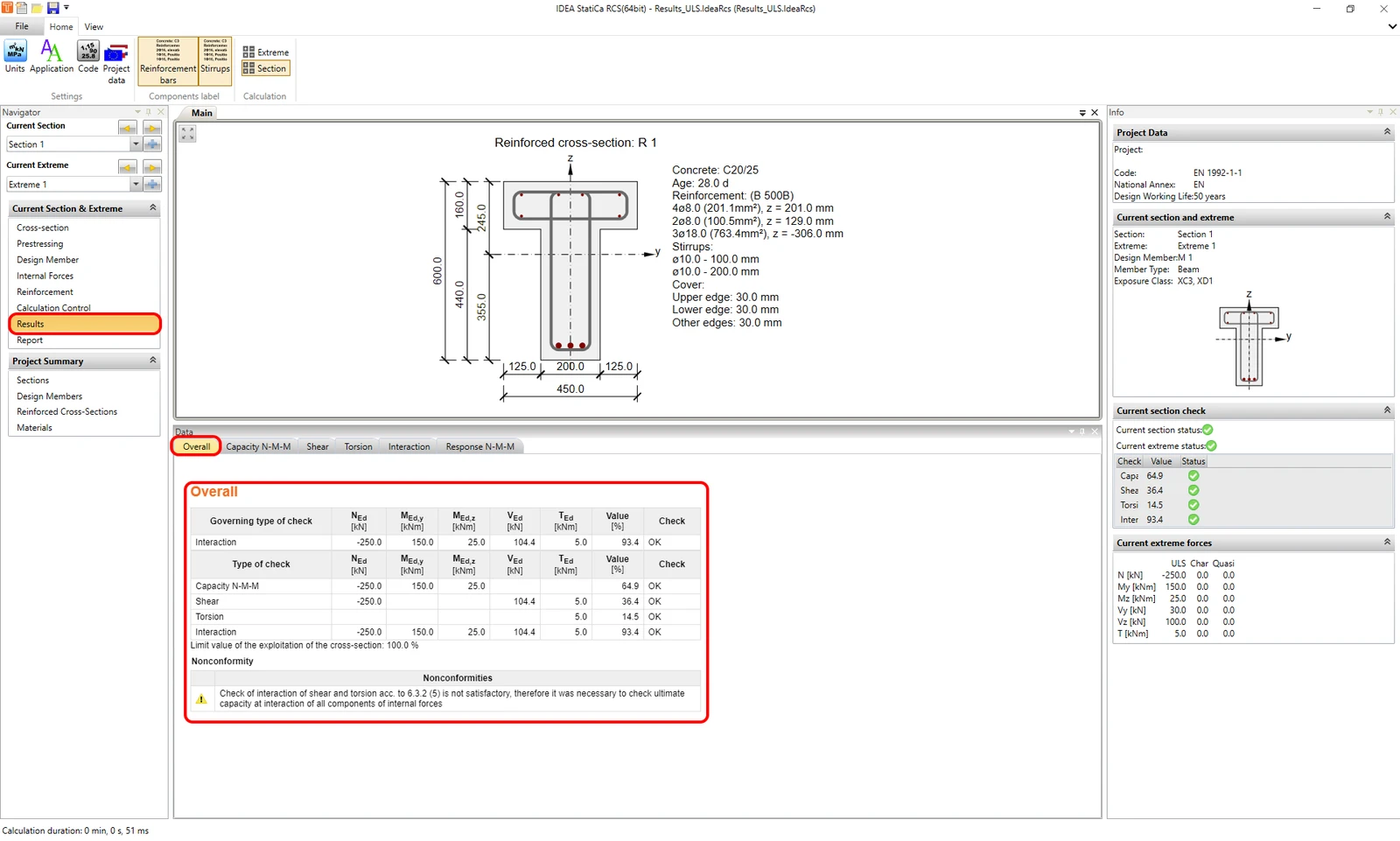
Antes de repasarlas, veamos el resultado general donde puede encontrar todos los resultados seleccionados (mediante el control de cálculo) con las fuerzas internas correspondientes.
Capacidad N-M-M
La primera pestaña es la verificación de Capacidad N-M-M. Este tipo de cálculo proporciona una verificación de la interacción entre la fuerza normal y los momentos flectores. Si desea conocer la teoría detrás de esto, lea este artículo: Flexión.
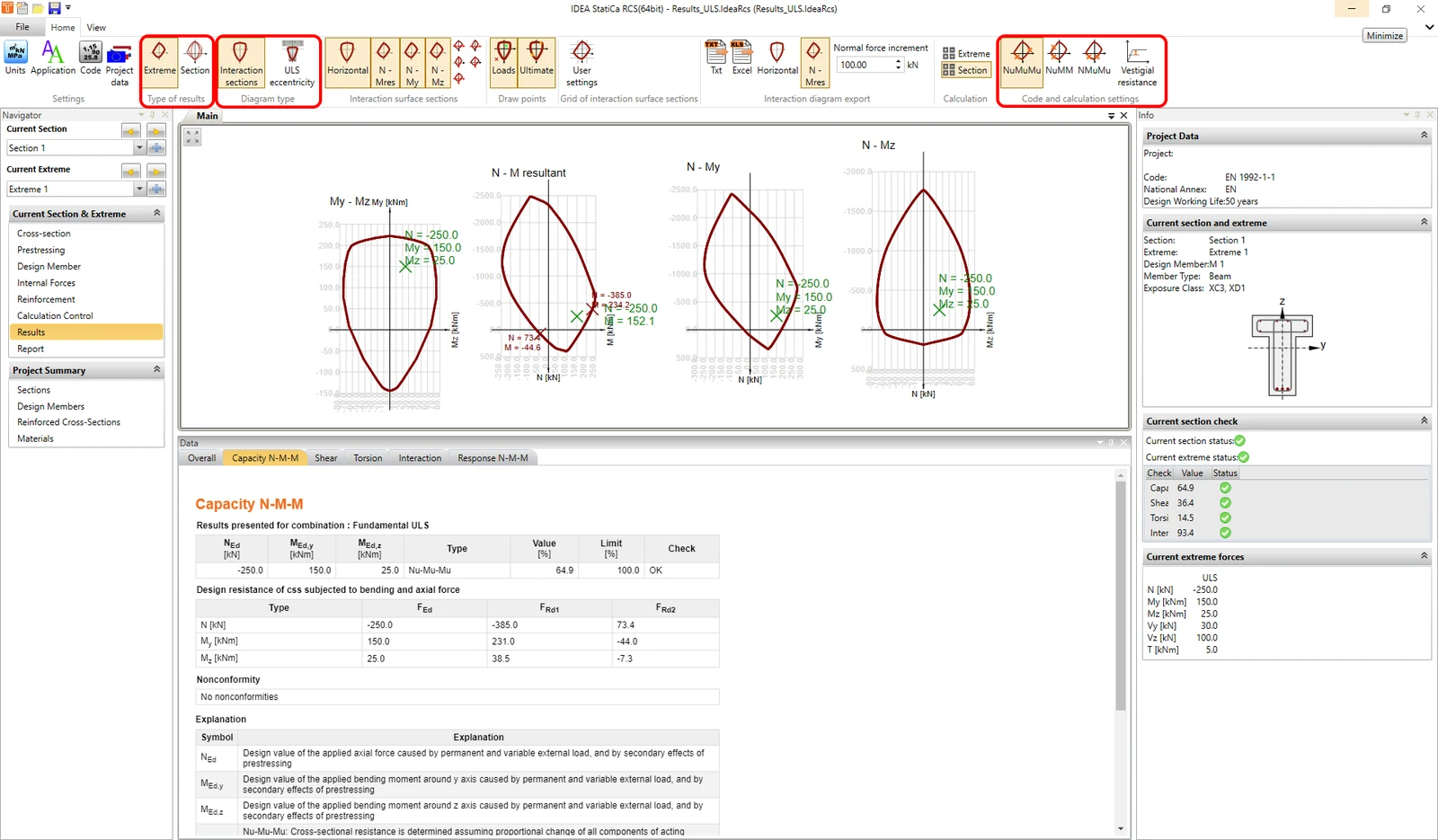
Como se indicó en la introducción, el artículo está enfocado en el uso práctico. Así que veamos las formas de mostrar este tipo de resultado. A continuación se enumeran tres configuraciones de visualización que pueden combinarse entre sí.
- Tipo de diagrama
- Secciones de interacción
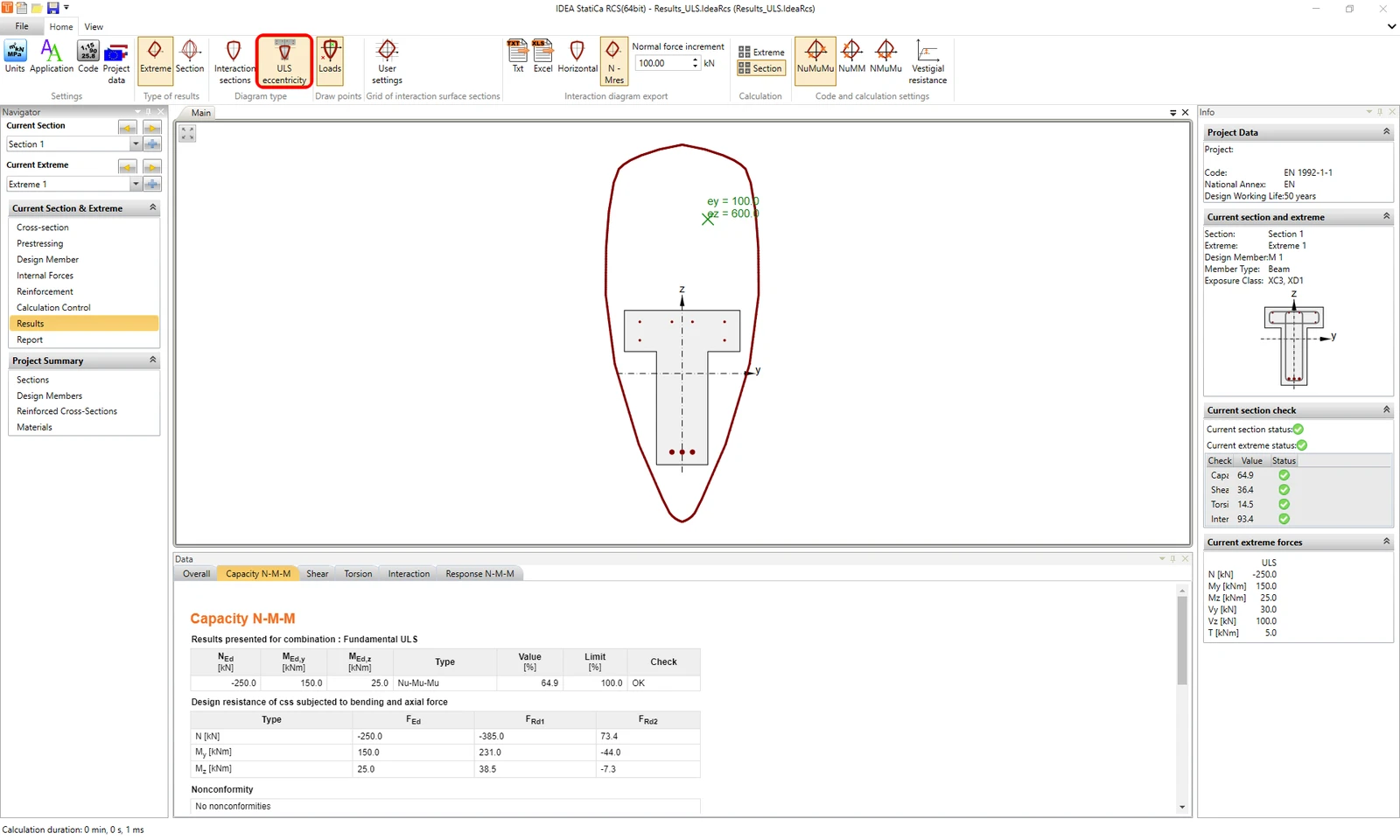
- Excentricidad ELU
- Tipo de resultados
- para Extremo
- para Sección
- Evaluación del diagrama de interacción
- NuMuMu
- NuMM
- NMuMu
Repasemos las opciones de combinaciones de configuraciones de visualización.
Secciones de interacción + Extremo
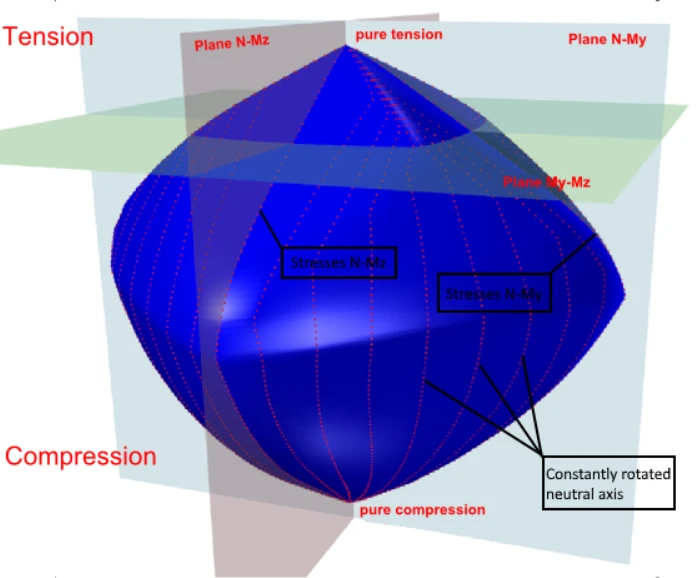
En primer lugar, comenzamos con las Secciones de interacción mostradas para el extremo actual. En la barra de herramientas Sección de superficie de interacción, puede mostrar cuatro secciones de una superficie de interacción.
- My - Mz -> superficie horizontal
- N - M resultante -> según la relación actual entre My y Mz
- N - My -> superficie vertical en el eje y
- N - Mz -> superficie vertical en el eje z
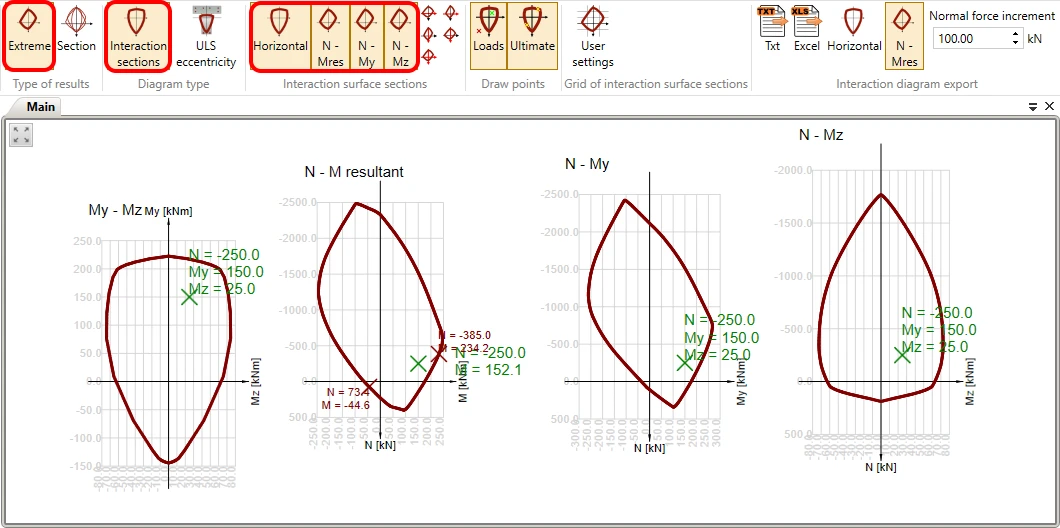
También puede decidir si desea ver las cargas o el punto último en el diagrama. Se puede cambiar en la cinta superior en la barra de herramientas Dibujar puntos.
En la barra de herramientas Cuadrícula de secciones de superficie de interacción, puede ajustar la cuadrícula de los diagramas de interacción.
Y los diagramas de interacción también pueden exportarse a un archivo de texto o a una hoja de cálculo. Para hacerlo, utilice las herramientas en la barra de herramientas Exportar diagrama de interacción.
Evaluación del diagrama de interacción
Existen tres métodos para evaluar el diagrama de interacción.
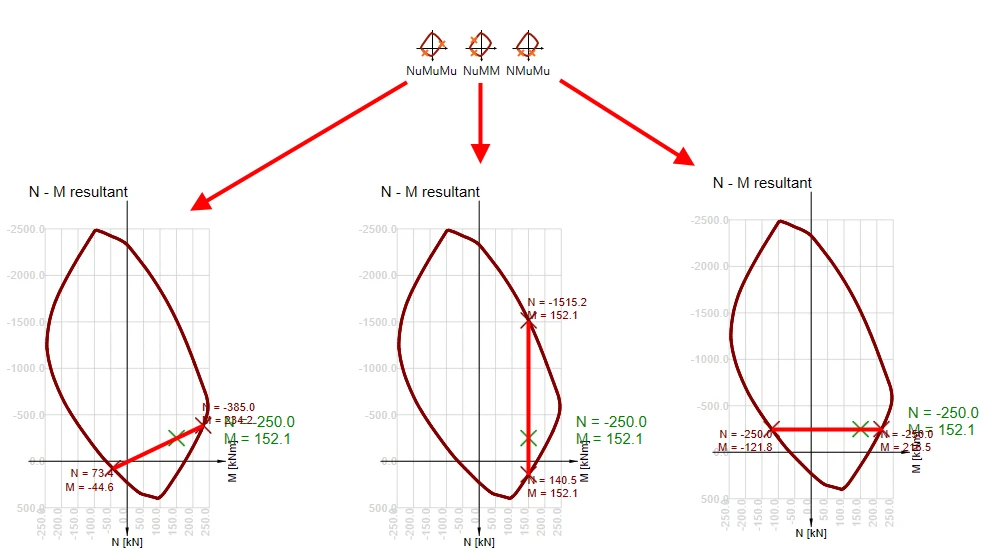
NuMuMu - la resistencia de la sección transversal se determina asumiendo un cambio proporcional de todos los componentes de las fuerzas internas actuantes.
NuMM - la resistencia de la sección transversal se determina asumiendo momentos flectores constantes.
NMuMu - la resistencia de la sección transversal se determina asumiendo fuerza normal constante.
Secciones de interacción + Sección
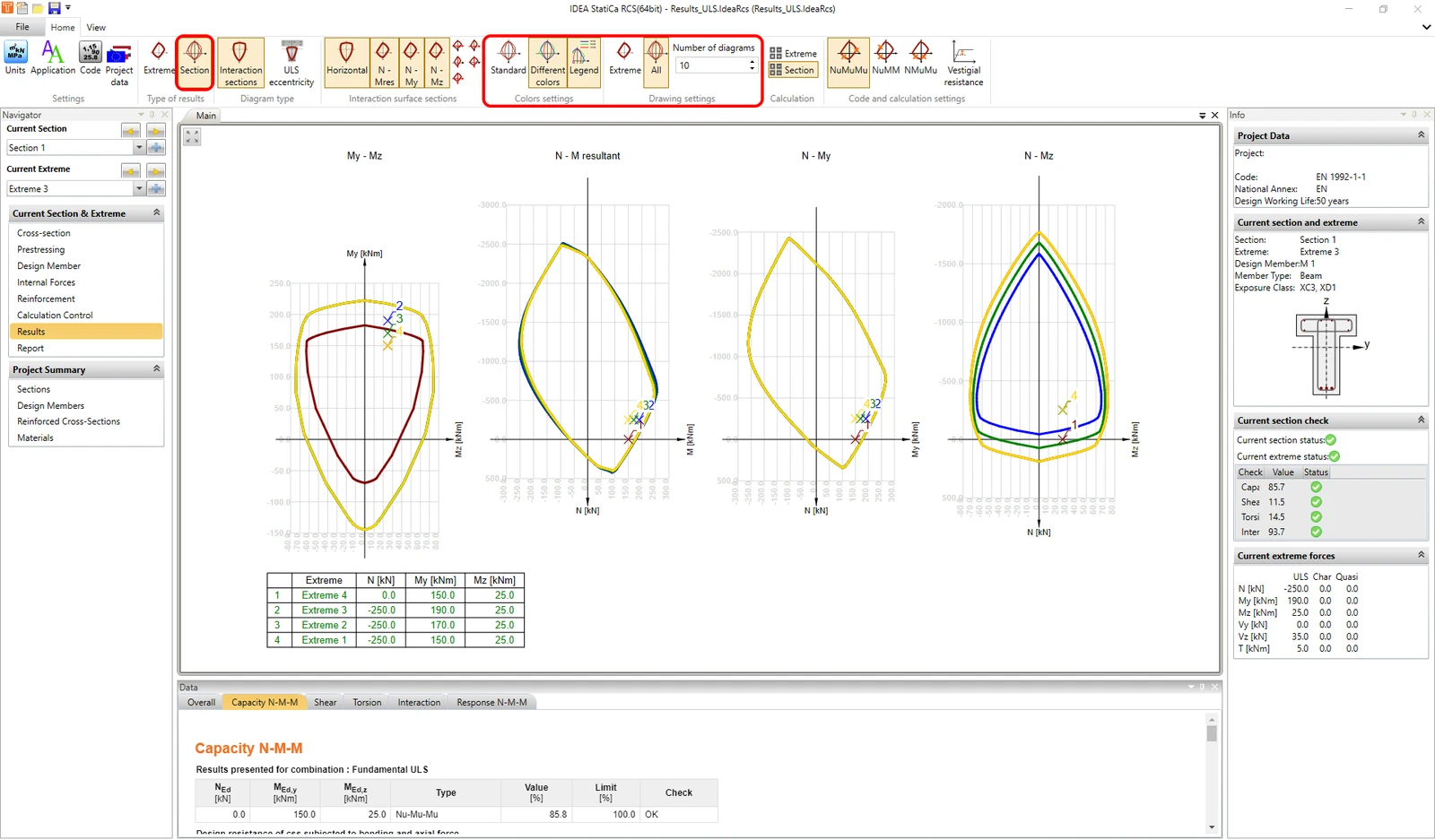
En segundo lugar, podemos mostrar las Secciones de interacción para más extremos. Para hacerlo, simplemente cambie el Tipo de resultados en la cinta superior. Verá entonces todos los extremos dibujados en una (o más) sección de interacción. Si las secciones de interacción difieren para los extremos individuales, puede hacer que el programa las muestre con diferentes colores. Esto se puede hacer en la cinta superior en la barra de herramientas Configuración de colores. También puede limitar el número de diagramas mostrados en la barra de herramientas Configuración de dibujo.
Excentricidad ELU
Finalmente, puede mostrar el diagrama de excentricidad de la fuerza normal en función de las fuerzas normales. Puede mostrarse nuevamente para Extremo o para Sección.
Cortante
La segunda pestaña para las verificaciones ELU es el Cortante. Todos los cálculos se realizan según el artículo 6.2 de EN 1992-1-1. Puede controlar el ángulo theta en la cinta superior. Este ángulo gobierna la inclinación entre las bielas comprimidas de hormigón y el eje de la viga perpendicular a la fuerza cortante. O puede utilizar la función de optimización de biela, que puede encontrar el ángulo más efectivo automáticamente.
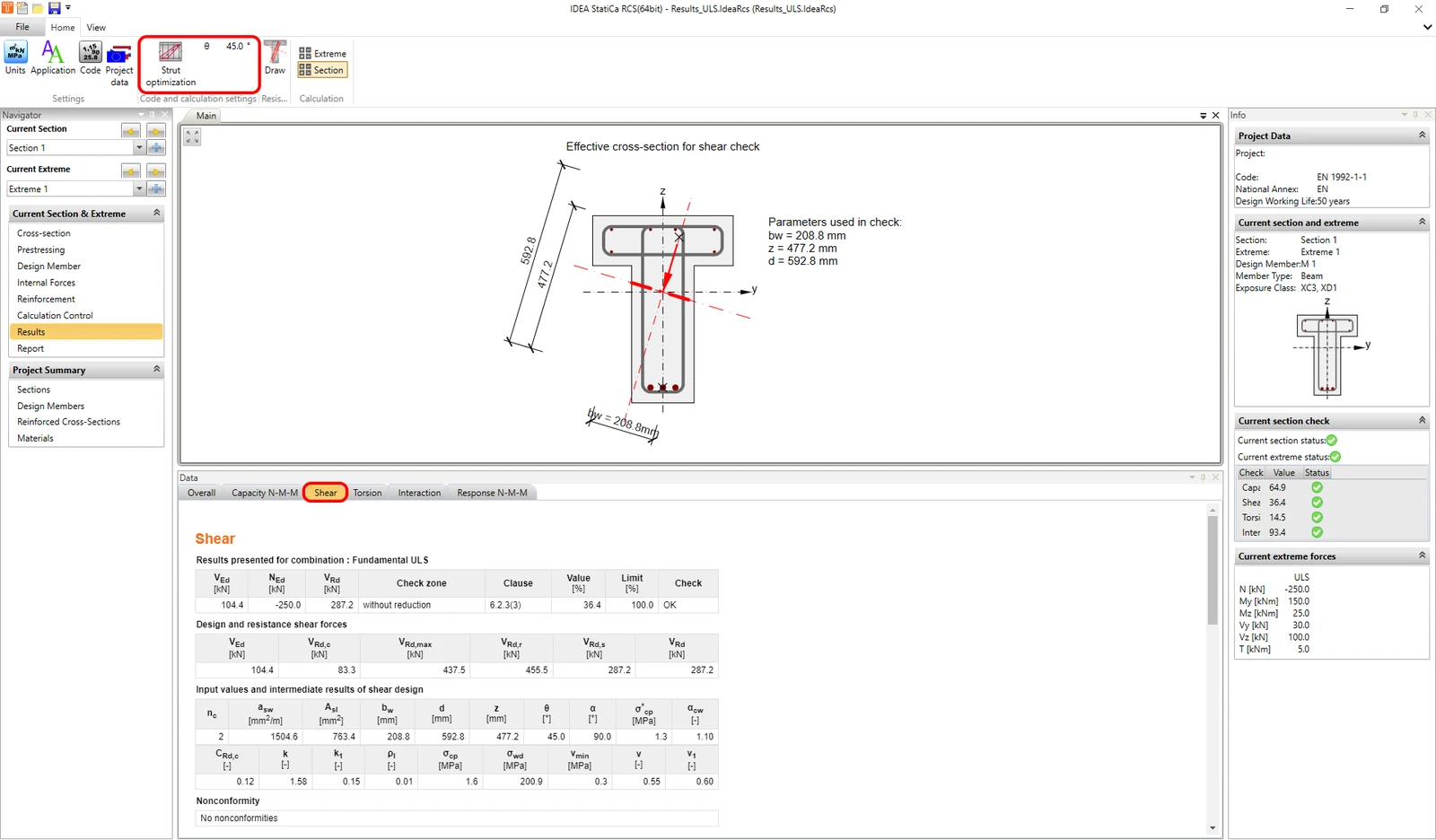
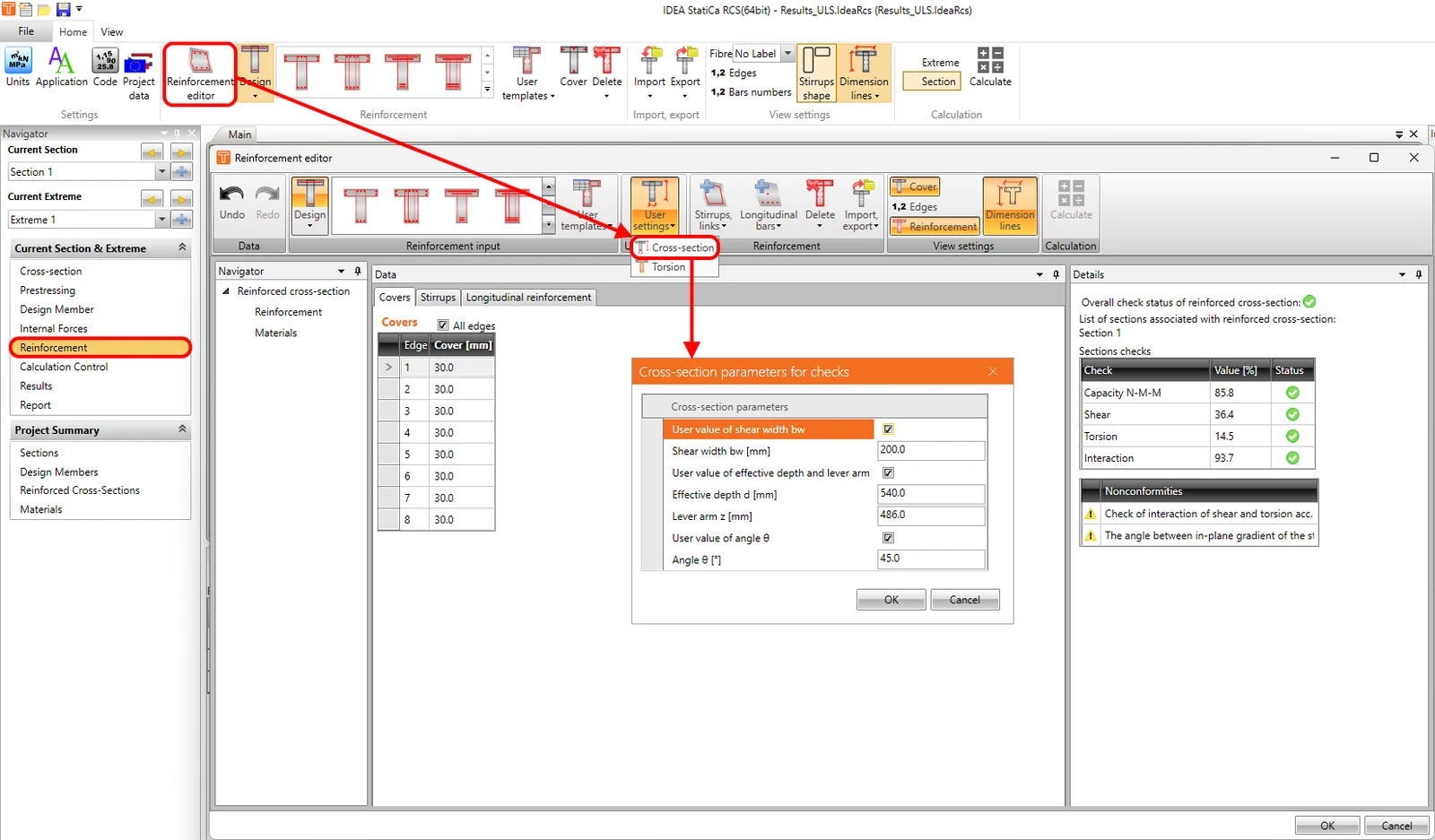
Por supuesto, puede calcular la capacidad a cortante en ambas direcciones, pero debe tener en cuenta el ángulo entre el gradiente en el plano del plano de deformaciones y las fuerzas cortantes resultantes. El programa puede calcular automáticamente el canto útil de la sección transversal d, el brazo mecánico interior z y el ancho eficaz bw, pero si el ángulo supera los 20 grados, los valores del canto útil y del brazo mecánico y, en consecuencia, la resistencia a cortante podrían verse afectados. Por lo tanto, se recomienda establecer estos valores manualmente en el Editor de armadura -> Configuración de usuario -> Sección transversal.
- Lea el siguiente artículo para saber - Cómo establecer correctamente el brazo mecánico
Si desea conocer lo que hay detrás, lea el siguiente artículo: Cortante. En el capítulo Brazo mecánico de fuerzas internas, puede encontrar una explicación de por qué establecer manualmente los valores del canto útil y del brazo mecánico.
Otro tema importante es la evaluación del cortante en secciones circulares. Lea el siguiente artículo para aprender cómo IDEA StatiCa RCS puede resolver este problema - Cortante en RCS - secciones transversales circulares
Torsión
La siguiente pestaña para las verificaciones ELU es la Torsión. Todos los cálculos se realizan según el artículo 6.3 de EN 1992-1-1. El ángulo theta se comparte, por supuesto, con la verificación de cortante y puede definirse en la cinta superior, al igual que en la verificación de cortante.
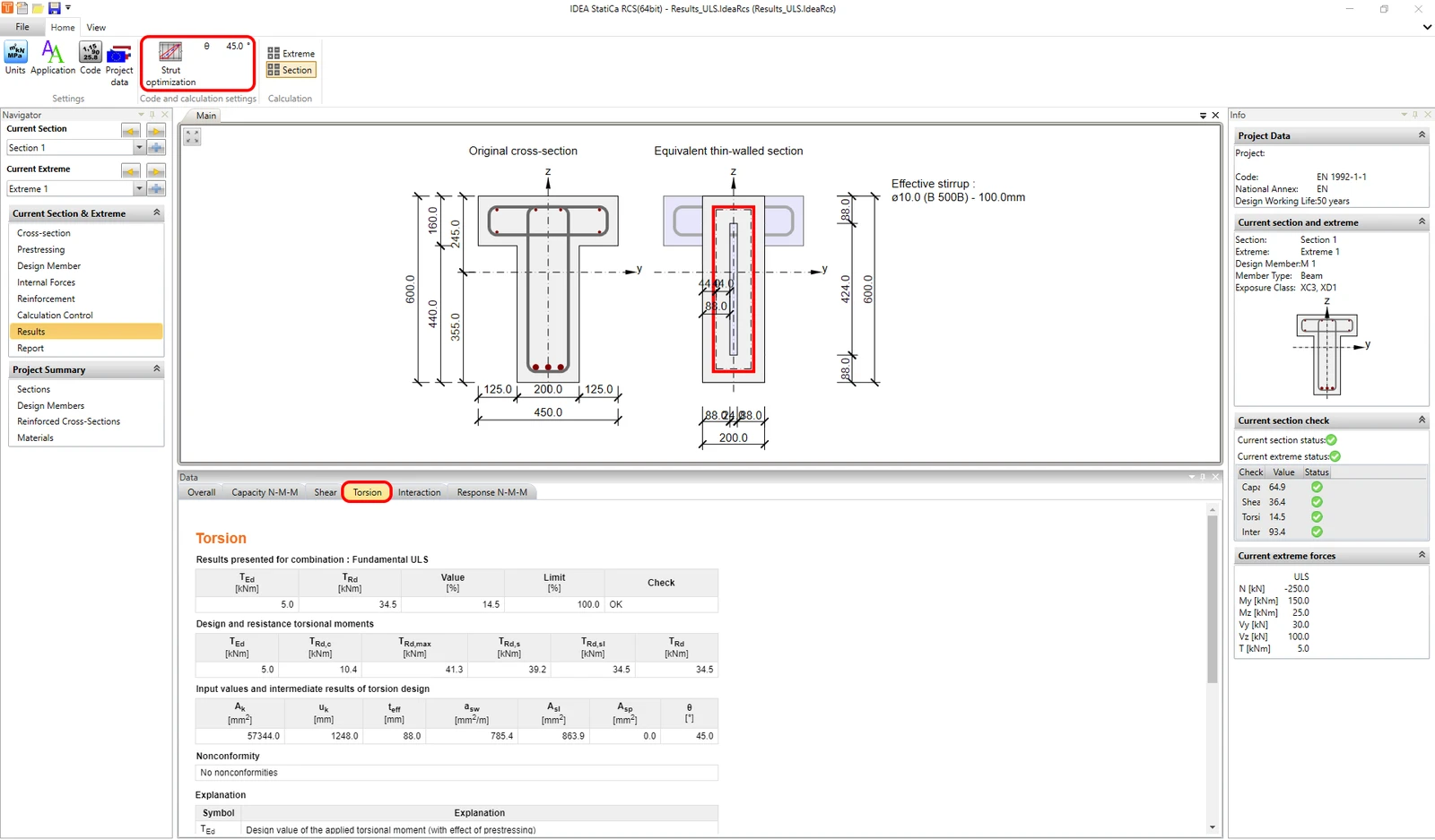
La sección equivalente de pared delgada puede crearse automáticamente en función del estribo seleccionado. Si la situación es simple como en la siguiente figura, no hay ningún problema.
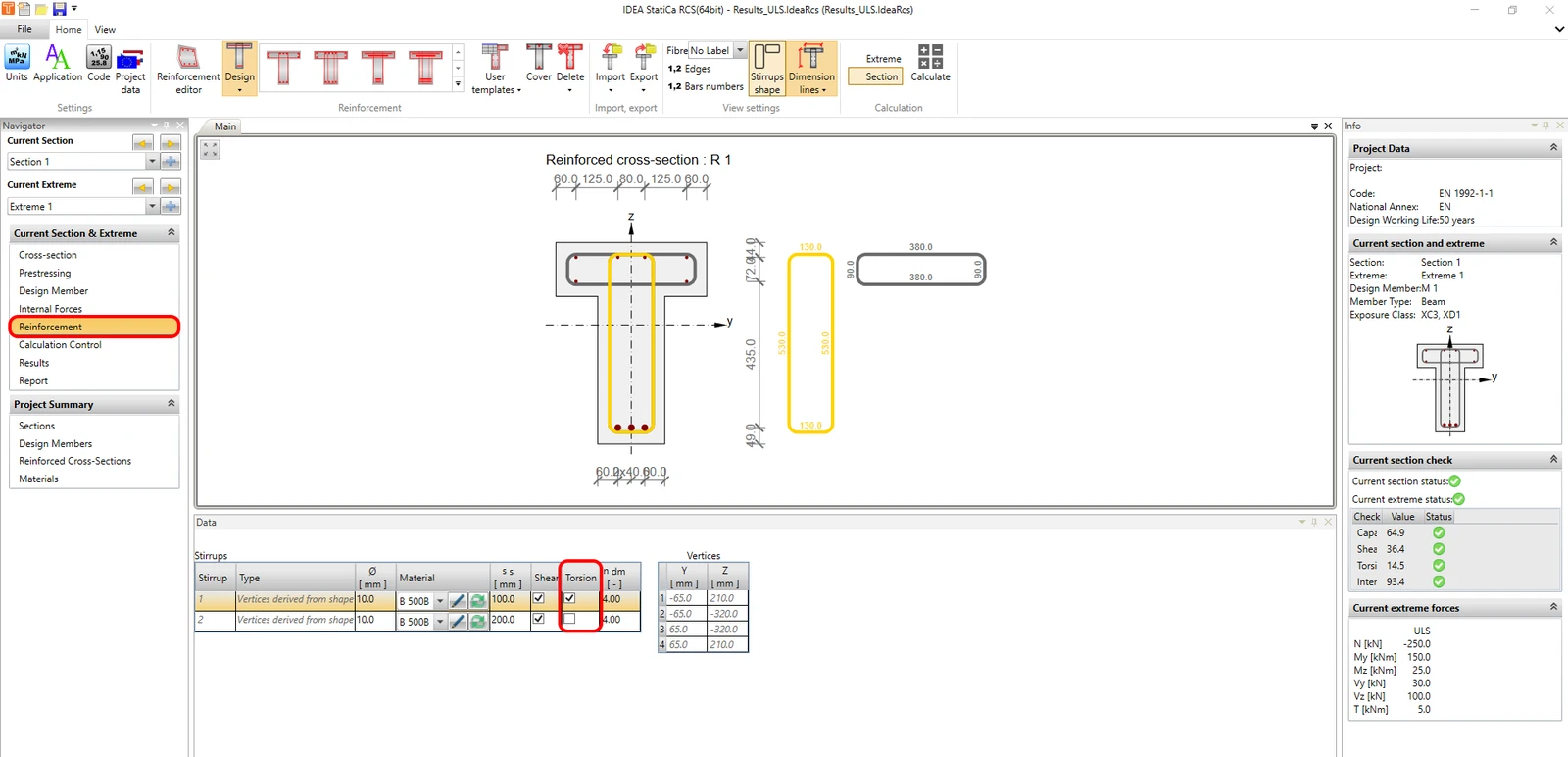
Pero en el caso de secciones transversales complicadas como puentes de cajón o formas generales, donde normalmente se definen múltiples estribos para la torsión, la creación automática de la sección equivalente de pared delgada no es suficiente. En ese caso, vaya al Editor de armadura -> Configuración de usuario -> Torsión y realice la entrada manual.
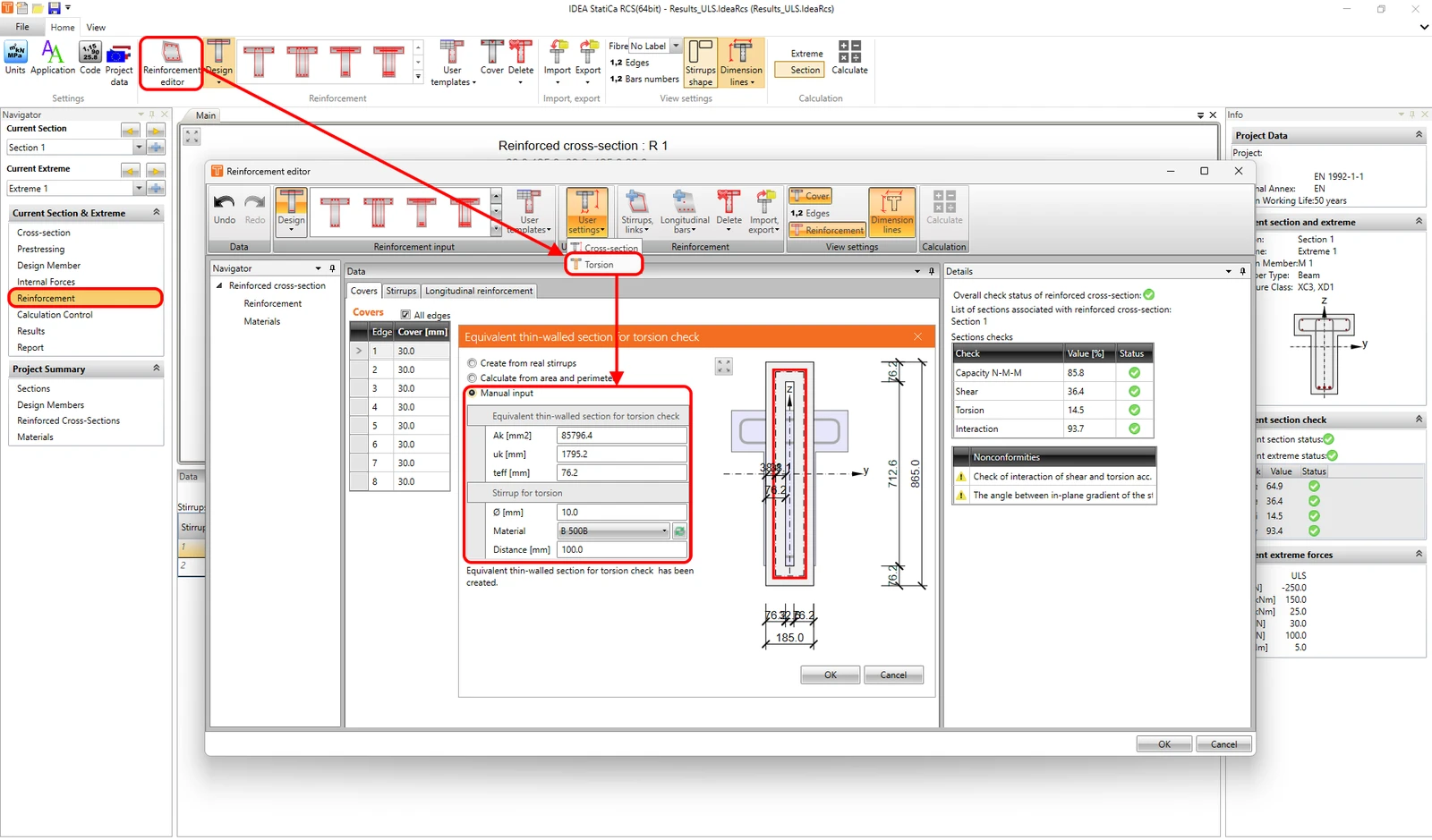
De nuevo, la teoría detrás del cálculo de torsión se describe en el siguiente artículo: Torsión.
Interacción
La interacción entre la fuerza cortante y la torsión puede calcularse, así como la interacción entre cortante, torsión y flexión. Puede verificar el hormigón, la armadura de cortante y la armadura longitudinal. Toda la teoría sobre la interacción se describe en el siguiente artículo: Interacción
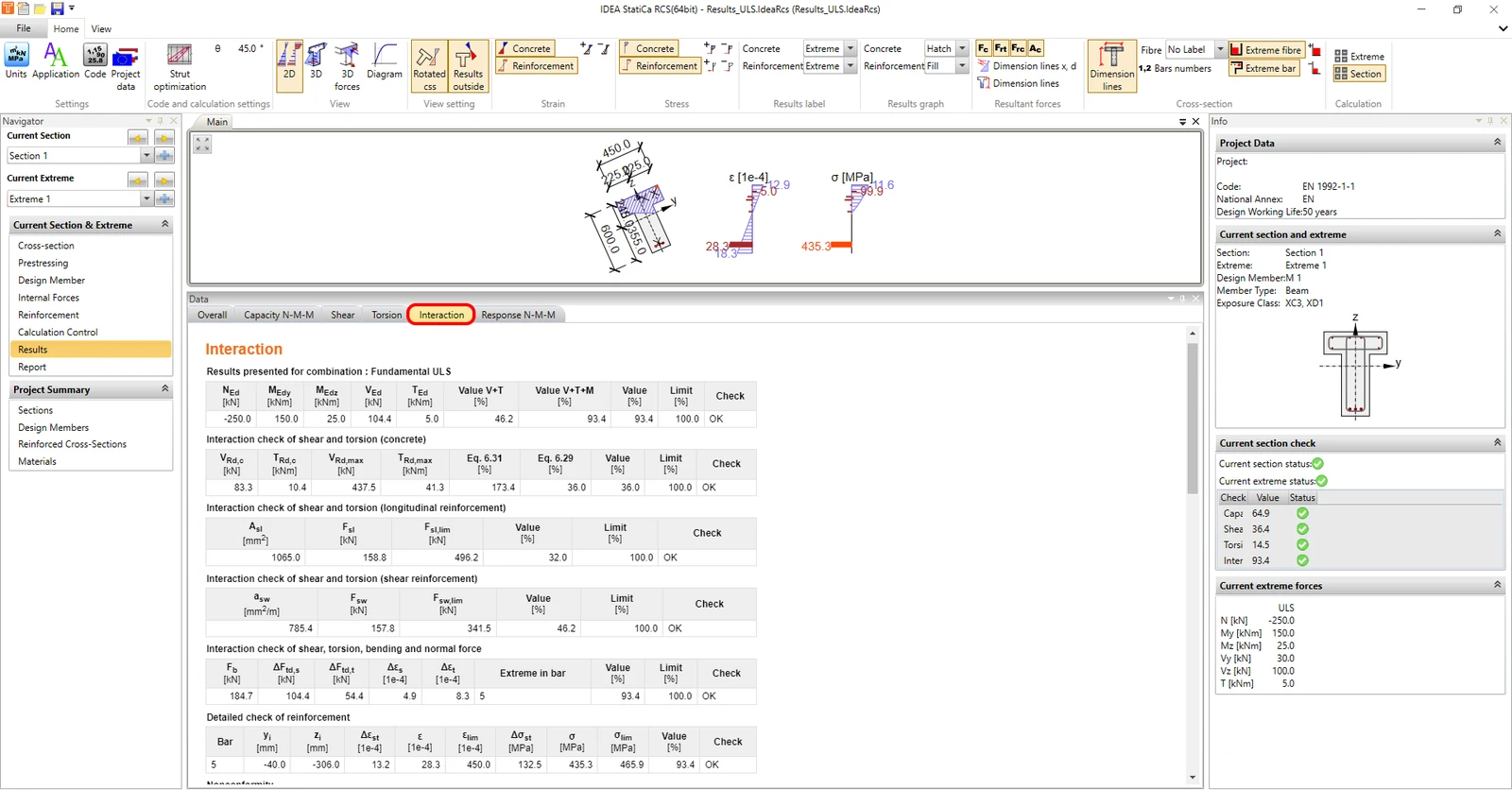
Pero la pregunta es: ¿Es necesario verificar siempre la interacción entre todas las fuerzas (V+T+M)? Si no, ¿dónde debo verificar qué?
Por supuesto, debe verificar la capacidad N-M-M en todas partes. Pero, ¿qué pasa con el cortante? Siga el artículo 6.2.3 (5) de EN 1992-1-1, donde puede leer que no siempre es necesario utilizar el valor completo de la fuerza cortante para verificar la armadura de cortante.
Para la armadura longitudinal sobre el apoyo, la interacción completa tampoco es siempre necesaria. Para obtener más información, lea el artículo 6.2.3 (7) de EN 1992-1-1. Para excluir la fuerza de tracción adicional en la armadura longitudinal debida al cortante, vaya a Navegador -> Elemento de diseño y active la verificación de interacción limitada.
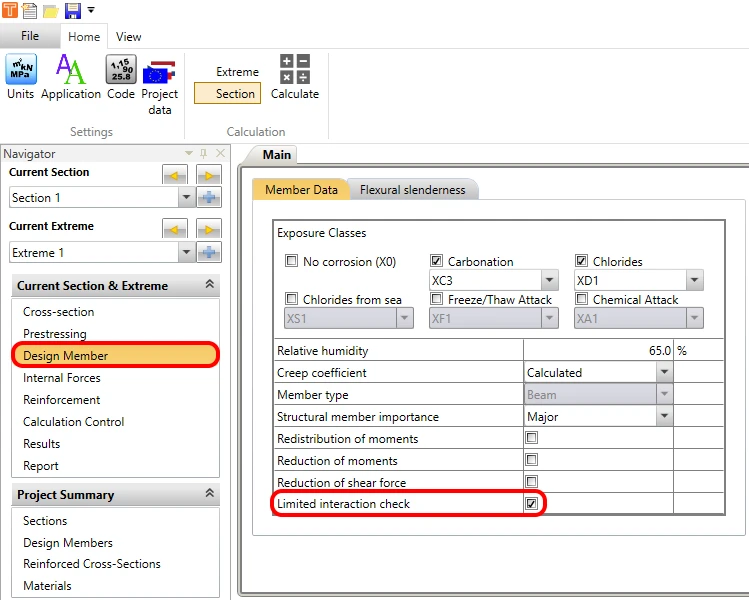
Después de eso, aún debe elegir la combinación para la verificación de interacción limitada. Esto se puede hacer en Navegador -> Fuerzas internas.
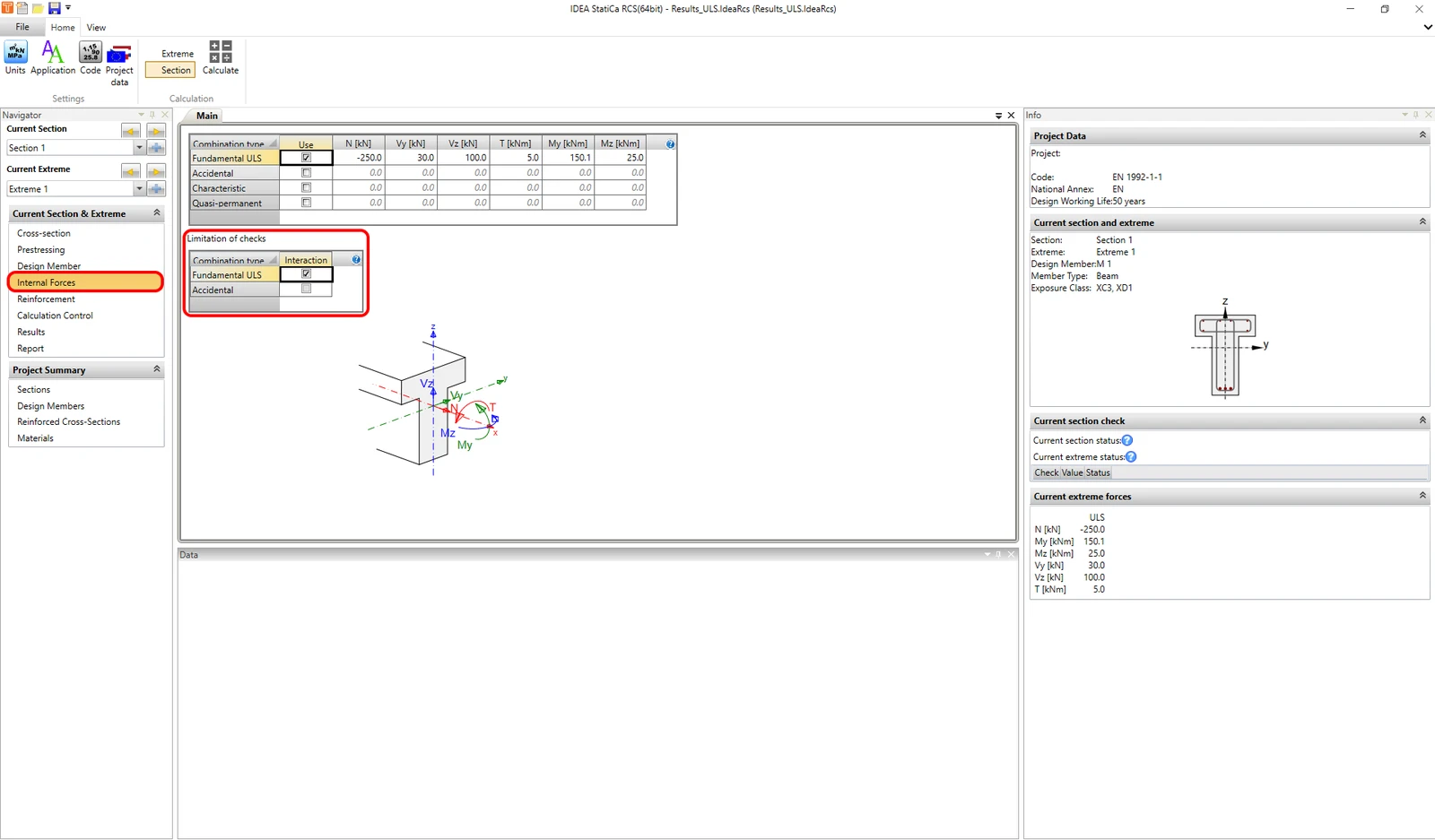
Lea el siguiente artículo donde puede encontrar cómo se aplica a la sección transversal la fuerza longitudinal causada por el cortante y la torsión.
Respuesta N-M-M
Este tipo de cálculo puede encontrar la respuesta de la sección transversal cuando se aplica la carga. Los resultados (tensión y deformación) se comparan entonces con los límites determinados por el método de deformación límite en estado último.
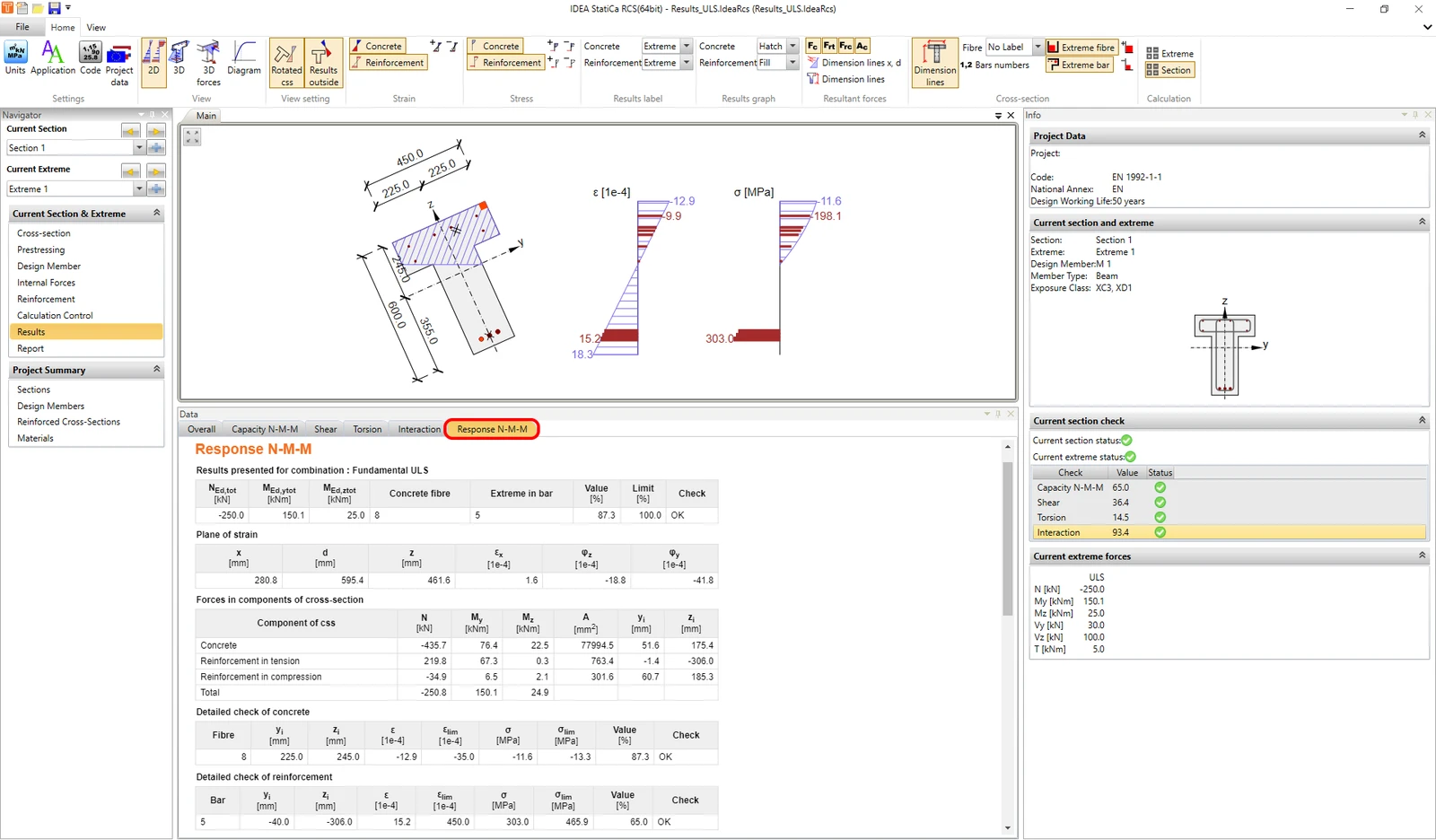
Hay cuatro opciones diferentes para mostrar los resultados. Tenga en cuenta que son las mismas para Interacción.
- 2D
- 3D
- Fuerzas 3D
- Diagrama
Puede cambiar entre ellas en la cinta superior. En la figura anterior se mostró la opción de visualización 2D. Si se selecciona esta opción, puede mostrar una sección transversal girada o resultados girados.
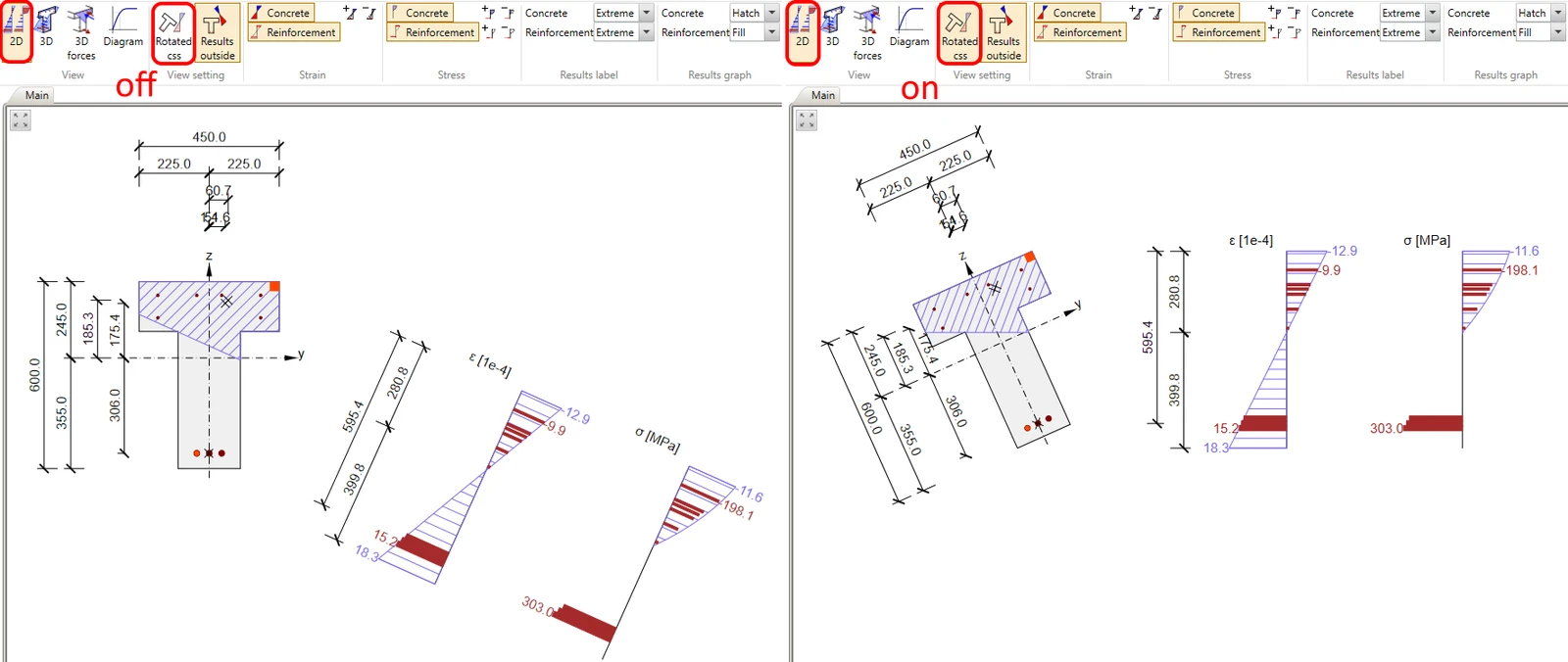
En la figura, los resultados estaban fuera de la sección transversal. Si lo necesita, los resultados también pueden mostrarse dentro de la sección.
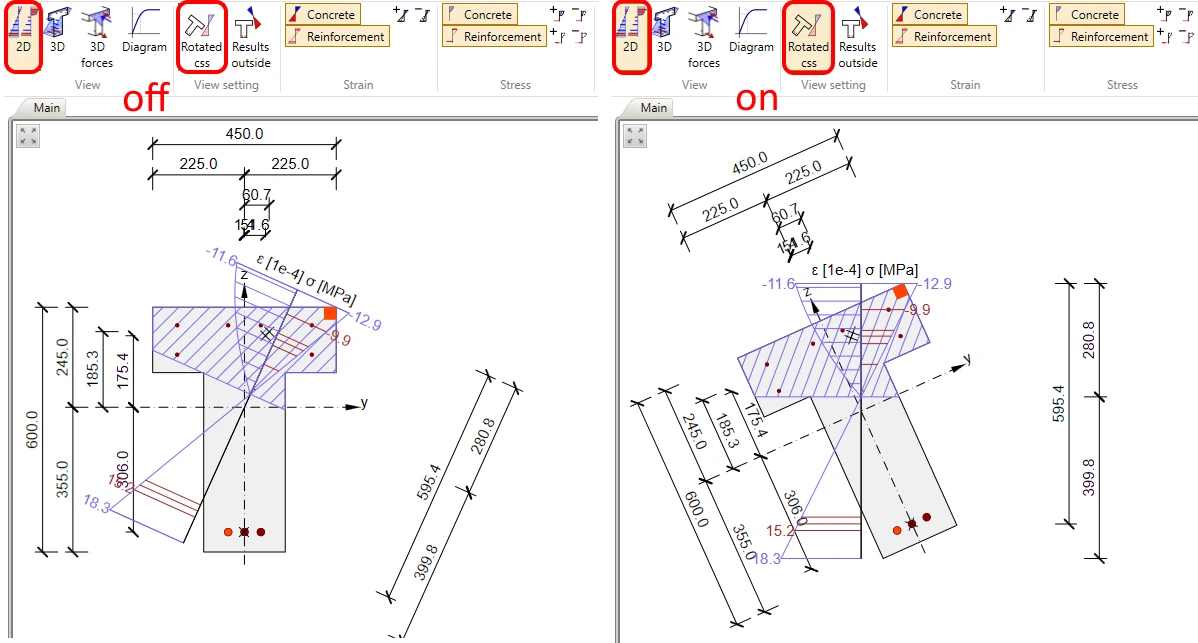
Para la vista 2D, puede activar/desactivar la deformación y la tensión en el hormigón y la armadura, ajustar las etiquetas, modificar el gráfico de resultados, añadir líneas de cota y números de barras, y mostrar la fibra extrema o la barra extrema. Todas estas configuraciones de vista están disponibles en la cinta superior en las diferentes barras de herramientas.

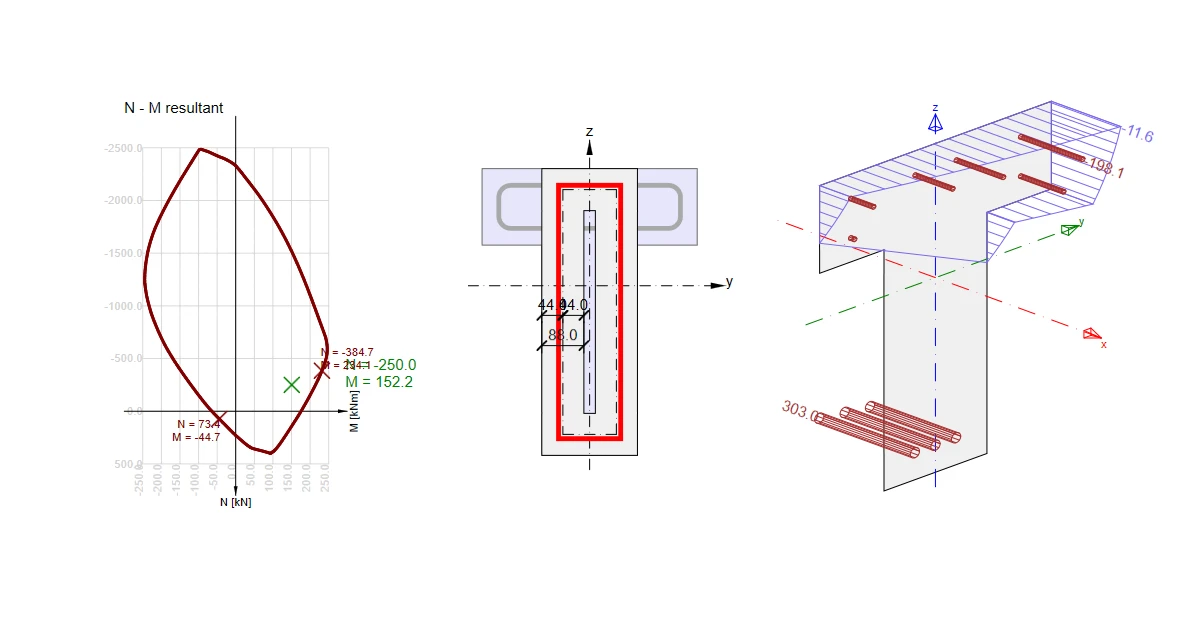
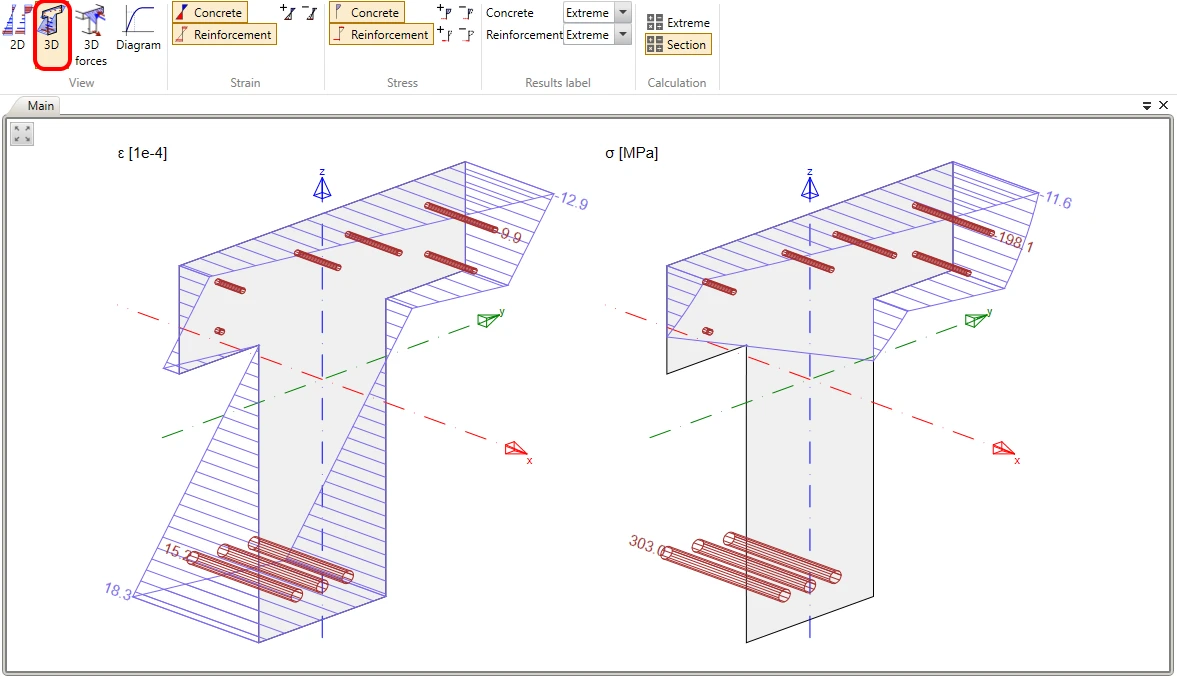
La vista 3D se muestra a continuación. Puede ayudarle a comprender los resultados de la sección transversal afectada por ambos momentos flectores My y Mz.
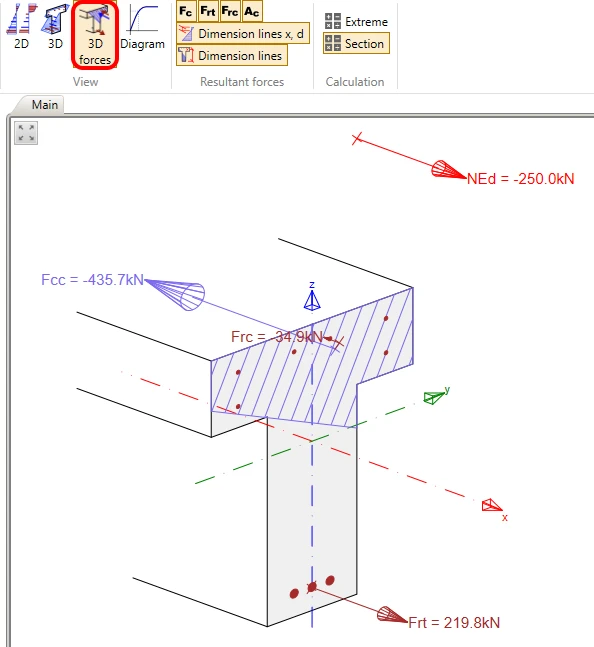
En la vista de fuerzas 3D, puede mostrar las fuerzas resultantes para el hormigón en compresión y la armadura bajo tracción así como bajo compresión. También se muestra la fuerza normal en la excentricidad.
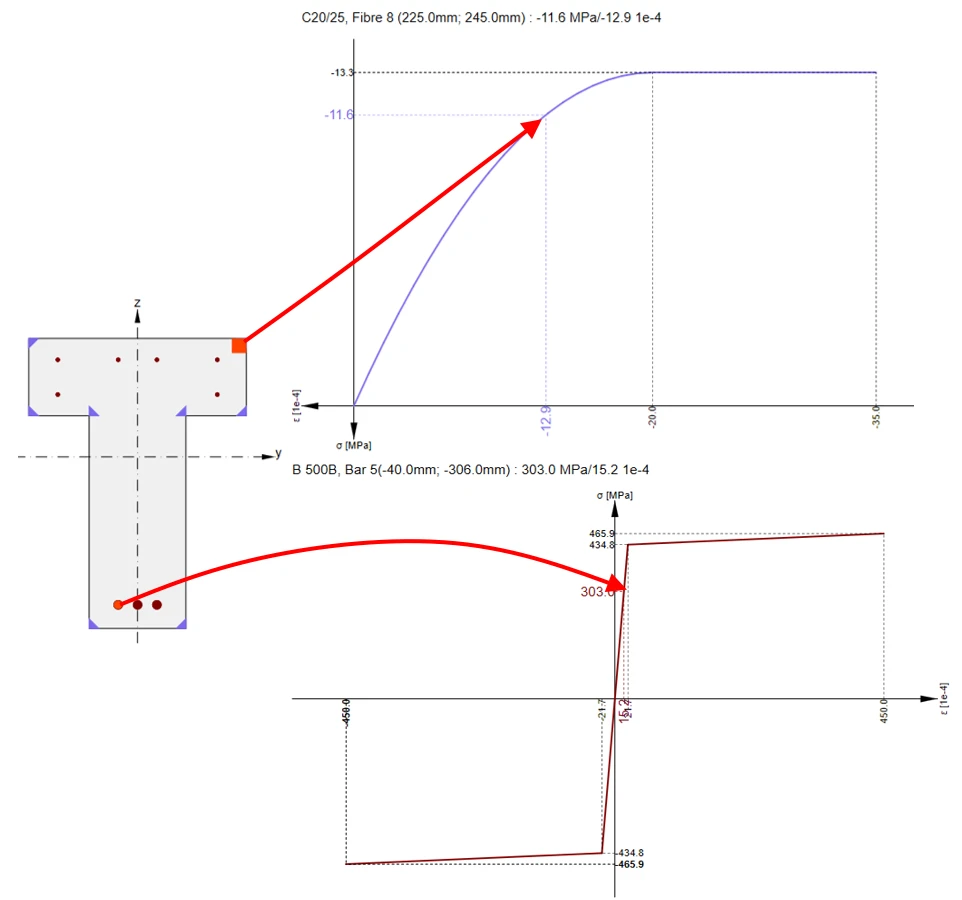
El último tipo de vista es el Diagrama. Aquí puede mostrar el diagrama tensión-deformación para cada barra de armadura y para cada fibra en el hormigón.