
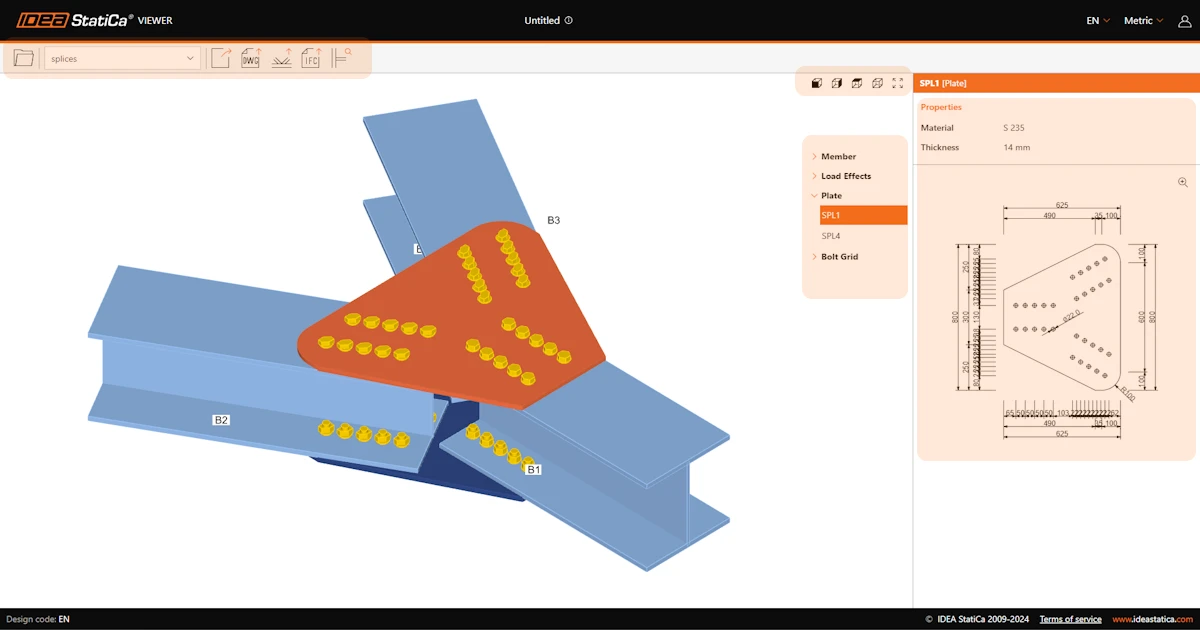


Puede encontrar información aún más completa sobre los posibles flujos de trabajo con la herramienta Viewer en el artículo Project Viewer – útil y gratuito.
¿Cómo funciona?
Un usuario puede acceder a la herramienta Viewer desde el navegador en la URL viewer.ideastatica.com o desde la aplicación Launcher, o cargar directamente modelos de uniones desde las aplicaciones Connection y Checkbot.
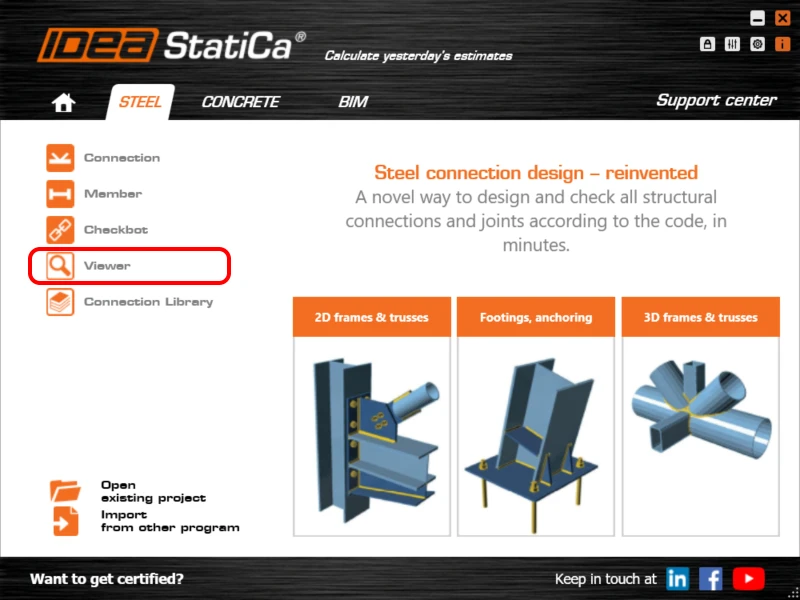
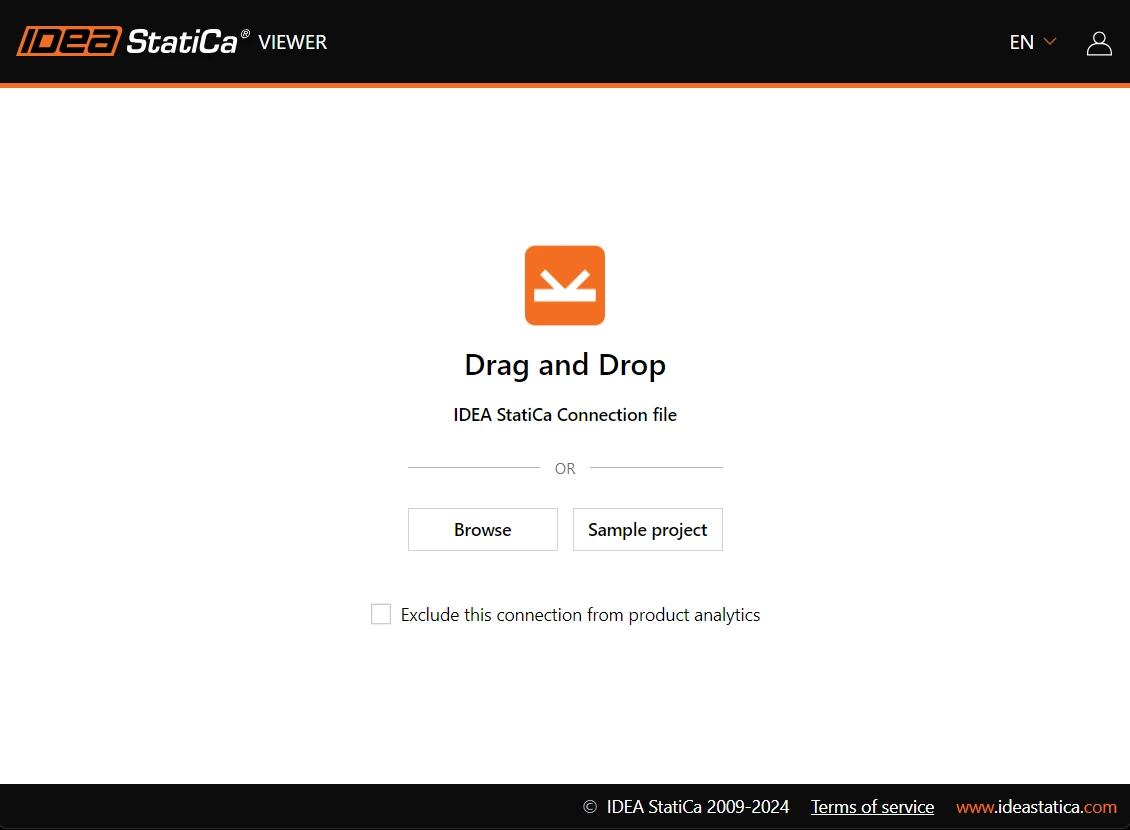
Si se utiliza la primera opción, la pantalla inicial ofrece varias opciones:
- Arrastrar y soltar – para archivos de modelo ya existentes
- Examinar – para abrir el archivo de proyecto desde el disco duro
- Proyecto de muestra – para abrir un archivo de proyecto de demostración con diferentes tipos de uniones
Tras soltar el modelo en una ventana del navegador de Internet, la escena 3D muestra todos los componentes del modelo de unión. Si los usuarios desean compartir el enlace, exportar el modelo como DWG o IFC, o simplemente explorar la información detallada sobre los componentes del modelo, deben haber iniciado sesión.
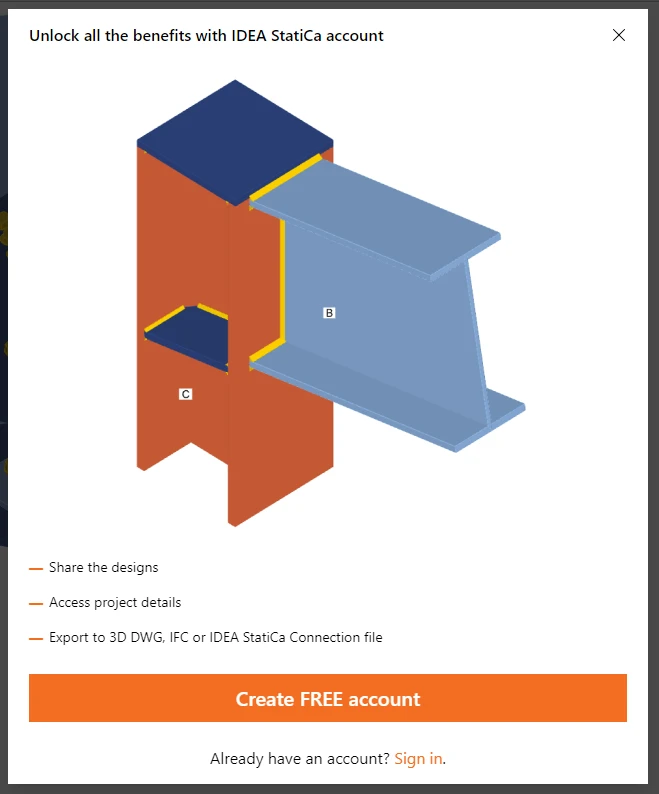
Si aún no se ha creado una cuenta de IDEA StatiCa, es suficiente con crear una cuenta Basic gratuita siguiendo este sencillo proceso guiado.
La cinta superior ofrece varias opciones esenciales



Opciones de exportación en Viewer
- Compartir: Una de las formas más sencillas de compartir la información del modelo es utilizar el enlace URL directamente a la página web de Viewer con el modelo ya cargado. Este botón copia el enlace URL, que se almacenará de forma permanente en el servidor en la nube, por lo que el enlace puede conservarse y referenciarse en la comunicación de los diseñadores durante toda la duración del proyecto.
- Exportar a DWG 3D: Exporta el modelo 3D en formato de archivo DWG con elementos sólidos 3D y descompone todas las placas en bloques de líneas 2D separados.
- Exportar a IDEA StatiCa: Esta opción crea y descarga el modelo en formato de archivo .ideaCon según la versión actual de IDEA StatiCa.
- Exportar a IFC: Exporta el modelo 3D en formato de archivo IFC (Industry Foundation Class).
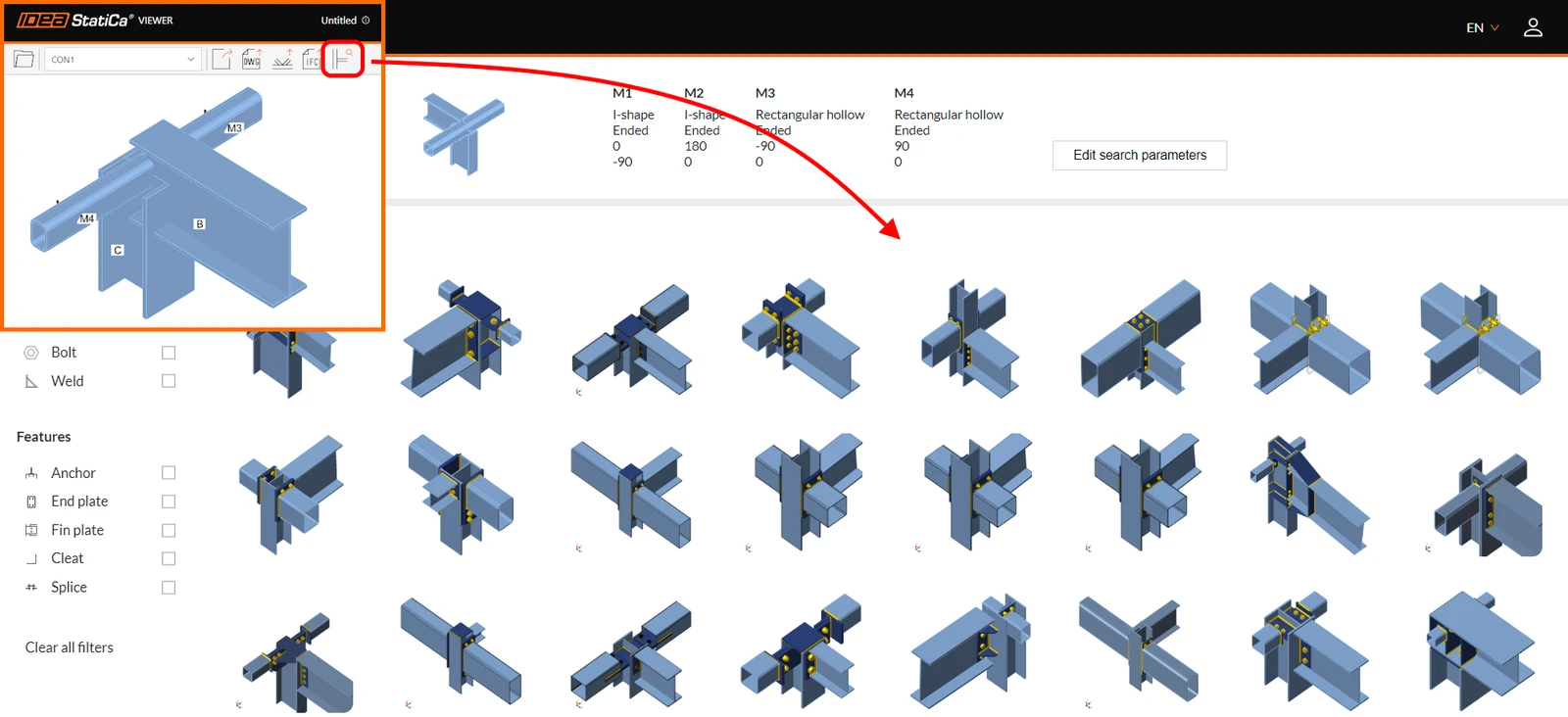
- Explorar en Connection Library: Esta opción abre la página web de Connection Library de IDEA StatiCa y ofrece cientos de alternativas posibles a la disposición actual. El filtrado en Connection Library está preconfigurado según la disposición del modelo actualmente abierto en Viewer. La disposición sigue el número de elementos y su geometría con tipos de sección transversal específicos.
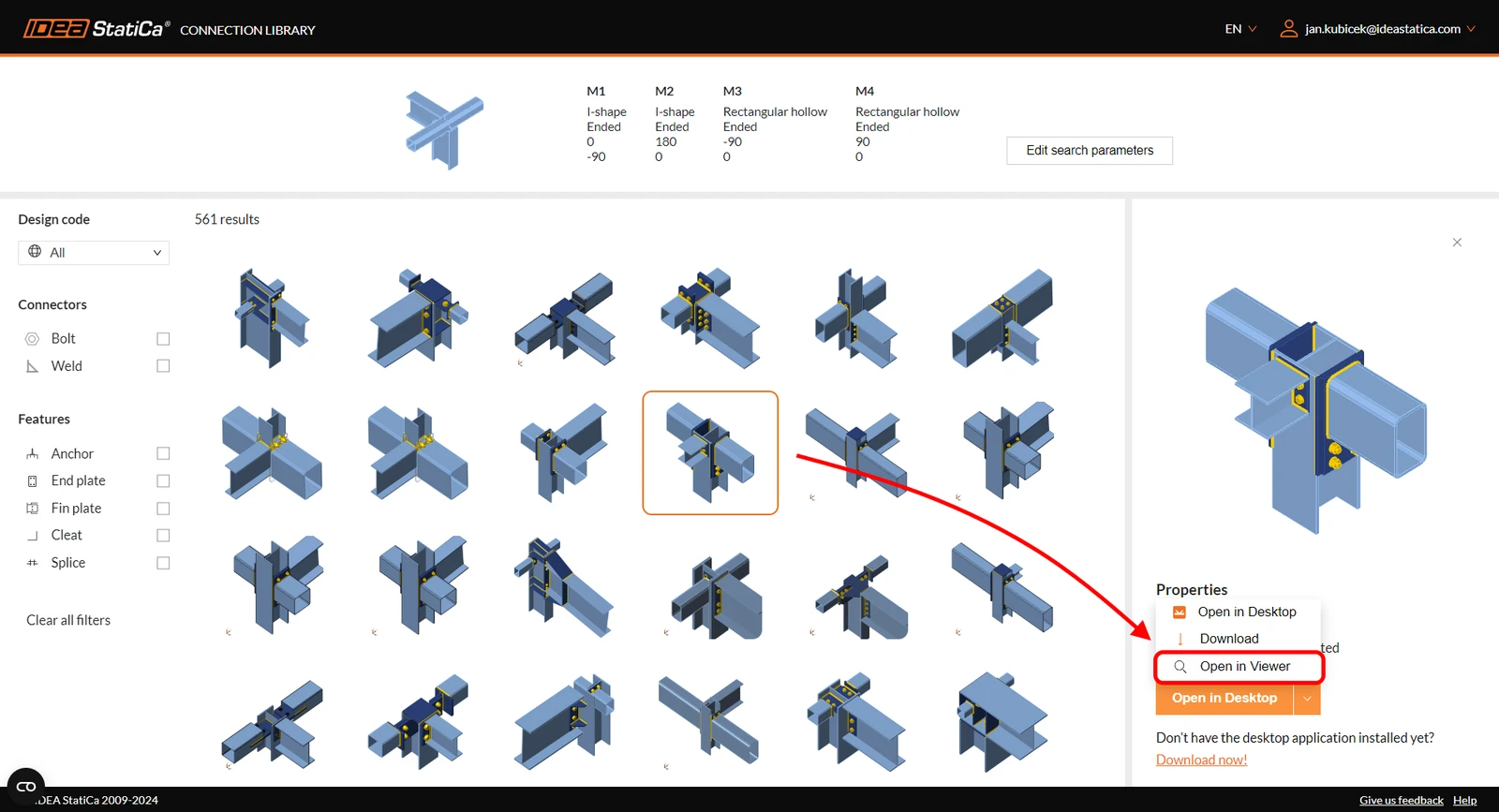
Tras encontrar una solución de diseño de unión válida, el usuario puede abrir el diseño específico de nuevo en la herramienta Viewer.
Además de estas opciones, los parámetros del proyecto pueden mostrarse haciendo clic en el botón de información en la parte superior de la ventana del navegador.

Propiedades adicionales del modelo

La inclusión de plantillas paramétricas en la Connection Library representa un avance significativo en el proceso de diseño para los diseñadores de uniones. Esta funcionalidad simplifica el proceso de diseño al proporcionar:
- Selección de idioma: Hay dos opciones disponibles – (EN) inglés y (CZ) checo
- Unidades: Está disponible el cambio entre unidades métricas e imperiales
- Inicio de sesión de usuario: Gestión de enlaces e inicio/cierre de sesión.
Gestión de enlaces
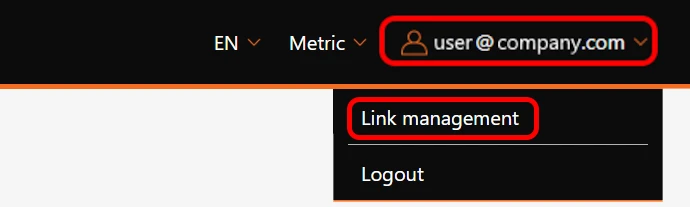
Esta herramienta proporciona la gestión de los hipervínculos URL utilizados. Los usuarios pueden explorar sus propios enlaces o los que se han compartido con ellos. También existe la opción de eliminar enlaces obsoletos (en Acciones) que ya no son útiles.

El panel de propiedades
En la parte derecha de la pantalla se almacena un conjunto completo de parámetros del modelo.
Coordenadas del espacio de la unión
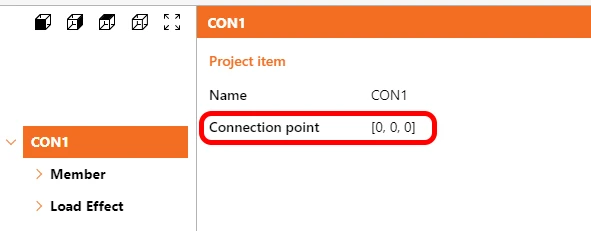
Tras seleccionar el nombre de la unión (elemento del proyecto) en el árbol, se muestran dos parámetros: el nombre del elemento y el punto de unión.
Estas coordenadas indican cuál es la posición espacial del nodo de la unión. Para los modelos creados desde cero en la aplicación Connection, la posición será cero en todas las direcciones. Sin embargo, para los modelos procedentes de la aplicación Checkbot, los valores seguirán la posición espacial del nodo dentro de la estructura completa.
Efectos de carga
Además de la información sobre los materiales y dimensiones de los componentes, se puede encontrar información única e importante sobre cómo está cargada la unión en 'Efectos de carga'.
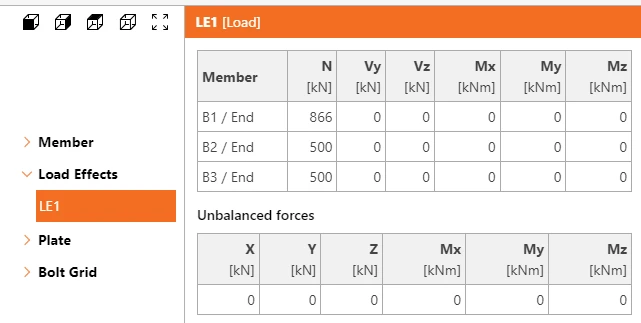
Junto con los valores de carga, también es visible otra información de diseño crucial: Tipo de modelo y Posición de la fuerza.
Propiedades de la soldadura
El panel derecho también contiene información sobre el tipo de soldadura:
- en ángulo (simple/doble cara)
- soldadura a tope
- penetración parcial de junta
con representación visual en la escena 3D también para:
- continua
- longitud parcial
- soldaduras intermitentes
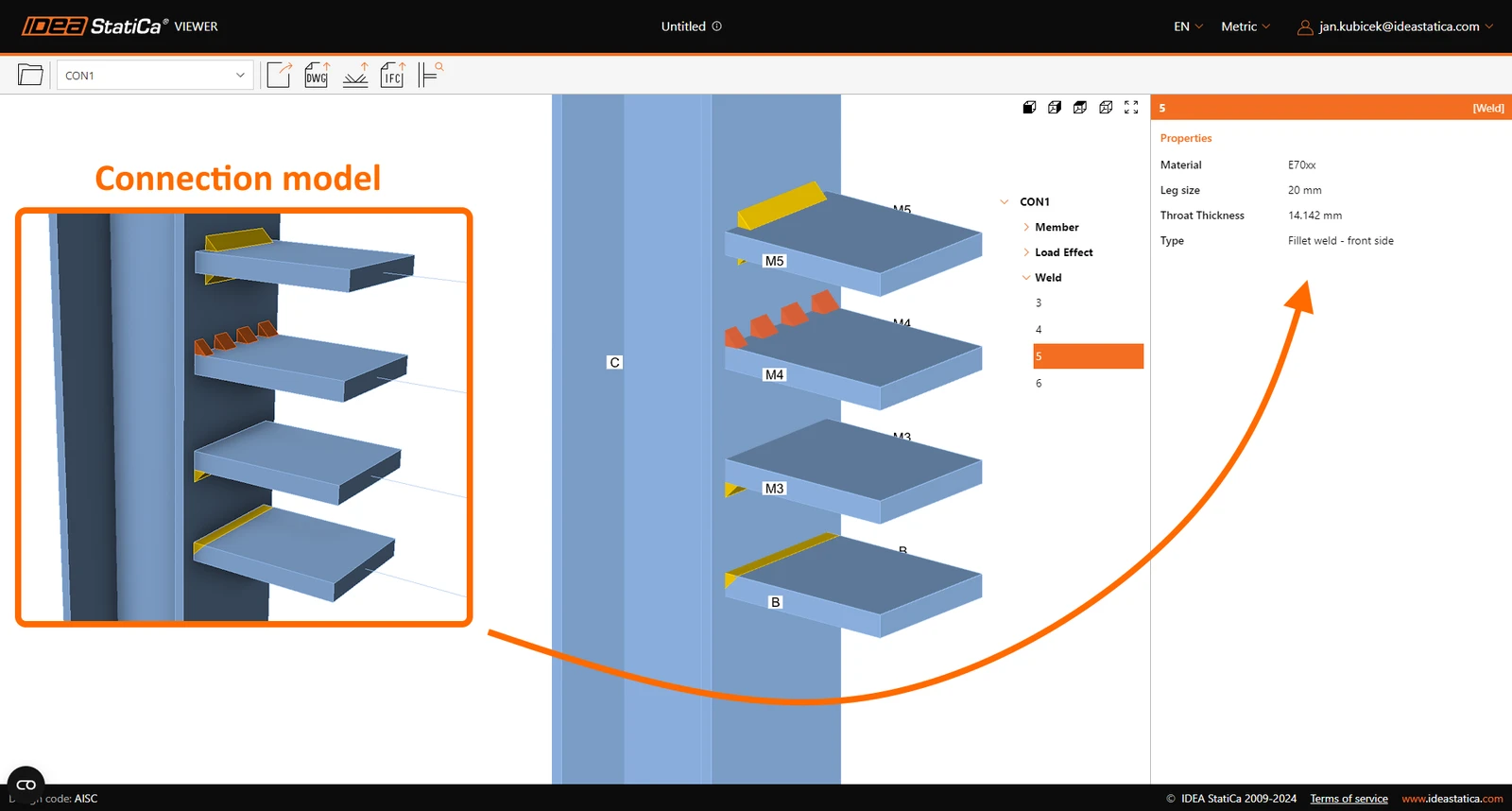
Para mayor claridad de los resultados, ambos valores del tamaño de la soldadura se muestran al mismo tiempo – tamaño del cateto y espesor de garganta, independientemente de las unidades seleccionadas.
Propiedades del conector
Se muestra información adicional para los diferentes tipos de conectores:
Pasadores:
- Material
- Diámetro
Anclajes:
- Nombre del anclaje
- Diámetro
- Longitud de anclaje
- Plano de cortante en la rosca
- Tipo de anclaje
- Tamaño de la arandela
Tornillos:
- Nombre del conjunto de tornillos
- Diámetro
- Plano de cortante en la rosca
- Tipo de transferencia de fuerza cortante
Dibujo detallado del elemento
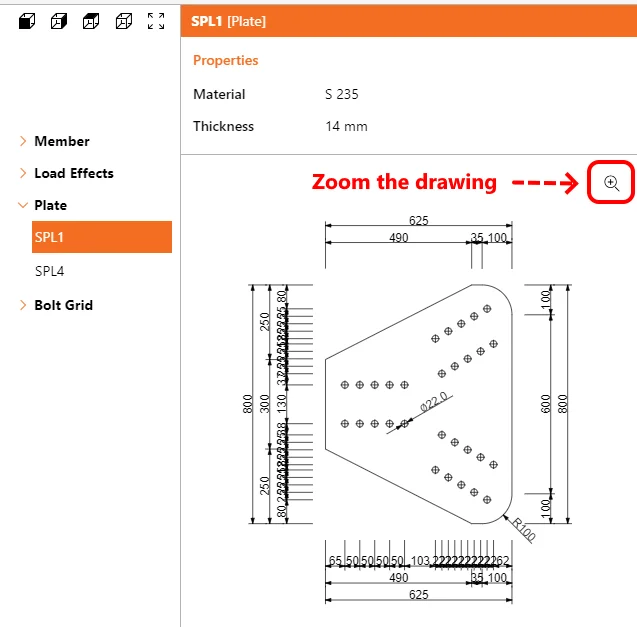
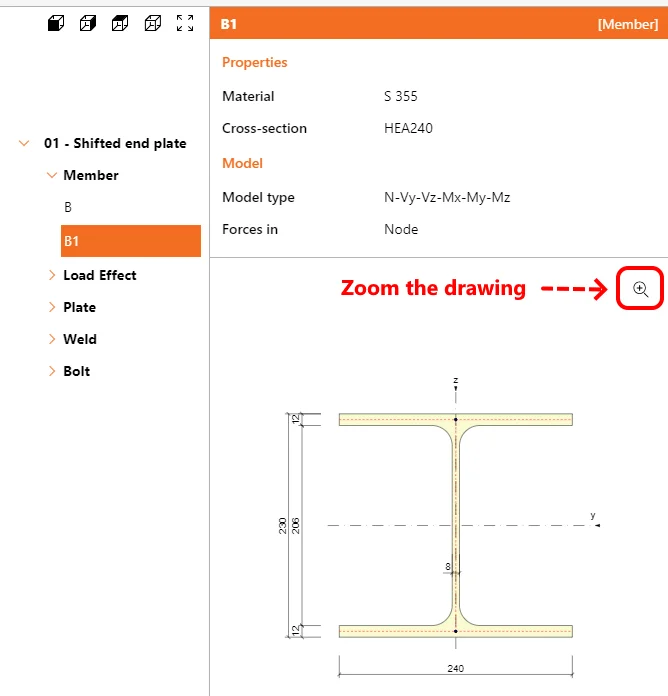
Los dibujos detallados de secciones transversales y placas específicas se muestran en una ventana gráfica adicional con sus dimensiones básicas. Para perfiles y modelos con formas de placa más complejas y líneas de cota excesivamente densas, existe una opción adicional para abrir un dibujo vectorial ampliado en una nueva subventana.
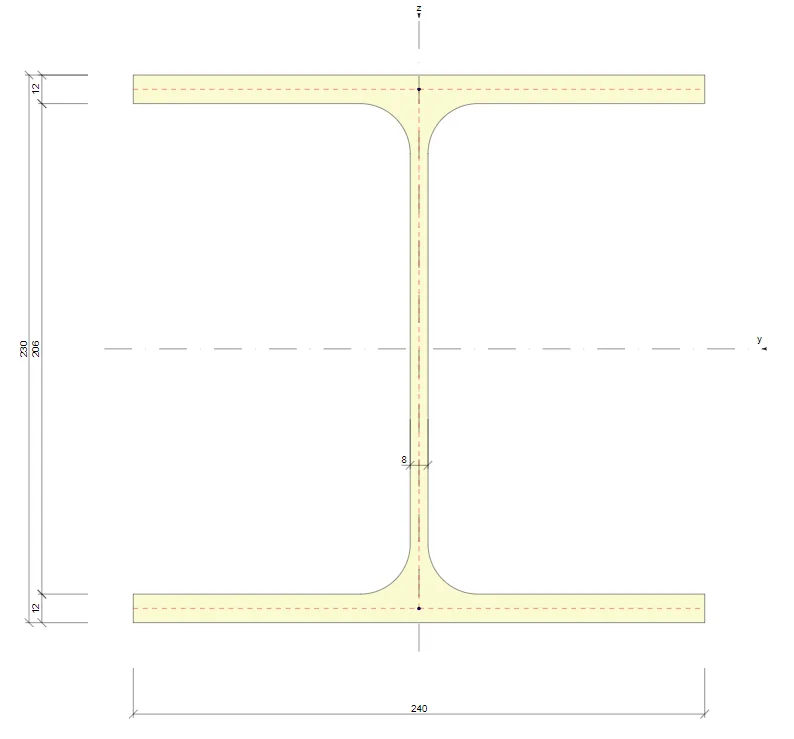
Publicado con IDEA StatiCa 24.1.
Bloque de cimentación
La categoría del árbol de navegación – 'Bloque de cimentación' – proporciona información sobre los parámetros de anclaje y las propiedades de los materiales considerados en el diseño.
Una vez que el modelo del proyecto contiene un bloque de hormigón, se muestra la siguiente lista de información:
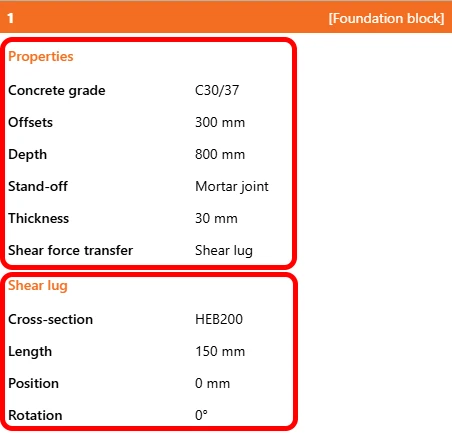
Si la transferencia de fuerza cortante está configurada como 'Llave de corte', también se proporcionan estos parámetros.
Tiempo de respuesta de Viewer
Junto con la nueva información del modelo, la versión 25.0 aporta una gran reducción en el tiempo de respuesta, principalmente con modelos más complejos. En comparación con la versión 24.1, el modelo se carga y está listo para trabajar 2 veces más rápido, mientras que los datos de propiedades están disponibles 15 veces más rápido, lo que significa que un modelo está listo para su análisis en segundos.
Publicado con IDEA StatiCa 25.0.
Pruebe hoy mismo la última versión de IDEA StatiCa
Obtenga 14 días de acceso completo, totalmente gratis.
Pruebe IDEA StatiCa gratis