
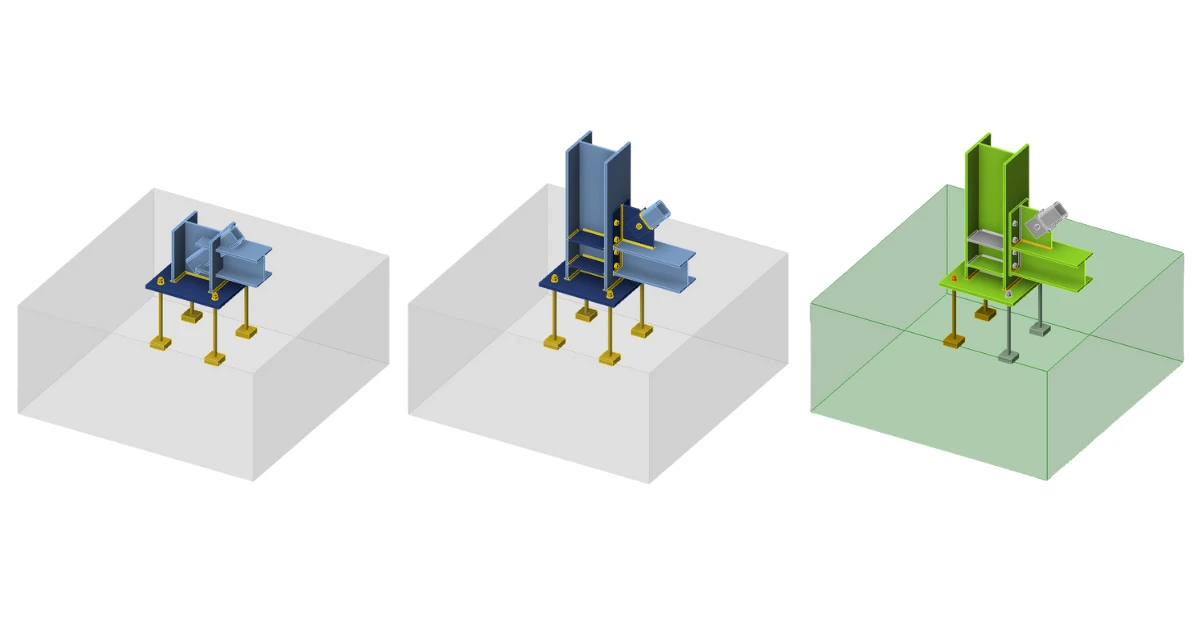


1 Nuevo proyecto
Iniciemos IDEA StatiCa y seleccionemos la aplicación Connection. Cree un nuevo proyecto seleccionando una plantilla paramétrica de inicio lo más cercana al diseño deseado, completando el nombre y eligiendo el código de diseño y las propiedades de material predeterminadas – S 235.
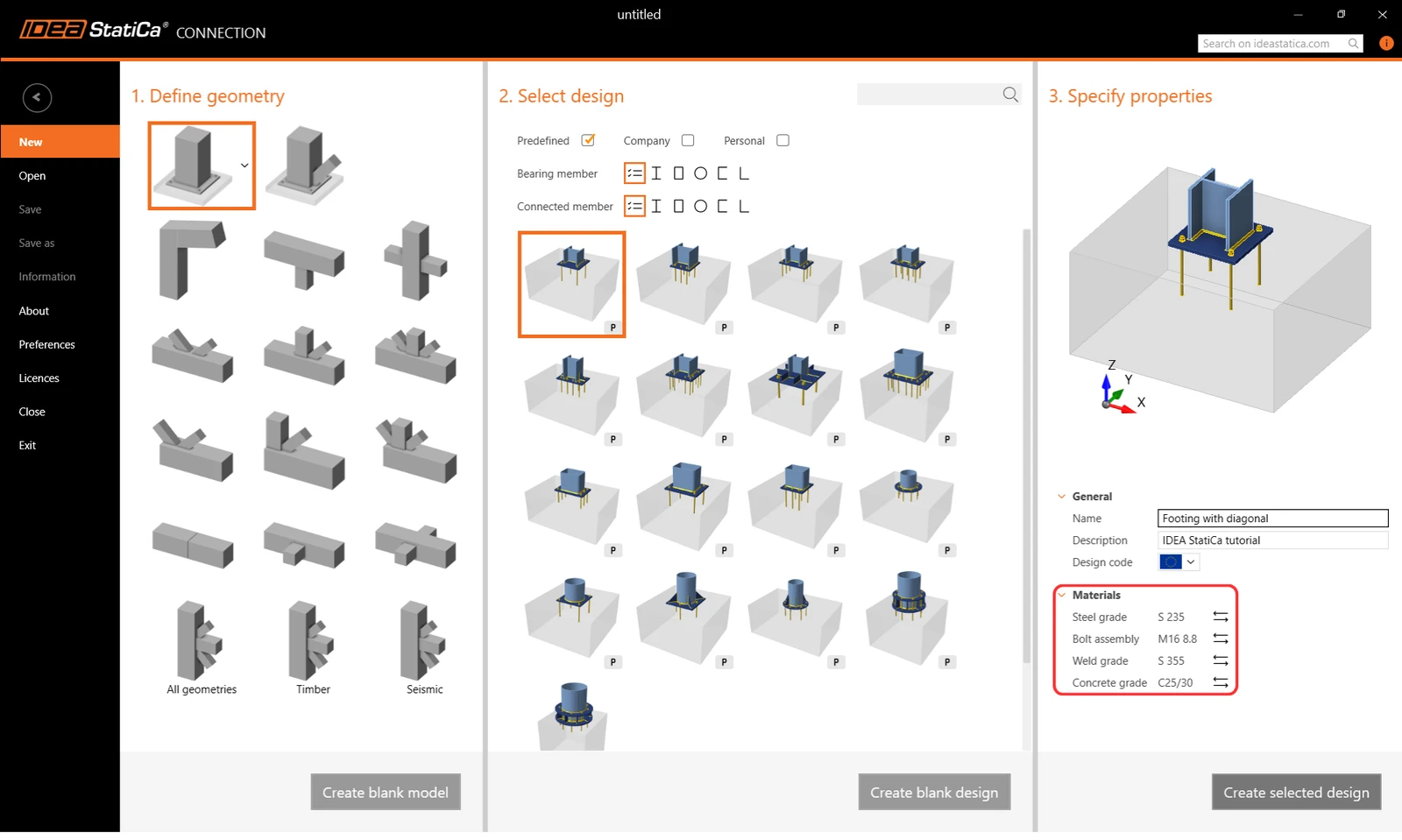
2 Geometría
Se añadieron automáticamente una columna y una placa base con anclajes.
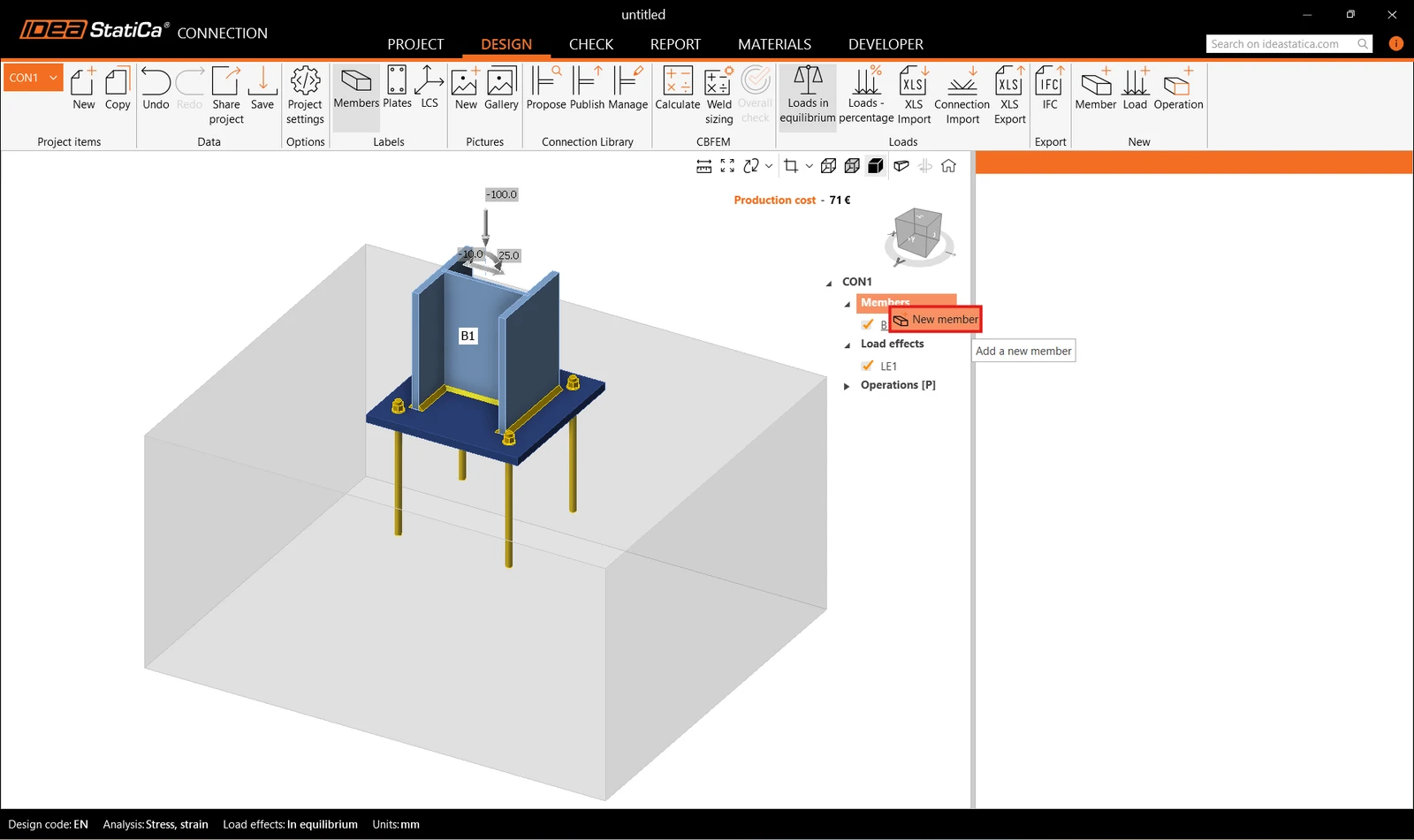
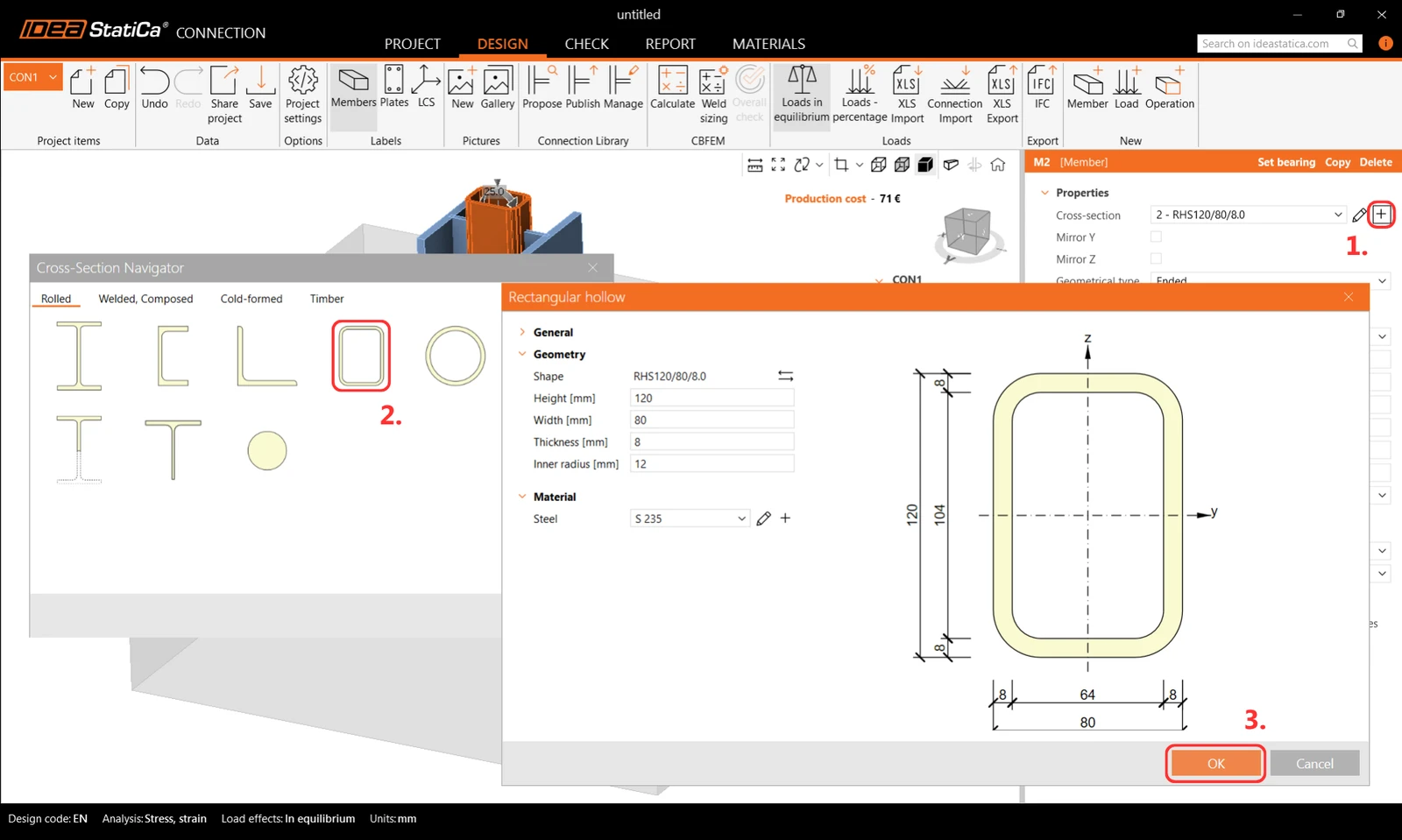
Añada un nuevo elemento. Puede utilizar el botón Elemento en la cinta superior o hacer clic derecho sobre los Elementos en el árbol del navegador.
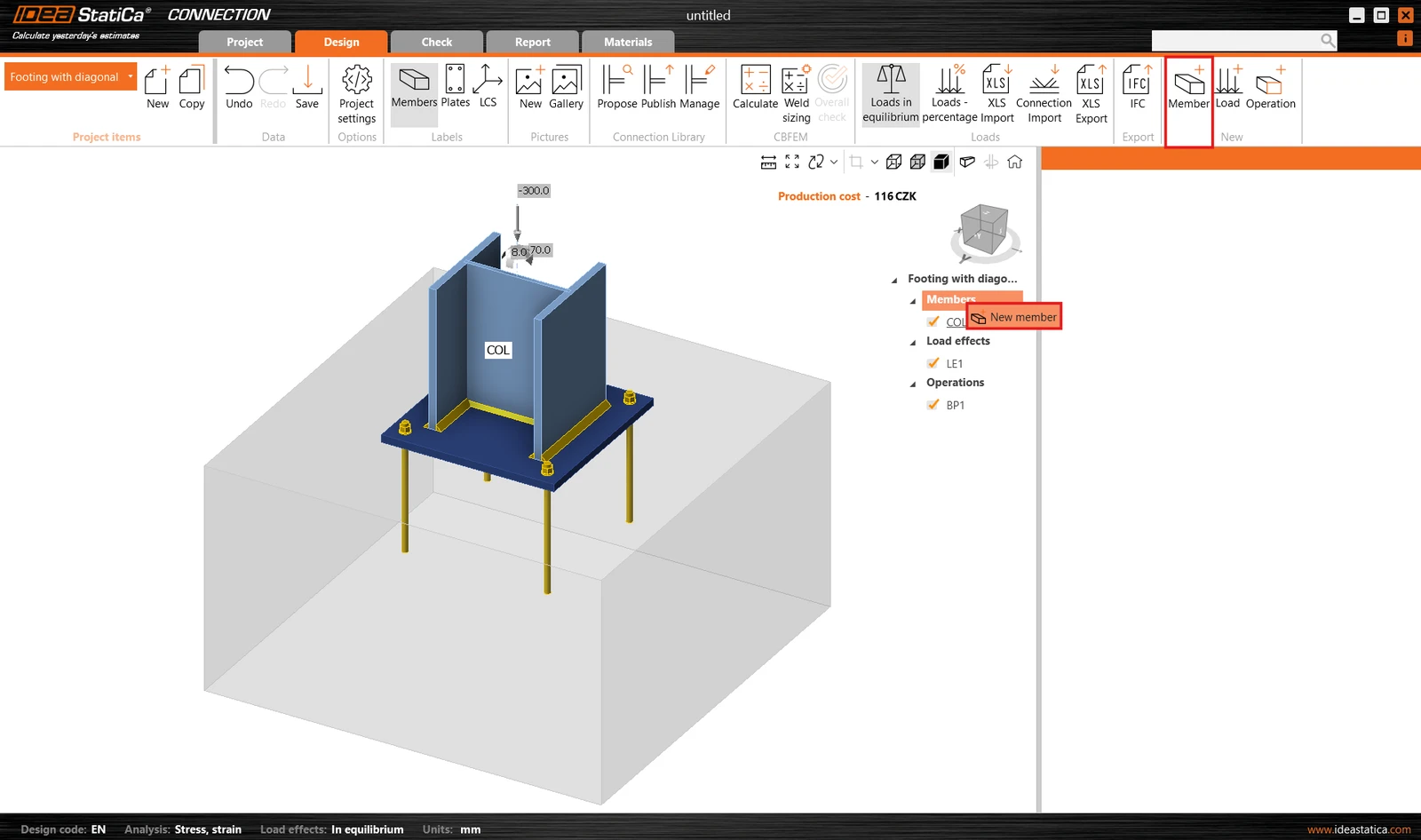
Y cambie su sección transversal a RHS120/80/8.0.
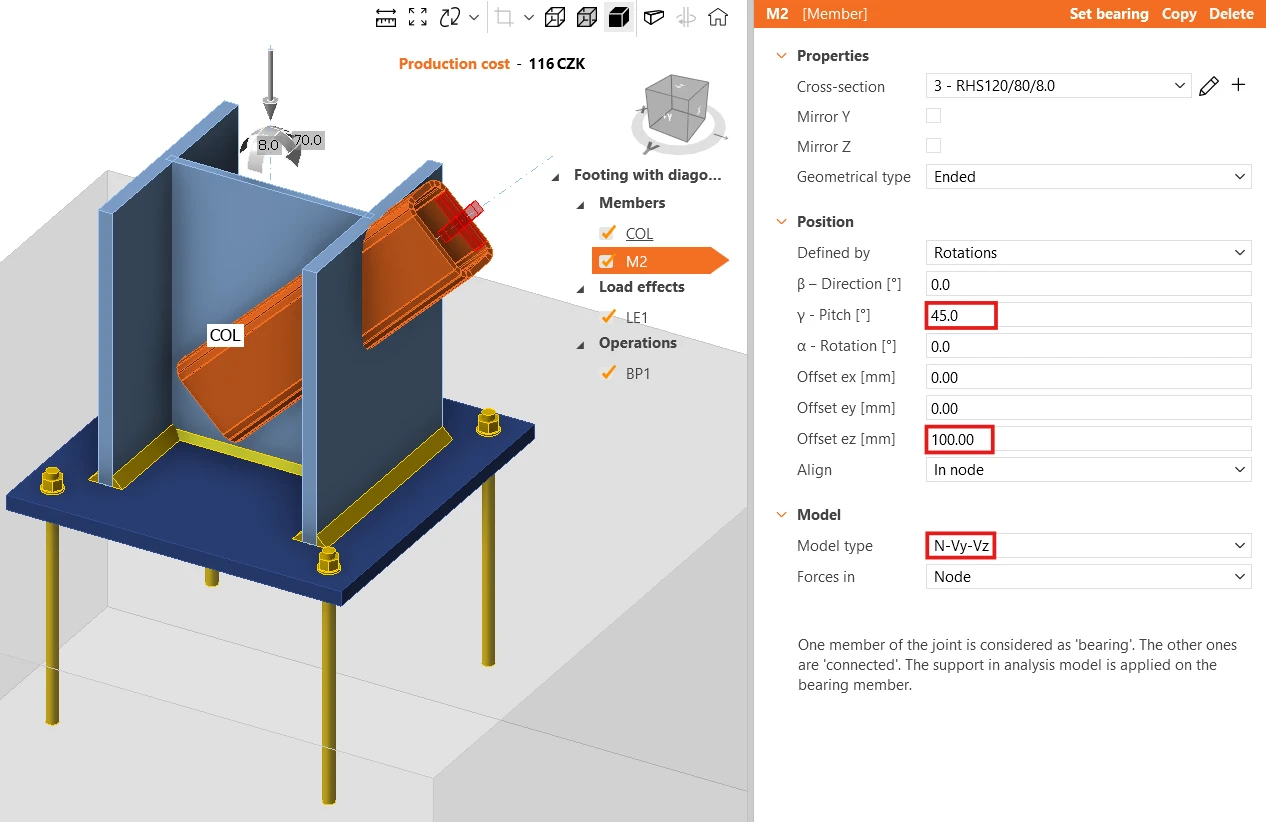
Cambie la inclinación del elemento y el valor del desplazamiento ez. Establezca el tipo de modelo en N-Vy-Vz ya que este elemento solo puede transferir fuerzas axiales; de lo contrario, podría producirse un mecanismo/singularidad o el análisis podría fallar.
Para más información sobre el tipo de modelo, consulte aquí.
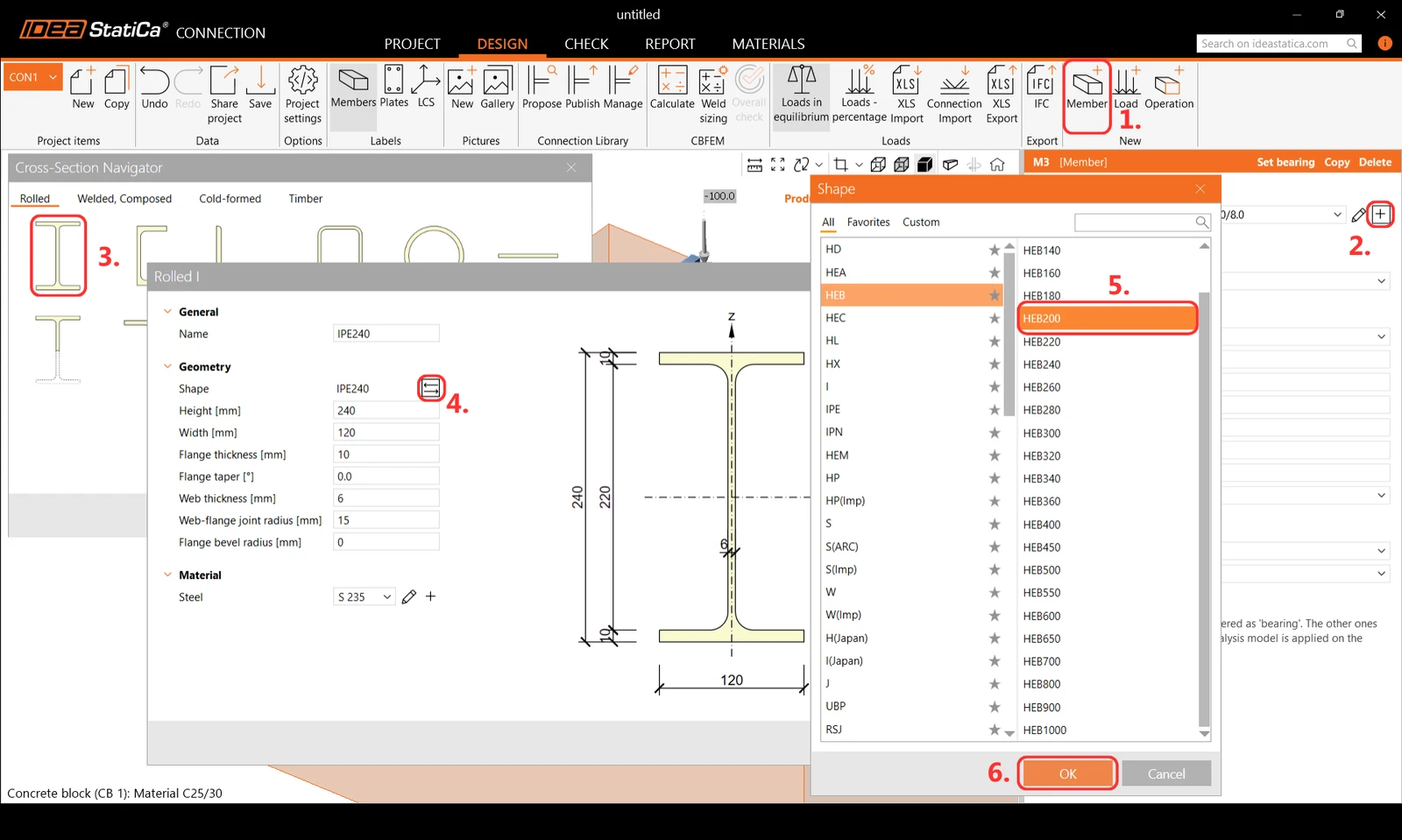
Añada otro elemento y cambie su sección transversal.
Luego modifique sus propiedades.
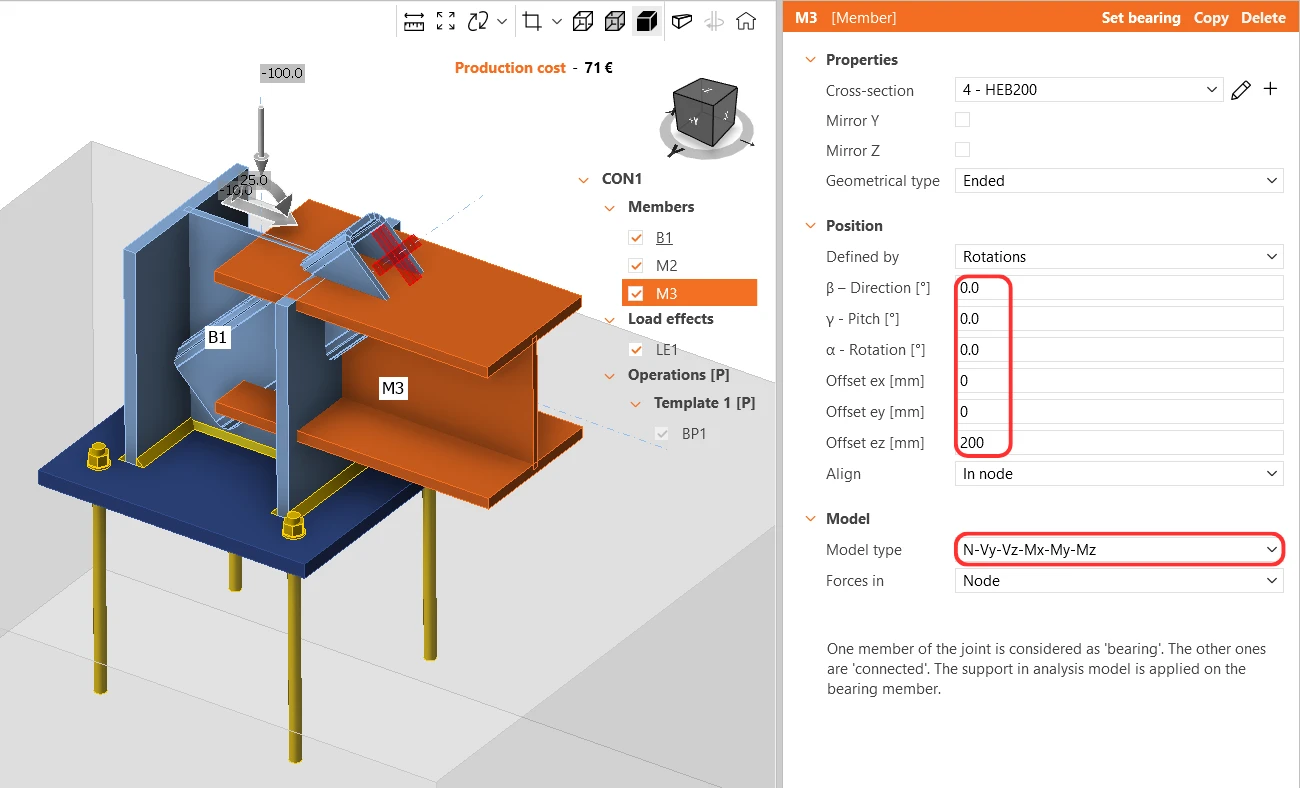
Compruebe la geometría del modelo completo.
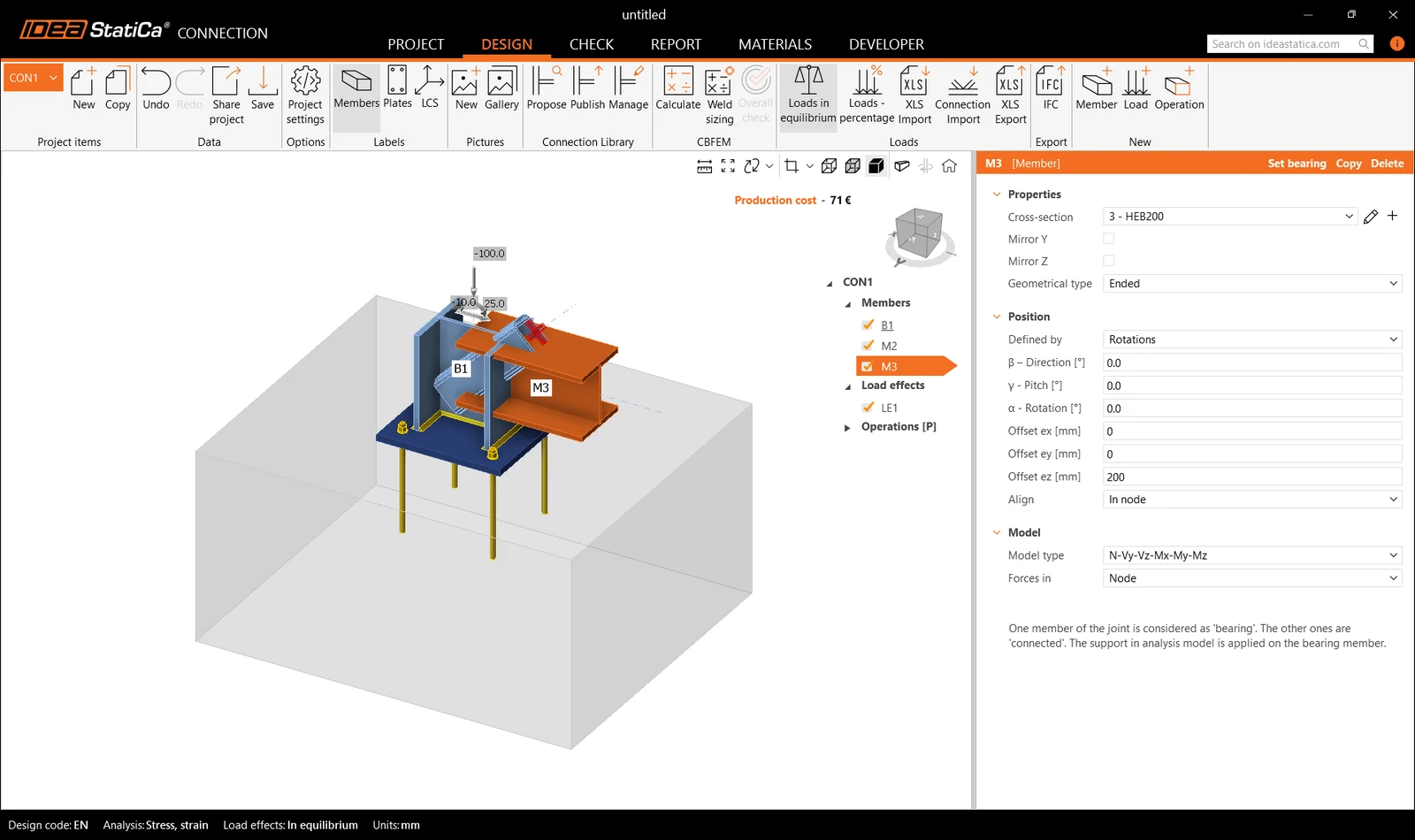
3 Efectos de carga
Se añadió automáticamente un efecto de carga. Introduzca los valores de las fuerzas internas en la tabla. Se pueden añadir más casos de carga.
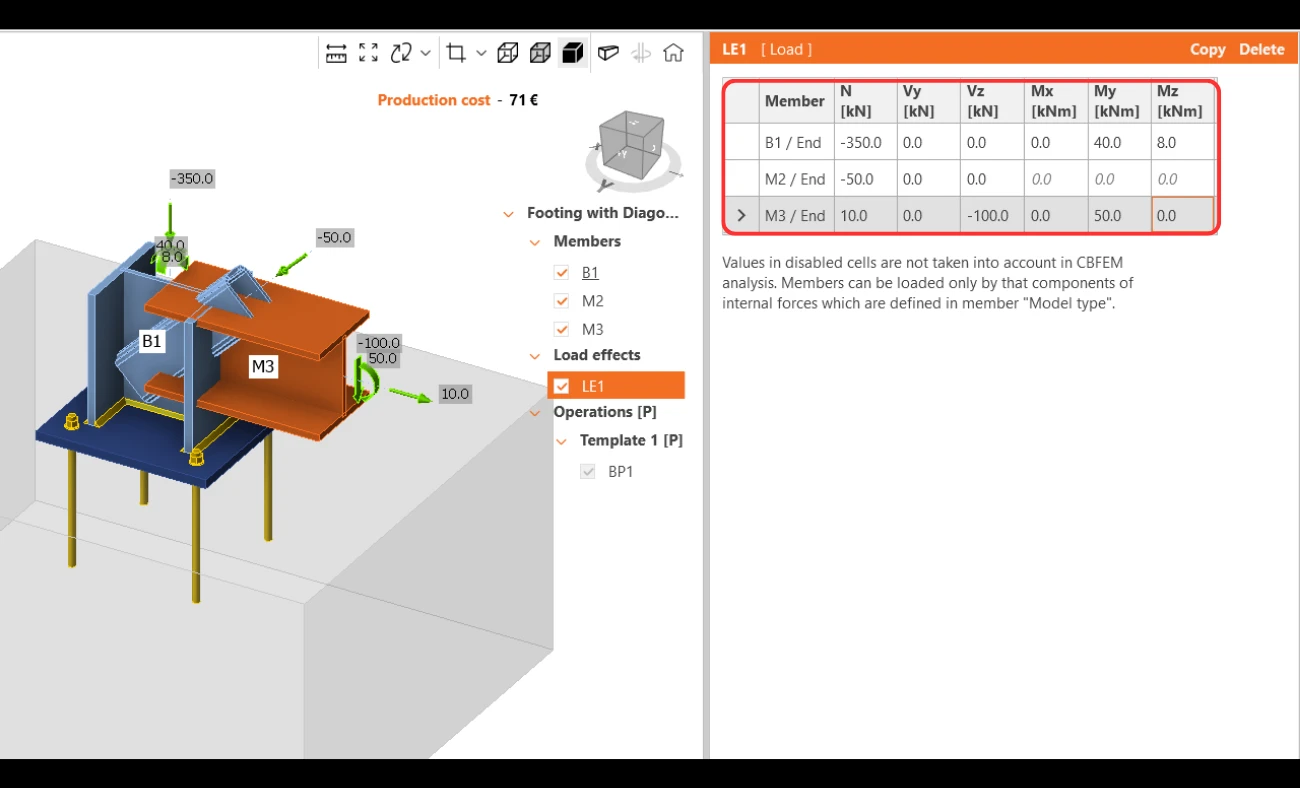
4 Diseño
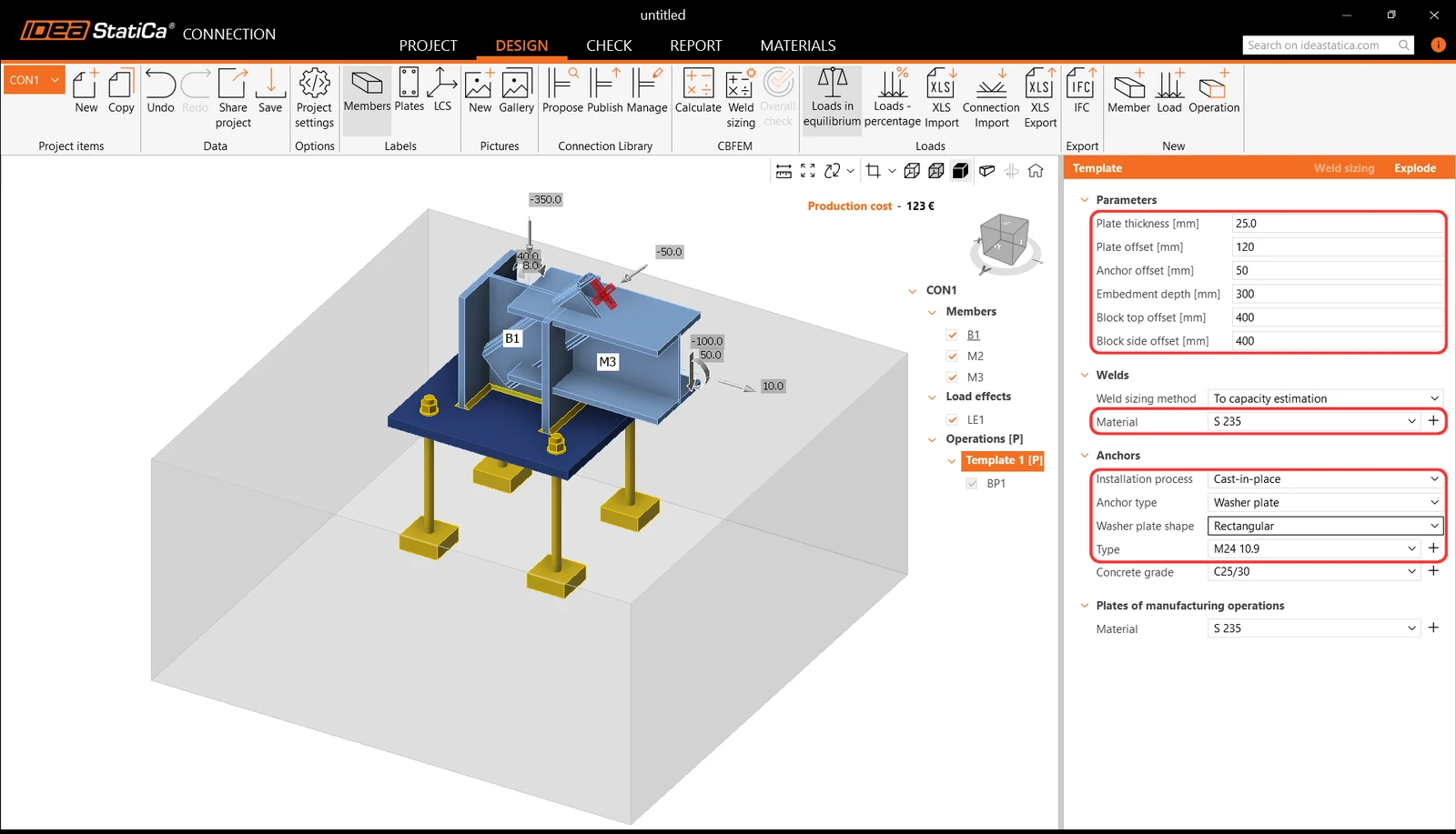
La operación de fabricación Placa base está definida en la plantilla paramétrica, por lo que puede modificar sus propiedades directamente en la pestaña Operaciones.
También puede Descomponer la plantilla paramétrica y utilizar la operación de fabricación en su lugar.
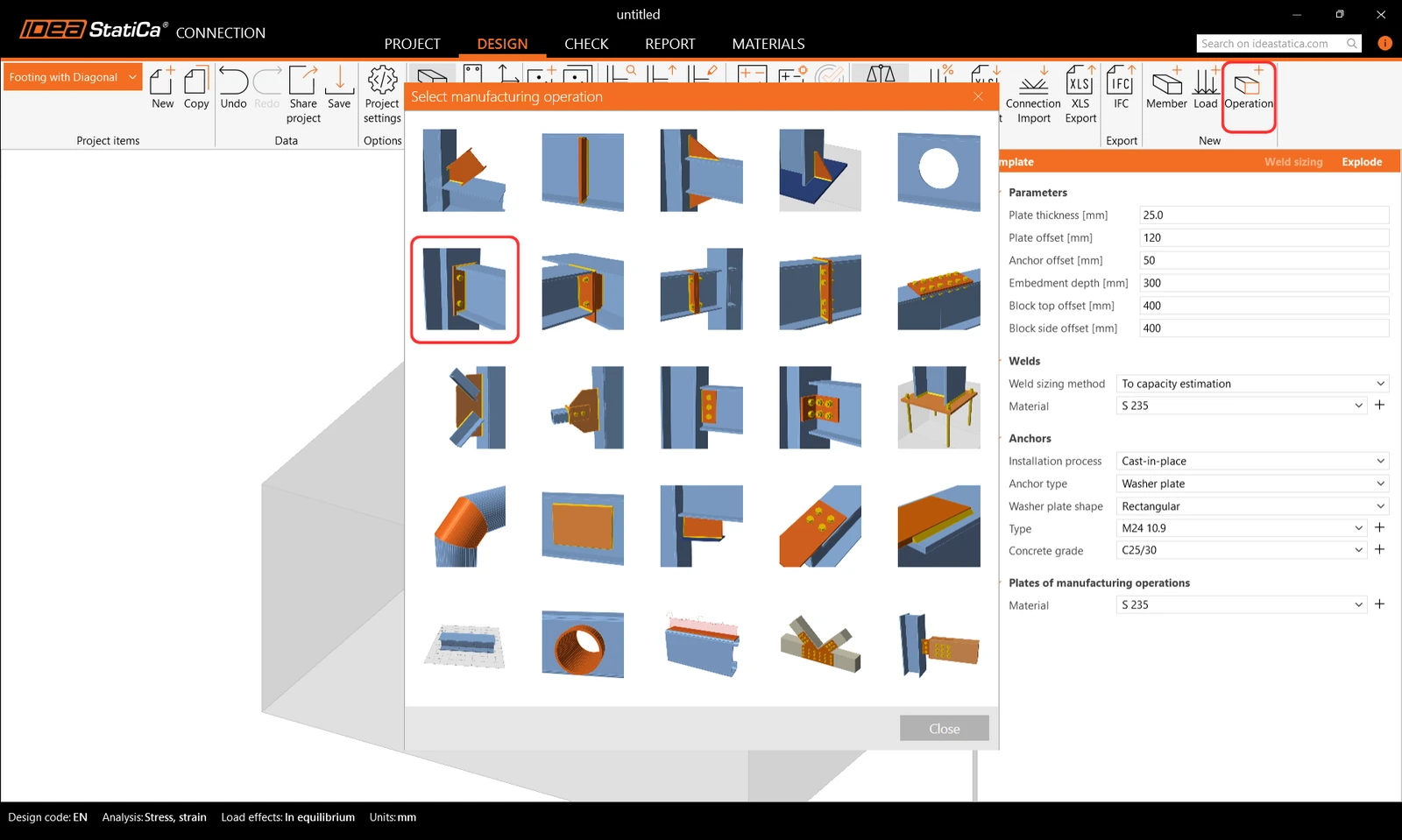
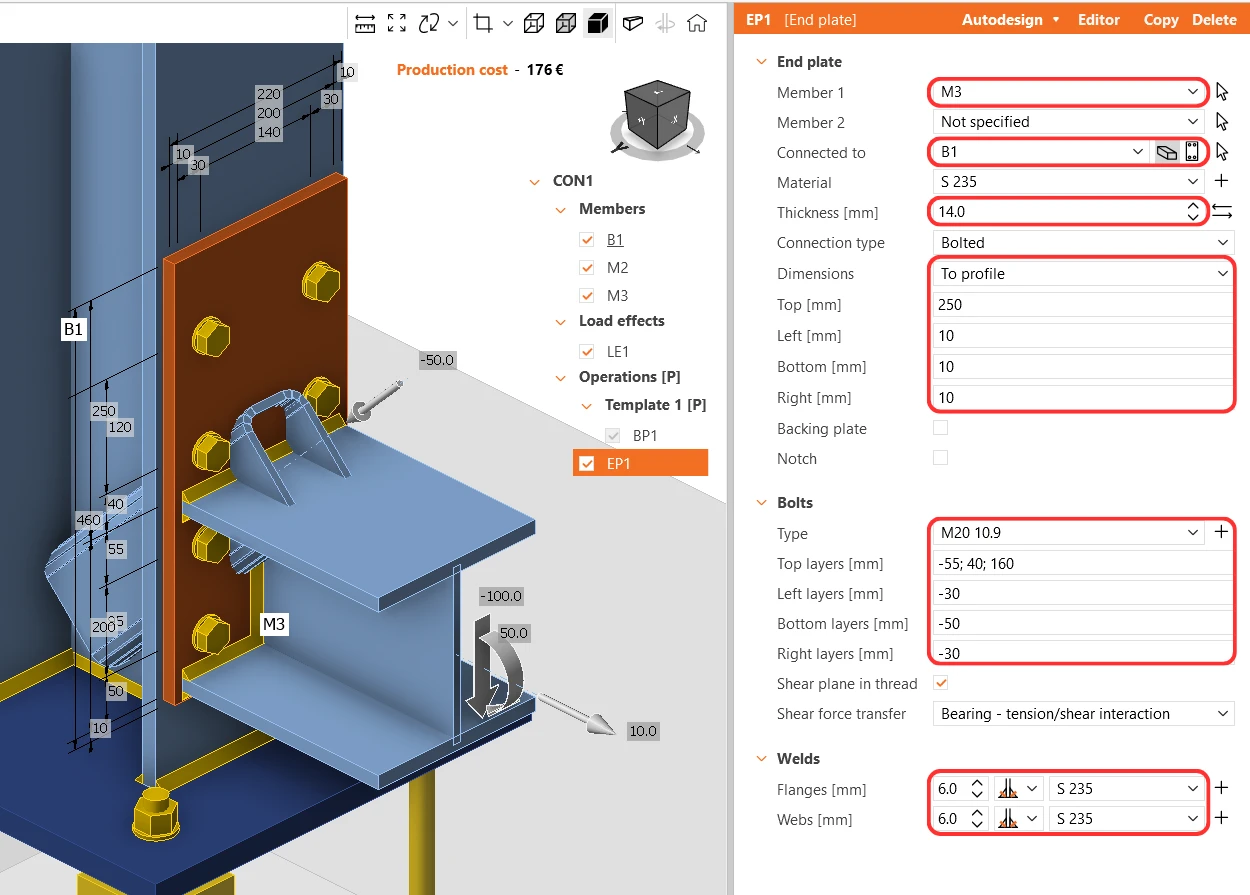
Continúe y añada otra operación de fabricación y seleccione la Placa de testa.
Modifique las propiedades de la operación EP1.
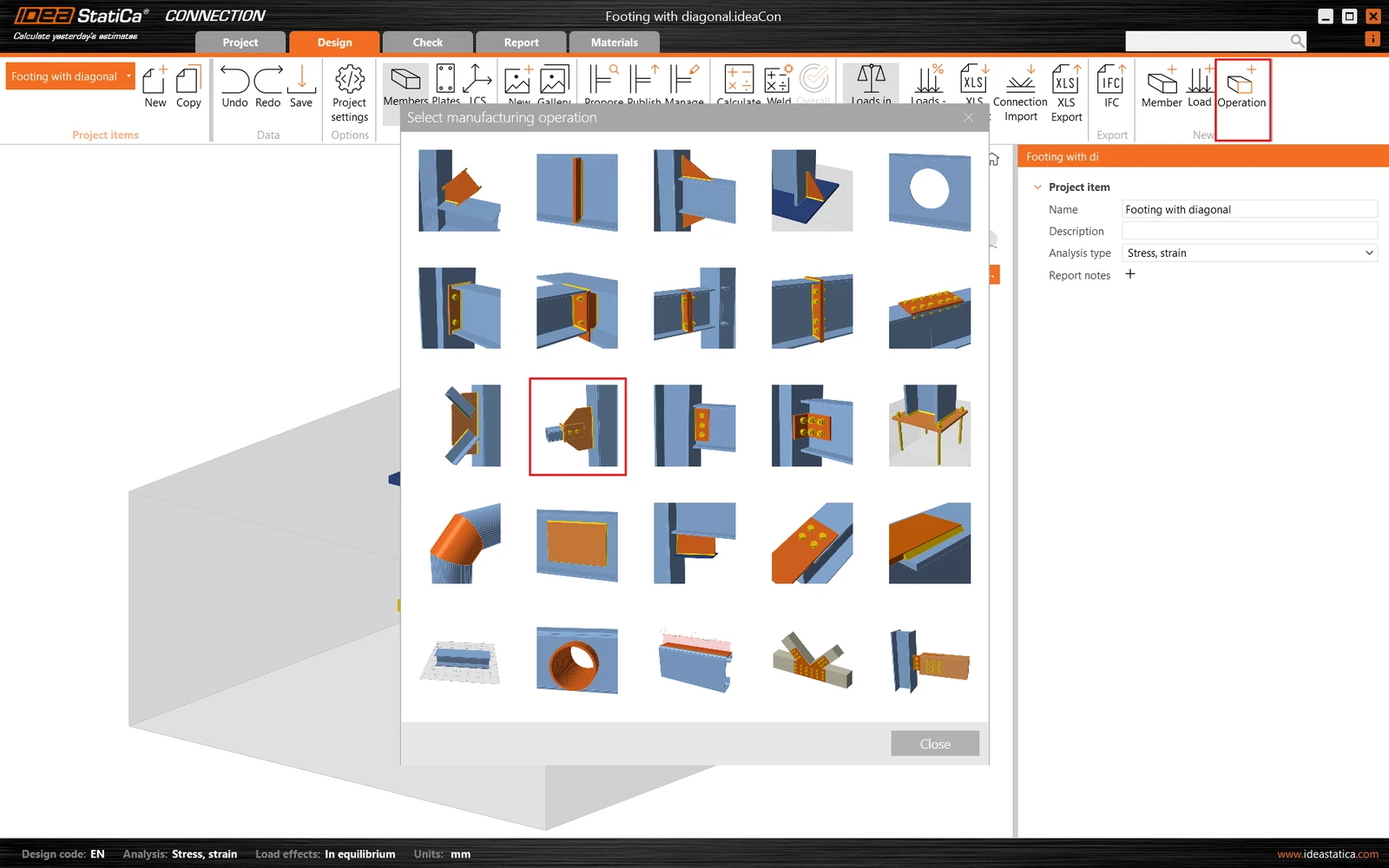
Ahora, añada la Placa de conexión.
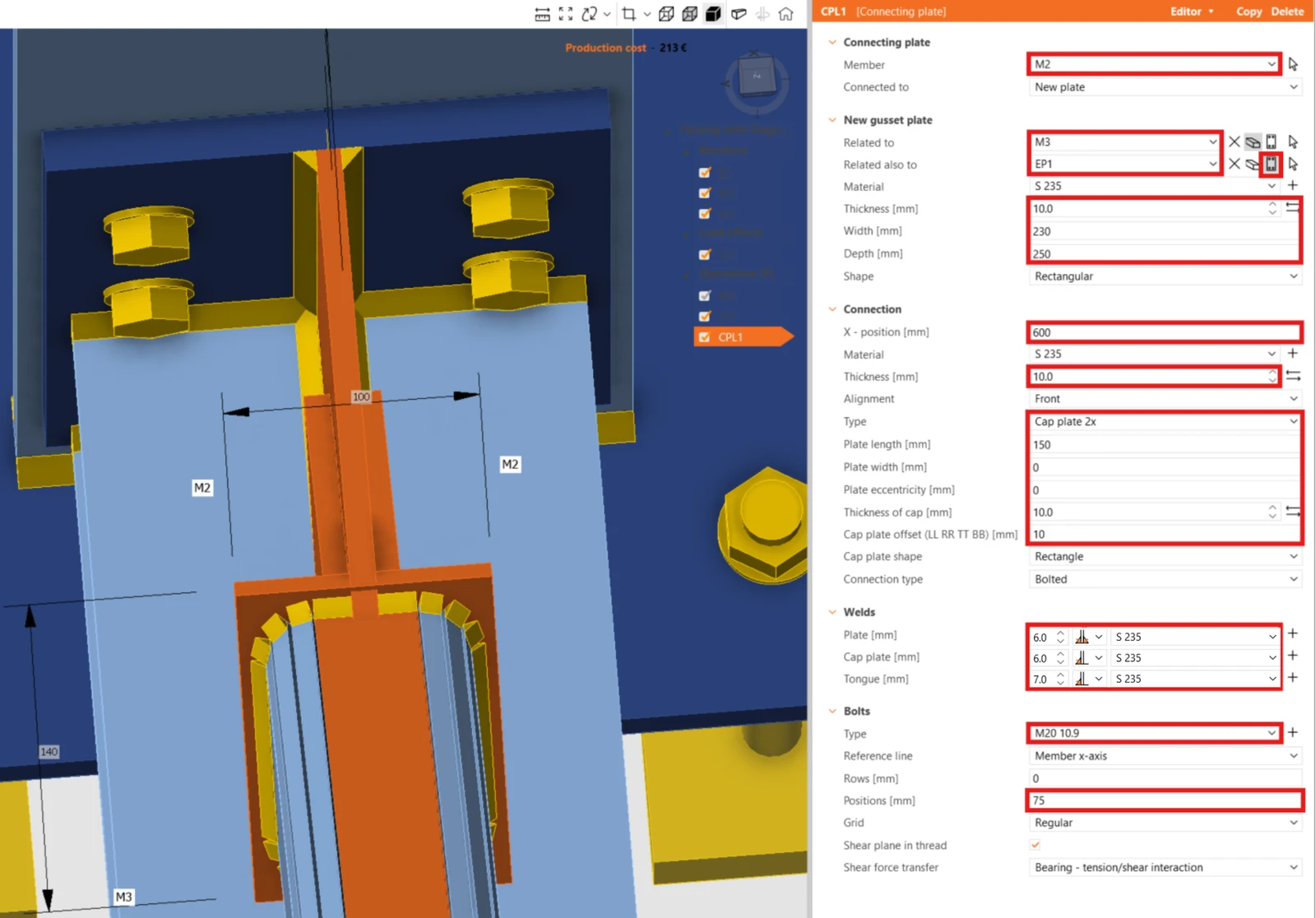
Y redefina sus propiedades.
En la esquina superior izquierda, puede ver mensajes de advertencia sobre las placas y los conflictos de soldadura. Además, cuando activa el modo de visualización Transparente, el área de los conflictos se resalta en la ventana gráfica 3D.
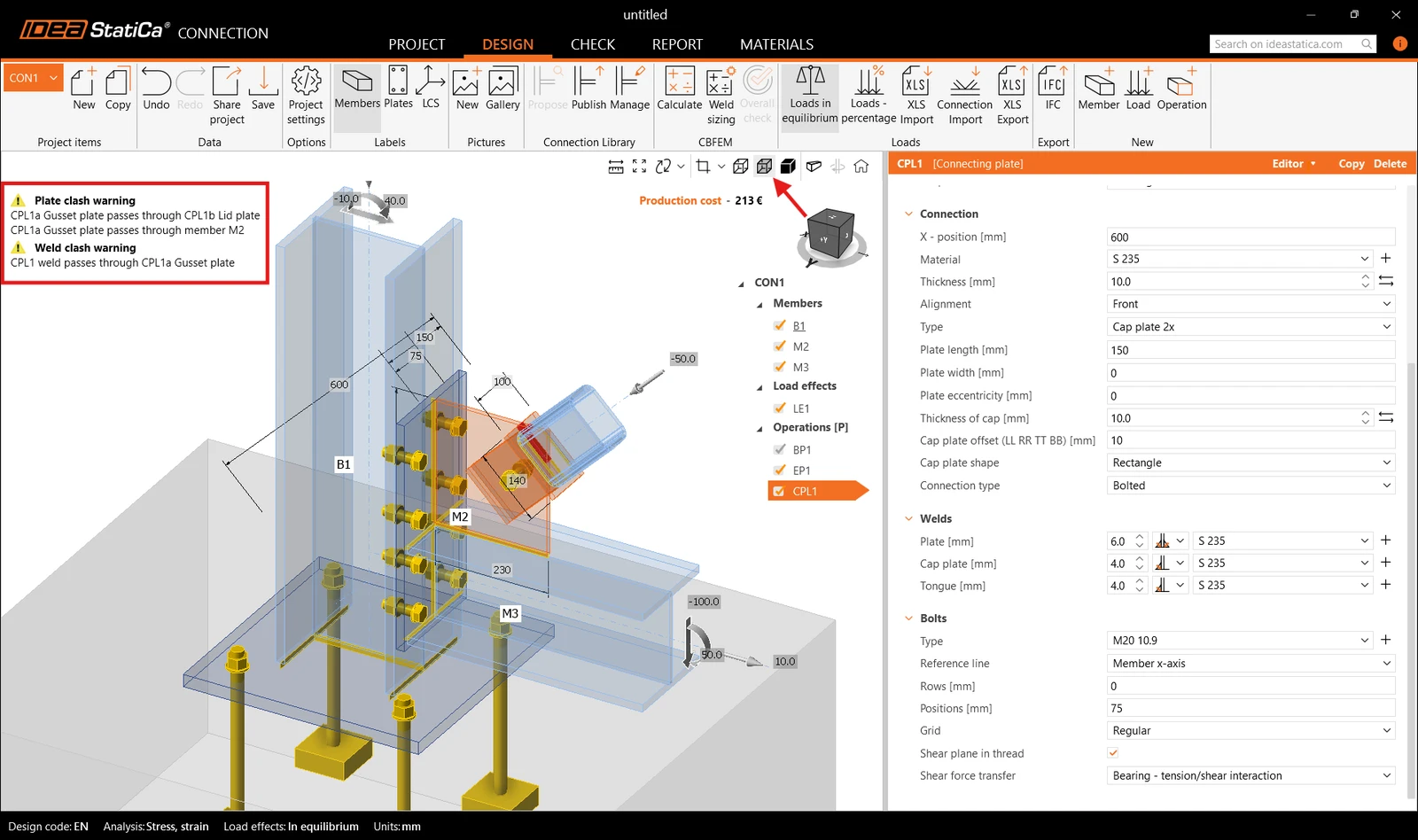
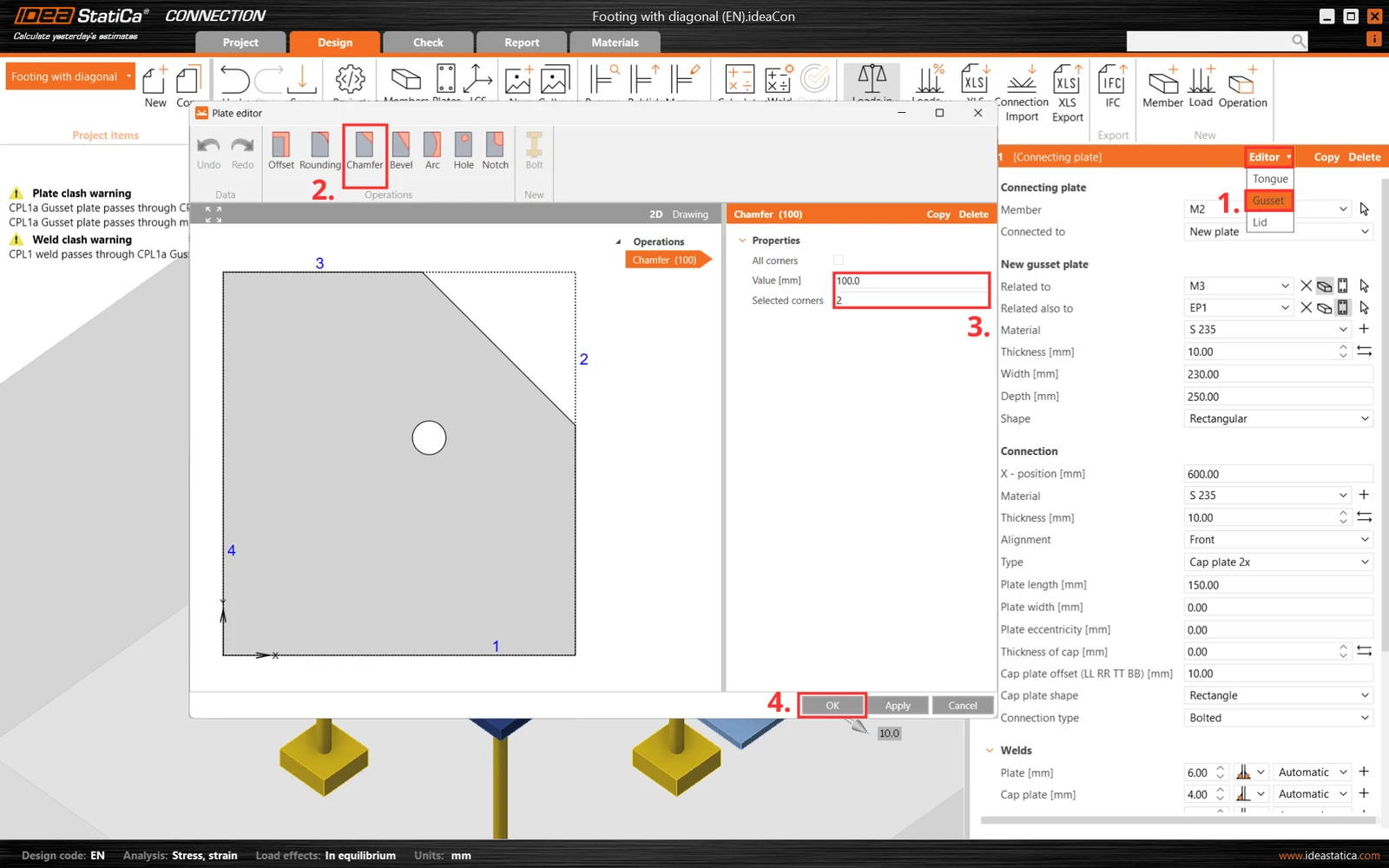
Para eliminar los conflictos de placas y soldaduras, corte una esquina de la placa de conexión CPL1. Para ello, vaya al Editor - Placa de unión o use el clic derecho sobre la placa de unión y cree un Chaflán en la esquina número 2.
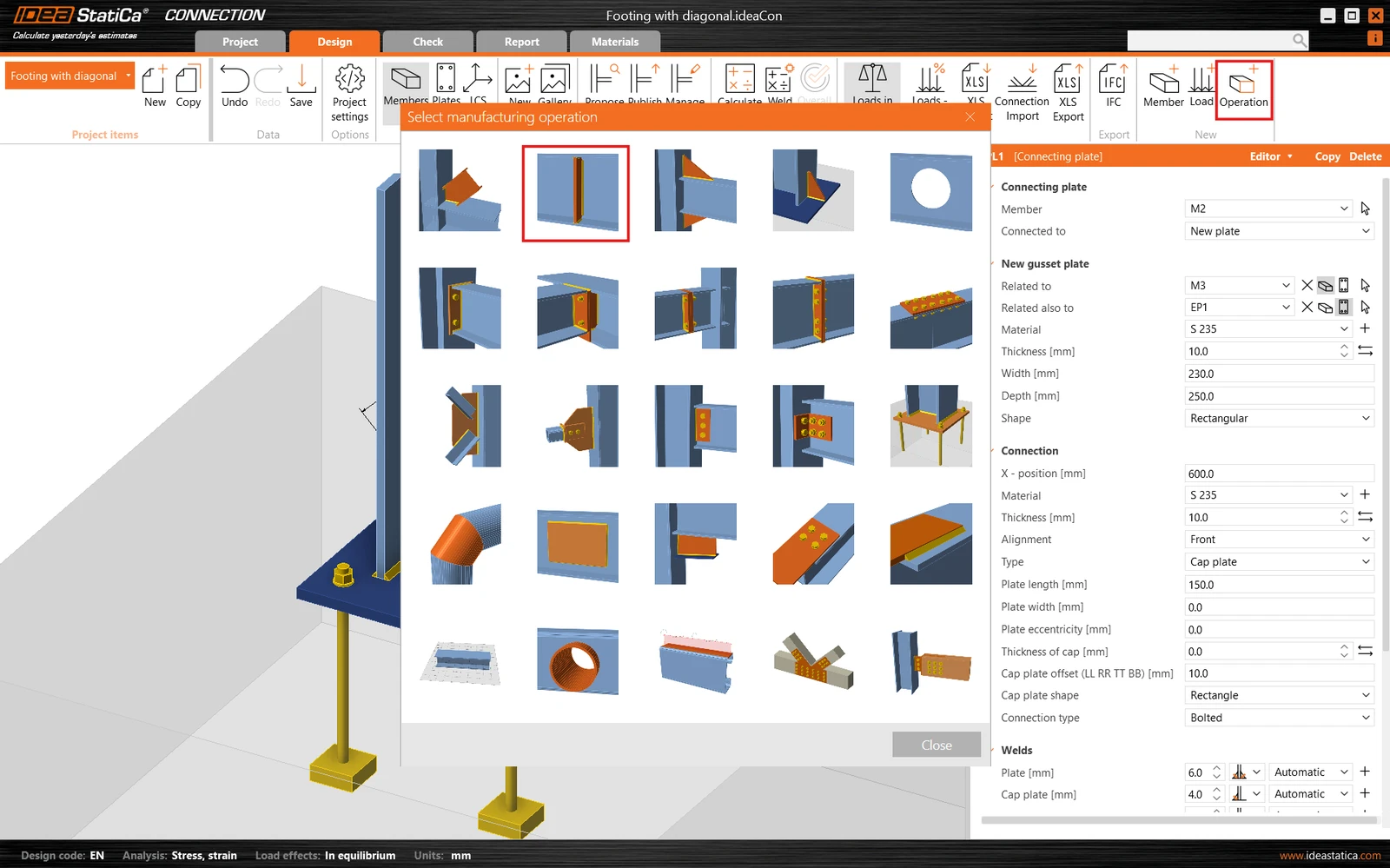
Finalice el diseño con la operación Rigidizador.
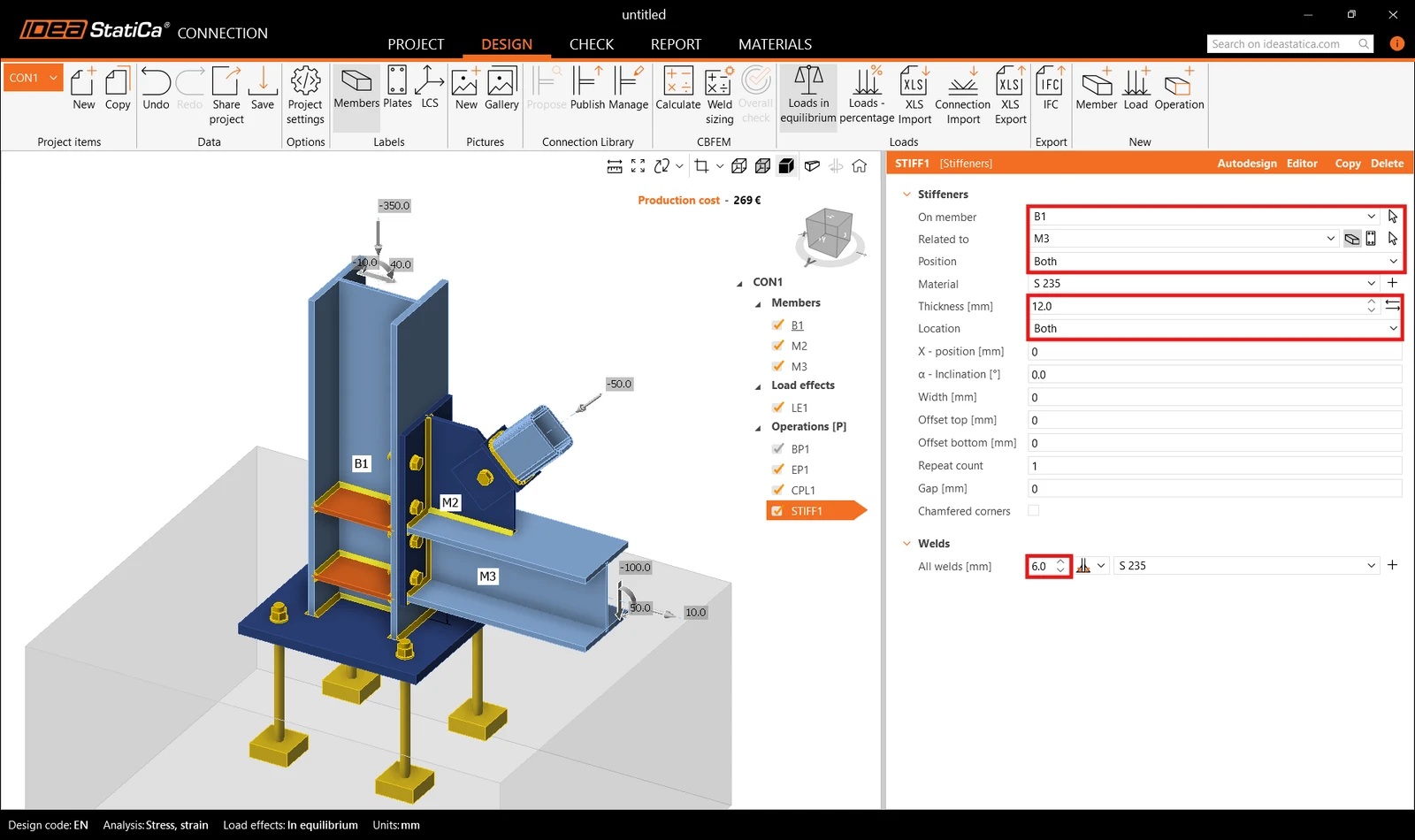
Y establezca las propiedades correctas de STIFF1.
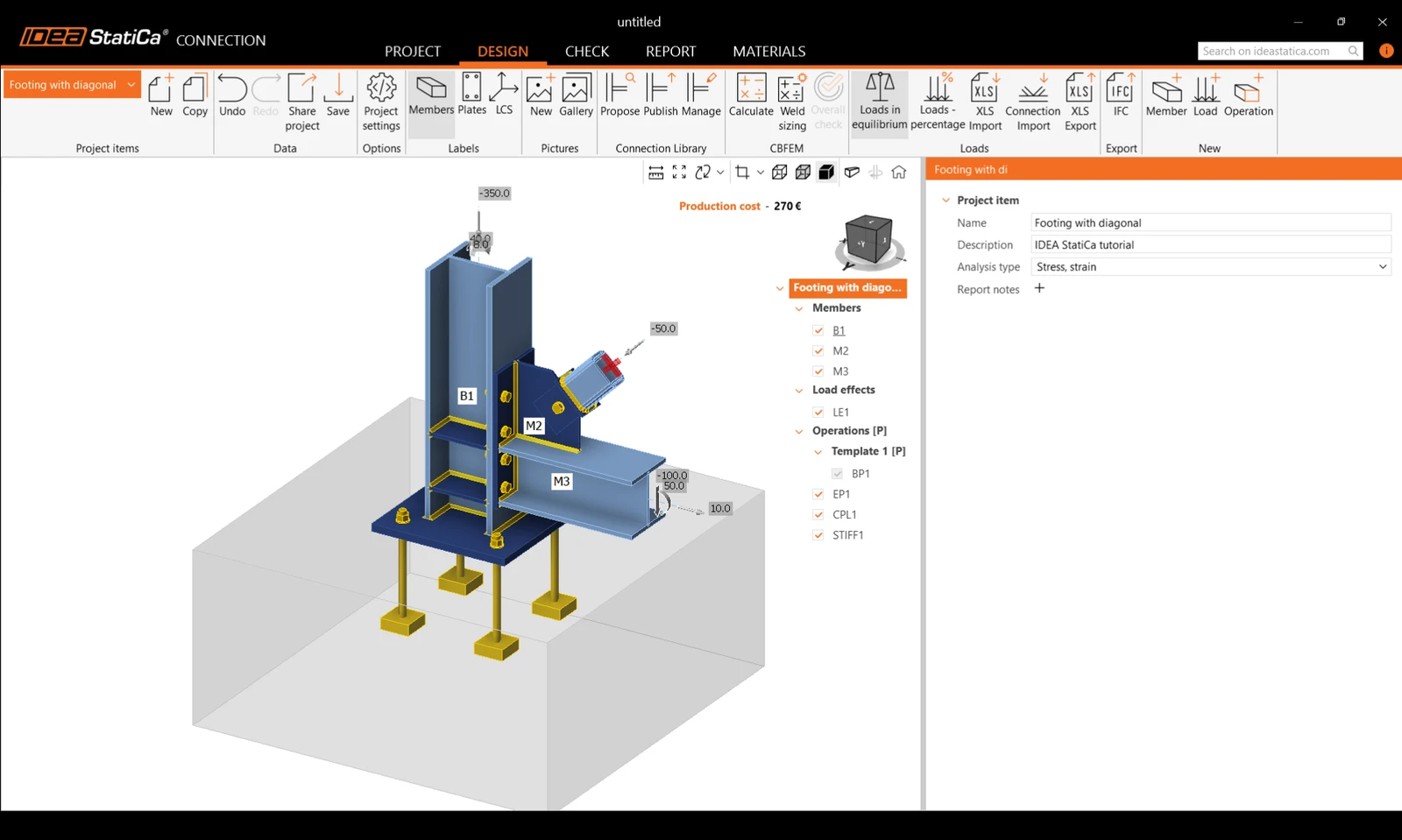
Comprobemos el diseño final de la junta.
5 Verificación
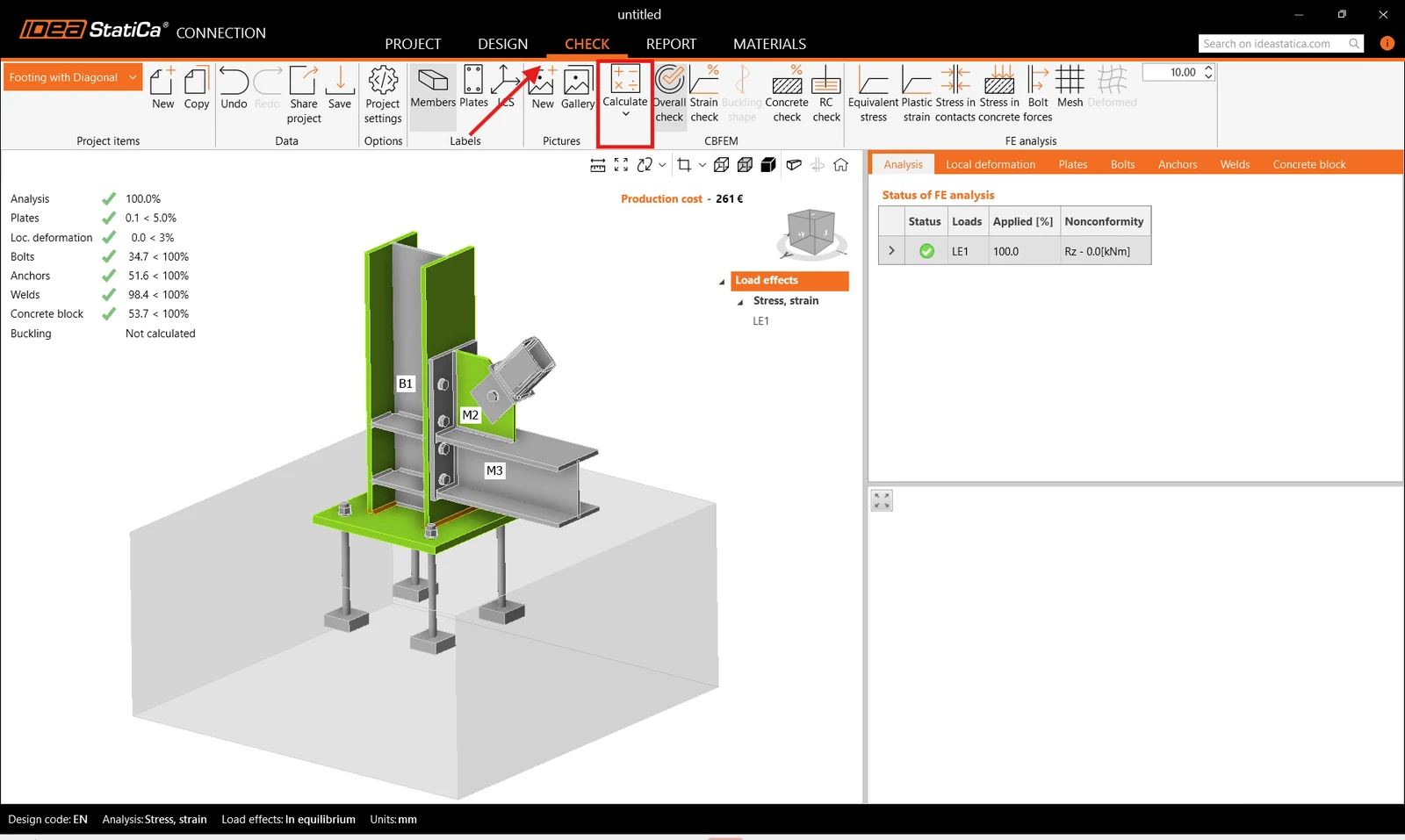
Inicie el análisis haciendo clic en Calcular en la cinta. El modelo de análisis se genera automáticamente, se realiza el cálculo basado en CBFEM y podemos ver la verificación global mostrada junto con los valores básicos de los resultados de la verificación.
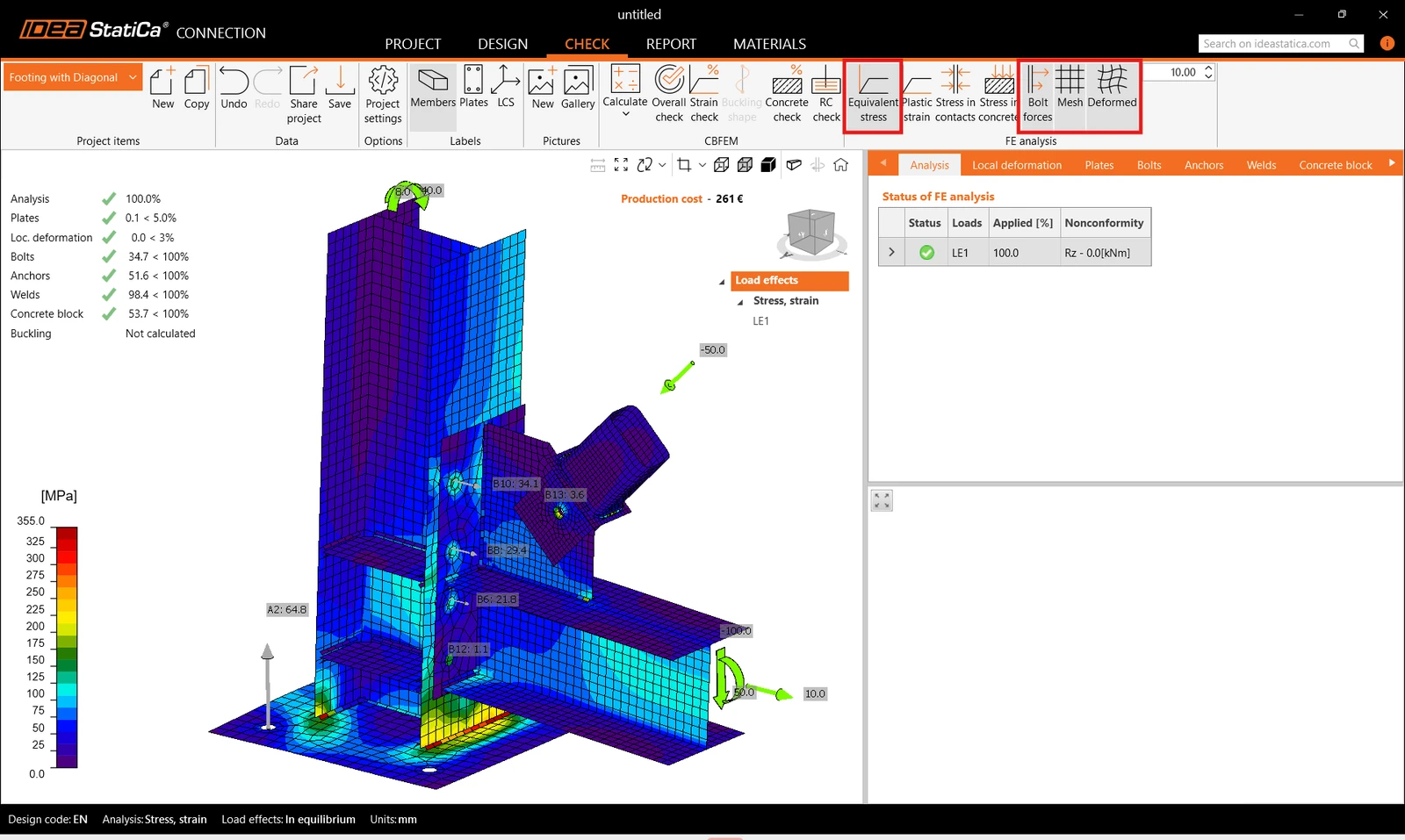
Vaya a Verificación en la cinta superior, y active Tensión equivalente, Fuerzas en pernos, Malla y la forma Deformada de la estructura para obtener una imagen completa del comportamiento de la junta.
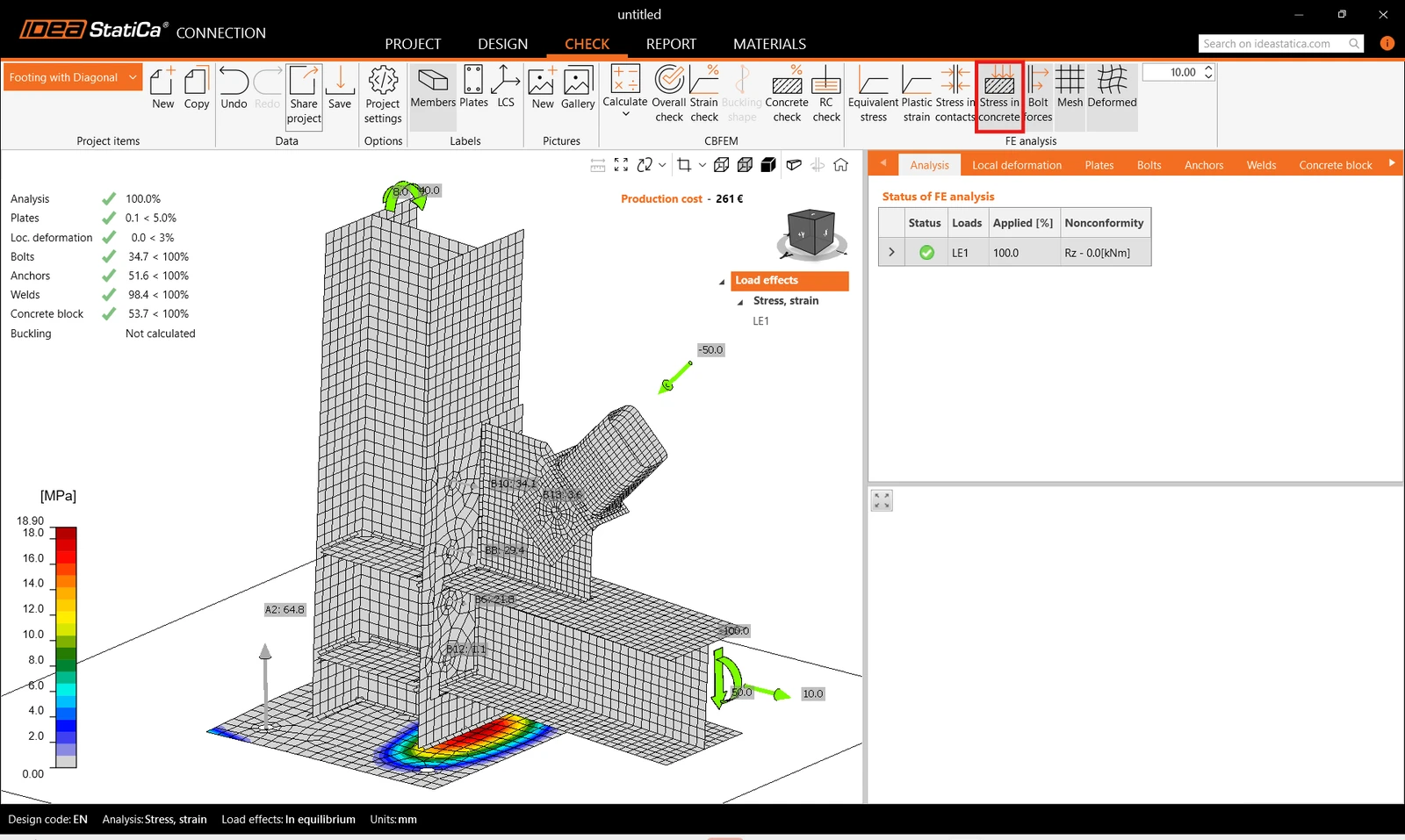
Además, active Tensión en el hormigón desde la cinta superior. Abra la pestaña Bloque de hormigón para ver los resultados detallados de este elemento.
6 Informe
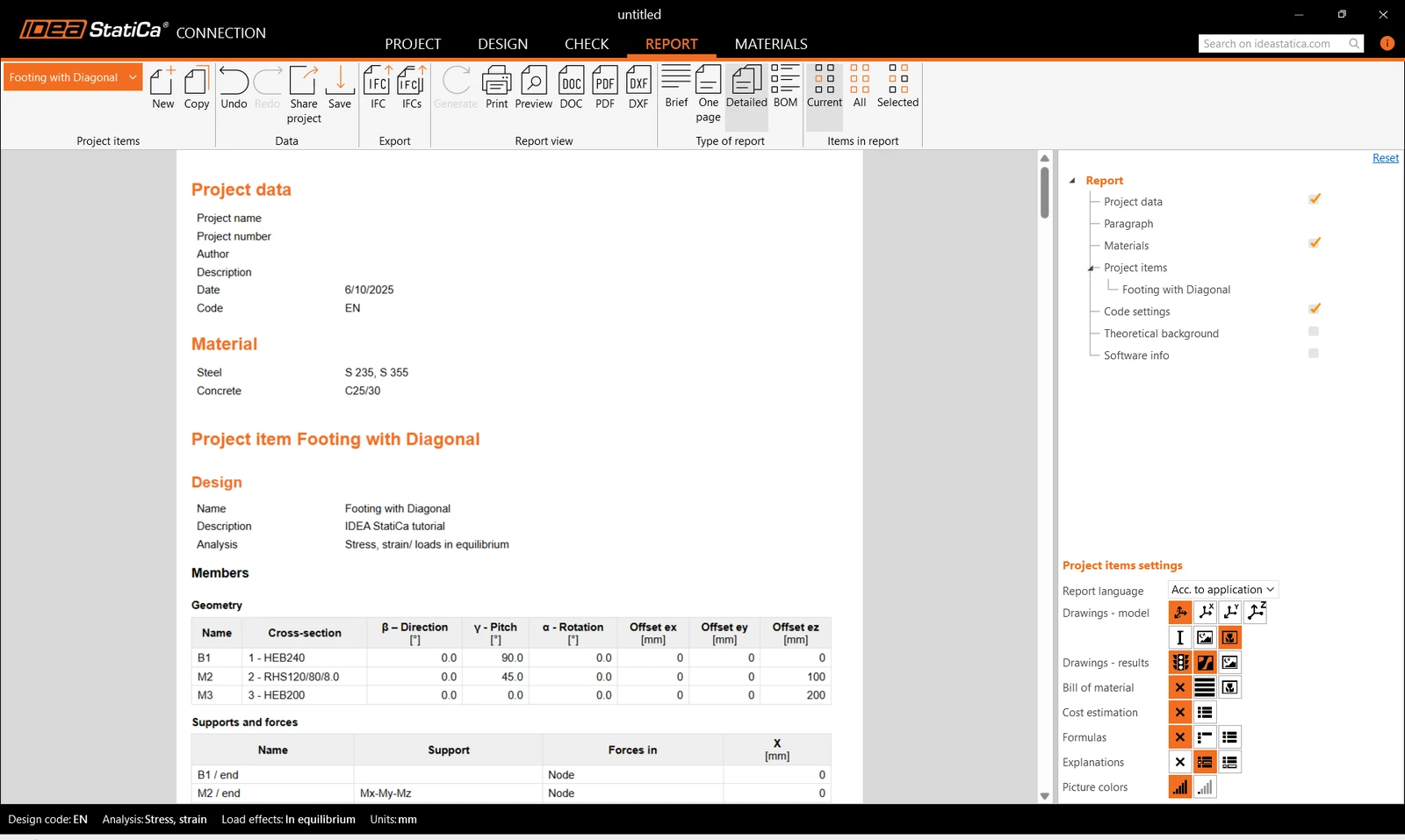
Por último, vaya a la pestaña Informe. IDEA StatiCa ofrece un informe totalmente personalizable para imprimir o guardar en formato editable.
Ha diseñado, optimizado y realizado la verificación normativa de una unión de acero estructural según el Eurocódigo (EN).
¿Quiere mejorar sus habilidades? Visite nuestro Campus
Aprenda a utilizar IDEA StatiCa de forma eficaz con nuestros cursos de e-learning a su propio ritmo
Empezar a aprender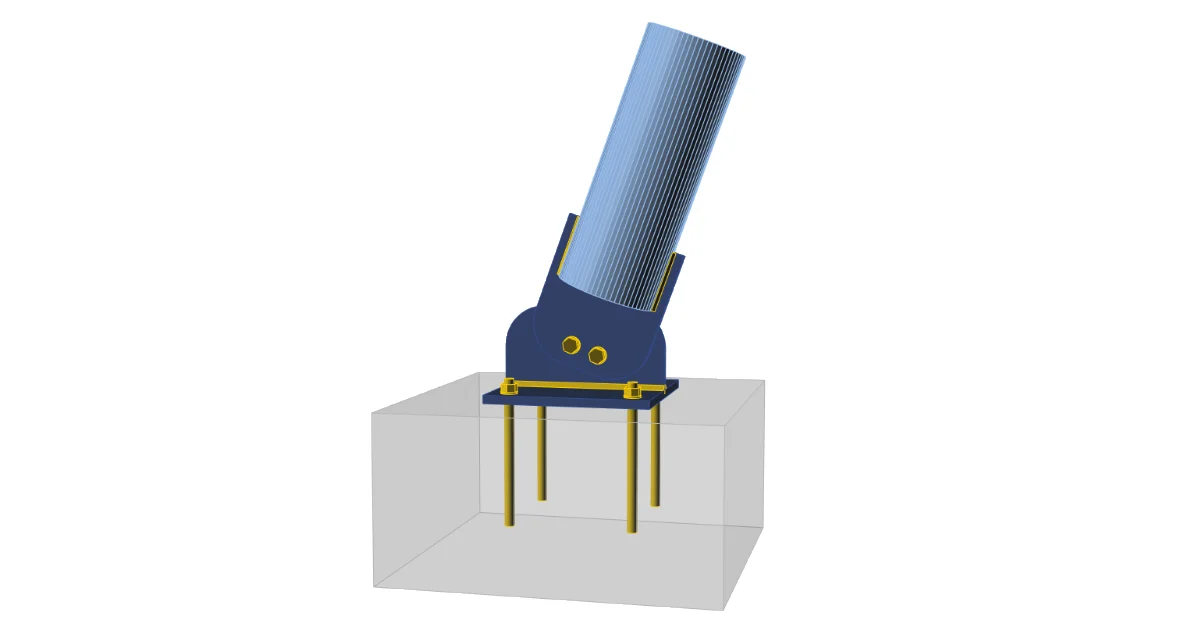
- Connection design
- Steel
- Knowledge base
Cómo modelar una cimentación con placa de conexión
Leer más
- Steel
- Connection design
- Knowledge base
Formas y opciones generales de anclaje
Leer más
- Connection design
- Steel
- Webinar
Serie de Verano - Uniones de cimentación rápidas y sencillas
Leer más
- Connection design
- Steel
- Webinar