

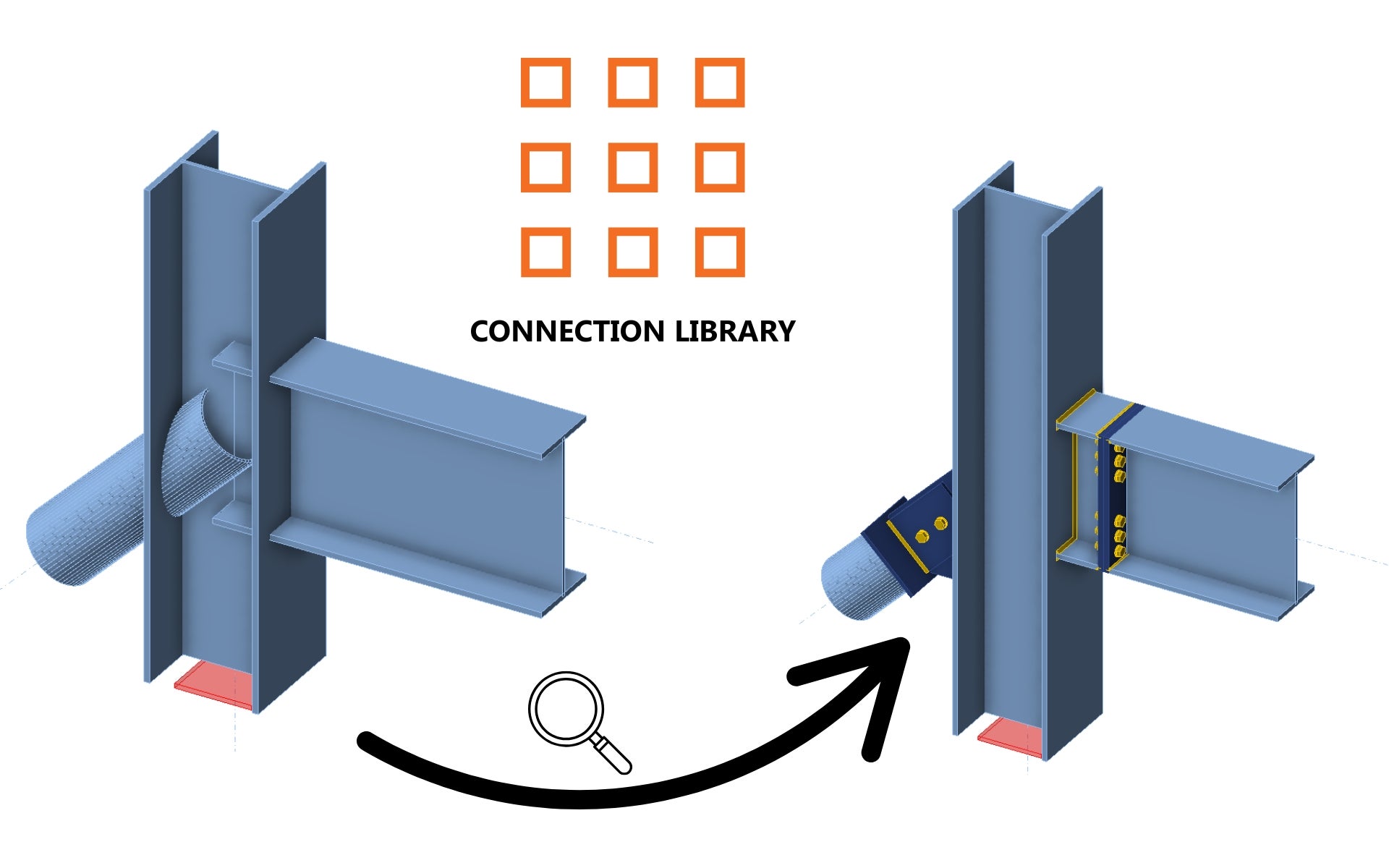
Diseño estructural aprovechando la Connection Library (EN)
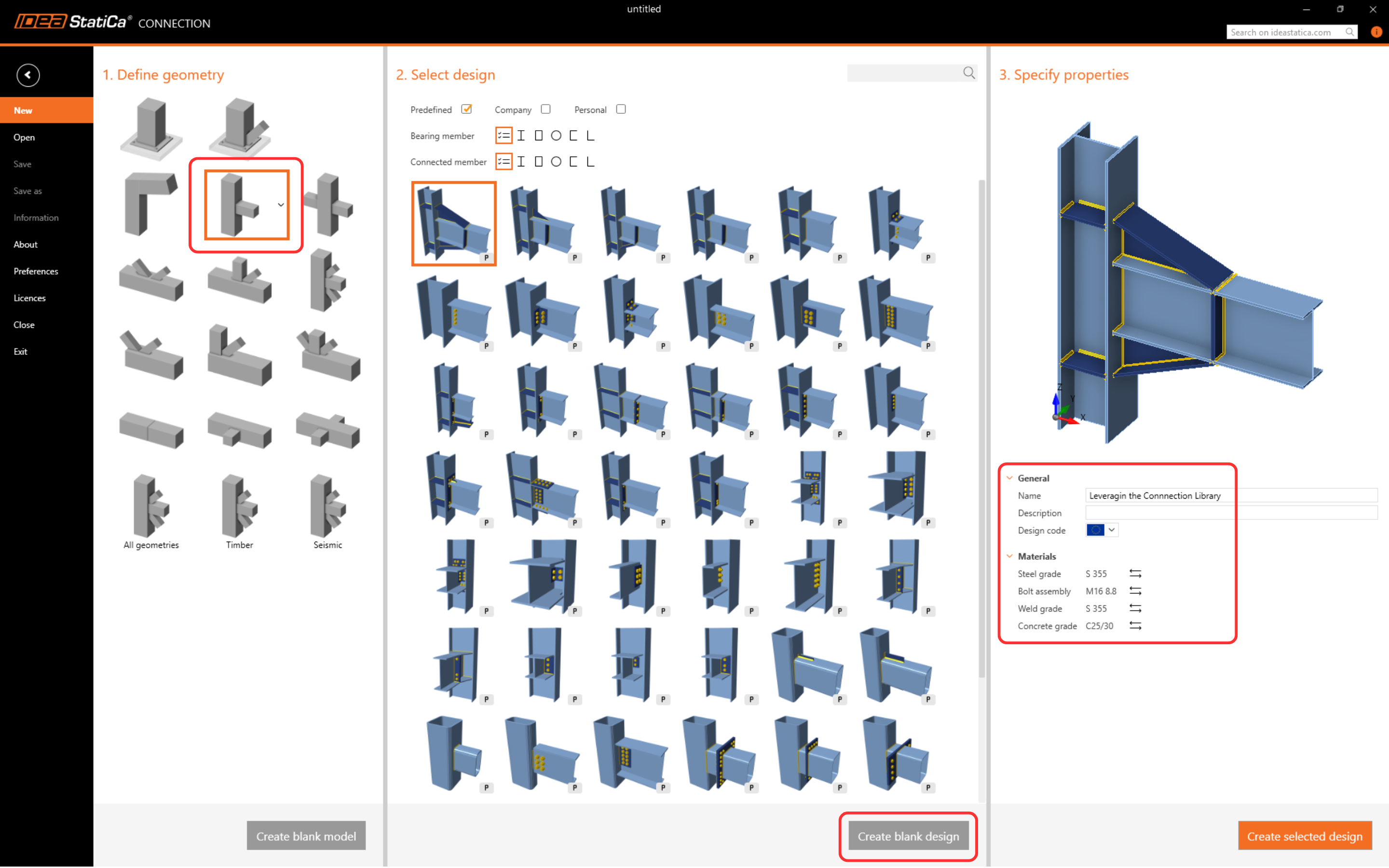
1 Nuevo proyecto
Lancemos IDEA StatiCa y seleccionemos la aplicación Connection (descargue la versión más reciente). Cree un nuevo diseño en blanco seleccionando la geometría deseada. Rellene el nombre y elija el código de diseño y las propiedades de material predeterminadas.
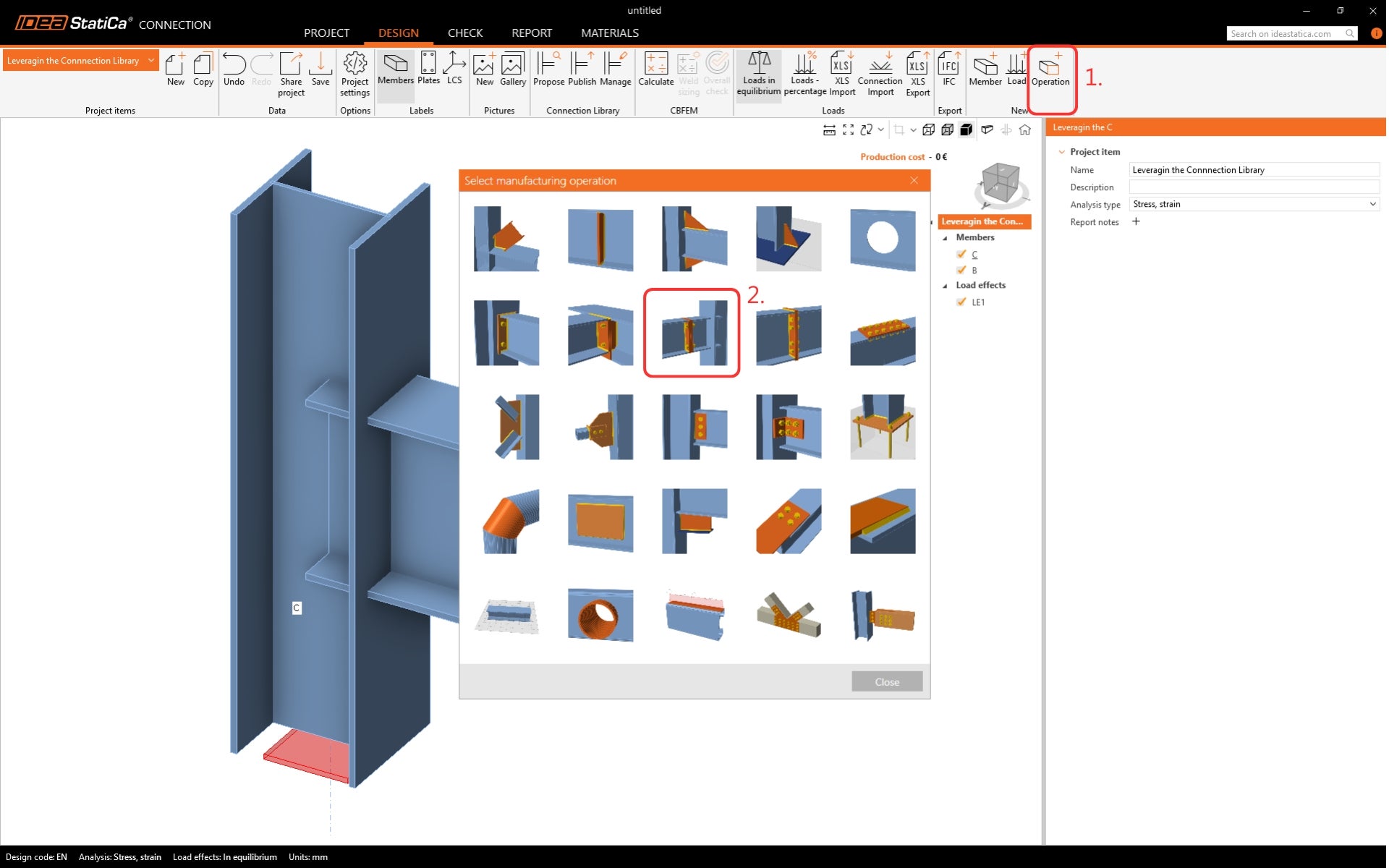
2 Creación de una nueva plantilla
Creemos un diseño que pueda guardarse como plantilla. Haga clic en Operación en la cinta y busque la operación de fabricación Muñón - placa a placa.
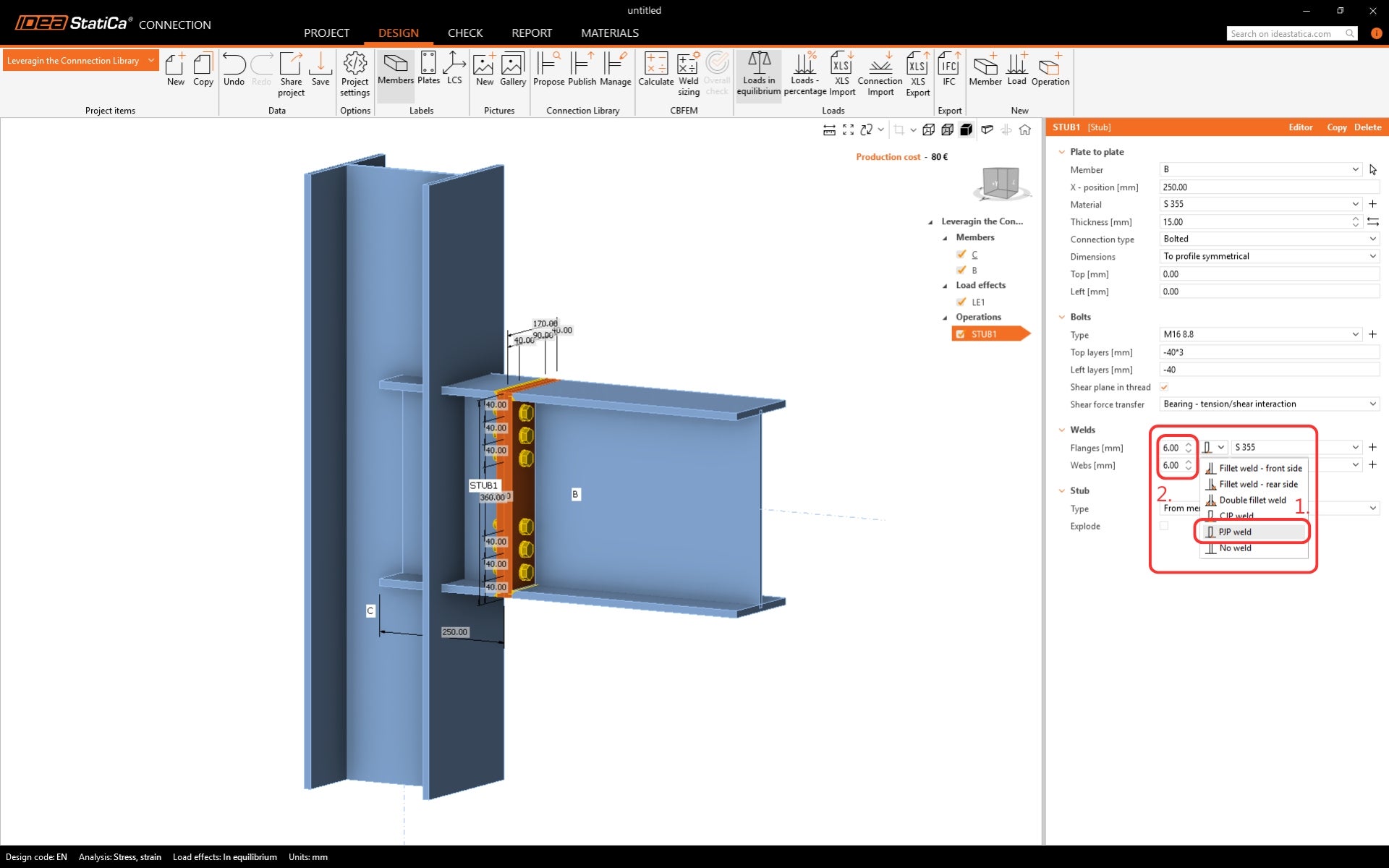
Modifique las soldaduras en la operación. Seleccione las soldaduras de penetración parcial (PJP) y edite el tamaño.
Añada otra operación: Corte.
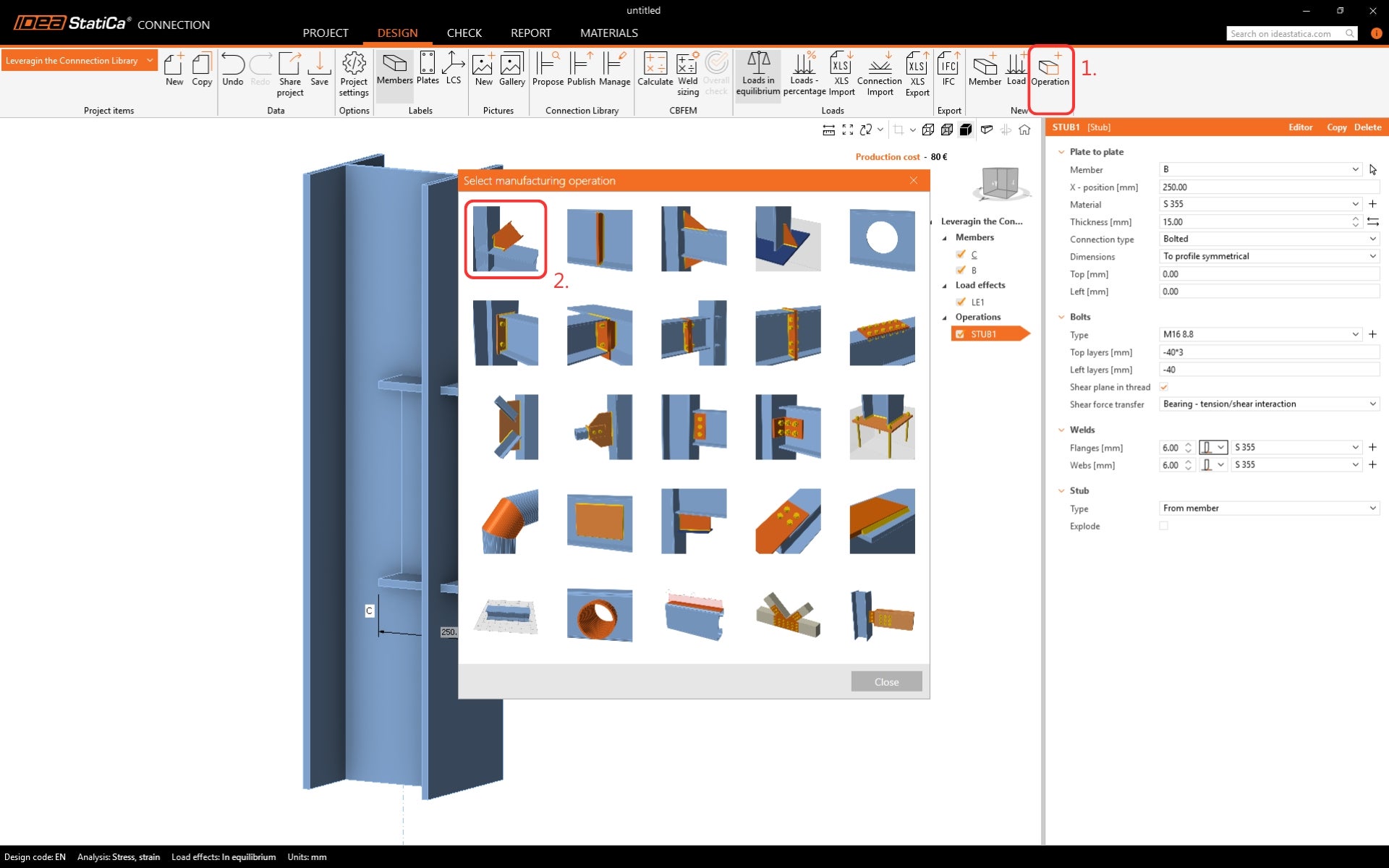
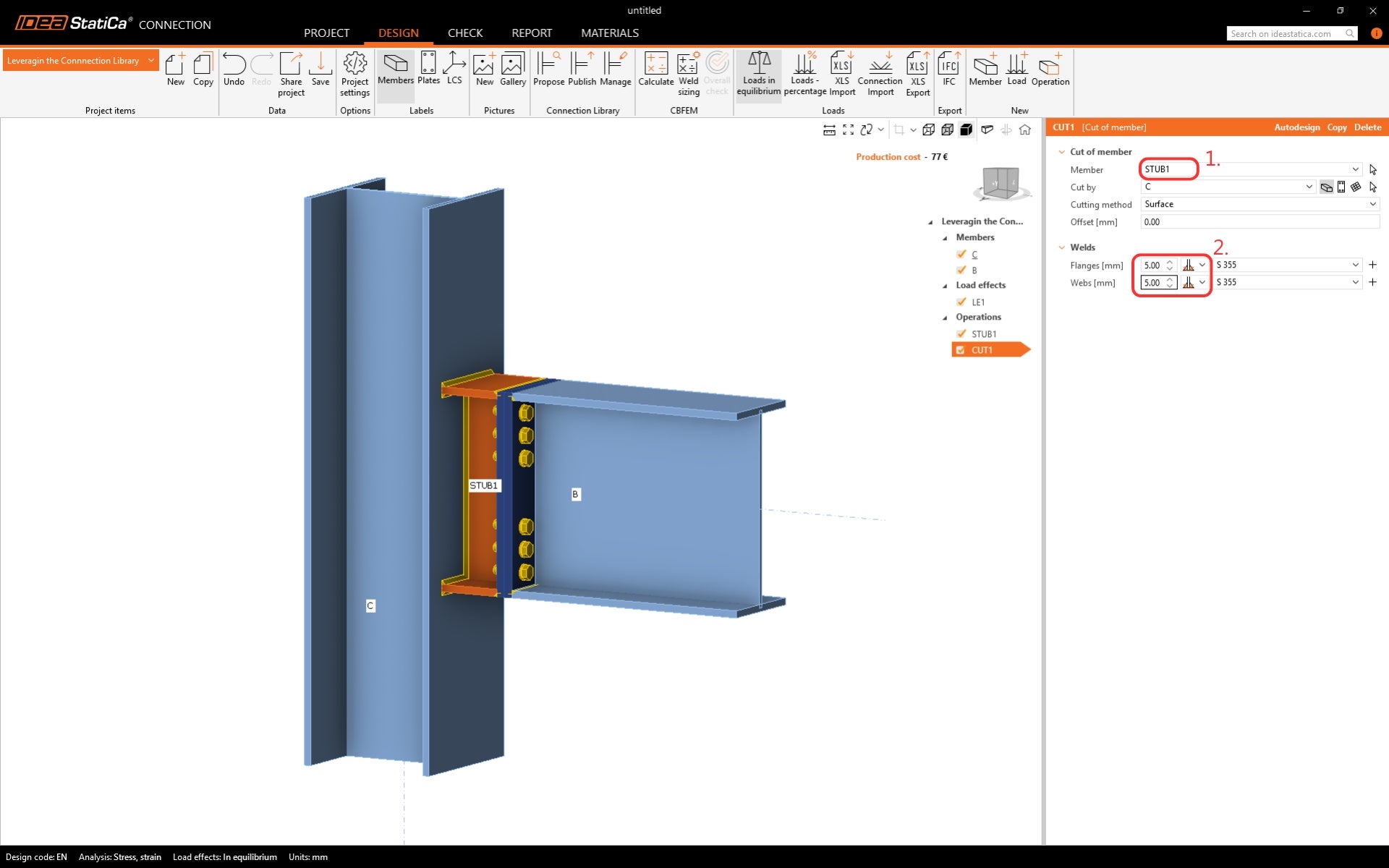
Modifique el elemento a cortar a STUB1 y soldaduras.
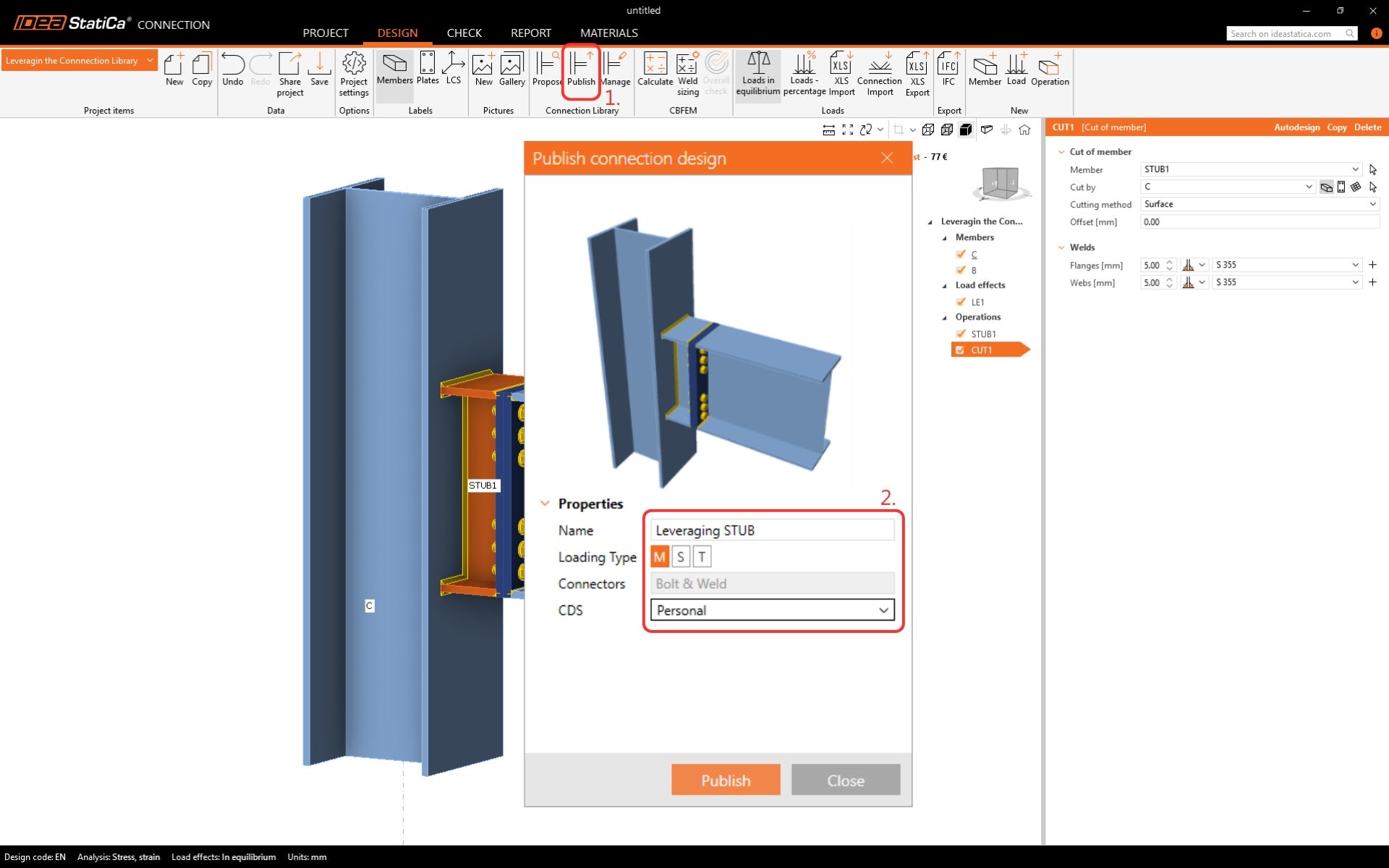
Este diseño se utiliza con frecuencia; por lo tanto, puede guardarse en la Connection Library. Haga clic en el botón Publicar en la cinta. Defina el nombre, el tipo de carga y el conjunto de diseño de unión (CDC) en el que se almacenará la plantilla. Tipos de CDC:
- Empresa: todos los usuarios con la licencia de empresa podrán acceder a ellos, mientras que un usuario de una empresa diferente no podrá ver, usar ni acceder a estos elementos de diseño.
- Personal: disponible únicamente para el autor del diseño.
2 Aplicación de una plantilla desde la Connection Library
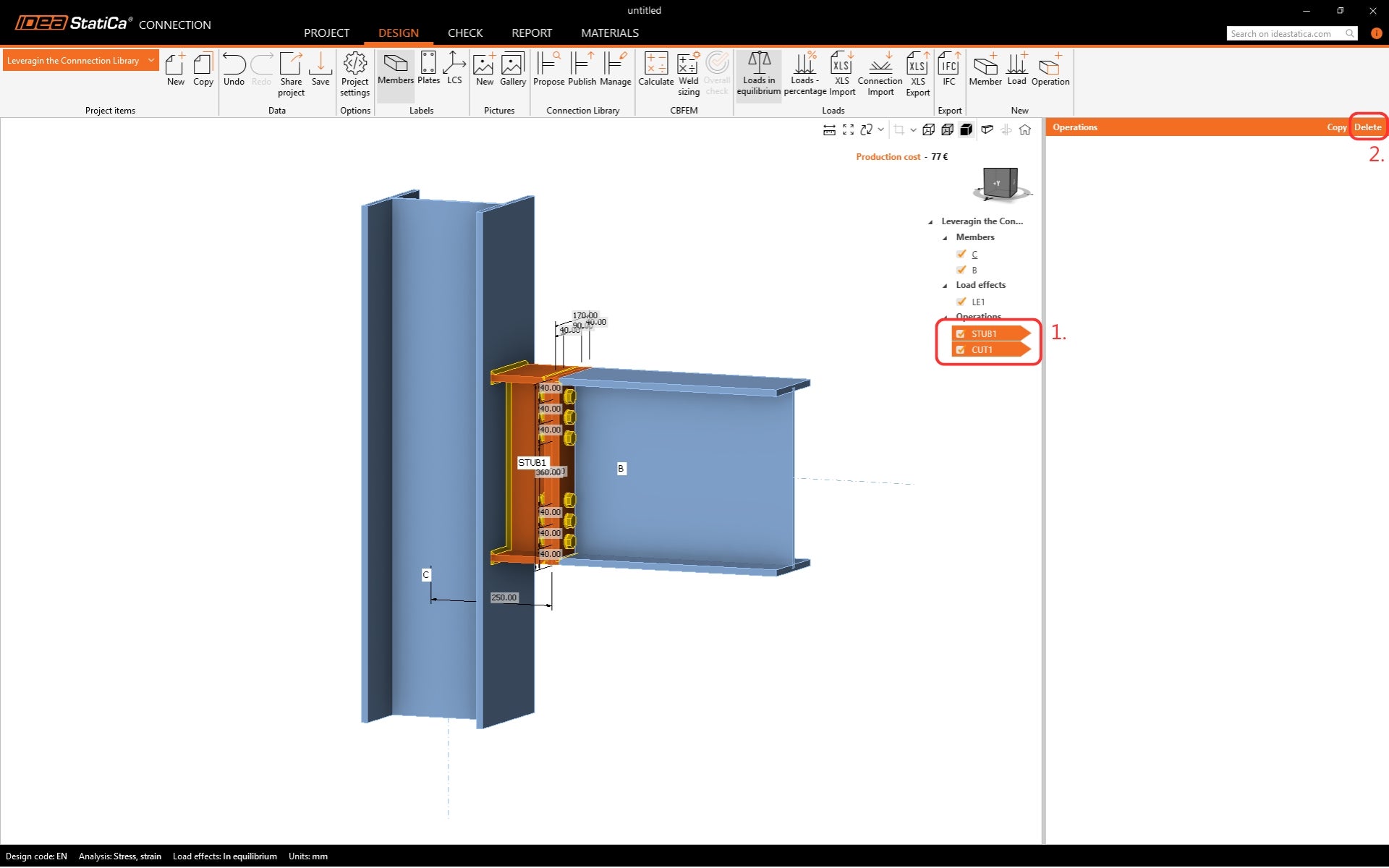
Comience eliminando las operaciones del modelo.
Añada un elemento adicional al diseño.
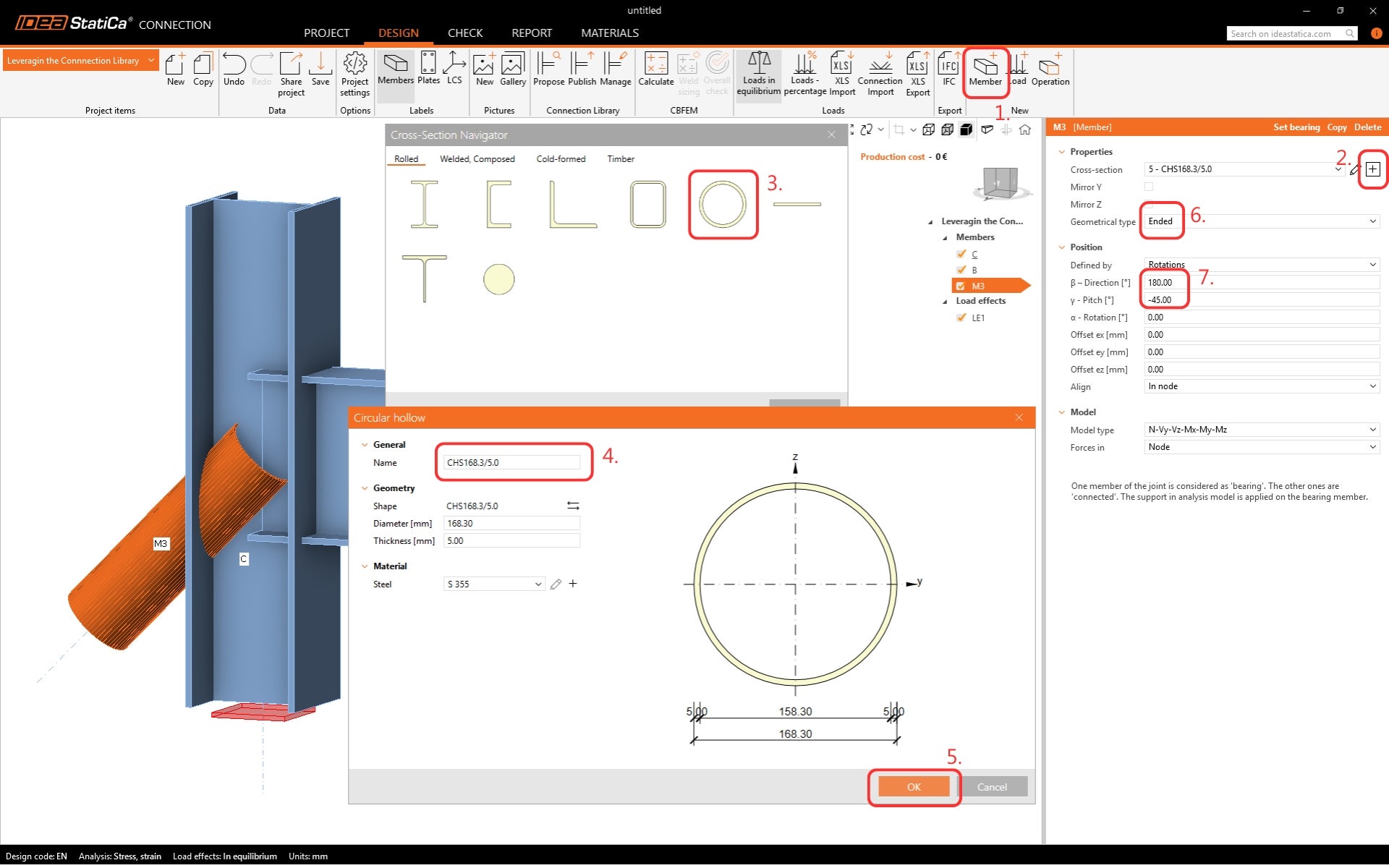
Ahora, utilicemos la Connection Library en lugar de usar las operaciones individuales de nuevo. Haga clic en el botón Proponer en la cinta. No hay ningún diseño disponible para la geometría actual. Cambie a Selección y haga clic en la Flecha.
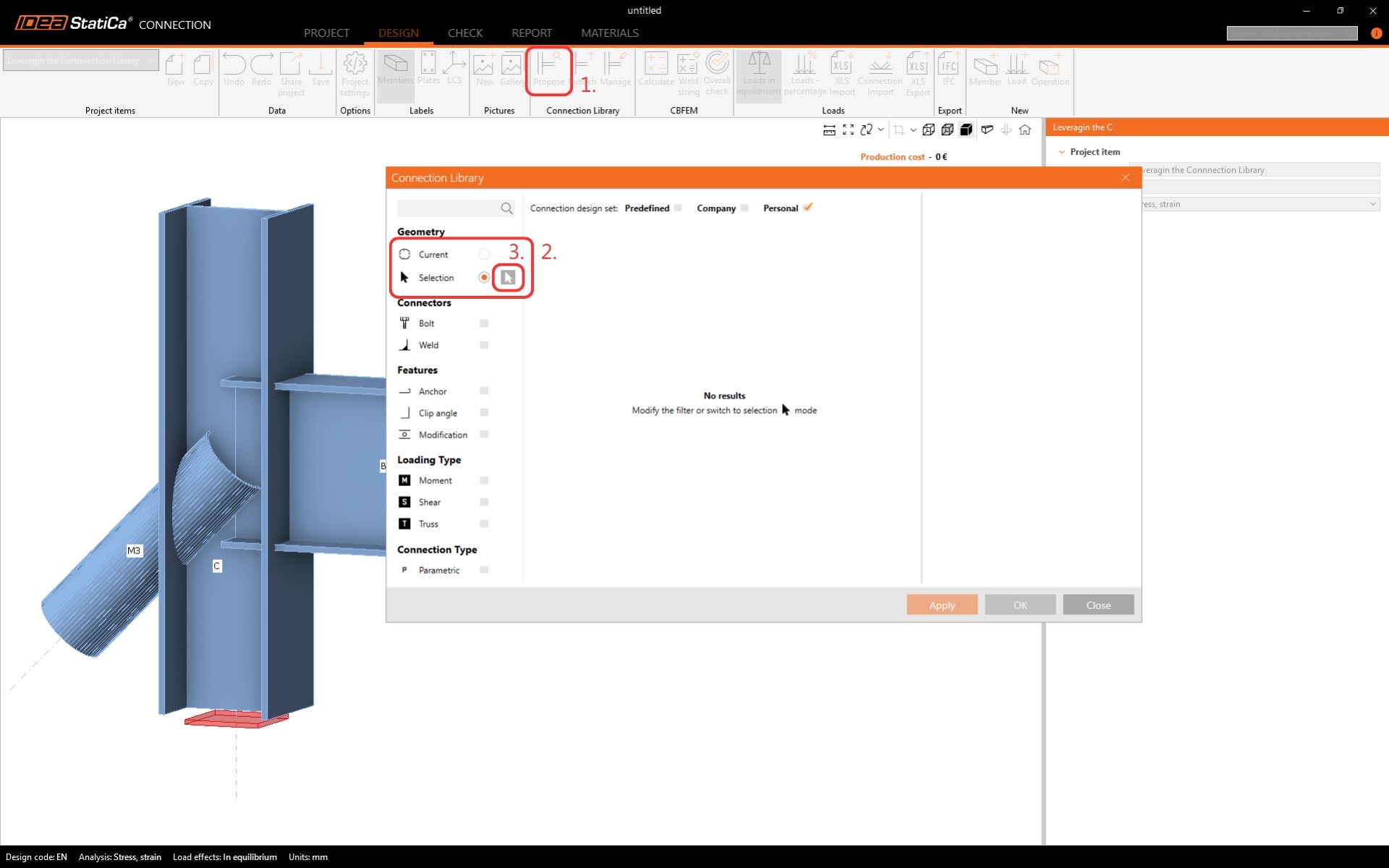
Mientras mantiene presionado el botón Control del teclado, seleccione los elementos B y C. Confirme la selección haciendo clic en el botón de verificación. Se muestran las plantillas de diseño adecuadas para la geometría seleccionada. Reduzca la selección de plantillas seleccionando únicamente el conjunto de diseño de unión Personal. Aplique la plantilla.
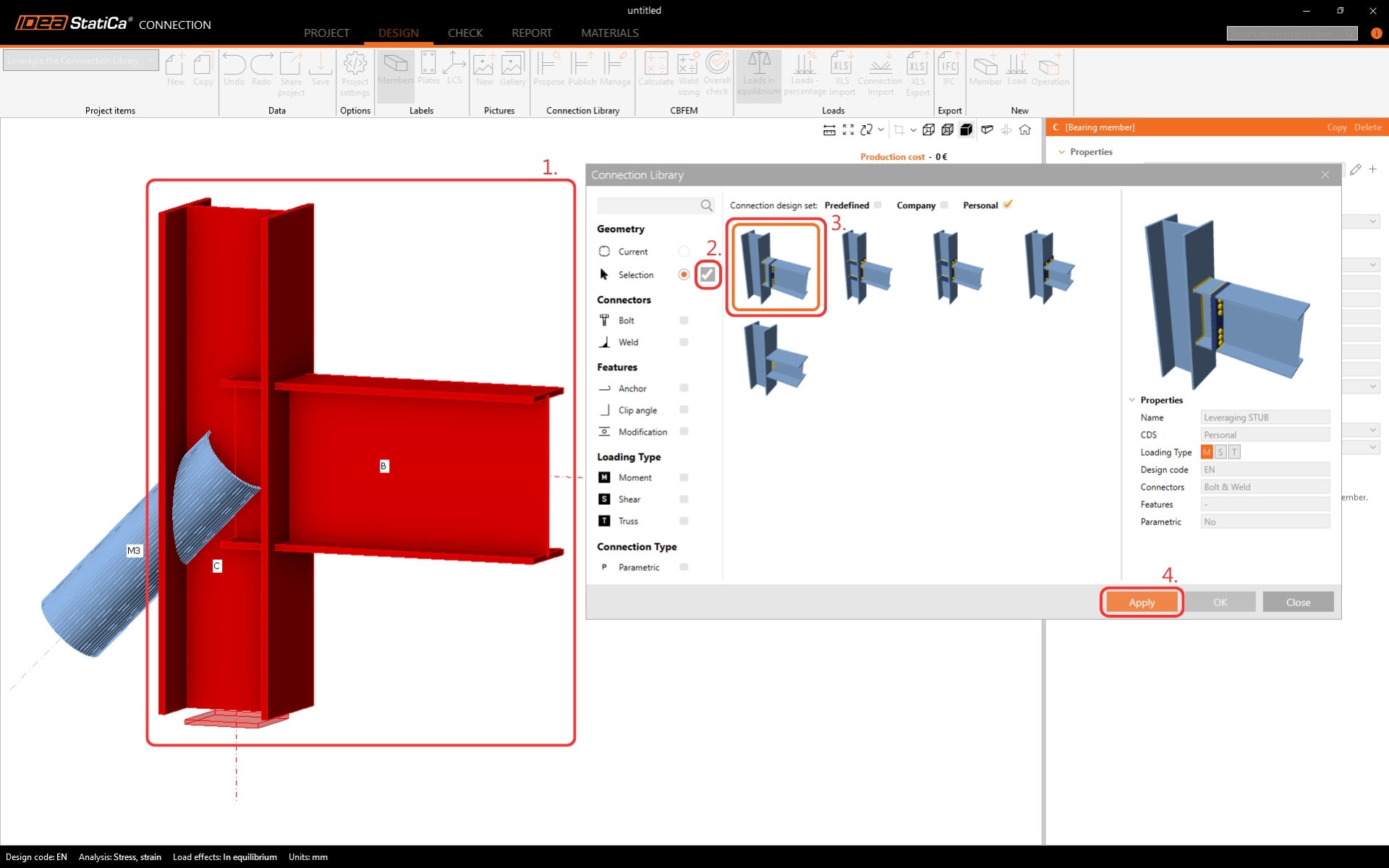
El diseño se aplica al modelo exactamente tal como fue guardado en la Connection Library. Para finalizar el diseño, añada una operación individual para el elemento diagonal, ya que no está incluido en la plantilla.
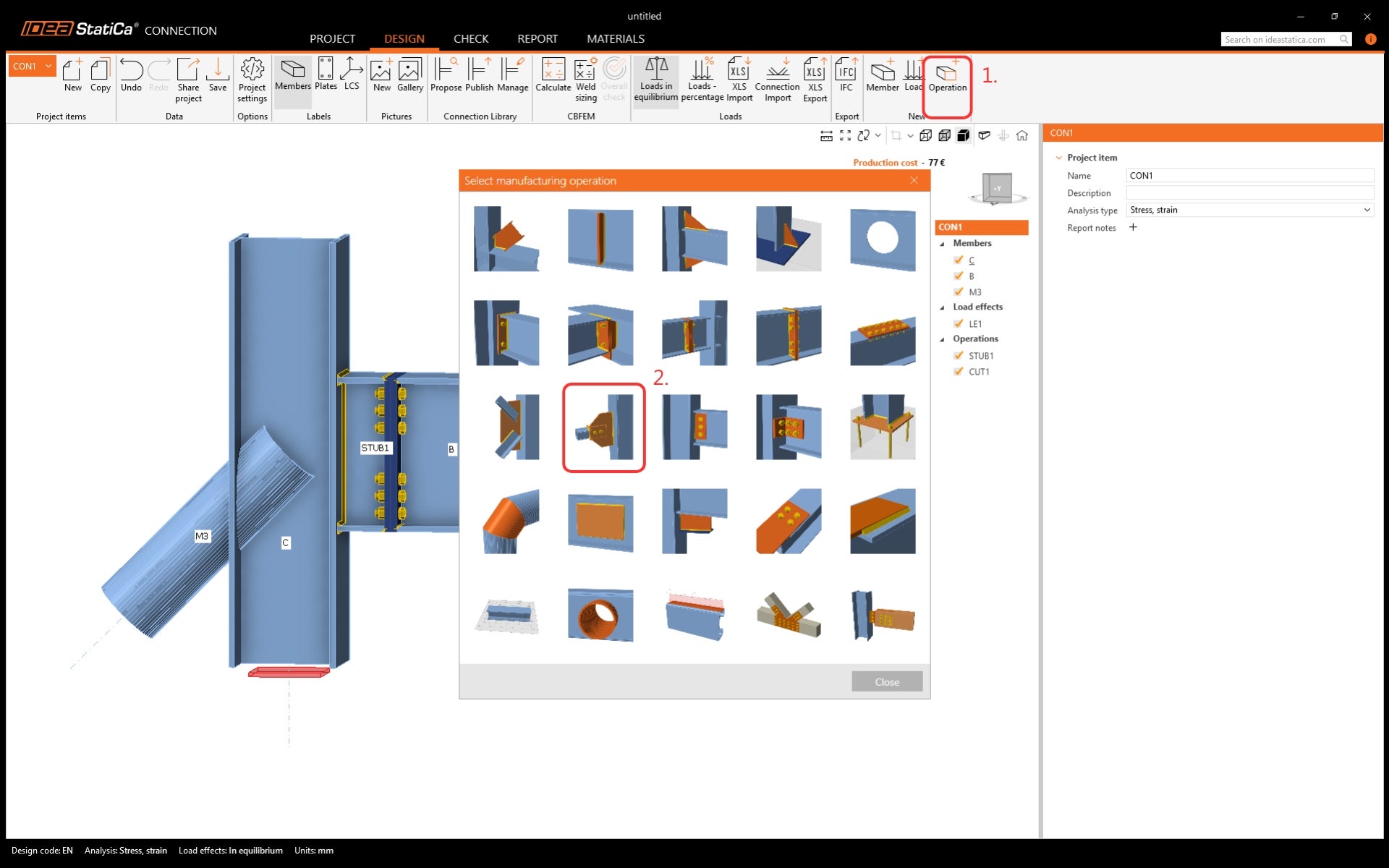
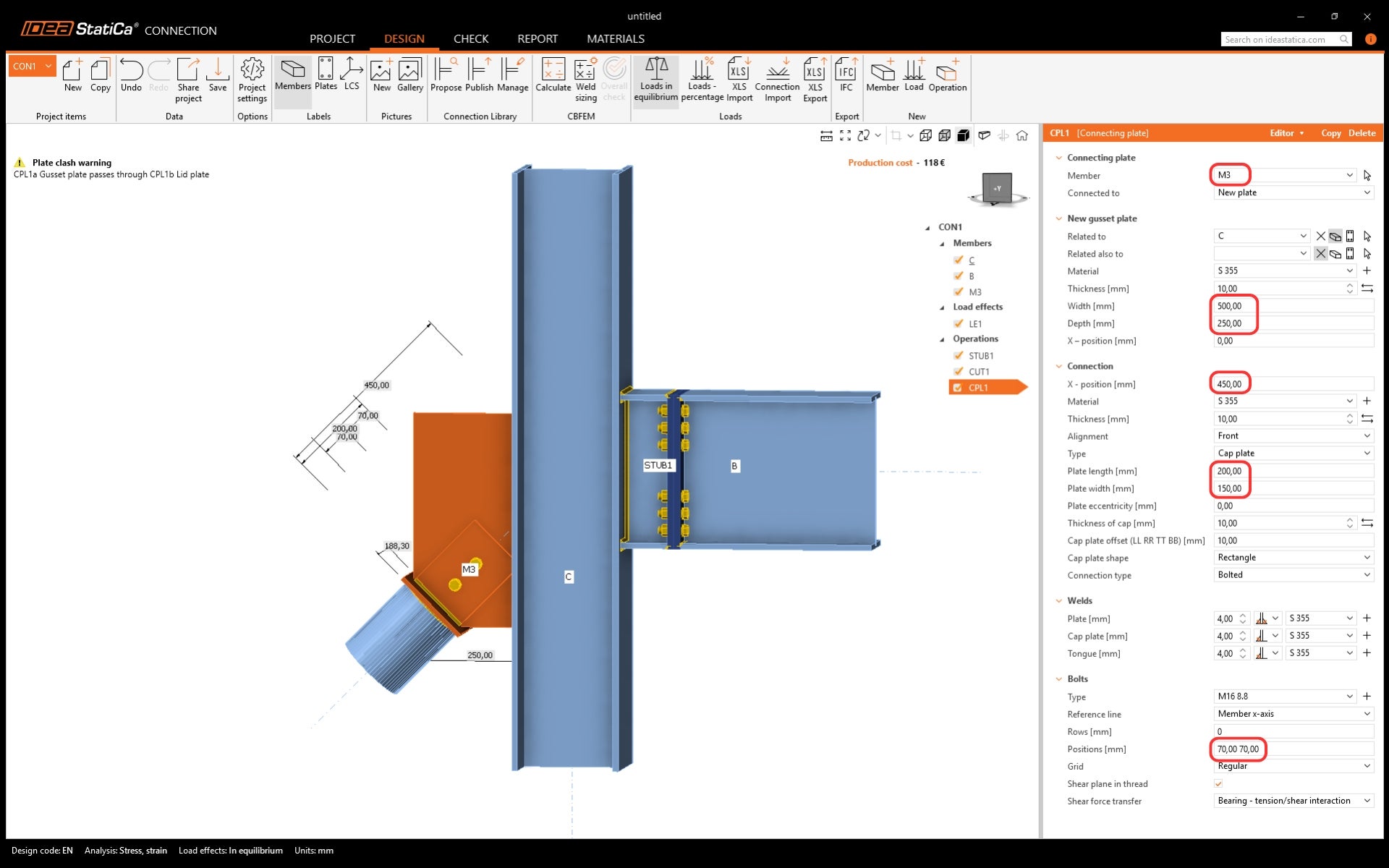
Modifique la operación según la imagen a continuación.
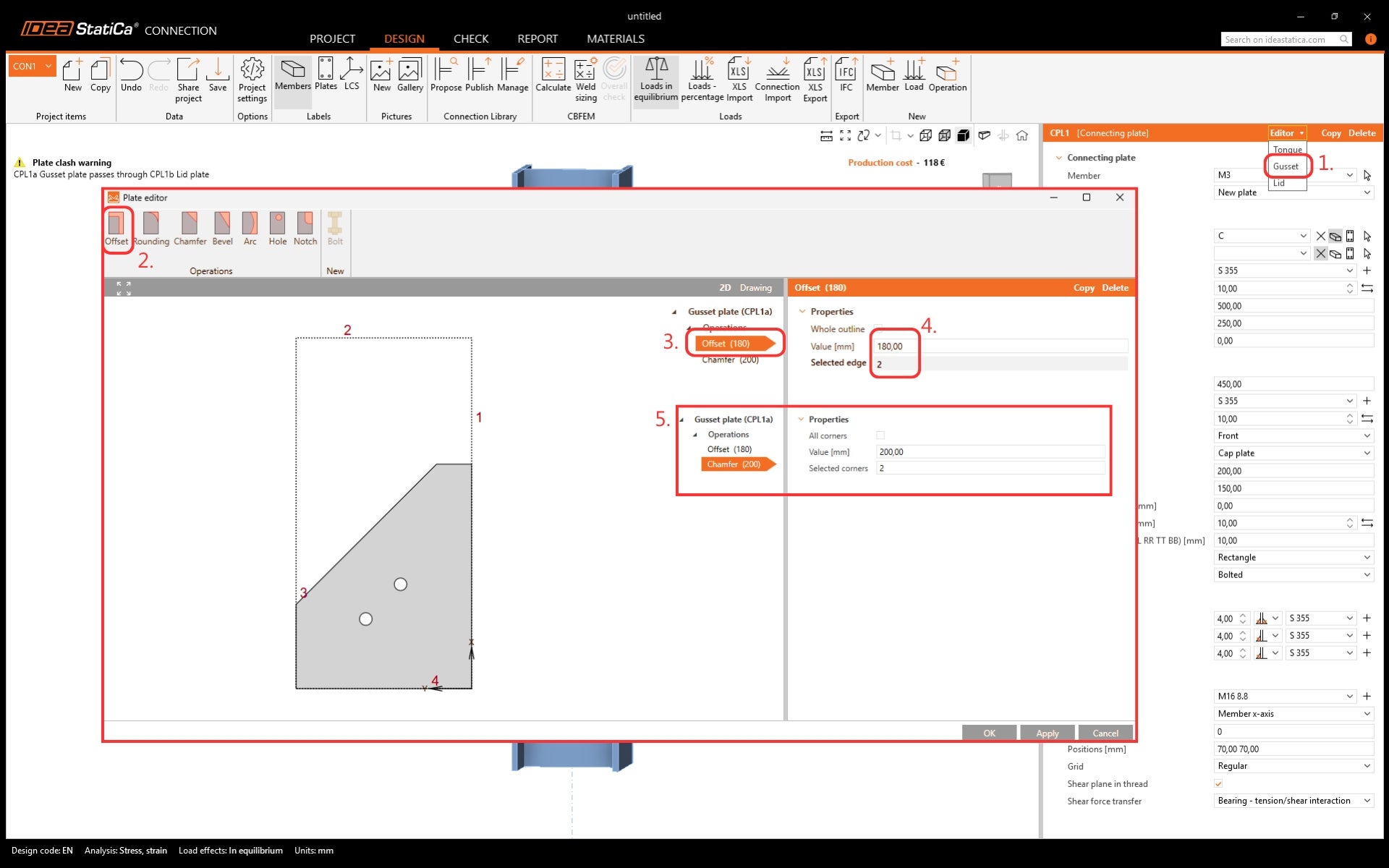
Edite la placa de unión a una forma adecuada en el Editor de placas.
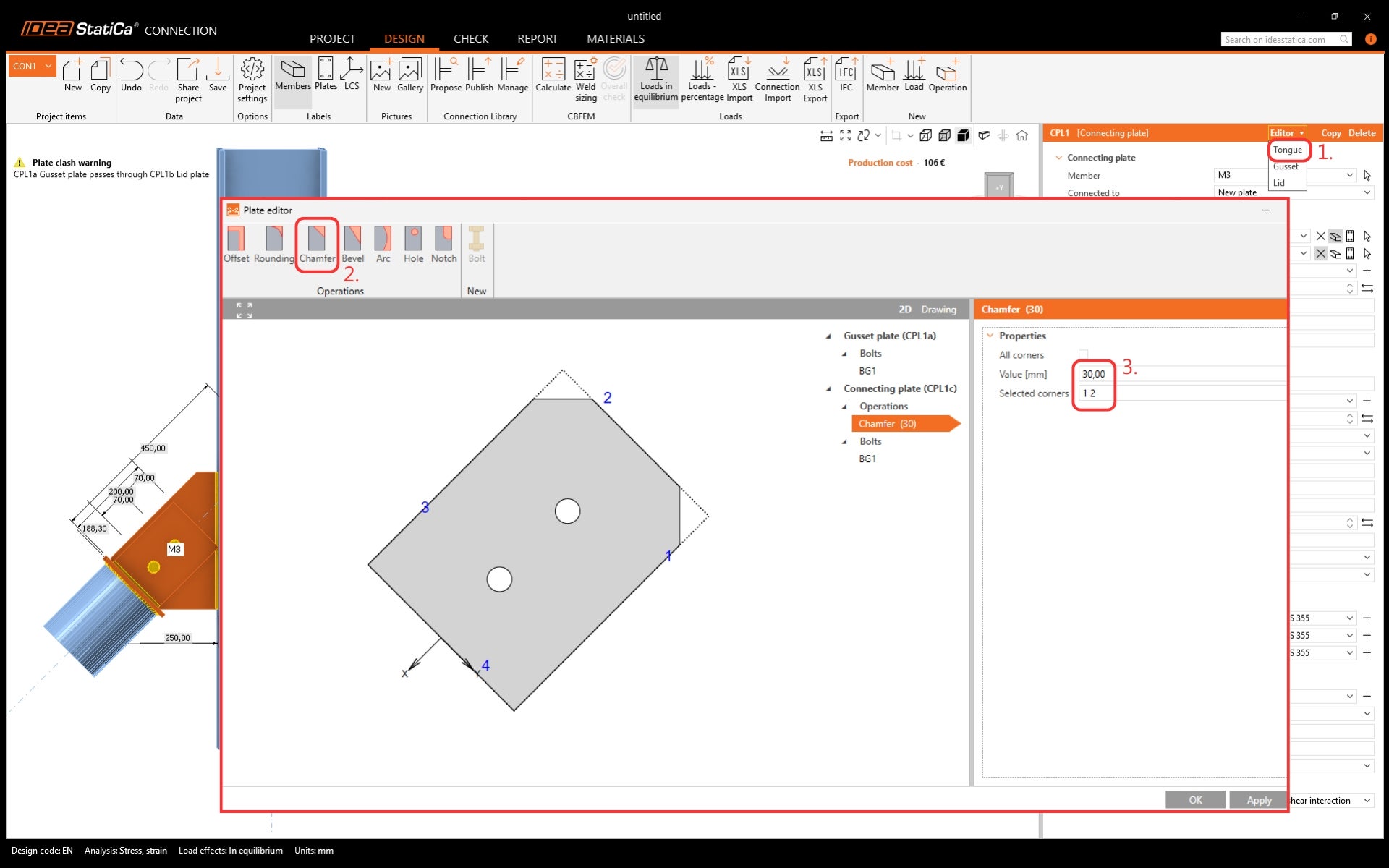
Haga lo mismo para recortar las esquinas de la placa lengüeta.
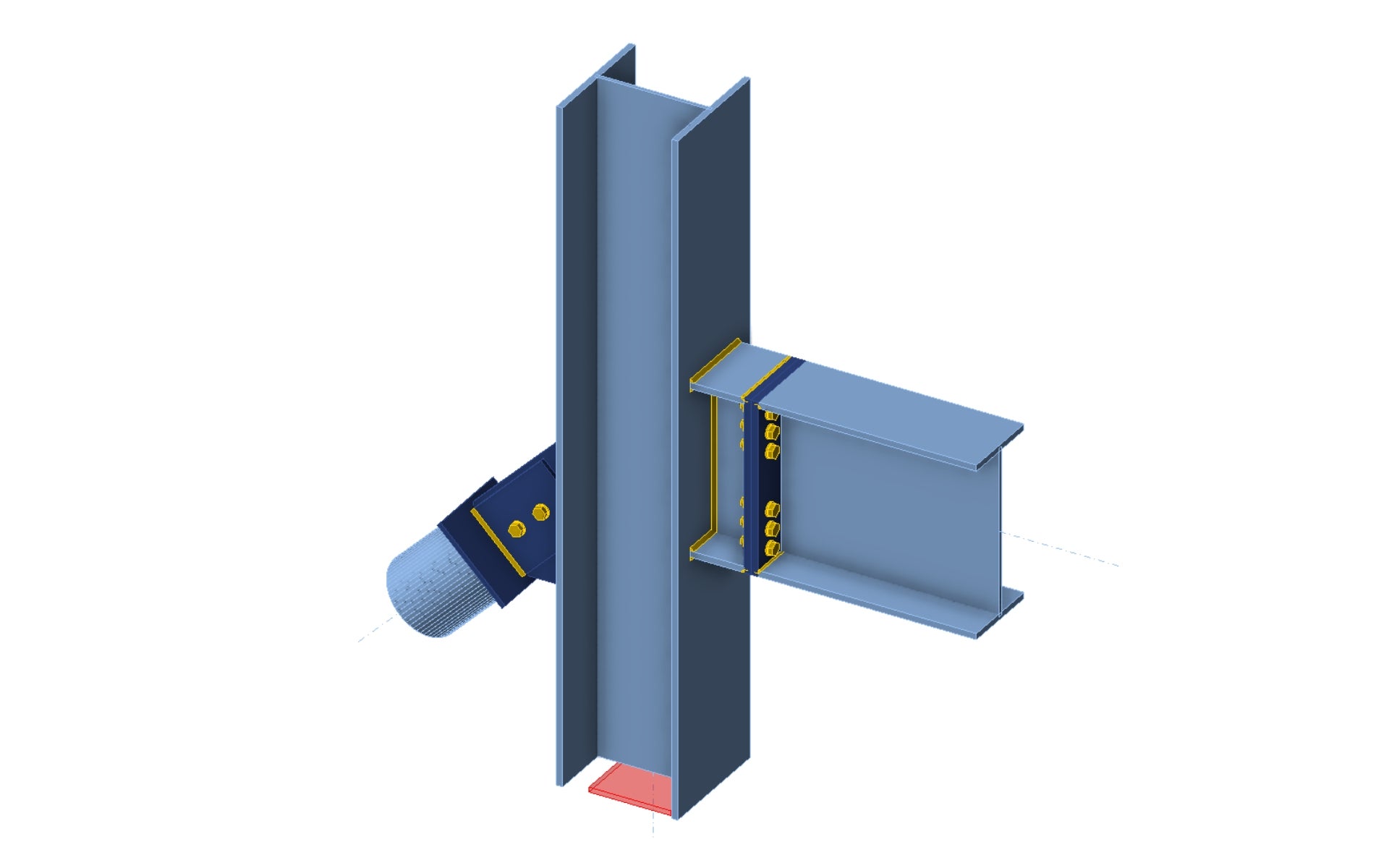
Y el diseño está terminado. Ahora puede publicarse en la Connection Library o simplemente usarse para ejecutar el análisis y obtener los resultados. Para ello, es necesario definir los efectos de carga .
Descubra el potencial de la Connection Library ahora.
Lea los artículos relacionados a continuación.