

1 Nový projekt
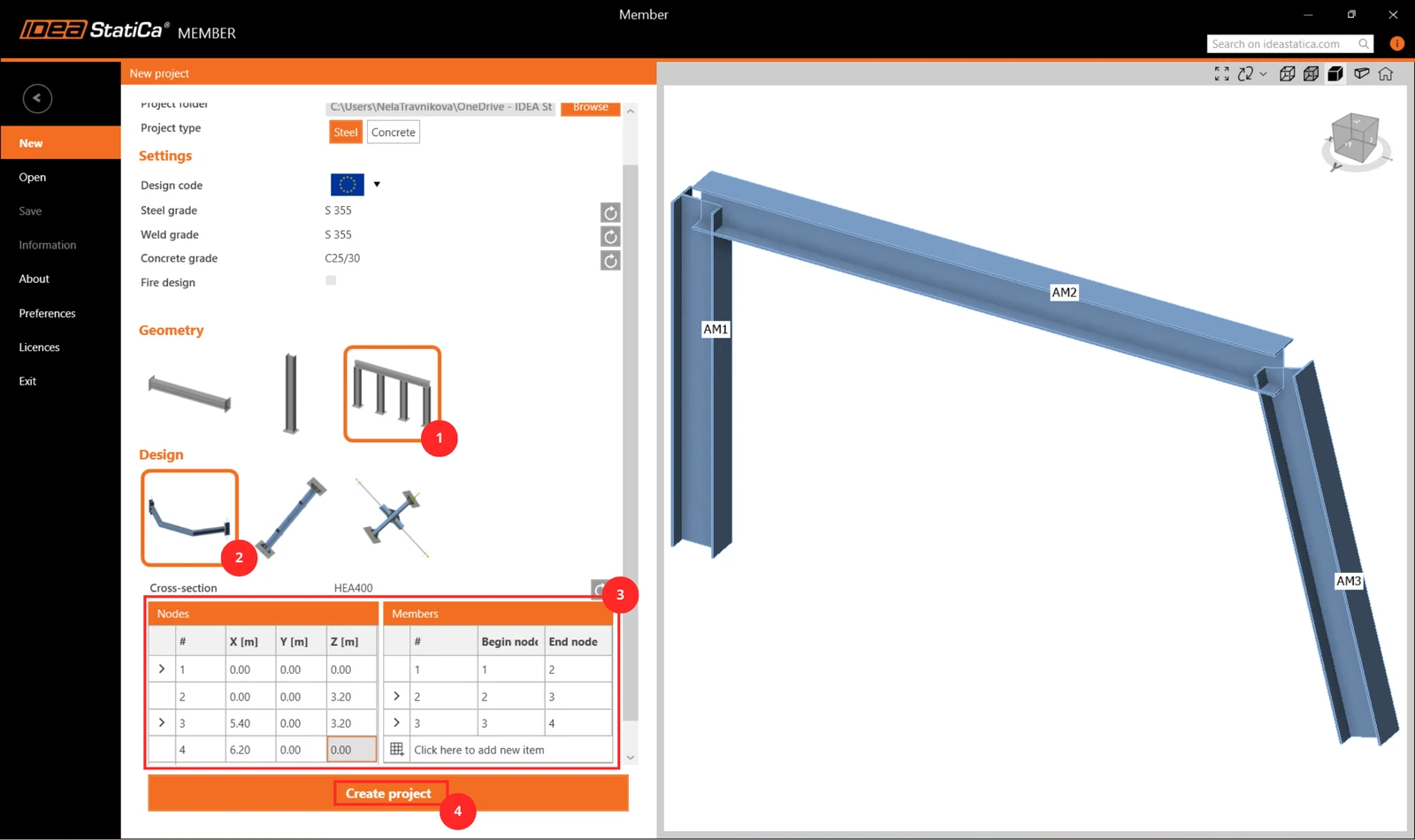
Začněte spuštěním IDEA StatiCa a výběrem aplikace Member (stáhněte si nejnovější verzi).
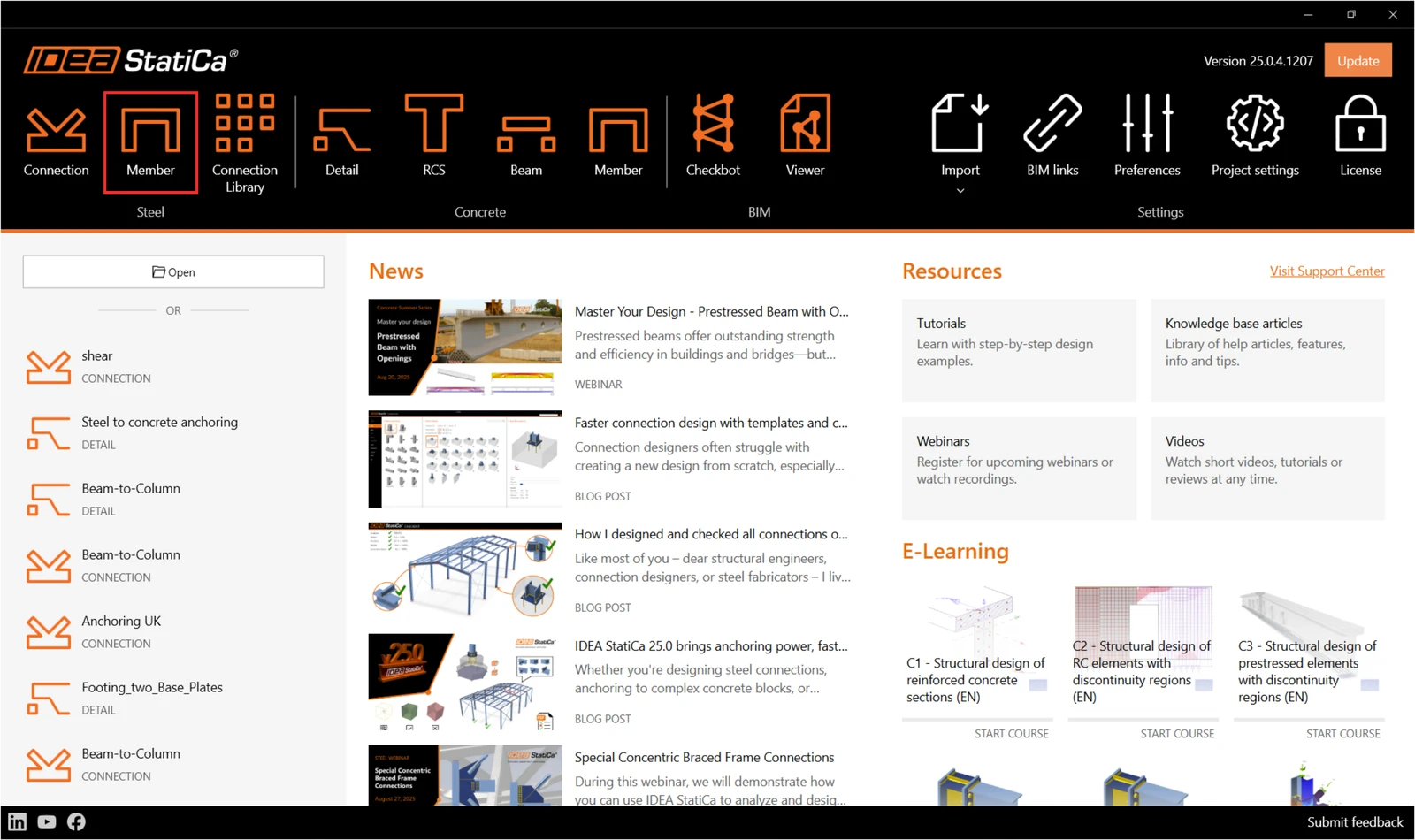
Vytvořte nový projekt, zadejte jeho název a vyberte složku, do které se uloží. Poté zvolte návrhovou normu, výchozí materiálové vlastnosti a typ topologie. Přidejte souřadnice uzlů konstrukčního detailu a přidejte prvky mezi těmito uzly. Nakonec klikněte na Create Project a začněte modelovat konstrukční detail.
2 Analyzované prvky
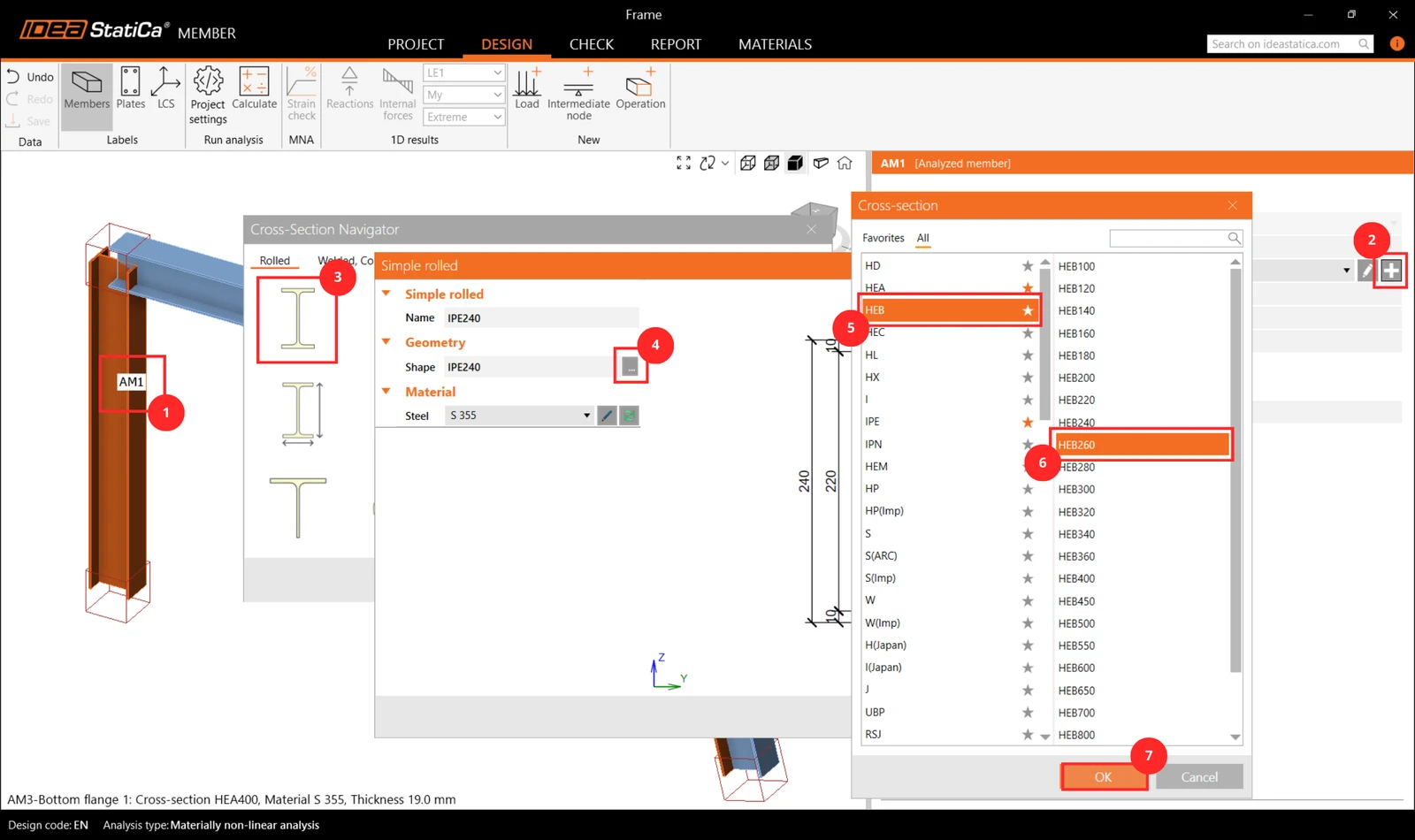
Zde můžete zobrazit a měnit parametry přidaných prvků pro analýzu. Změňte průřez sloupu AM1 na HEB260.
3 Přidružené prvky
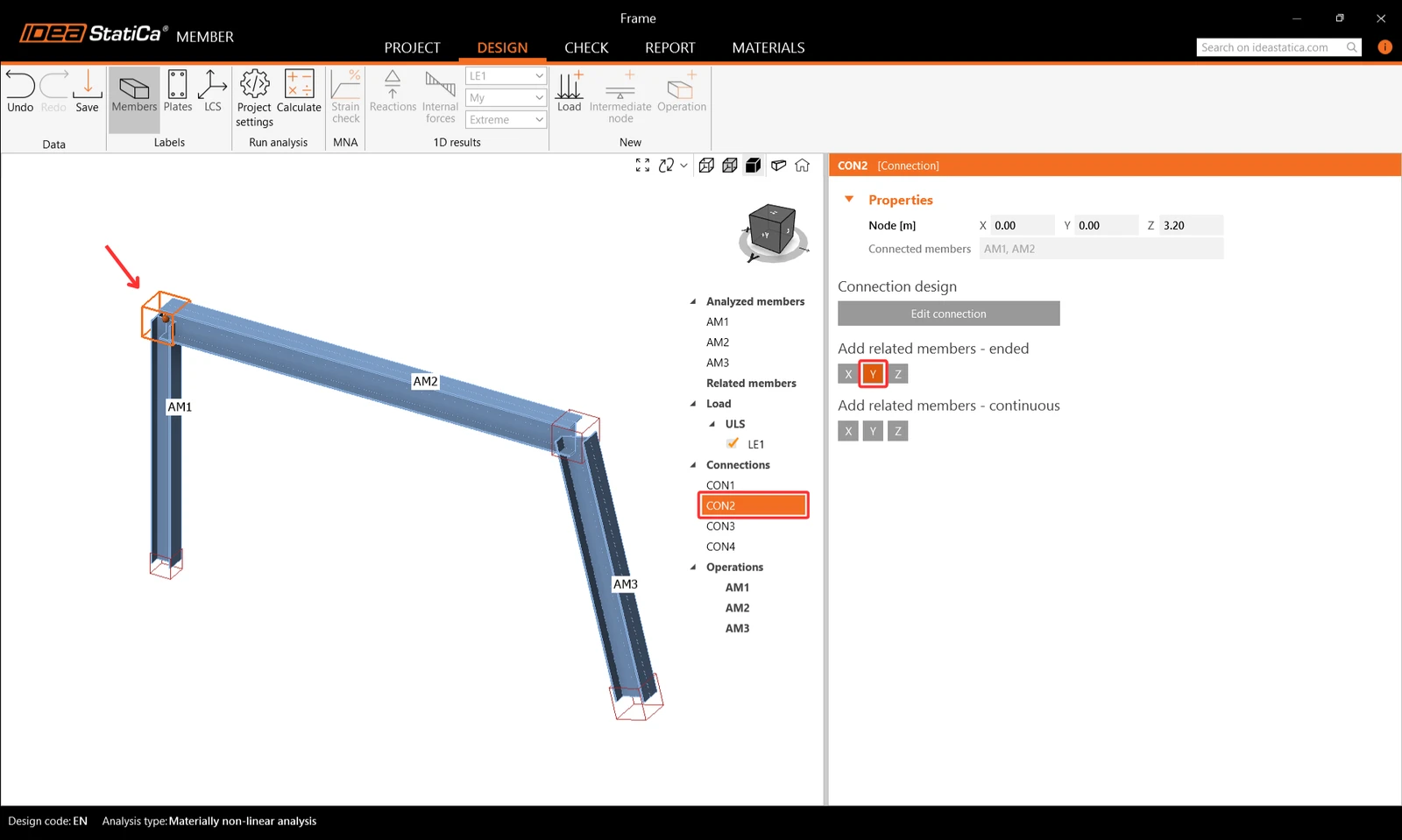
Pro přidání přidružených prvků, které slouží jako podpory a části přenášející zatížení pro konstrukční detail, klikněte na kostku uzlu ve 3D scéně nebo vyberte CON# ve stromovém seznamu. Zde můžete přidávat buď ukončené, nebo pokračující přidružené prvky kliknutím na osy X, Y, Z podle globálního souřadnicového systému. Přidejte 2 ukončené prvky ve směru Y.
Poté vyberte přidružený prvek RM4 buď ve 3D scéně, nebo ve stromovém seznamu a upravte jeho vlastnosti, jako je průřez, délka, orientace a podpory na volných koncích.
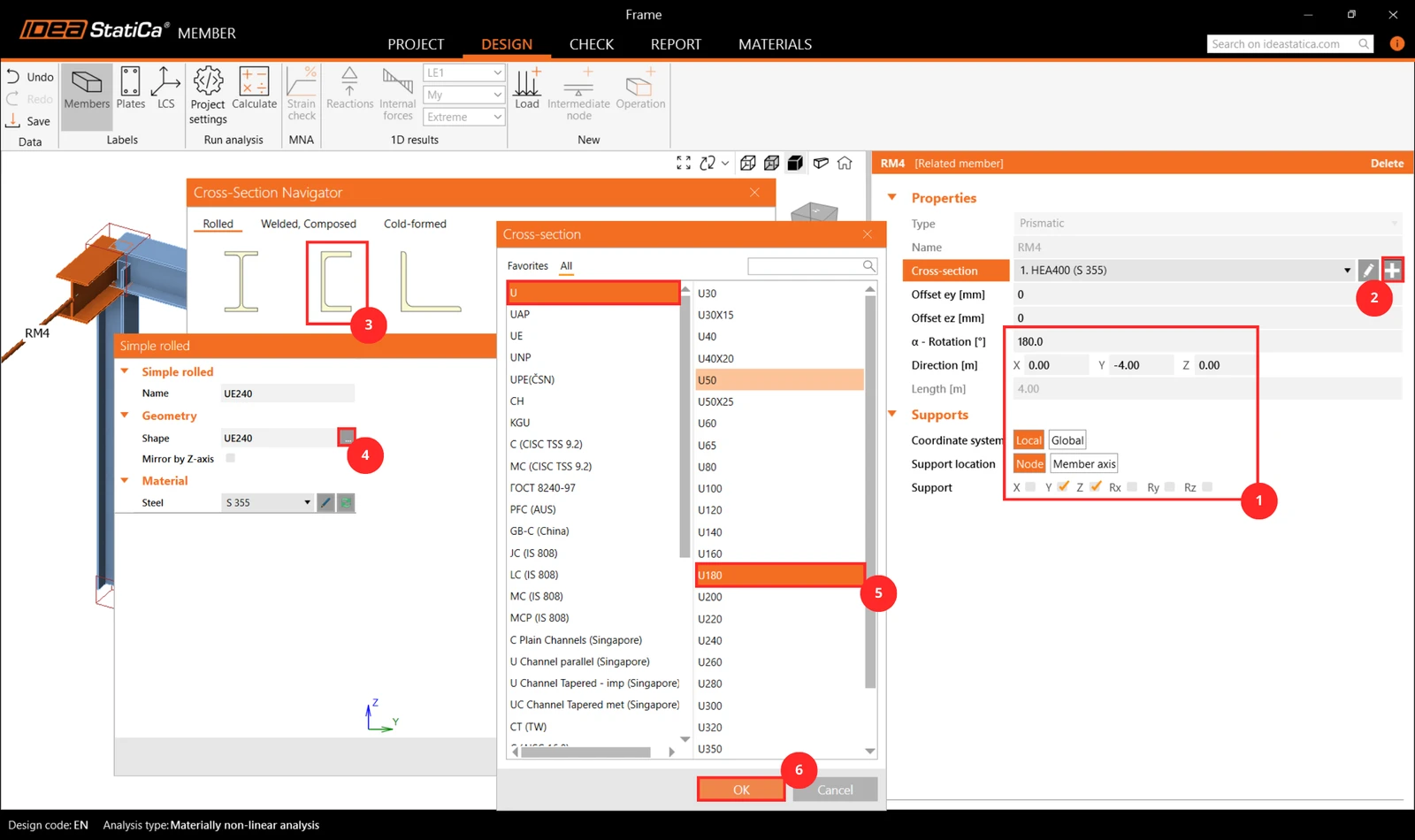
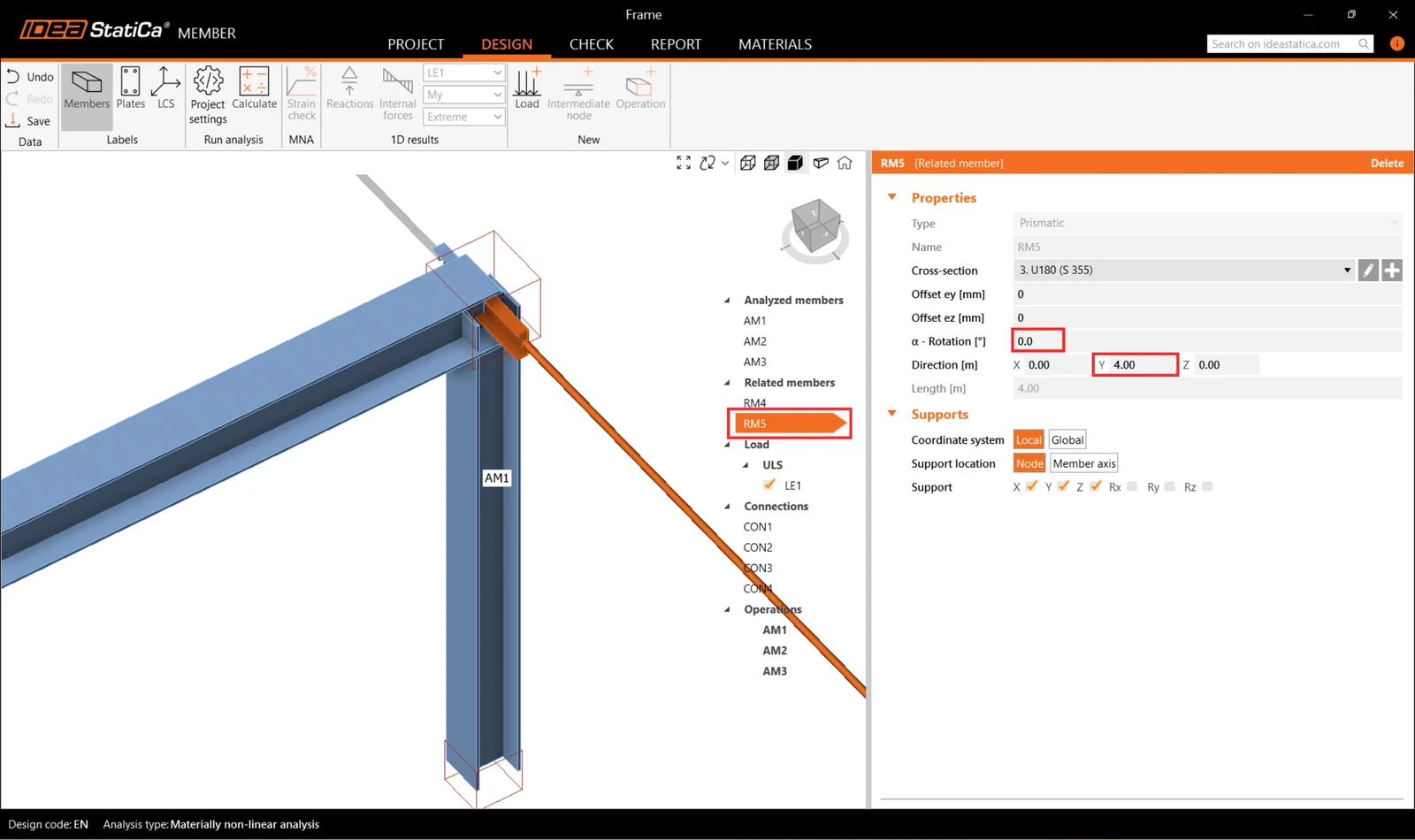
A obdobně upravte přidružený prvek RM5.
4 Zatížení
V nabídce Zatížení můžete přidávat a upravovat účinky zatížení. Účinek zatížení představuje skupinu, do které lze přidat jedno nebo více spojitých zatížení na libovolném analyzovaném nebo přidruženém prvku. Alternativně můžete v rámci účinku zatížení zadat uzlové vnitřní síly na koncích prvků.
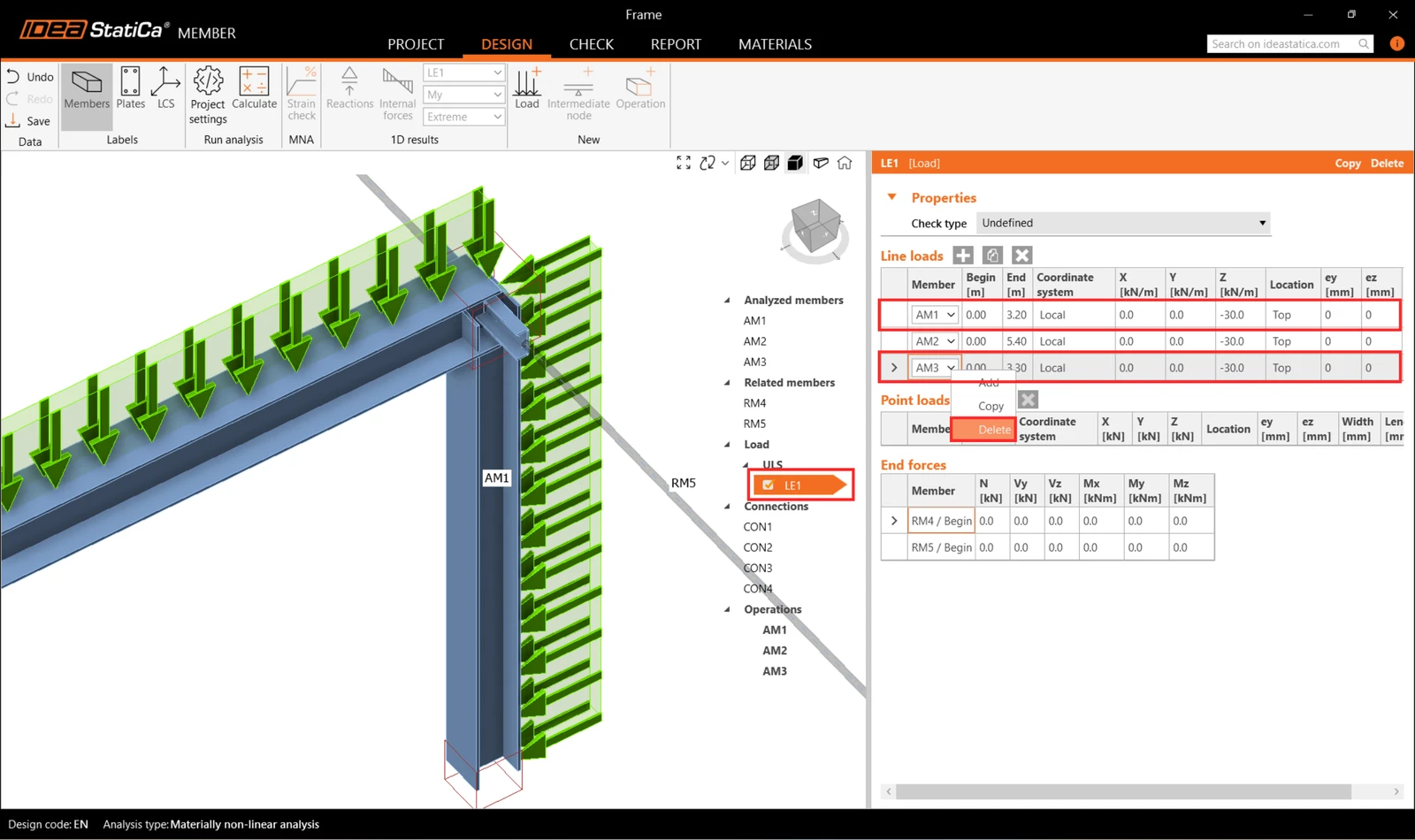
Pro všechny prvky byl automaticky vygenerován jeden účinek zatížení obsahující sadu liniových zatížení. Dva z nich odstraňte kliknutím levým tlačítkem myši na příslušný řádek v záložce a výběrem Delete, nebo kliknutím na ikonu na pásu karet.
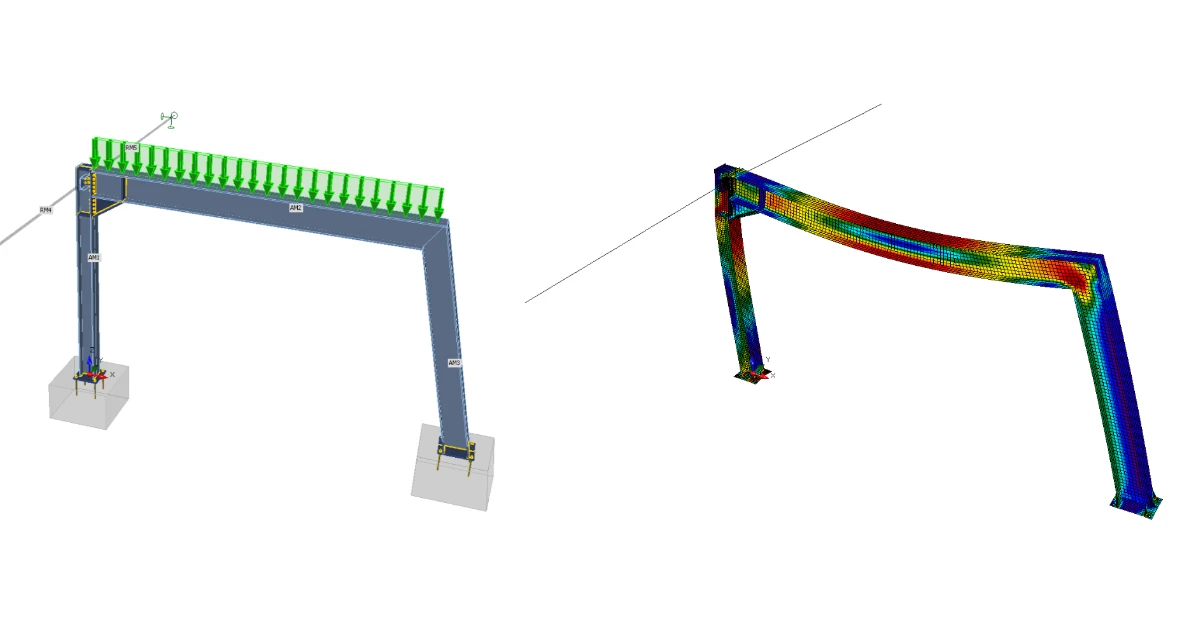
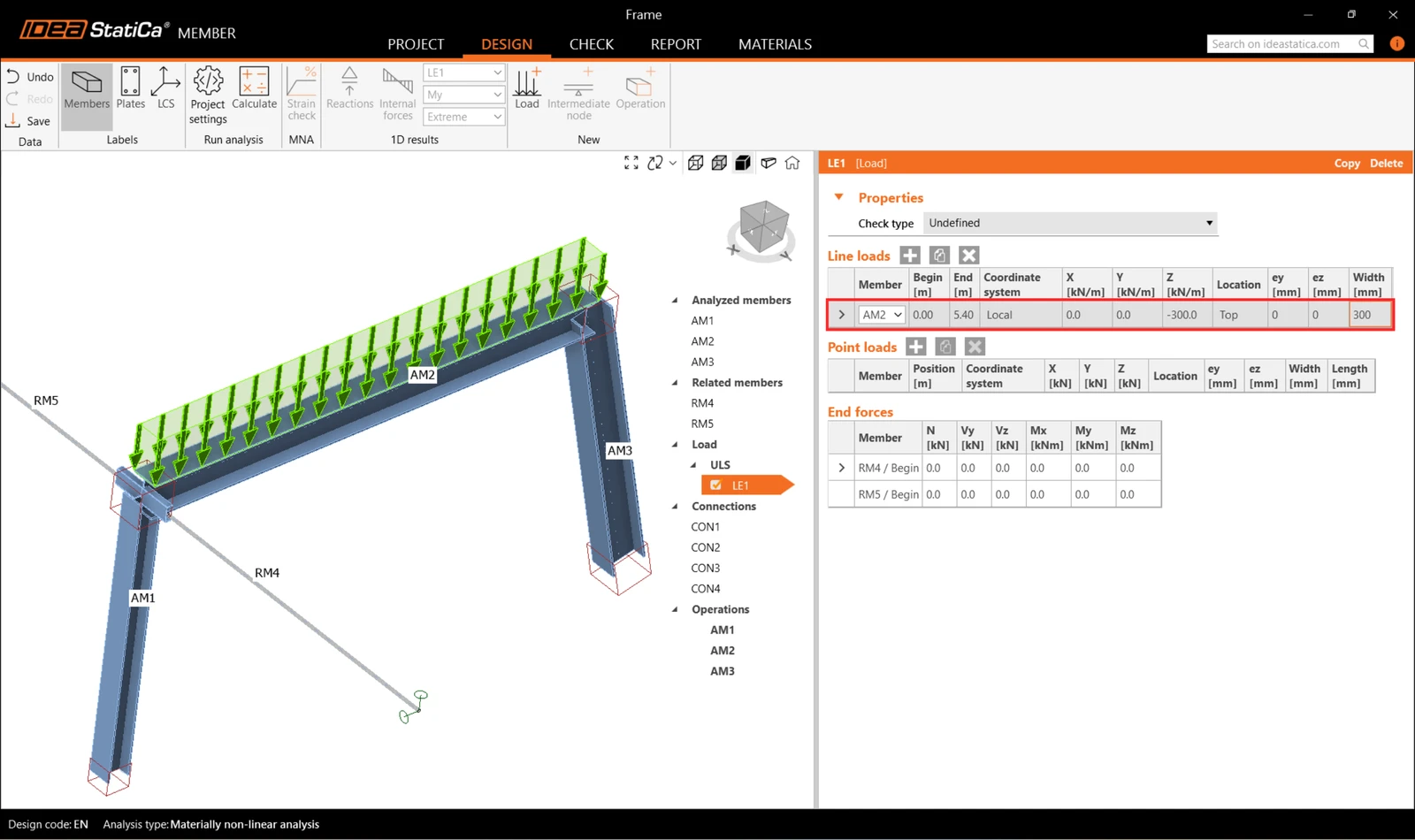
Poté přiřaďte jedno spojité zatížení prvku AM2 a upravte jeho velikost na -300 kN/m a šířku na 300 mm, aby odpovídalo nosníku.
5 Přípoje
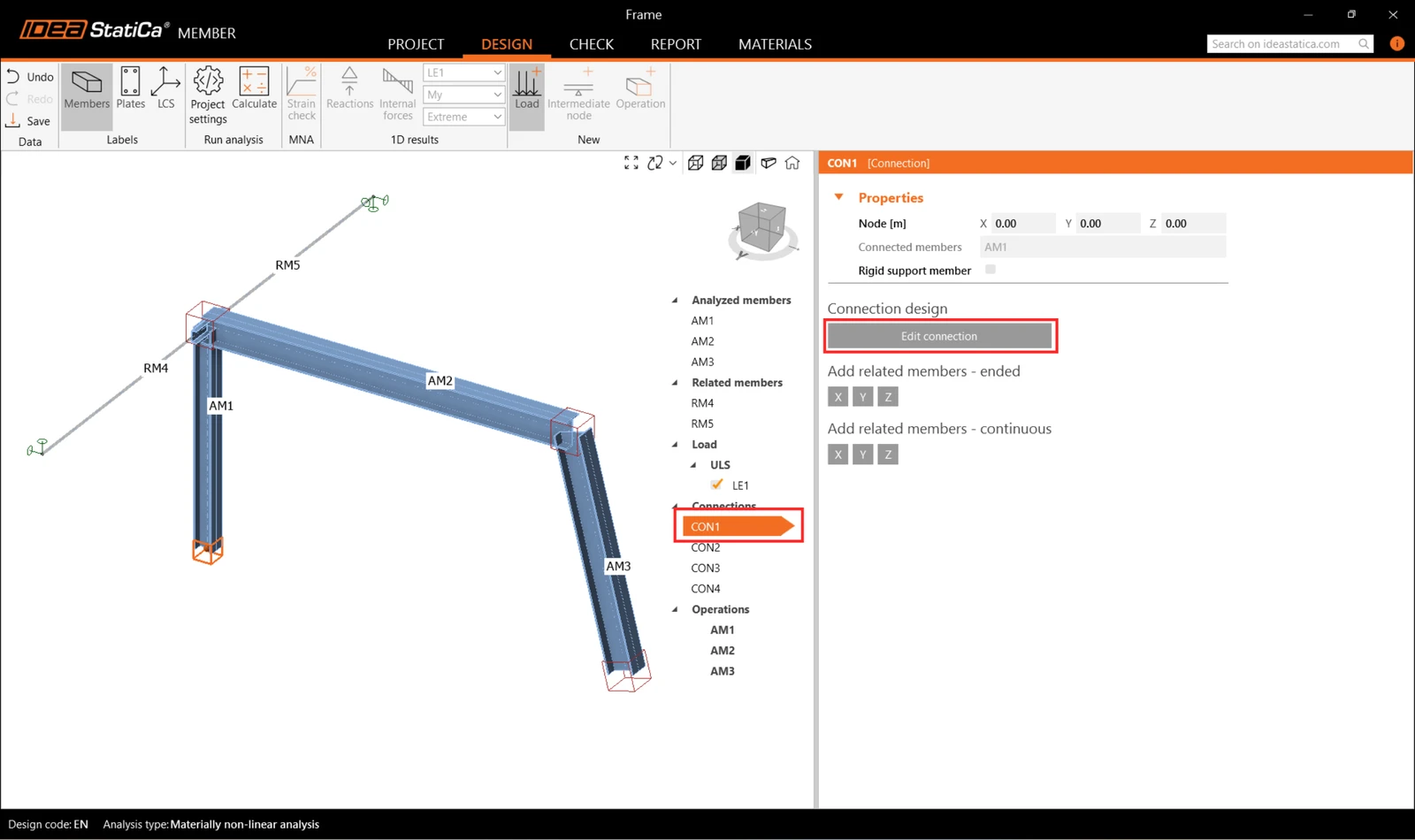
Dále můžete navrhnout styčníky. Vyberte kostku uzlu ve 3D scéně nebo vyberte CON# ve stromovém seznamu a klikněte na Edit connection.
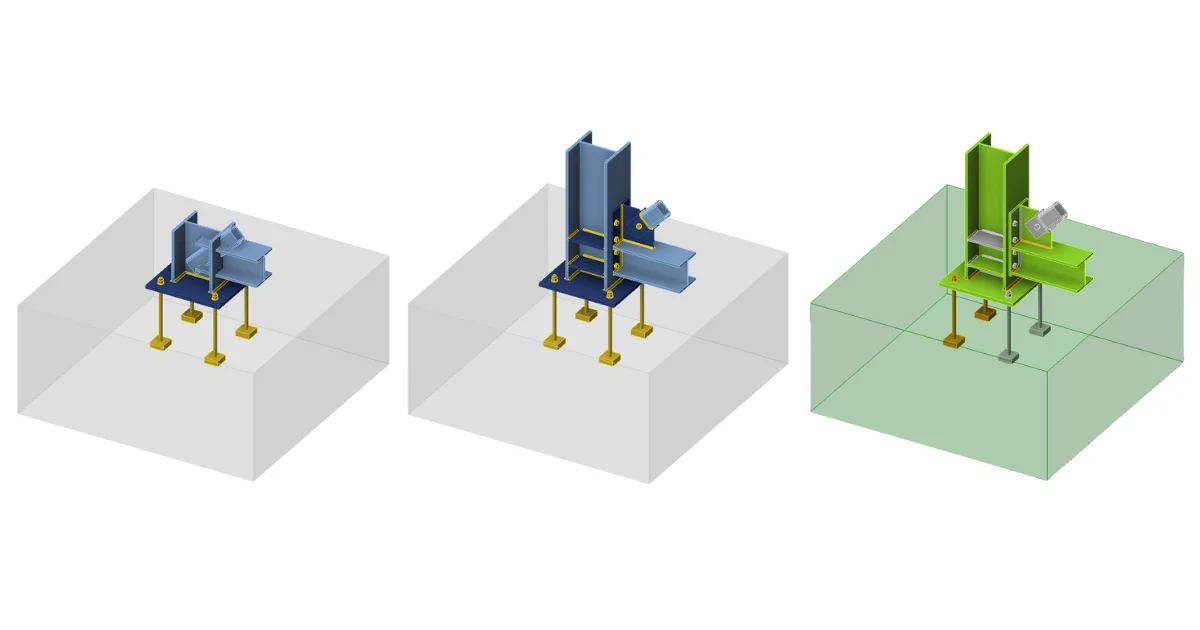
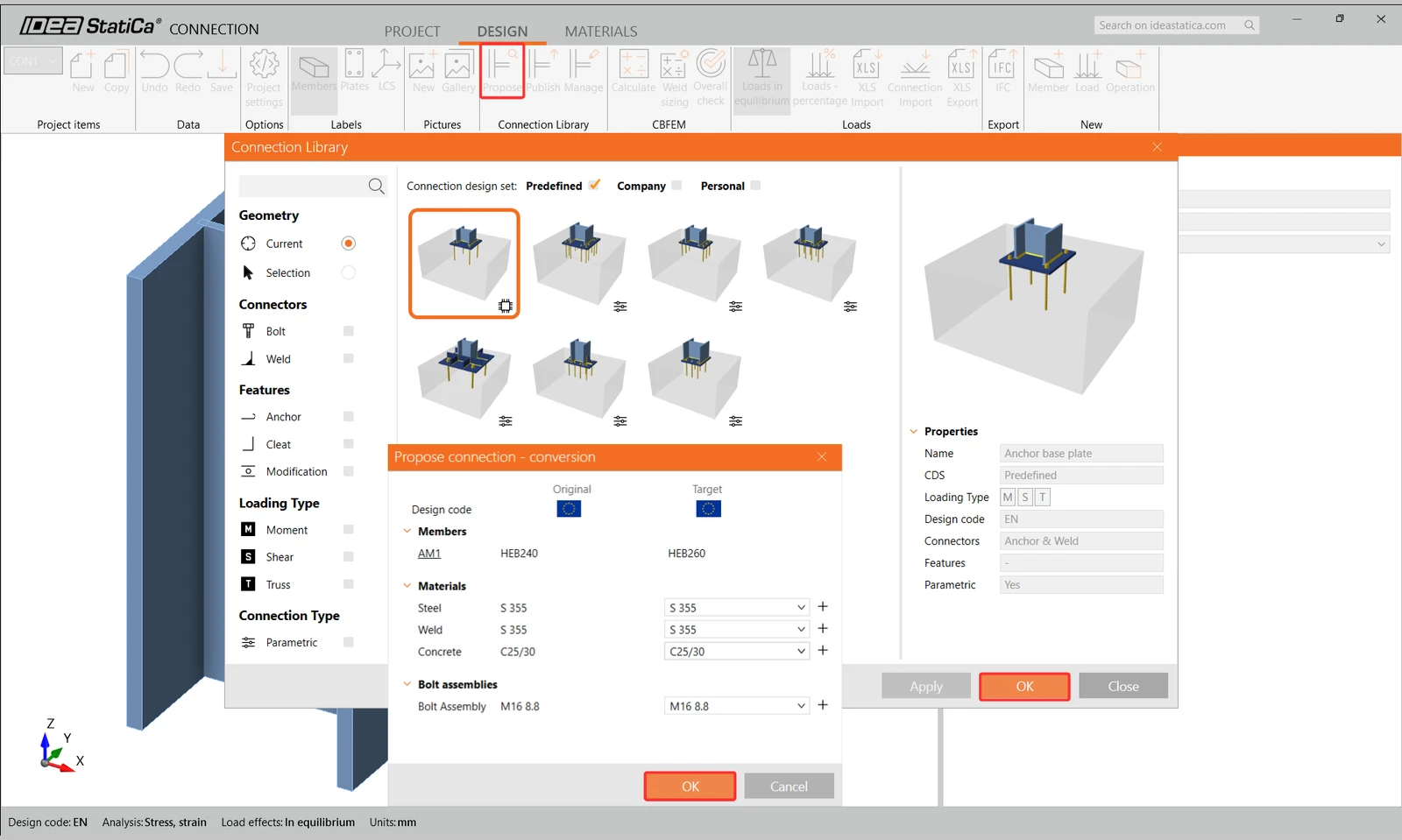
Začněte styčníkem CON1 u paty levého sloupu. Otevře se modul aplikace IDEA StatiCa Connection a můžete navrhnout styčník výběrem jedné z předdefinovaných šablon.
V tomto případě klikněte na tlačítko Propose na pásu karet a vyberte první parametrickou šablonu.
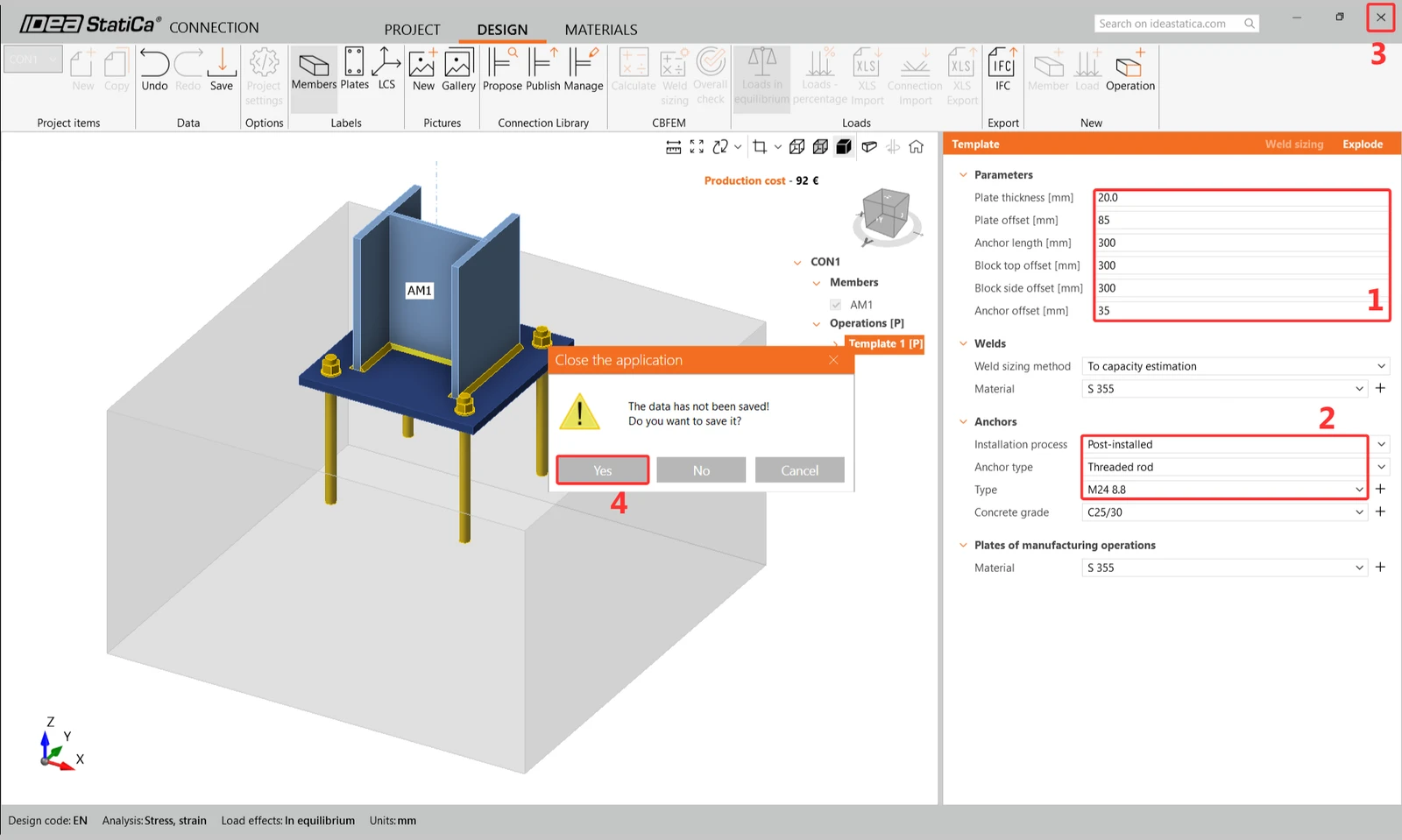
Poté nastavte parametry podle obrázku níže, uzavřete a uložte CON1.
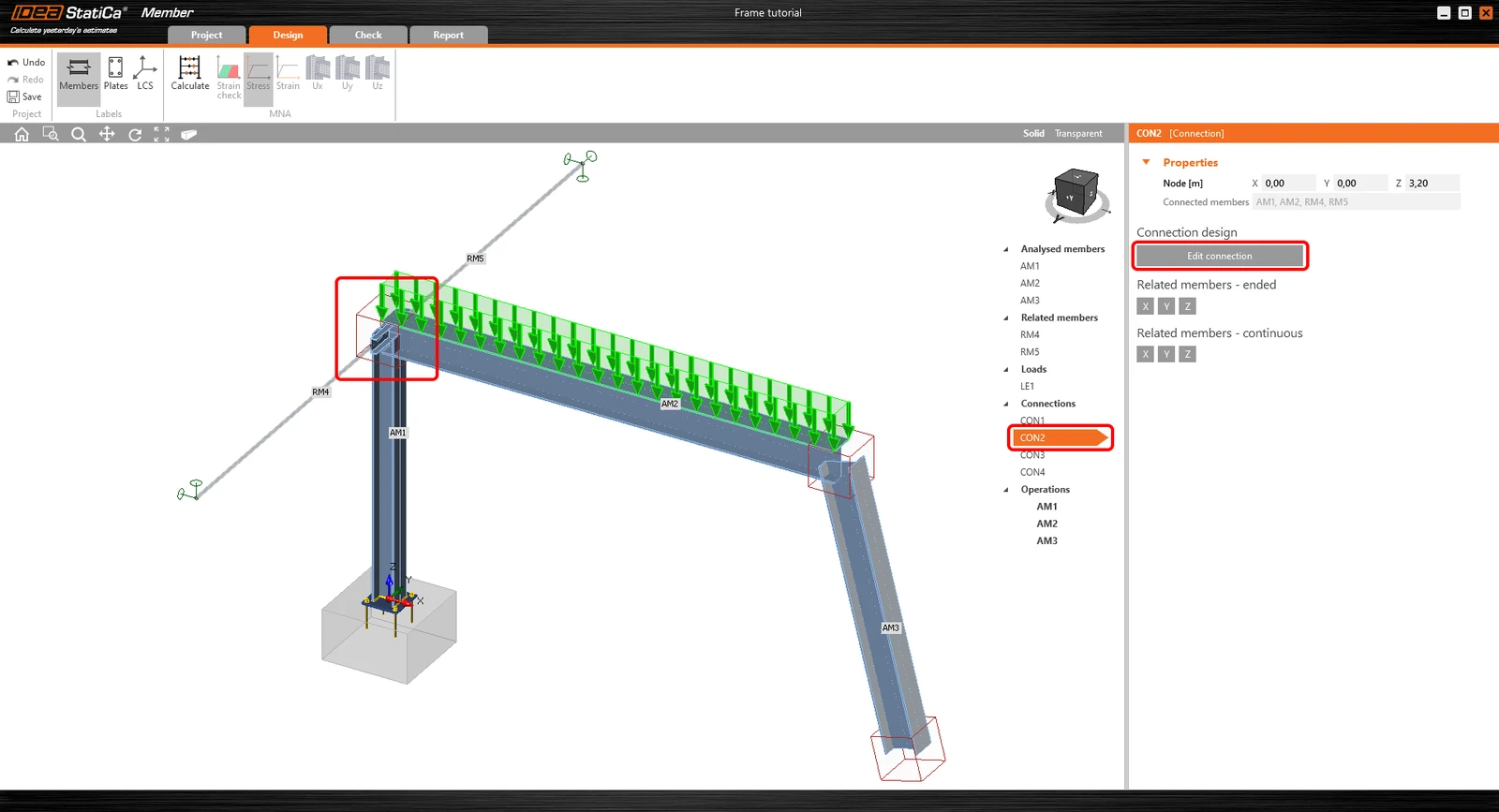
Dále vyberte styčník CON2 a klikněte na 'Edit Connection' v modulu IDEA StatiCa Connection.
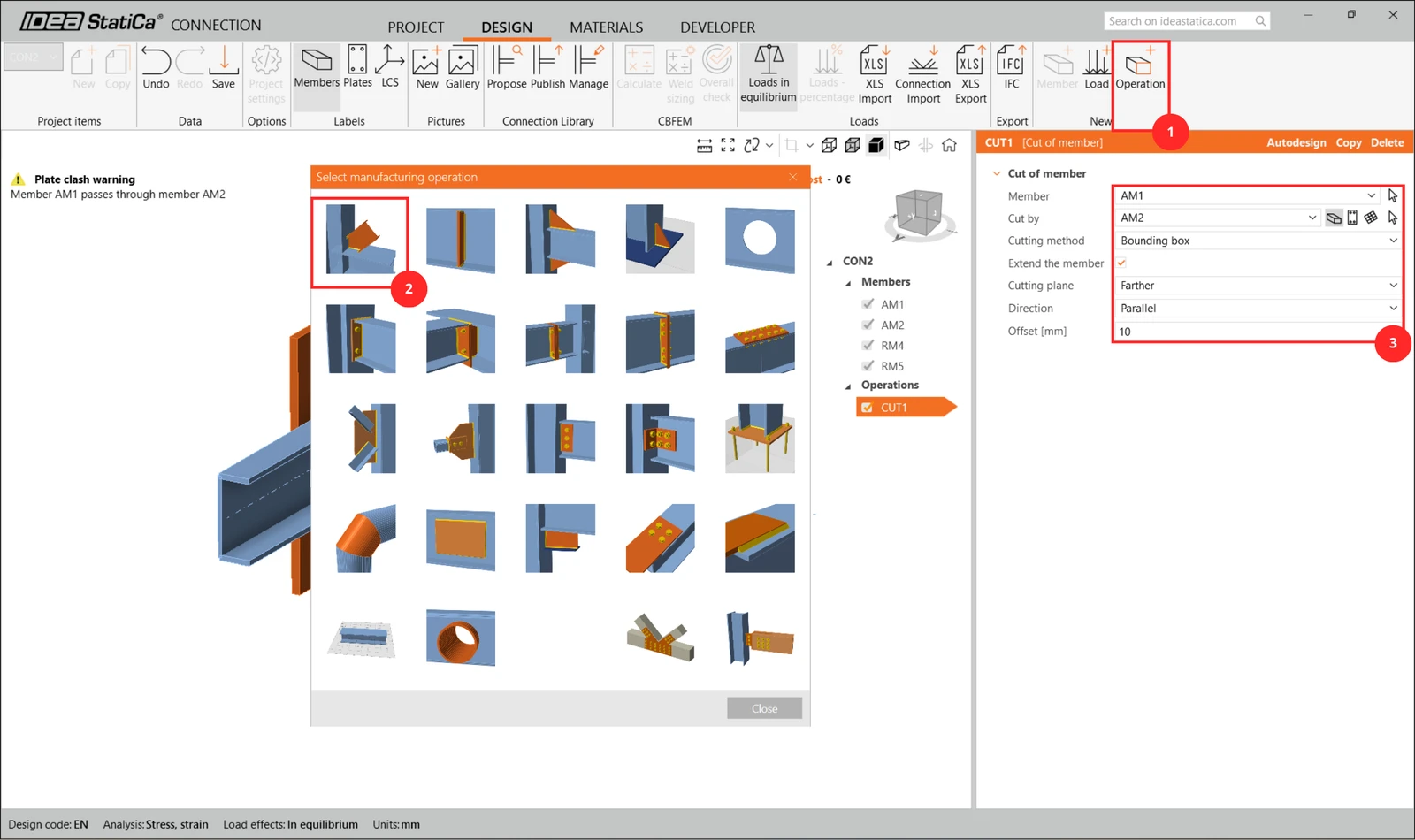
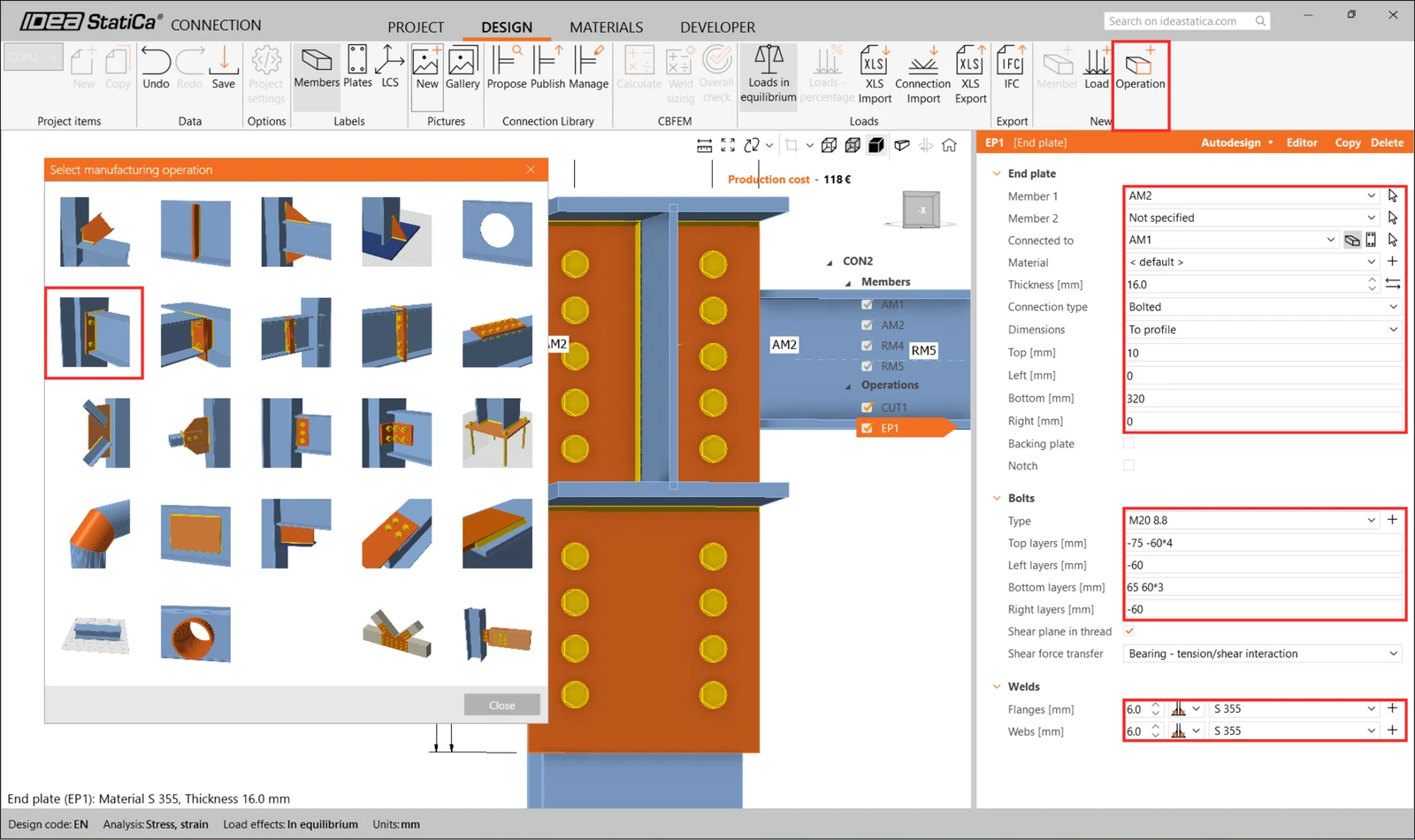
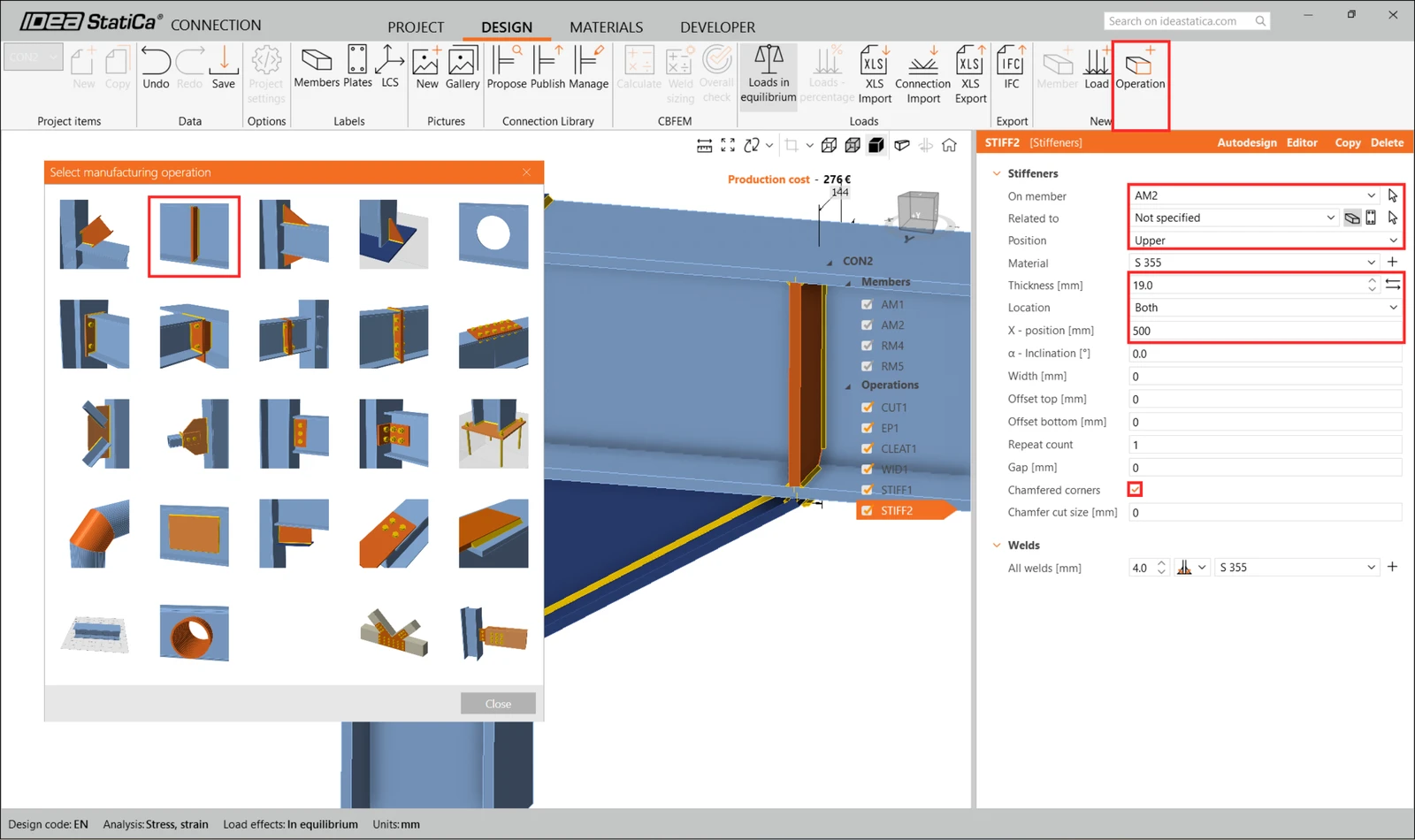
Podle níže uvedených snímků obrazovky definujte přípoj. Nejprve přidejte operaci Cut.
Poté vyberte End plate.
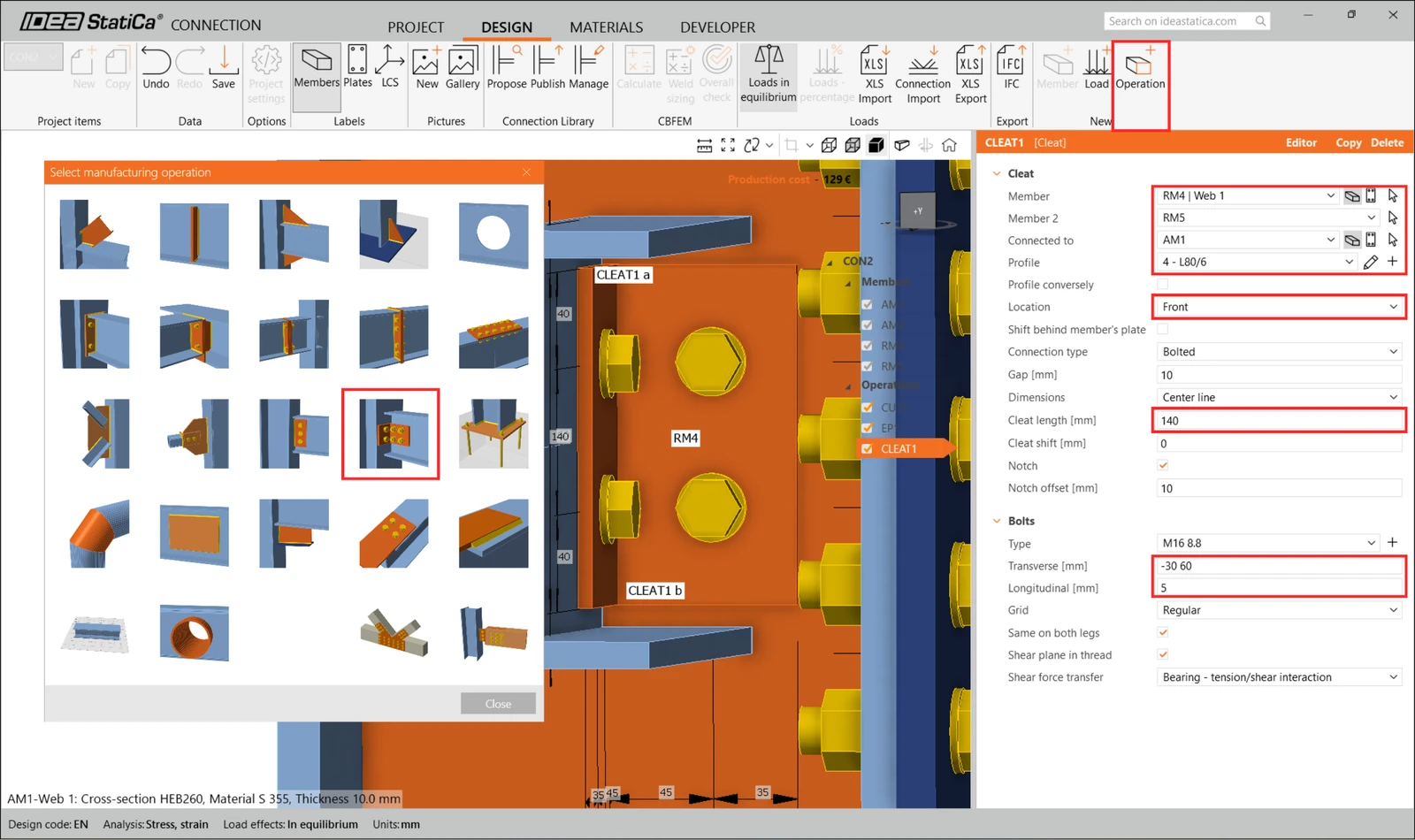
Definujte Cleats.
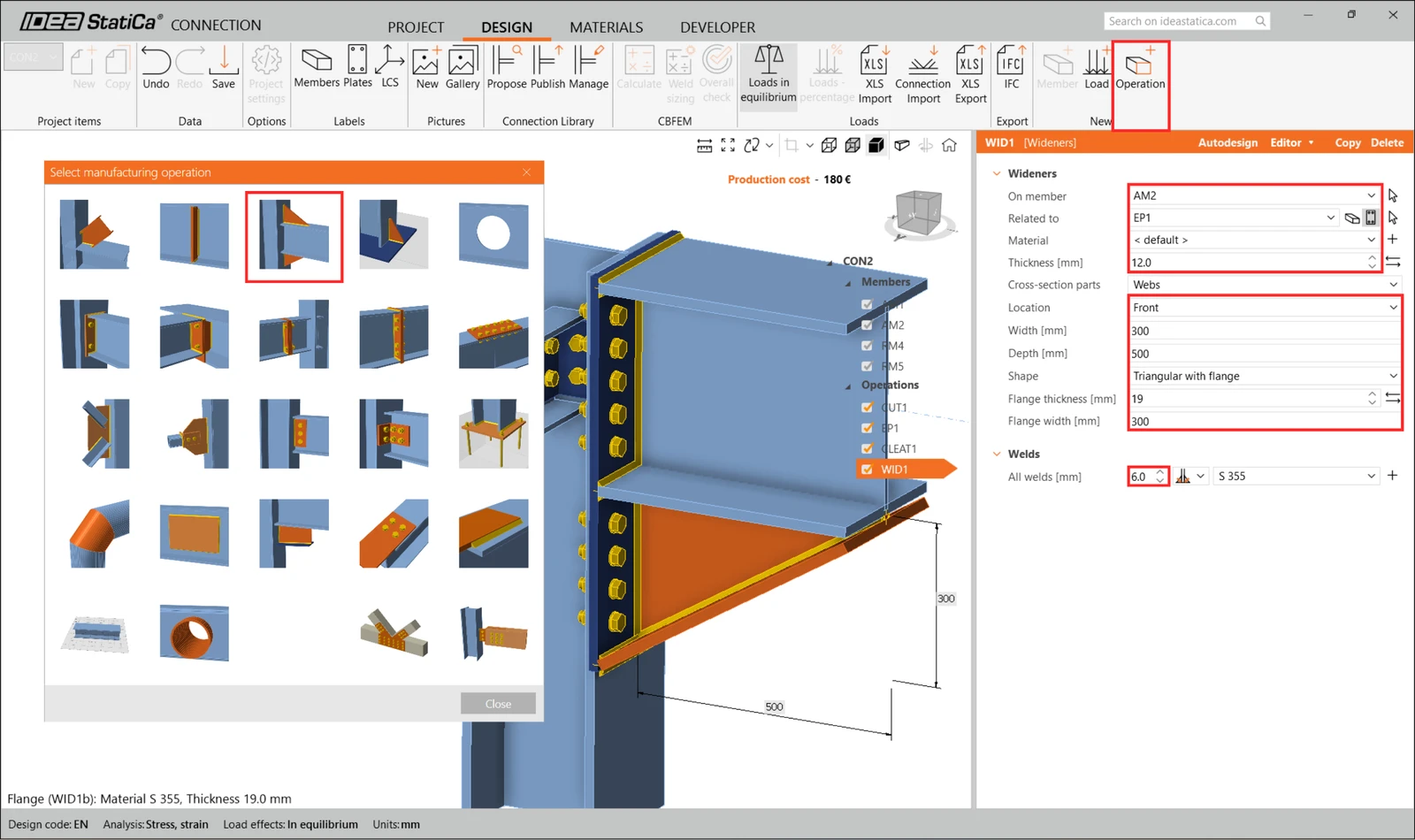
Přidejte Widener.
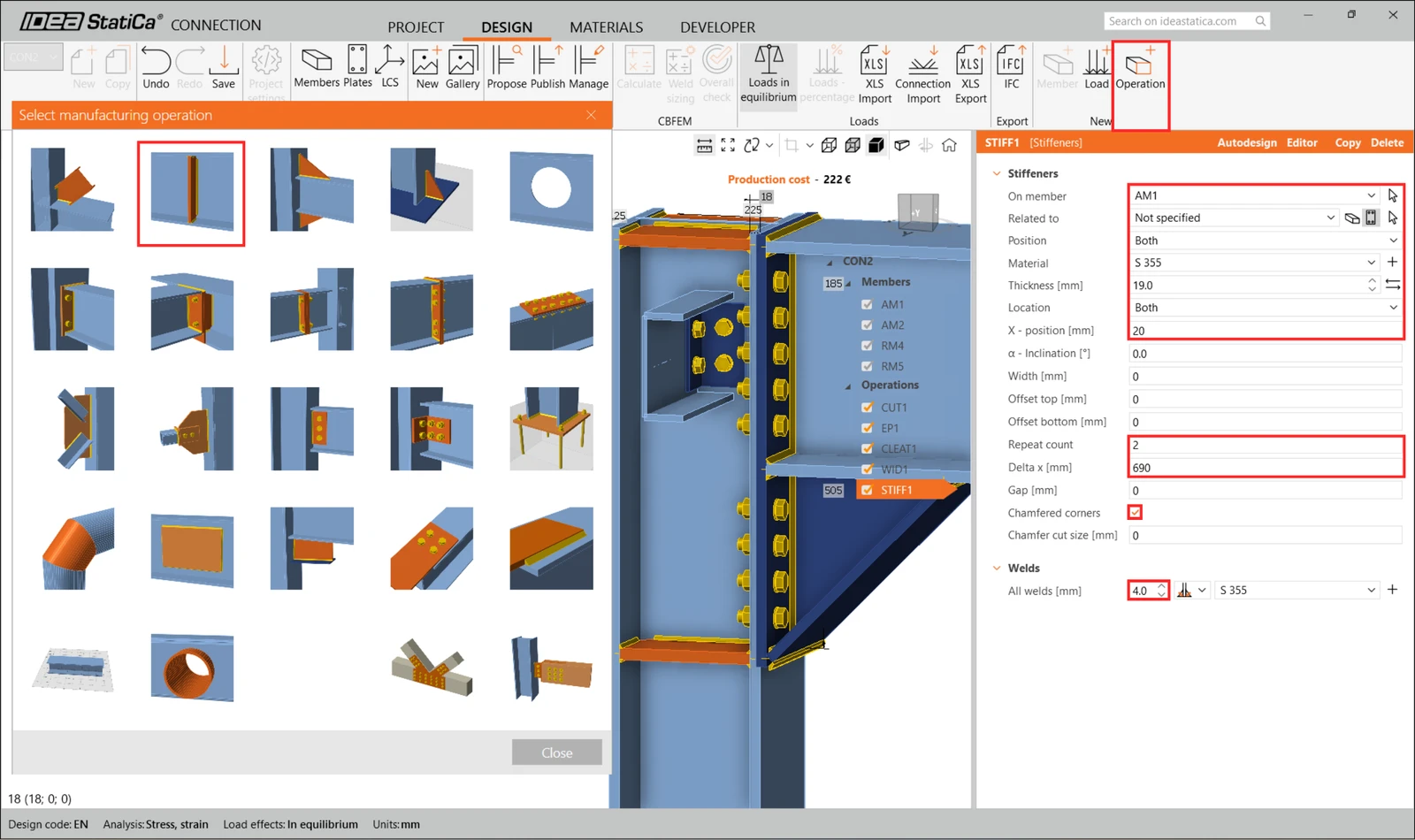
Definujte Stiffeners.
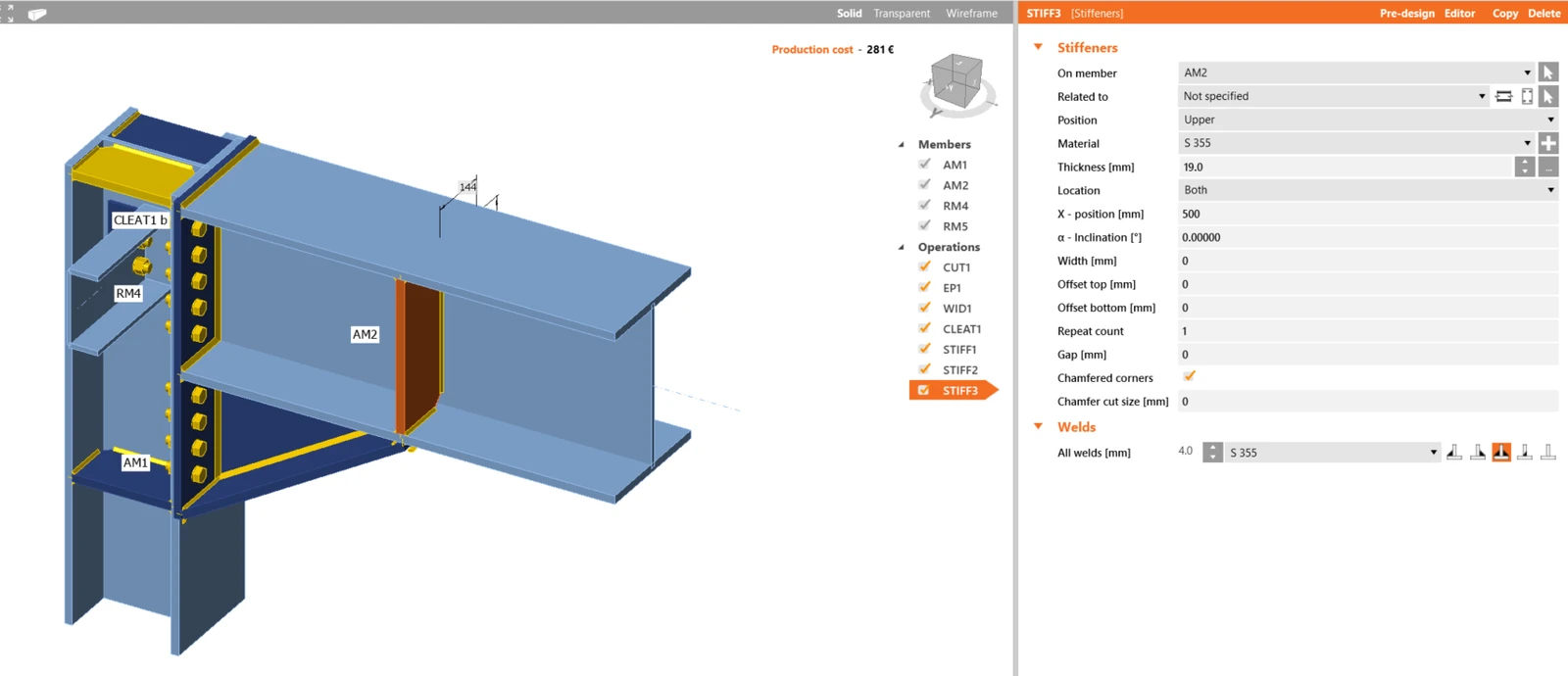
Výsledně by měl váš přípoj vypadat jako na následujícím obrázku.
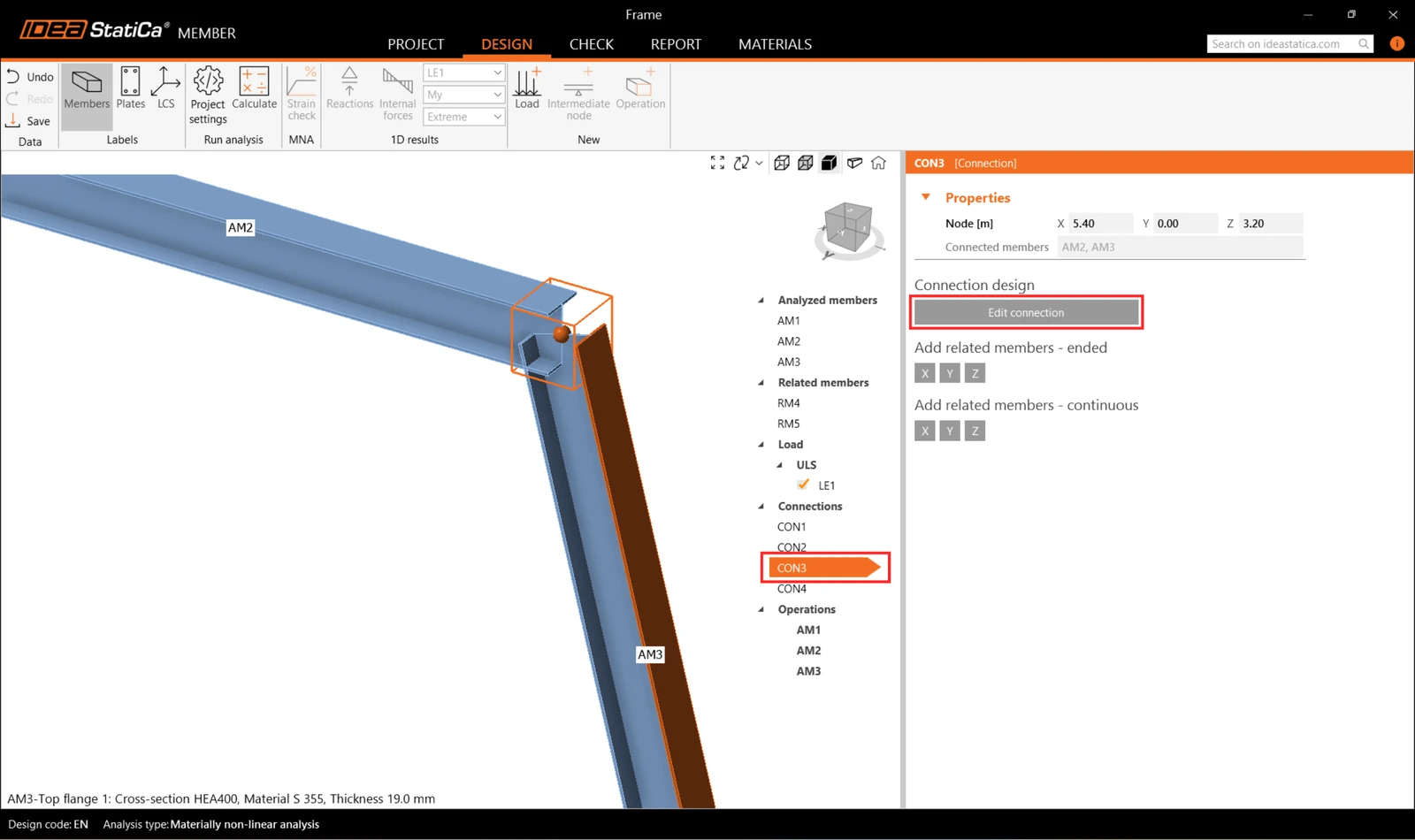
Pokračujte úpravou styčníku CON3.
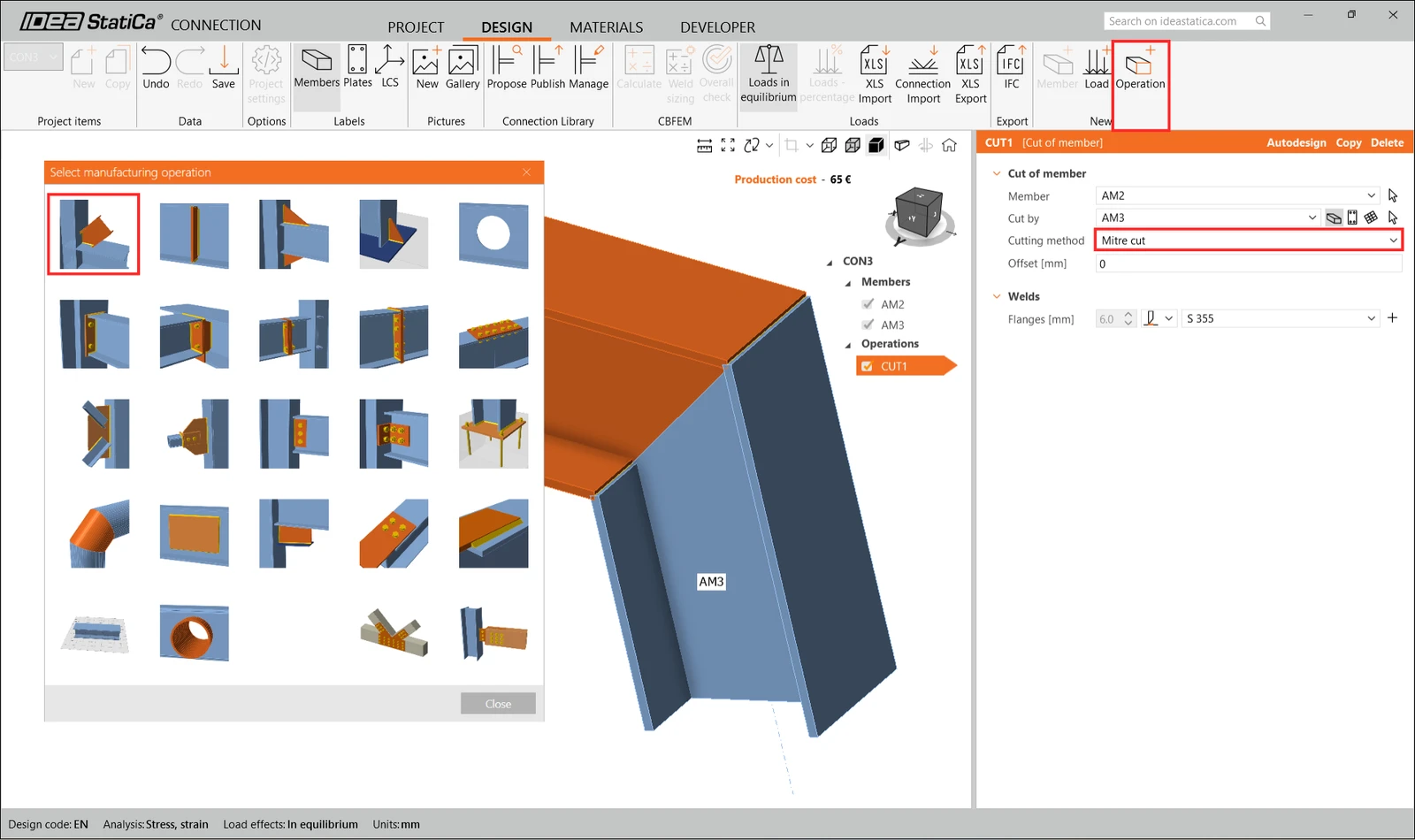
Zde přidejte pouze jednu operaci Cut a nastavte metodu řezu na Mitre Cut pro vytvoření tuhého přípoje.
Nakonec upravte styčník CON4. I když nám software nabízí jednoduše zopakovat stejný návrh jako u CON1, upravíme přípoj tak, abychom vytvořili jiný.
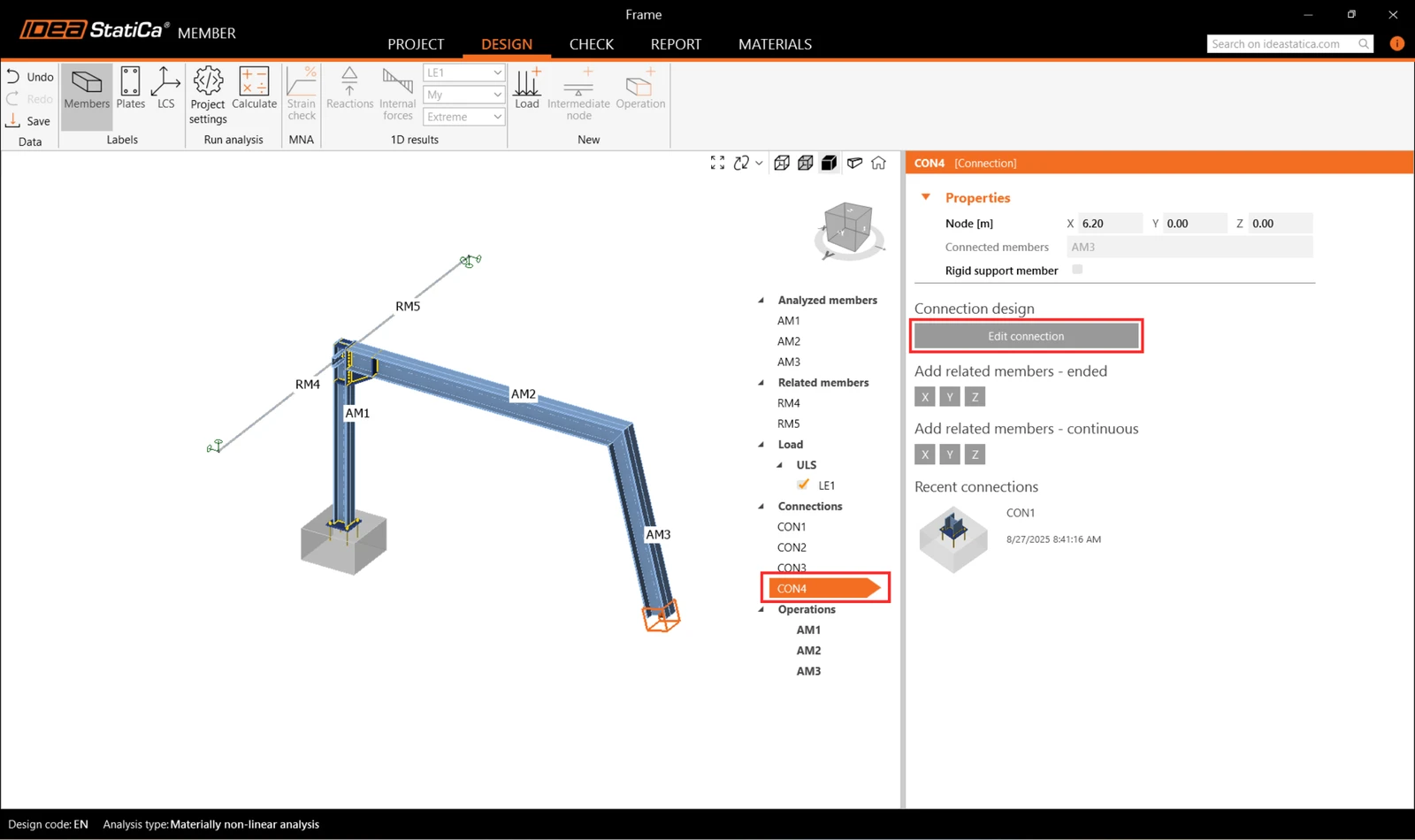
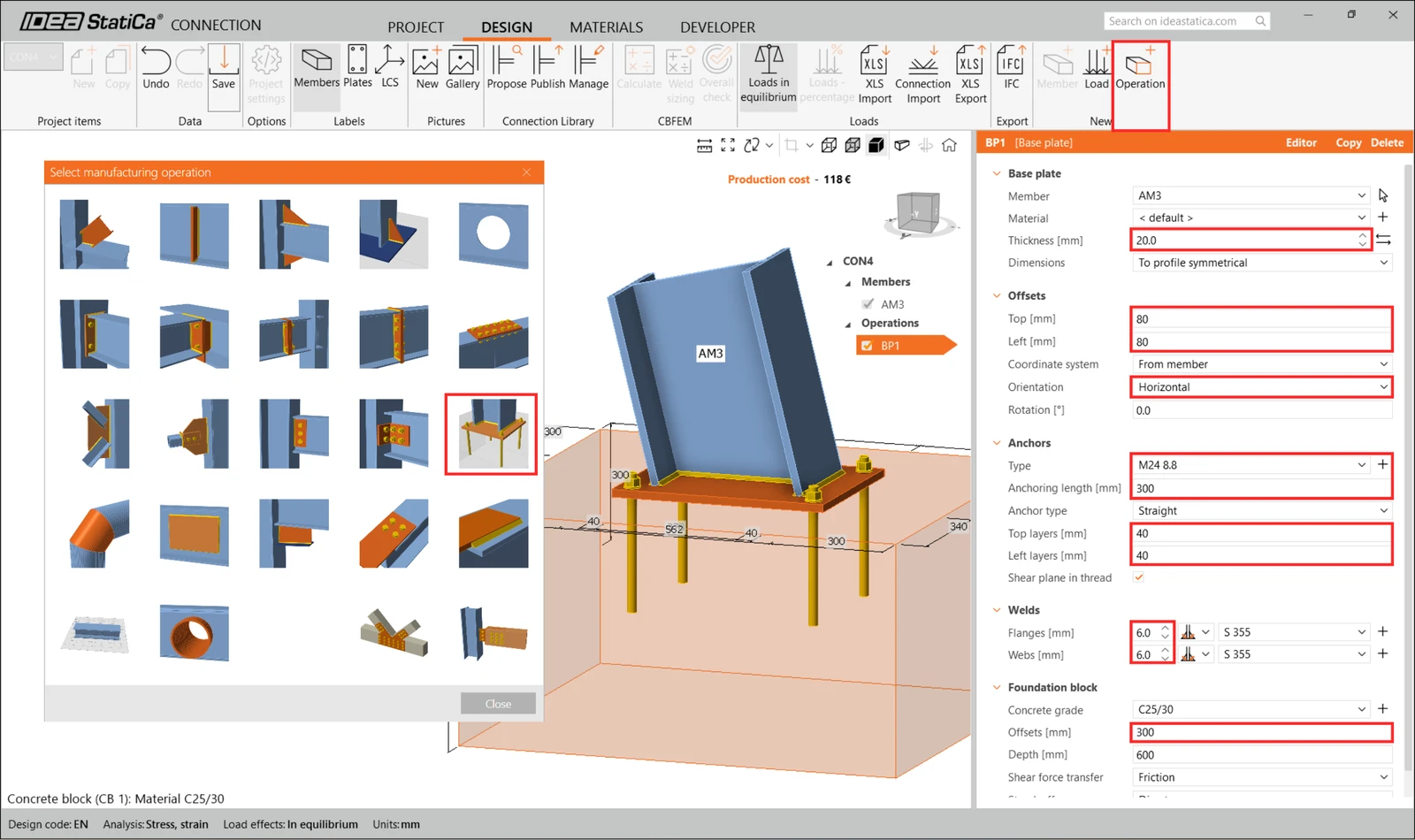
Přidejte operaci Base plate a upravte parametry podle následujícího obrázku.
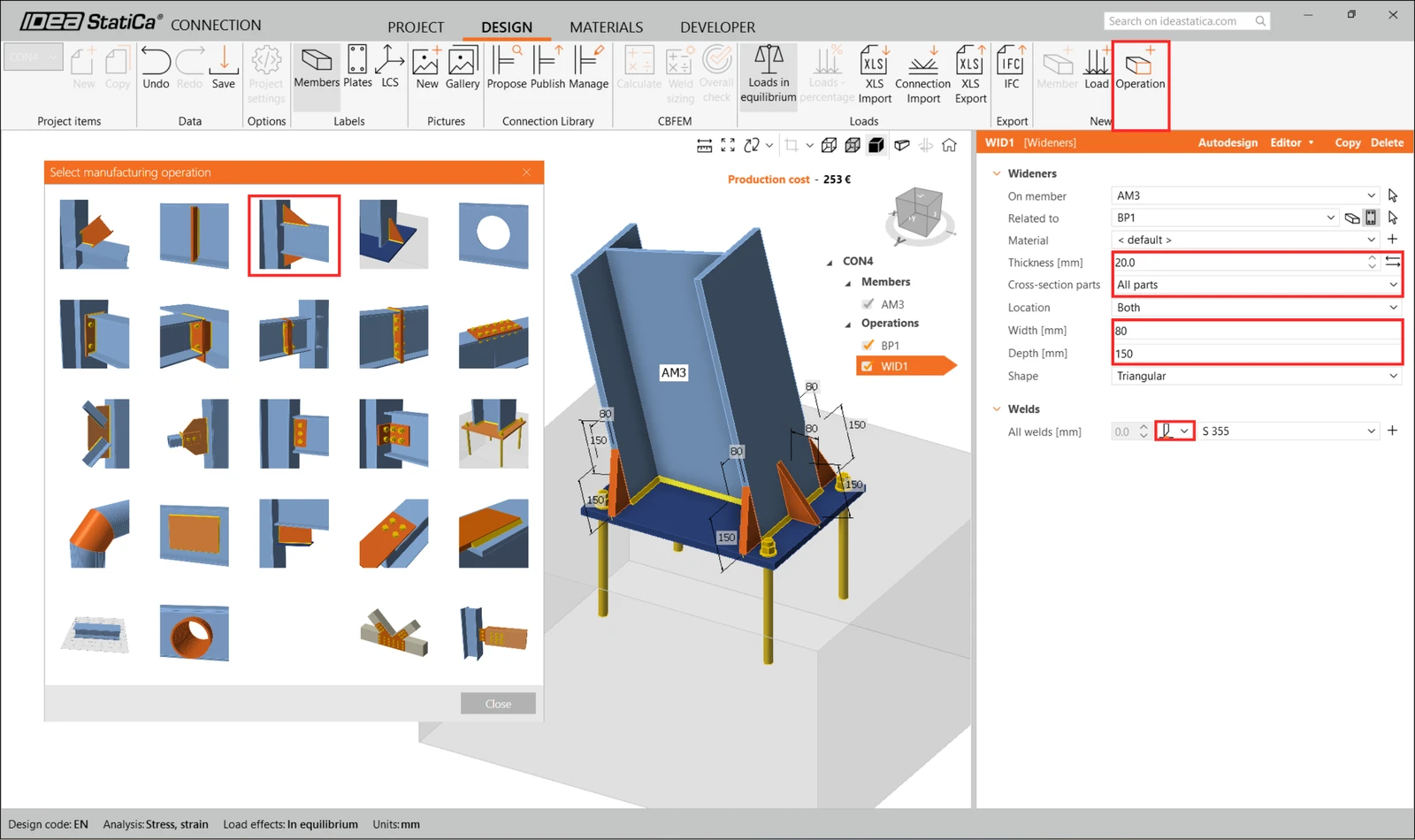
Přidejte Wideners ke všem částem.
6 Kontrola
Přejděte na záložku Check a proveďte analýzu. Analýza v aplikaci IDEA StatiCa Member se počítá ve třech krocích pomocí technologie CBFEM. Nejprve se provede analýza MNA (materiálově nelineární analýza) pro ověření únosnosti konstrukce, poté se vypočítá LBA (lineární bifurkační analýza) pro zjištění stability konstrukce a nakonec se zadají počáteční imperfekce podle příslušných tvarů vybočení a vypočítá se GMNIA (geometricky a materiálově nelineární analýza).
Nejprve je pro tento konkrétní komplexní projekt třeba zvýšit Number of analysis iterations na 40 a Divergent iterations count na 10 v Code setup, aby byla zajištěna dostatečná výpočetní kapacita pro výpočet.
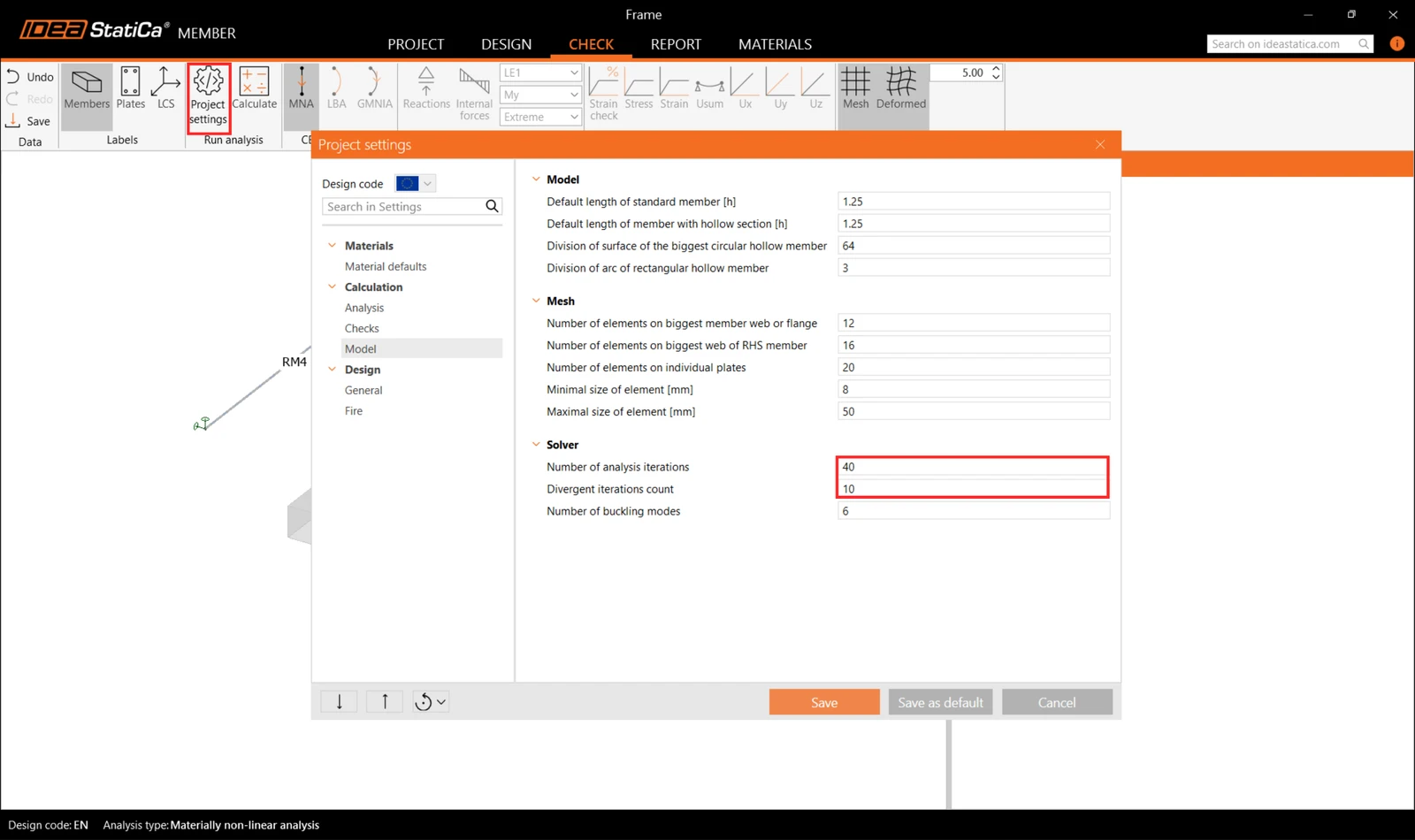
Poté vyberte analýzu MNA a stiskněte Calculate.
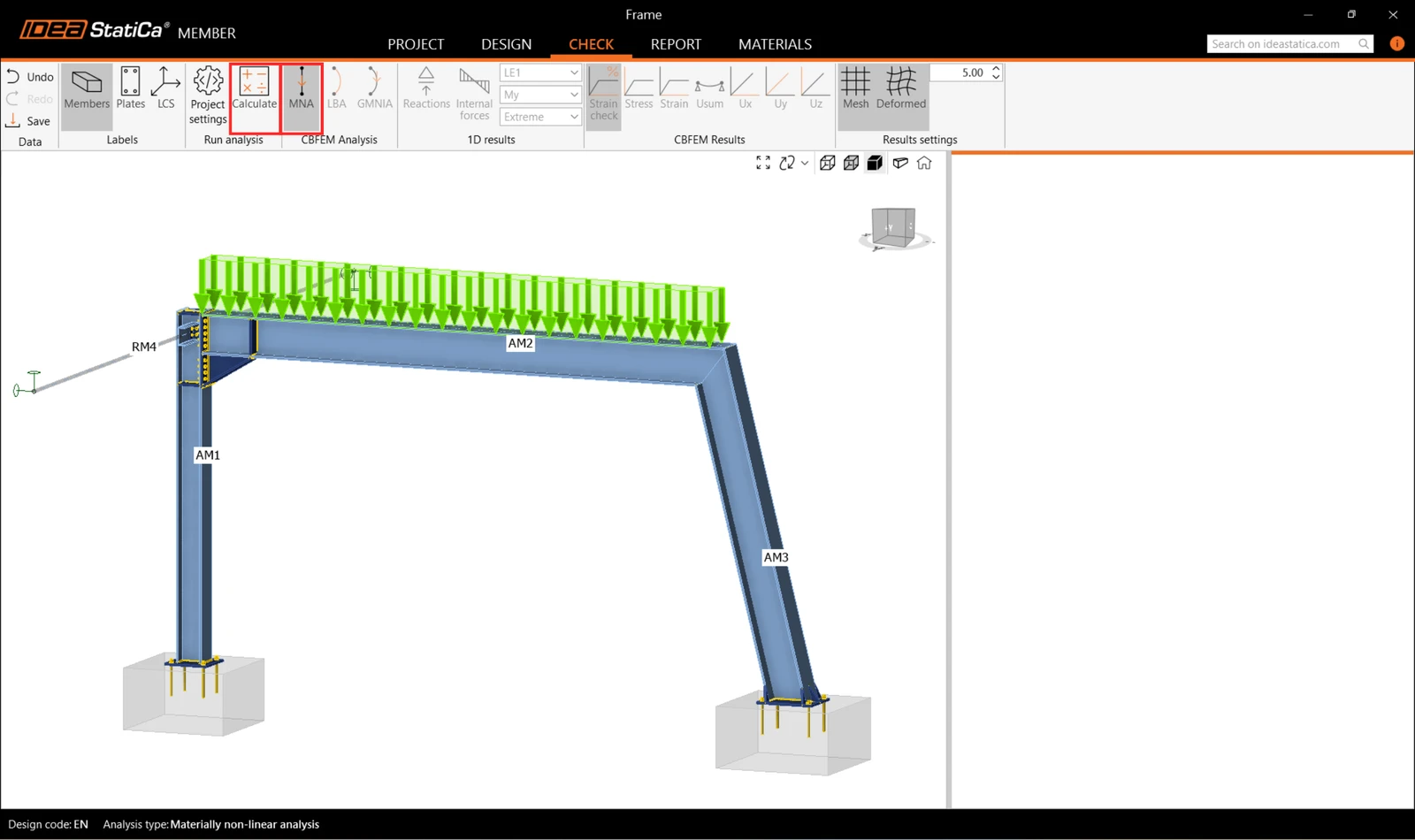
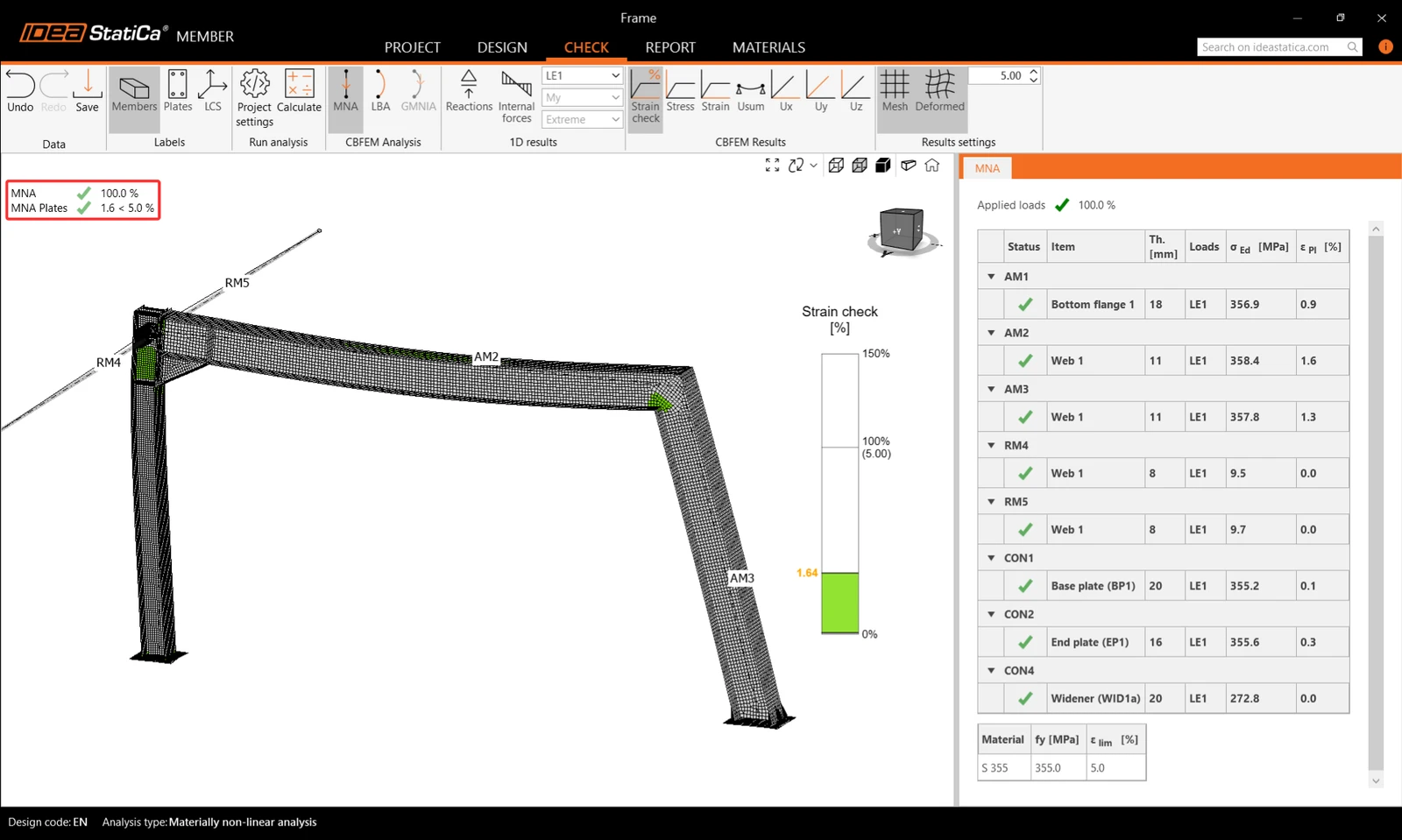
Zobrazí se výsledky analýzy MNA a můžete zkontrolovat stav každé konstrukční části i výsledky v 3D okně, např. rozložení přetvoření v analyzované části konstrukce.
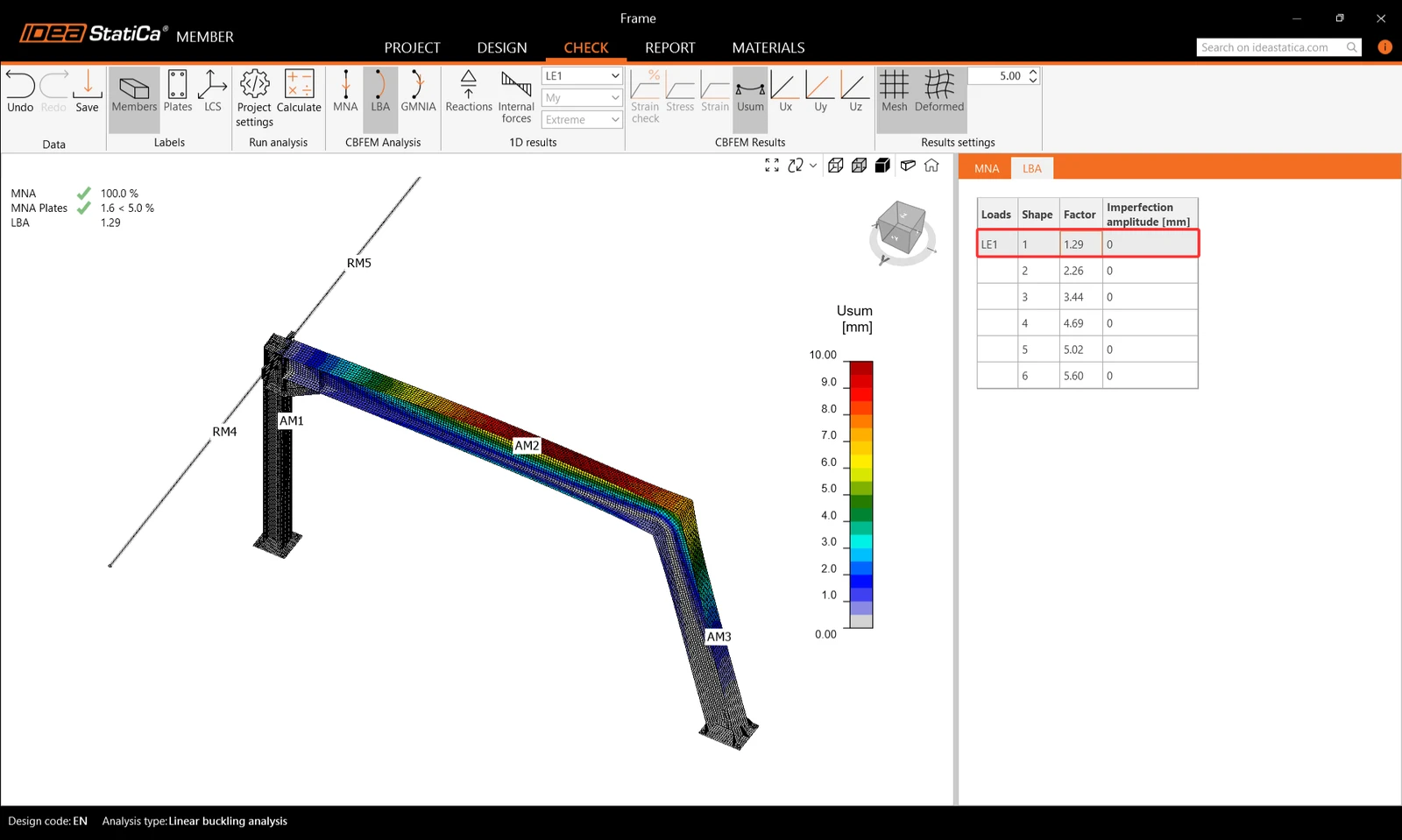
Dále přepněte na analýzu LBA a zopakujte Calculation.
V záložce si můžete přečíst součinitele tvaru vybočení a zobrazit první tvar vybočení 1.
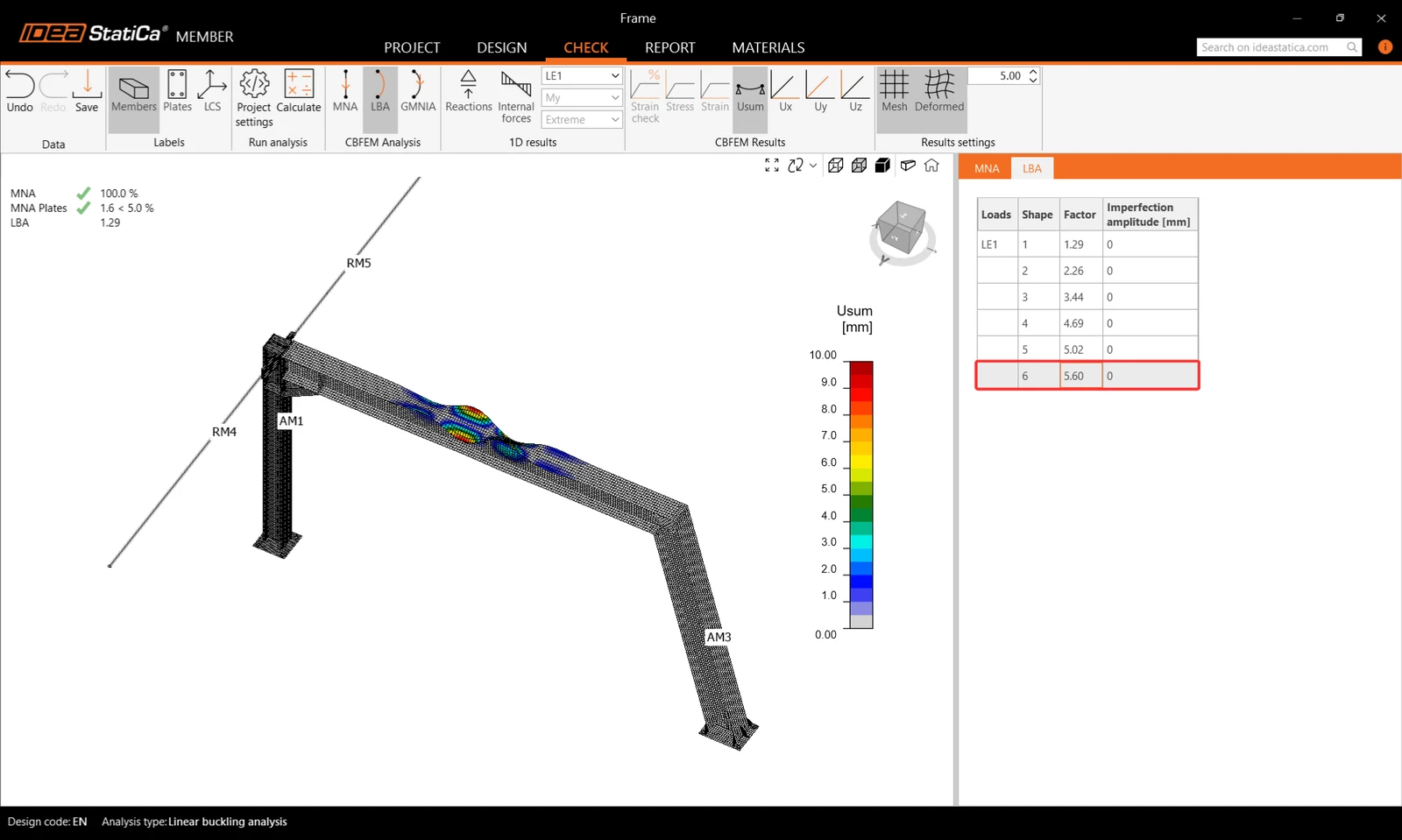
Ostatní tvary vybočení můžete zobrazit jejich výběrem v záložce, např. tvar vybočení 6.
Vzhledem k tomu, že alespoň jeden ze součinitelů tvaru vybočení je menší než 15, přepněte na GMNIA pro provedení nelineární analýzy stability konstrukce. Podle EN 1993-1-1 zvolte nejkritičtější tvar vybočení nebo kombinaci tvarů vybočení a zadejte počáteční imperfekci kritického nosníku. V tomto případě zvolte jako nejkritičtější první tvar vybočení 1. Přepněte na záložku GMNIA v pravém panelu a určete imperfekci 9 mm (0,5xL/300 = 0,5*5400/300 = 9 mm), kterou zadáte jako Amplitude ve sloupci 1.
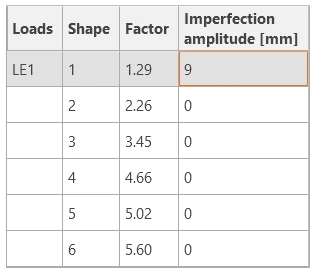
Poté znovu klikněte na tlačítko Calculate. V tomto případě může analýza trvat několik minut.
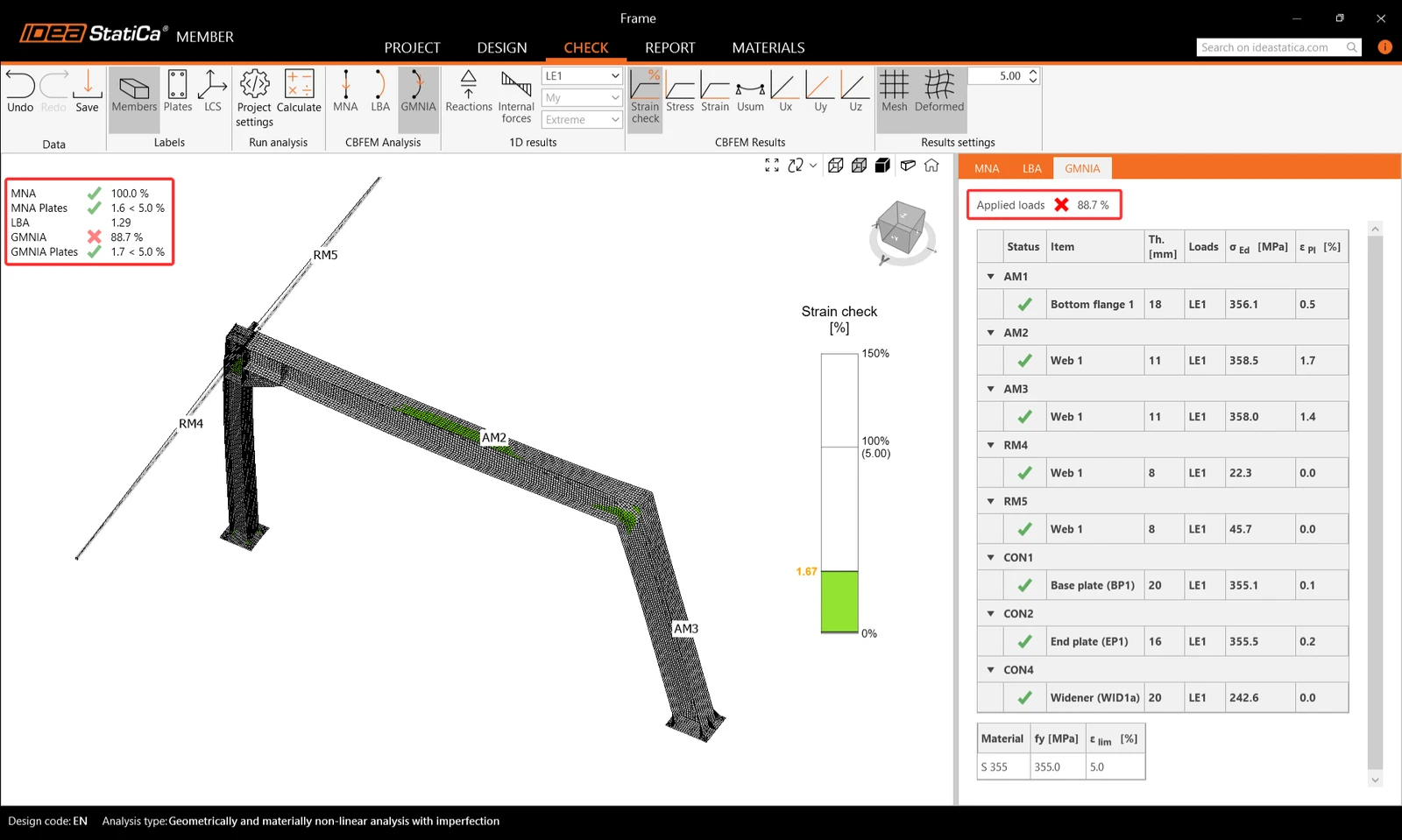
Při prohlížení výsledků si můžete všimnout, že aplikovaná zatížení GMNIA nedosáhla 100 %, což znamená, že při daném zatížení konstrukce ztrácí stabilitu. Aby konstrukce prošla posouzením stability, je třeba rám vyztužit.
7 Operace
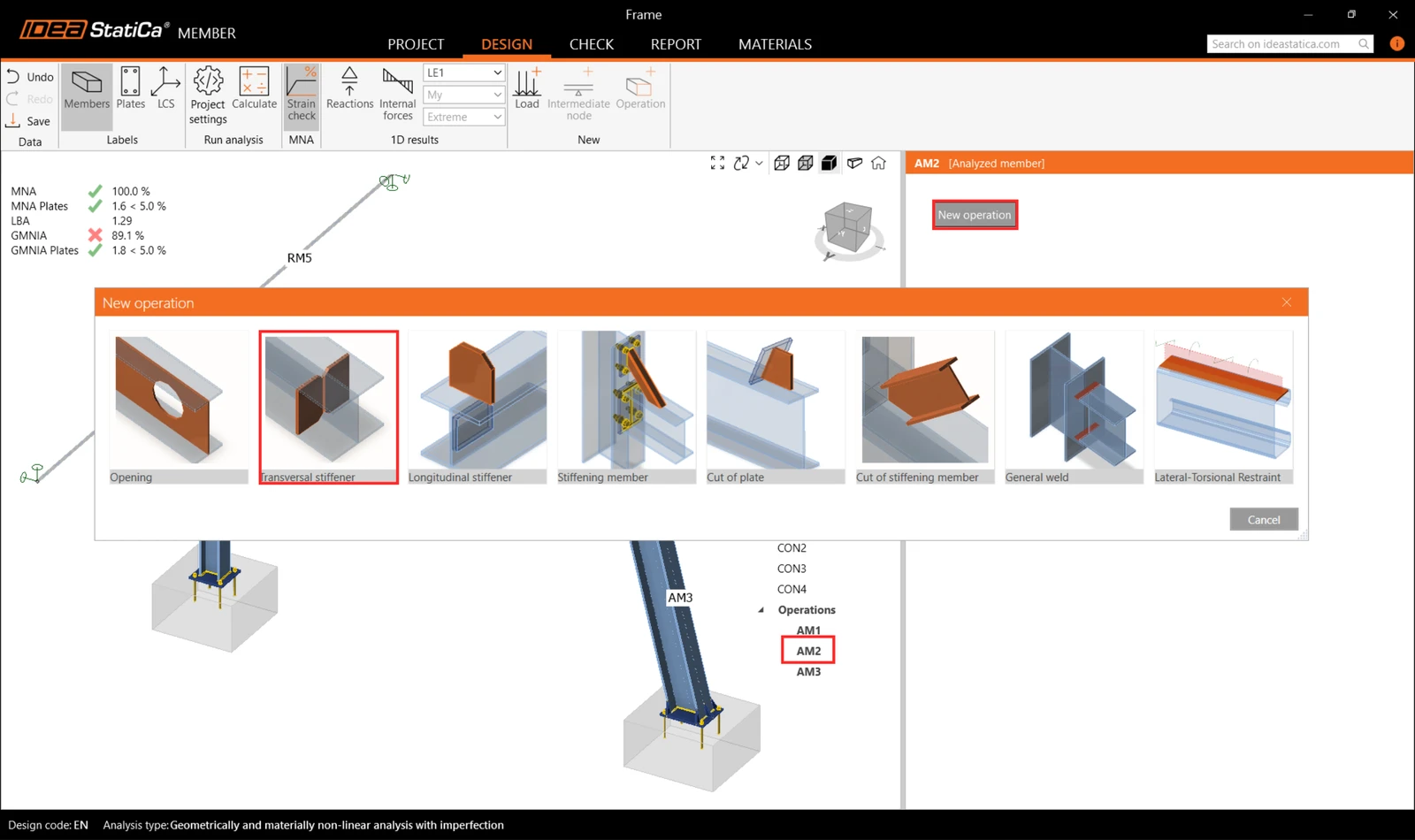
Vraťte se na záložku Design a ve stromovém menu přejděte na Operations, klikněte pravým tlačítkem na AM2, a přidejte Transversal výztuhy pro vyztužení nejvíce namáhaného rohu rámu a snížení vlivu boulení.
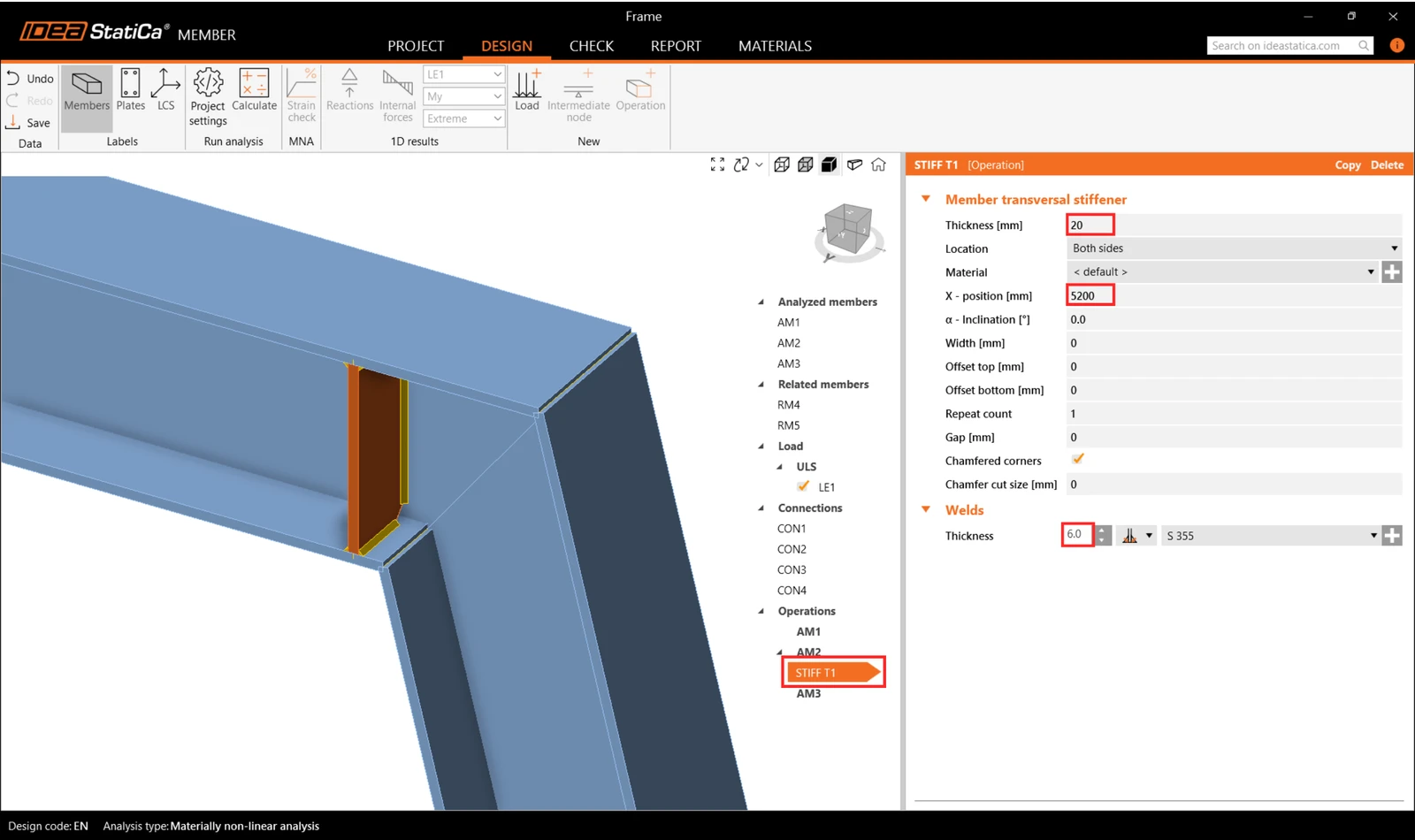
V operaci STIFF T1, nastavte tloušťku na 20 mm a pozici X na 5200 mm podle následujícího obrázku.
Poté upravte parametry výztuhy a přidejte ještě jednu příčnou výztuhu na stejný nosník AM2 a další na sloup AM3 a nastavte je do správné polohy.
Zkopírujte operaci STIFF T1 a nastavte nové vlastnosti podle obrázku níže.
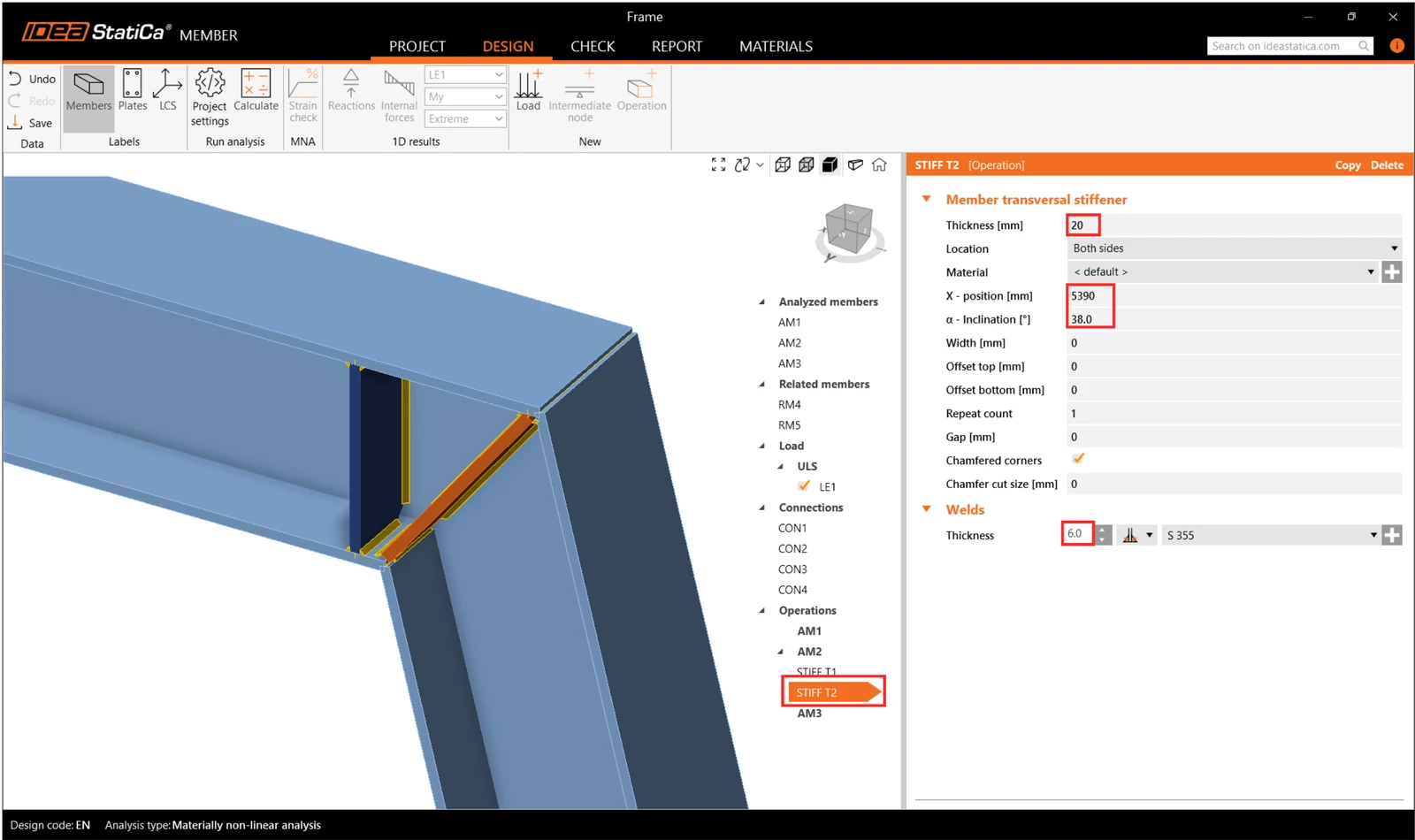
Vytvořte novou operaci vyztužení pro AM3 a nastavte vlastnosti podle následujícího obrázku.
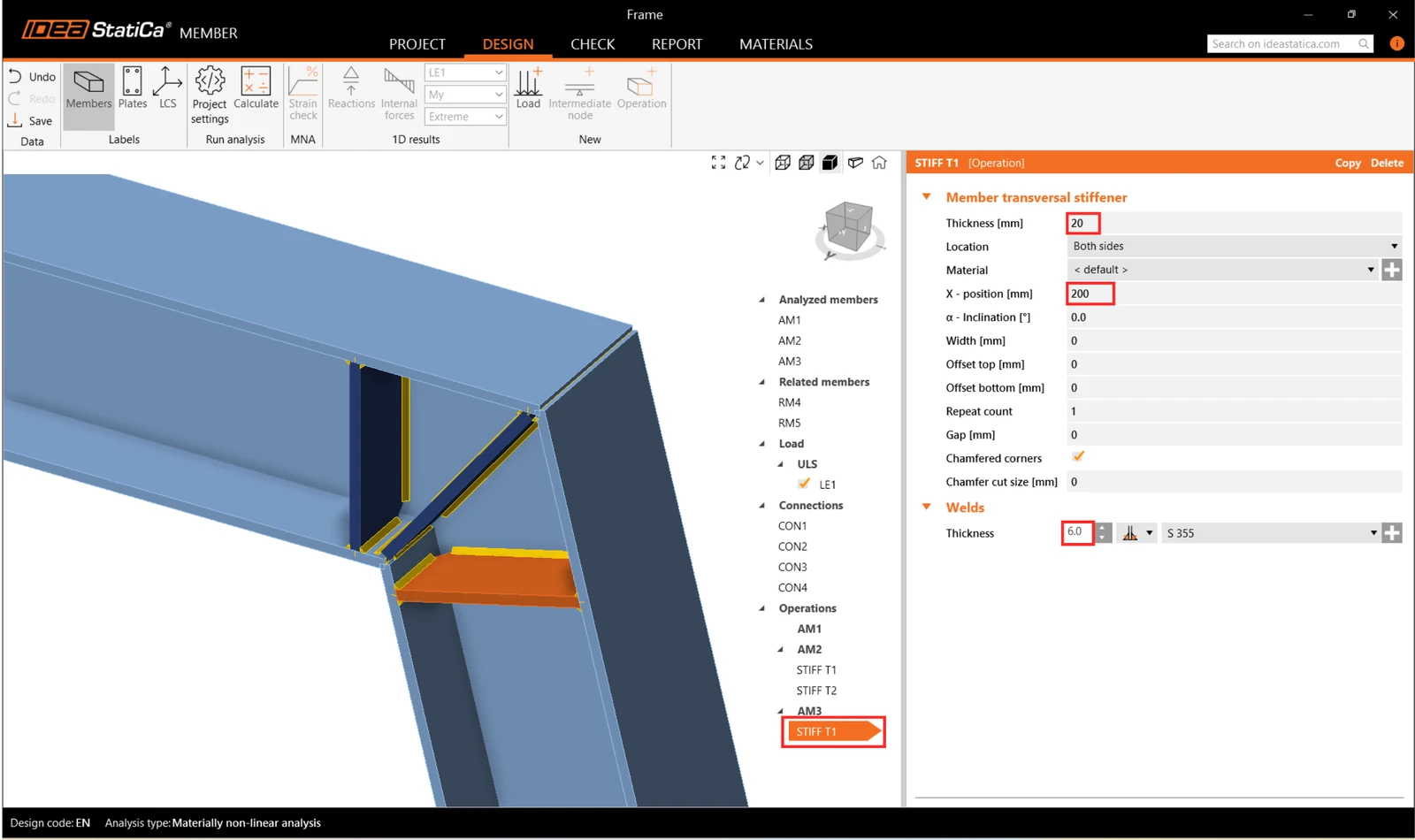
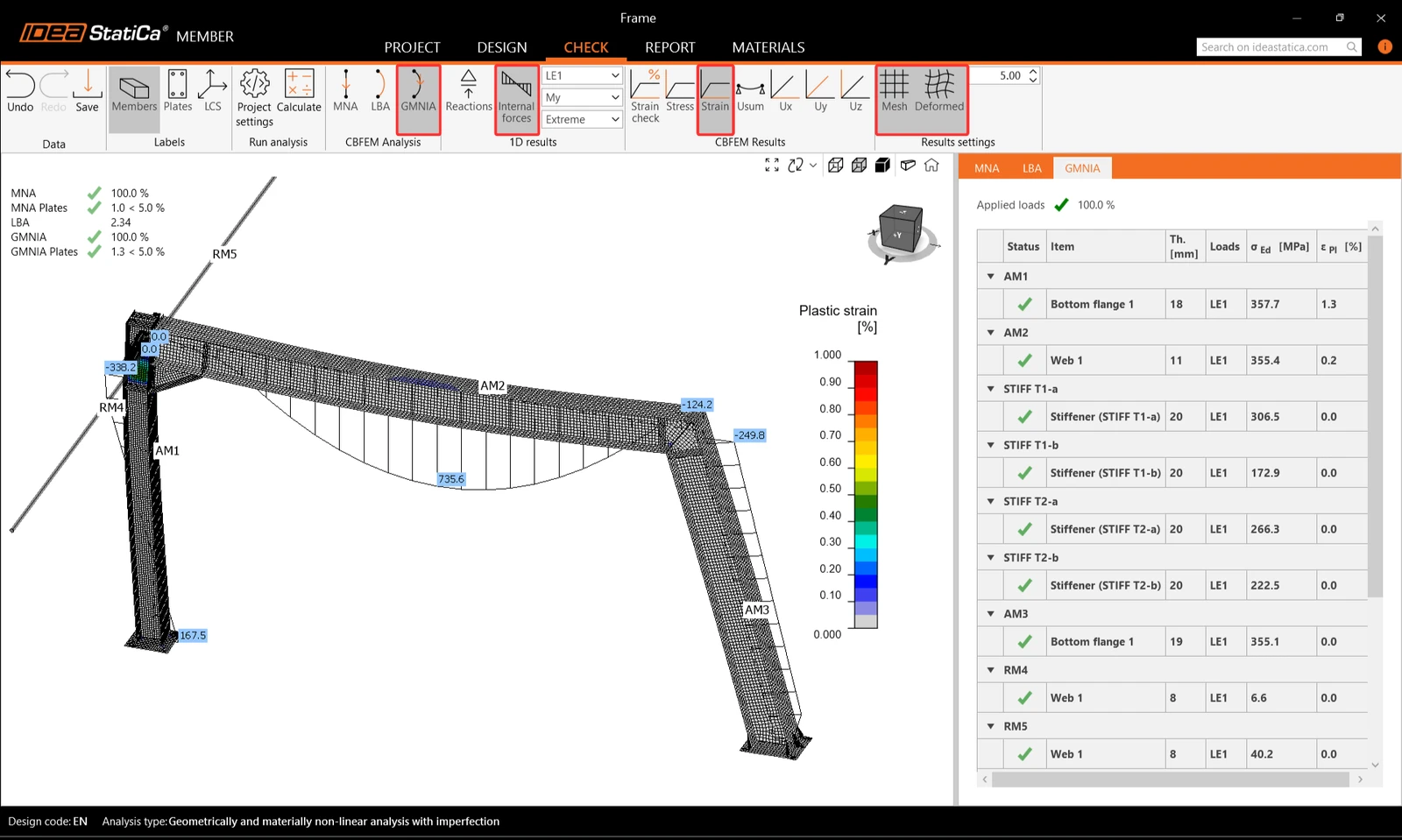
Nyní se vraťte na záložku Check a zopakujte výpočet ve třech krocích - MNA, LBA, GMNIA. Navržený rám prošel normovým posouzením stability s aplikovanými počátečními imperfekcemi a můžete si prohlédnout výsledky, jako je rozložení přetvoření a diagram vnitřních sil.
8 Zpráva
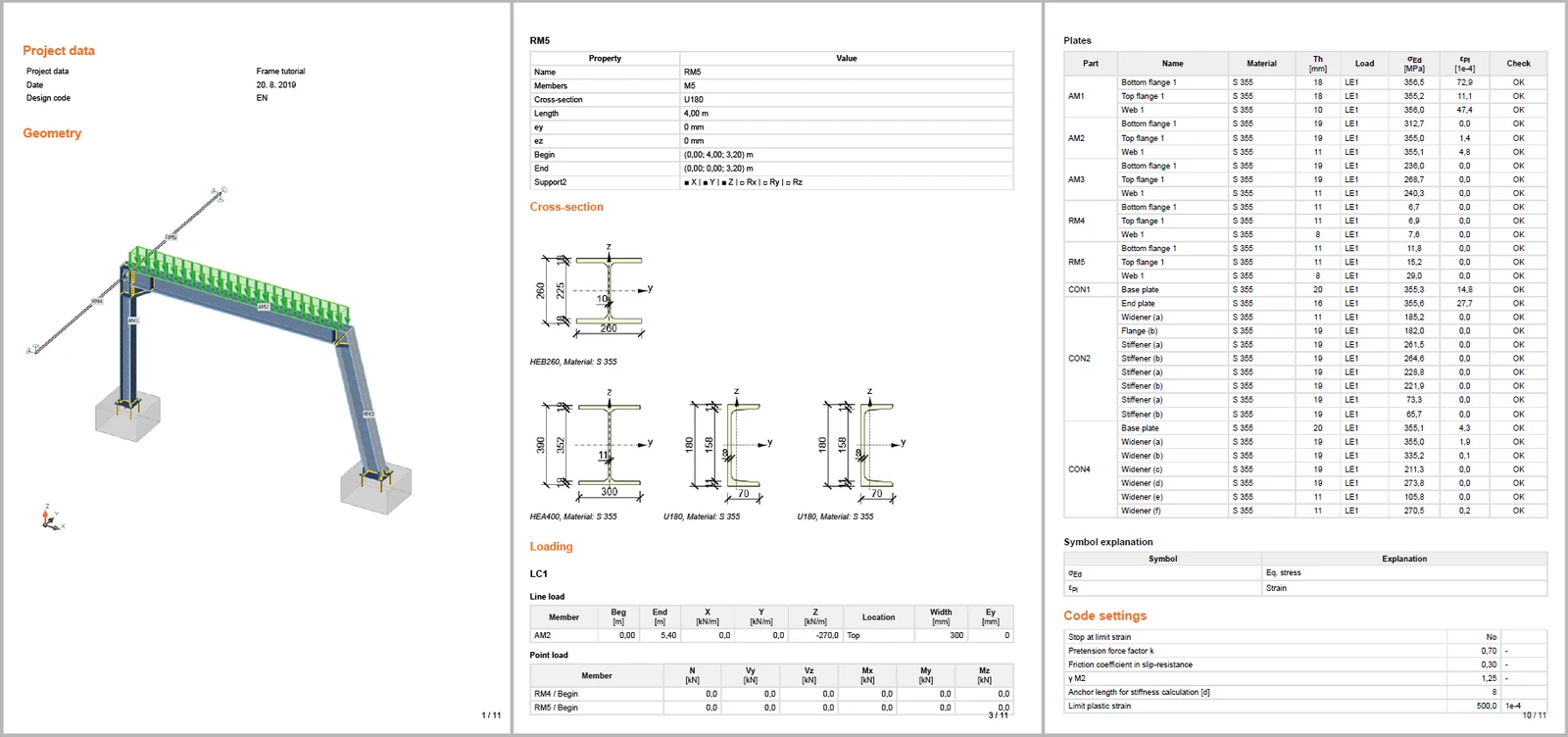
Nakonec přejděte na záložku Report. IDEA StatiCa nabízí plně přizpůsobitelnou zprávu k vytištění nebo uložení v editovatelném formátu.
Navrhli, optimalizovali a normově posoudili jste ocelový rám jako konstrukční detail podle Eurokódu (EN).
Chcete si zlepšit své dovednosti? Navštivte náš Campus
Naučte se efektivně používat IDEA StatiCa s našimi e-learningovými kurzy ve vlastním tempu
Začněte se učit