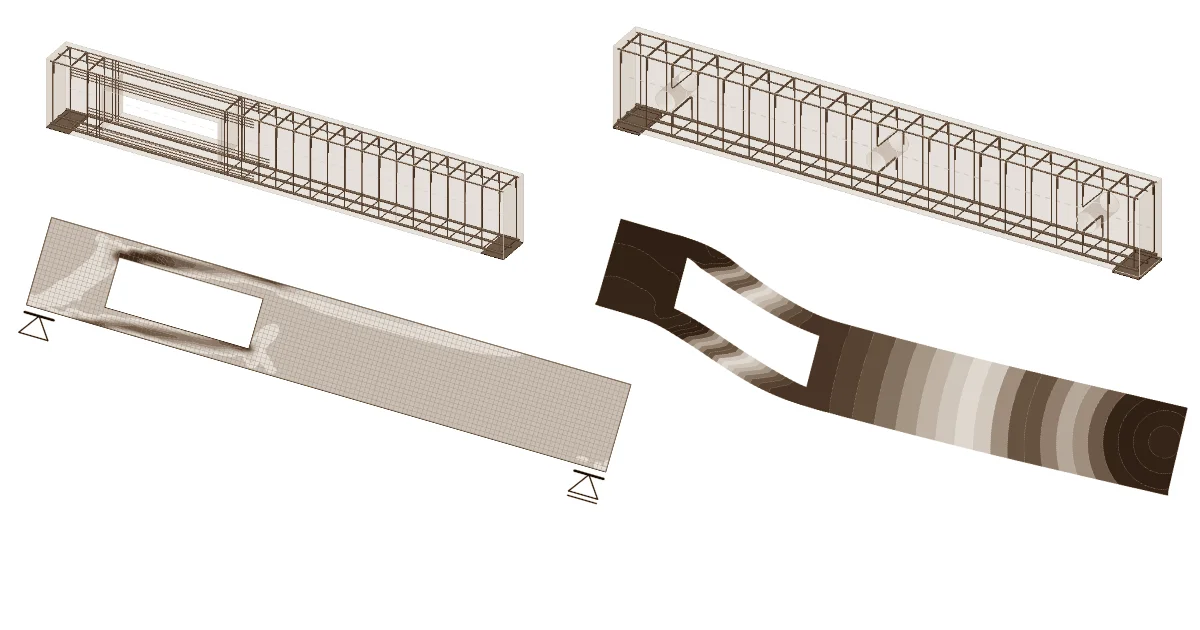


1 Dự án mới
Hãy khởi động IDEA StatiCa và chọn ứng dụng Beam.
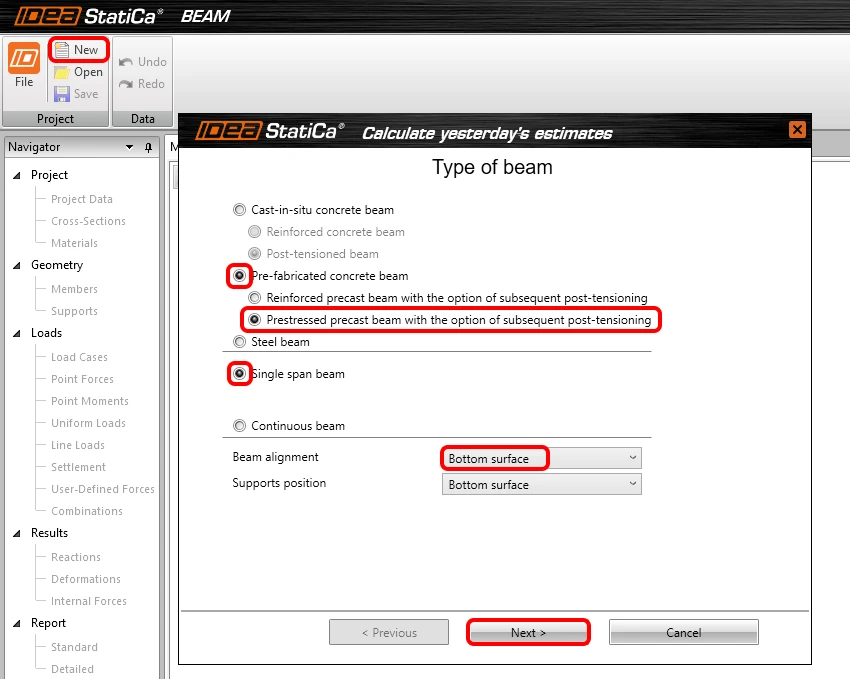
Tạo dự án mới bằng cách nhấp vào New. Cửa sổ Wizard mở ra để tăng tốc quá trình nhập liệu. Bắt đầu bằng cách chọn dầm bê tông Đúc sẵn, loại Dự ứng lực, và Dầm một nhịp. Dầm yên ngựa sẽ được căn chỉnh theo Mặt đáy để tạo gia cường đúng. Tiếp tục bằng cách nhấp Next.
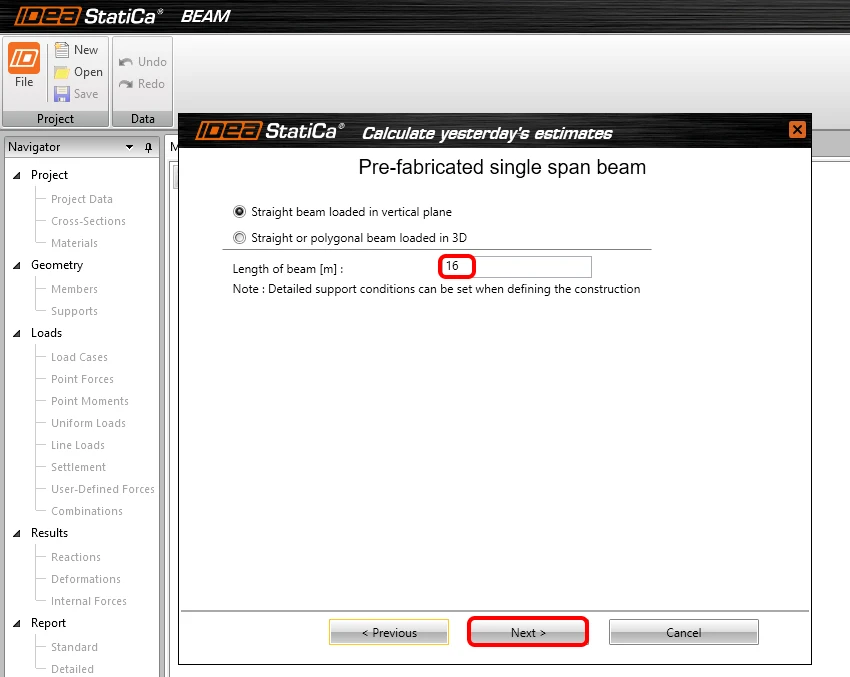
Ở trang tiếp theo, đặt chiều dài dầm là 16m.
Bây giờ bạn cần thiết lập tiêu chuẩn, phụ lục quốc gia, tiết diện ngang và tải trọng. Trong ví dụ cơ bản này, bạn sẽ chọn tiết diện ngang chữ I có gia cường từ các tiết diện nâng cao và thay đổi kích thước như sau.
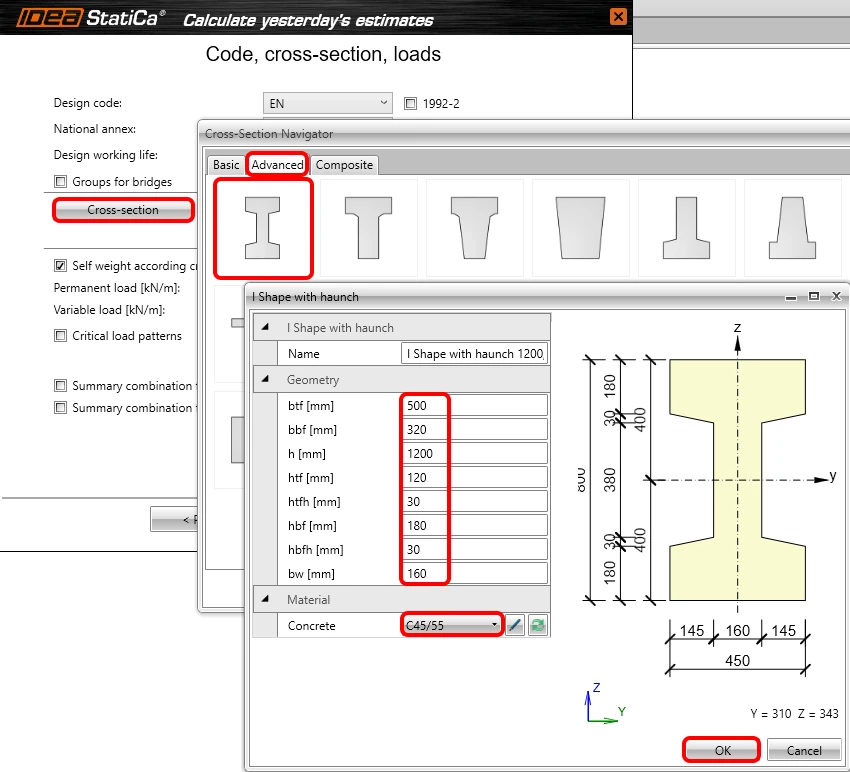
Sau khi nhập tải trọng biến đổi, tiếp tục sang trang tiếp theo.
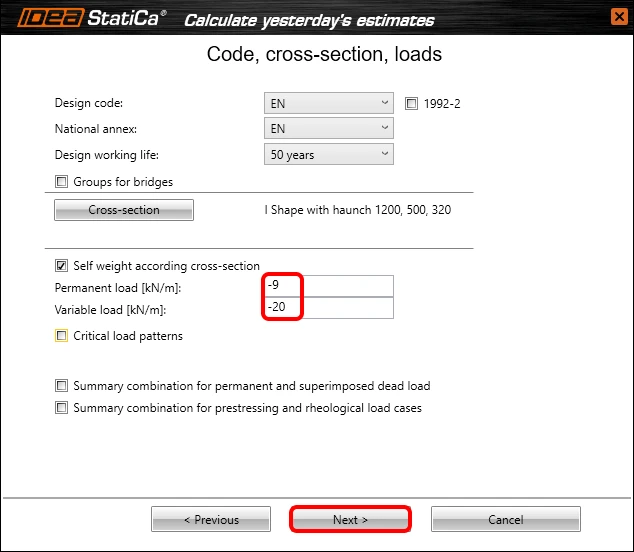
Tại đó, bạn cần xác định tiến trình thời gian của dầm. Đặt các ngày và công xôn như trong hình dưới đây. Lưu ý rằng chiều dài công xôn thay đổi qua từng giai đoạn thi công cho đến gối đỡ cuối cùng. Bỏ chọn các ô trong POST nếu có. Bạn sẽ không sử dụng tổ hợp với cáp căng sau trong ví dụ này. Sau khi thiết lập xong, nhấp Finish.
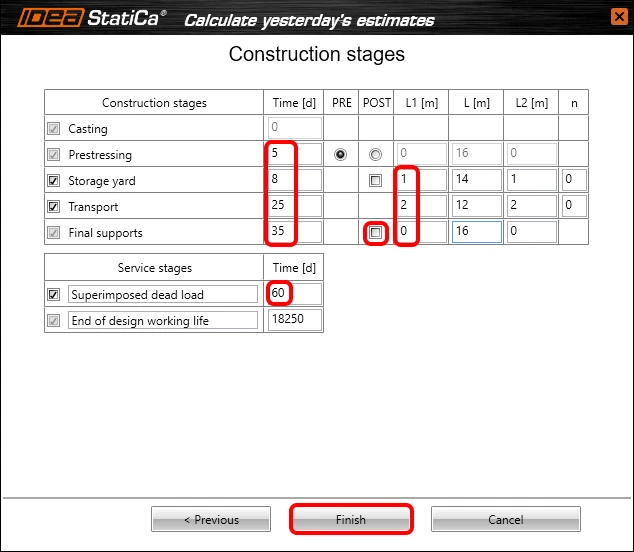
Mô hình sau đây sẽ xuất hiện trên màn hình của bạn.
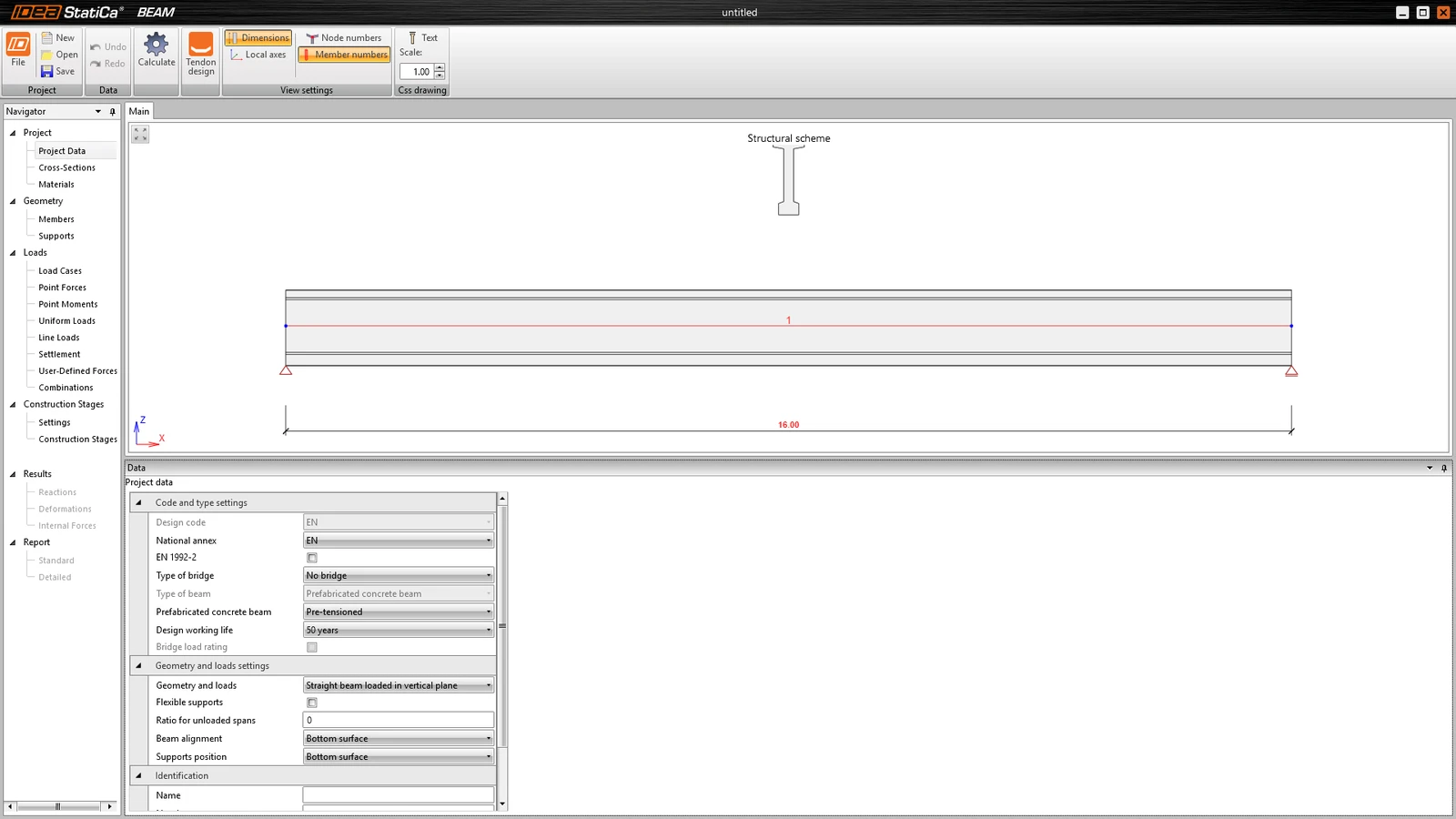
2 Thiết kế
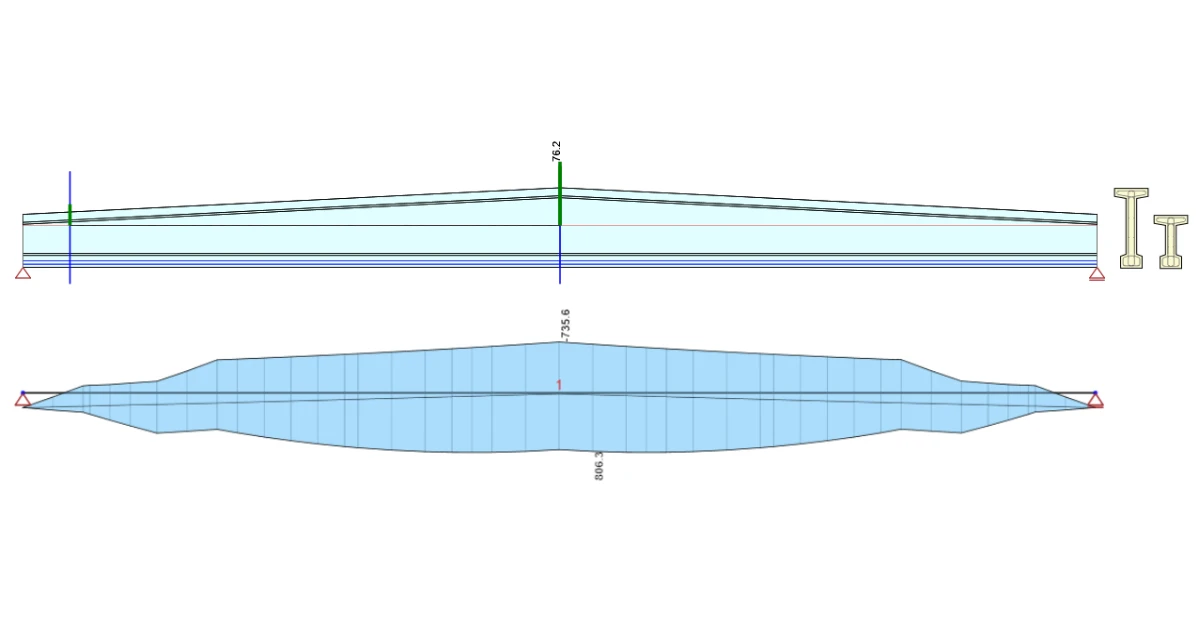
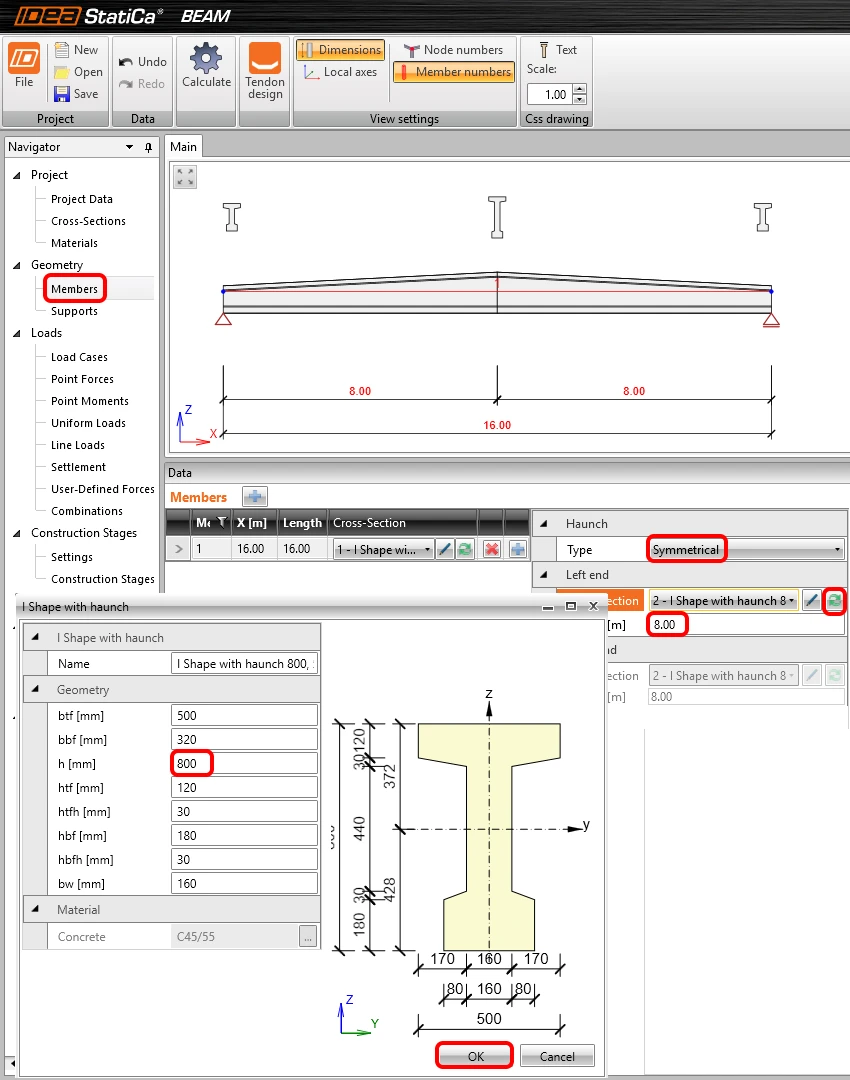
Hãy điều chỉnh hình học một chút để tạo dầm yên ngựa. Vào tab Members và thay đổi loại gia cường thành Đối xứng và điều chỉnh chiều dài của nó. Sau khi hoàn thành, thêm một tiết diện ngang mới trong đó bạn chỉ cần thay đổi chiều cao đã xác định trước đó. Bạn sẽ thấy hình dạng tương tự như trong hình sau tất cả các bước này.
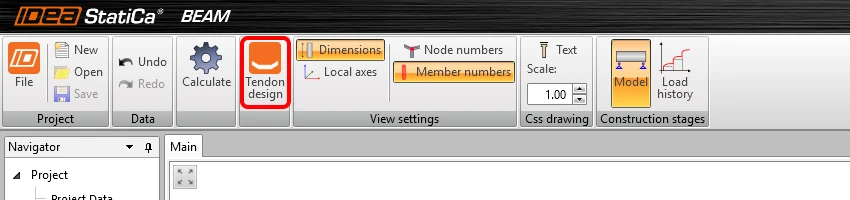
Bạn sẽ nhập cáp DƯL trong các bước tiếp theo. Để thêm chúng, nhấp vào Tendon design trên thanh ribbon.
Một cửa sổ mới mở ra và bạn chuyển sang tab Tendon layout. Bạn có thể thấy các mặt phẳng X-Y và X-Z của dầm, nơi bạn sẽ nhập hình học cáp DƯL. Hãy bắt đầu với hàng đầu tiên của cáp Căng trước theo đường thẳng.
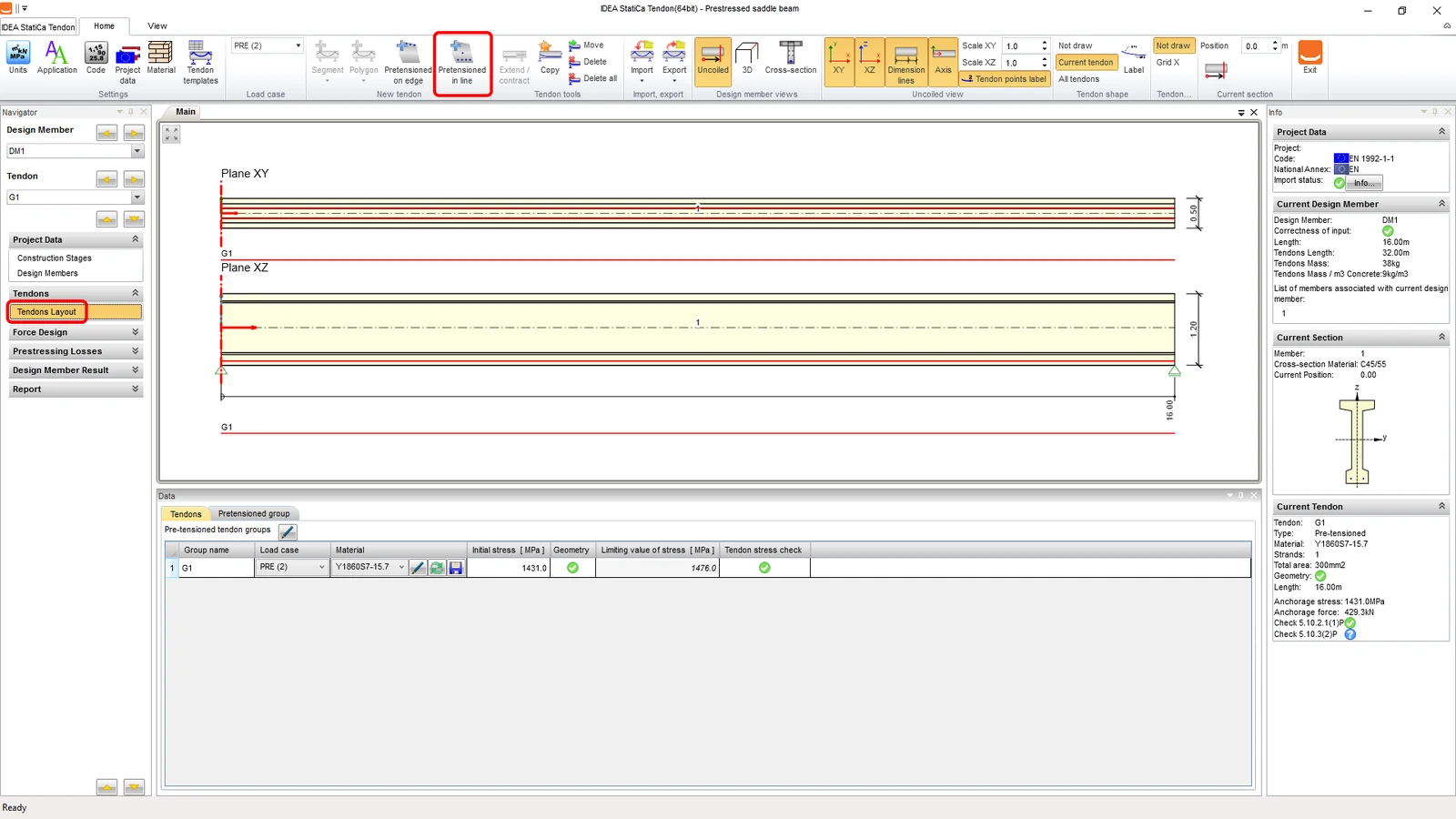
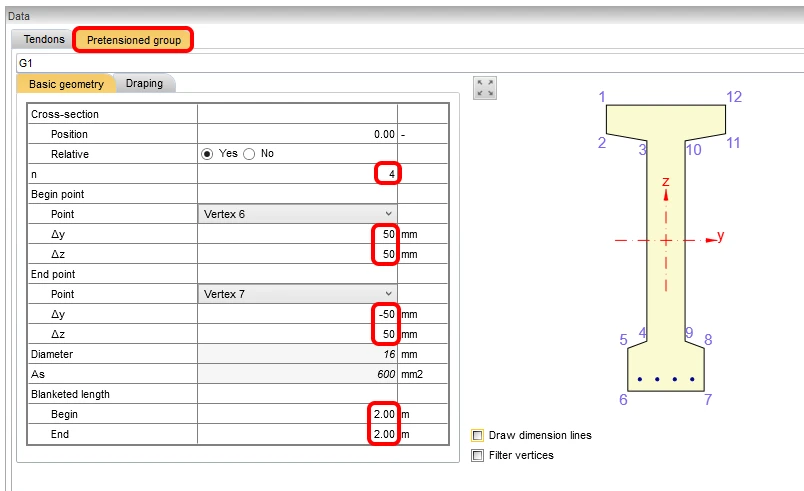
Giữ nguyên ứng suất ban đầu ở giá trị cao nhất có thể được ứng dụng khuyến nghị và chuyển thẳng vào việc điều chỉnh hình học. Chuyển tab sang Pretensioned group và điều chỉnh các thuộc tính như sau:
Để tăng tốc việc nhập hàng thứ hai, bạn sẽ sử dụng chức năng sao chép (chỉ hoạt động với định nghĩa "in line" không phải "on edge"). Nhấn nút Copy và đặt giá trị Offset Z.
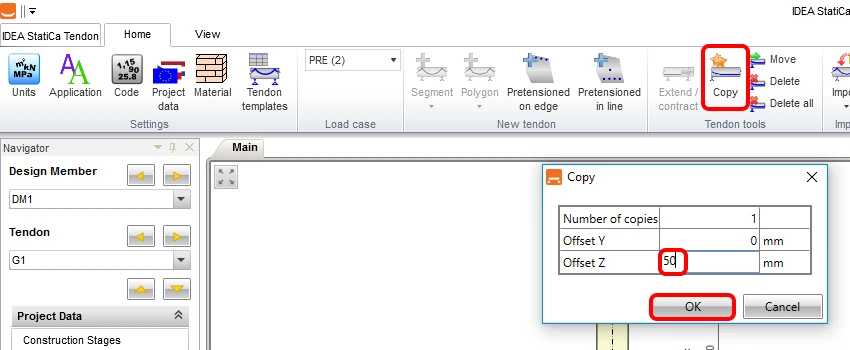
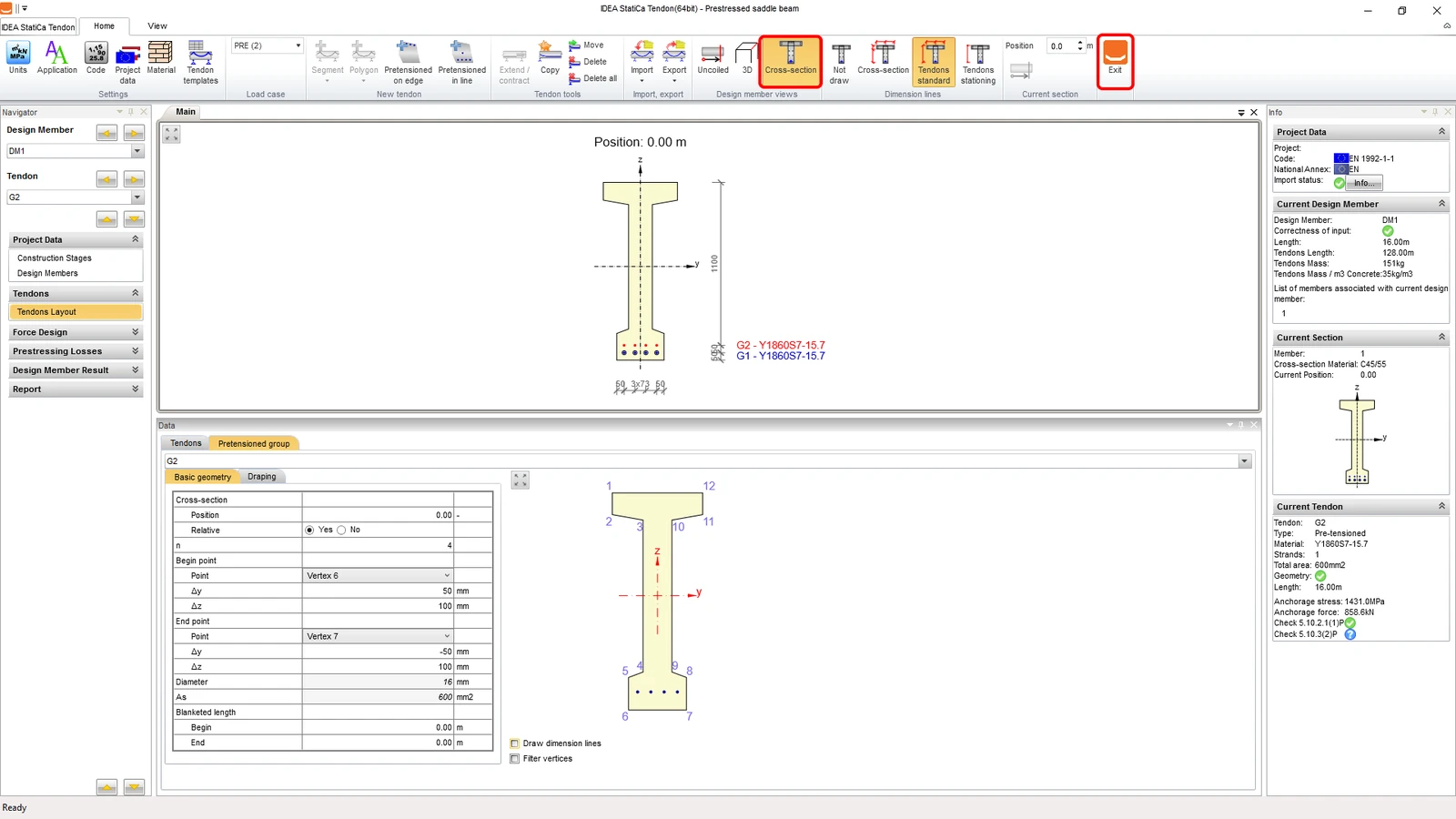
Chiều dài che phủ không được sao chép cùng với hình học, vì vậy bạn không cần phải xóa nó. Nếu bạn muốn kiểm tra tất cả cáp DƯL trong tiết diện ngang, bạn có thể chuyển chế độ xem trên thanh ribbon. Khi bạn hài lòng với bố trí, bạn có thể quay lại ứng dụng Beam, vì vậy hãy nhấp vào nút Exit.
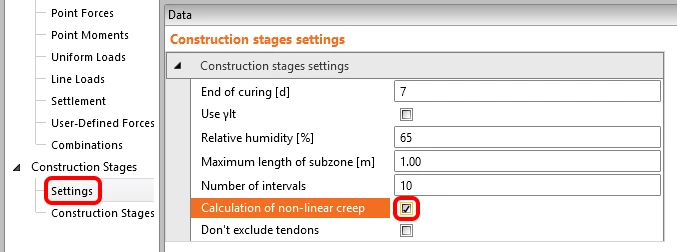
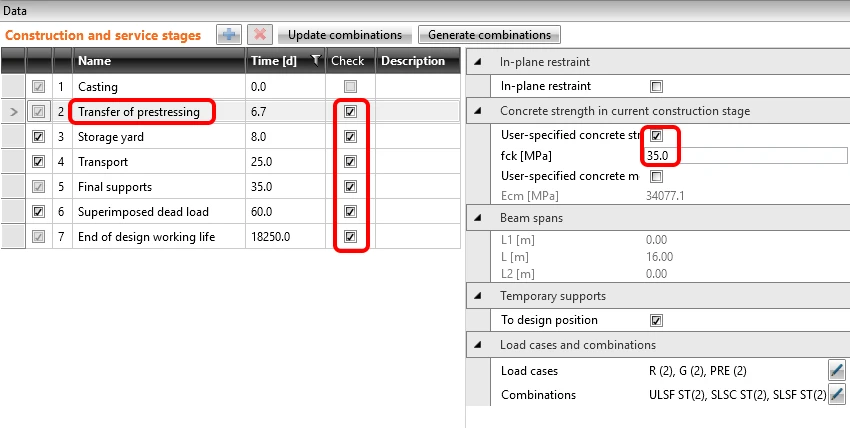
Bước tiếp theo là cài đặt các giai đoạn thi công. Thông thường, giải pháp với từ biến tuyến tính là đủ, nhưng không phải trong trường hợp này. Để bạn tin tưởng chúng tôi, chúng tôi đã tính toán ví dụ này với giải pháp từ biến tuyến tính trước và bạn có thể thấy rằng ở giai đoạn căng ứng lực, giá trị giới hạn bị vượt quá đối với tổ hợp tựa thường xuyên với hệ số r-sup được áp dụng.
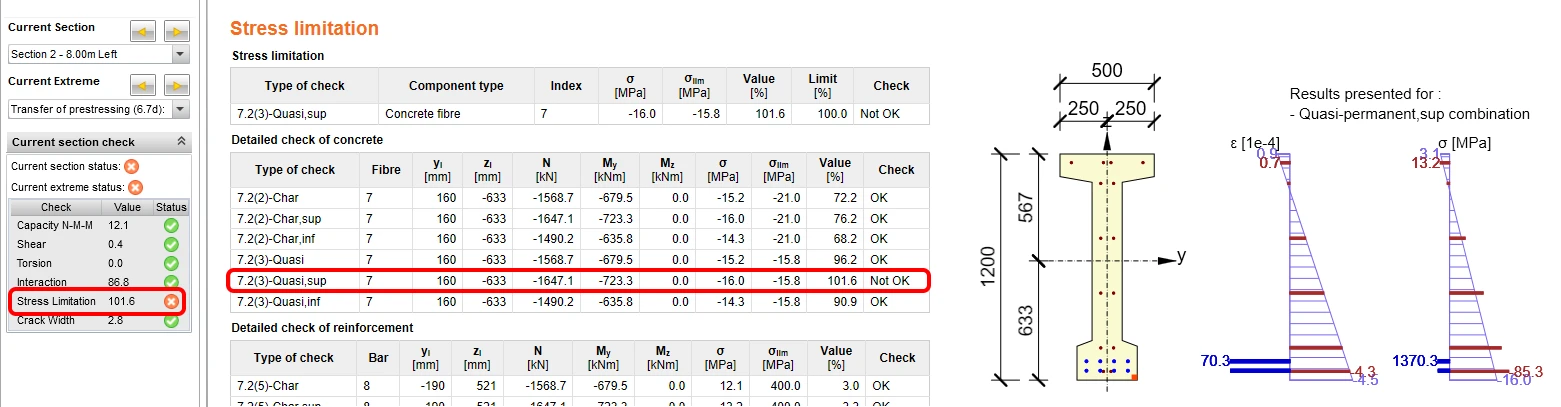
Tình huống này có thể tránh được khi bạn thực hiện tính toán từ biến phi tuyến để giới hạn bây giờ chỉ áp dụng cho tổ hợp đặc trưng. Bạn có thể xem các yêu cầu cho điều này trong EC 1992-1-1 chương 3.1.4 điều (4).
Một tính năng hay khác cần giới thiệu cho dầm đúc sẵn là cường độ bê tông do người dùng chỉ định tại giai đoạn căng ứng lực. Cài đặt này có thể thực hiện phân tích cho các cấu kiện trẻ hơn 3 ngày vì bạn kiểm tra giá trị của nó dựa trên thử nghiệm. Bạn cũng có thể chọn tất cả các giai đoạn để kiểm tra.
Bây giờ bạn cần chạy tính toán TDA để thu được kết quả từ mô hình bằng nút Calculate.

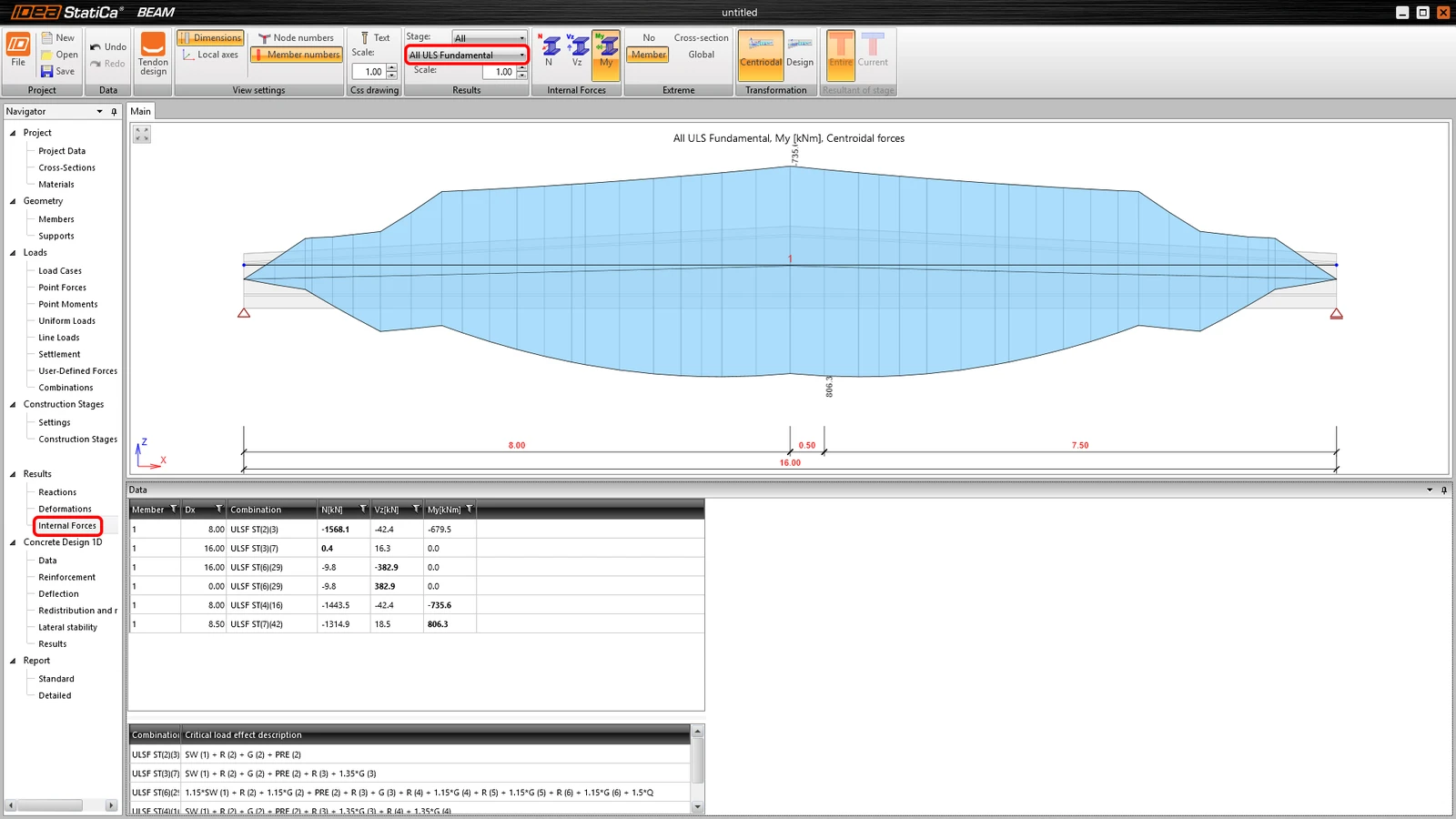
Sau khi tính toán được thực hiện, bạn có thể xem qua kết quả về phản lực, biến dạng tuyến tính và nội lực.
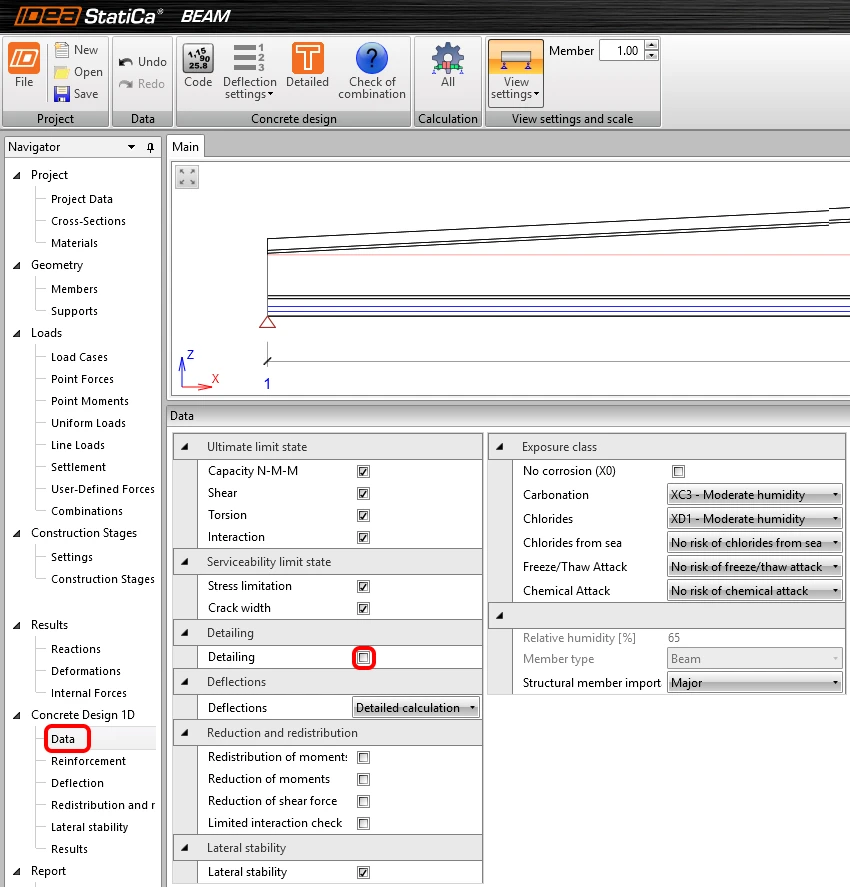
Phần tiếp theo sẽ đề cập đến thiết kế và kiểm tra thực tế của mô hình. Đầu tiên, bạn cần thiết lập tất cả các kiểm tra cần thực hiện và các cài đặt phù hợp cho các kiểm tra như các lớp tiếp xúc. Trong trường hợp này, bạn sẽ bỏ chọn Detailing vì không cần thiết phải kiểm tra chúng trong ví dụ này.
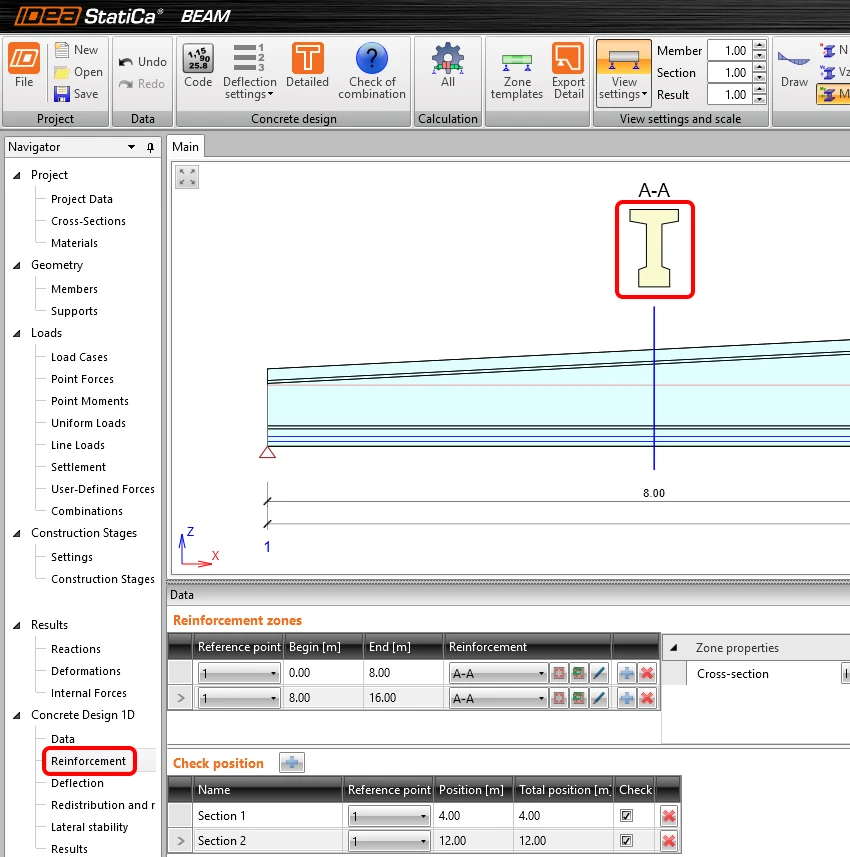
Bây giờ hãy tiếp tục với cốt thép của dầm. Có các vùng cốt thép trong dầm có thể được điều chỉnh (bạn cũng có thể sử dụng một số mẫu cho chúng). Bạn sẽ nhập cốt thép cho vùng đầu tiên A-A bằng cách nhấp vào hình ảnh hình dạng của nó trong khung cảnh.
Trình chỉnh sửa Cốt thép sẽ mở ra và bạn bắt đầu với việc xác định đai thép trên bụng dầm. Chuyển tab sang Stirrups và sau đó nhấp vào New from points.
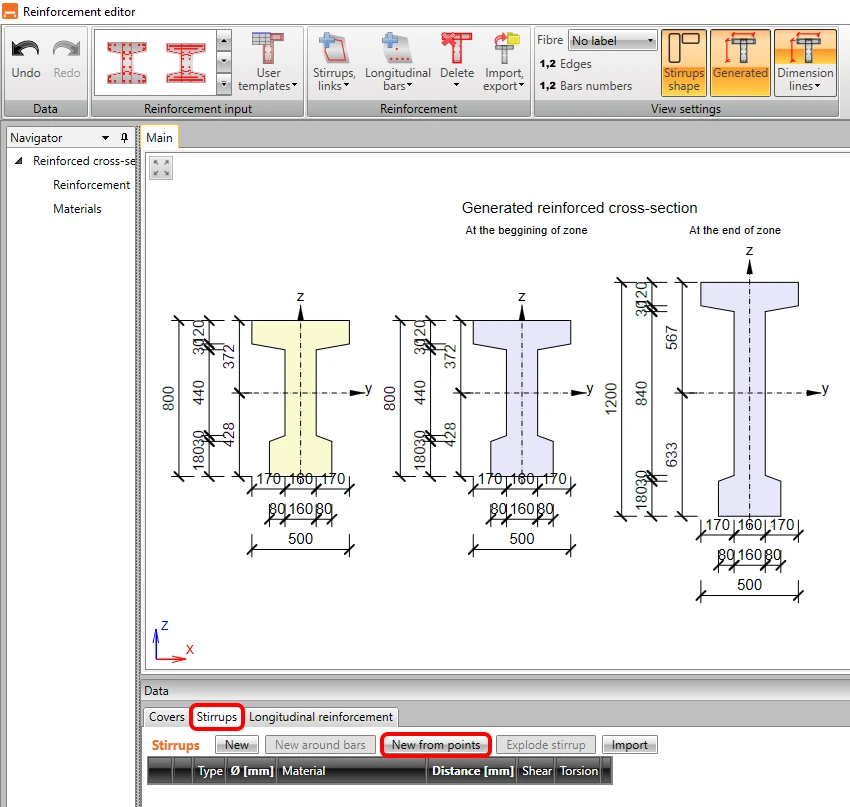
Thao tác này sẽ mở một hộp thoại để điều chỉnh các thuộc tính của đai thép và chọn các điểm. Tiếp tục bằng cách nhấp OK.
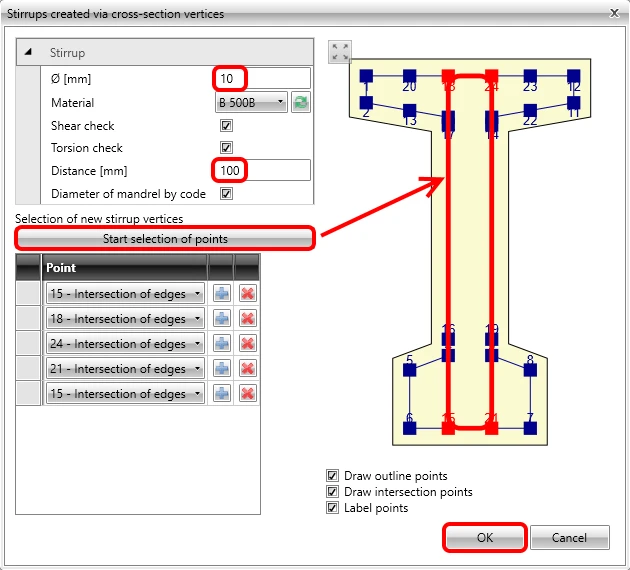
Lặp lại các bước cho đai thép thứ hai gia cường cánh dưới, nhưng lần này, bỏ chọn ô kiểm tra xoắn. Vui lòng xem chi tiết trong phần FAQ để biết thêm thông tin vì đây là cài đặt phù hợp để xem xét tiết diện thành mỏng tương đương.
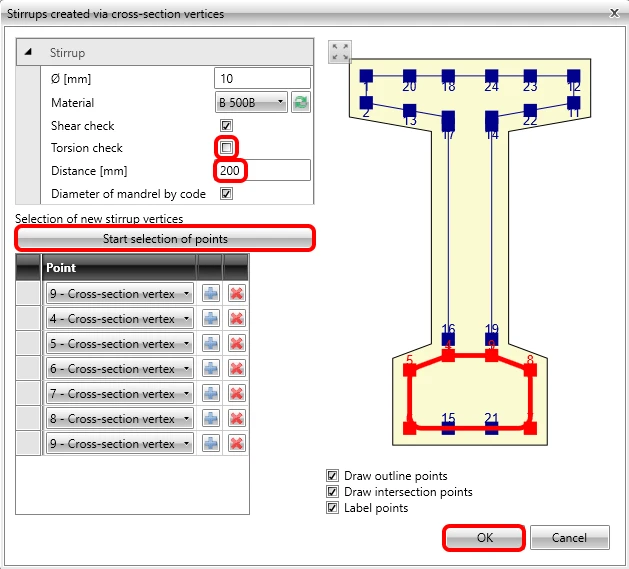
Bạn sẽ sử dụng các bước này lần cuối để gia cường cánh trên.
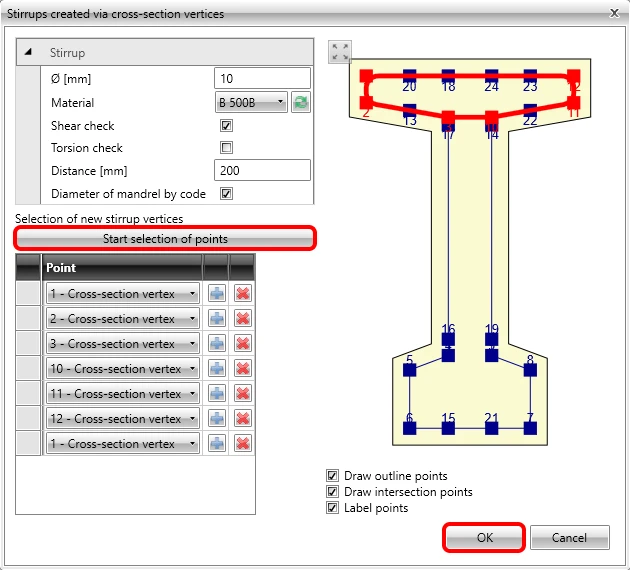
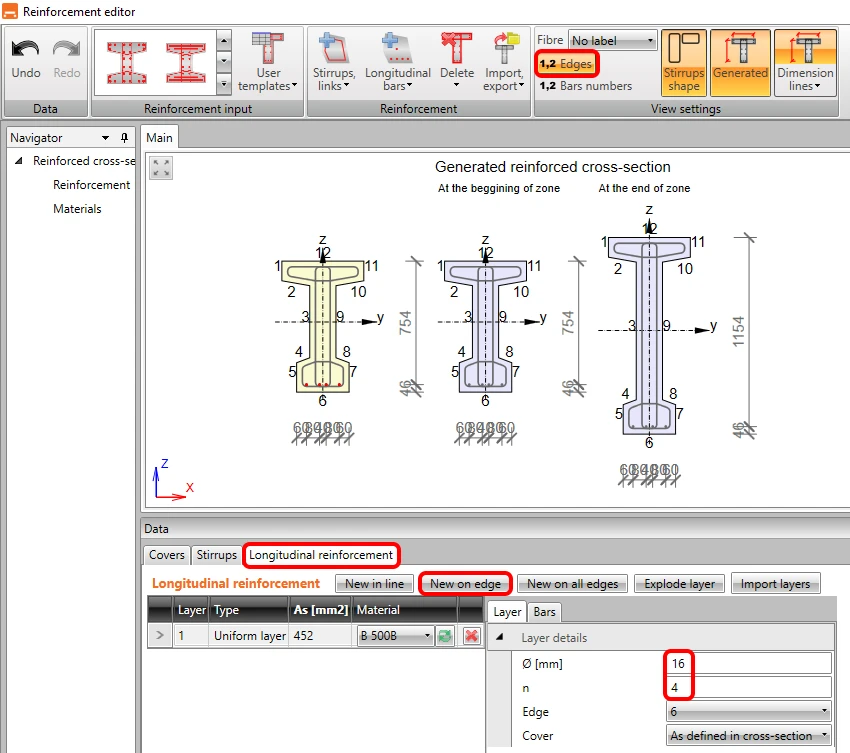
Bây giờ, chuyển sang tab Longitudinal reinforcement và bắt đầu với New on edge. Bạn không thể tăng tốc quá trình bằng "new on all edges" vì bạn đang làm việc với tiết diện ngang có gia cường (bạn có thể thử và thấy rằng cốt thép không thể kéo dài). Để xem các bước tiếp theo, sẽ hữu ích khi bật số của Edges. Sau đó điều chỉnh đường kính và số lượng thanh như sau:
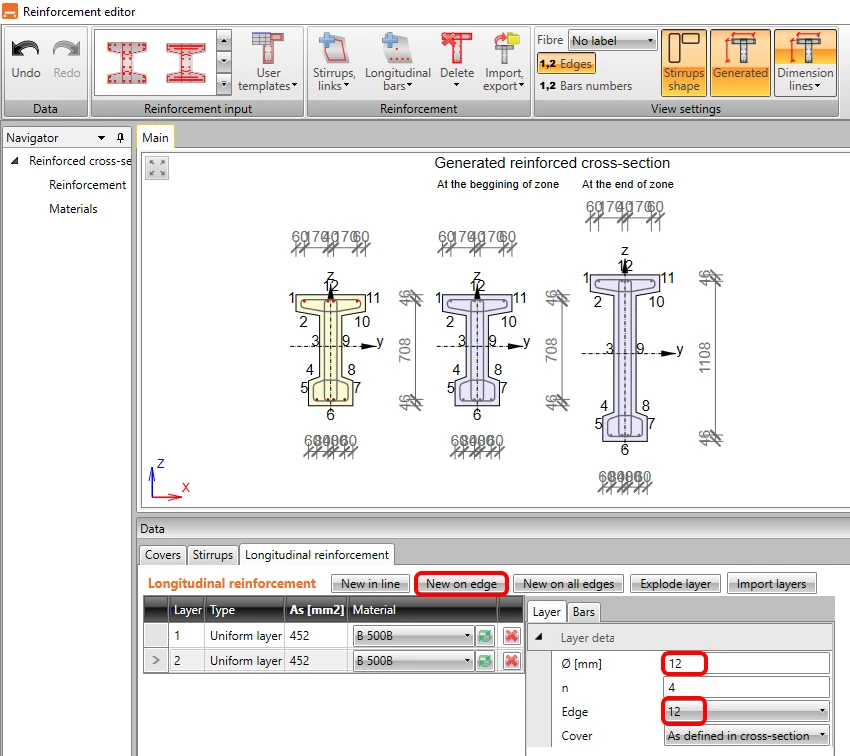
Hãy lặp lại cho cạnh khác.
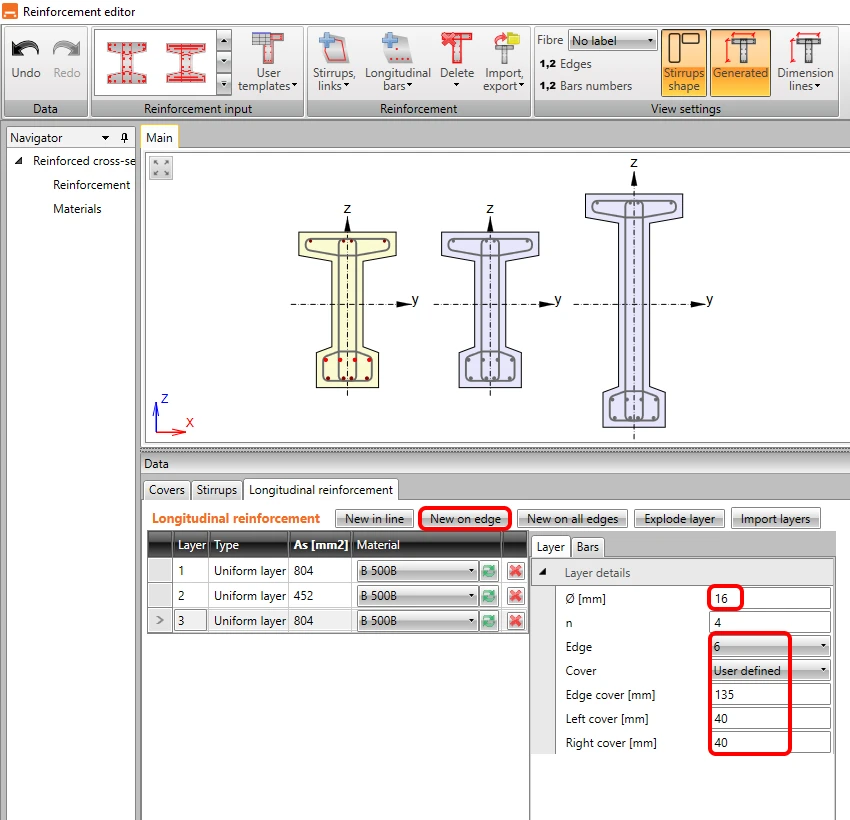
Bạn sẽ nhập lớp cốt thép dọc cuối cùng trên cạnh số 6, nhưng với lớp bảo vệ lớn hơn. Lớp này sẽ giúp bạn với kiểm tra tương tác vì nó sẽ phân phối lại lực nhiều hơn sang cốt thép dọc. Bạn sẽ không gia cường toàn bộ tiết diện (bạn đã tắt các quy tắc cấu tạo cho điều đó) để tiết kiệm thời gian trong hướng dẫn này.
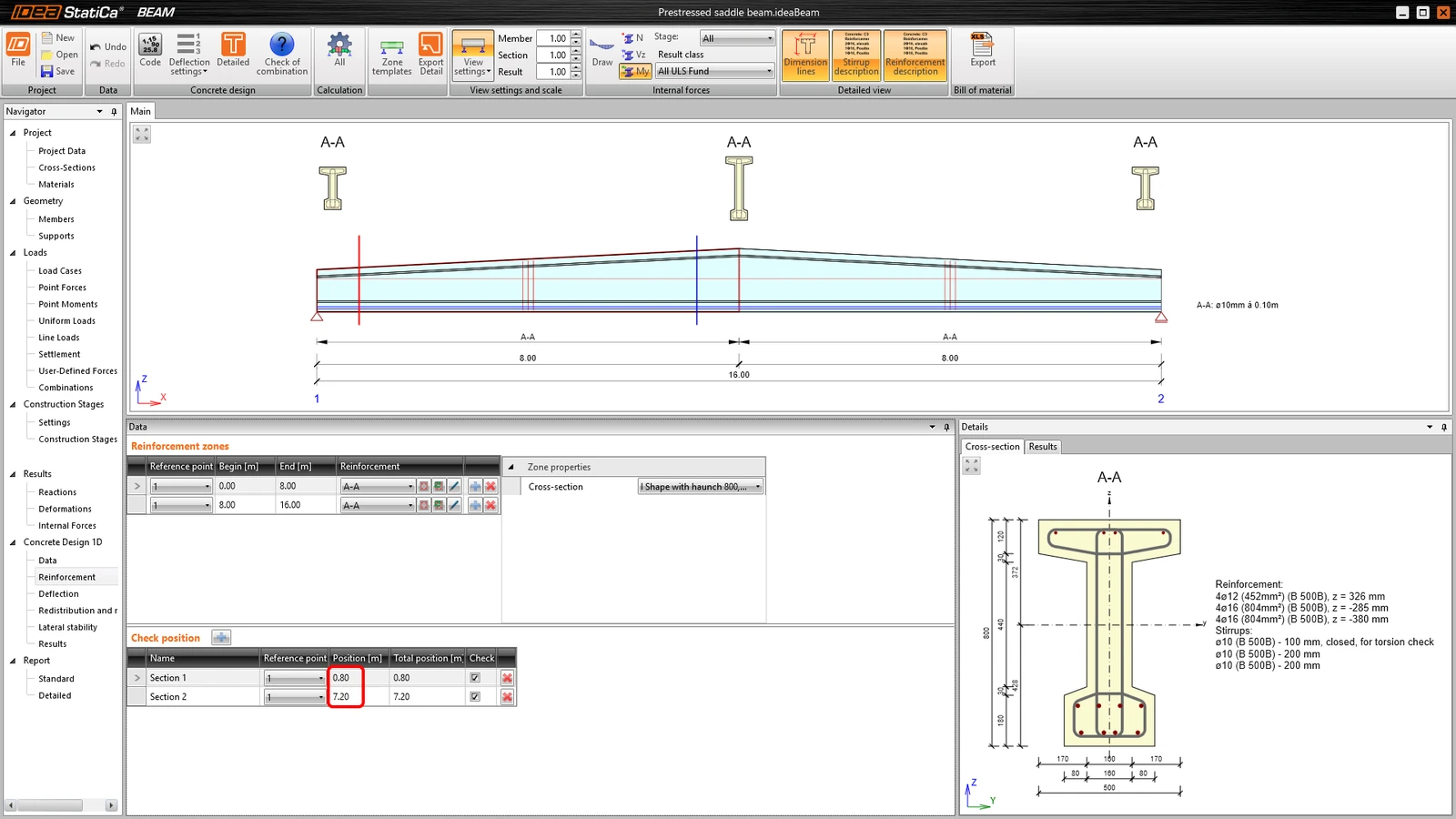
Sau khi nhấp OK, bạn sẽ thấy vùng A-A được gia cường ở cả hai đầu dầm. Bây giờ bạn sẽ xác định các tiết diện để kiểm tra tại 0,8m và 7,2m (bạn có thể vẽ nội lực để thấy rằng mô men lớn nhất nằm hơi lệch sang trái và phải so với giữa nhịp và tiết diện ngang nhỏ hơn ở đây).
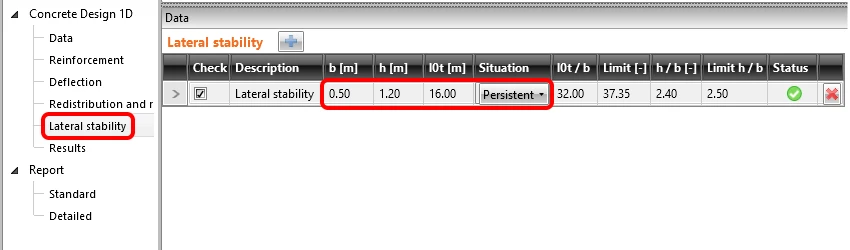
Bây giờ khi cốt thép đã hoàn thành, dữ liệu đầu vào cuối cùng cần thiết là các thông số ổn định ngang. Điền vào các thông tin sau: chiều rộng cánh chịu nén, chiều cao tại giữa nhịp, chiều dài oằn cho xoắn và loại tình huống. Kiểm tra có sẵn ngay lập tức.
3 Kiểm tra
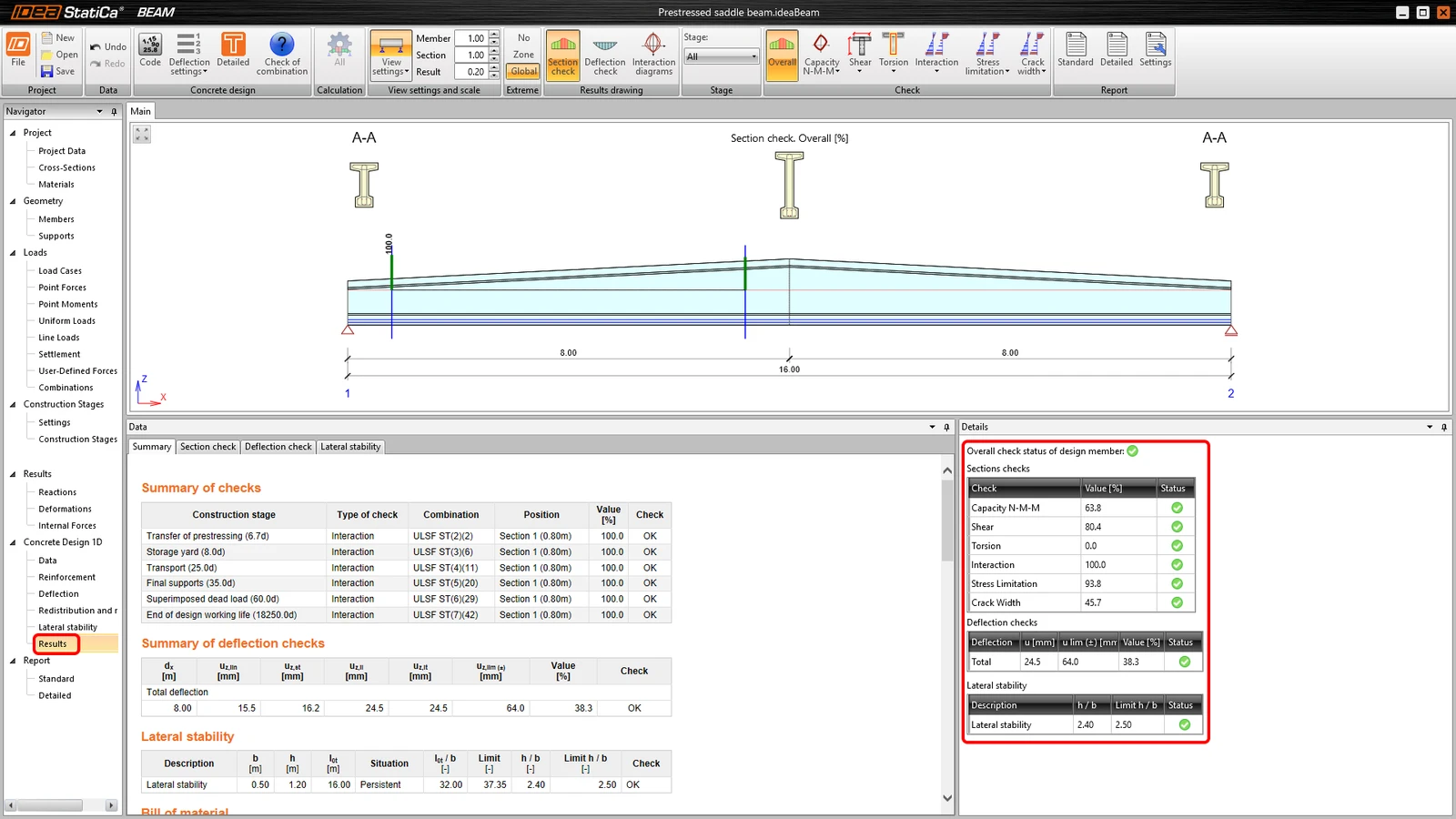
Để chạy các kiểm tra, chỉ cần nhấp vào Results trong thanh điều hướng. Điều đầu tiên bạn thấy sau khi tính toán là tóm tắt tất cả các kiểm tra. Cách nhanh nhất để đảm bảo mọi thứ đều ổn là nhìn vào phía bên phải của màn hình.
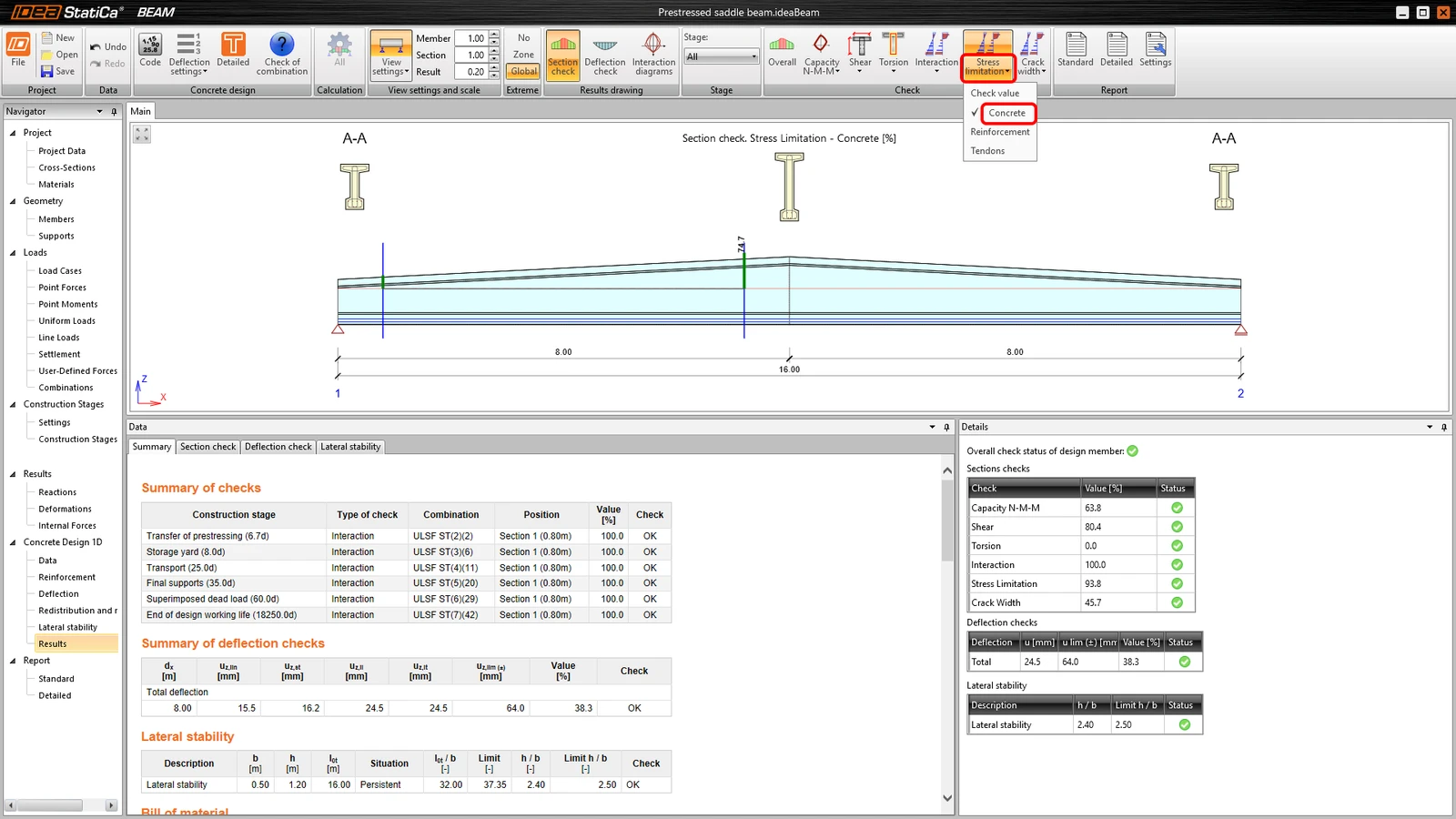
Thanh ribbon phía trên cho phép chúng ta xem qua các kết quả và bạn luôn có thể thấy hệ số sử dụng trong hình ảnh mô hình. Hãy xem hệ số sử dụng của các kiểm tra giới hạn ứng suất cho bê tông.
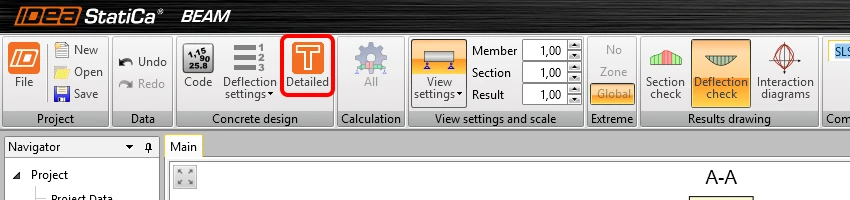
Nếu bạn muốn xem kết quả chi tiết theo cách trực quan, bạn có thể xuất tất cả các vùng sang mô-đun RCS bằng Detailed.
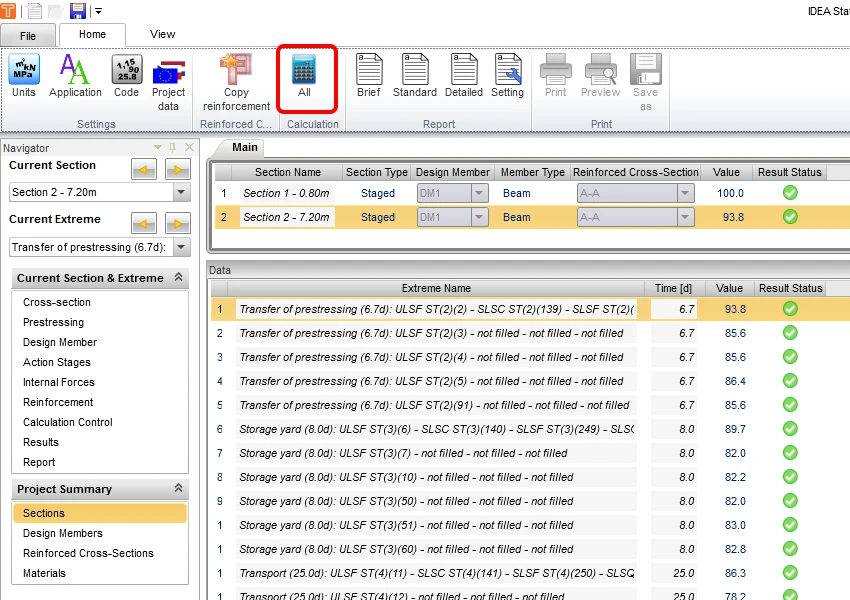
Bạn sẽ đến tab Section của RCS, nơi bạn có thể chạy tính toán bằng nút All.
Khi bạn chuyển sang results và chuyển đổi giữa các tab, bạn có thể xem qua tất cả các kiểm tra được thực hiện cho tiết diện và cực trị đã chọn.
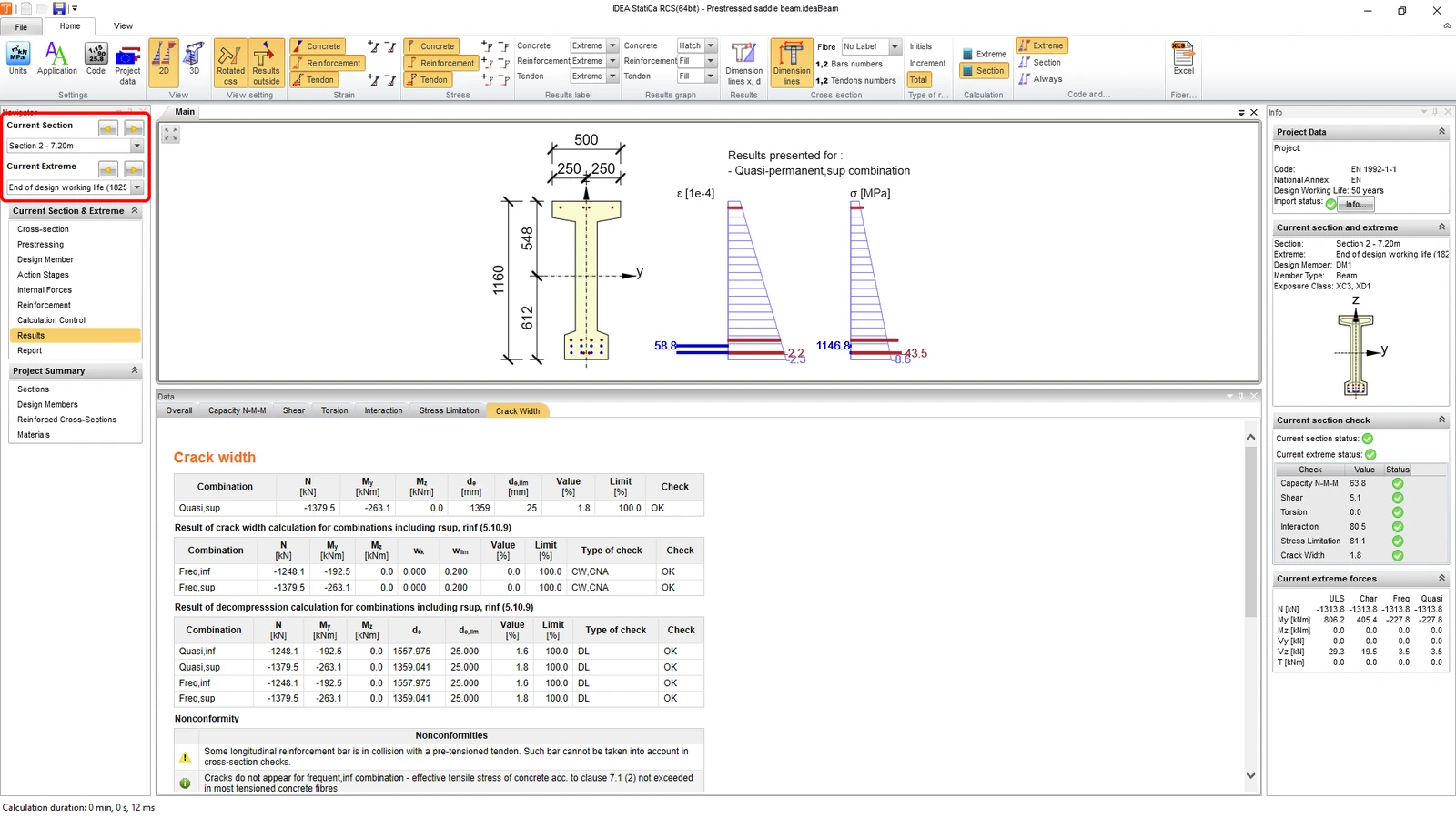
Để quay lại IDEA StatiCa Beam, chỉ cần đóng cửa sổ RCS.
4 Báo cáo
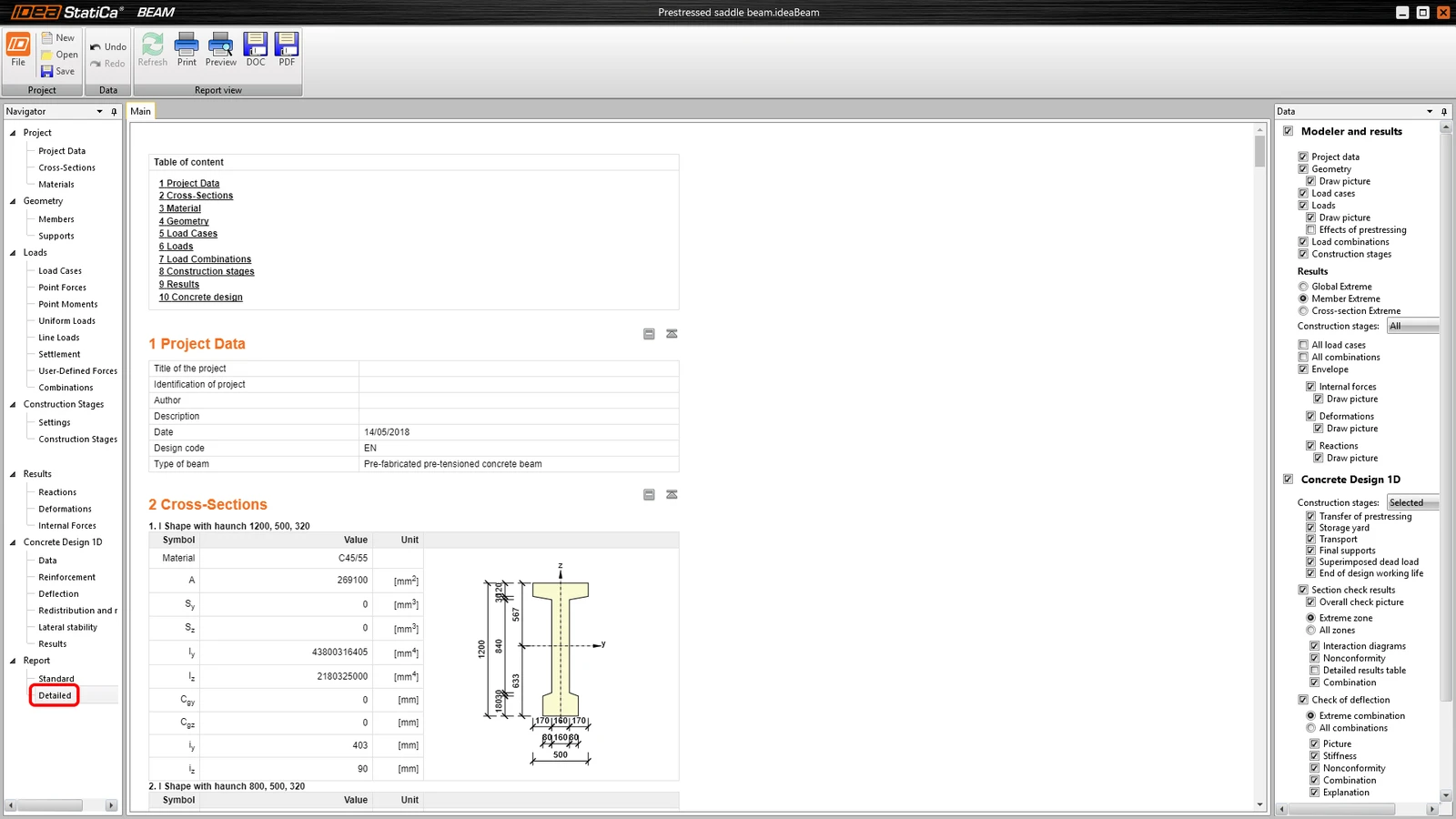
Cuối cùng, bạn chuyển đến Report Preview/Print. IDEA StatiCa cung cấp báo cáo có thể tùy chỉnh hoàn toàn để in ra hoặc lưu ở định dạng có thể chỉnh sửa.
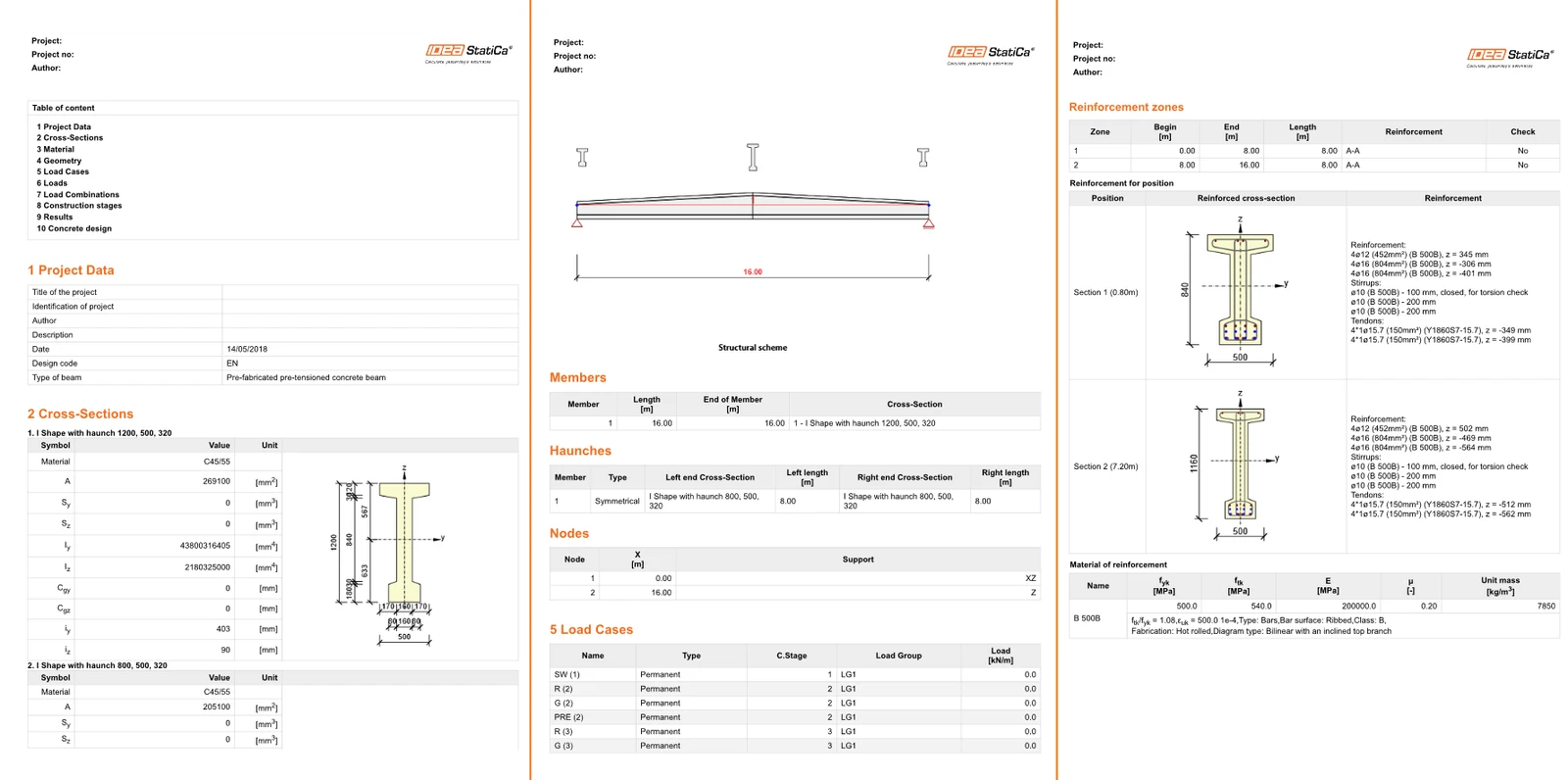
Bạn đã thiết kế, gia cường cốt thép và kiểm tra tiêu chuẩn dầm dự ứng lực hai mái dốc theo Eurocode.