

1 Yeni proje
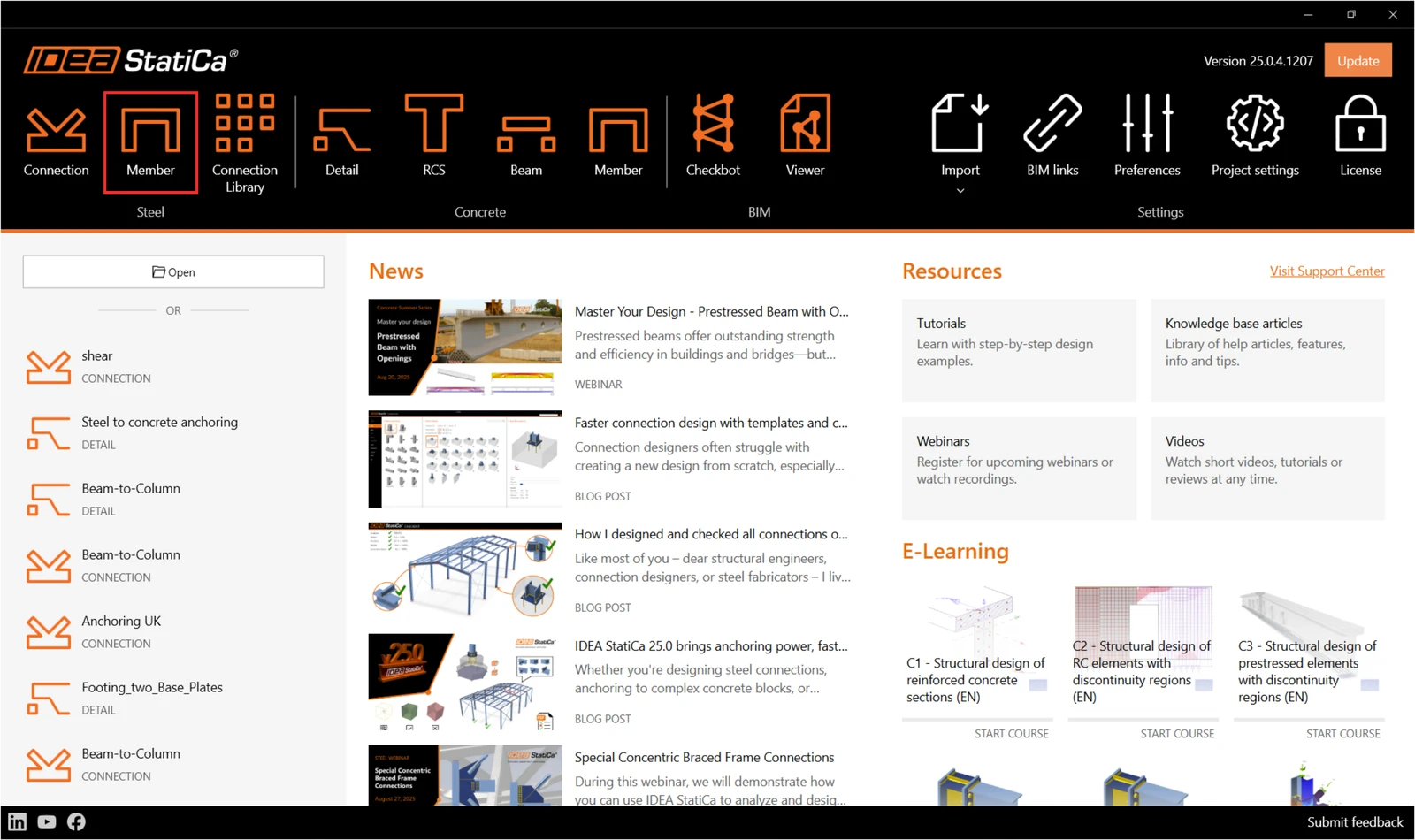
IDEA StatiCa'yı başlatarak ve Member uygulamasını seçerek başlayın (en yeni sürümü indirin).
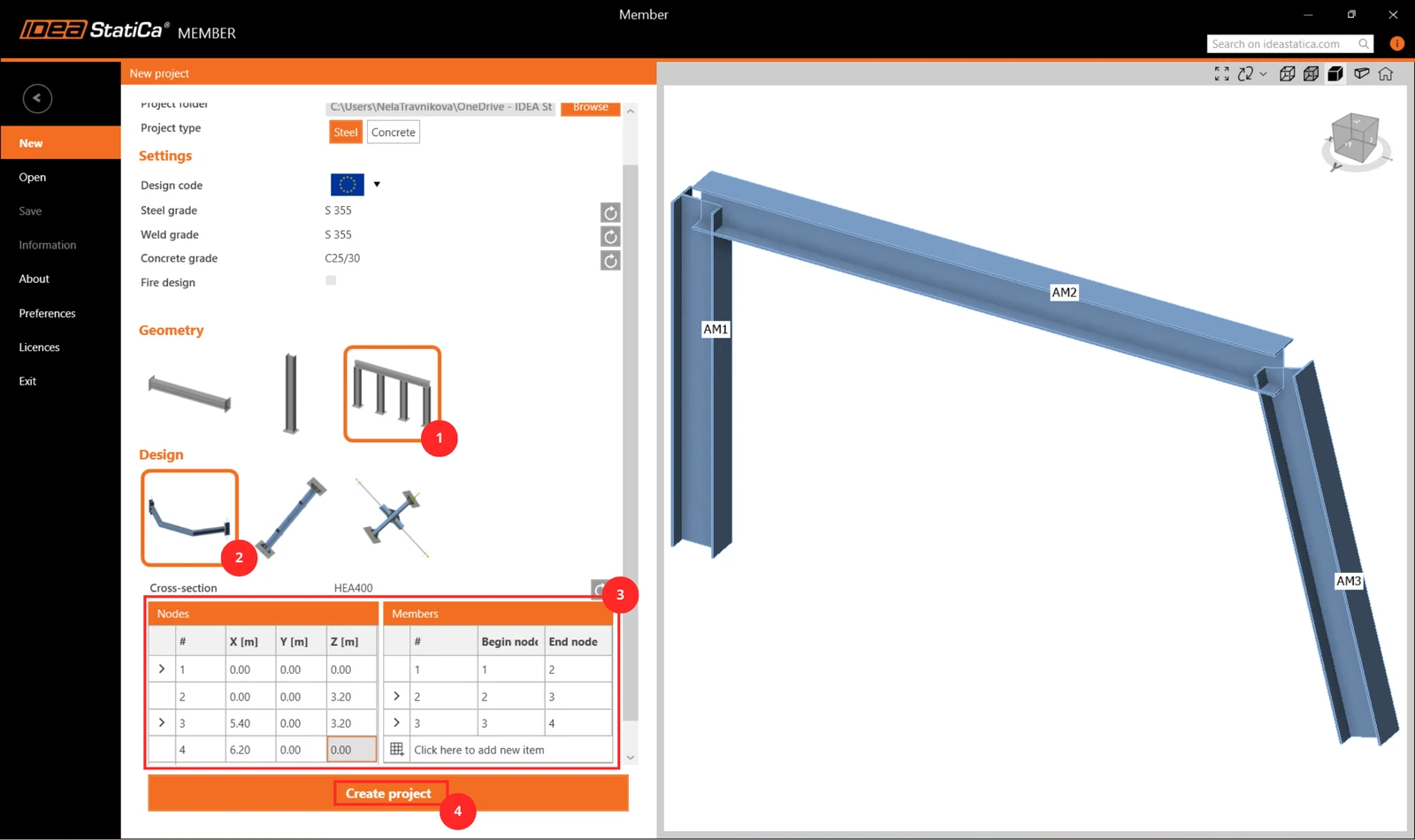
Yeni bir proje oluşturun, adını yazın ve kaydedileceği bir klasör seçin. Ardından tasarım yönetmeliğini, başlangıç malzeme özelliklerini ve topoloji türünü seçin. Yapısal detayın düğüm koordinatlarını ekleyin ve bu düğümler arasına elemanlar ekleyin. Son olarak, Create Project üzerine tıklayın ve yapısal detayı modellemeye başlayın.
2 Analiz edilen elemanlar
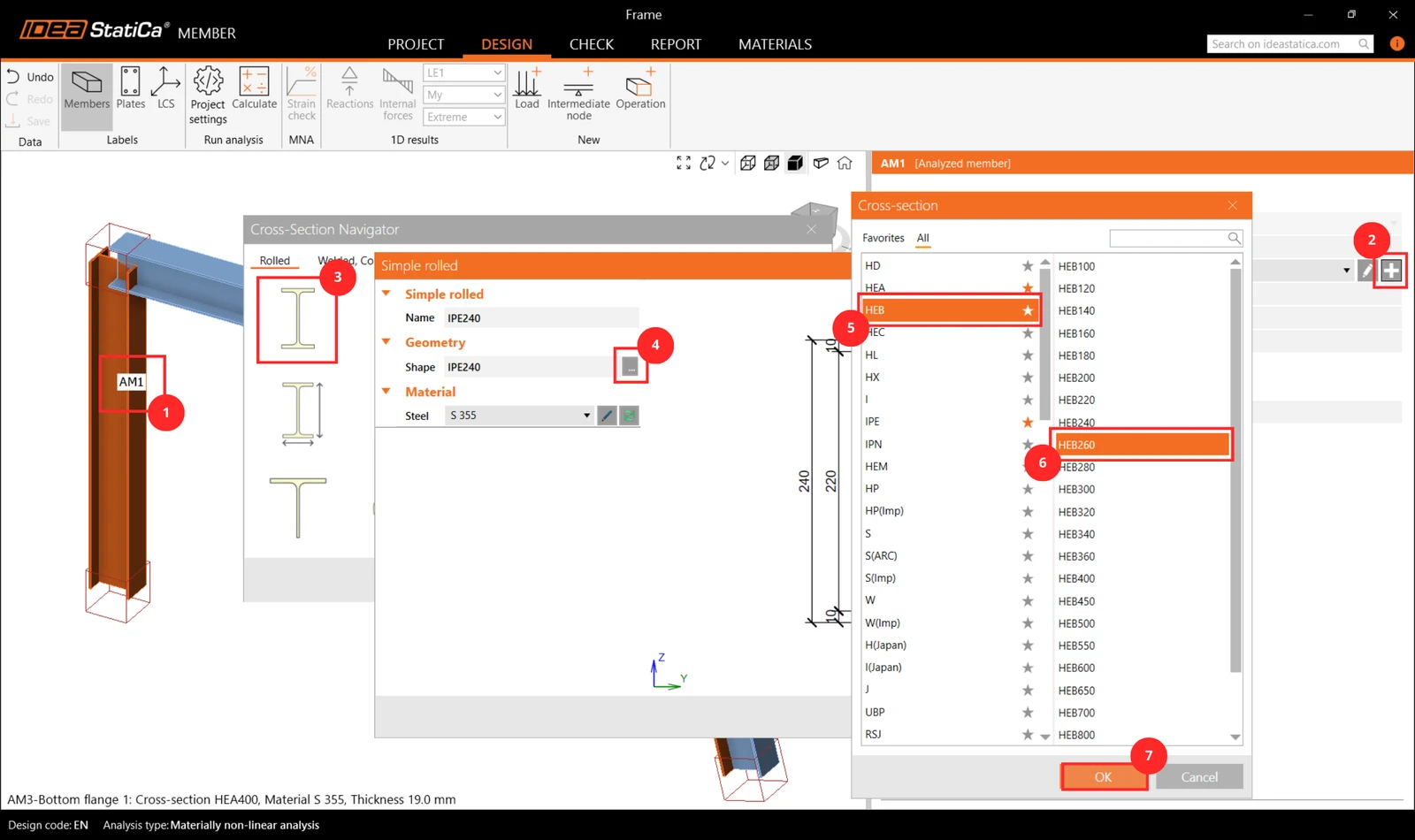
Burada, analiz için eklenen elemanların parametrelerini görüp değiştirebilirsiniz. AM1 kolonunun kesitini HEB260 olarak değiştirin.
3 İlişkili elemanlar
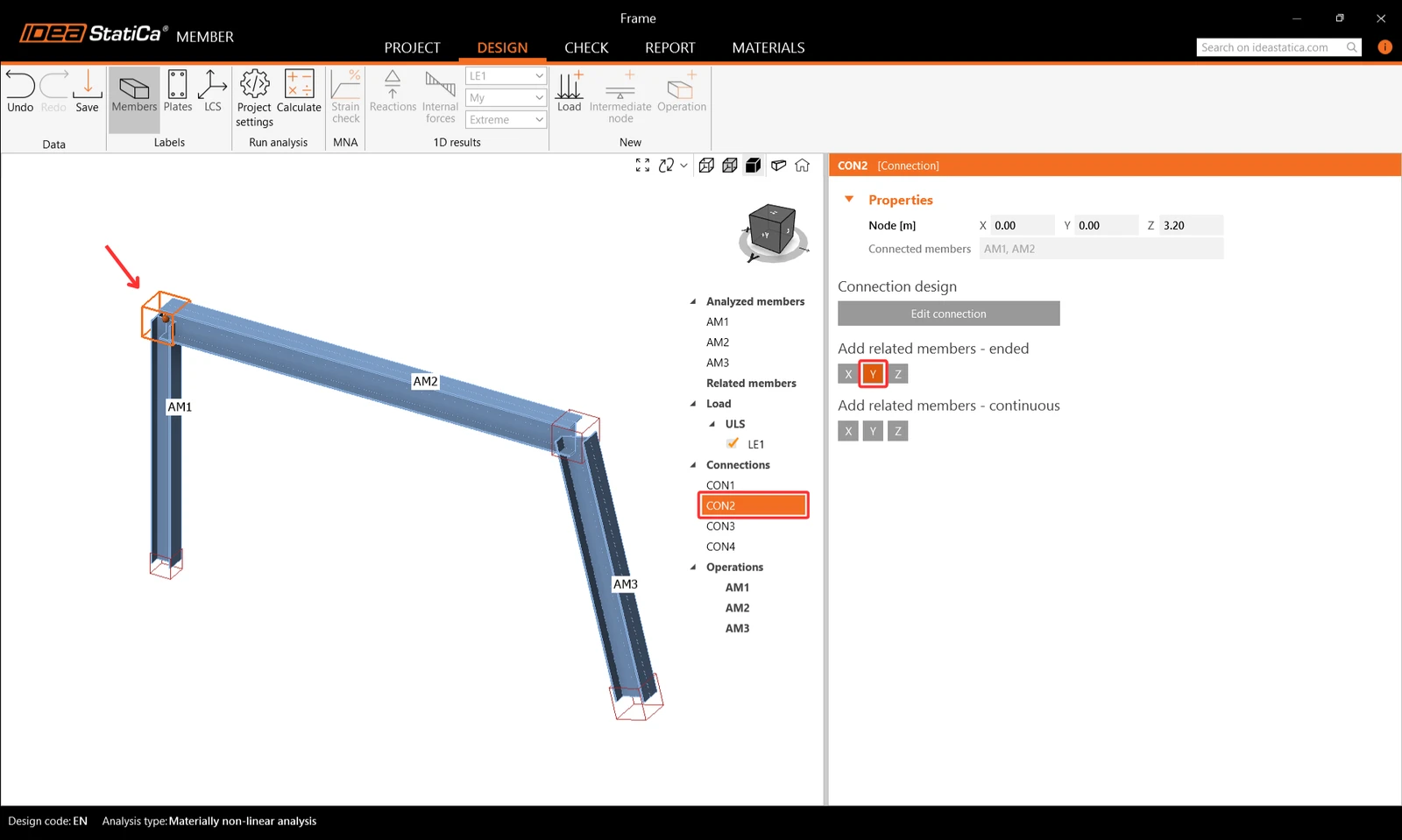
Yapısal detay için mesnet ve yük aktarım parçası olarak görev yapan ilişkili elemanları eklemek için, 3D sahnedeki düğüm küpüne tıklayın veya ağaç listesinde CON# öğesini seçin. Burada, genel koordinat sistemine göre X, Y, Z eksen yönlerine tıklayarak uçlu veya sürekli ilişkili elemanlar ekleyebilirsiniz. Y yönünde 2 adet uçlu eleman ekleyin.
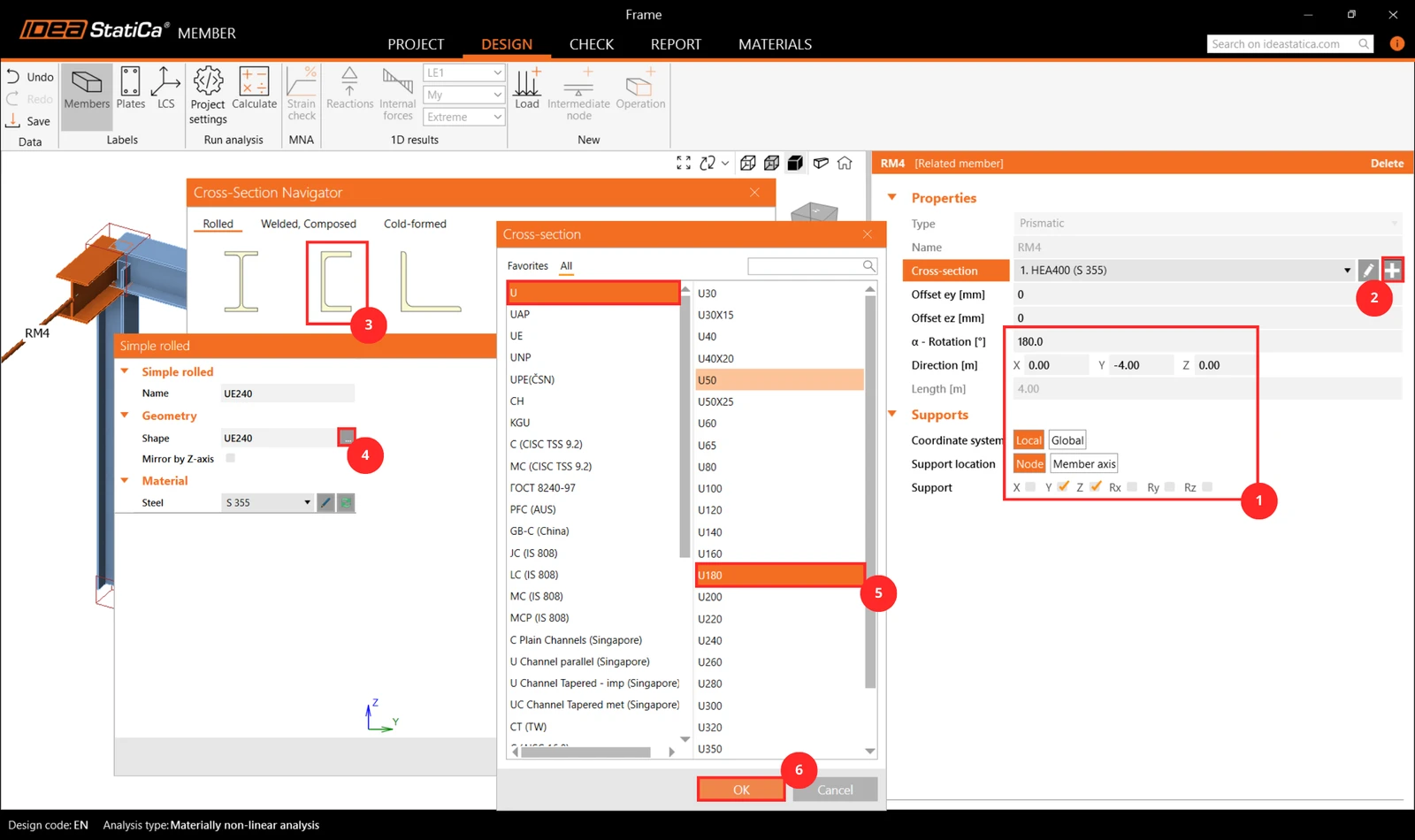
Ardından, 3D sahnede veya ağaç listesinde RM4 ilişkili elemanını seçin ve kesit, uzunluk, yönlendirme ile serbest uçlardaki mesnetler gibi özelliklerini değiştirin.
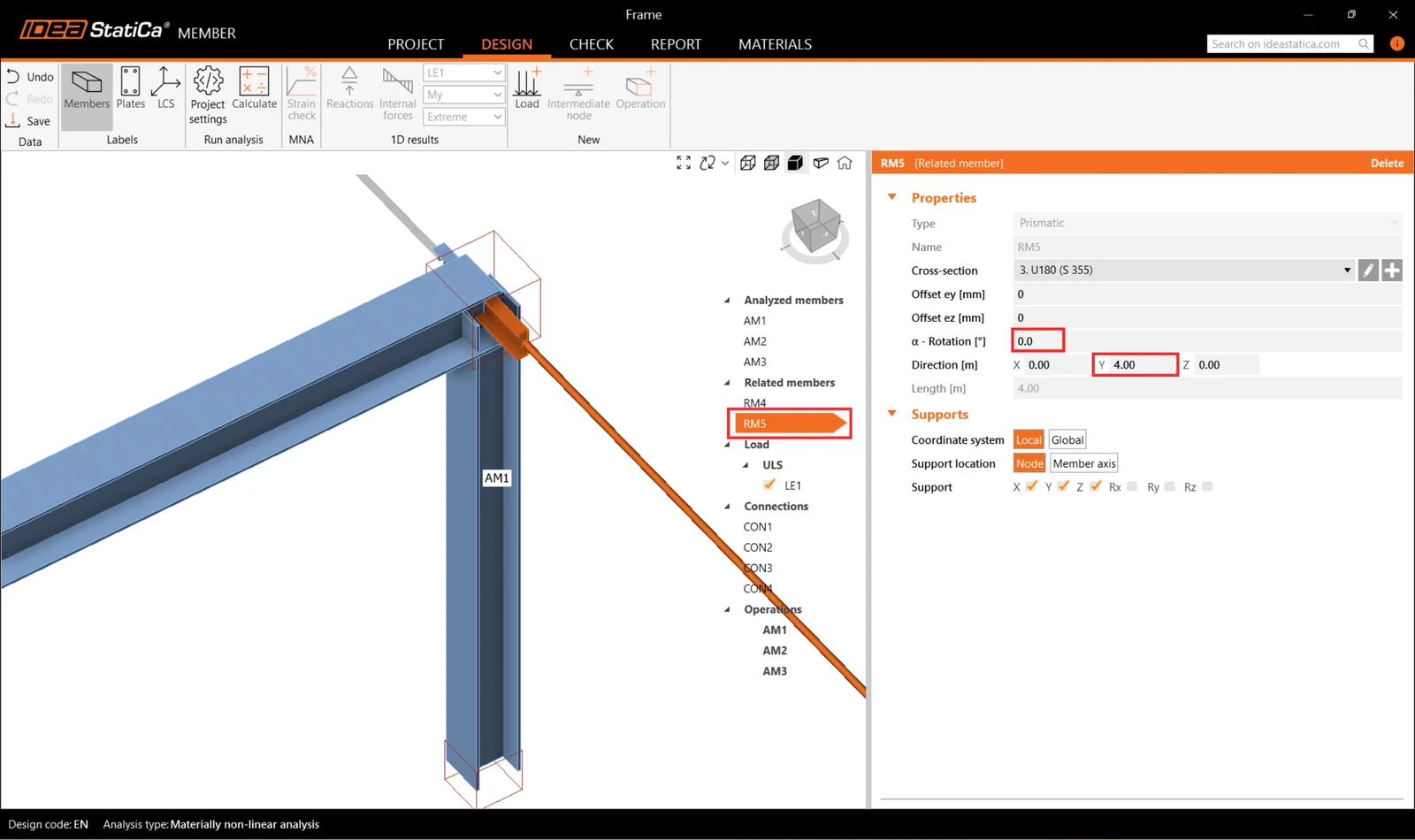
Ve RM5 ilişkili elemanını da buna göre değiştirin.
4 Yükler
Loads menüsünde, yük etkilerini ekleyip değiştirebilirsiniz. Bir yük etkisi, herhangi bir analiz edilen veya ilişkili elemana bir veya daha fazla yayılı yük eklenebilen bir grubu ifade eder. Alternatif olarak, bir yük etkisi içinde, eleman uçlarında düğüm iç kuvvetlerini girebilirsiniz.
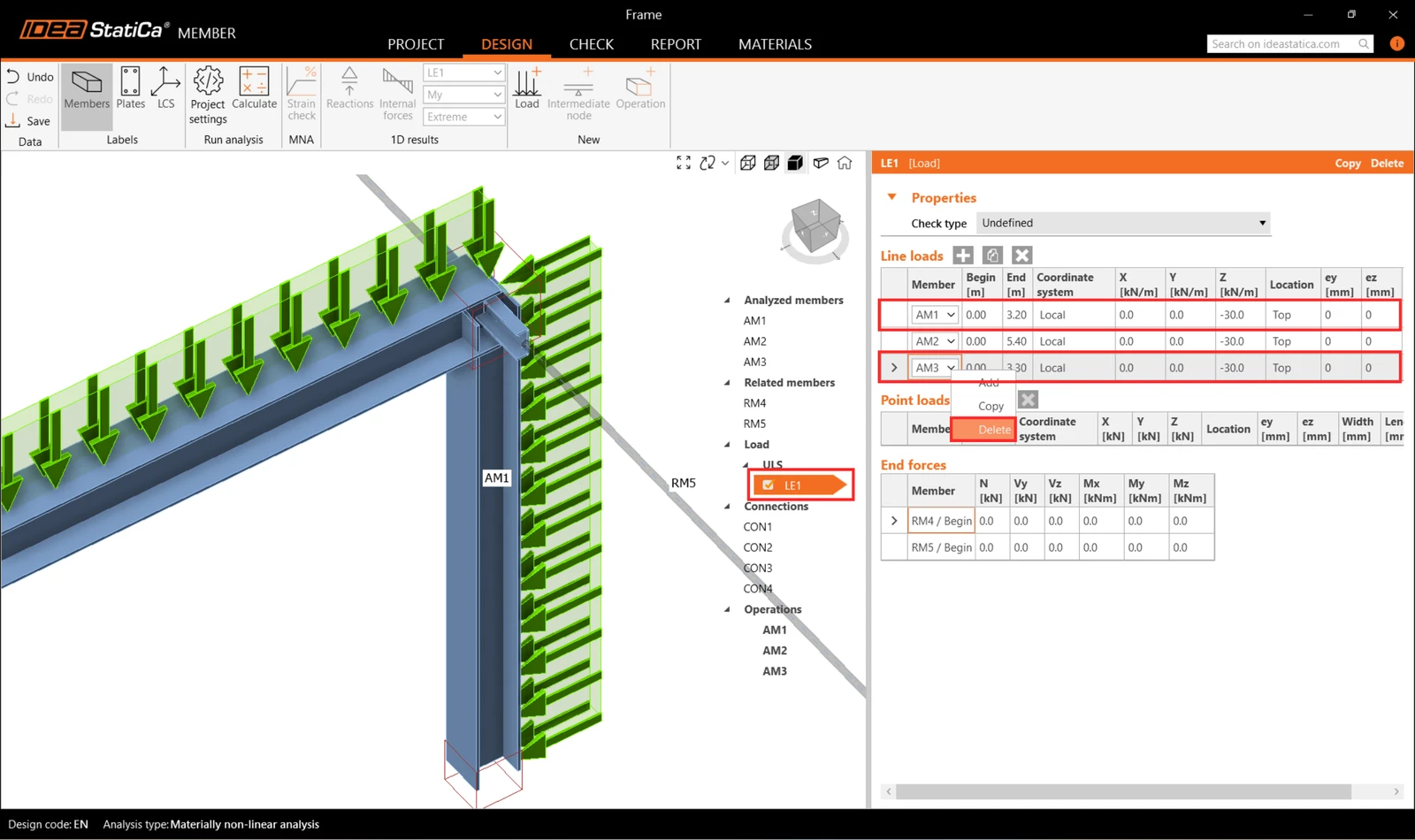
Tüm elemanlar için otomatik olarak bir dizi çizgisel yük içeren bir yük etkisi oluşturulmuştur. Sekmedeki her satıra sol fare düğmesiyle tıklayıp Delete seçerek veya şeritteki simgeye tıklayarak bunlardan 2 tanesini silin.
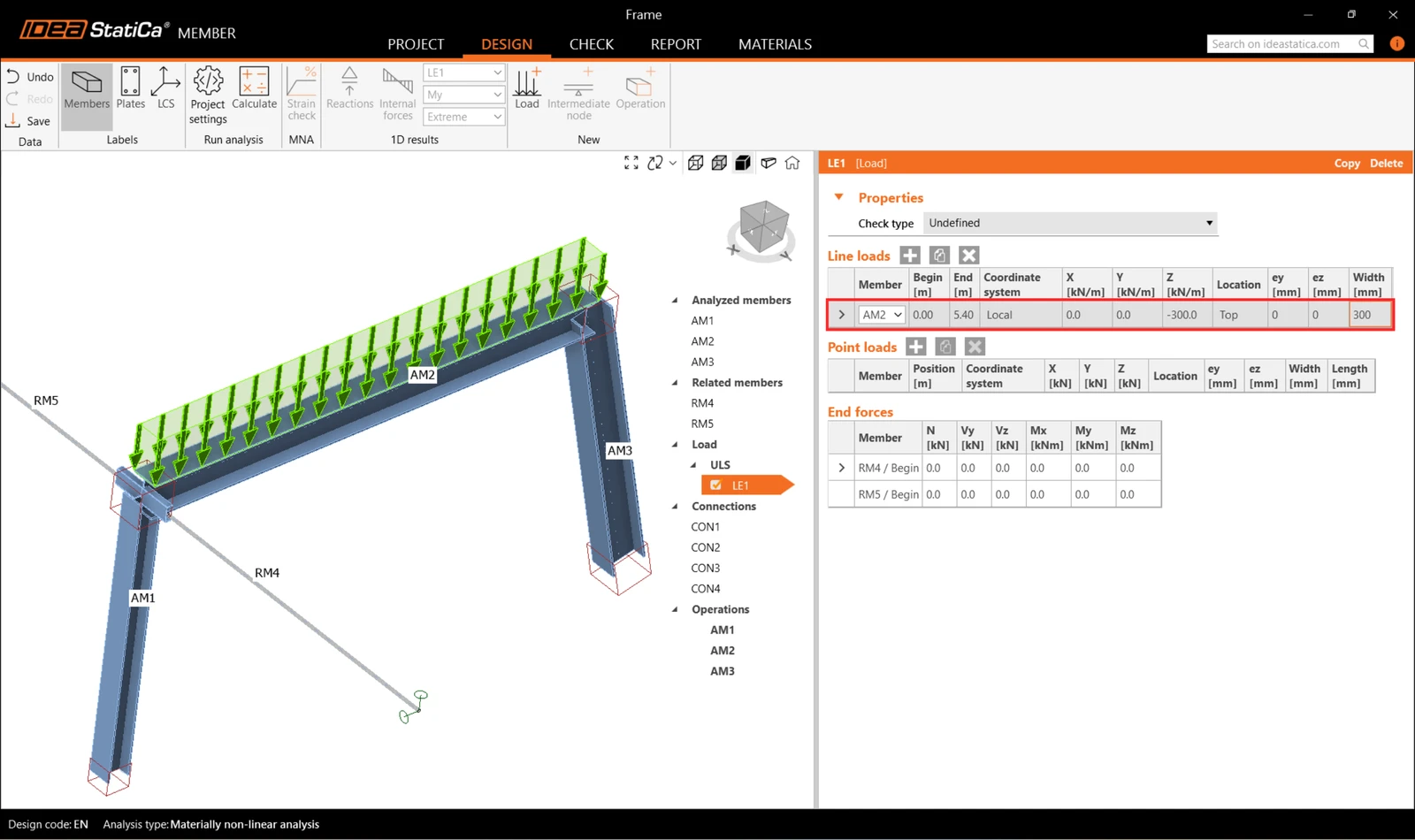
Ardından, AM2 elemanına bir yayılı yük atayın ve kirişe uyacak şekilde büyüklüğünü -300 kN/m, genişliğini ise 300mm olarak değiştirin.
5 Birleşimler
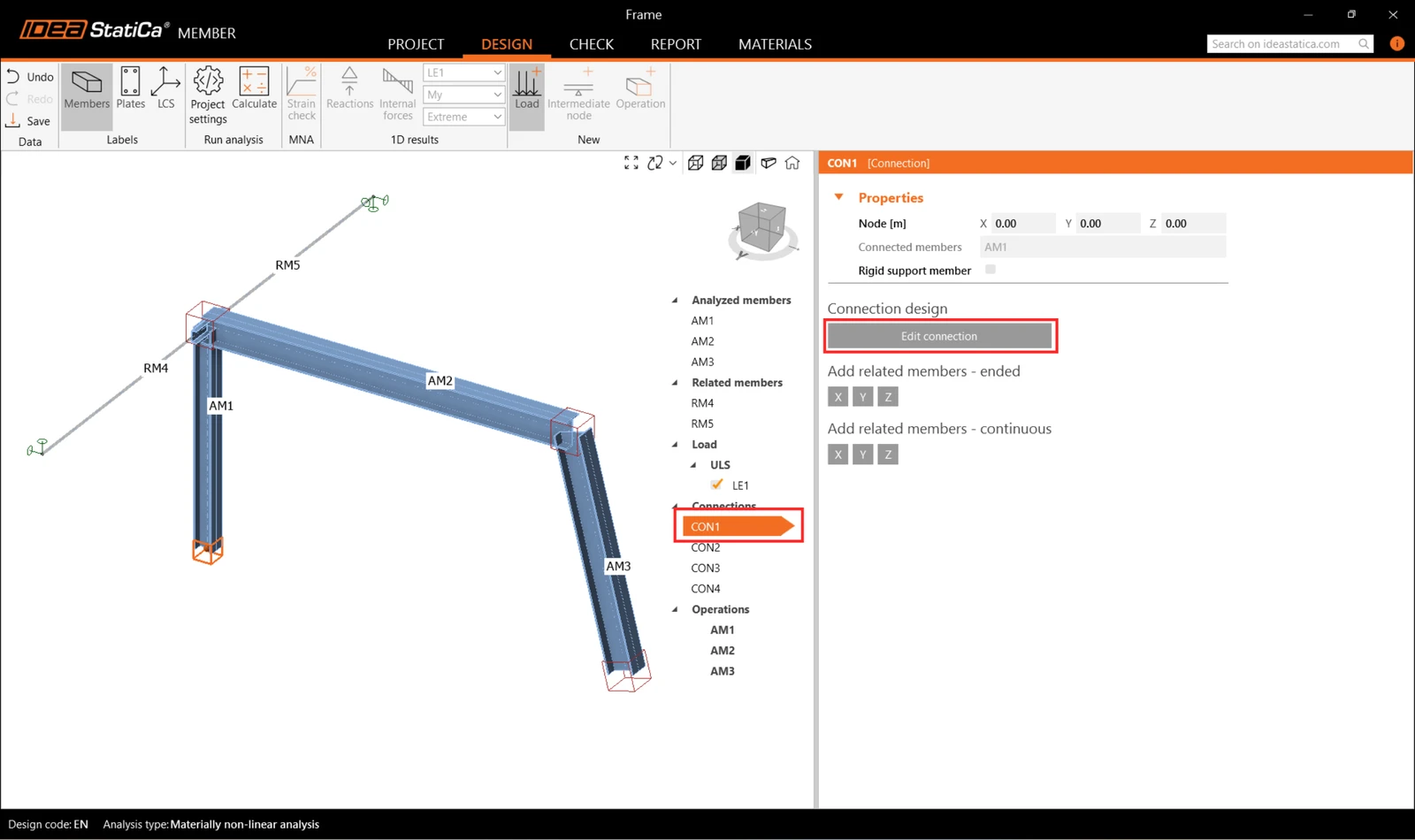
Sırada, birleşimleri tasarlayabilirsiniz. 3D sahnede bir düğüm küpü seçin veya ağaç listesinde bir CON# seçin ve Edit connection üzerine tıklayın.
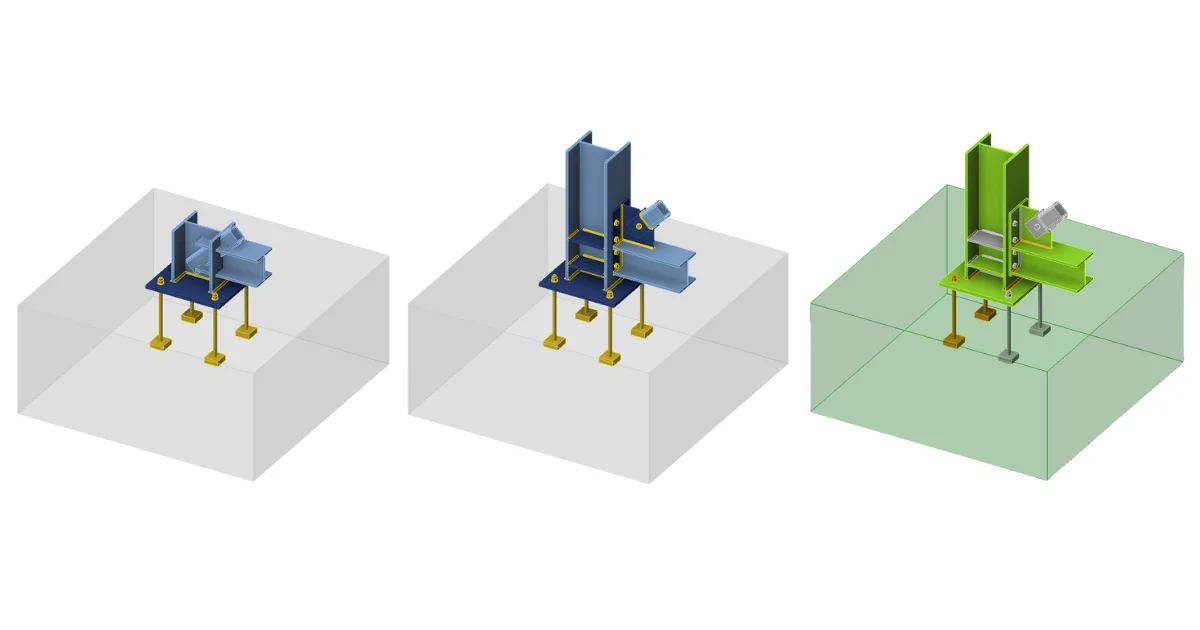
Sol kolon tabanındaki CON1 birleşimi ile başlayın. IDEA StatiCa Connection uygulama modülü açılır ve önceden tanımlanmış şablonlardan birini seçerek birleşimi tasarlayabilirsiniz.
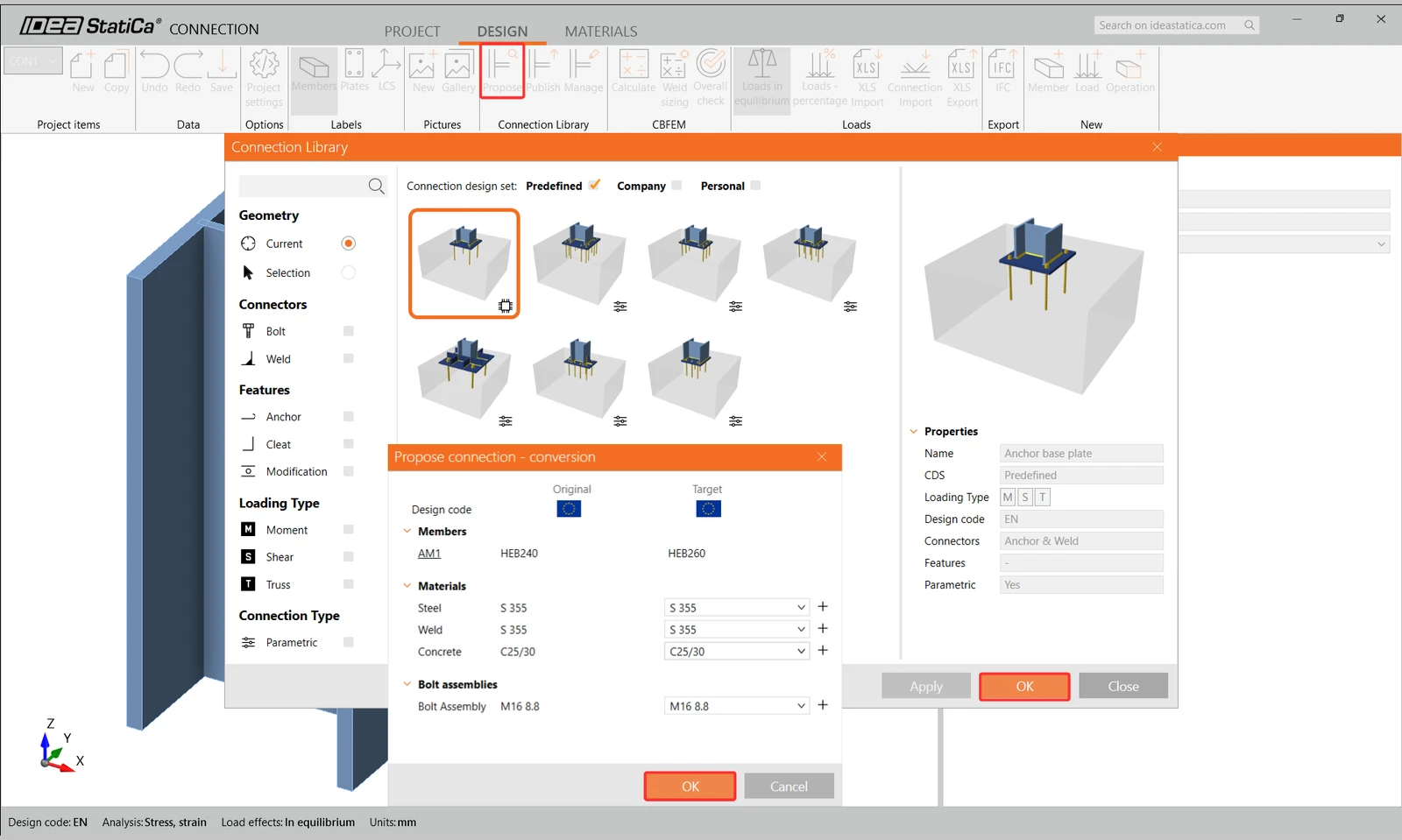
Bu durumda, şeritteki Propose düğmesine tıklayın ve ilk parametrik şablonu seçin.
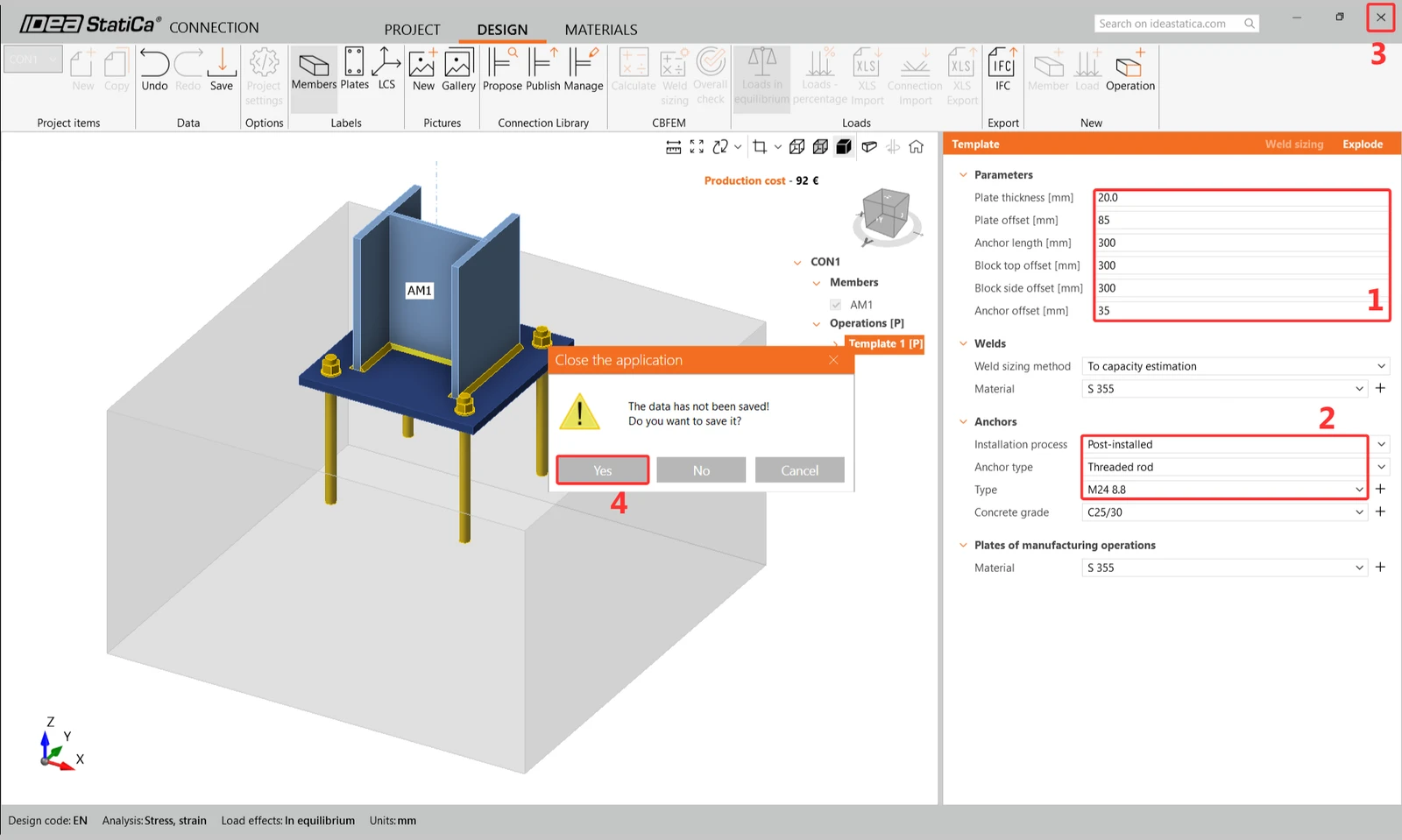
Bundan sonra, aşağıdaki resimde gösterildiği gibi parametreleri yapılandırın, ardından CON1'i kapatıp kaydedin.
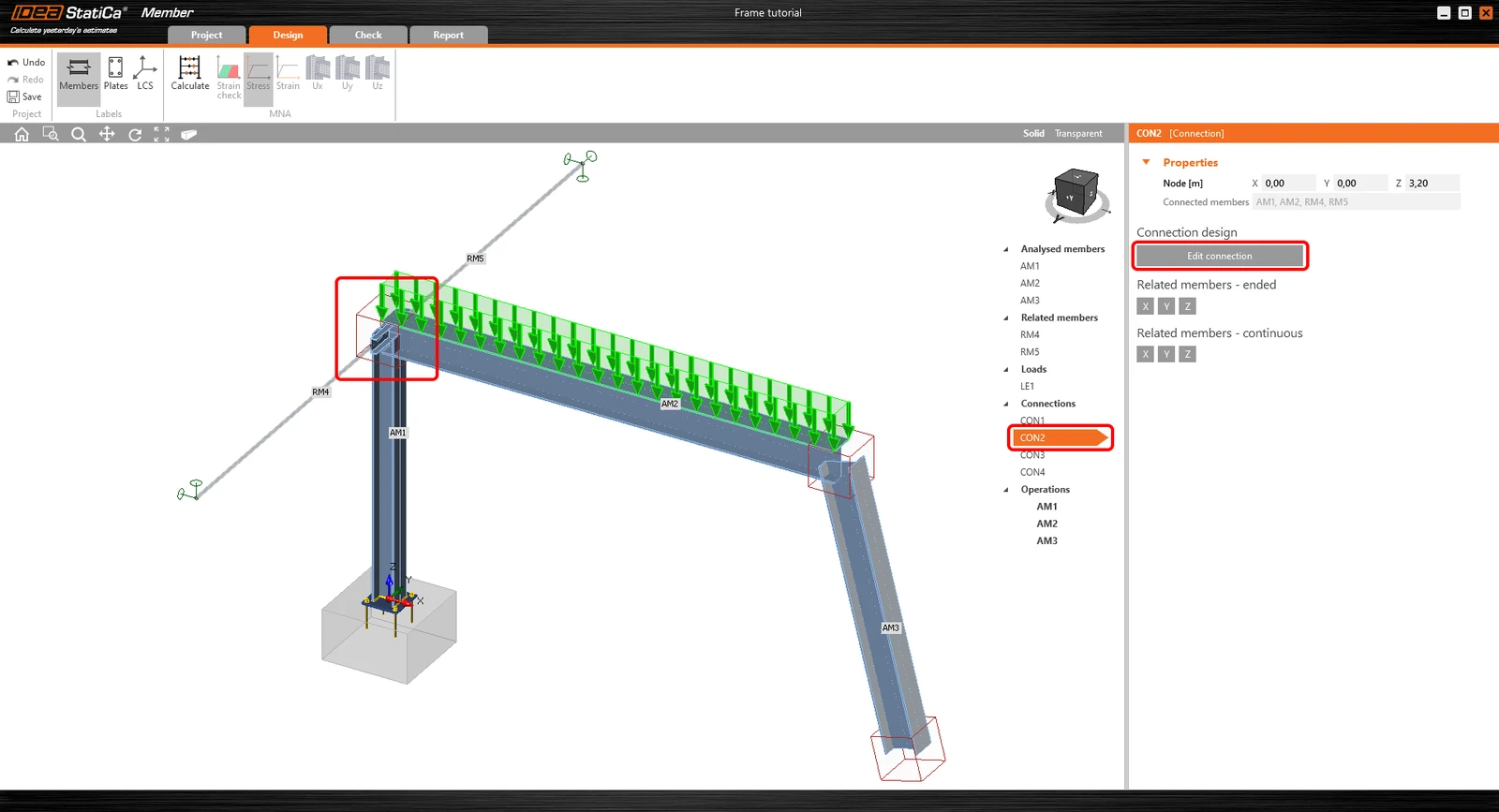
Ardından, CON2 birleşimini seçin ve IDEA StatiCa Connection modülü içinde 'Edit Connection' üzerine tıklayın.
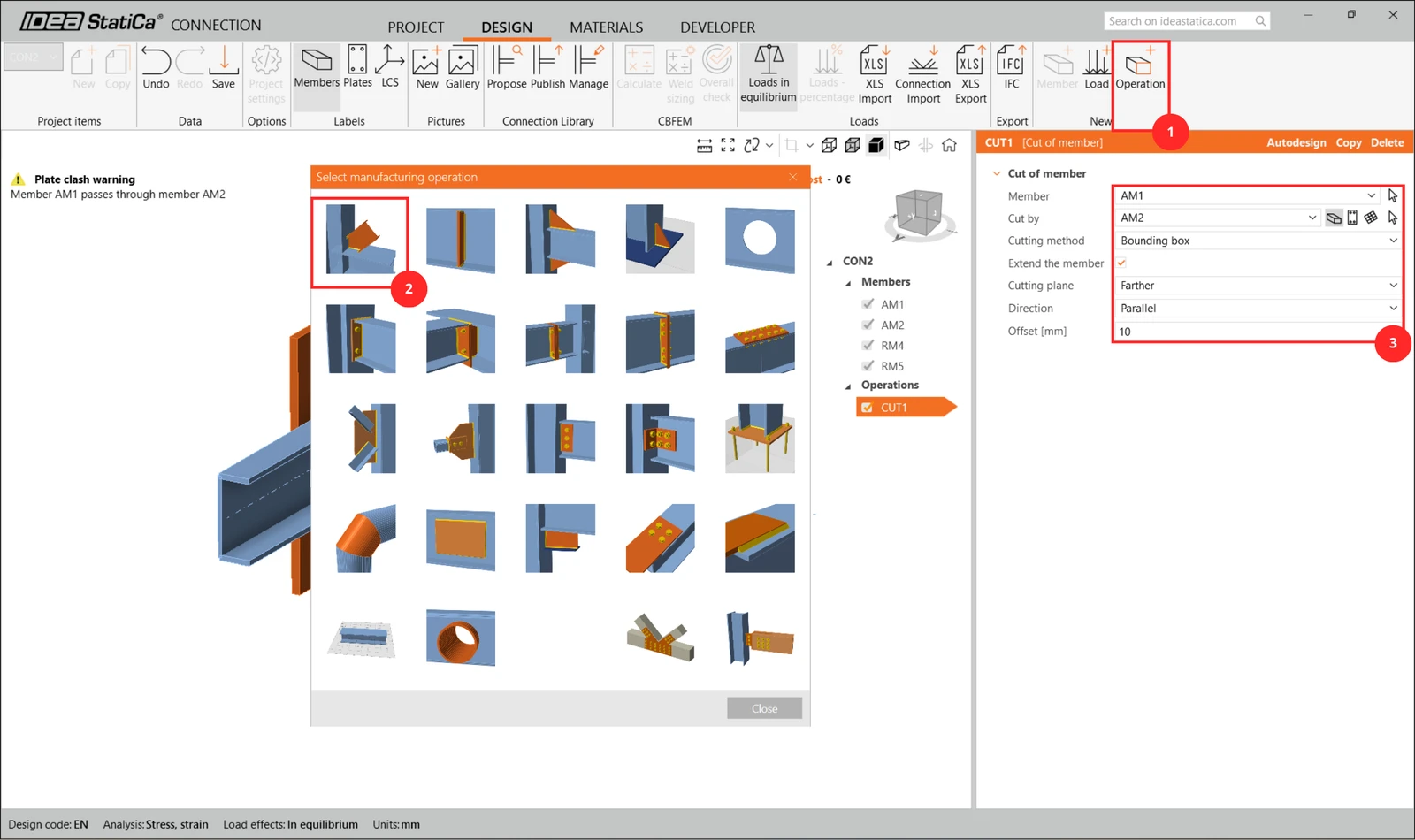
Aşağıdaki ekran görüntülerine dayanarak birleşimi tanımlayın. Öncelikle Cut işlemini ekleyin.
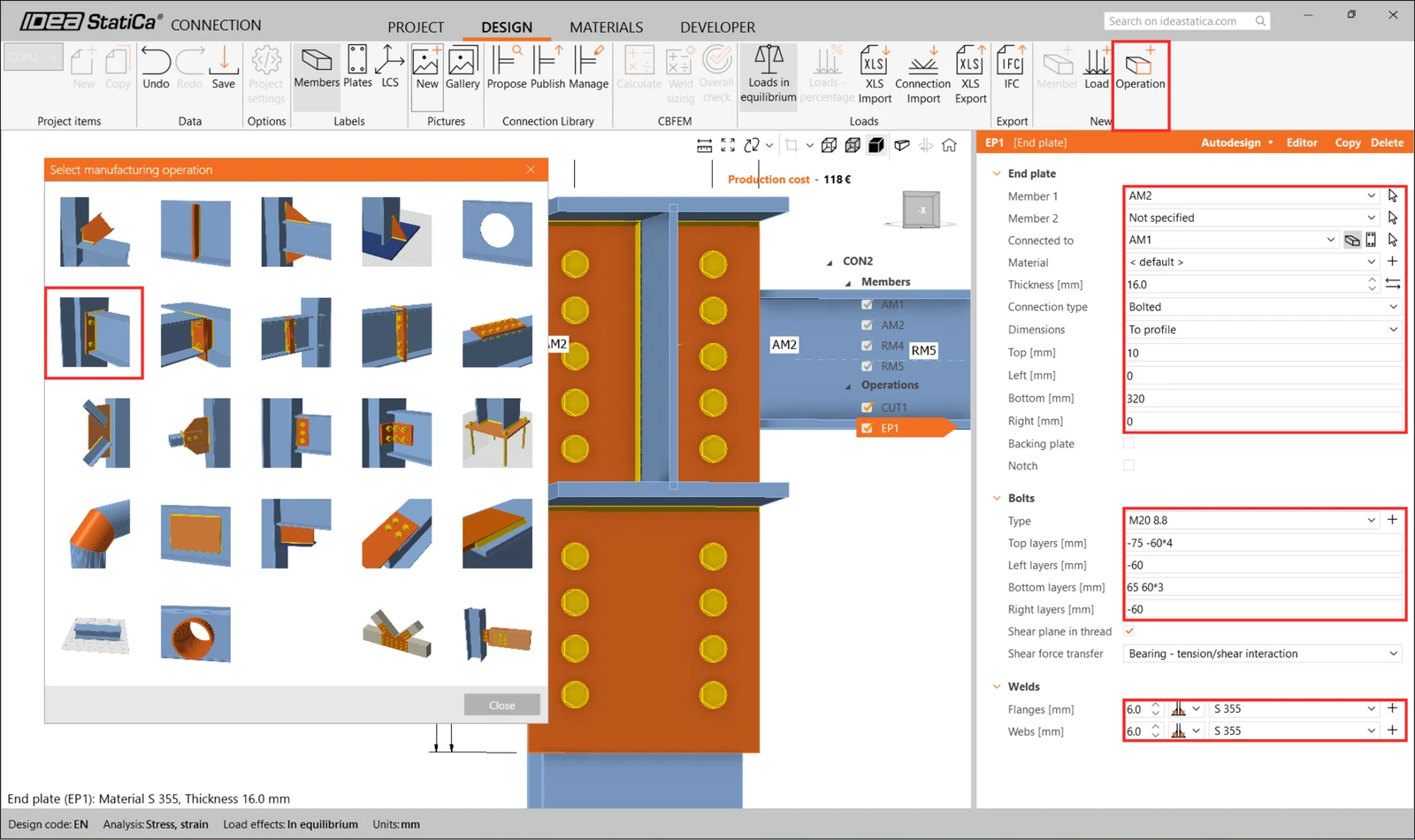
Ardından End plate seçin.
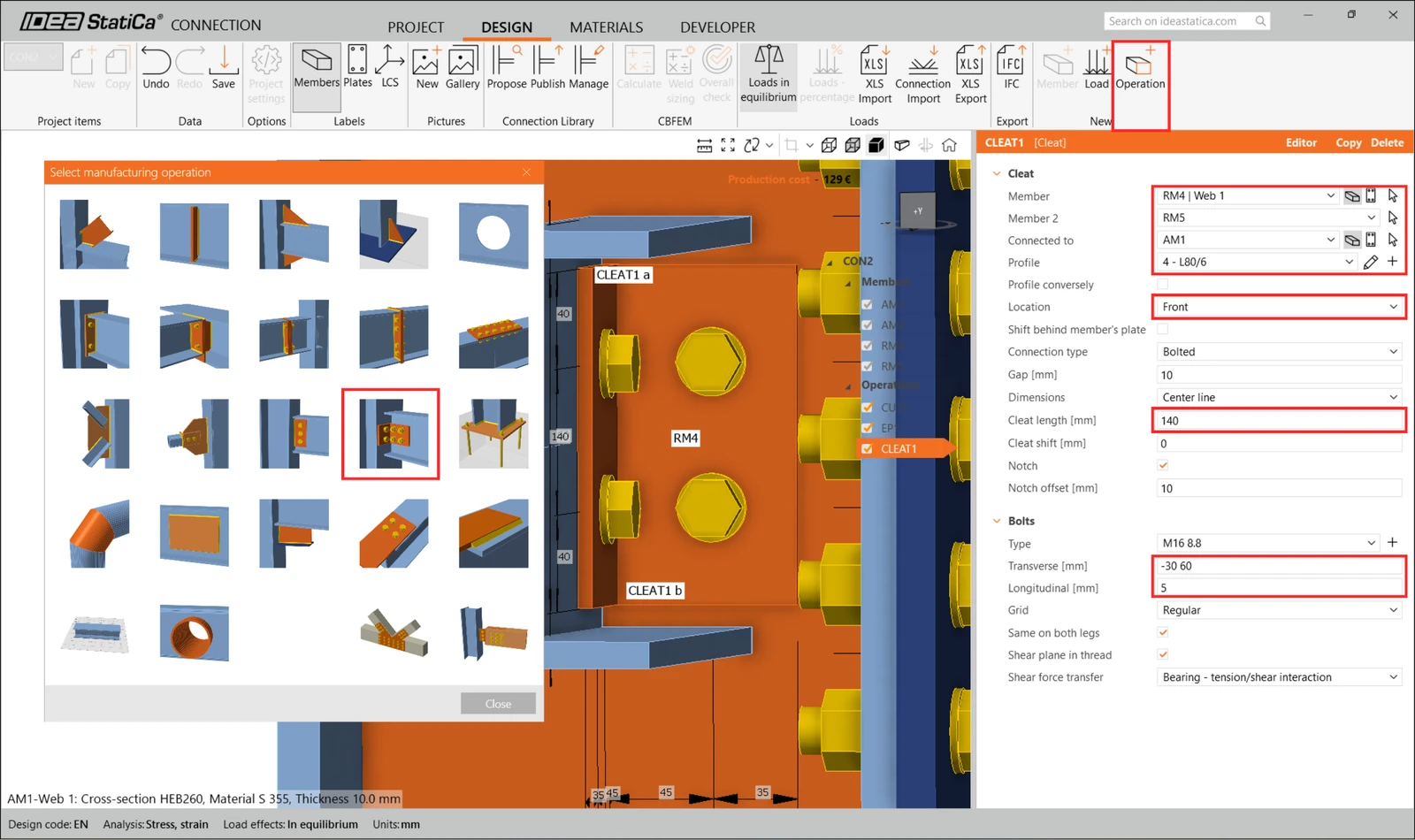
Cleats tanımlayın.
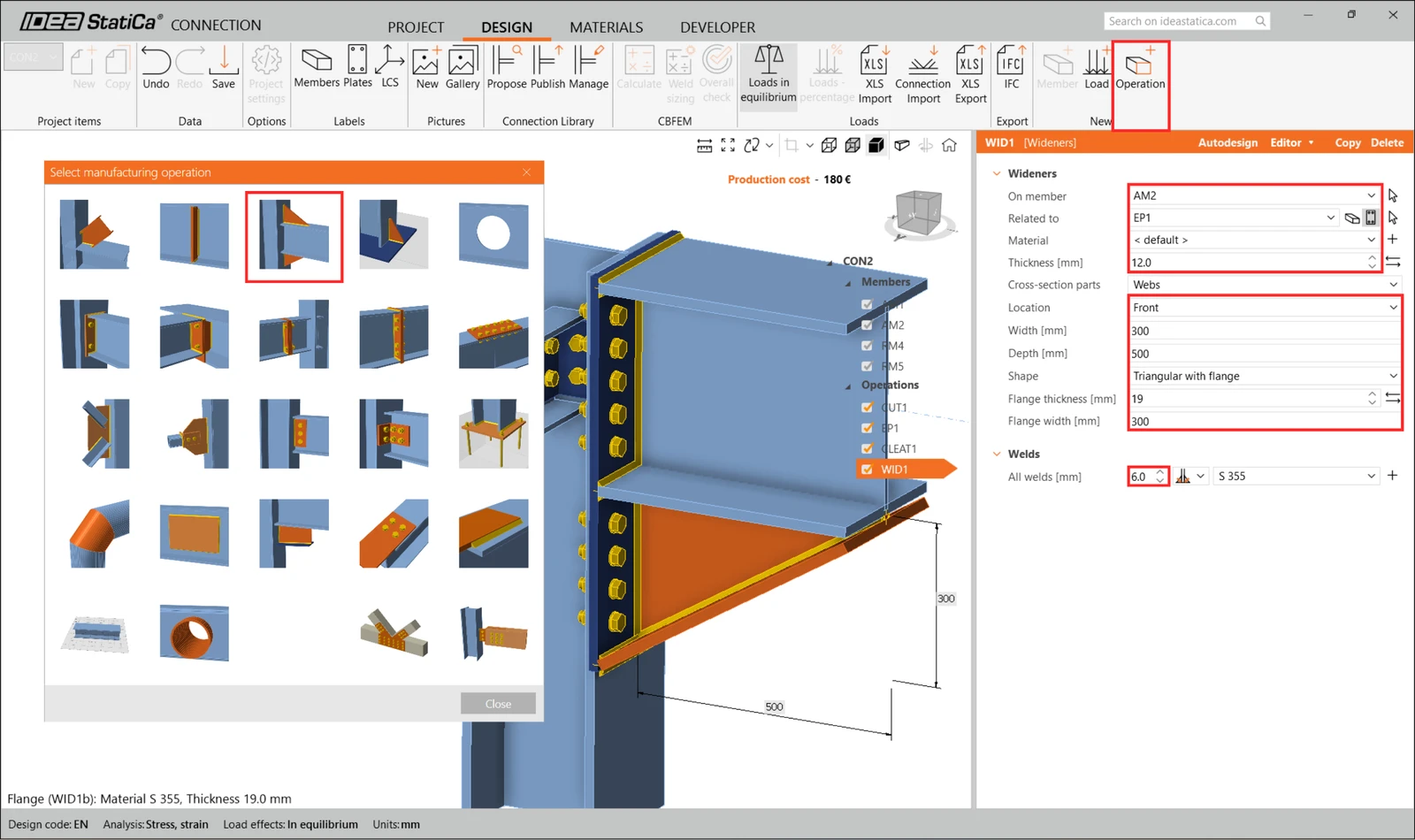
Widener ekleyin.
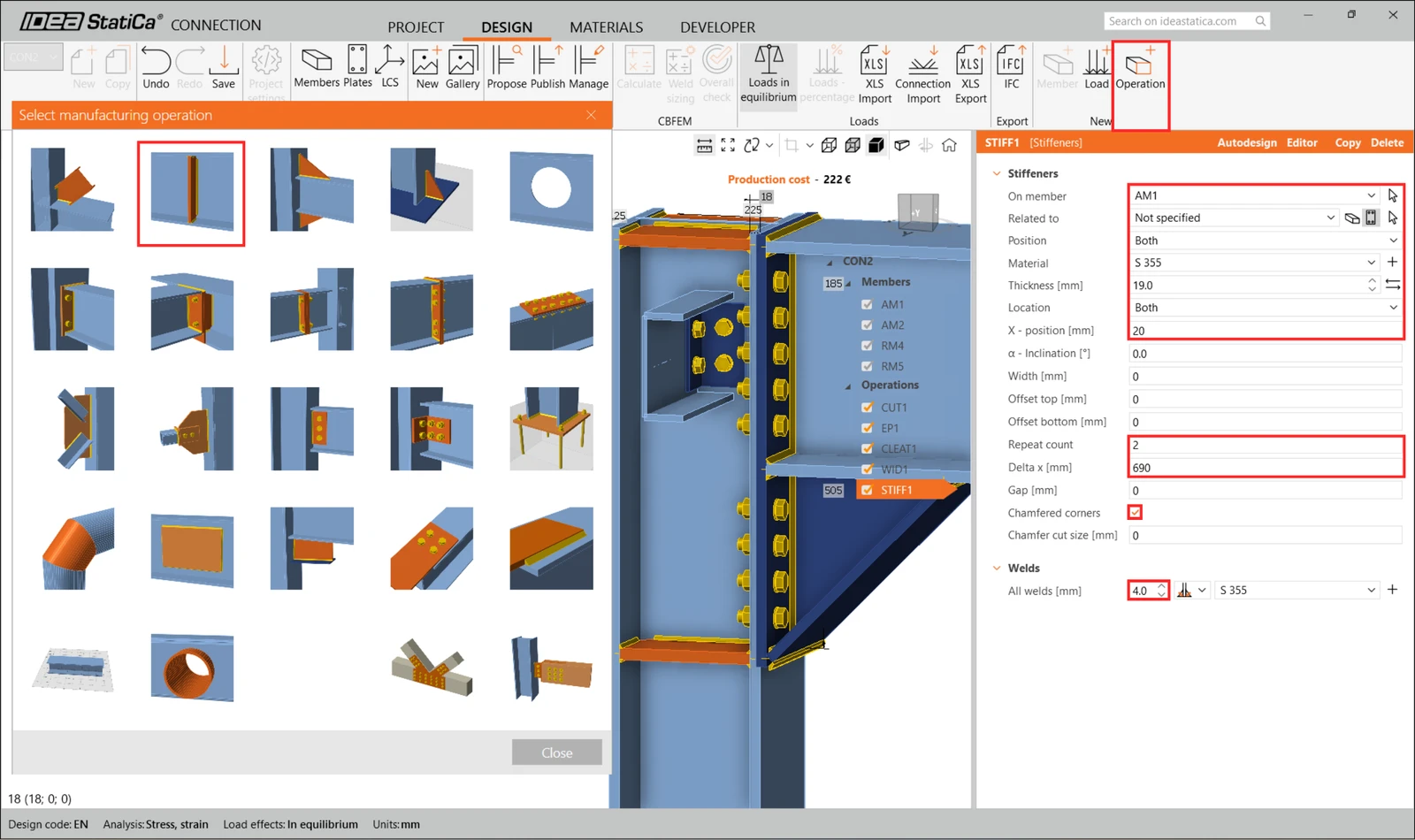
Stiffeners tanımlayın.
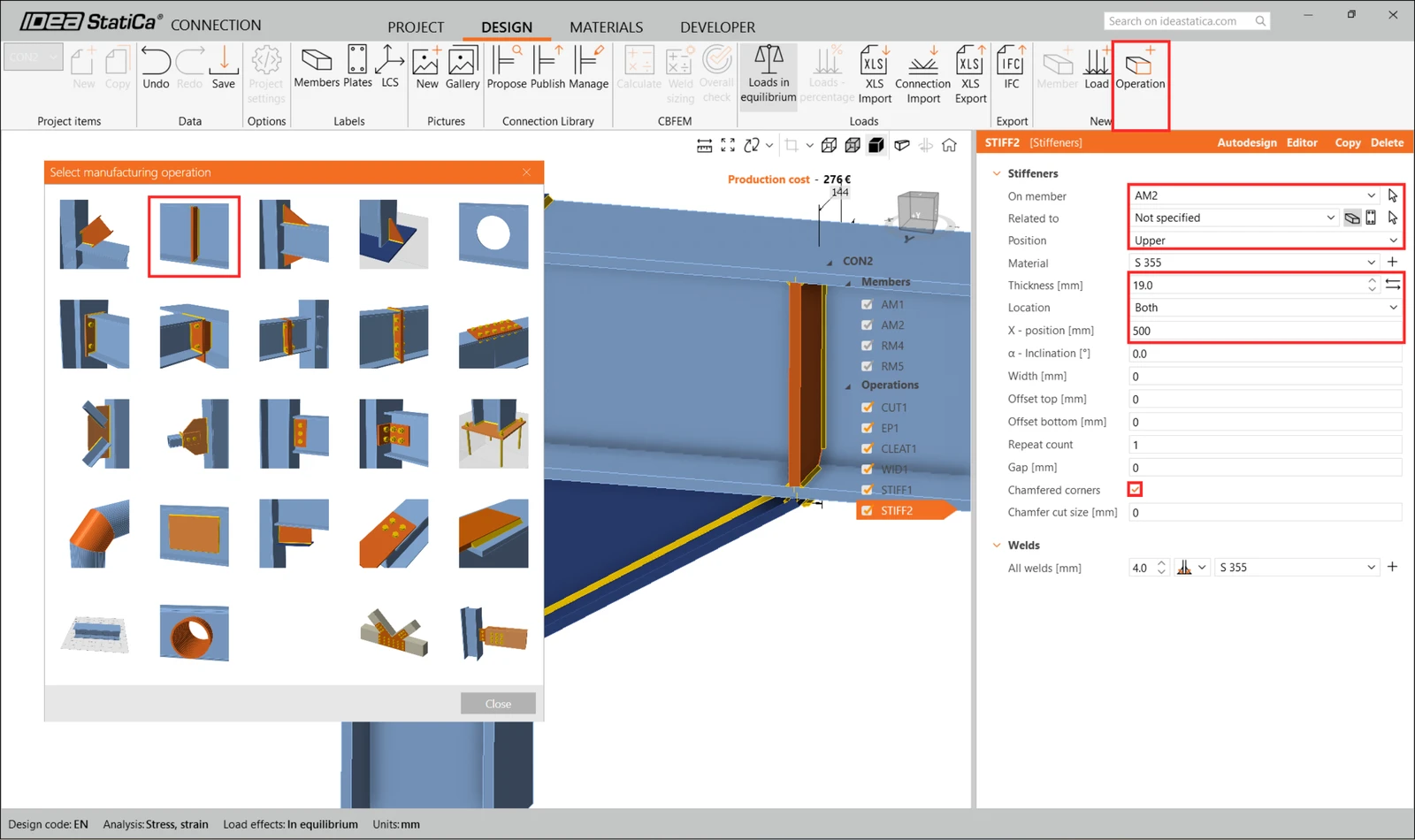
Sonuç olarak, birleşiminiz aşağıdaki resimdeki gibi görünmelidir.
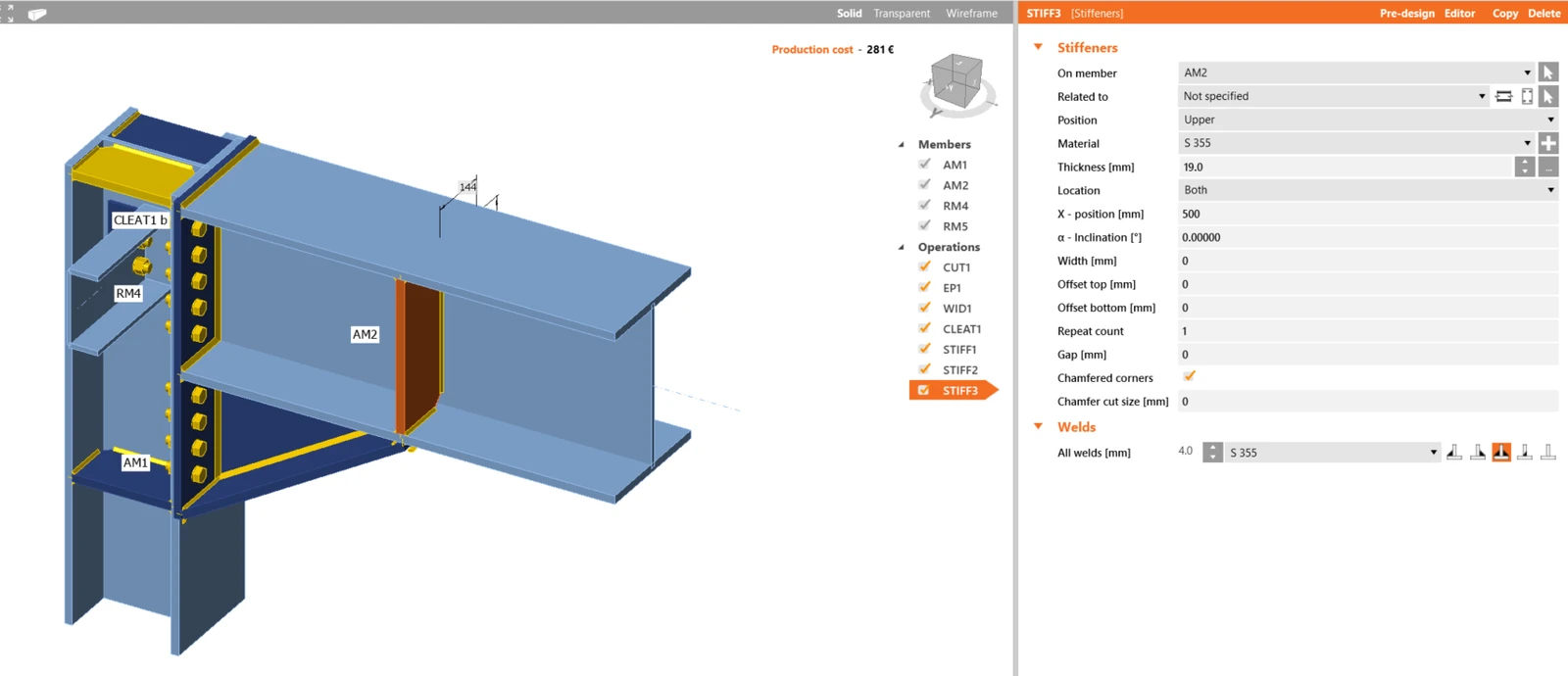
CON3 birleşimini düzenleyerek devam edin.
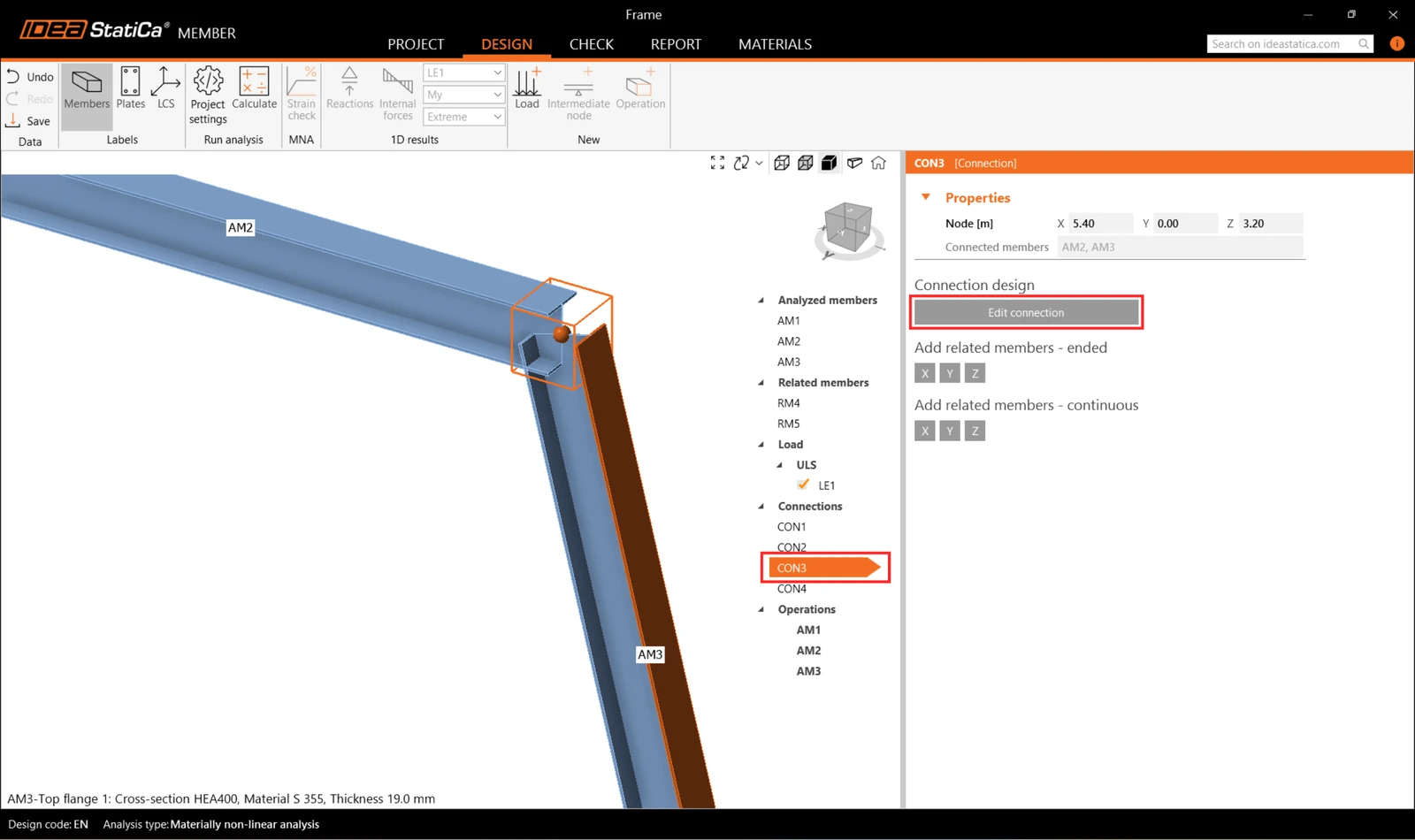
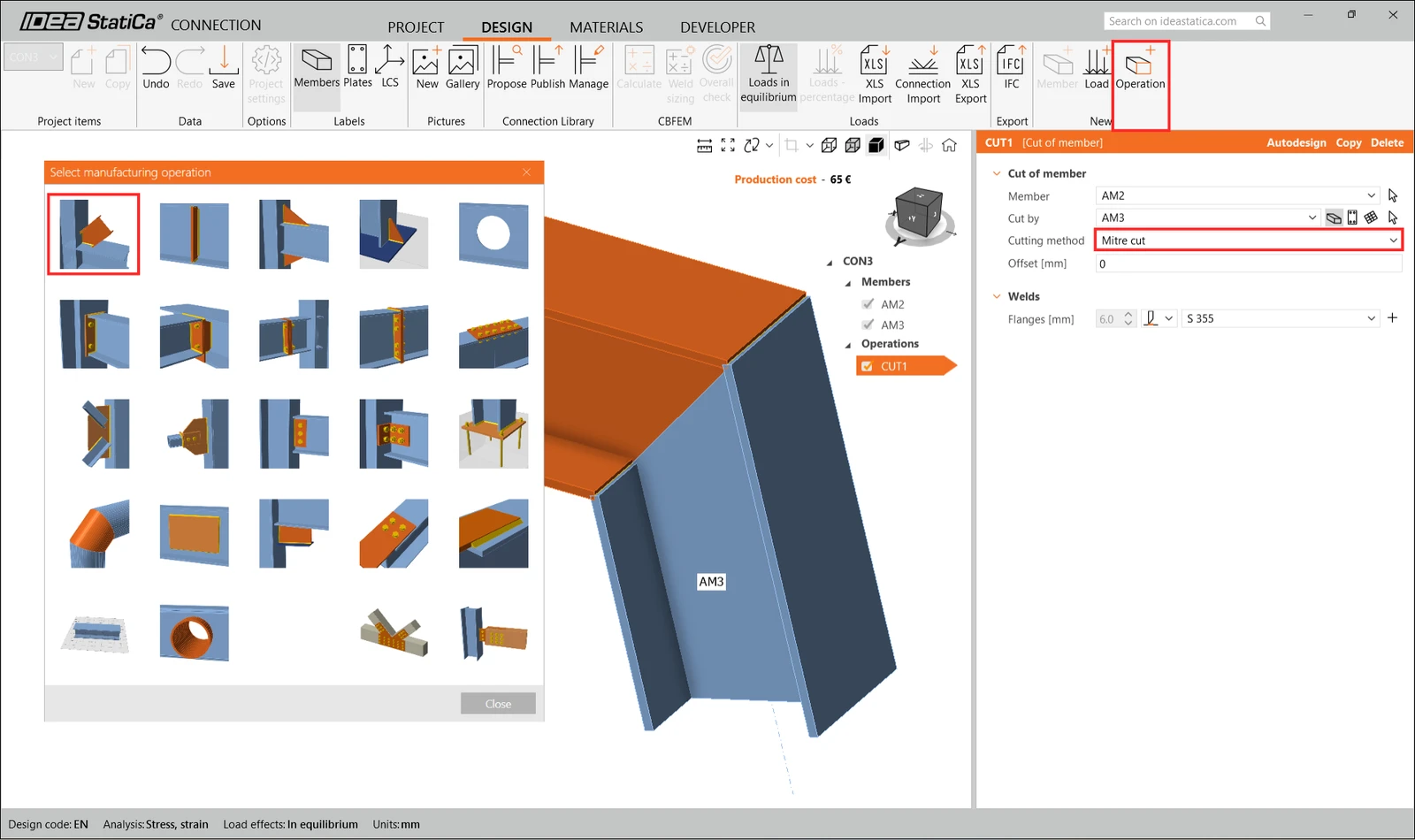
Burada, yalnızca bir Cut işlemi ekleyin ve rijit bir birleşim oluşturmak için kesme yöntemini Mitre Cut olarak ayarlayın.
Son olarak, CON4 birleşimini düzenleyin. Yazılım bize CON1 ile aynı tasarımı basitçe kopyalama imkânı sunsa da, farklı bir birleşim oluşturmak için birleşimi düzenleyeceğiz.
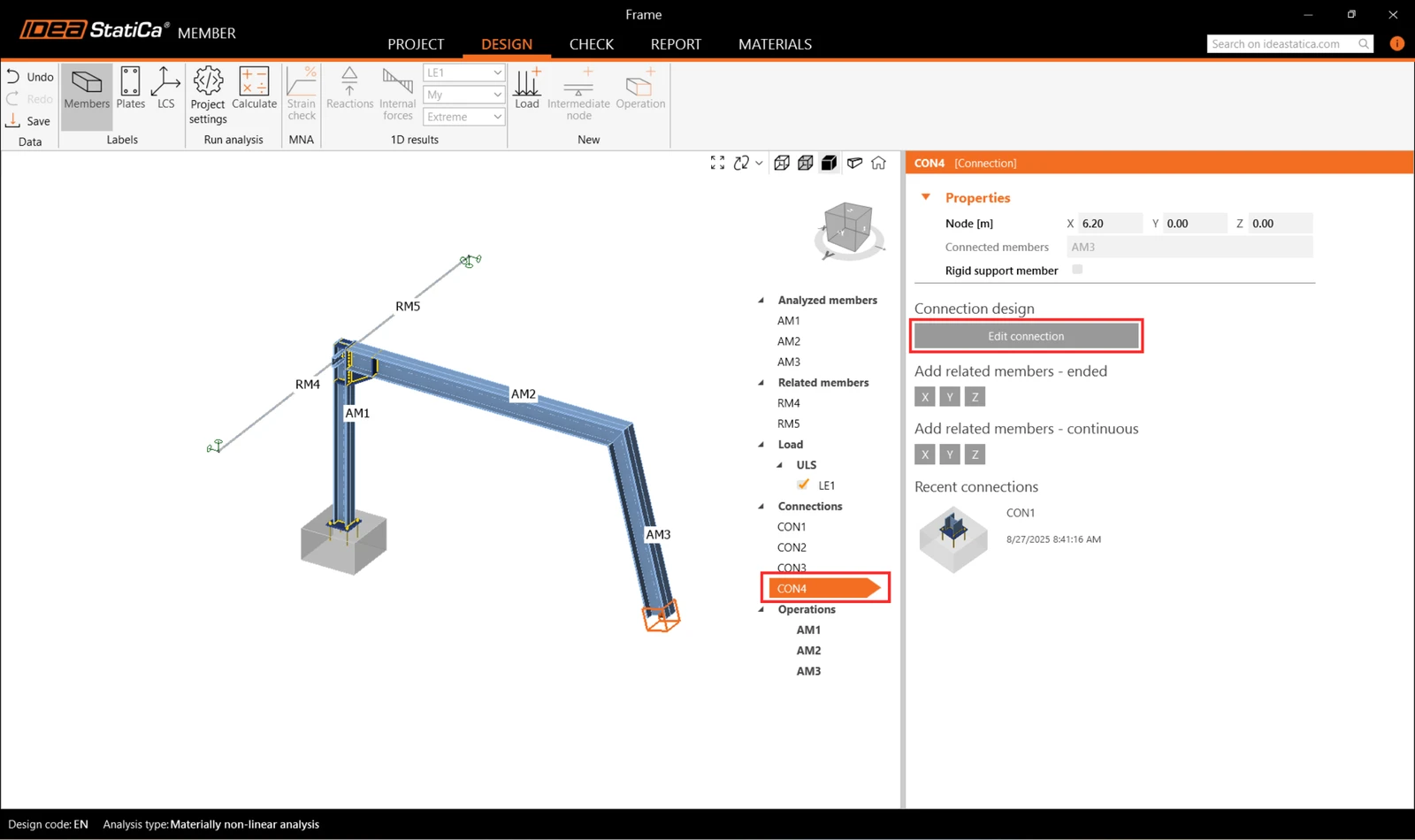
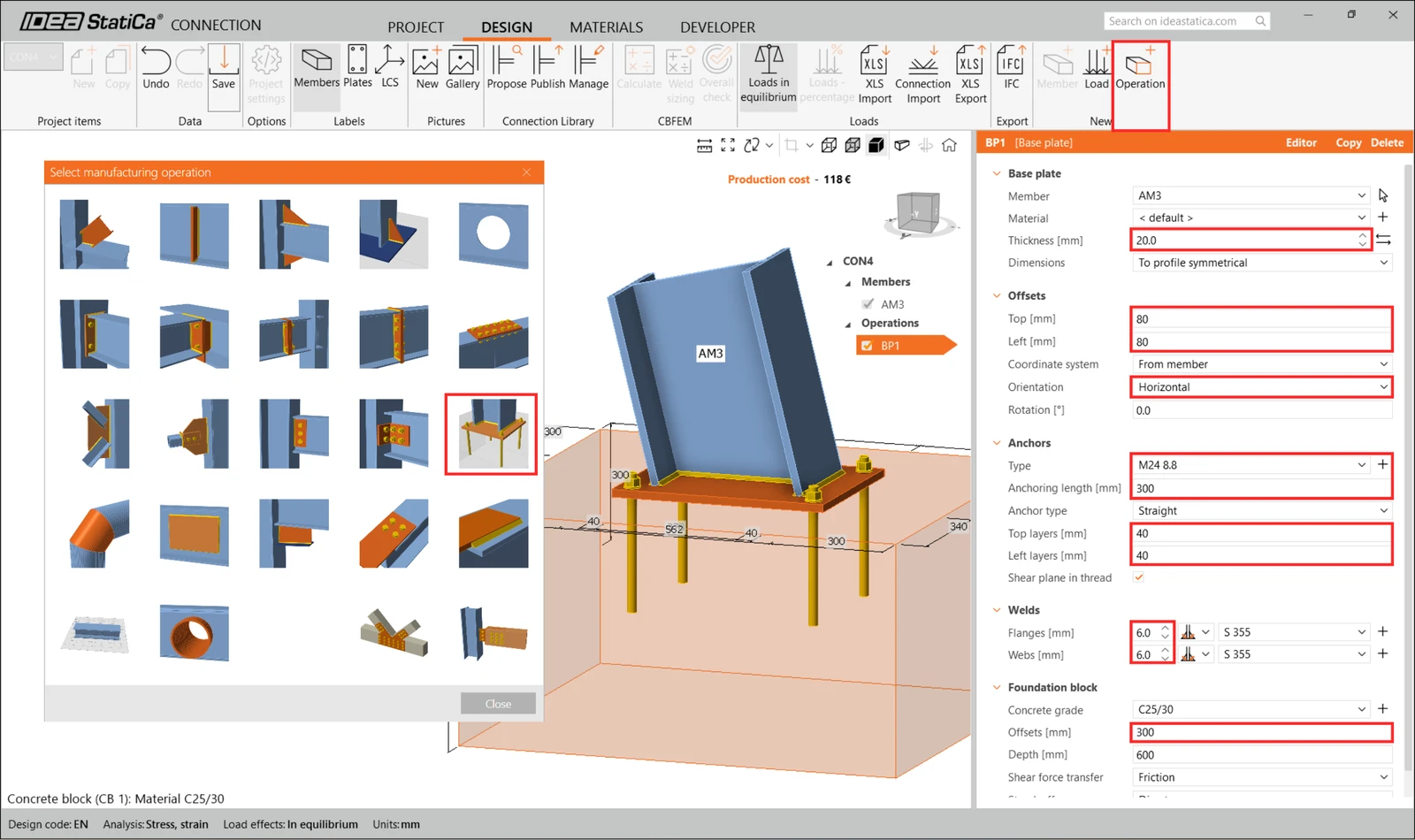
Base plate işlemini ekleyin ve parametreleri aşağıdaki resme göre değiştirin.
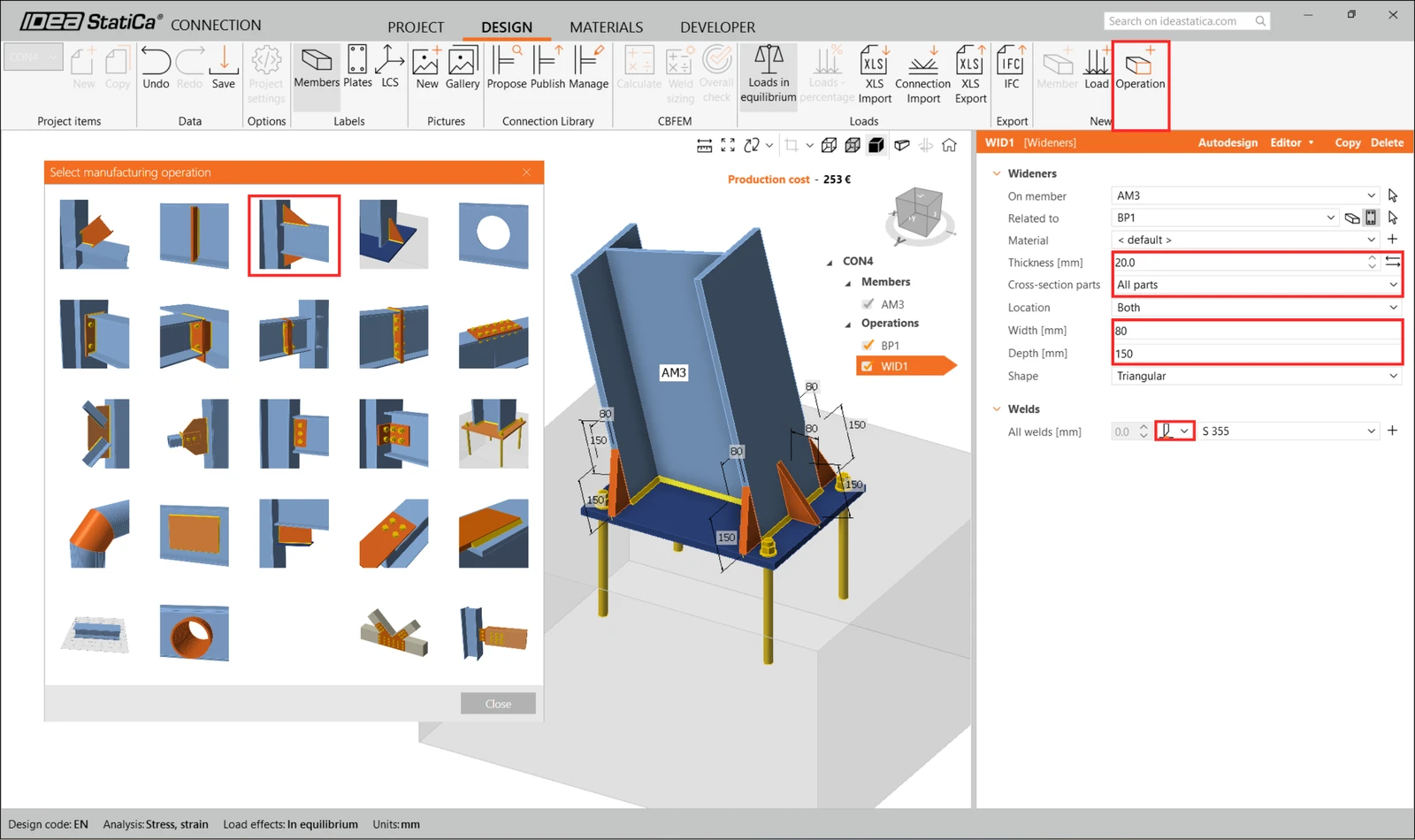
Tüm parçalara Wideners ekleyin.
6 Kontrol
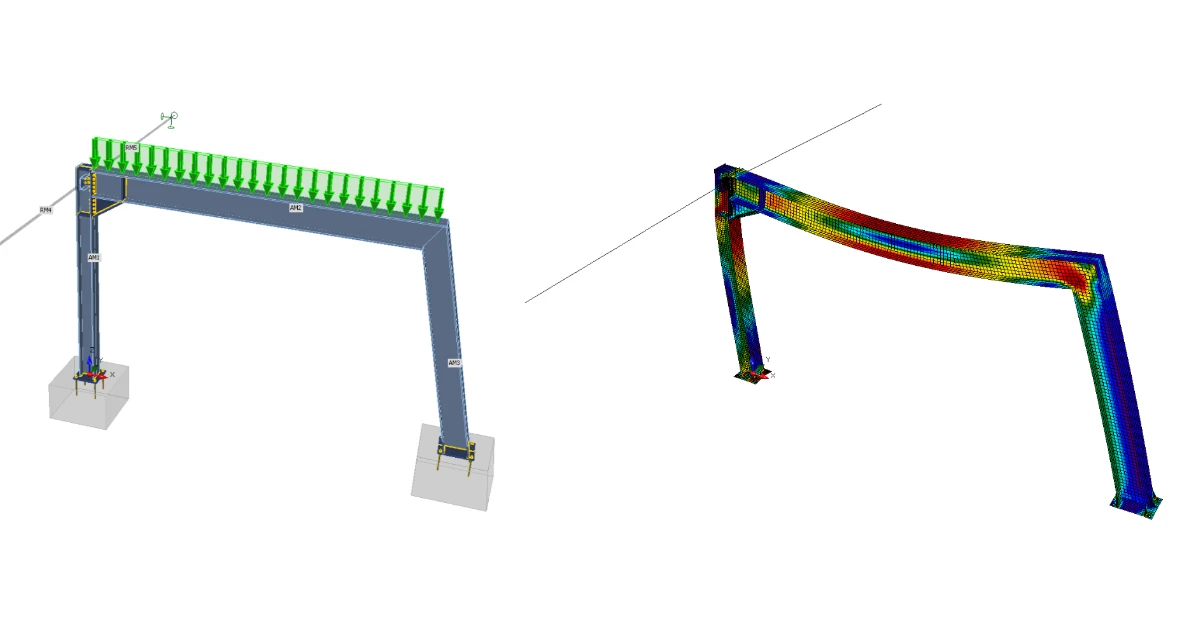
Check sekmesine geçelim ve analizi gerçekleştirelim. IDEA StatiCa Member'daki analiz, CBFEM teknolojisi kullanılarak üç adımda hesaplanır. İlk olarak, yapısal kapasiteyi kontrol etmek için MNA'yı (malzeme bakımından doğrusal olmayan analiz) analiz edin, ardından yapısal stabiliteyi incelemek için LBA'yı (doğrusal burkulma analizi) hesaplayın ve son olarak, başlangıç geometrik kusurlarını uygun burkulma şekillerine girip GMNIA'yı (geometrik ve malzeme bakımından doğrusal olmayan analiz) hesaplayın.
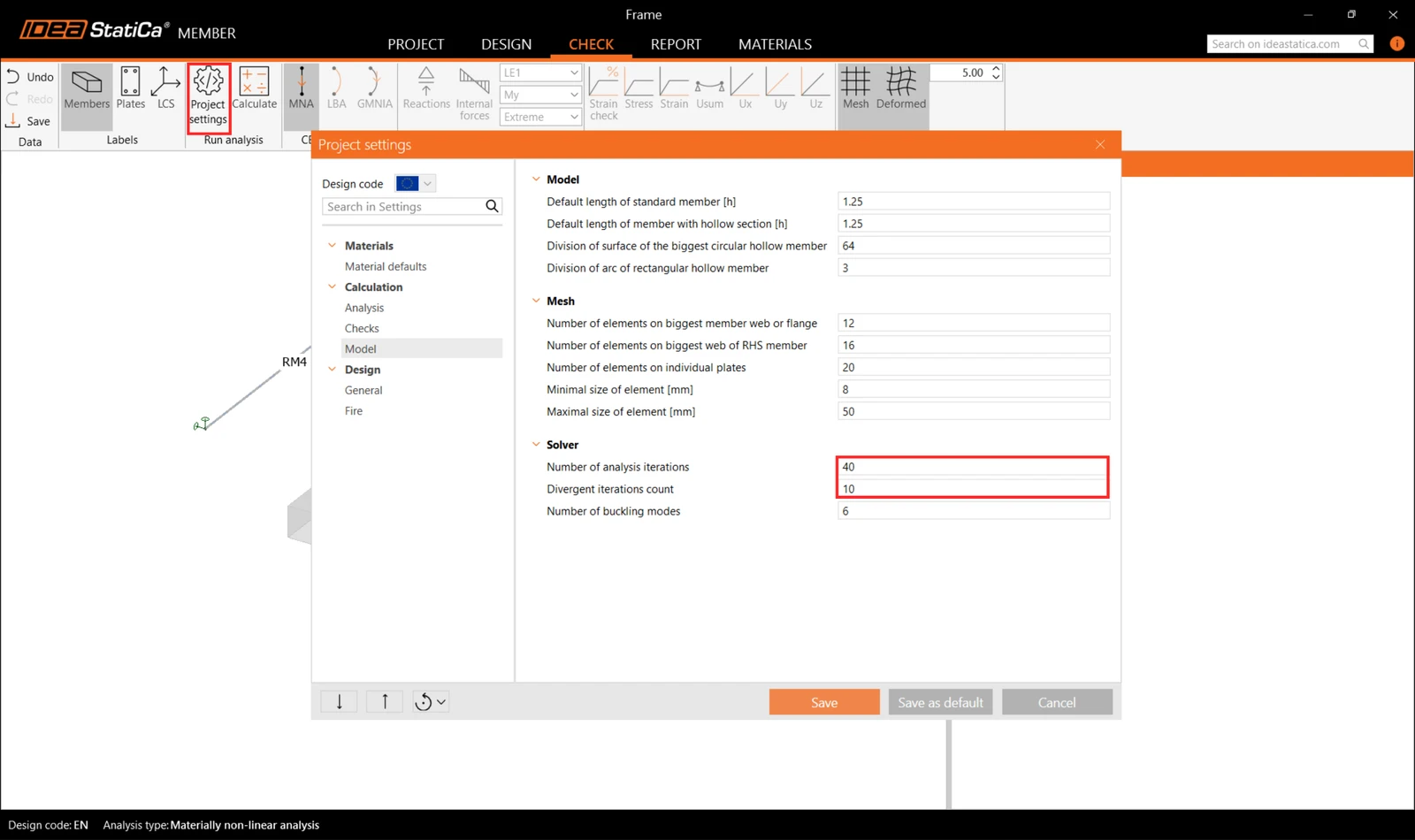
Öncelikle, bu özel karmaşık proje için hesaplamaya yeterli hesaplama kapasitesi sağlamak amacıyla Code setup içinde Number of analysis iterations değerini 40'a ve Divergent iterations count değerini 10'a yükseltmeniz gerekir.
Ardından MNA analizini seçin ve Calculate tuşuna basın.
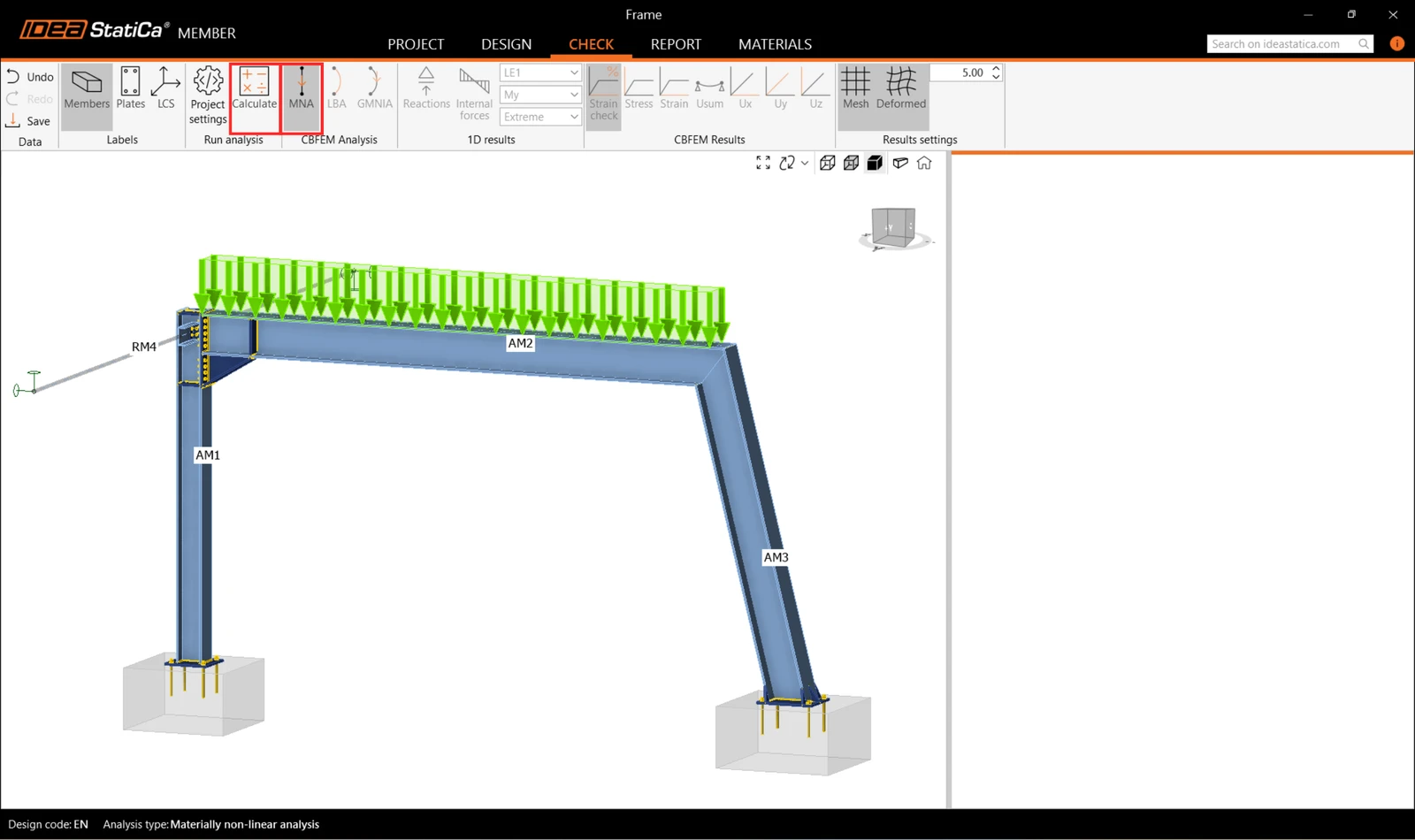
MNA analiz sonuçları görüntülenir ve her yapısal parçanın durumunu ve ayrıca 3D penceredeki sonuçları, örneğin yapının analiz edilen parçasındaki gerinim dağılımını kontrol edebilirsiniz.
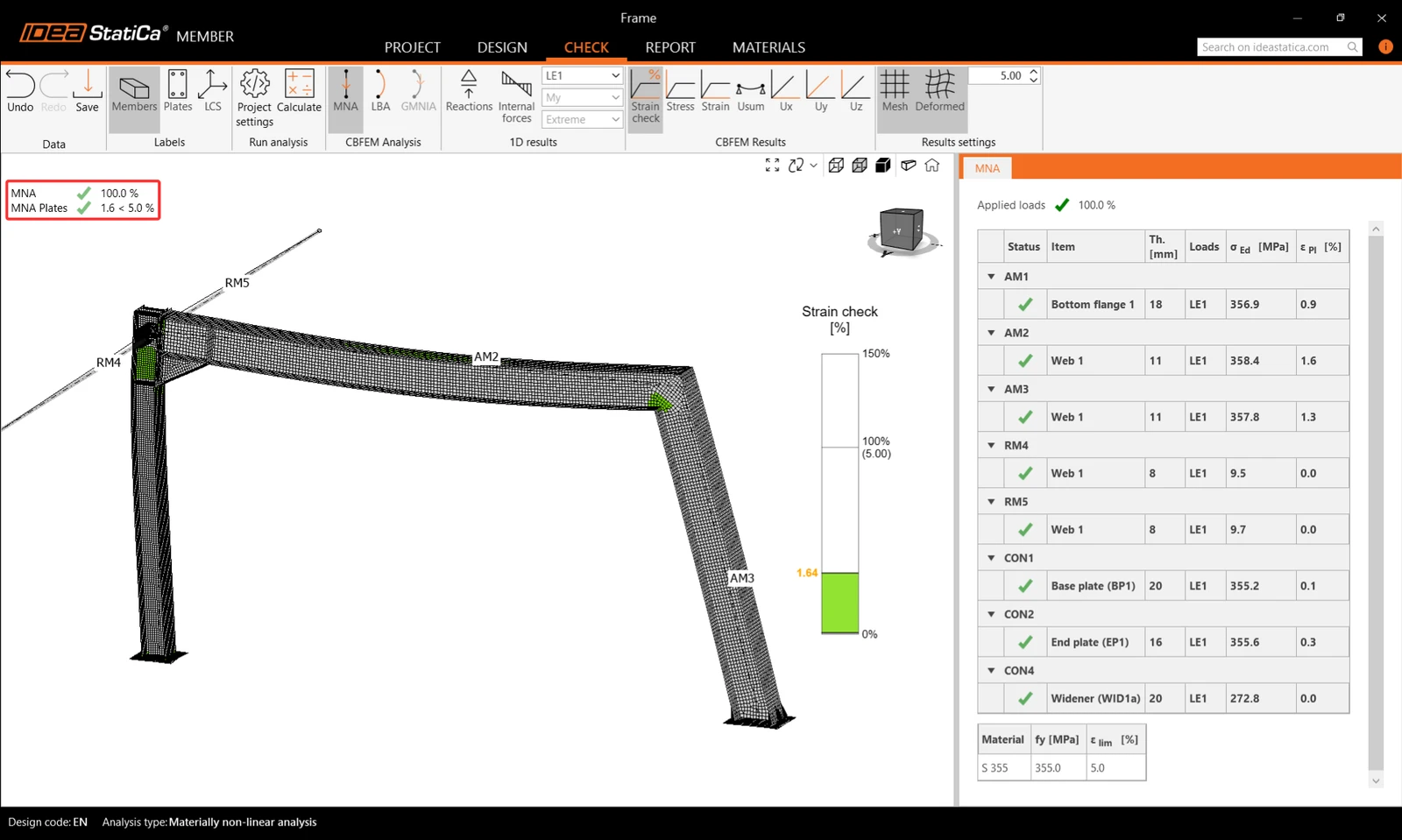
Ardından, LBA analizine geçin ve Calculation işlemini tekrarlayın.
Sekmede burkulma şekli faktörlerini okuyabilir ve ilk burkulma şekli 1'i görebilirsiniz.
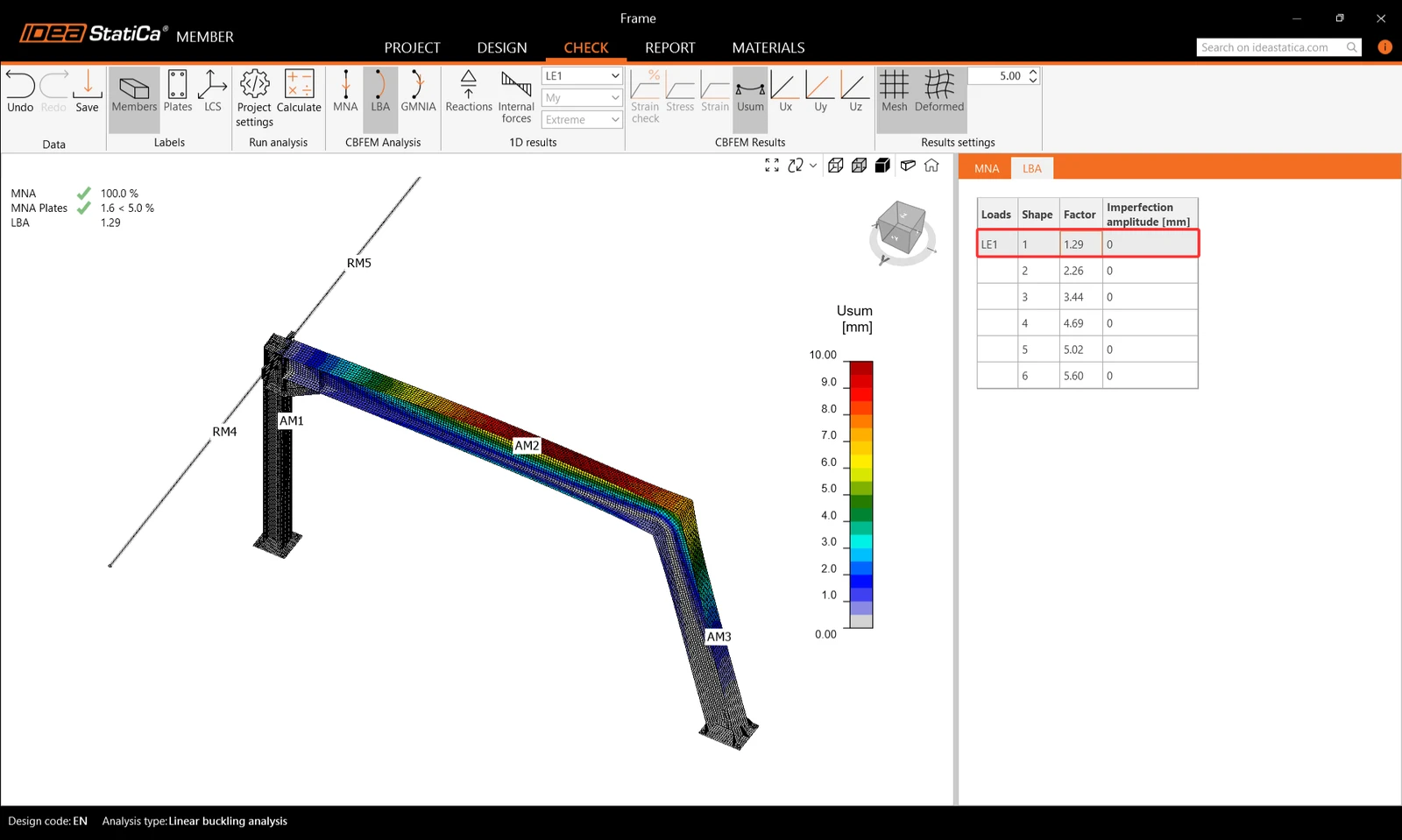
Diğer burkulma şekillerinin görselleştirmesini sekmede seçerek inceleyebilirsiniz, örneğin burkulma şekli 6.
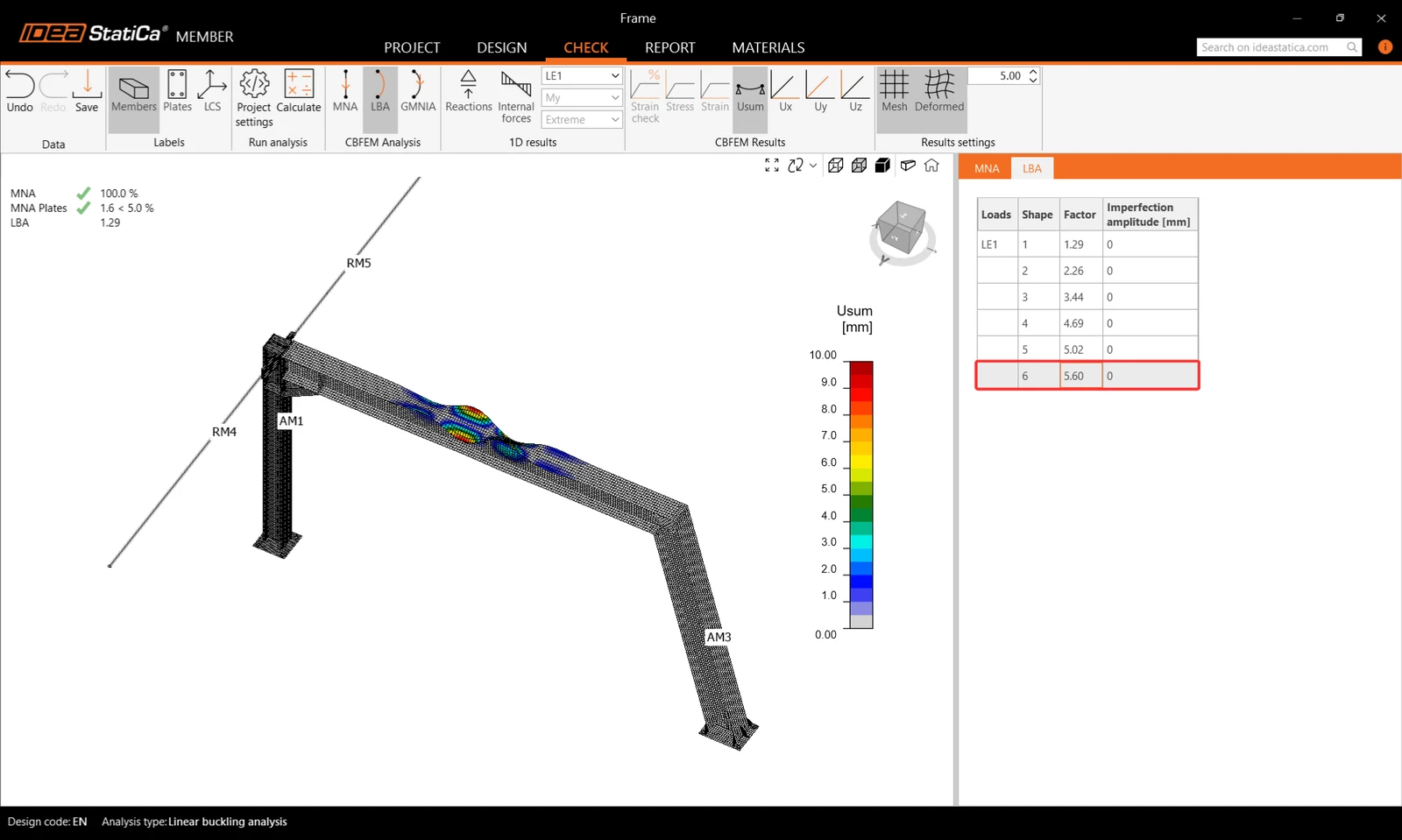
Burkulma şekli faktörlerinden en az biri 15'ten küçük olduğundan, yapısal stabilitenin doğrusal olmayan analizini gerçekleştirmek için GMNIA'ya geçin. EN 1993-1-1'e göre, en kritik burkulma şeklini veya burkulma şekillerinin bir kombinasyonunu seçin ve kritik kirişin başlangıç kusurunu girin. Bu durumda, en kritik olan olarak ilk burkulma şekli 1'i seçin. Sağ paneldeki GMNIA sekmesine geçin ve 1 sütununda Amplitude olarak gireceğiniz 9 mm (0,5xL/300 = 0,5*5400/300 = 9 mm) kusurunu belirleyin.
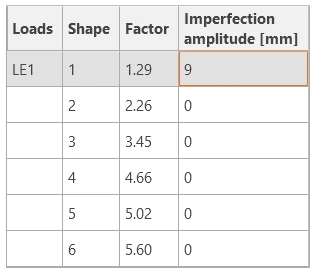
Ardından tekrar Calculate düğmesine tıklayın. Bu durumda, analiz birkaç dakika sürebilir.
Sonuçlara göz atarken, GMNIA uygulanan yüklerin %100'e ulaşmadığını fark edebilirsiniz; bu, verilen yükler altında yapının stabilitesini kaybettiği anlamına gelir. Stabilite kontrollerini geçmek için çerçeveyi güçlendirmeniz gerekir.
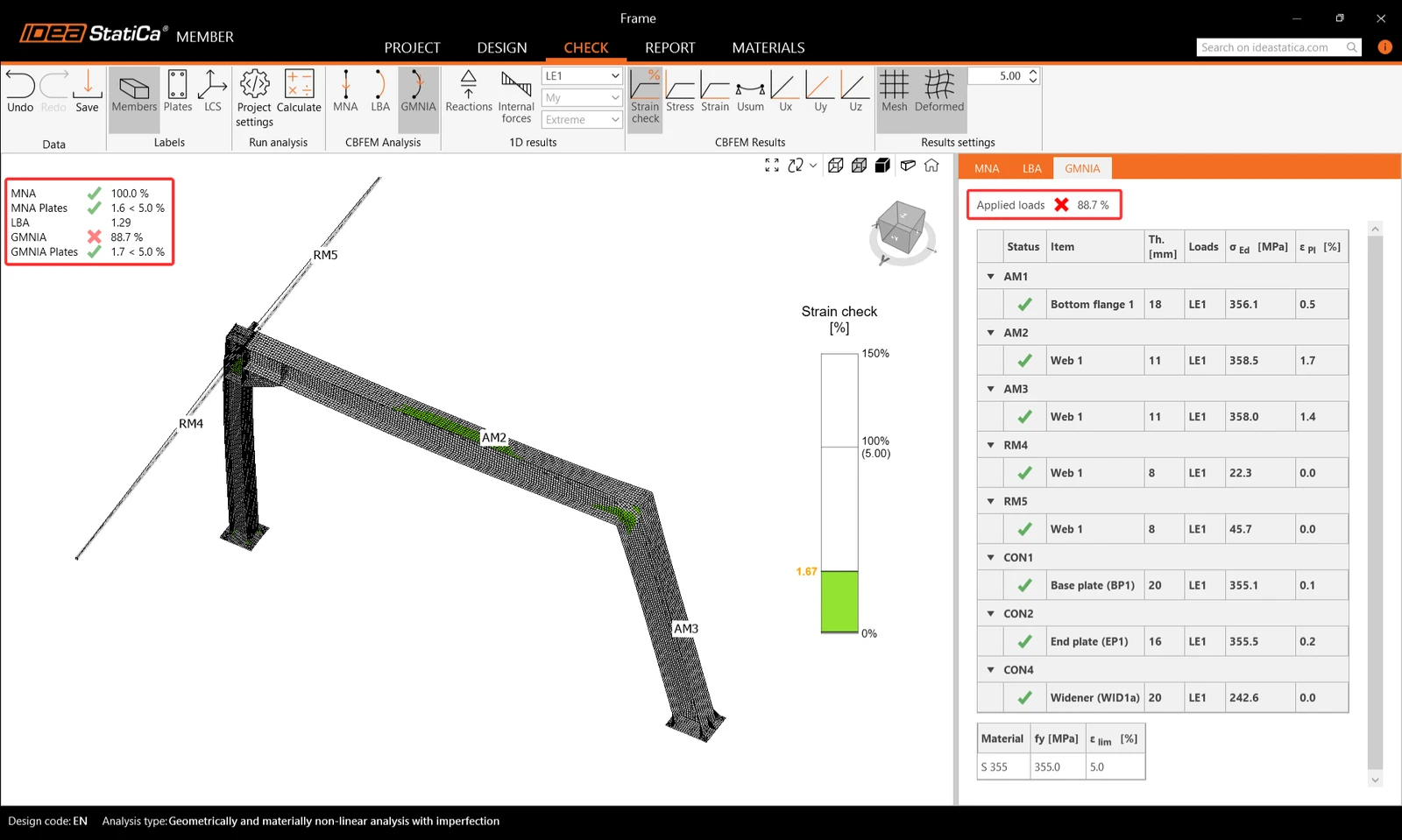
7 İşlemler
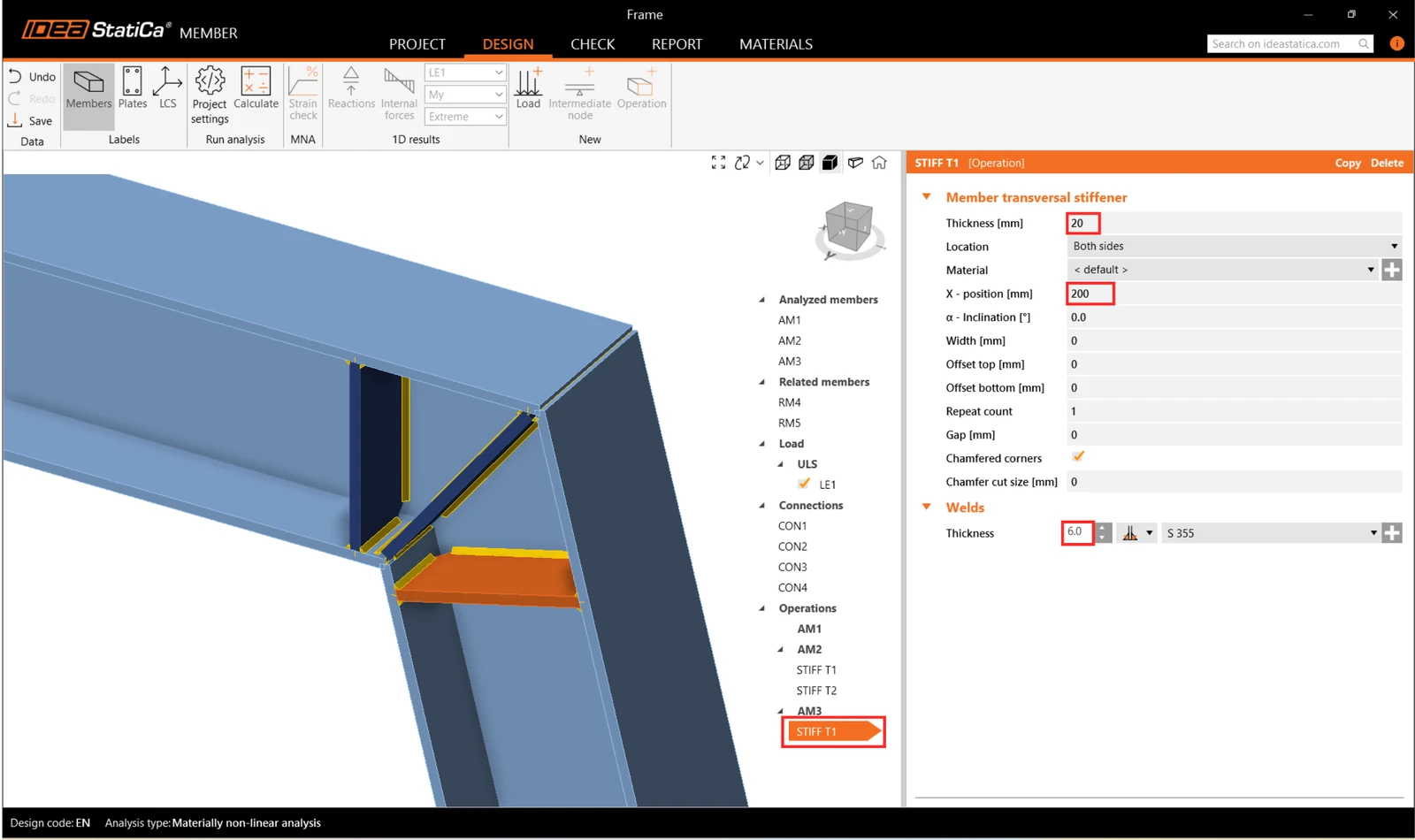
Design sekmesine geri dönün ve ağaç menüsünde Operations öğesine gidin, AM2 üzerine sağ tıklayın ve en çok gerilme altındaki çerçeve köşesini güçlendirmek ve burkulma etkilerini azaltmak için Transversal takviye levhaları ekleyin.
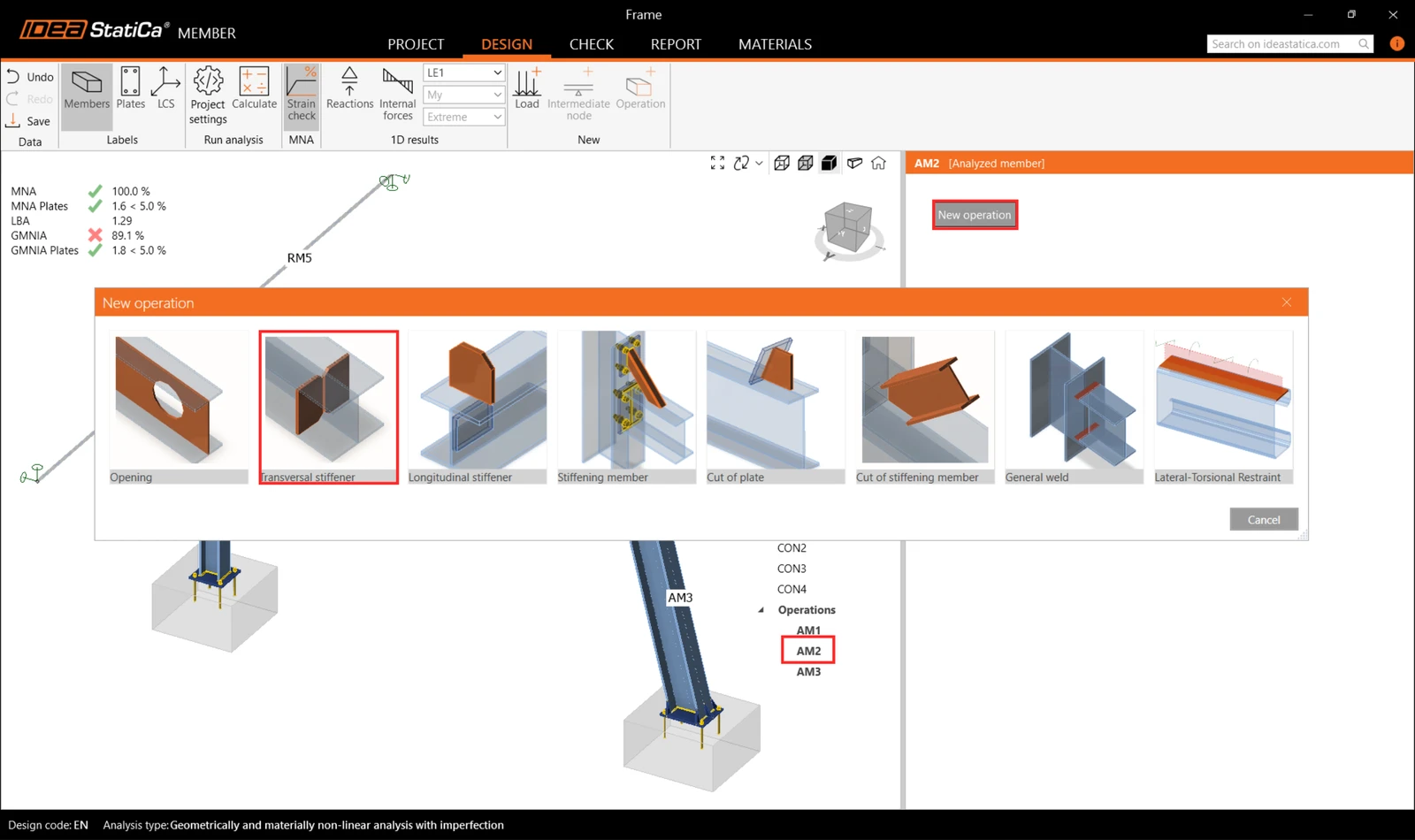
STIFF T1 işleminde, kalınlığı 20mm ve X konumunu aşağıdaki resimde gösterildiği gibi 5200 mm olarak ayarlayın.
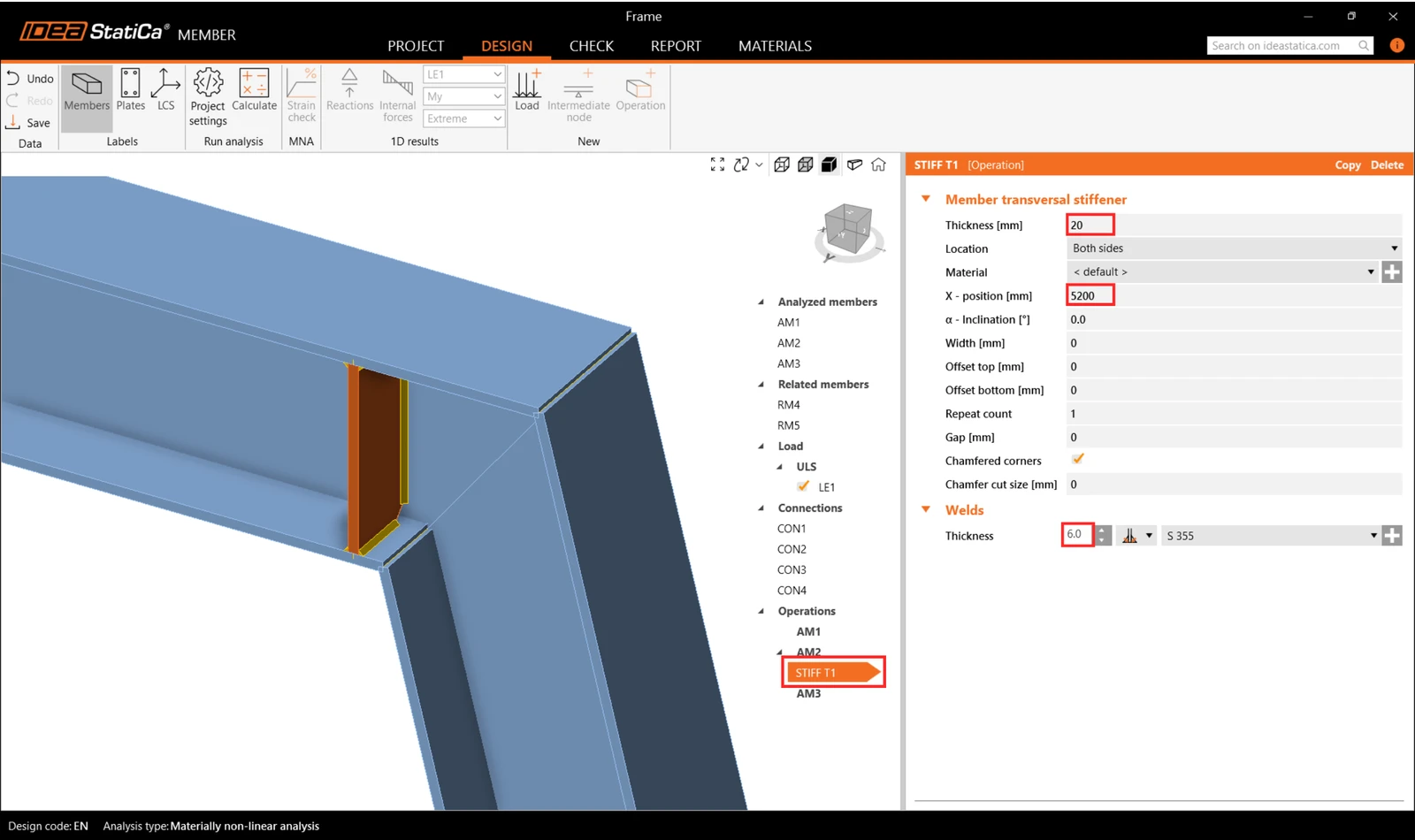
Ardından takviye levhası parametrelerini değiştirin ve aynı AM2 kirişine bir takviye levhası daha, AM3 kolonuna ise başka bir tane ekleyerek bunları doğru konuma yerleştirin.
STIFF T1 işlemini kopyalayın ve aşağıdaki resme göre yeni özellikler belirleyin.
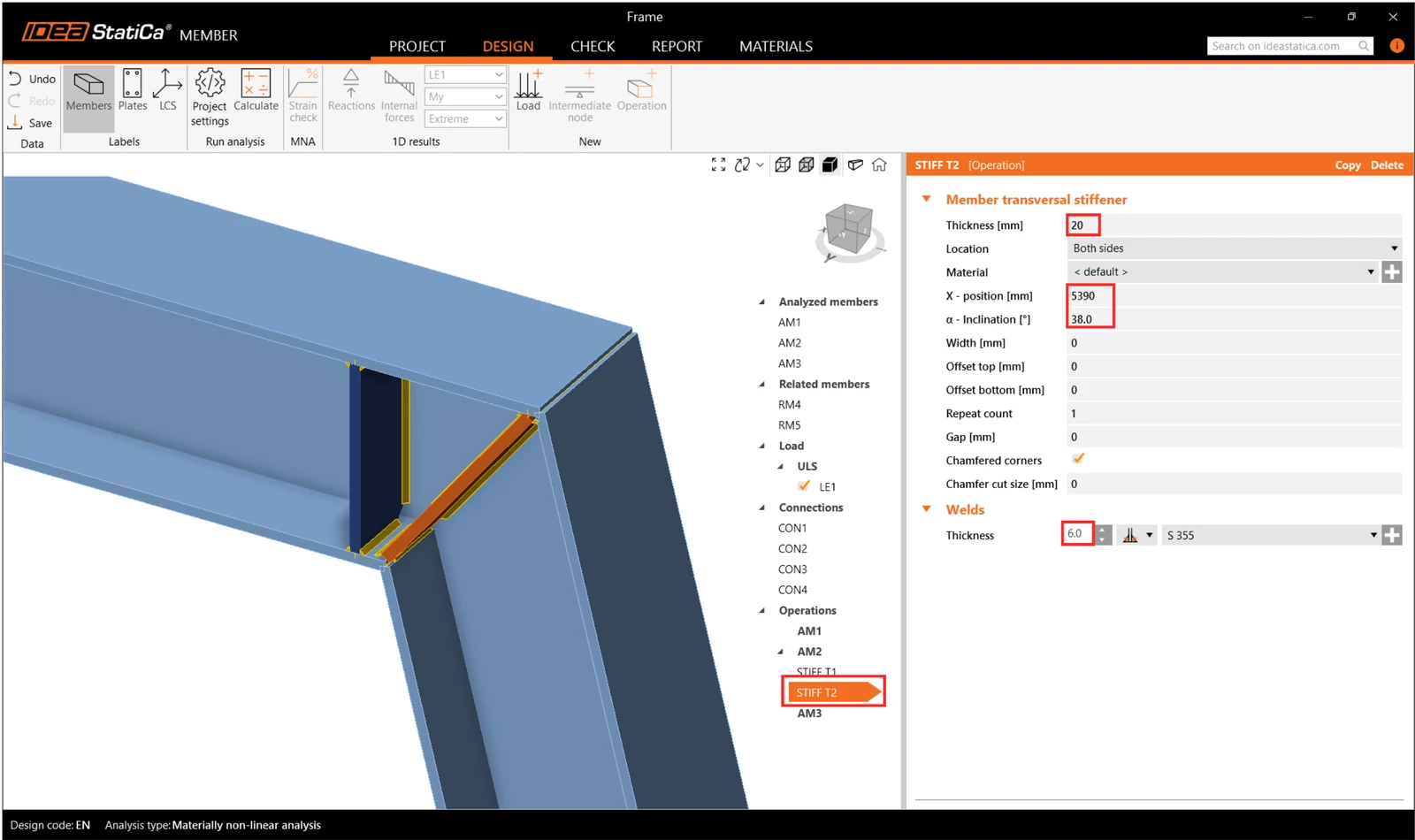
AM3 için yeni bir takviye işlemi oluşturun ve özellikleri aşağıdaki resimde gösterildiği gibi ayarlayın.
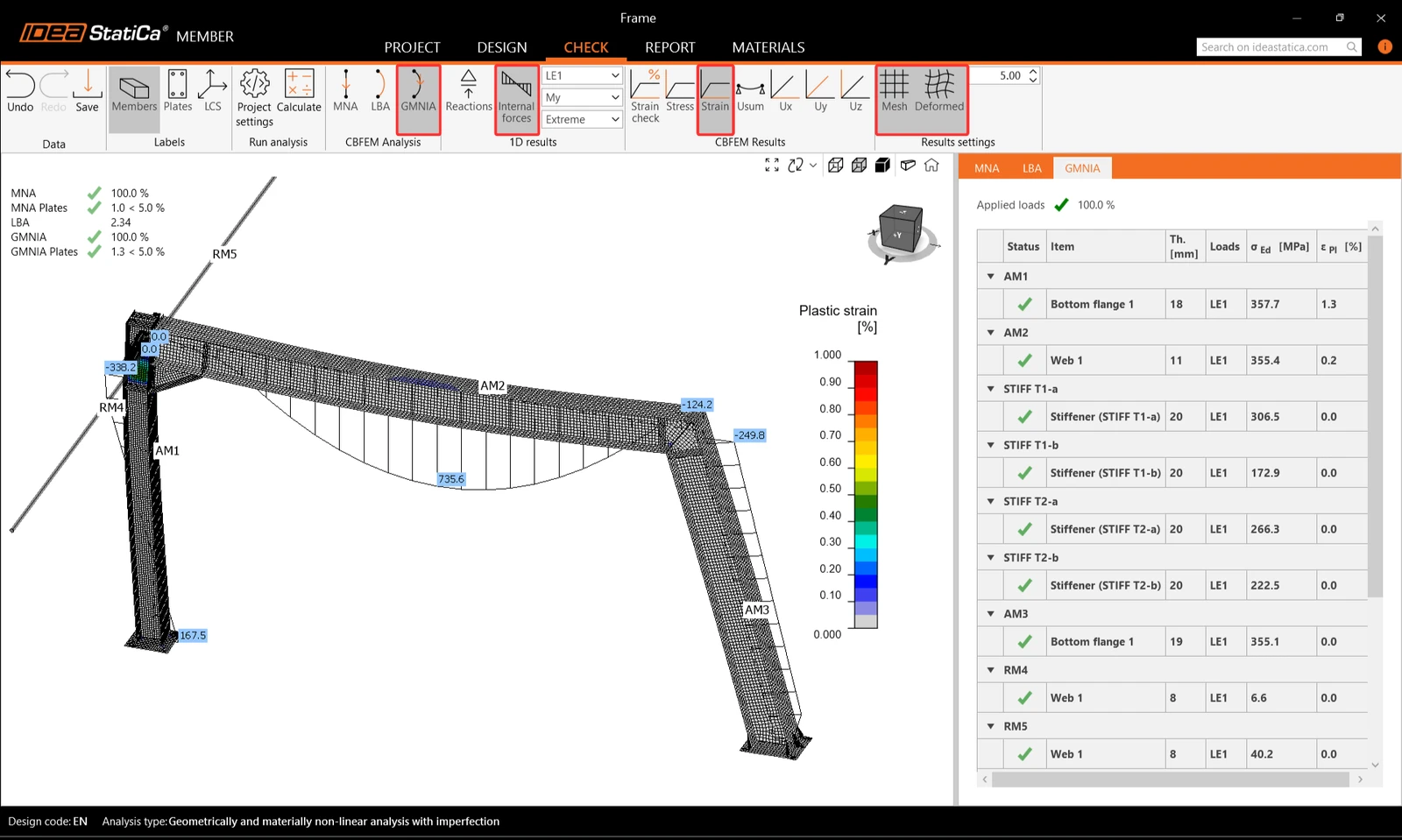
Şimdi Check sekmesine geri dönün ve hesaplamayı üç adımda tekrarlayın - MNA, LBA, GMNIA. Tasarlanan çerçeve, uygulanan başlangıç kusurları ile stabilite yönetmelik kontrollerini geçmiştir ve gerinim dağılımı ile iç kuvvet diyagramı gibi sonuçlara göz atabilirsiniz.
8 Rapor
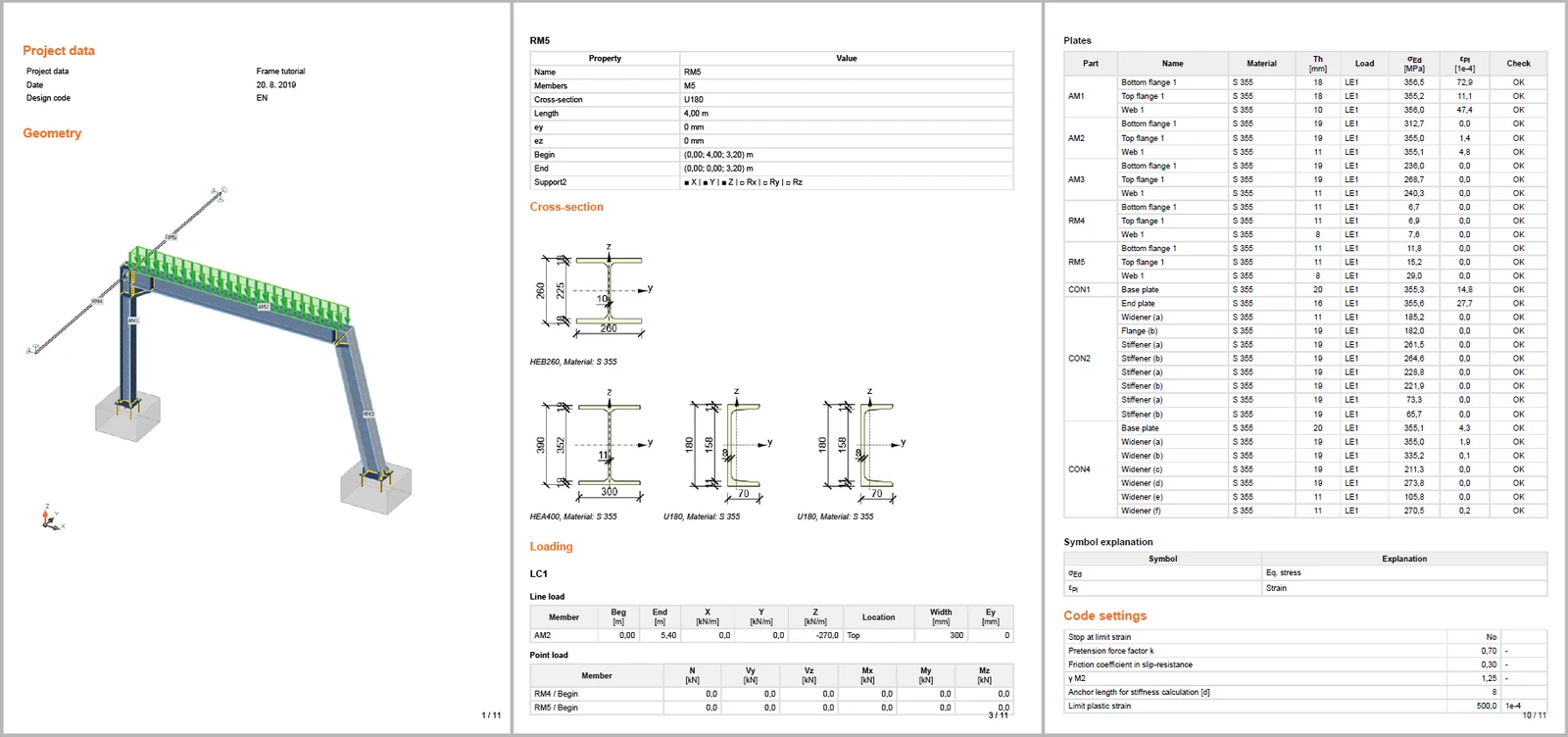
Son olarak, Report sekmesine gidin. IDEA StatiCa, yazdırılabilir veya düzenlenebilir formatta kaydedilebilir tamamen özelleştirilebilir bir rapor sunar.
Bir çelik çerçeveyi yapısal detay olarak Eurocode'a (EN) göre tasarladınız, optimize ettiniz ve yönetmelik kontrolünden geçirdiniz.
Becerilerinizi geliştirmek mi istiyorsunuz? Campus'umuzu ziyaret edin
IDEA StatiCa'yı kendi hızınızda ilerleyen e-öğrenim kurslarımızla nasıl etkin bir şekilde kullanacağınızı öğrenin
Öğrenmeye başlayın