
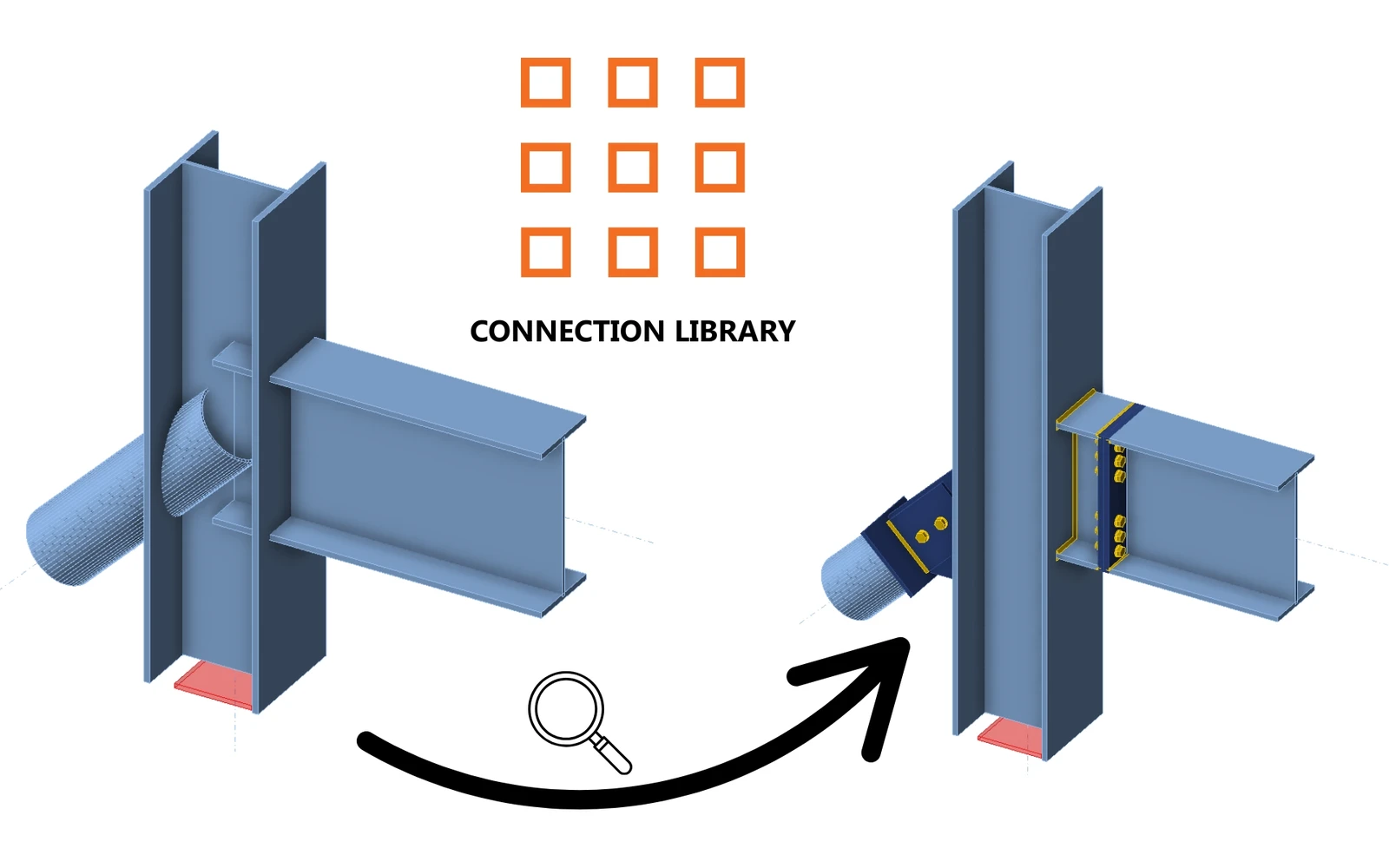


1 Proiect nou
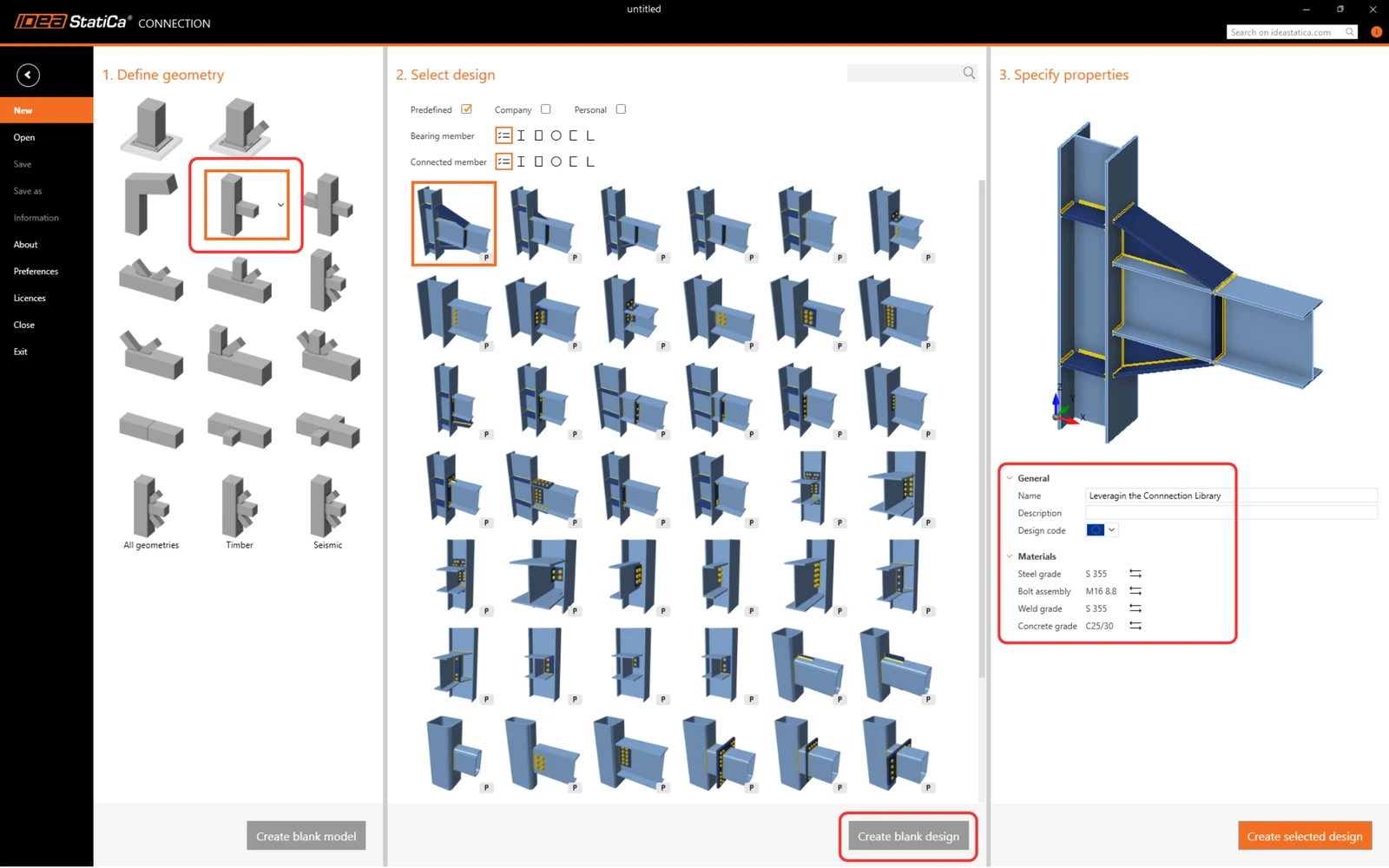
Să lansăm IDEA StatiCa și să selectăm aplicația Connection (descărcați cea mai recentă versiune). Creați un proiect gol nou selectând geometria dorită. Completați numele și alegeți codul de proiectare și proprietățile implicite ale materialului.
2 Crearea unui șablon nou
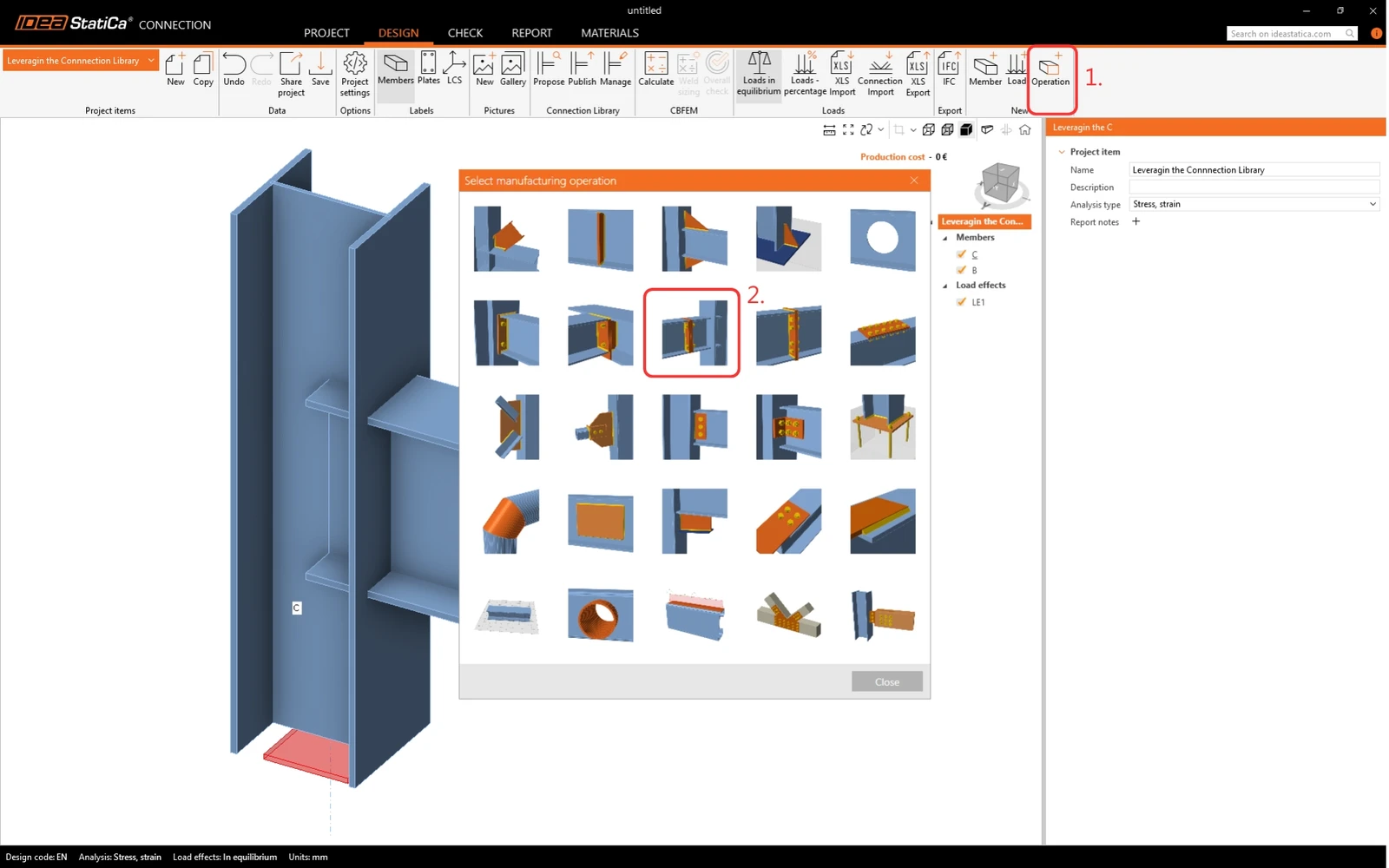
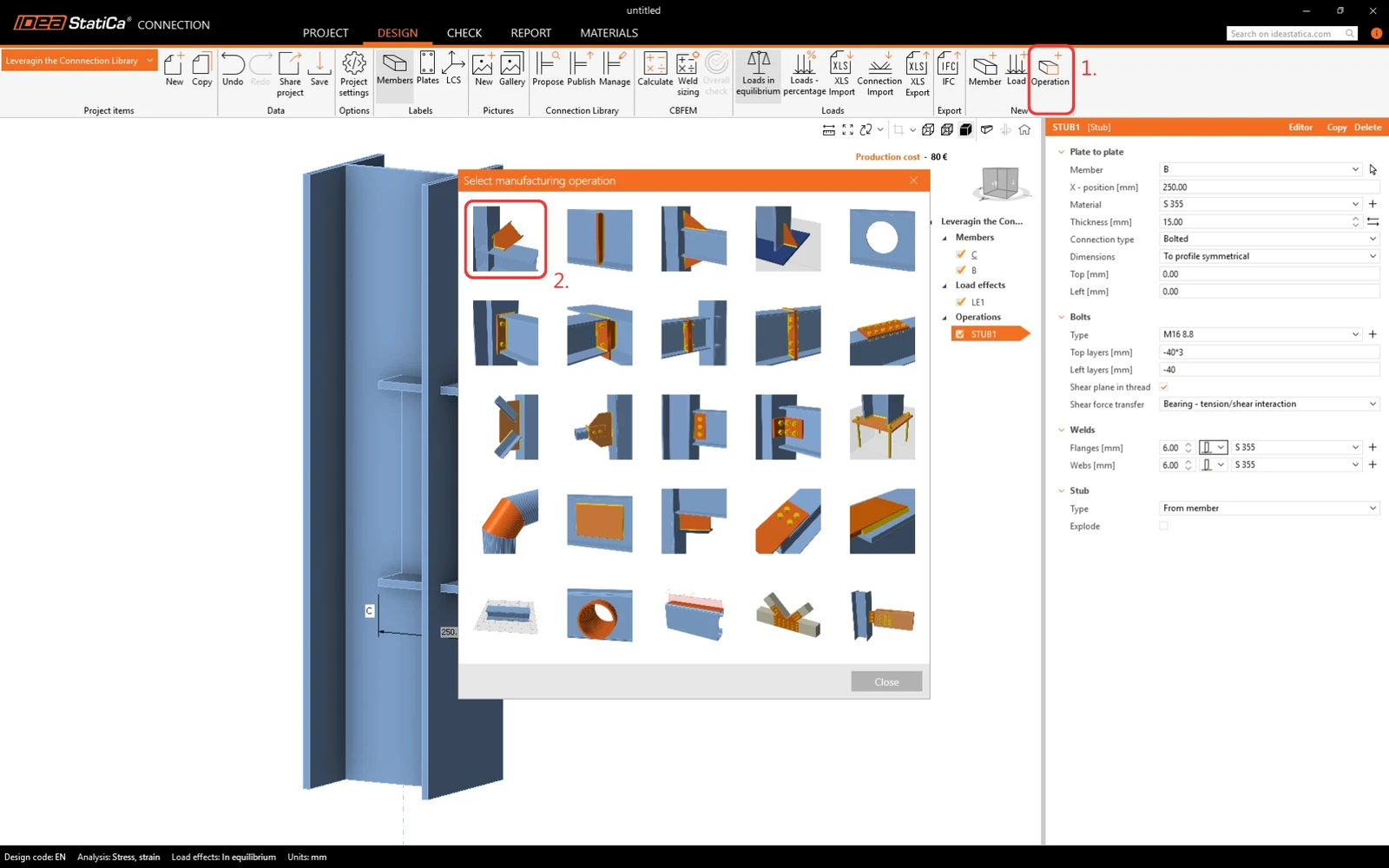
Să creăm un proiect care poate fi salvat ca șablon. Faceți clic pe Operație în Ribbon și găsiți operația de fabricație Stub - plate to plate.
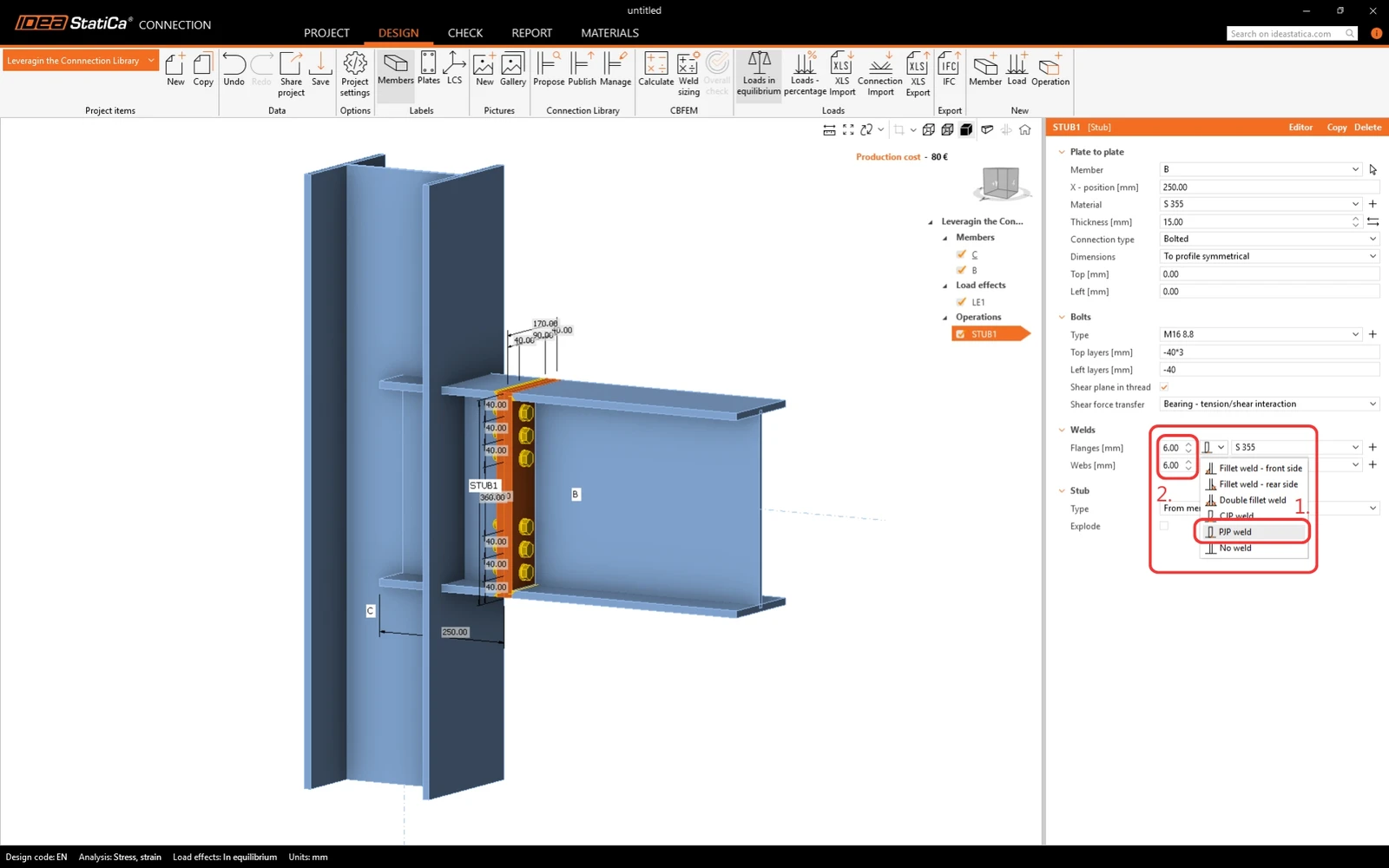
Modificați sudurile în cadrul operației. Selectați sudurile cu pătrundere parțială (PJP) și editați dimensiunea.
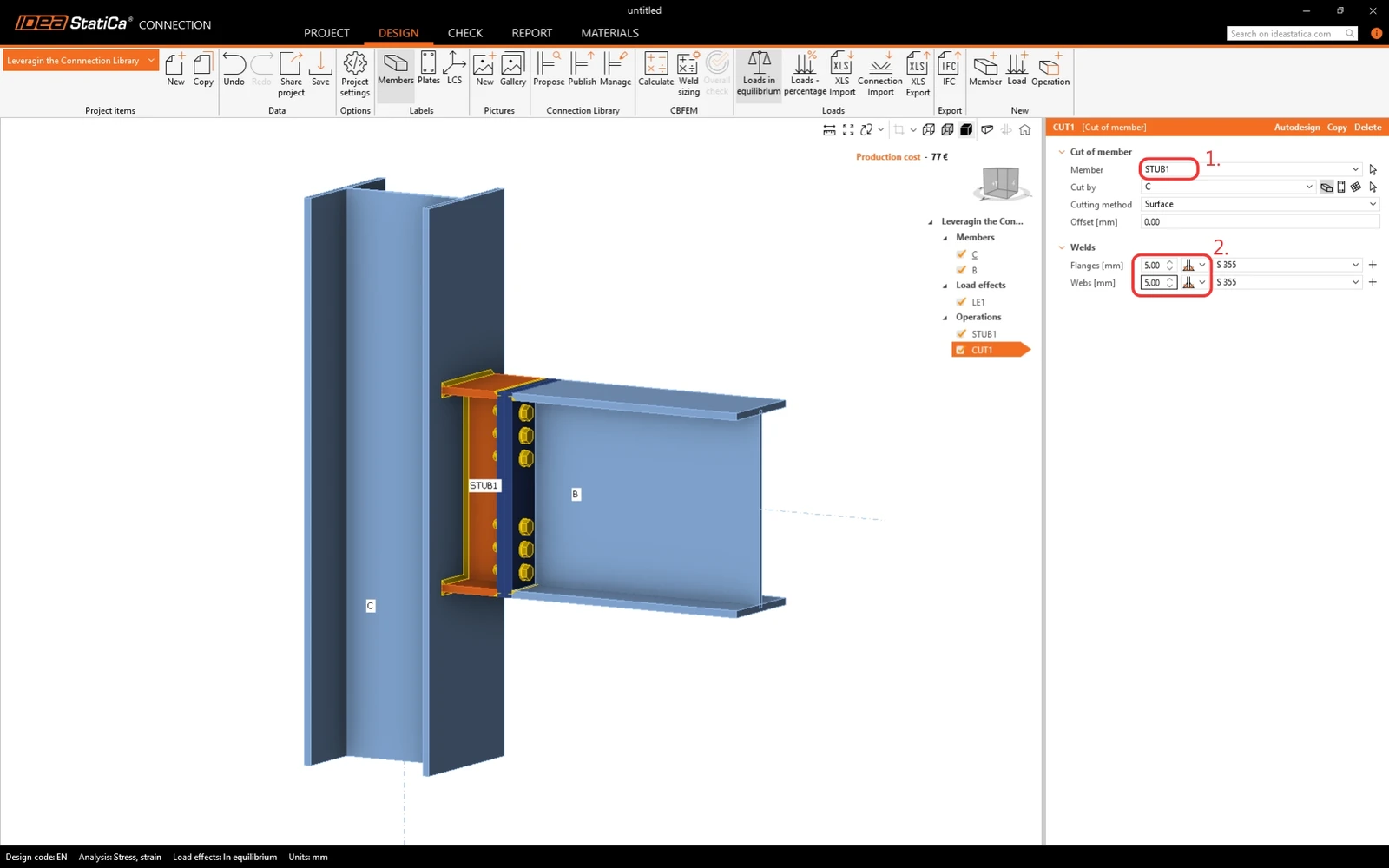
Adăugați o altă operație - Tăiere.
Modificați elementul care urmează a fi tăiat la STUB1 și suduri.
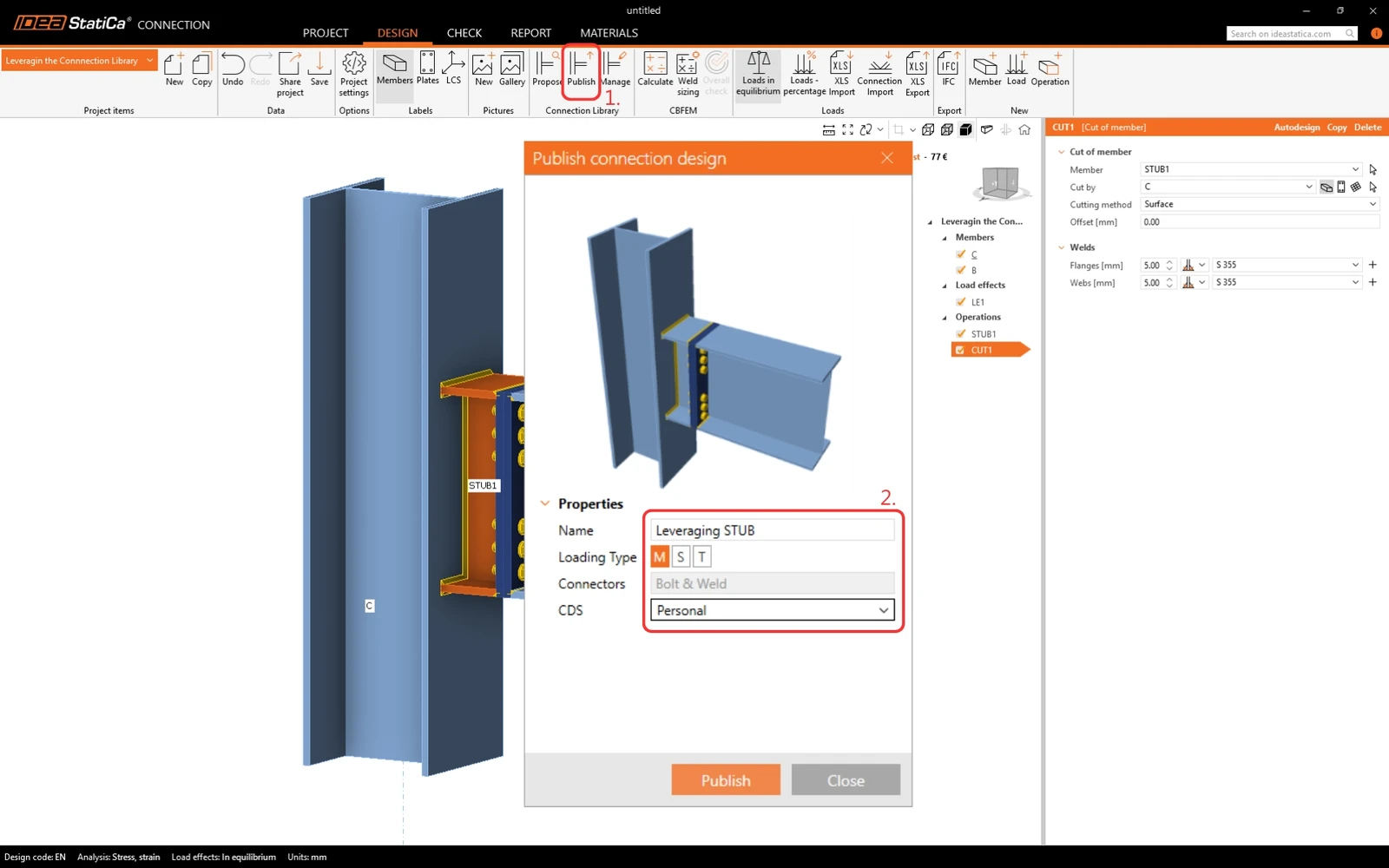
Acest proiect este utilizat frecvent; prin urmare, poate fi salvat în Connection Library. Faceți clic pe butonul Publish din Ribbon. Definiți Numele, Tipul de încărcare și Connection design set (CDC) în care va fi stocat șablonul. Tipuri de CDC:
- Company - fiecare utilizator cu licență de companie va putea să le acceseze, în timp ce un utilizator dintr-o altă companie nu poate vedea, utiliza sau accesa aceste elemente de proiectare.
- Personal - disponibil doar pentru autorul proiectului.
2 Aplicarea unui șablon din Connection Library
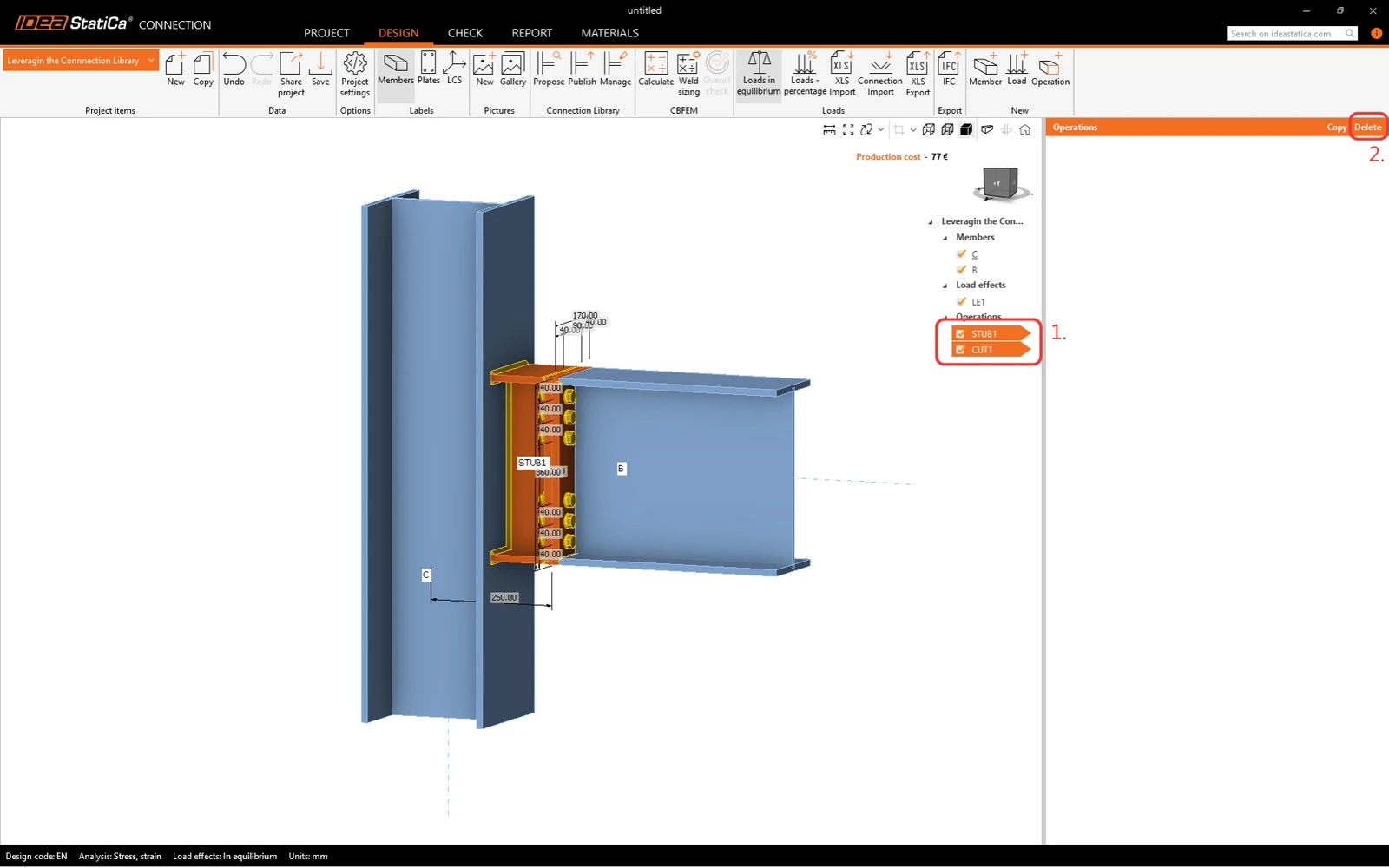
Începeți prin a șterge operațiile din model.
Adăugați un element suplimentar la proiect.
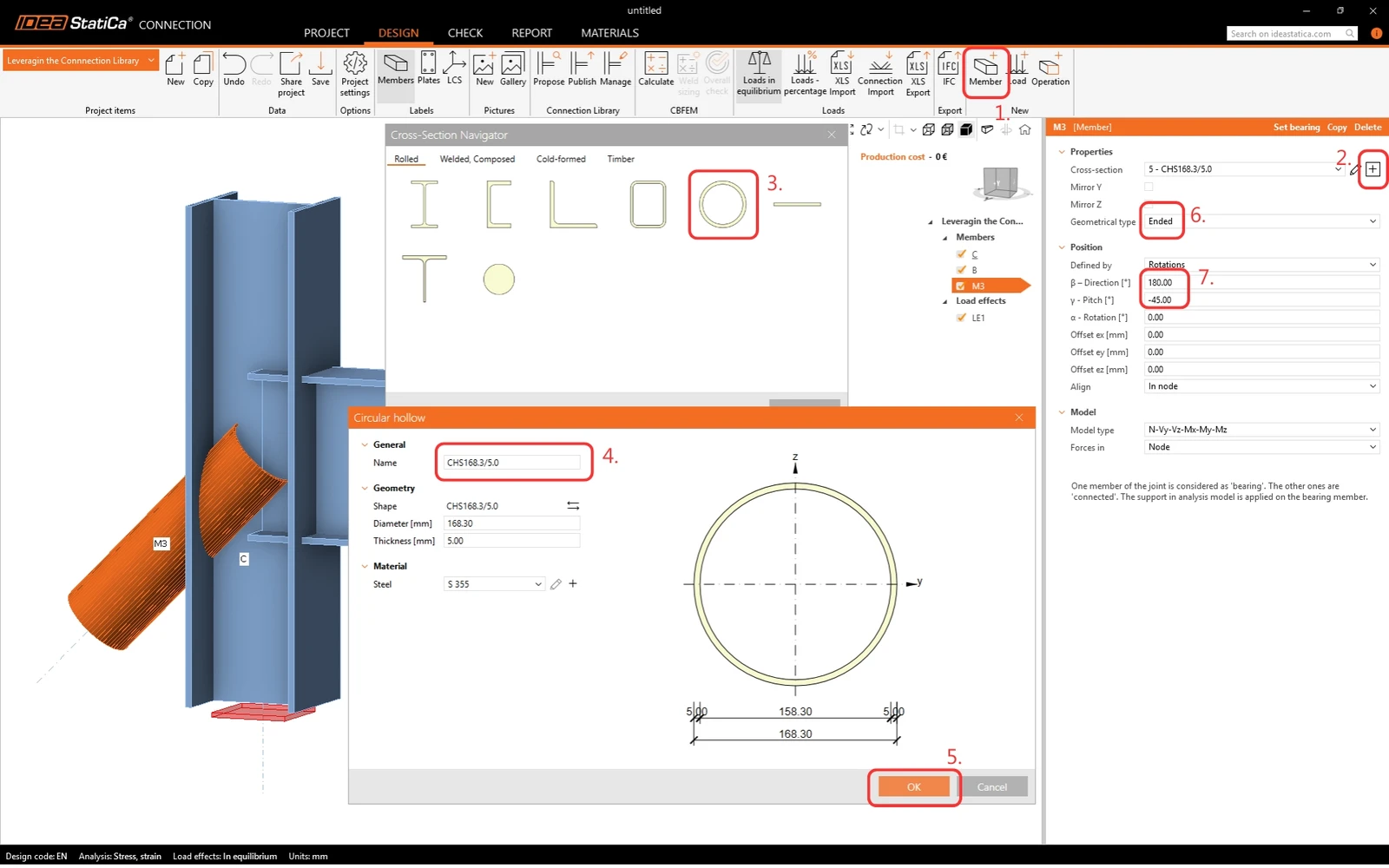
Acum, să utilizăm Connection Library în loc să folosim din nou operațiile individuale. Faceți clic pe butonul Propose din Ribbon. Nu este disponibil niciun proiect pentru geometria curentă. Comutați la Selection și faceți clic pe Arrow.
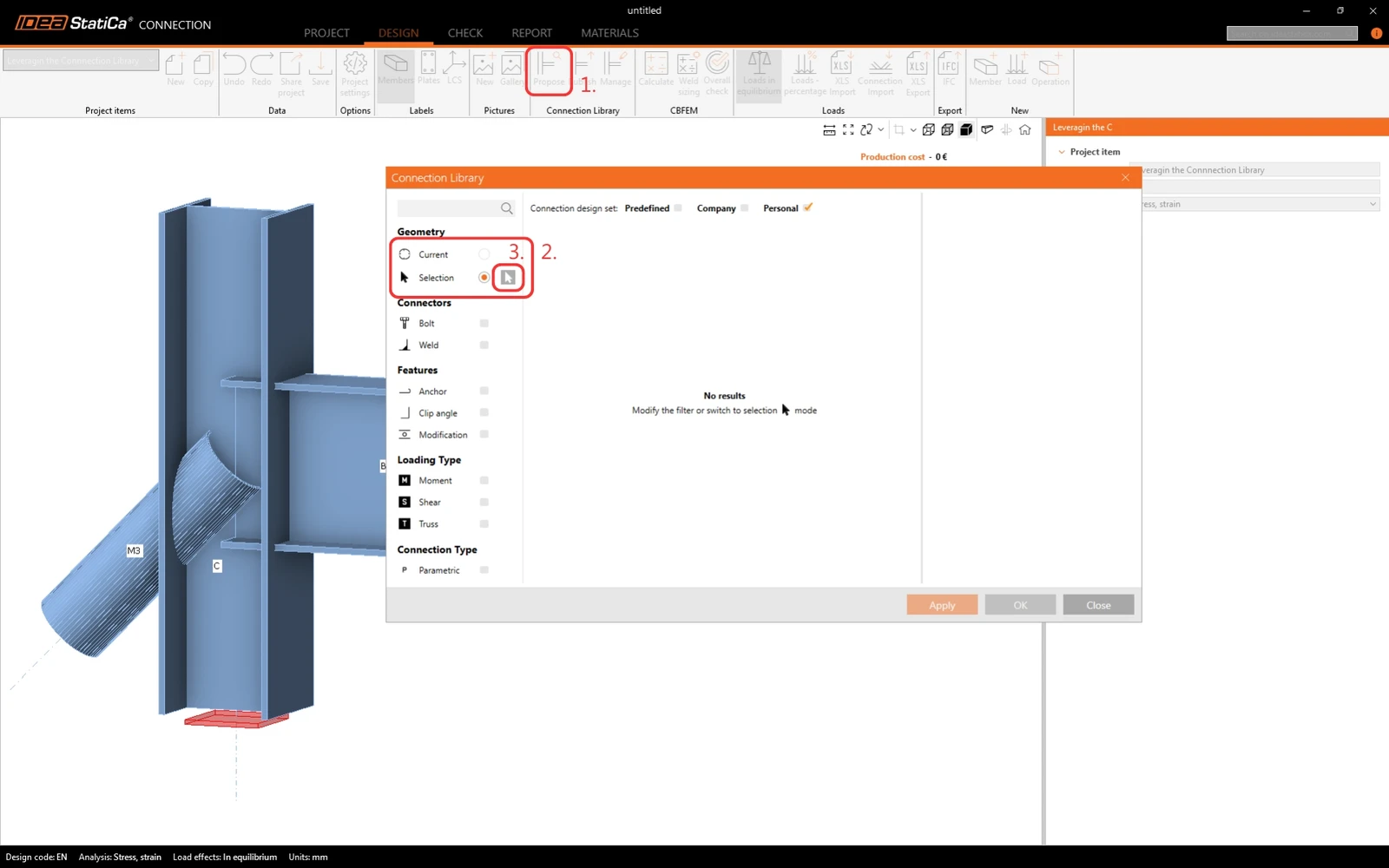
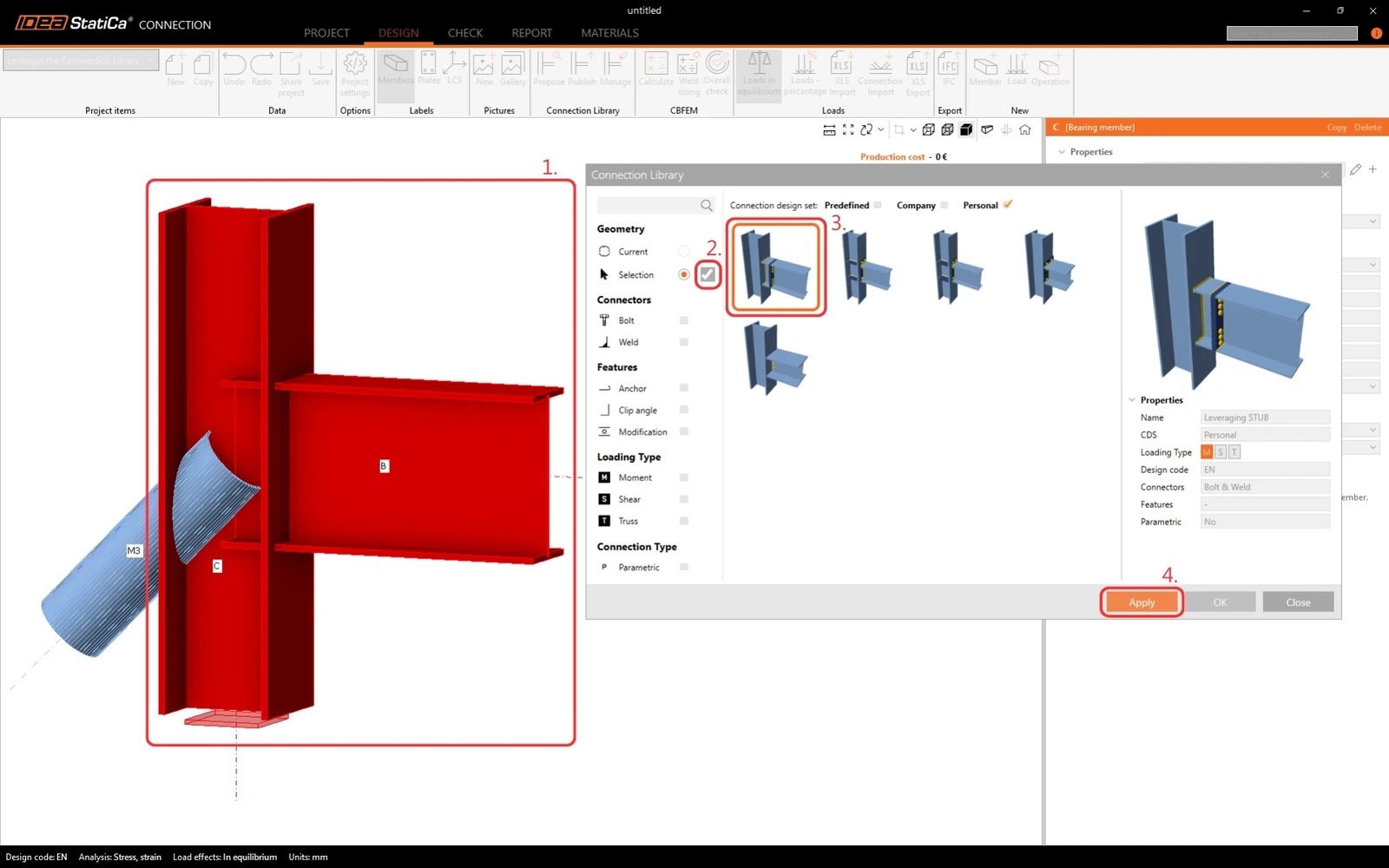
Ținând apăsat butonul Control de pe tastatură, selectați elementele B și C. Confirmați selecția făcând clic pe butonul Tick. Șabloanele de proiectare potrivite sunt afișate pentru geometria selectată. Restrângeți selecția șabloanelor selectând doar setul de proiectare a îmbinării Personal. Aplicați șablonul.
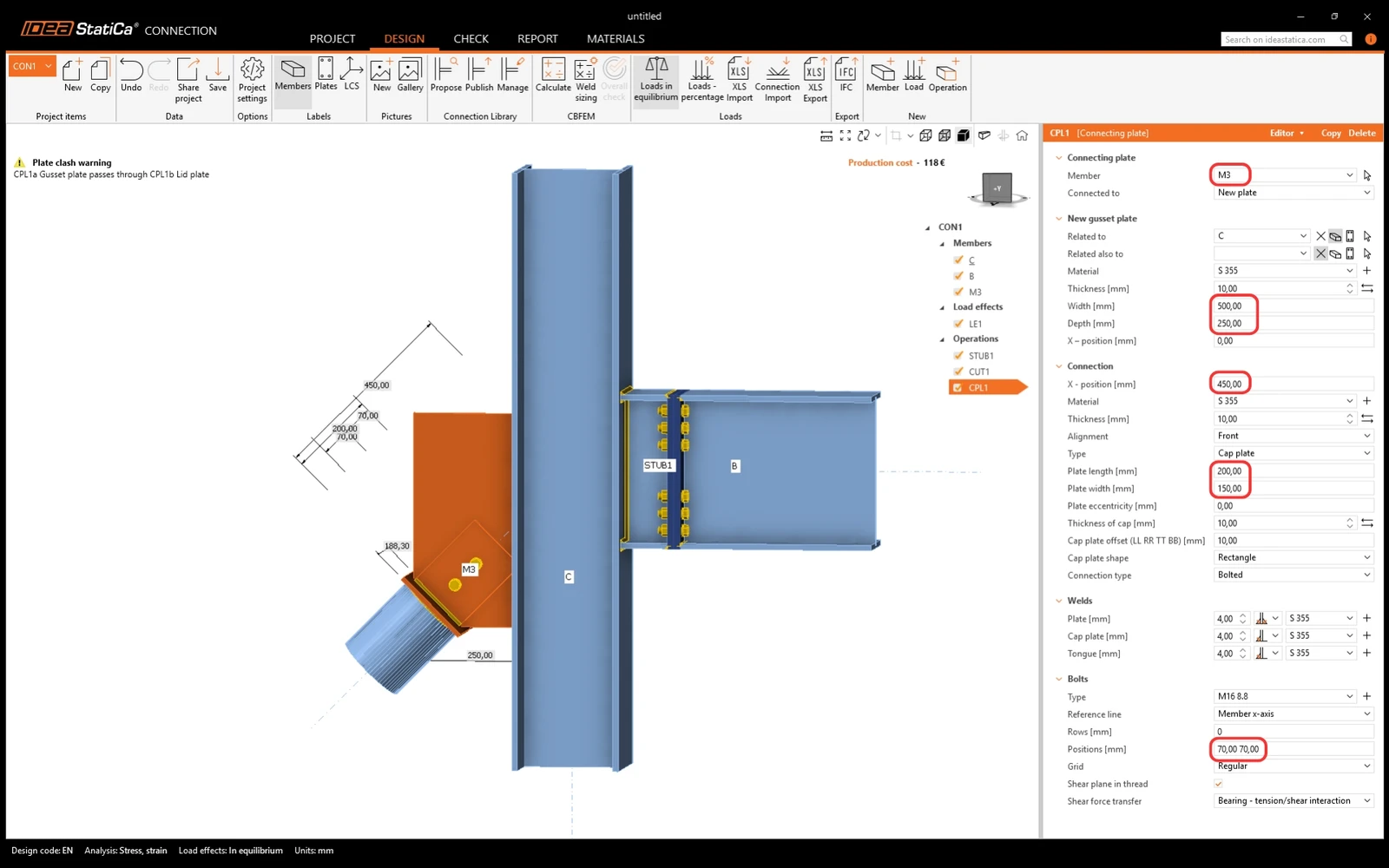
Proiectul este aplicat modelului exact așa cum a fost salvat în Connection Library. Pentru a finaliza proiectul, adăugați o operație individuală pentru elementul diagonal, deoarece acesta nu este inclus în șablon.
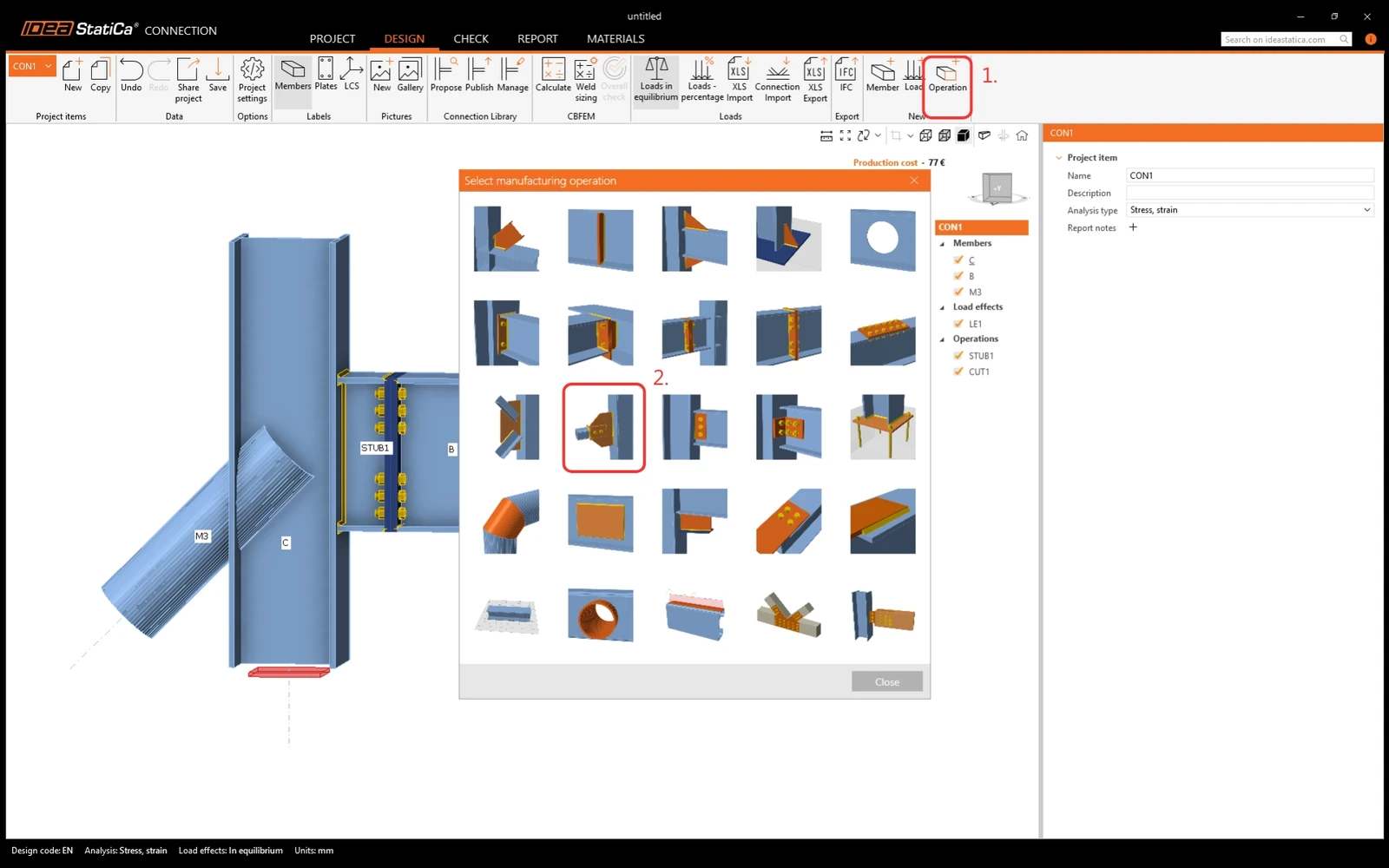
Modificați operația conform imaginii de mai jos.
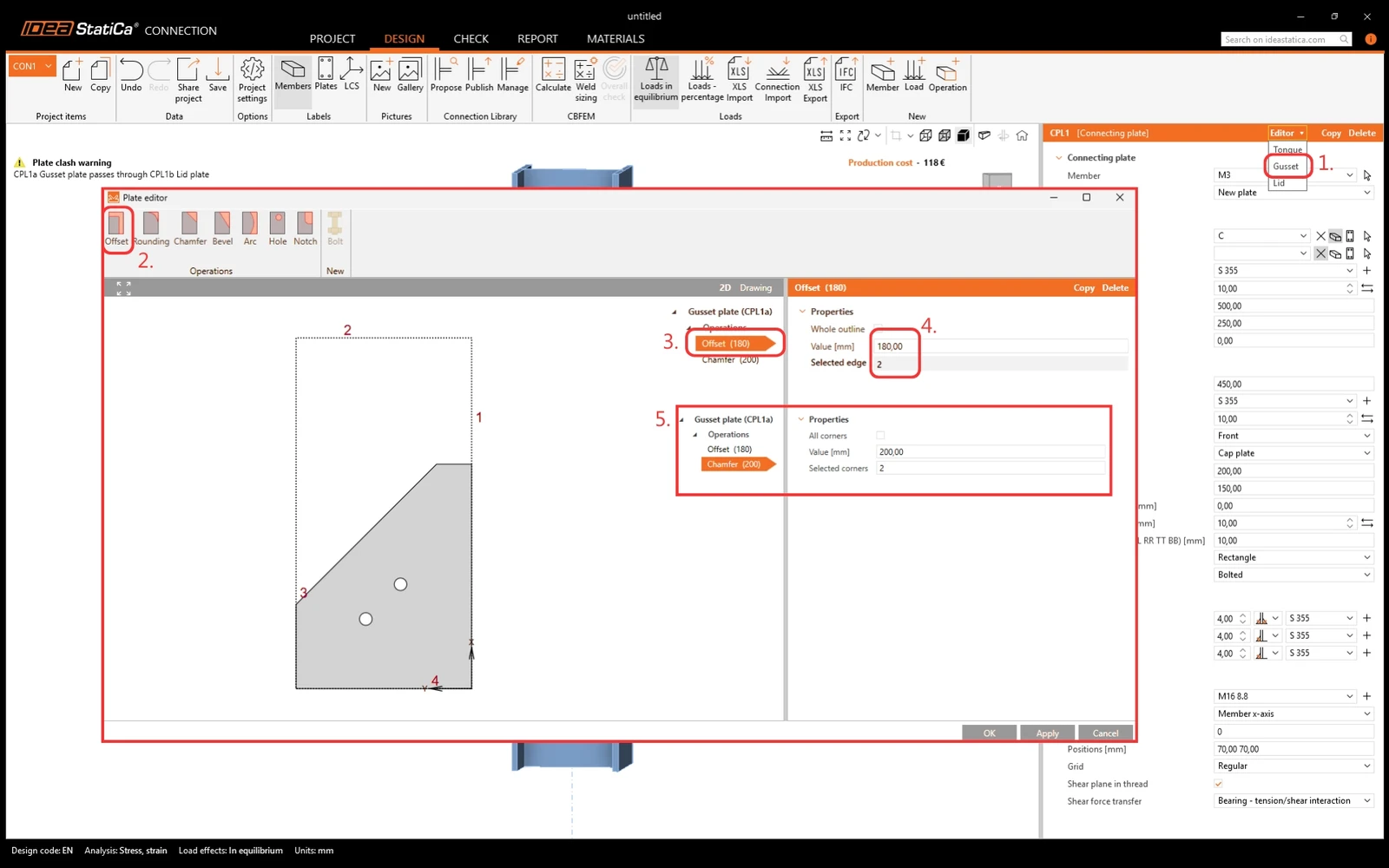
Editați placa de nod la o formă potrivită în Editorul de plăci.
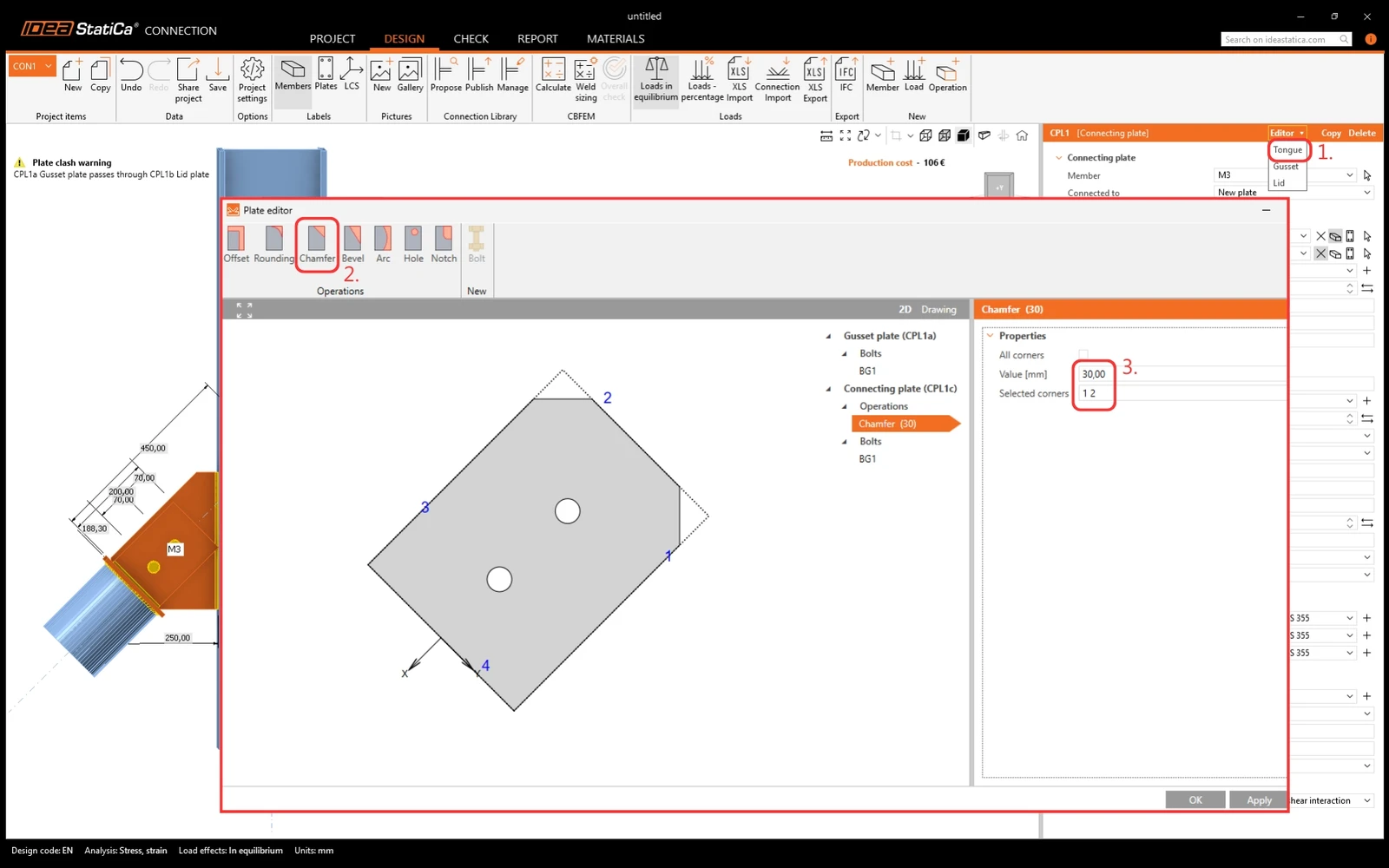
Faceți la fel pentru a tăia colțurile plăcii tip limbă (Tongue plate).
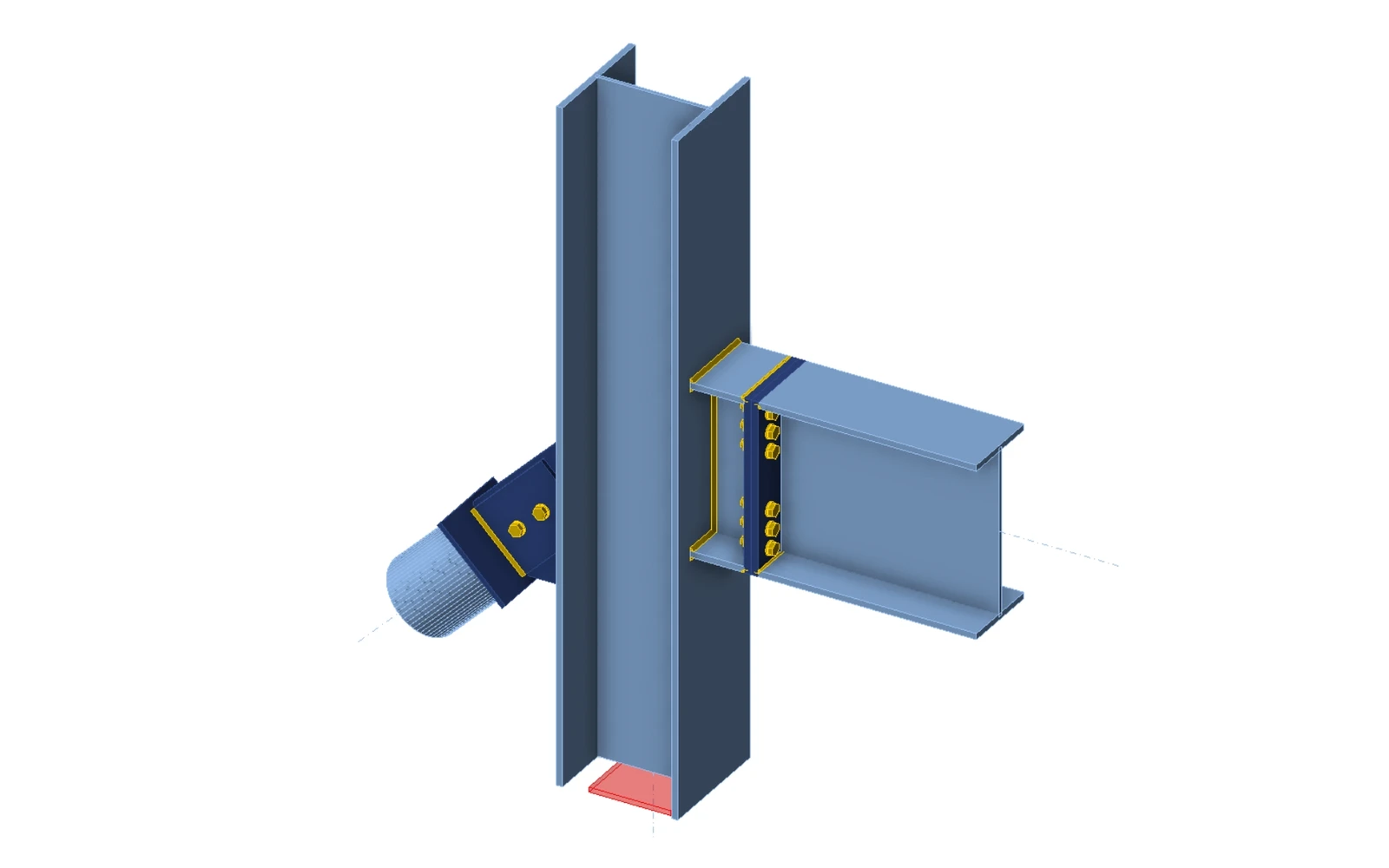
Și proiectul este finalizat. Acum poate fi publicat în Connection Library sau pur și simplu utilizat pentru a rula analiza și a obține rezultatele. Pentru a face acest lucru, trebuie definite Efectele încărcării .
Deblocați acum puterea Connection Library.
Citiți articolele conexe de mai jos.