

1 Como ativar a ligação
Ativação da ligação BIM para SAP2000 (v23 e mais recente)
Ativação da ligação BIM para SAP2000 (v22 e anteriores)
2 Como usar a ligação
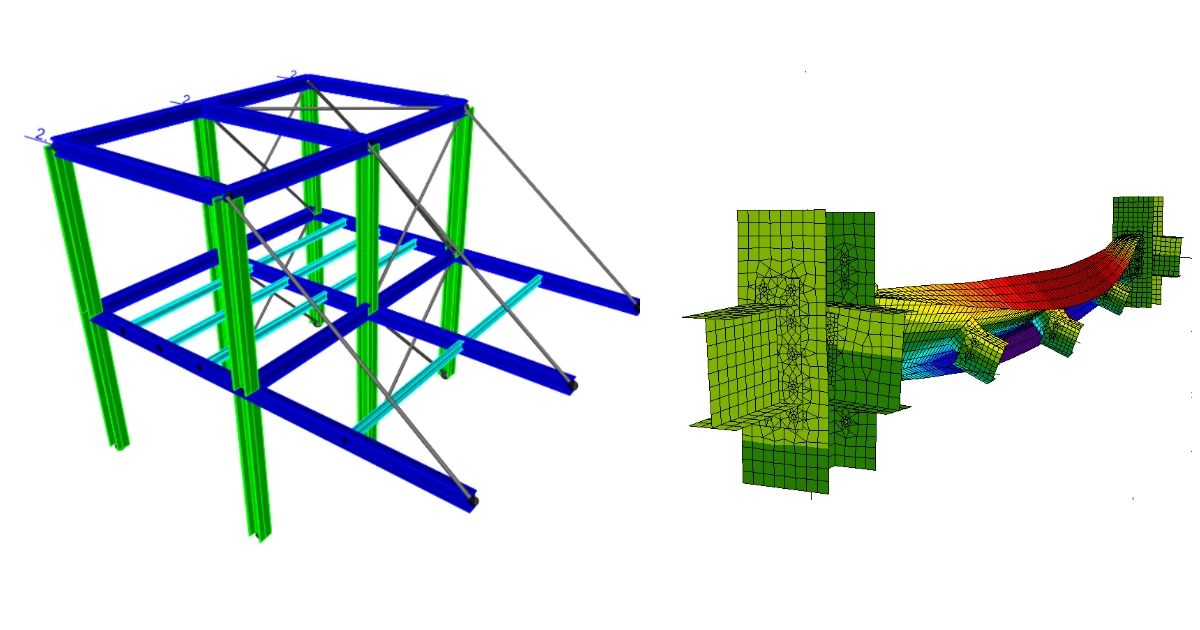
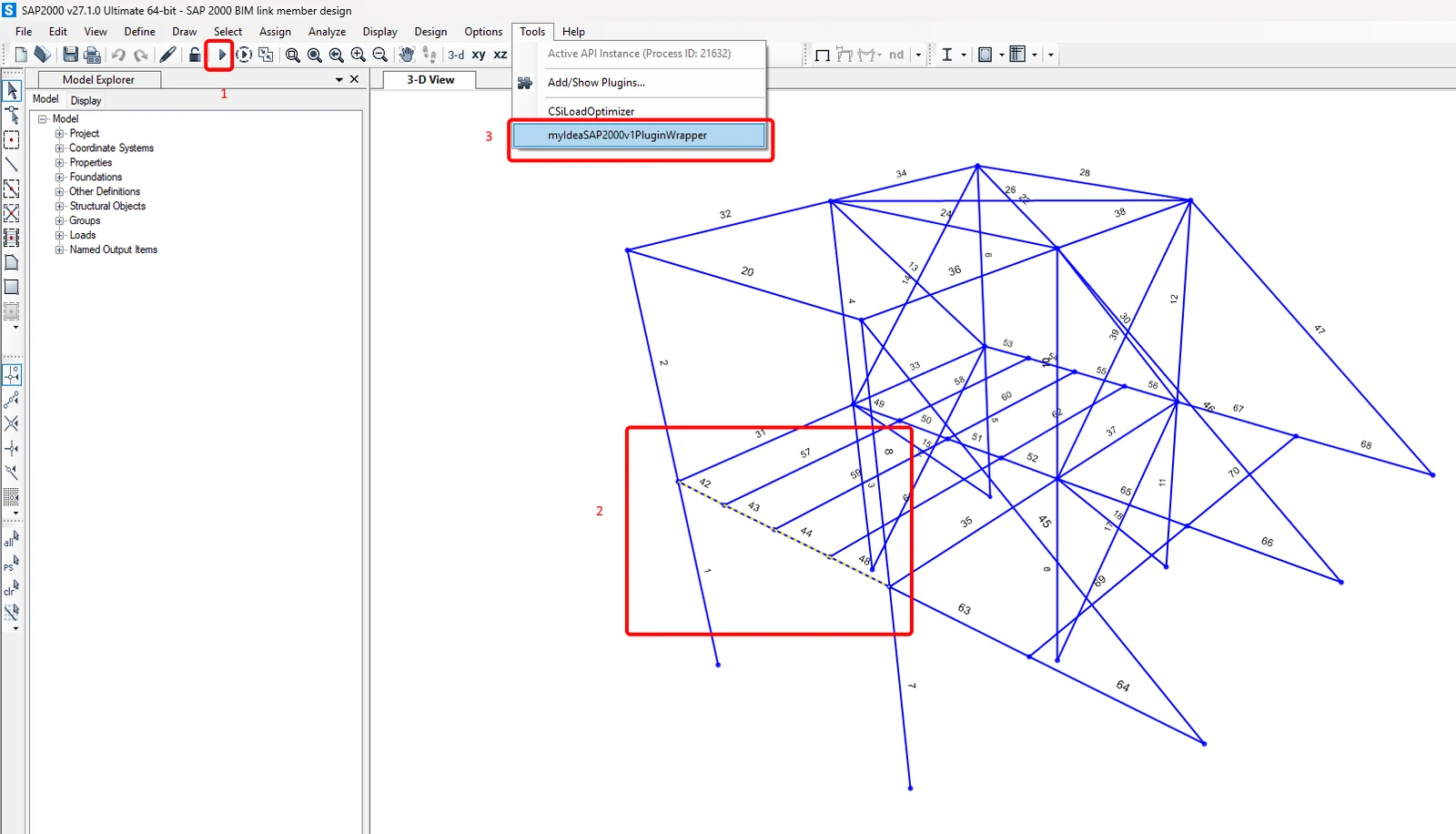
Abra o projeto anexado no SAP2000 e execute a análise(1) para obter os resultados. A análise geometricamente não linear (ULS 2 e ULS 3) está predefinida no SAP2000, uma vez que os comprimentos de encurvadura não estão definidos na aplicação Member, e os esforços internos adicionais provenientes da imperfeição global devem ser abrangidos por esta análise.
Selecione os elementos 42, 43, 44, 48 (2). As ligações são automaticamente exportadas com os elementos selecionados.
Aceda ao item de menu Tools e escolha o plugin IDEA StatiCa (3).
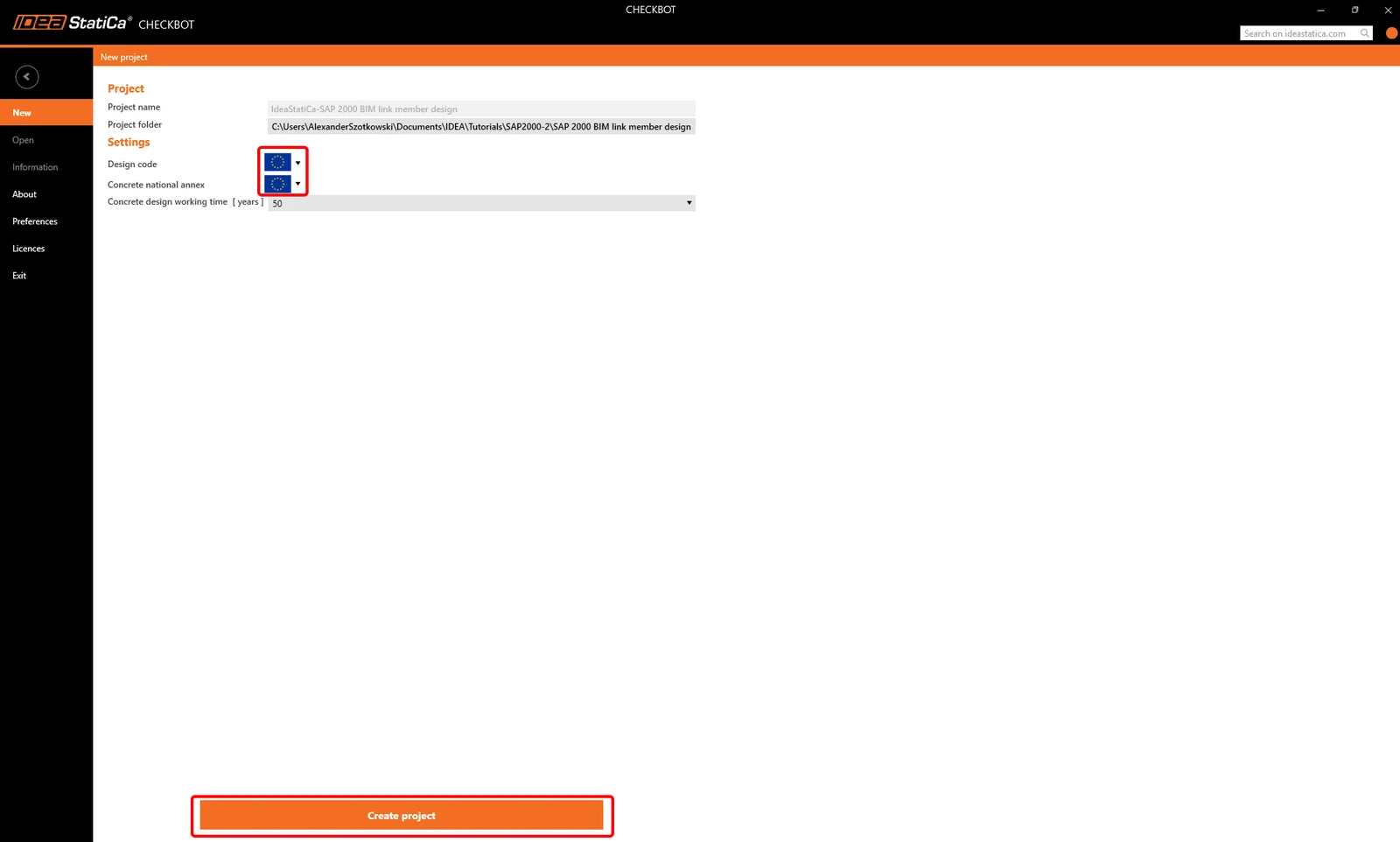
O Checkbot é apresentado, e deve selecionar New, o Design code (EN) pretendido, e por fim Create project.
Confirme a seleção clicando no item Member . Todos os elementos selecionados com as ligações relacionadas são exportados para o Checkbot. Se o material não for reconhecido, atribua o material correto de acordo com a imagem seguinte.
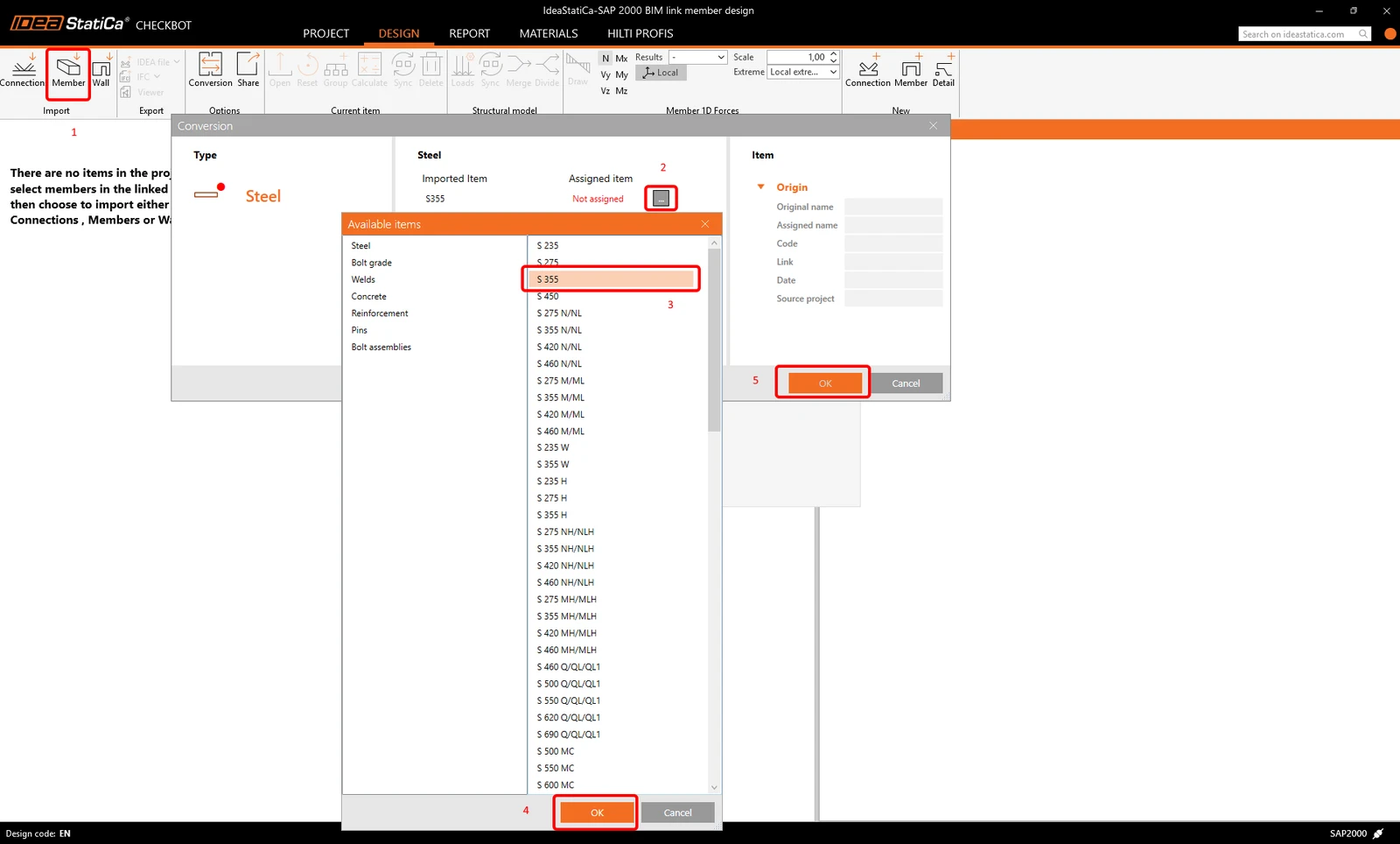
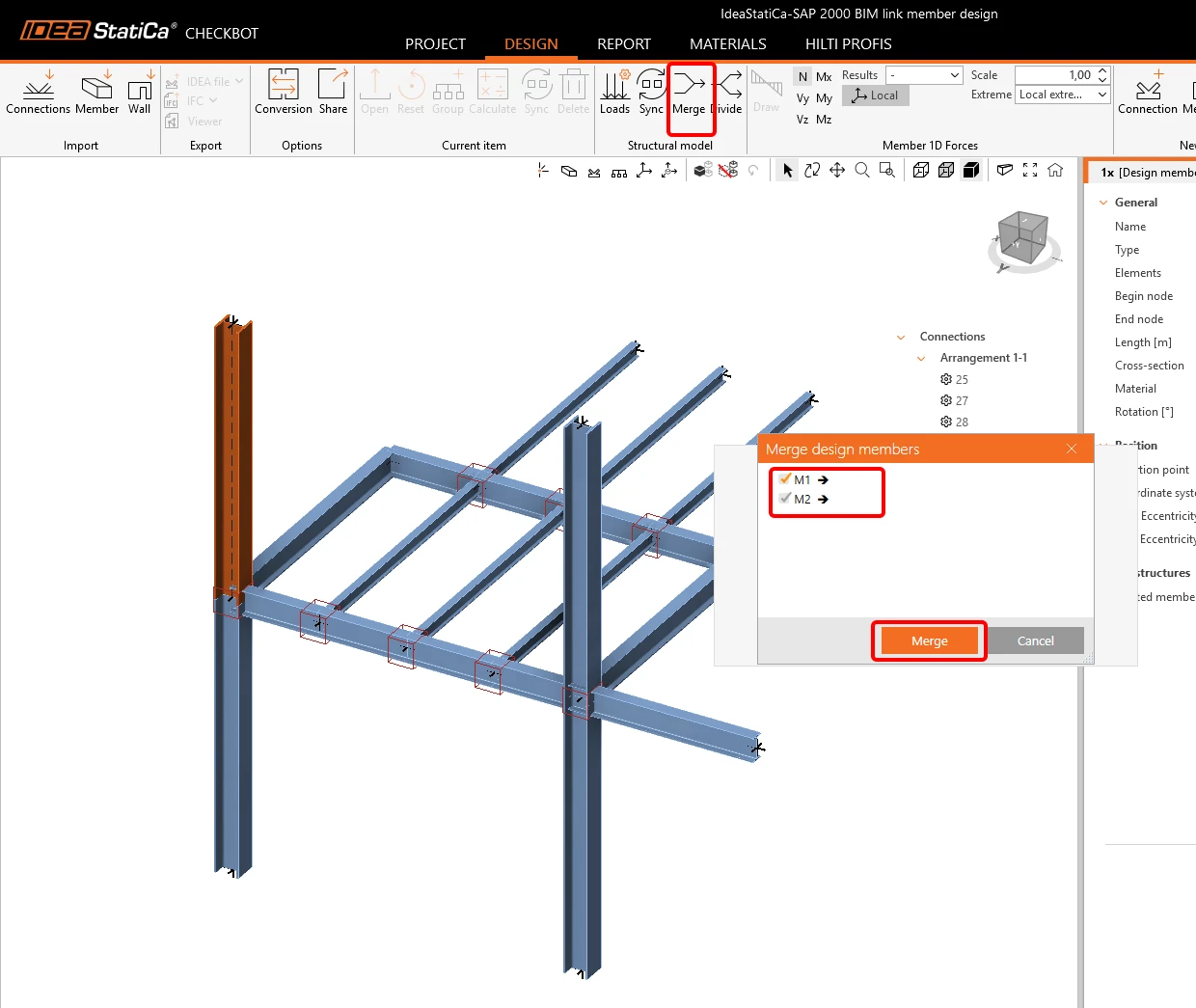
Para unir todas as partes selecionadas num único elemento, clique num dos elementos na cena 3D e depois no botão Merge. Uma nova janela pequena é apresentada; selecione os itens 42-48 e clique em Merge.
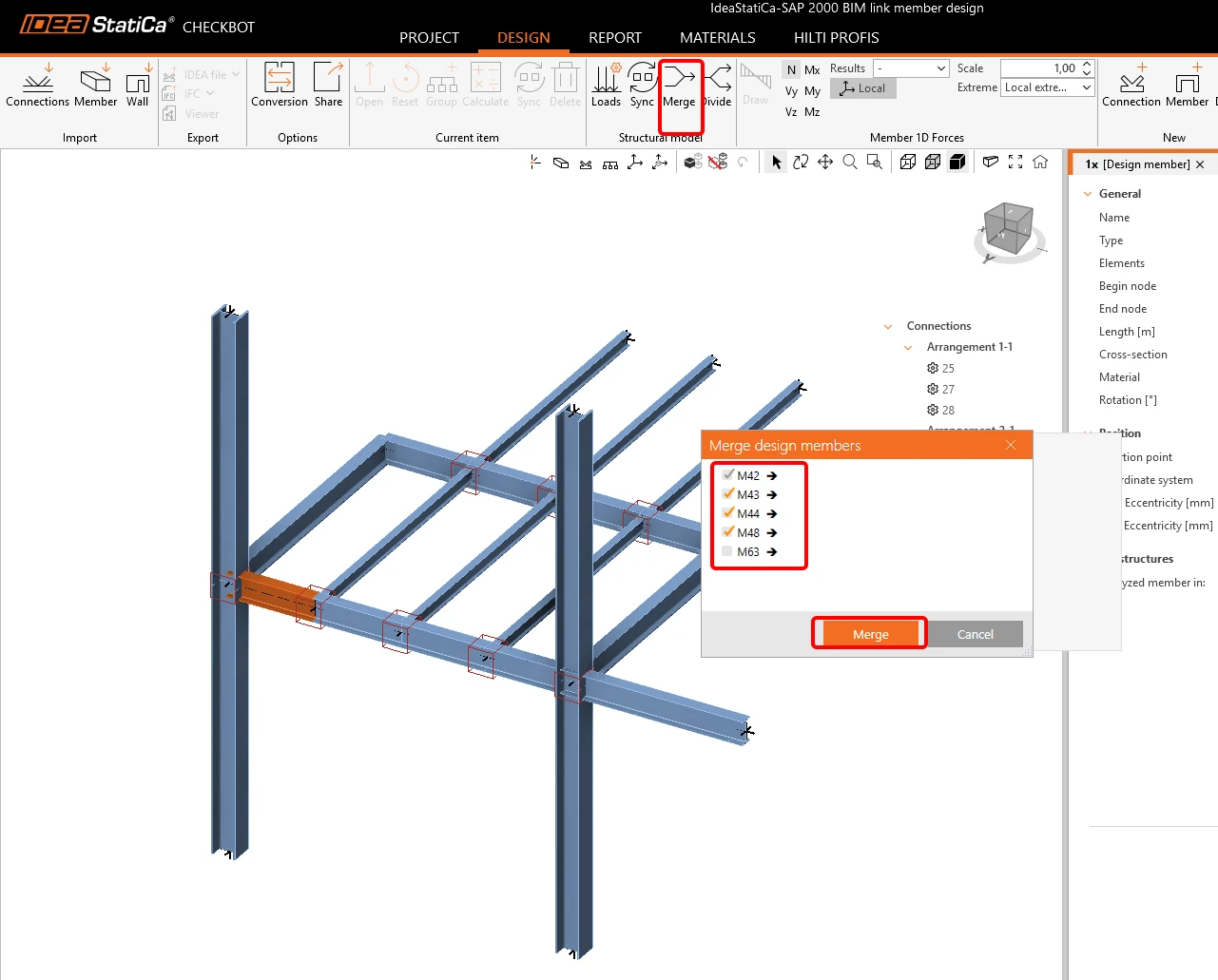
Faça o mesmo para os pilares 1+2 e 7+8
3 Cálculo
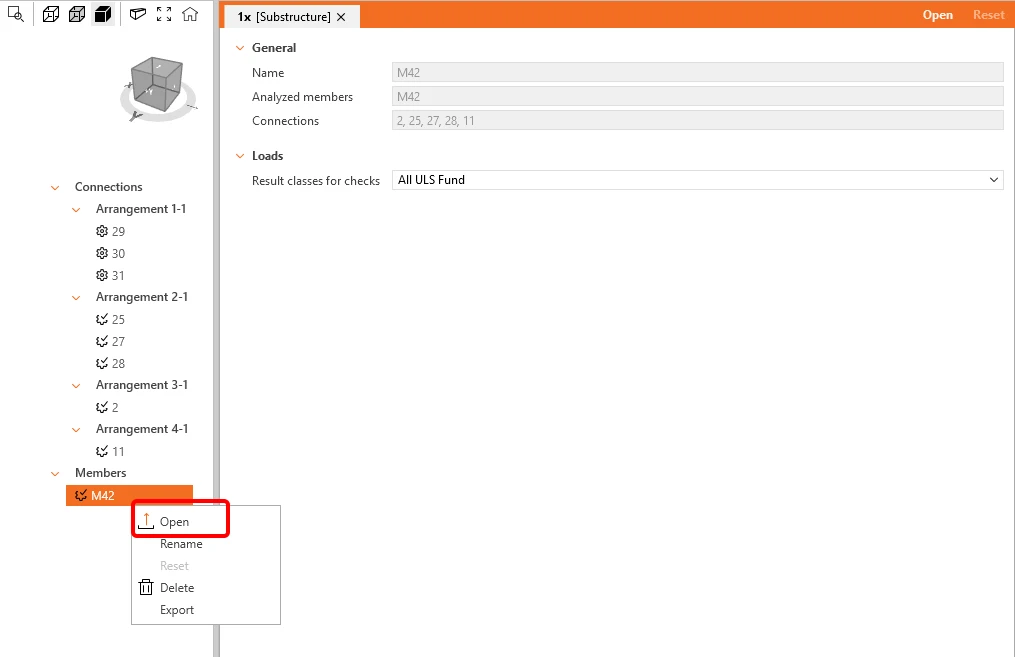
Agora pode executar o módulo Member clicando com o botão direito no elemento selecionado e clicando em Open.
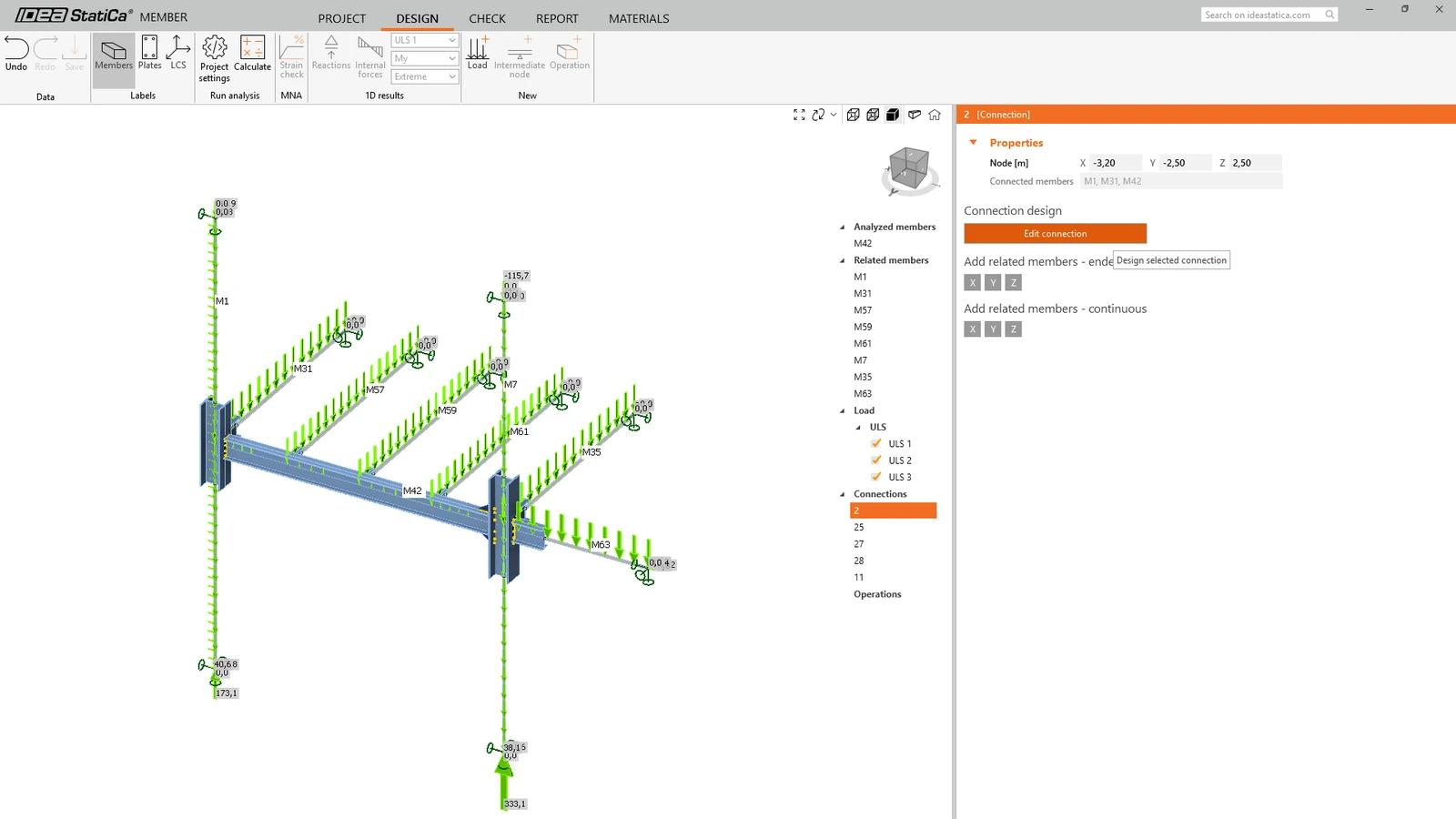
Selecione a primeira junta n.º 2 e clique em Edit connection; é apresentada uma janela com o módulo Connection.
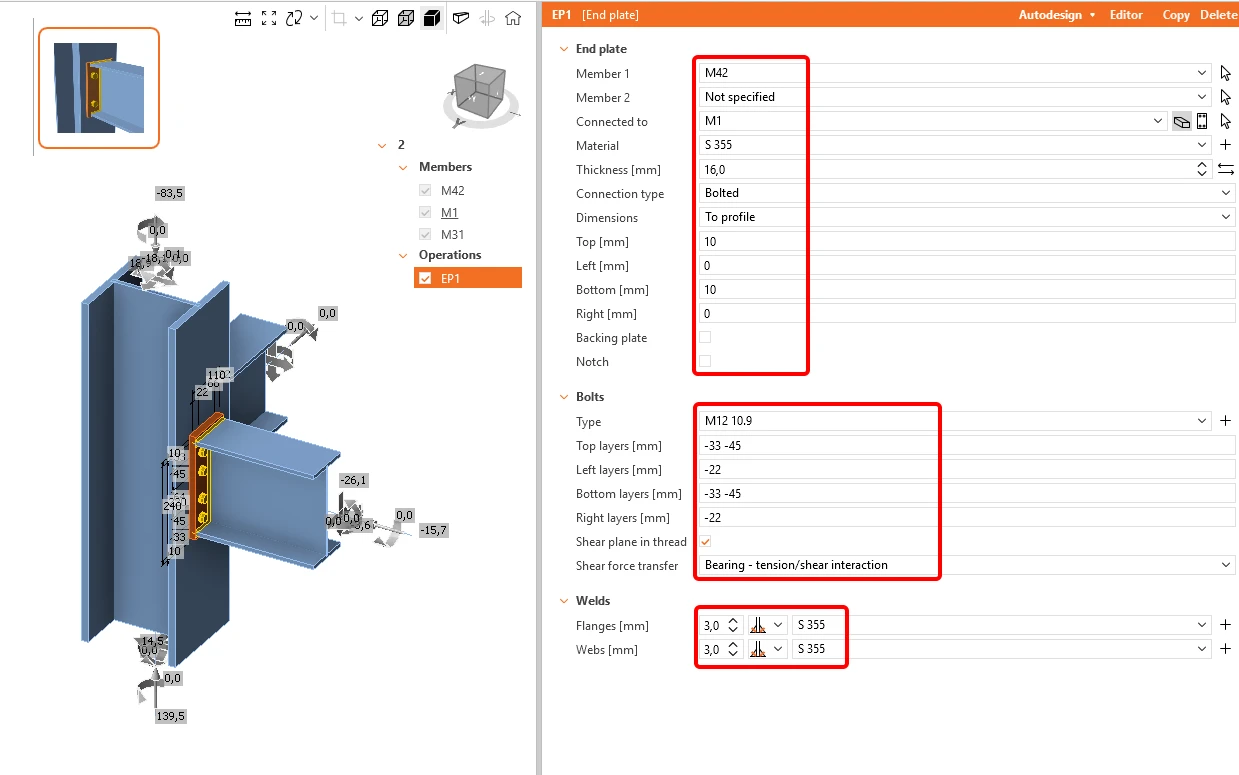
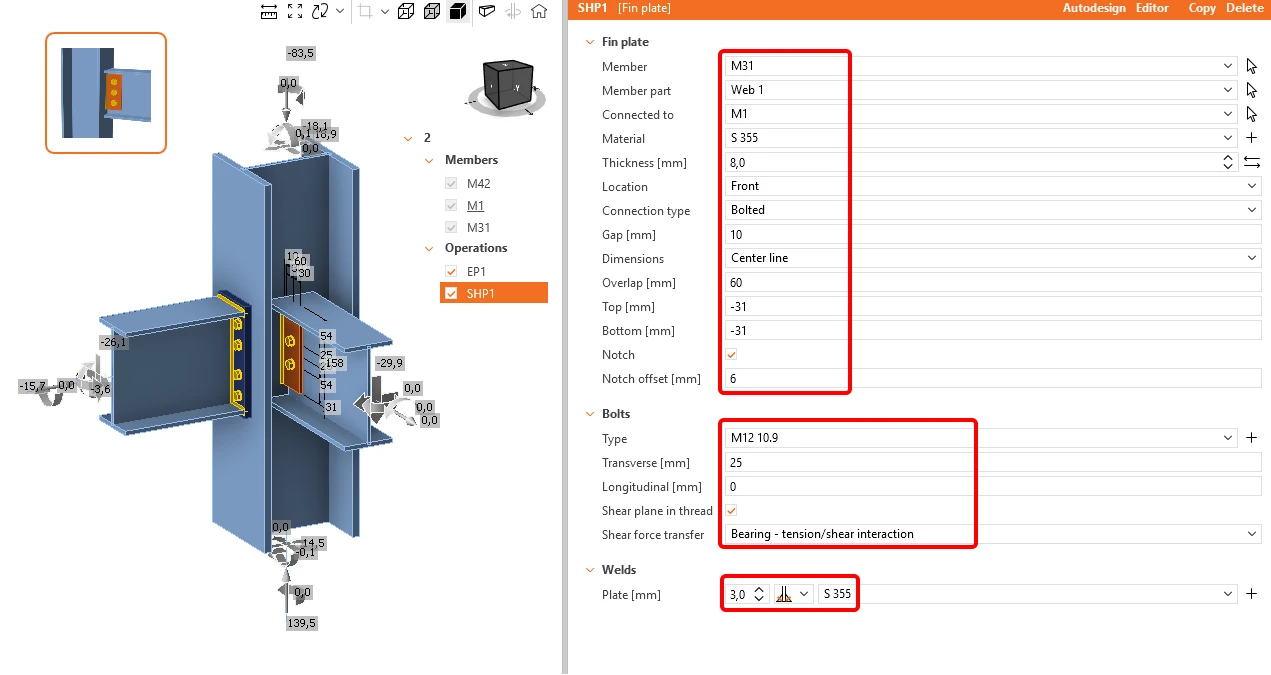
Para ambas as vigas horizontais, aplique as operações End plate e Fin plate com as seguintes definições.
Clique no botão Save e feche a janela.
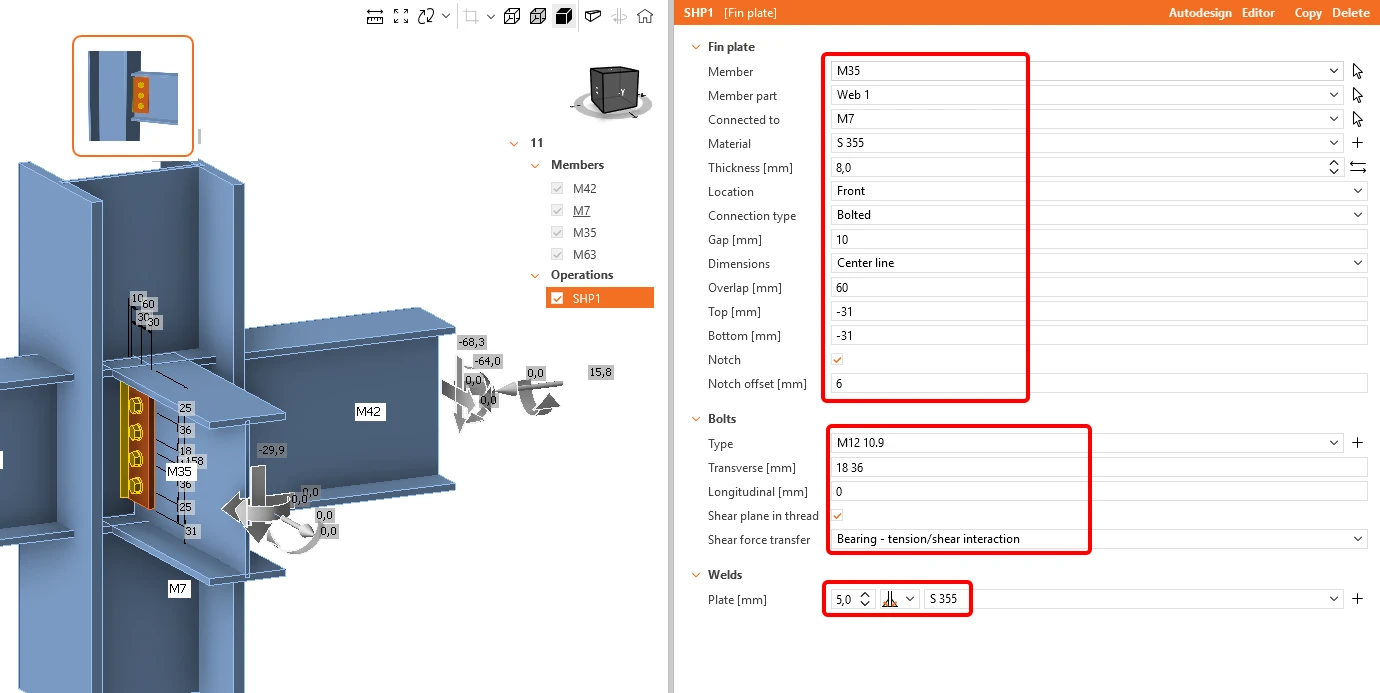
Agora selecione a junta final n.º 11 e aplique as operações apresentadas nas imagens seguintes.
Fin plate no elemento 35
End plate no elemento 63
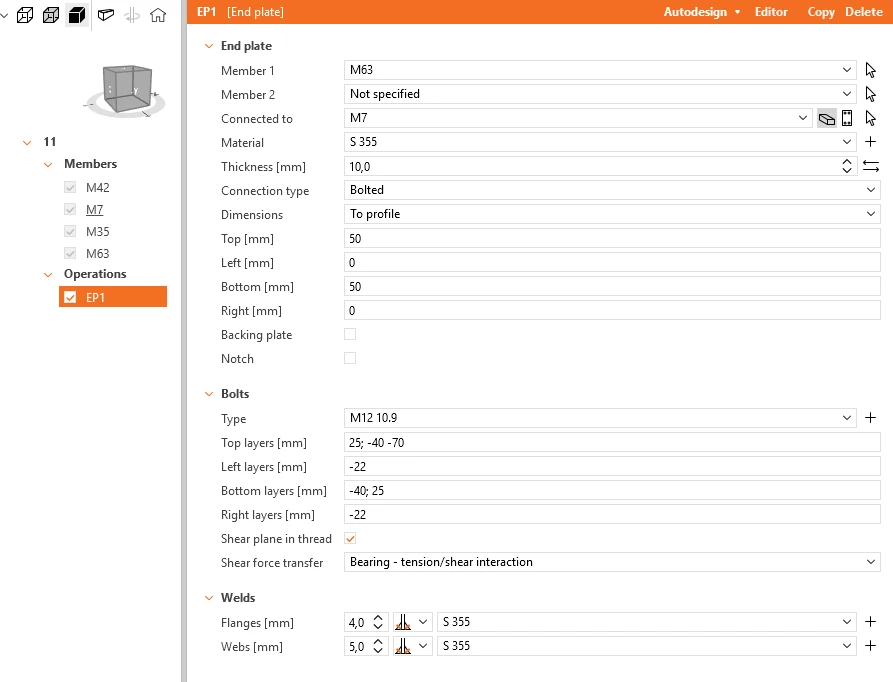
End plate no elemento 42
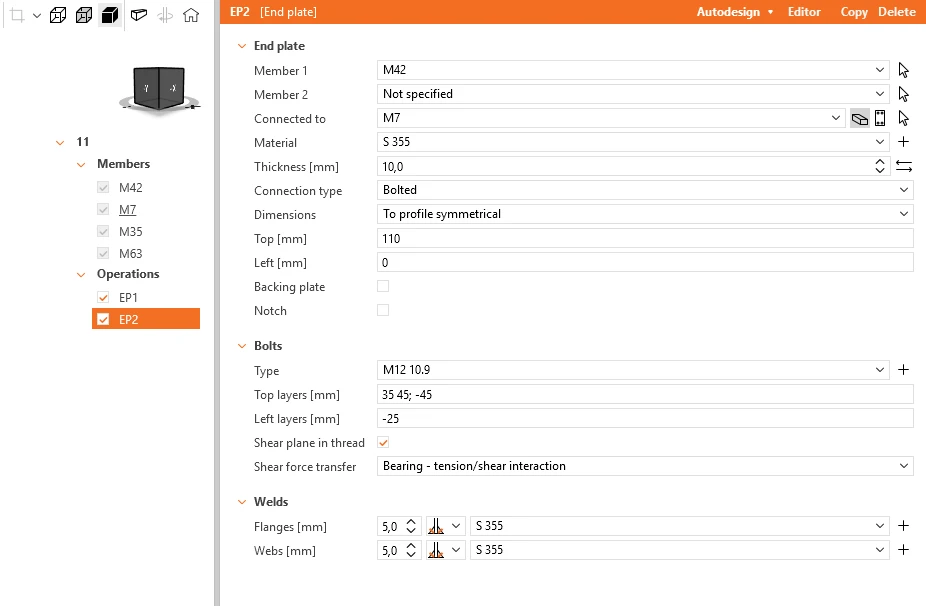
Wideners no elemento 42
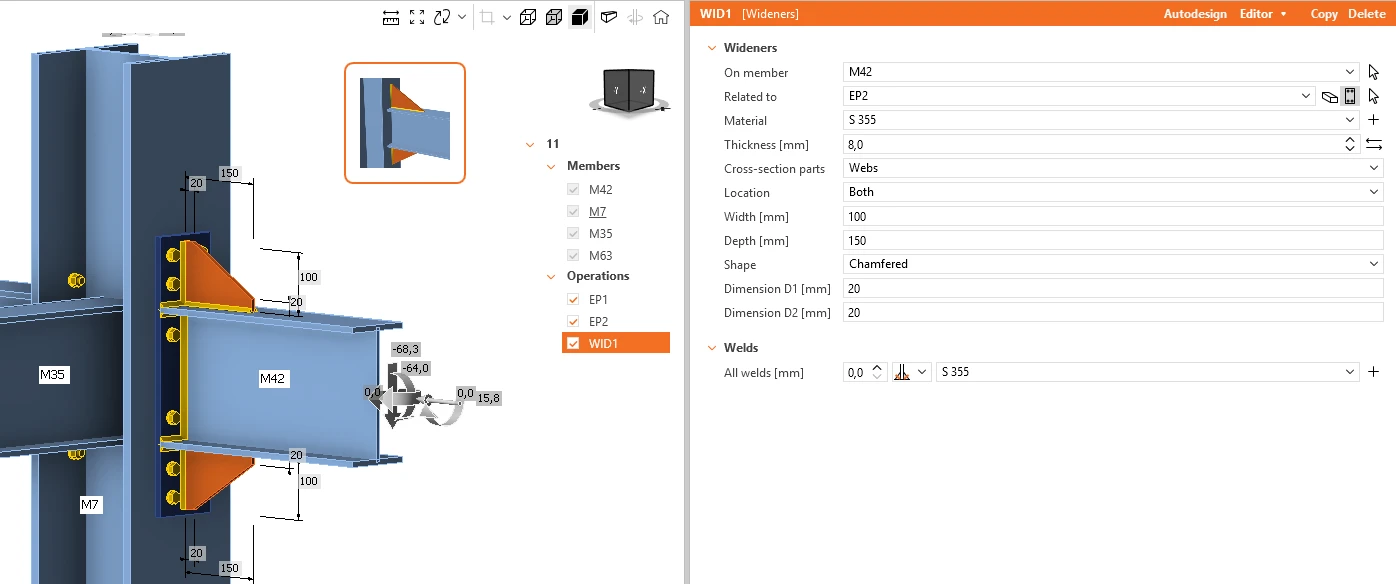
Clique no botão Save e feche a janela.
Selecione uma das juntas intermédias 25, 27, 28 e clique em Edit connection.
Aplique a operação End plate de acordo com a imagem seguinte.
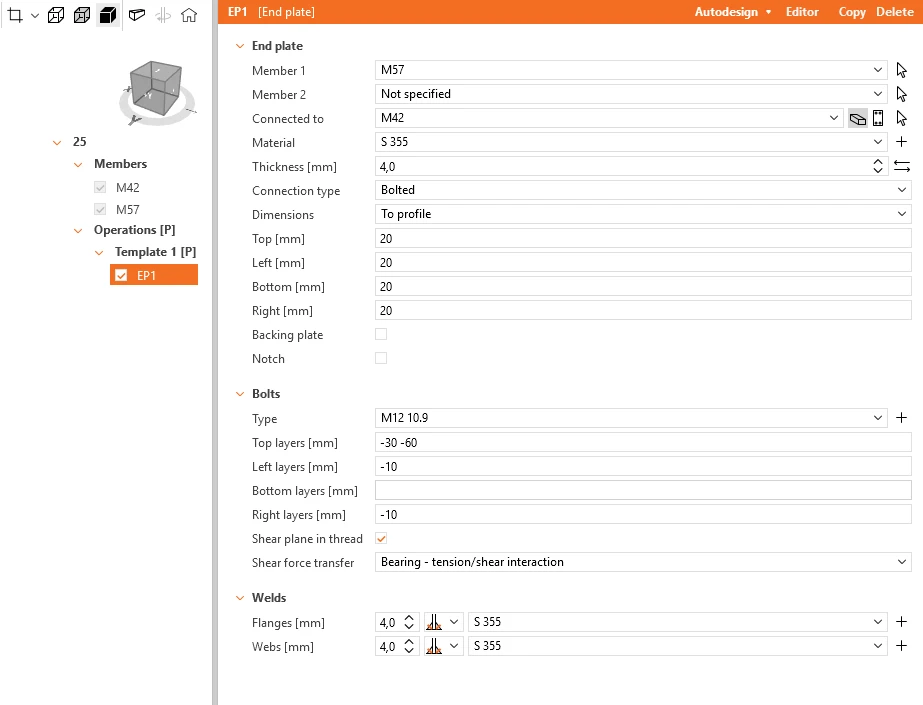
Clique no botão Save e feche a janela.
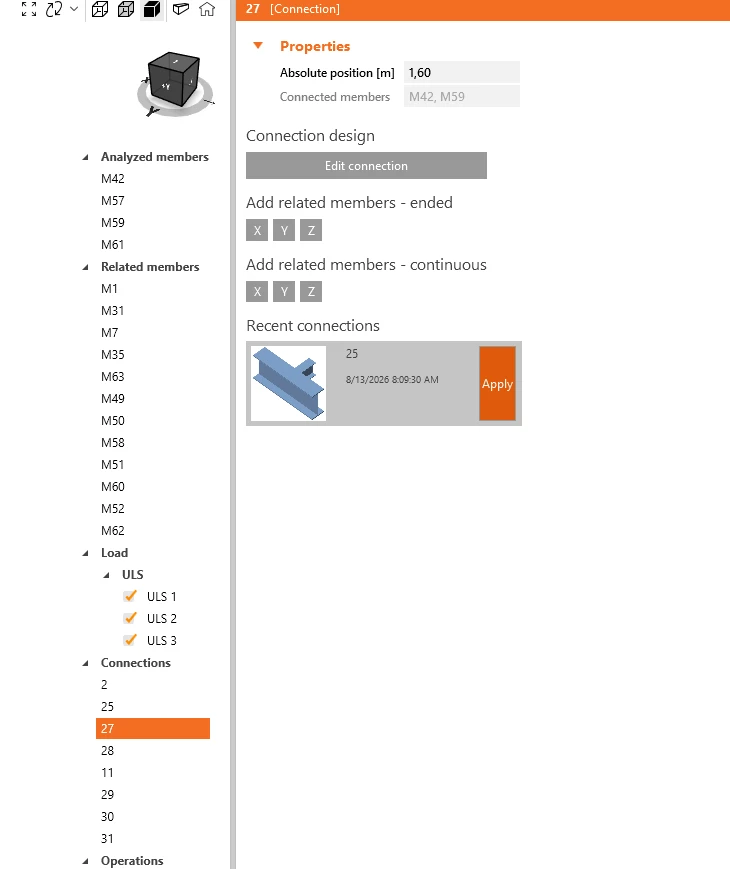
Selecione as duas juntas restantes e aplique-lhes a configuração anterior utilizando o botão Apply.
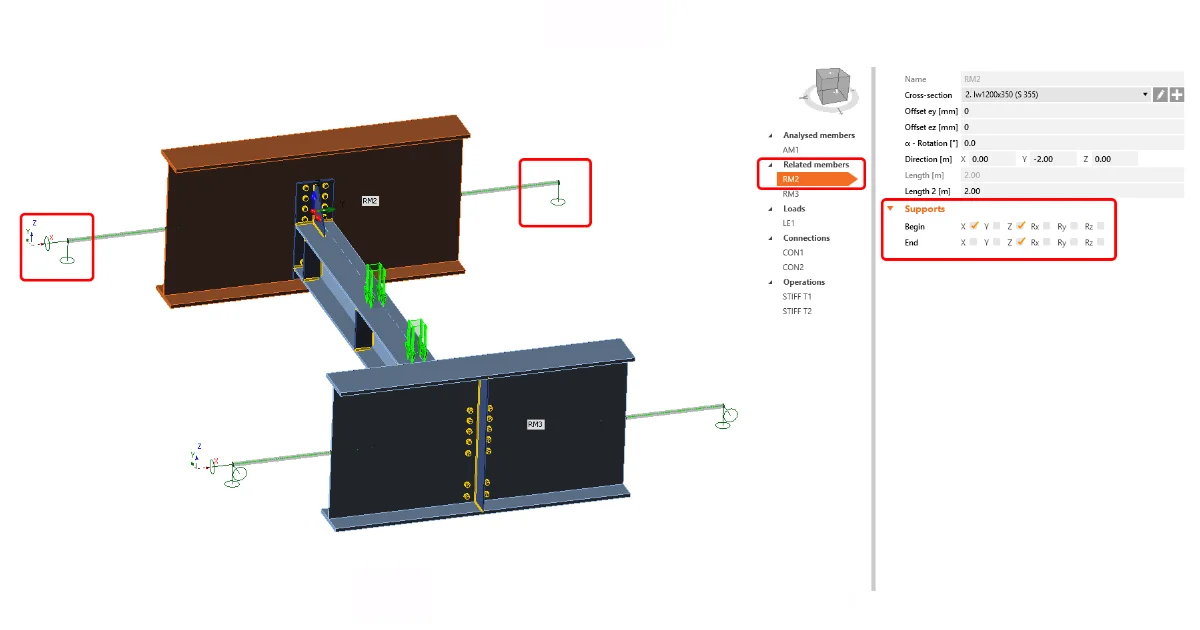
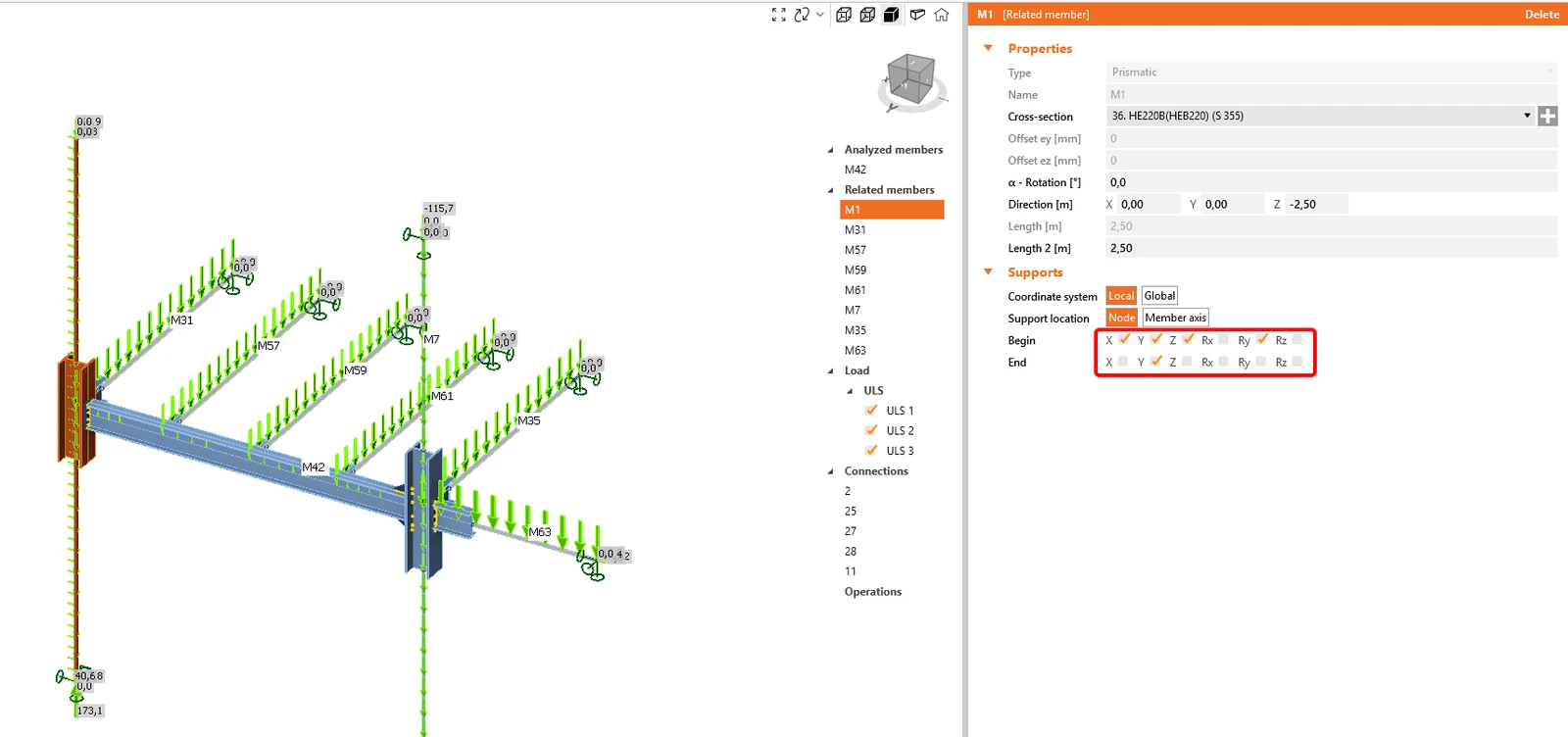
O passo seguinte é definir as condições de fronteira corretas. A todos os elementos relacionados são atribuídas rótulas em que os três graus de liberdade (X, Y, Z) são definidos por defeito. As definições das condições de fronteira devem respeitar o MEF no SAP2000. Para o elemento M1 restrinja a rotação Ry no início e liberte a translação X, Z no fim do elemento.
Execute os passos para o elemento M7 da mesma forma.
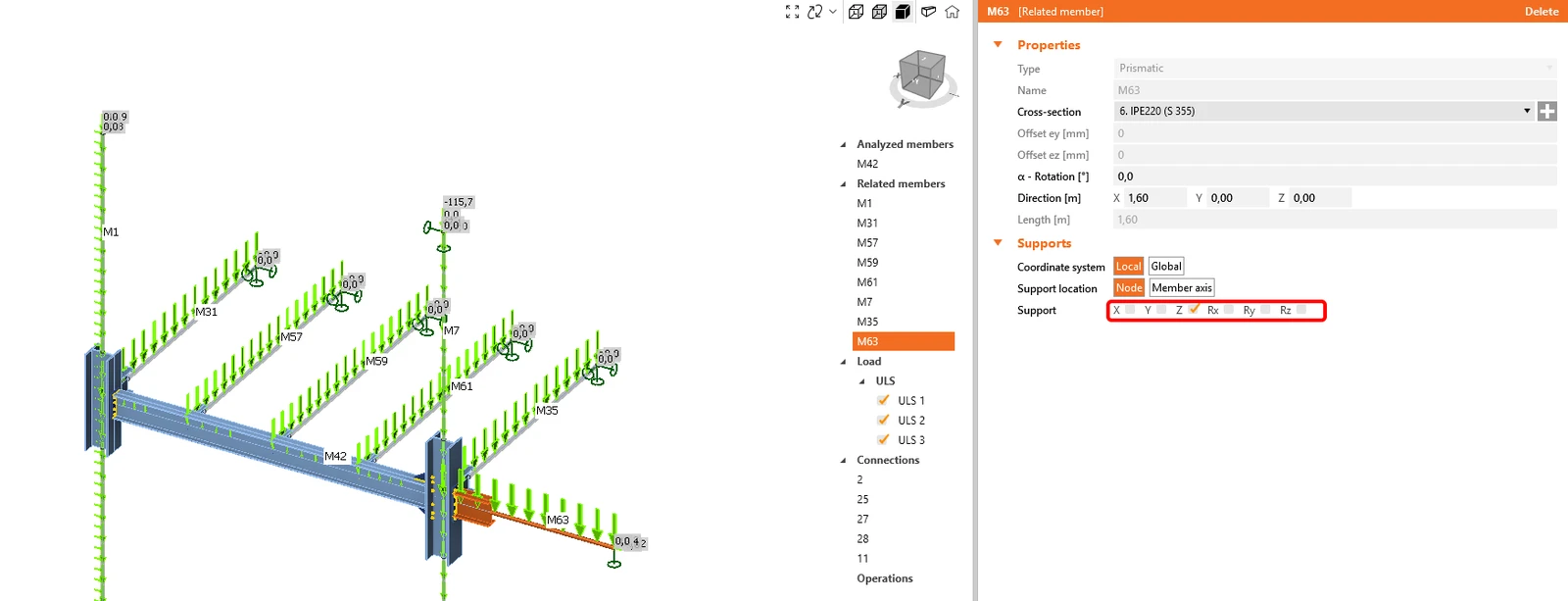
Devido ao modelo global, o elemento M63 está suspenso por um elemento tracionado inclinado. Defina o apoio apenas na direção Z.
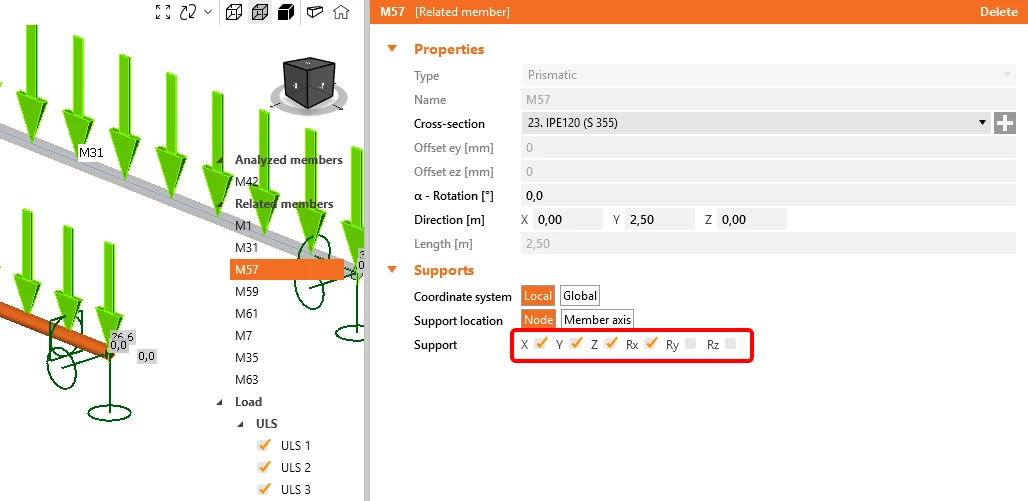
Para os elementos M57, M59 e M61, adicione uma restrição de rotação no fim do eixo x.
4 Verificação
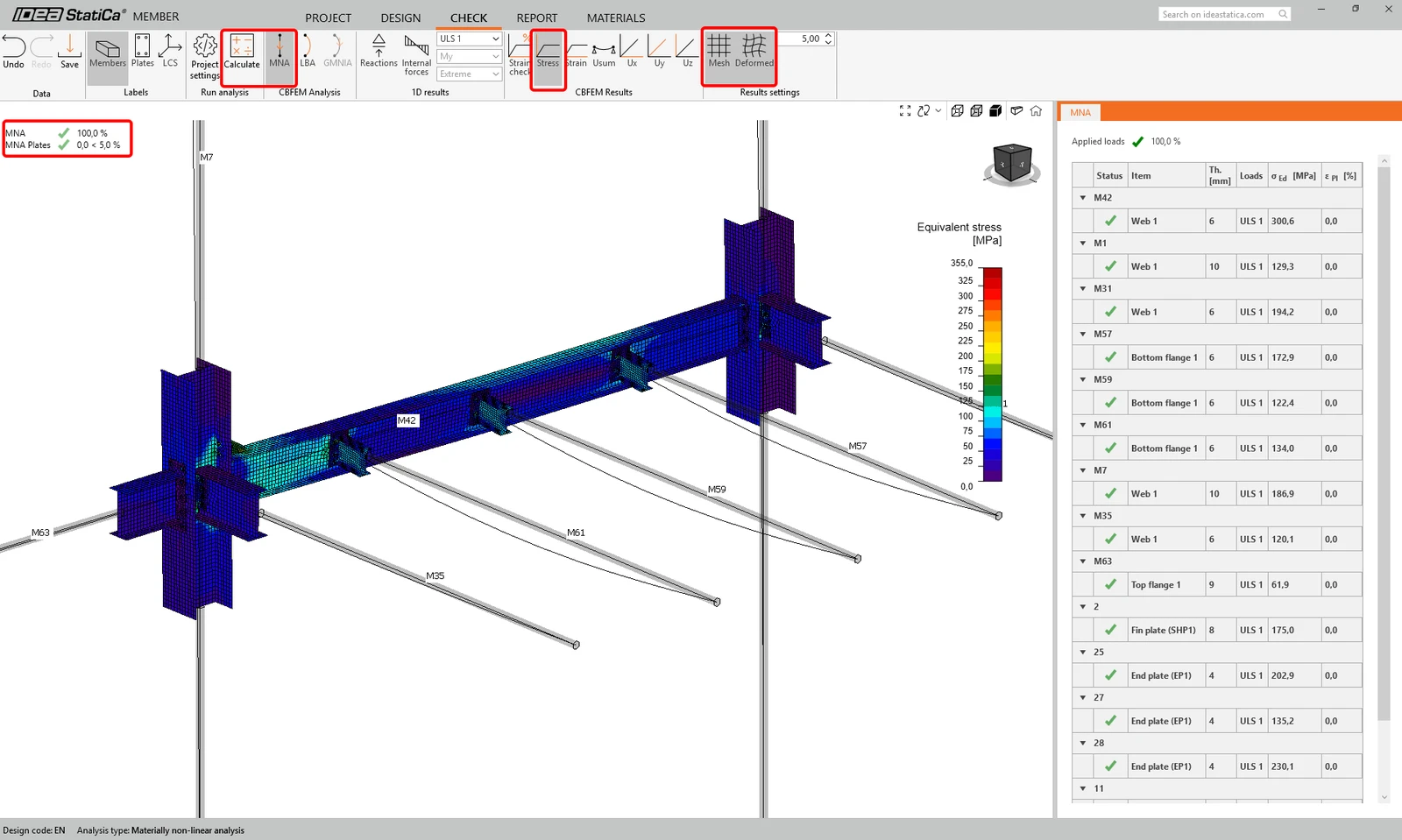
Vá para o separador Check e execute a MNA (Análise Materialmente Não Linear). Após terminar a análise, apresente a Equivavalent stress nos elementos.
Vá para LBA (Análise de encurvadura linear) e execute a análise. Obtém os modos próprios juntamente com os fatores críticos para cada um. Estes fatores são ordenados gradualmente, e o mais significativo é, na maioria dos casos, o primeiro.
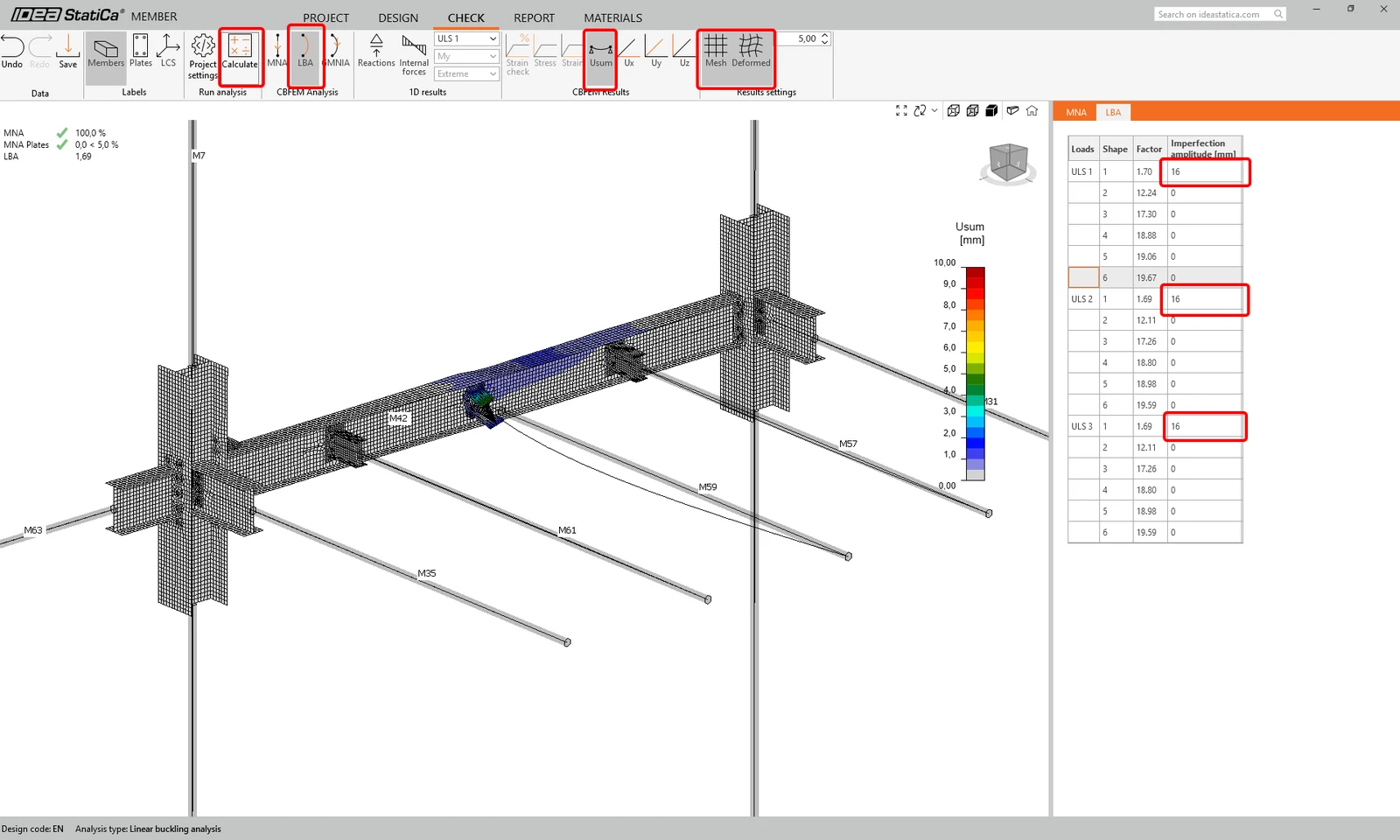
Vá para GMNIA e defina os valores de imperfeição no segundo modo. O valor de 16 mm é calculado de acordo com o código, conforme descrito no artigo Imperfeições. Execute a GMNIA.
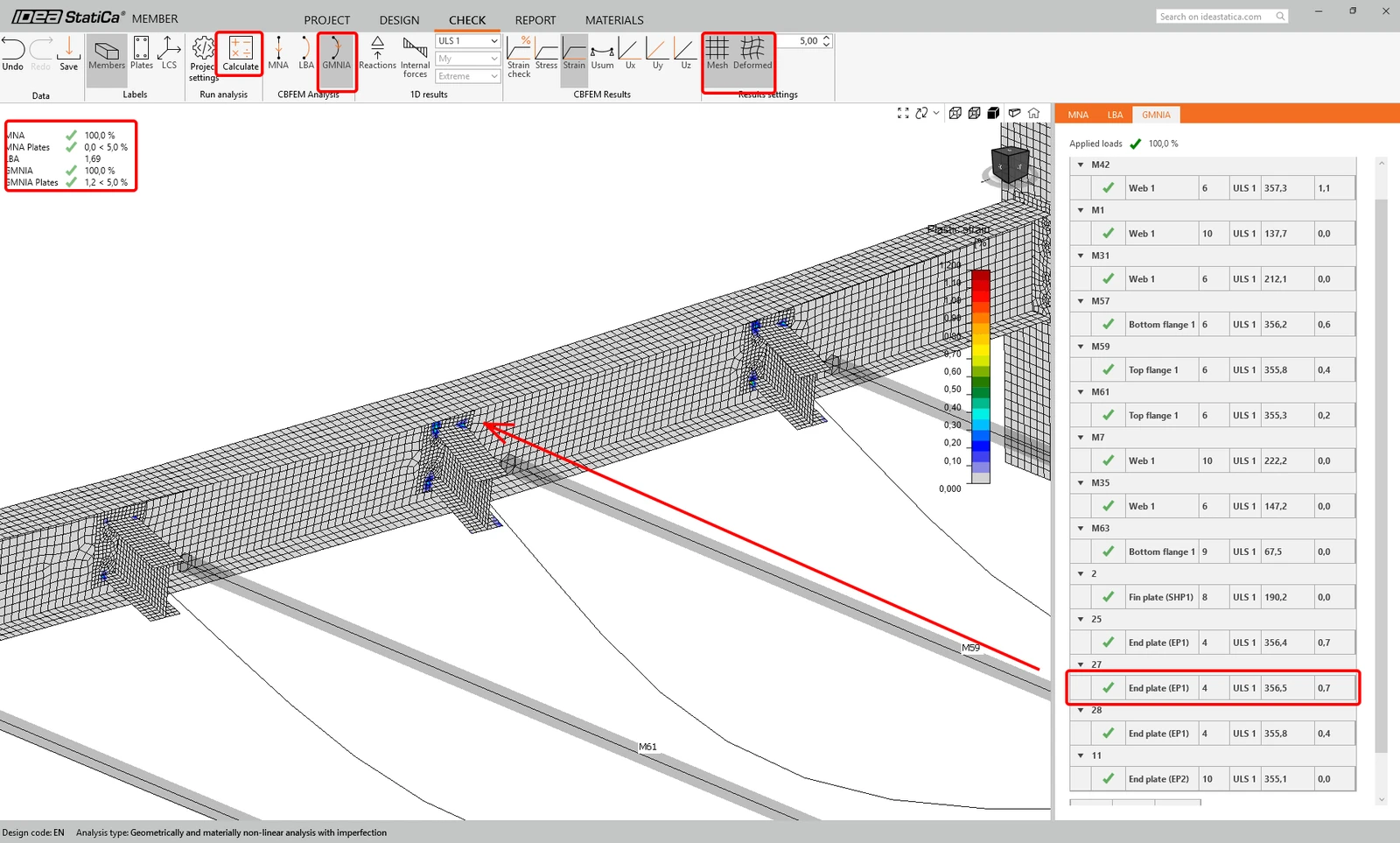
Apresente os resultados da GMNIA e ative a Strain check. Amplie a vista mais perto da fin plate onde são visíveis os locais de plastificação.
5 Relatório
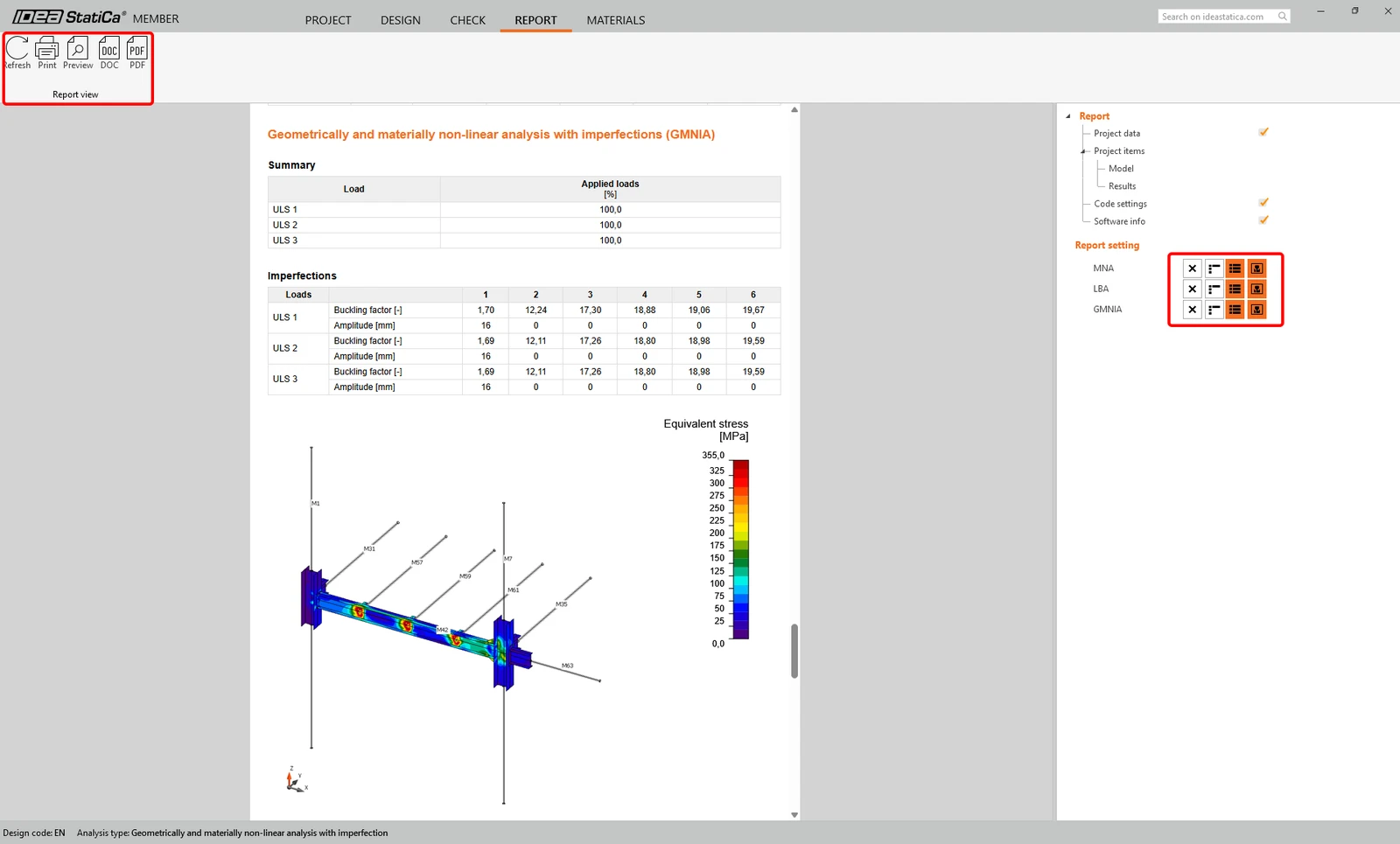
Por fim, vá para o separador Report. A IDEA StatiCa oferece um relatório totalmente personalizável para imprimir ou guardar num formato editável.
Agora já concebeu, analisou e verificou normativamente o elemento crítico na aplicação Member.
6 Sincronizar modelos
A sincronização para aplicações Member é idêntica ao mesmo processo para a ligação BIM do SAP2000 com o IDEA StatiCa Connection.
Quer melhorar as suas competências? Visite o nosso Campus
Aprenda a utilizar o IDEA StatiCa de forma eficaz com os nossos cursos de e-learning ao seu próprio ritmo
Comece a aprender