

1 如何激活链接
2 如何使用该链接
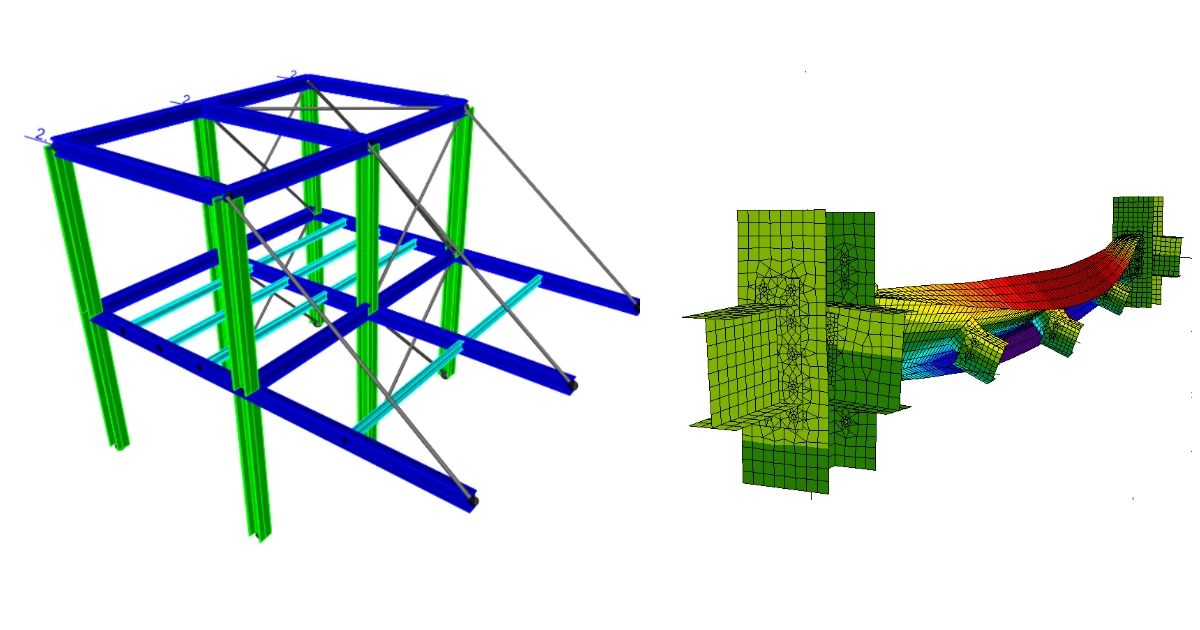
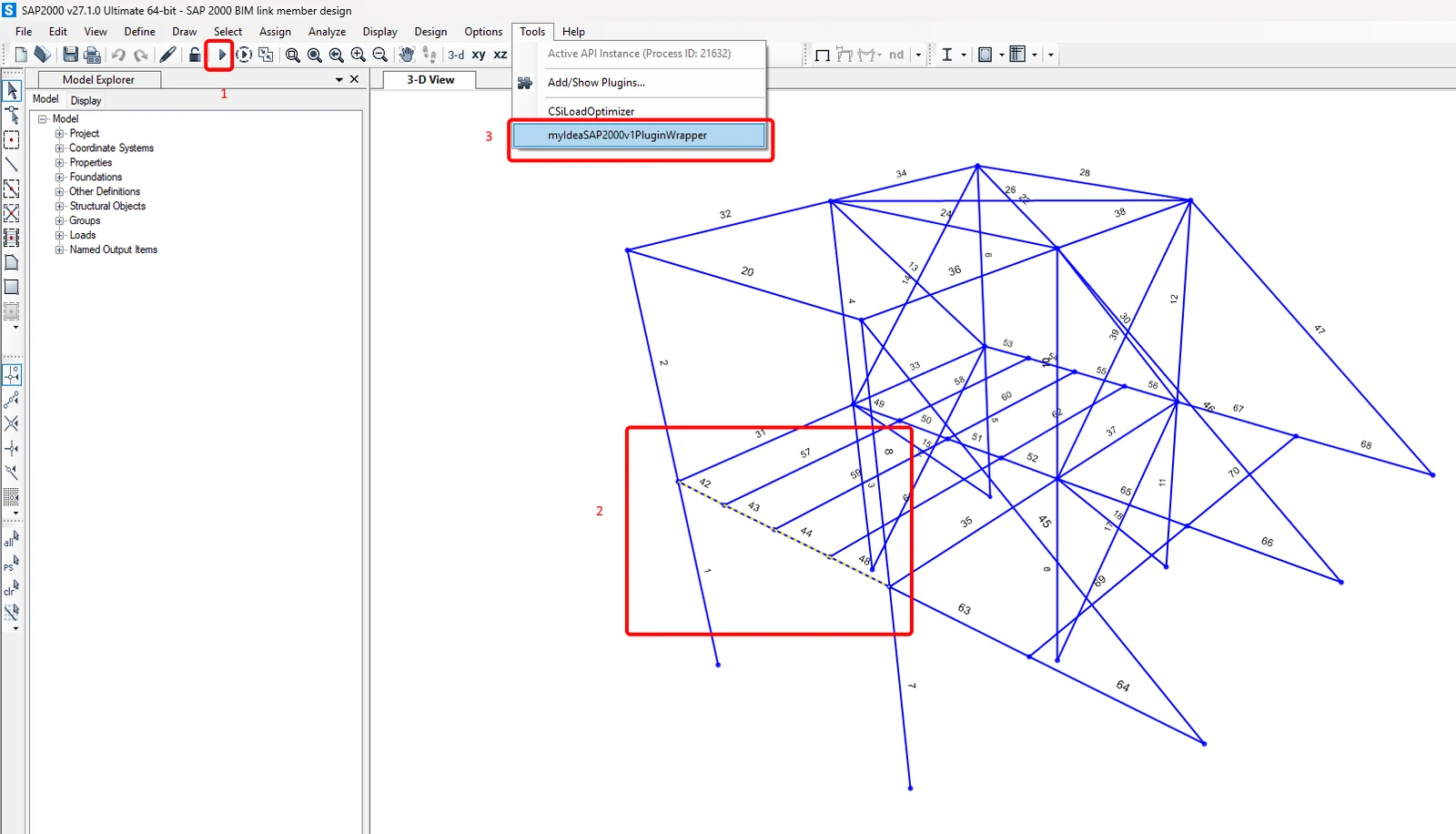
在 SAP2000 中打开附带的项目,并运行分析(1)以获得结果。由于Member 软件中未定义屈曲长度,因此 SAP2000 中预设了几何非线性分析(ULS 2 和 ULS 3),并且该分析应涵盖来自整体初始缺陷的附加内力。
选择构件42、43、44、48(2)。所选构件对应的节点会自动导出。
转到菜单项工具,选择IDEA StatiCa插件(3)。
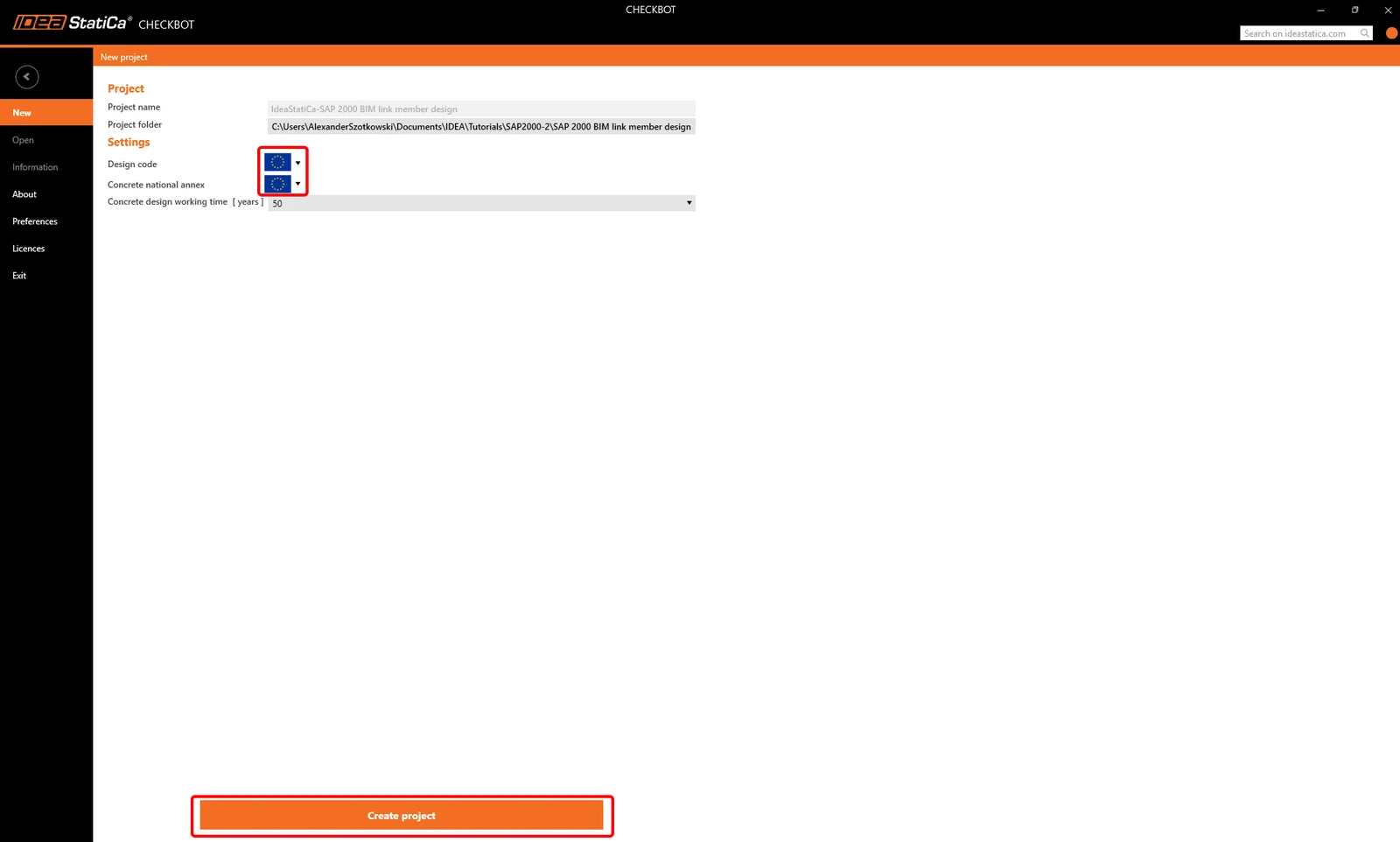
Checkbot 弹出窗口后,选择新建,选择所需的设计规范(EN),最后点击创建项目。
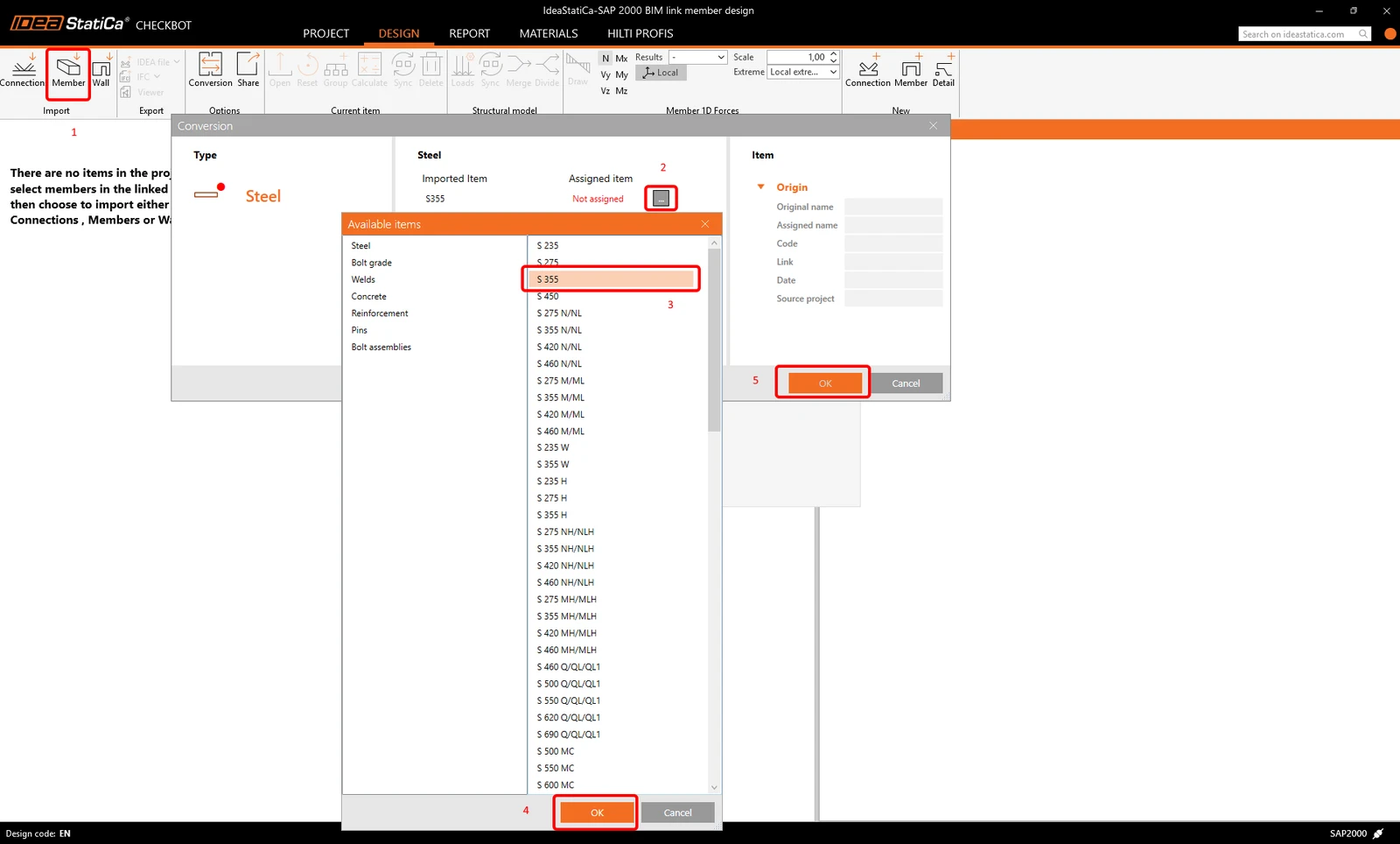
点击Member项确认所选内容。 所有选定的构件及其相关节点都会导出到 Checkbot。如果材料未被识别,请按照下图分配正确的材料。
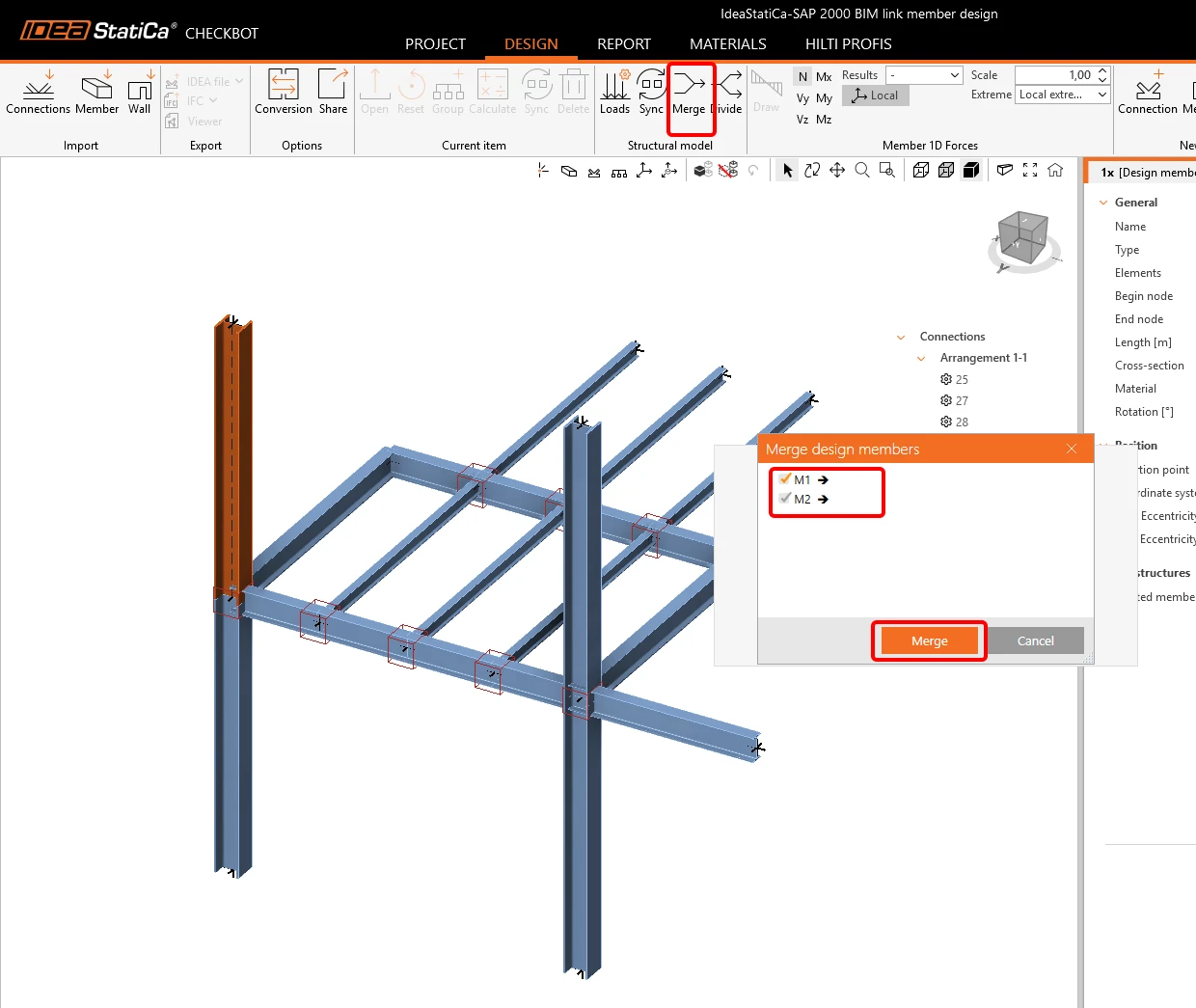
要将所有选定部分合并为一个构件,请在 3D 场景中点击其中一个构件,然后点击合并按钮。会弹出一个小窗口;选择项目 42-48,然后点击合并。
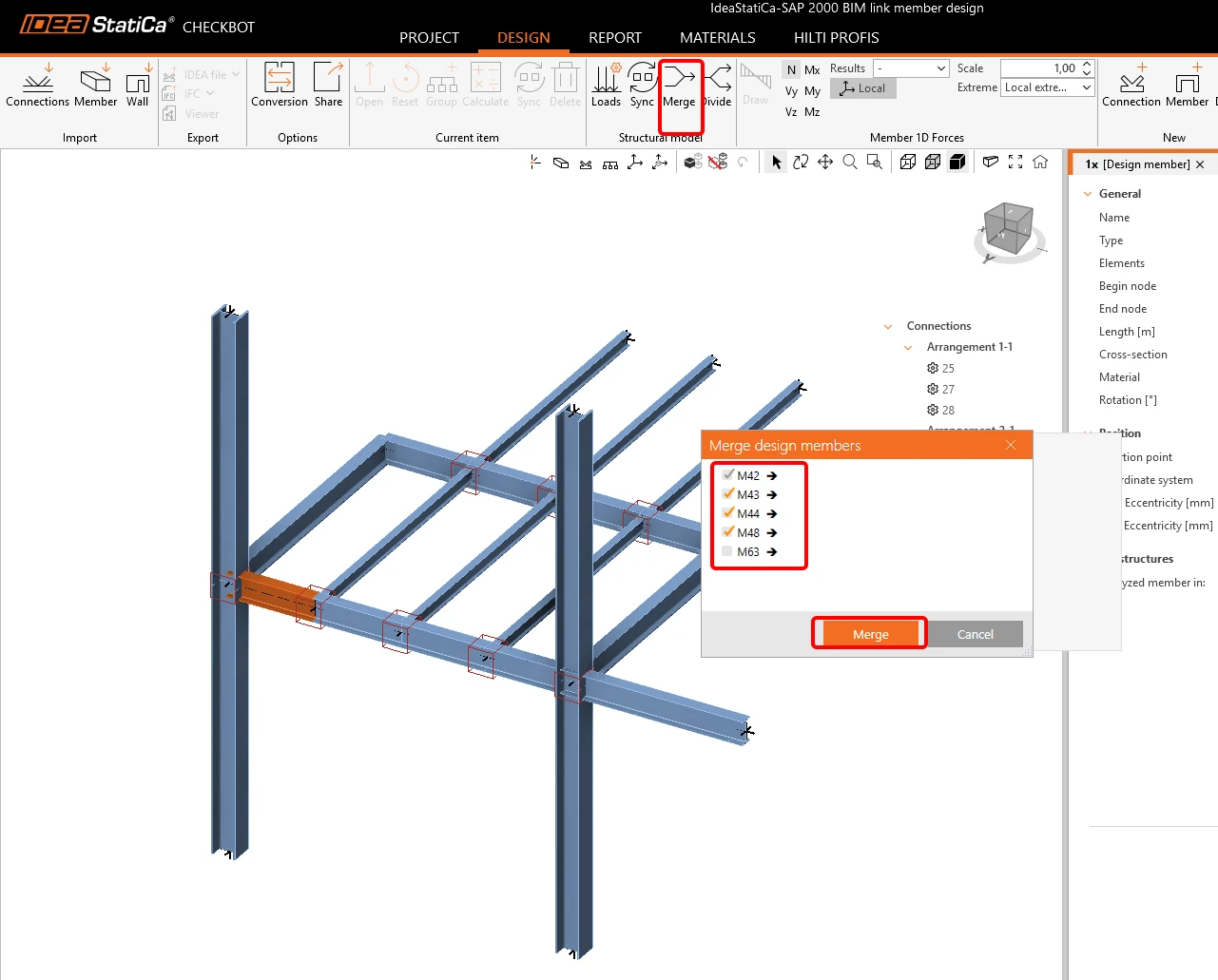
对柱 1+2 和 7+8 执行同样的操作
3 设计
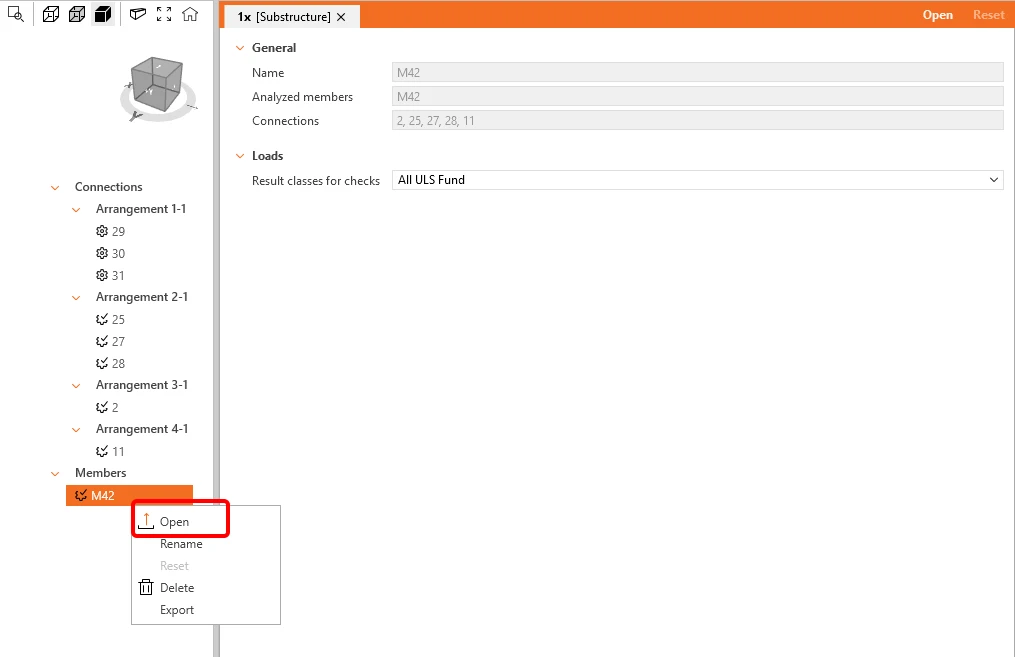
现在,右键点击所选构件,然后点击打开,即可运行Member模块。
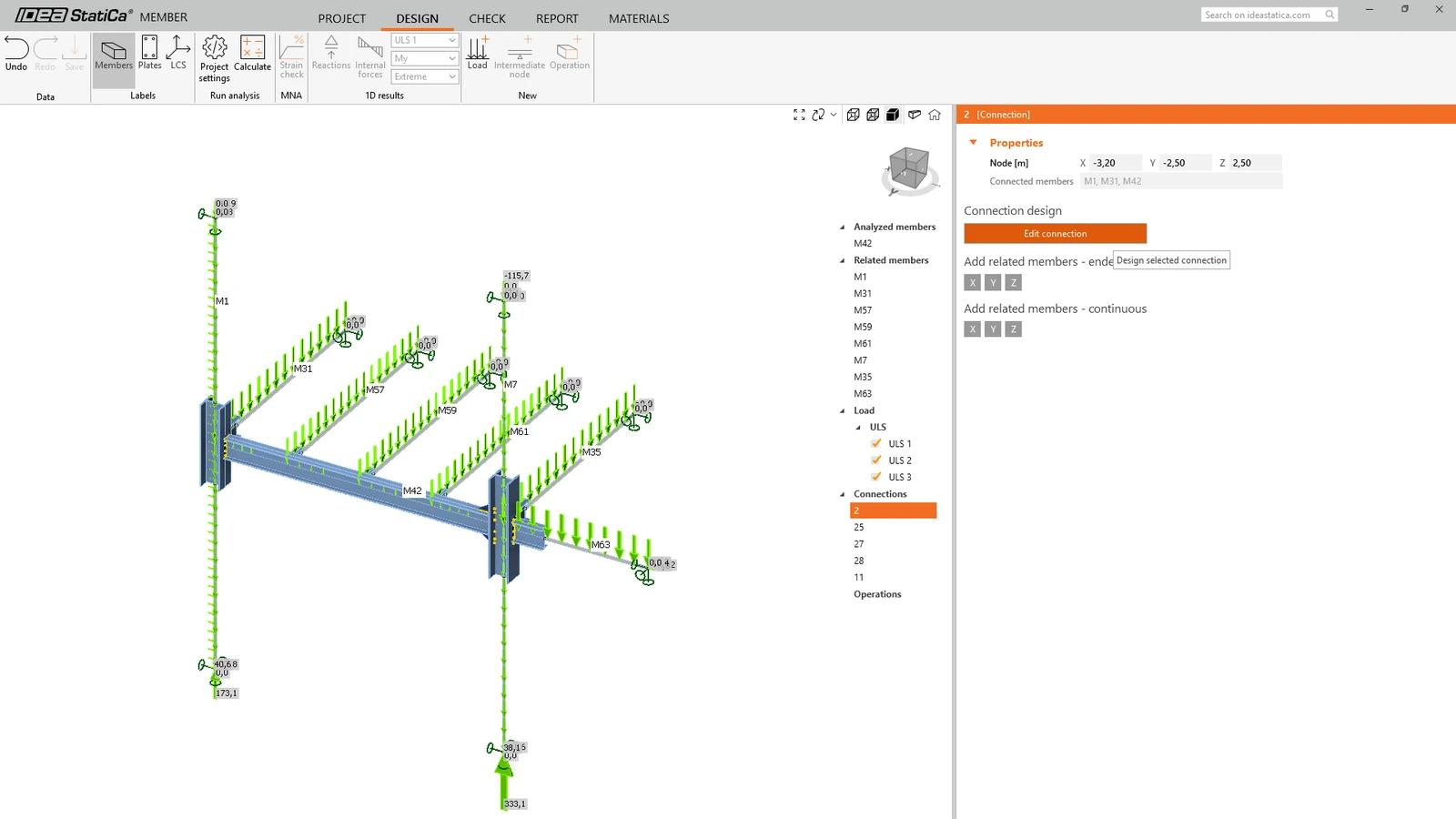
选择第一个节点 Nr.2,点击编辑节点;会弹出一个包含Connection模块的窗口。
对于两根水平梁,请按以下设置应用端板和翅板操作。
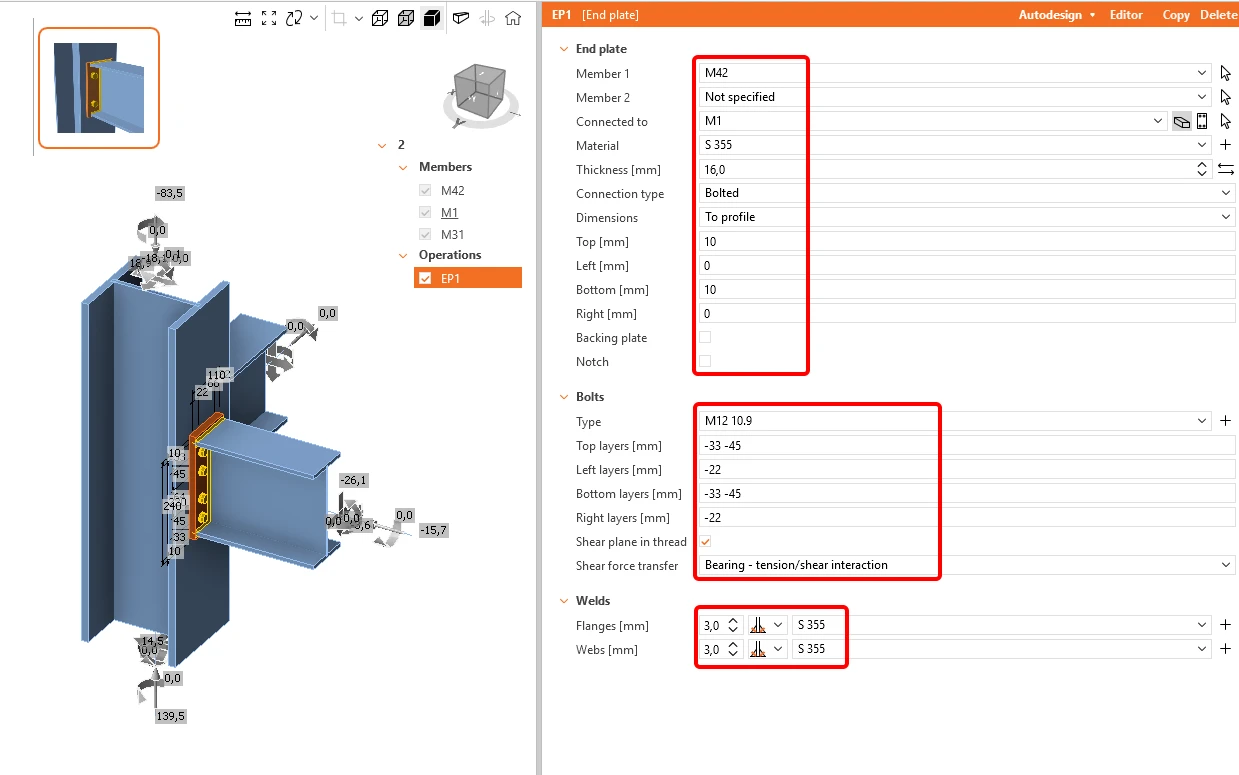
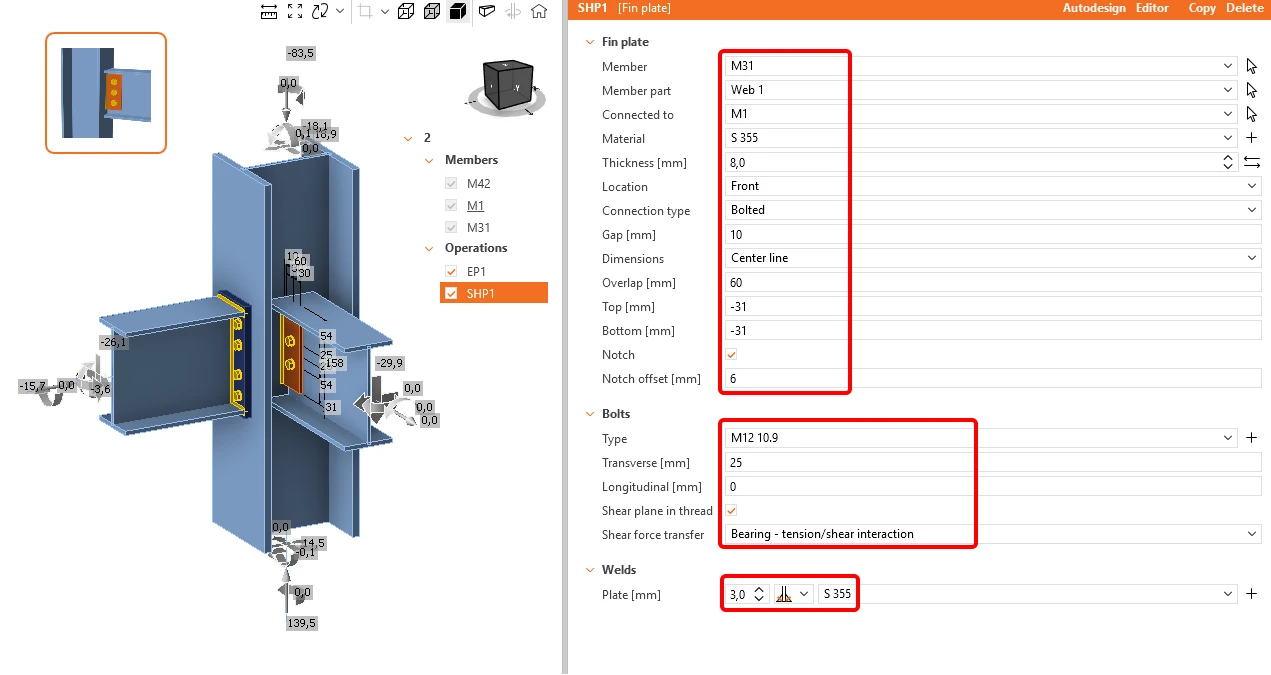
点击保存按钮并关闭窗口。
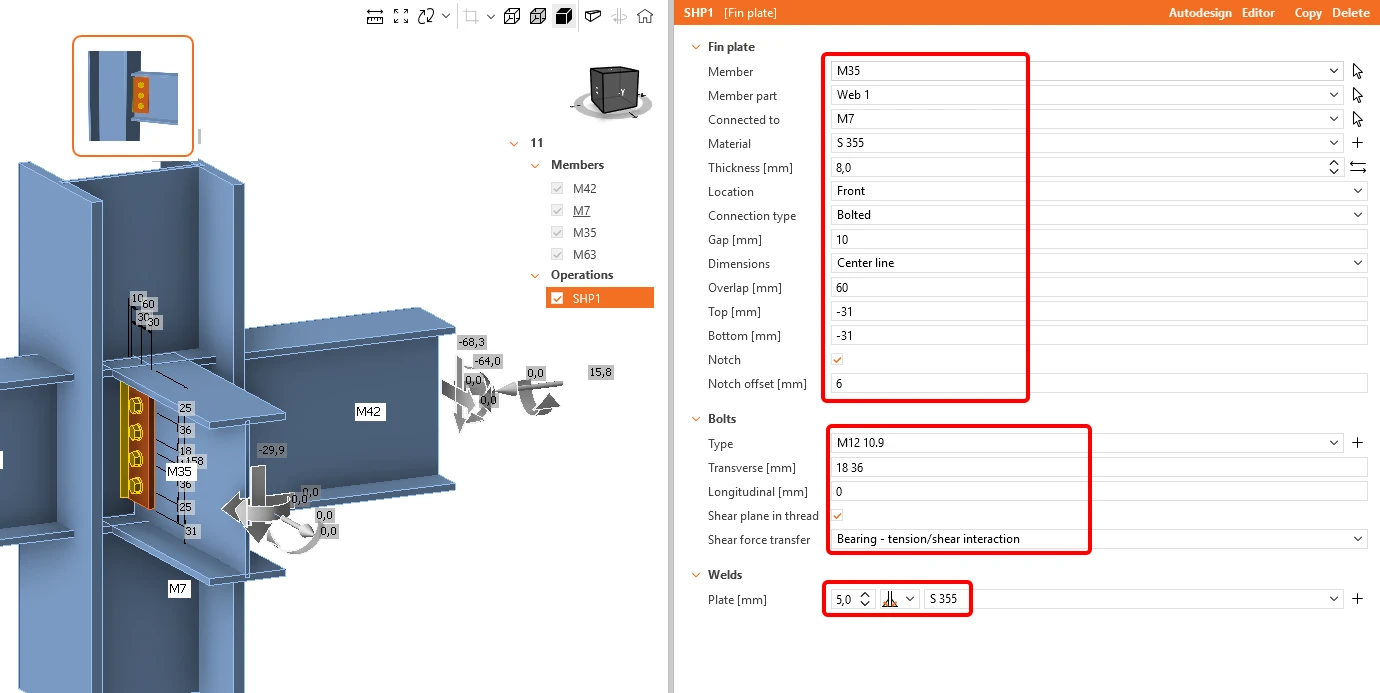
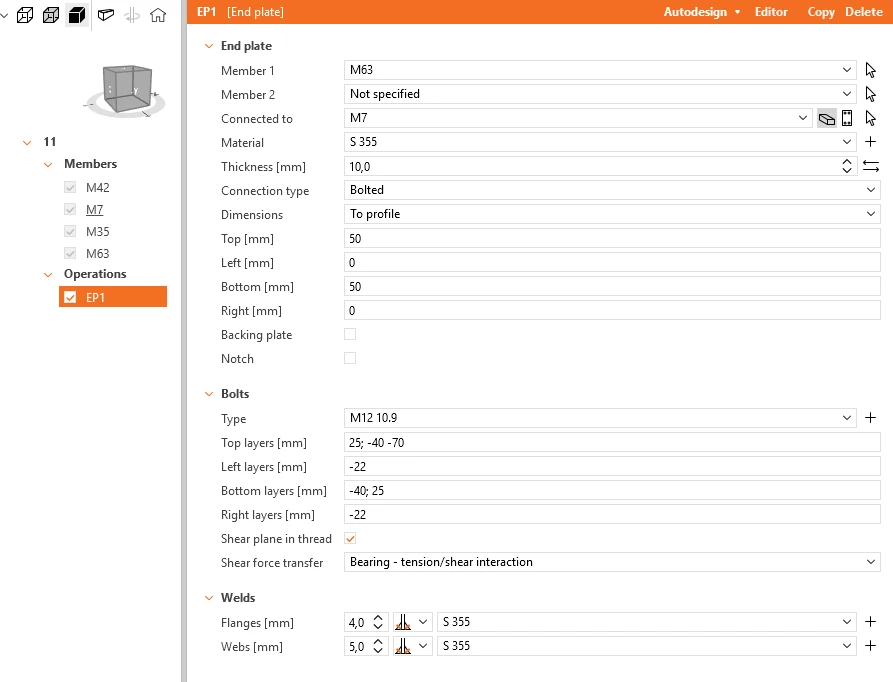
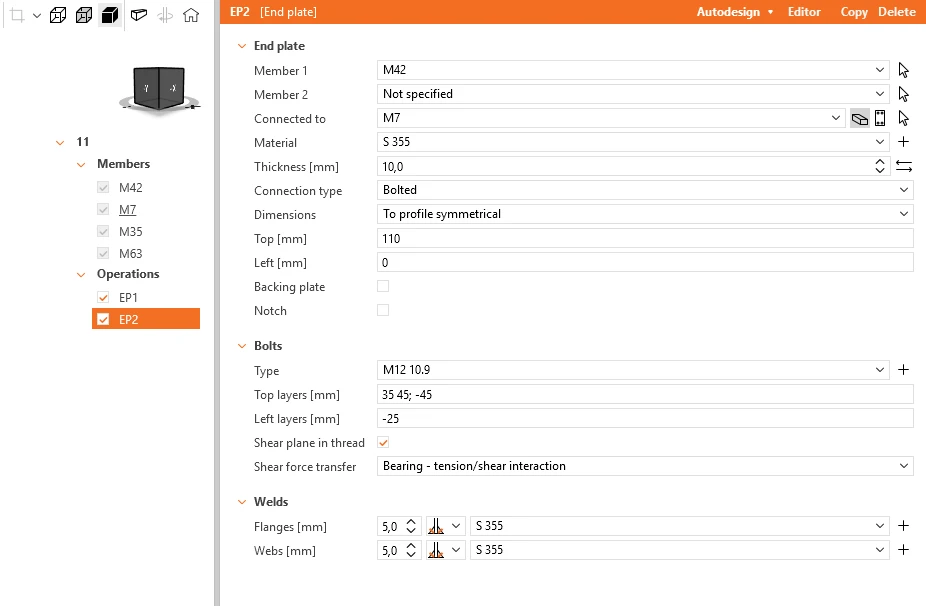
现在选择末端节点 Nr. 11,并应用下图所示的操作。
构件 35 上的翅板
构件 63 上的端板
构件 42 上的端板
构件 42 上的加宽件
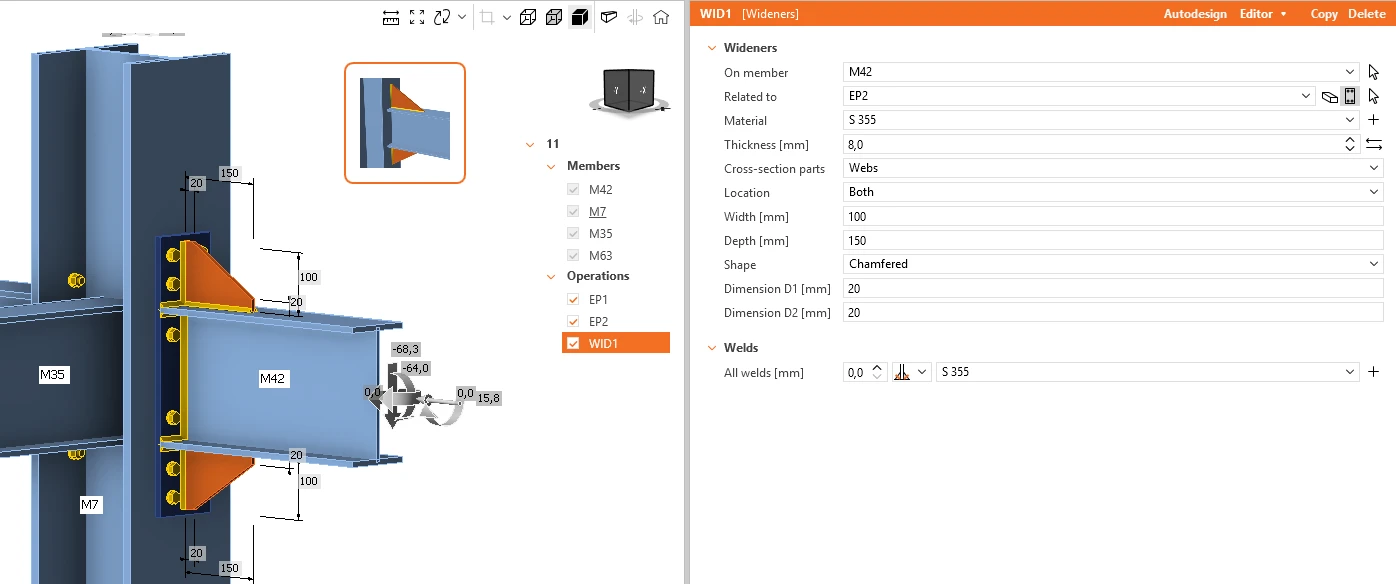
点击保存按钮并关闭窗口。
选择其中一个中间节点 25、27、28,然后点击编辑节点。
按下图应用端板操作。
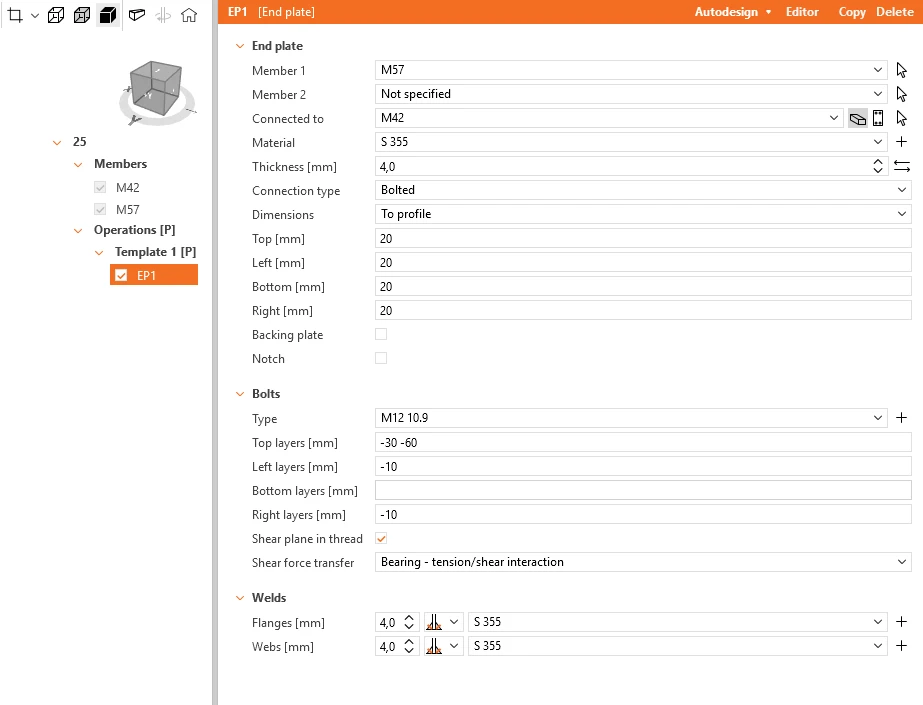
点击保存按钮并关闭窗口。
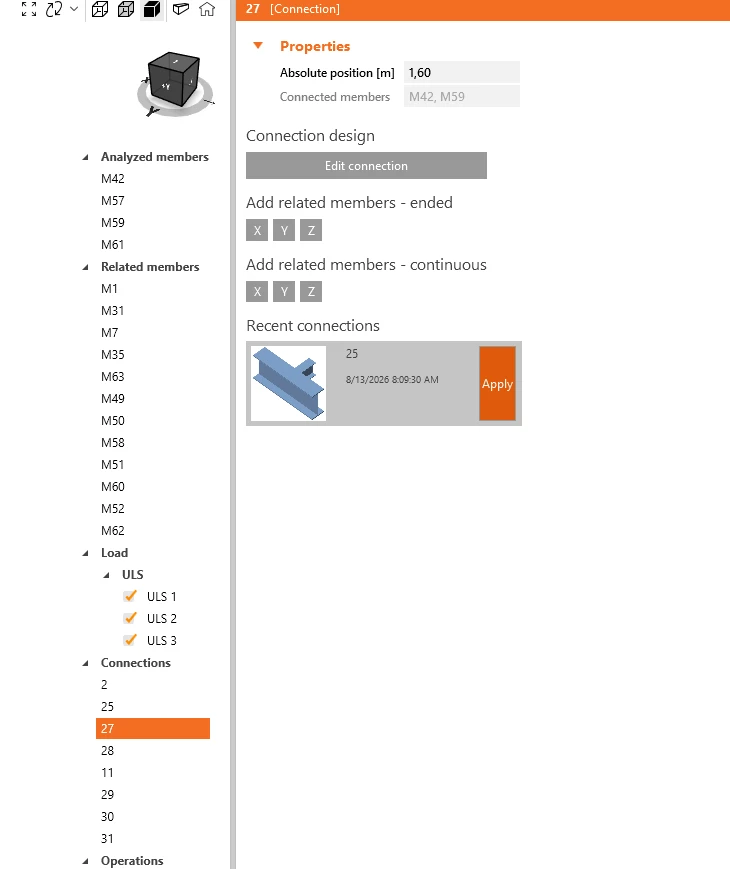
选择剩下的两个节点,使用应用按钮将之前的配置应用到它们上。
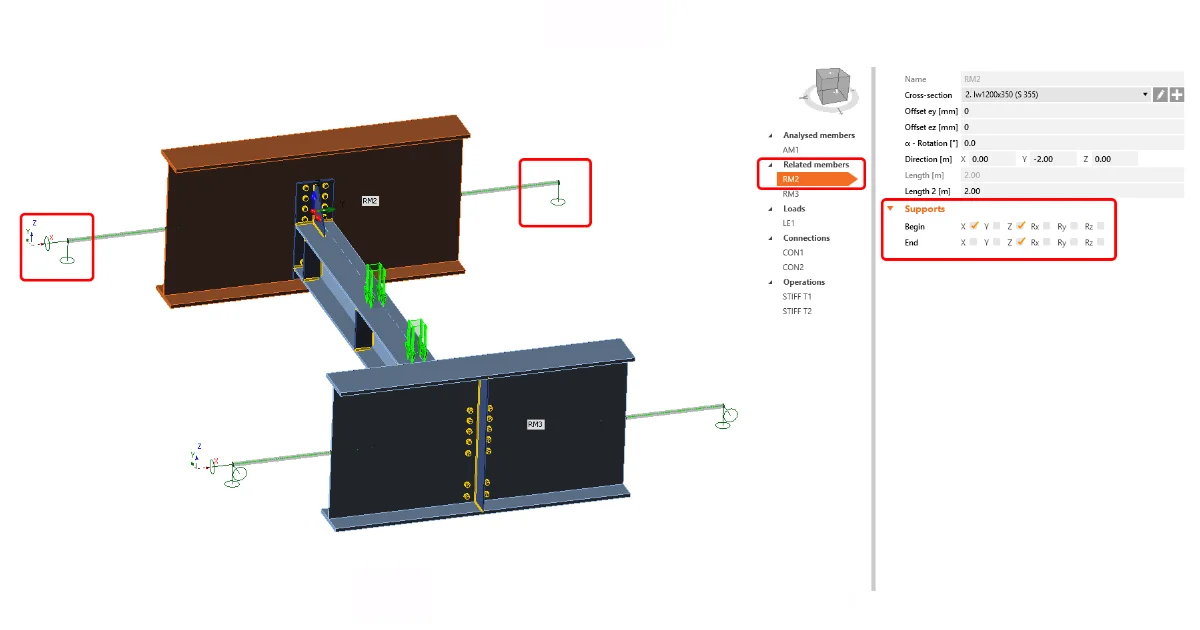
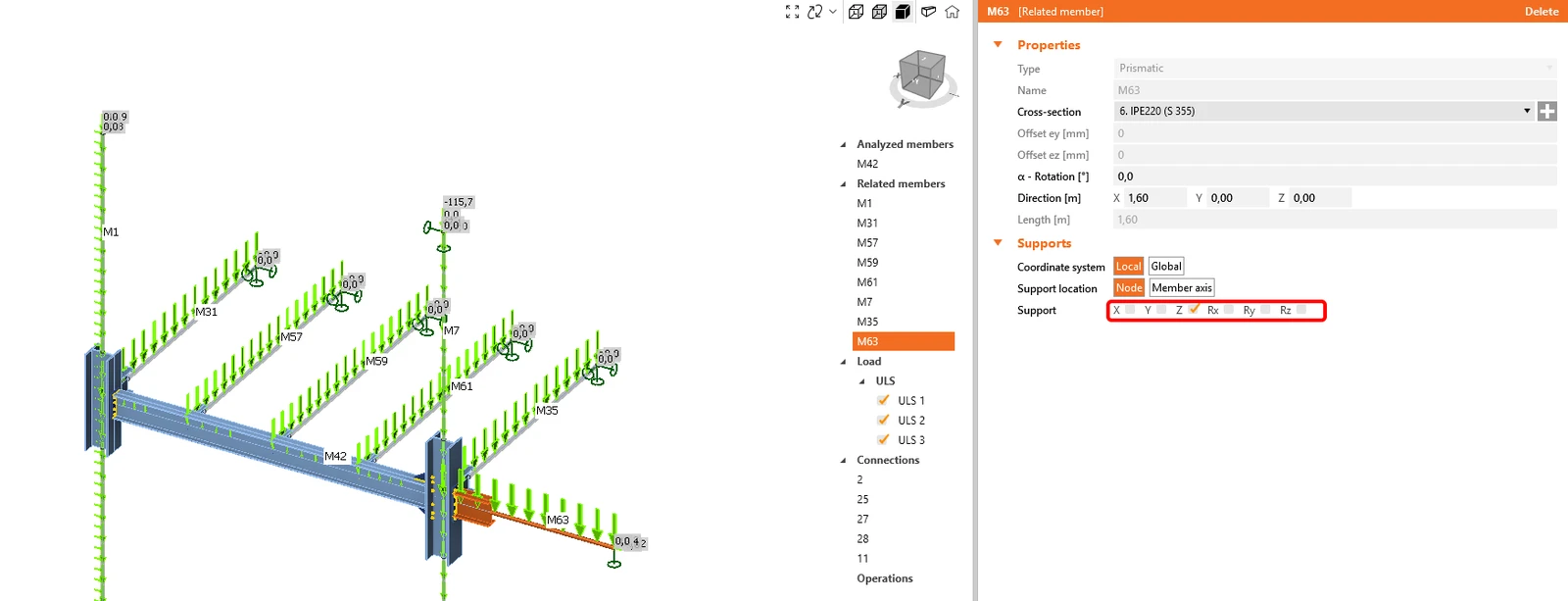
接下来需要设置正确的边界条件。 所有相关构件都被指定为铰接,默认设置为三个自由度(X、Y、Z)都被约束。边界条件的设置应与 SAP2000 中的有限元模型保持一致。对于构件 M1,在起始端约束绕Ry 轴的转动,并在末端释放该构件的X、Z 方向平动。
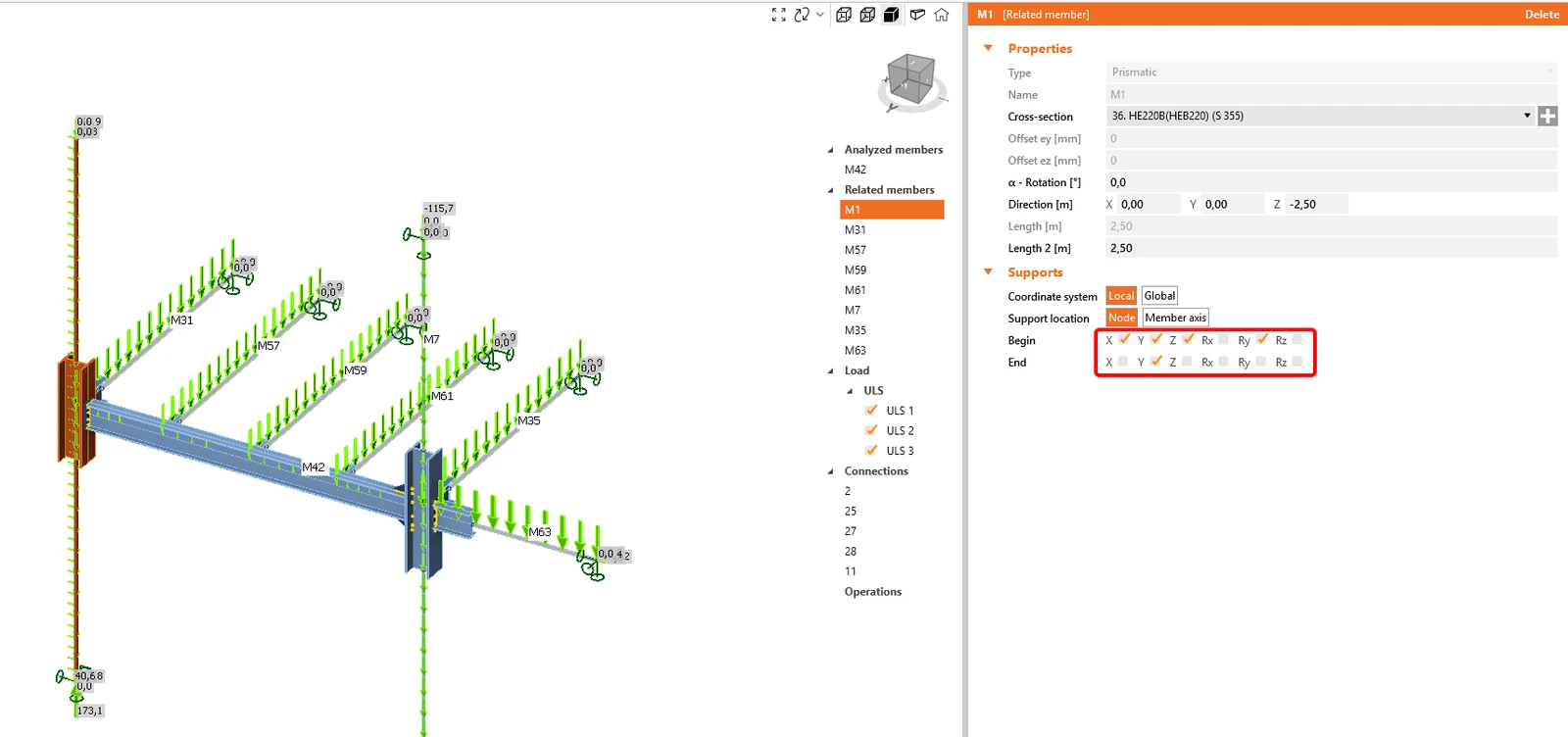
对构件 M7按相同的方式执行上述步骤。
由于整体模型的原因,构件 M63由一根斜向受拉构件悬挂。请仅在Z 方向设置支座。
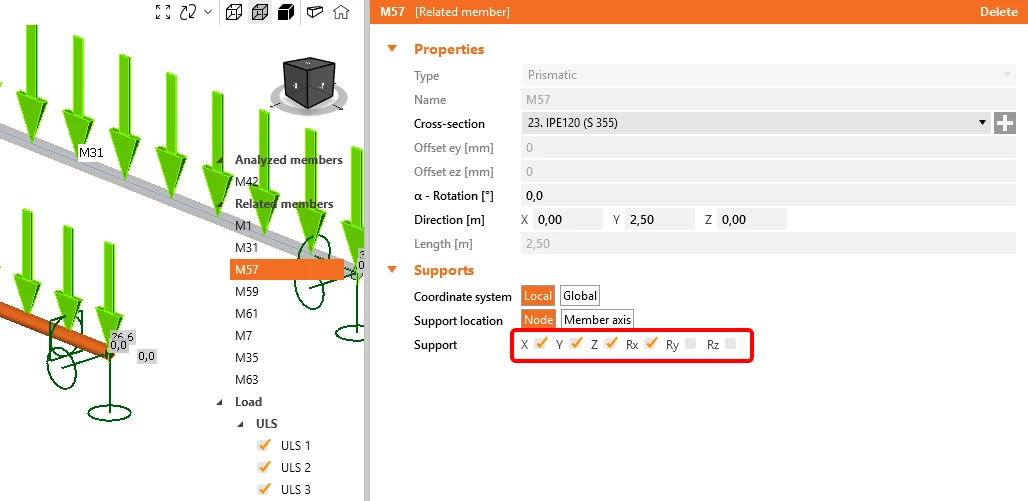
对于构件M57、M59和M61,在 x 轴末端添加旋转约束。
4 校核
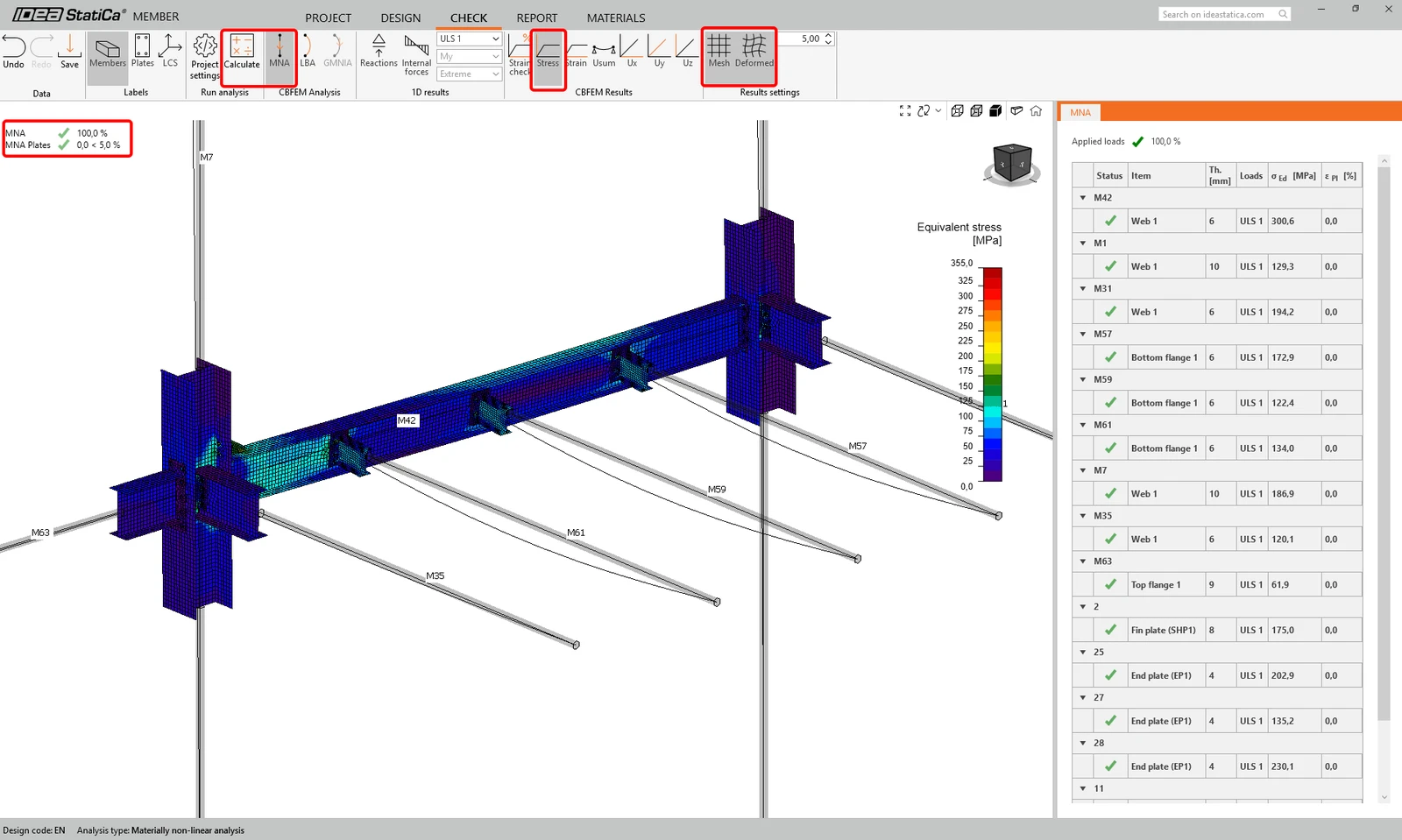
切换到校核选项卡,运行MNA(材料非线性分析)。分析完成后,显示构件上的等效应力。
切换到LBA(线性屈曲分析)并运行分析。您将得到每个特征模态及其对应的临界系数。这些系数按大小依次排列,其中最重要的通常是第一个。
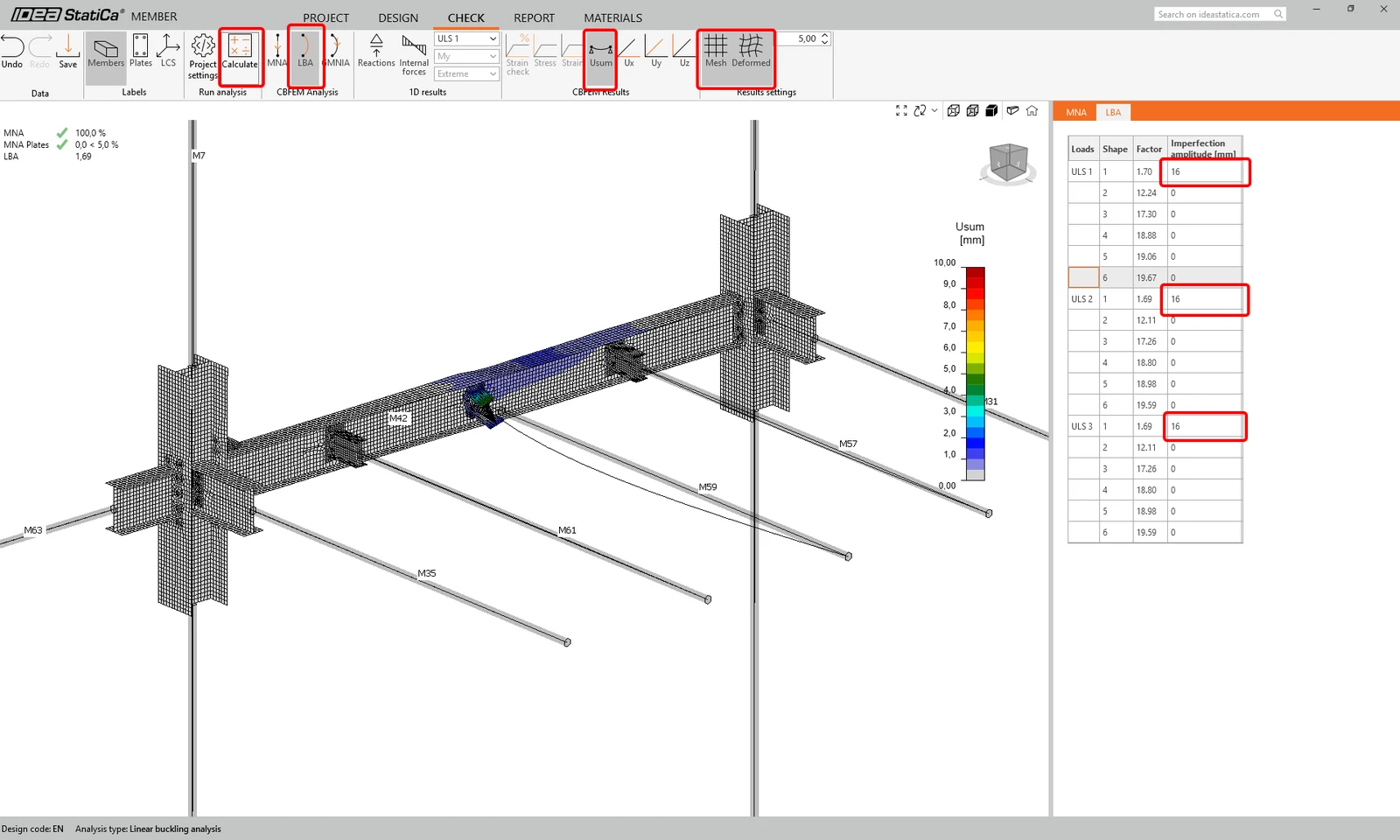
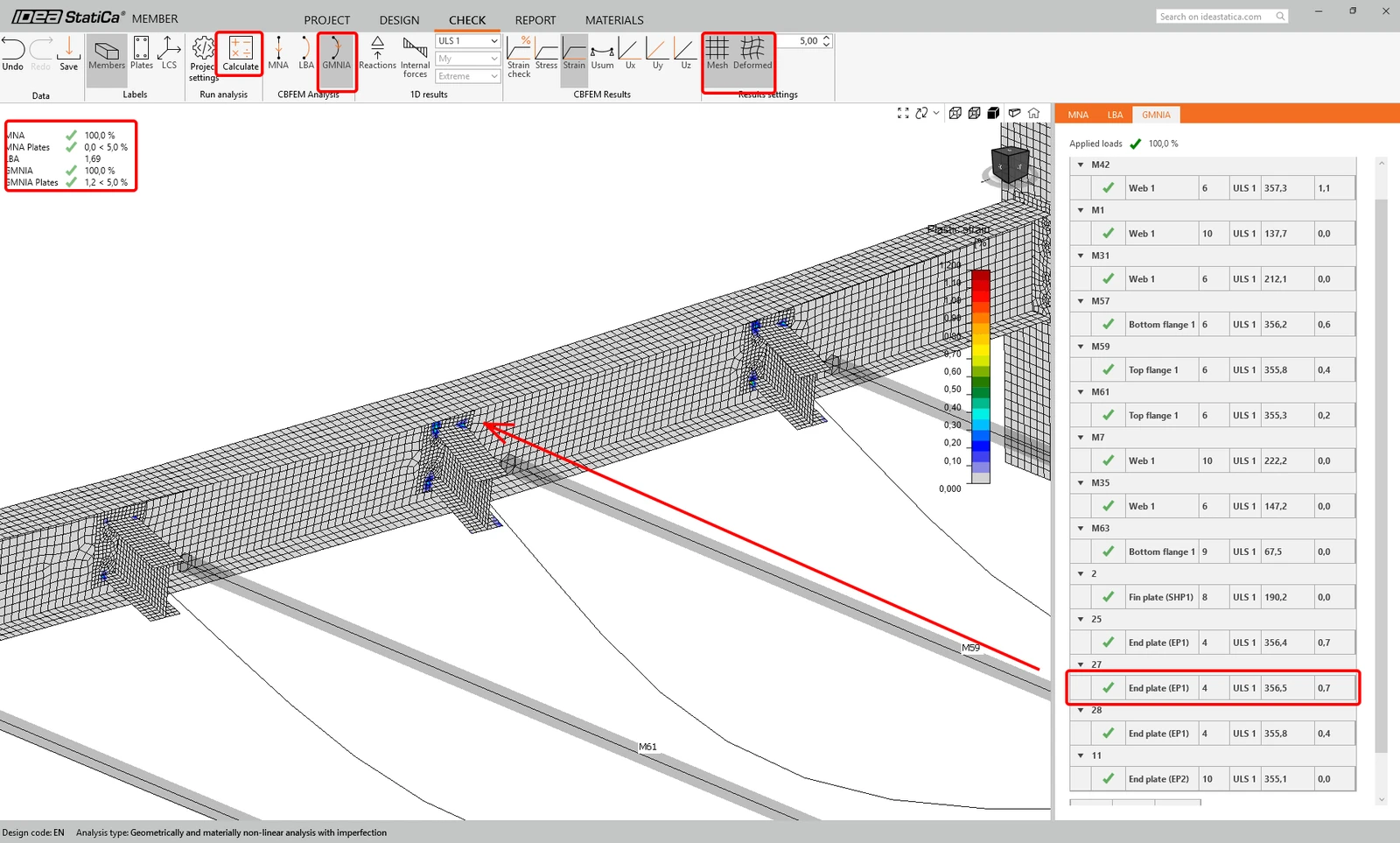
切换到GMNIA,将初始缺陷值设置为第二模态。16 mm 的数值是根据规范计算得出的,具体计算方法见文章初始缺陷中的描述。 运行 GMNIA。
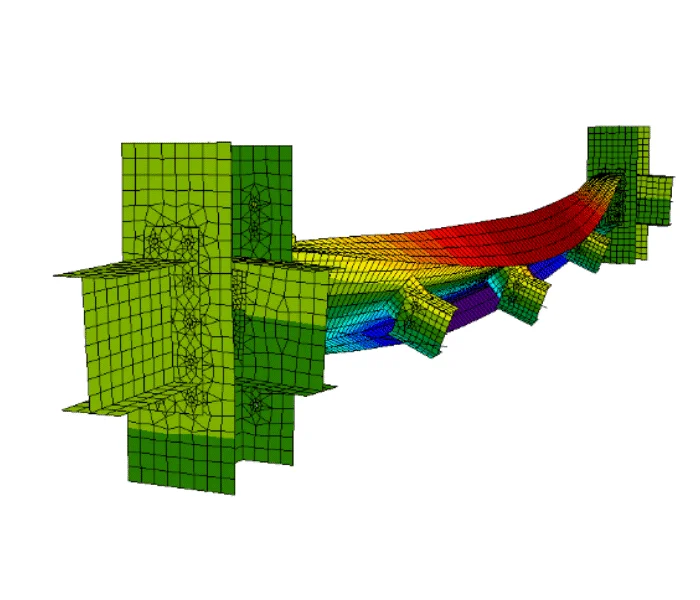
显示GMNIA的结果,并打开应变校核。 放大翅板附近区域,可以看到塑性化发生的位置。
5 报告
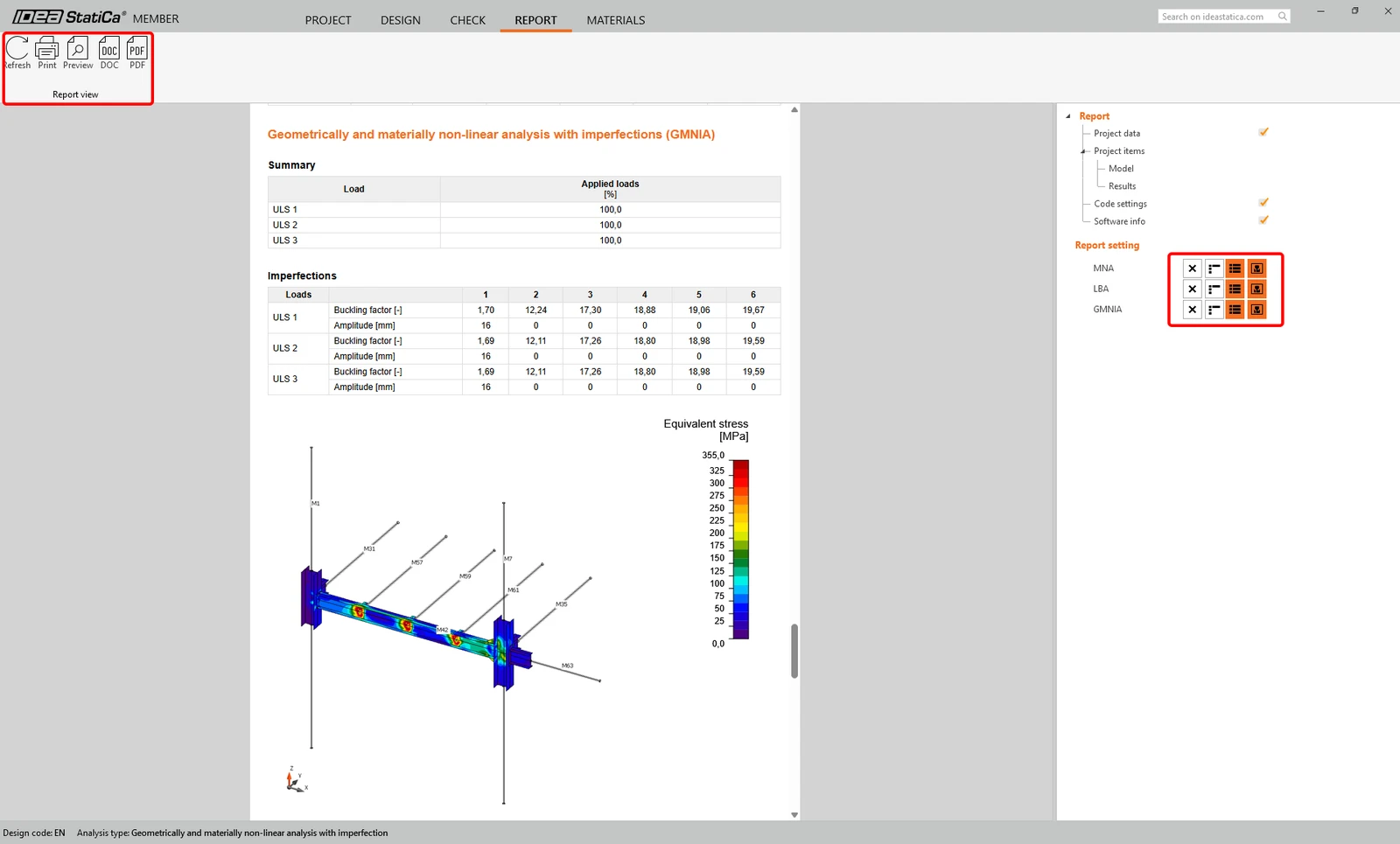
最后,转到报告选项卡。IDEA StatiCa 提供完全可自定义的报告,可打印输出或以可编辑格式保存。
至此,您已经在 Member 软件中完成了该关键构件的设计、分析和规范校核。
6 同步模型
Member 软件的同步过程与SAP2000 与 IDEA StatiCa Connection 的 BIM 链接相同。