


Como ativar o link
- Descarregue e instale a versão mais recente do IDEA StatiCa
- Certifique-se de que está a utilizar uma versão suportada da sua solução de FEA
O IDEA StatiCa integra ligações BIM (BIM links) no seu software de FEA durante a instalação. Pode verificar o estado e eventualmente integrar mais ligações BIM ao executar o IDEA StatiCa e abrir os BIM links. Note que alguns softwares de FEA requerem passos adicionais para ativar totalmente a respetiva ligação BIM ao IDEA StatiCa.

Pode aparecer uma notificação "Do you want to allow this app to make changes to your device?"; se for o caso, confirme com o botão Yes.
Ao clicar em Install, a ligação BIM para o software selecionado é integrada. O ecrã também mostra o estado das restantes ligações BIM.

Existem alguns passos manuais adicionais necessários no SAP2000 para concluir o procedimento de integração. Estes variam consoante a versão do SAP2000:
Como utilizar o link
Abra o projeto anexo no SAP2000 e execute o cálculo.
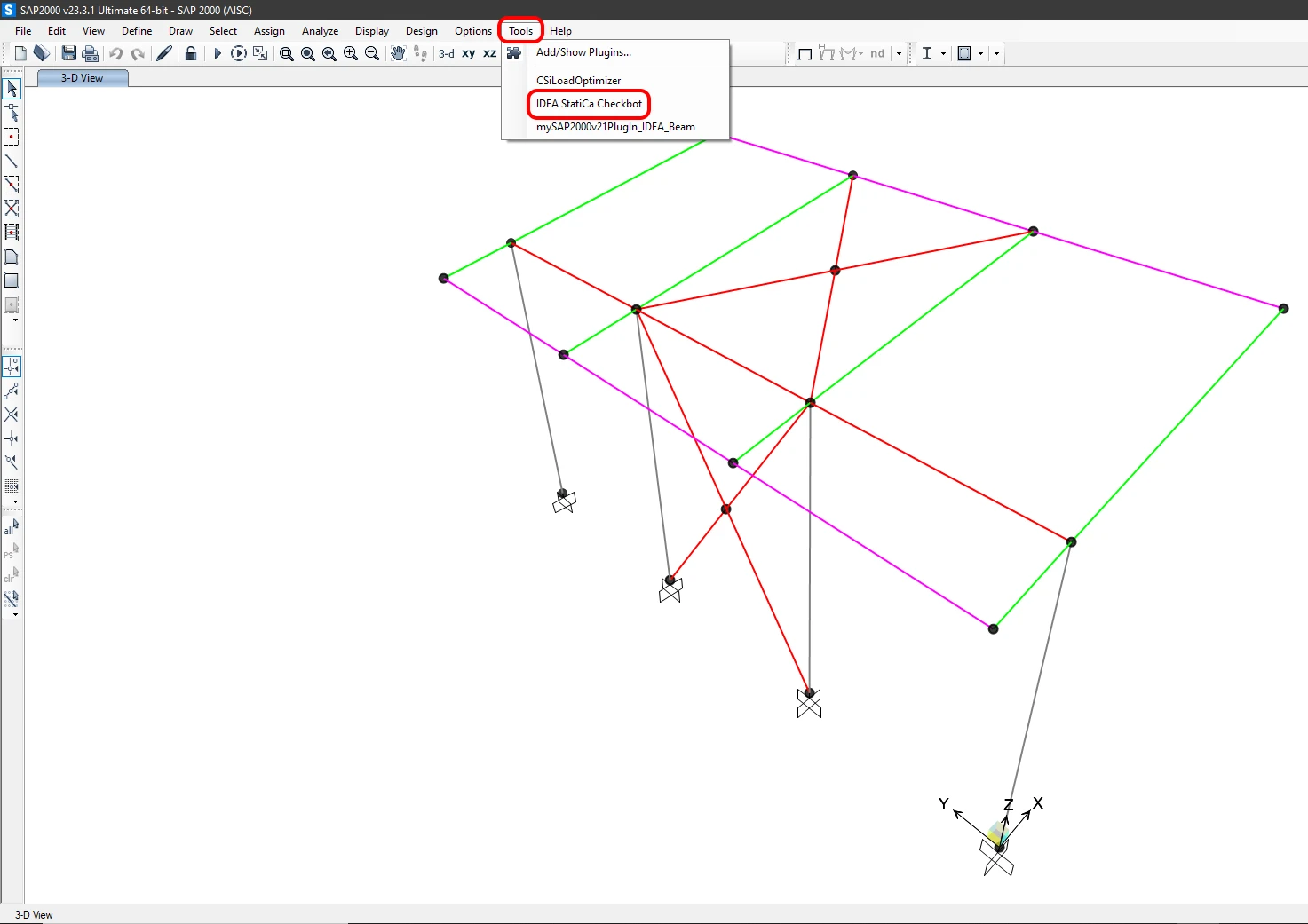
O BIM link já deverá estar integrado. Pode encontrá-lo na barra superior em Tools -> IDEA StatiCa Checkbot. Isto abrirá a aplicação Checkbot.
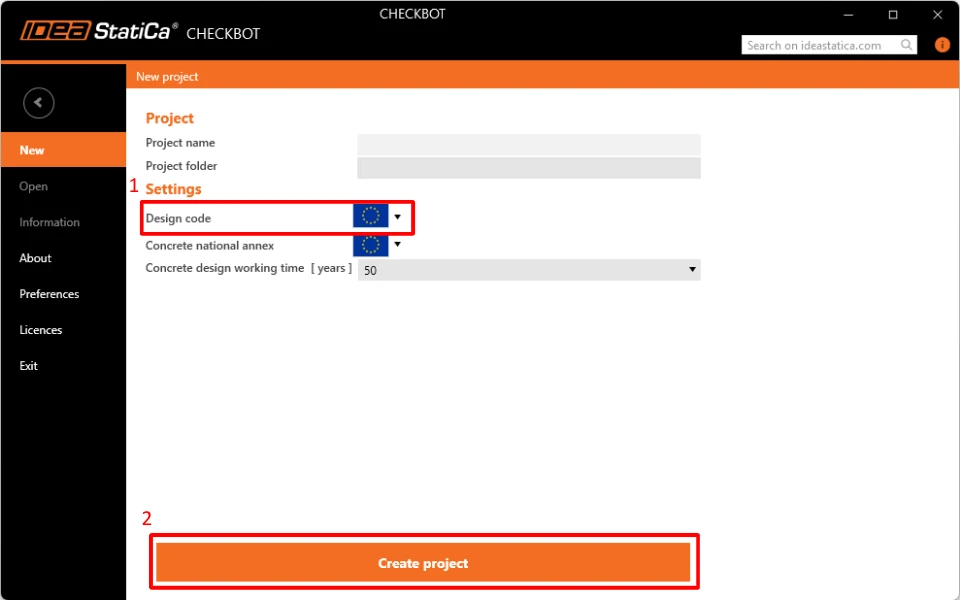
Selecione a opção Novo com o tipo de projeto Aço, código de dimensionamento EN. Em seguida, selecione Criar projeto.
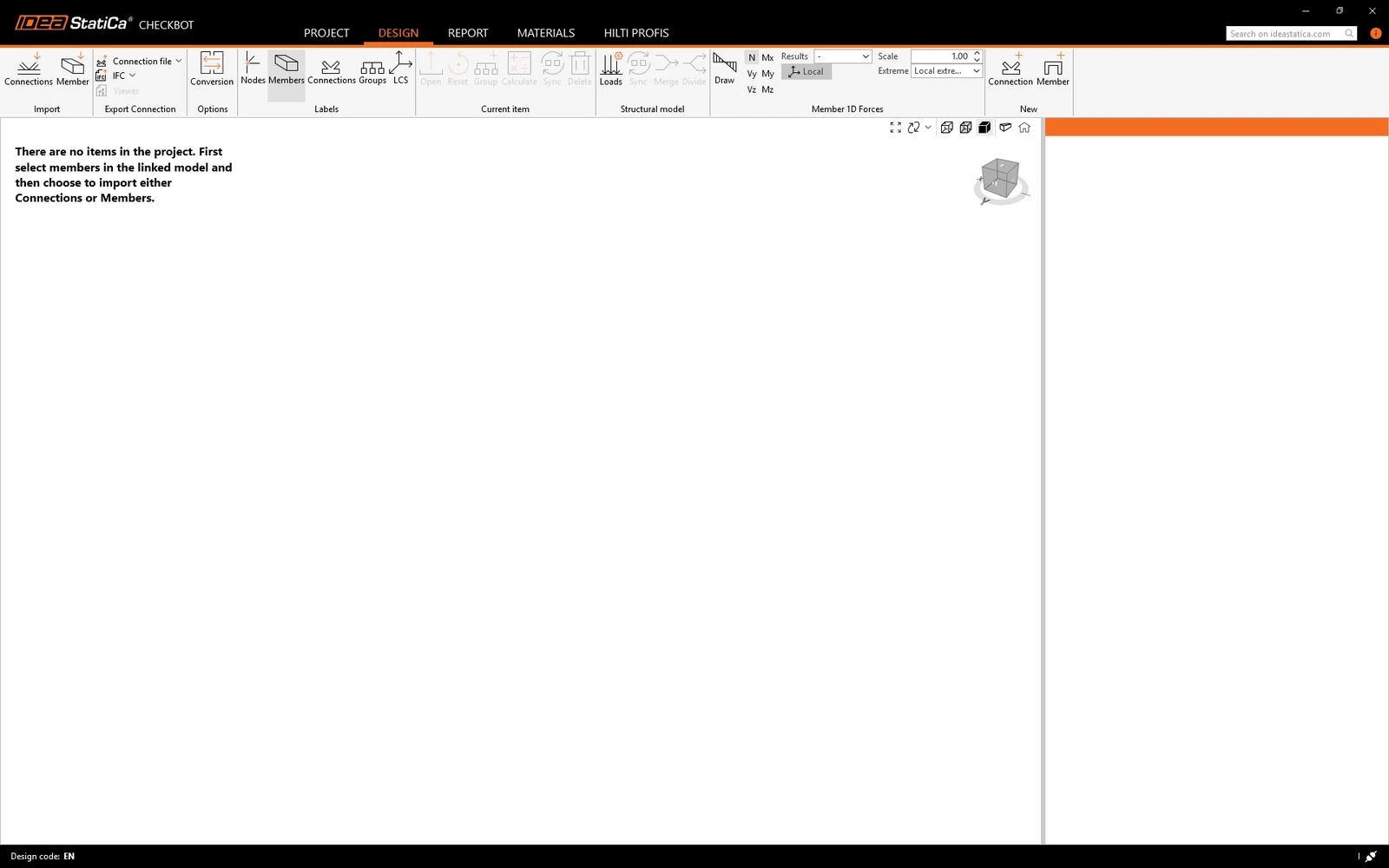
O novo projeto Checkbot está pronto para importar ligações do SAP2000.
No SAP2000, selecione uma das colunas interiores, certificando-se de que seleciona também o nó mais baixo.
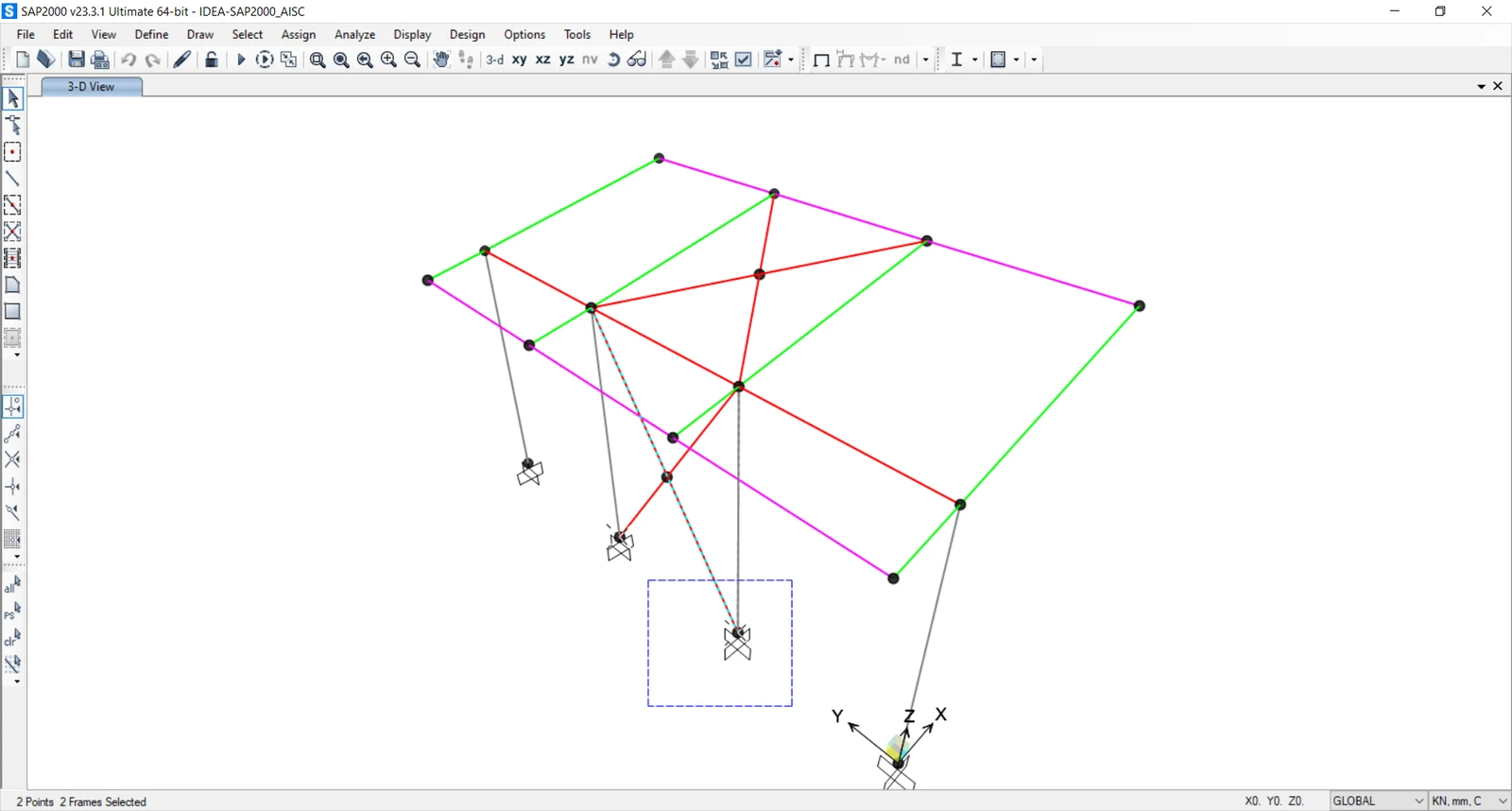
Importar
Em seguida, no Checkbot selecione Ligações.
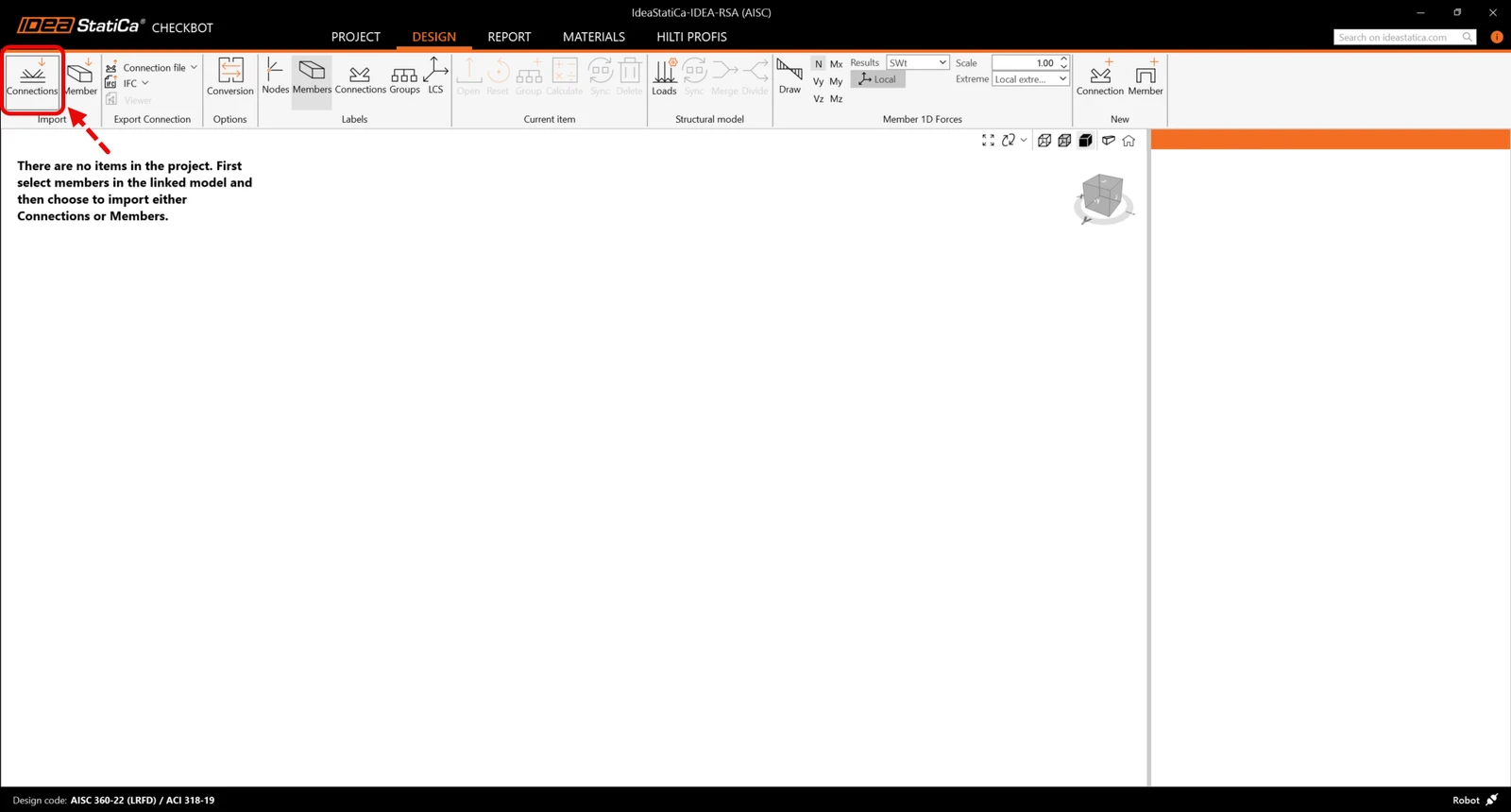
Isto irá importar o pilar e os seus efeitos de ação para o Checkbot - com as mesmas coordenadas, orientações e dimensões de secção do modelo de análise por elementos finitos.
Tenha em atenção que a numeração dos nós e elementos pode ser diferente.
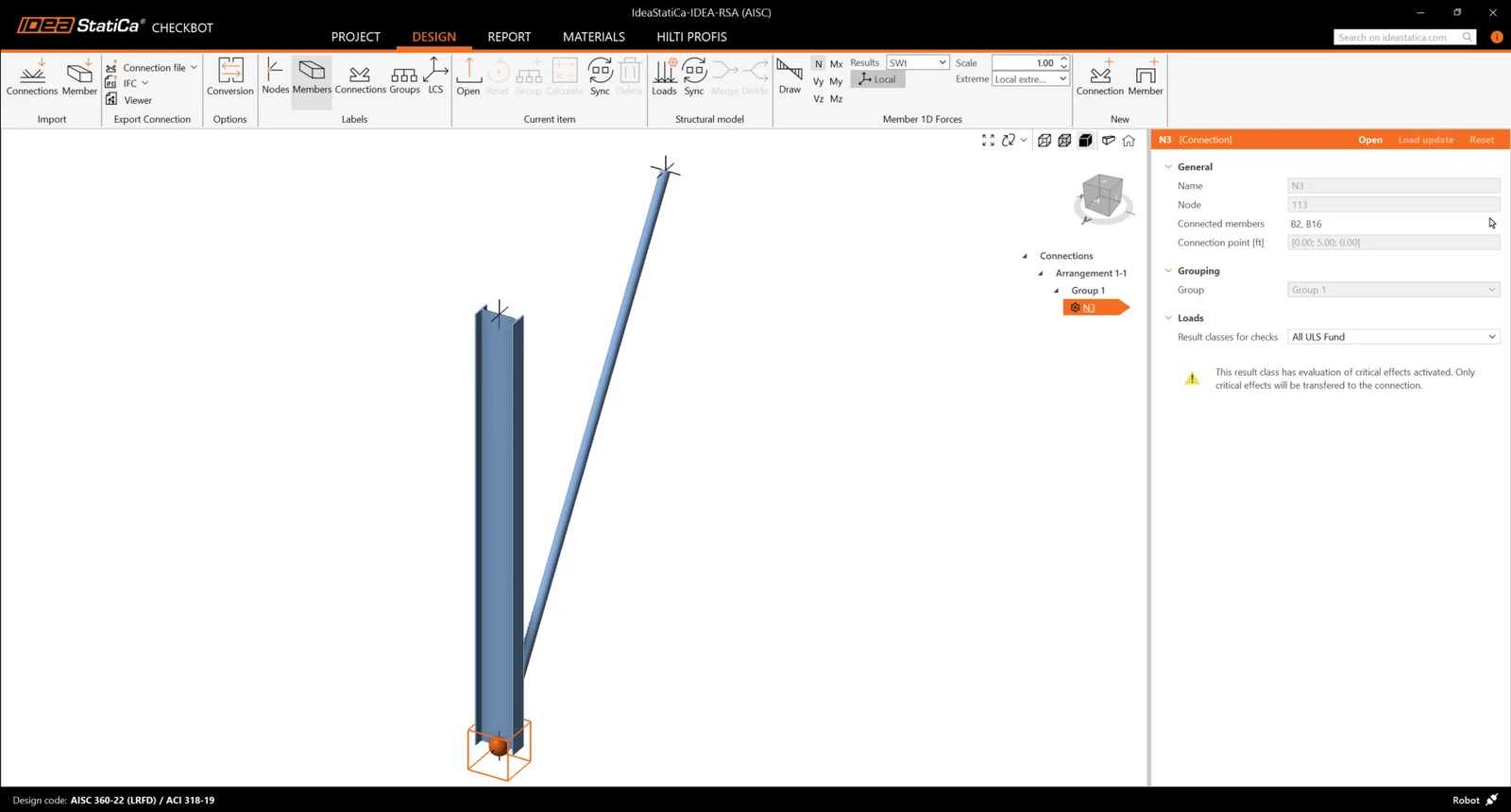
Antes de executar a análise, certifique-se de que revê as Classes de resultado para as verificações e ajuste os casos de carga em conformidade. Na caixa de diálogo Configurador de cargas, pode ver todos os casos de carga e combinações de ações importados à esquerda e as classes de resultado utilizadas para as verificações ao centro. Se alguns casos de carga não forem relevantes para a sua verificação de projeto, exclua-os clicando com o botão direito nas cargas selecionadas e removendo-as da lista de classes de resultado.
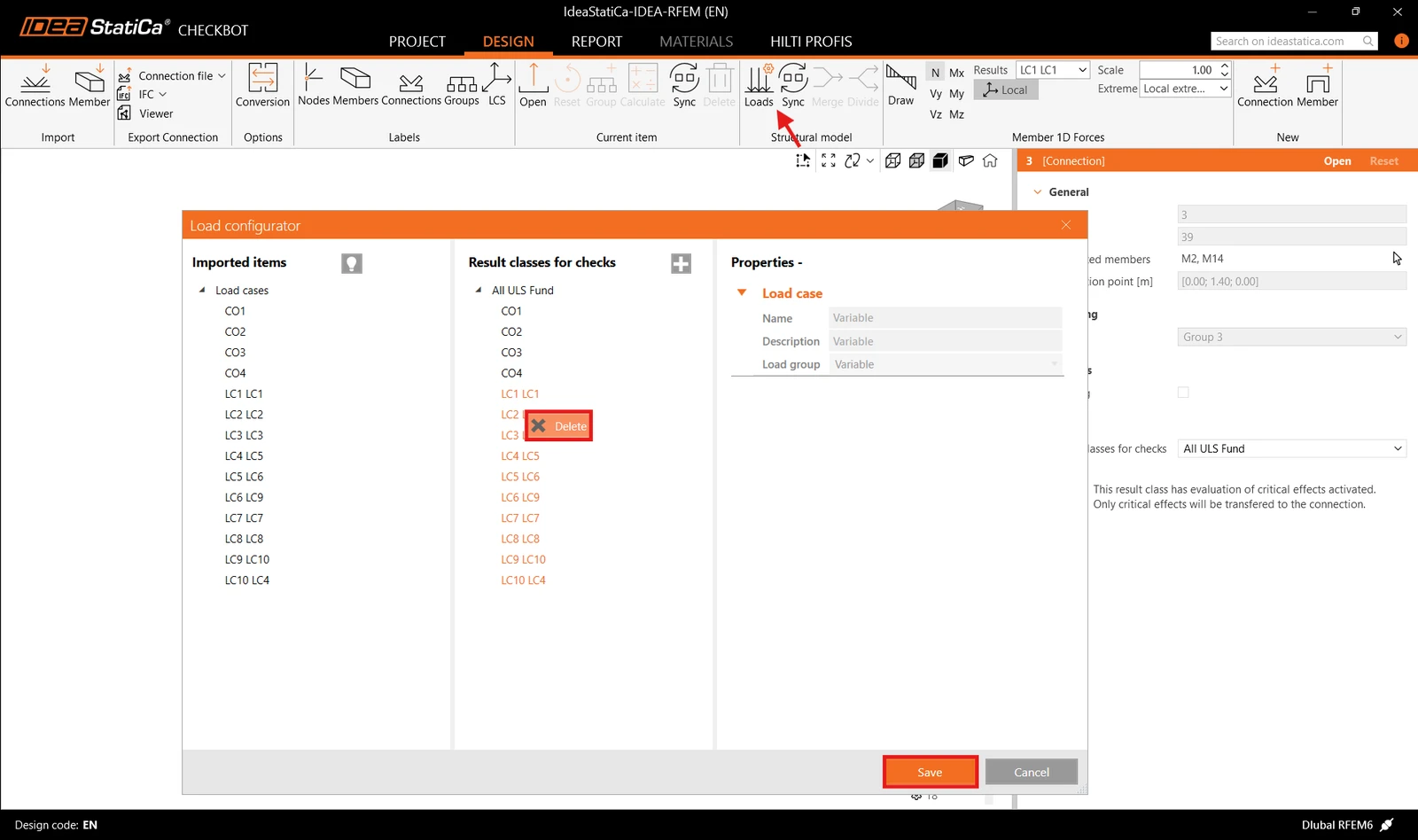
Tenha em atenção que o espaço de trabalho 3D foi concebido para mostrar uma visão geral da estrutura importada e não uma vista detalhada das ligações reais. Para mais informações sobre o Checkbot, consulte aqui.
Para várias soluções de análise por elementos finitos, também pode importar múltiplas ligações para o Checkbot da mesma forma que acima. Em vez de selecionar um nó e os elementos ligados, pode selecionar múltiplos nós e elementos e importá-los todos de uma vez.
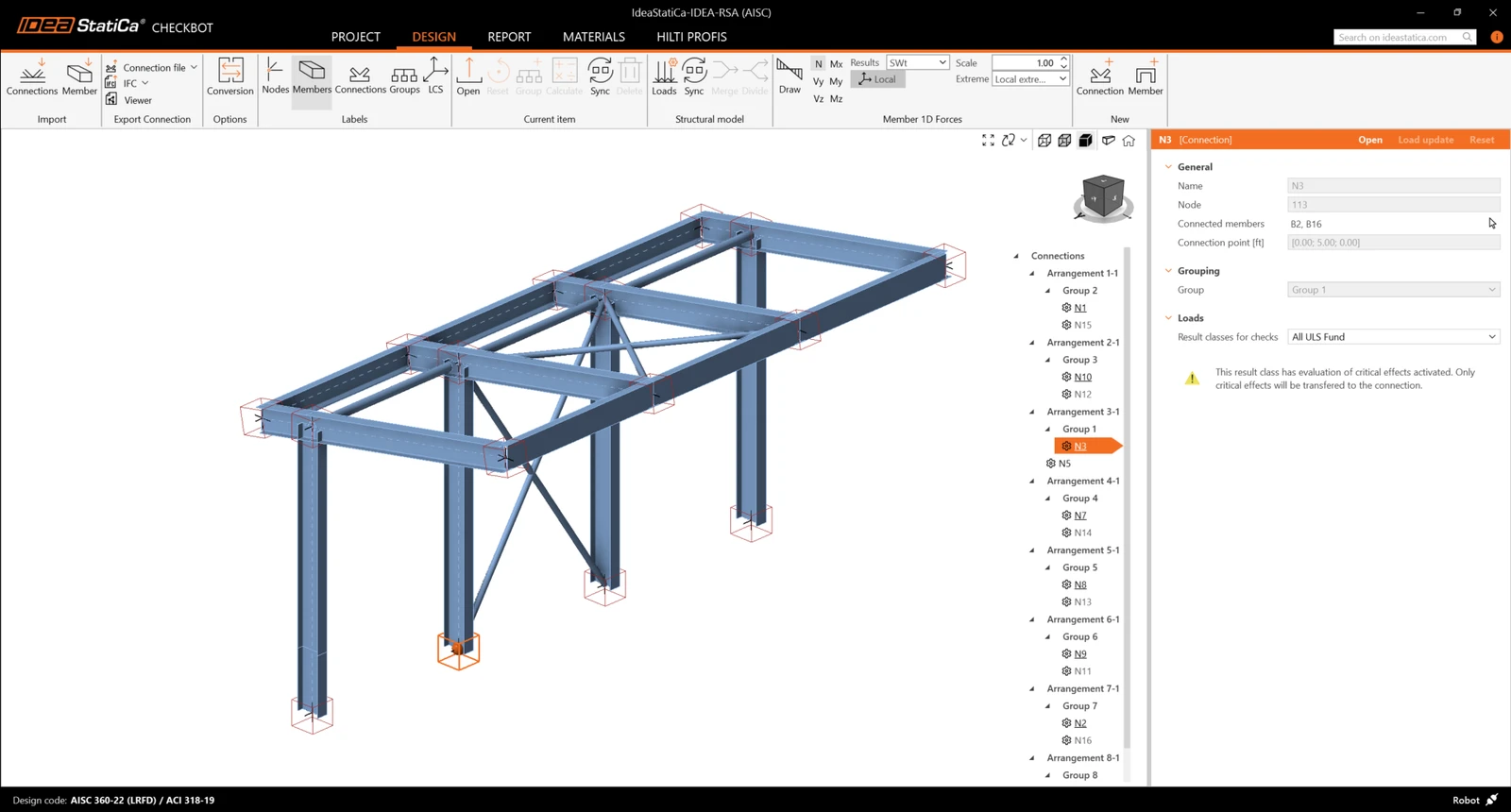
Geometria
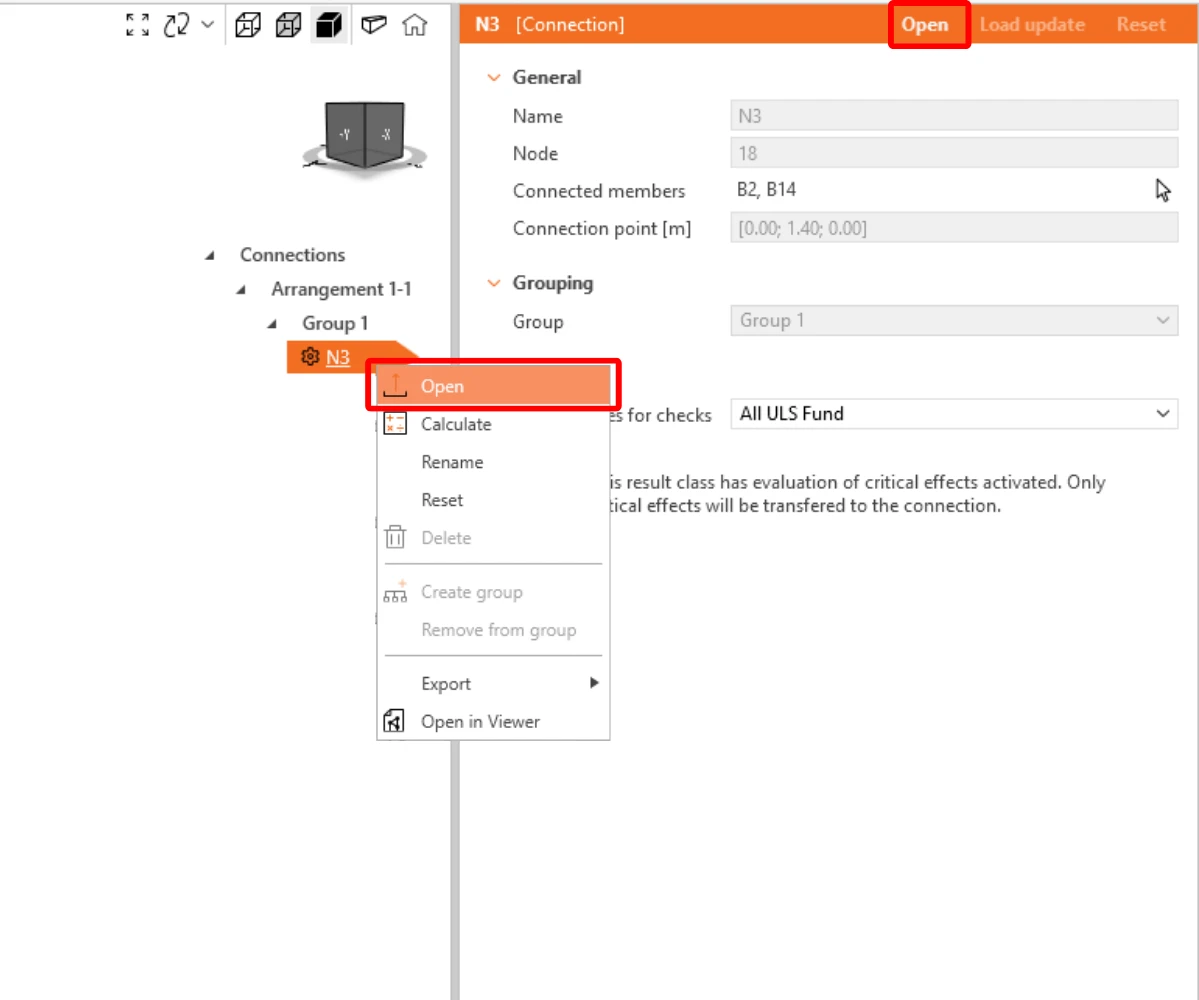
Na lista de itens do projeto em Ligações e com uma ligação selecionada no Checkbot, pode clicar com o botão direito do rato e selecionar Abrir ou clicar no comando do friso Abrir para iniciar o dimensionamento, a verificação normativa e a elaboração de relatórios.
As definições dos elementos são importadas da aplicação de análise por elementos finitos original. No entanto, pode alterar a secção transversal de qualquer elemento no ecrã principal do Checkbot, mas isso irá interromper a ligação com a aplicação de análise por elementos finitos nesta sessão, a menos que seja sincronizado novamente.
A ligação importada é aberta na aplicação IDEA StatiCa Connection.
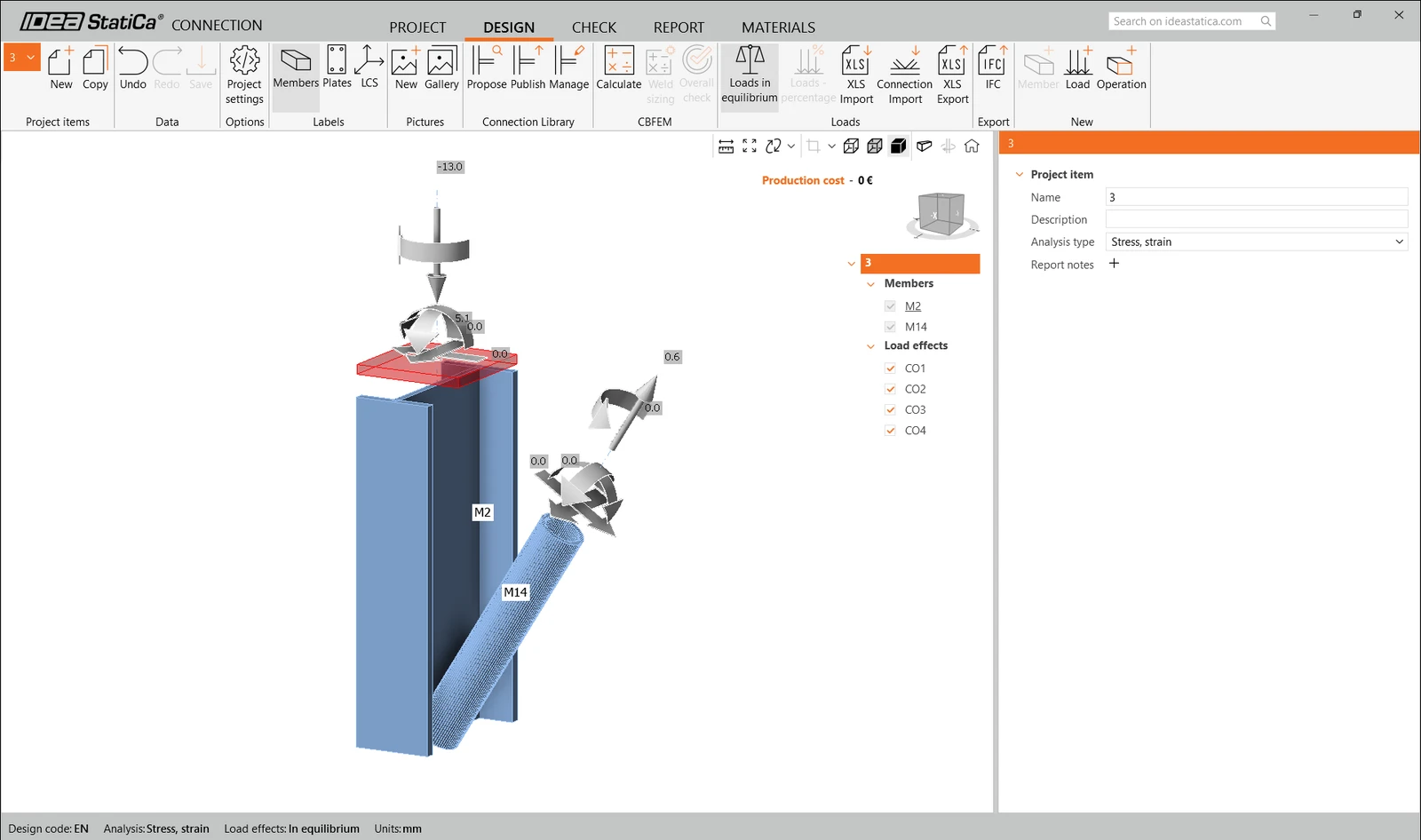
Poderá não ver nenhum ou ver diferentes efeitos de ação da sua solução de análise por elementos finitos, dependendo de como as combinações de casos de carga foram definidas. Por defeito, o IDEA StatiCa escolherá os mais críticos para efeitos de verificação normativa. (* Algumas soluções BIM não conseguem armazenar os resultados das combinações de casos de carga)
Para mais informações sobre efeitos de ação, consulte aqui.
Dimensionamento
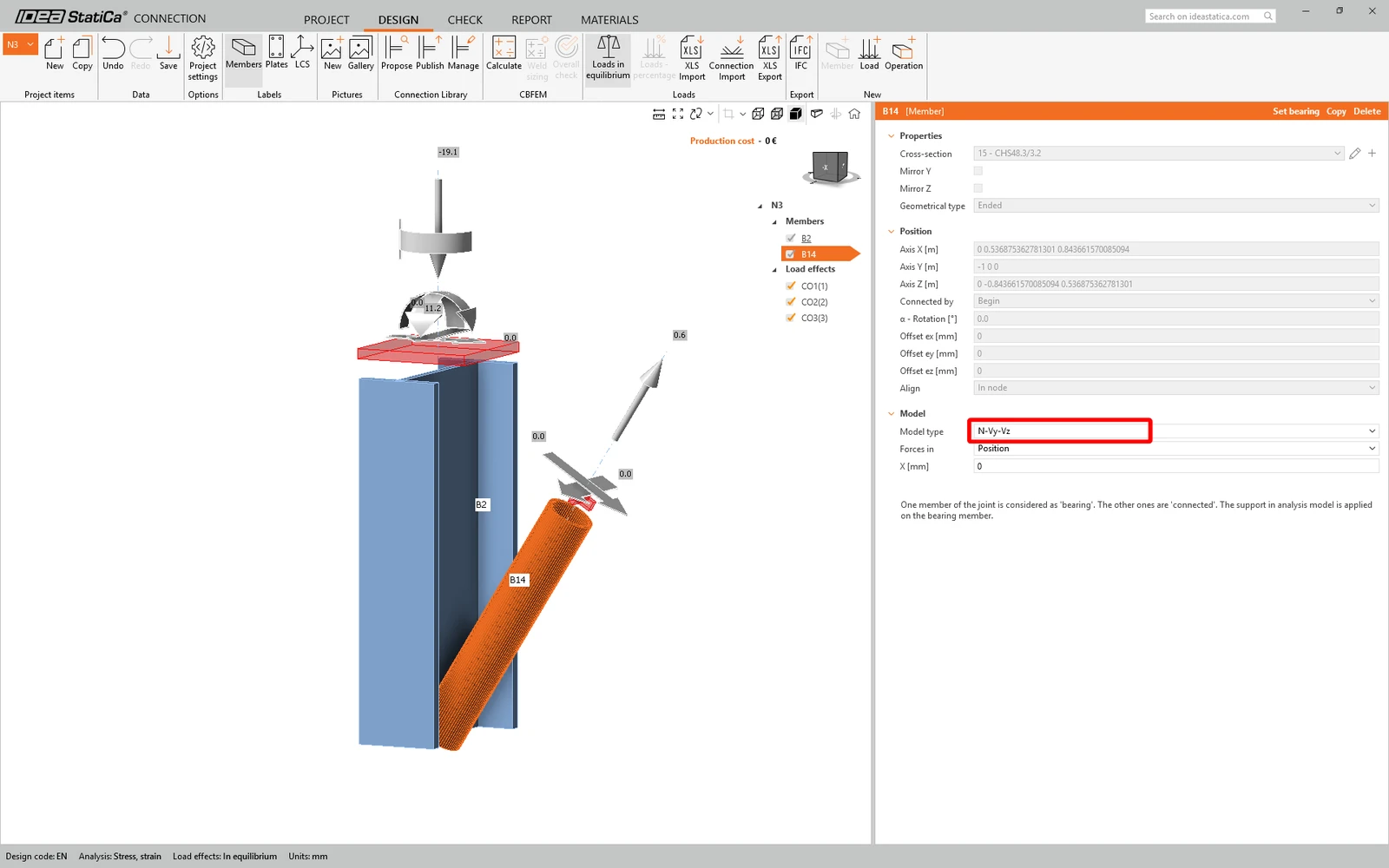
Vamos usar uma ligação de um parafuso para o contraventamento diagonal. Para este tipo de ligação, também temos de alterar o Model type do elemento de contraventamento para N-Vy-Vz. Selecione o contraventamento na lista de Members e modifique o Model type na lista pendente.
Vamos utilizar a Connection Library para gerar uma ligação. Selecione Propose e o IDEA StatiCa irá propor possíveis soluções para a geometria atual.

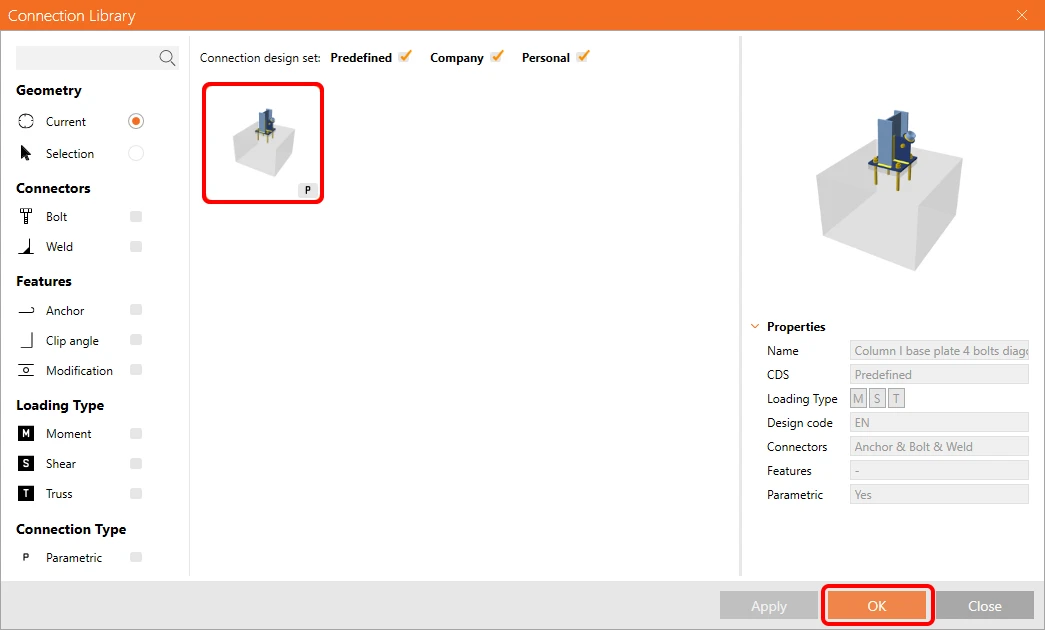
A Connection Library mostra as possíveis soluções para a geometria atual. Escolha o modelo Column I base plate 4 bolts diagonal bolted weak e prima OK.
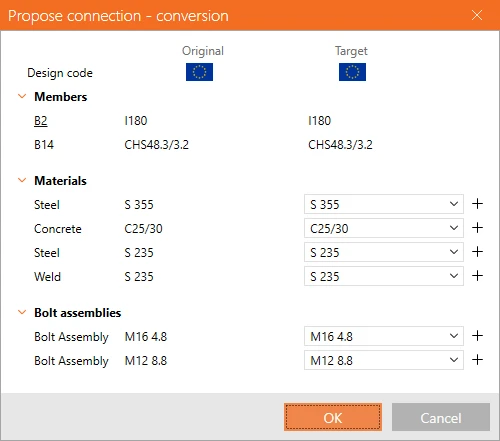
Aceite os valores propostos na aba de conversão e prima OK.
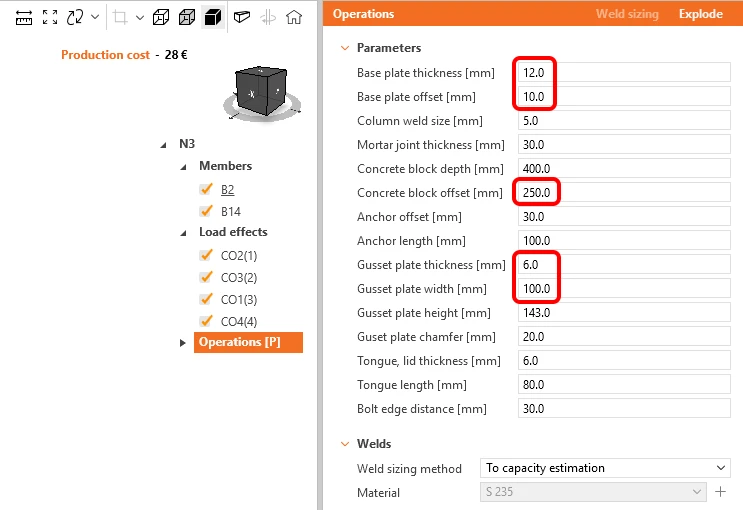
Edite os parâmetros deste modelo para se ajustar ao design desejado – Base plate thickness para 12 mm, Base plate offset para 10 mm, Concrete block offset para 250 mm, Gusset plate thickness para 6 mm, e Gusset plate width para 100 mm.
É assim que a ligação inicial se apresenta.
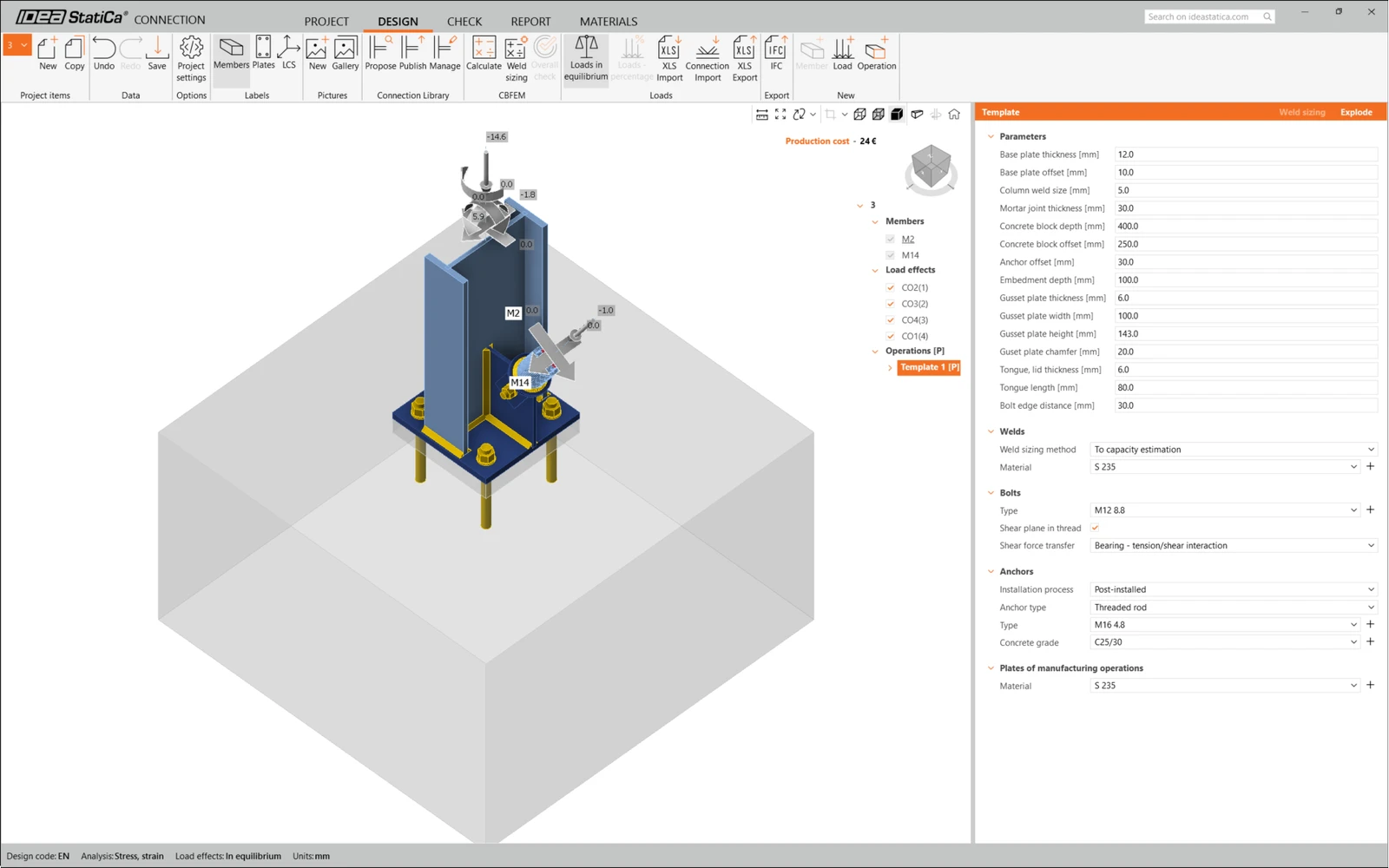
Isto conclui o design da ligação para a placa de base da coluna com contraventamento diagonal.
Verificação normativa e Relatório
Agora execute uma verificação normativa utilizando o ícone Calculate no painel CBFEM na fita superior.
Dentro do IDEA StatiCa Connection, pode realizar muitos tipos diferentes de análise e verificações normativas. Para mais informações, consulte aqui.
Nota: Esta parte é comum a vários tutoriais, pelo que os resultados podem variar dependendo do software a partir do qual o projeto foi importado.

Os resultados podem não ser aceitáveis. Neste caso, as âncoras falham devido à sua baixa capacidade de cálculo.
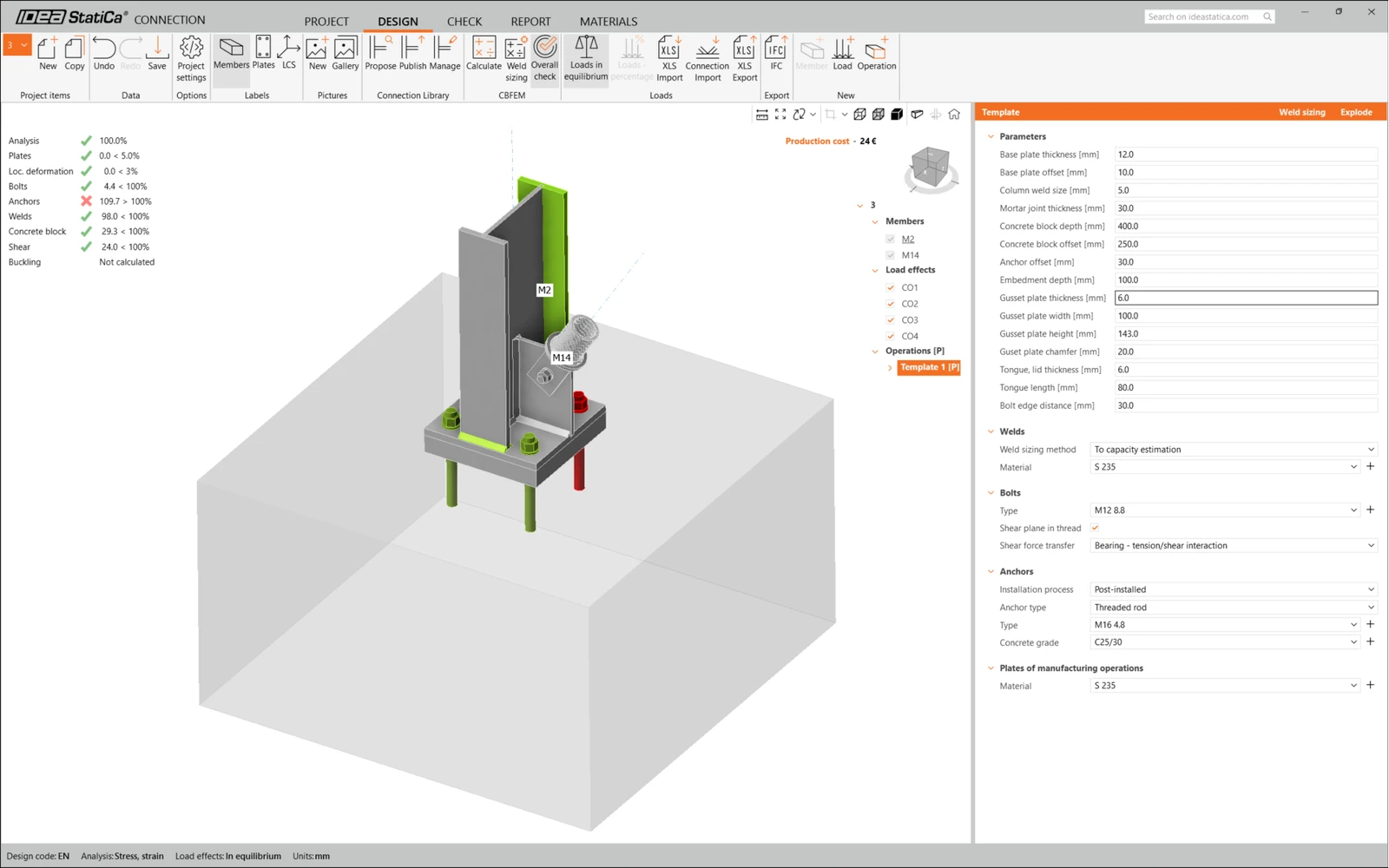
Pode ir para a aba Check para rever os resultados e analisar mais detalhadamente as âncoras, expandindo o cálculo através do símbolo '+'. Pode ver que as âncoras estão a falhar por tração no bloco de betão.
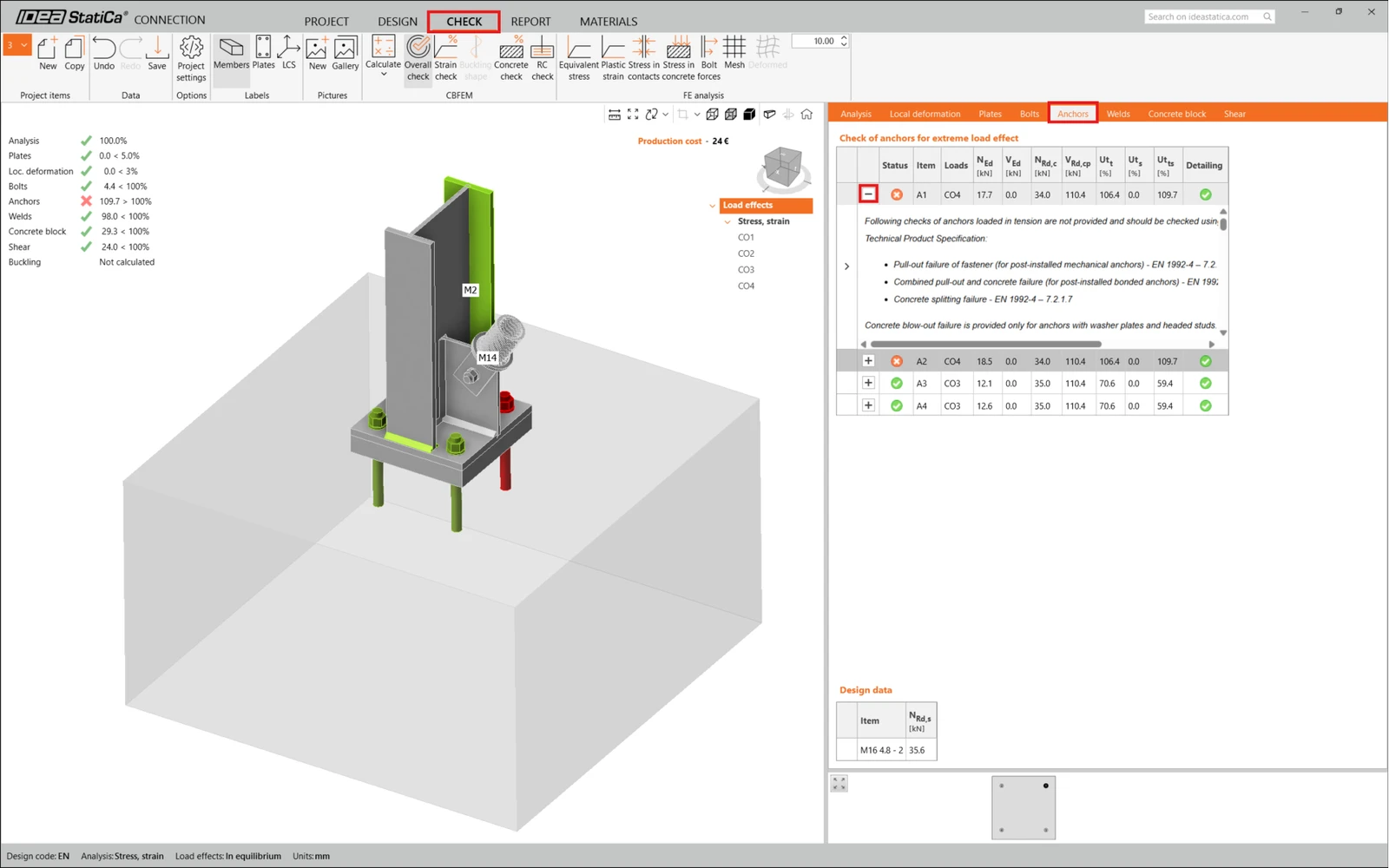
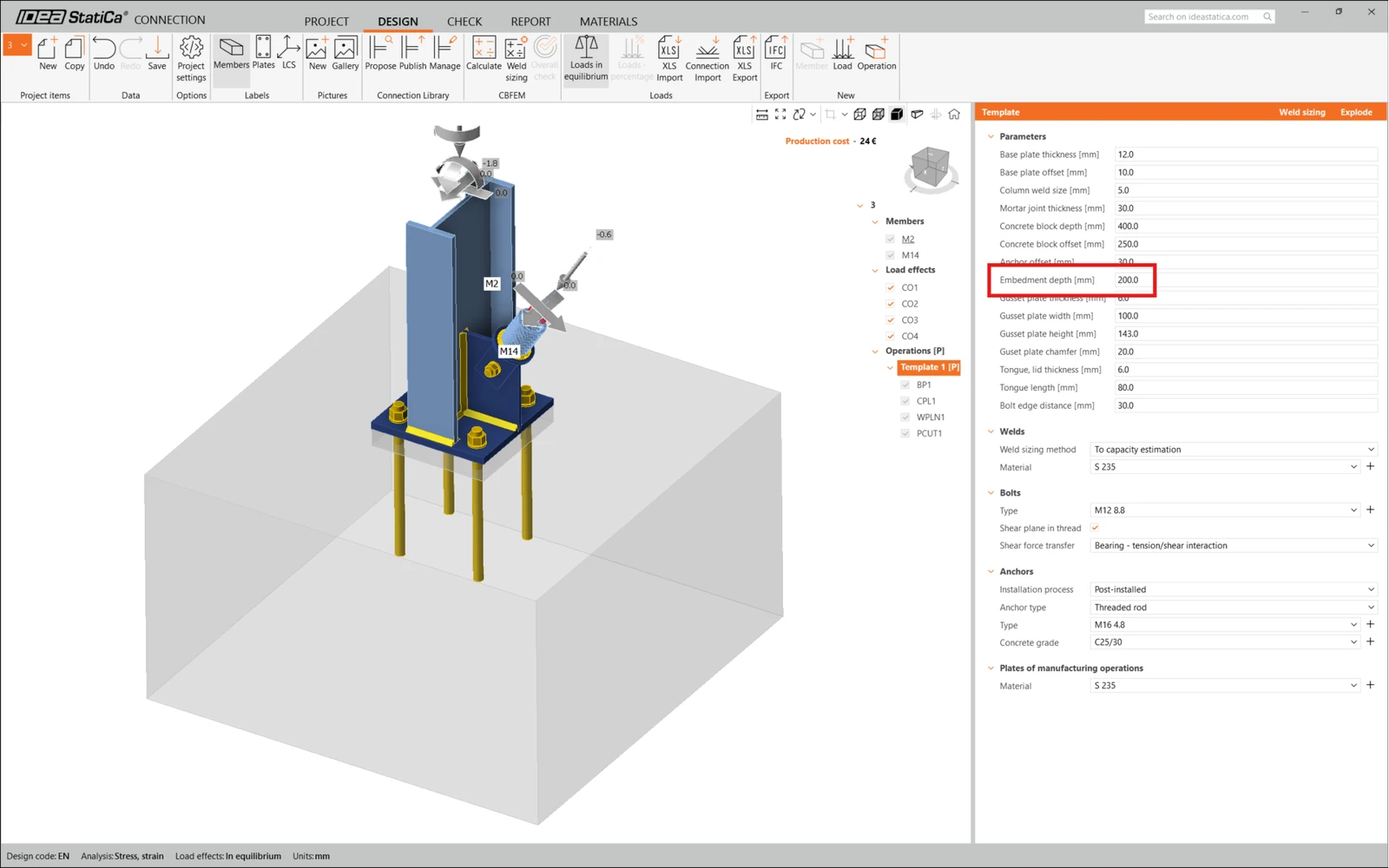
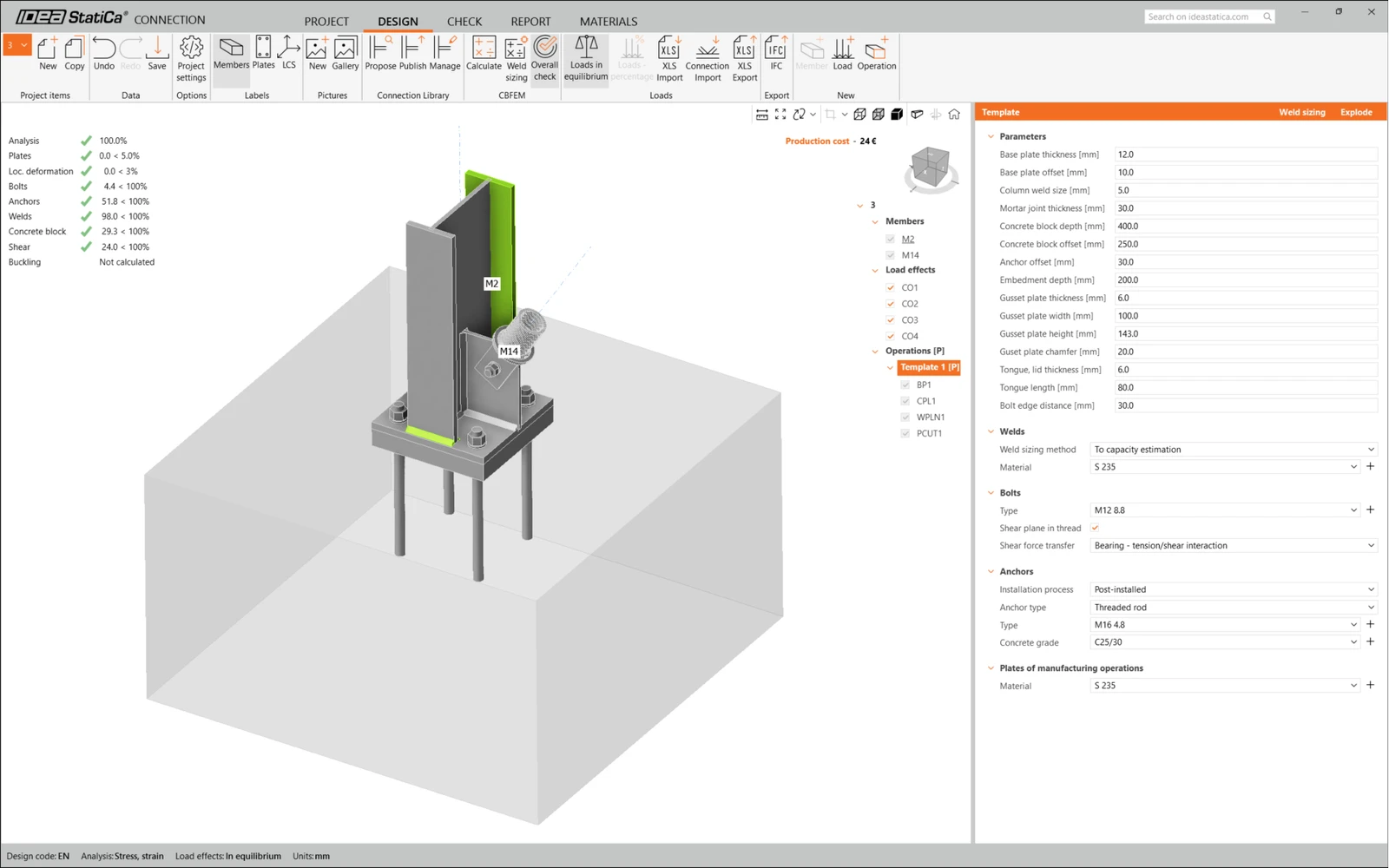
Temos de otimizar o design para encontrar a solução que passa. Volte à aba Design , clique na operação, e altere o Anchoring length para 200 mm. Depois execute novamente a análise e a verificação normativa.
Depois de concluída a verificação normativa na aba Report , pode criar o relatório com os resultados e diagramas do seu modelo de ligação.
O relatório pode ser impresso ou guardado em vários formatos. Para mais informações, consulte aqui.
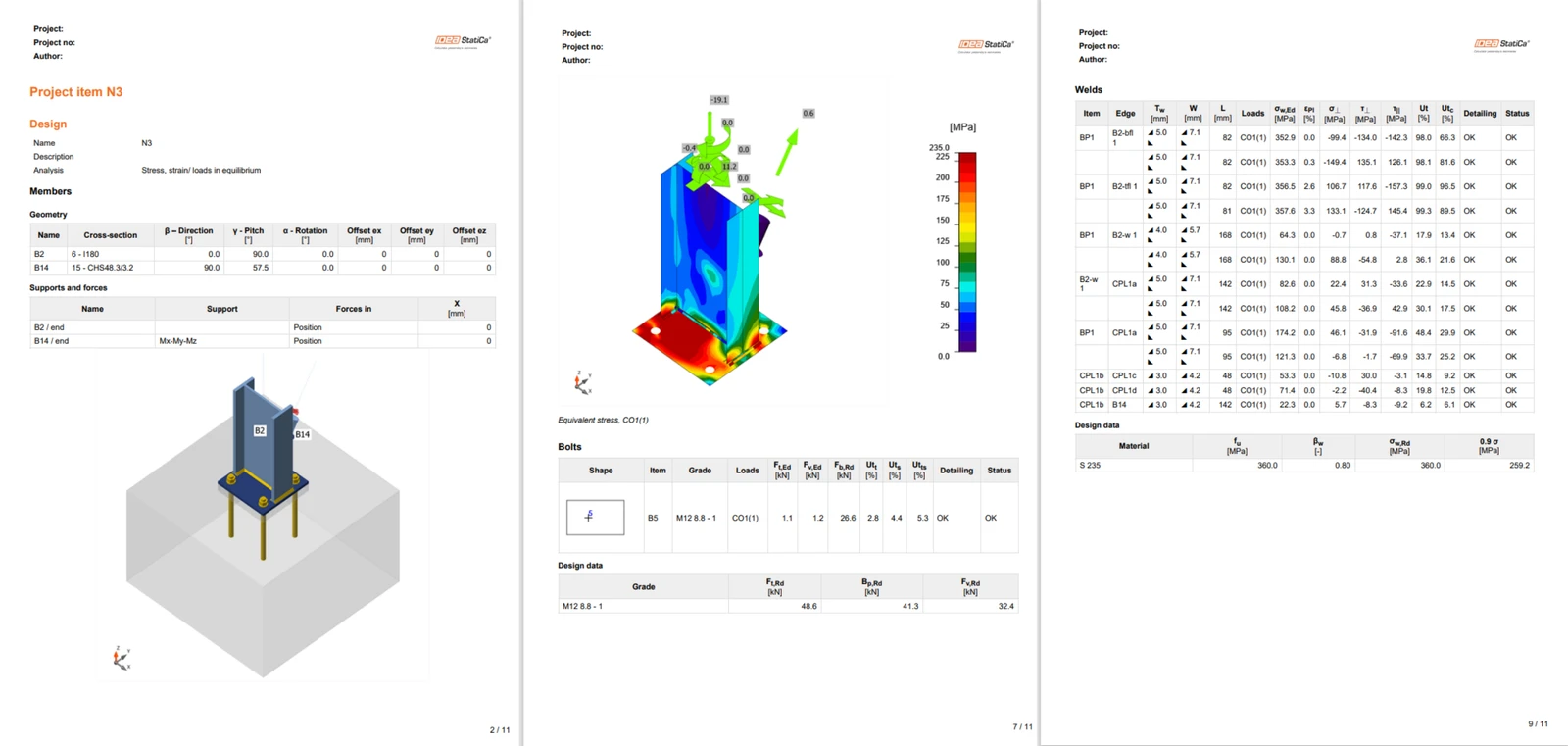
Guarde esta ligação e volte à janela do Checkbot (pode manter a janela do Connection aberta).
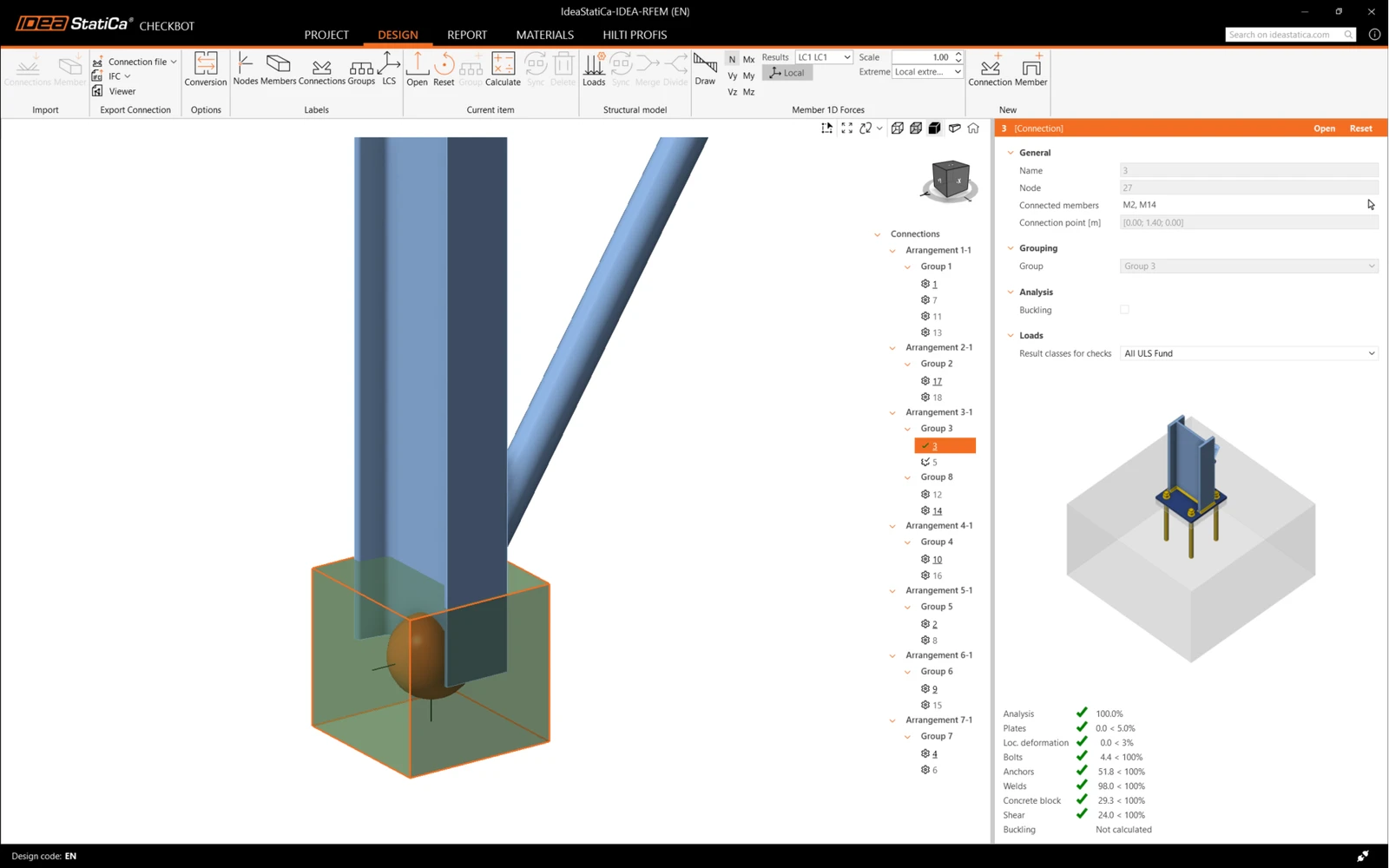
No Checkbot, verá uma marca verde ao lado da ligação e a caixa do nó preenchida com a cor verde. Isto significa que a ligação passou todas as verificações normativas. No painel Connection, também pode ver uma representação da ligação e um resumo dos resultados da verificação normativa.
No exemplo abaixo, pode ver que apenas uma ligação passou a respetiva verificação normativa, enquanto as restantes ligações ainda estão por projetar.
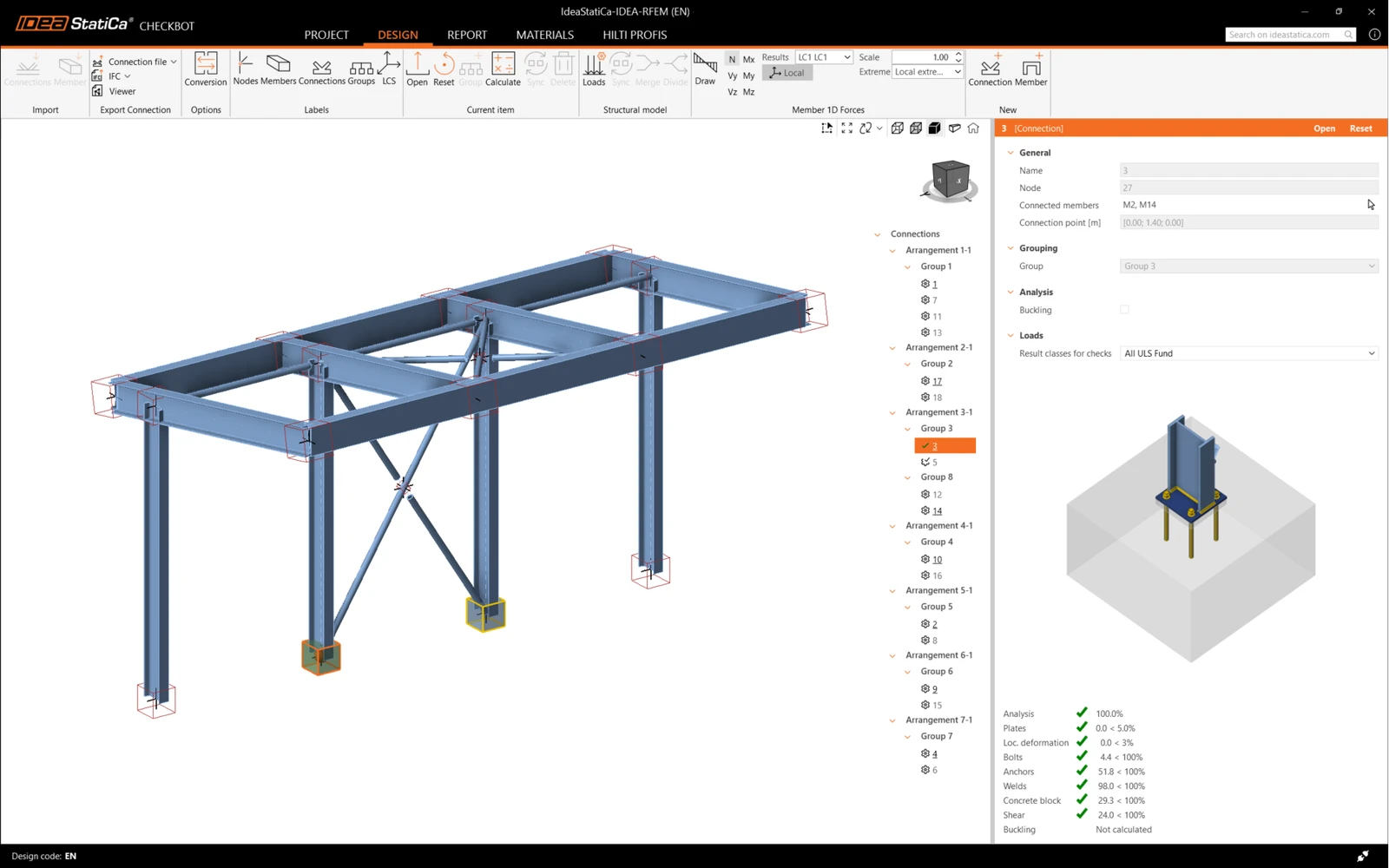
Pode continuar com o design das restantes ligações, uma a uma ou utilizando os fluxos de trabalho em massa.
Sincronizar ligações
Por vezes, existem alterações no seu modelo de EF, como uma secção transversal de elemento diferente ou um aumento de carga. Estas podem ser sincronizadas entre o Checkbot e o modelo de EF.
Existem duas alternativas possíveis:
- Sincronizar o Item atual (se uma ou mais juntas estiverem selecionadas)
- Sincronizar todo o Modelo estrutural importado
Para testar esta funcionalidade, pode alterar a secção transversal de um elemento na sua aplicação de EF. Lembre-se de reanalisar o modelo de EF para sincronizar também os resultados atualizados.
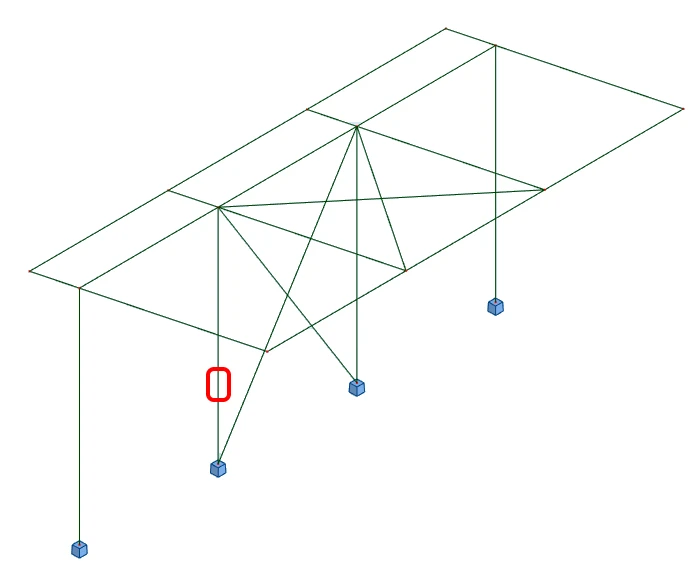
No Checkbot, selecione as ligações concebidas (pode haver mais do que uma) e, no painel Item atual, selecione Sync.

O projeto Checkbot será atualizado. O dimensionamento da ligação previamente concluído é preservado, mas as verificações normativas serão invalidadas. Pode ver que o pilar está agora atualizado - correspondendo à alteração no modelo de EF.
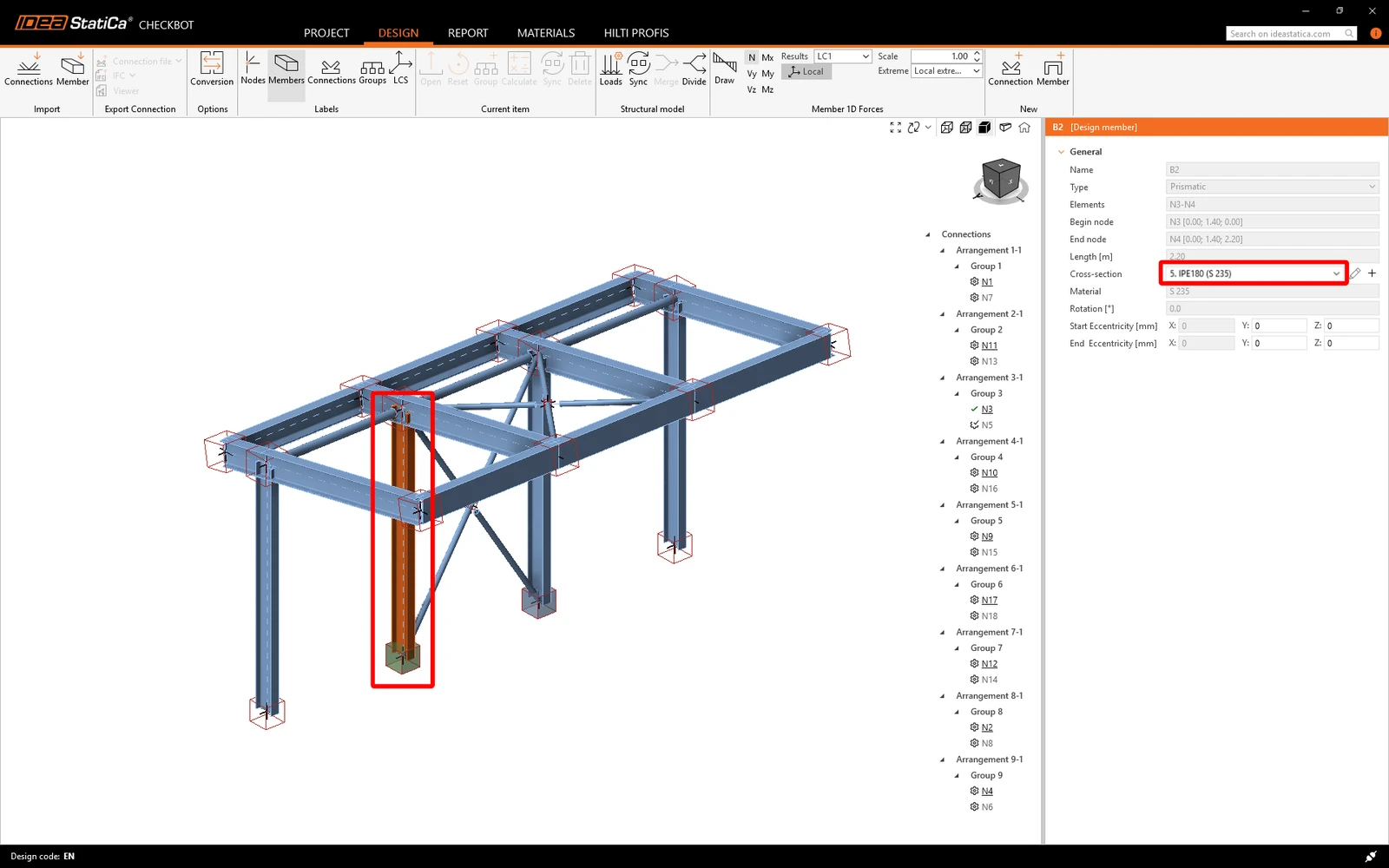
Basta efetuar novamente a verificação normativa das ligações destacadas, selecionando Calculate no painel Item atual.
Se as ligações não derem os resultados pretendidos, pode abri-las novamente para otimizar o dimensionamento (ou seja, reforçar se falharem na verificação normativa ou aligeirar se a utilização for demasiado baixa).
Alterações maiores no modelo de EF podem exigir a sincronização de todo o modelo estrutural no Checkbot, em vez de apenas o item atual.

Ligou com sucesso o SAP2000 ao IDEA StatiCa Connection através do Checkbot.
Experimente hoje mesmo a versão mais recente do IDEA StatiCa
Obtenha 14 dias de acesso total, totalmente gratuito.
Experimente o IDEA StatiCa gratuitamente