

1 Cách kích hoạt liên kết
Kích hoạt liên kết BIM cho SAP2000 (v23 trở lên)
Kích hoạt liên kết BIM cho SAP2000 (v22 trở về trước)
2 Cách sử dụng liên kết
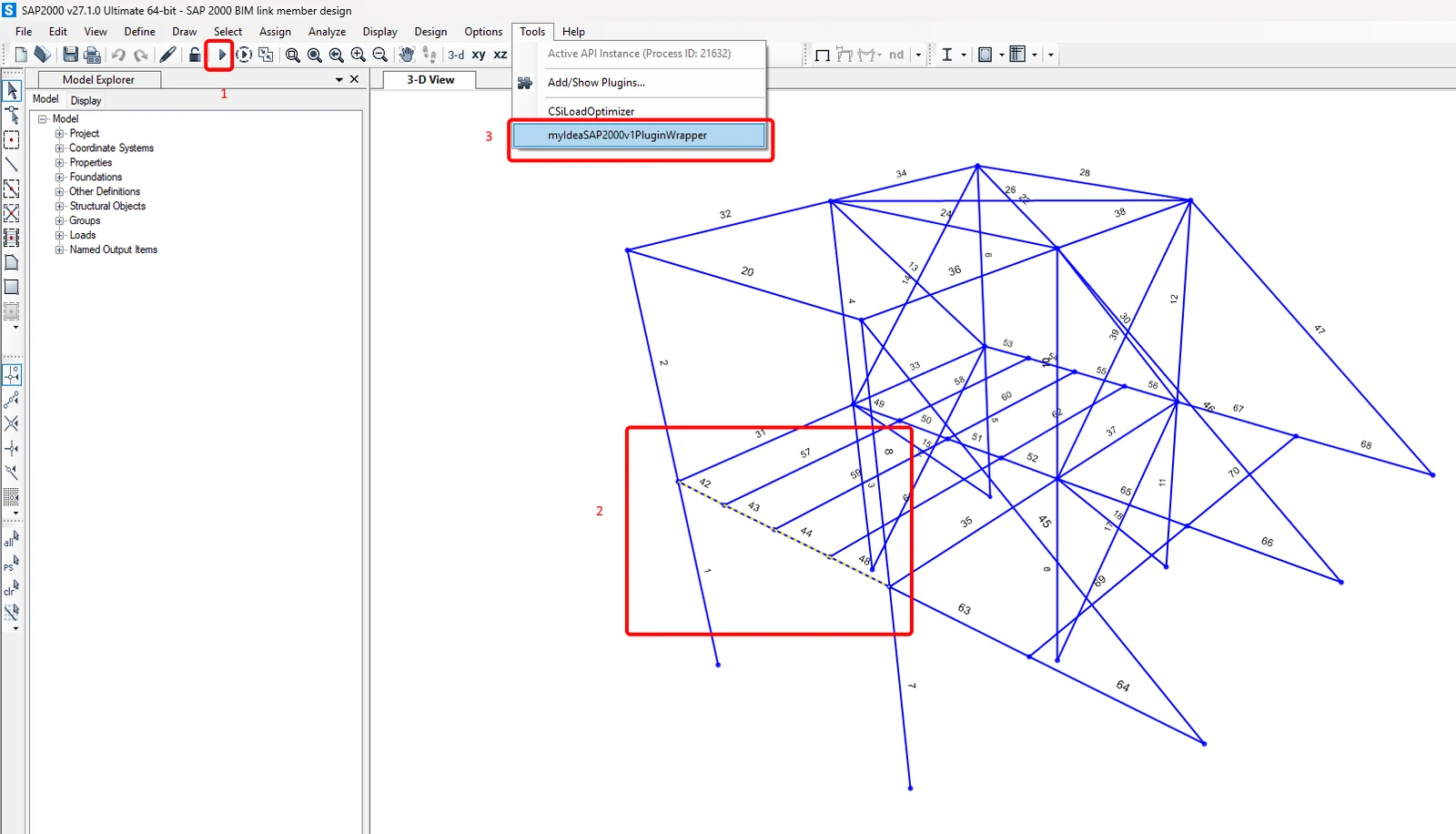
Mở dự án đính kèm trong SAP2000 và chạy phân tích(1) để nhận kết quả. Phân tích phi tuyến hình học (ULS 2 và ULS 3) được định nghĩa sẵn trong SAP2000 vì các chiều dài oằn không được định nghĩa trong Member application, và nội lực bổ sung từ khuyết tật hình học toàn cục cần được xét đến trong phân tích này.
Chọn các cấu kiện 42, 43, 44, 48 (2). Các liên kết sẽ được tự động xuất kèm theo các cấu kiện đã chọn.
Vào mục menu Tools và chọn plugin IDEA StatiCa (3).
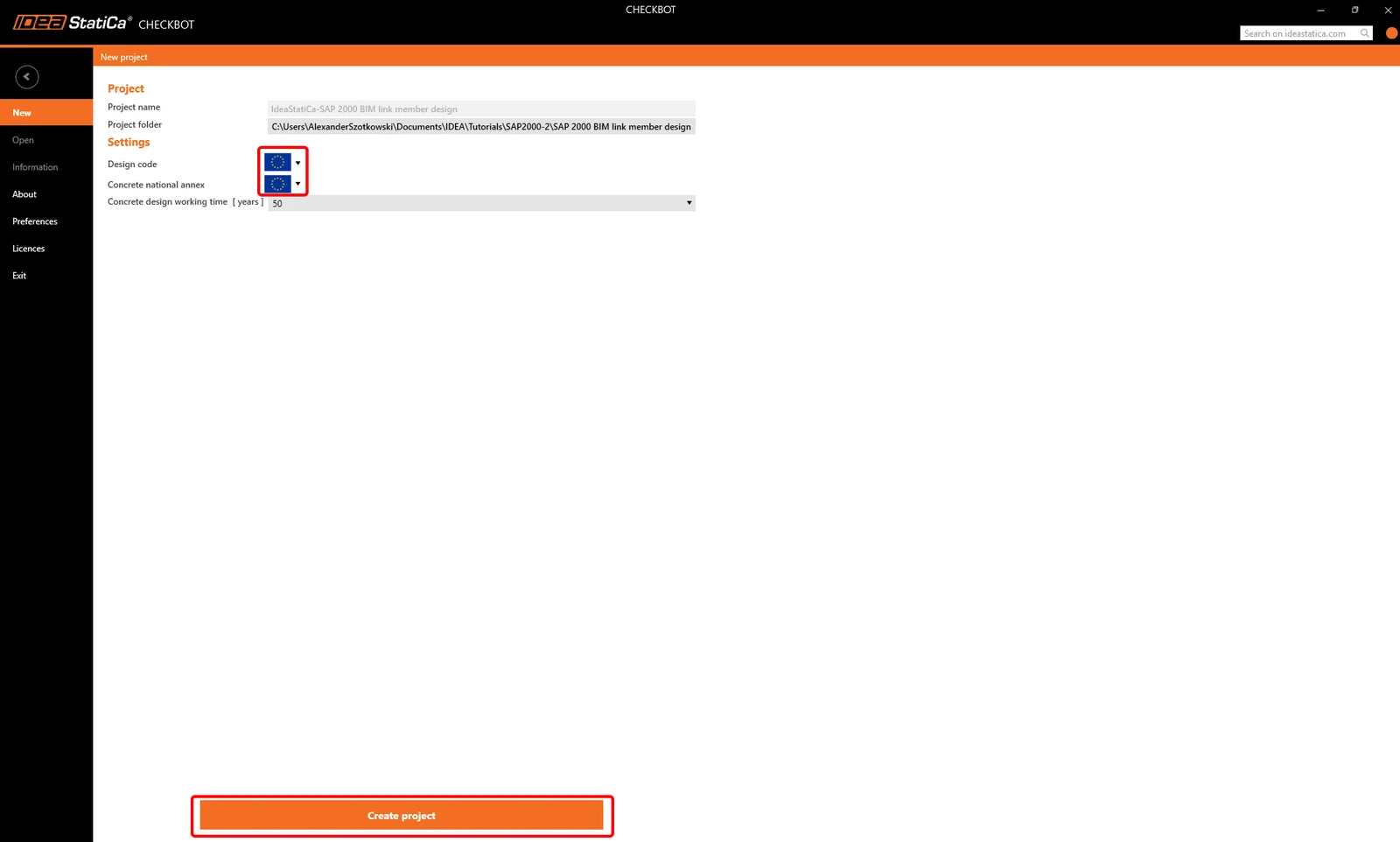
Checkbot sẽ xuất hiện, bạn chọn New, chọn Design code (EN) mong muốn, và cuối cùng chọn Create project.
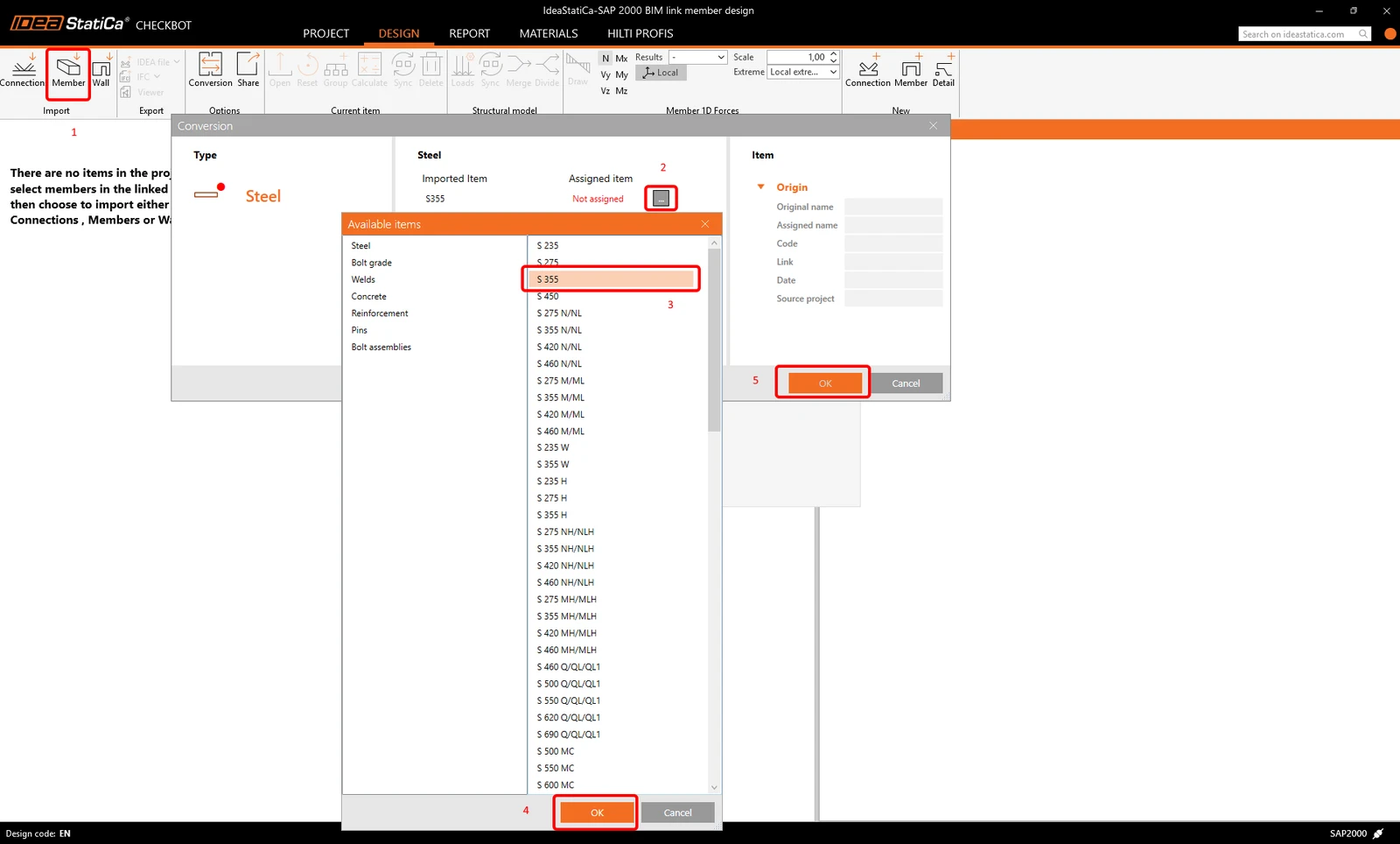
Xác nhận lựa chọn bằng cách nhấp vào mục Member . Tất cả các cấu kiện đã chọn cùng các liên kết liên quan sẽ được xuất sang Checkbot. Nếu vật liệu không được nhận diện, vui lòng gán đúng vật liệu theo hình sau.
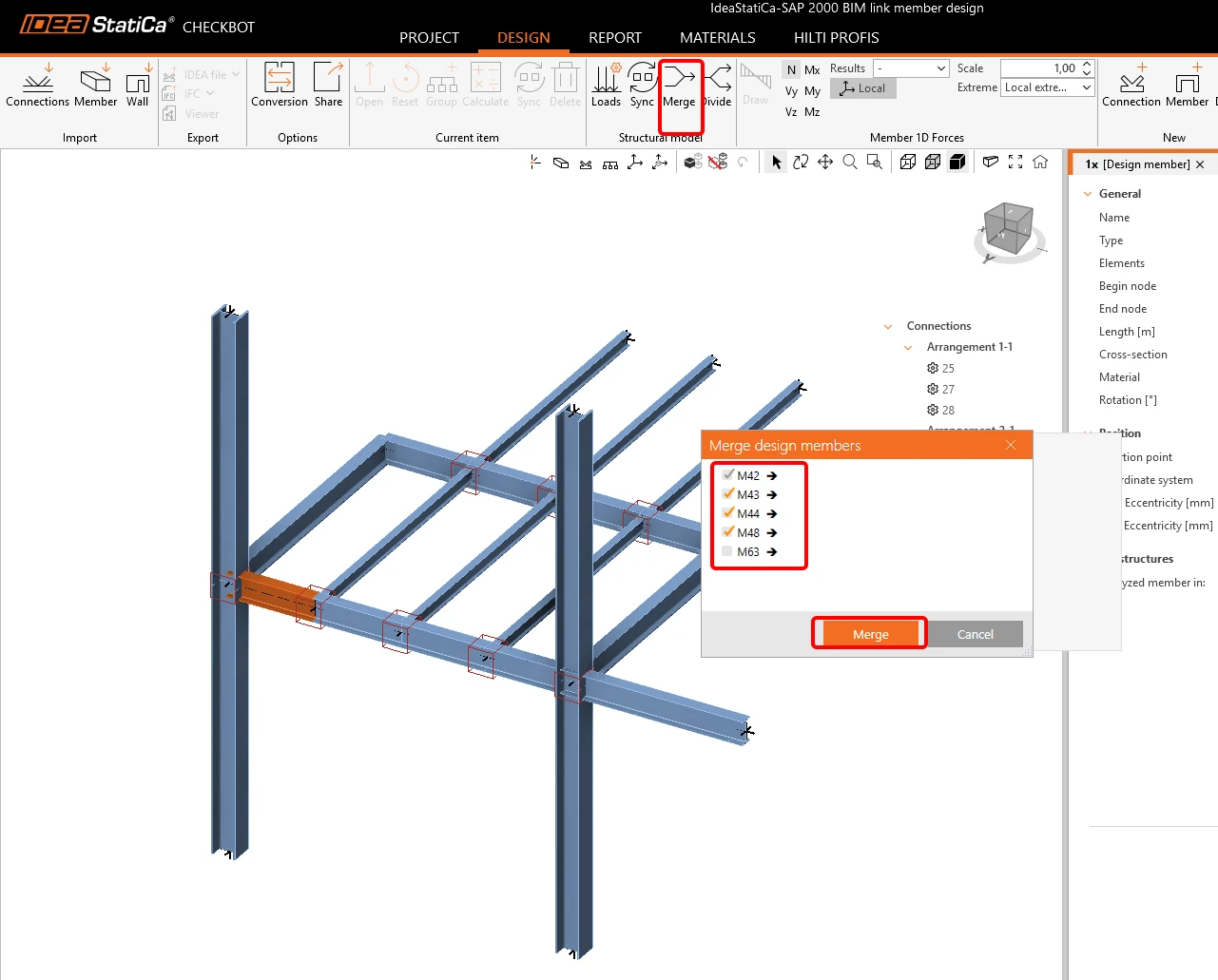
Để gộp tất cả các phần đã chọn thành một cấu kiện, nhấp vào một trong các cấu kiện trong khung cảnh 3D, sau đó nhấn nút Merge. Một cửa sổ nhỏ mới xuất hiện; chọn các mục 42-48 và nhấp Merge.
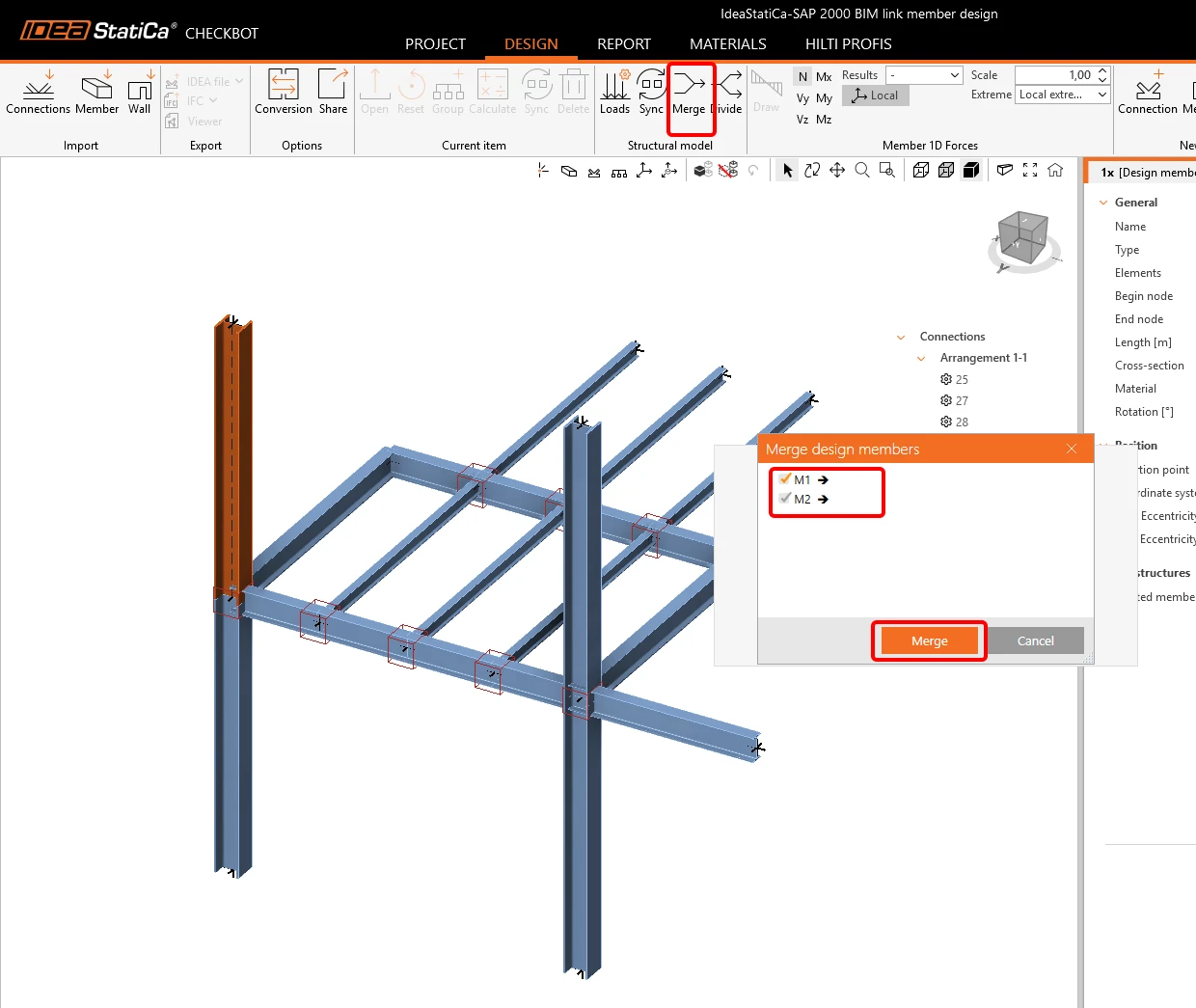
Thực hiện tương tự cho các cột 1+2 và 7+8
3 Thiết kế
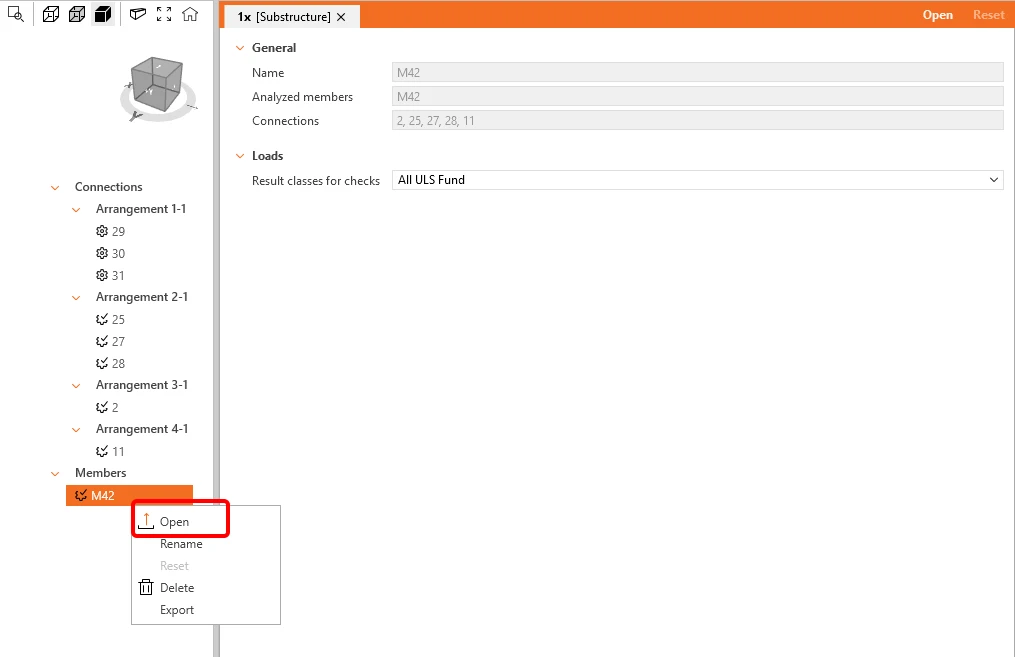
Bây giờ bạn có thể chạy module Member bằng cách nhấp chuột phải vào cấu kiện đã chọn và nhấp vào Open.
Chọn nút liên kết đầu tiên Nr.2 và nhấp Edit connection; một cửa sổ với module Connection sẽ xuất hiện.
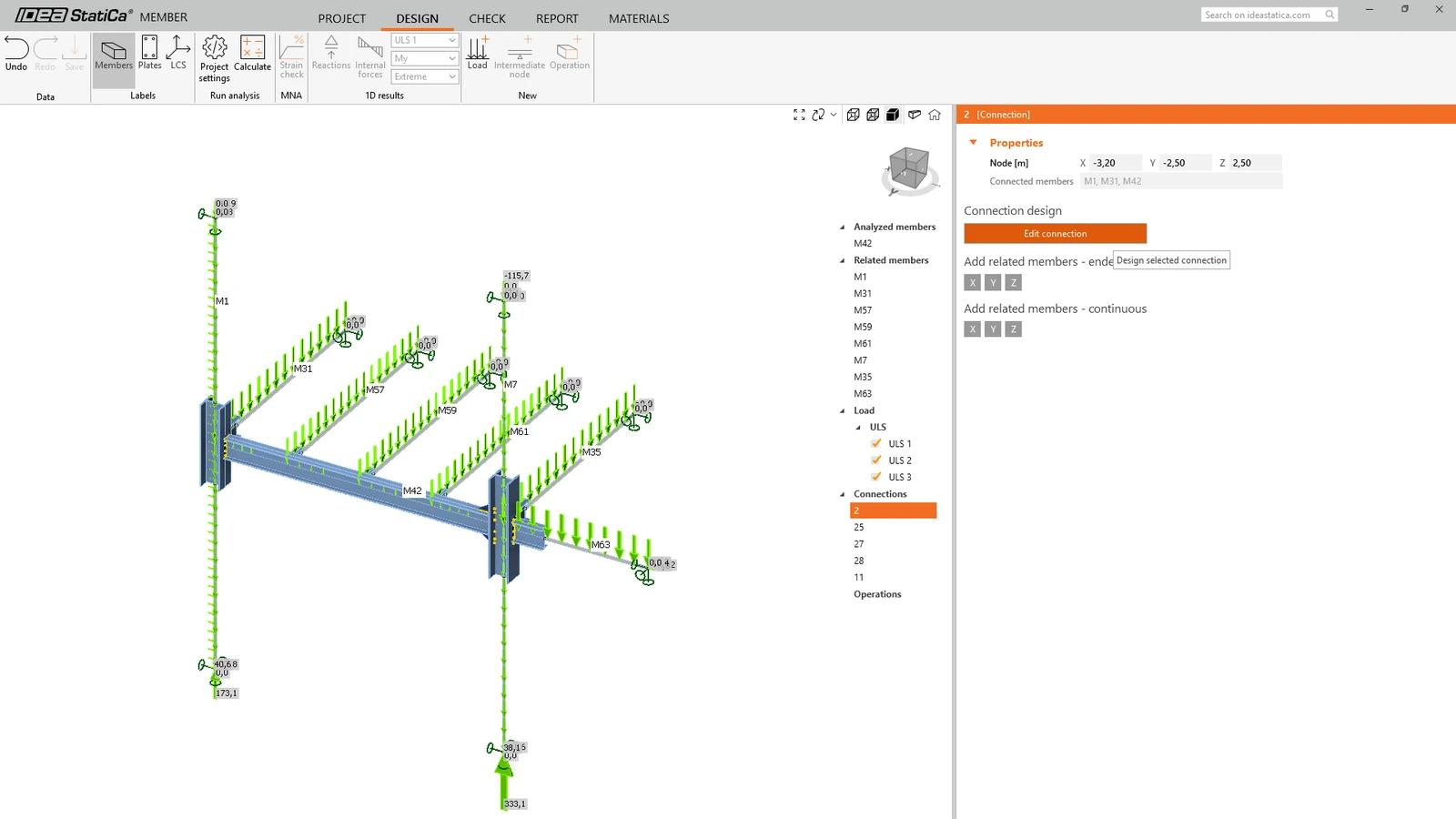
Đối với cả hai dầm ngang, vui lòng áp dụng các thao tác End plate và Fin plate với các thiết lập sau.
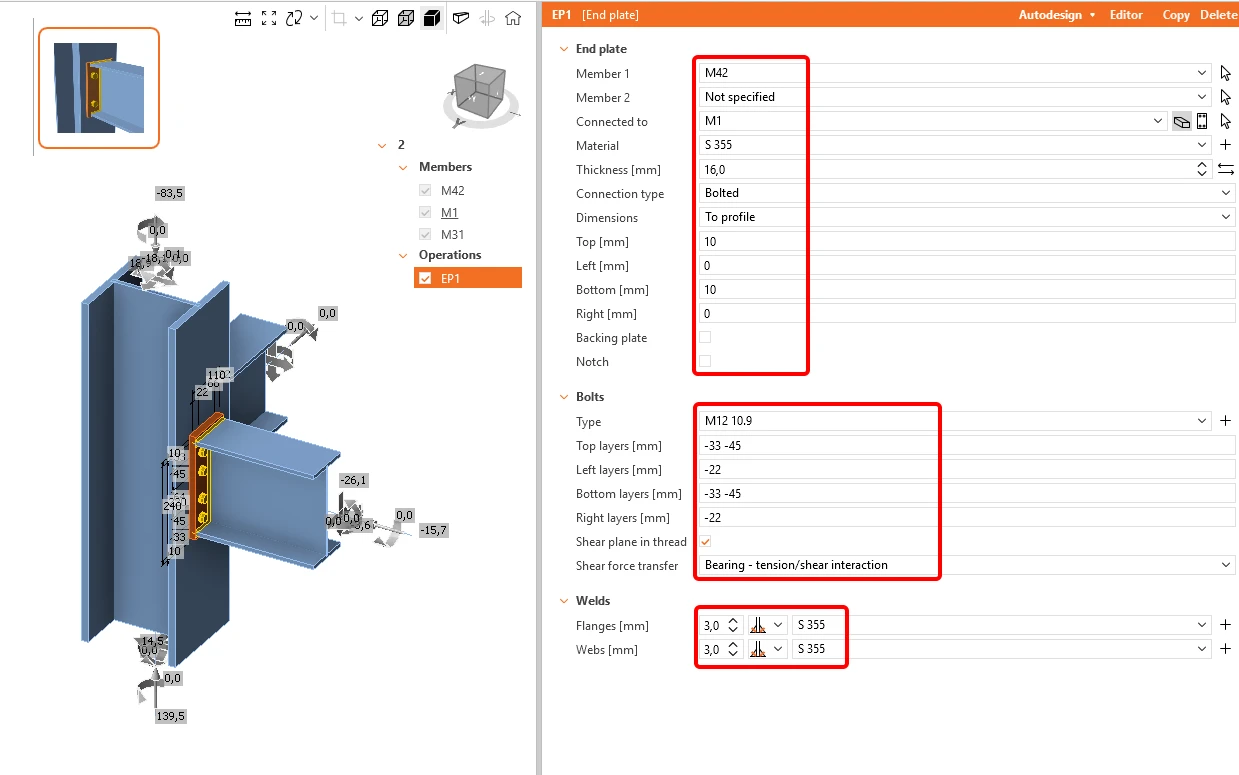
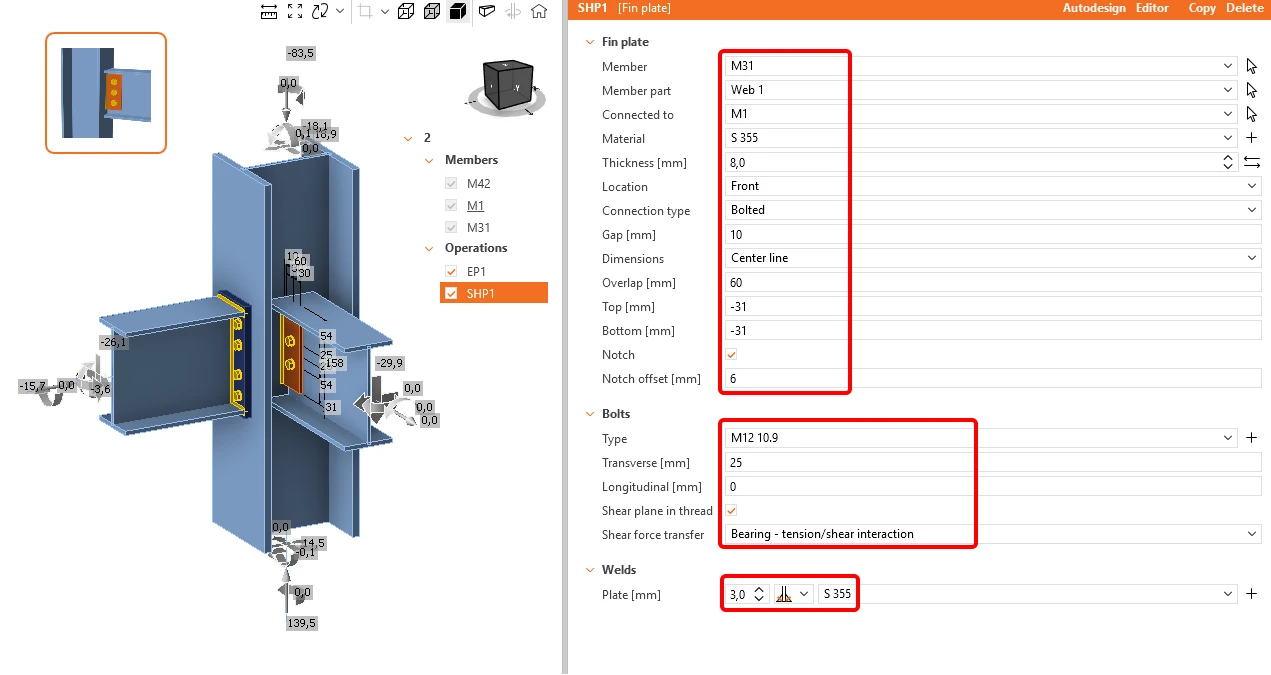
Nhấp vào nút Save và đóng cửa sổ.
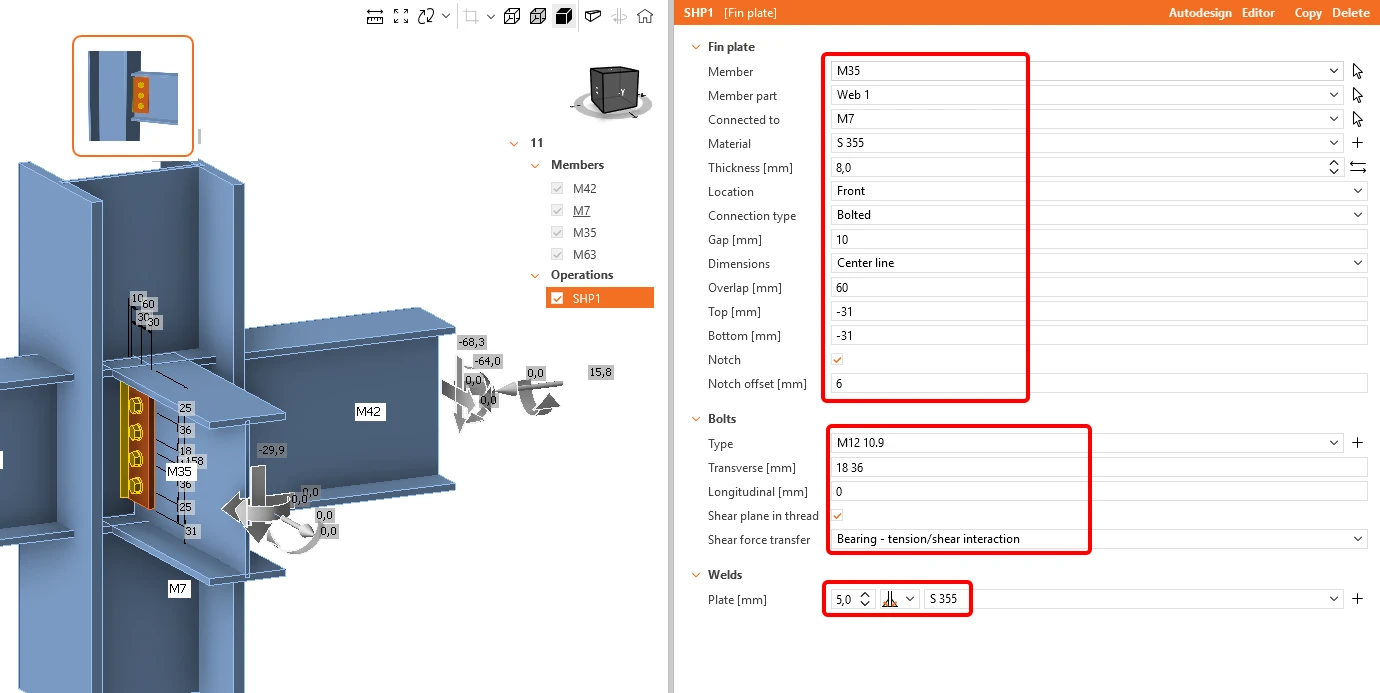
Bây giờ chọn nút liên kết cuối Nr. 11 và áp dụng các thao tác được hiển thị trong các hình sau.
Fin plate trên cấu kiện 35
End plate trên cấu kiện 63
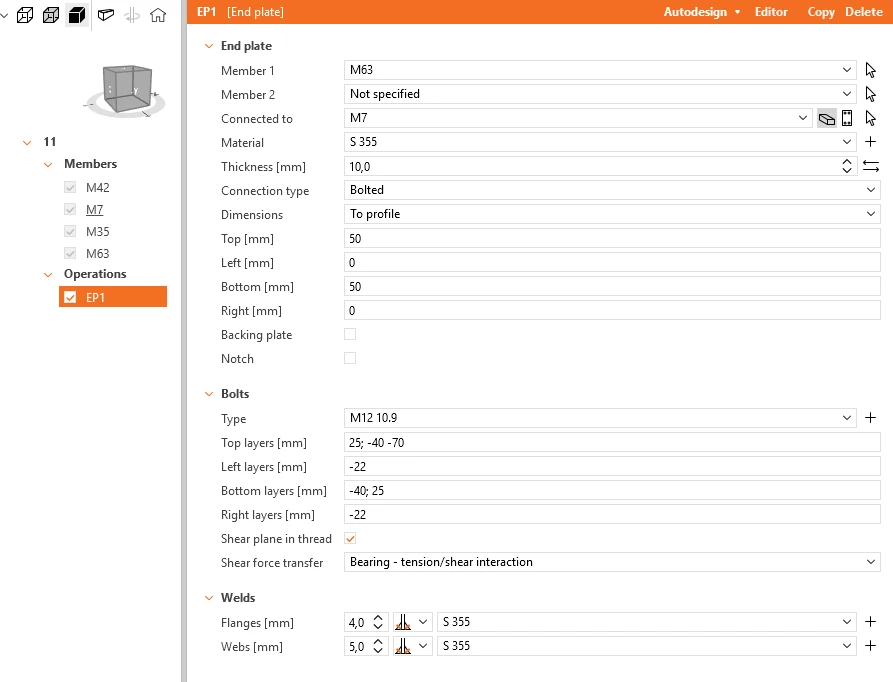
End plate trên cấu kiện 42
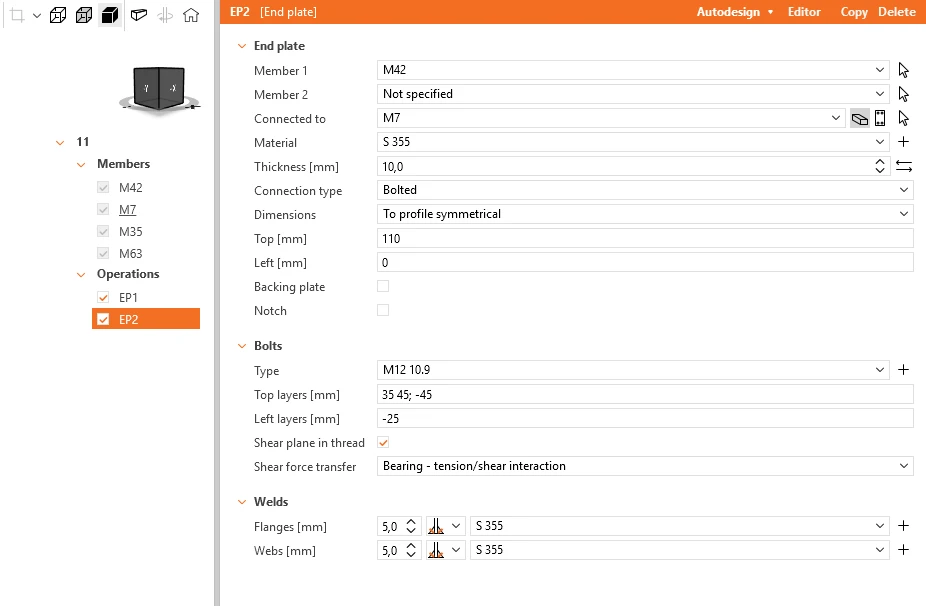
Wideners trên cấu kiện 42
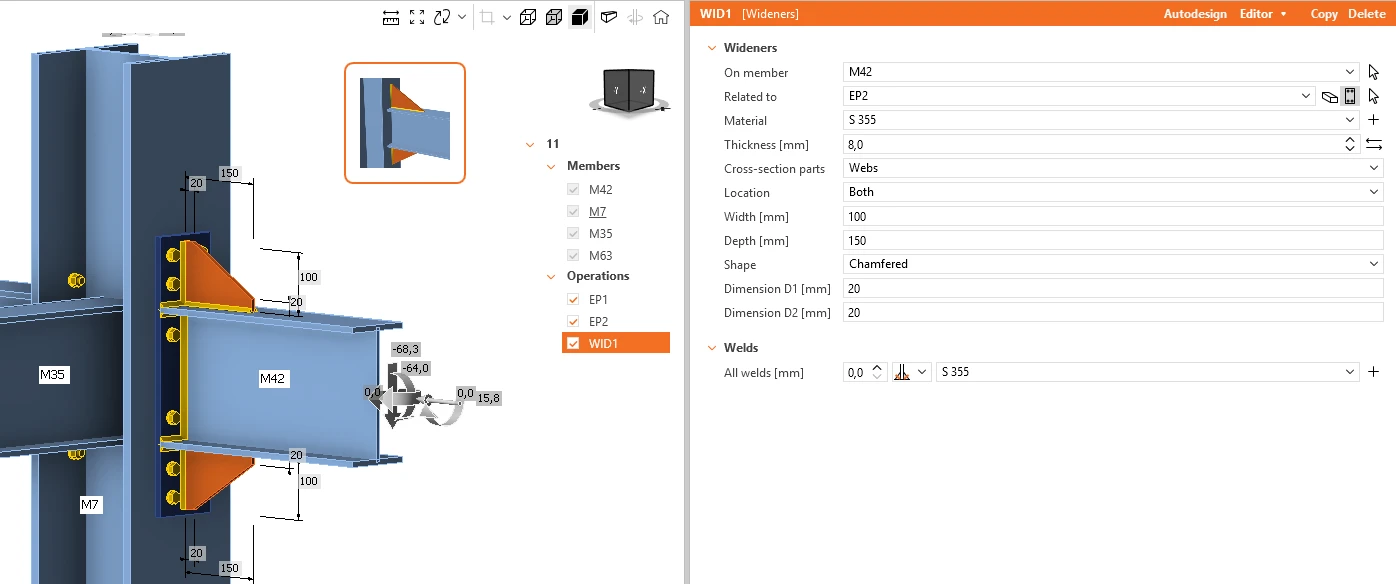
Nhấp vào nút Save và đóng cửa sổ.
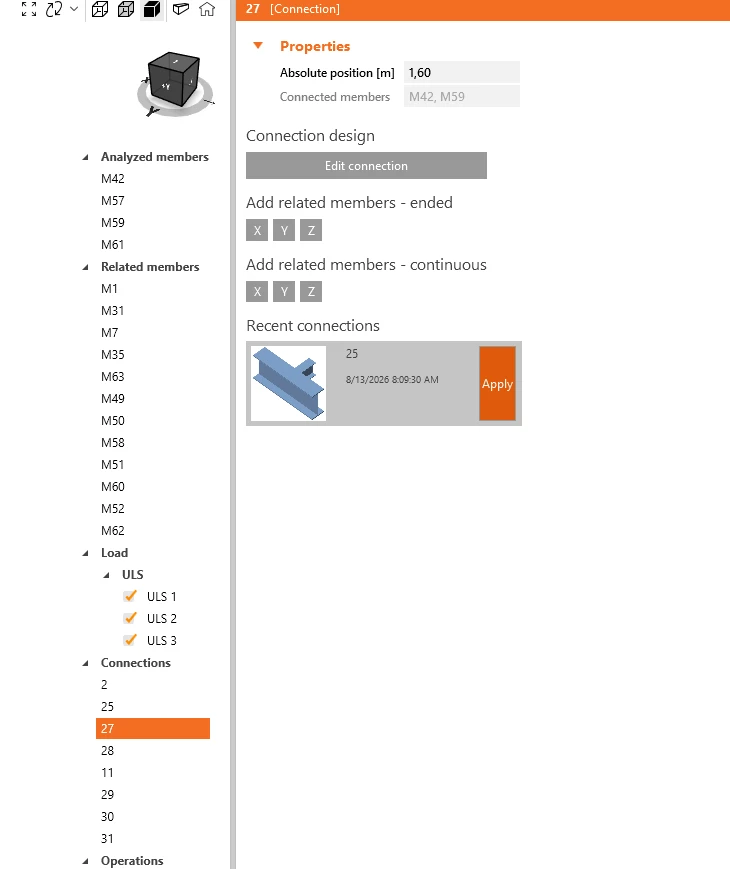
Chọn một trong các nút liên kết giữa 25,27,28 và nhấp vào Edit connection.
Áp dụng thao tác End plate theo hình sau.
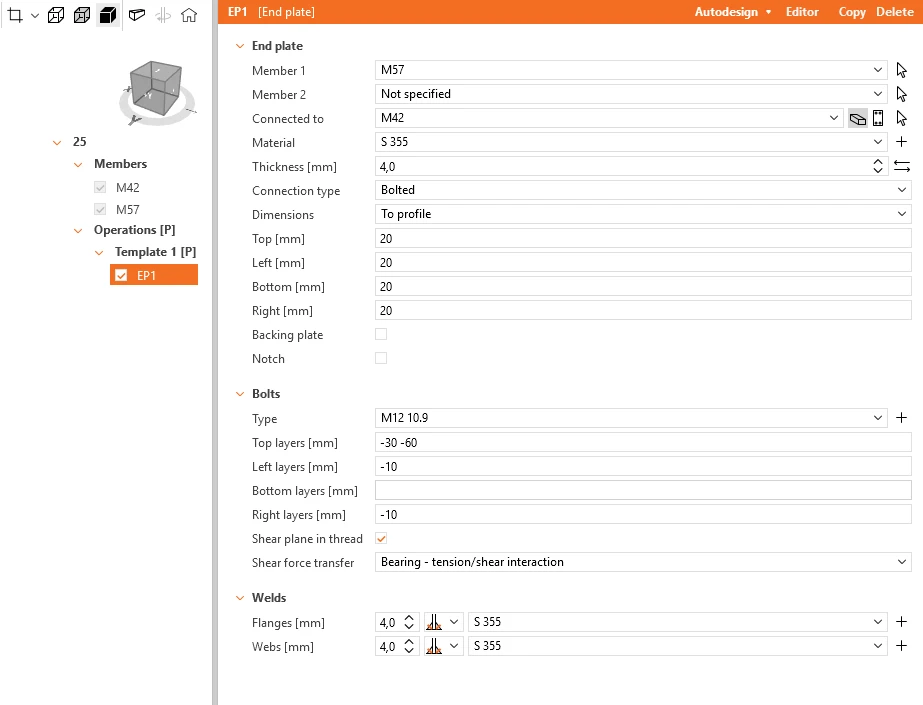
Nhấp vào nút Save và đóng cửa sổ.
Chọn hai nút liên kết còn lại và áp dụng cấu hình trước đó cho chúng bằng nút Apply.
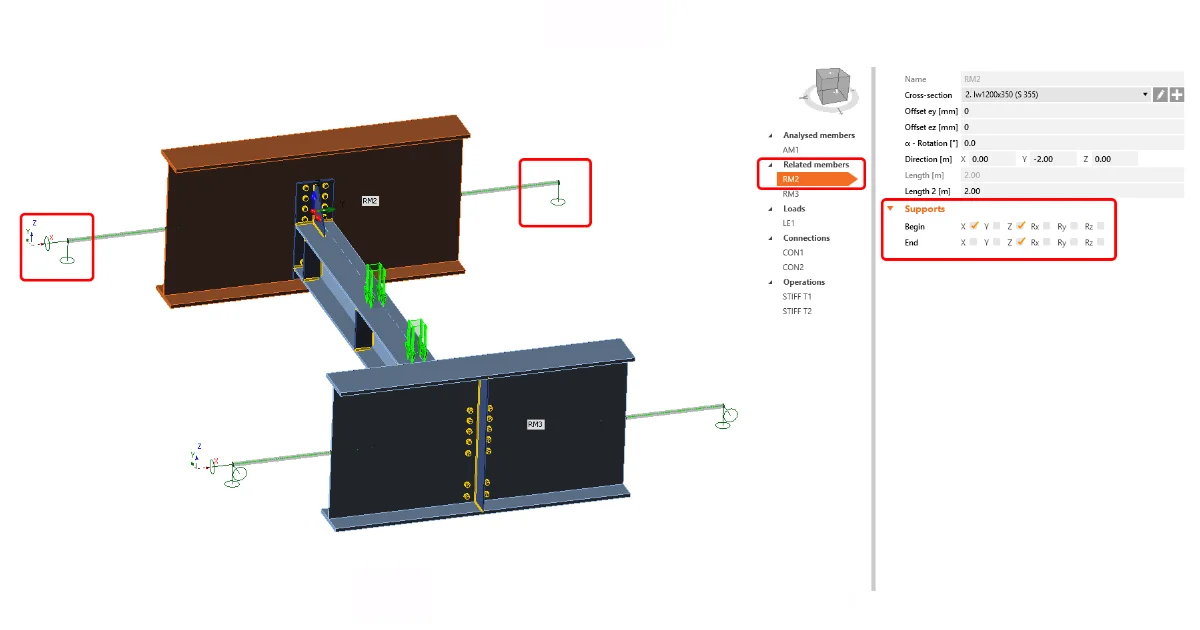
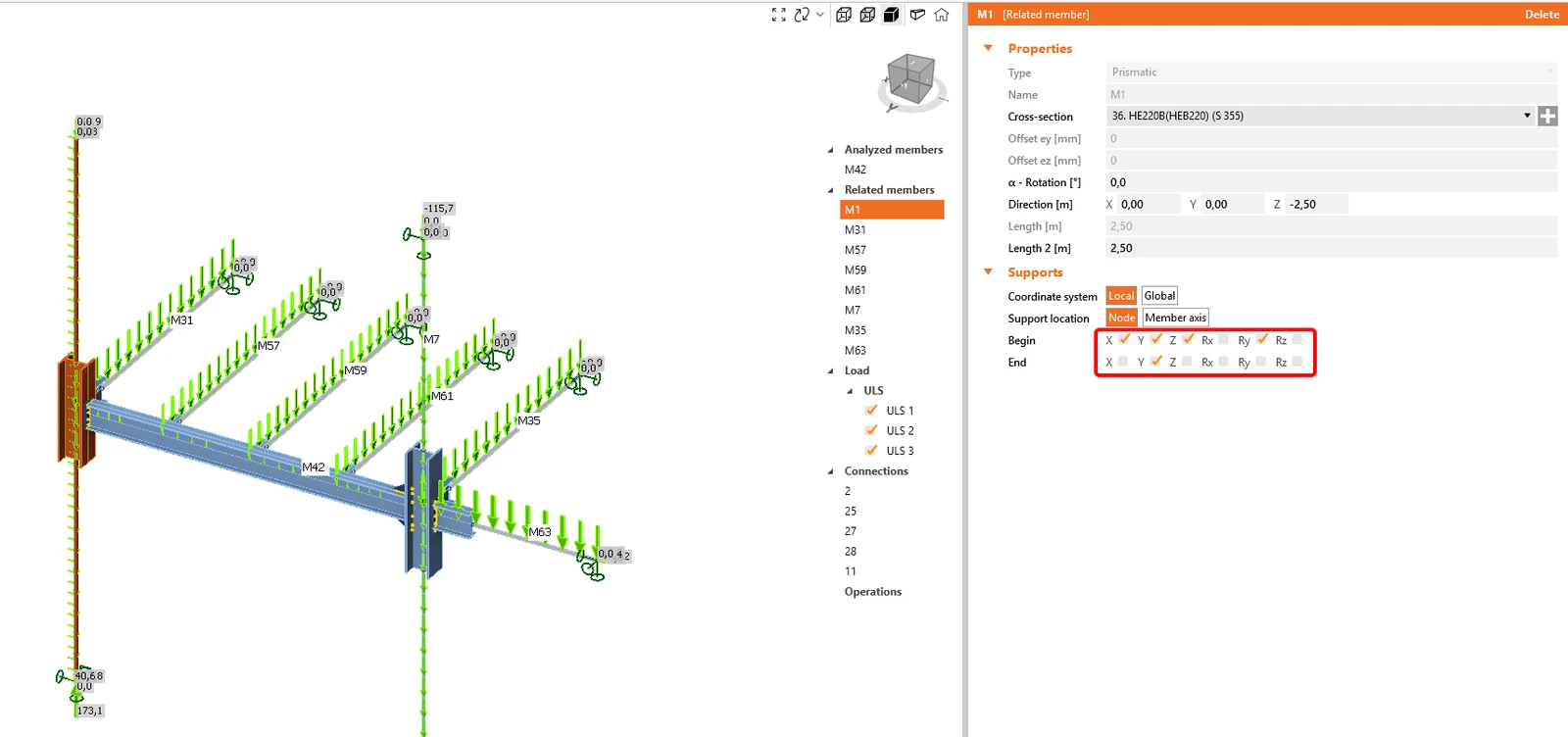
Việc tiếp theo là thiết lập điều kiện biên chính xác. Tất cả các cấu kiện liên quan được gán các khớp mà cả ba bậc tự do (X, Y, Z) được thiết lập mặc định. Việc thiết lập điều kiện biên cần tuân theo mô hình FEM trong SAP2000. Đối với cấu kiện M1, hạn chế xoay Ry ở đầu và giải phóng chuyển vị X, Z ở cuối của cấu kiện.
Thực hiện các bước cho cấu kiện M7 theo cách tương tự.
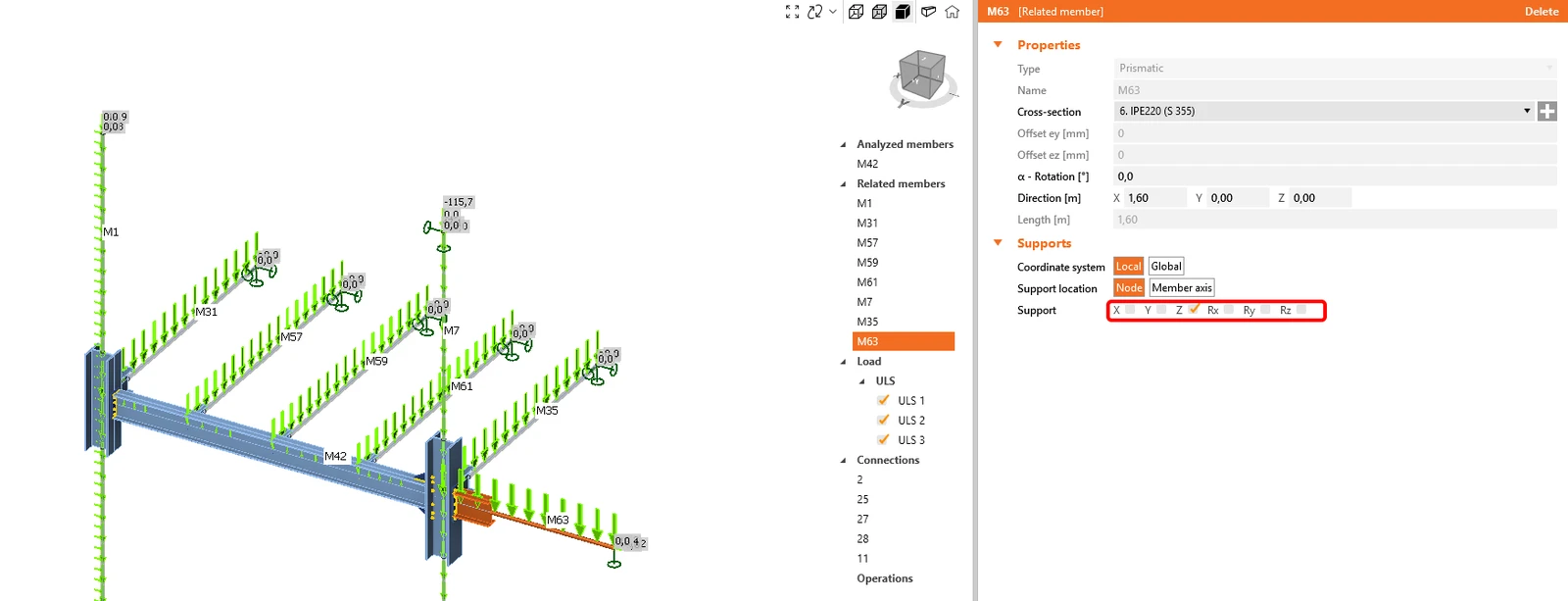
Do mô hình toàn cục, cấu kiện M63 được treo bởi một cấu kiện chịu kéo nghiêng. Đặt gối tựa chỉ theo phương Z.
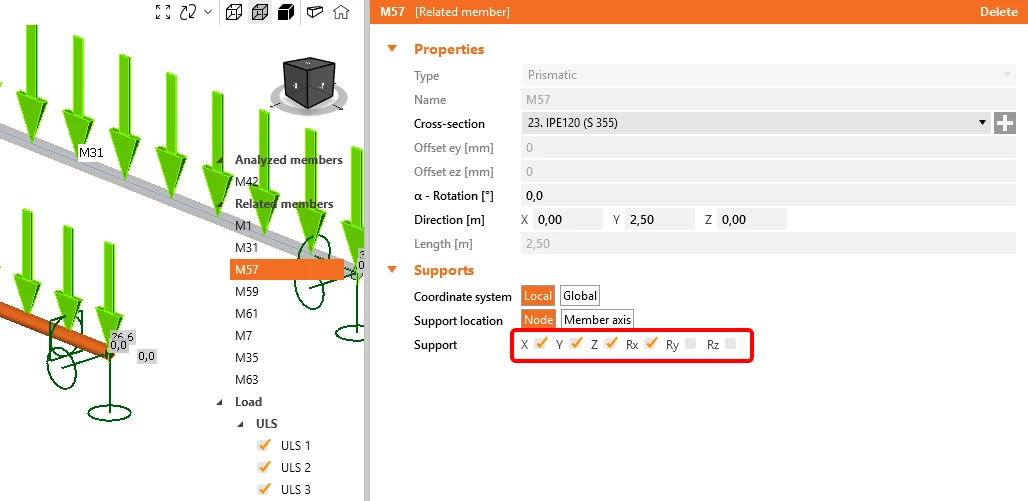
Đối với các cấu kiện M57, M59, và M61, thêm ràng buộc xoay tại đầu trục x.
4 Kiểm tra
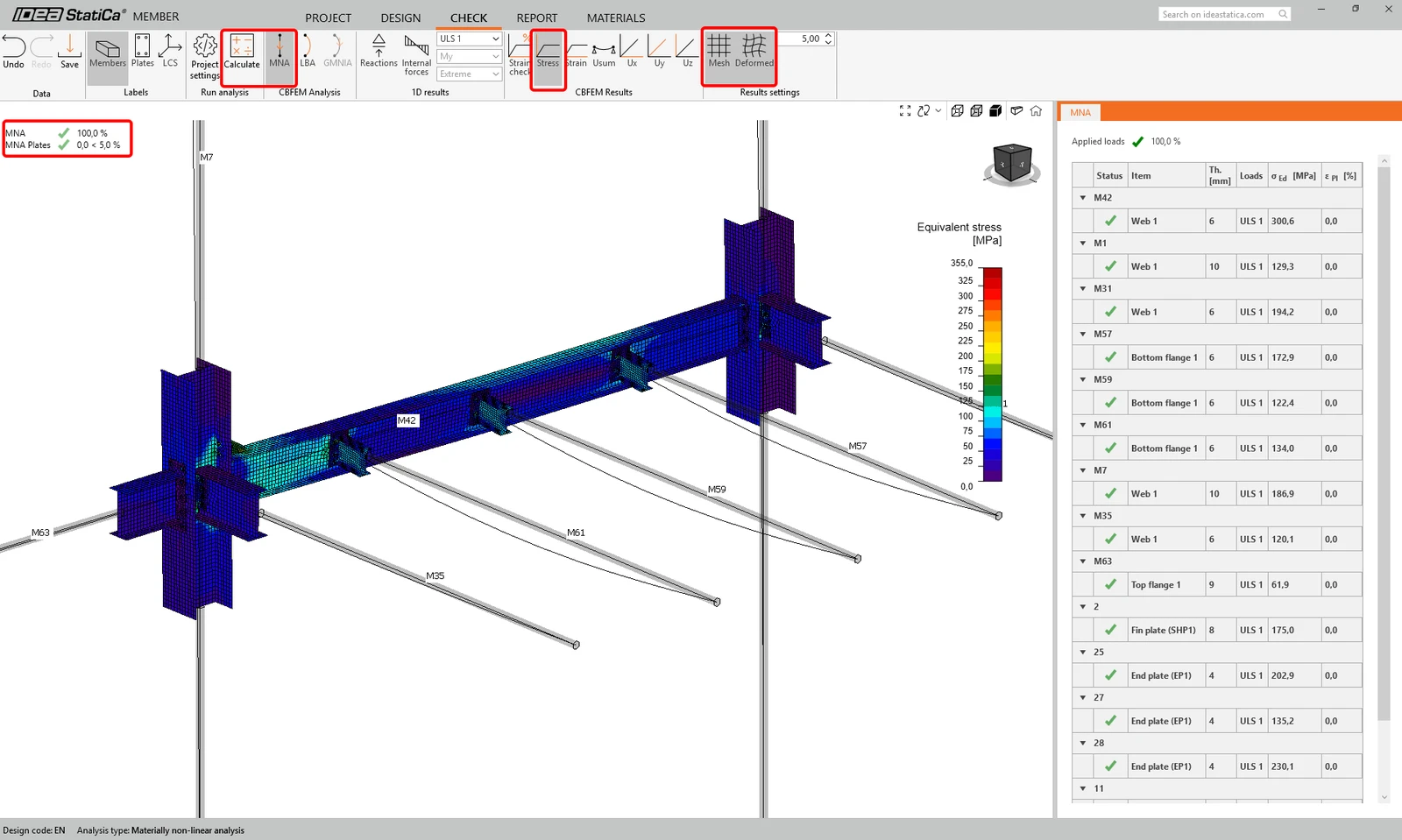
Chuyển đến tab Check và chạy MNA (Phân tích phi tuyến vật liệu). Sau khi hoàn thành phân tích, hiển thị Ứng suất tương đương trên các cấu kiện.
Chuyển đến LBA (Phân tích oằn tuyến tính) và chạy phân tích. Bạn sẽ nhận được các dạng dao động riêng cùng với hệ số tới hạn tương ứng cho từng dạng. Các hệ số này được sắp xếp lần lượt, và hệ số quan trọng nhất chủ yếu là hệ số đầu tiên.
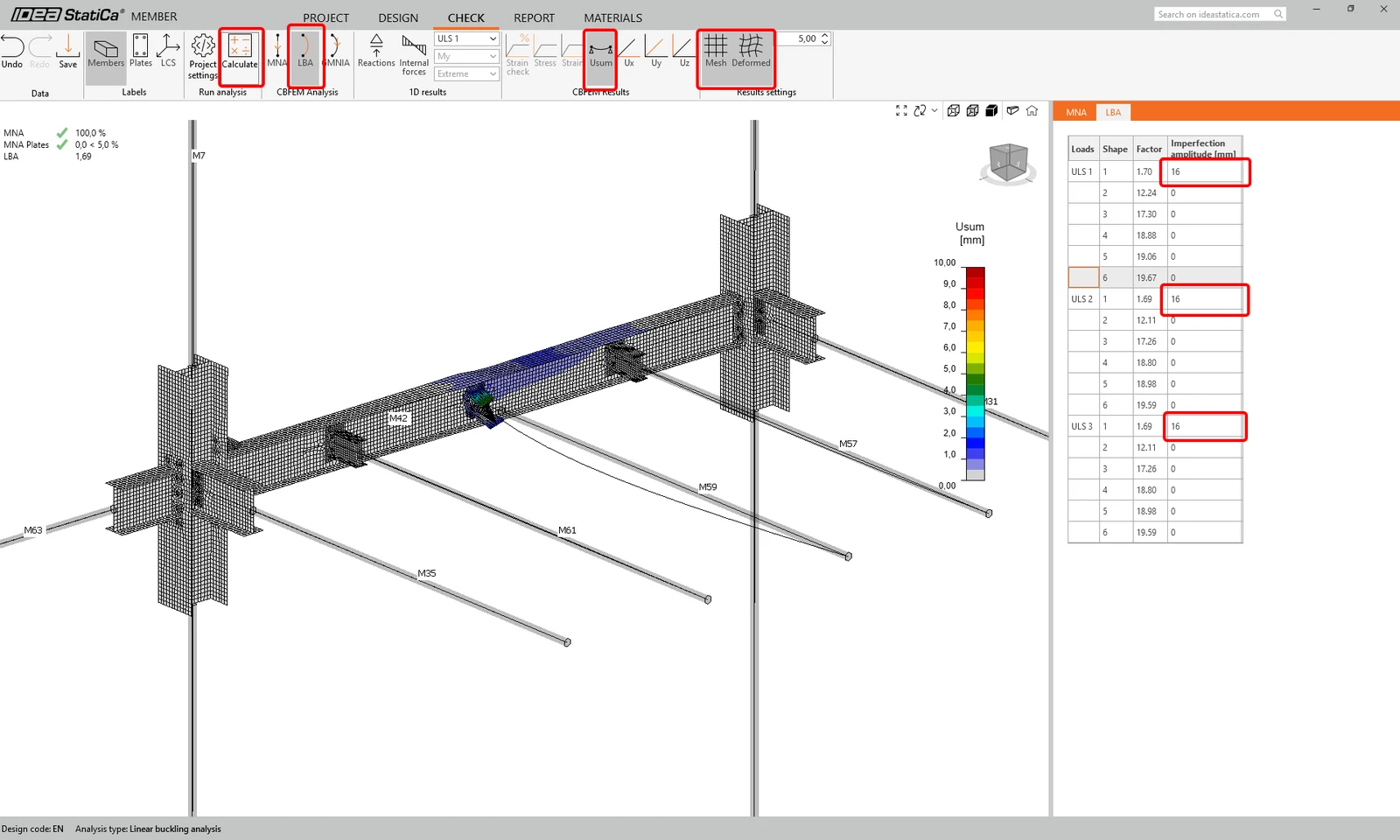
Chuyển đến GMNIA và thiết lập giá trị khuyết tật vào dạng dao động thứ hai. Giá trị 16 mm được tính toán theo tiêu chuẩn như mô tả trong bài viết Khuyết tật hình học. Chạy GMNIA.
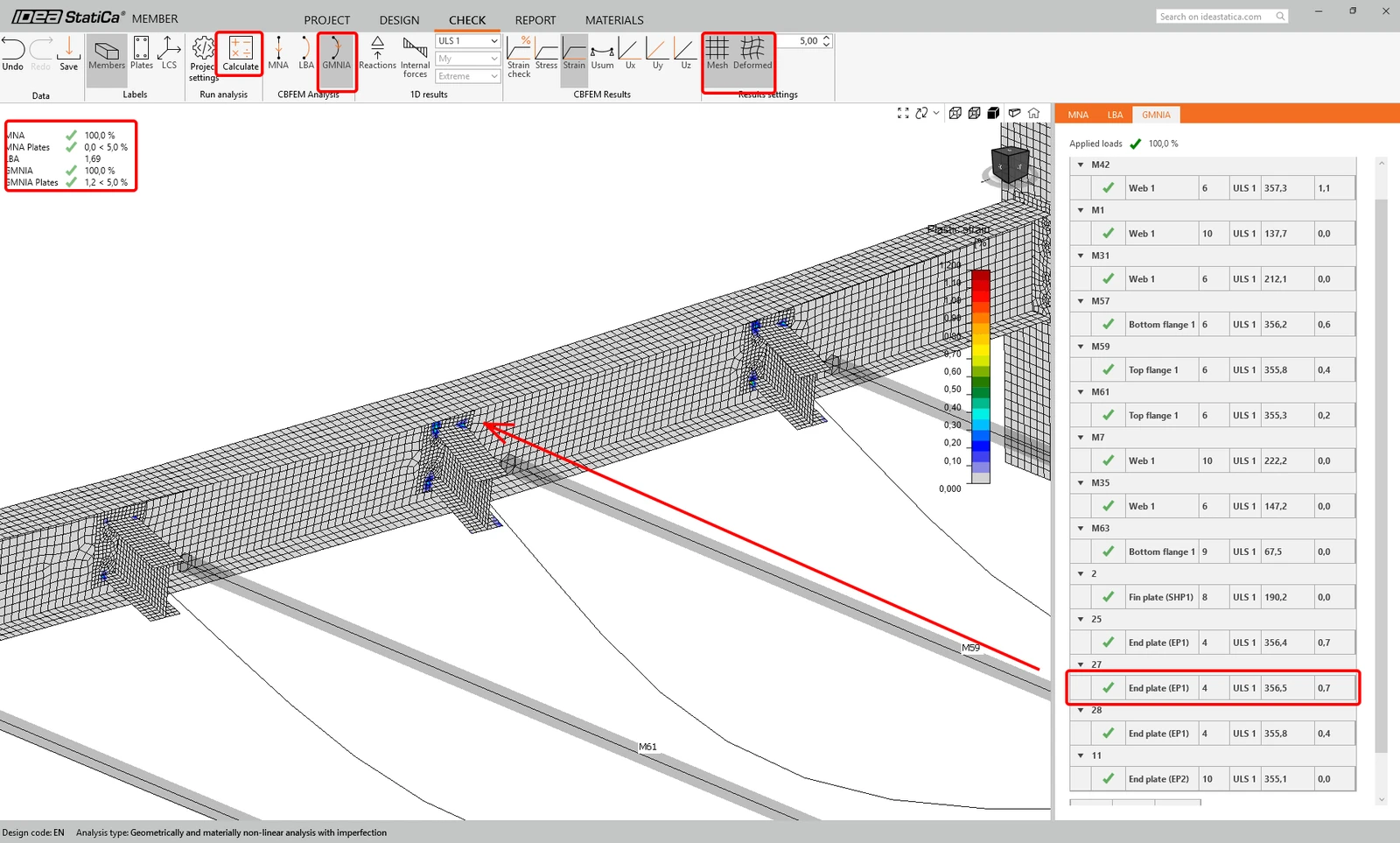
Hiển thị kết quả của GMNIA và bật Strain check. Phóng to gần hơn vào bản mã liên kết đơn để thấy rõ các vị trí xuất hiện biến dạng dẻo.
5 Báo cáo
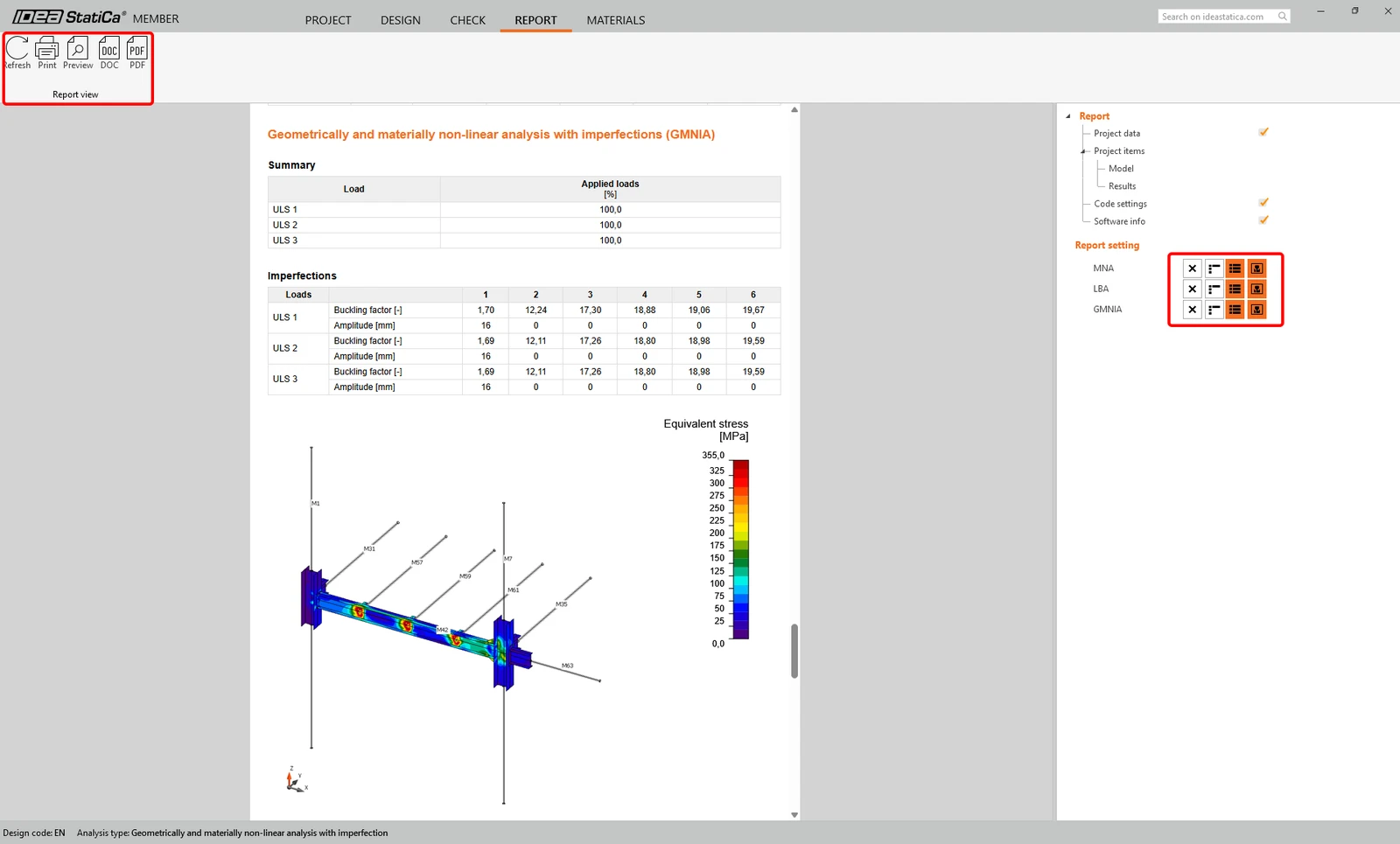
Cuối cùng, vào tab Report. IDEA StatiCa cung cấp báo cáo có thể tùy chỉnh hoàn toàn để in ra hoặc lưu ở định dạng có thể chỉnh sửa.
Bây giờ bạn đã thiết kế, phân tích và kiểm tra tiêu chuẩn cho cấu kiện quan trọng trong ứng dụng Member.
6 Đồng bộ hóa mô hình
Việc đồng bộ hóa cho các ứng dụng Member giống hệt với quy trình tương tự đối với liên kết BIM SAP2000 với IDEA StatiCa Connection.
Bạn muốn nâng cao kỹ năng của mình? Hãy truy cập Campus của chúng tôi
Học cách sử dụng IDEA StatiCa hiệu quả với các khóa học e-learning tự học theo tiến độ riêng của chúng tôi
Bắt đầu học